Headlyx ist jetzt bei Google Play: Machen Sie ein Tablet oder Ersatz-Smartphone zum Autodisplay
Headlyx zeigt Android Auto von Ihrem Smartphone auf einem Android-Tablet oder einem zweiten Smartphone im Auto an – mit Touch, Ton und Sprachassistent. So richten Sie es ein.
Auf dieser Seite
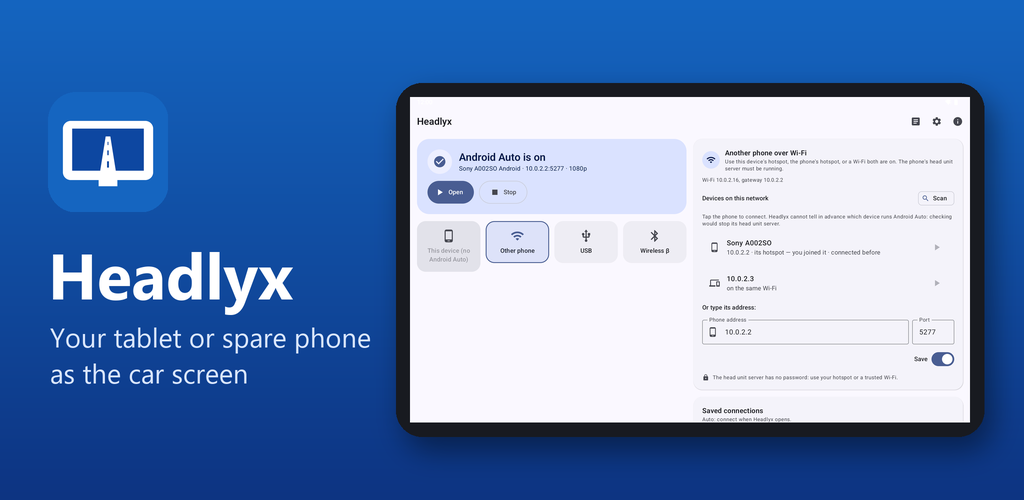
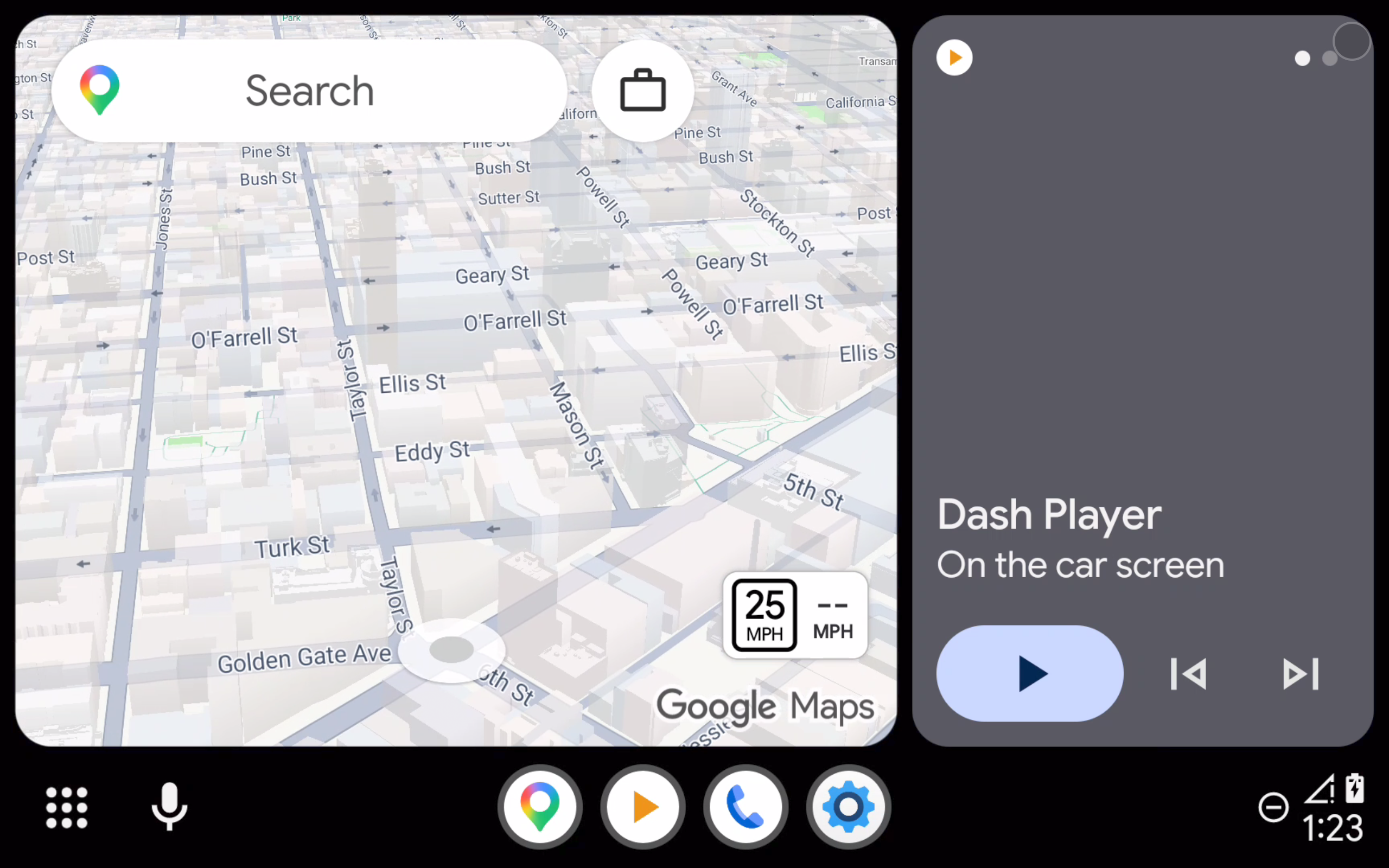
Viele Autos haben kein Android Auto™-Display oder nur ein kleines, veraltetes. Headlyx löst das mit einem Gerät, das Sie wahrscheinlich schon besitzen: einem Android-Tablet oder einem Ersatz-Smartphone. Befestigen Sie es am Armaturenbrett, verbinden Sie Ihr Smartphone, und Android Auto erscheint im Vollbild – Karten, Musik, Anrufe und Nachrichten, mit Touch, Ton und Sprachassistent.
Headlyx ist jetzt bei Google Play erhältlich, für Android-Smartphones und -Tablets.
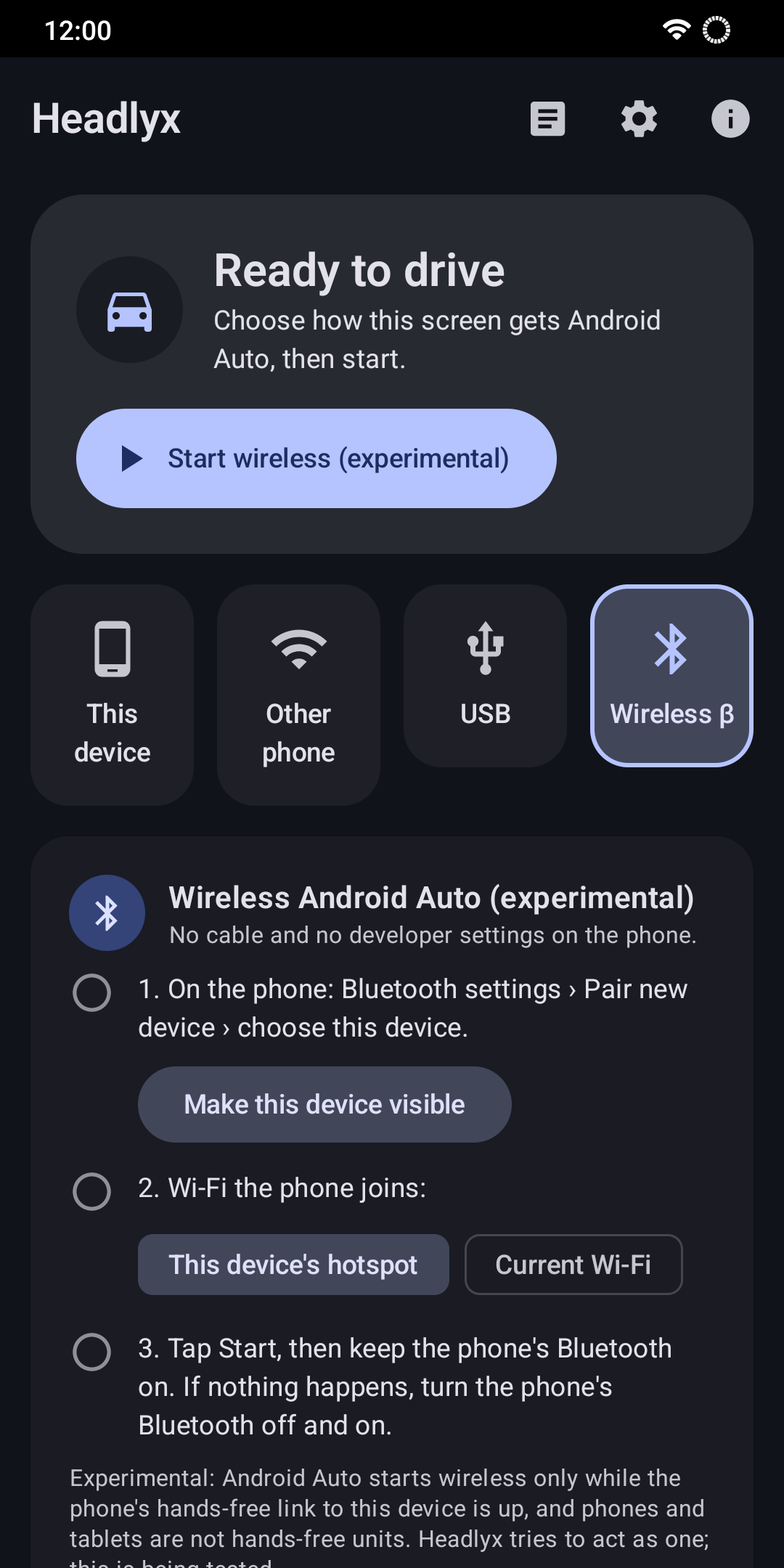
Vier Verbindungsarten
- WLAN – Headlyx listet die Geräte in Ihrem Netzwerk auf: den Hotspot des Tablets, den Hotspot Ihres Smartphones oder ein WLAN, in dem beide sind. Tippen Sie auf Ihr Smartphone, und die Verbindung steht.
- USB-Kabel – Verbinden Sie Ihr Smartphone über ein USB-C-Kabel oder einen OTG-Adapter mit dem Tablet (das Tablet muss USB-Host unterstützen).
- Dieses Gerät – Zeigen Sie Android Auto im Vollbild auf dem Smartphone selbst an, zum Beispiel in einer Halterung am Armaturenbrett.
- Drahtlos (experimentell) – Bluetooth und WLAN, wie bei einem kabellosen Autoradio.
Bevor Sie loslegen: Head-Unit-Server von Android Auto aktivieren
Für die Modi WLAN und Dieses Gerät muss in Android Auto auf Ihrem Smartphone der Entwickler-„Head-Unit-Server“ aktiviert sein. Das ist nur einmal nötig:
- Öffnen Sie die Einstellungen von Android Auto auf Ihrem Smartphone (Einstellungen → Verbundene Geräte → Verbindungseinstellungen → Android Auto, oder in Headlyx über Dieses Gerät → Android Auto-Einstellungen).
- Scrollen Sie ganz nach unten, tippen Sie zehnmal auf Version und bestätigen Sie, um den Entwicklermodus zu aktivieren.
- Öffnen Sie oben rechts das Menü ⋮ und wählen Sie Head-Unit-Server starten.
Der Server läuft, bis das Smartphone neu startet oder Android Auto geschlossen wird. Starten Sie ihn nach einem Neustart erneut – Headlyx zeigt eine Schaltfläche an, wenn es ihn nicht erreicht.
Hinweis zur WLAN-Sicherheit: Der Head-Unit-Server hat kein Passwort. Solange er läuft, könnte also jeder im selben Netzwerk darauf zugreifen. Nutzen Sie am besten den Hotspot Ihres eigenen Smartphones und beenden Sie den Server danach über dasselbe Menü ⋮.
Die erste Verbindung
Wenn Android Auto Headlyx zum ersten Mal erkennt, fragt es auf dem Smartphone nach Ihrer Zustimmung („Willkommen bei Android Auto“). Tippen Sie auf Weiter. Headlyx fragt dann nach einigen Berechtigungen, jeweils erst, wenn sie gebraucht werden:
- Mikrofon – für den Sprachassistenten von Android Auto und Freisprechanrufe.
- Standort (optional) – nur, um Android Auto mitzuteilen, ob das Auto fährt, damit es während der Fahrt weniger anzeigt.
- Benachrichtigungen – um den Verbindungsstatus mit einer Stopp-Schaltfläche anzuzeigen.
Über WLAN verbinden
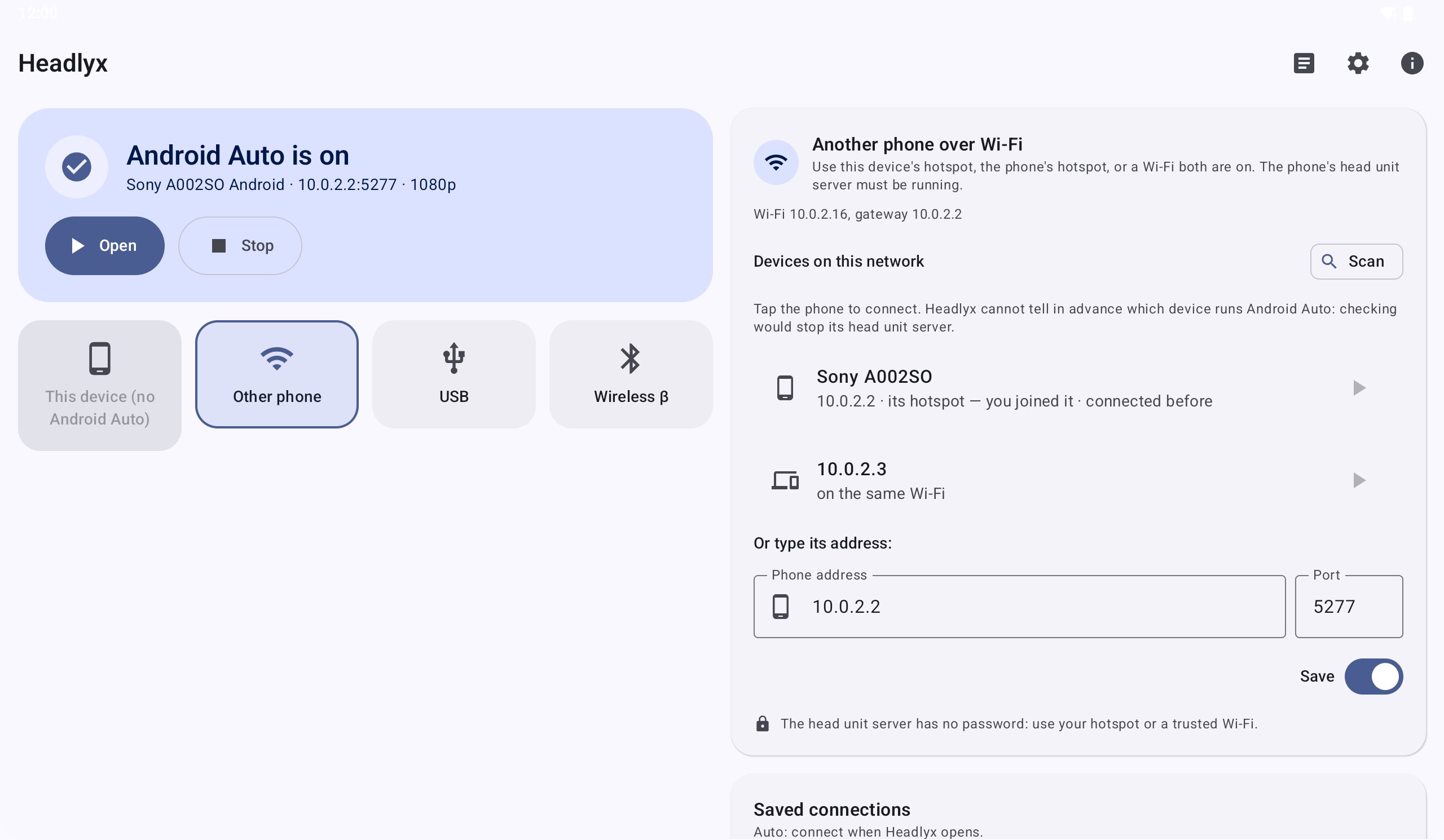
- Schalten Sie den Hotspot Ihres Smartphones ein und verbinden Sie das Tablet damit (oder bringen Sie beide in dasselbe vertrauenswürdige WLAN).
- Starten Sie den Head-Unit-Server auf dem Smartphone (siehe oben).
- Öffnen Sie Headlyx auf dem Tablet und tippen Sie auf Im Hotspot suchen – oder geben Sie die IP-Adresse des Smartphones ein – und dann auf Verbinden.
- Lassen Sie Als Profil speichern aktiviert, um sich beim nächsten Mal mit einem Tippen zu verbinden, und schalten Sie Auto ein, damit die Verbindung beim Öffnen von Headlyx automatisch hergestellt wird.
Bricht die Verbindung einmal ab, verbindet sich Headlyx von selbst neu.
Über USB verbinden
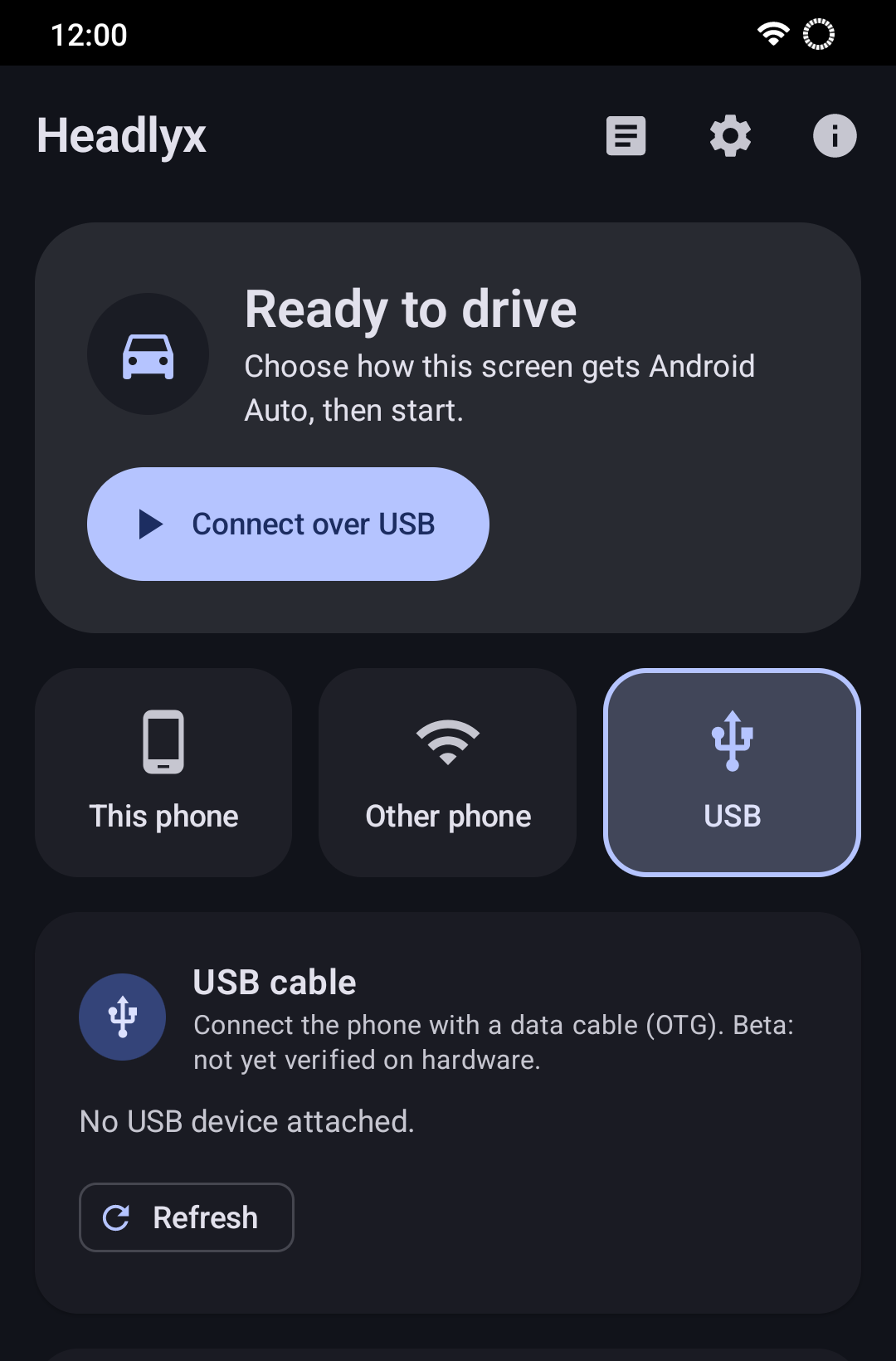
Verbinden Sie Ihr Smartphone mit einem USB-C-auf-USB-C-Kabel mit dem Tablet oder ein USB-C-Smartphone über einen OTG-Adapter. Das Tablet muss USB-Host (OTG) unterstützen, und Sie brauchen ein Datenkabel, kein reines Ladekabel. Für den USB-Modus ist der Head-Unit-Server nicht nötig.
Auf dem Smartphone selbst anzeigen
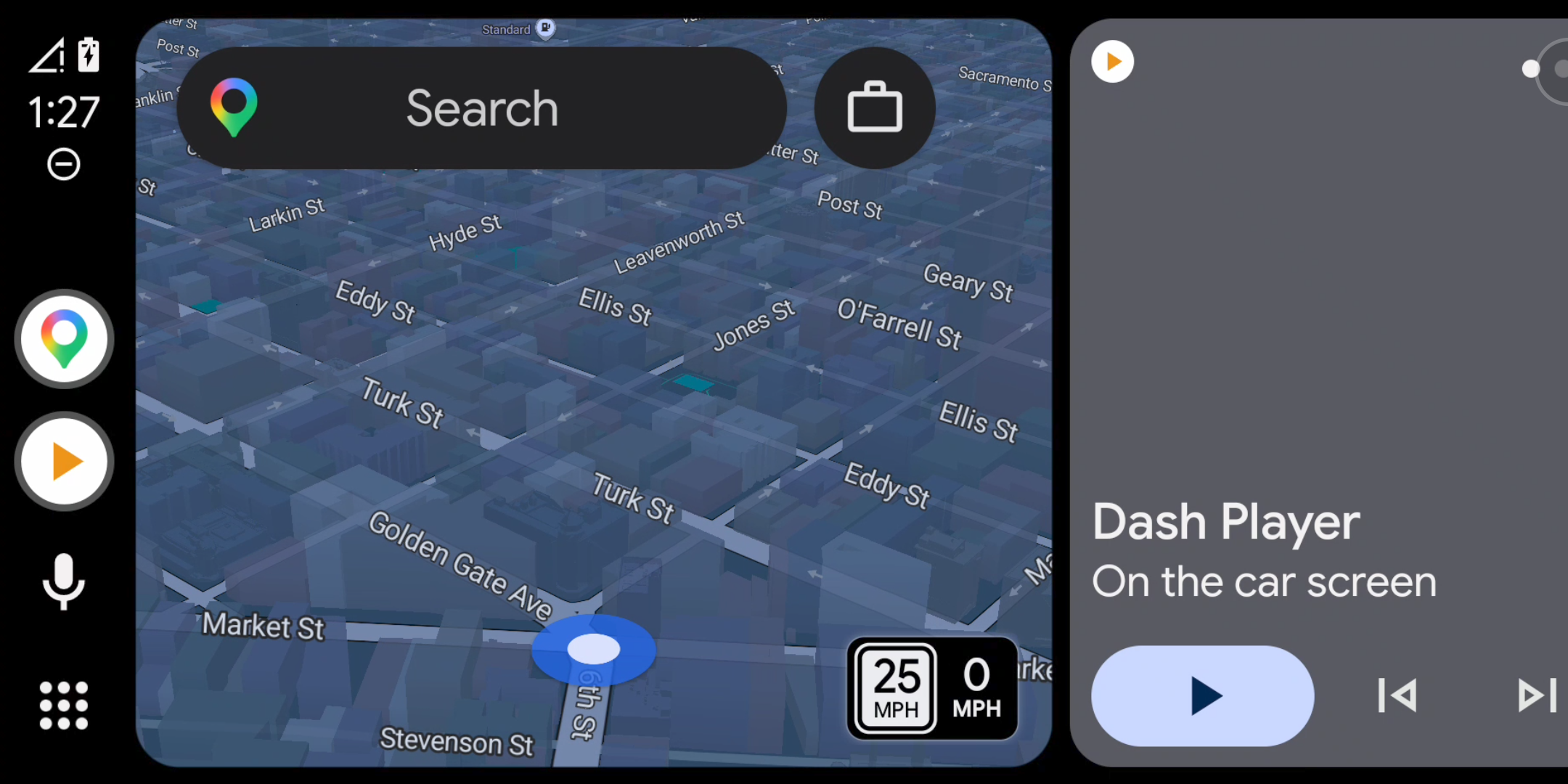
Kein zweites Gerät? Im Modus Dieses Gerät läuft Android Auto im Vollbild auf demselben Smartphone – praktisch in einer Halterung am Armaturenbrett. Starten Sie den Head-Unit-Server, öffnen Sie Headlyx und tippen Sie auf Starten.
Drahtlos (experimentell)
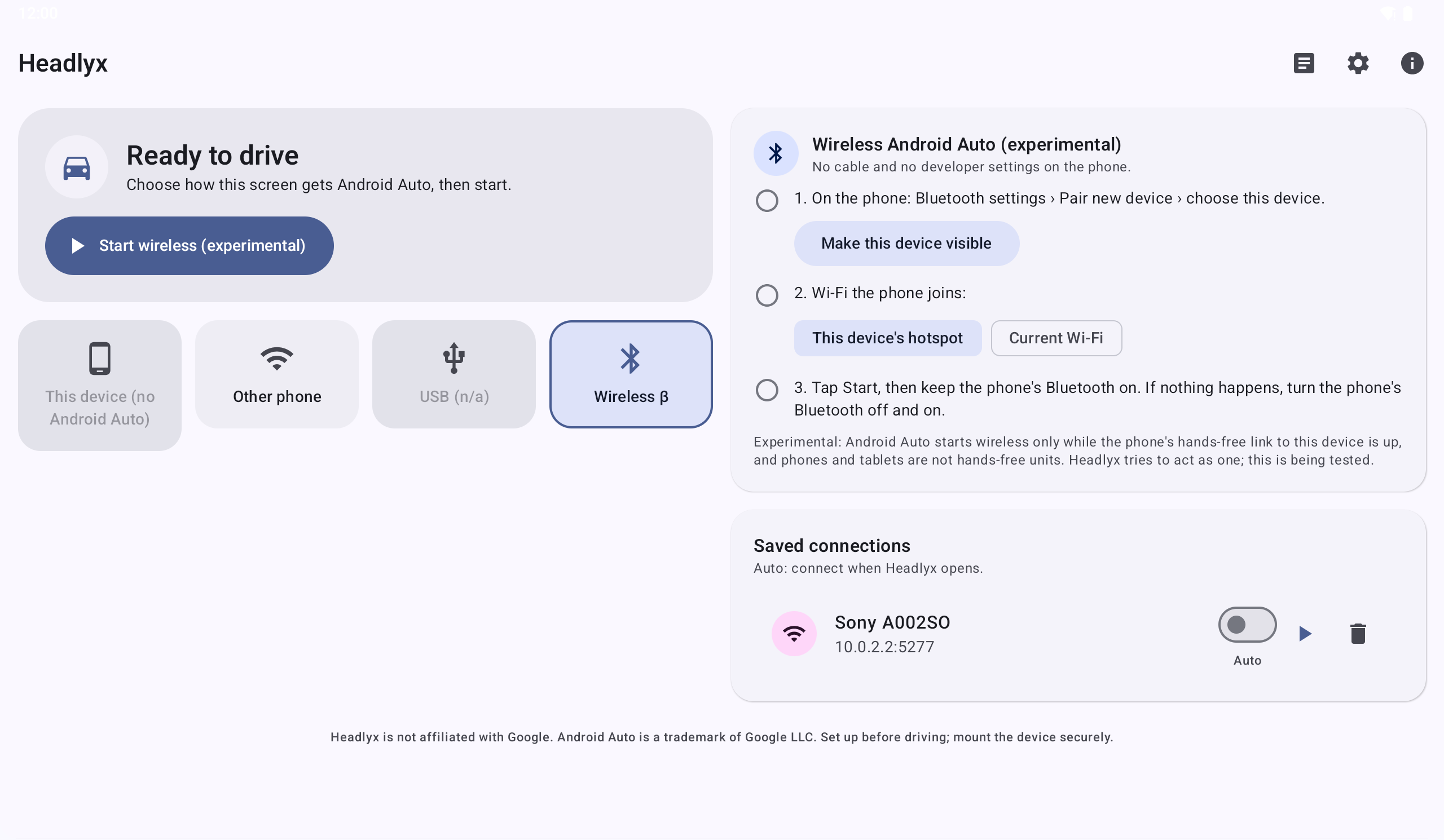
Headlyx kann sich auch über Bluetooth und WLAN verbinden, wie ein kabelloses Autoradio. Dieser Modus wird noch auf weiteren Geräten getestet, betrachten Sie ihn also als Vorschau.
Passend für Ihr Auto
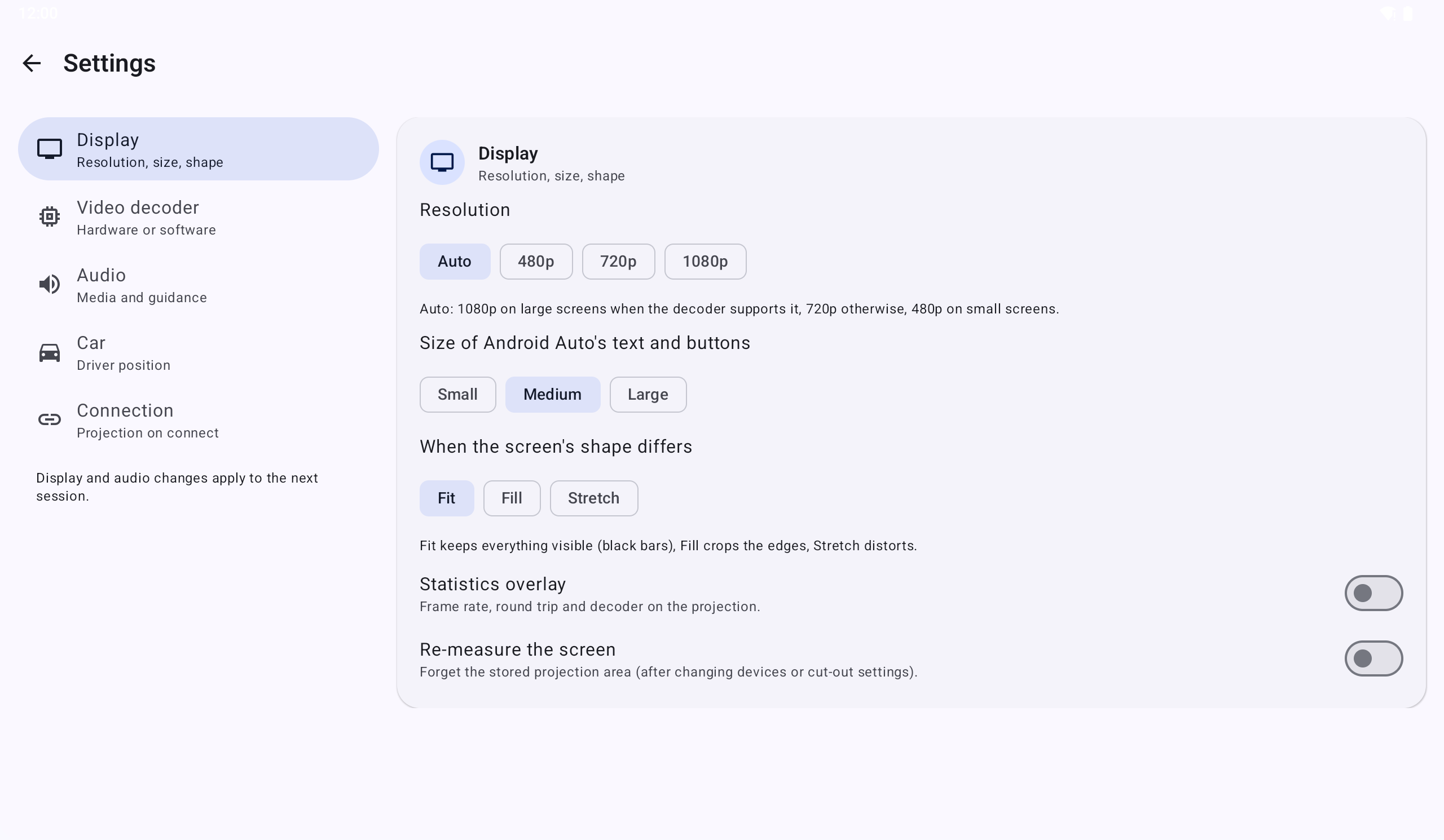
- Auflösung von 480p bis 1080p (Auto wählt einen sicheren Standardwert für Ihr Display).
- Text- und Schaltflächengröße: Klein, Mittel oder Groß.
- Wenn das Bildformat abweicht: Einpassen (schwarze Balken), Füllen (zuschneiden) oder Strecken.
- Medien- und Navigationsaudio über Headlyx, oder überlassen Sie es dem Smartphone (und dem Bluetooth Ihres Autos).
- Linkslenker platziert die Bedienelemente von Android Auto auf der Fahrerseite.
- Projektion bei Verbindung öffnen zeigt Android Auto im Vollbild an, sobald die Verbindung steht.
Anzeige- und Audioeinstellungen gelten ab der nächsten Verbindung.
Im Alltag
- Projektion verlassen: Drücken Sie „Zurück“ oder nutzen Sie die runde Eckschaltfläche → Zurück zu Headlyx. Android Auto läuft weiter.
- Beenden: die Eckschaltfläche → Android Auto beenden, die Schaltfläche Stopp auf dem Startbildschirm oder Stopp in der Benachrichtigung.
- Neu verbinden: Mit einem gespeicherten Profil und aktiviertem Auto verbindet sich Headlyx, sobald es geöffnet wird.
Wenn etwas nicht funktioniert
- „Nothing listens on …:5277“ – Der Head-Unit-Server läuft nicht. Starten Sie ihn erneut (er stoppt nach einem Neustart des Smartphones).
- Hängt bei „Verbinden…“ / „Handshake timeout“ – Erzwingen Sie das Beenden von Android Auto auf dem Smartphone (Einstellungen → Apps → Android Auto → Beenden erzwingen) und starten Sie dann den Head-Unit-Server erneut.
- Schwarze Balken, falsche Touch-Position – Einstellungen → Display neu vermessen, dann neu verbinden.
- Bild fehlerhaft oder eingefroren – Einstellungen → Videodecoder → Software.
- Kein Ton auf dem Tablet – Aktivieren Sie „Medien- und Navigationsaudio über Headlyx“.
Protokolle (Startbildschirm → Protokolle) zeigen, was passiert ist, und Exportieren teilt einen reinen Textbericht – ohne Bildschirminhalte und ohne Nachrichten.
Privatsphäre von Grund auf
- Kein Konto und keine Anmeldung.
- Keine Werbung, keine Analysen, kein Tracking.
- Video, Ton, Mikrofon und Standort werden nur mit dem verbundenen Smartphone über eine verschlüsselte Verbindung ausgetauscht. Nichts wird an uns gesendet. Lesen Sie die Datenschutzerklärung.
Gut zu wissen
- Welche Apps erscheinen, entscheidet Android Auto auf Ihrem Smartphone, nicht Headlyx.
- Sie brauchen ein Smartphone mit Android Auto und als Display ein Tablet oder Smartphone mit Android 6.0 oder höher.
- Headlyx ist in 13 Sprachen verfügbar.
Headlyx holen
Headlyx bei Google Play herunterladen
Richten Sie Headlyx vor der Fahrt ein, befestigen Sie das Display sicher und beachten Sie die örtlichen Gesetze zur Gerätenutzung während der Fahrt. Dies ist unsere erste Version – erzählen Sie uns in einer Bewertung bei Google Play, wie es in Ihrem Auto funktioniert.
Headlyx ist eine unabhängige App und steht in keiner Verbindung zu Google, wird von Google weder unterstützt noch gesponsert. Android und Android Auto sind Marken von Google LLC.
Zugehörige App
Headlyx: Car Screen Receiver
Nutze ein Tablet oder ein Zweithandy als Autodisplay für Android Auto™ von deinem Smartphone.