Como usar o Notedrift: guia passo a passo
Configura o Notedrift, grava com um teclado MIDI ou com o microfone, lê a tua análise, volta a ouvir e pratica as passagens que precisam de trabalho, passo a passo.
On this page
Este guia acompanha-te por todas as partes do Notedrift, passo a passo: configurar a aplicação, gravar, ler a tua análise, voltar a ouvir e praticar as passagens que precisam de trabalho. Cada passo tem uma captura de ecrã, para poderes acompanhar no teu telemóvel.
O Notedrift funciona em telemóveis e tablets com Android 10 ou posterior. Tudo o que faz acontece no teu dispositivo: não há conta nem anúncios, e nada do que tocas é enviado para fora dele.
1. Escolhe o teu nível
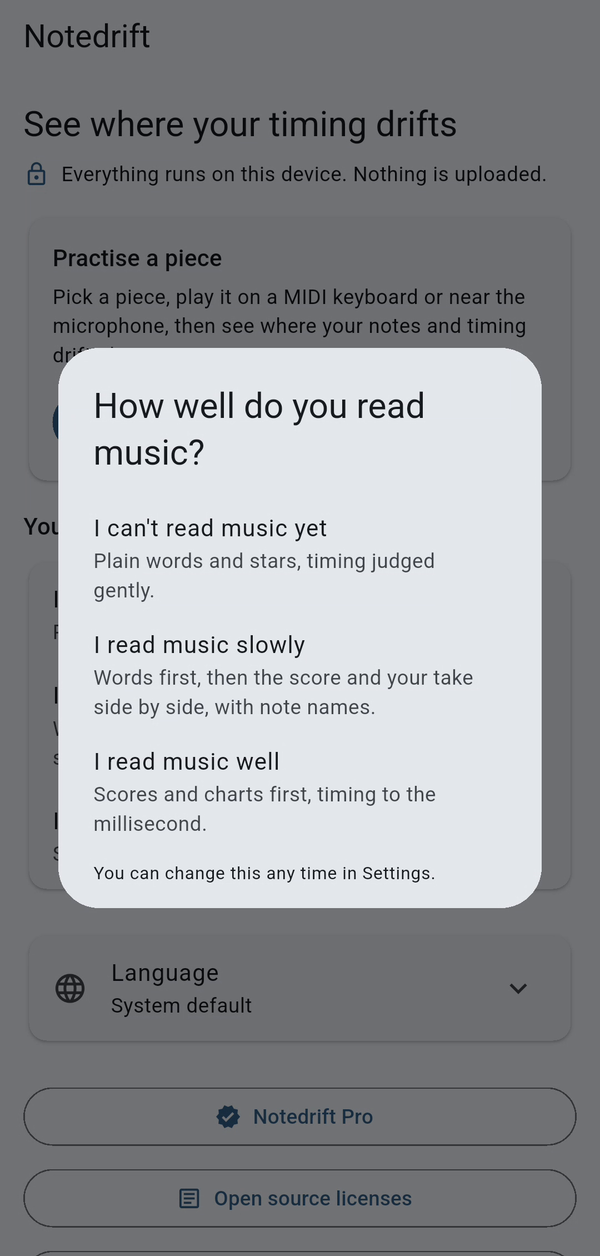
Da primeira vez que abres o Notedrift, ele pergunta-te até que ponto lês música:
- Ainda não sei ler partitura: palavras simples e estrelas, com o tempo avaliado com brandura.
- Leio partitura devagar: primeiro as palavras, depois a partitura e a tua gravação lado a lado, com os nomes das notas.
- Leio partitura bem: primeiro as pontuações e os gráficos, com o tempo medido ao milissegundo.
Escolhe o que te descreve melhor. Muda a forma como as tuas análises são explicadas e o rigor com que o teu tempo é avaliado. Podes mudá-lo em qualquer altura no ecrã inicial.
2. Orienta-te no ecrã inicial
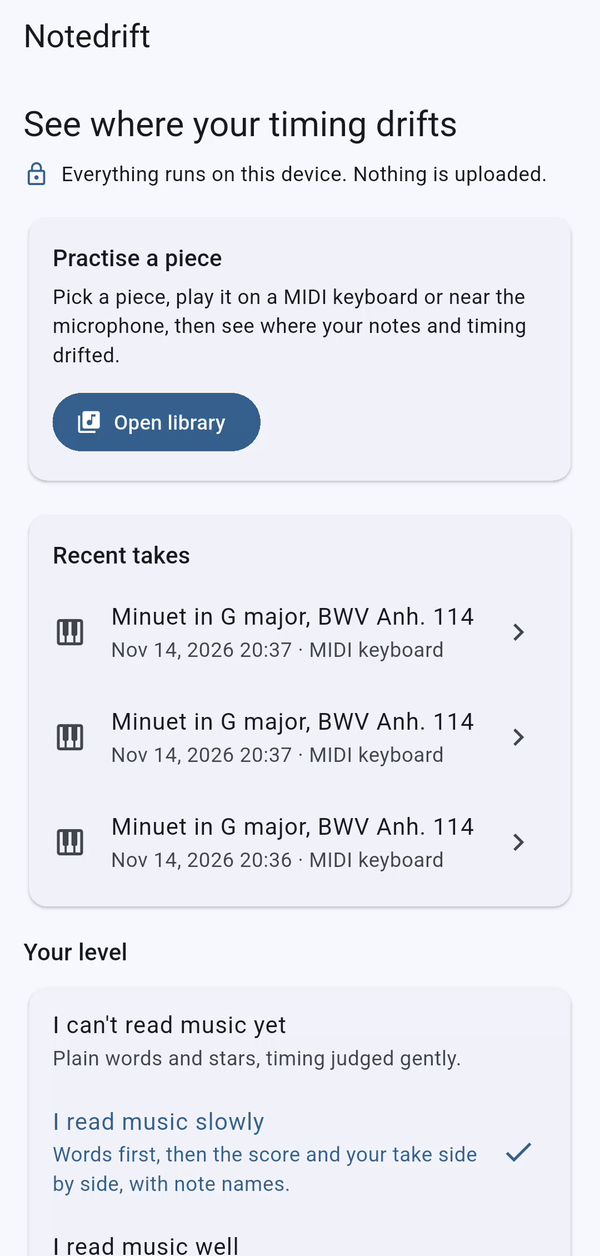
Tudo começa no ecrã inicial:
- Abrir biblioteca leva-te às peças que podes praticar.
- Gravações recentes mostra as tuas últimas gravações. Toca numa para abrires logo a análise dela.
- Seu nível é a escolha que fizeste no passo 1.
- A linha Idioma, com o ícone do globo, define o idioma da aplicação (vê o passo 14).
- Em baixo encontras o Notedrift Pro, as licenças de código aberto e informações técnicas sobre a aplicação.
3. Escolhe uma peça
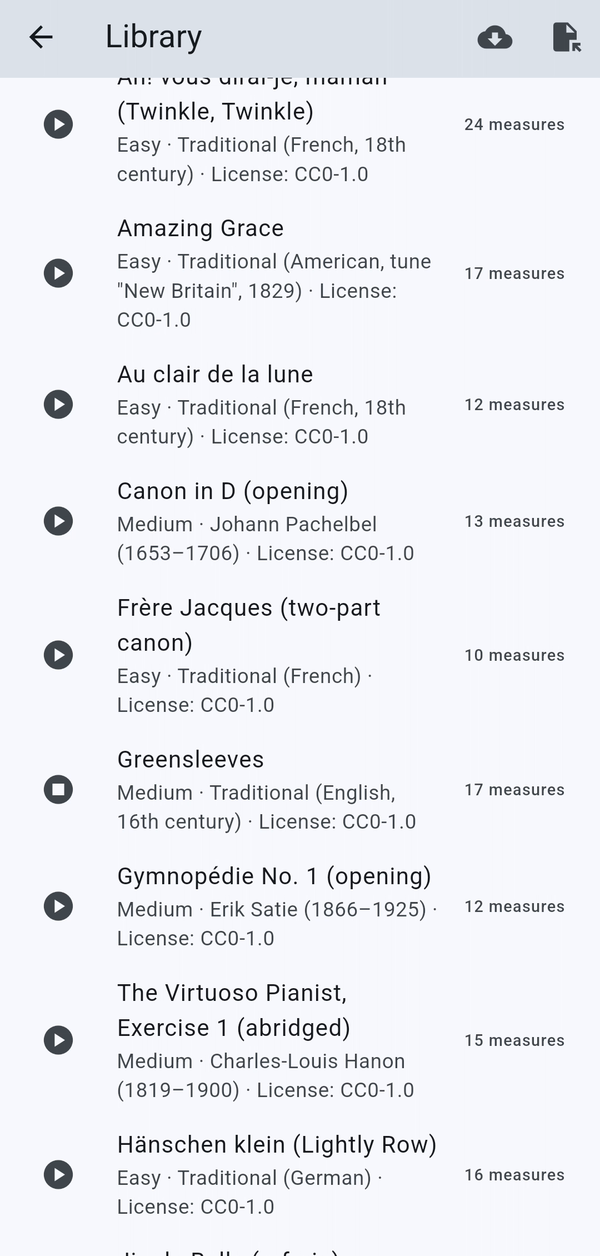
Toca em Abrir biblioteca. As peças adequadas ao teu nível aparecem primeiro, e cada uma mostra a dificuldade, o compositor e a licença. Toca no botão de reprodução ao lado de uma peça para ouvires como deve soar antes de a praticares; toca outra vez para parar.
Toca na própria peça para abrires o ecrã Gravar.
4. Escolhe como o Notedrift te ouve
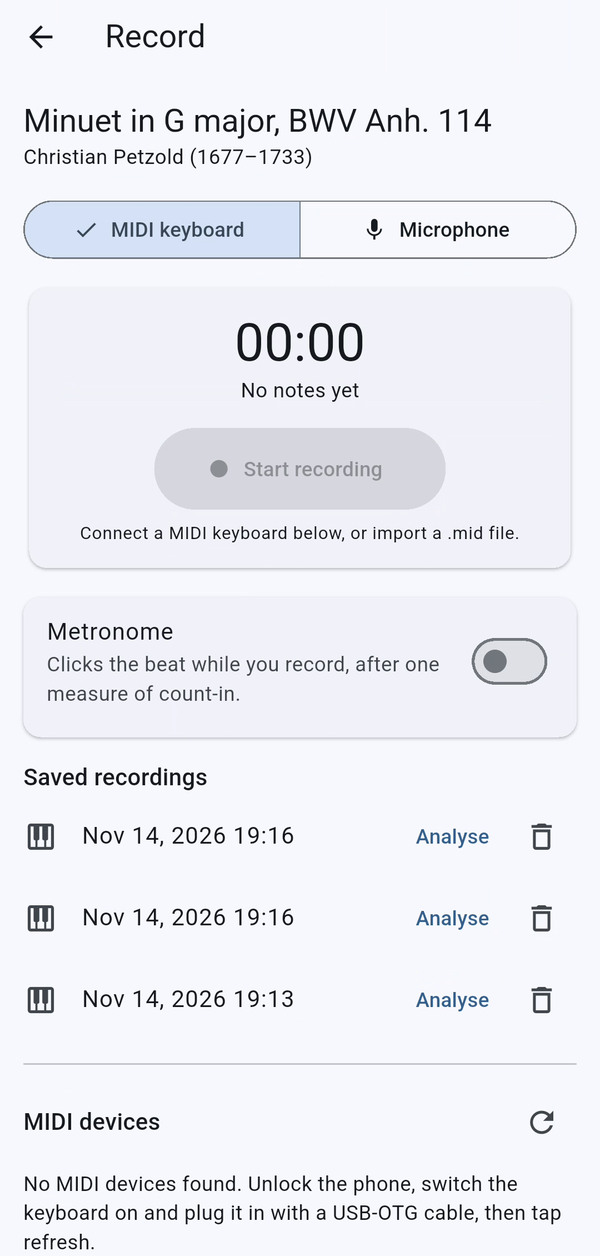
No topo do ecrã Gravar, escolhe Teclado MIDI ou Microfone.
Com um teclado MIDI (pianos digitais e teclados com MIDI), o Notedrift recebe cada tecla premida com o momento e a força exatos, por isso a análise é exata, nota a nota.
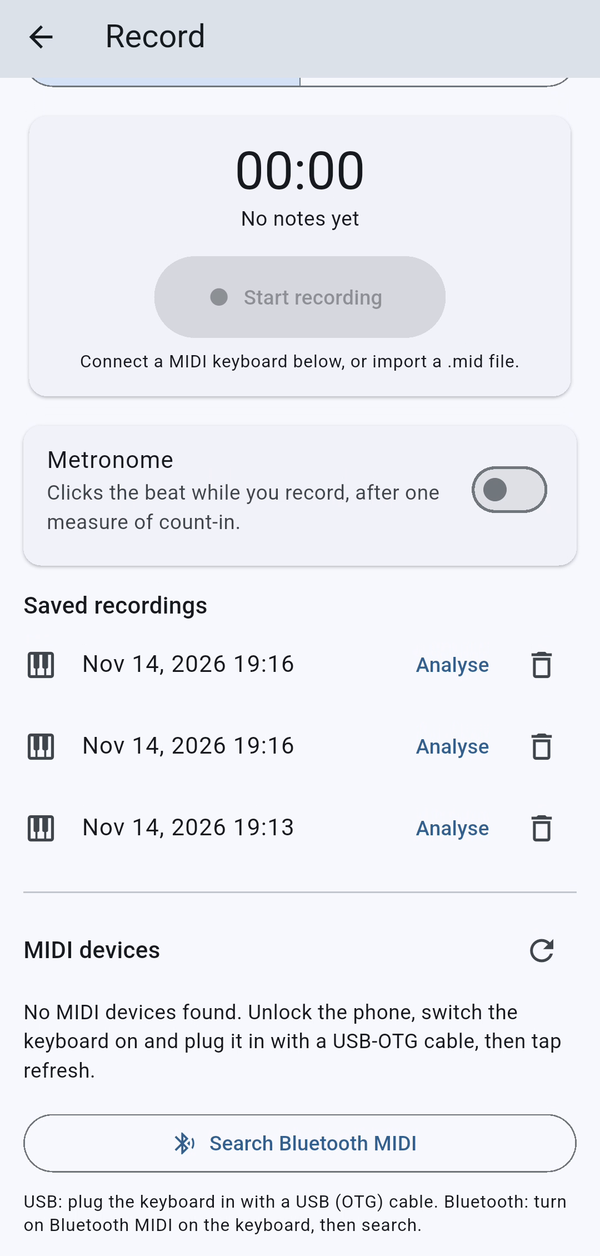
- USB: liga o teclado ao telemóvel com um cabo USB OTG. Aparece em Dispositivos MIDI. Se não aparecer, toca no botão de atualizar.
- Bluetooth: ativa o Bluetooth MIDI no teclado e depois toca em Procurar Bluetooth MIDI.
Com o microfone (pianos acústicos e teclados sem MIDI), põe o telemóvel numa superfície estável a cerca de 1 metro do piano, numa sala sossegada. O Notedrift transforma o som em notas no teu dispositivo e diz-te qual é o grau de confiança do resultado.
5. Configura o metrónomo
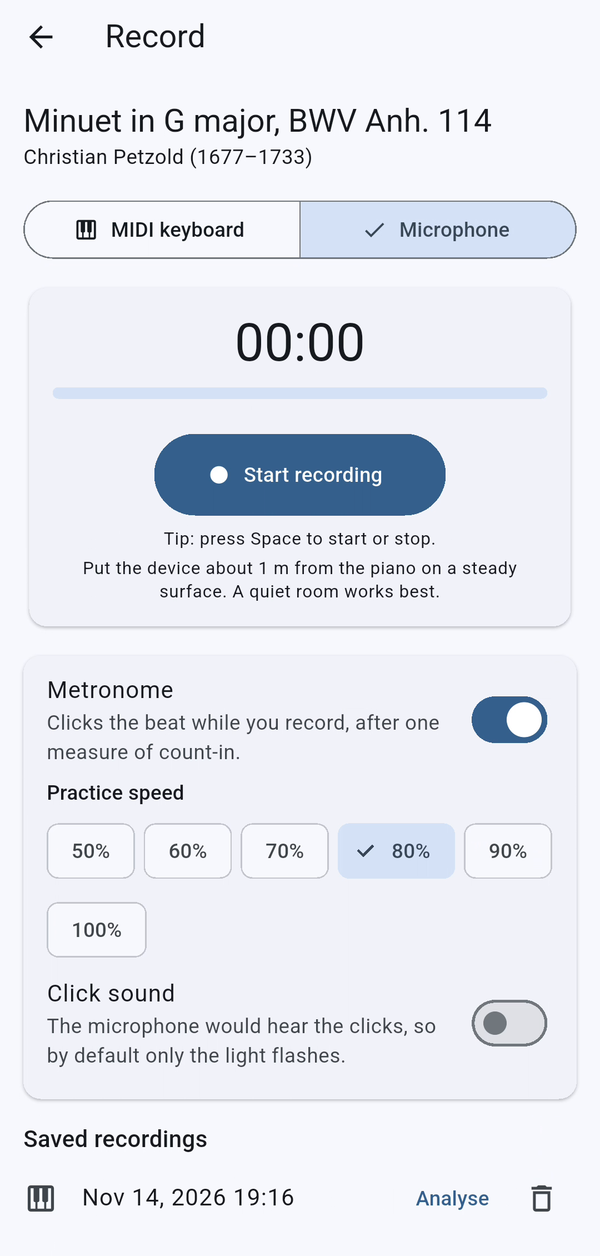
Liga o Metrônomo para teres um compasso de contagem e uma pulsação regular enquanto tocas. Escolhe uma Velocidade de prática entre 50% e 100% do andamento da peça.
Com o microfone, o metrónomo, por predefinição, só pisca, para que os estalidos não fiquem na tua gravação. Liga Som do clique se mesmo assim o quiseres ouvir.
6. Grava
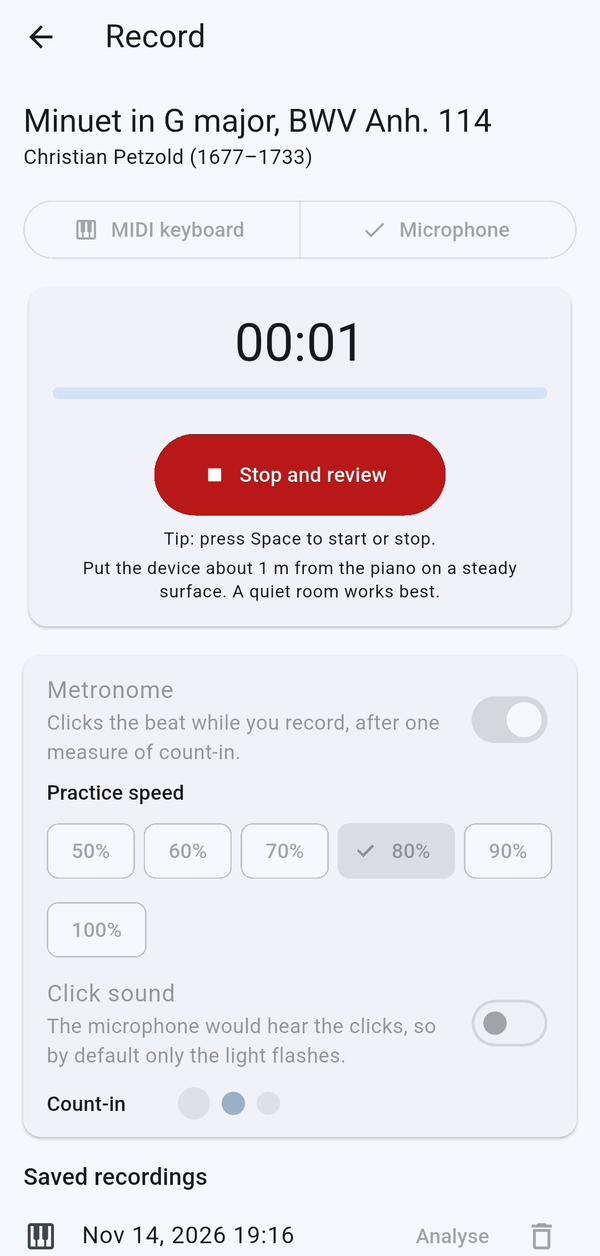
Toca em Começar a gravar. Se o metrónomo estiver ligado, espera pela contagem e depois toca a peça do princípio ao fim, à tua velocidade. Nada no ecrã se mexe nem te pede que acompanhes.
Quando acabares, toca em Parar e revisar.
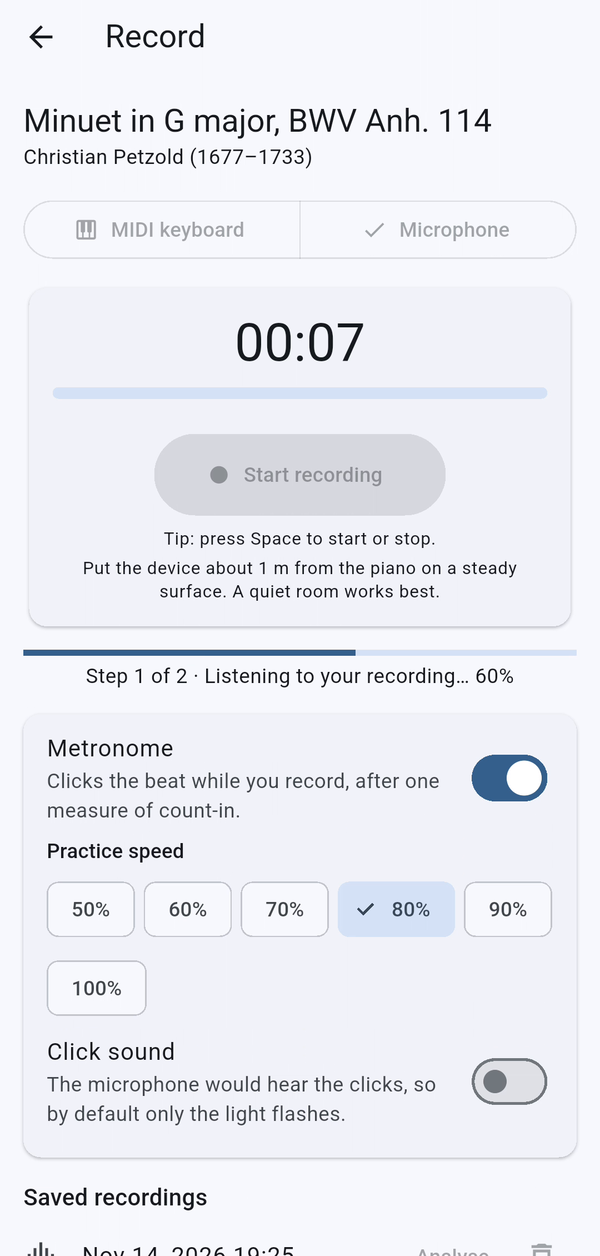
O Notedrift compara a tua gravação com a partitura. Com o microfone, primeiro ouve a tua gravação (etapa 1 de 2) e depois compara (etapa 2 de 2). Demora alguns segundos, e tudo acontece no teu telemóvel.
7. Guarda e revê as tuas gravações
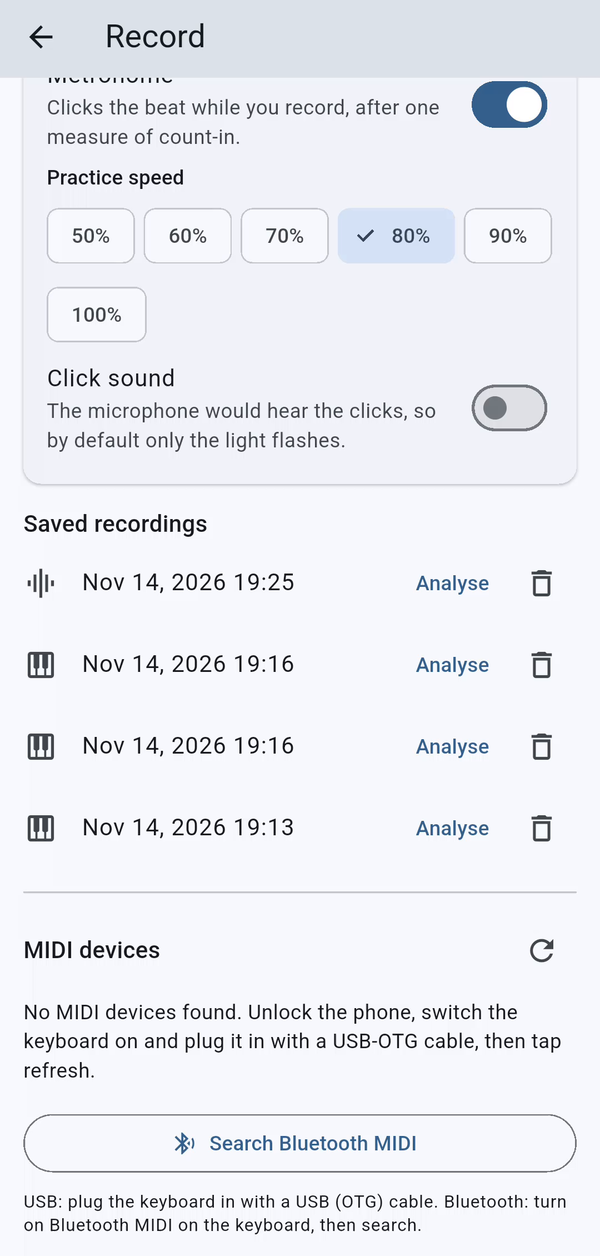
Cada gravação fica em Gravações salvas, no ecrã Gravar. Toca em Analisar para voltares a abrir a análise de uma gravação, ou no ícone do caixote do lixo para a eliminares.
8. Lê a tua análise
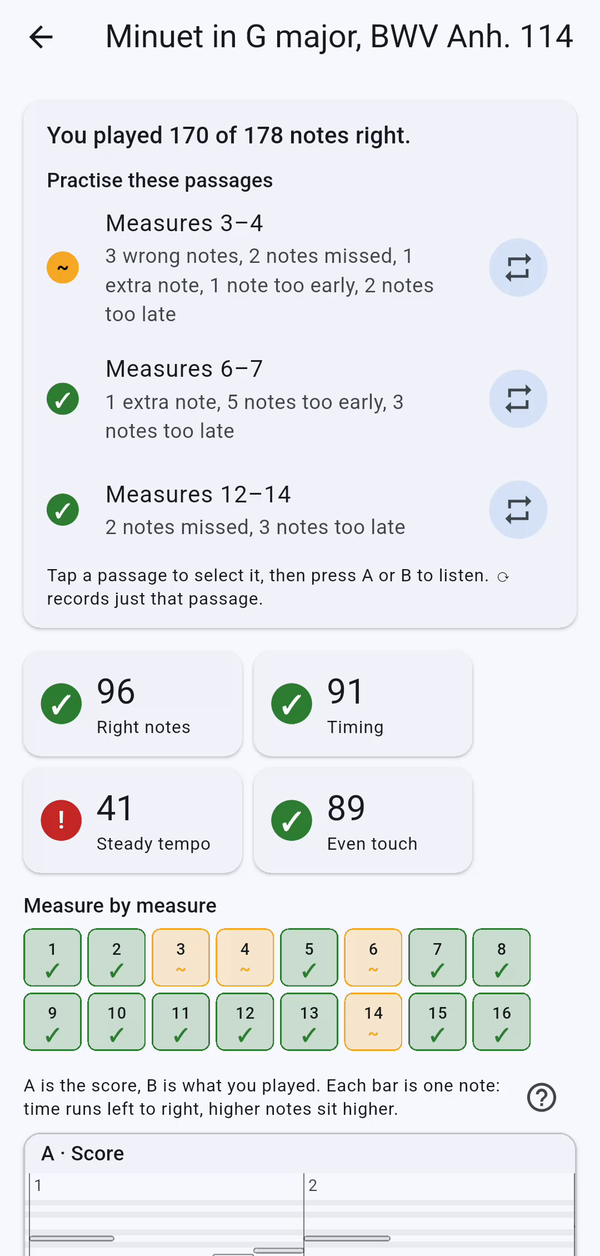
A tua análise começa com uma frase simples, como "Tocaste bem 170 de 178 notas", seguida das passagens que mais precisam de trabalho e do porquê.
Por baixo encontras quatro pontuações de 0 a 100:
- Notas certas: quantas notas da partitura tocaste corretamente.
- Ritmo: quão perto do seu tempo ficou cada nota.
- Andamento estável: se mantiveste uma só velocidade ou foste acelerando ou abrandando.
- Toque uniforme: a regularidade com que premiste as teclas (só com teclados MIDI).
A grelha Compasso a compasso mostra todos os compassos de relance: os verdes correram bem, os cor de laranja precisam de atenção.
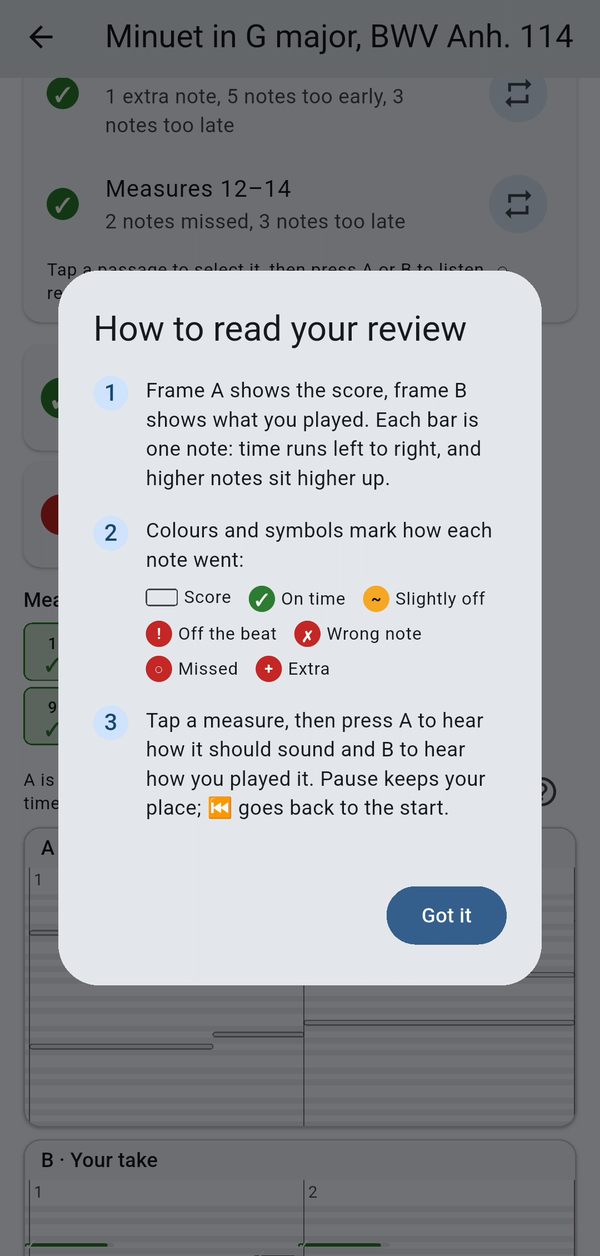
Toca no ponto de interrogação em qualquer altura para veres como ler a análise.
9. Vê cada nota errada e cada atraso
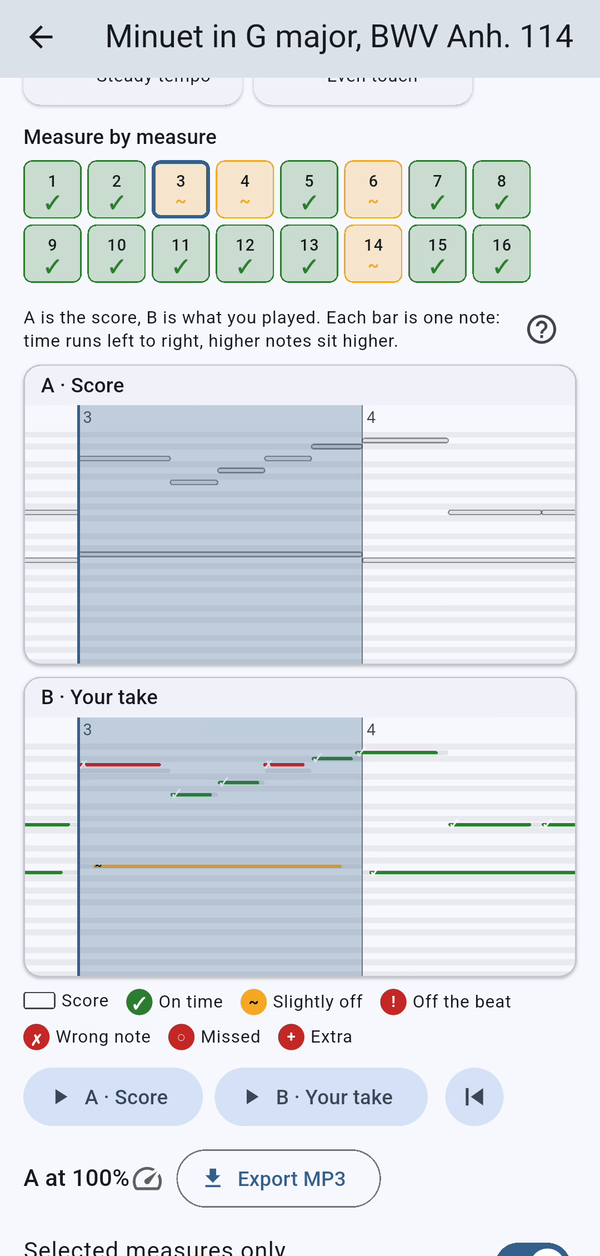
Toca num compasso da grelha para saltares para ele. O quadro A mostra a partitura e o quadro B mostra o que tocaste. Cada barra é uma nota: o tempo corre da esquerda para a direita, e as notas mais agudas ficam mais acima.
- Verde: a tempo.
- Cor de laranja: ligeiramente cedo ou tarde.
- Vermelho: uma nota errada, ou uma nota claramente fora do tempo.
As notas em falta e as notas a mais também têm os seus próprios símbolos, por isso nunca dependes apenas da cor.
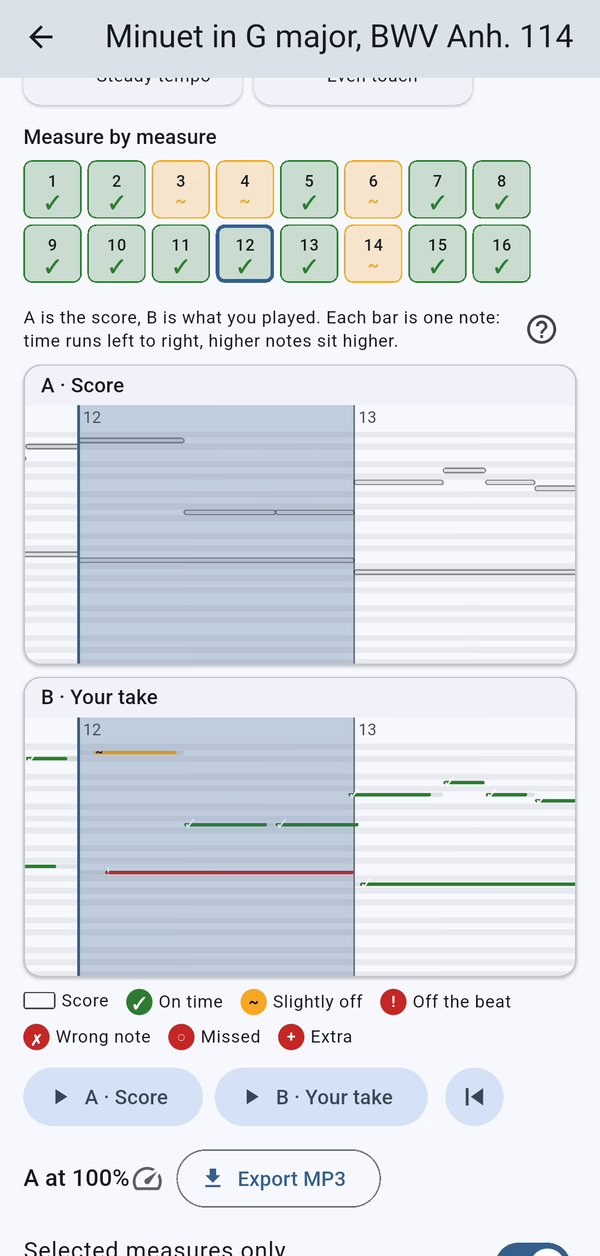
O tempo conta tanto como as notas certas. Neste compasso, uma nota chegou ligeiramente atrasada (cor de laranja) e outra claramente atrasada (vermelho).
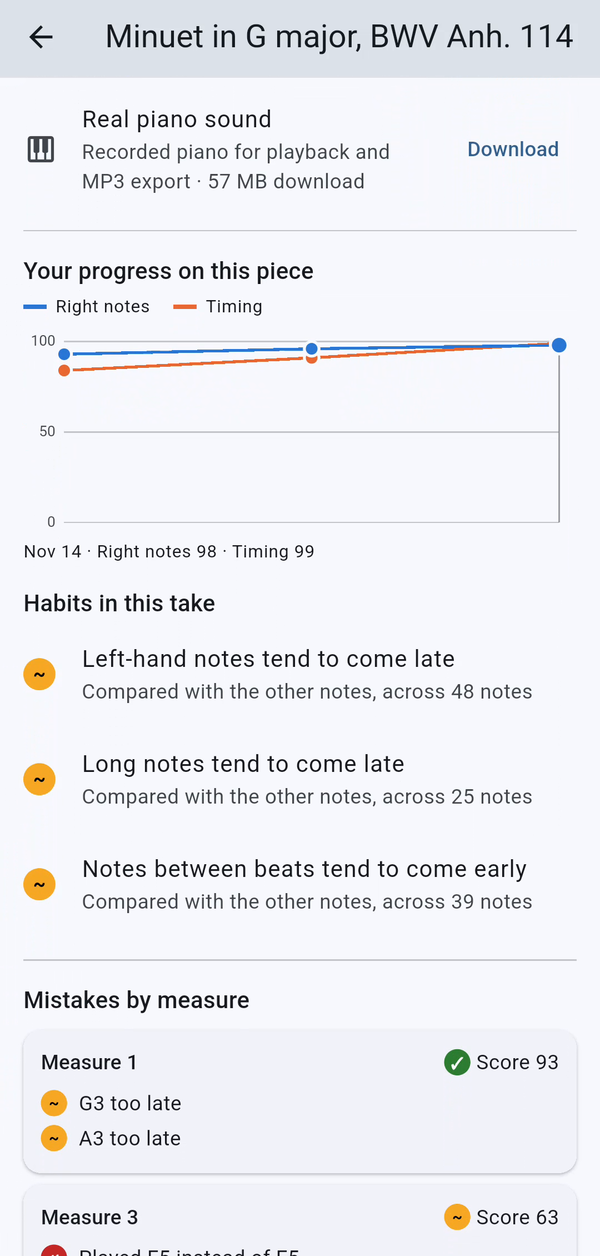
Desliza para baixo para veres Seu progresso nesta peça, um gráfico das tuas notas certas e do teu tempo ao longo das gravações, e Hábitos nesta gravação: erros que se repetem, como notas da mão esquerda que tendem a chegar tarde.
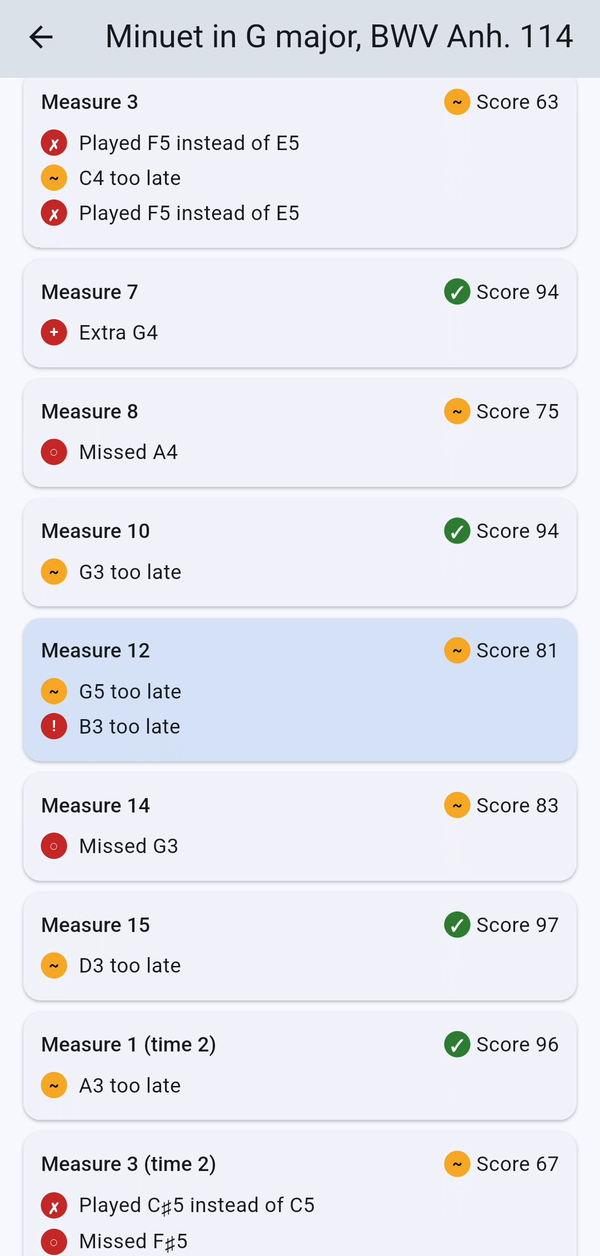
No fim, Erros por compasso enumera cada problema em palavras que te ajudam a corrigir, por exemplo "Tocaste F5 em vez de E5" ou "G5 tarde demais".
10. Volta a ouvir: A/B
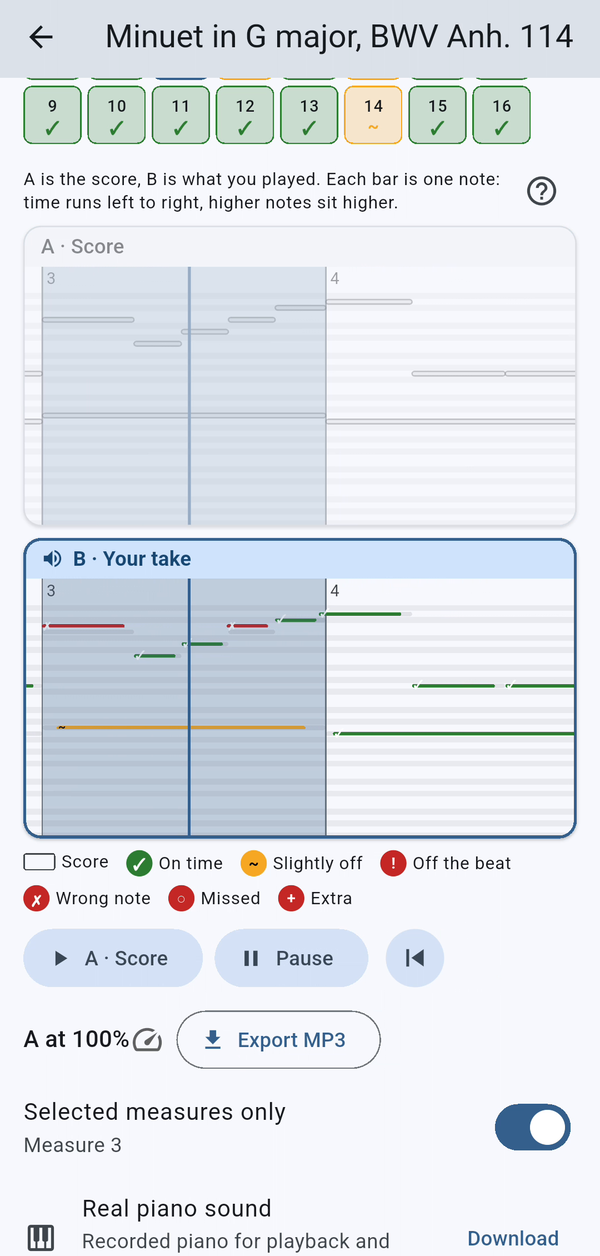
Seleciona um compasso, liga Só os compassos selecionados e carrega em A para ouvires como deve soar e em B para ouvires como o tocaste. Um cursor acompanha a música. Ouvir os dois de seguida explica muitas vezes um erro mais depressa do que qualquer gráfico.
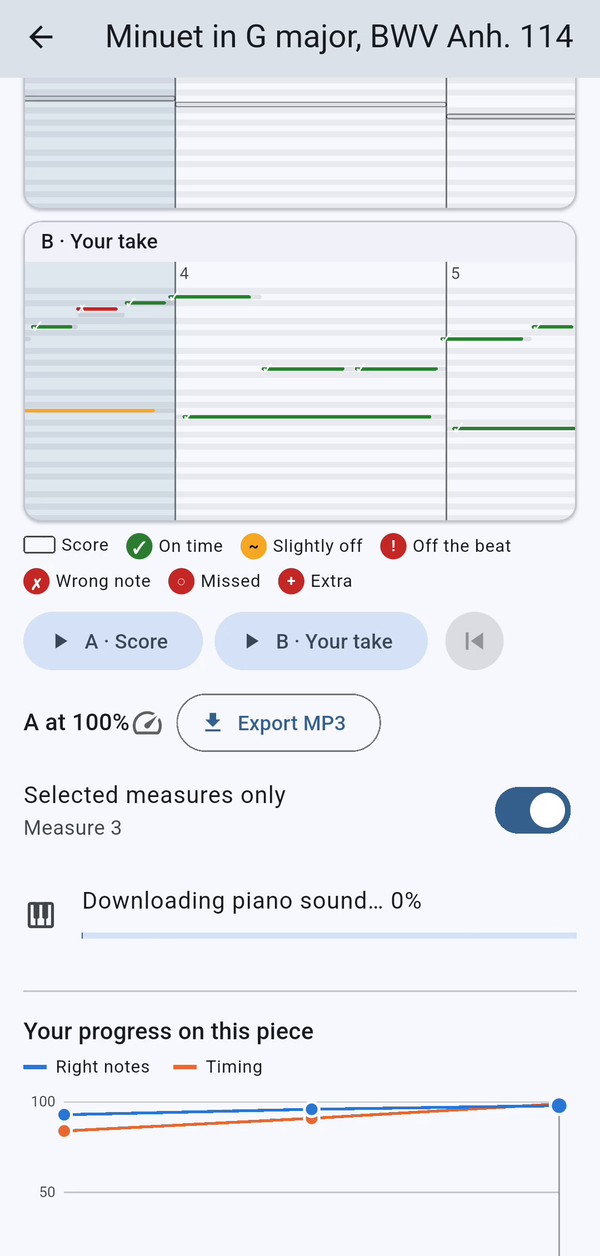
Para uma reprodução mais natural, descarrega o Som de piano real, um piano gravado usado na reprodução e na exportação para MP3. Só precisas de o descarregar uma vez.
11. Pratica mais devagar, uma passagem de cada vez
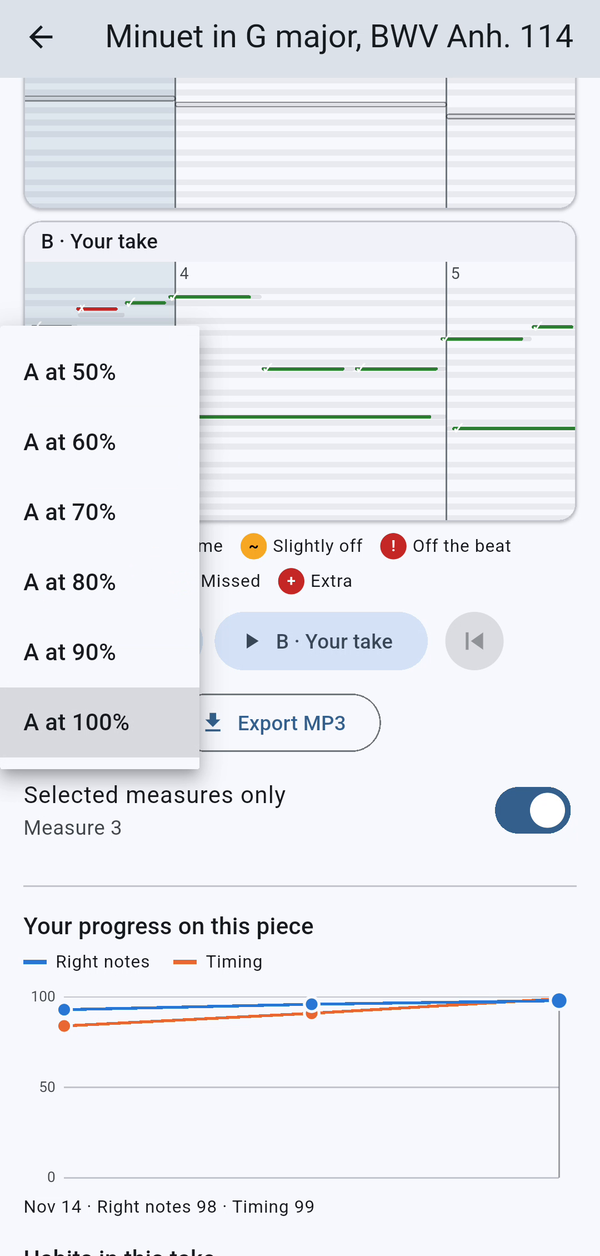
Para aprenderes uma passagem rápida, toca no botão de velocidade ao lado de A e escolhe um andamento mais lento para a partitura, entre 50% e 90% (Notedrift Pro).
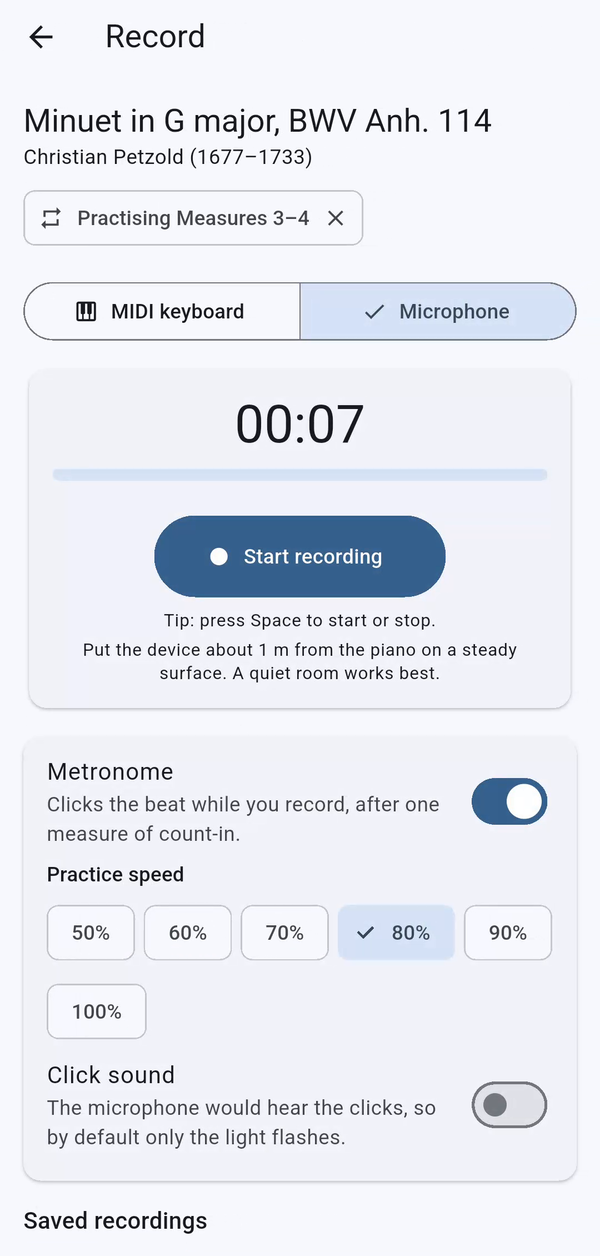
Quando uma análise sugerir uma passagem, toca no botão de repetição ao lado dela. O ecrã Gravar abre no modo de passagem, por isso gravas e analisas só esses compassos. Toca em Tocar a peça inteira para voltares à peça completa.
12. Exporta e partilha a tua gravação
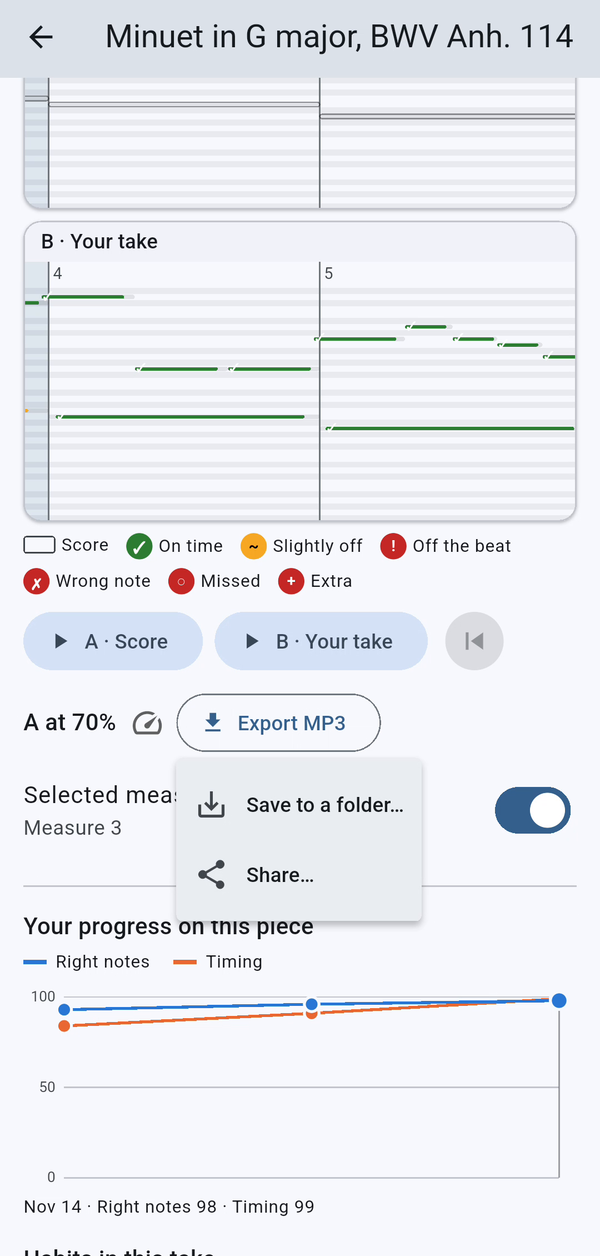
Toca em Exportar MP3 (Notedrift Pro) e escolhe Salvar em uma pasta ou Compartilhar.
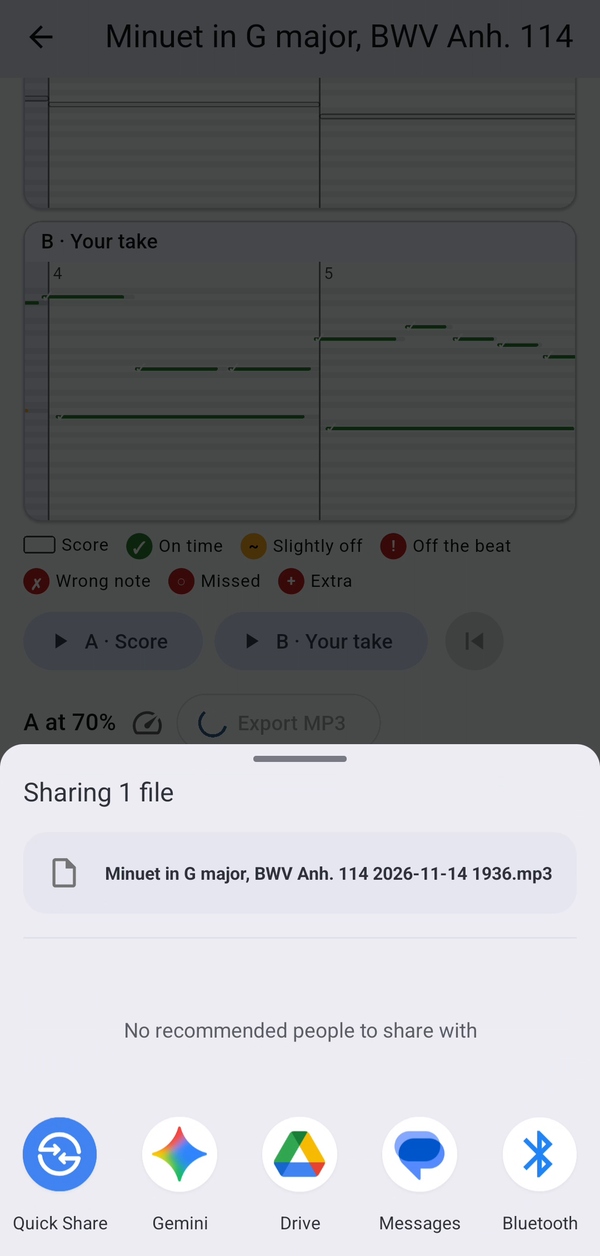
Partilhar abre o menu de partilha do telemóvel, para poderes enviar a gravação ao teu professor ou a um amigo.
13. Se estás a começar
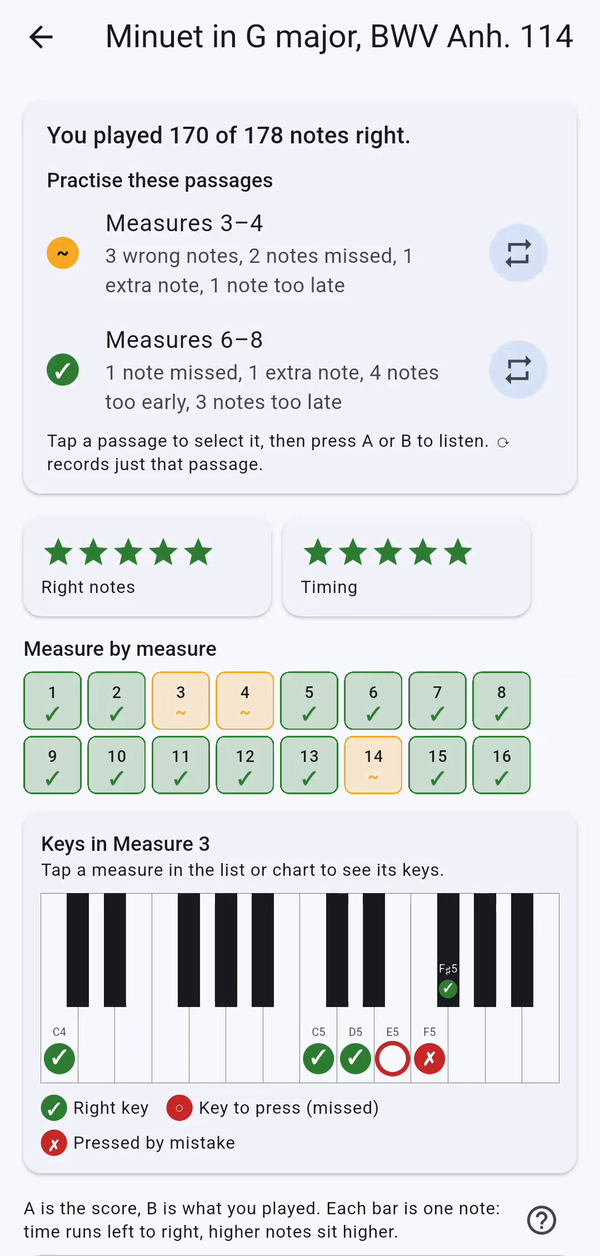
Com o nível Ainda não sei ler partitura, a análise usa estrelas em vez de números, e um pequeno teclado de piano mostra as teclas que tocaste bem, as que te faltaram e as que premiste por engano.
14. Muda o idioma da aplicação
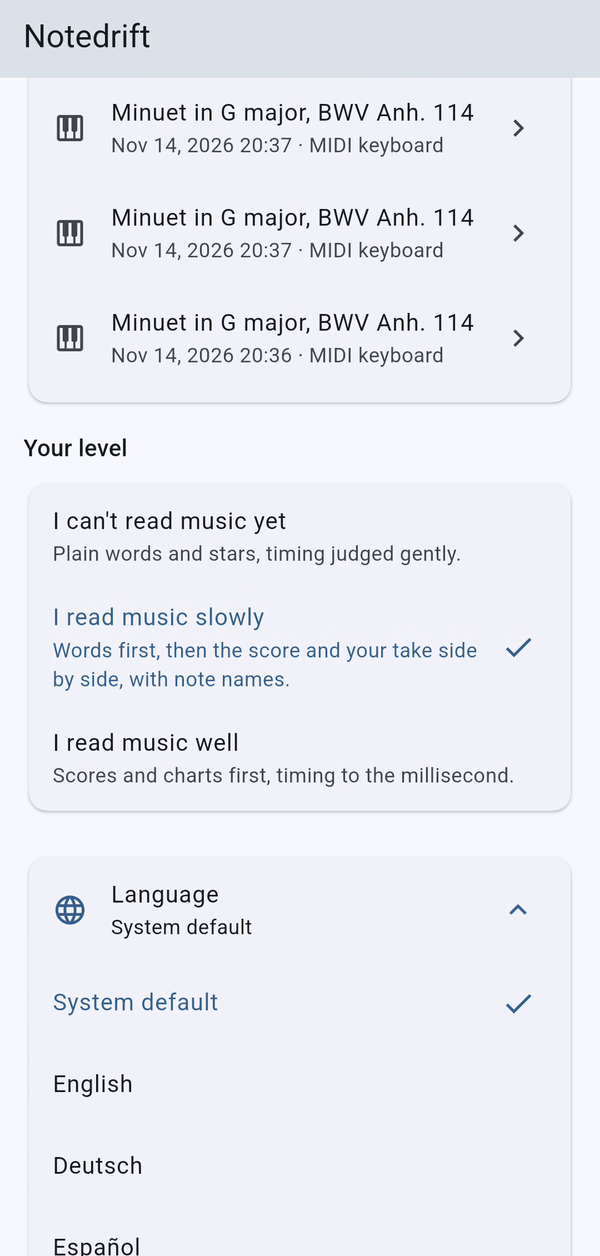
Toca na linha com o ícone do globo para abrires a lista. O Notedrift fala onze idiomas: English, Deutsch, Español, Français, Italiano, Nederlands, Português (Brasil), Tiếng Việt, 日本語, 한국어 e 繁體中文. Cada um aparece com o seu próprio nome.
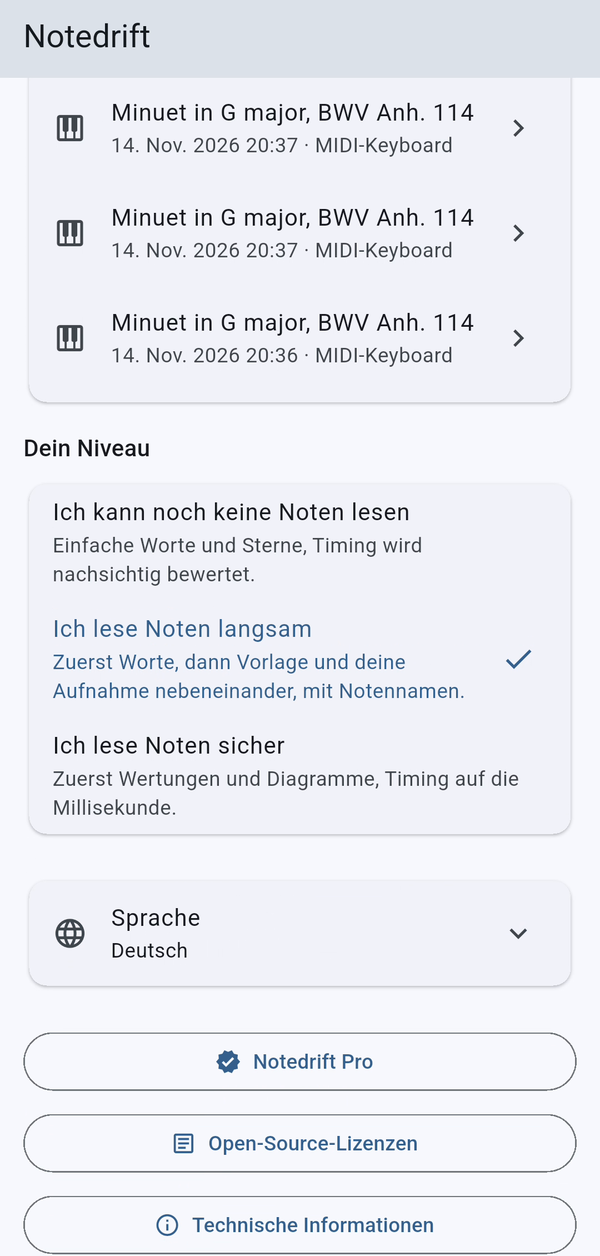
Escolhe o teu, e a linha volta a fechar-se e mostra a tua escolha.
15. Mais peças com o Notedrift Pro
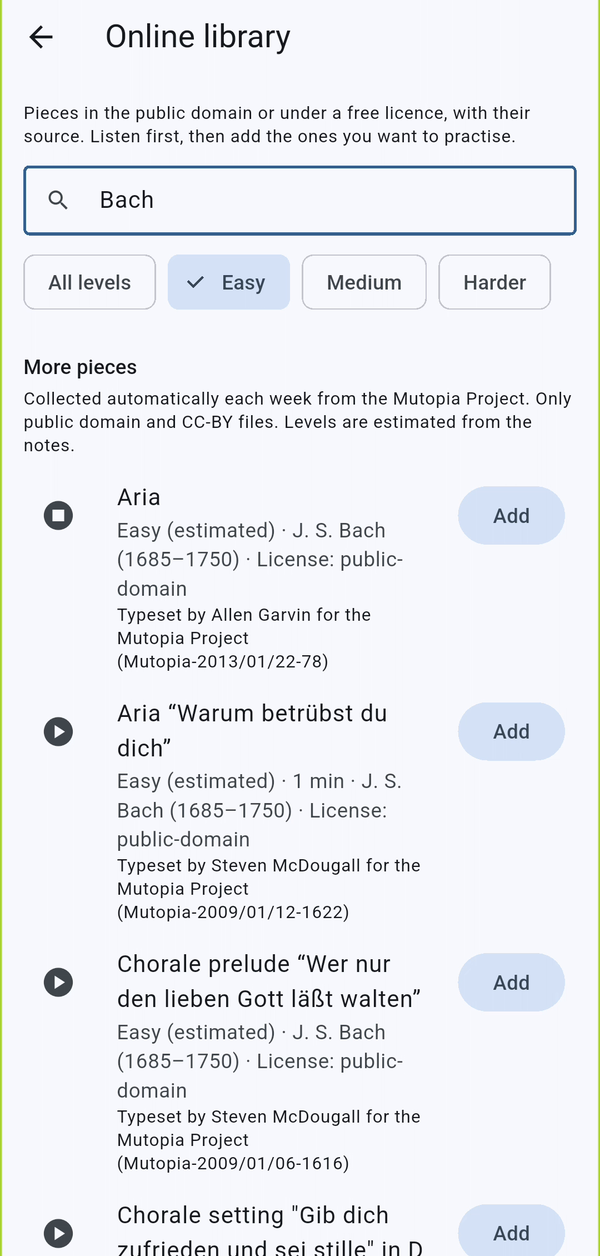
A biblioteca online (o ícone da nuvem na biblioteca) acrescenta 440 peças com licença livre, do domínio público ou sob uma licença Creative Commons. Pesquisa por título ou compositor, filtra por nível, ouve primeiro e depois toca em Adicionar.
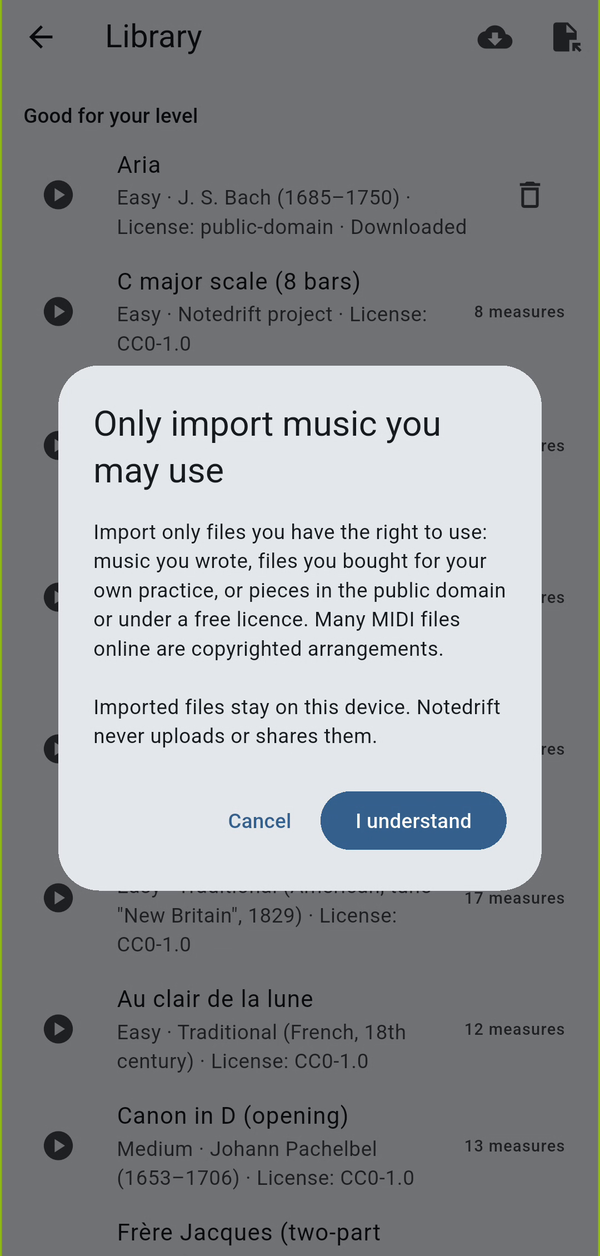
Também podes importar os teus próprios ficheiros MIDI ou MusicXML com o ícone de importar na biblioteca. O Notedrift lembra-te de que só deves importar música que tens o direito de utilizar.
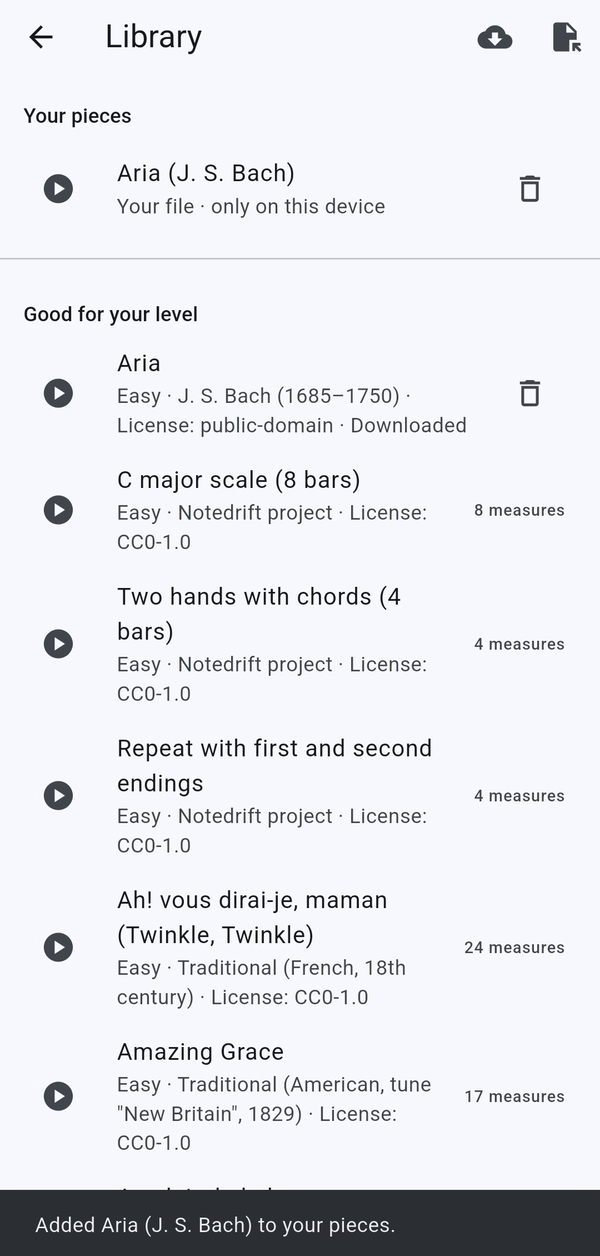
Os ficheiros importados aparecem em Suas peças e nunca saem do teu dispositivo.
16. Notedrift Pro
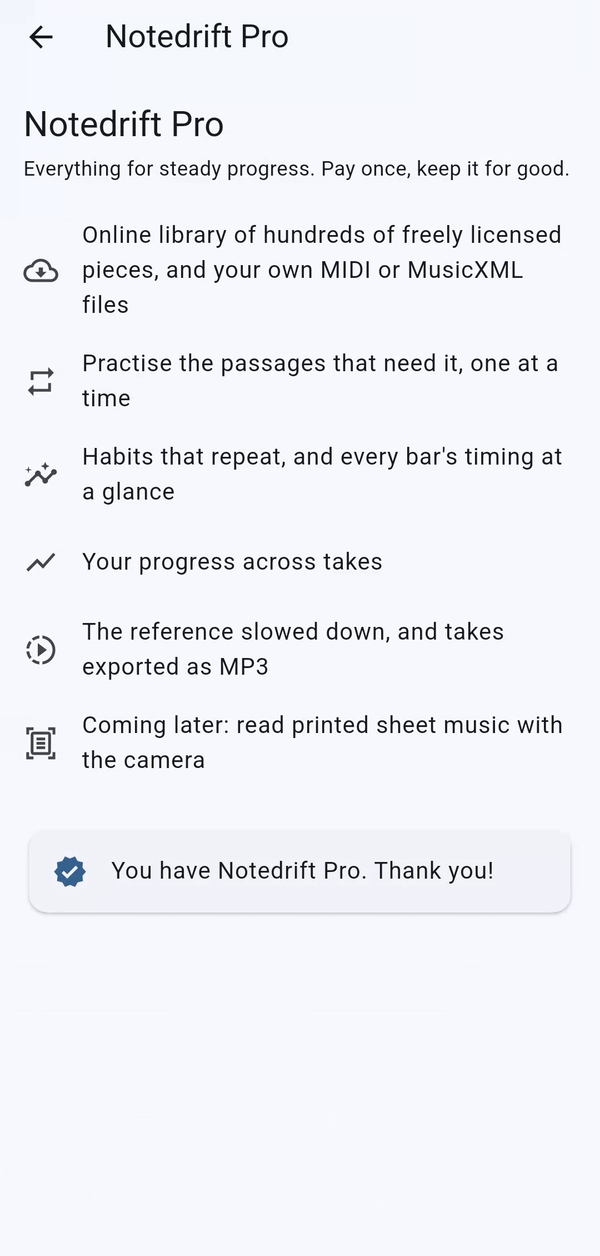
O Notedrift Pro é uma compra única, sem subscrição. Desbloqueia a biblioteca online, a importação de ficheiros, o estudo por passagens, os hábitos, o progresso, a partitura mais lenta e a exportação para MP3. Se reinstalares a aplicação ou mudares de telemóvel, abre o Notedrift Pro e toca em Restaurar compra, com a sessão iniciada na mesma conta Google.
Dicas para uma boa análise
- Com o microfone, toca numa sala sossegada e mantém o telemóvel a cerca de 1 metro do piano. Acordes densos e muito pedal de sustentação dificultam a escuta.
- Um teclado MIDI dá a análise mais exata, e é a única forma de obter a pontuação Toque uniforme.
- Grava a mesma peça várias vezes: assim o Notedrift mostra-te o teu progresso e os hábitos que continuam a aparecer.
Videos
Related app
Notedrift: erros ao piano
Vê as notas erradas e onde o teu ritmo oscila, logo depois de tocares piano.