Zo gebruik je Notedrift: een stapsgewijze handleiding
Stel Notedrift in, neem je spel op met een MIDI-keyboard of de microfoon, lees je bespreking, luister terug en oefen de passages die nog werk nodig hebben, stap voor stap.
On this page
Deze handleiding neemt je stap voor stap mee door alle onderdelen van Notedrift: de app instellen, een opname maken, je bespreking lezen, terugluisteren en de passages oefenen die nog werk nodig hebben. Bij elke stap hoort een screenshot, zodat je op je telefoon kunt meedoen.
Notedrift werkt op Android-telefoons en -tablets met Android 10 of hoger. Alles wat de app doet, gebeurt op je apparaat: er is geen account, er zijn geen advertenties en niets van wat je speelt wordt geüpload.
1. Kies je niveau
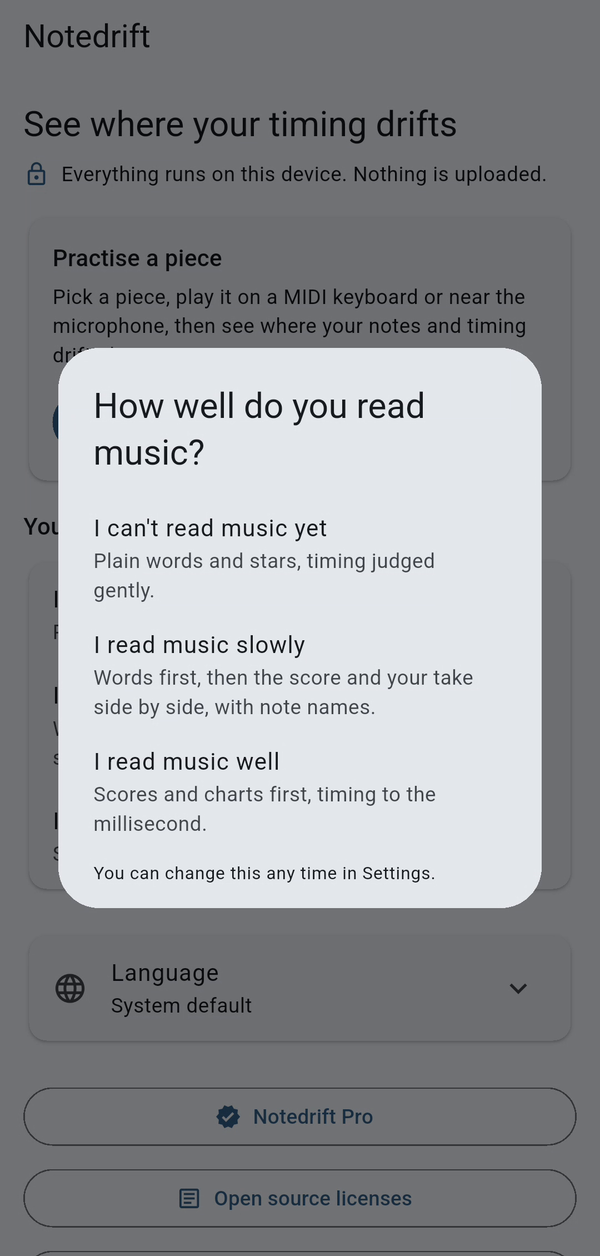
De eerste keer dat je Notedrift opent, vraagt de app hoe goed je noten leest:
- Ik kan nog geen noten lezen: gewone woorden en sterren, met timing die mild wordt beoordeeld.
- Ik lees langzaam noten: eerst woorden, daarna de bladmuziek en je opname naast elkaar, met nootnamen.
- Ik lees goed noten: eerst scores en grafieken, met timing tot op de milliseconde.
Kies wat bij je past. Het bepaalt hoe je besprekingen worden uitgelegd en hoe streng je timing wordt beoordeeld. Je kunt het op elk moment wijzigen op het startscherm.
2. Vind je weg op het startscherm
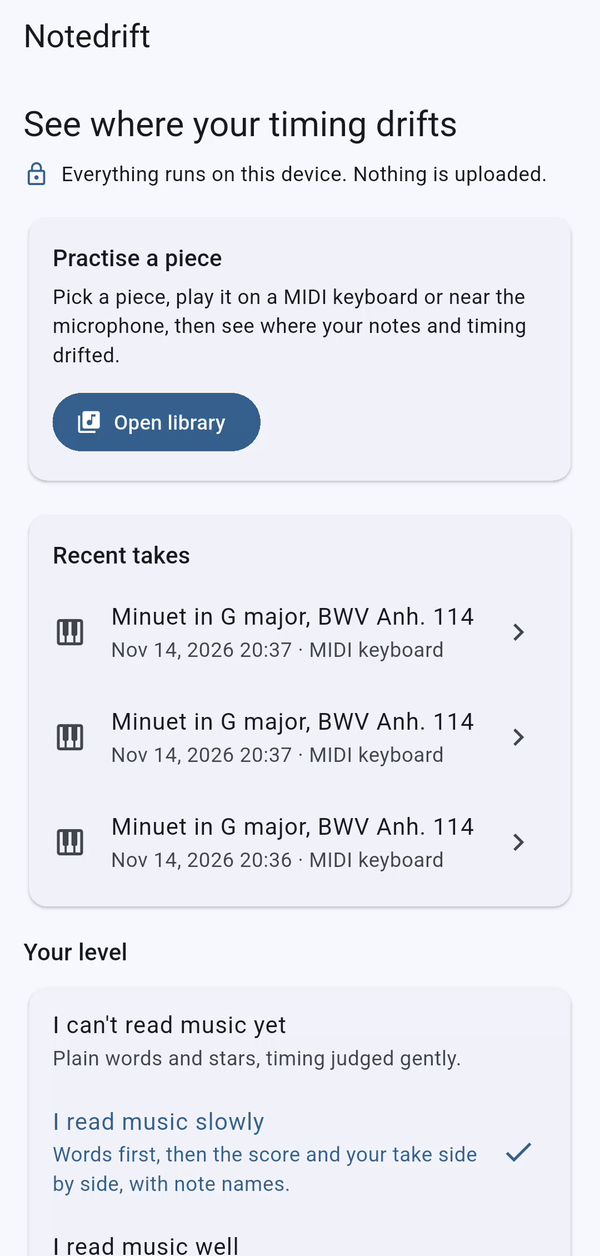
Op het startscherm begint alles:
- Bibliotheek openen brengt je naar de stukken die je kunt oefenen.
- Recente opnames toont je nieuwste opnames. Tik op een opname om meteen de bespreking te openen.
- Je niveau is de keuze die je in stap 1 hebt gemaakt.
- De rij Taal, met het wereldbolpictogram, stelt de taal van de app in (zie stap 14).
- Onderaan vind je Notedrift Pro, de opensourcelicenties en technische informatie over de app.
3. Kies een stuk
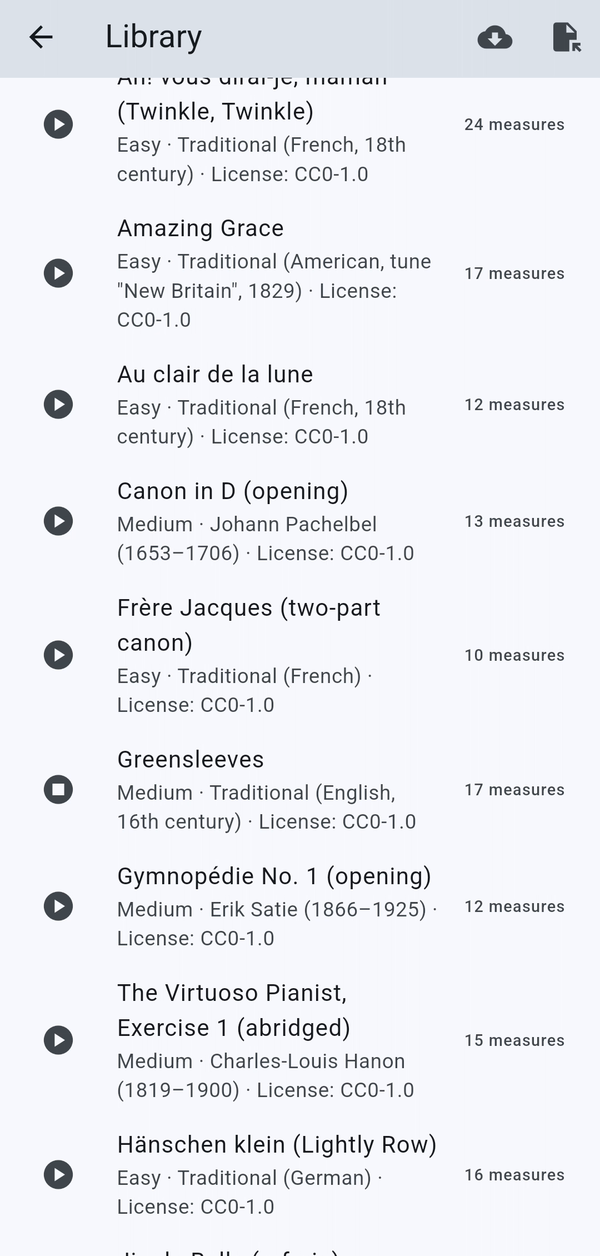
Tik op Bibliotheek openen. Stukken die bij je niveau passen staan bovenaan, en bij elk stuk zie je de moeilijkheid, de componist en de licentie. Tik op de afspeelknop naast een stuk om te horen hoe het hoort te klinken voordat je het oefent; tik er nog eens op om te stoppen.
Tik op het stuk zelf om het opnamescherm te openen.
4. Kies hoe Notedrift je hoort
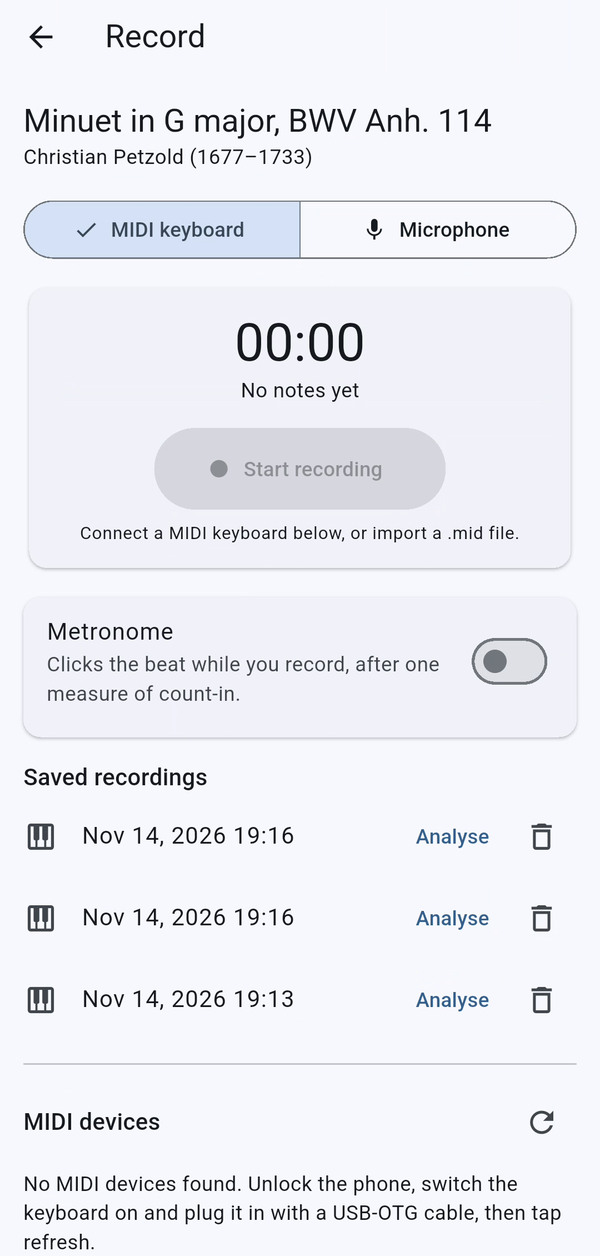
Kies bovenaan het opnamescherm MIDI-keyboard of Microfoon.
Met een MIDI-keyboard (digitale piano's en keyboards met MIDI) ontvangt Notedrift elke toetsaanslag met het exacte moment en de exacte kracht, dus de bespreking is exact, noot voor noot.
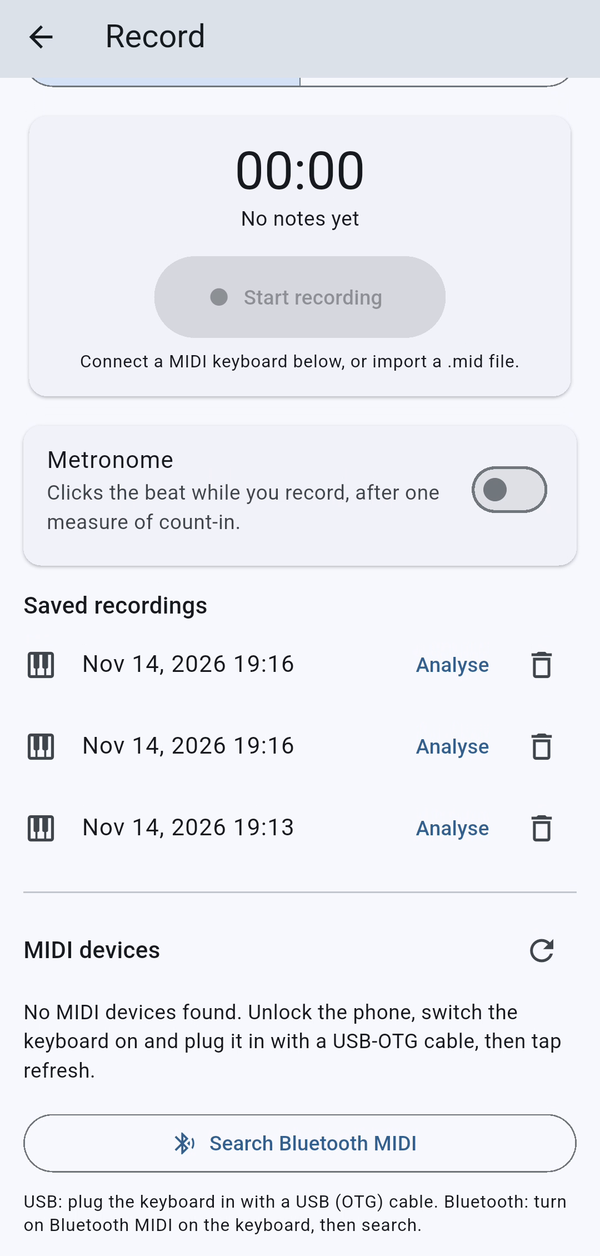
- USB: sluit het keyboard met een USB OTG-kabel aan op je telefoon. Het verschijnt onder MIDI-apparaten. Gebeurt dat niet, tik dan op de vernieuwknop.
- Bluetooth: zet Bluetooth MIDI aan op je keyboard en tik dan op Bluetooth MIDI zoeken.
Met de microfoon (akoestische piano's en keyboards zonder MIDI) zet je je telefoon op een stevig oppervlak, ongeveer 1 meter van de piano, in een stille ruimte. Notedrift zet het geluid op je apparaat om in noten en vertelt je hoe zeker het daarvan is.
5. Stel de metronoom in
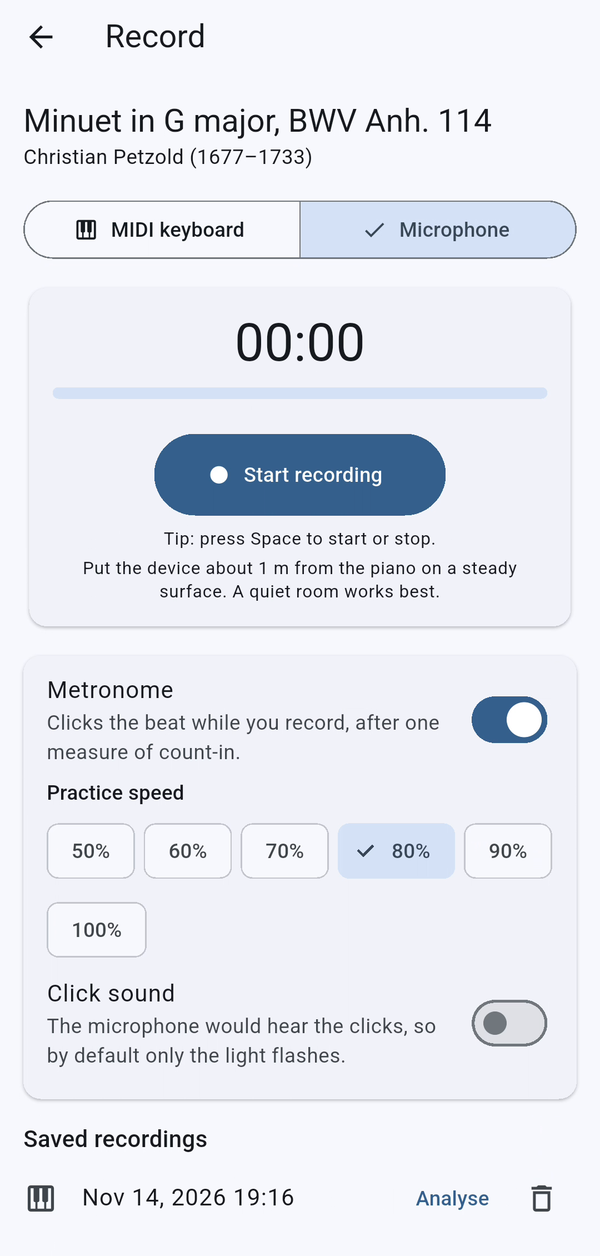
Zet Metronoom aan voor één maat aftellen en een gelijkmatige tel terwijl je speelt. Kies een Oefentempo van 50% tot 100% van het tempo van het stuk.
Met de microfoon knippert de metronoom standaard alleen, zodat de klikken niet in je opname terechtkomen. Zet Kliktoon aan als je hem toch wilt horen.
6. Neem je spel op
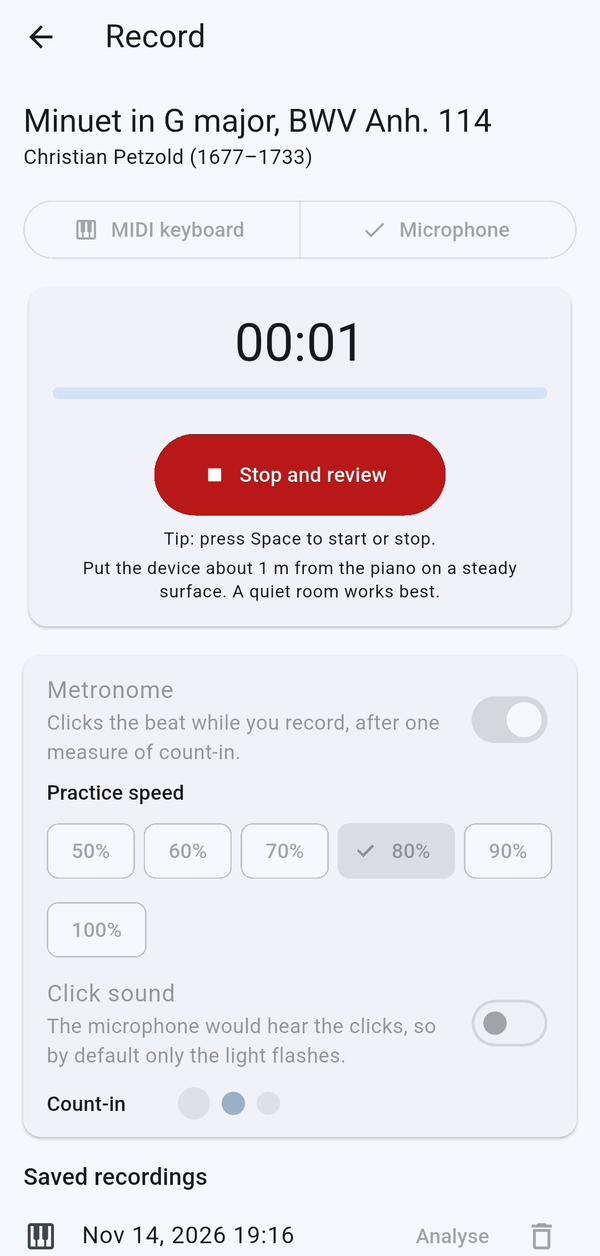
Tik op Opname starten. Staat de metronoom aan, wacht dan het aftellen af en speel het stuk van begin tot eind in je eigen tempo. Er beweegt niets op het scherm en niets vraagt je om bij te blijven.
Ben je klaar, tik dan op Stoppen en bespreken.
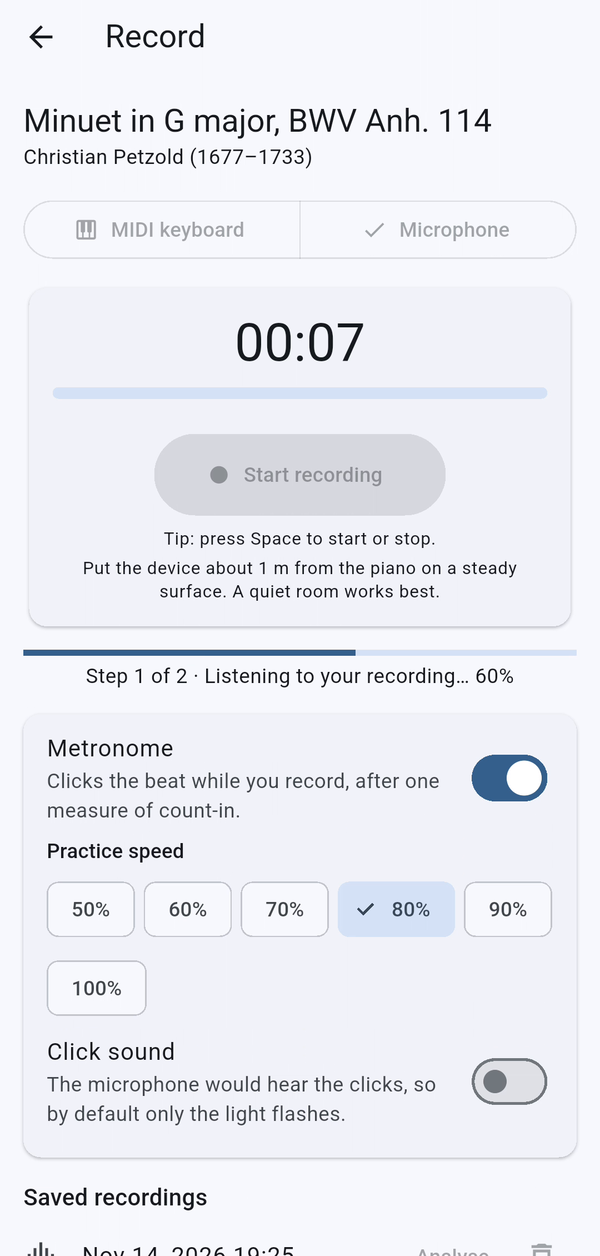
Notedrift vergelijkt je opname met de bladmuziek. Met de microfoon luistert de app eerst naar je opname (stap 1 van 2) en vergelijkt daarna (stap 2 van 2). Dat duurt een paar seconden en gebeurt helemaal op je telefoon.
7. Bewaar je opnames en bekijk ze opnieuw
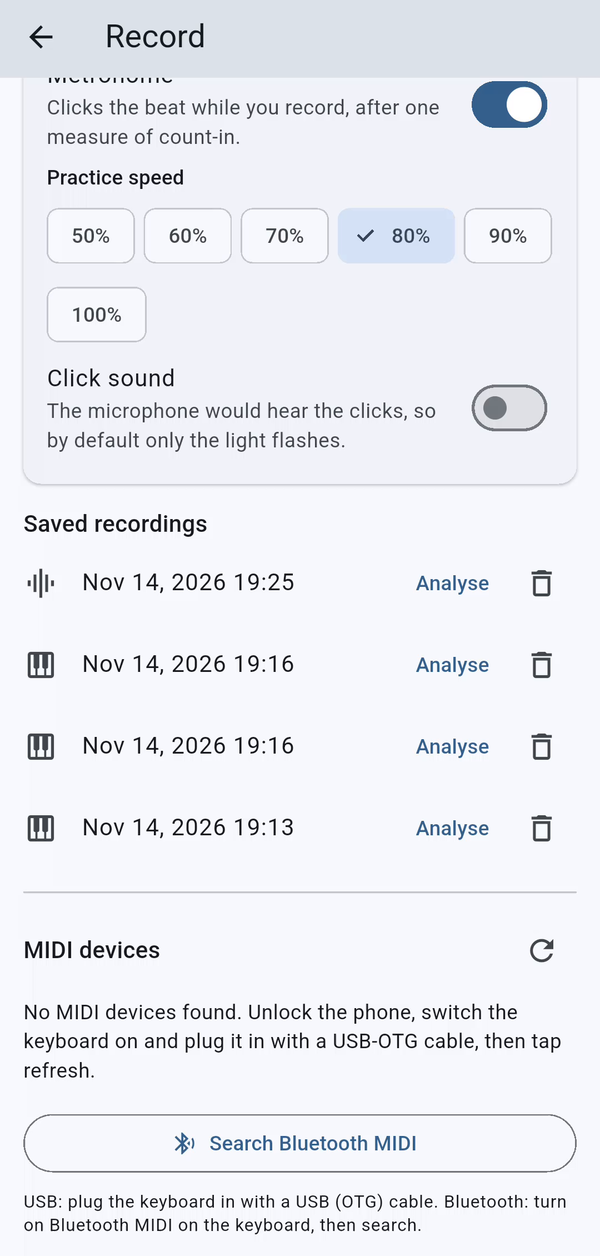
Elke opname blijft bewaard onder Opgeslagen opnames op het opnamescherm. Tik op Analyseren om de bespreking van een opname opnieuw te openen, of op het prullenbakpictogram om hem te verwijderen.
8. Lees je bespreking
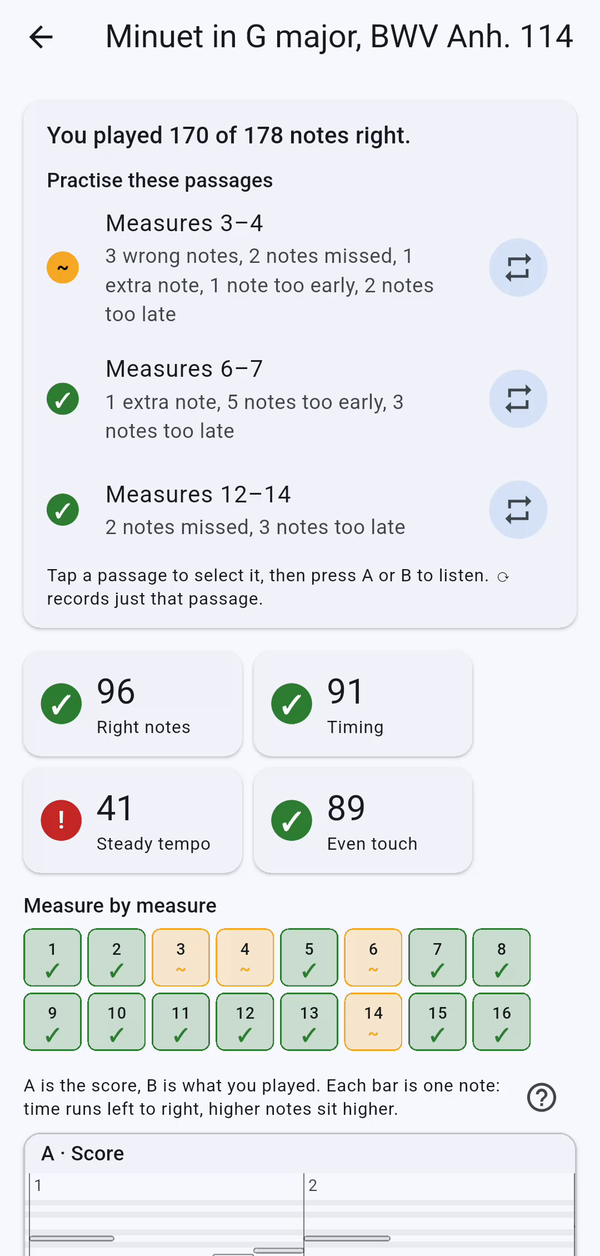
Je bespreking begint met één duidelijke zin, zoals "Je speelde 170 van de 178 noten goed", gevolgd door de passages die de meeste aandacht nodig hebben en de reden daarvoor.
Daaronder staan vier scores van 0 tot 100:
- Juiste noten: hoeveel noten uit de bladmuziek je goed speelde.
- Timing: hoe dicht elke noot bij zijn tel zat.
- Gelijkmatig tempo: of je één tempo aanhield of sneller of langzamer ging.
- Gelijkmatige aanslag: hoe gelijkmatig je de toetsen aansloeg (alleen met een MIDI-keyboard).
Het raster Maat voor maat toont elke maat in één oogopslag: groene maten gingen goed, oranje maten hebben aandacht nodig.
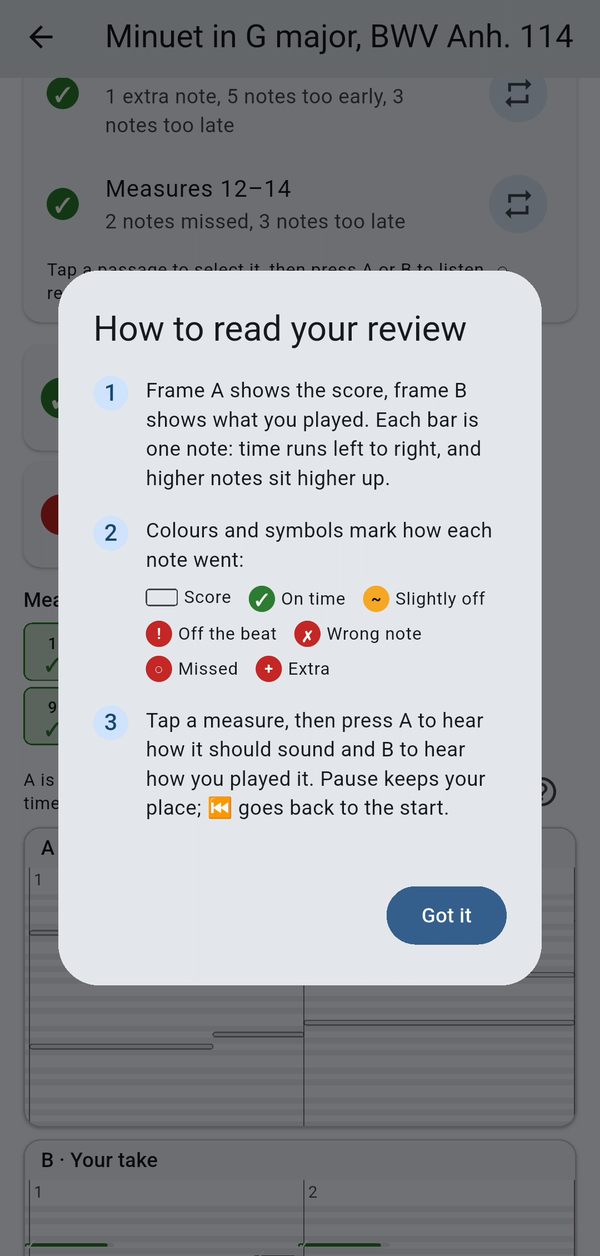
Tik op elk moment op het vraagteken om te zien hoe je de bespreking leest.
9. Zie elke foute noot en elke late tel
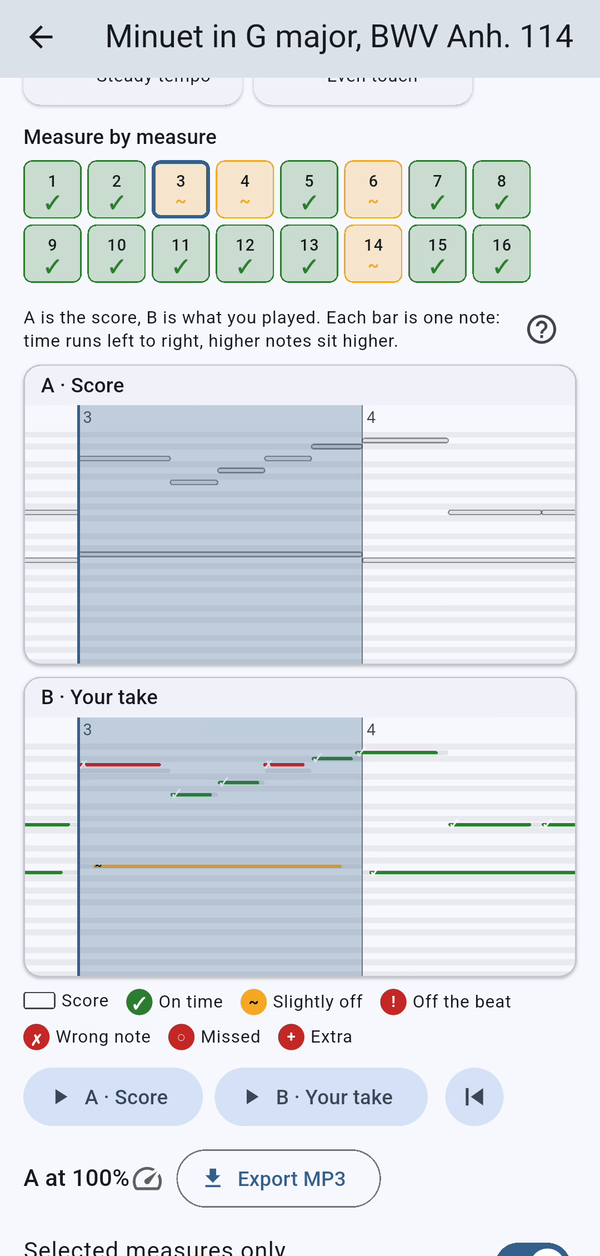
Tik op een maat in het raster om ernaartoe te springen. Kader A toont de bladmuziek en kader B toont wat jij speelde. Elk balkje is één noot: de tijd loopt van links naar rechts en hogere noten staan hoger.
- Groen: op tijd.
- Oranje: iets te vroeg of te laat.
- Rood: een foute noot, of een noot die duidelijk naast de tel zit.
Ook gemiste en extra noten hebben hun eigen symbolen, dus je hoeft nooit alleen op kleur te vertrouwen.
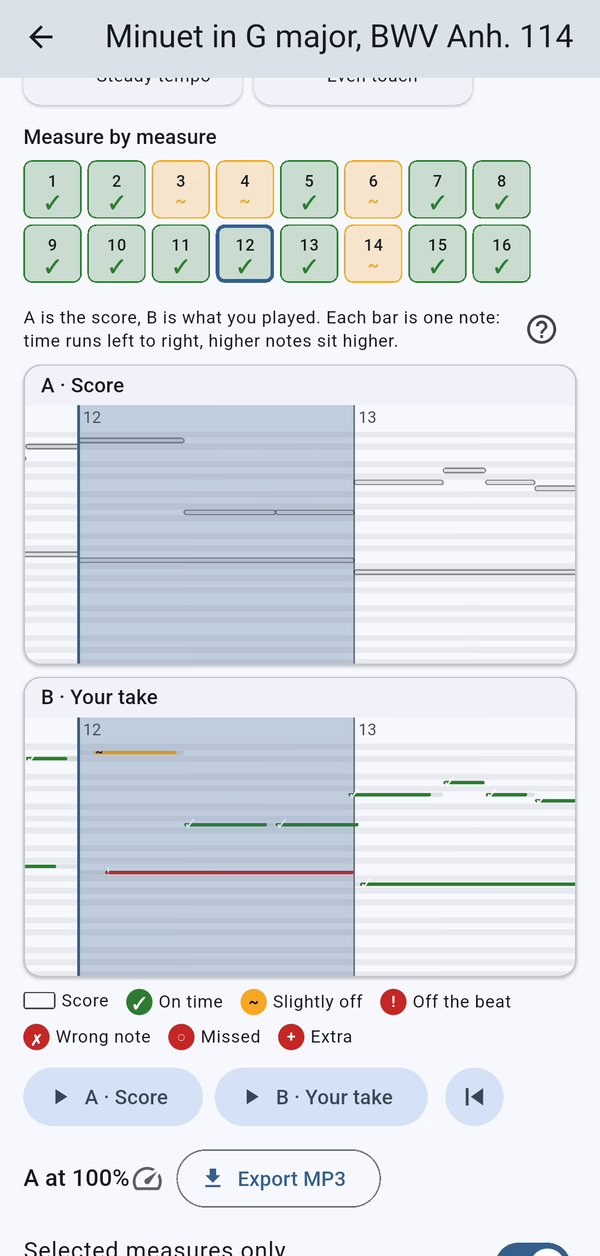
Timing is net zo belangrijk als de juiste noten. In deze maat kwam één noot iets te laat (oranje) en een andere duidelijk te laat (rood).
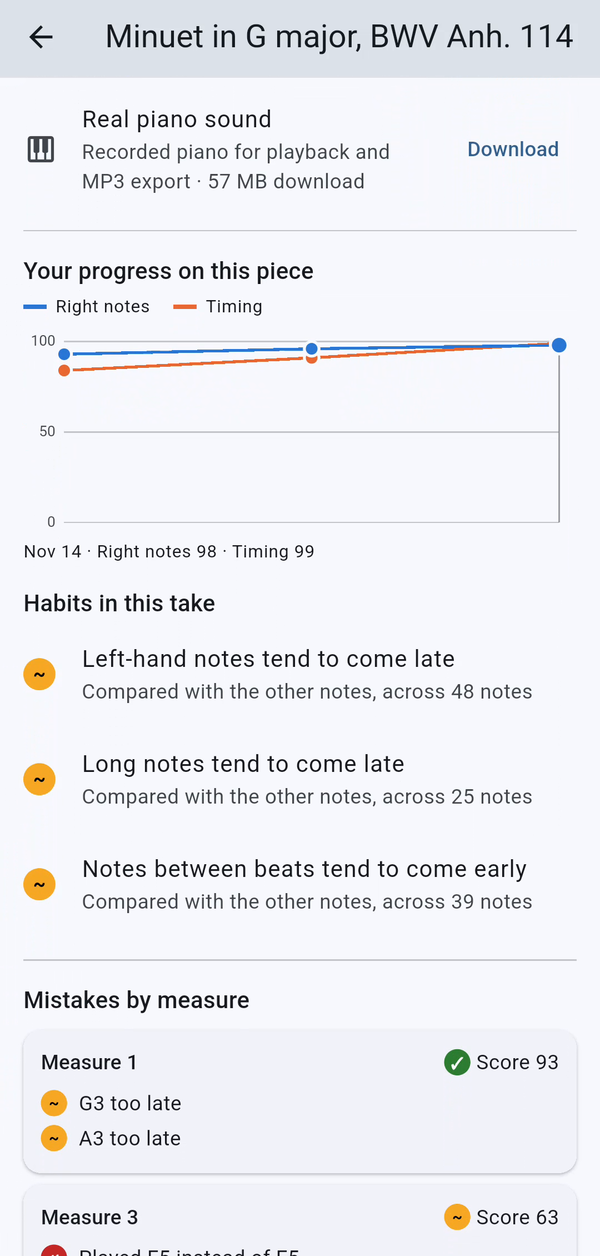
Scrol omlaag naar Je vooruitgang met dit stuk, een grafiek van je juiste noten en je timing over meerdere opnames, en naar Gewoontes in deze opname: fouten die terugkomen, zoals noten van de linkerhand die vaak te laat komen.
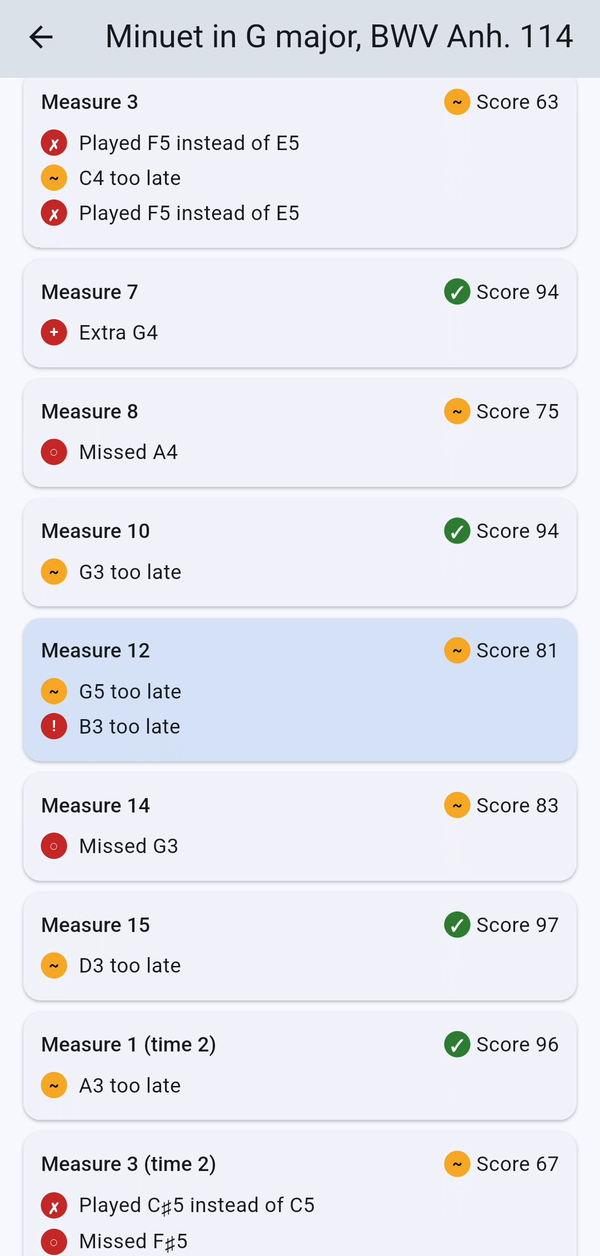
Helemaal onderaan zet Fouten per maat elk probleem op een rij, in woorden waar je iets mee kunt, bijvoorbeeld "F5 gespeeld in plaats van E5" of "G5 te laat".
10. Luister terug: A/B
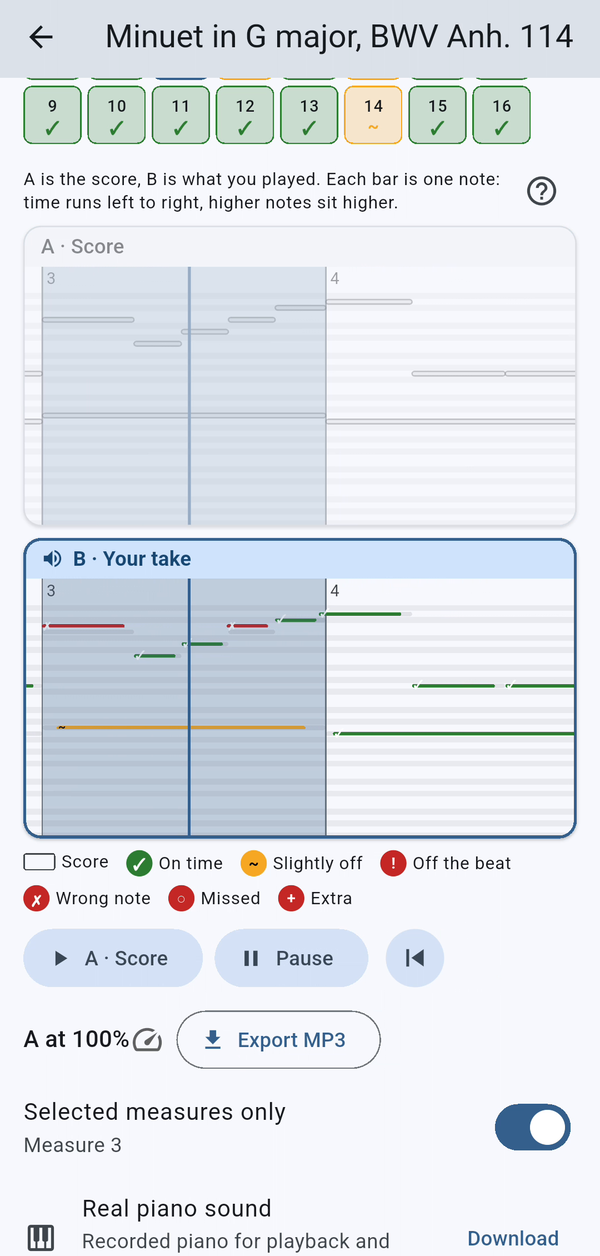
Selecteer een maat, zet Alleen geselecteerde maten aan en druk dan op A om te horen hoe die hoort te klinken en op B om te horen hoe jij hem speelde. Een cursor volgt de muziek. De twee direct na elkaar horen verklaart een fout vaak sneller dan welke grafiek ook.
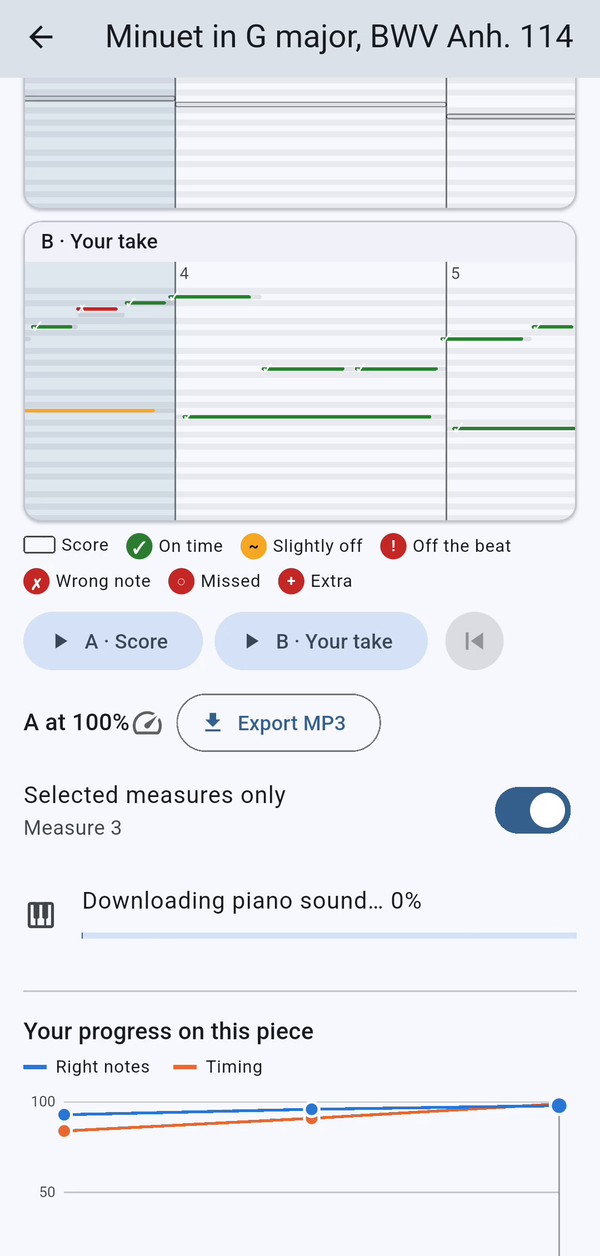
Voor het meest natuurlijke geluid download je de Echte pianoklank: een opgenomen piano voor afspelen en MP3-export. Je hoeft hem maar één keer te downloaden.
11. Oefen langzamer, één passage tegelijk
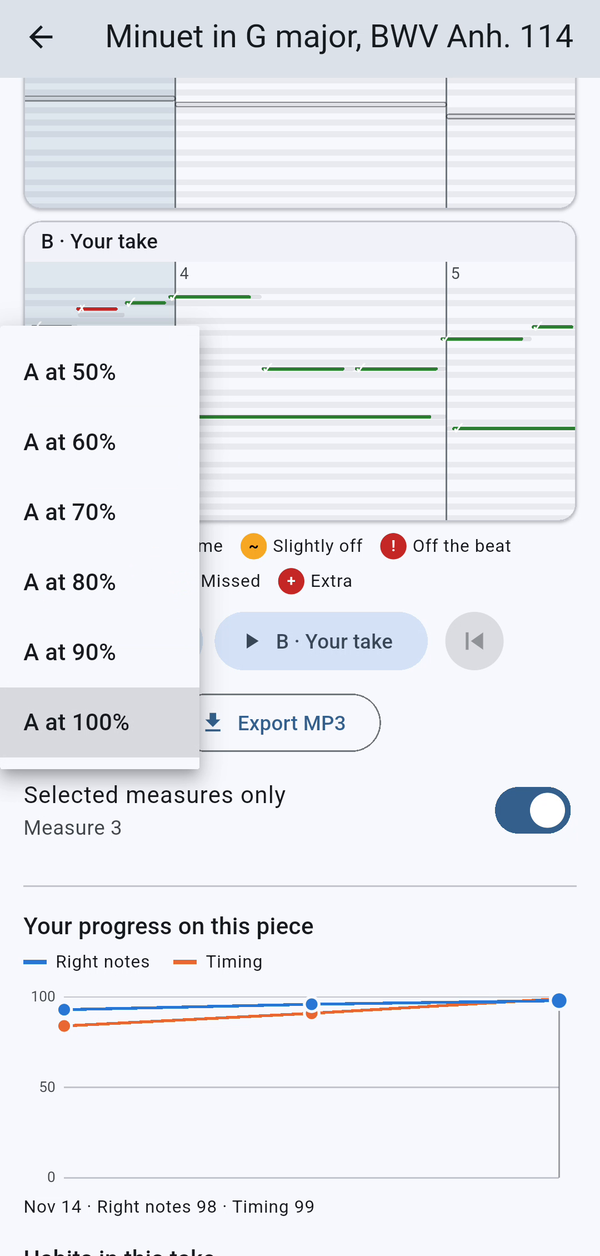
Om een snelle passage te leren, tik je op de tempoknop naast A en kies je een lager tempo voor het voorbeeld, van 50% tot 90% (Notedrift Pro).
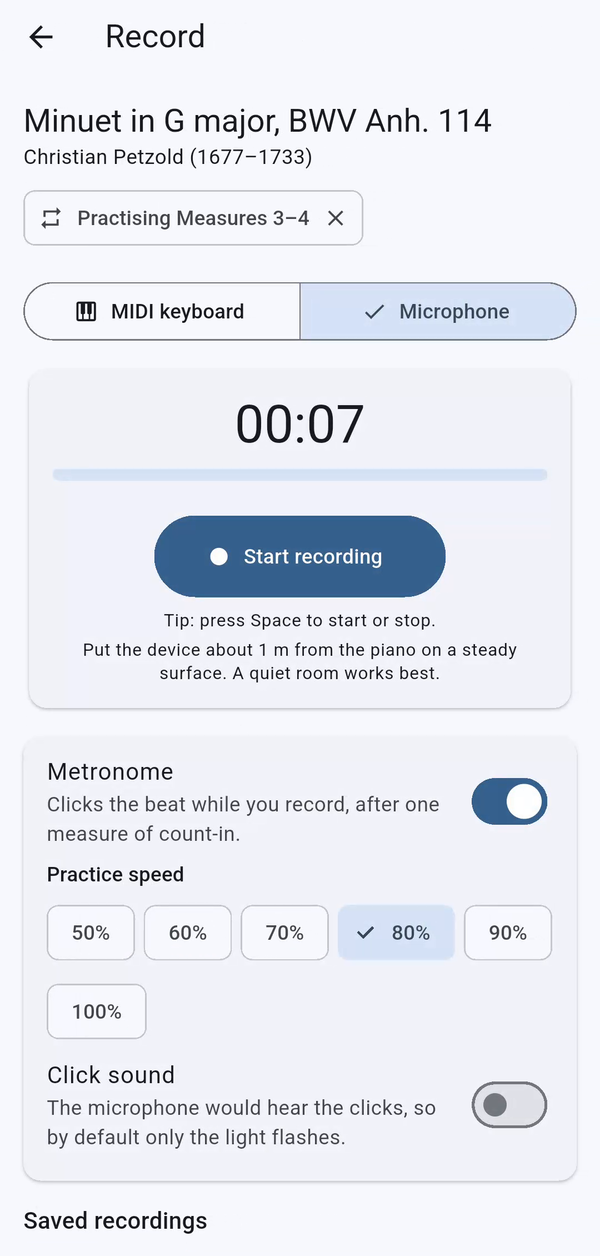
Stelt een bespreking een passage voor, tik dan op de herhaalknop ernaast. Het opnamescherm opent in passagemodus, zodat je alleen die maten opneemt en bespreekt. Tik op Het hele stuk spelen om terug te gaan naar het volledige stuk.
12. Exporteer en deel je opname
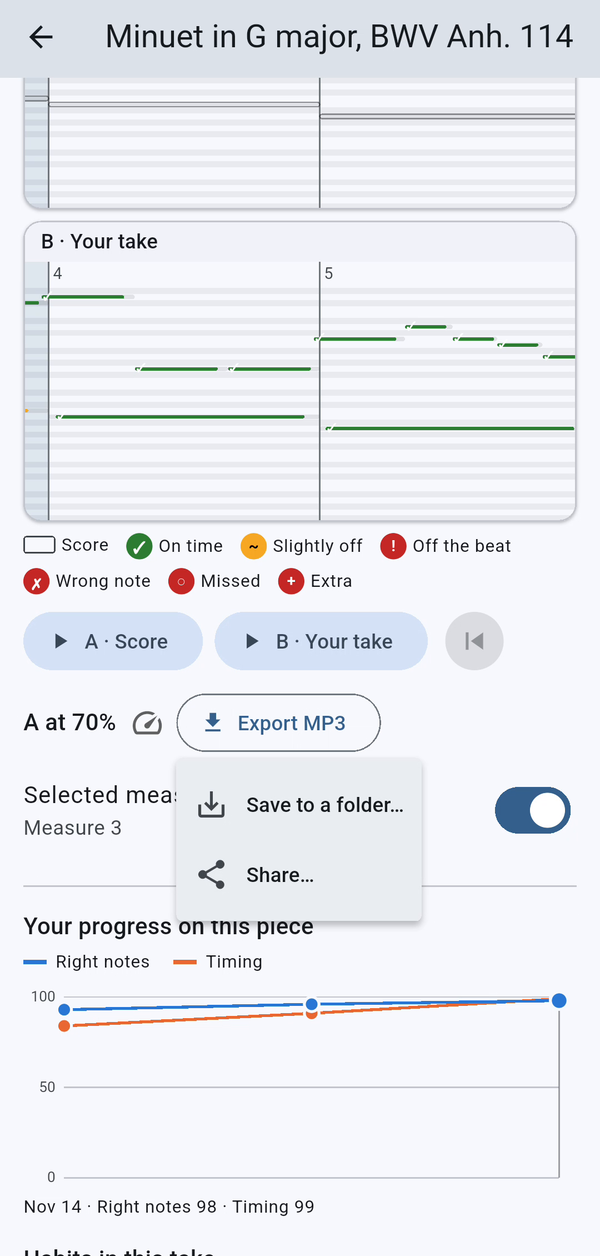
Tik op MP3 exporteren (Notedrift Pro) en kies Opslaan in een map of Delen.
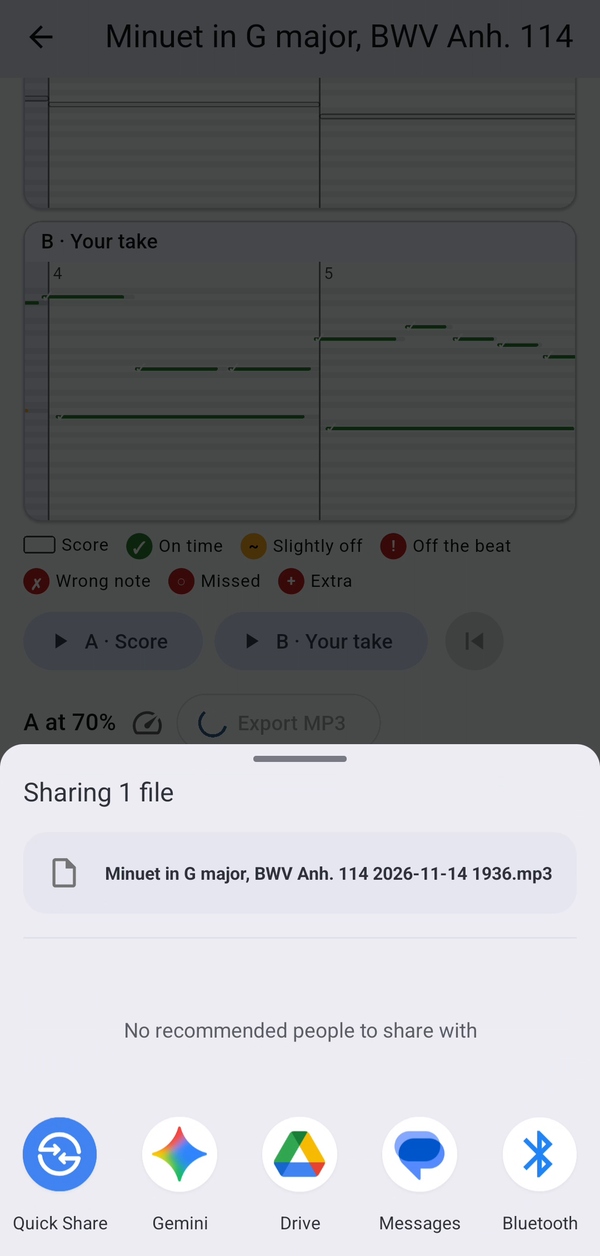
Delen opent het deelmenu van je telefoon, zodat je de opname naar je docent of een vriend kunt sturen.
13. Als je net begint
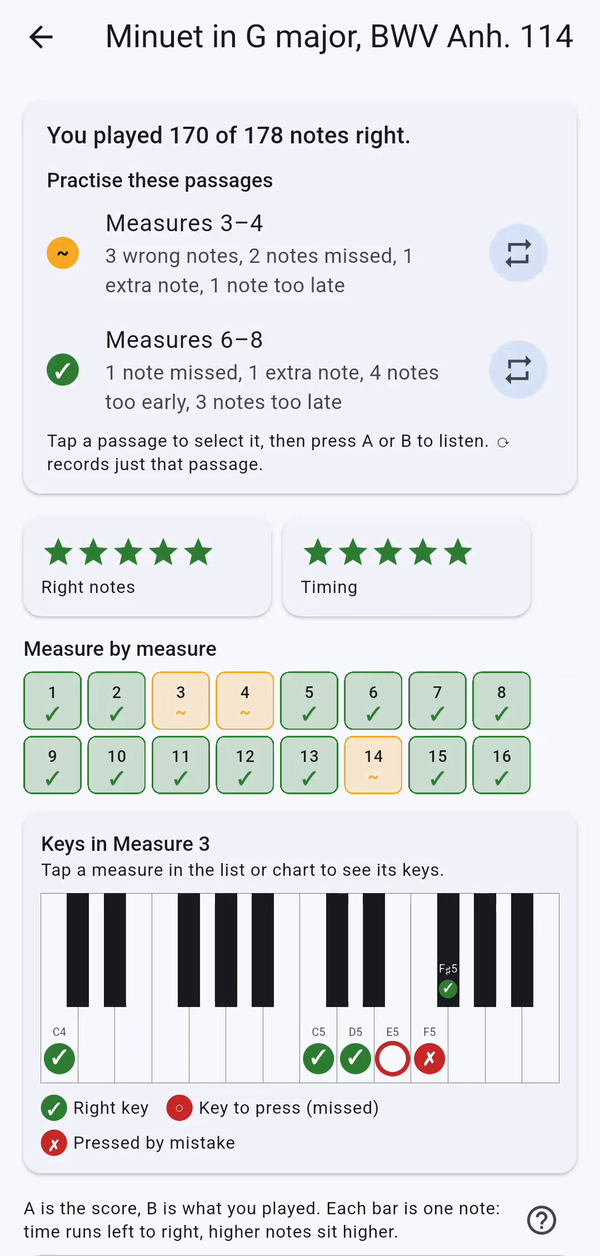
Met het niveau Ik kan nog geen noten lezen gebruikt de bespreking sterren in plaats van getallen, en een klein pianoklavier laat de toetsen zien die je goed speelde, de toetsen die je miste en de toetsen die je per ongeluk indrukte.
14. Verander de taal van de app
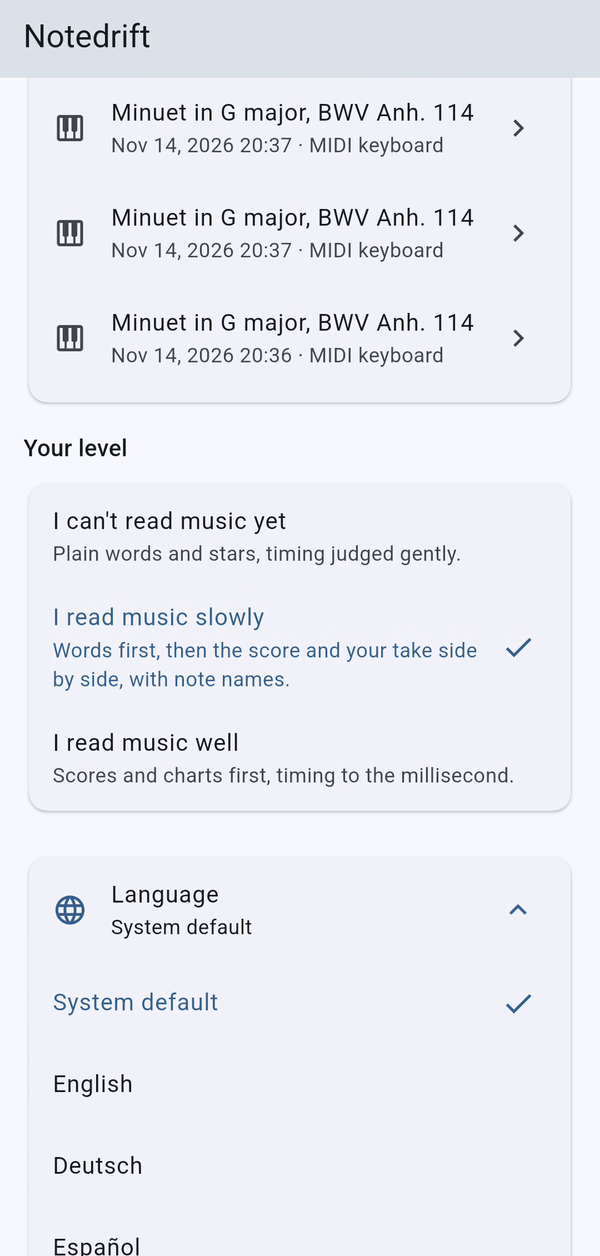
Tik op de rij met het wereldbolpictogram om de lijst te openen. Notedrift spreekt elf talen: English, Deutsch, Español, Français, Italiano, Nederlands, Português (Brasil), Tiếng Việt, 日本語, 한국어 en 繁體中文. Elke taal staat onder haar eigen naam in de lijst.
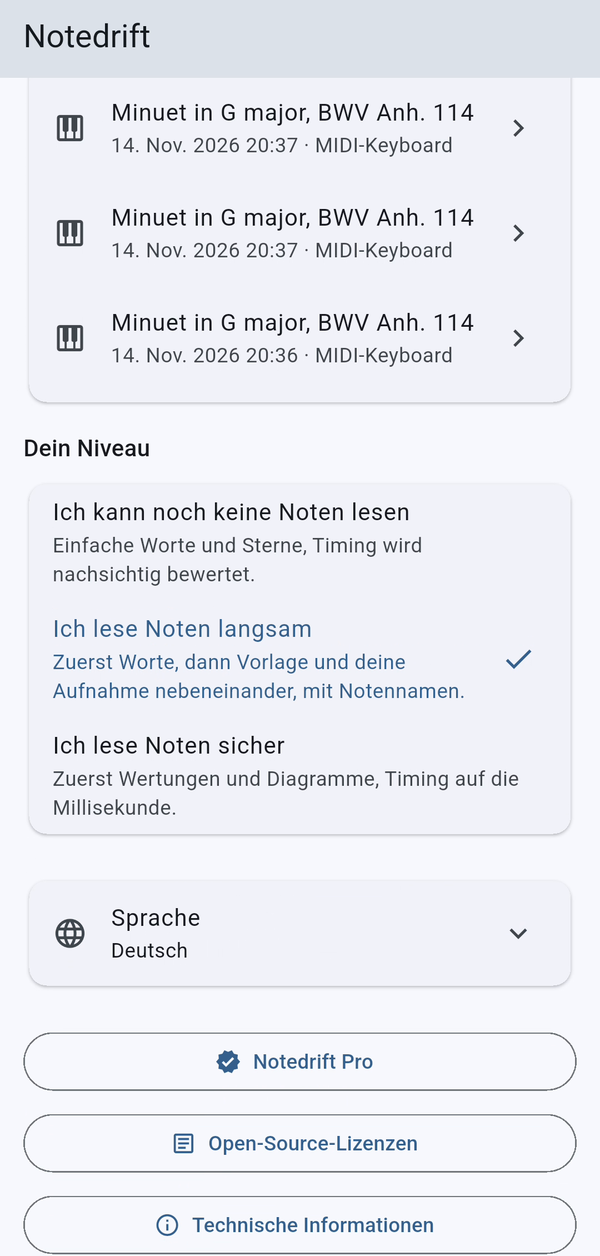
Kies je taal, en de rij klapt weer in en toont je keuze.
15. Meer stukken met Notedrift Pro
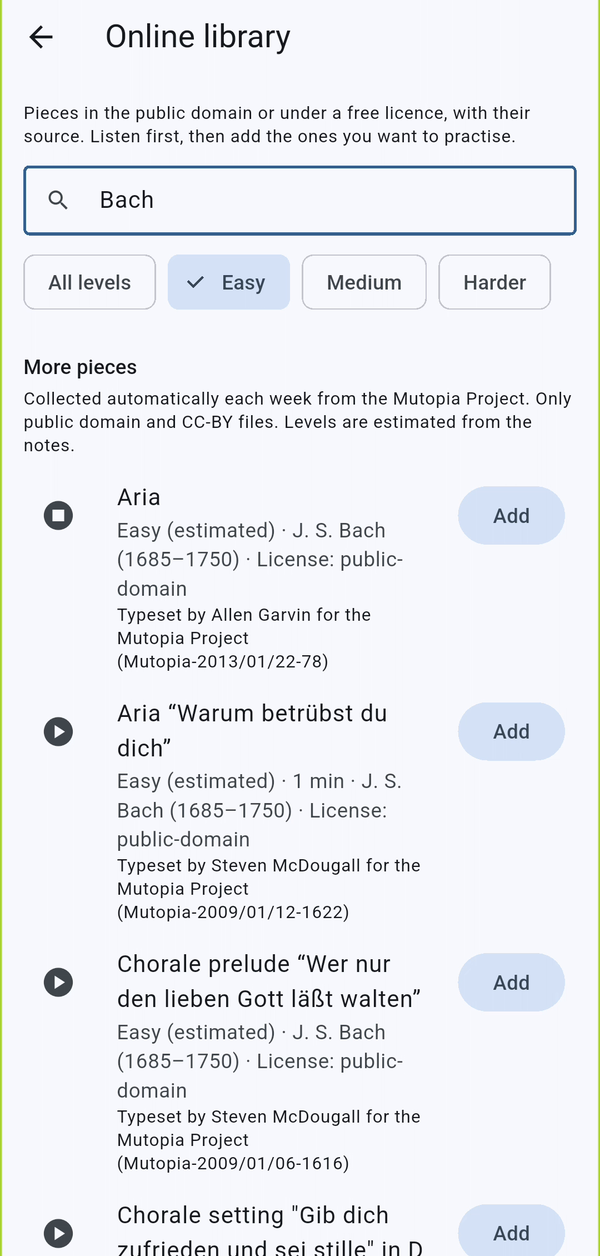
De Online bibliotheek (het wolkpictogram in de bibliotheek) voegt 440 vrij gelicentieerde stukken toe, uit het publieke domein of onder een Creative Commons-licentie. Zoek op titel of componist, filter op niveau, luister eerst en tik dan op Toevoegen.
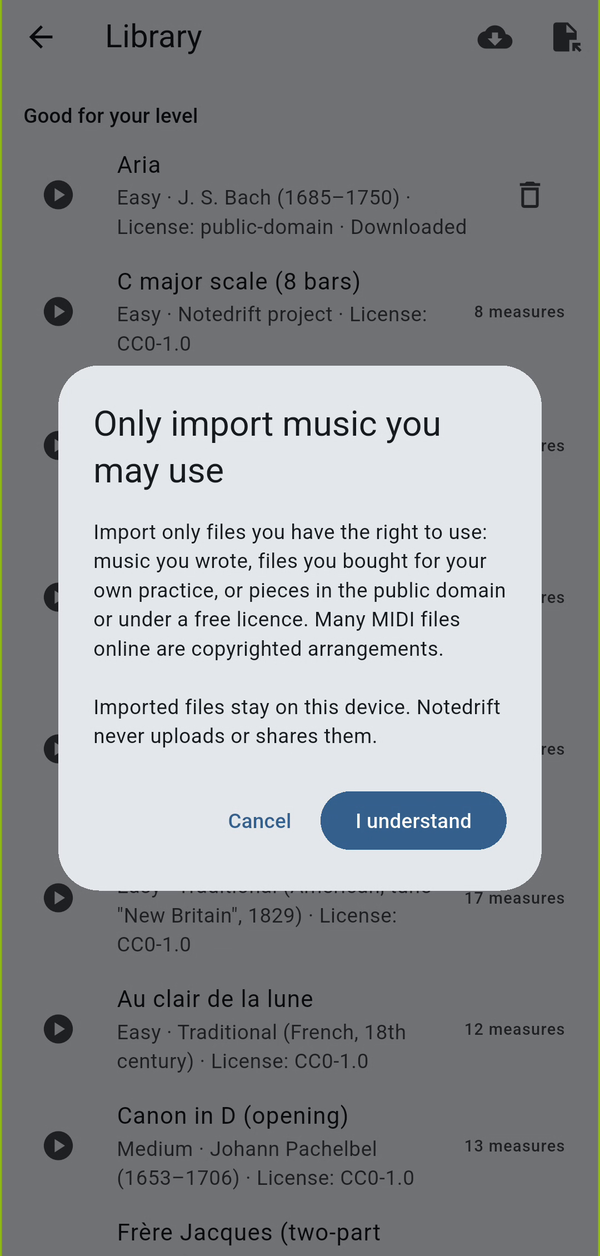
Je kunt ook je eigen MIDI- of MusicXML-bestanden importeren met het importpictogram in de bibliotheek. Notedrift herinnert je eraan dat je alleen muziek importeert die je mag gebruiken.
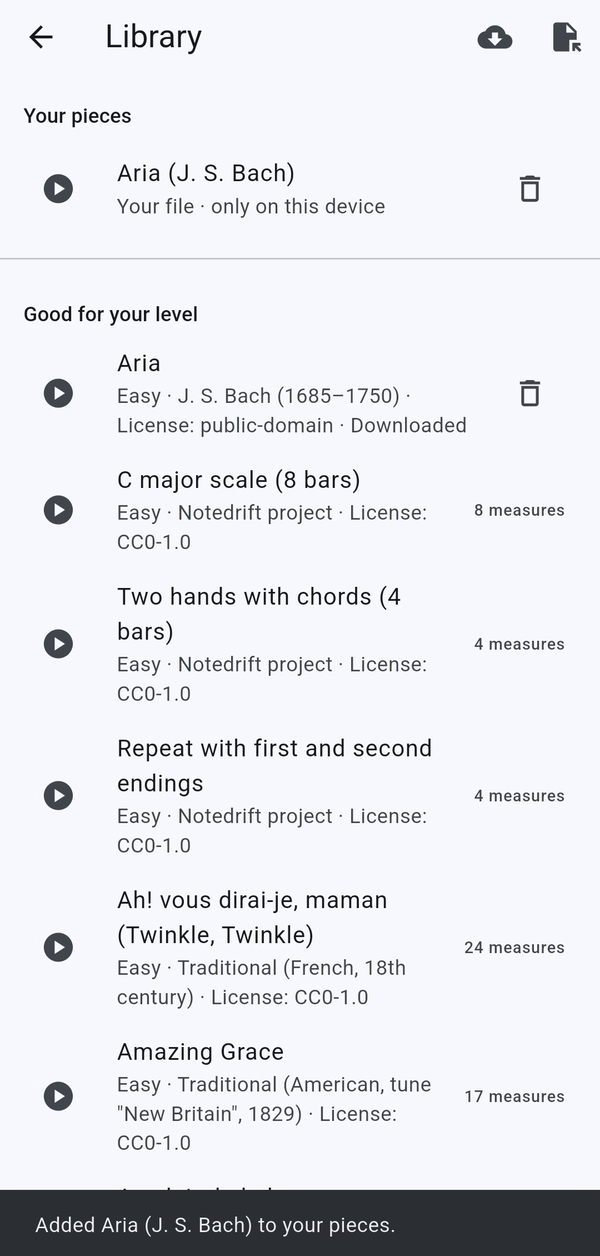
Geïmporteerde bestanden verschijnen onder Je stukken en verlaten je apparaat nooit.
16. Notedrift Pro
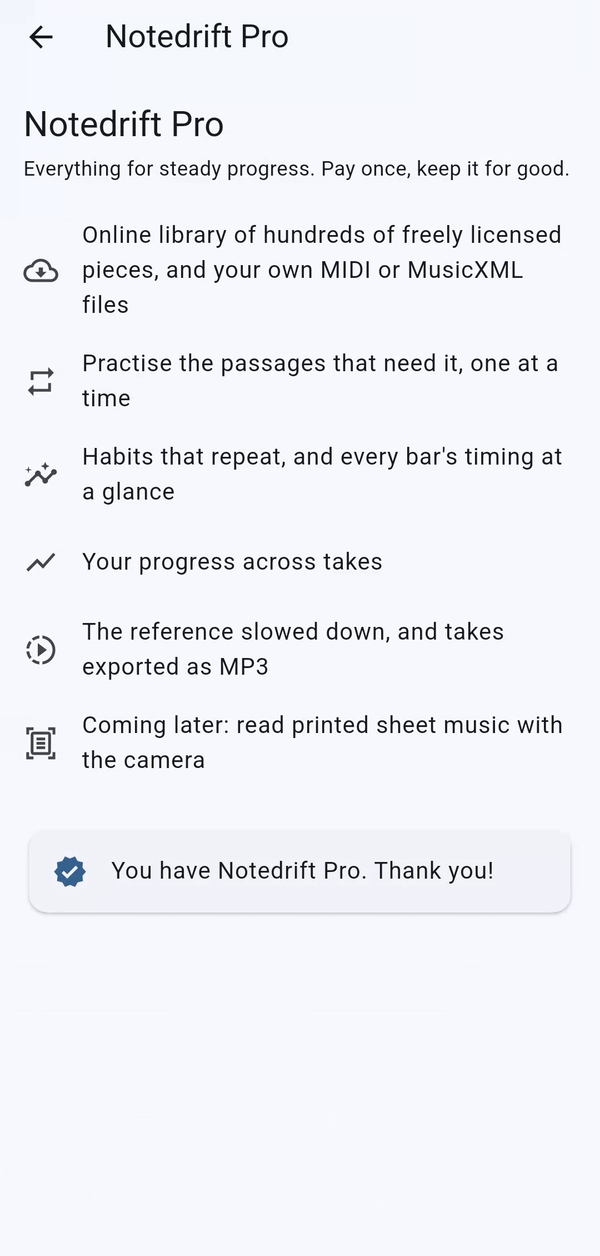
Notedrift Pro is een eenmalige aankoop, zonder abonnement. Het ontgrendelt de online bibliotheek, het importeren van bestanden, passages oefenen, gewoontes, vooruitgang, het vertraagde voorbeeld en MP3-export. Installeer je de app opnieuw of stap je over op een nieuwe telefoon, open dan Notedrift Pro en tik op Aankoop herstellen, aangemeld met hetzelfde Google-account.
Tips voor een goede bespreking
- Speel met de microfoon in een stille ruimte en houd de telefoon ongeveer 1 meter van de piano. Volle akkoorden en veel sustainpedaal maken het luisteren moeilijker.
- Een MIDI-keyboard geeft de meest exacte bespreking, en alleen zo krijg je de score Gelijkmatige aanslag.
- Neem hetzelfde stuk meerdere keren op: dan laat Notedrift je vooruitgang zien en de gewoontes die steeds terugkomen.
Videos
Related app
Notedrift: pianofouten vinden
Zie foute noten en waar je timing afdrijft, direct nadat je piano hebt gespeeld.