Cómo usar Notedrift: guía paso a paso
Configura Notedrift, graba una interpretación con un teclado MIDI o con el micrófono, lee tu revisión, escúchala y practica los pasajes que lo necesitan, paso a paso.
On this page
Esta guía te lleva por todas las partes de Notedrift, paso a paso: configurar la aplicación, grabar una interpretación, leer tu revisión, escucharla y practicar los pasajes que lo necesitan. Cada paso tiene una captura de pantalla, para que puedas seguirlo en tu teléfono.
Notedrift funciona en teléfonos y tabletas con Android 10 o posterior. Todo lo que hace ocurre en tu dispositivo: no hay cuenta ni anuncios, y no se sube nada de lo que tocas.
1. Elige tu nivel
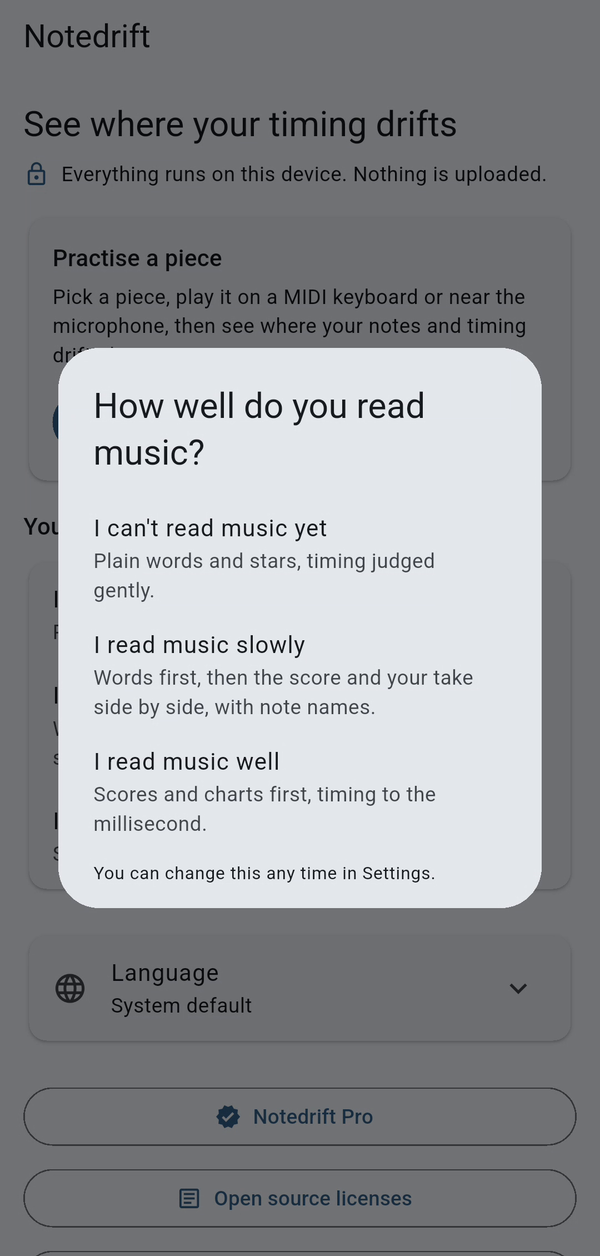
La primera vez que abres Notedrift, te pregunta qué tal lees música:
- Todavía no sé leer música: palabras sencillas y estrellas, y el ritmo se juzga con suavidad.
- Leo música despacio: primero palabras, luego la partitura y tu interpretación lado a lado, con nombres de notas.
- Leo música bien: primero puntuaciones y gráficos, con el ritmo medido al milisegundo.
Elige el que mejor te describa. Cambia cómo se explican tus revisiones y con qué rigor se juzga tu ritmo. Puedes cambiarlo cuando quieras en la pantalla de inicio.
2. Oriéntate en la pantalla de inicio
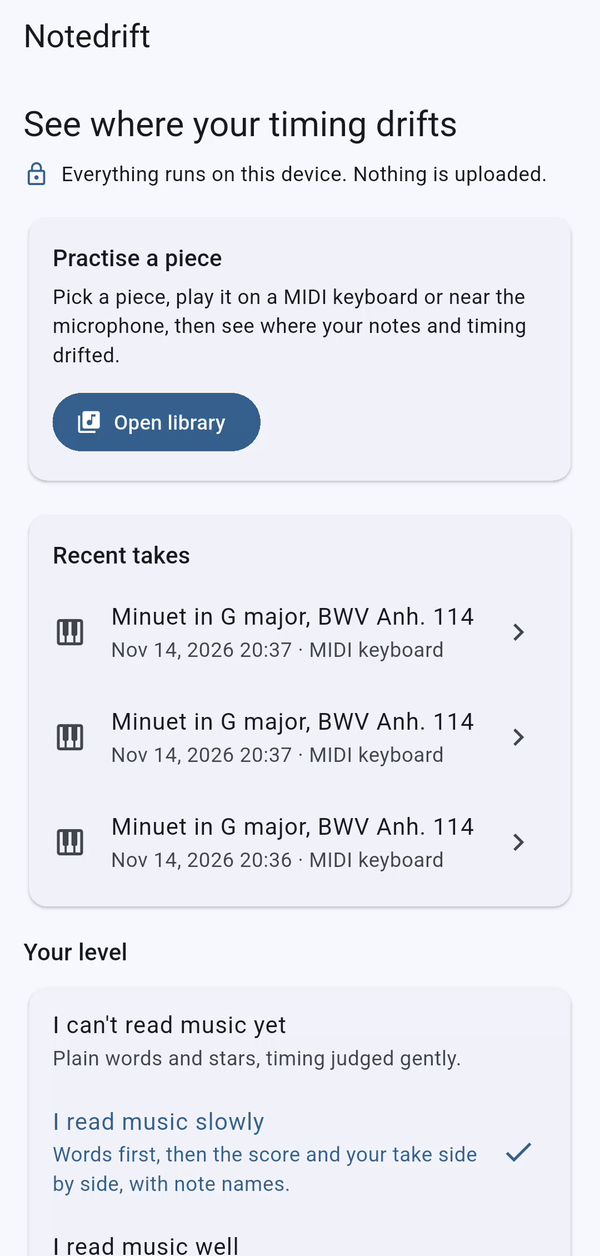
En la pantalla de inicio empieza todo:
- Abrir biblioteca te lleva a las piezas que puedes practicar.
- Interpretaciones recientes muestra tus últimas grabaciones. Toca una para abrir su revisión directamente.
- Tu nivel es lo que elegiste en el paso 1.
- La fila Idioma, con el icono del globo, cambia el idioma de la aplicación (consulta el paso 14).
- Abajo encontrarás Notedrift Pro, las licencias de código abierto e información técnica sobre la aplicación.
3. Elige una pieza
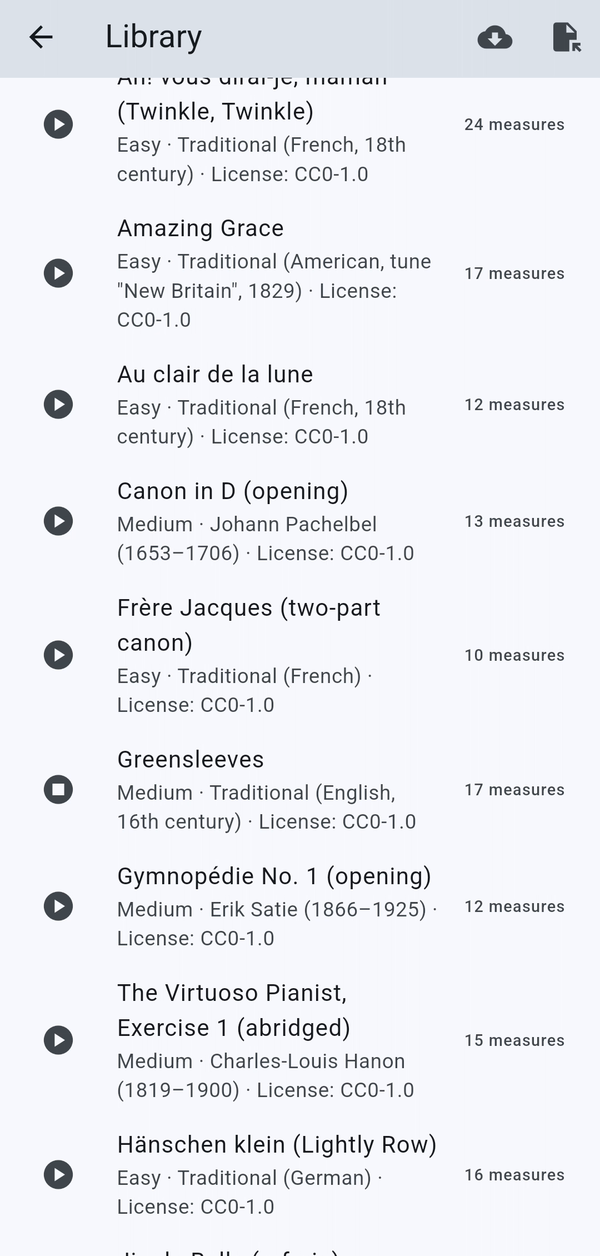
Toca Abrir biblioteca. Las piezas adecuadas para tu nivel aparecen primero, y cada una muestra su dificultad, su compositor y su licencia. Toca el botón de reproducir junto a una pieza para oír cómo debería sonar antes de practicarla; tócalo otra vez para detenerla.
Toca la pieza para abrir la pantalla Grabar.
4. Elige cómo te escucha Notedrift
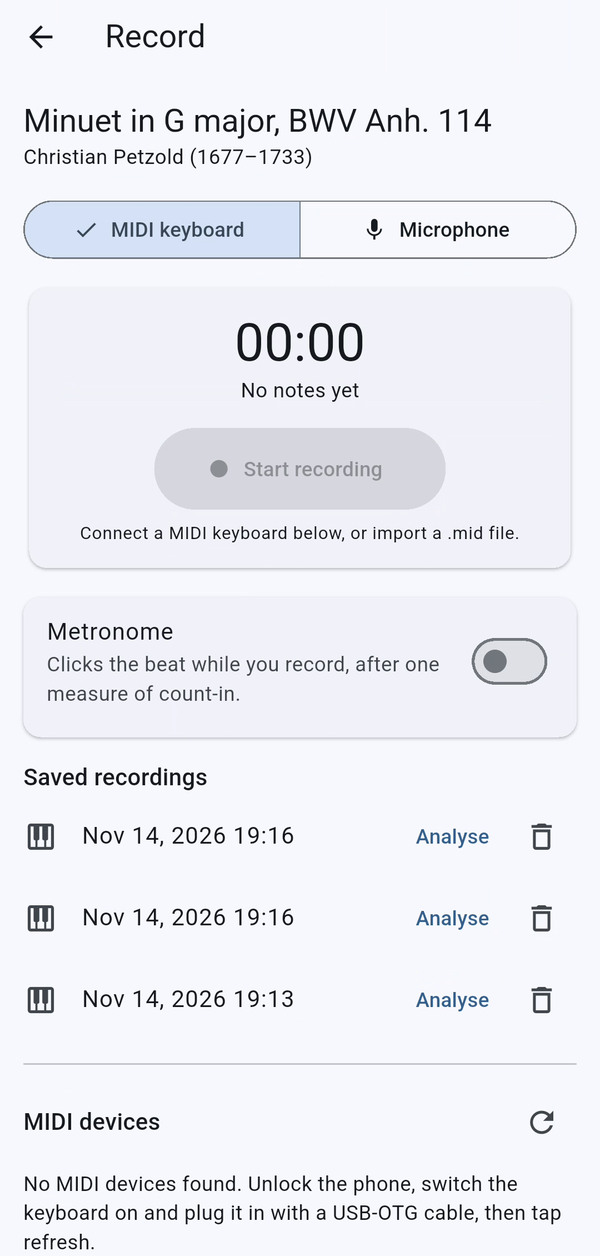
En la parte superior de la pantalla Grabar, elige Teclado MIDI o Micrófono.
Con un teclado MIDI (pianos digitales y teclados con MIDI), Notedrift recibe cada pulsación con su momento y su fuerza exactos, así que la revisión es exacta, nota a nota.
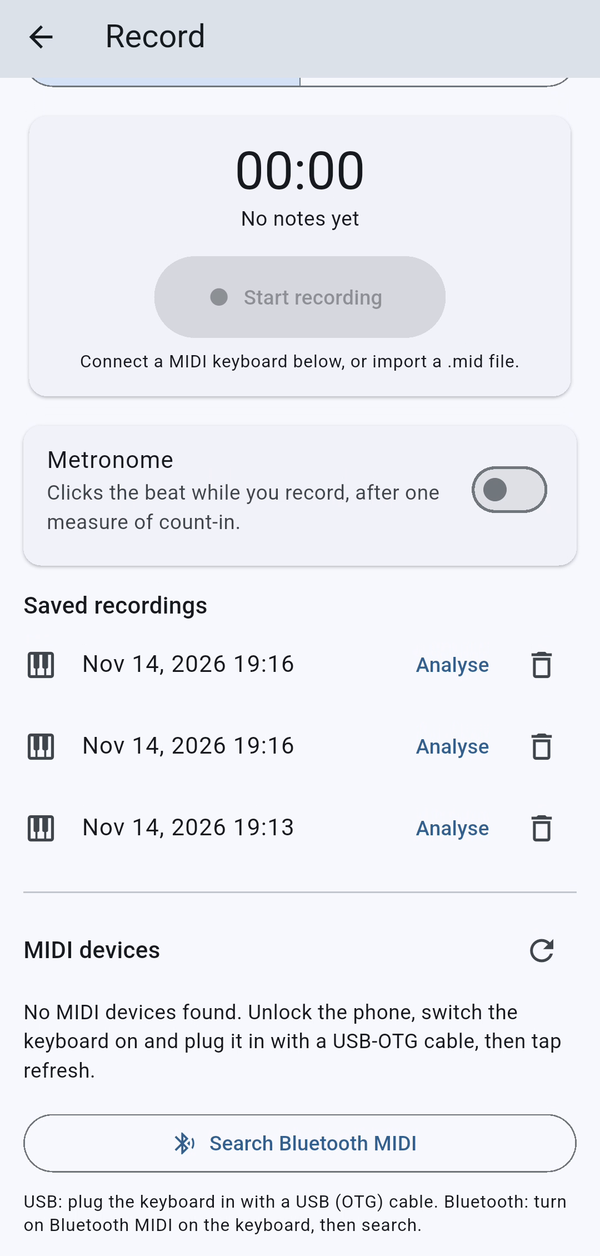
- USB: conecta el teclado al teléfono con un cable USB OTG. Aparece en Dispositivos MIDI. Si no aparece, toca el botón de actualizar.
- Bluetooth: activa Bluetooth MIDI en tu teclado y luego toca Buscar Bluetooth MIDI.
Con el micrófono (pianos acústicos y teclados sin MIDI), coloca el teléfono sobre una superficie firme a 1 metro del piano, más o menos, en una sala tranquila. Notedrift convierte el sonido en notas en tu dispositivo y te dice cuánta confianza tiene en el resultado.
5. Configura el metrónomo
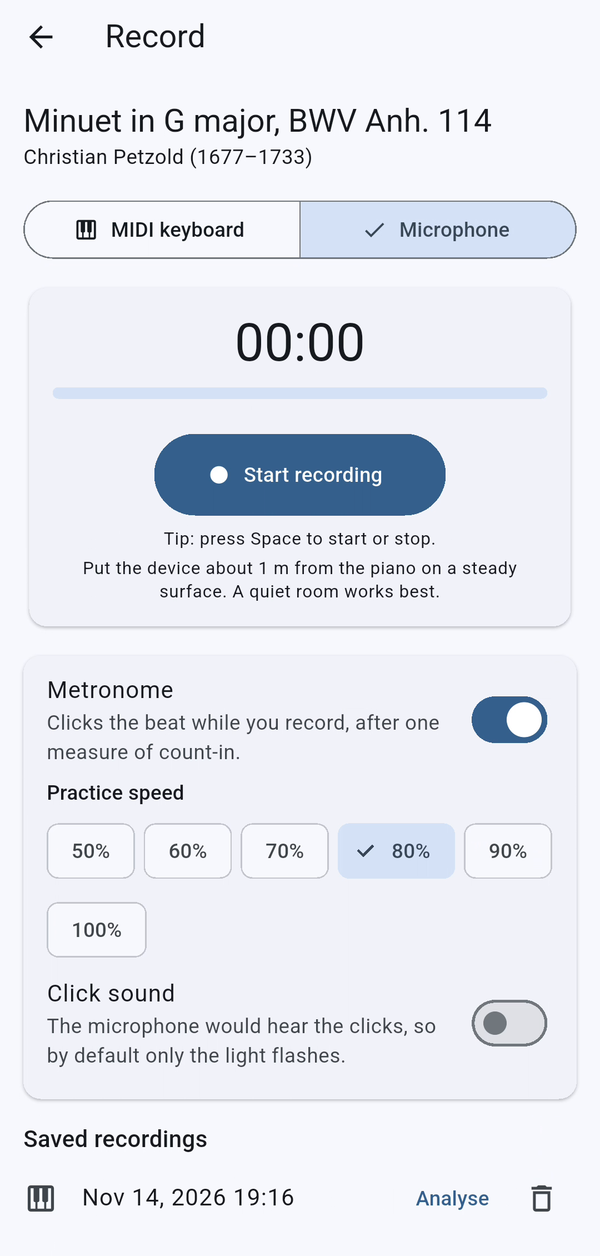
Activa Metrónomo para tener un compás de entrada y un pulso constante mientras tocas. Elige una Velocidad de práctica del 50 % al 100 % del tempo de la pieza.
Con el micrófono, el metrónomo por defecto solo parpadea, para que sus clics no acaben en tu grabación. Activa Sonido de clic si quieres oírlo de todos modos.
6. Graba tu interpretación
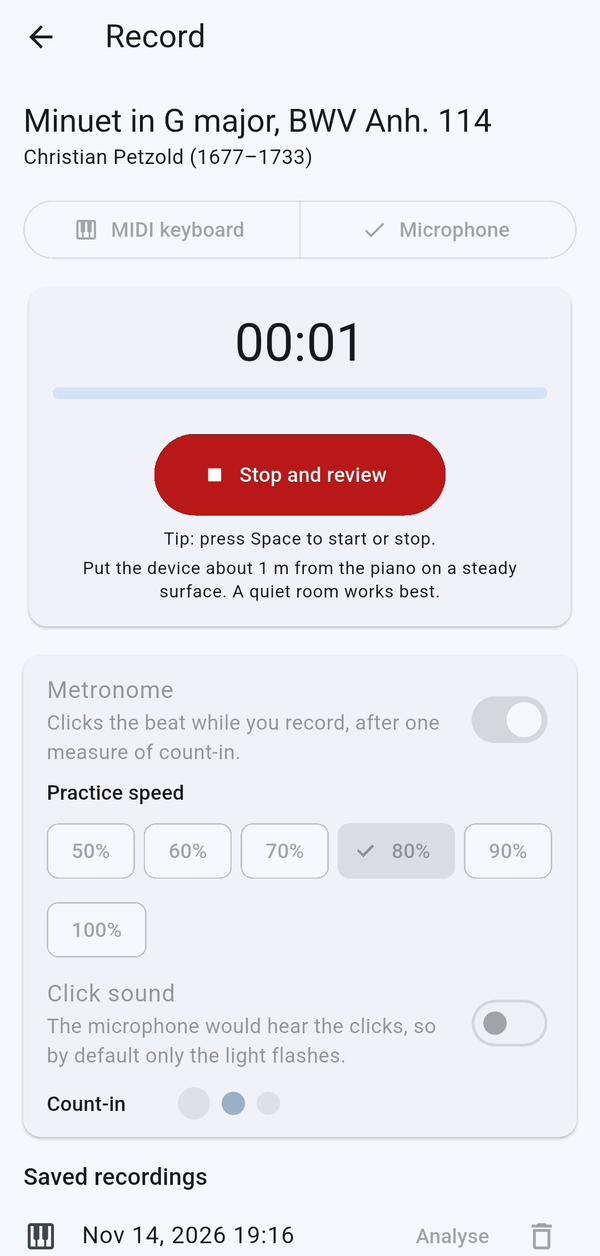
Toca Empezar a grabar. Si el metrónomo está activado, espera al compás de entrada y luego toca la pieza de principio a fin, a tu propio ritmo. En la pantalla nada se mueve ni te pide que sigas el paso.
Cuando termines, toca Detener y revisar.
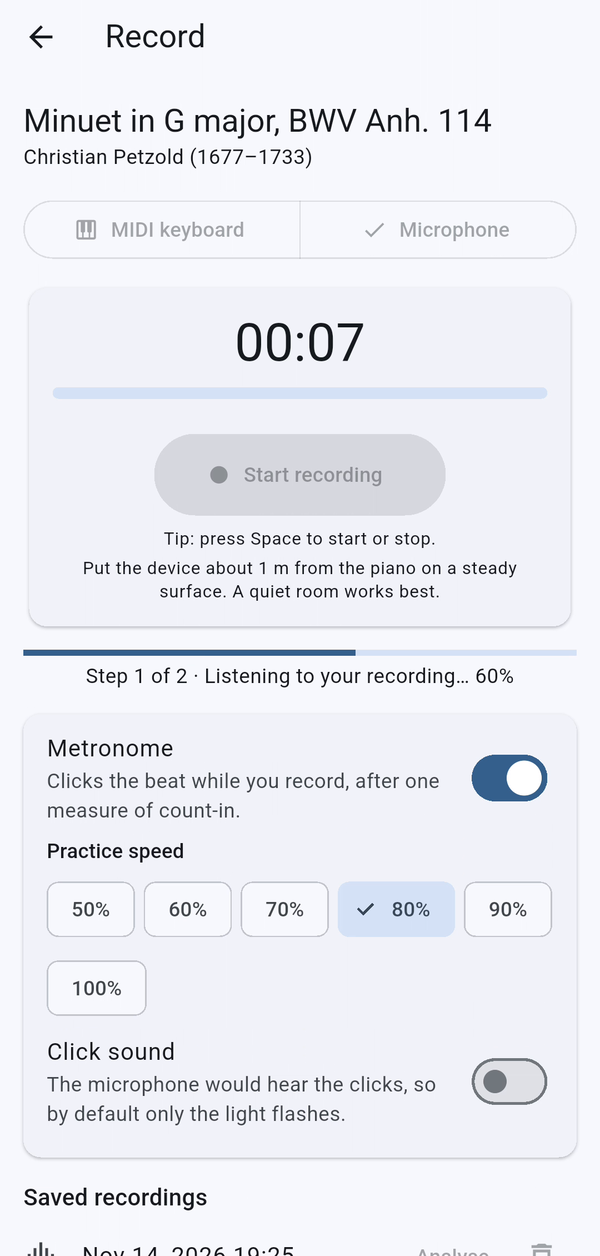
Notedrift compara tu interpretación con la partitura. Con el micrófono, primero escucha tu grabación (paso 1 de 2) y luego compara (paso 2 de 2). Tarda unos segundos, y todo ocurre en tu teléfono.
7. Guarda y recupera tus interpretaciones
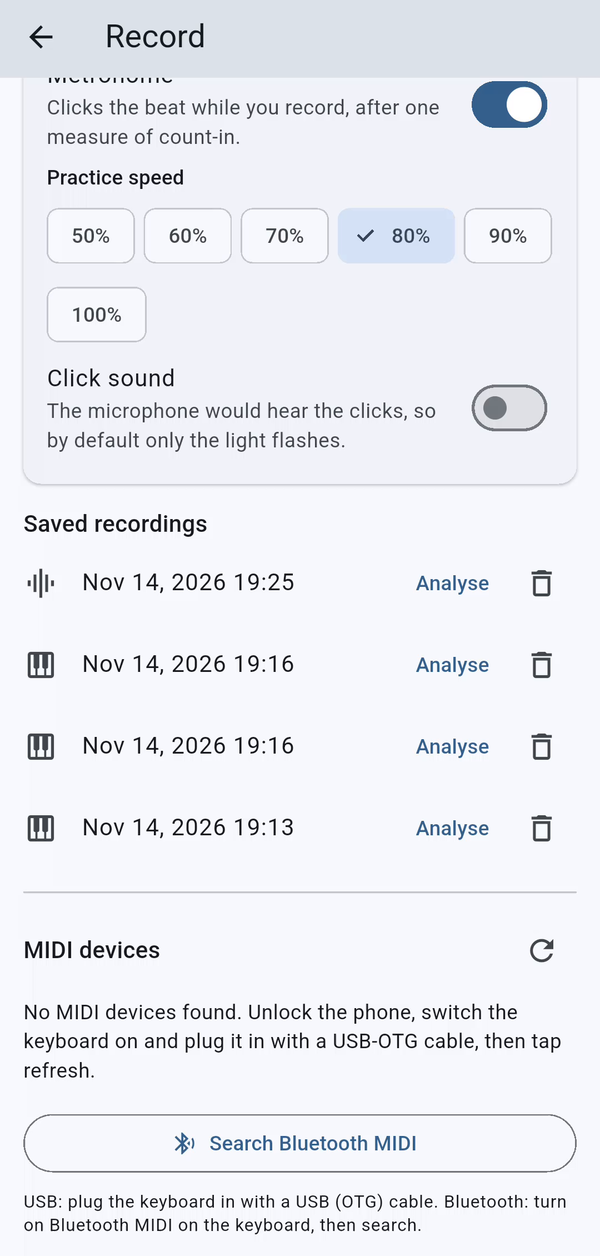
Cada interpretación se guarda en Grabaciones guardadas, en la pantalla Grabar. Toca Analizar para volver a abrir la revisión de una interpretación, o el icono de la papelera para eliminarla.
8. Lee tu revisión
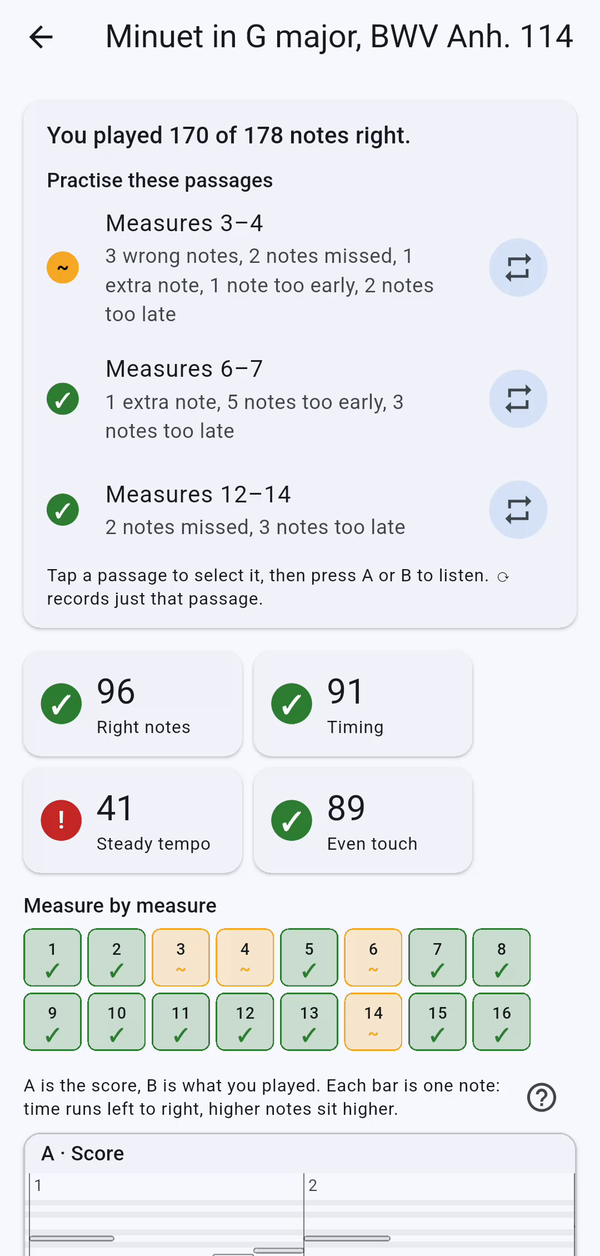
Tu revisión empieza con una frase sencilla, como "Has tocado bien 170 de 178 notas", seguida de los pasajes que más trabajo necesitan y el motivo.
Debajo hay cuatro puntuaciones de 0 a 100:
- Notas correctas: cuántas notas de la partitura has tocado correctamente.
- Ritmo: lo cerca que quedó cada nota de su pulso.
- Tempo estable: si mantuviste una misma velocidad o te fuiste acelerando o frenando.
- Pulsación uniforme: lo uniforme que fue tu pulsación de las teclas (solo con teclados MIDI).
La cuadrícula Compás a compás muestra todos los compases de un vistazo: los verdes salieron bien y los naranjas necesitan atención.
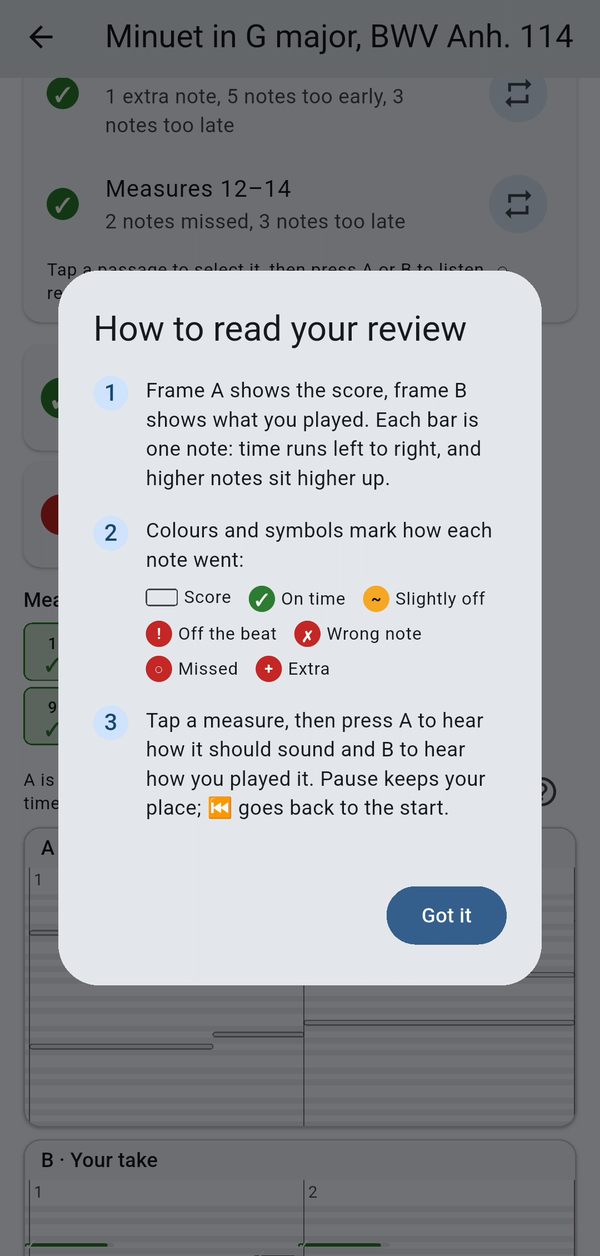
Toca el signo de interrogación en cualquier momento para ver cómo leer la revisión.
9. Mira cada nota falsa y cada pulso tardío
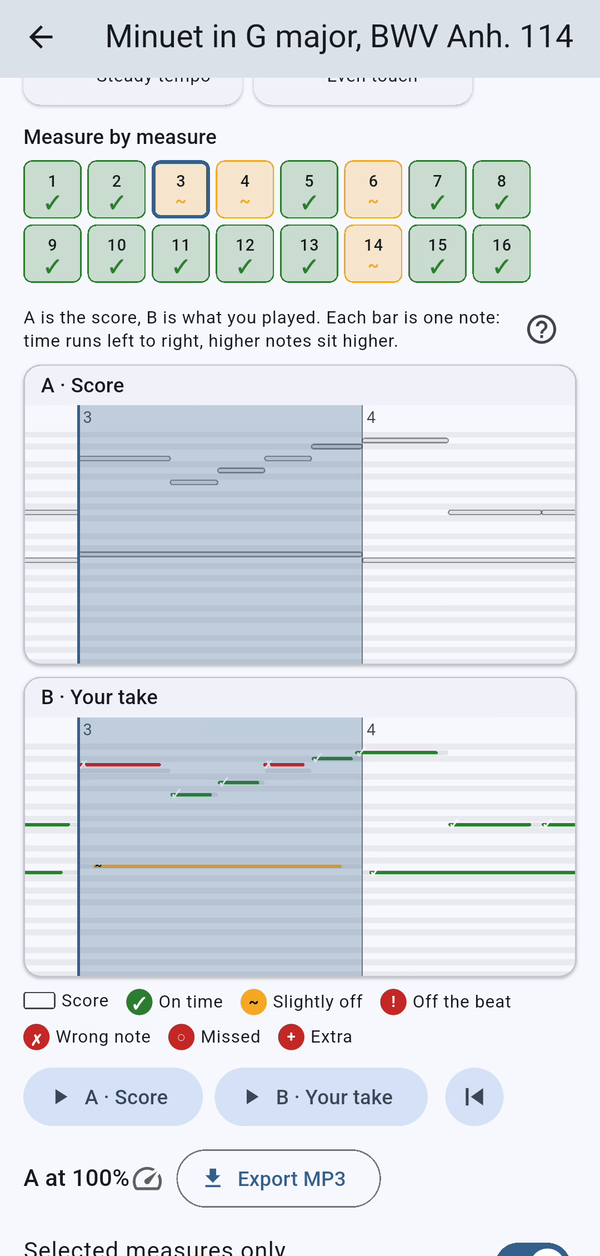
Toca un compás de la cuadrícula para ir a él. El recuadro A muestra la partitura y el recuadro B lo que has tocado. Cada barra es una nota: el tiempo avanza de izquierda a derecha y las notas más agudas están más arriba.
- Verde: a tiempo.
- Naranja: un poco adelantada o retrasada.
- Rojo: una nota falsa, o una nota claramente fuera de tiempo.
Las notas que faltan y las que sobran también tienen sus propios símbolos, así que nunca dependes solo del color.
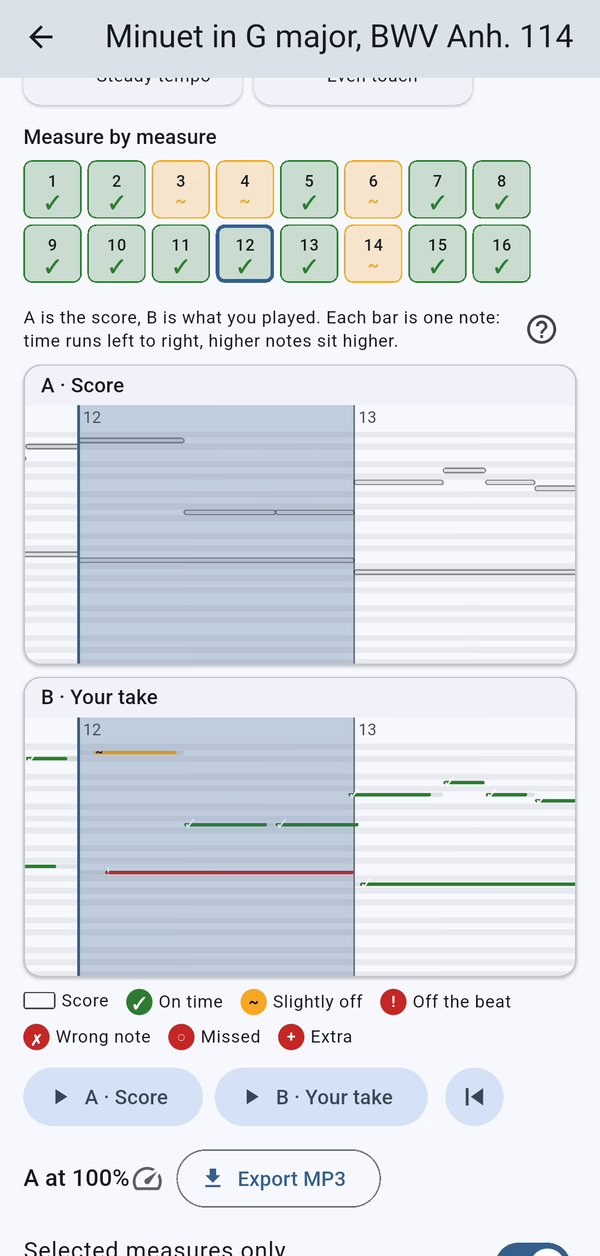
El ritmo importa tanto como las notas correctas. En este compás, una nota llegó un poco tarde (naranja) y otra claramente tarde (rojo).
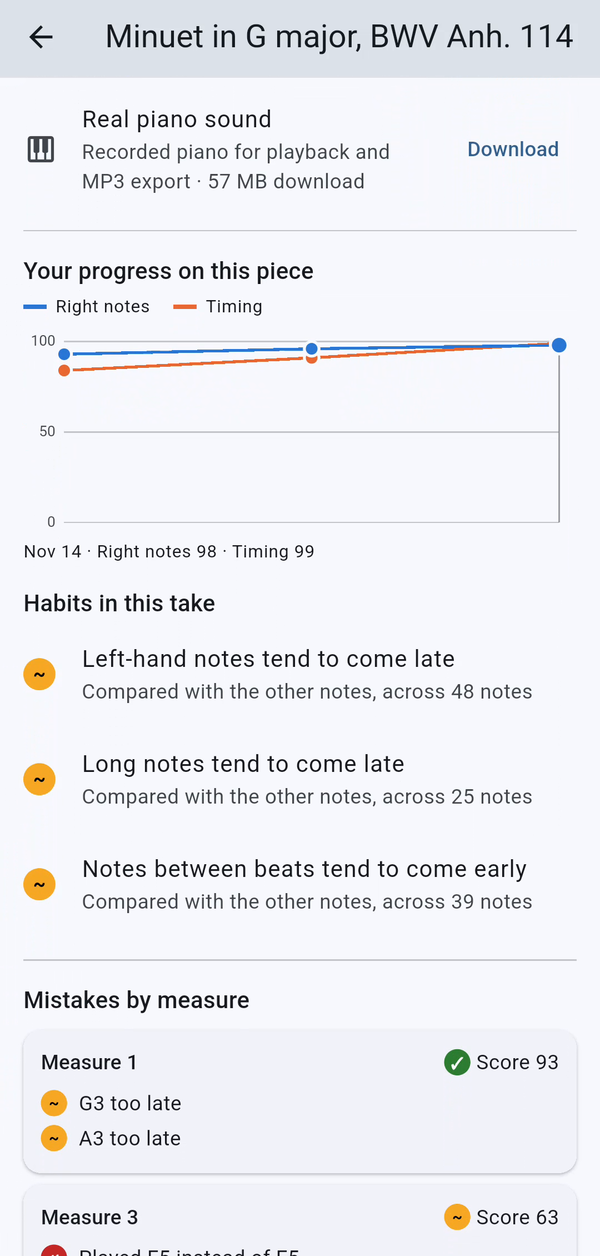
Desplázate hacia abajo para ver Tu progreso en esta pieza, un gráfico de tus notas correctas y tu ritmo a lo largo de tus interpretaciones, y Hábitos en esta interpretación: errores que se repiten, como notas de la mano izquierda que tienden a llegar tarde.
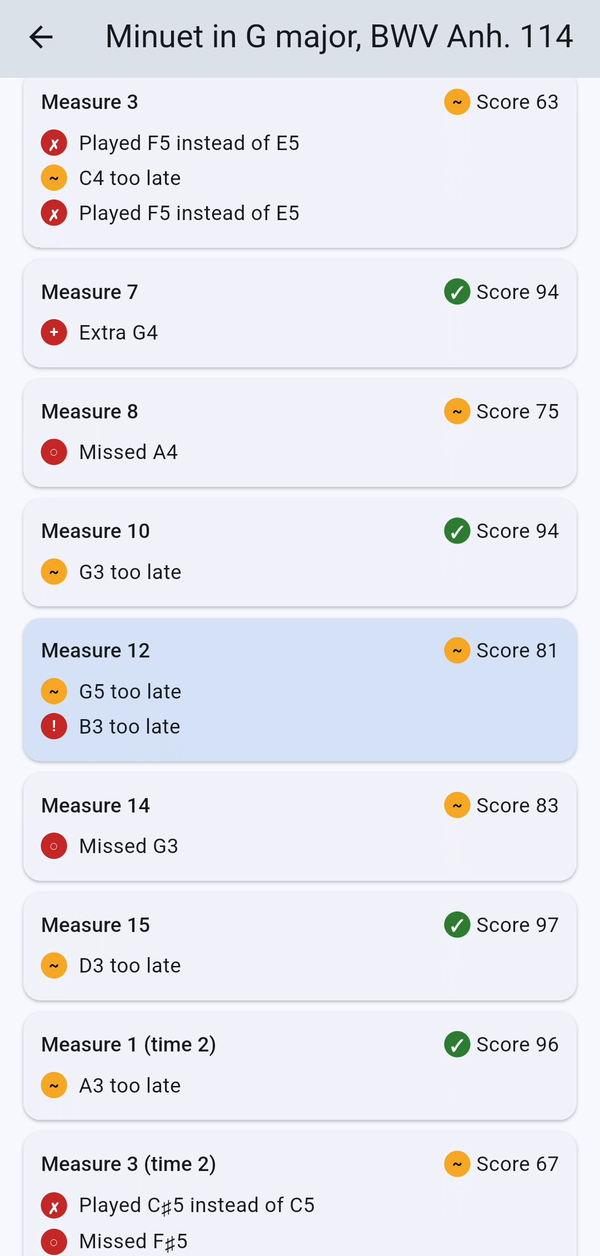
Al final, Errores por compás enumera cada problema con palabras que te dicen qué corregir, por ejemplo "Has tocado F5 en lugar de E5" o "G5 demasiado tarde".
10. Escucha: A/B
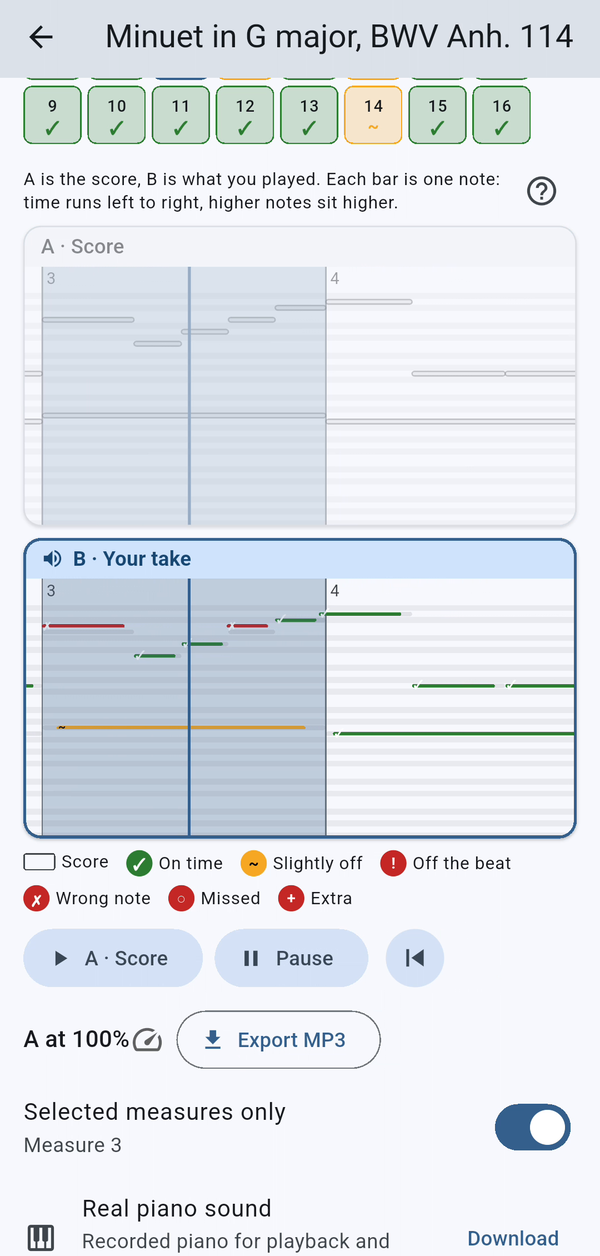
Selecciona un compás, activa Solo los compases seleccionados y pulsa A para oír cómo debería sonar y B para oír cómo lo has tocado. Un cursor sigue la música. Oír las dos versiones seguidas suele explicar un error más rápido que cualquier gráfico.
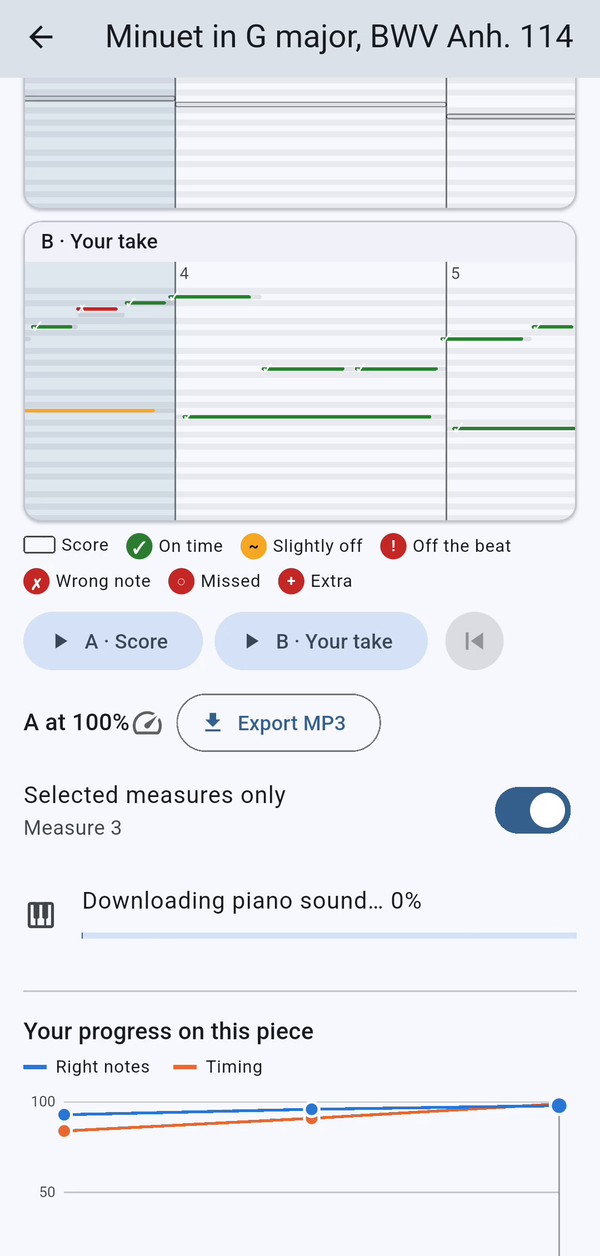
Para una reproducción más natural, descarga el Sonido de piano real, un piano grabado que se usa para la reproducción y la exportación a MP3. Solo tienes que descargarlo una vez.
11. Practica más despacio, un pasaje cada vez
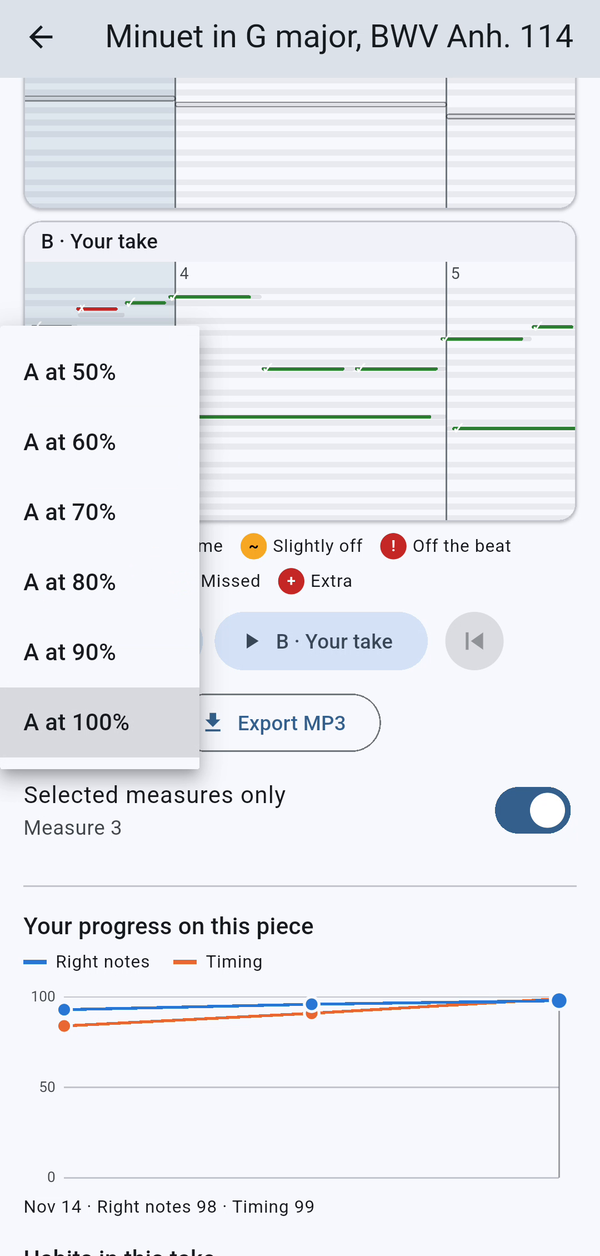
Para aprender un pasaje rápido, toca el botón de velocidad junto a A y elige un tempo más lento para la partitura, del 50 % al 90 % (Notedrift Pro).
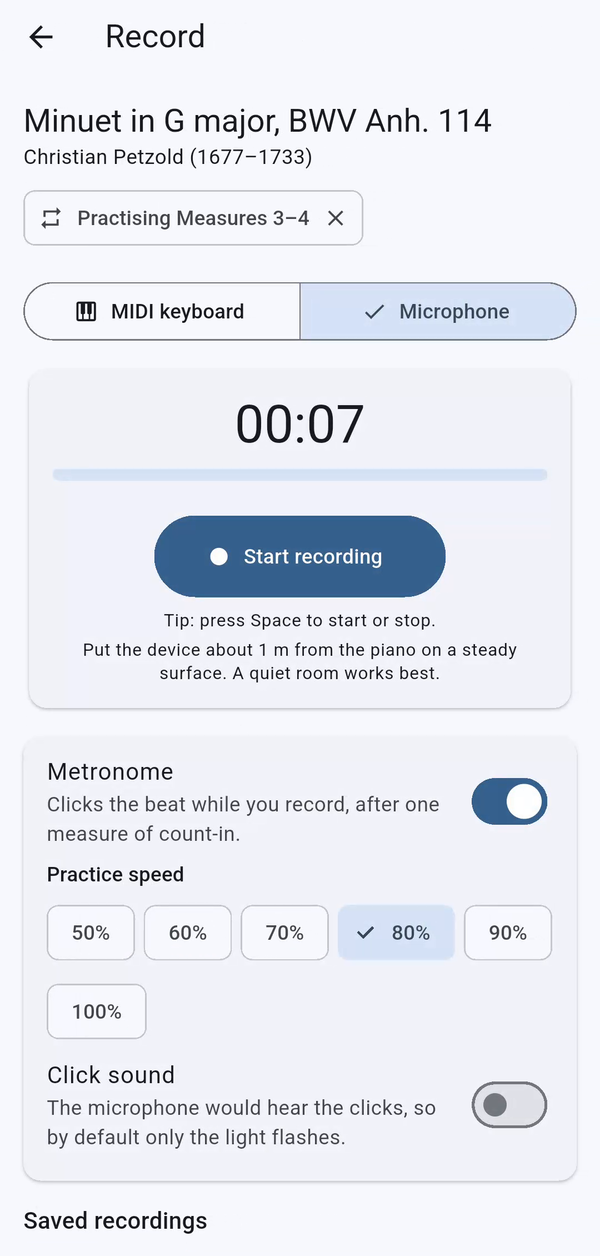
Cuando una revisión te sugiere un pasaje, toca el botón de bucle que hay junto a él. La pantalla Grabar se abre en modo pasaje, así que grabas y revisas solo esos compases. Toca Tocar la pieza entera para volver a la pieza completa.
12. Exporta y comparte tu interpretación
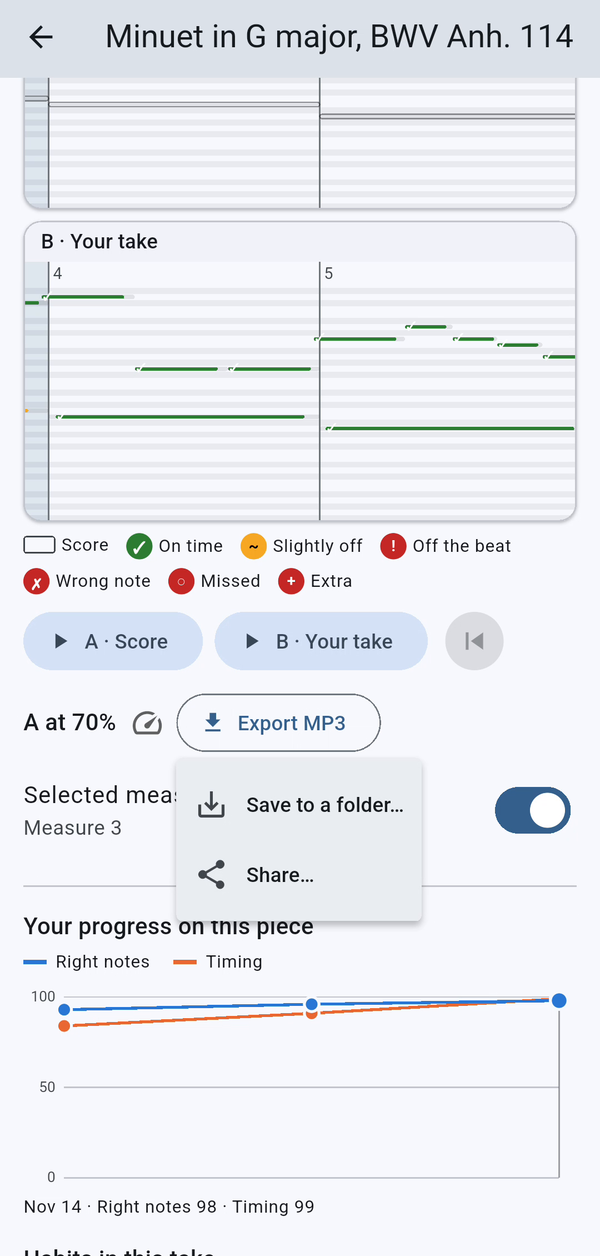
Toca Exportar MP3 (Notedrift Pro) y elige Guardar en una carpeta o Compartir.
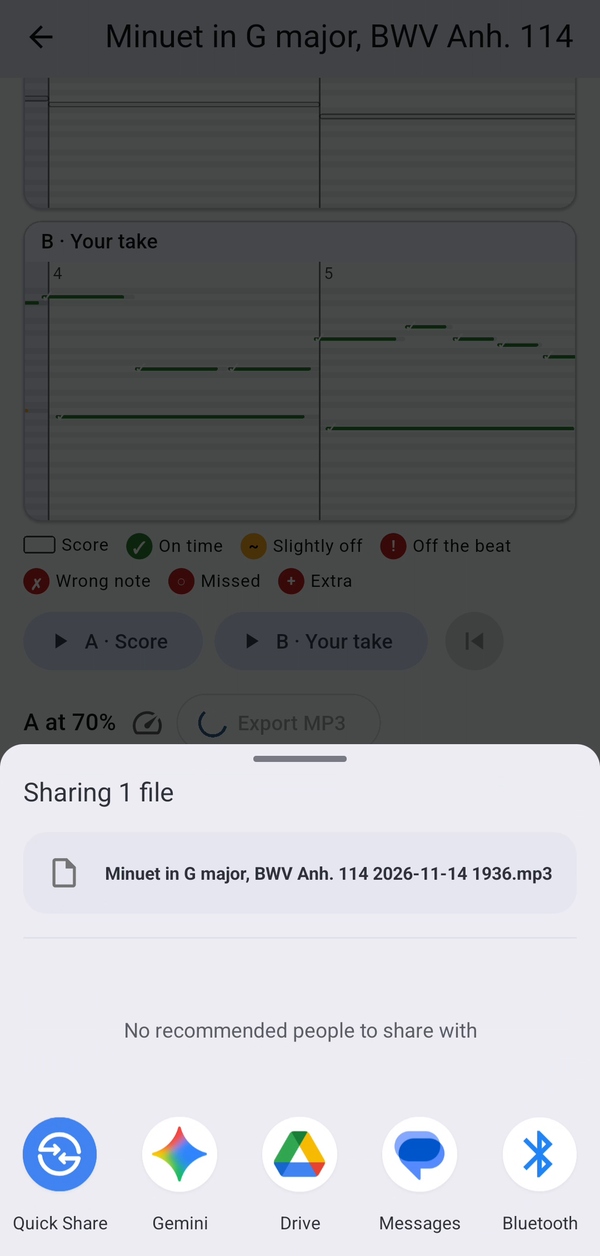
Al compartir se abre el menú para compartir del teléfono, así que puedes enviar la grabación a tu profesor o a un amigo.
13. Si estás empezando
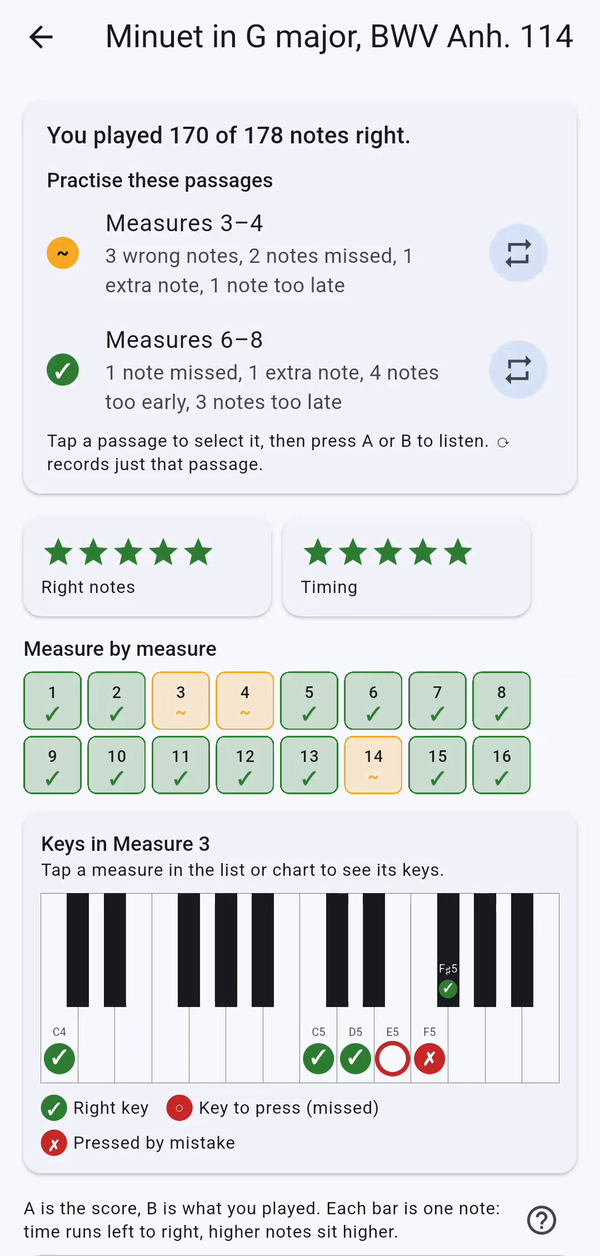
Con el nivel Todavía no sé leer música, la revisión usa estrellas en lugar de números, y un pequeño teclado de piano muestra las teclas que tocaste bien, las que te faltaron y las que pulsaste por error.
14. Cambia el idioma de la aplicación
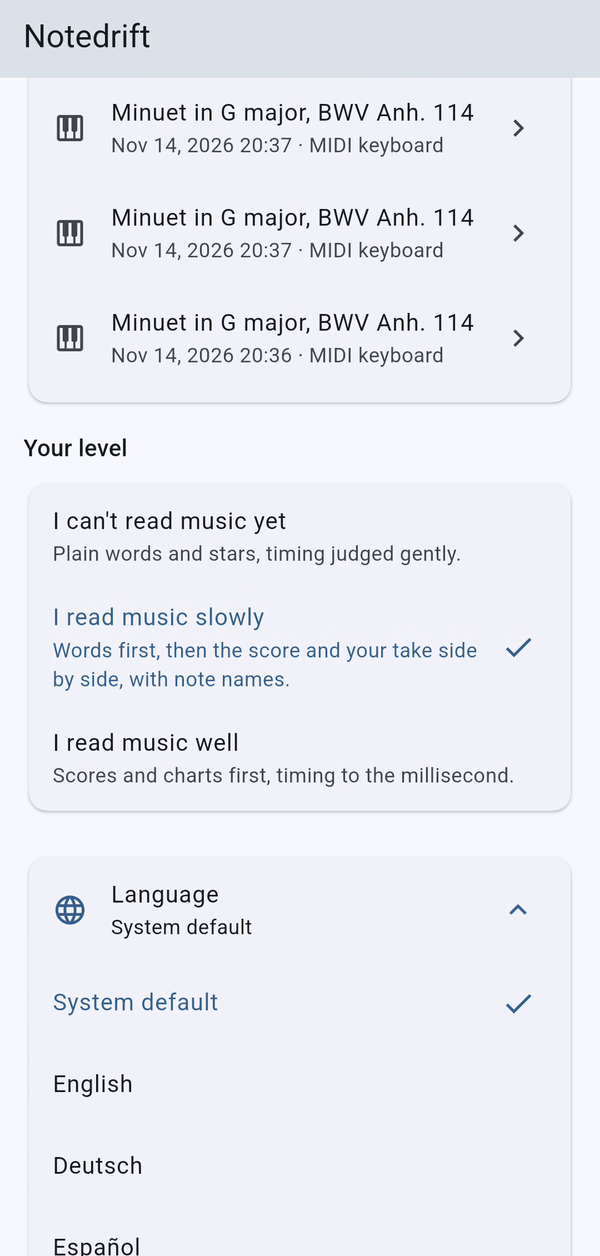
Toca la fila con el icono del globo para abrir la lista. Notedrift habla once idiomas: English, Deutsch, Español, Français, Italiano, Nederlands, Português (Brasil), Tiếng Việt, 日本語, 한국어 y 繁體中文. Cada uno aparece con su propio nombre.
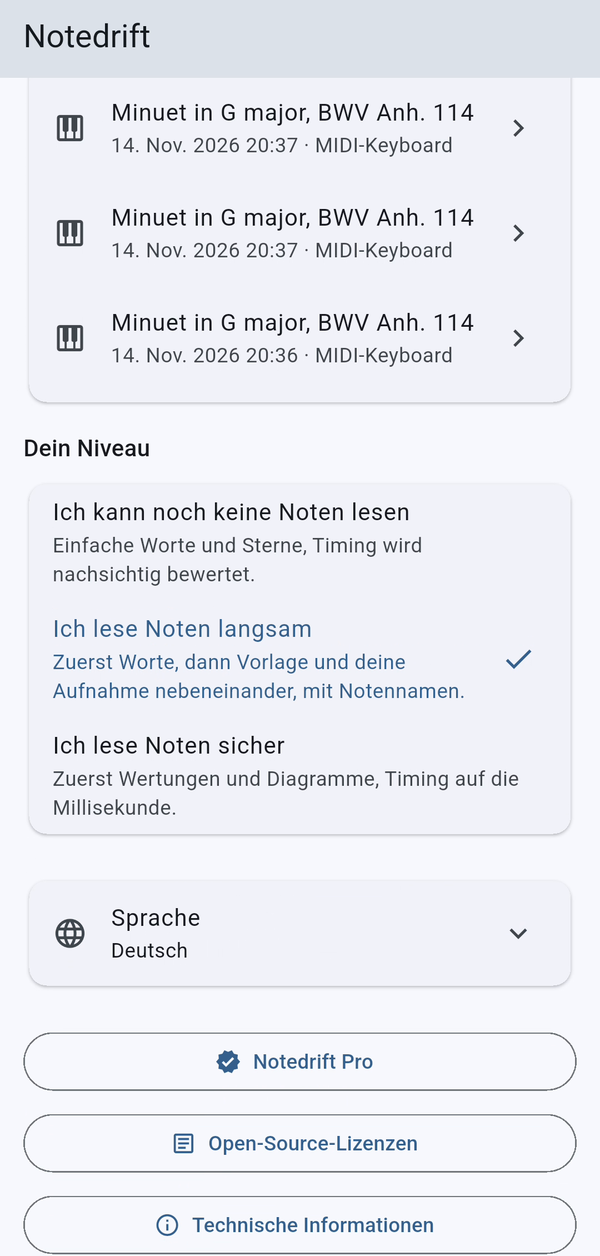
Elige el tuyo y la fila se vuelve a plegar para mostrar tu elección.
15. Más piezas con Notedrift Pro
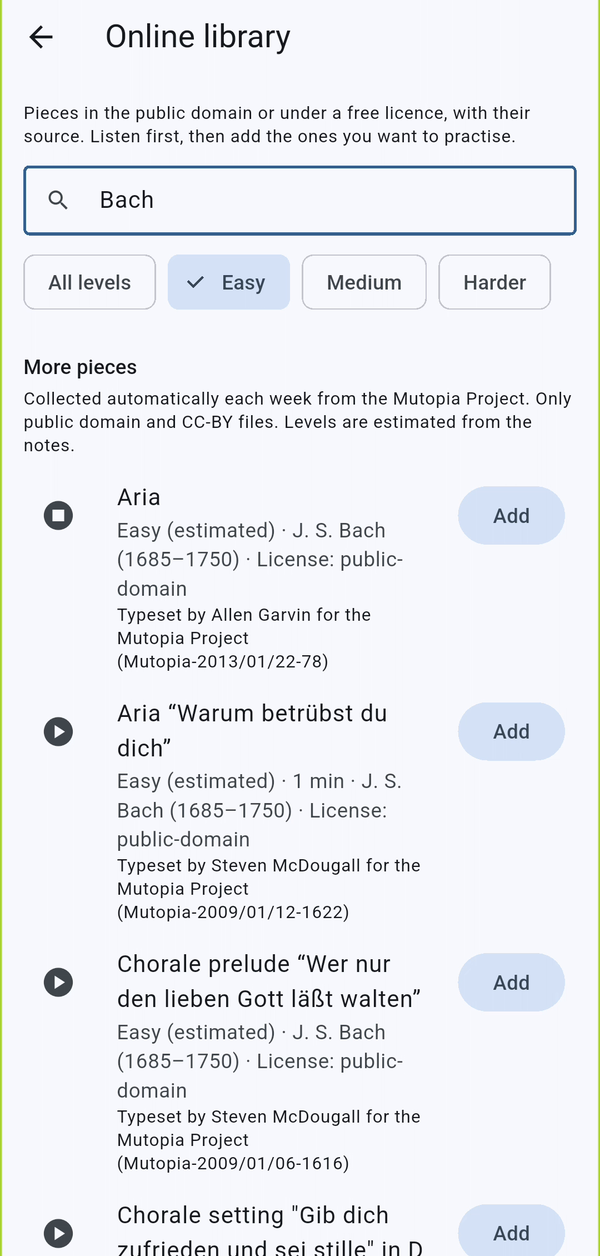
La biblioteca en línea (el icono de la nube en la biblioteca) añade 440 piezas de licencia libre, de dominio público o con licencia Creative Commons. Busca por título o compositor, filtra por nivel, escucha primero y luego toca Añadir.
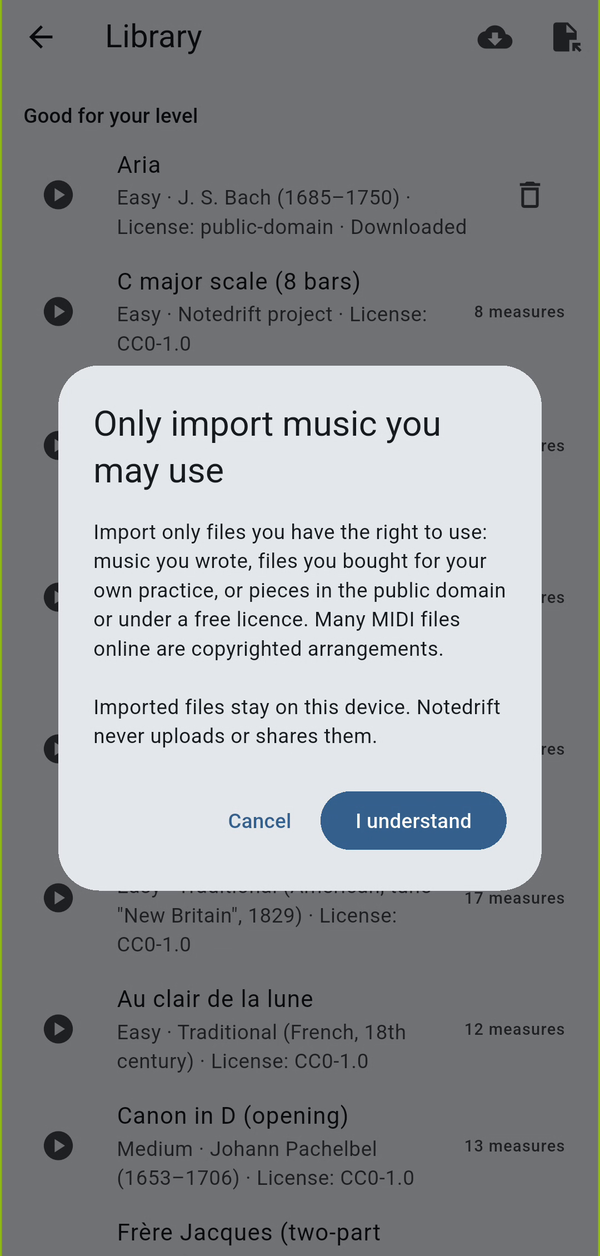
También puedes importar tus propios archivos MIDI o MusicXML con el icono de importar de la biblioteca. Notedrift te recuerda que importes solo música que tengas derecho a usar.
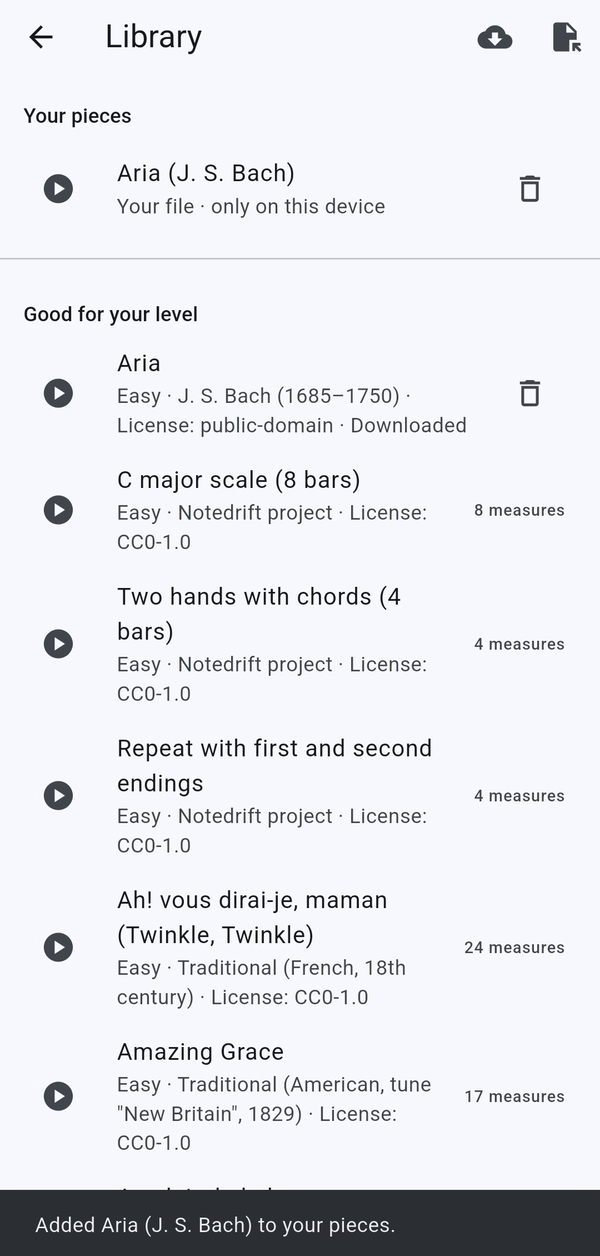
Los archivos importados aparecen en Tus piezas y nunca salen de tu dispositivo.
16. Notedrift Pro
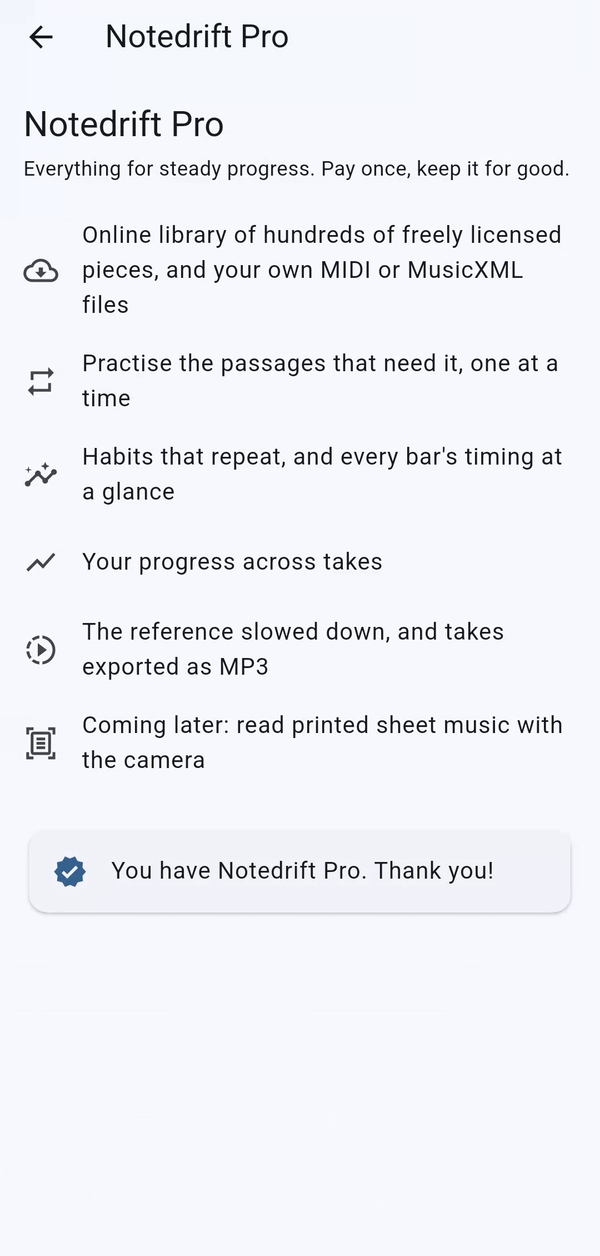
Notedrift Pro es una compra única, sin suscripción. Desbloquea la biblioteca en línea, la importación de archivos, la práctica por pasajes, los hábitos, el progreso, la partitura más lenta y la exportación a MP3. Si reinstalas la aplicación o cambias de teléfono, abre Notedrift Pro y toca Restaurar compra, con la sesión iniciada en la misma cuenta de Google.
Consejos para una buena revisión
- Con el micrófono, toca en una sala tranquila y deja el teléfono a 1 metro del piano, más o menos. Los acordes densos y mucho pedal de resonancia hacen más difícil la escucha.
- Un teclado MIDI da la revisión más exacta, y es la única forma de obtener la puntuación Pulsación uniforme.
- Graba la misma pieza varias veces: así Notedrift te muestra tu progreso y los hábitos que se repiten.
Videos
Related app
Notedrift: errores al piano
Mira las notas falsas y dónde se desvía tu ritmo, nada más tocar el piano.