Notedrift の使い方:ステップごとのガイド
Notedrift の準備から、MIDI キーボードやマイクでの録音、振り返りの読み方、聴き比べ、苦手な箇所の練習まで、ステップごとに説明します。
On this page
このガイドでは、Notedrift のすべての機能をステップごとに説明します。アプリの準備、録音、振り返りの読み方、聴き比べ、そして苦手な箇所の練習です。各ステップにスクリーンショットがあるので、スマートフォンで操作しながら読み進められます。
Notedrift は Android 10 以降の Android スマートフォンとタブレットで動作します。処理はすべて端末内で行われます。アカウントも広告もなく、あなたの演奏がアップロードされることはありません。
1. レベルを選ぶ
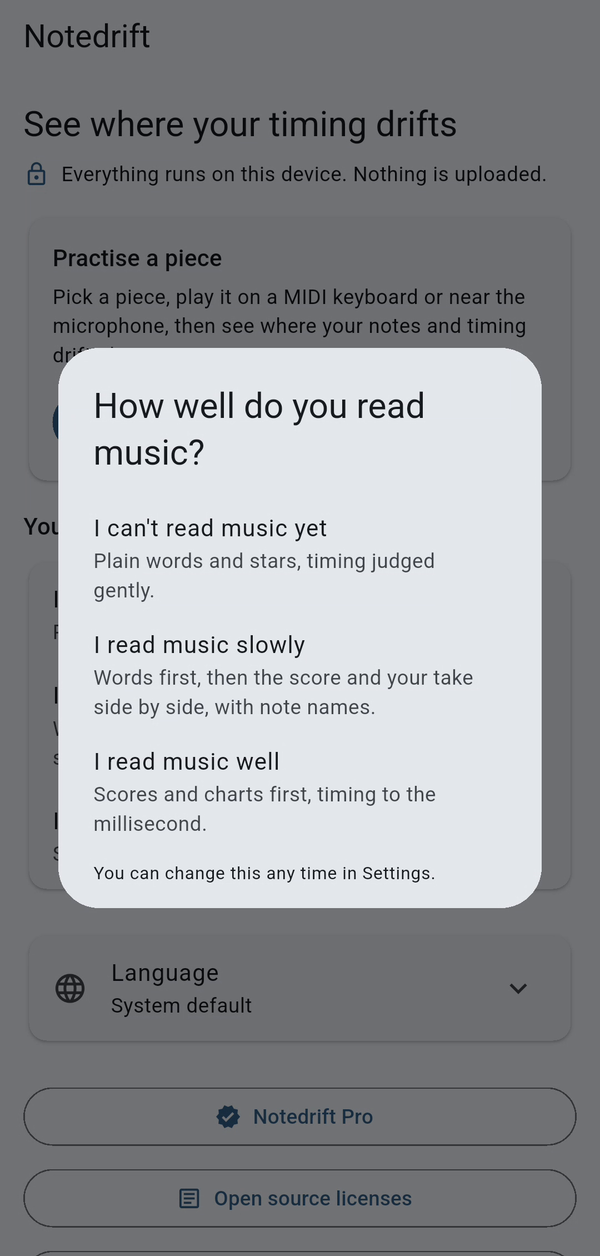
Notedrift を初めて開くと、楽譜をどのくらい読めるかを尋ねられます。
- まだ楽譜が読めない:分かりやすい言葉と星で表示し、リズムはやさしく判定します。
- 楽譜をゆっくり読める:まず言葉で説明し、次に楽譜とあなたの演奏を音名付きで並べて表示します。
- 楽譜をすらすら読める:楽譜とグラフを先に表示し、リズムをミリ秒単位で判定します。
自分に合うものを選んでください。振り返りの説明の仕方と、リズムを判定する厳しさが変わります。レベルはホーム画面からいつでも変更できます。
2. ホーム画面を知る
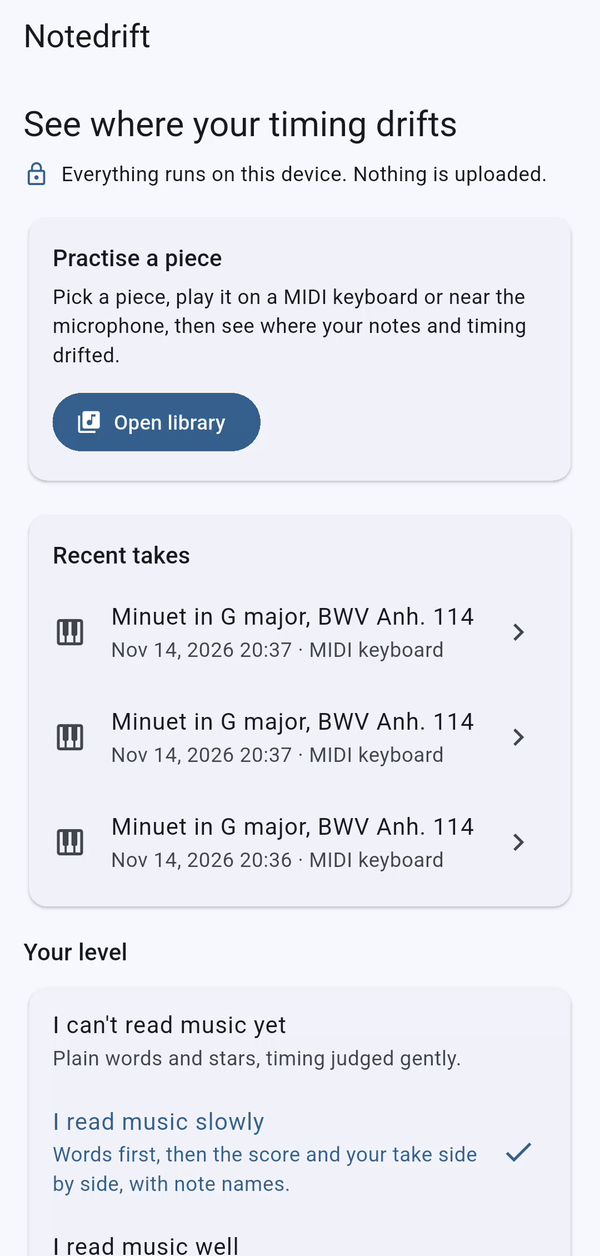
すべてはホーム画面から始まります。
- ライブラリを開く:練習できる曲の一覧に移動します。
- 最近の演奏:最近の録音が並びます。タップすると、その振り返りがすぐに開きます。
- あなたのレベル:ステップ 1 で選んだレベルです。
- 地球儀アイコンの付いた 言語 の行で、アプリの言語を設定します(ステップ 14 を参照)。
- 画面の下には、Notedrift Pro、オープンソースライセンス、アプリの技術情報があります。
3. 曲を選ぶ
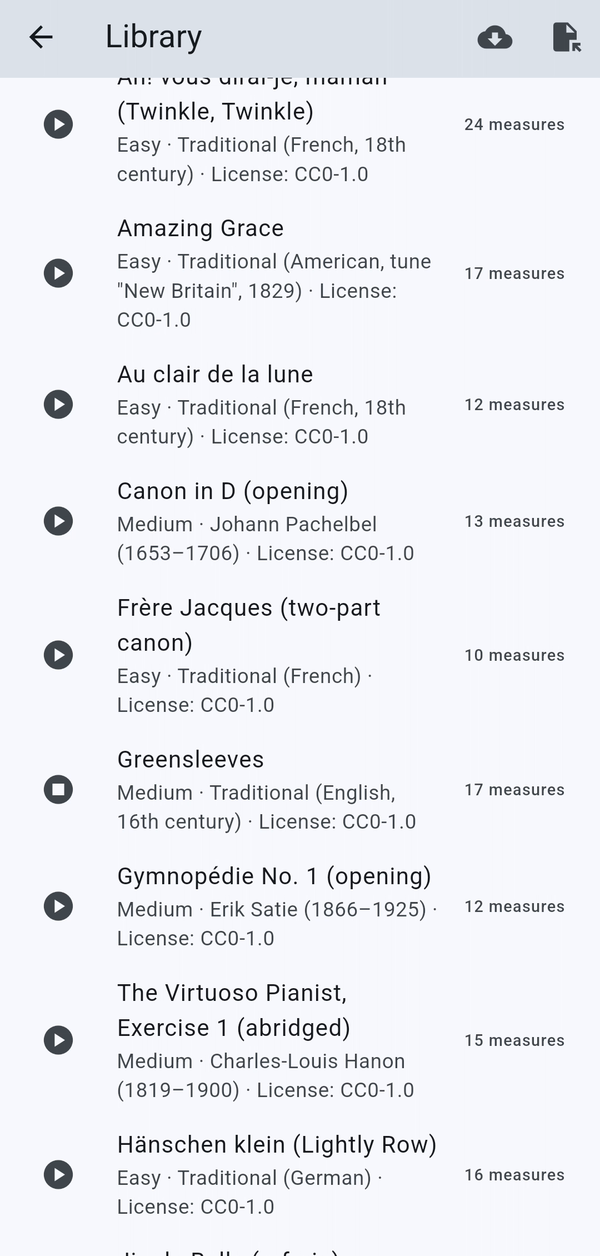
ライブラリを開く をタップします。あなたのレベルに合う曲が先に並び、それぞれに難易度、作曲者、ライセンスが表示されます。曲の横の 再生ボタン をタップすると、練習の前にお手本を聴けます。もう一度タップすると止まります。
曲そのものをタップすると、録音画面が開きます。
4. Notedrift の聴き取り方を選ぶ
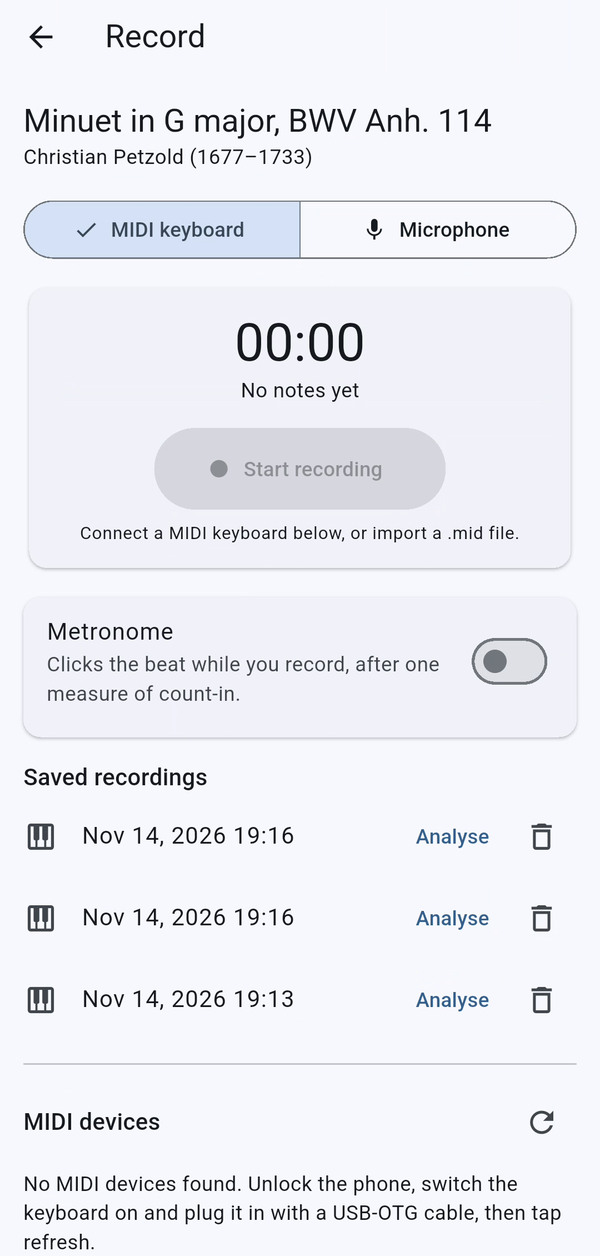
録音画面の上部で、MIDI キーボード か マイク を選びます。
MIDI キーボードの場合(MIDI 対応の電子ピアノやキーボード)、Notedrift は鍵盤を押した正確なタイミングと強さを一つひとつ受け取るので、振り返りは一音ずつ正確です。
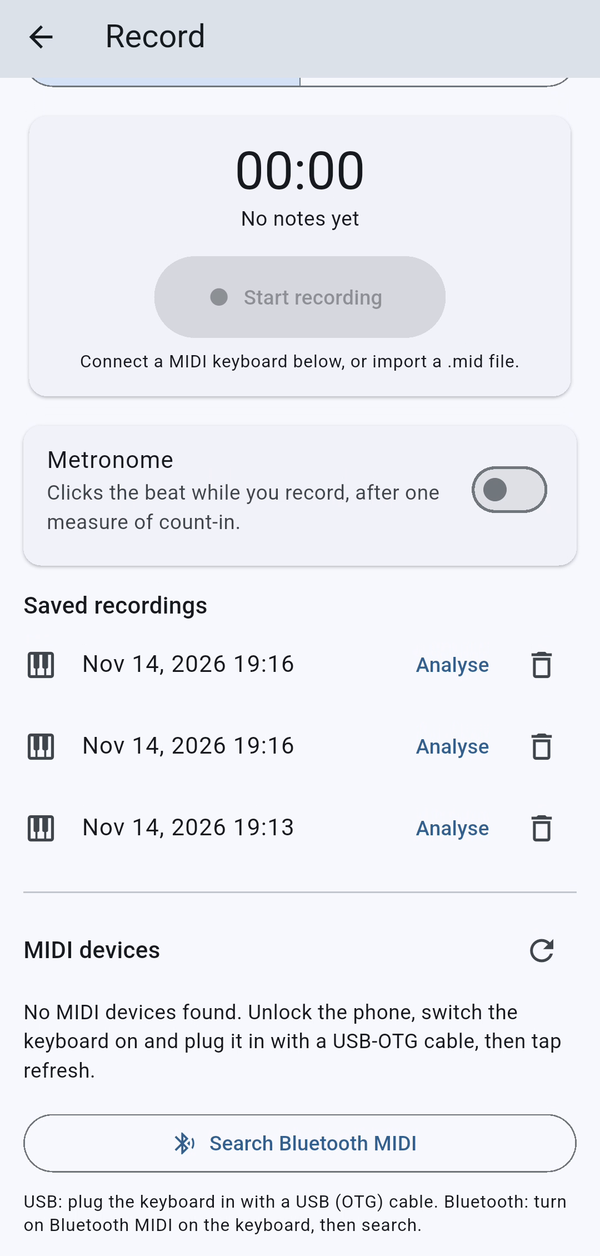
- USB: USB OTG ケーブルでキーボードをスマートフォンにつなぎます。MIDI デバイス の下に表示されます。表示されない場合は、更新ボタンをタップしてください。
- Bluetooth: キーボードの Bluetooth MIDI をオンにしてから、Bluetooth MIDI を検索 をタップします。
マイクの場合(アコースティックピアノや、MIDI のないキーボード)、静かな部屋で、スマートフォンをピアノから約 1 m 離れた安定した場所に置いてください。Notedrift は端末内で音を音符に変換し、その結果にどのくらい確信があるかも表示します。
5. メトロノームを設定する
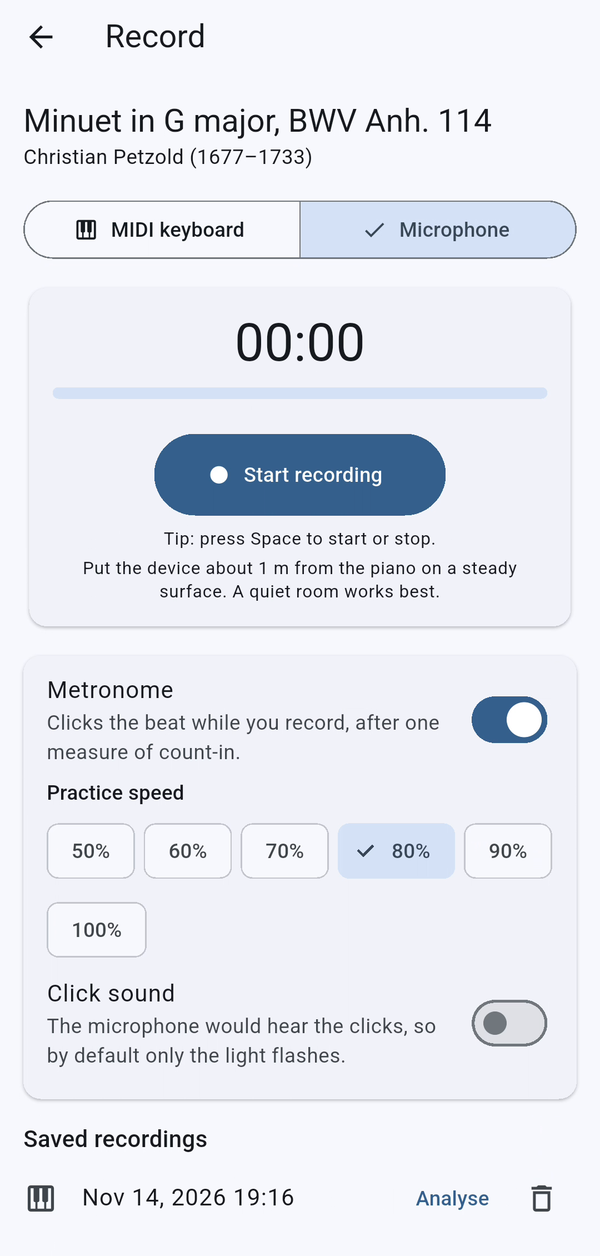
メトロノーム をオンにすると、1 小節のカウントインのあと、演奏中も一定の拍を刻みます。練習の速さ は、曲のテンポの 50% から 100% の間で選べます。
マイクで録音するときは、クリック音が録音に入らないよう、初期設定ではメトロノームは点滅だけで拍を知らせます。それでも音を聞きたい場合は、クリック音 をオンにしてください。
6. 録音する
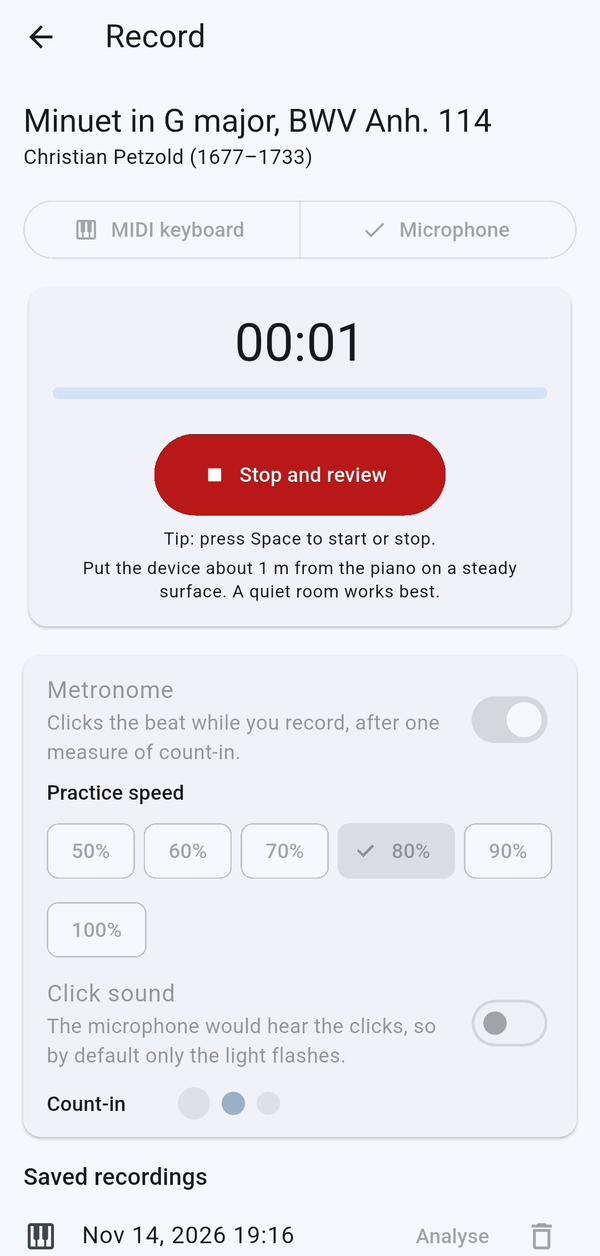
録音開始 をタップします。メトロノームがオンならカウントインを待ってから、最初から最後まで自分のペースで弾いてください。画面がスクロールしたり、ついてくるよう急かされたりすることはありません。
弾き終えたら、停止して振り返る をタップします。
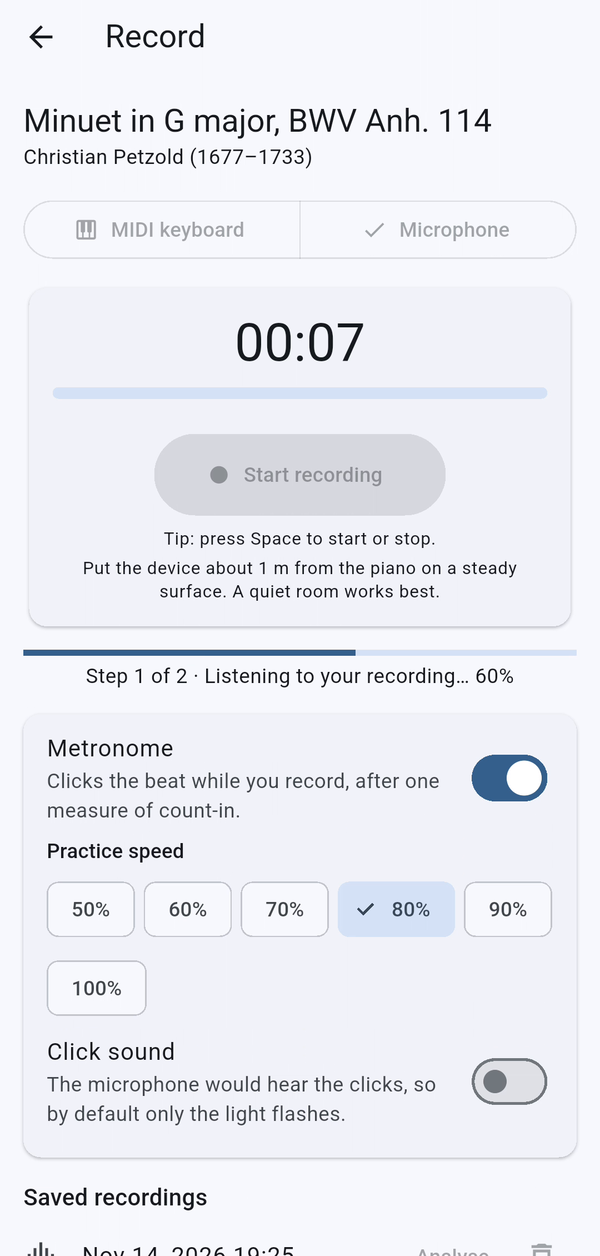
Notedrift があなたの演奏を楽譜と比べます。マイクの場合は、まず録音を聴き取り(ステップ 1/2)、それから比較します(ステップ 2/2)。数秒かかりますが、すべてスマートフォンの中で行われます。
7. 録音を保存して見直す
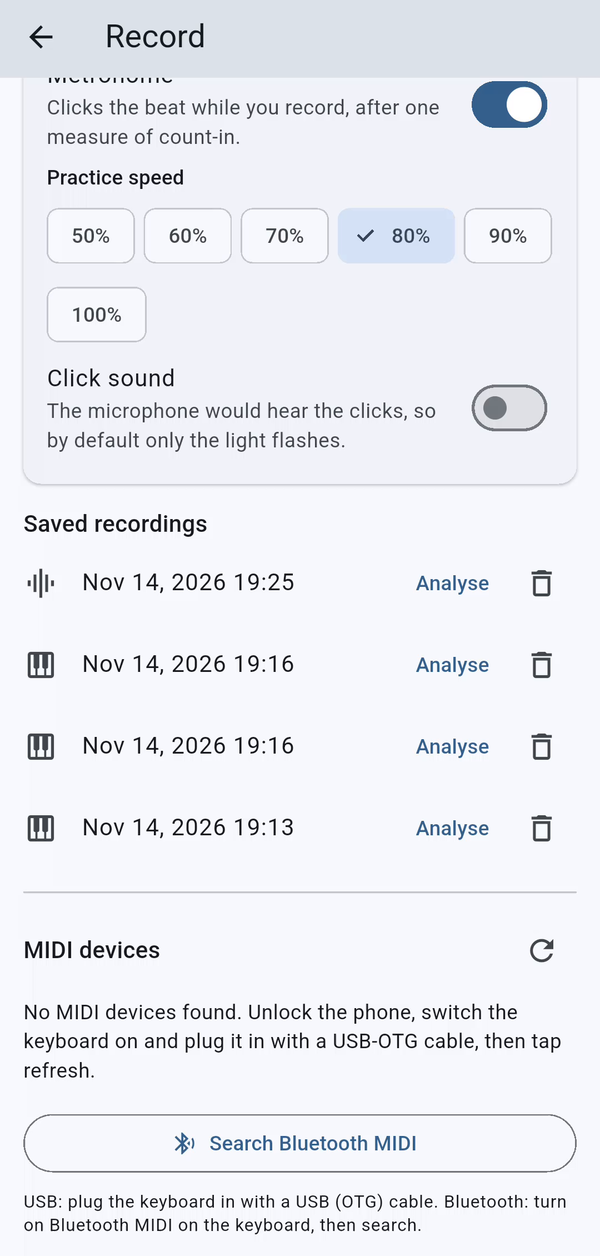
録音はすべて、録音画面の 保存した録音 に残ります。分析 をタップするとその振り返りをもう一度開けます。ゴミ箱アイコンで削除できます。
8. 振り返りを読む
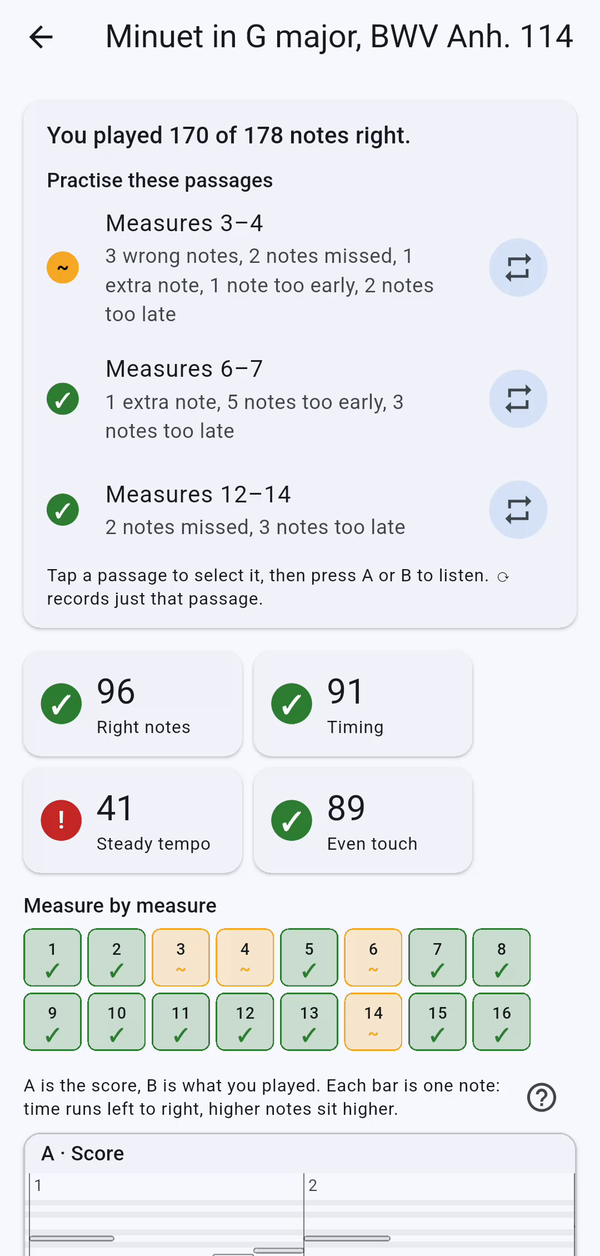
振り返りは「178 音中 170 音を正しく弾けました。」のような分かりやすい一文で始まり、続いて最も練習が必要な箇所とその理由が示されます。
その下に、0 から 100 までの 4 つのスコアがあります。
- 正しい音:楽譜の音をどれだけ正しく弾けたか。
- リズム:各音が拍にどれだけ近かったか。
- 安定したテンポ:同じ速さを保てたか、速くなったり遅くなったりしたか。
- 均一なタッチ:鍵盤をどれだけ均一に押せたか(MIDI キーボードのみ)。
小節ごと のグリッドでは、すべての小節をひと目で確認できます。緑の小節はよく弾けたところ、オレンジの小節は注意が必要なところです。
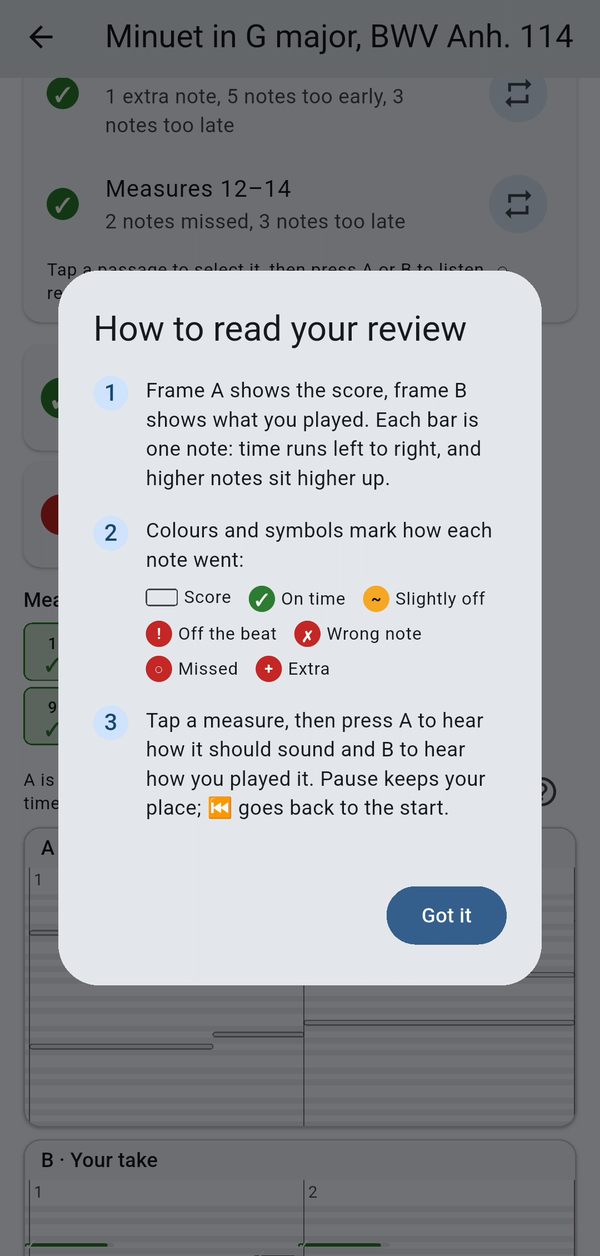
はてなマーク をタップすれば、いつでも振り返りの読み方を確認できます。
9. 間違った音と遅れた拍をすべて確認する
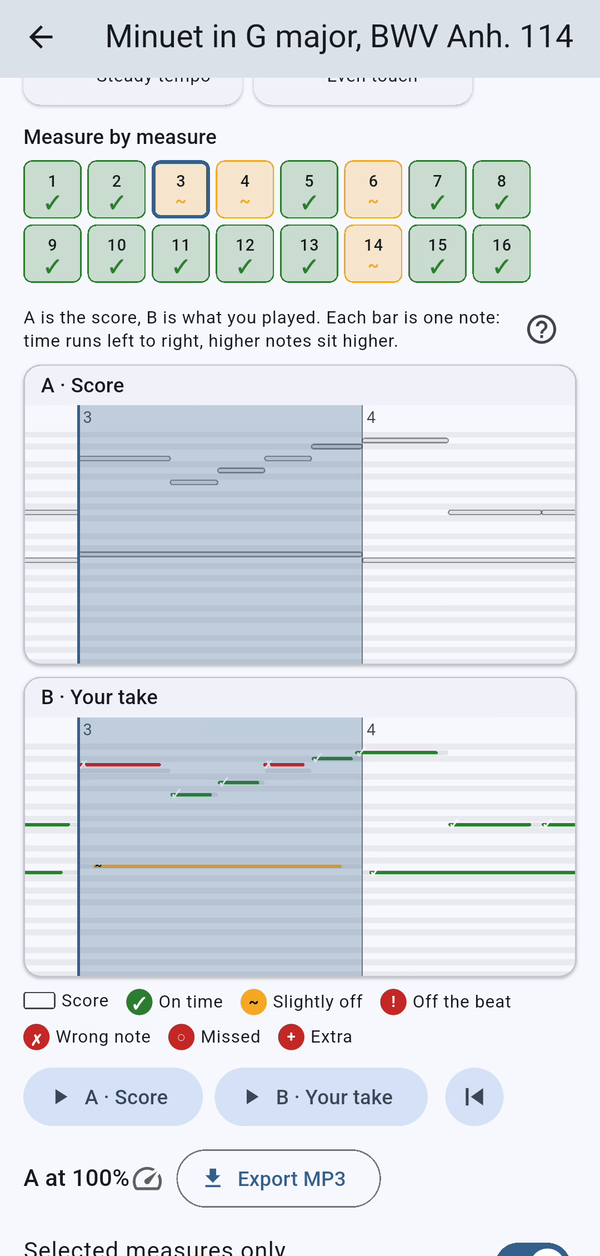
グリッドの小節をタップすると、その小節に移動します。枠 A は楽譜、枠 B はあなたの演奏です。横棒 1 本が 1 音で、時間は左から右へ進み、高い音ほど上に表示されます。
- 緑:タイミングどおり。
- オレンジ:少し早い、または少し遅い。
- 赤:間違った音、または拍から大きくずれた音。
弾き忘れた音と余分な音にもそれぞれ記号があるので、色だけに頼る必要はありません。
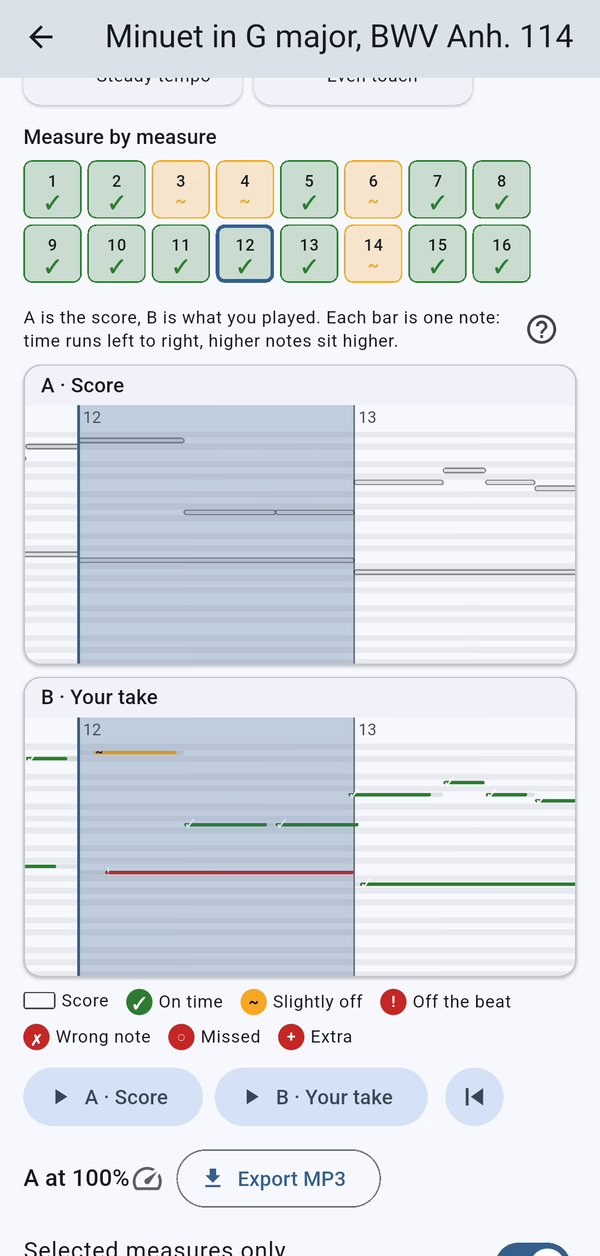
タイミングは正しい音と同じくらい大切です。この小節では、1 つの音が少し遅れ(オレンジ)、もう 1 つの音がはっきり遅れています(赤)。
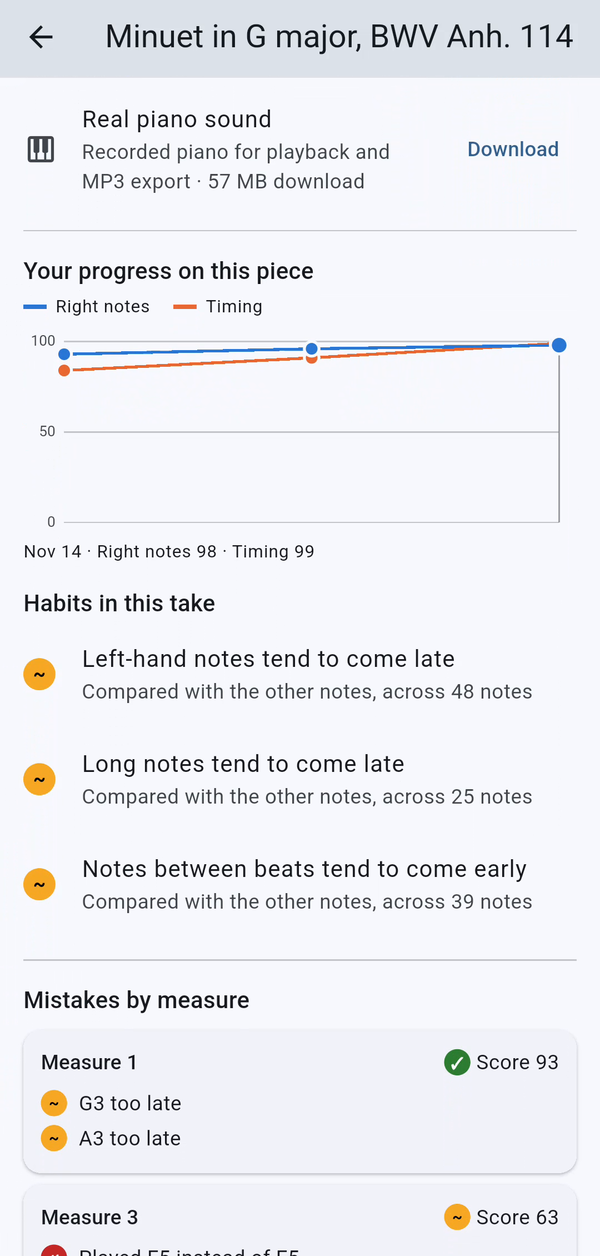
下にスクロールすると、演奏ごとの正しい音とリズムの推移を示すグラフ この曲の上達の記録 と、この演奏のクセ が表示されます。クセとは、左手の音が遅れがちといった、繰り返し起きるミスのことです。
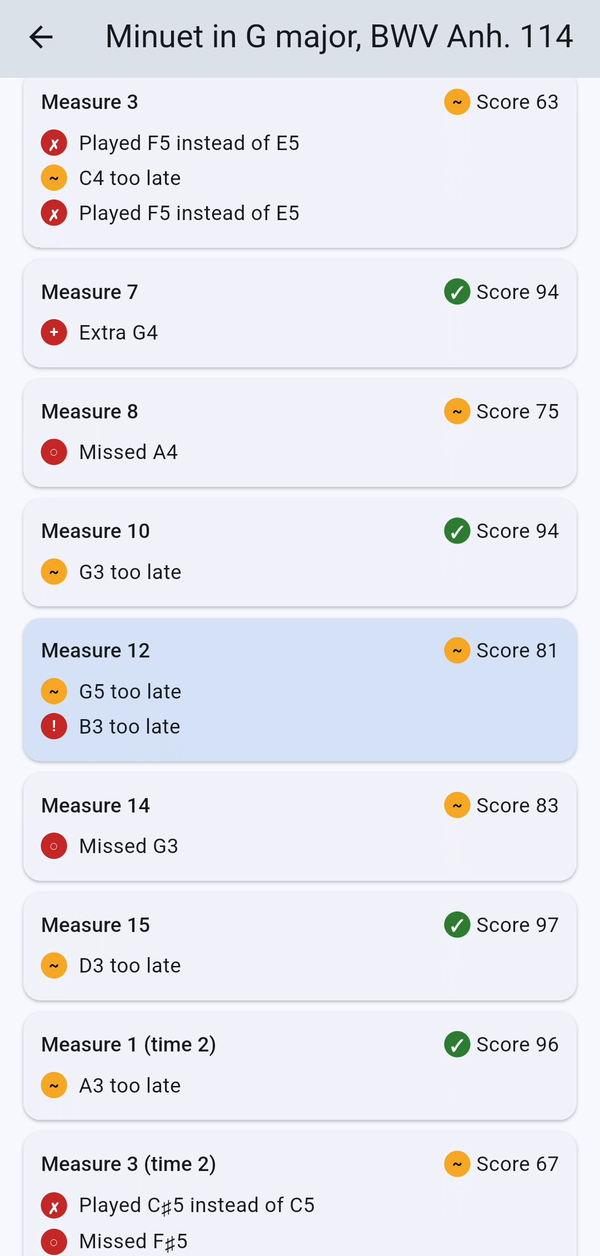
一番下の 小節ごとのミス には、すべての問題がすぐ直しに取りかかれる言葉で並びます。たとえば「E5 のところを F5 で弾いた」「G5 が遅すぎ」のようにです。
10. 聴き比べる:A/B
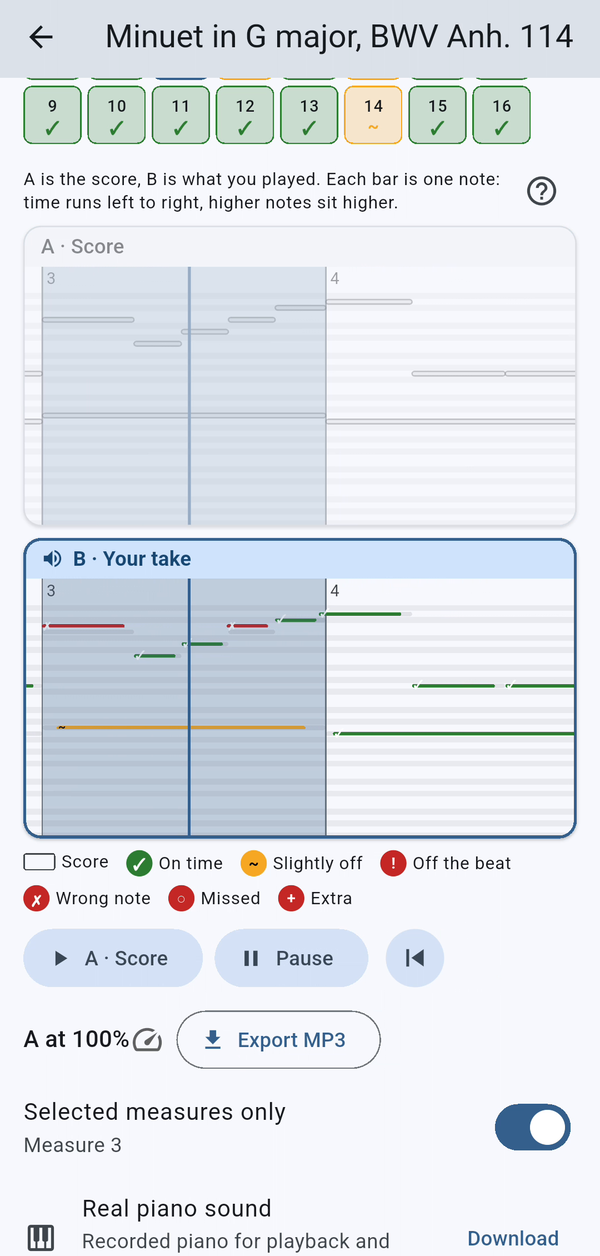
小節を選び、選択した小節のみ をオンにしてから、A を押すとお手本を、B を押すとあなたの演奏を聴けます。カーソルが音楽に合わせて動きます。2 つを続けて聴くと、どんなグラフよりも早くミスの理由が分かることがよくあります。
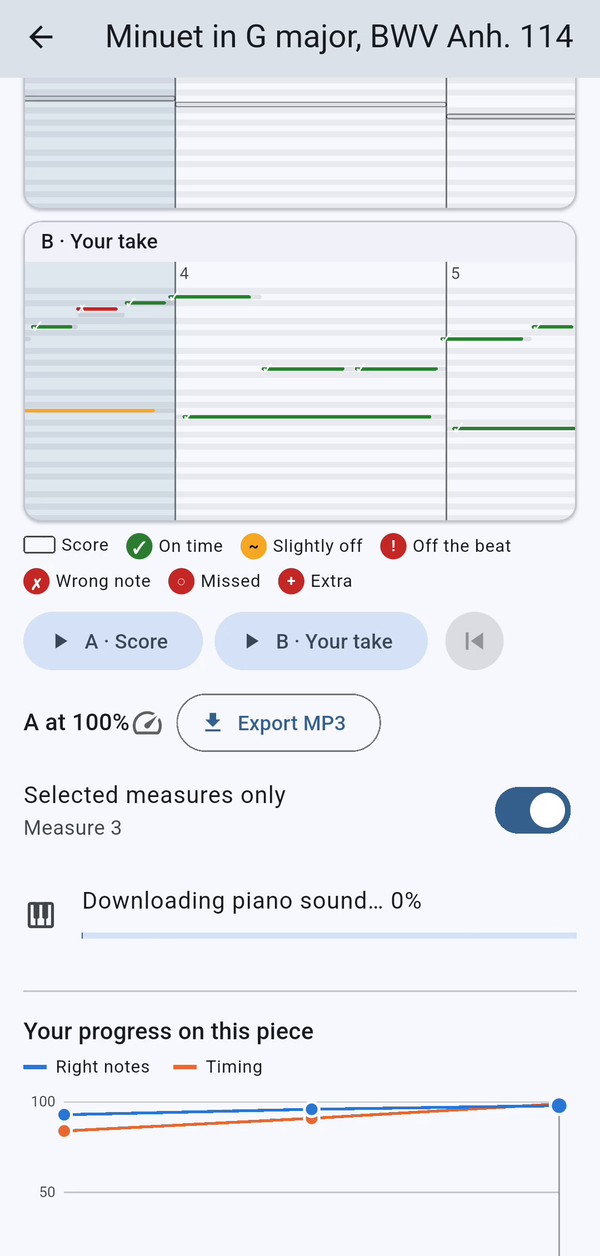
いちばん自然な音で再生したいなら、本物のピアノの音 をダウンロードしてください。再生と MP3 の書き出しに使われる、録音されたピアノの音です。ダウンロードは一度だけで済みます。
11. ゆっくり、一箇所ずつ練習する
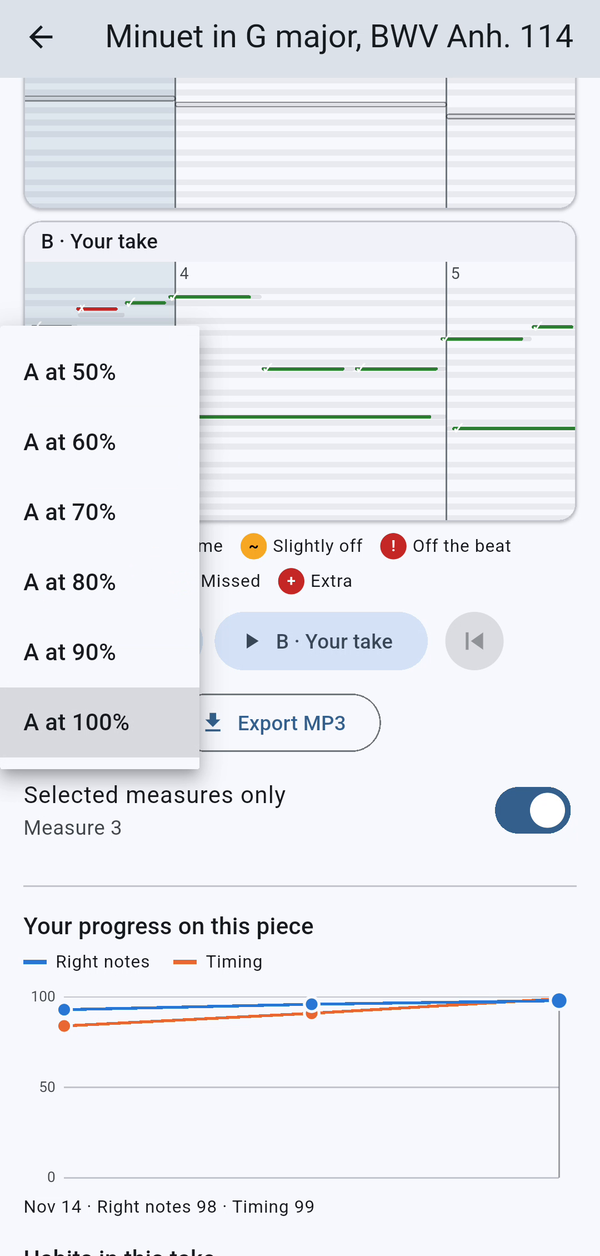
速いパッセージを覚えるには、A の横の速さボタンをタップし、楽譜の再生テンポを 50% から 90% の間で遅くします(Notedrift Pro)。
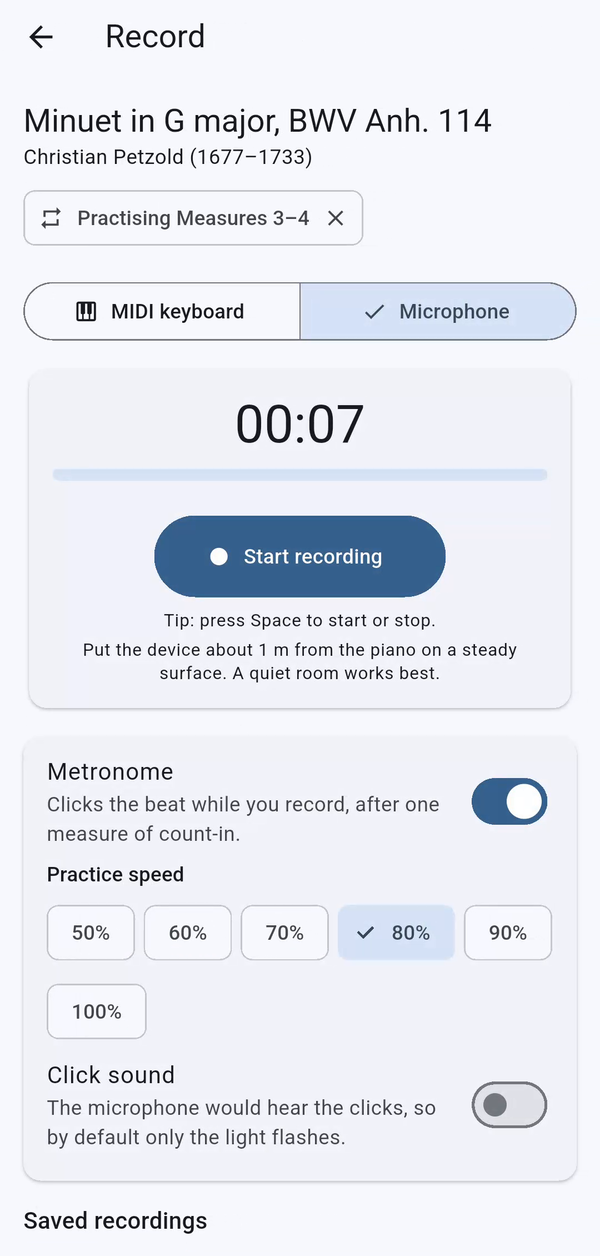
振り返りで練習する箇所が提案されたら、その横の ループボタン をタップします。録音画面が箇所練習モードで開き、その小節だけを録音して振り返れます。曲全体を弾く をタップすると、曲全体に戻ります。
12. 演奏を書き出して共有する
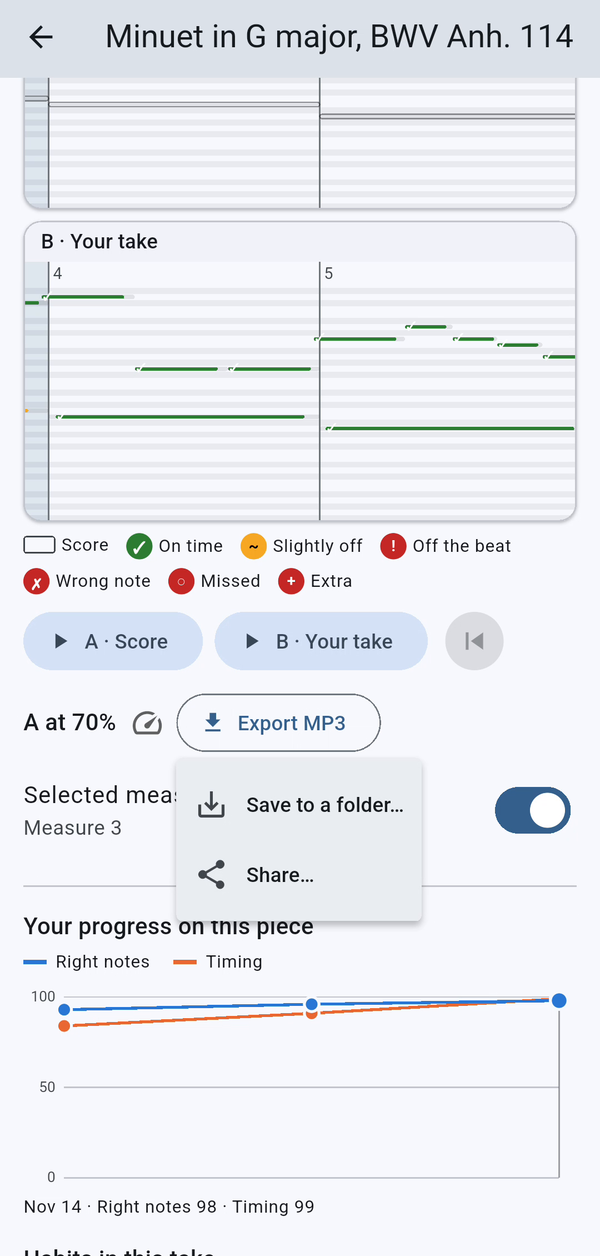
MP3 を書き出す(Notedrift Pro)をタップし、フォルダに保存 か 共有 を選びます。
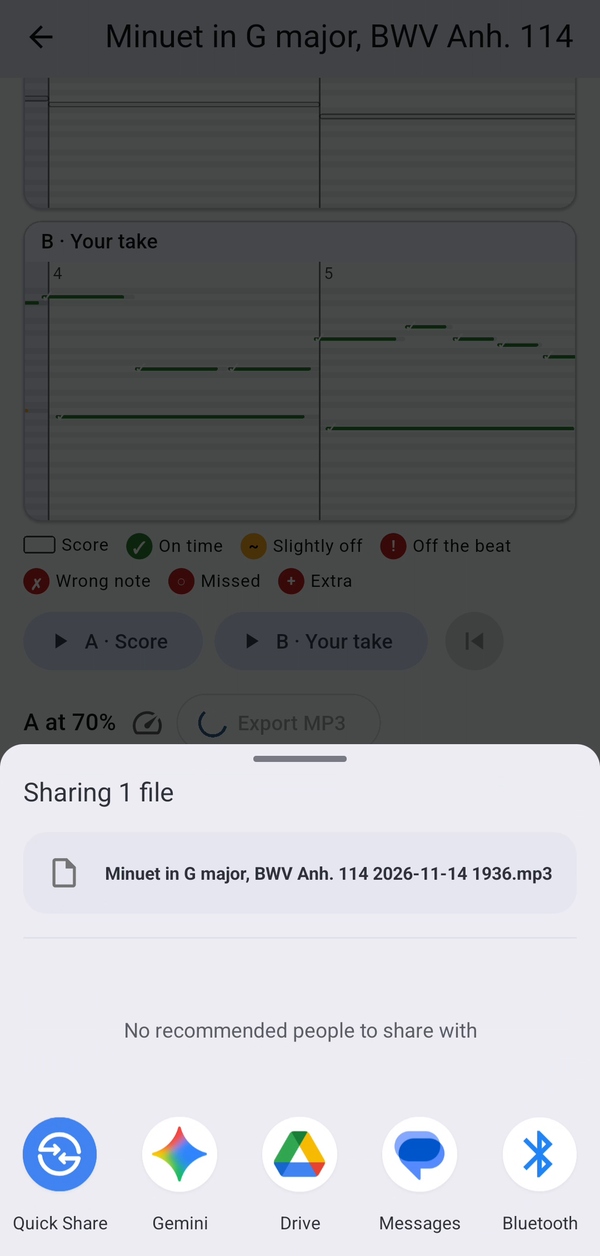
共有を選ぶとスマートフォンの共有メニューが開くので、録音を先生や友だちに送れます。
13. ピアノを始めたばかりなら
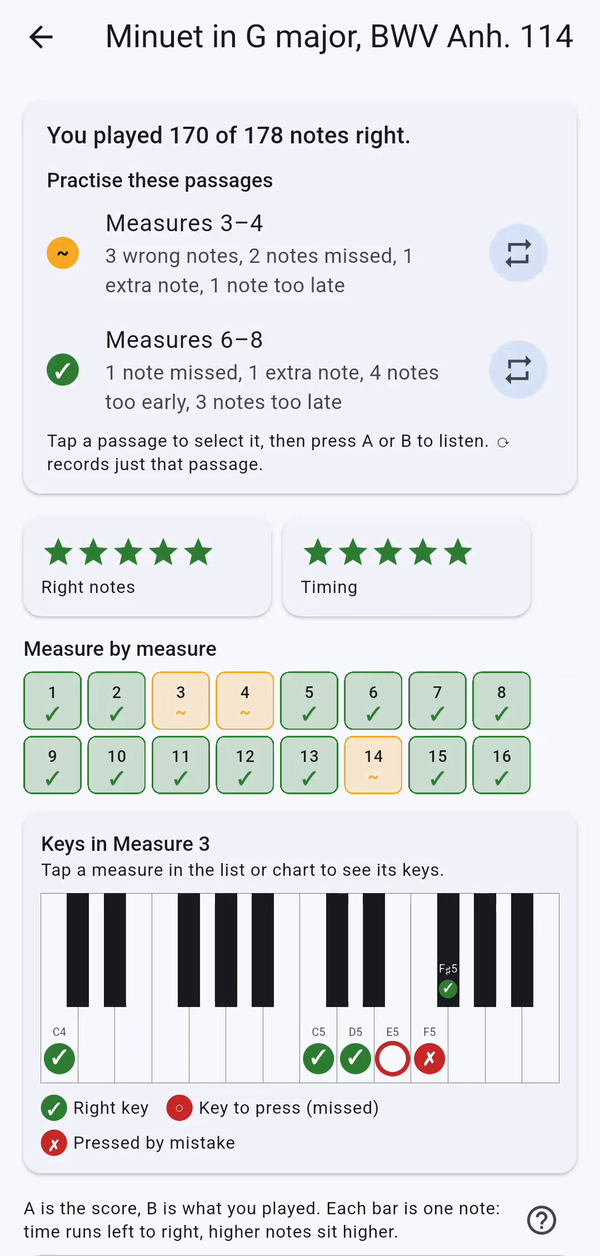
レベルが まだ楽譜が読めない の場合、振り返りは数字の代わりに星で表示されます。小さなピアノ鍵盤には、正しく弾けた鍵盤、弾き忘れた鍵盤、間違えて押した鍵盤が示されます。
14. アプリの言語を変える
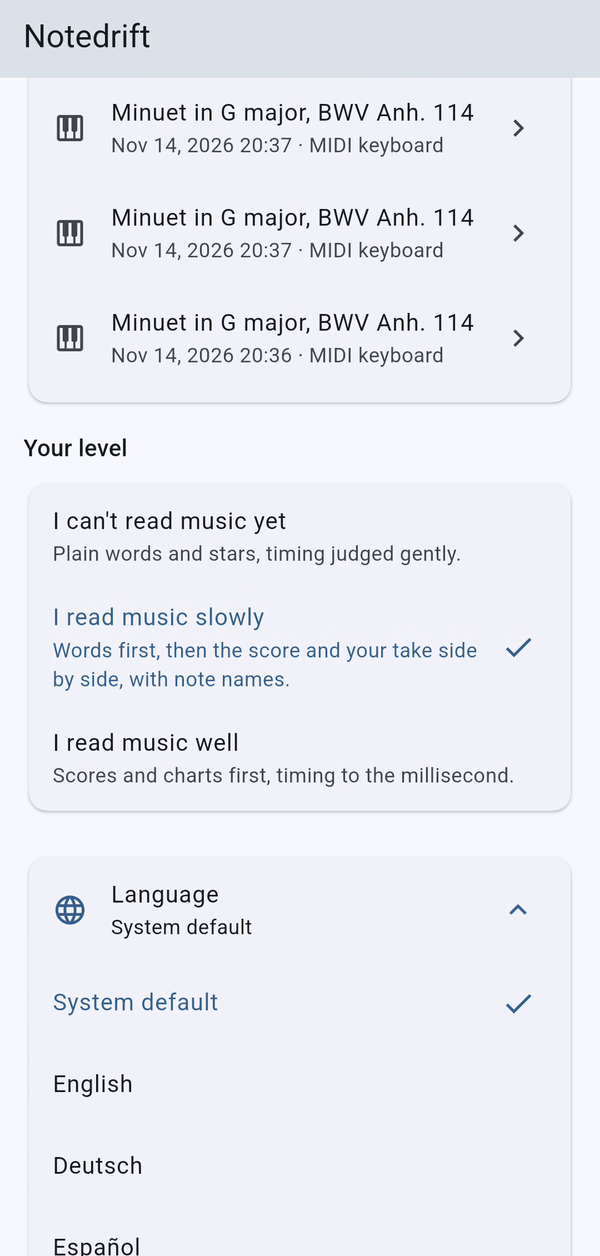
地球儀アイコン の付いた行をタップすると、一覧が開きます。Notedrift は 11 の言語に対応しています:English、Deutsch、Español、Français、Italiano、Nederlands、Português (Brasil)、Tiếng Việt、日本語、한국어、繁體中文。それぞれの言語は、その言語自身の名前で表示されます。
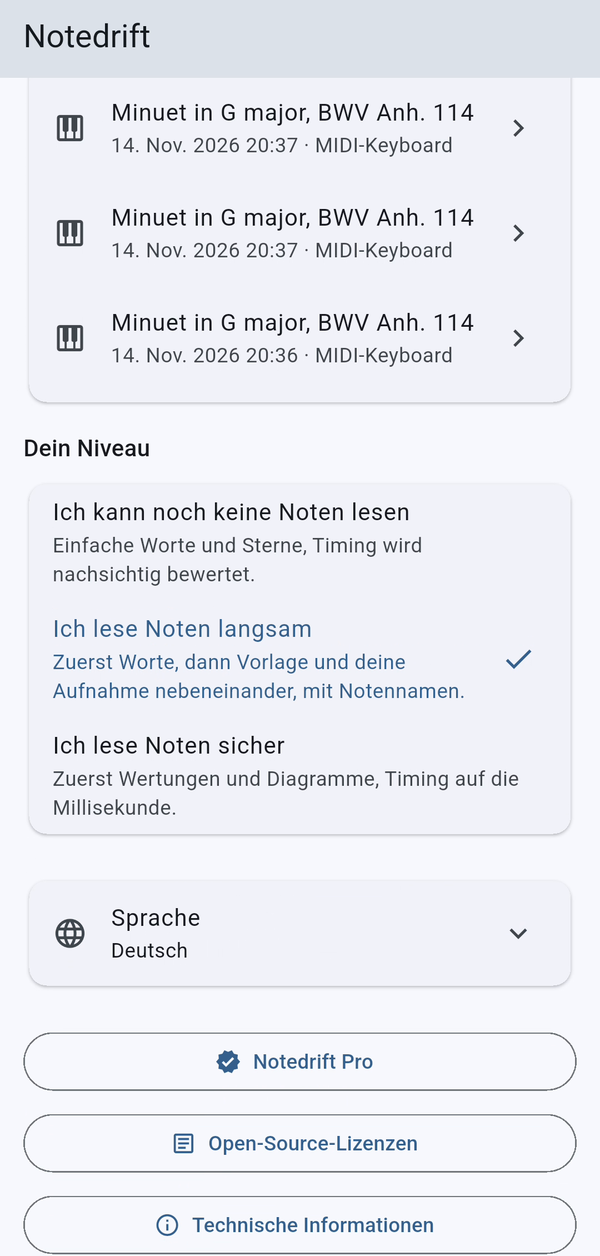
言語を選ぶと行が再び閉じ、選んだ言語が表示されます。
15. Notedrift Pro でもっと多くの曲を
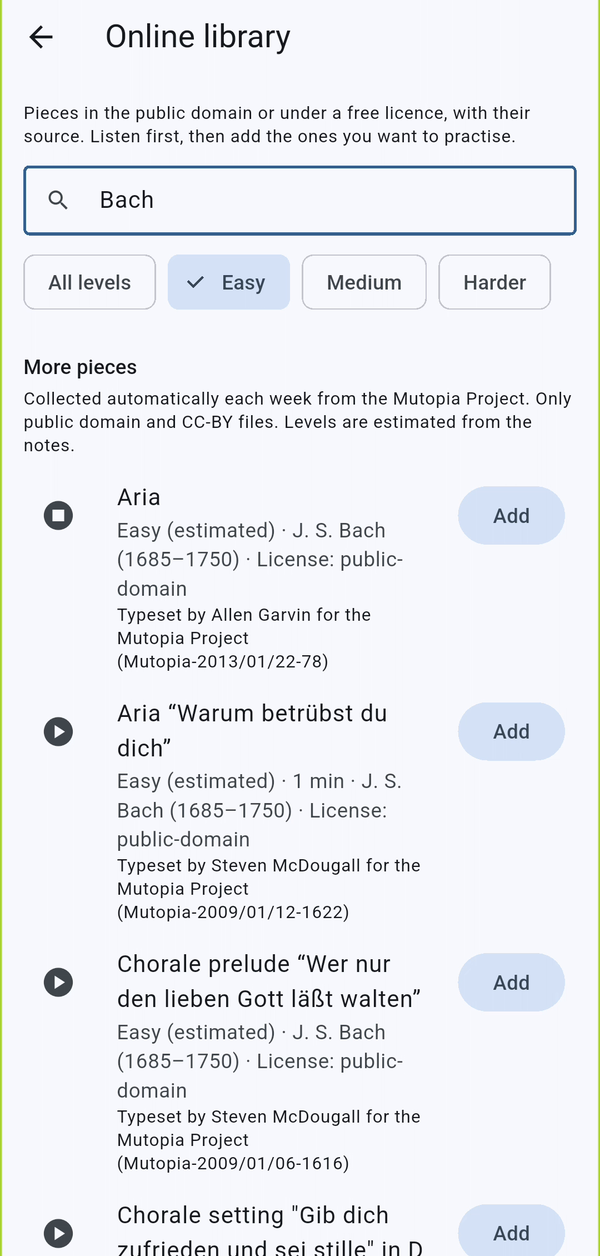
オンラインライブラリ(ライブラリ内の雲のアイコン)では、パブリックドメインまたはクリエイティブ・コモンズ・ライセンスの、自由に使える曲が 440 曲追加されます。曲名や作曲者で検索し、レベルで絞り込み、先に試聴してから 追加 をタップします。
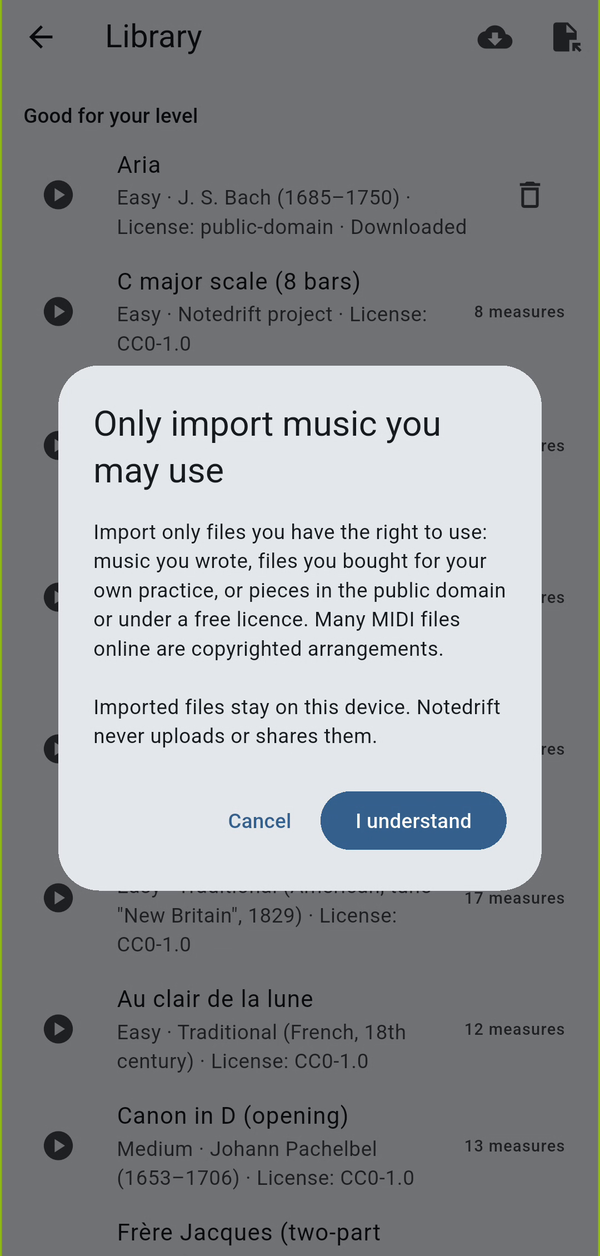
ライブラリの取り込みアイコンから、自分の MIDI や MusicXML ファイルを取り込むこともできます。Notedrift は、使用する権利のある音楽だけを取り込むよう注意を促します。
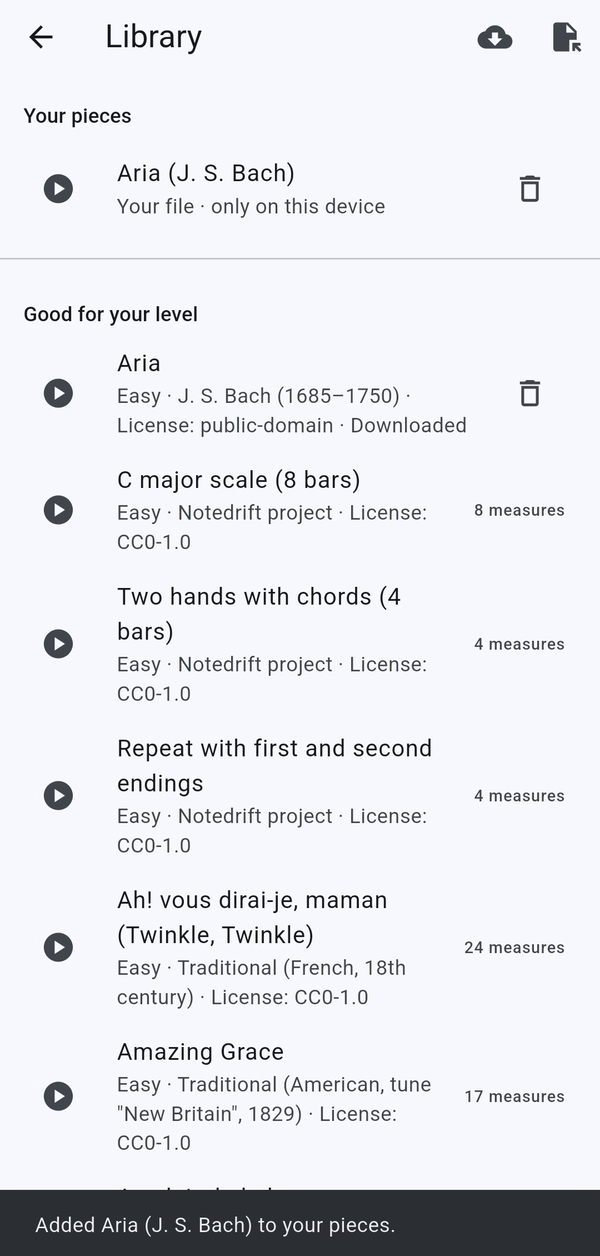
取り込んだファイルは あなたの曲 に表示され、端末の外に出ることはありません。
16. Notedrift Pro
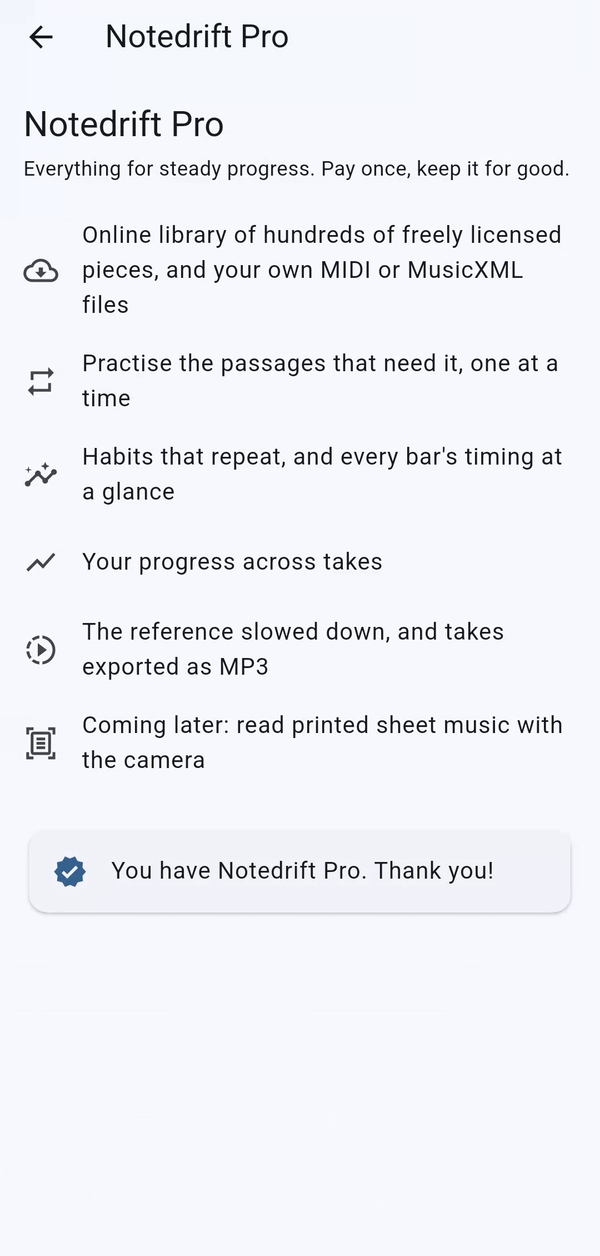
Notedrift Pro は買い切りで、サブスクリプションではありません。オンラインライブラリ、ファイルの取り込み、箇所の練習、クセ、上達の記録、楽譜のスロー再生、MP3 の書き出しが使えるようになります。アプリを再インストールしたり新しいスマートフォンに移ったりしたときは、同じ Google アカウントでログインした状態で Notedrift Pro を開き、購入を復元 をタップしてください。
良い振り返りを得るコツ
- マイクを使うときは静かな部屋で弾き、スマートフォンをピアノから約 1 m 離してください。音の多い和音やサステインペダルの多用は、聴き取りを難しくします。
- MIDI キーボードを使うと、最も正確な振り返りが得られます。均一なタッチ のスコアが出るのも MIDI キーボードだけです。
- 同じ曲を何度か録音しましょう。Notedrift が上達の様子や、繰り返し現れるクセを示してくれます。
Videos
Related app
Notedrift: ピアノのミスを見つける
弾き終えたらすぐ、ミスタッチとリズムのずれが分かるピアノ練習アプリ。