كيف تستخدم Notedrift: دليل خطوة بخطوة
اضبط Notedrift، وسجّل عزفك بلوحة مفاتيح MIDI أو بالميكروفون، واقرأ مراجعتك، واستمع إلى تسجيلك، وتدرّب على المقاطع التي تحتاج إلى عمل، خطوةً بخطوة.
On this page
يأخذك هذا الدليل خطوةً بخطوة عبر كل أجزاء Notedrift: إعداد التطبيق، وتسجيل عزفك، وقراءة مراجعتك، والاستماع إلى ما عزفته، والتمرين على المقاطع التي تحتاج إلى عمل. ولكل خطوة لقطة شاشة، فتستطيع أن تتابع على هاتفك.
يعمل Notedrift على هواتف Android وأجهزته اللوحية بنظام Android 10 أو أحدث. وكل ما يفعله يجري على جهازك: لا حساب، ولا إعلانات، ولا يُرفع شيء مما تعزفه.
1. اختر مستواك
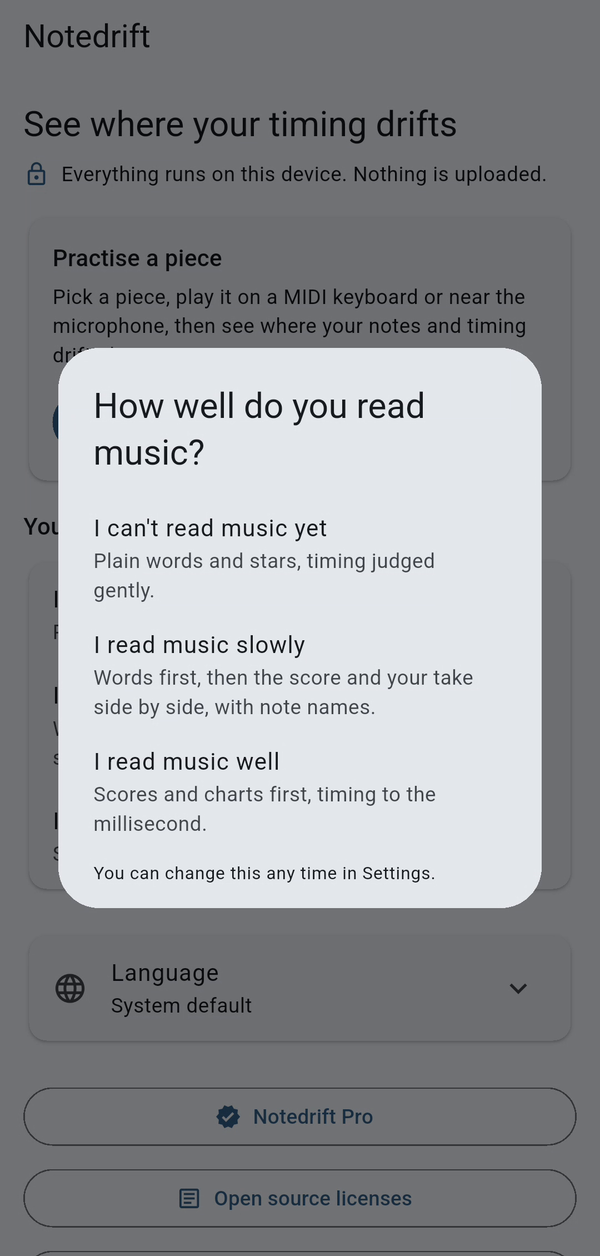
في أول مرة تفتح فيها Notedrift، يسألك عن مدى إجادتك لقراءة النوتة الموسيقية:
- I can't read music yet (لا أستطيع قراءة النوتة الموسيقية بعد): كلمات بسيطة ونجوم، وحكم متساهل على التوقيت.
- I read music slowly (أقرأ النوتة الموسيقية ببطء): الكلمات أولًا، ثم المدوّنة وتسجيلك جنبًا إلى جنب، مع أسماء النوتات.
- I read music well (أقرأ النوتة الموسيقية جيدًا): الدرجات والرسوم البيانية أولًا، والتوقيت بدقة الملّي ثانية.
اختر ما يناسبك. فهذا الاختيار يغيّر طريقة شرح مراجعاتك ومدى صرامة الحكم على توقيتك. ويمكنك تغييره في أي وقت من الشاشة الرئيسية.
2. تعرّف على الشاشة الرئيسية
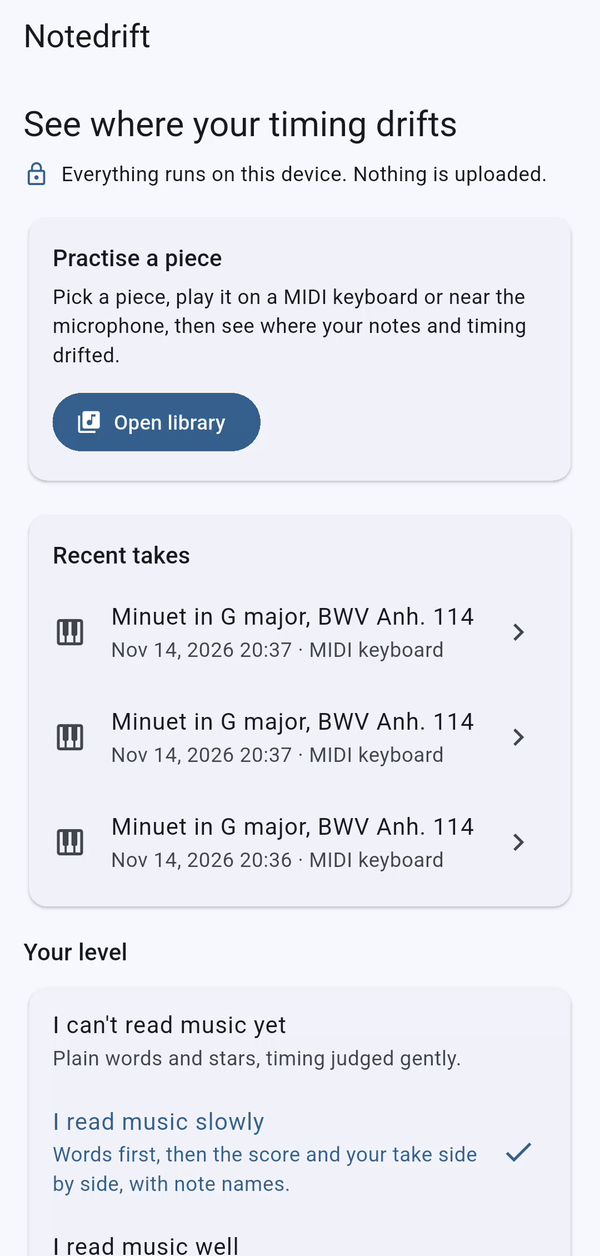
من الشاشة الرئيسية يبدأ كل شيء:
- Open library (فتح المكتبة) ينقلك إلى المقطوعات التي يمكنك التدرّب عليها.
- Recent takes (التسجيلات الأخيرة) يسرد أحدث تسجيلاتك. المس أحدها لتفتح مراجعته مباشرة.
- Your level (مستواك) هو الاختيار الذي حدّدته في الخطوة 1.
- صف اللغة، مع أيقونة الكرة الأرضية، يضبط لغة التطبيق (انظر الخطوة 14).
- وفي الأسفل تجد Notedrift Pro، وتراخيص البرمجيات مفتوحة المصدر، ومعلومات تقنية عن التطبيق.
3. اختر مقطوعة
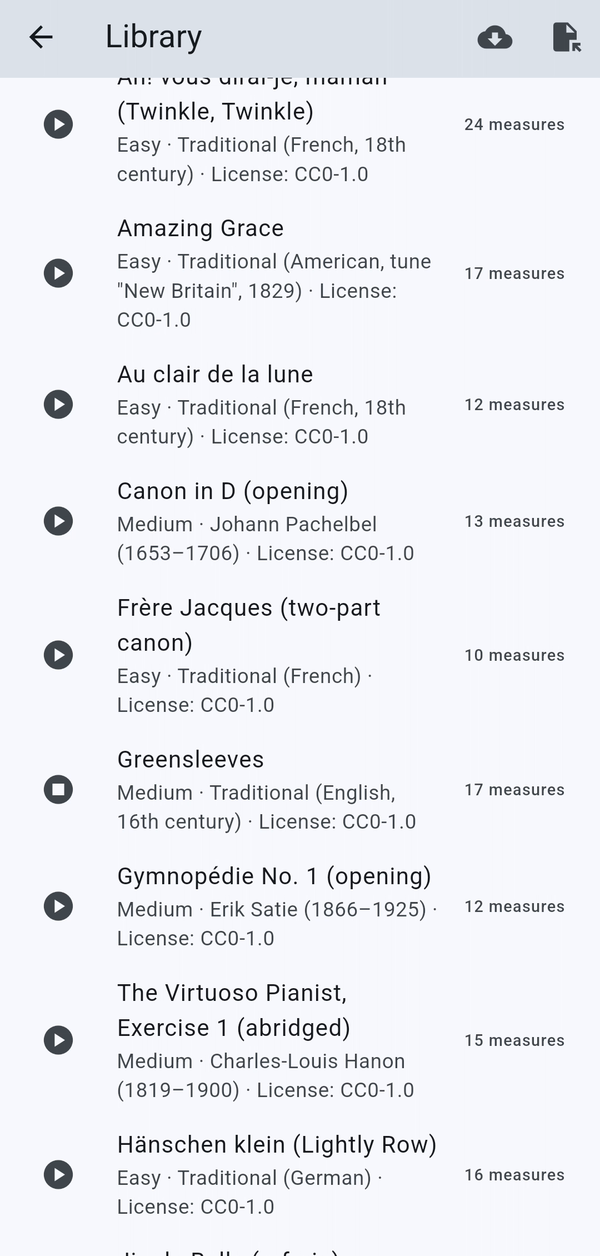
المس Open library. تظهر المقطوعات المناسبة لمستواك أولًا، وتعرض كل منها درجة صعوبتها ومؤلفها وترخيصها. المس زر التشغيل بجانب مقطوعة لتسمع كيف ينبغي أن تبدو قبل أن تتدرّب عليها، ثم المسه مرة أخرى لإيقافها.
المس المقطوعة نفسها لتفتح شاشة التسجيل.
4. اختر كيف يسمعك Notedrift
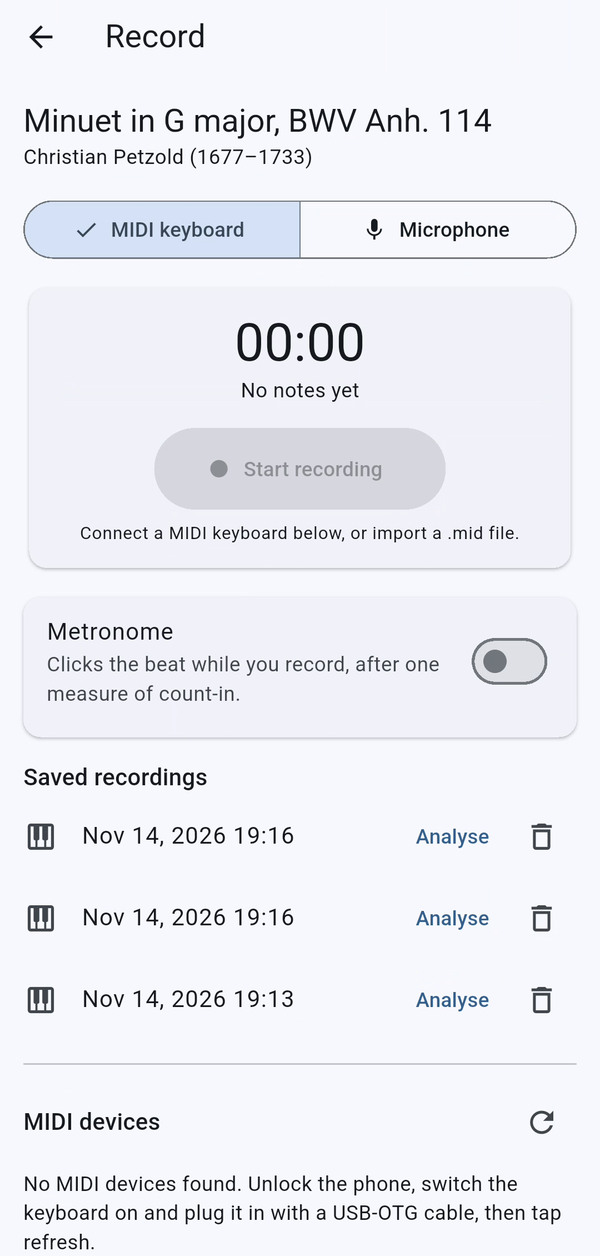
في أعلى شاشة التسجيل، اختر MIDI keyboard (لوحة مفاتيح MIDI) أو Microphone (الميكروفون).
مع لوحة مفاتيح MIDI (البيانو الرقمي ولوحات المفاتيح التي تدعم MIDI)، يستقبل Notedrift كل ضغطة مفتاح بتوقيتها وقوتها الدقيقين، فتأتي المراجعة دقيقة، نوتةً بنوتة.
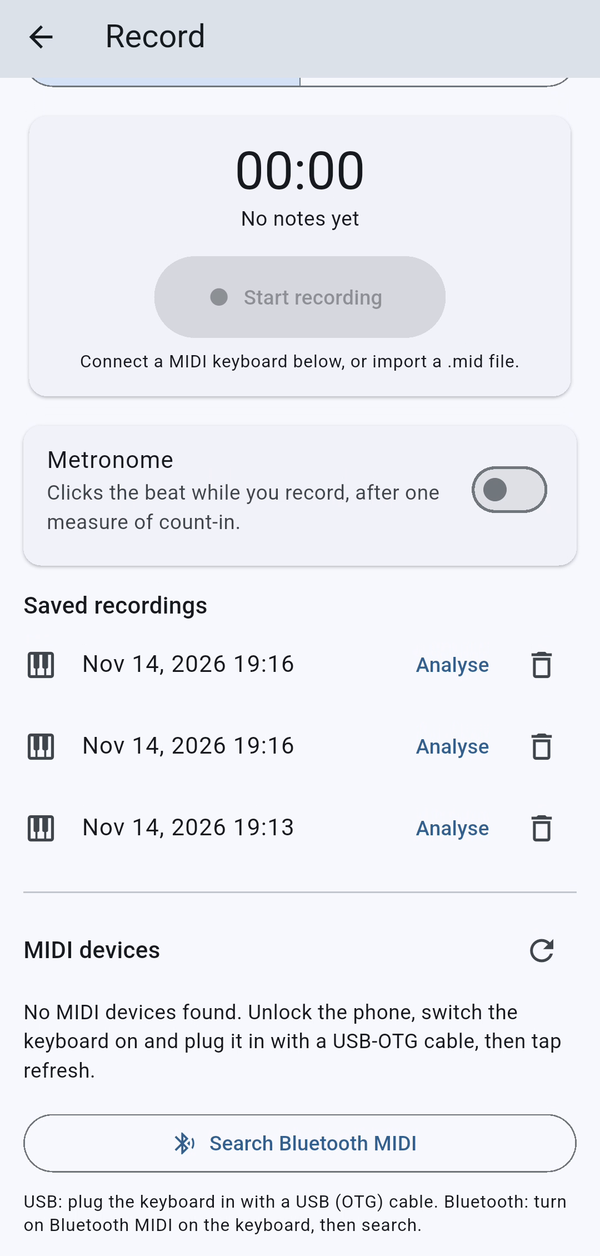
- USB: وصّل لوحة المفاتيح بهاتفك بكابل USB OTG. ستظهر تحت MIDI devices (أجهزة MIDI). وإن لم تظهر، فالمس زر التحديث.
- Bluetooth: شغّل Bluetooth MIDI على لوحة المفاتيح، ثم المس Search Bluetooth MIDI (البحث عن Bluetooth MIDI).
مع الميكروفون (البيانو الأكوستيك ولوحات المفاتيح التي لا تدعم MIDI)، ضع هاتفك على سطح ثابت على بُعد متر واحد تقريبًا من البيانو، في غرفة هادئة. يحوّل Notedrift الصوت إلى نوتات على جهازك، ويخبرك بمدى ثقته في النتيجة.
5. اضبط الميترونوم
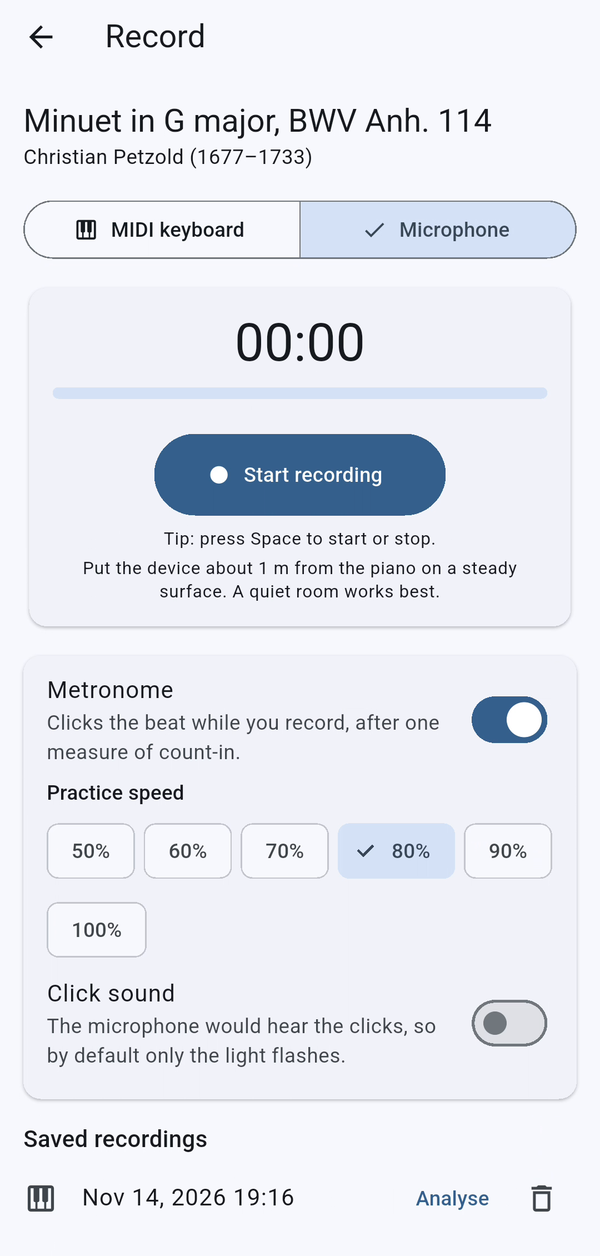
شغّل Metronome (الميترونوم) لتحصل على مازورة واحدة من العدّ التمهيدي ونبض ثابت أثناء العزف. اختر practice speed (سرعة التمرين) من 50% إلى 100% من سرعة المقطوعة.
مع الميكروفون، يكتفي الميترونوم بالوميض في الوضع الافتراضي، حتى لا تدخل نقراته في تسجيلك. شغّل Click sound (صوت النقر) إن أردت أن تسمعه مع ذلك.
6. سجّل عزفك
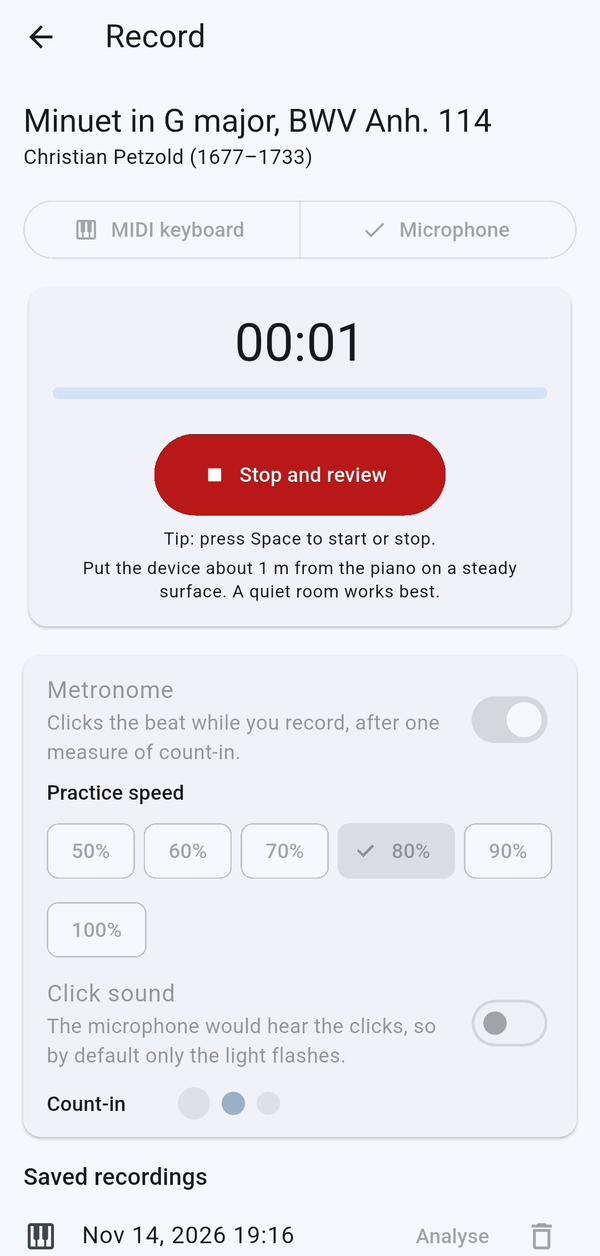
المس Start recording (بدء التسجيل). إذا كان الميترونوم مفعّلًا، فانتظر انتهاء العدّ التمهيدي، ثم اعزف المقطوعة من البداية إلى النهاية بالسرعة التي تناسبك. لا شيء على الشاشة يتحرك أو يطلب منك أن تلحق به.
عندما تنتهي، المس Stop and review (الإيقاف والمراجعة).
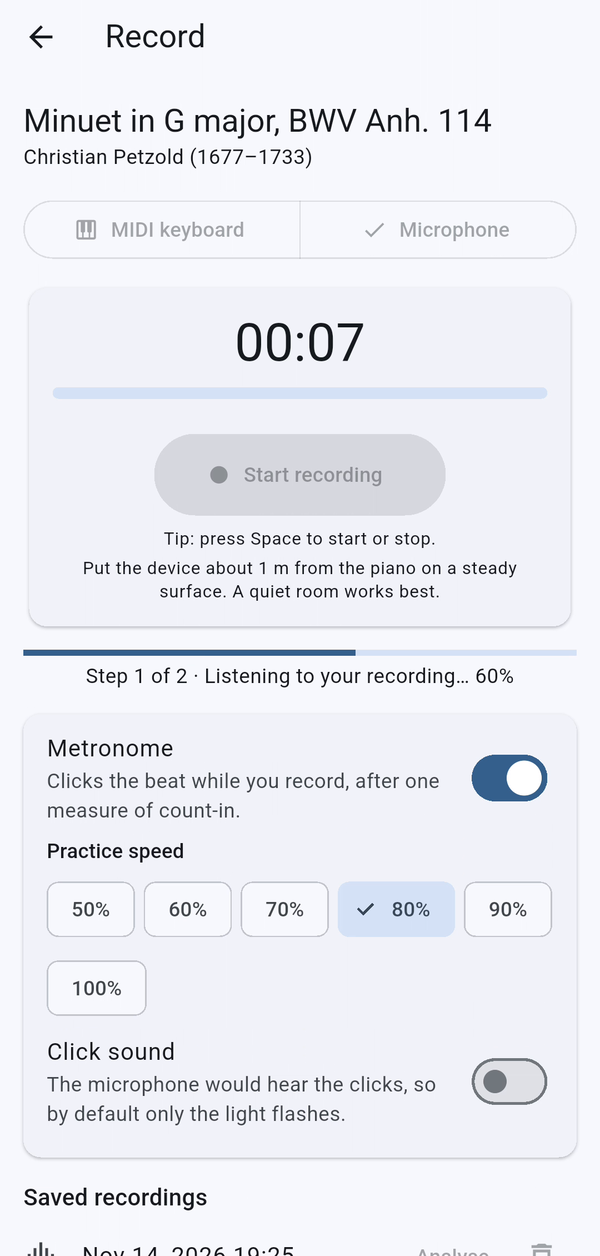
يقارن Notedrift تسجيلك بالمدوّنة الموسيقية. ومع الميكروفون، يستمع أولًا إلى تسجيلك (الخطوة 1 من 2)، ثم يقارن (الخطوة 2 من 2). يستغرق ذلك بضع ثوانٍ، ويجري كله على هاتفك.
7. احتفظ بتسجيلاتك وعُد إليها
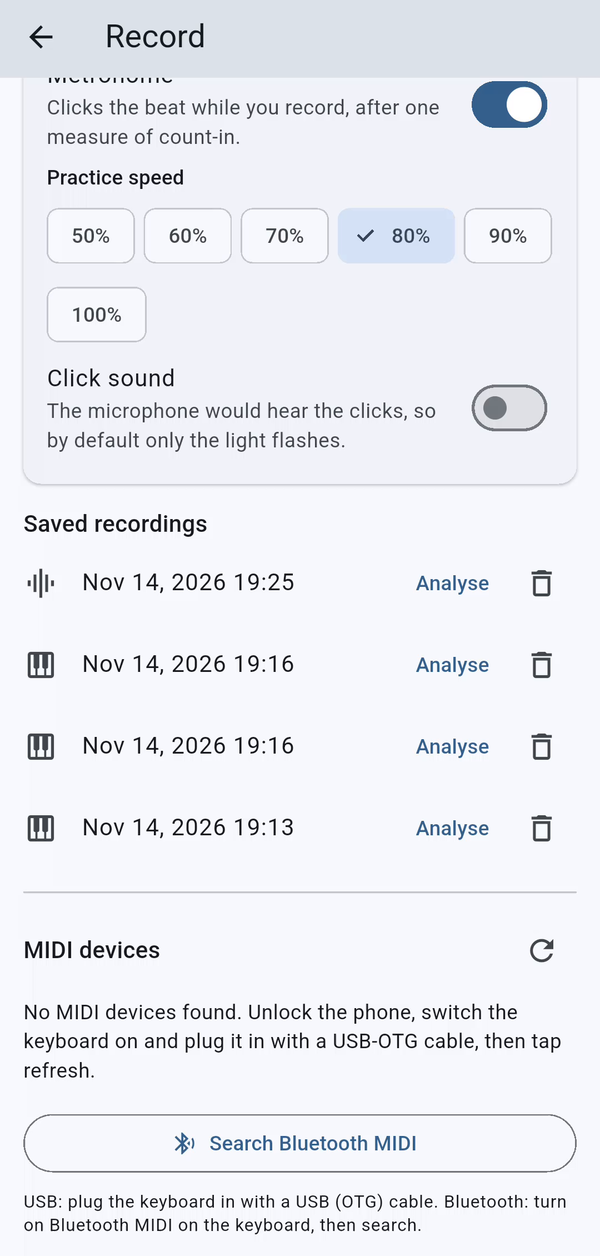
يُحفظ كل تسجيل تحت Saved recordings (التسجيلات المحفوظة) في شاشة التسجيل. المس Analyse (تحليل) لتفتح مراجعة التسجيل من جديد، أو أيقونة سلة المهملات لتحذفه.
8. اقرأ مراجعتك
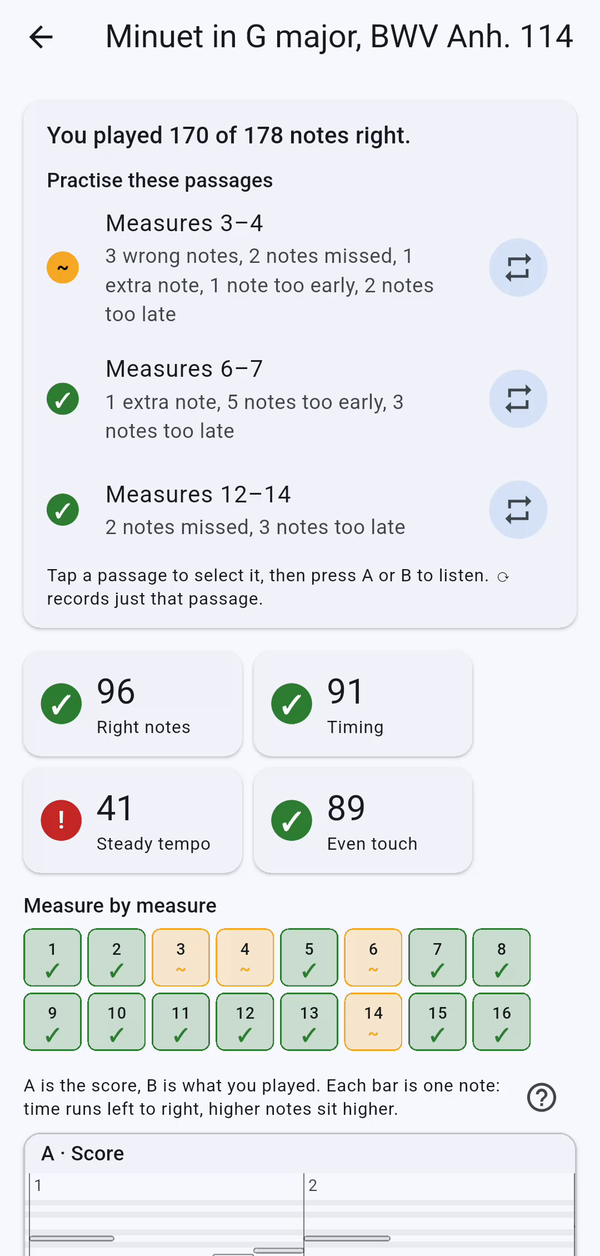
تبدأ مراجعتك بجملة واحدة بسيطة، مثل "You played 170 of 178 notes right" (عزفت 170 نوتة صحيحة من أصل 178)، تليها المقاطع الأكثر حاجة إلى العمل وسبب ذلك.
وتحتها أربع درجات، كل واحدة منها من 0 إلى 100:
- Right notes (النوتات الصحيحة): عدد نوتات المدوّنة التي عزفتها عزفًا صحيحًا.
- Timing (التوقيت): مدى قرب كل نوتة من نبضها.
- Steady tempo (ثبات السرعة): هل حافظت على سرعة واحدة أم انحرفت نحو الإسراع أو الإبطاء.
- Even touch (انتظام اللمس): مدى انتظام ضغطك على المفاتيح (مع لوحات مفاتيح MIDI فقط).
تعرض شبكة Measure by measure (مازورةً بمازورة) كل الموازير في لمحة واحدة: الموازير الخضراء سارت على ما يرام، والبرتقالية تحتاج إلى انتباه.
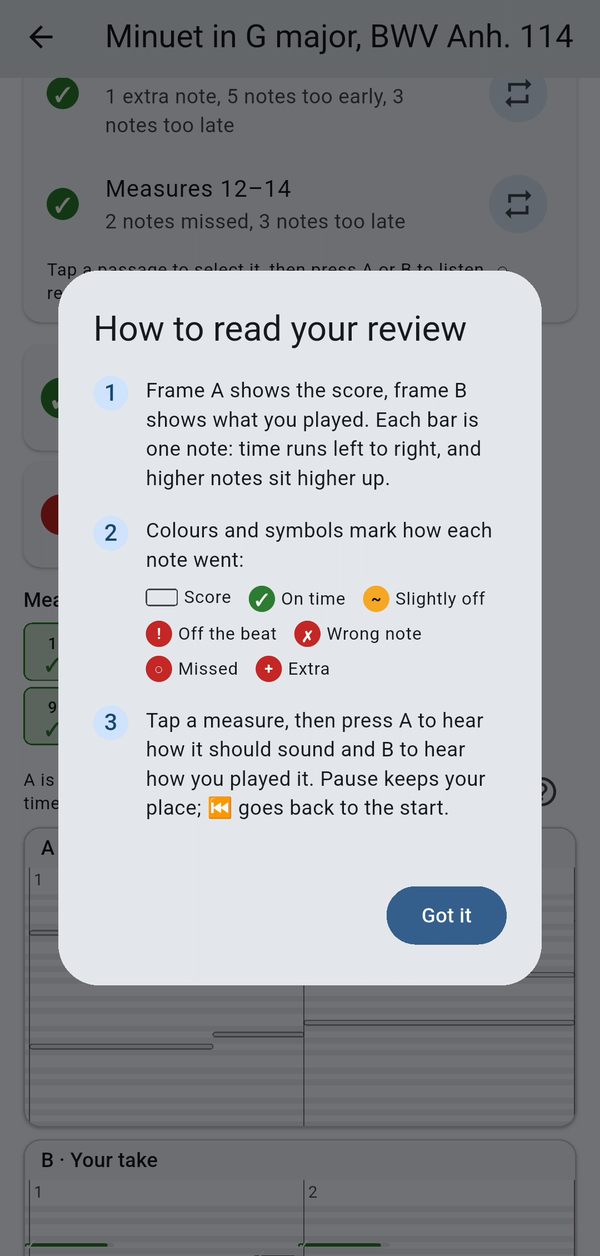
المس علامة الاستفهام في أي وقت لترى كيف تقرأ المراجعة.
9. شاهد كل نوتة خاطئة وكل نبضة متأخرة
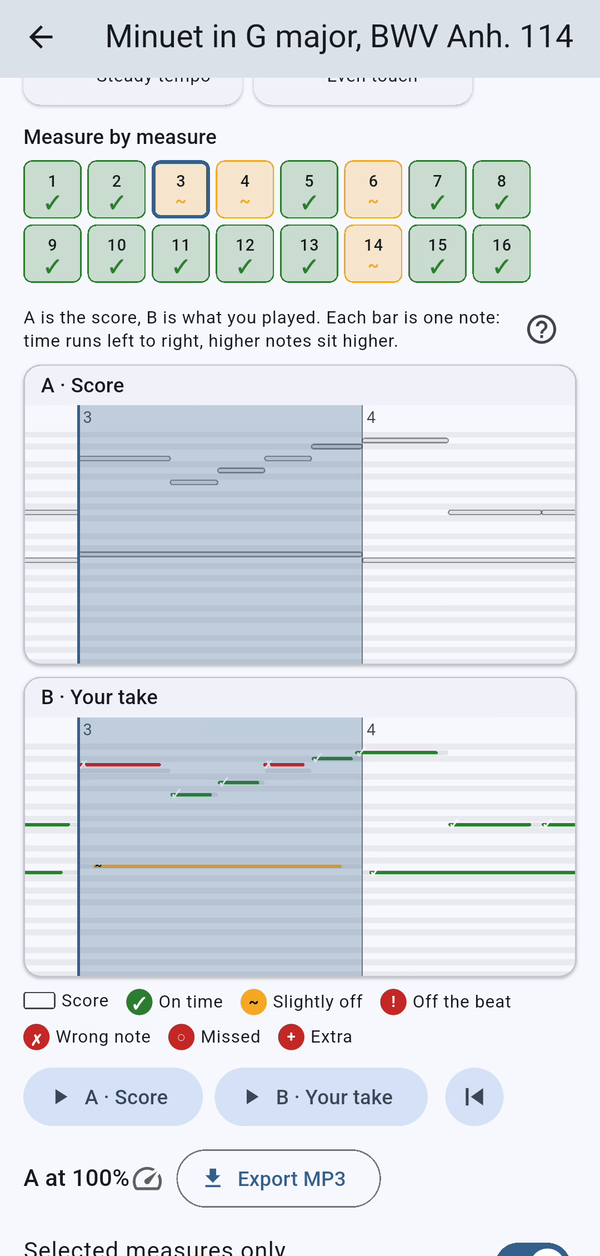
المس مازورة في الشبكة لتنتقل إليها. الإطار A يعرض المدوّنة والإطار B يعرض ما عزفته. كل شريط يمثّل نوتة واحدة: الزمن يمضي من اليسار إلى اليمين، والنوتات الأعلى طبقةً تقع في موضع أعلى.
- الأخضر: في الموعد.
- البرتقالي: أبكر قليلًا أو متأخر قليلًا.
- الأحمر: نوتة خاطئة، أو نوتة بعيدة بوضوح عن النبض.
وللنوتات الناقصة والزائدة رموزها الخاصة أيضًا، فلا تضطر أبدًا إلى الاعتماد على اللون وحده.
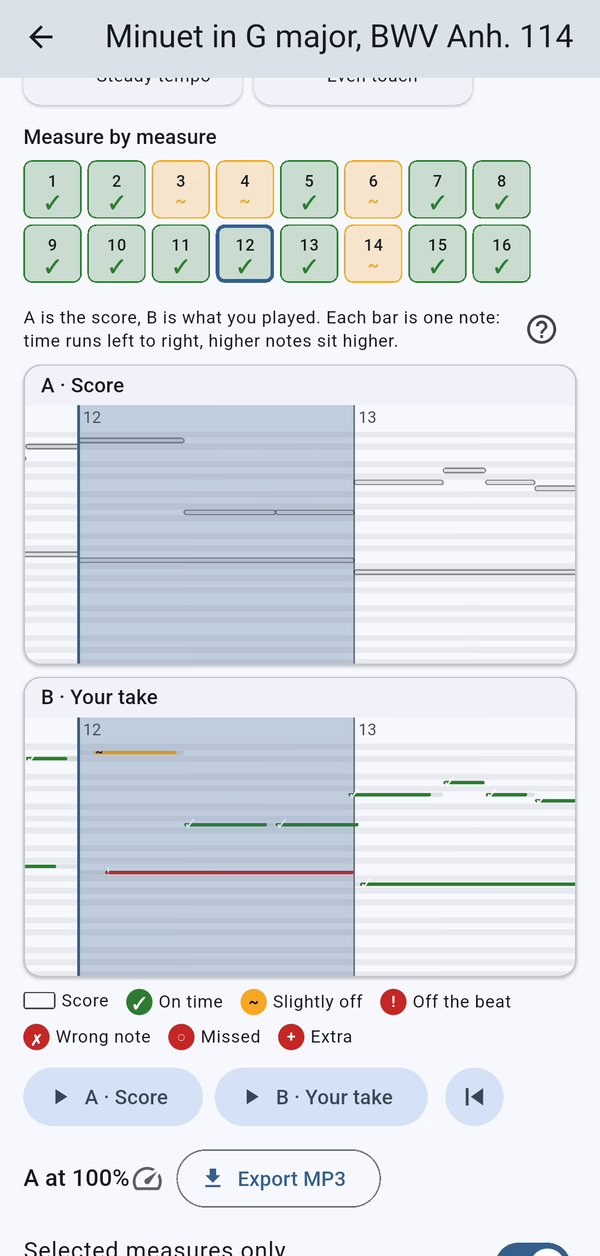
التوقيت لا يقلّ أهمية عن النوتات الصحيحة. في هذه المازورة، جاءت نوتة متأخرة قليلًا (برتقالي)، وأخرى متأخرة بوضوح (أحمر).
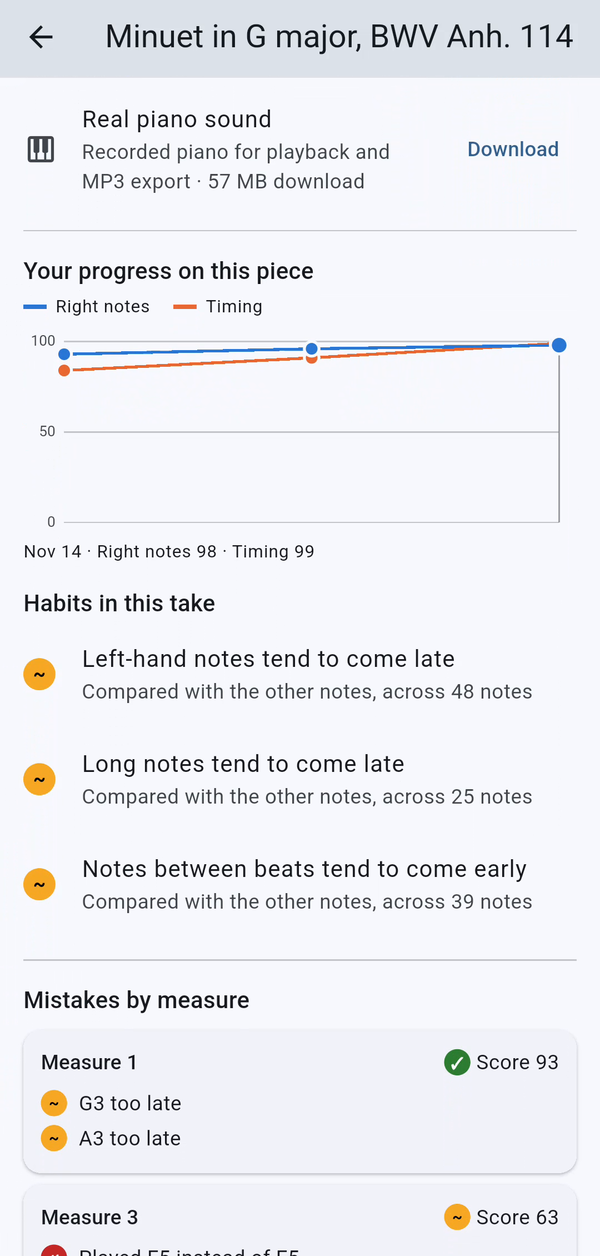
مرّر إلى الأسفل لترى Your progress on this piece (تقدّمك في هذه المقطوعة)، وهو رسم بياني لنوتاتك الصحيحة وتوقيتك عبر التسجيلات، وHabits in this take (العادات في هذا التسجيل): الأخطاء التي تتكرر، مثل نوتات اليد اليسرى التي تميل إلى التأخر.
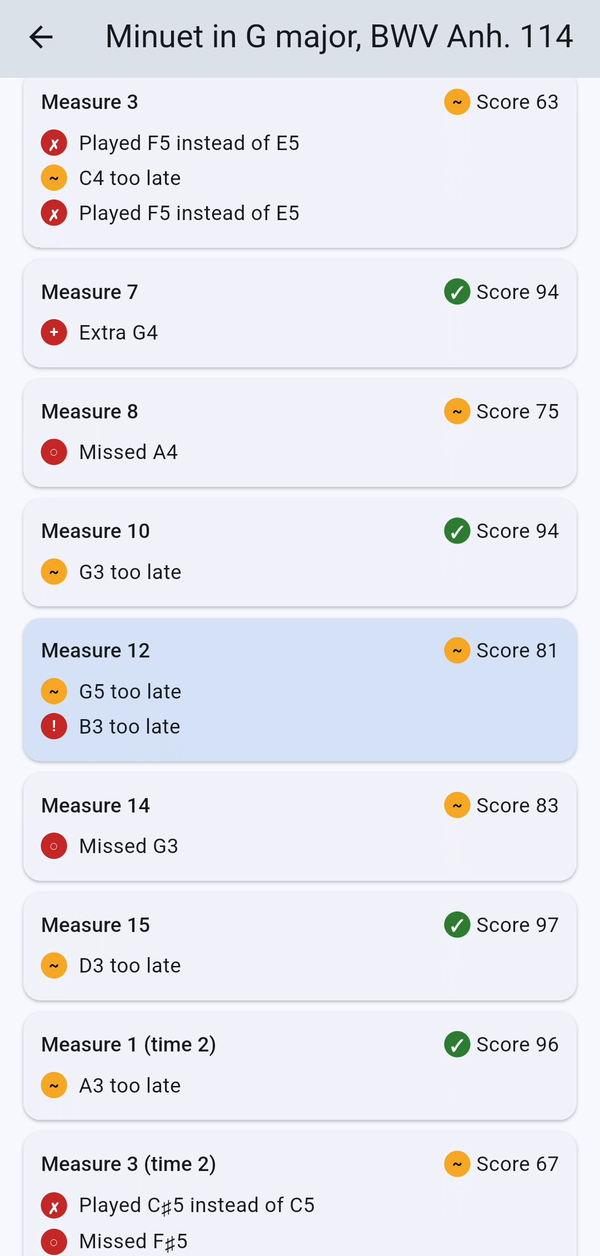
وفي الأسفل، يسرد قسم Mistakes by measure (الأخطاء بحسب المازورة) كل مشكلة بكلمات تستطيع أن تعمل بها، مثل "Played F5 instead of E5" (عزفت F5 بدلًا من E5) أو "G5 too late" (G5 متأخرة جدًا).
10. استمع من جديد: A/B
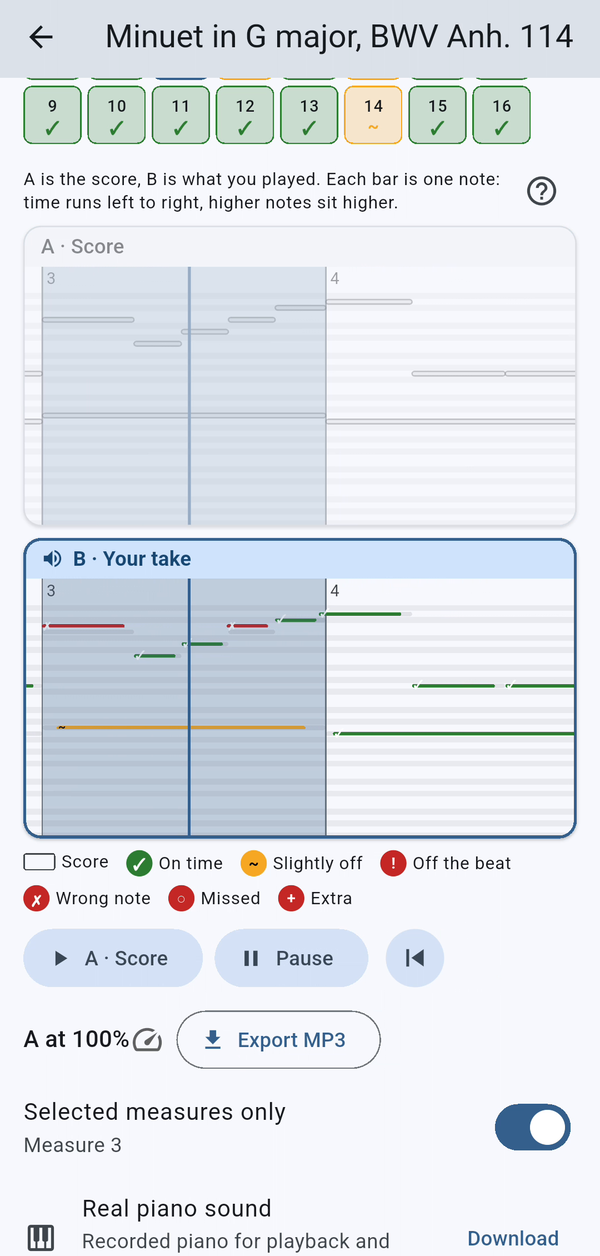
حدّد مازورة، وشغّل Selected measures only (الموازير المحدّدة فقط)، ثم اضغط A لتسمع كيف ينبغي أن تبدو، وB لتسمع كيف عزفتها. يتبع مؤشّر الموسيقى أثناء التشغيل. والاستماع إلى الاثنتين على التوالي يفسّر الخطأ في كثير من الأحيان أسرع من أي رسم بياني.
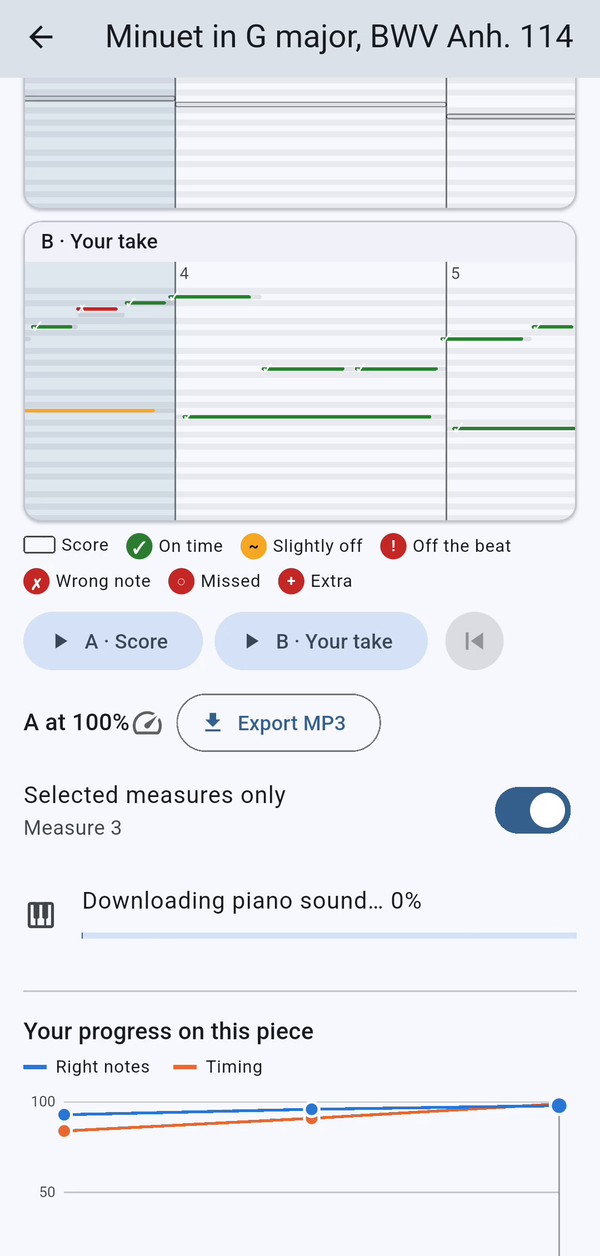
للحصول على أكثر تشغيل طبيعيًا، نزّل real piano sound (صوت البيانو الحقيقي)، وهو بيانو مسجَّل يُستخدم في التشغيل وفي تصدير MP3. ولا تحتاج إلى تنزيله إلا مرة واحدة.
11. تدرّب ببطء أكثر، مقطعًا بعد مقطع
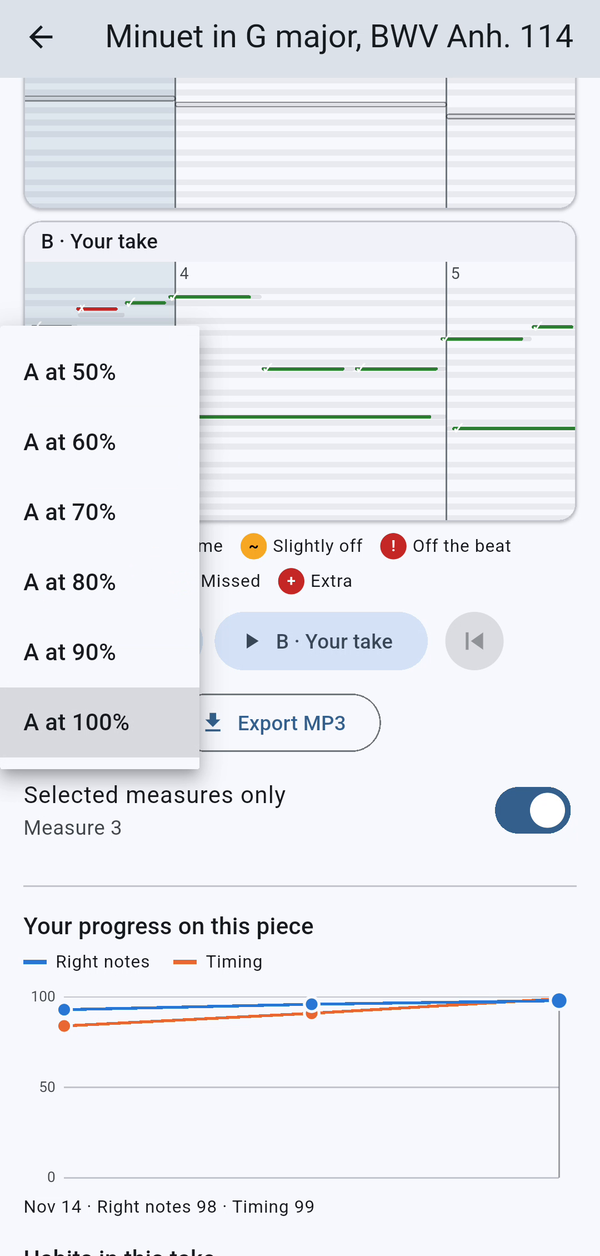
لتتعلّم مقطعًا سريعًا، المس زر السرعة بجانب A واختر سرعة أبطأ للمدوّنة، من 50% إلى 90% (Notedrift Pro).
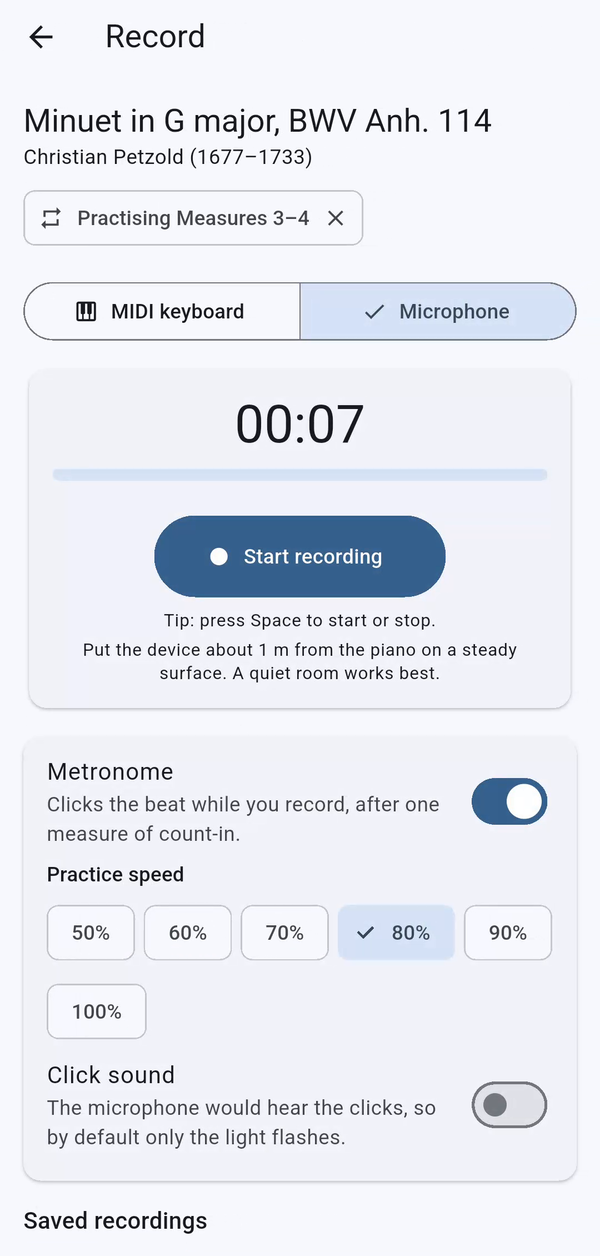
عندما تقترح المراجعة مقطعًا، المس زر التكرار بجانبه. تُفتح شاشة التسجيل في وضع المقطع، فتسجّل تلك الموازير وحدها وتراجعها. المس Play the whole piece (عزف المقطوعة كاملة) لتعود إلى المقطوعة كلها.
12. صدّر تسجيلك وشاركه
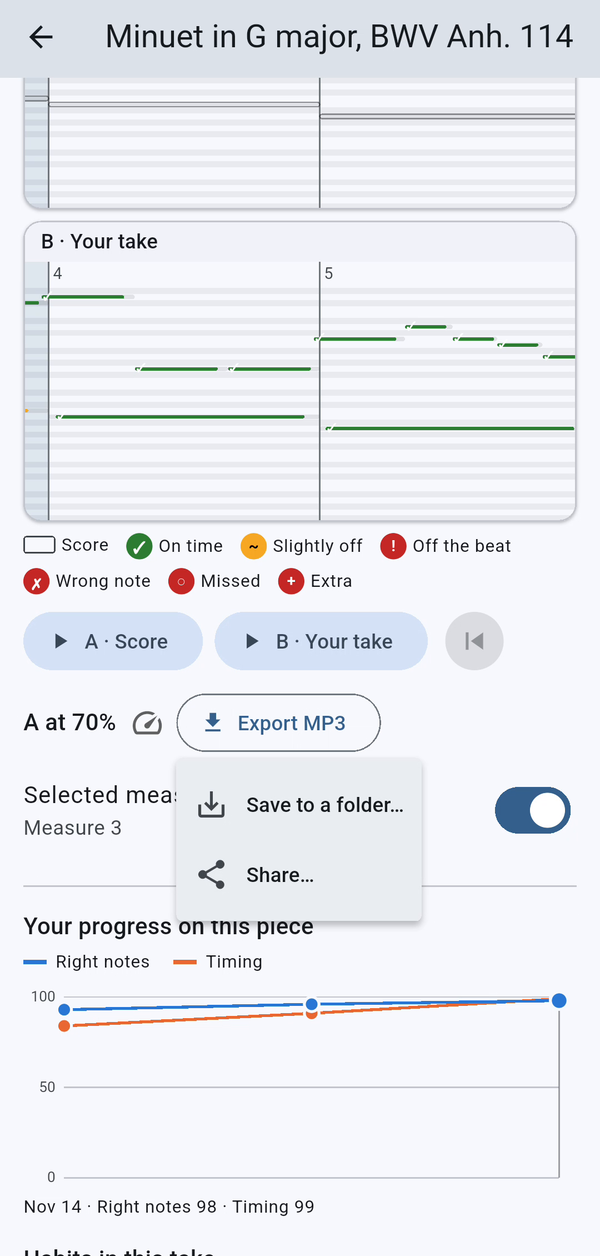
المس Export MP3 (تصدير MP3) (Notedrift Pro) واختر Save to a folder (الحفظ في مجلد) أو Share (مشاركة).
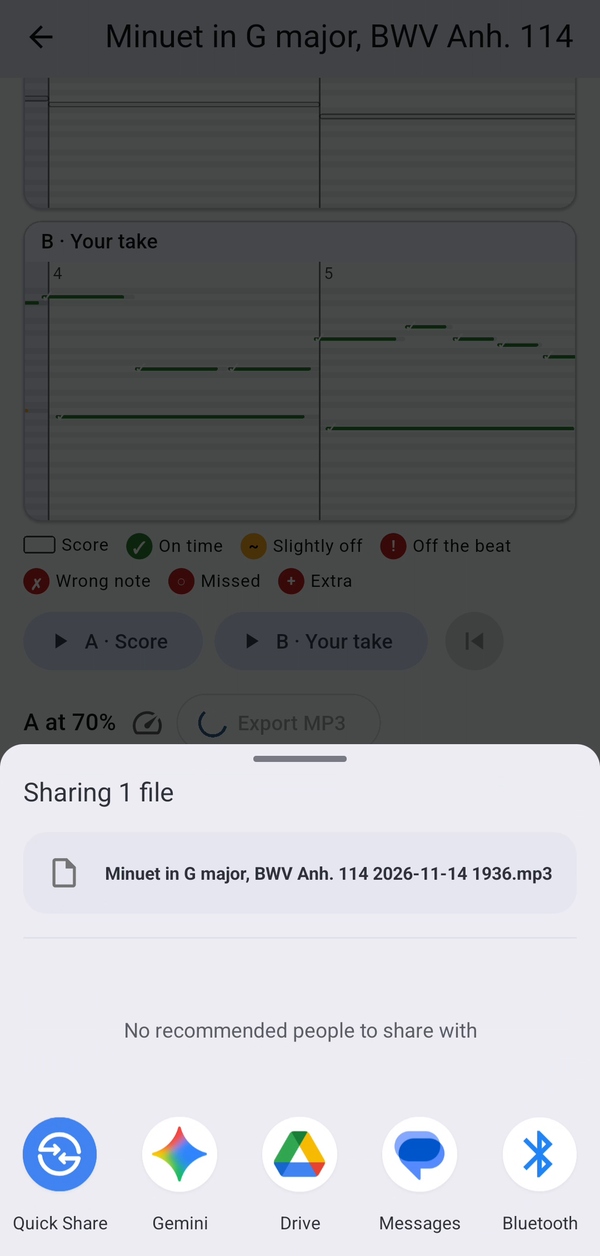
تفتح المشاركة قائمة المشاركة في هاتفك، فتستطيع أن ترسل التسجيل إلى معلّمك أو إلى صديق.
13. إذا كنت في بدايتك
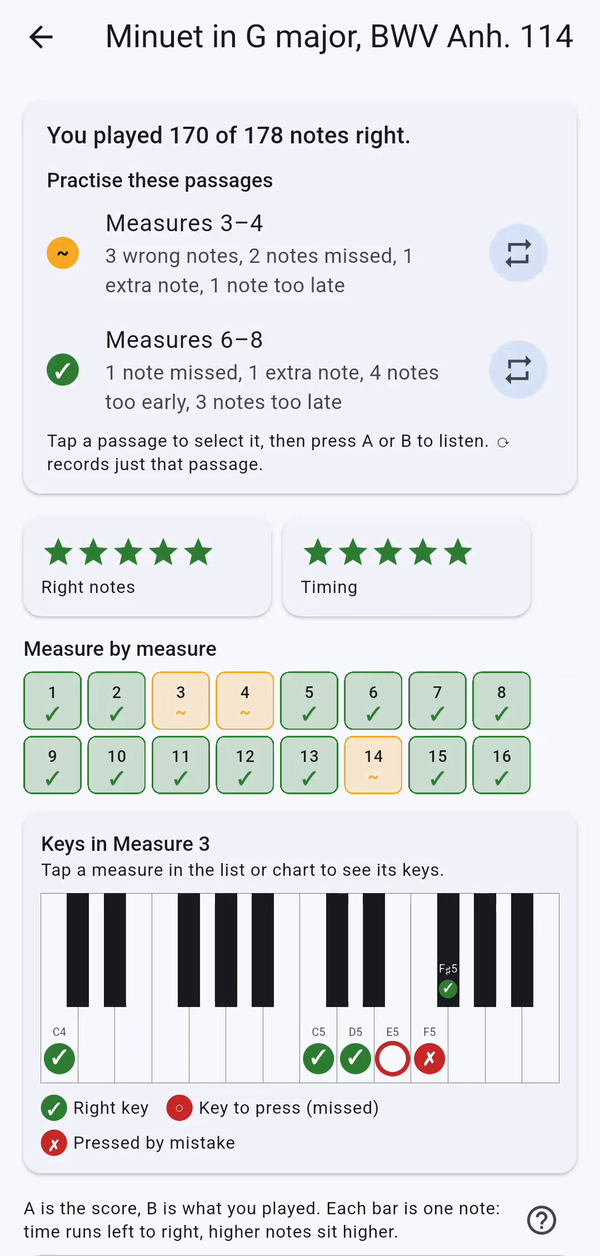
مع مستوى I can't read music yet، تستخدم المراجعة النجوم بدلًا من الأرقام، وتعرض لوحة مفاتيح بيانو صغيرة المفاتيح التي عزفتها صحيحة، والمفاتيح التي فاتتك، والمفاتيح التي ضغطتها خطأً.
14. غيّر لغة التطبيق
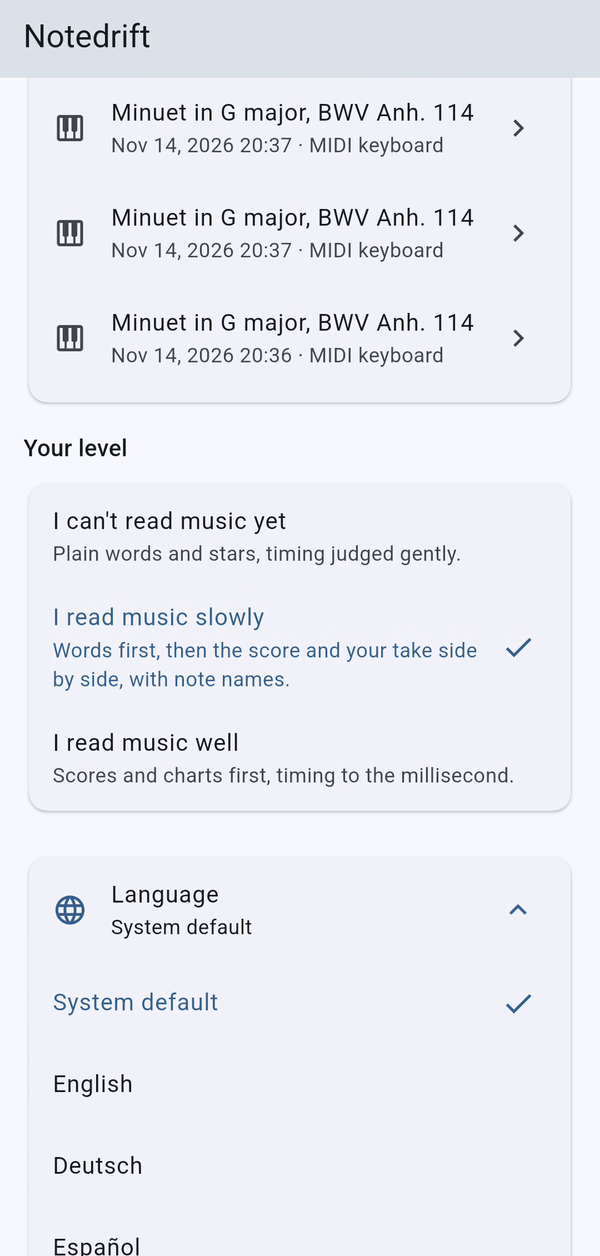
المس الصف الذي فيه أيقونة الكرة الأرضية لتفتح القائمة. يتحدث Notedrift إحدى عشرة لغة: English وDeutsch وEspañol وFrançais وItaliano وNederlands وPortuguês (Brasil) وTiếng Việt و日本語 و한국어 و繁體中文. وكل لغة مكتوبة باسمها في لغتها.
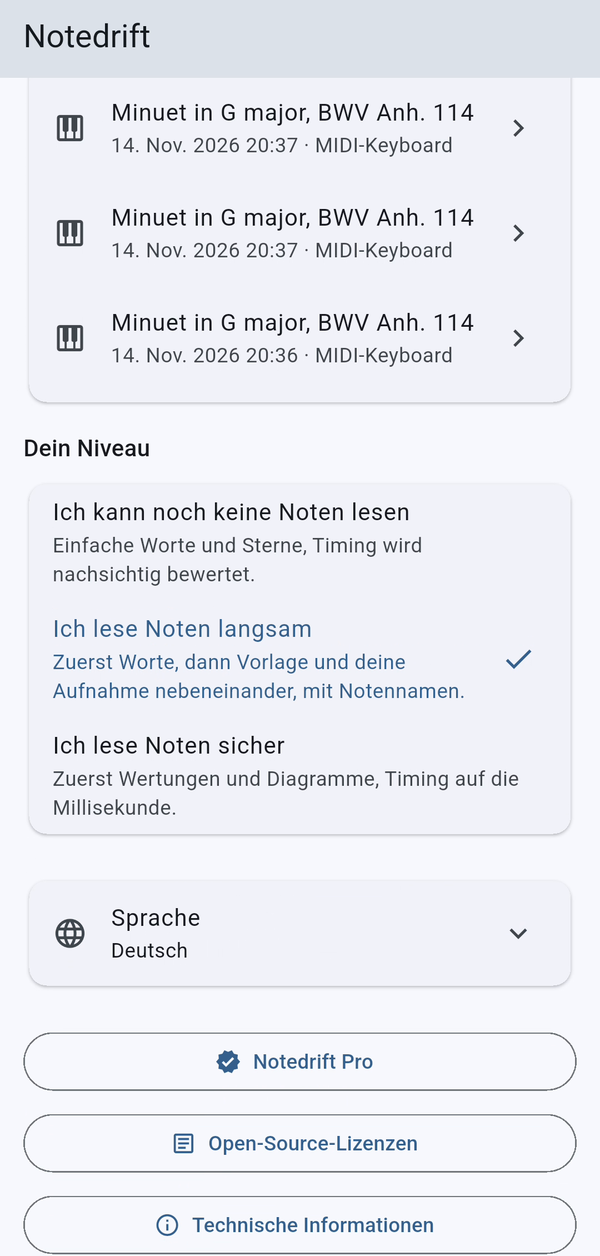
اختر لغتك، فينطوي الصف من جديد ويعرض اختيارك.
15. مزيد من المقطوعات مع Notedrift Pro
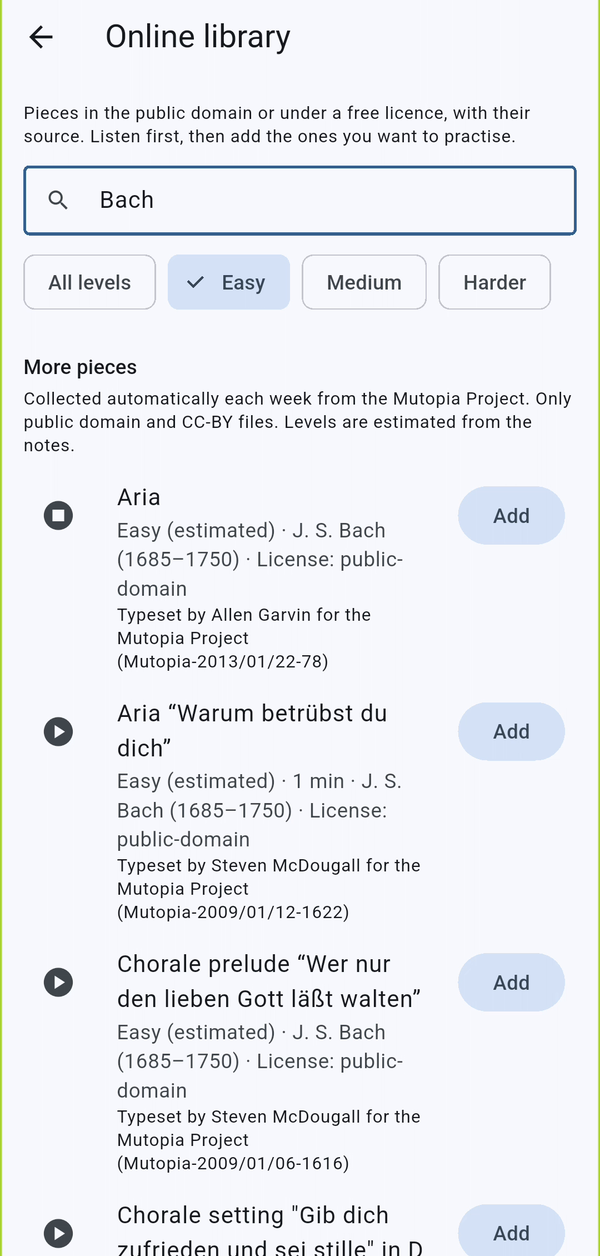
تضيف المكتبة على الإنترنت (أيقونة السحابة في المكتبة) 440 مقطوعة مرخّصة ترخيصًا حرًّا، من الملك العام أو بترخيص Creative Commons. ابحث بالعنوان أو باسم المؤلف، وصفِّ بحسب المستوى، واستمع أولًا، ثم المس Add (إضافة).
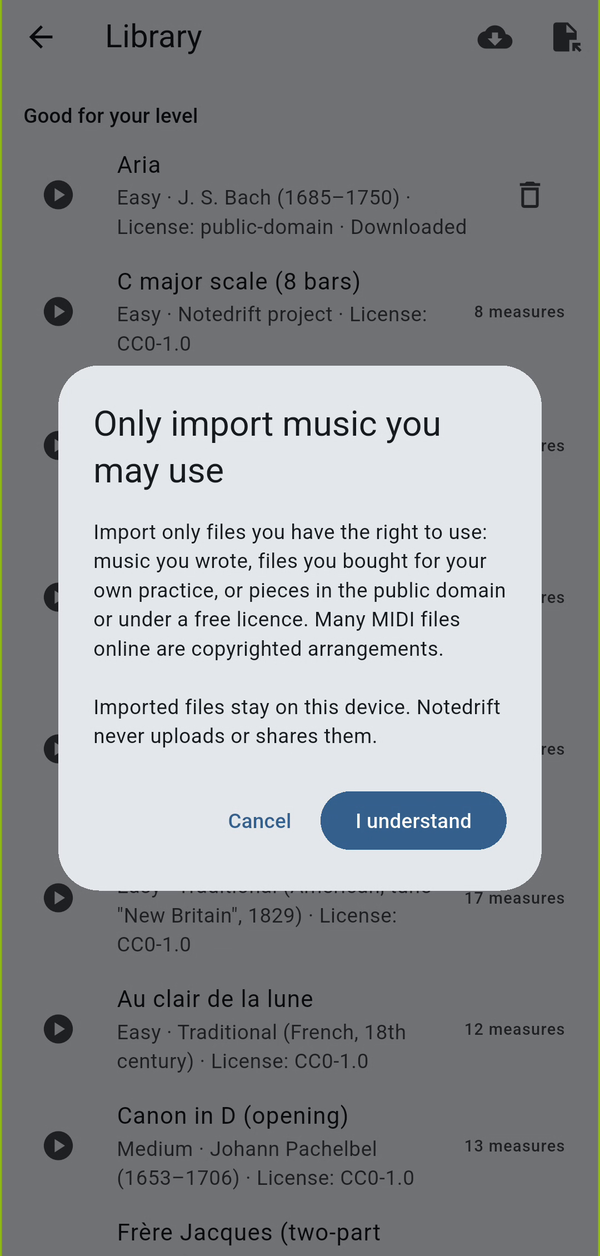
ويمكنك أيضًا استيراد ملفاتك الخاصة بصيغة MIDI أو MusicXML عبر أيقونة الاستيراد في المكتبة. ويذكّرك Notedrift بألا تستورد إلا الموسيقى التي يحق لك استخدامها.
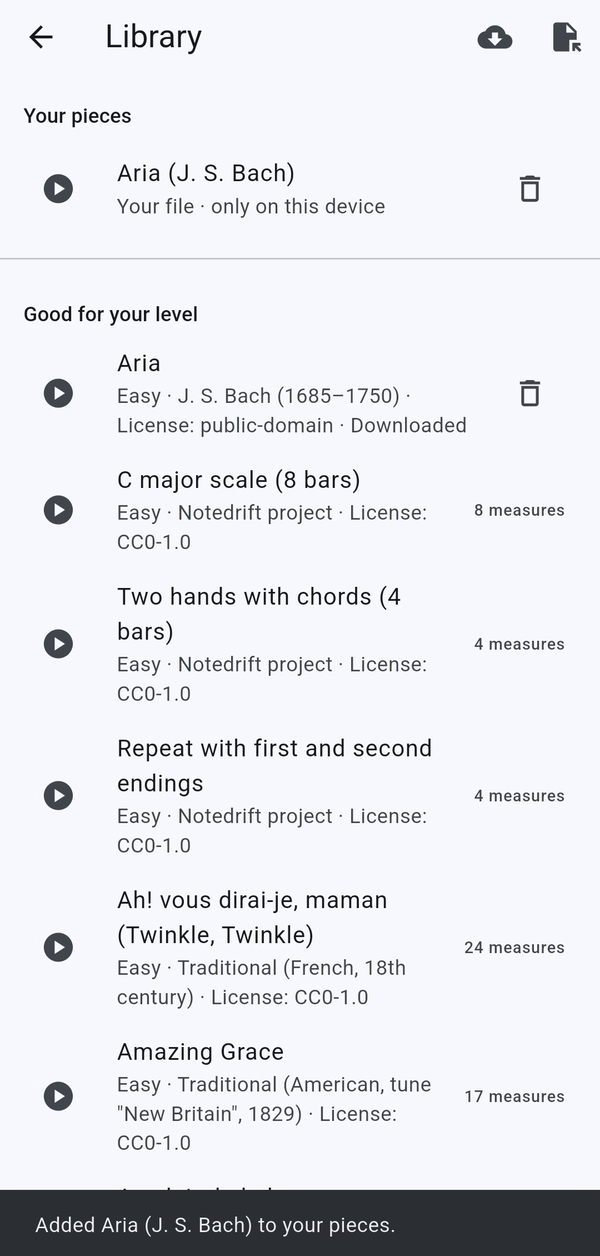
تظهر الملفات المستورَدة تحت Your pieces (مقطوعاتك) ولا تغادر جهازك أبدًا.
16. Notedrift Pro
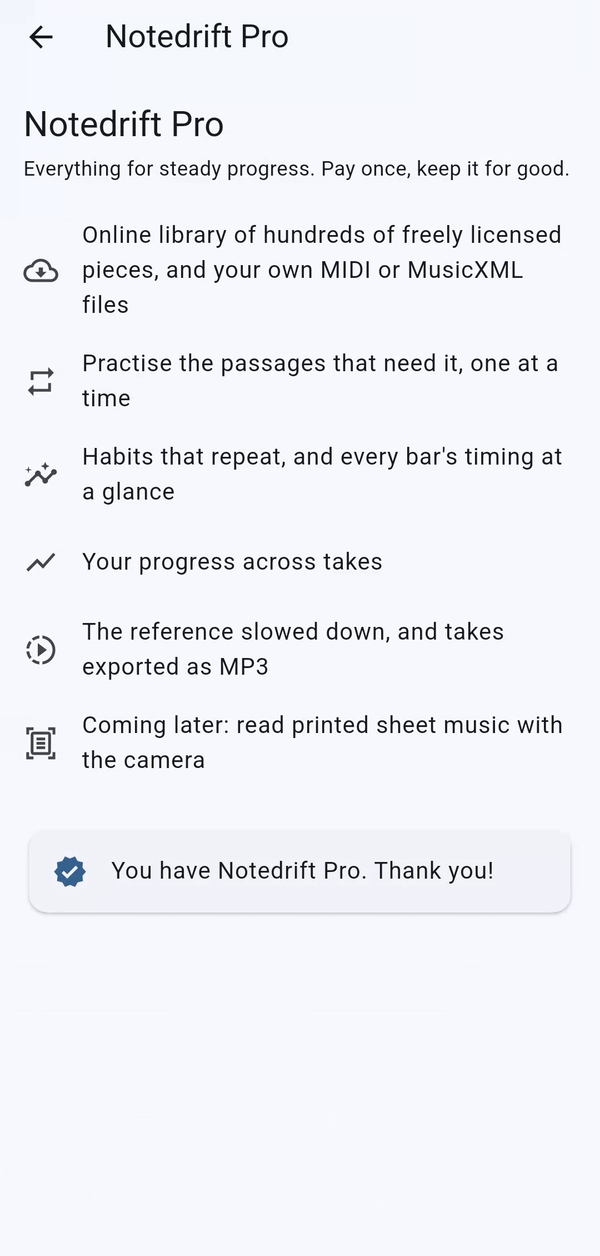
Notedrift Pro شراء لمرة واحدة، بلا اشتراك. وهو يفتح المكتبة على الإنترنت، واستيراد الملفات، والتمرين على المقاطع، والعادات، والتقدّم، وإبطاء المدوّنة، وتصدير MP3. إذا أعدت تثبيت التطبيق أو انتقلت إلى هاتف جديد، فافتح Notedrift Pro والمس Restore purchase (استعادة الشراء)، وأنت مسجّل الدخول بحساب Google نفسه.
نصائح لمراجعة جيدة
- مع الميكروفون، اعزف في غرفة هادئة وأبقِ الهاتف على بُعد متر واحد تقريبًا من البيانو. التآلفات الكثيفة والإكثار من دوّاسة الاستدامة يجعلان الاستماع أصعب.
- لوحة مفاتيح MIDI تعطي المراجعة الأدق، وهي الطريقة الوحيدة للحصول على درجة Even touch.
- سجّل المقطوعة نفسها عدة مرات: عندها يعرض لك Notedrift تقدّمك، والعادات التي تتكرر في كل مرة.
Videos
Related app
Notedrift: اكتشف أخطاء البيانو
شاهد النوتات الخاطئة ومواضع انحراف توقيتك فور انتهائك من العزف على البيانو.