Come usare Notedrift: guida passo passo
Configura Notedrift, registra un'esecuzione con una tastiera MIDI o con il microfono, leggi la tua analisi, riascoltala e studia i passaggi che ne hanno bisogno, passo passo.
On this page
Questa guida ti accompagna in ogni parte di Notedrift, passo passo: configurare l'app, registrare un'esecuzione, leggere la tua analisi, riascoltarla e studiare i passaggi che ne hanno bisogno. Ogni passo ha uno screenshot, così puoi seguirlo sul tuo telefono.
Notedrift funziona su smartphone e tablet con Android 10 o versioni successive. Tutto ciò che fa avviene sul tuo dispositivo: non c'è nessun account, nessuna pubblicità, e niente di quello che suoni viene caricato online.
1. Scegli il tuo livello
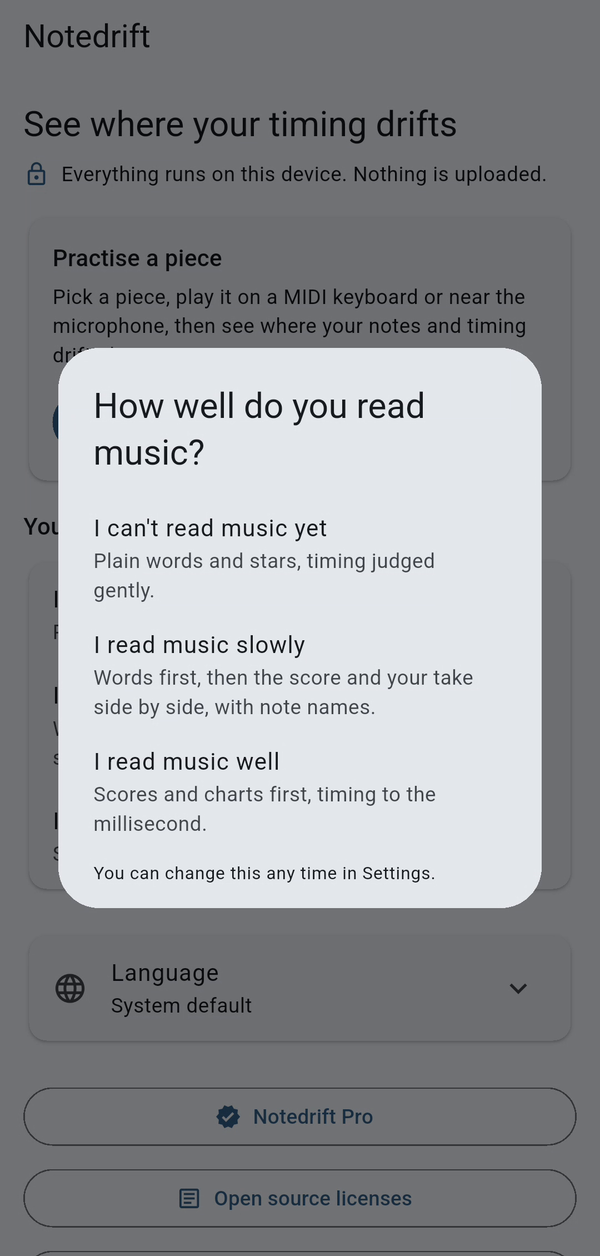
La prima volta che apri Notedrift, l'app ti chiede quanto bene leggi la musica:
- Non so ancora leggere la musica: parole semplici e stelle, con il tempo giudicato con indulgenza.
- Leggo la musica lentamente: prima le parole, poi lo spartito e la tua esecuzione affiancati, con i nomi delle note.
- Leggo bene la musica: prima punteggi e grafici, con il tempo misurato al millisecondo.
Scegli quello che fa per te. Cambia il modo in cui vengono spiegate le tue analisi e quanto rigorosamente viene giudicato il tuo tempo. Puoi cambiarlo in qualsiasi momento dalla schermata iniziale.
2. Orientati nella schermata iniziale
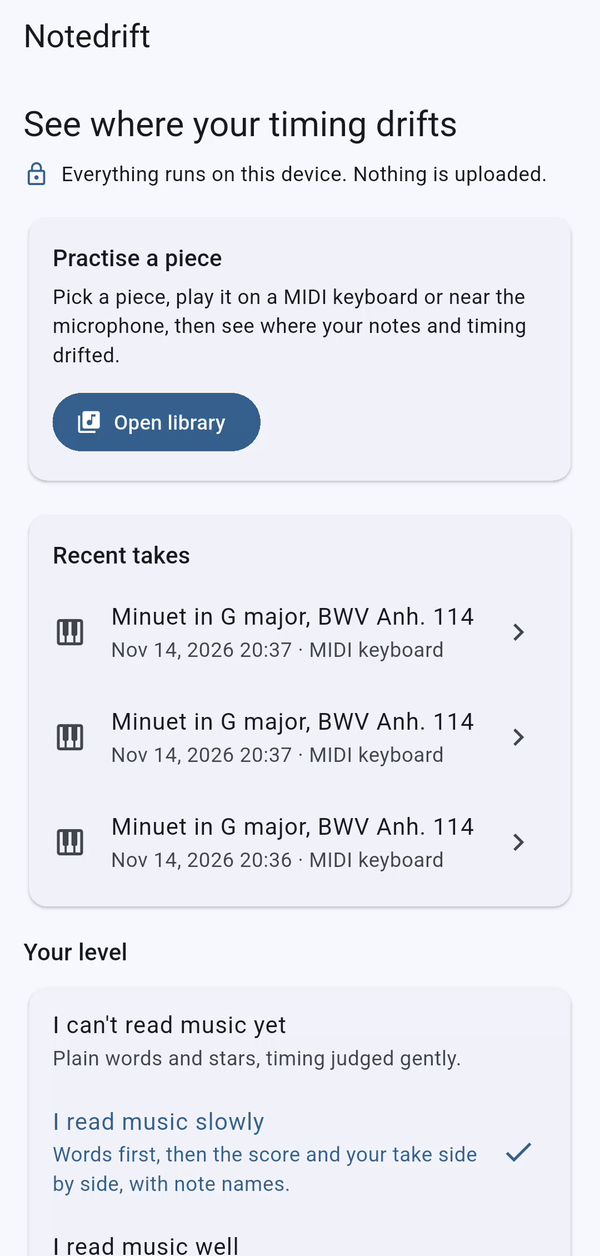
Tutto comincia dalla schermata iniziale:
- Apri la libreria ti porta ai brani che puoi studiare.
- Esecuzioni recenti elenca le tue ultime registrazioni. Toccane una per aprirne subito l'analisi.
- Il tuo livello è la scelta che hai fatto al passo 1.
- La riga Lingua, con l'icona del globo, imposta la lingua dell'app (vedi il passo 14).
- In fondo trovi Notedrift Pro, le licenze open source e le informazioni tecniche sull'app.
3. Scegli un brano
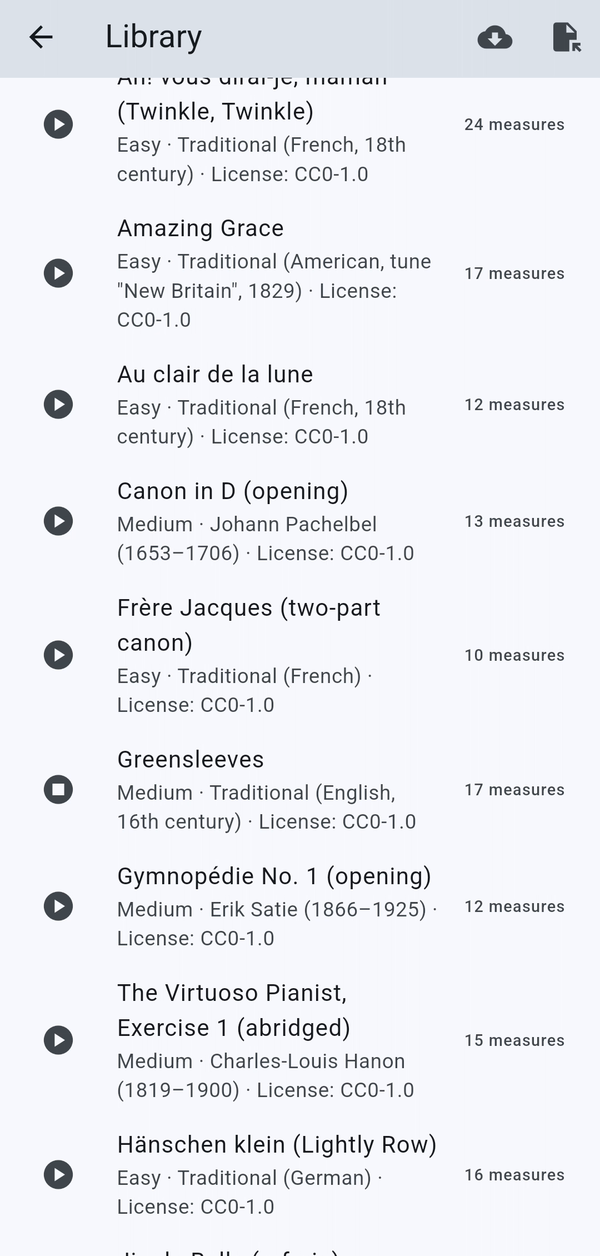
Tocca Apri la libreria. I brani adatti al tuo livello compaiono per primi, e per ognuno vedi difficoltà, compositore e licenza. Tocca il pulsante di riproduzione accanto a un brano per sentire come dovrebbe suonare prima di studiarlo; toccalo di nuovo per fermarlo.
Tocca il brano per aprire la schermata Registra.
4. Scegli come Notedrift ti ascolta
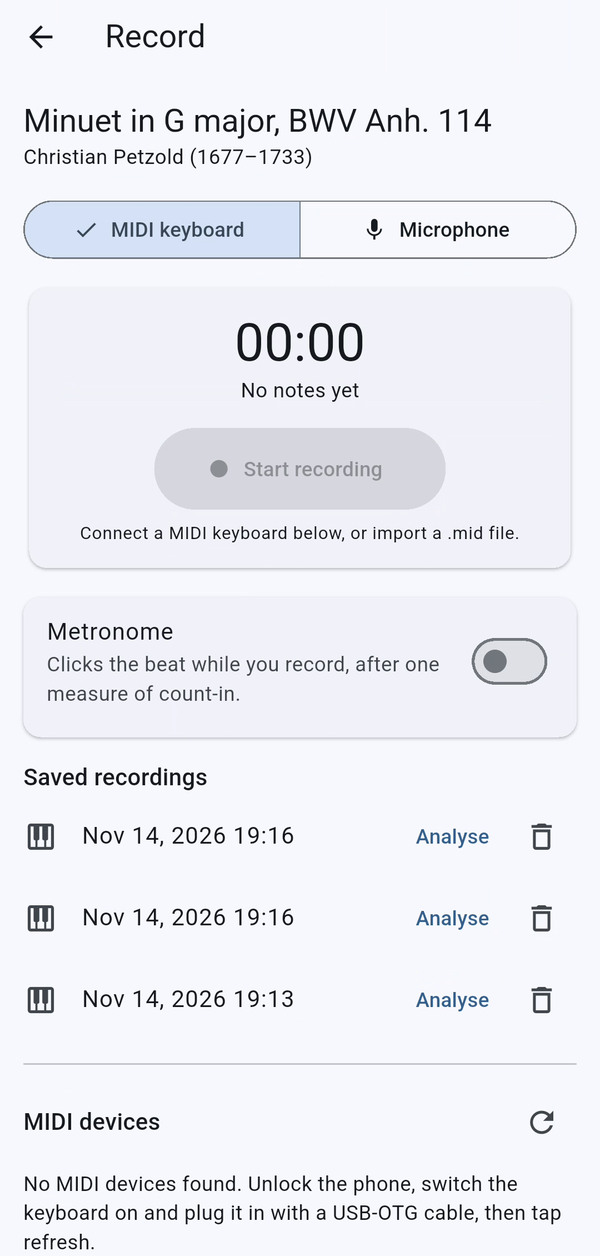
In cima alla schermata Registra, scegli Tastiera MIDI o Microfono.
Con una tastiera MIDI (pianoforti digitali e tastiere con MIDI), Notedrift riceve ogni tasto premuto con il suo momento e la sua forza esatti, quindi l'analisi è esatta, nota per nota.
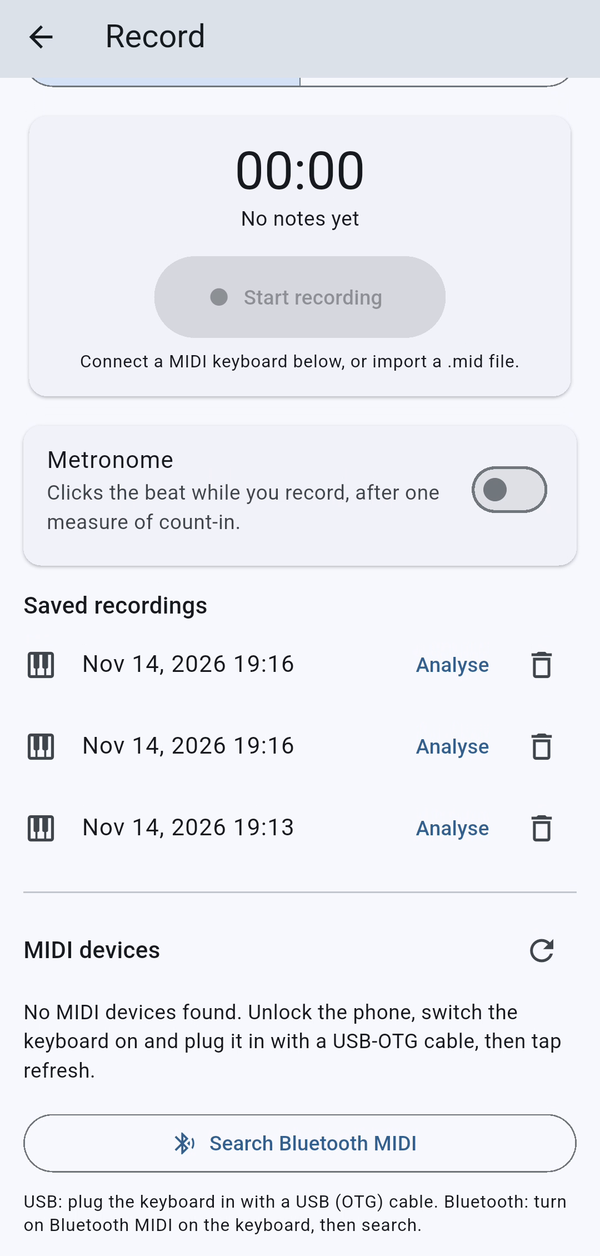
- USB: collega la tastiera al telefono con un cavo USB OTG. Compare in Dispositivi MIDI. Se non compare, tocca il pulsante di aggiornamento.
- Bluetooth: attiva Bluetooth MIDI sulla tastiera, poi tocca Cerca Bluetooth MIDI.
Con il microfono (pianoforti acustici e tastiere senza MIDI), appoggia il telefono su una superficie stabile a circa 1 metro dal pianoforte, in una stanza silenziosa. Notedrift trasforma il suono in note sul tuo dispositivo e ti dice quanto è sicuro del risultato.
5. Imposta il metronomo
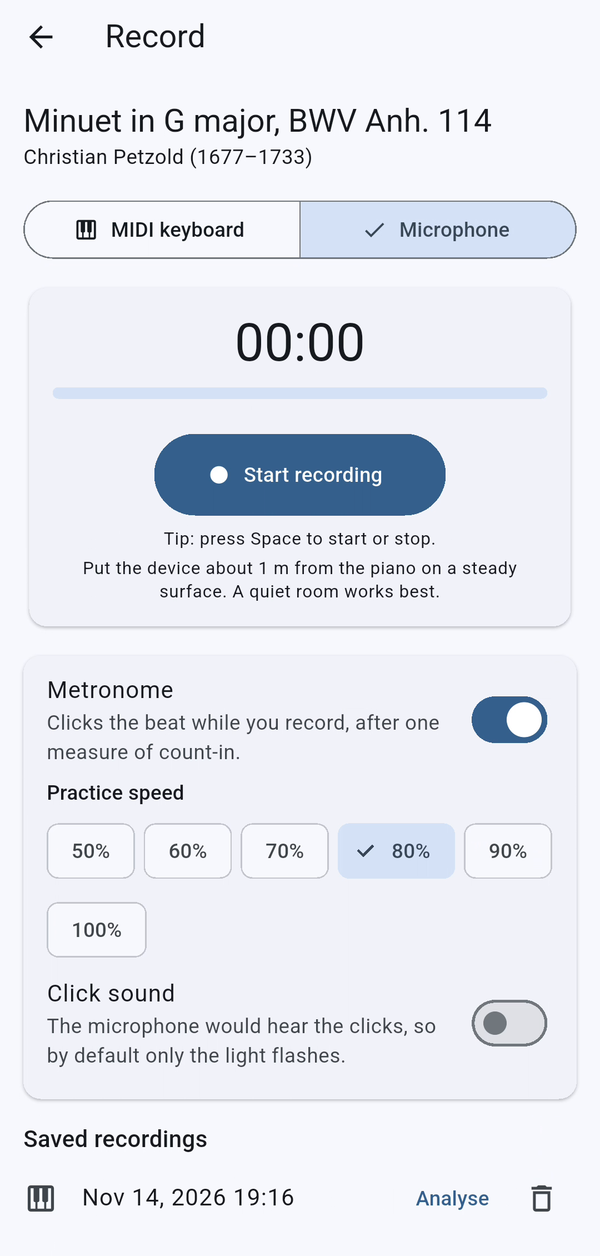
Attiva Metronomo per avere una battuta di attacco e una pulsazione regolare mentre suoni. Scegli una Velocità di studio dal 50% al 100% del tempo del brano.
Con il microfono, per impostazione predefinita il metronomo lampeggia soltanto, così i suoi clic non finiscono nella registrazione. Attiva Suono del clic se vuoi sentirlo comunque.
6. Registra la tua esecuzione
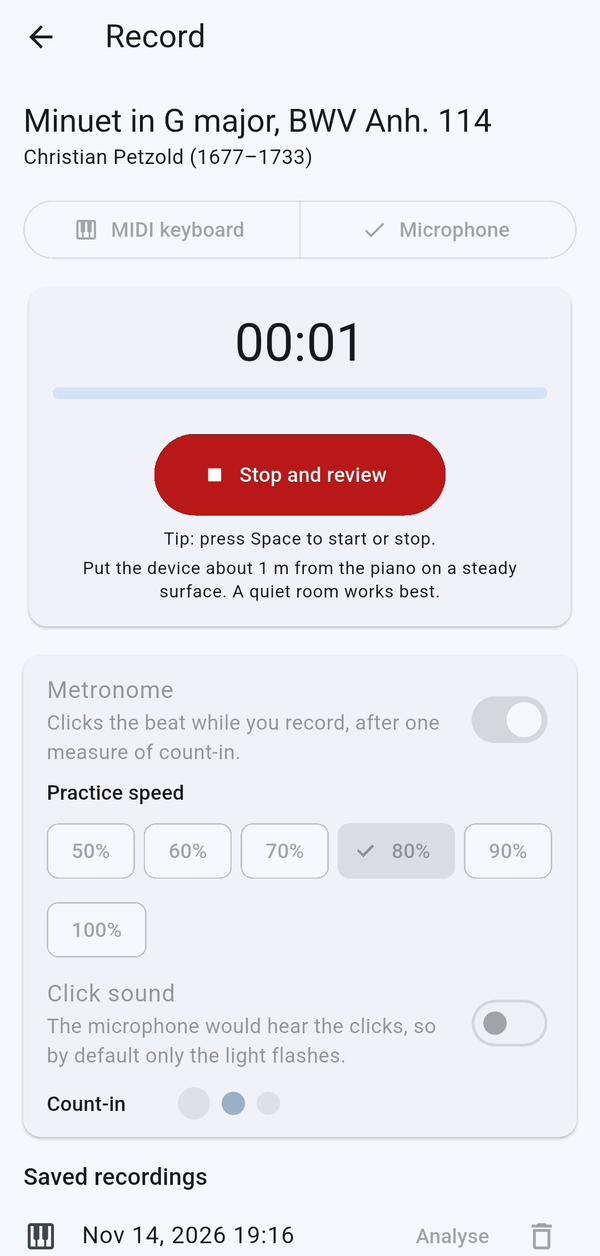
Tocca Avvia registrazione. Se il metronomo è attivo, aspetta la battuta di attacco, poi suona il brano dall'inizio alla fine, alla velocità che preferisci. Sullo schermo niente scorre e niente ti chiede di stare al passo.
Quando hai finito, tocca Ferma e rivedi.
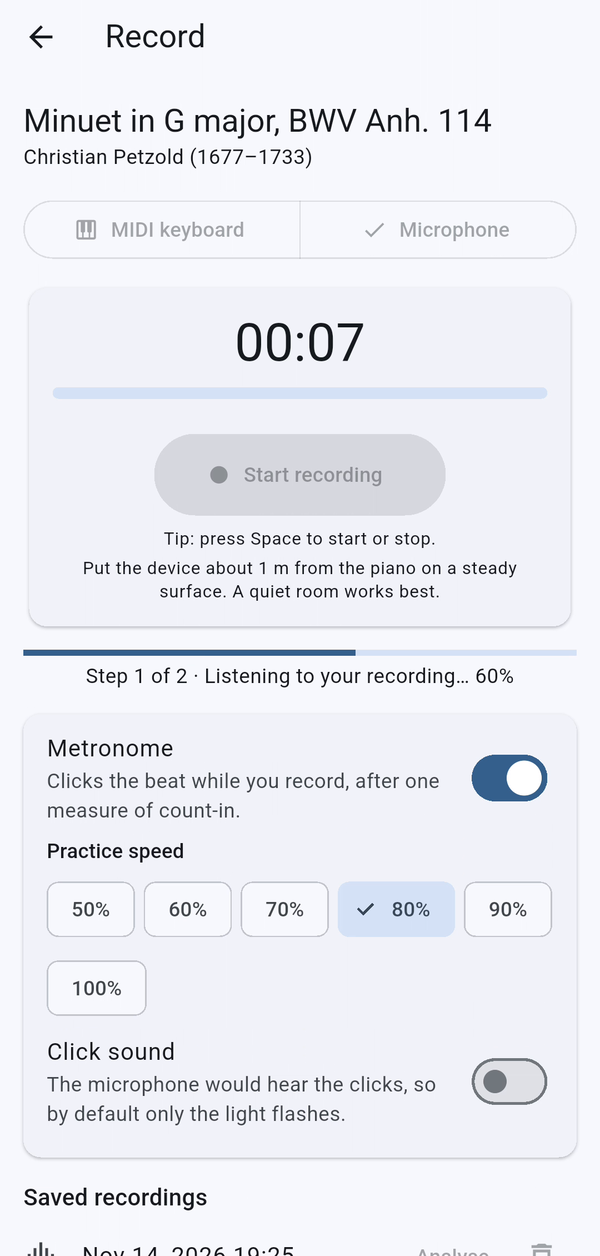
Notedrift confronta la tua esecuzione con lo spartito. Con il microfono, prima ascolta la registrazione (passo 1 di 2), poi confronta (passo 2 di 2). Ci vogliono pochi secondi, e tutto avviene sul tuo telefono.
7. Conserva e riapri le tue esecuzioni
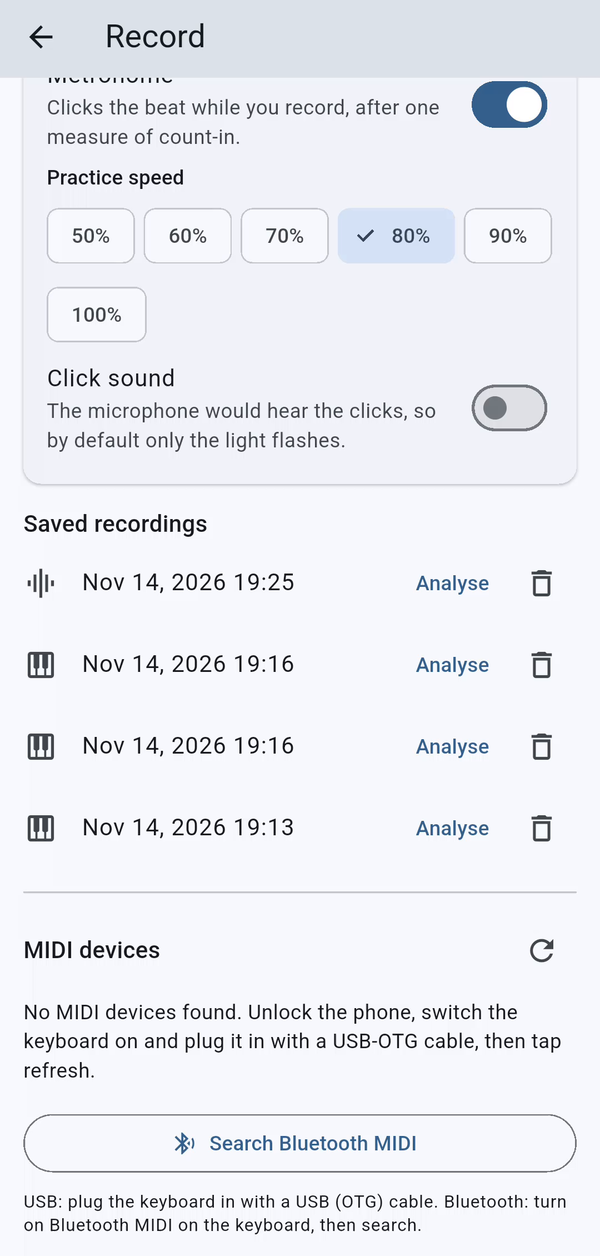
Ogni esecuzione viene conservata in Registrazioni salvate, nella schermata Registra. Tocca Analizza per riaprire l'analisi di un'esecuzione, oppure l'icona del cestino per eliminarla.
8. Leggi la tua analisi
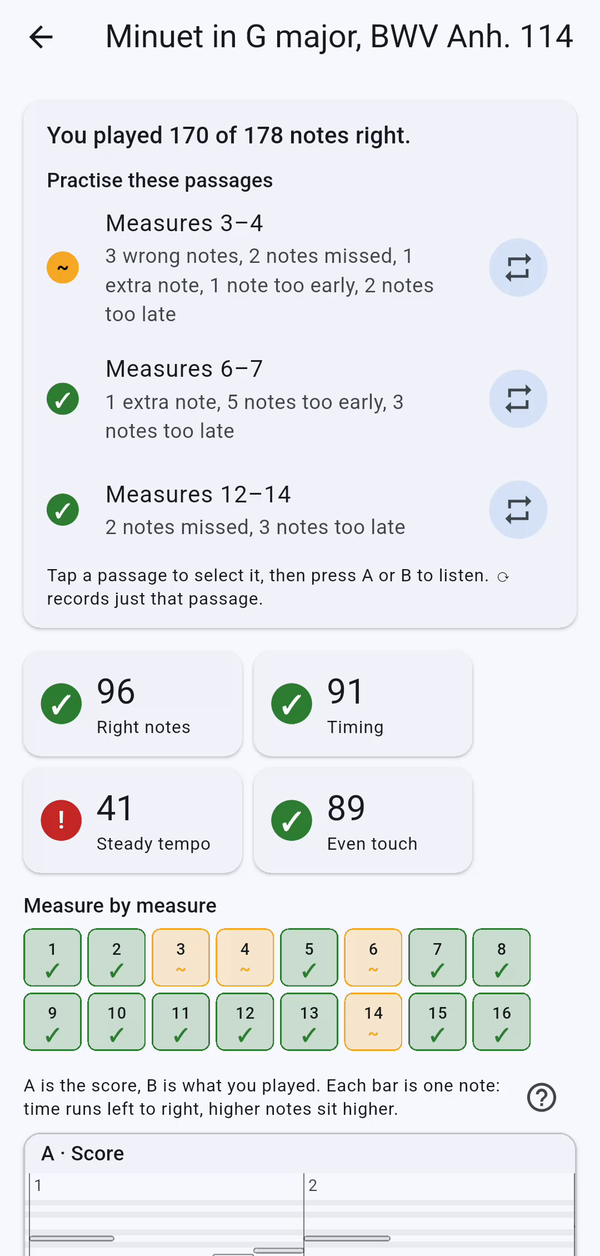
La tua analisi comincia con una frase semplice, per esempio "Hai suonato giuste 170 note su 178", seguita dai passaggi che hanno più bisogno di lavoro e dal perché.
Sotto trovi quattro punteggi da 0 a 100:
- Note giuste: quante note dello spartito hai suonato correttamente.
- Ritmo: quanto ogni nota era vicina alla sua pulsazione.
- Tempo costante: se hai tenuto la stessa velocità o se hai accelerato o rallentato.
- Tocco uniforme: quanto è stata uniforme la pressione sui tasti (solo con tastiere MIDI).
La griglia Battuta per battuta mostra tutte le battute a colpo d'occhio: quelle verdi sono andate bene, quelle arancioni richiedono attenzione.
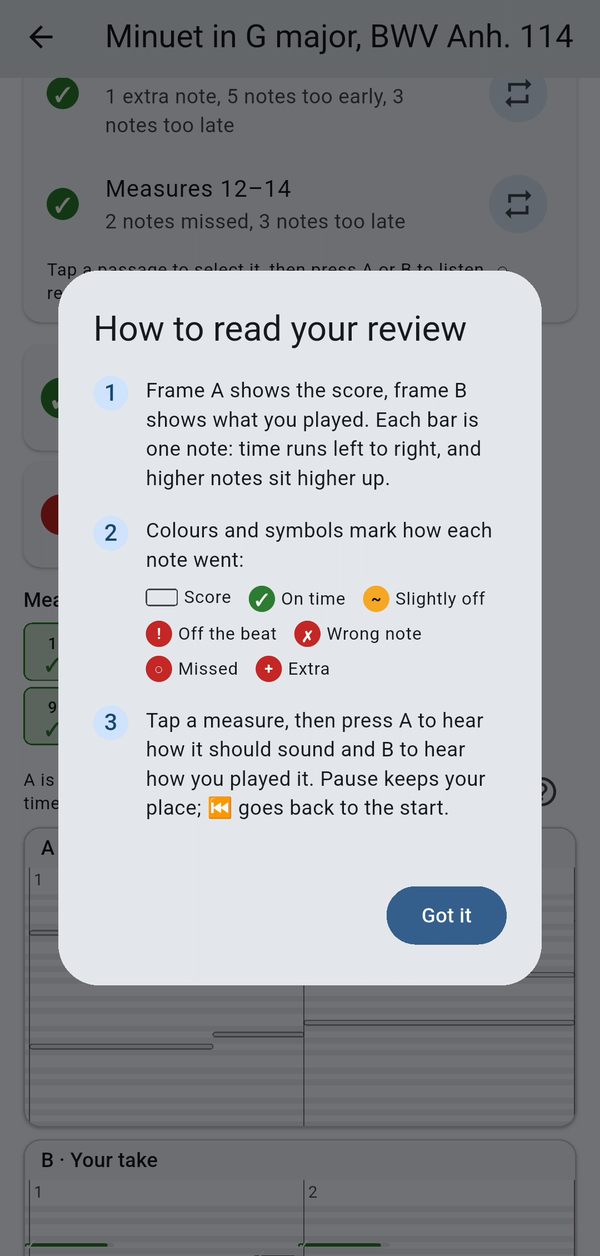
Tocca il punto interrogativo in qualsiasi momento per vedere come leggere l'analisi.
9. Vedi ogni nota sbagliata e ogni nota in ritardo
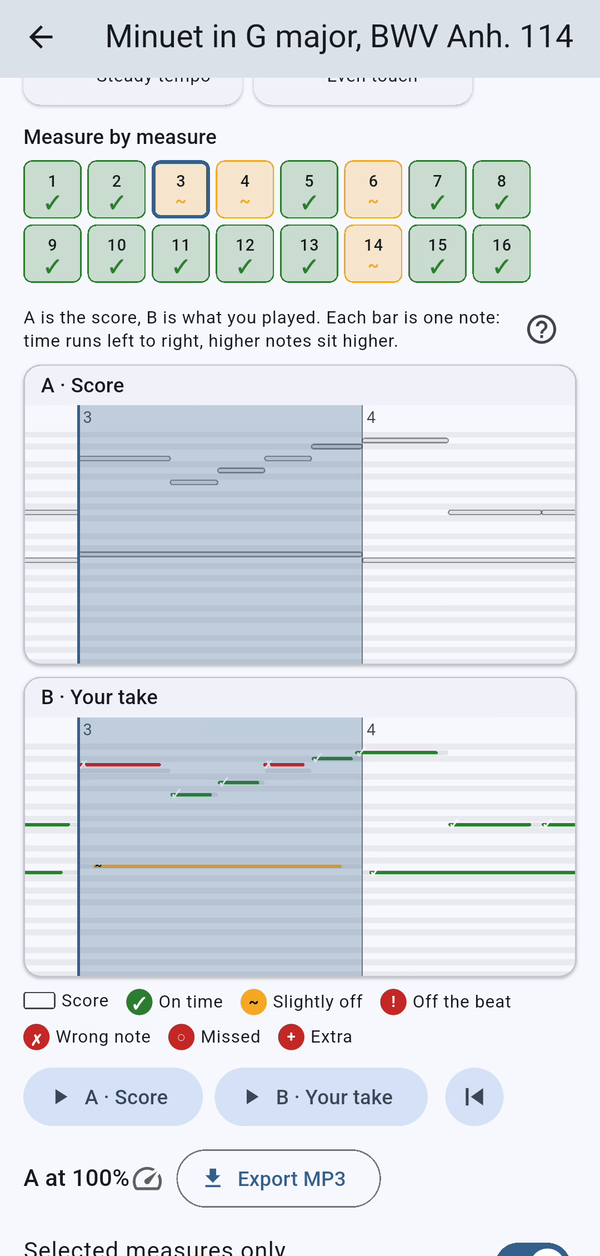
Tocca una battuta nella griglia per andarci. Il riquadro A mostra lo spartito e il riquadro B quello che hai suonato. Ogni barra è una nota: il tempo scorre da sinistra a destra e le note più acute stanno più in alto.
- Verde: a tempo.
- Arancione: leggermente in anticipo o in ritardo.
- Rosso: una nota sbagliata, o una nota chiaramente fuori tempo.
Anche le note mancanti e quelle in più hanno i loro simboli, così non devi mai affidarti solo al colore.
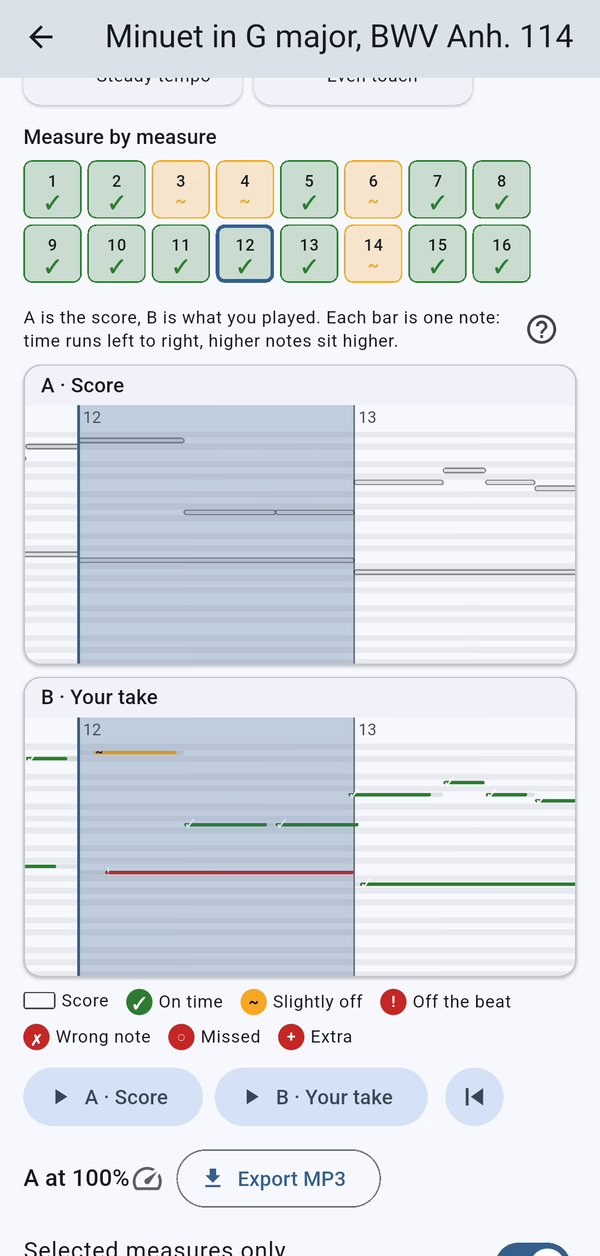
Il tempo conta quanto le note giuste. In questa battuta, una nota è arrivata leggermente in ritardo (arancione) e un'altra chiaramente in ritardo (rosso).
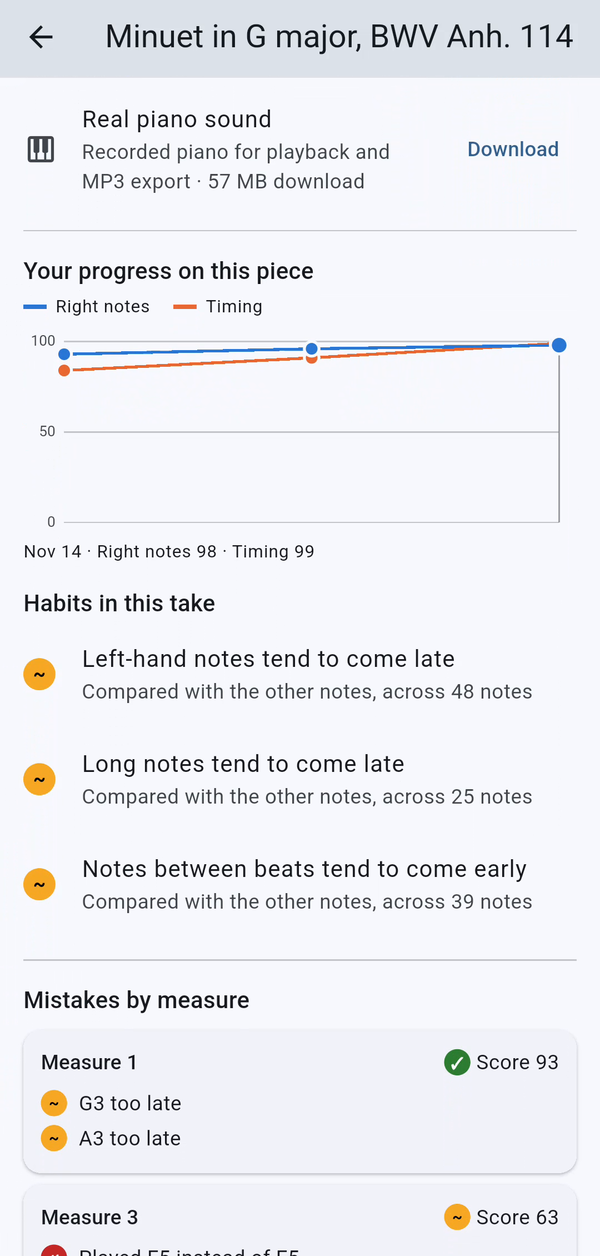
Scorri verso il basso per vedere I tuoi progressi su questo brano, un grafico delle note giuste e del tempo nelle varie esecuzioni, e Abitudini in questa esecuzione: errori che si ripetono, come note della mano sinistra che tendono ad arrivare in ritardo.
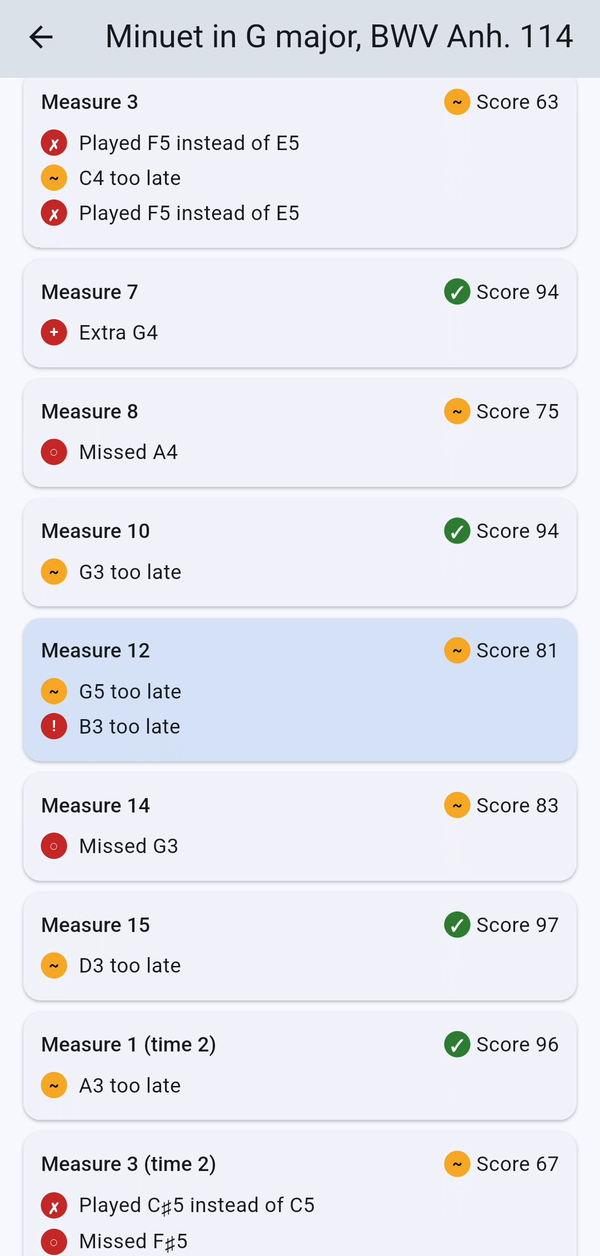
In fondo, Errori per battuta elenca ogni problema con parole che ti dicono cosa correggere, per esempio "Suonato F5 invece di E5" o "G5 troppo in ritardo".
10. Riascolta: A/B
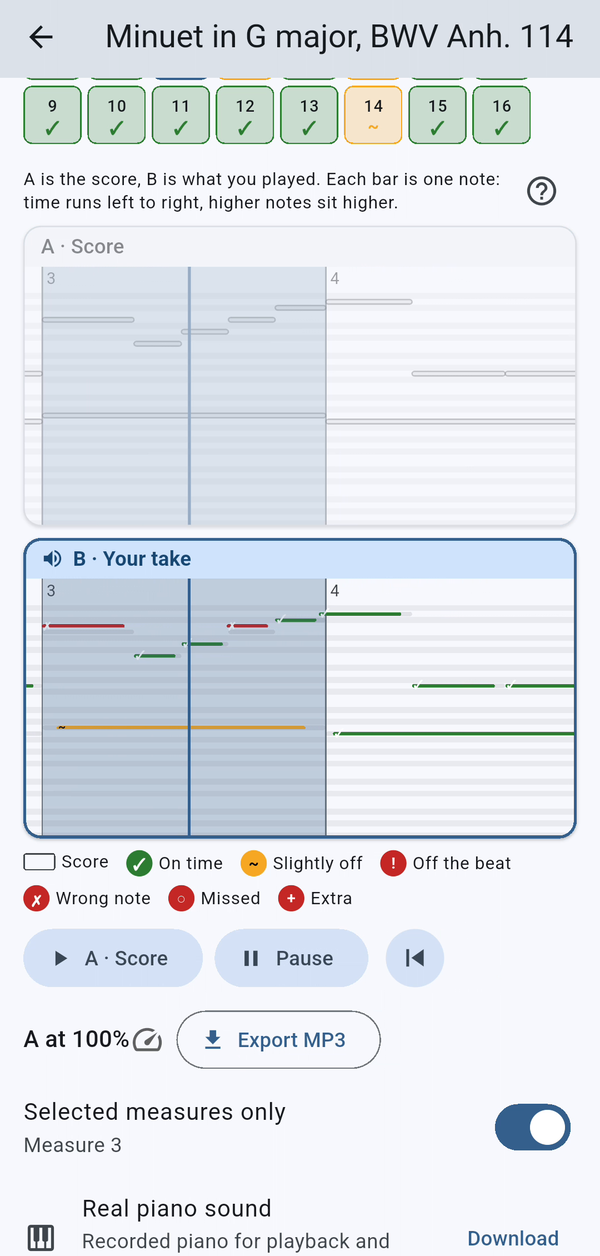
Seleziona una battuta, attiva Solo le battute selezionate, poi premi A per sentire come dovrebbe suonare e B per sentire come l'hai suonata. Un cursore segue la musica. Sentire le due versioni una dopo l'altra spesso spiega un errore più in fretta di qualsiasi grafico.
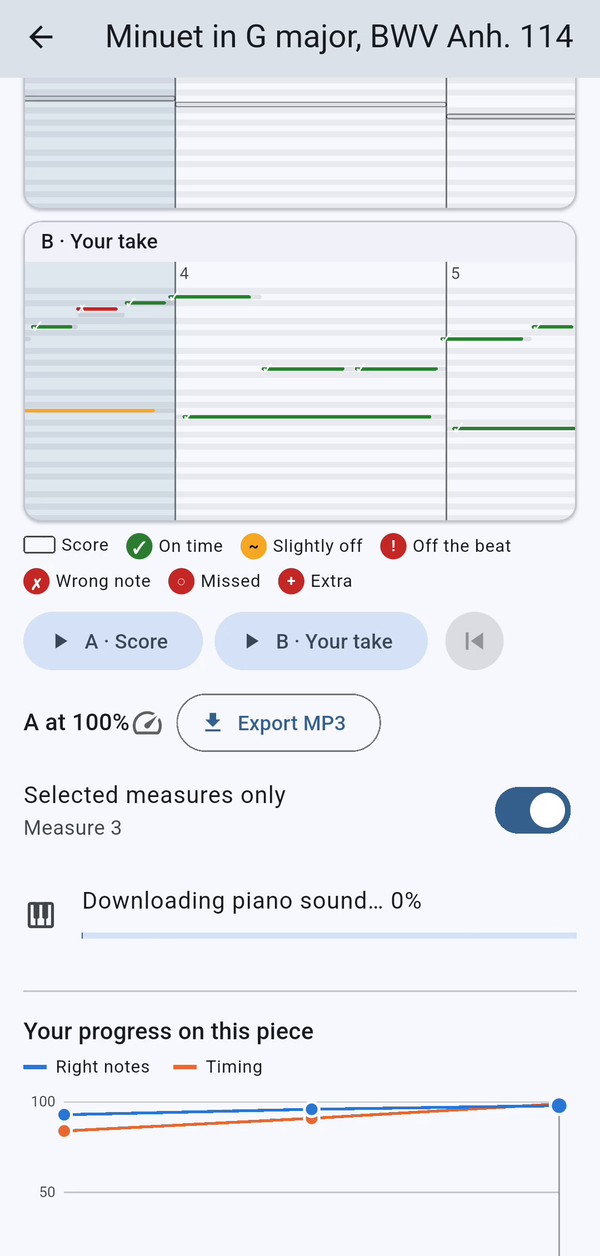
Per una riproduzione più naturale, scarica il Suono di pianoforte vero, un pianoforte registrato usato per la riproduzione e l'esportazione MP3. Basta scaricarlo una volta.
11. Studia più lentamente, un passaggio alla volta
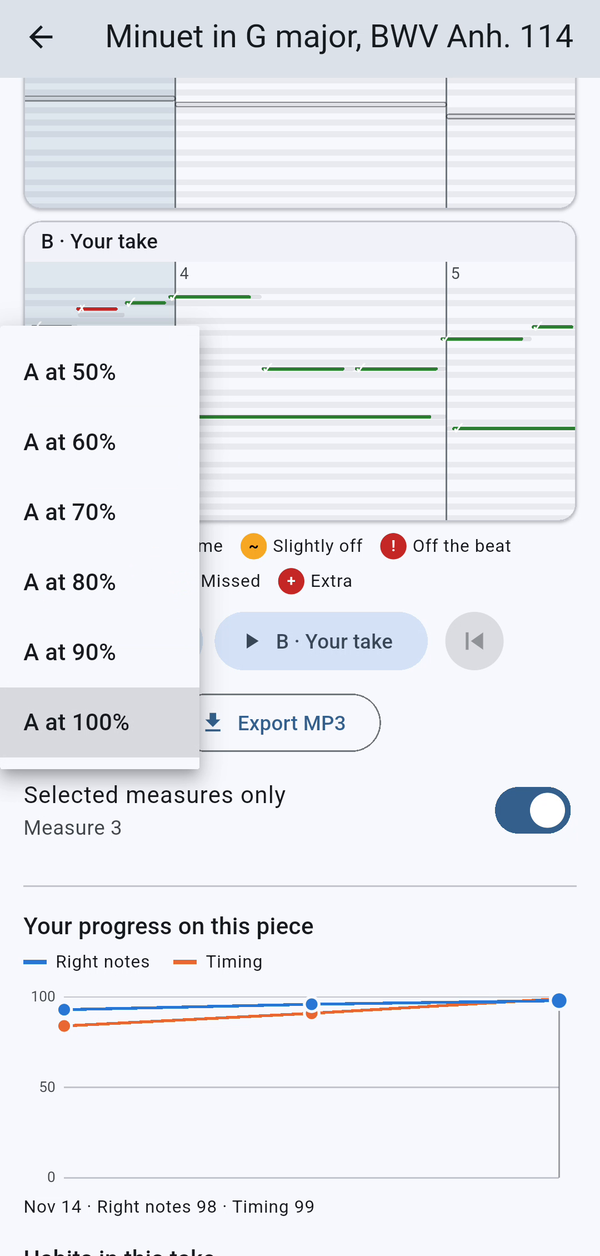
Per imparare un passaggio veloce, tocca il pulsante della velocità accanto ad A e scegli un tempo più lento per lo spartito, dal 50% al 90% (Notedrift Pro).
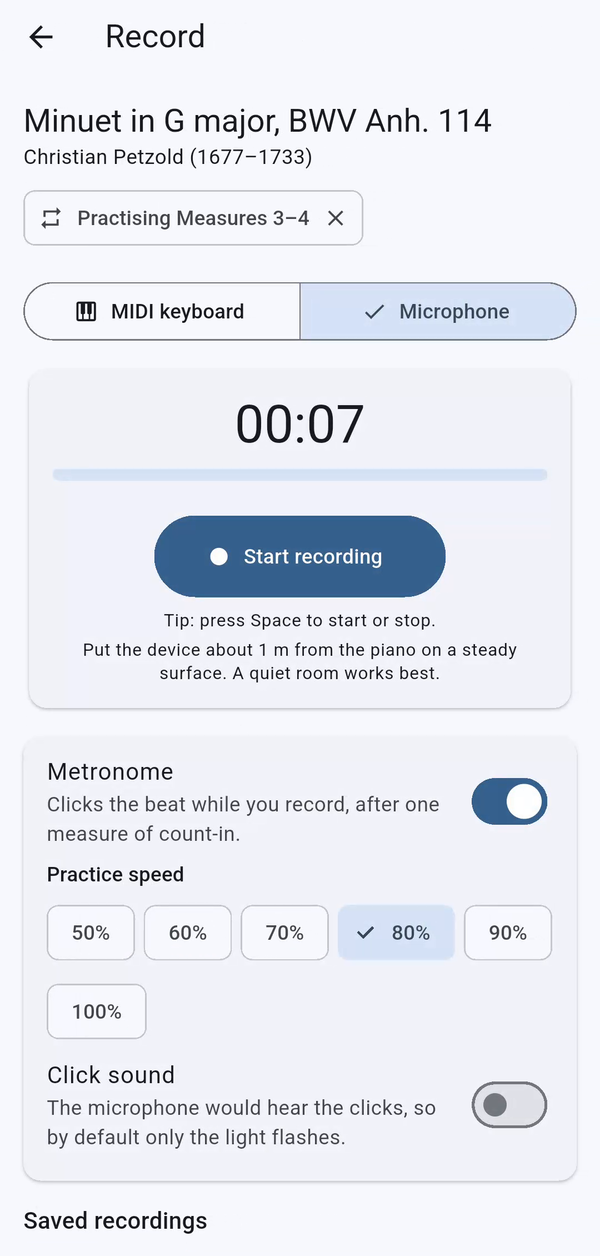
Quando un'analisi ti suggerisce un passaggio, tocca il pulsante di ripetizione accanto a esso. La schermata Registra si apre in modalità passaggio, così registri e rivedi solo quelle battute. Tocca Suona tutto il brano per tornare al brano completo.
12. Esporta e condividi la tua esecuzione
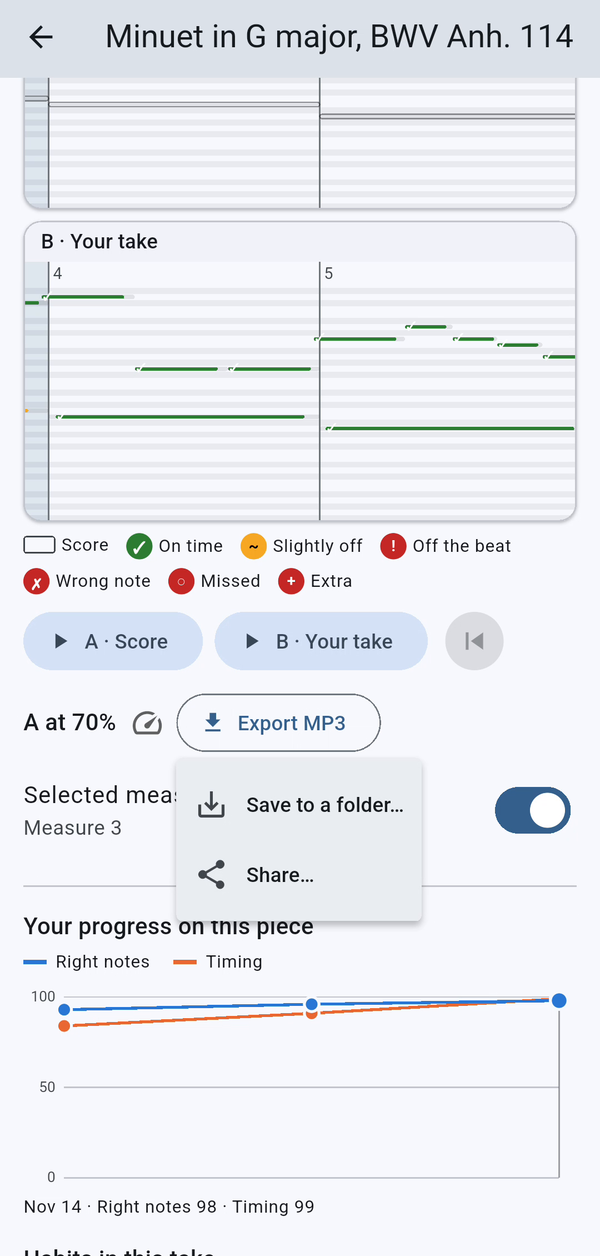
Tocca Esporta MP3 (Notedrift Pro) e scegli Salva in una cartella o Condividi.
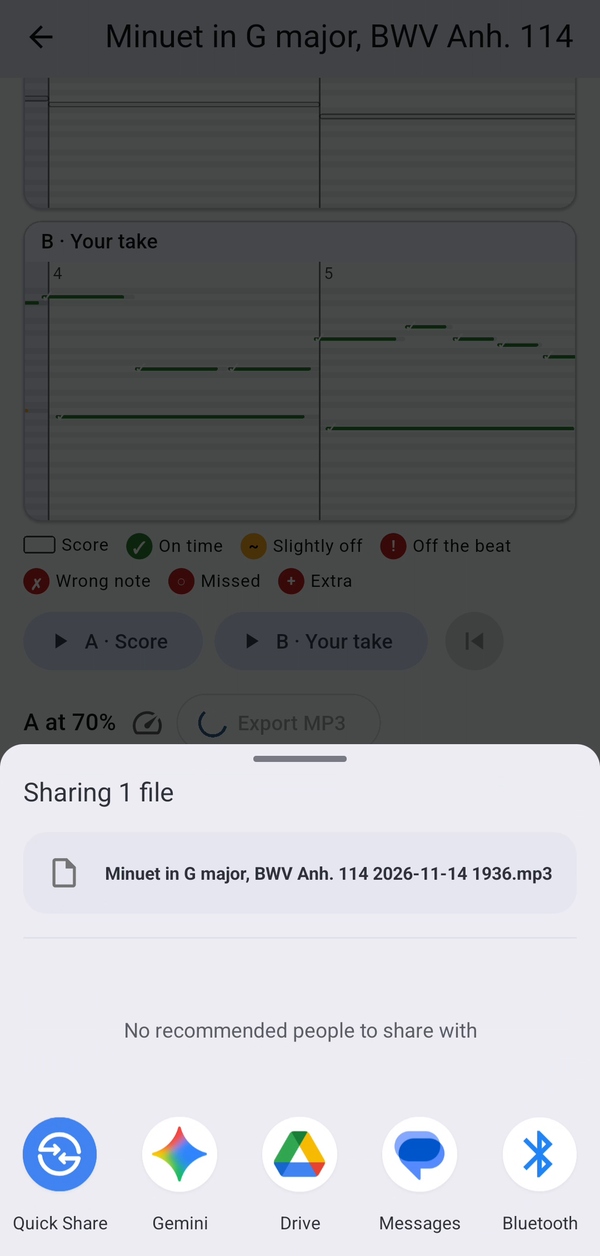
La condivisione apre il menu di condivisione del telefono, così puoi mandare la registrazione al tuo insegnante o a un amico.
13. Se stai iniziando
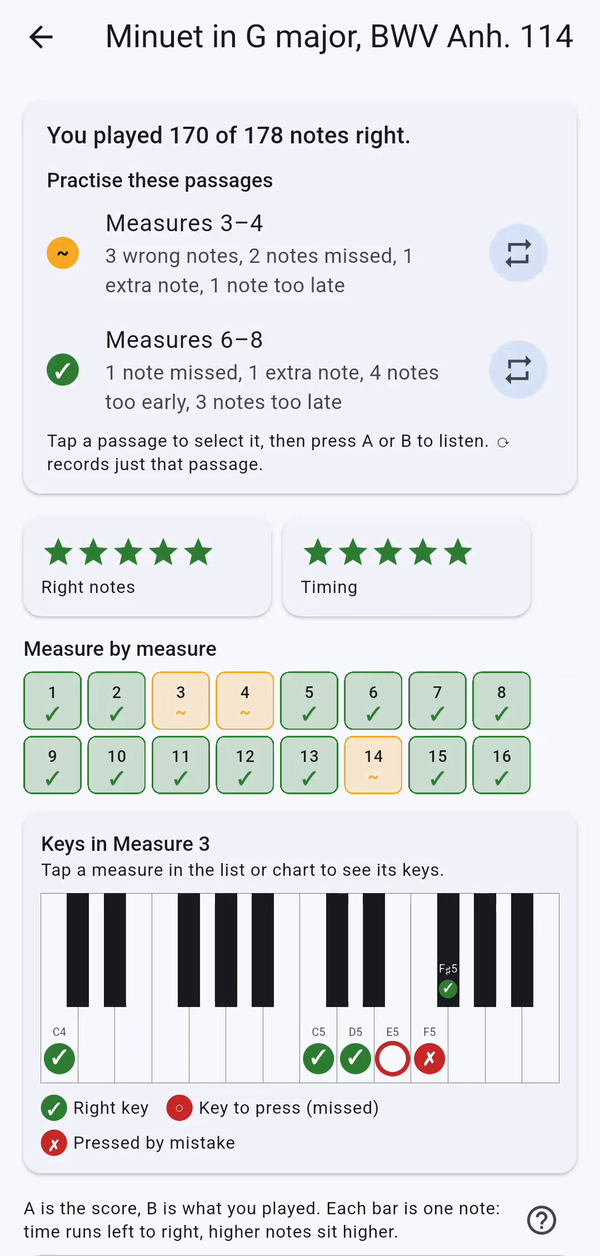
Con il livello Non so ancora leggere la musica, l'analisi usa stelle invece dei numeri, e una piccola tastiera di pianoforte mostra i tasti che hai suonato giusti, quelli che hai mancato e quelli che hai premuto per sbaglio.
14. Cambia la lingua dell'app
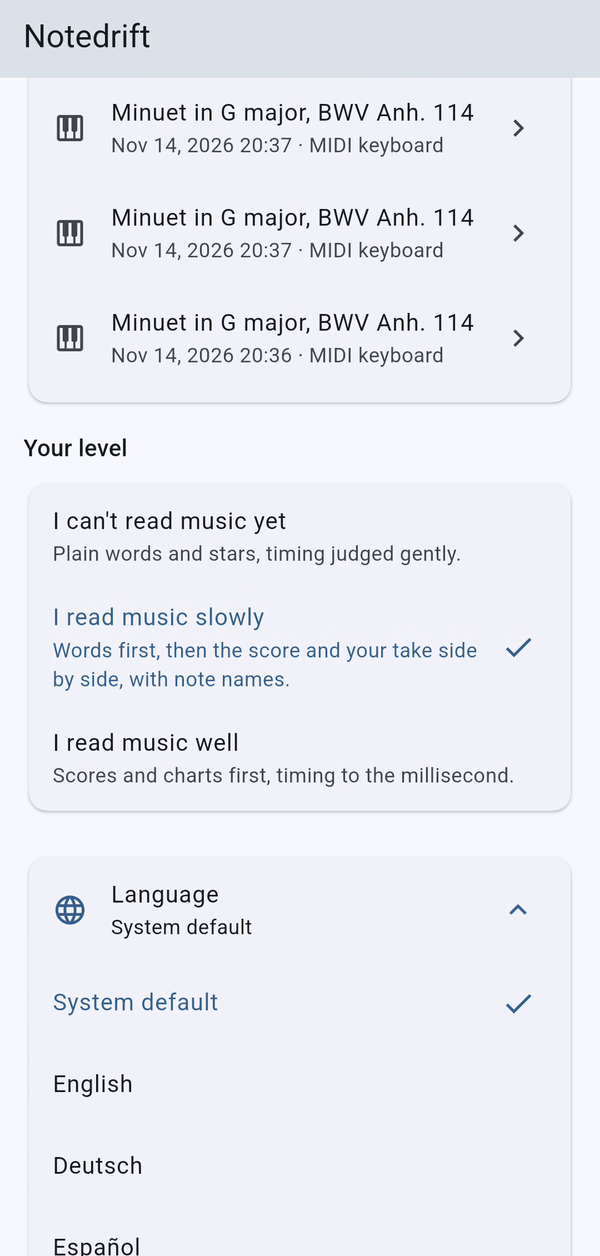
Tocca la riga con l'icona del globo per aprire l'elenco. Notedrift parla undici lingue: English, Deutsch, Español, Français, Italiano, Nederlands, Português (Brasil), Tiếng Việt, 日本語, 한국어 e 繁體中文. Ognuna è elencata con il suo nome.
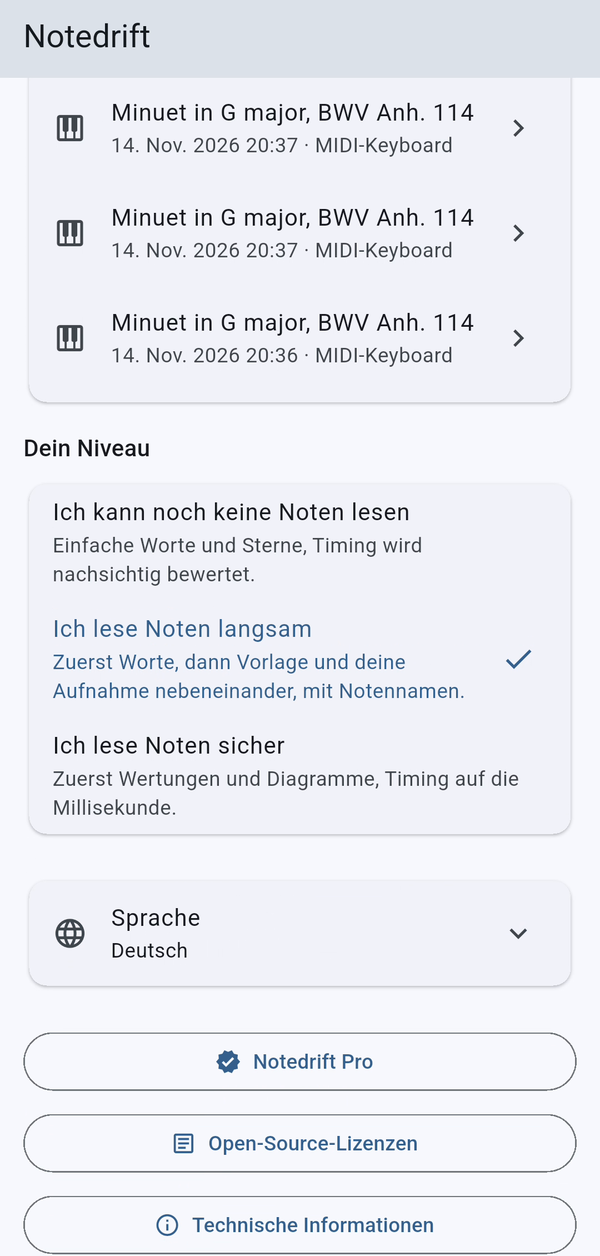
Scegli la tua, e la riga si richiude mostrando la tua scelta.
15. Più brani con Notedrift Pro
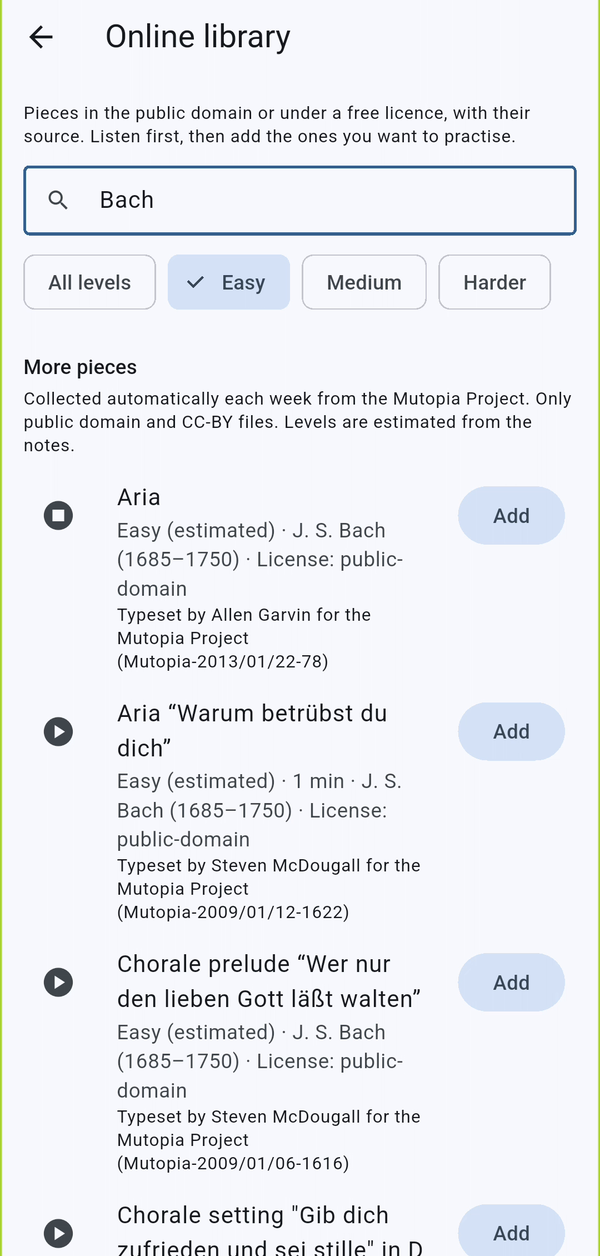
La libreria online (l'icona della nuvola nella libreria) aggiunge 440 brani a licenza libera, di pubblico dominio o con licenza Creative Commons. Cerca per titolo o compositore, filtra per livello, ascolta prima, poi tocca Aggiungi.
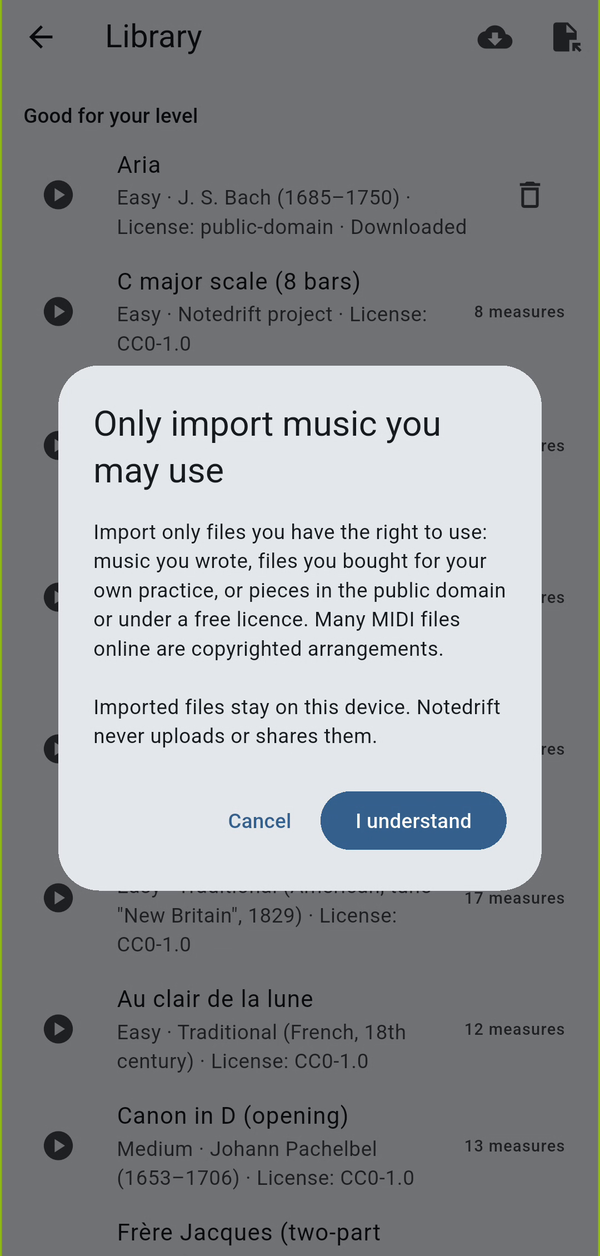
Puoi anche importare i tuoi file MIDI o MusicXML con l'icona di importazione nella libreria. Notedrift ti ricorda di importare solo musica che hai il diritto di usare.
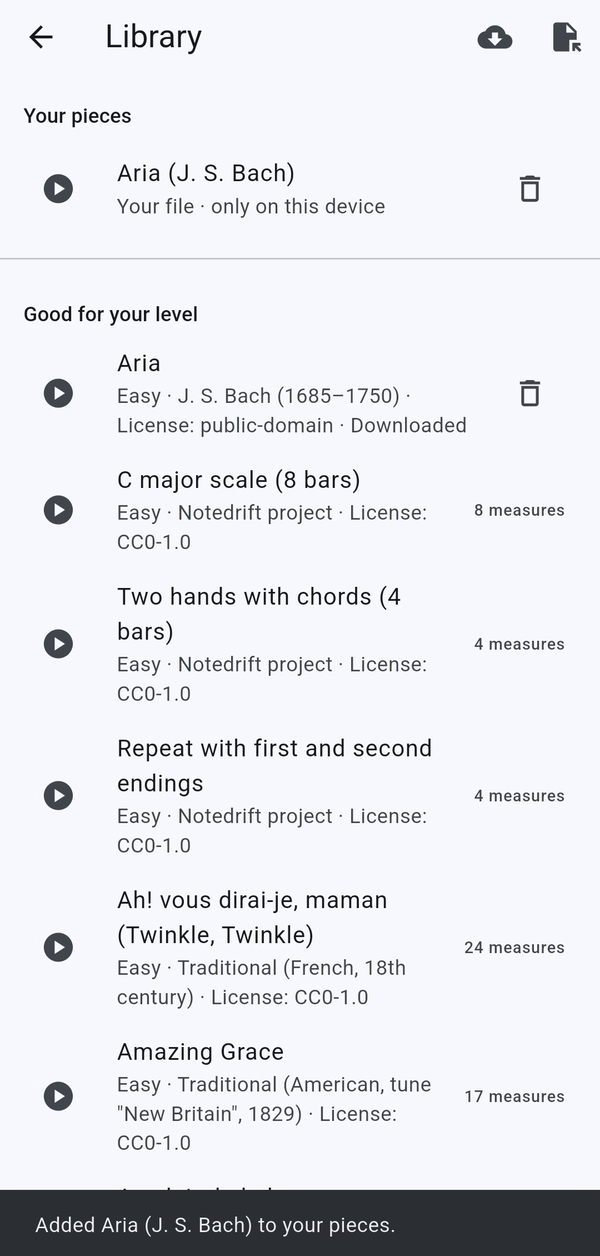
I file importati compaiono in I tuoi brani e non lasciano mai il tuo dispositivo.
16. Notedrift Pro
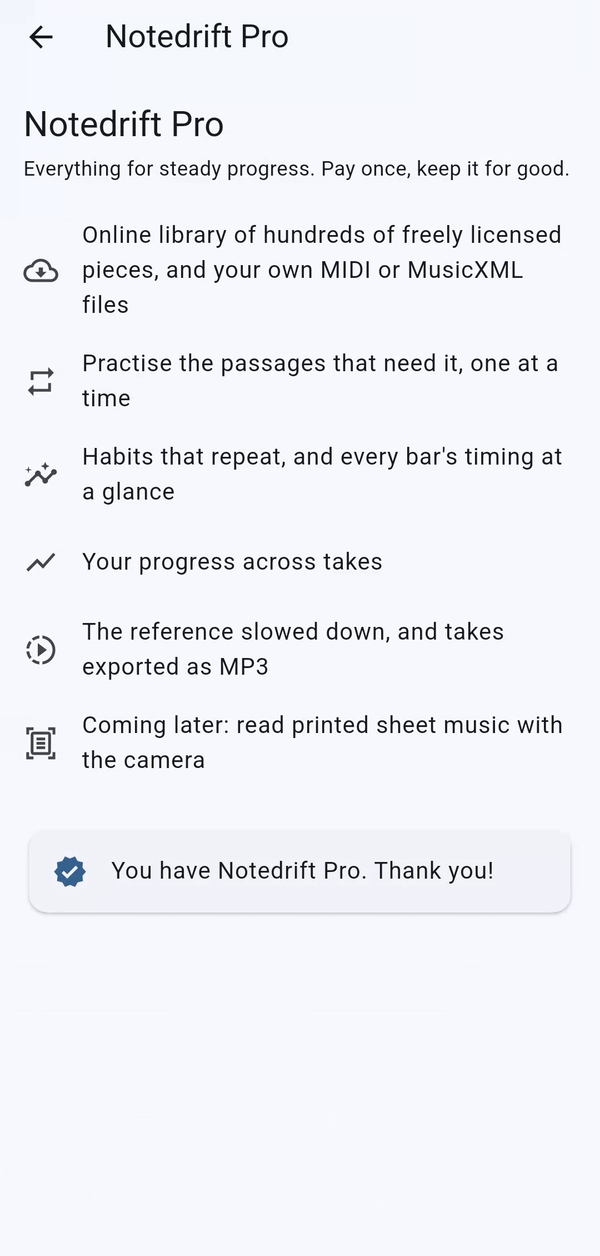
Notedrift Pro è un acquisto unico, senza abbonamento. Sblocca la libreria online, l'importazione di file, lo studio per passaggi, le abitudini, i progressi, lo spartito rallentato e l'esportazione MP3. Se reinstalli l'app o passi a un nuovo telefono, apri Notedrift Pro e tocca Ripristina acquisto, con lo stesso account Google.
Consigli per una buona analisi
- Con il microfono, suona in una stanza silenziosa e tieni il telefono a circa 1 metro dal pianoforte. Accordi fitti e molto pedale di risonanza rendono l'ascolto più difficile.
- Una tastiera MIDI dà l'analisi più esatta, ed è l'unico modo per ottenere il punteggio Tocco uniforme.
- Registra lo stesso brano più volte: Notedrift ti mostrerà i tuoi progressi e le abitudini che continuano a ripresentarsi.
Videos
Related app
Notedrift: errori al piano
Vedi le note sbagliate e dove il tuo tempo sbanda, subito dopo aver suonato.