Как пользоваться Notedrift: пошаговое руководство
Настройте Notedrift, запишите исполнение с MIDI-клавиатуры или через микрофон, прочитайте разбор, переслушайте запись и поработайте над трудными фрагментами, шаг за шагом.
On this page
Это руководство шаг за шагом проведёт вас по всем частям Notedrift: настройке приложения, записи исполнения, чтению разбора, прослушиванию и работе над фрагментами, которые требуют внимания. К каждому шагу приложен скриншот, так что можно повторять всё на своём телефоне.
Notedrift работает на телефонах и планшетах с Android 10 или новее. Всё, что делает приложение, происходит на вашем устройстве: нет ни аккаунта, ни рекламы, и ничего из сыгранного вами никуда не отправляется.
1. Выберите свой уровень
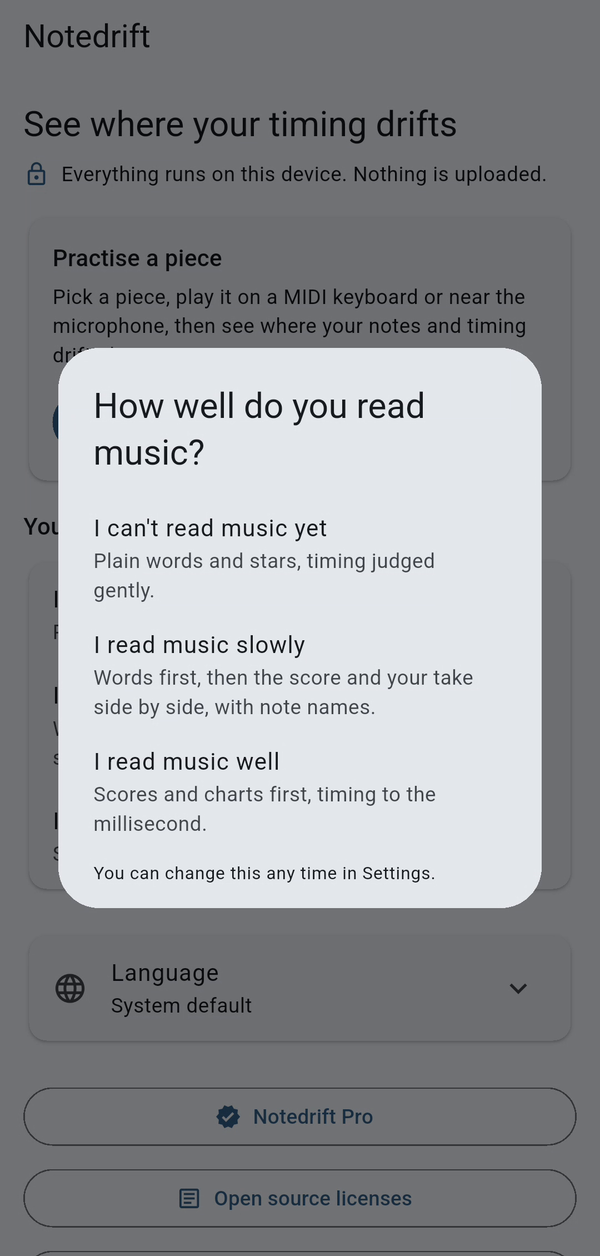
При первом запуске Notedrift спрашивает, насколько хорошо вы читаете ноты:
- I can't read music yet (я пока не читаю ноты): простые слова и звёздочки, ритм оценивается мягко.
- I read music slowly (я читаю ноты медленно): сначала слова, затем нотный текст и ваша запись рядом, с названиями нот.
- I read music well (я хорошо читаю ноты): сначала оценки и графики, ритм с точностью до миллисекунды.
Выберите подходящий вариант. От него зависит, как объясняется разбор и насколько строго оценивается ритм. Изменить уровень можно в любой момент на главном экране.
2. Освойтесь на главном экране
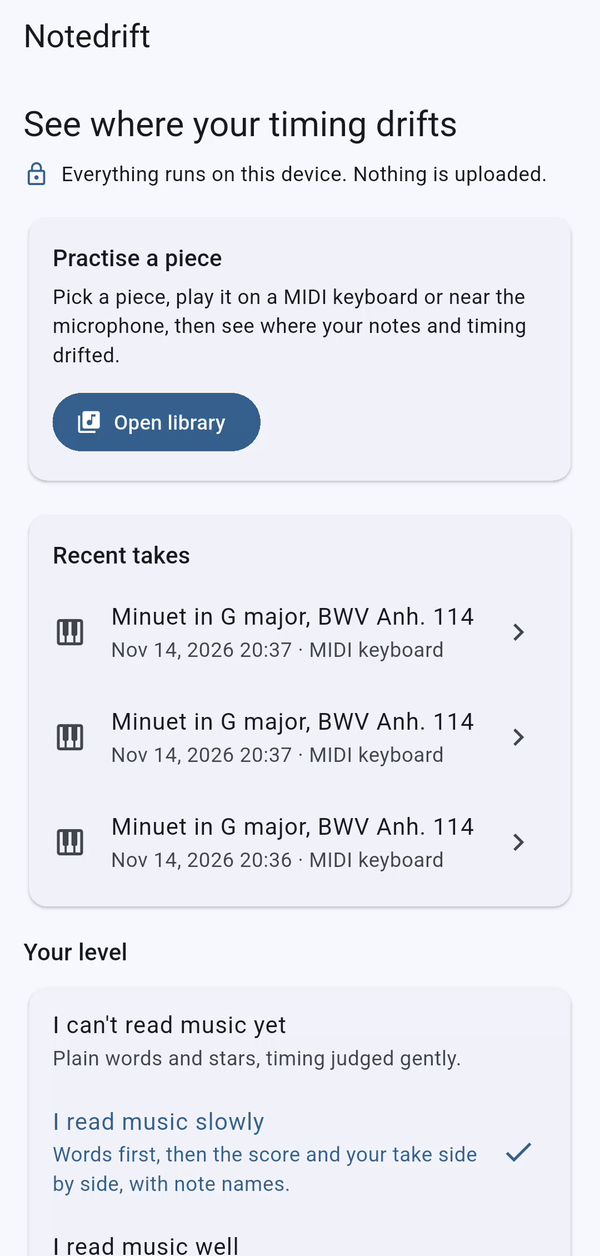
Всё начинается с главного экрана:
- Open library (открыть библиотеку) ведёт к пьесам, которые можно разучивать.
- Recent takes (последние записи) показывает ваши недавние записи. Нажмите на любую, чтобы сразу открыть её разбор.
- Your level (ваш уровень) — это выбор, сделанный на шаге 1.
- Строка языка со значком глобуса задаёт язык приложения (см. шаг 14).
- Внизу находятся Notedrift Pro, лицензии открытого ПО и техническая информация о приложении.
3. Выберите пьесу
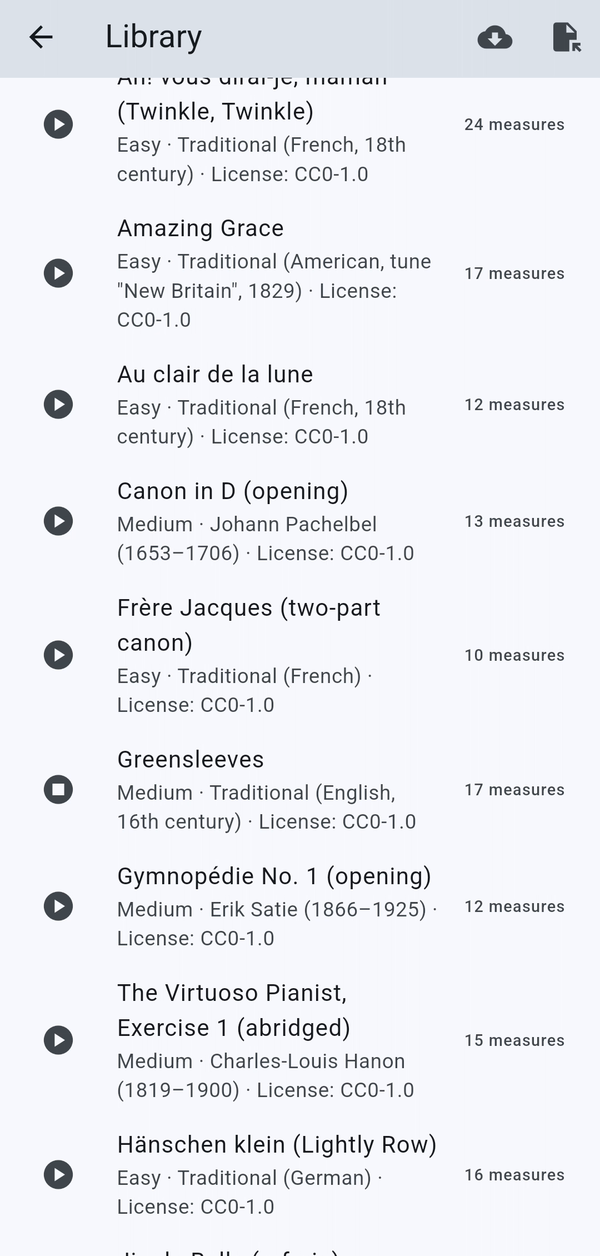
Нажмите Open library. Пьесы, подходящие вашему уровню, показаны первыми, и у каждой указаны сложность, композитор и лицензия. Нажмите кнопку воспроизведения рядом с пьесой, чтобы услышать, как она должна звучать, прежде чем её разучивать; нажмите ещё раз, чтобы остановить.
Нажмите на саму пьесу, чтобы открыть экран записи.
4. Выберите, как Notedrift будет вас слышать
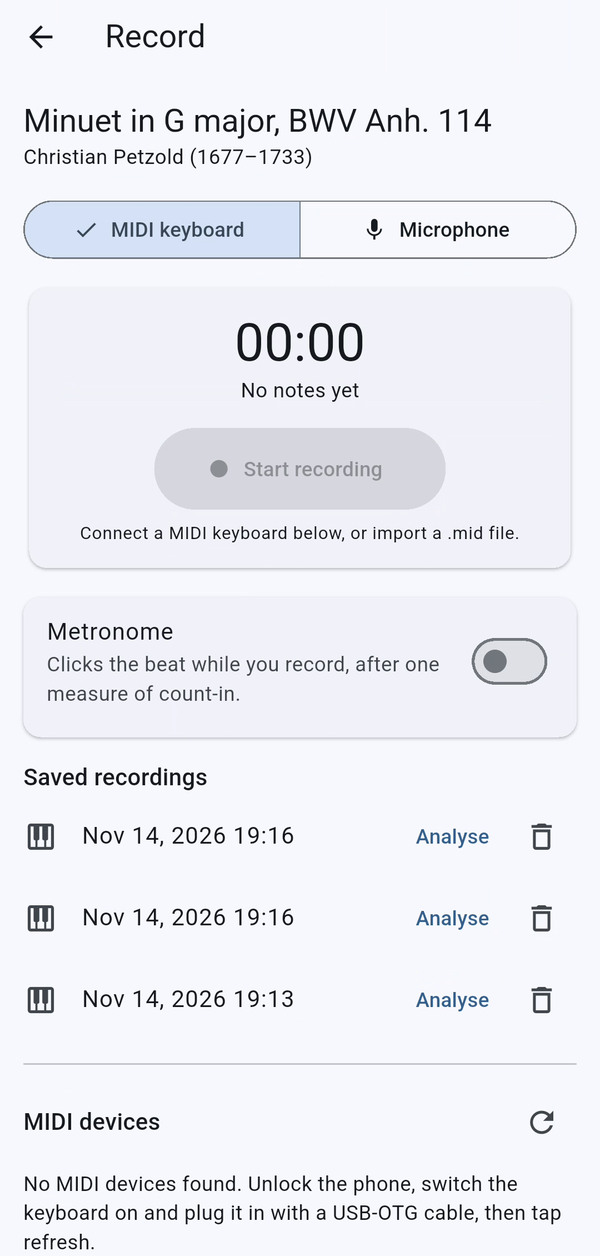
В верхней части экрана записи выберите MIDI keyboard (MIDI-клавиатура) или Microphone (микрофон).
С MIDI-клавиатурой (цифровые пианино и синтезаторы с MIDI) Notedrift получает каждое нажатие клавиши с точным временем и силой, поэтому разбор точен, нота в ноту.
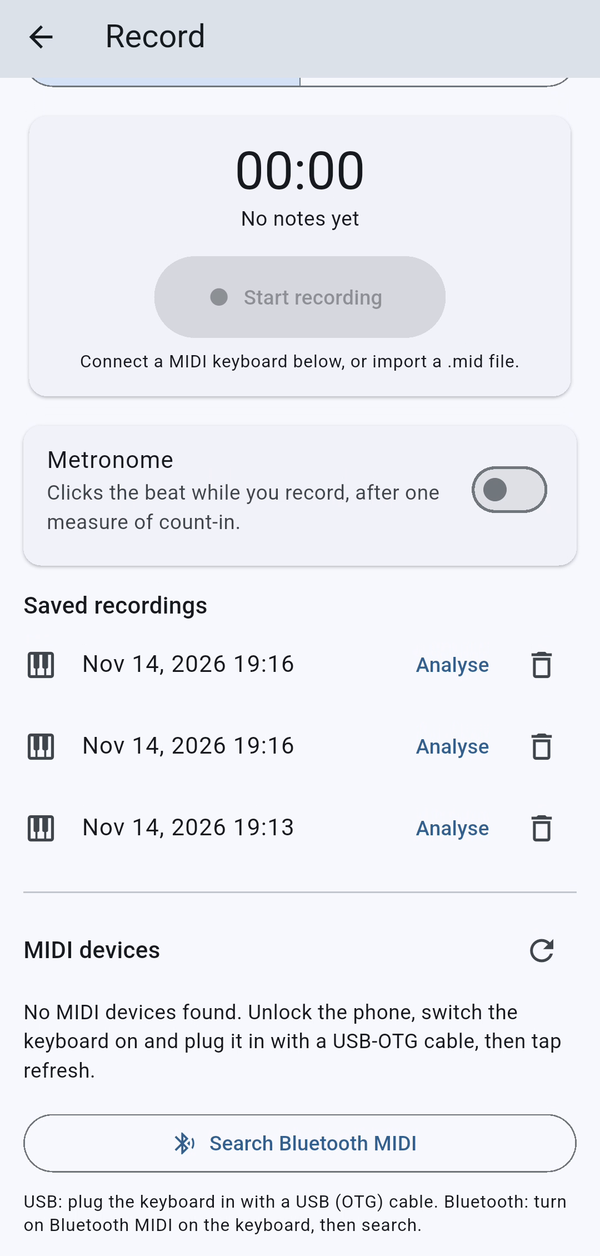
- USB: подключите клавиатуру к телефону кабелем USB OTG. Она появится в разделе MIDI devices (MIDI-устройства). Если её нет, нажмите кнопку обновления.
- Bluetooth: включите Bluetooth MIDI на клавиатуре, затем нажмите Search Bluetooth MIDI (искать Bluetooth MIDI).
С микрофоном (акустические фортепиано и клавишные без MIDI) положите телефон на устойчивую поверхность примерно в 1 метре от инструмента, в тихой комнате. Notedrift превращает звук в ноты на вашем устройстве и сообщает, насколько он уверен в результате.
5. Настройте метроном
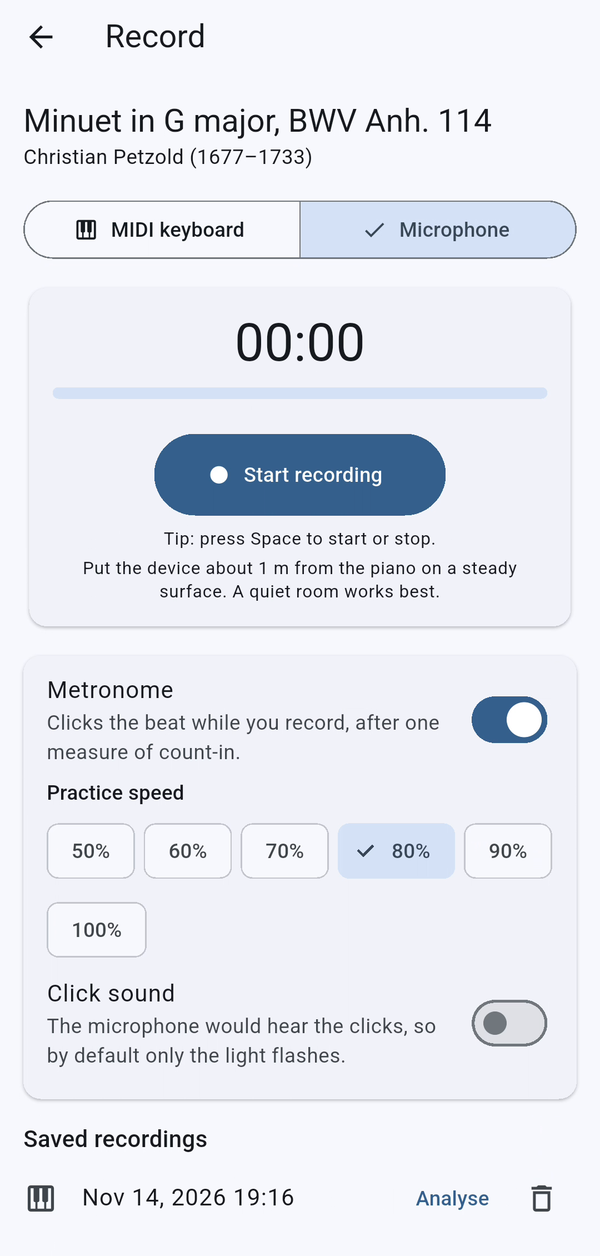
Включите Metronome (метроном), чтобы получить один такт отсчёта и ровный ритм во время игры. Выберите practice speed (темп занятия) от 50% до 100% темпа пьесы.
При записи через микрофон метроном по умолчанию только мигает, чтобы щелчки не попали в запись. Включите Click sound (звук щелчков), если всё же хотите его слышать.
6. Запишите исполнение
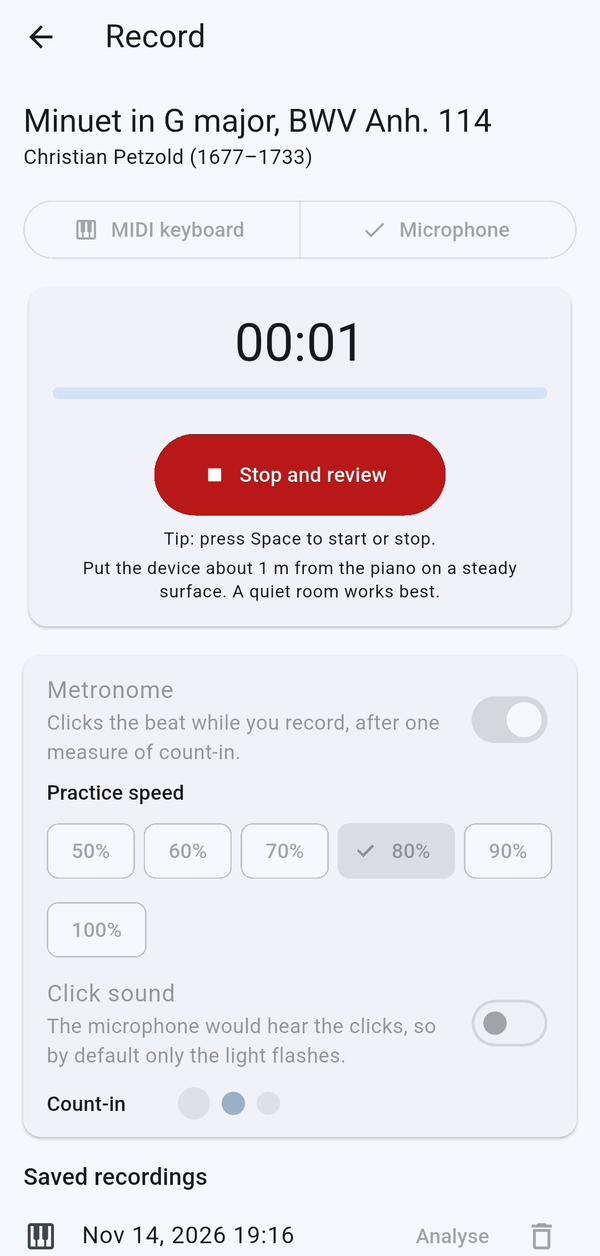
Нажмите Start recording (начать запись). Если метроном включён, дождитесь отсчёта, а затем сыграйте пьесу от начала до конца в удобном для вас темпе. На экране ничего не прокручивается и не заставляет вас успевать.
Закончив, нажмите Stop and review (остановить и разобрать).
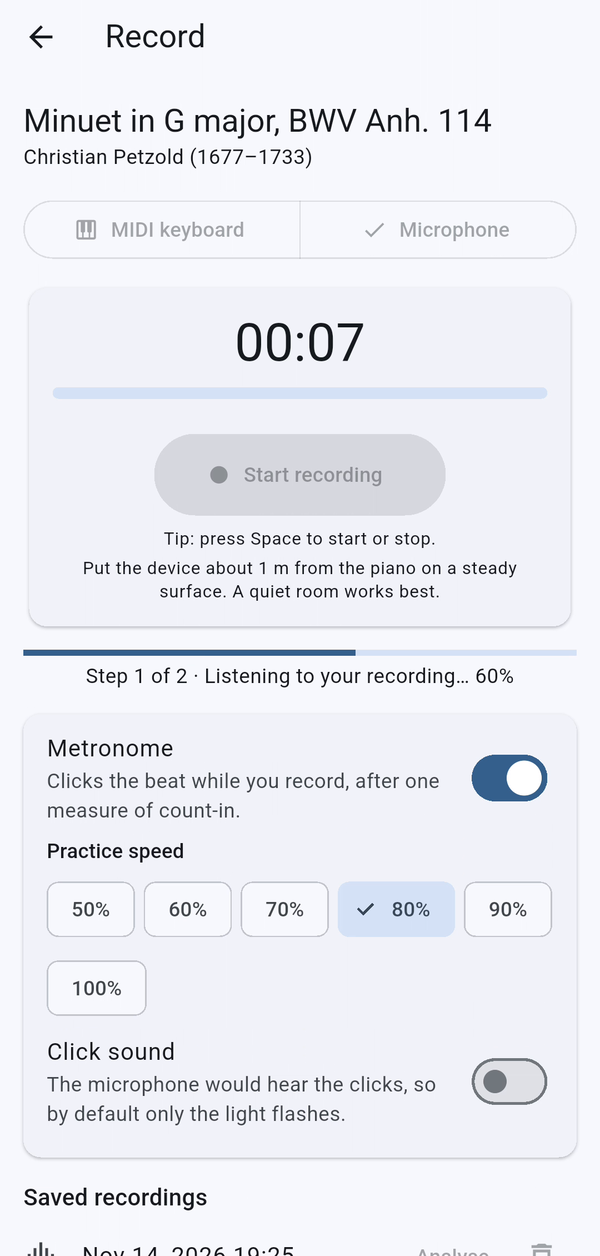
Notedrift сравнивает вашу запись с нотным текстом. При записи через микрофон он сначала прослушивает запись (шаг 1 из 2), а затем сравнивает (шаг 2 из 2). Это занимает несколько секунд и происходит целиком на вашем телефоне.
7. Храните записи и возвращайтесь к ним
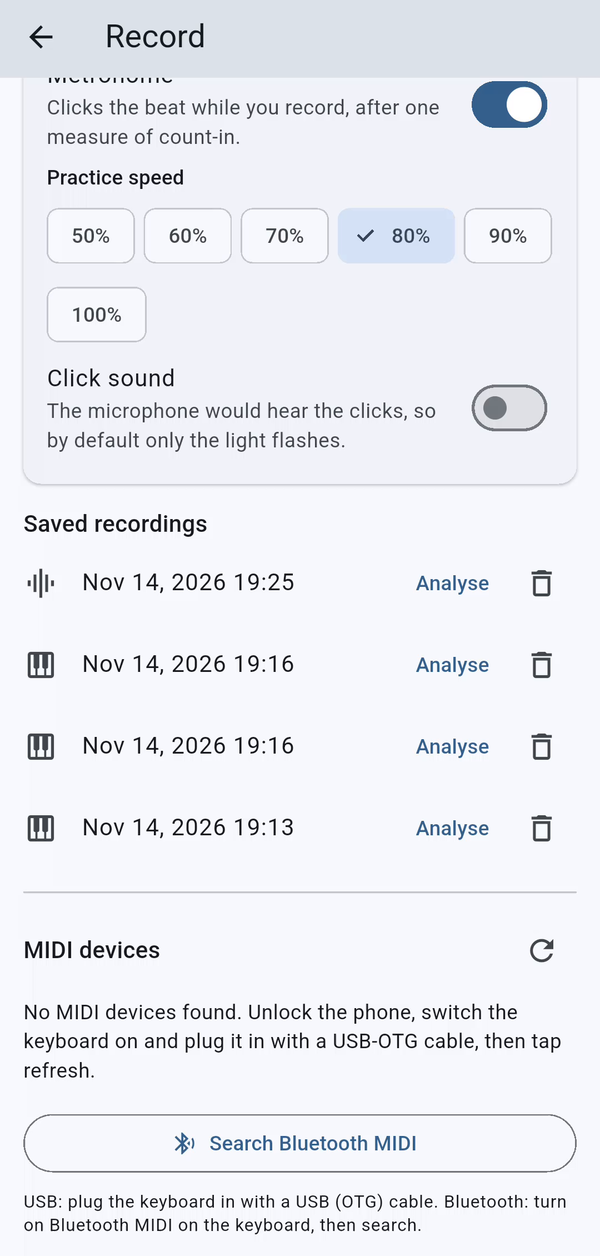
Каждая запись хранится в разделе Saved recordings (сохранённые записи) на экране записи. Нажмите Analyse (анализировать), чтобы снова открыть её разбор, или значок корзины, чтобы её удалить.
8. Прочитайте разбор
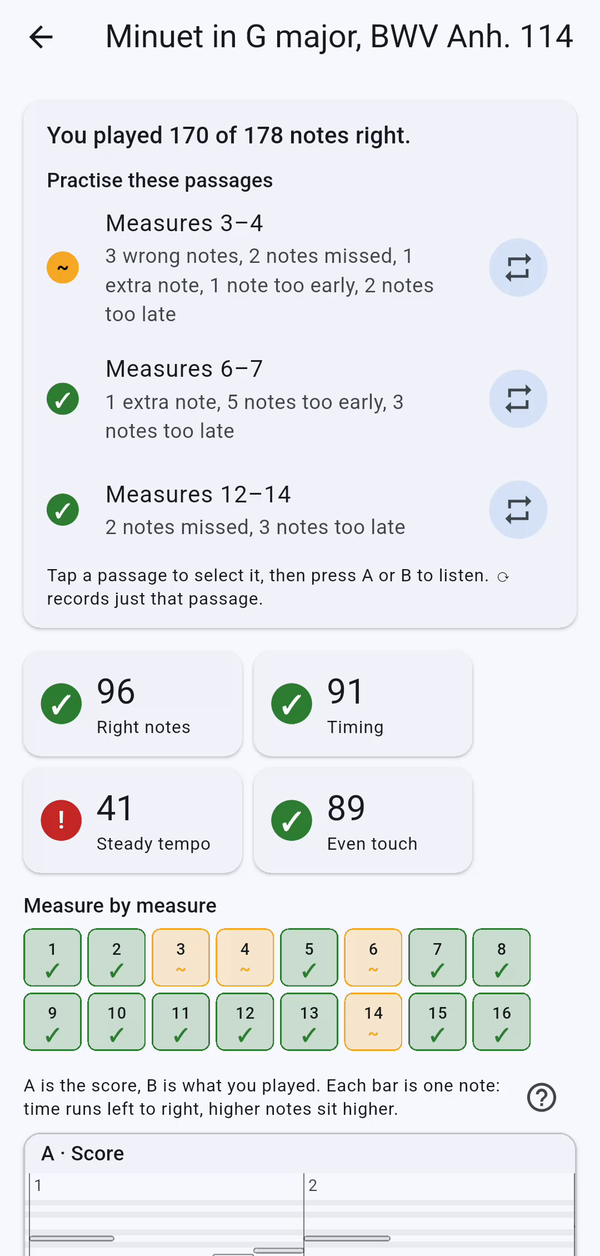
Разбор начинается с одной простой фразы, например «You played 170 of 178 notes right» (Вы верно сыграли 170 нот из 178), а за ней идут фрагменты, над которыми нужно поработать в первую очередь, и объяснение почему.
Ниже — четыре оценки от 0 до 100:
- Right notes (верные ноты): сколько нот из нотного текста вы сыграли правильно.
- Timing (точность ритма): насколько близко каждая нота попала в свою долю.
- Steady tempo (ровный темп): держали ли вы один темп или ускорялись и замедлялись.
- Even touch (ровное нажатие): насколько ровно вы нажимали клавиши (только с MIDI-клавиатурой).
Сетка Measure by measure (такт за тактом) показывает все такты разом: зелёные прошли хорошо, оранжевые требуют внимания.
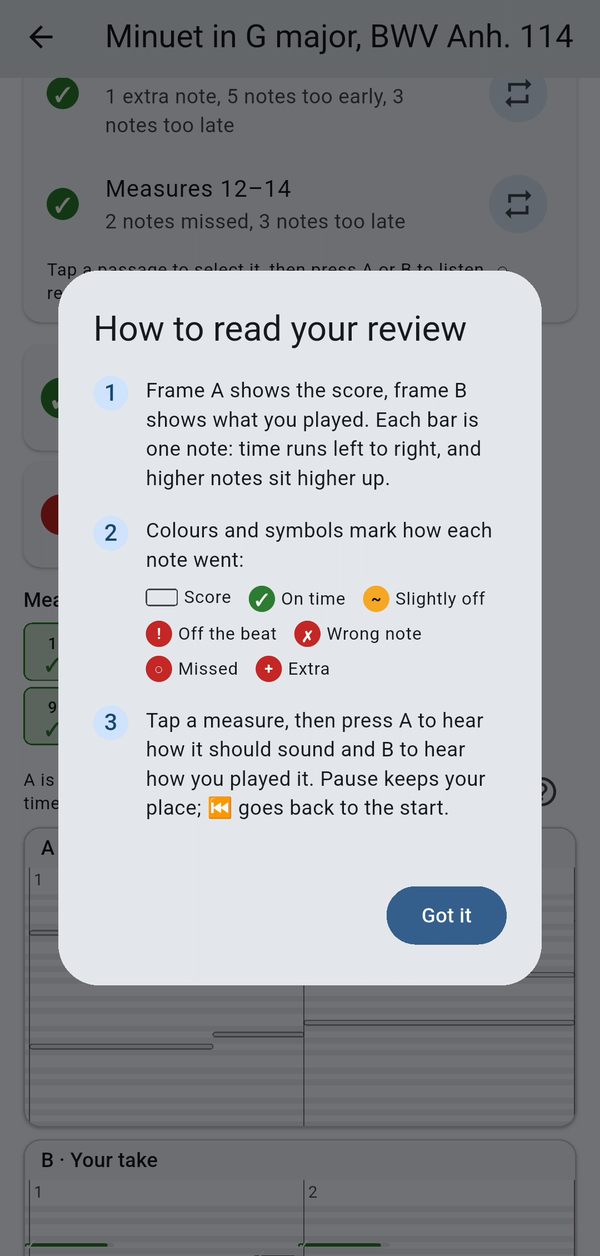
Нажмите вопросительный знак в любой момент, чтобы посмотреть, как читать разбор.
9. Каждая неверная нота и каждое опоздание
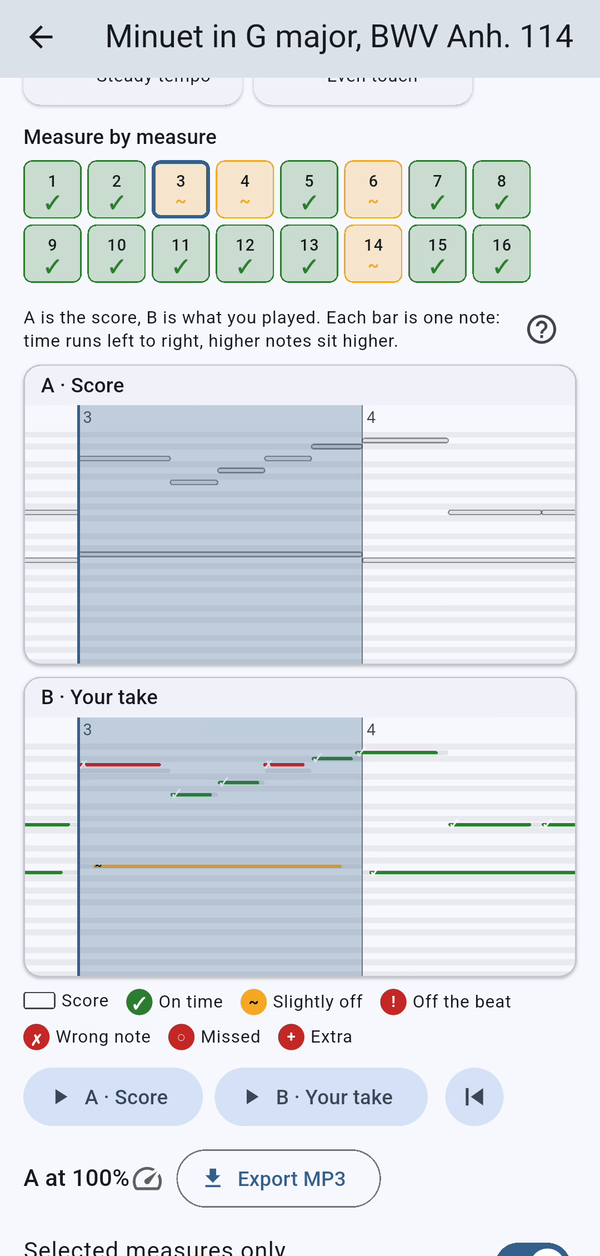
Нажмите на такт в сетке, чтобы перейти к нему. Область A показывает нотный текст, а область B — то, что вы сыграли. Каждая полоска обозначает одну ноту: время идёт слева направо, а более высокие ноты расположены выше.
- Зелёный: вовремя.
- Оранжевый: немного раньше или позже.
- Красный: неверная нота или нота, явно не попавшая в долю.
У пропущенных и лишних нот тоже есть свои значки, так что полагаться только на цвет не придётся.
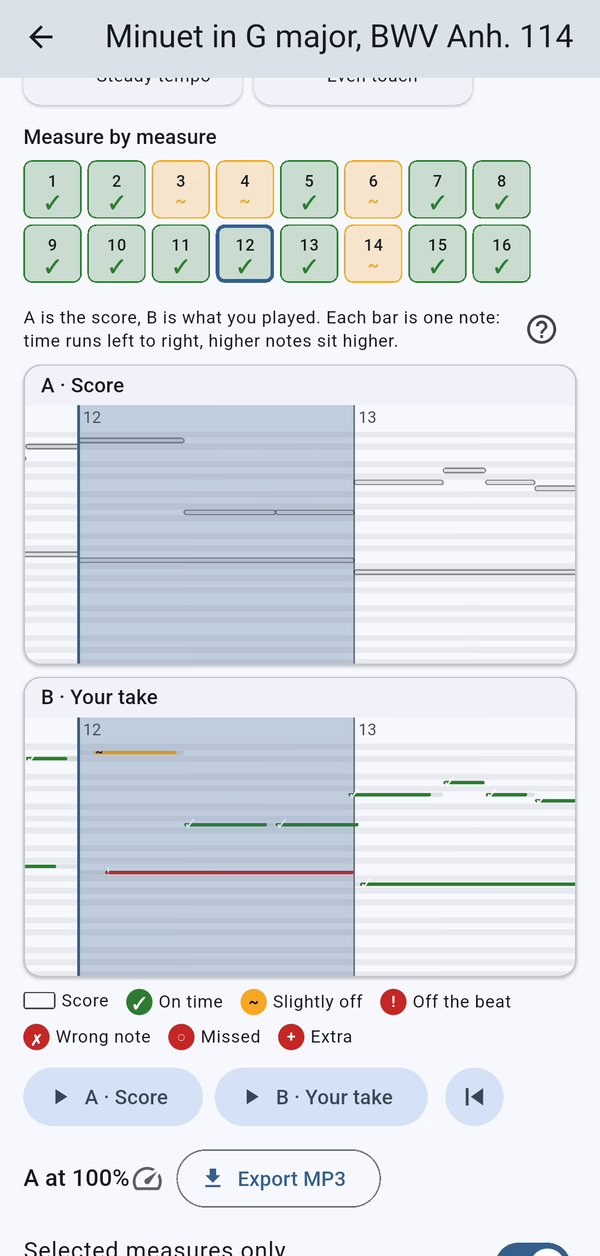
Ритм важен не меньше, чем верные ноты. В этом такте одна нота прозвучала немного позже (оранжевый), а другая — явно позже (красный).
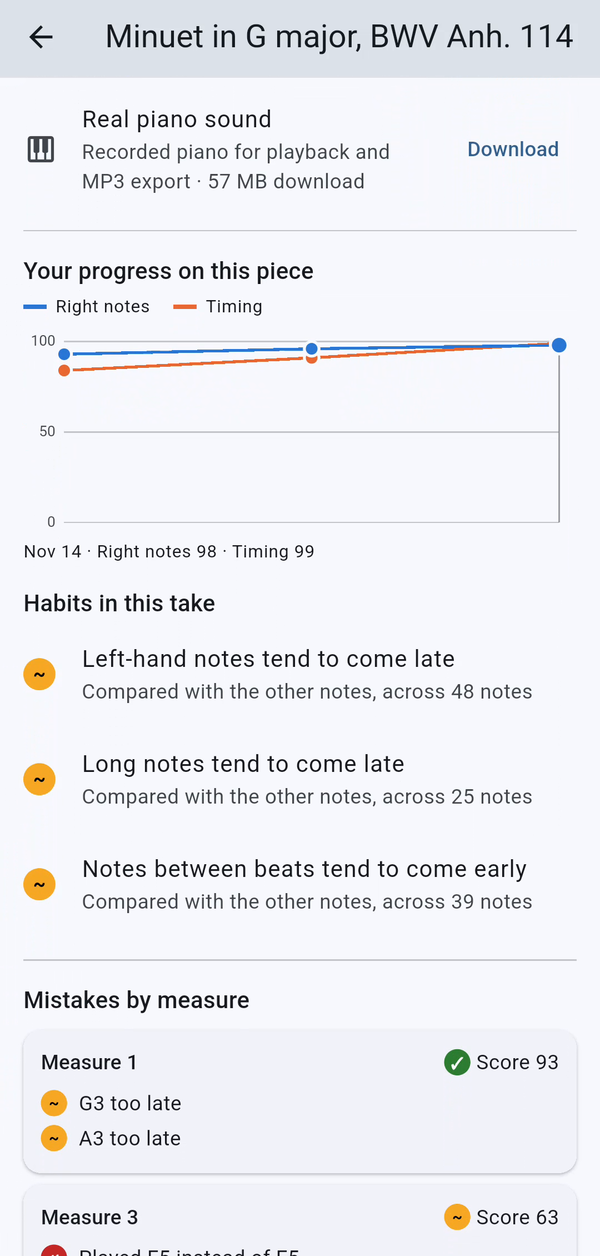
Прокрутите вниз, чтобы увидеть Your progress on this piece (ваш прогресс в этой пьесе) — график верных нот и точности ритма от записи к записи — и Habits in this take (привычки в этой записи): повторяющиеся ошибки, например ноты левой руки, которые часто запаздывают.
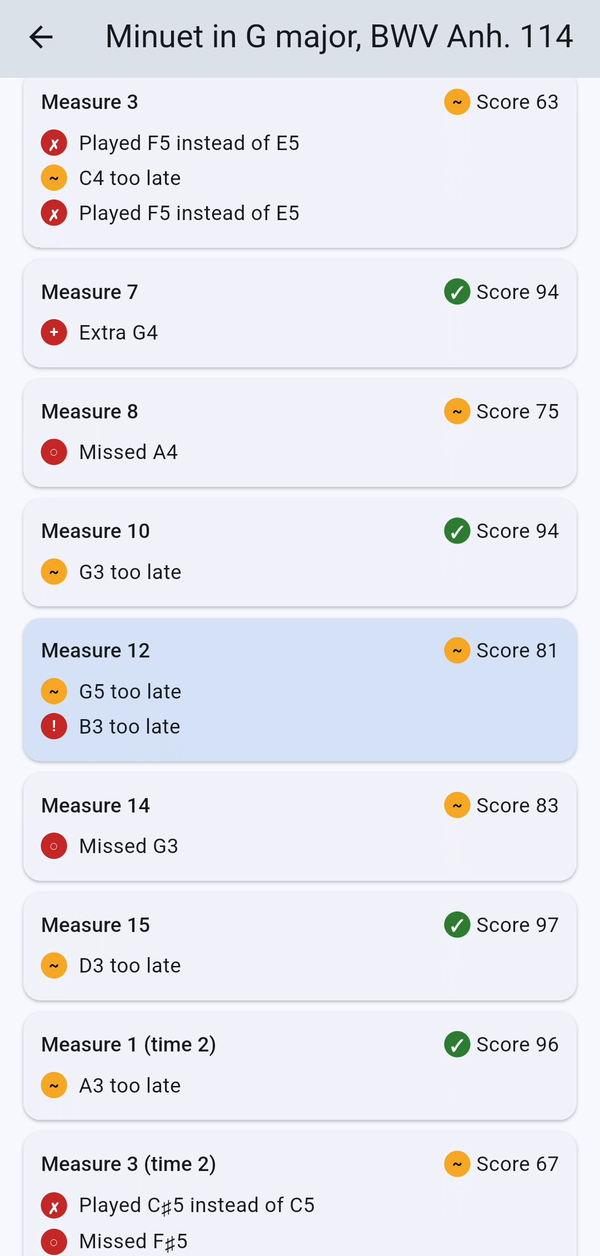
В самом низу раздел Mistakes by measure (ошибки по тактам) перечисляет каждую проблему словами, с которыми понятно, что делать, например «Played F5 instead of E5» (сыграно F5 вместо E5) или «G5 too late» (G5 слишком поздно).
10. Переслушайте: A/B
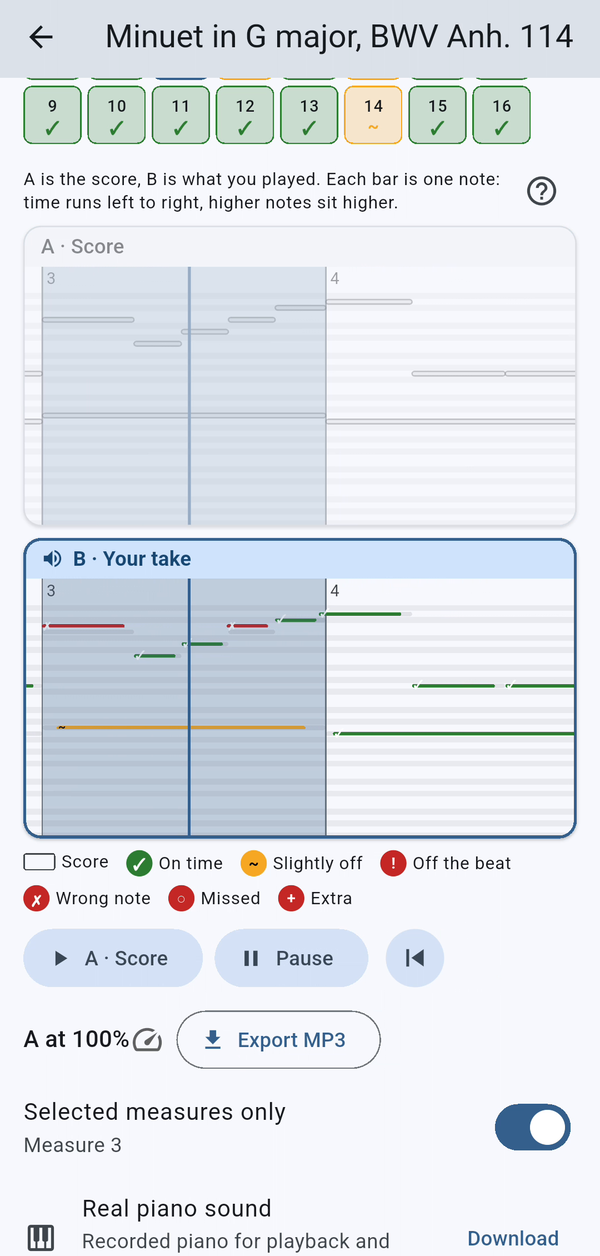
Выберите такт, включите Selected measures only (только выбранные такты), затем нажмите A, чтобы услышать, как он должен звучать, и B, чтобы услышать, как его сыграли вы. За музыкой следует курсор. Послушав оба варианта подряд, ошибку часто удаётся понять быстрее, чем по любому графику.
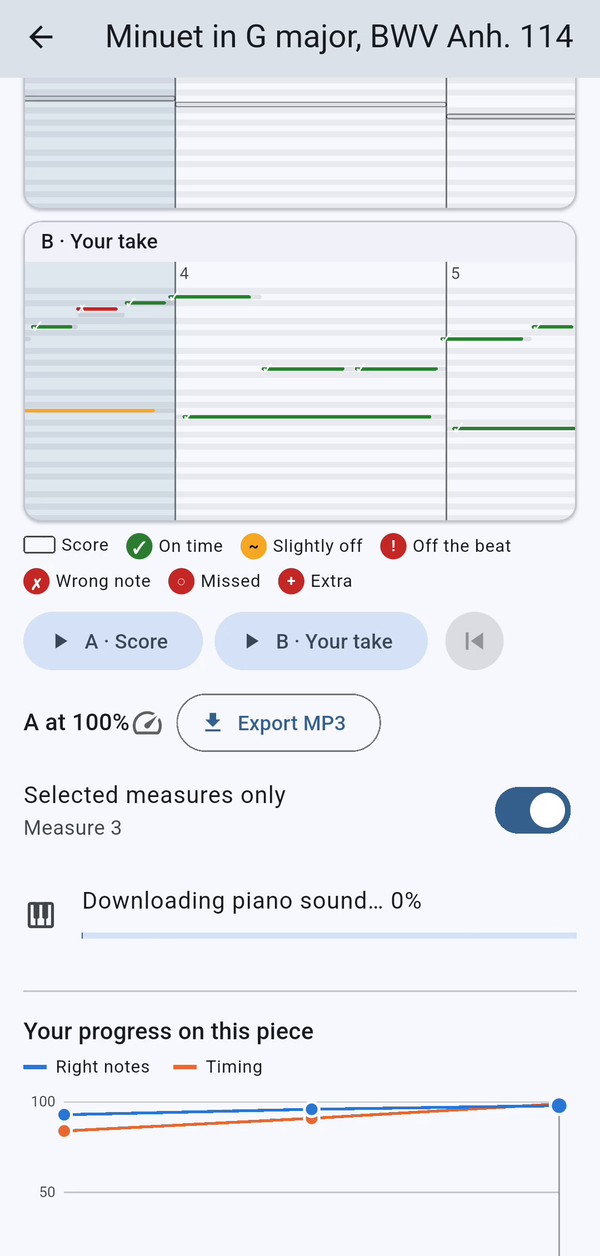
Для самого естественного звучания скачайте real piano sound (звук настоящего фортепиано) — записанный инструмент, который используется при воспроизведении и экспорте в MP3. Скачать его нужно только один раз.
11. Занимайтесь медленнее, по одному фрагменту
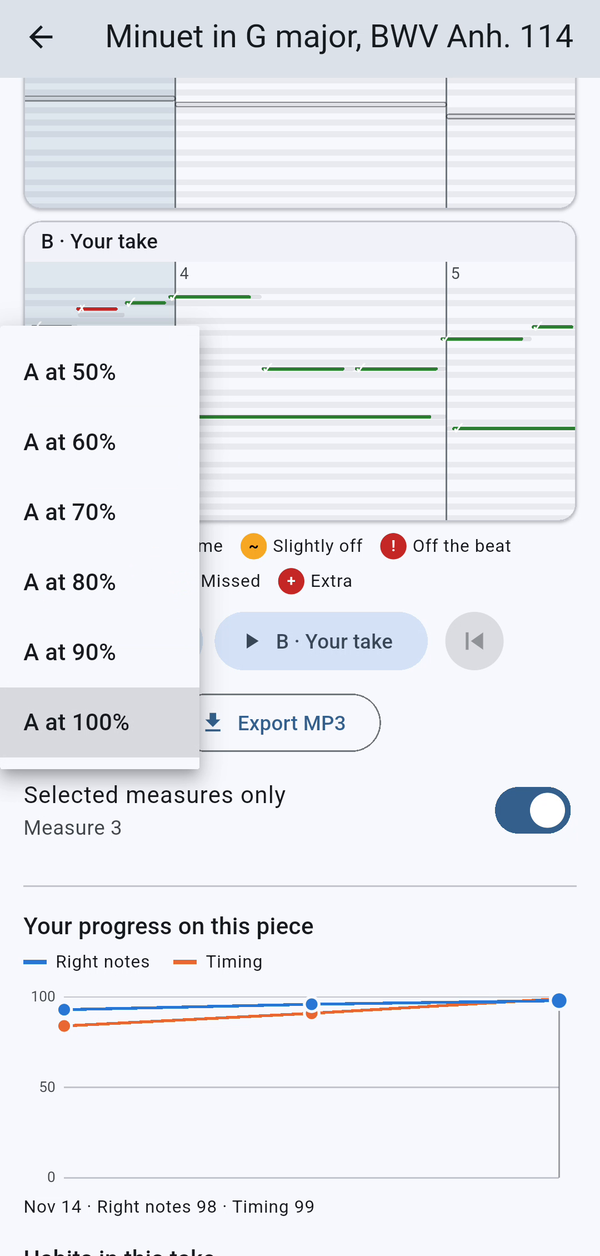
Чтобы выучить быстрый фрагмент, нажмите кнопку темпа рядом с A и выберите для образца более медленный темп, от 50% до 90% (Notedrift Pro).
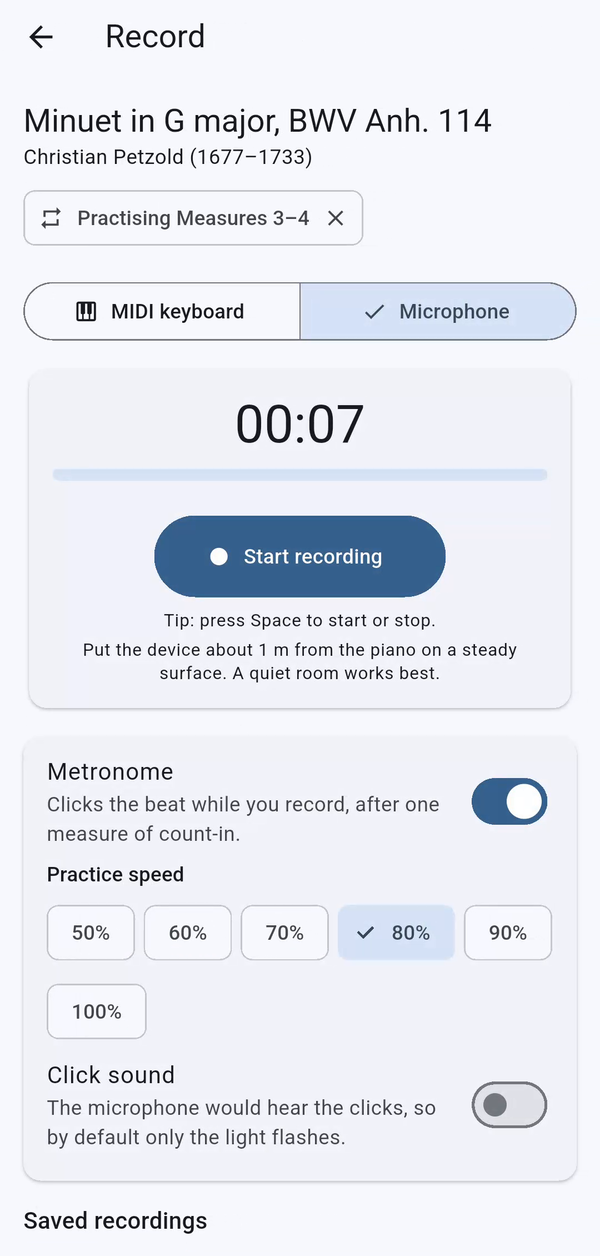
Когда разбор предлагает фрагмент, нажмите кнопку повтора рядом с ним. Экран записи откроется в режиме фрагмента, и вы будете записывать и разбирать только эти такты. Нажмите Play the whole piece (играть всю пьесу), чтобы вернуться к пьесе целиком.
12. Экспортируйте запись и поделитесь ею
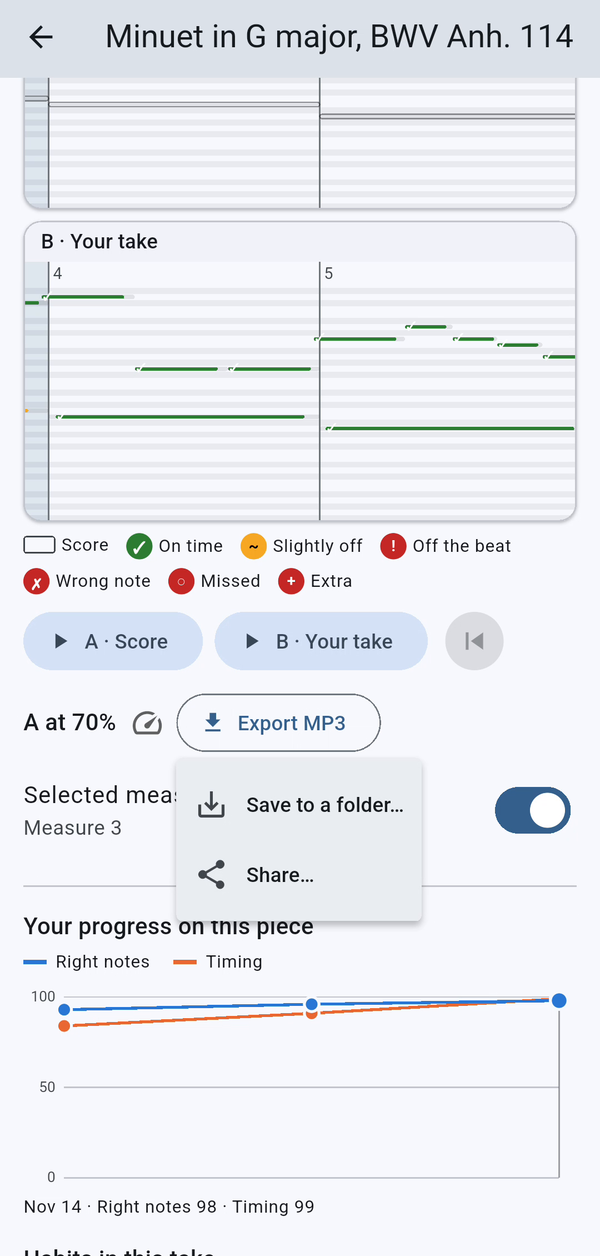
Нажмите Export MP3 (экспорт в MP3) (Notedrift Pro) и выберите Save to a folder (сохранить в папку) или Share (поделиться).
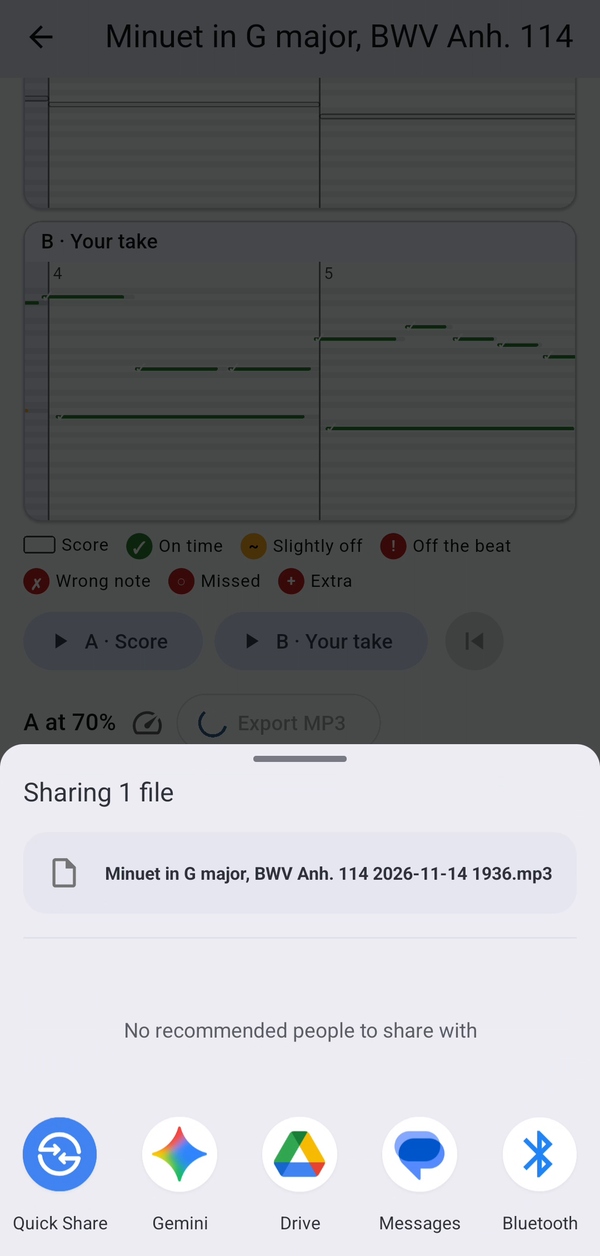
Кнопка «поделиться» открывает стандартное меню телефона, так что запись можно отправить преподавателю или другу.
13. Если вы только начинаете
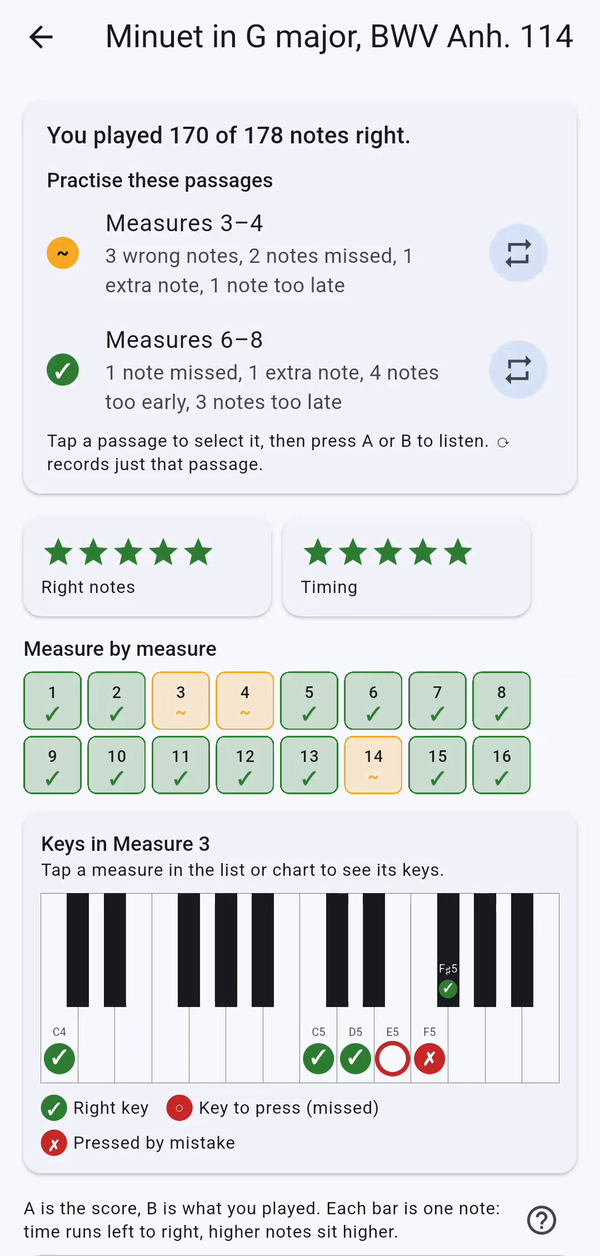
На уровне I can't read music yet разбор использует звёздочки вместо чисел, а маленькая клавиатура фортепиано показывает клавиши, сыгранные верно, пропущенные клавиши и клавиши, нажатые по ошибке.
14. Смените язык приложения
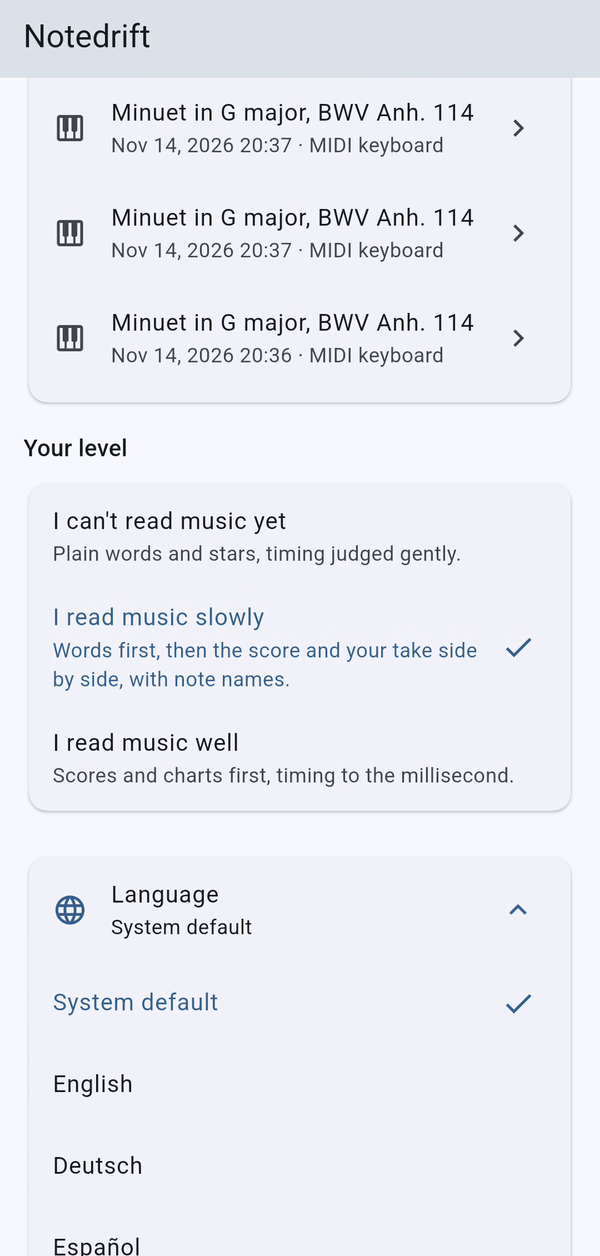
Нажмите на строку со значком глобуса, чтобы открыть список. Notedrift говорит на одиннадцати языках: English, Deutsch, Español, Français, Italiano, Nederlands, Português (Brasil), Tiếng Việt, 日本語, 한국어 и 繁體中文. Каждый язык указан под собственным названием.
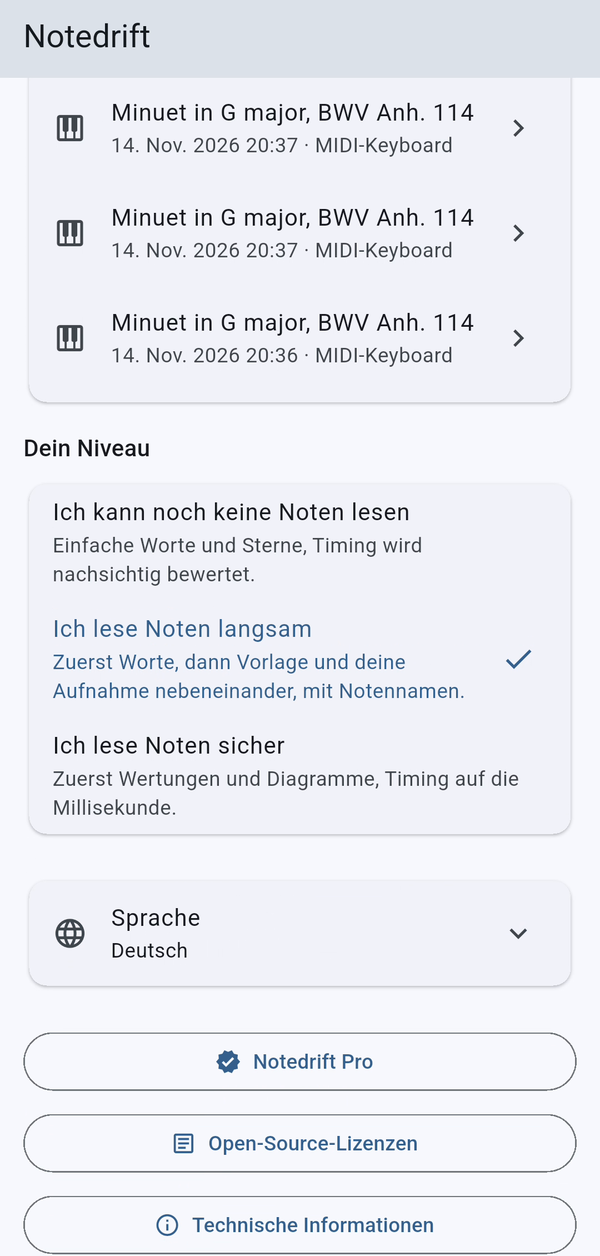
Выберите свой язык, и строка снова свернётся, показав ваш выбор.
15. Больше пьес с Notedrift Pro
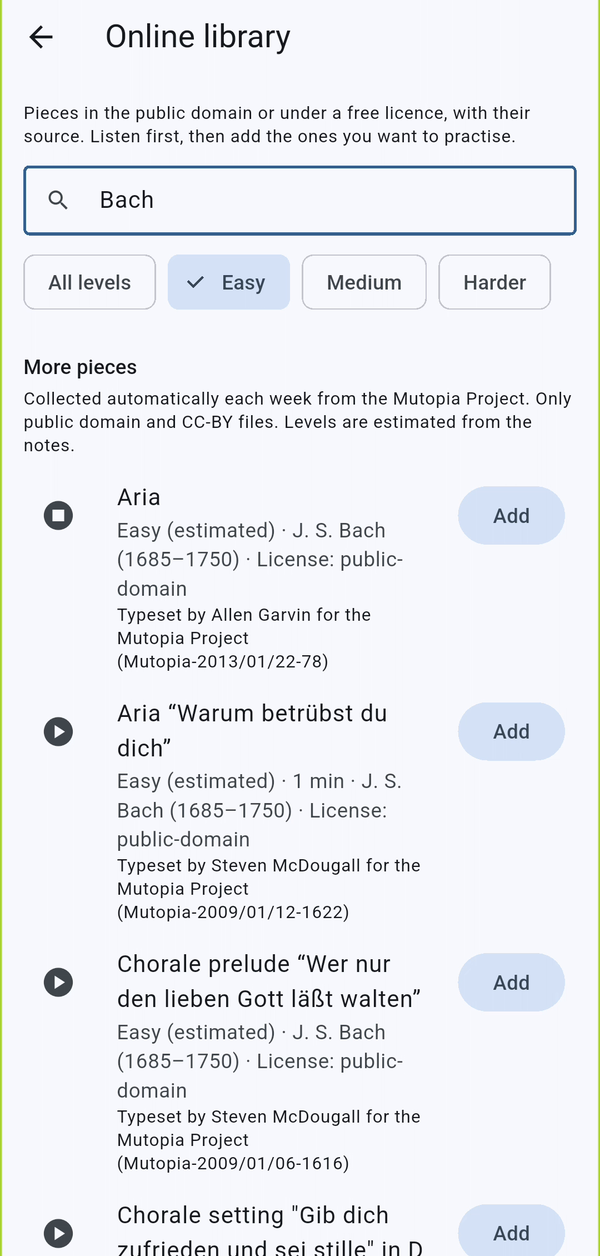
Онлайн-библиотека (значок облака в библиотеке) добавляет 440 пьес со свободными лицензиями: из общественного достояния или под лицензией Creative Commons. Ищите по названию или композитору, фильтруйте по уровню, сначала послушайте, а затем нажмите Add (добавить).
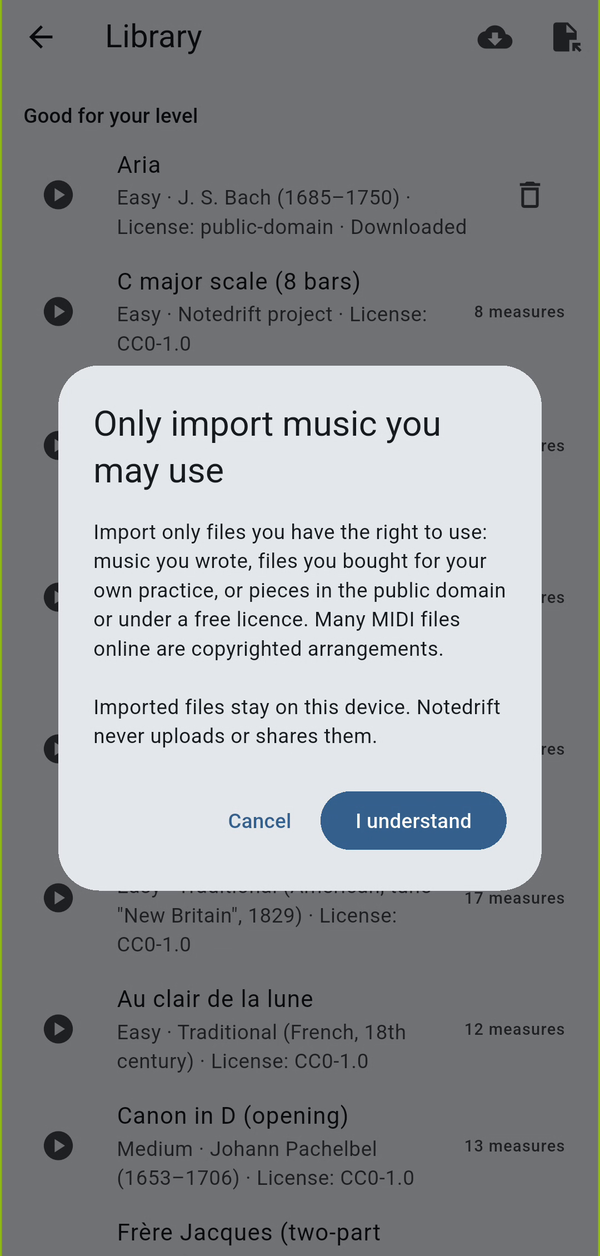
Можно также импортировать собственные файлы MIDI или MusicXML с помощью значка импорта в библиотеке. Notedrift напомнит, что импортировать стоит только ту музыку, которую вы вправе использовать.
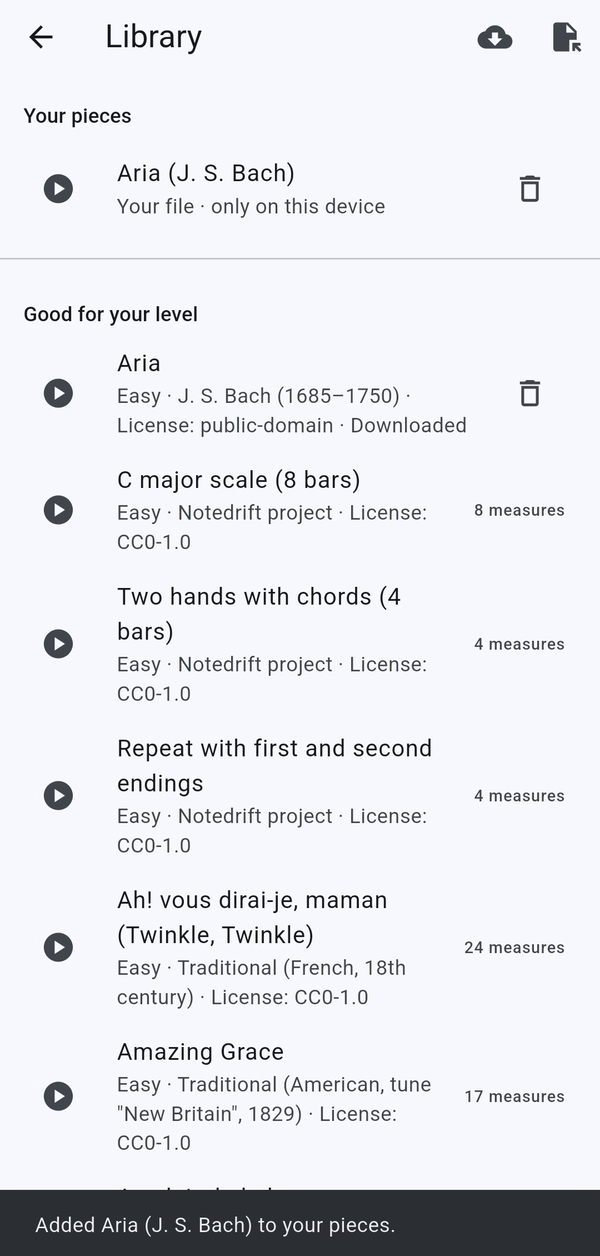
Импортированные файлы появляются в разделе Your pieces (ваши пьесы) и никогда не покидают ваше устройство.
16. Notedrift Pro
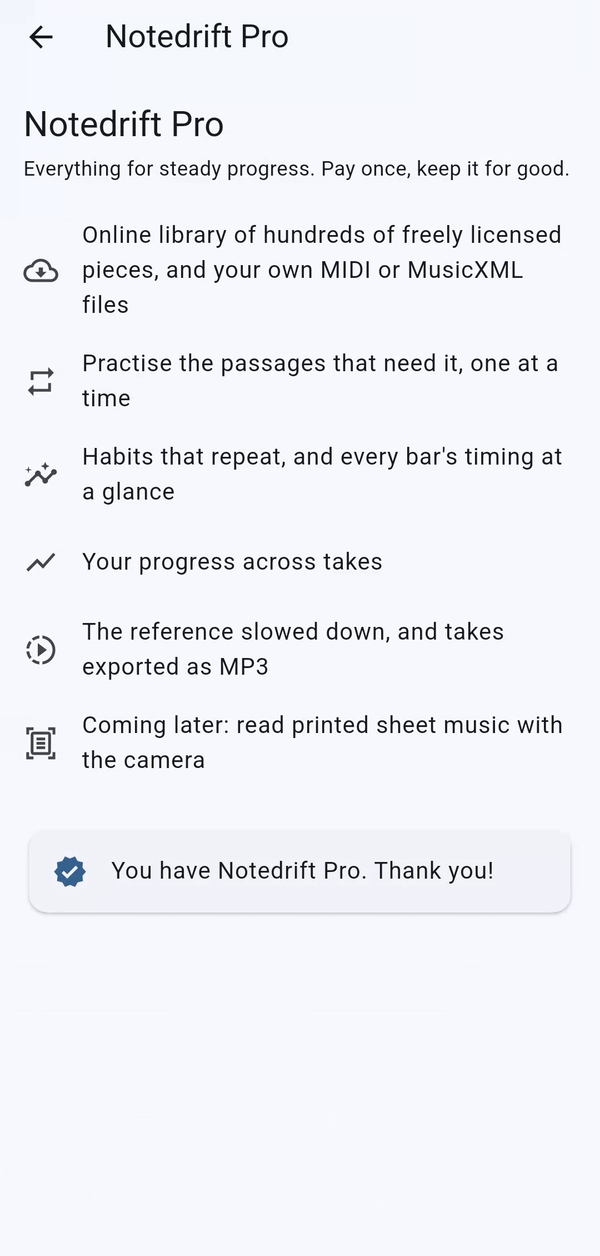
Notedrift Pro — это разовая покупка, без подписки. Она открывает онлайн-библиотеку, импорт файлов, работу над фрагментами, привычки, прогресс, замедленный образец и экспорт в MP3. Если вы переустановите приложение или перейдёте на новый телефон, откройте Notedrift Pro и нажмите Restore purchase (восстановить покупку), войдя в тот же аккаунт Google.
Советы для хорошего разбора
- С микрофоном играйте в тихой комнате и держите телефон примерно в 1 метре от инструмента. Плотные аккорды и обильная правая педаль затрудняют распознавание.
- MIDI-клавиатура даёт самый точный разбор, и только с ней можно получить оценку Even touch.
- Записывайте одну и ту же пьесу несколько раз: тогда Notedrift покажет ваш прогресс и привычки, которые возвращаются снова и снова.
Videos
Related app
Notedrift: ошибки за фортепиано
Неверные ноты и неточности ритма видны сразу после того, как вы сыграли.