Comment utiliser Notedrift : le guide pas à pas
Configurez Notedrift, enregistrez une prise avec un clavier MIDI ou le micro, lisez votre analyse, réécoutez-vous et travaillez les passages qui en ont besoin, pas à pas.
On this page
Ce guide vous accompagne pas à pas dans toutes les parties de Notedrift : configurer l'application, enregistrer une prise, lire votre analyse, vous réécouter et travailler les passages qui en ont besoin. Chaque étape est accompagnée d'une capture d'écran, pour que vous puissiez suivre sur votre téléphone.
Notedrift fonctionne sur les téléphones et tablettes Android équipés d'Android 10 ou d'une version ultérieure. Tout ce qu'il fait se passe sur votre appareil : pas de compte, pas de publicité, et rien de ce que vous jouez n'est envoyé en ligne.
1. Choisissez votre niveau
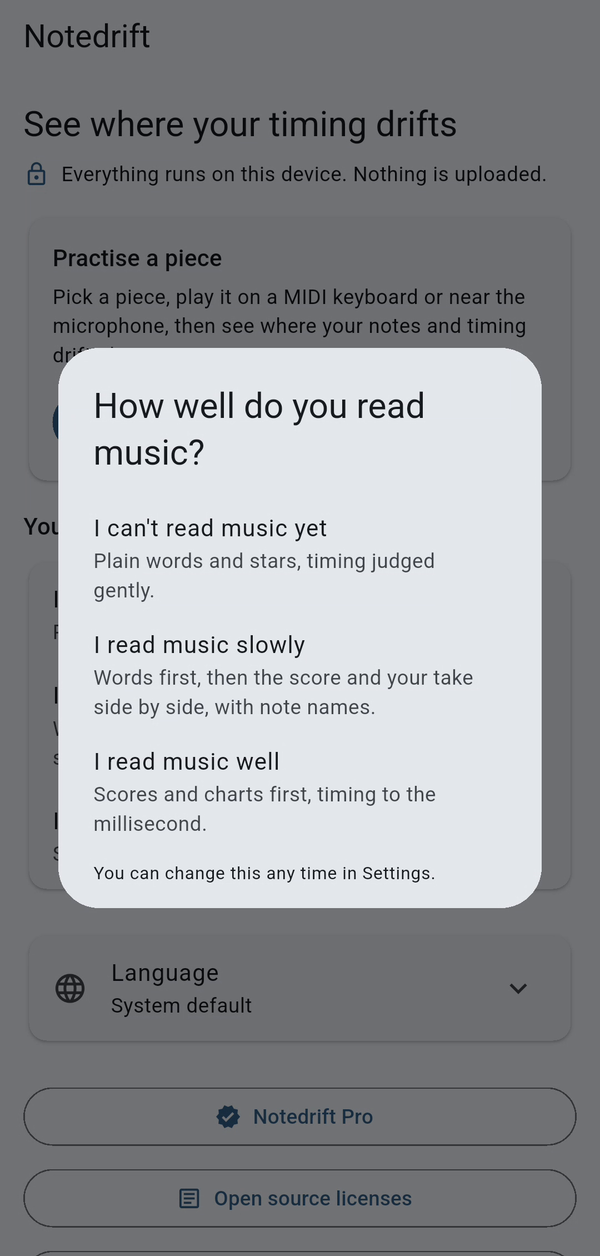
La première fois que vous ouvrez Notedrift, il vous demande si vous lisez bien la musique :
- Je ne sais pas encore lire la musique : des mots simples et des étoiles, avec un rythme jugé avec indulgence.
- Je lis la musique lentement : d'abord des mots, puis la partition et votre prise côte à côte, avec le nom des notes.
- Je lis bien la musique : scores et graphiques d'abord, avec un rythme mesuré à la milliseconde près.
Choisissez celui qui vous correspond. Ce choix change la façon dont vos analyses sont expliquées et la sévérité avec laquelle votre rythme est jugé. Vous pouvez le modifier à tout moment depuis l'écran d'accueil.
2. Repérez-vous sur l'écran d'accueil
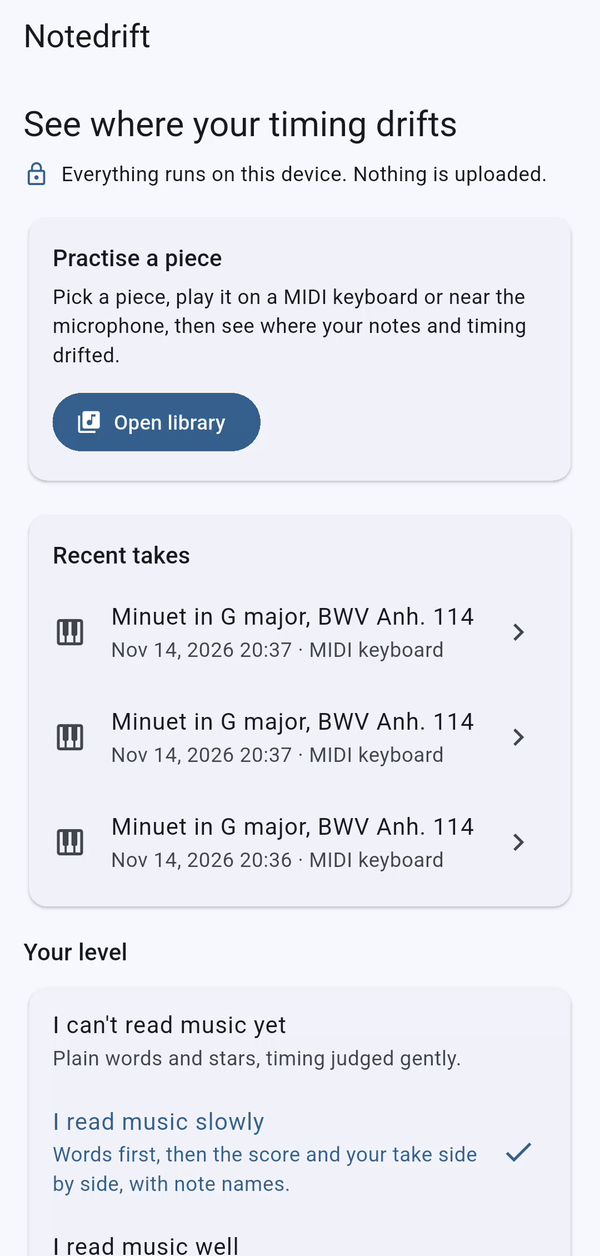
Tout commence sur l'écran d'accueil :
- Ouvrir la bibliothèque vous mène aux morceaux que vous pouvez travailler.
- Prises récentes liste vos derniers enregistrements. Touchez-en un pour ouvrir directement son analyse.
- Votre niveau est le choix que vous avez fait à l'étape 1.
- La ligne Langue, avec l'icône du globe, définit la langue de l'application (voir l'étape 14).
- Tout en bas, vous trouverez Notedrift Pro, les licences open source et des informations techniques sur l'application.
3. Choisissez un morceau
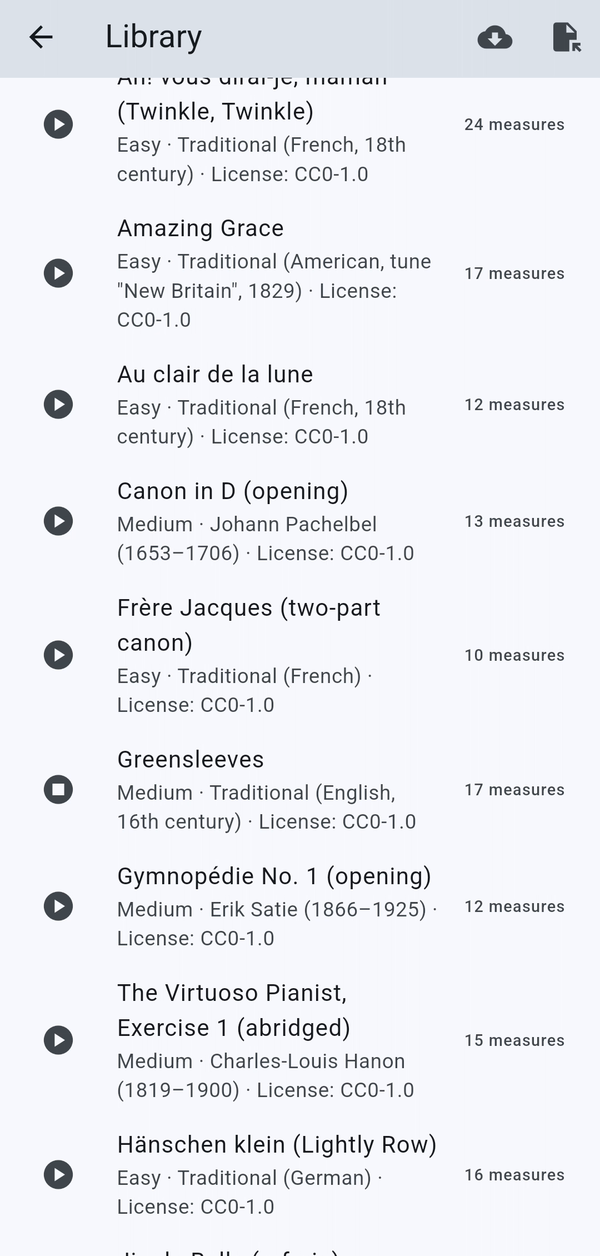
Touchez Ouvrir la bibliothèque. Les morceaux adaptés à votre niveau apparaissent en premier, et chacun indique sa difficulté, son compositeur et sa licence. Touchez le bouton de lecture à côté d'un morceau pour entendre comment il doit sonner avant de le travailler ; touchez-le à nouveau pour arrêter.
Touchez le morceau lui-même pour ouvrir l'écran d'enregistrement.
4. Choisissez comment Notedrift vous entend
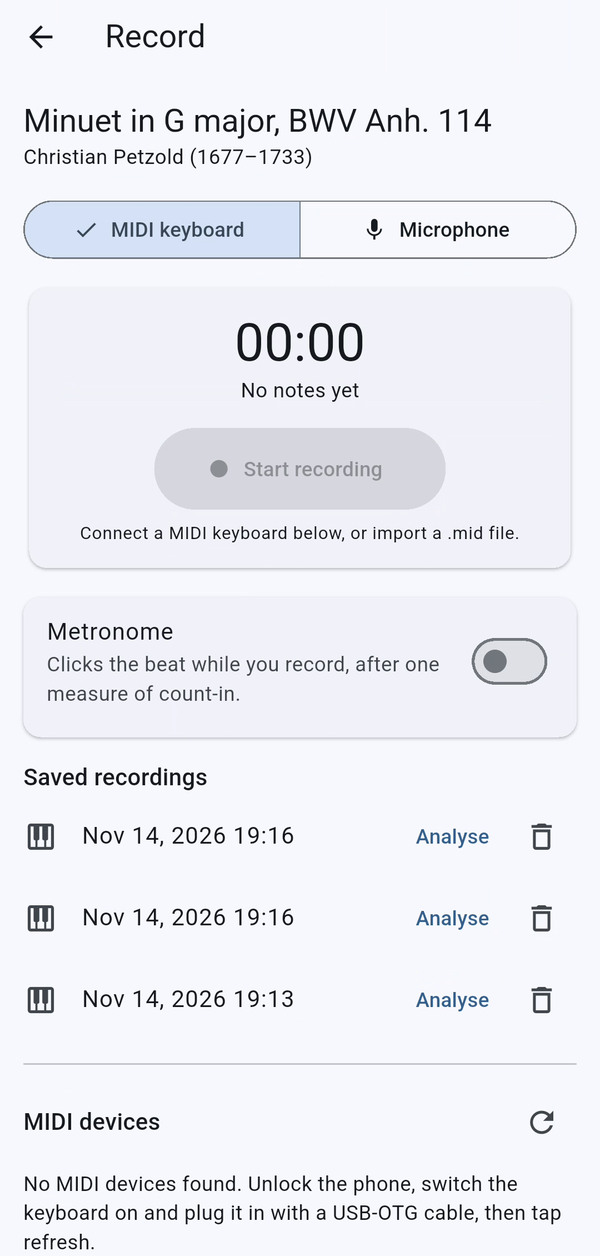
En haut de l'écran d'enregistrement, choisissez Clavier MIDI ou Micro.
Avec un clavier MIDI (pianos numériques et claviers dotés du MIDI), Notedrift reçoit chaque touche enfoncée avec son instant et sa force exacts : l'analyse est donc exacte, note par note.
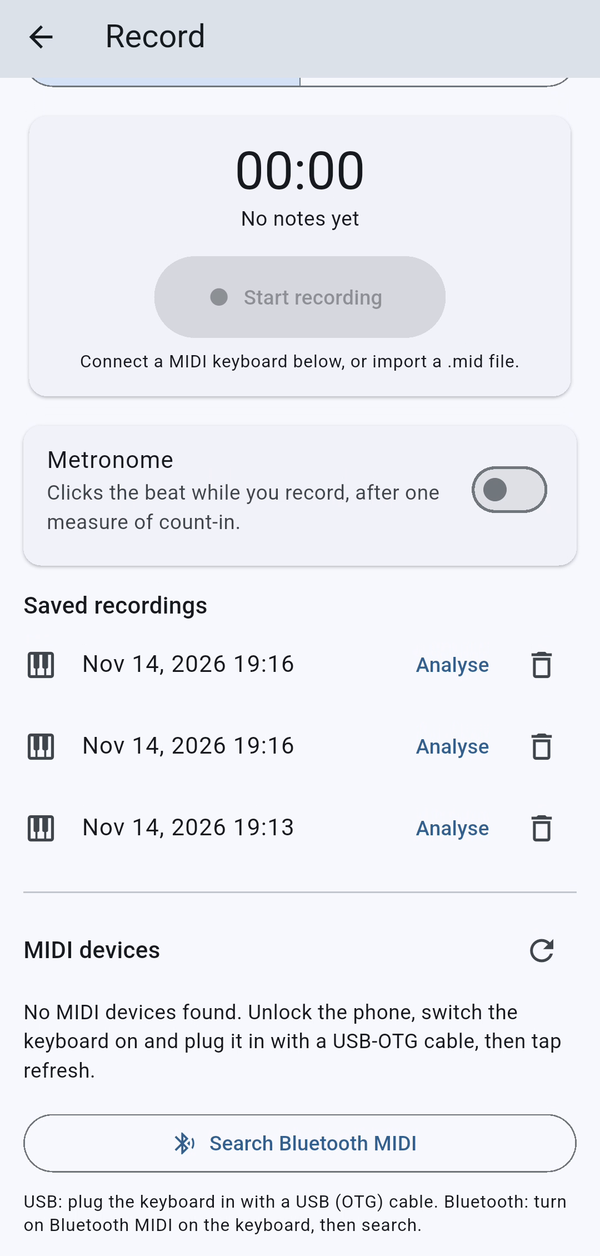
- USB : branchez le clavier à votre téléphone avec un câble USB OTG. Il apparaît sous Appareils MIDI. Sinon, touchez le bouton d'actualisation.
- Bluetooth : activez le Bluetooth MIDI sur votre clavier, puis touchez Rechercher en Bluetooth MIDI.
Avec le micro (pianos acoustiques et claviers sans MIDI), posez votre téléphone sur une surface stable, à environ 1 mètre du piano, dans une pièce calme. Notedrift transforme le son en notes sur votre appareil et vous indique son degré de fiabilité.
5. Réglez le métronome
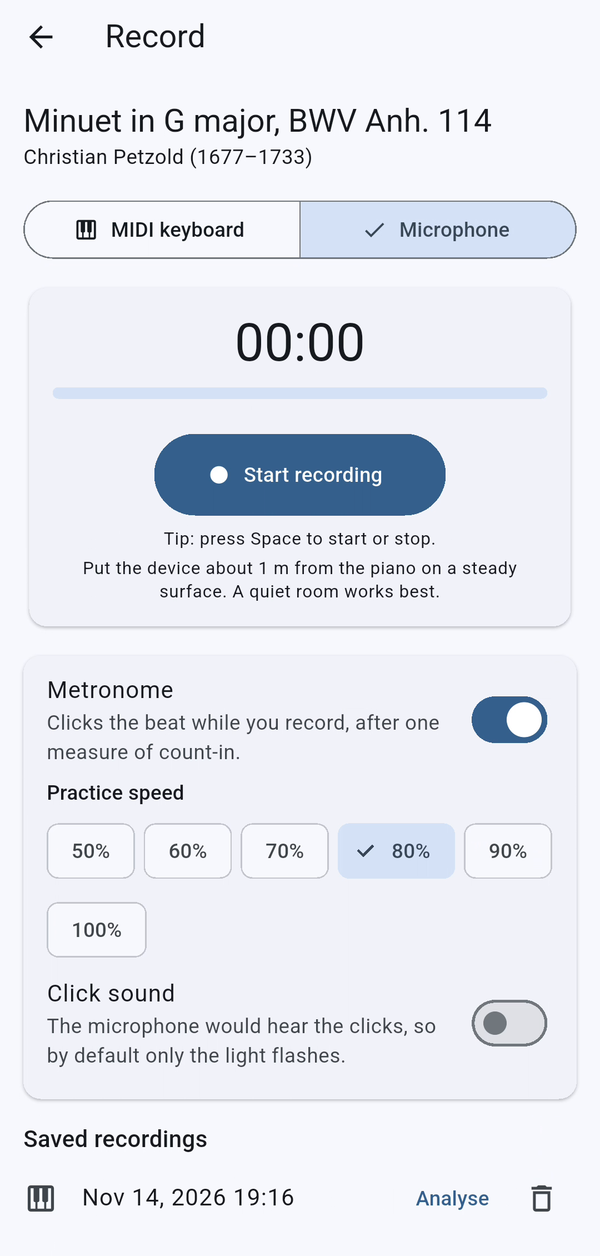
Activez Métronome pour avoir une mesure de décompte, puis une pulsation régulière pendant que vous jouez. Choisissez une Vitesse de travail de 50 % à 100 % du tempo du morceau.
Avec le micro, le métronome se contente par défaut de clignoter, pour que ses clics ne se retrouvent pas dans votre enregistrement. Activez Son du clic si vous voulez quand même l'entendre.
6. Enregistrez votre prise
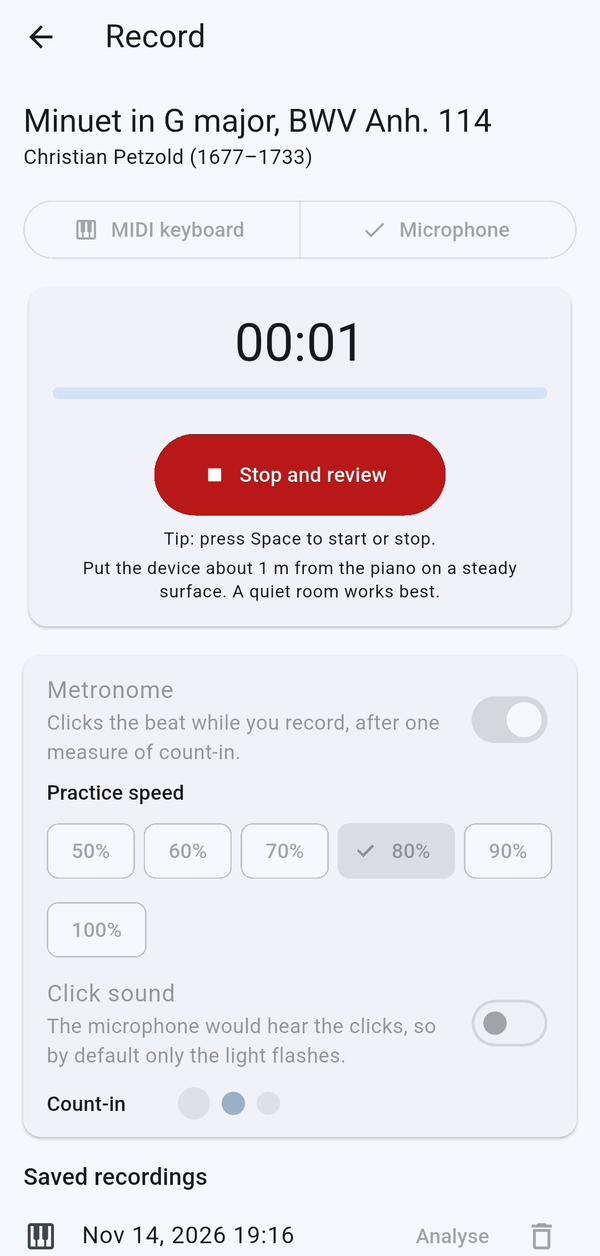
Touchez Lancer l'enregistrement. Si le métronome est activé, attendez la fin du décompte, puis jouez le morceau du début à la fin, à votre rythme. Rien ne défile à l'écran et rien ne vous demande de suivre.
Quand vous avez fini, touchez Arrêter et analyser.
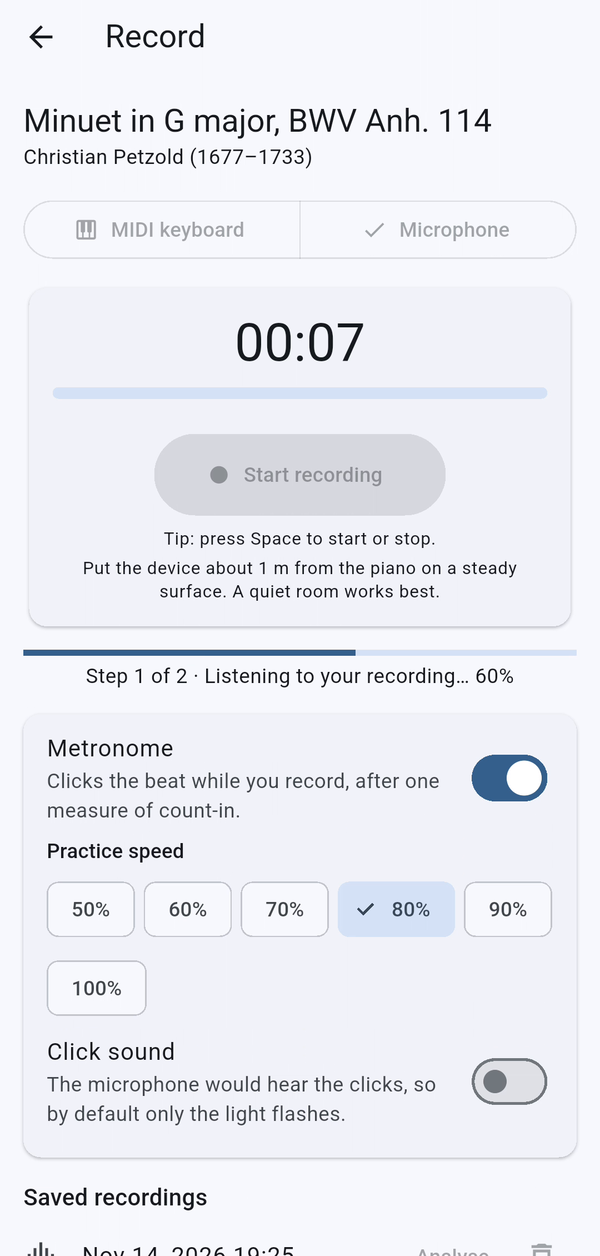
Notedrift compare votre prise à la partition. Avec le micro, il écoute d'abord votre enregistrement (étape 1 sur 2), puis compare (étape 2 sur 2). Cela prend quelques secondes, et tout se passe sur votre téléphone.
7. Conservez vos prises et retrouvez-les
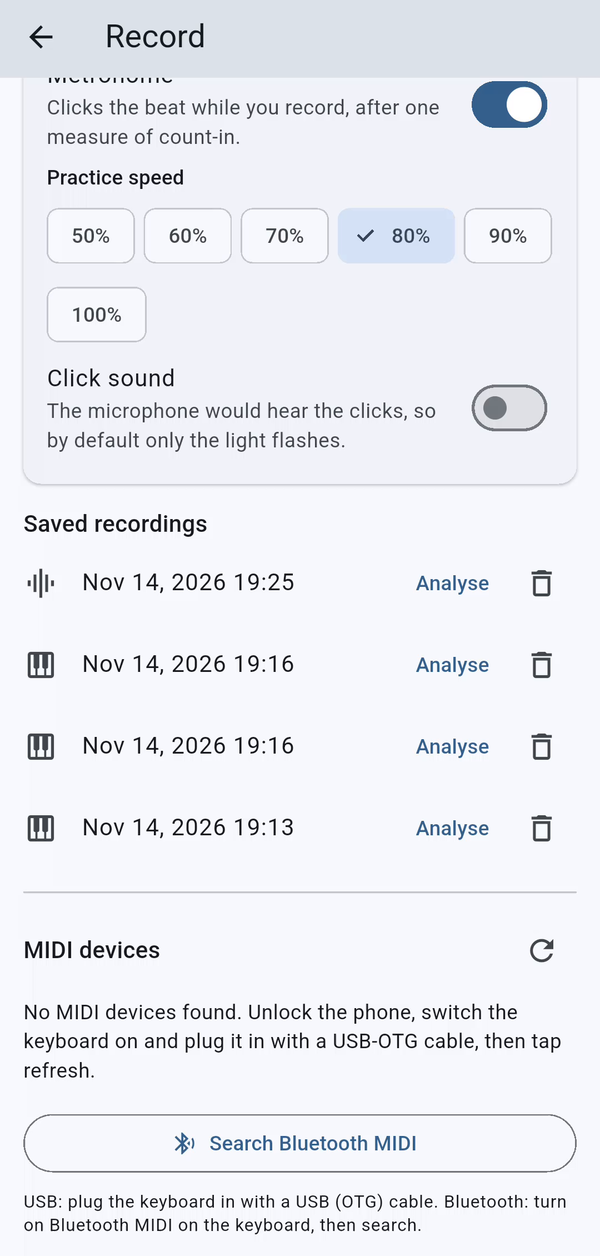
Chaque prise est conservée sous Enregistrements sauvegardés sur l'écran d'enregistrement. Touchez Analyser pour rouvrir l'analyse d'une prise, ou l'icône de corbeille pour la supprimer.
8. Lisez votre analyse
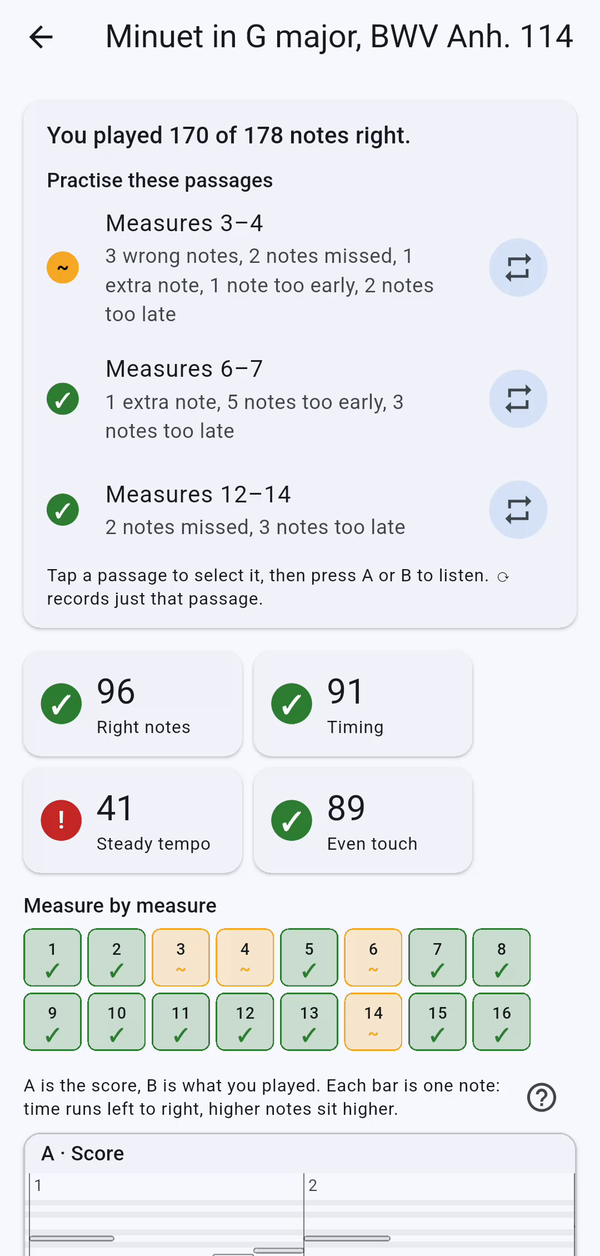
Votre analyse commence par une phrase toute simple, par exemple « Vous avez joué juste 170 notes sur 178 », suivie des passages qui demandent le plus de travail, et pourquoi.
En dessous, vous trouvez quatre scores de 0 à 100 :
- Notes justes : combien de notes de la partition vous avez jouées correctement.
- Rythme : à quel point chaque note était proche de son temps.
- Tempo régulier : si vous avez gardé une seule vitesse ou si vous avez accéléré ou ralenti.
- Toucher régulier : la régularité avec laquelle vous avez enfoncé les touches (claviers MIDI uniquement).
La grille Mesure par mesure montre chaque mesure d'un coup d'œil : les mesures vertes se sont bien passées, les mesures orange demandent de l'attention.
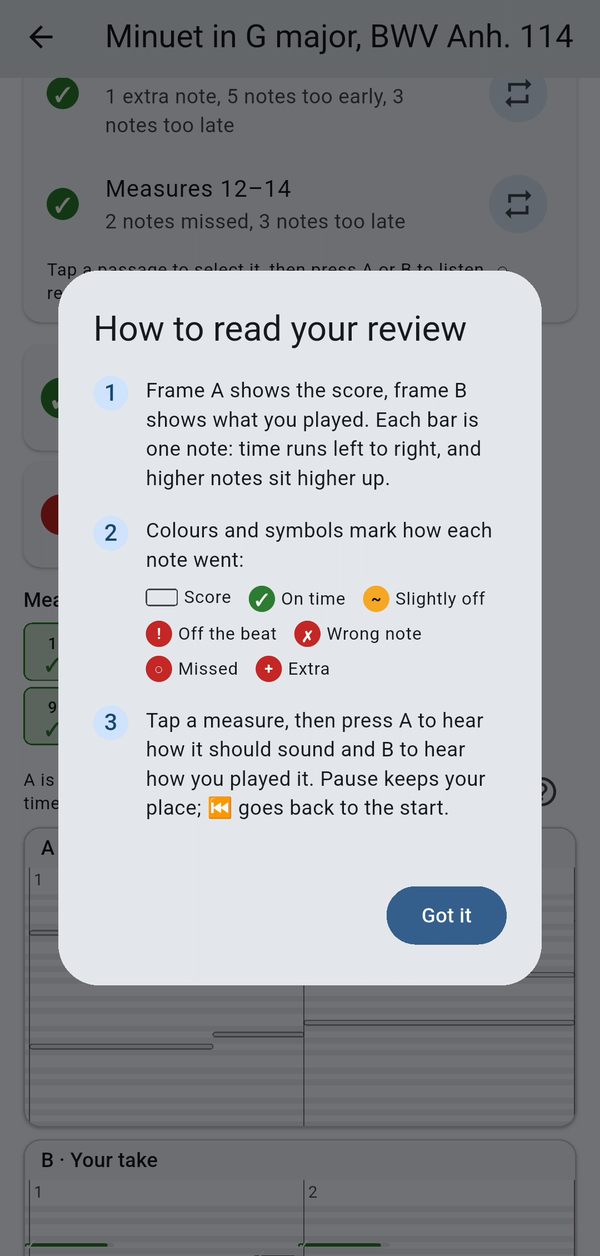
Touchez le point d'interrogation à tout moment pour voir comment lire l'analyse.
9. Voyez chaque fausse note et chaque temps en retard
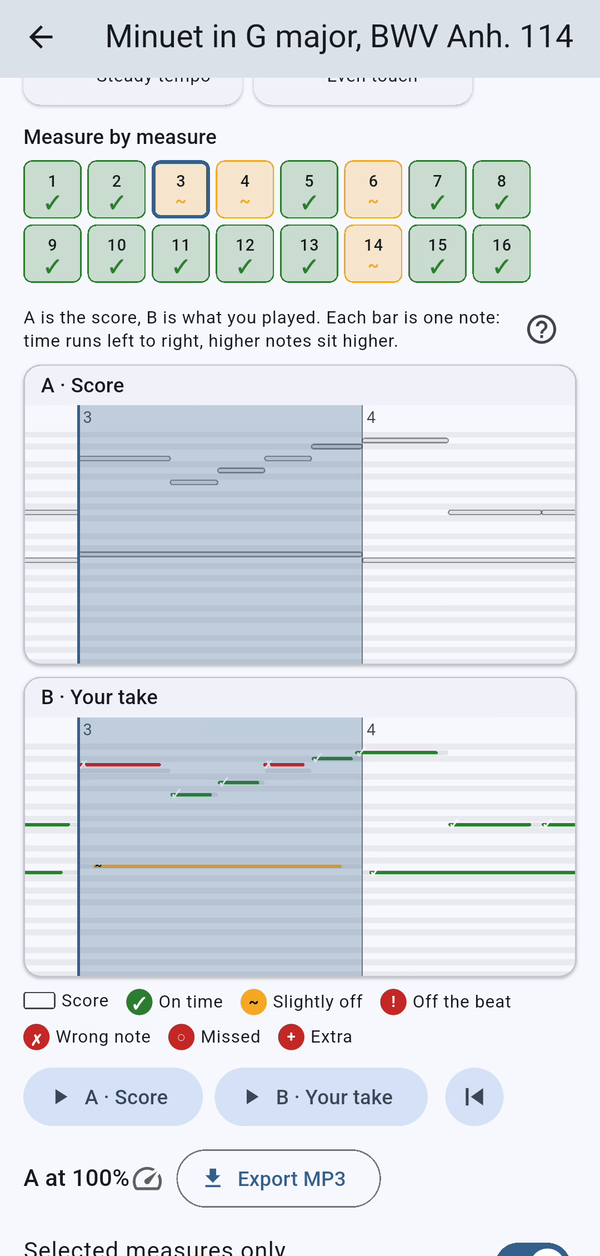
Touchez une mesure dans la grille pour y accéder. Le cadre A montre la partition et le cadre B ce que vous avez joué. Chaque barre est une note : le temps s'écoule de gauche à droite, et les notes aiguës sont plus haut.
- Vert : en place.
- Orange : un peu en avance ou en retard.
- Rouge : une fausse note, ou une note nettement à côté du temps.
Les notes manquées et les notes en trop ont aussi leurs propres symboles, pour que vous n'ayez jamais à vous fier à la seule couleur.
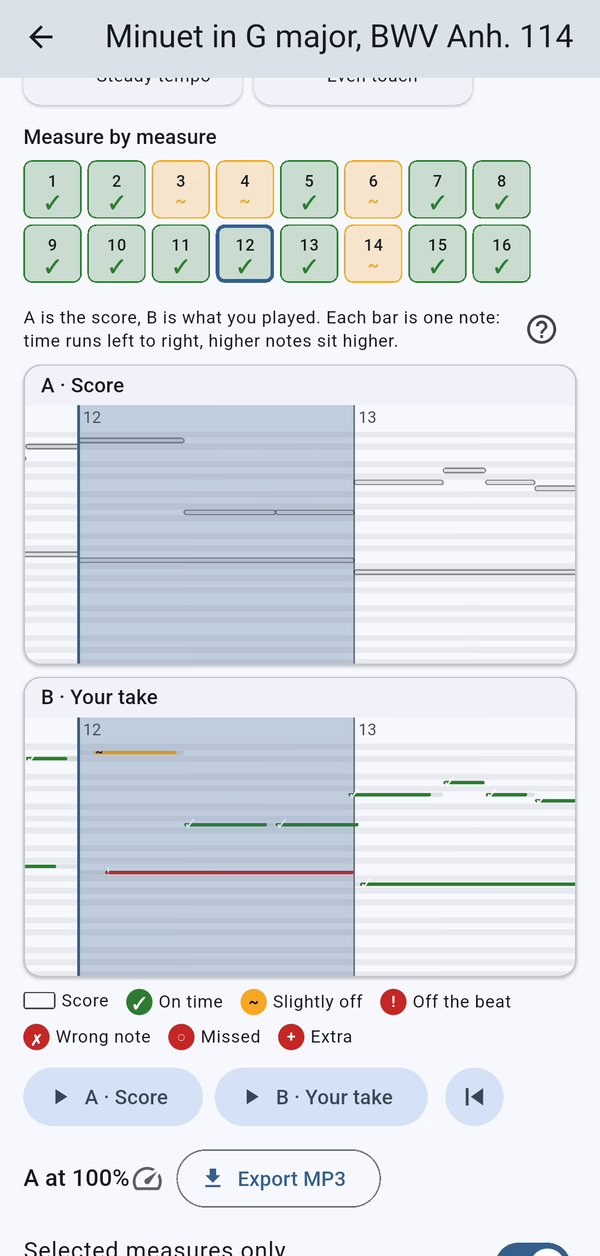
Le rythme compte autant que les bonnes notes. Dans cette mesure, une note est arrivée un peu en retard (orange) et une autre nettement en retard (rouge).
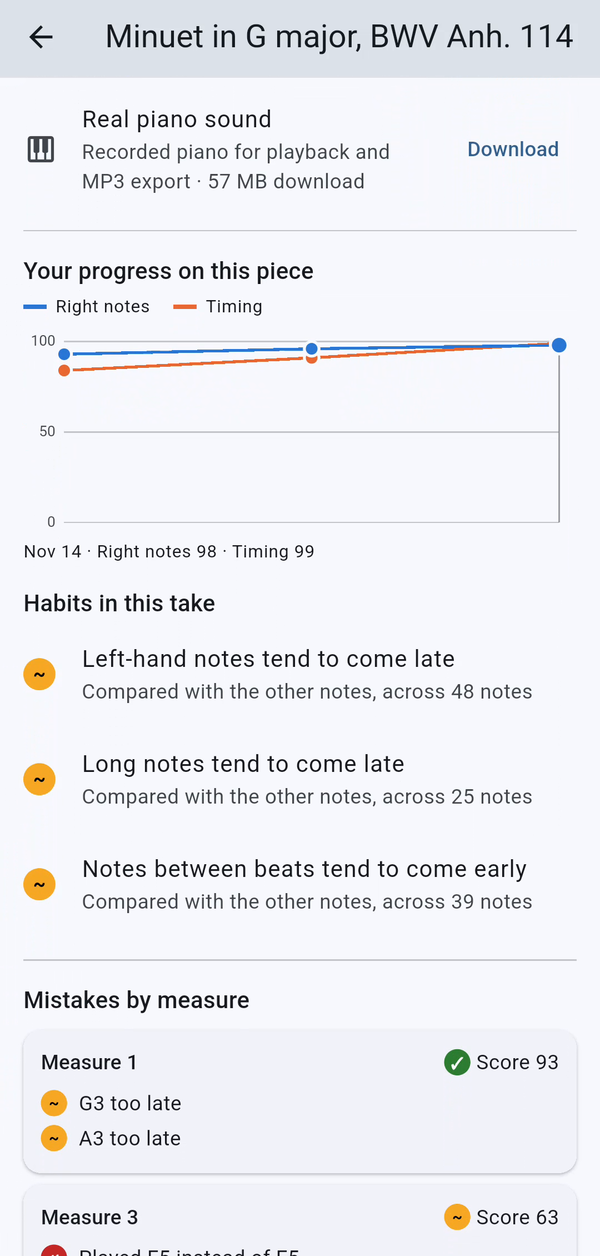
Faites défiler vers le bas pour voir Vos progrès sur ce morceau, un graphique de vos notes justes et de votre rythme au fil des prises, et Habitudes dans cette prise : les erreurs qui se répètent, comme des notes de la main gauche qui ont tendance à arriver en retard.
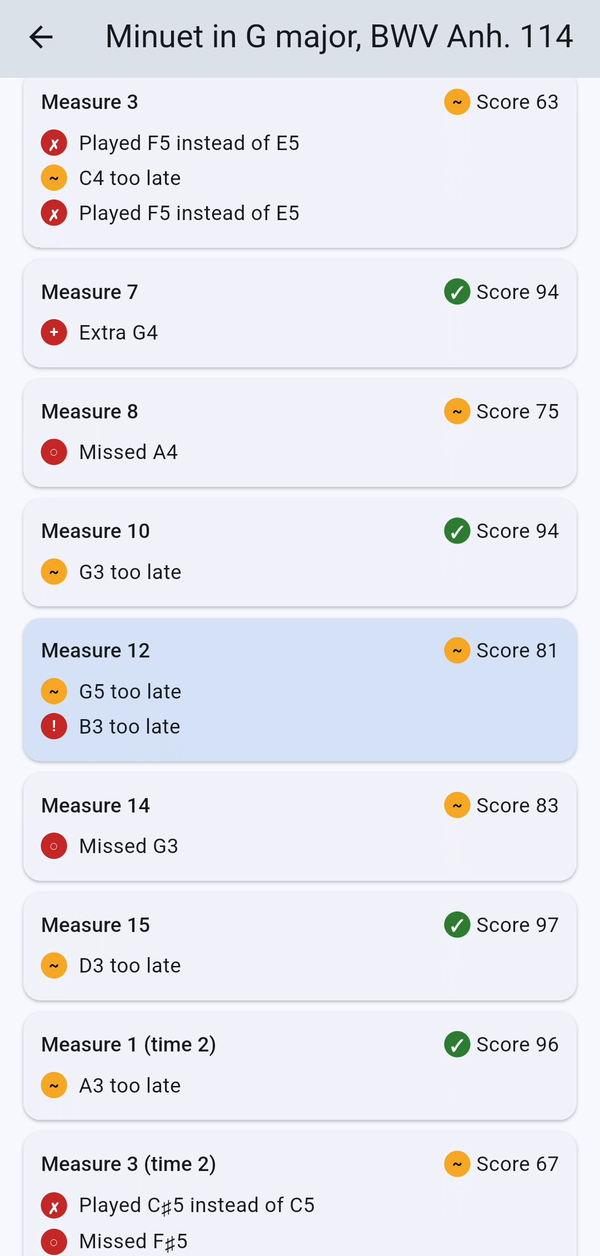
Tout en bas, Erreurs par mesure liste chaque problème avec des mots concrets, par exemple « F5 joué au lieu de E5 » ou « G5 trop tard ».
10. Réécoutez-vous : A/B
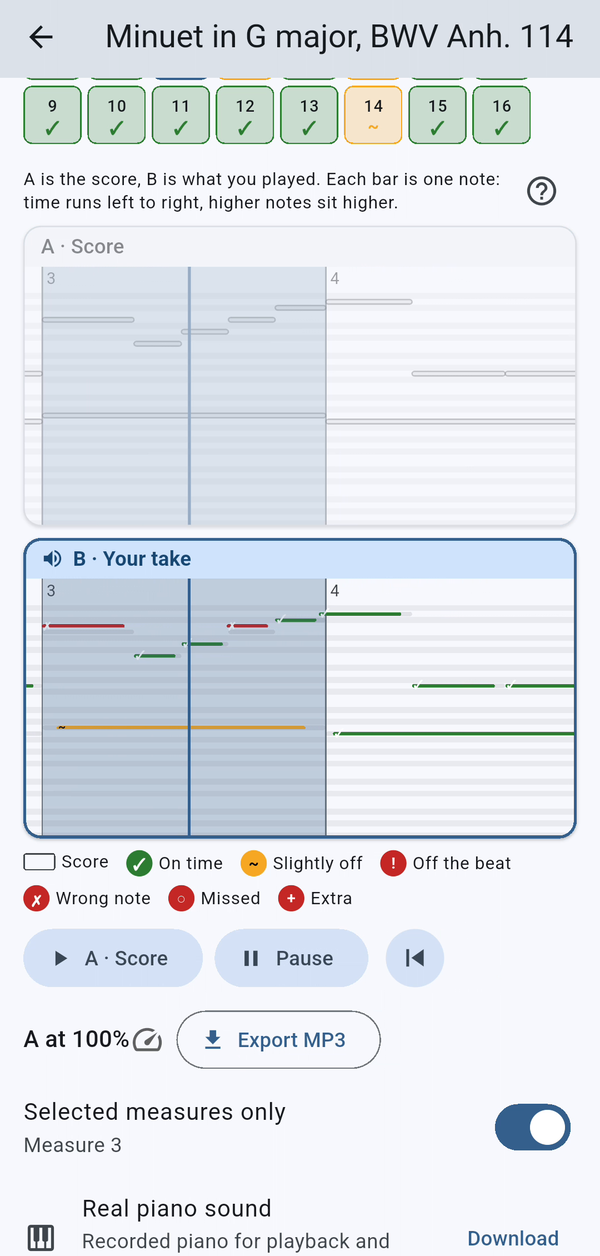
Sélectionnez une mesure, activez Mesures sélectionnées uniquement, puis appuyez sur A pour entendre comment elle doit sonner et sur B pour entendre comment vous l'avez jouée. Un curseur suit la musique. Entendre les deux à la suite explique souvent une erreur plus vite que n'importe quel graphique.
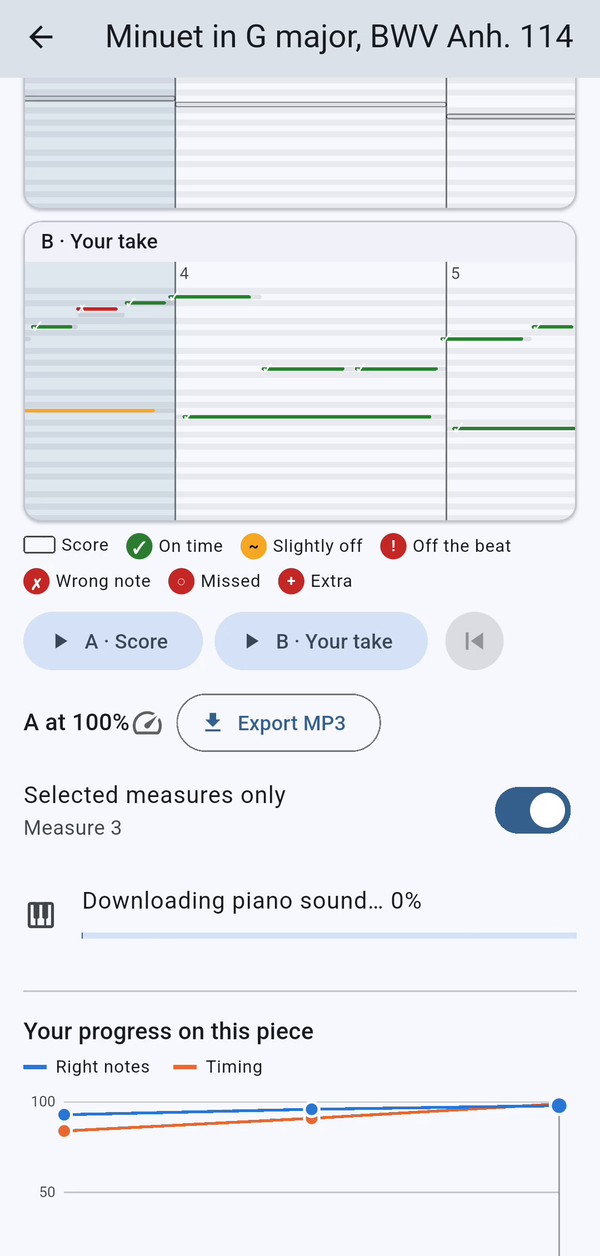
Pour une lecture la plus naturelle possible, téléchargez le Vrai son de piano : un piano enregistré, utilisé pour la lecture et l'export MP3. Vous n'avez besoin de le télécharger qu'une seule fois.
11. Travaillez plus lentement, un passage à la fois
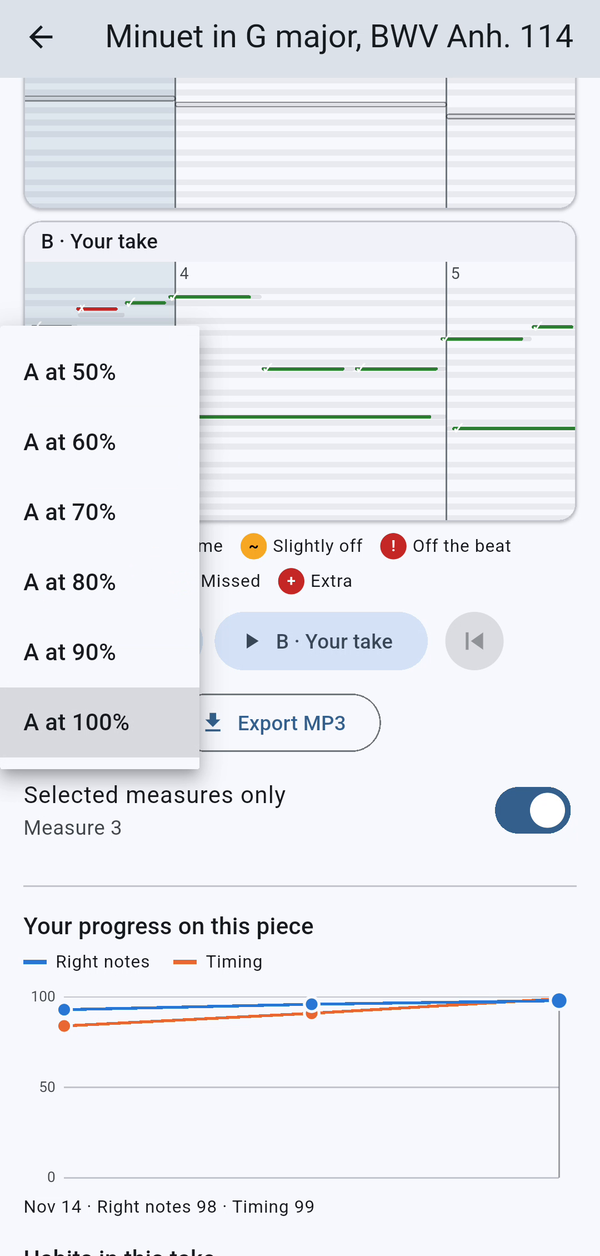
Pour apprendre un passage rapide, touchez le bouton de vitesse à côté de A et choisissez un tempo plus lent pour la référence, de 50 % à 90 % (Notedrift Pro).
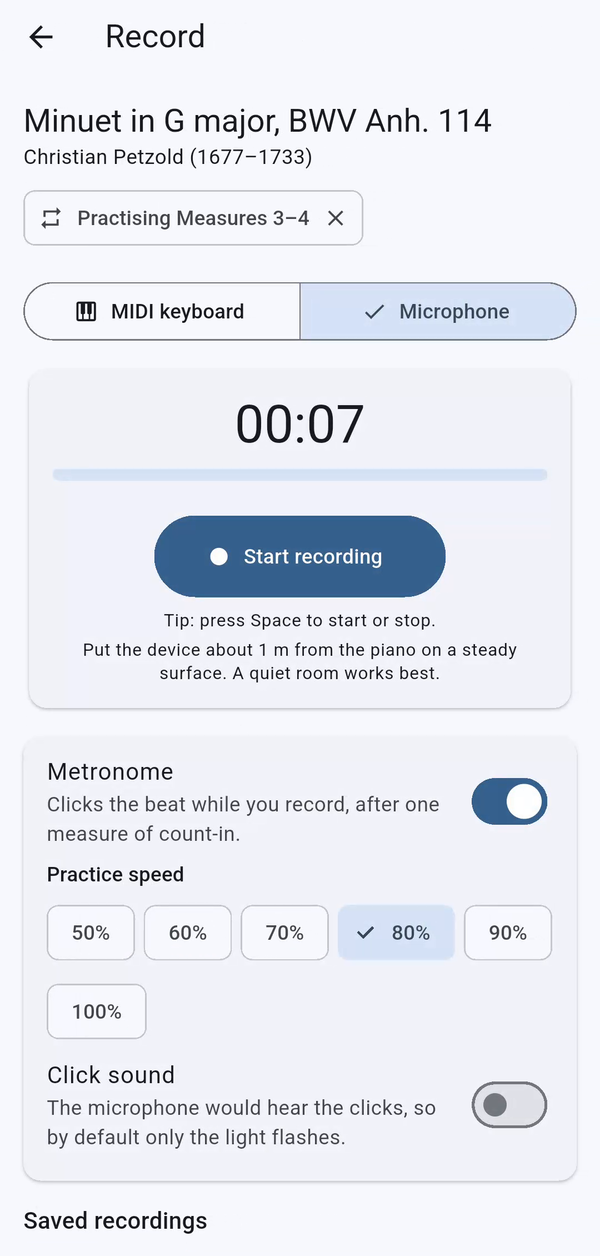
Quand une analyse vous suggère un passage, touchez le bouton de boucle à côté. L'écran d'enregistrement s'ouvre en mode passage : vous n'enregistrez et n'analysez que ces mesures. Touchez Jouer tout le morceau pour revenir au morceau complet.
12. Exportez et partagez votre prise
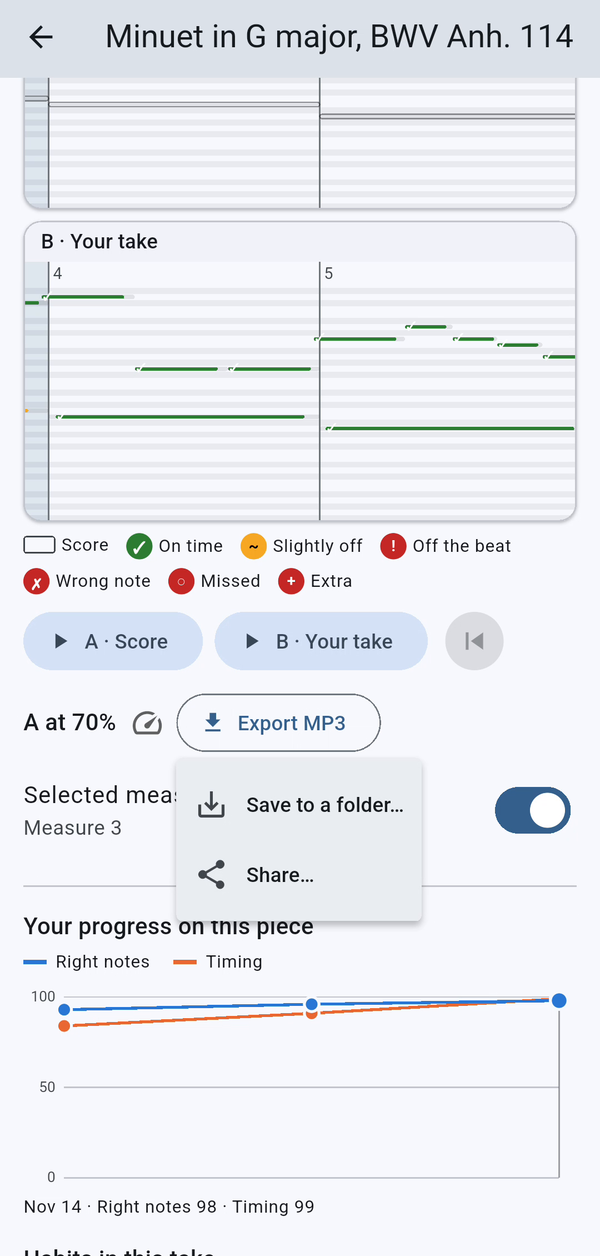
Touchez Exporter en MP3 (Notedrift Pro) et choisissez Enregistrer dans un dossier ou Partager.
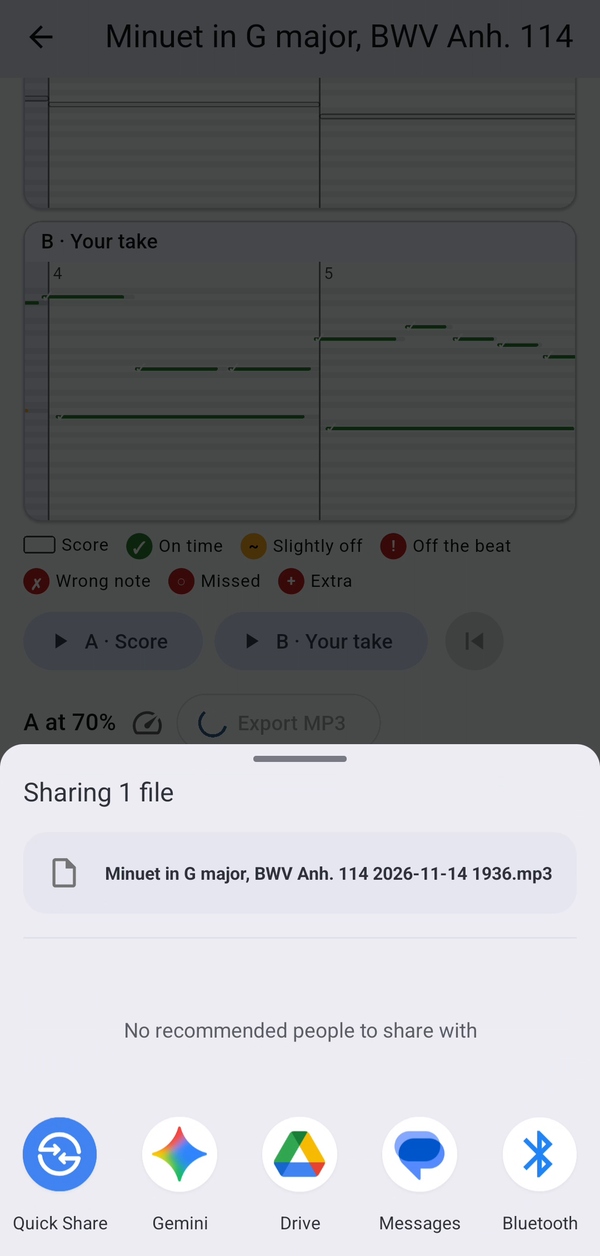
Le partage ouvre le menu de partage de votre téléphone, pour envoyer l'enregistrement à votre professeur ou à un ami.
13. Si vous débutez
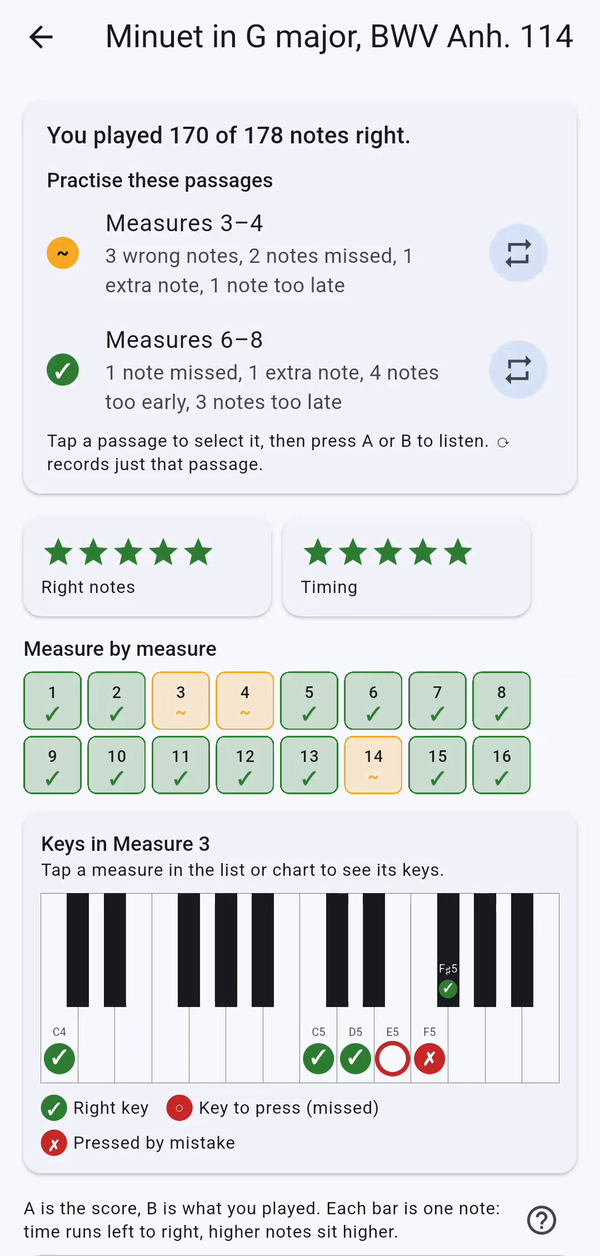
Avec le niveau Je ne sais pas encore lire la musique, l'analyse utilise des étoiles au lieu de chiffres, et un petit clavier de piano montre les touches que vous avez jouées juste, celles que vous avez manquées et celles que vous avez enfoncées par erreur.
14. Changez la langue de l'application
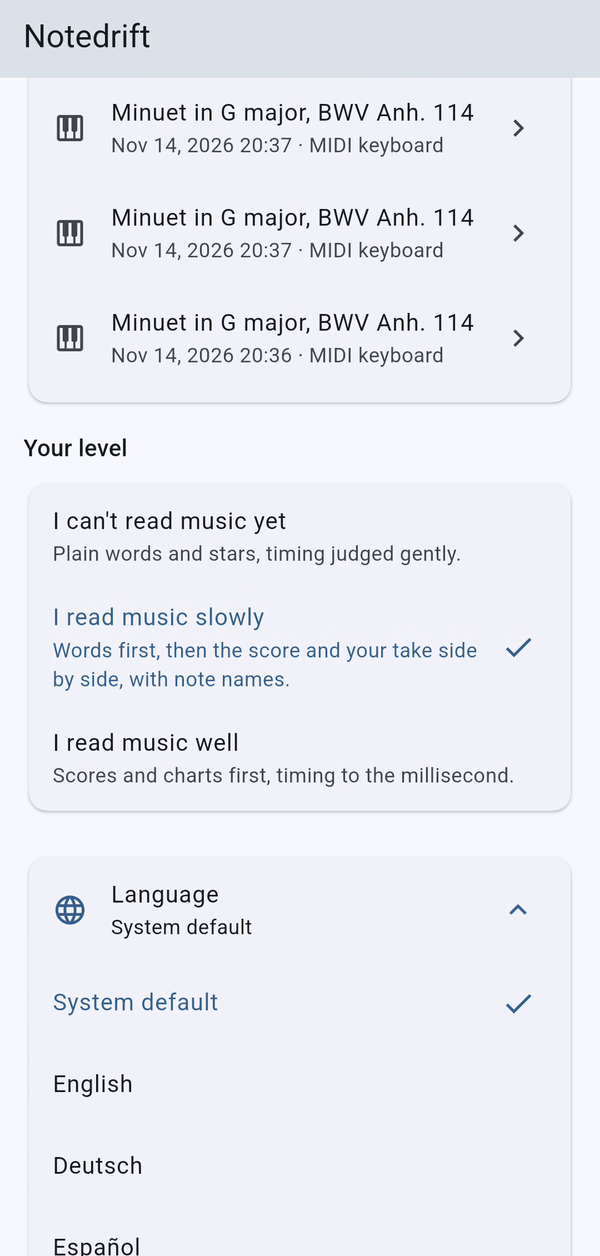
Touchez la ligne avec l'icône du globe pour ouvrir la liste. Notedrift parle onze langues : English, Deutsch, Español, Français, Italiano, Nederlands, Português (Brasil), Tiếng Việt, 日本語, 한국어 et 繁體中文. Chacune apparaît sous son propre nom.
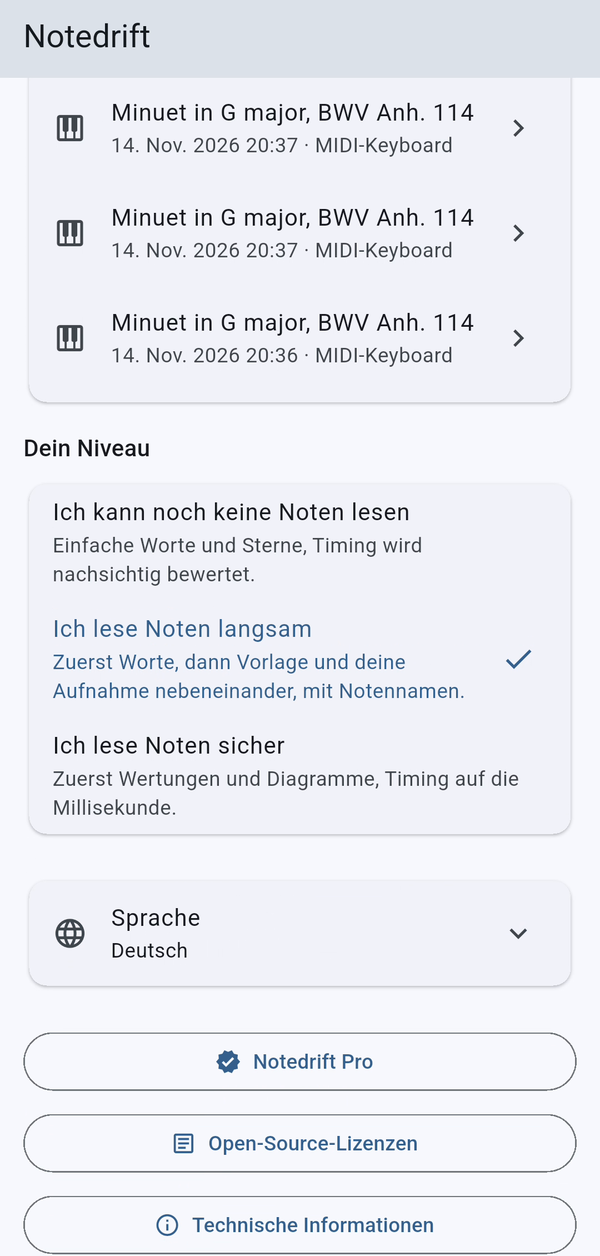
Choisissez la vôtre, et la ligne se replie pour afficher votre choix.
15. Plus de morceaux avec Notedrift Pro
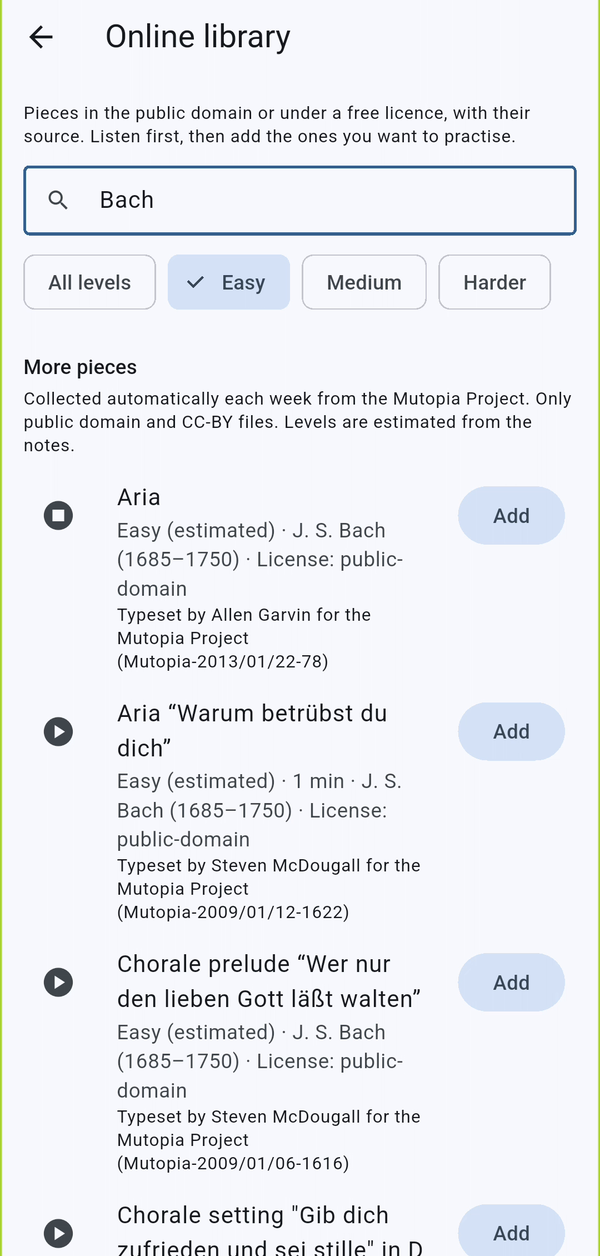
La Bibliothèque en ligne (l'icône de nuage dans la bibliothèque) ajoute 440 morceaux sous licence libre, du domaine public ou sous licence Creative Commons. Cherchez par titre ou par compositeur, filtrez par niveau, écoutez d'abord, puis touchez Ajouter.
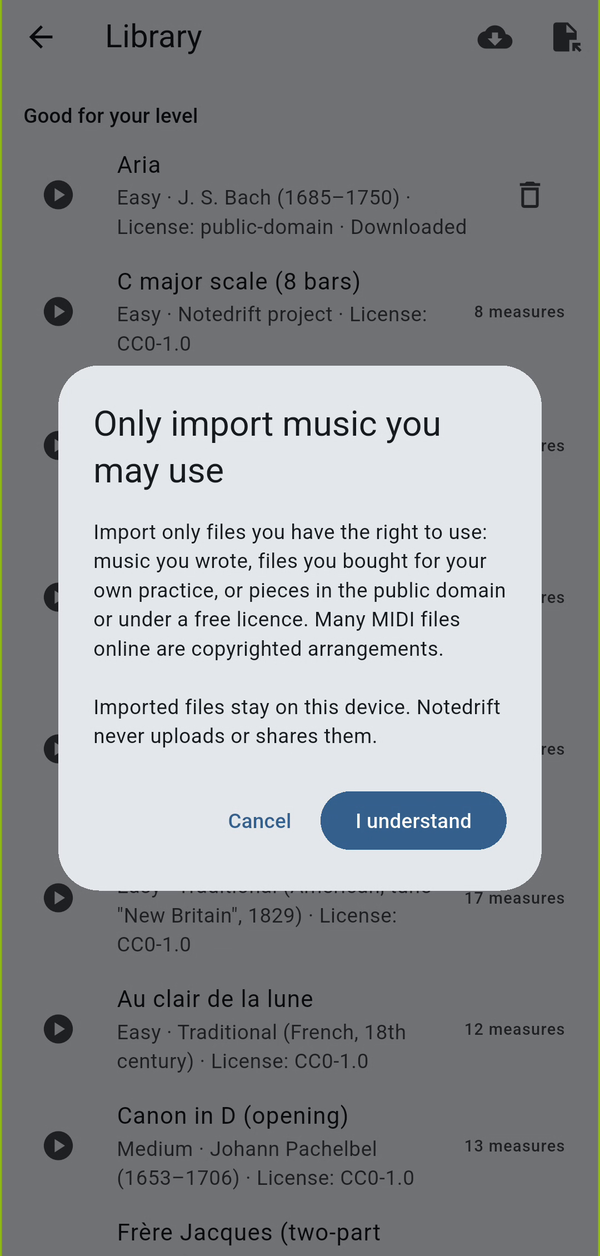
Vous pouvez aussi importer vos propres fichiers MIDI ou MusicXML avec l'icône d'importation de la bibliothèque. Notedrift vous rappelle de n'importer que de la musique que vous avez le droit d'utiliser.
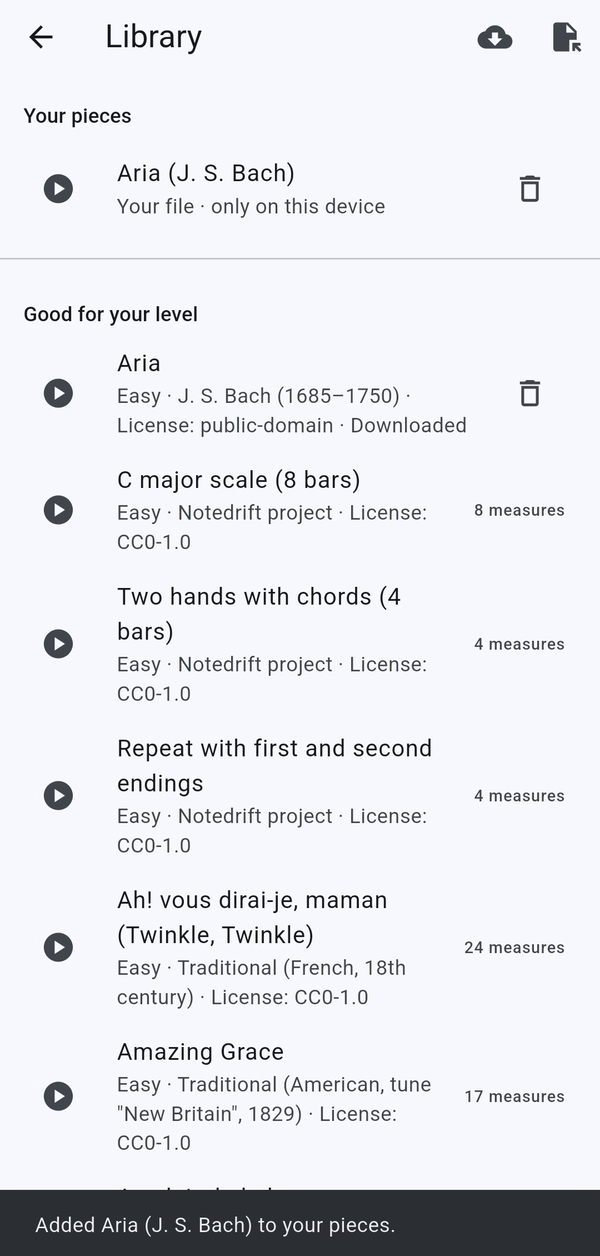
Les fichiers importés apparaissent sous Vos morceaux et ne quittent jamais votre appareil.
16. Notedrift Pro
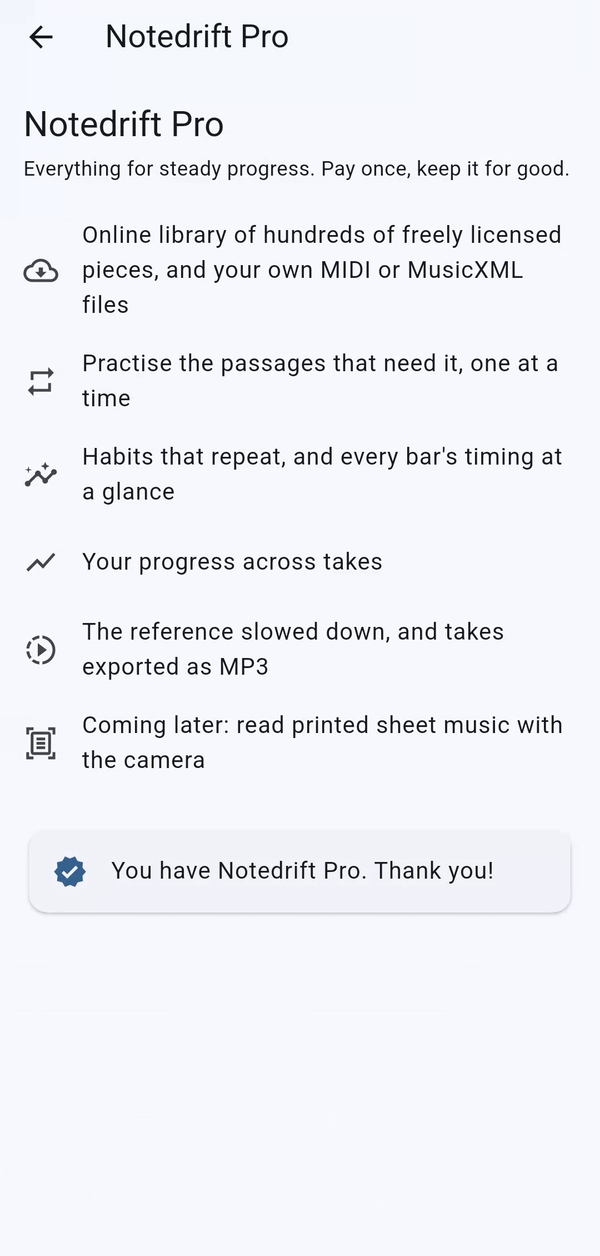
Notedrift Pro est un achat unique, sans abonnement. Il débloque la bibliothèque en ligne, l'importation de fichiers, le travail par passage, les habitudes, les progrès, la référence ralentie et l'export MP3. Si vous réinstallez l'application ou changez de téléphone, ouvrez Notedrift Pro et touchez Restaurer l'achat, en étant connecté avec le même compte Google.
Conseils pour une bonne analyse
- Avec le micro, jouez dans une pièce calme et gardez le téléphone à environ 1 mètre du piano. Les accords denses et beaucoup de pédale forte rendent l'écoute plus difficile.
- Un clavier MIDI donne l'analyse la plus exacte, et c'est le seul moyen d'obtenir le score Toucher régulier.
- Enregistrez plusieurs fois le même morceau : Notedrift vous montre alors vos progrès et les habitudes qui reviennent.
Videos
Related app
Notedrift : erreurs au piano
Voyez les fausses notes et les écarts de rythme juste après avoir joué du piano.