Så använder du Notedrift: en guide steg för steg
Kom igång med Notedrift, spela in en tagning med ett MIDI-keyboard eller mikrofonen, läs din genomgång, lyssna tillbaka och öva på de passager som behöver arbete, steg för steg.
On this page
Den här guiden tar dig igenom alla delar av Notedrift, steg för steg: att ställa in appen, spela in en tagning, läsa din genomgång, lyssna tillbaka och öva på de passager som behöver arbete. Varje steg har en skärmbild, så att du kan följa med på din telefon.
Notedrift fungerar på Android-telefoner och surfplattor med Android 10 eller senare. Allt som appen gör sker på din enhet: det finns inget konto, ingen reklam, och ingenting du spelar laddas upp.
1. Välj din nivå
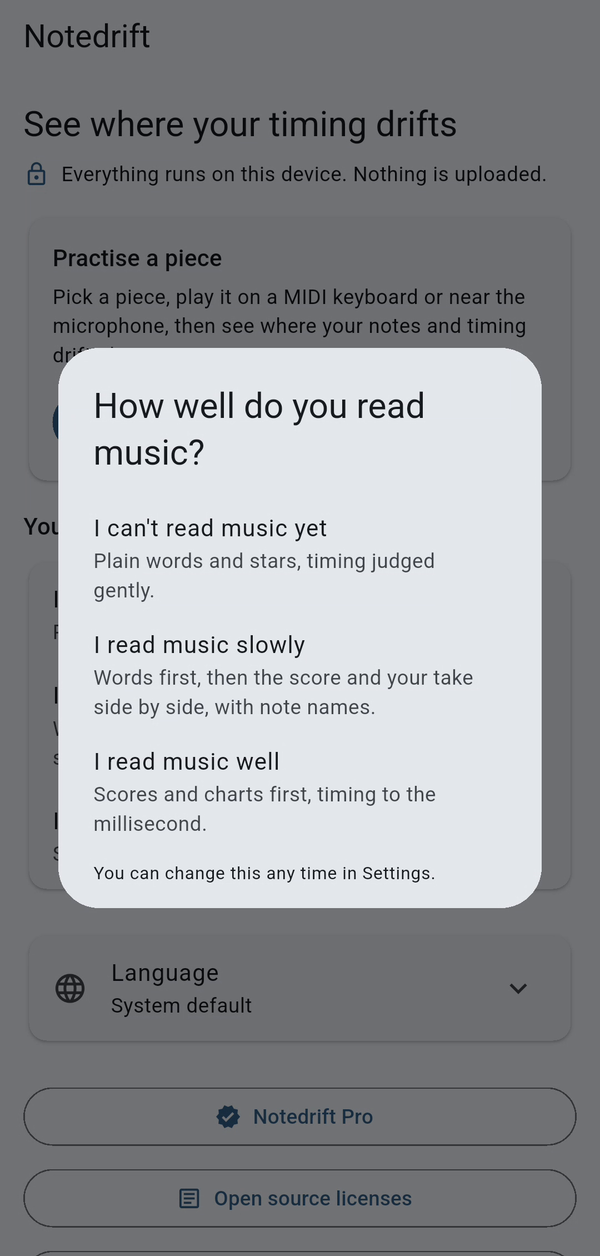
Första gången du öppnar Notedrift frågar appen hur bra du läser noter:
- I can't read music yet (jag kan inte läsa noter än): enkla ord och stjärnor, timingen bedöms milt.
- I read music slowly (jag läser noter långsamt): ord först, sedan noterna och din inspelning sida vid sida, med tonnamn.
- I read music well (jag läser noter bra): poäng och diagram först, timing på millisekunden.
Välj den som passar dig. Den påverkar hur dina genomgångar förklaras och hur strängt din timing bedöms. Du kan byta när som helst på startskärmen.
2. Hitta rätt på startskärmen
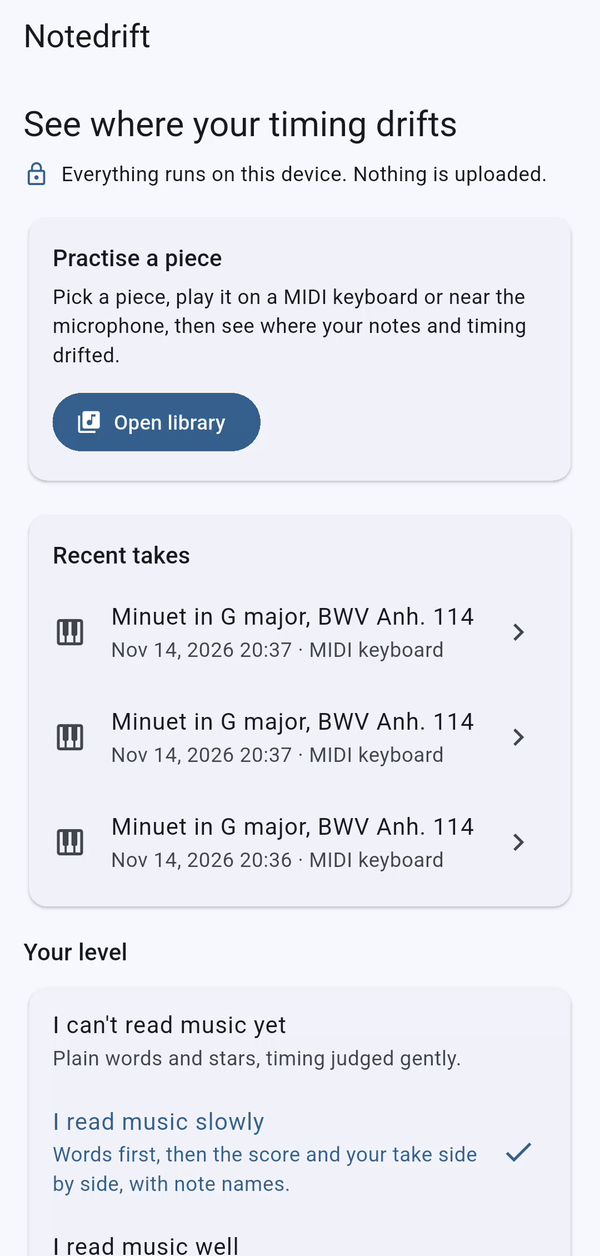
Startskärmen är där allt börjar:
- Open library (öppna biblioteket) tar dig till de stycken du kan öva på.
- Recent takes (senaste tagningar) listar dina senaste inspelningar. Tryck på en för att öppna dess genomgång direkt.
- Your level (din nivå) är valet du gjorde i steg 1.
- Raden för språk, med jordglobsikonen, ställer in appens språk (se steg 14).
- Längst ner hittar du Notedrift Pro, licenserna för öppen källkod och teknisk information om appen.
3. Välj ett stycke
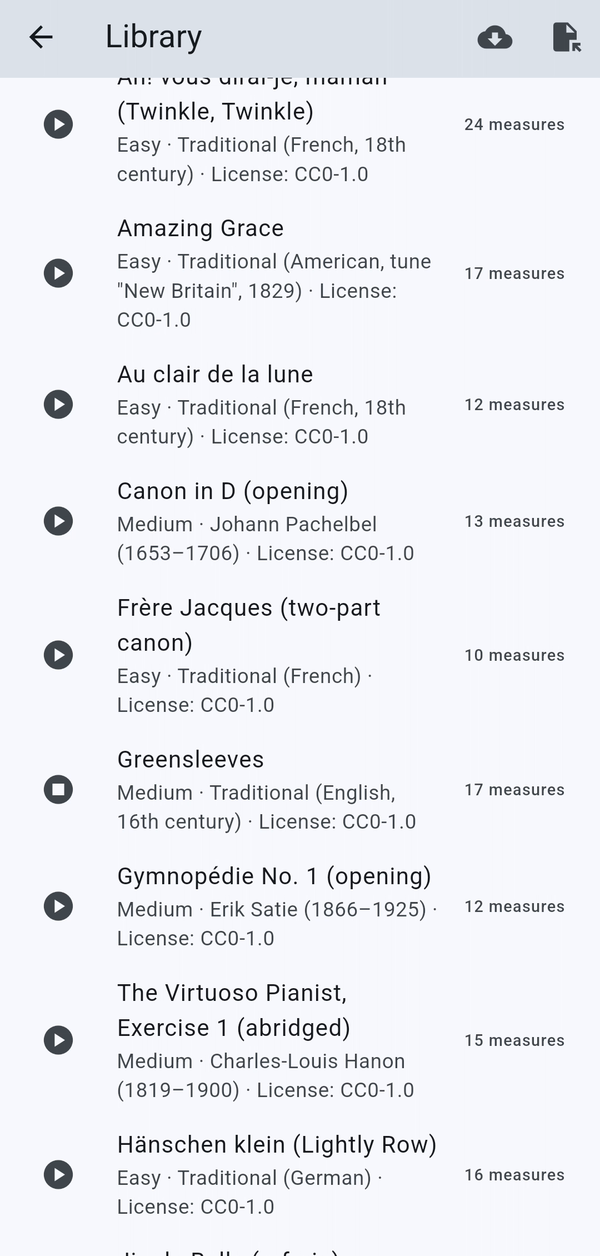
Tryck på Open library. Stycken som passar din nivå visas först, och vart och ett visar svårighetsgrad, kompositör och licens. Tryck på uppspelningsknappen bredvid ett stycke för att höra hur det ska låta innan du övar på det; tryck igen för att stoppa.
Tryck på själva stycket för att öppna inspelningsskärmen.
4. Välj hur Notedrift hör dig
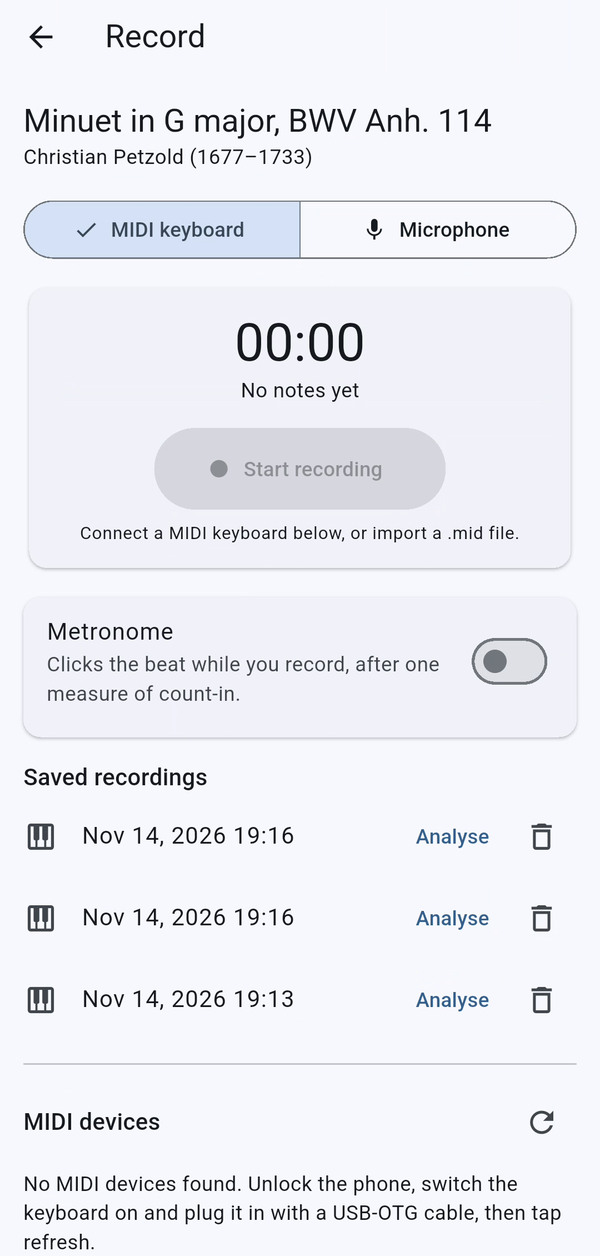
Högst upp på inspelningsskärmen väljer du MIDI keyboard (MIDI-keyboard) eller Microphone (mikrofon).
Med ett MIDI-keyboard (digitalpianon och keyboard med MIDI) tar Notedrift emot varje tangenttryckning med exakt tid och styrka, så genomgången blir exakt, ton för ton.
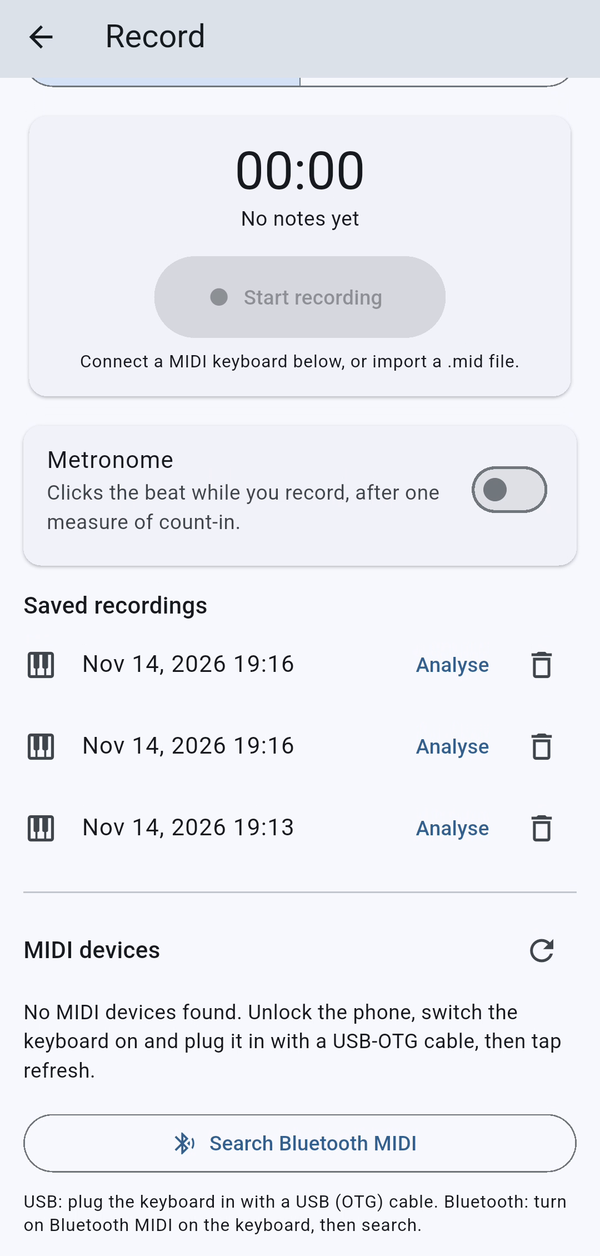
- USB: anslut keyboardet till telefonen med en USB OTG-kabel. Det visas under MIDI devices (MIDI-enheter). Om det inte gör det trycker du på uppdateringsknappen.
- Bluetooth: slå på Bluetooth MIDI på ditt keyboard och tryck sedan på Search Bluetooth MIDI (sök efter Bluetooth MIDI).
Med mikrofonen (akustiska pianon och keyboard utan MIDI) ställer du telefonen på ett stadigt underlag ungefär 1 meter från pianot, i ett tyst rum. Notedrift gör om ljudet till toner på din enhet och talar om hur säker appen är.
5. Ställ in metronomen
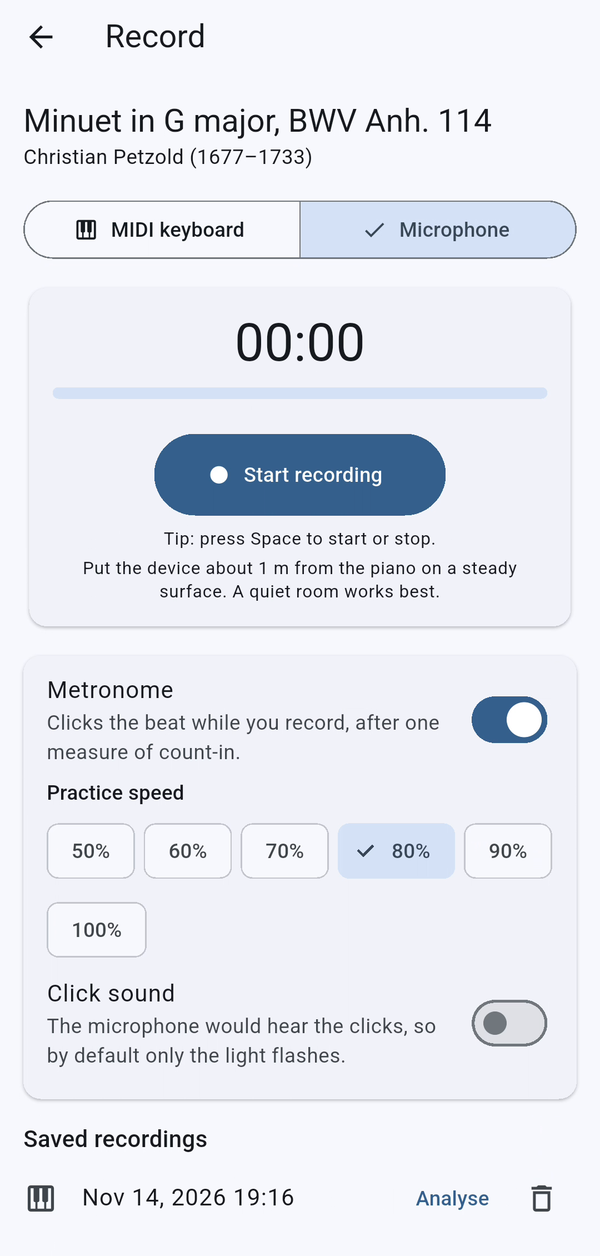
Slå på Metronome (metronom) för att få en takts inräkning och en jämn puls medan du spelar. Välj en practice speed (övningstempo) från 50% till 100% av styckets tempo.
Med mikrofonen blinkar metronomen bara som standard, så att klicken inte hamnar i din inspelning. Slå på Click sound (klickljud) om du ändå vill höra den.
6. Spela in din tagning
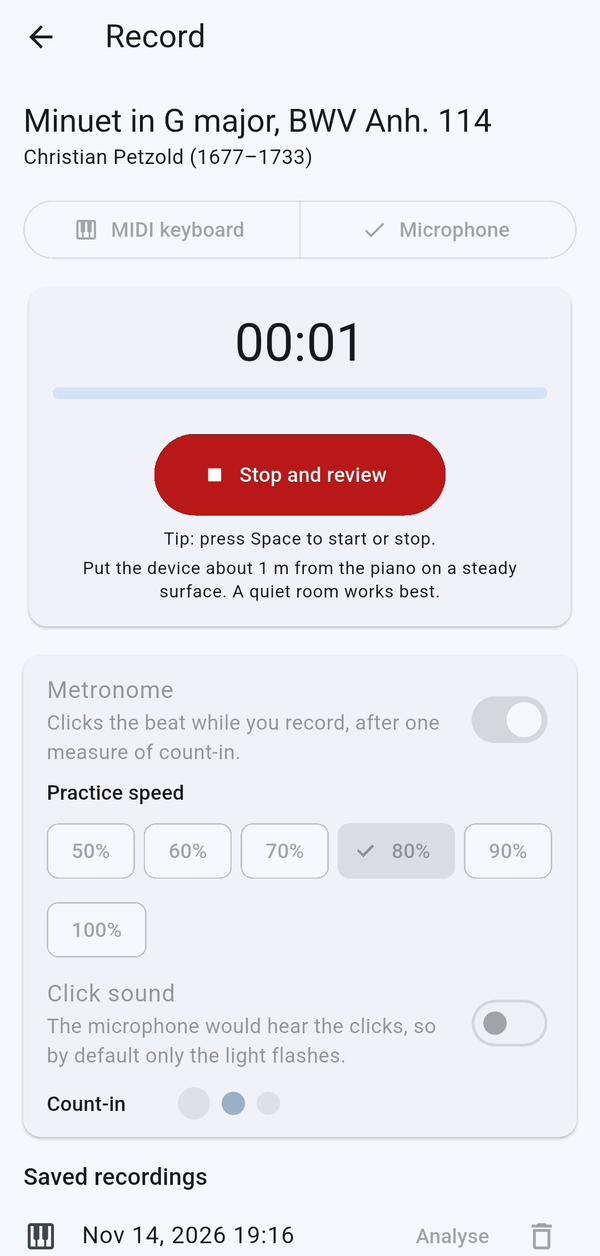
Tryck på Start recording (starta inspelning). Om metronomen är på väntar du på inräkningen och spelar sedan stycket från början till slut i ditt eget tempo. Ingenting på skärmen rullar eller kräver att du hänger med.
När du är klar trycker du på Stop and review (stoppa och gå igenom).
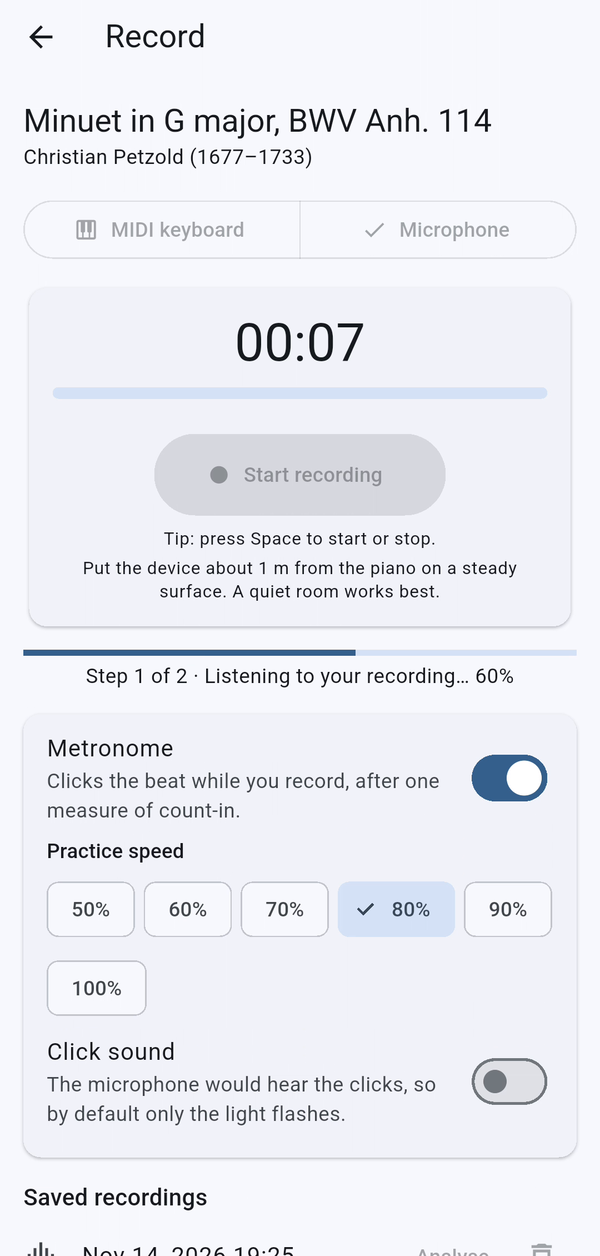
Notedrift jämför din tagning med noterna. Med mikrofonen lyssnar appen först på din inspelning (steg 1 av 2) och jämför sedan (steg 2 av 2). Det tar några sekunder, och allt sker på din telefon.
7. Spara och återvänd till dina tagningar
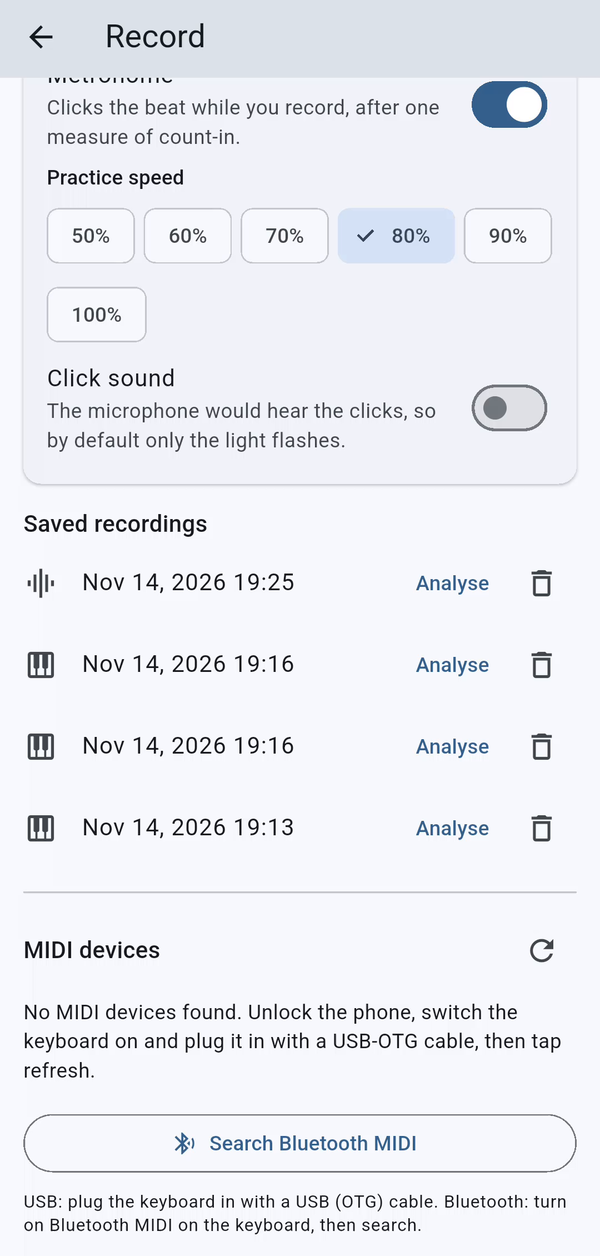
Varje tagning sparas under Saved recordings (sparade inspelningar) på inspelningsskärmen. Tryck på Analyse (analysera) för att öppna en tagnings genomgång igen, eller på papperskorgsikonen för att radera den.
8. Läs din genomgång
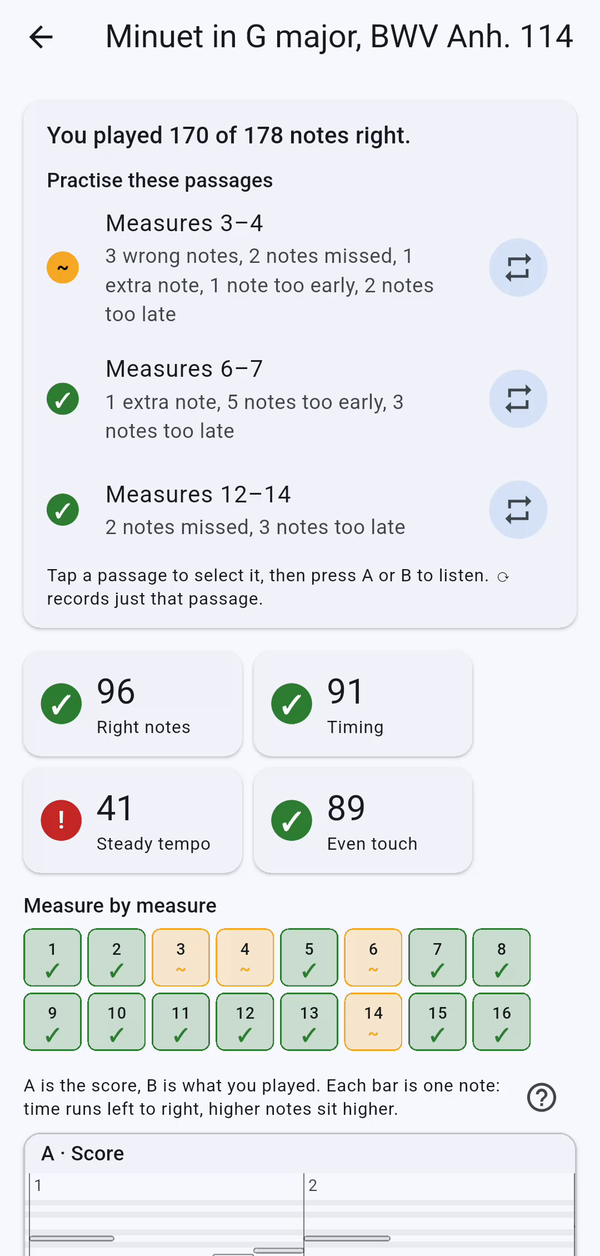
Din genomgång börjar med en enkel mening, till exempel ”You played 170 of 178 notes right” (Du spelade 170 av 178 toner rätt), följd av de passager som behöver mest arbete och varför.
Under den finns fyra poäng från 0 till 100:
- Right notes (rätt toner): hur många av tonerna i noterna du spelade rätt.
- Timing: hur nära pulsen varje ton låg.
- Steady tempo (jämnt tempo): om du höll ett och samma tempo eller gled iväg snabbare eller långsammare.
- Even touch (jämnt anslag): hur jämnt du slog an tangenterna (endast MIDI-keyboard).
Rutnätet Measure by measure (takt för takt) visar alla takter i en överblick: gröna takter gick bra, orange takter behöver uppmärksamhet.
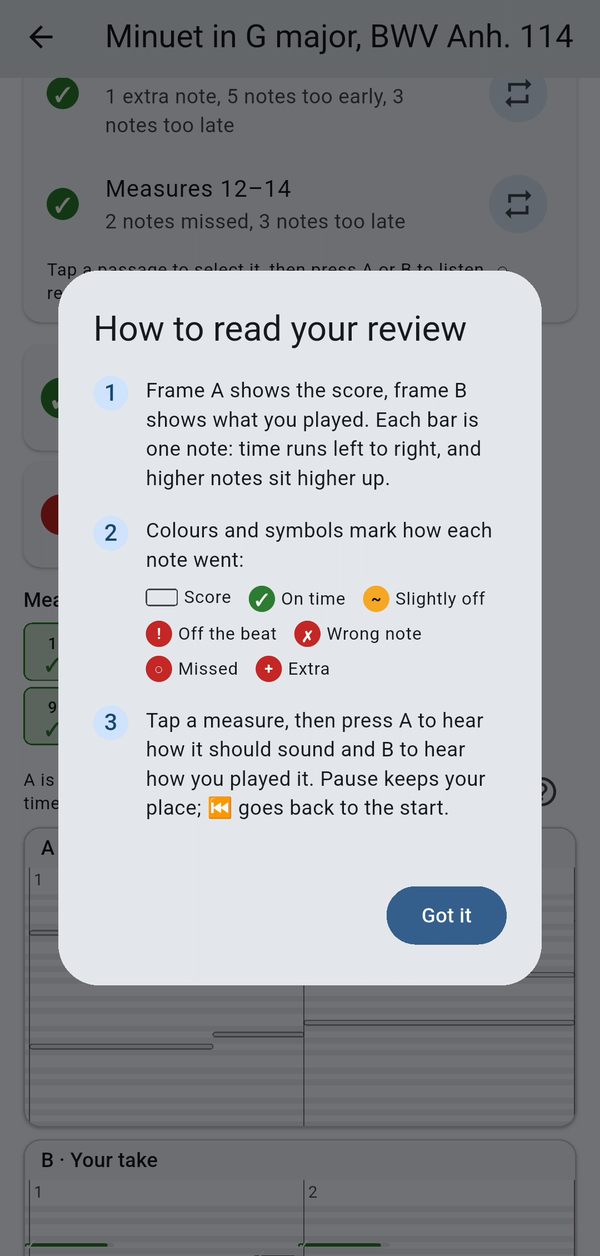
Tryck på frågetecknet när som helst för att se hur du läser genomgången.
9. Se varje fel ton och varje sen ton
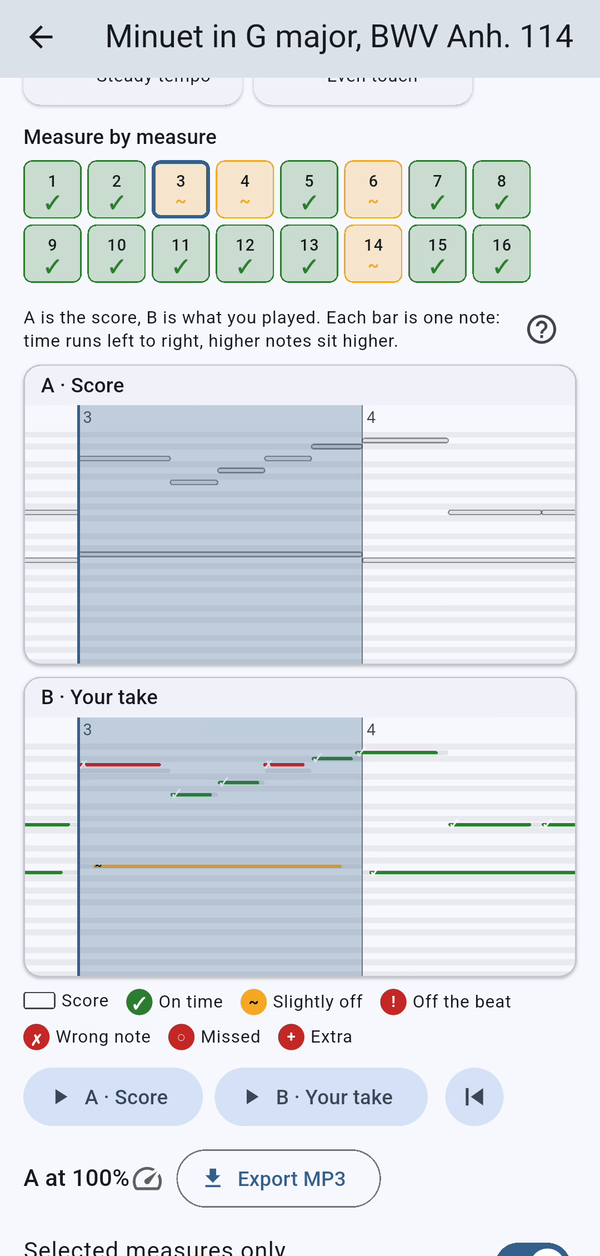
Tryck på en takt i rutnätet för att hoppa dit. Fält A visar noterna och fält B visar vad du spelade. Varje liggande stapel är en ton: tiden går från vänster till höger, och högre toner ligger högre upp.
- Grönt: i tid.
- Orange: lite för tidigt eller för sent.
- Rött: en fel ton, eller en ton som ligger tydligt utanför pulsen.
Missade och extra toner har också egna symboler, så du behöver aldrig förlita dig enbart på färgen.
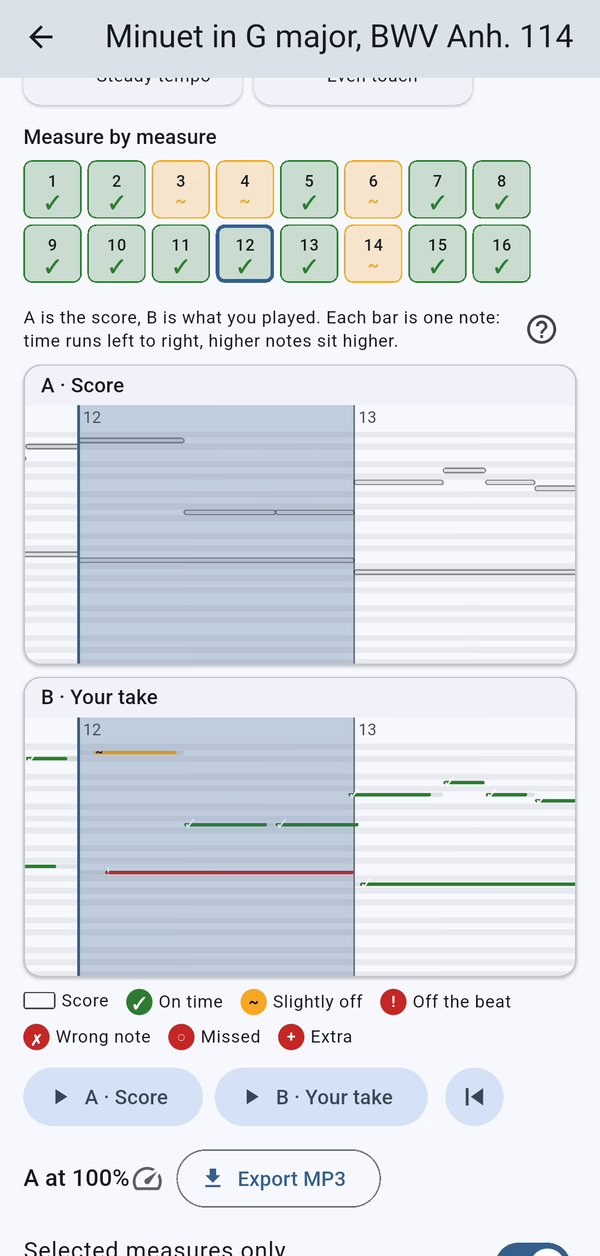
Timingen betyder lika mycket som rätt toner. I den här takten kom en ton lite för sent (orange) och en annan tydligt för sent (rött).
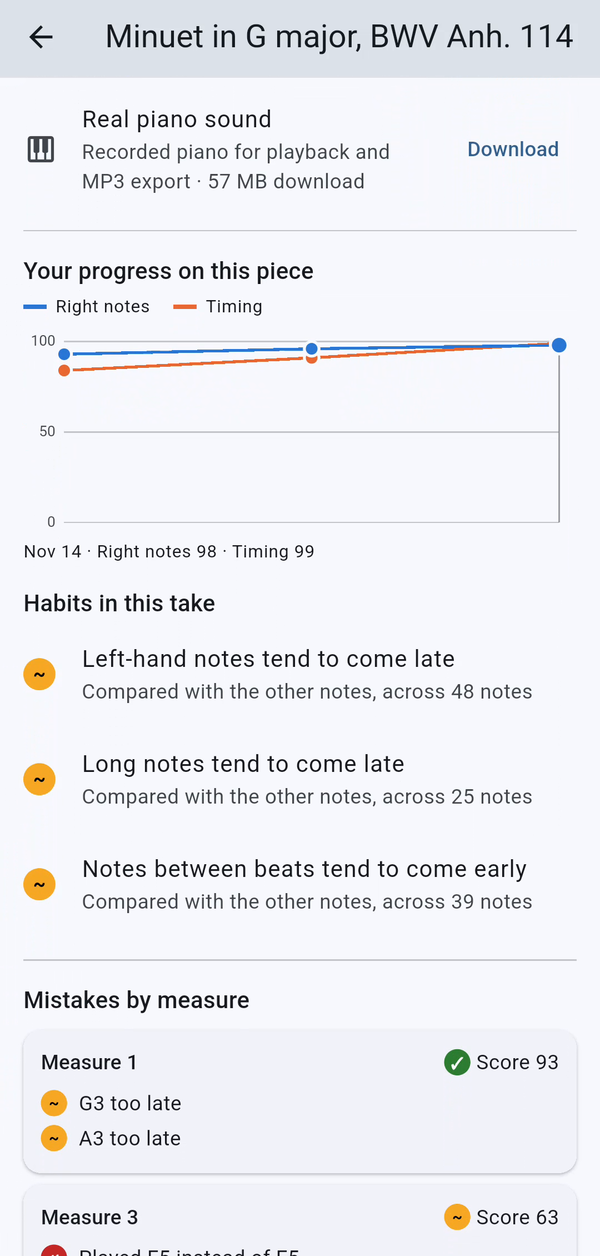
Rulla nedåt för att se Your progress on this piece (dina framsteg med det här stycket), ett diagram över dina rätta toner och din timing tagning för tagning, och Habits in this take (vanor i den här tagningen): misstag som återkommer, till exempel toner i vänsterhanden som ofta kommer sent.
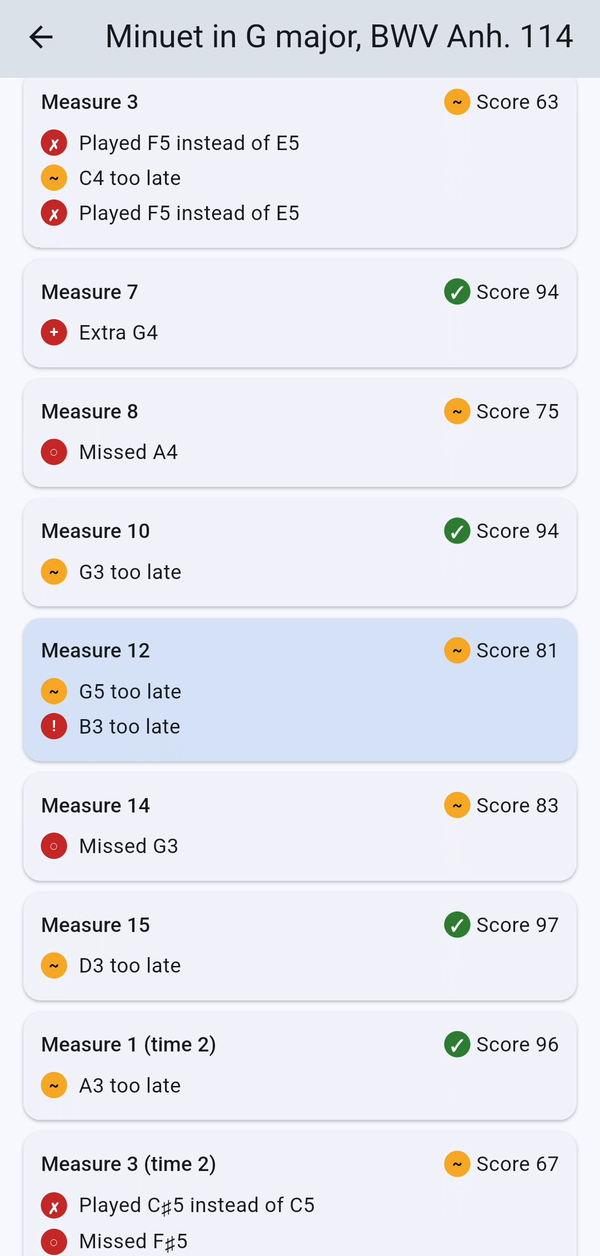
Längst ner listar Mistakes by measure (misstag per takt) varje problem med ord som du kan göra något åt, till exempel ”Played F5 instead of E5” (spelade F5 i stället för E5) eller ”G5 too late” (G5 för sent).
10. Lyssna tillbaka: A/B
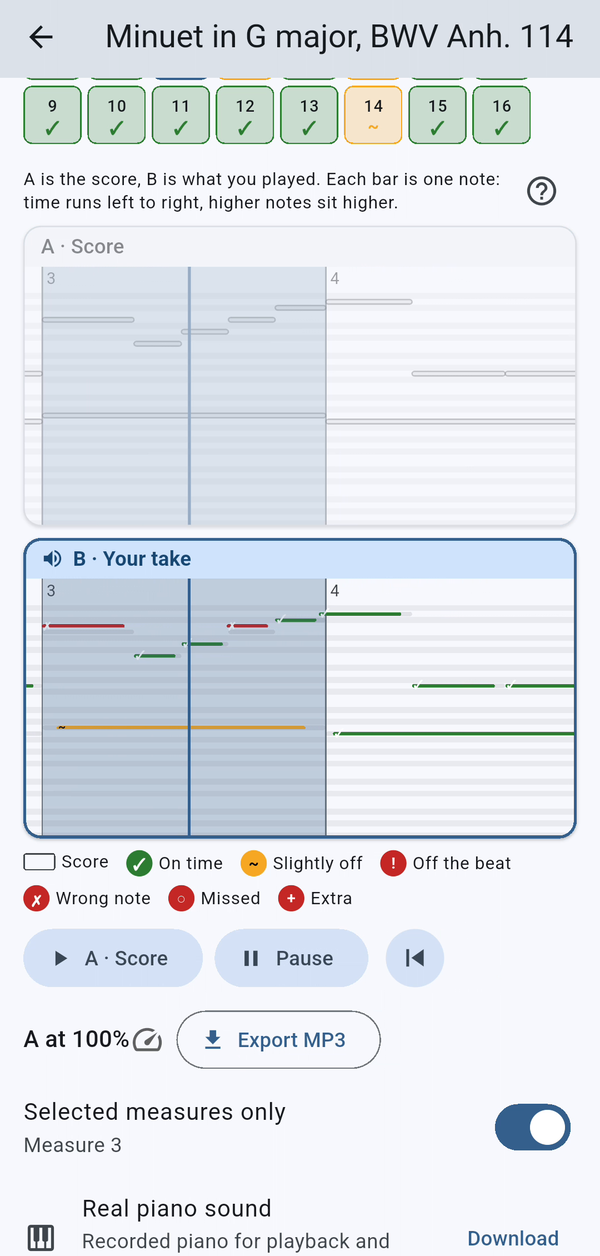
Markera en takt, slå på Selected measures only (endast markerade takter) och tryck sedan på A för att höra hur den ska låta och på B för att höra hur du spelade den. En markör följer musiken. Att höra de två direkt efter varandra förklarar ofta ett misstag snabbare än något diagram.
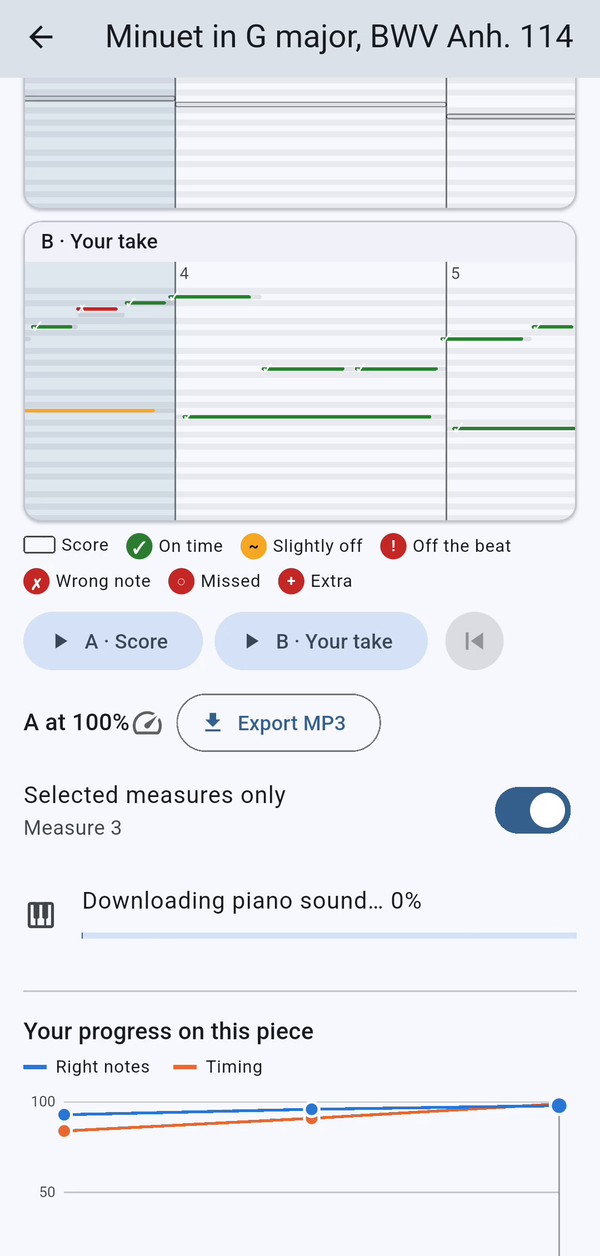
För den mest naturliga uppspelningen laddar du ner real piano sound (riktigt pianoljud), ett inspelat piano som används vid uppspelning och MP3-export. Du behöver bara ladda ner det en gång.
11. Öva långsammare, en passage i taget
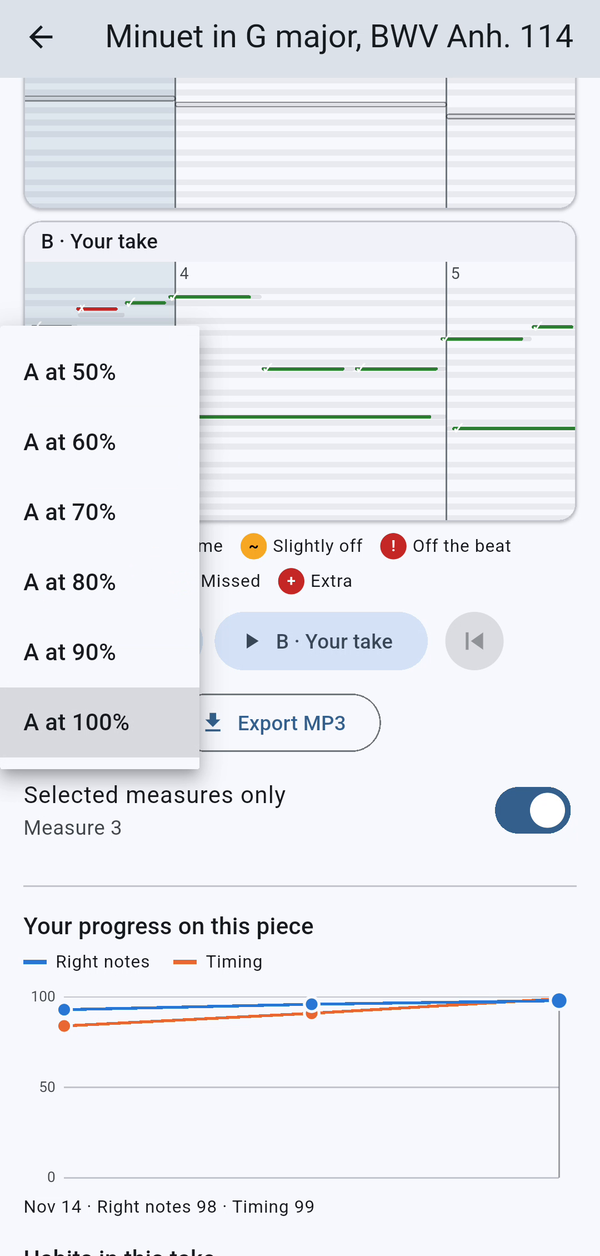
För att lära dig en snabb passage trycker du på tempoknappen bredvid A och väljer ett långsammare tempo för förlagan, från 50% till 90% (Notedrift Pro).
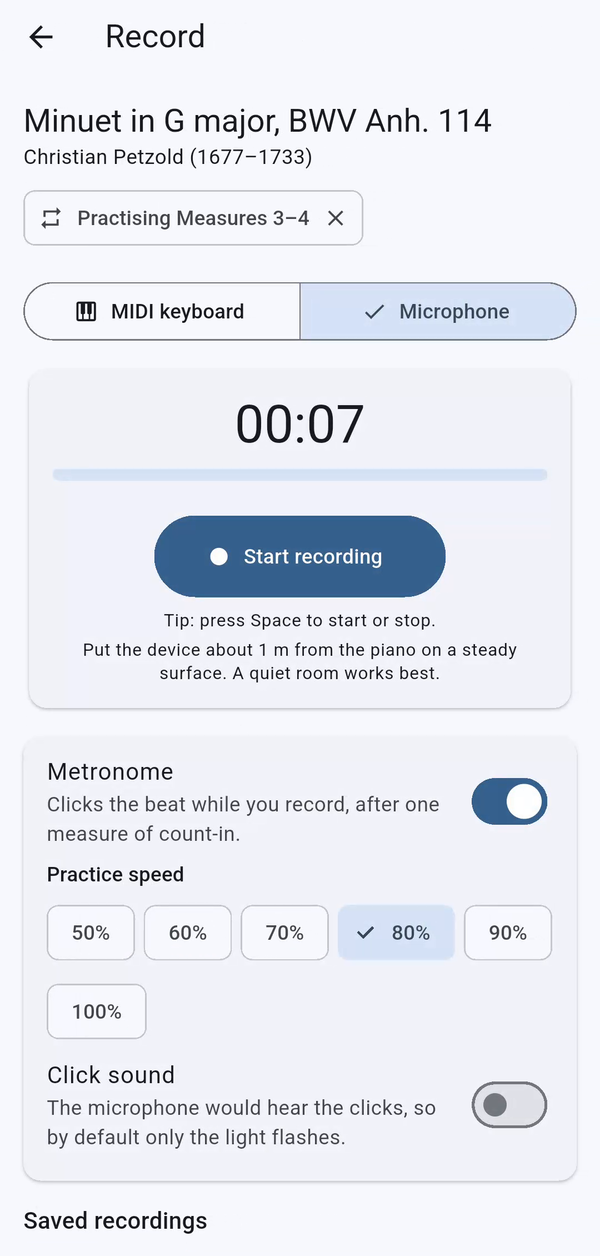
När en genomgång föreslår en passage trycker du på loopknappen bredvid den. Inspelningsskärmen öppnas i passageläge, så att du bara spelar in och går igenom de takterna. Tryck på Play the whole piece (spela hela stycket) för att gå tillbaka till hela stycket.
12. Exportera och dela din tagning
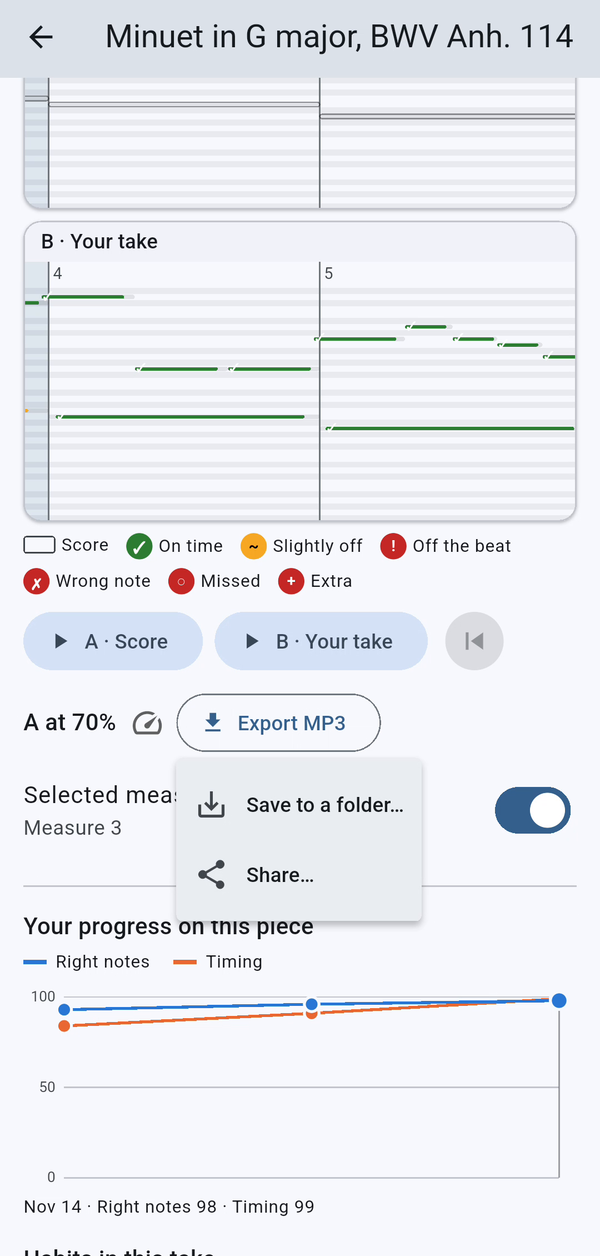
Tryck på Export MP3 (exportera MP3) (Notedrift Pro) och välj Save to a folder (spara i en mapp) eller Share (dela).
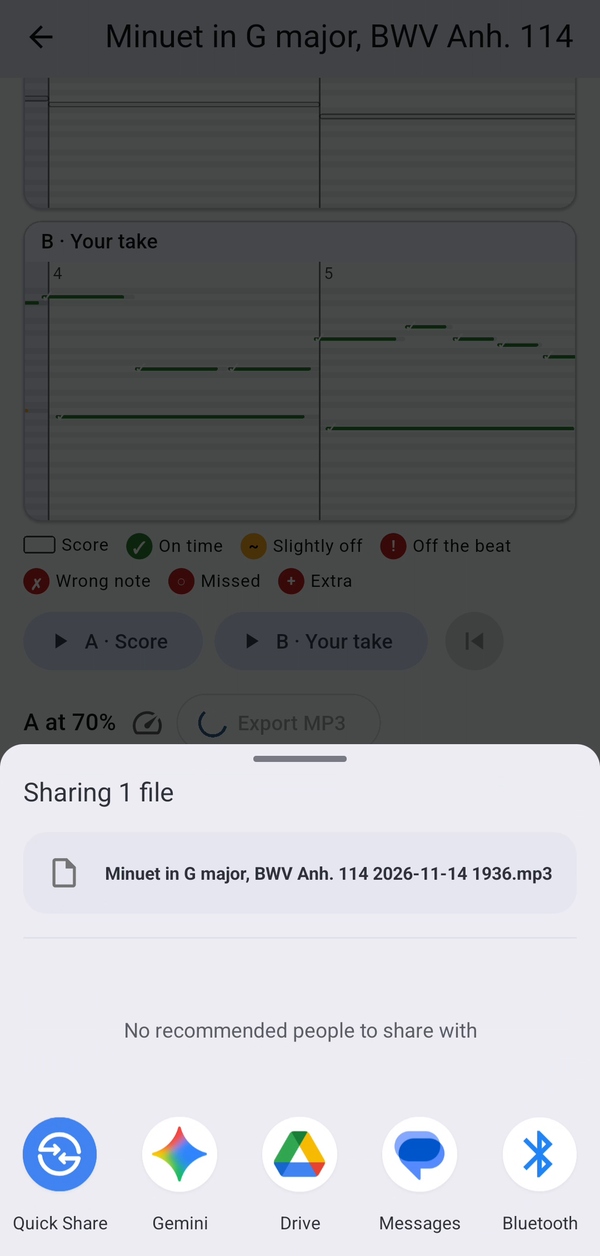
Delning öppnar telefonens delningsmeny, så att du kan skicka inspelningen till din lärare eller en vän.
13. Om du precis har börjat
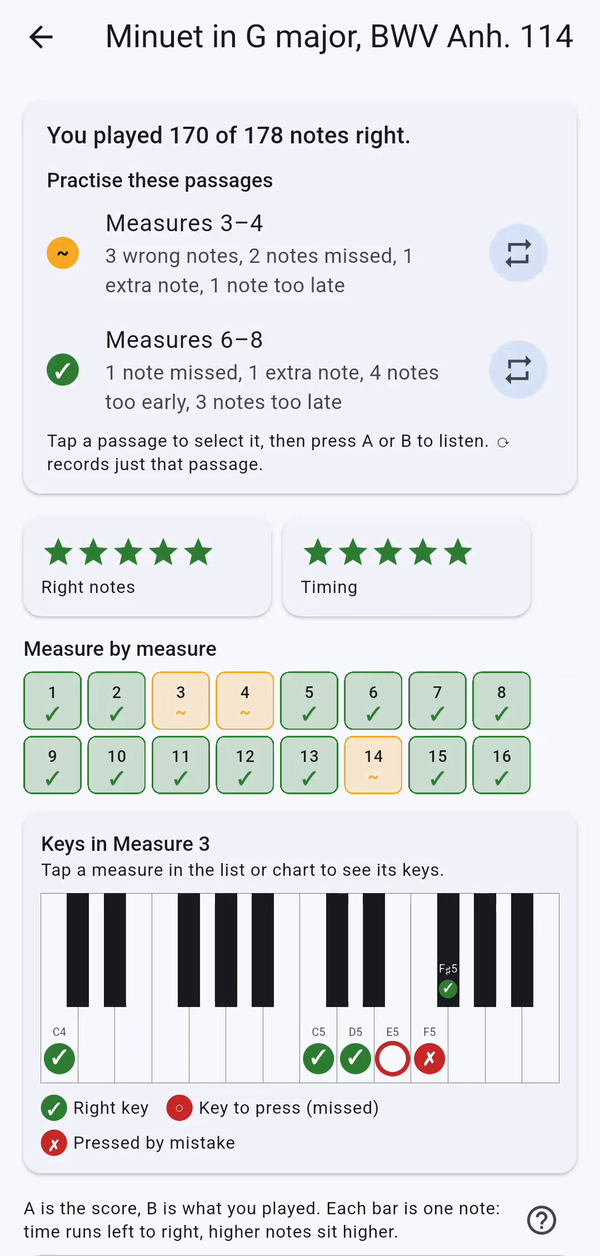
Med nivån I can't read music yet använder genomgången stjärnor i stället för siffror, och en liten pianoklaviatur visar tangenterna du spelade rätt, tangenterna du missade och tangenterna du tryckte ner av misstag.
14. Byt appens språk
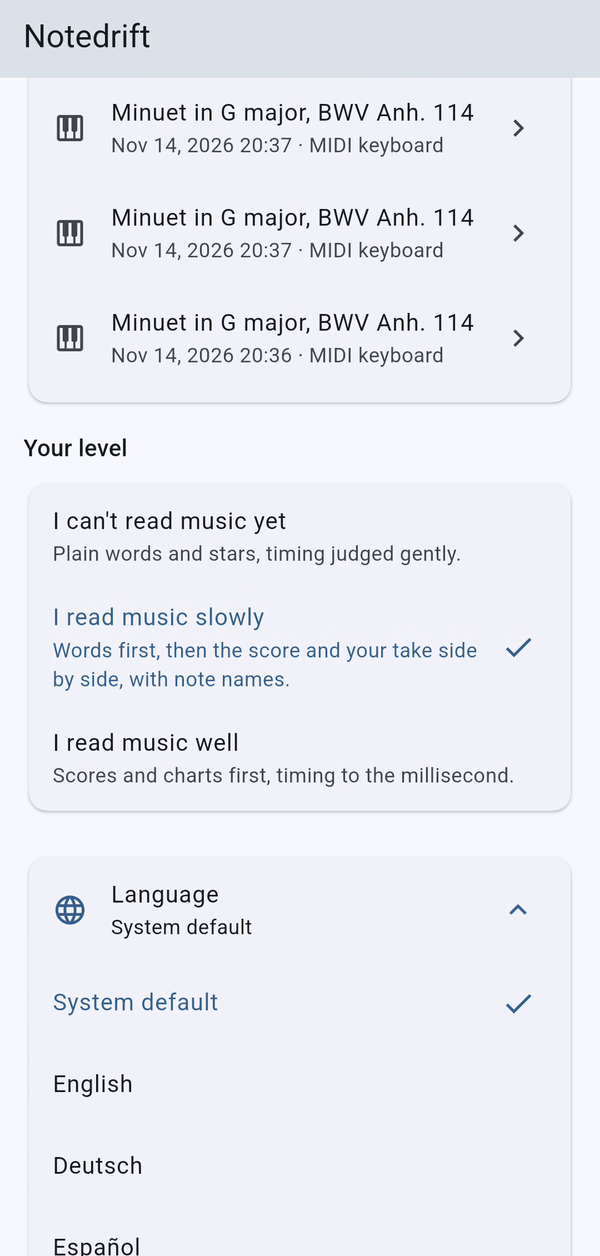
Tryck på raden med jordglobsikonen för att öppna listan. Notedrift talar elva språk: English, Deutsch, Español, Français, Italiano, Nederlands, Português (Brasil), Tiếng Việt, 日本語, 한국어 och 繁體中文. Varje språk visas med sitt eget namn.
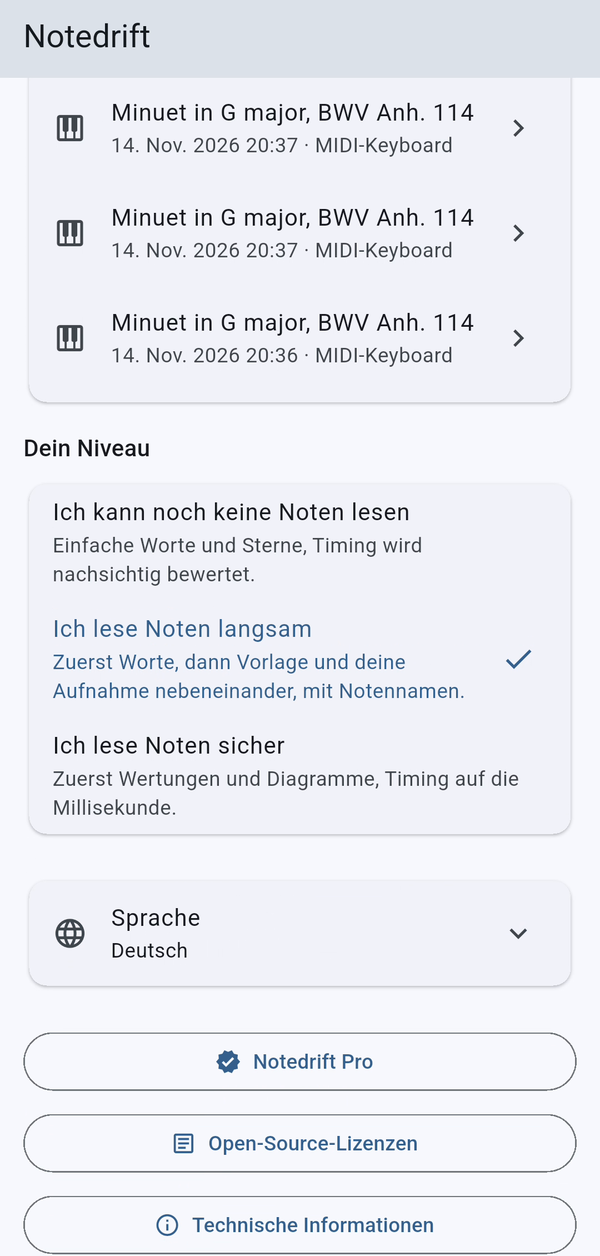
Välj ditt språk, så fälls raden ihop igen och visar ditt val.
15. Fler stycken med Notedrift Pro
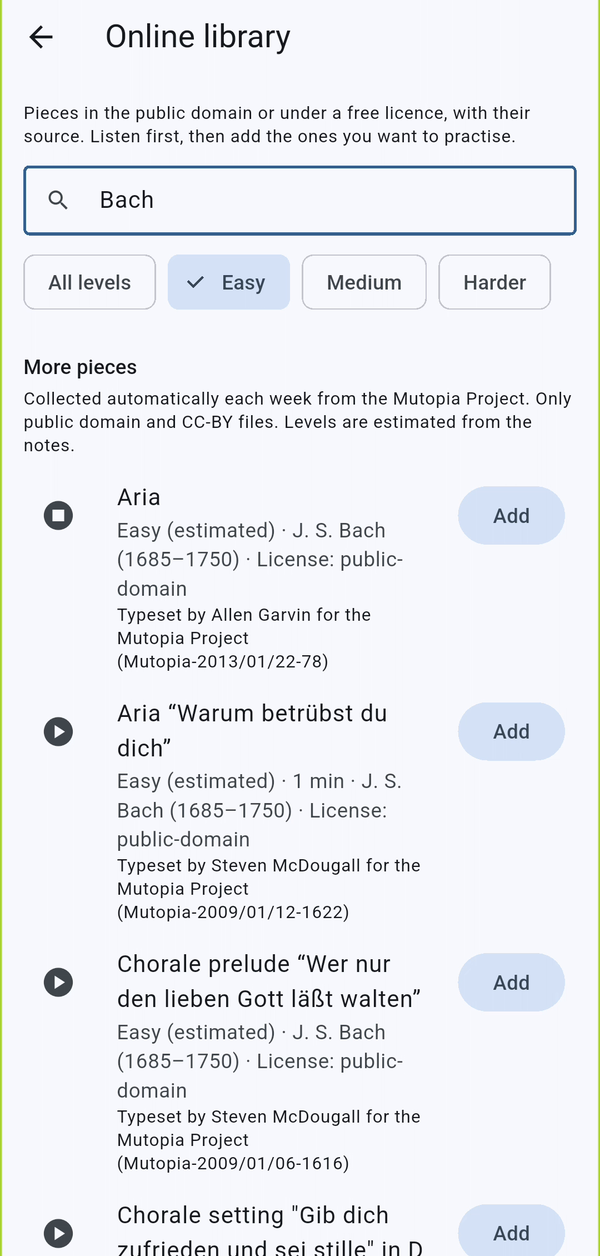
Onlinebiblioteket (molnikonen i biblioteket) lägger till 440 fritt licensierade stycken, upphovsrättsfria eller under en Creative Commons-licens. Sök på titel eller kompositör, filtrera på nivå, lyssna först och tryck sedan på Add (lägg till).
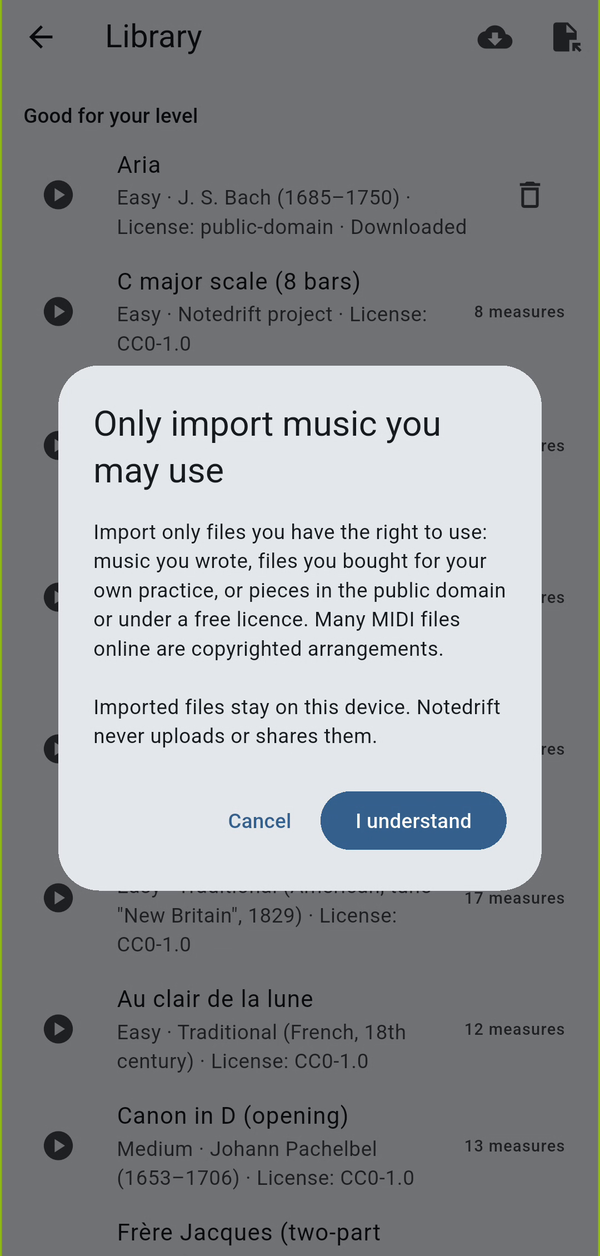
Du kan också importera egna MIDI- eller MusicXML-filer med importikonen i biblioteket. Notedrift påminner dig om att bara importera musik som du har rätt att använda.
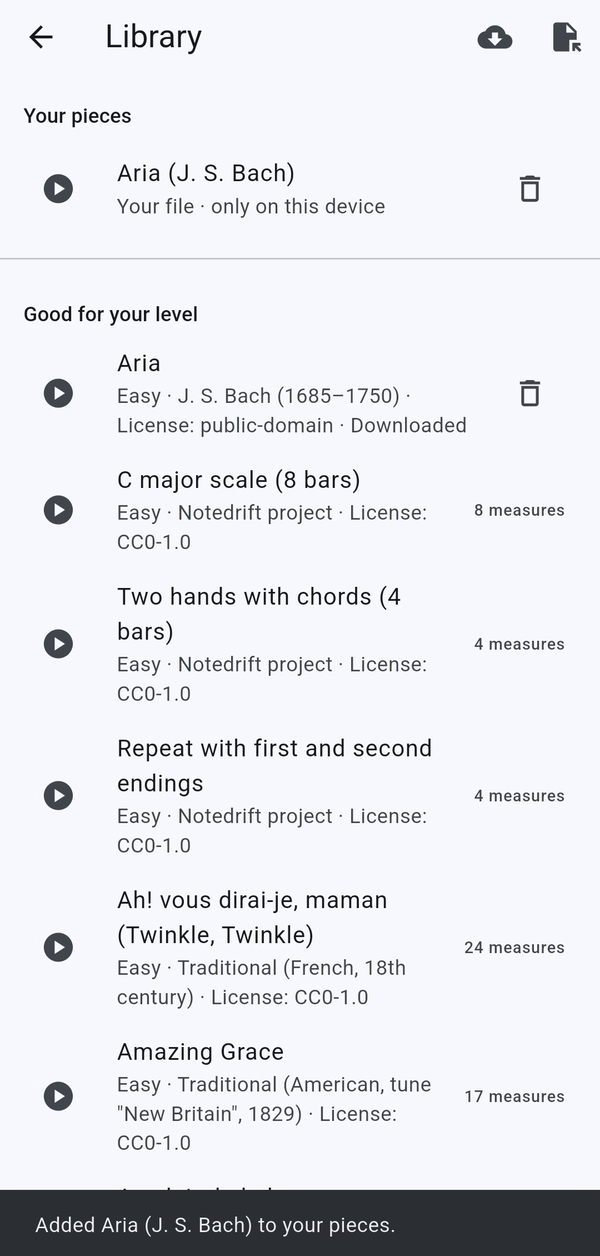
Importerade filer visas under Your pieces (dina stycken) och lämnar aldrig din enhet.
16. Notedrift Pro
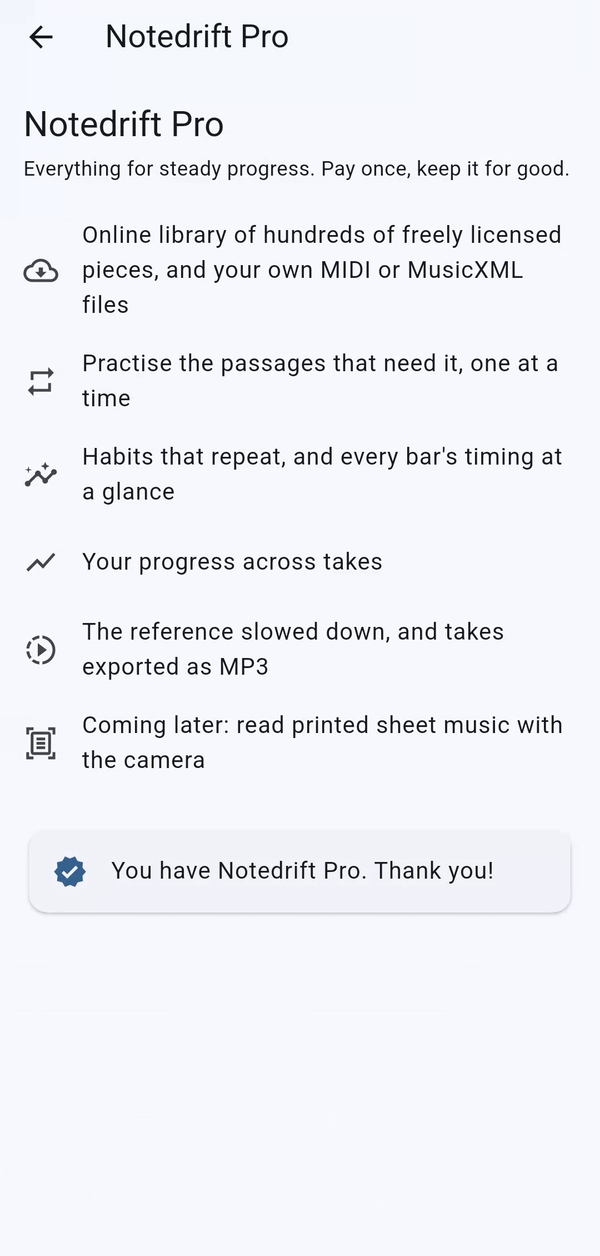
Notedrift Pro är ett engångsköp, utan prenumeration. Det låser upp onlinebiblioteket, filimport, passageövning, vanor, framsteg, den nedsaktade förlagan och MP3-export. Om du installerar om appen eller byter till en ny telefon öppnar du Notedrift Pro och trycker på Restore purchase (återställ köp), inloggad med samma Google-konto.
Tips för en bra genomgång
- Med mikrofonen spelar du i ett tyst rum och håller telefonen ungefär 1 meter från pianot. Täta ackord och mycket högerpedal gör det svårare att lyssna.
- Ett MIDI-keyboard ger den mest exakta genomgången, och det är det enda sättet att få poängen Even touch.
- Spela in samma stycke flera gånger: då visar Notedrift dina framsteg och de vanor som fortsätter att komma tillbaka.
Videos
Related app
Notedrift: hitta pianomisstag
Se fel toner och var din timing glider, direkt efter att du har spelat piano.