So nutzt du Notedrift: eine Schritt-für-Schritt-Anleitung
Richte Notedrift ein, nimm dein Spiel mit einem MIDI-Keyboard oder dem Mikrofon auf, lies deine Auswertung, hör es dir an und übe die Stellen, die noch Arbeit brauchen, Schritt für Schritt.
Auf dieser Seite
Diese Anleitung führt dich Schritt für Schritt durch alle Teile von Notedrift: die App einrichten, eine Aufnahme machen, deine Auswertung lesen, dein Spiel anhören und die Stellen üben, die noch Arbeit brauchen. Zu jedem Schritt gibt es einen Screenshot, sodass du auf deinem Handy mitmachen kannst.
Notedrift läuft auf Android-Smartphones und -Tablets ab Android 10. Alles, was die App tut, passiert auf deinem Gerät: Es gibt kein Konto, keine Werbung, und nichts, was du spielst, wird hochgeladen.
1. Wähle dein Niveau
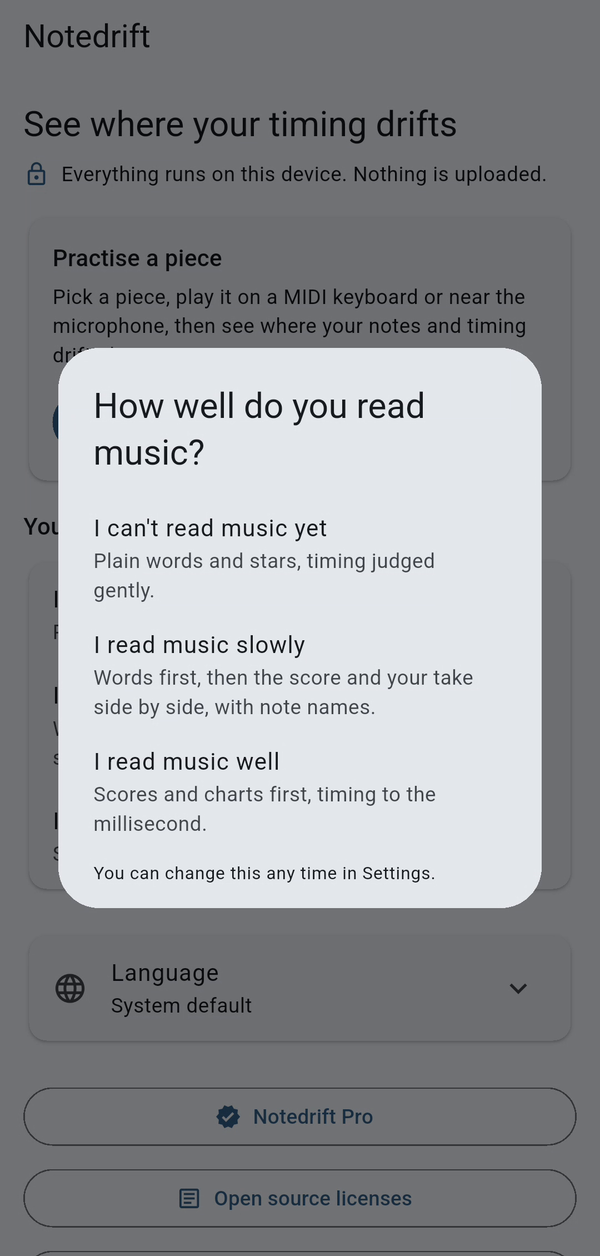
Wenn du Notedrift zum ersten Mal öffnest, fragt die App, wie gut du Noten lesen kannst:
- Ich kann noch keine Noten lesen: einfache Worte und Sterne, das Timing wird nachsichtig bewertet.
- Ich lese Noten langsam: zuerst Worte, dann die Noten und deine Aufnahme nebeneinander, mit Notennamen.
- Ich lese Noten sicher: zuerst Wertungen und Diagramme, Timing auf die Millisekunde genau.
Wähle, was zu dir passt. Davon hängt ab, wie deine Auswertungen erklärt werden und wie streng dein Timing bewertet wird. Du kannst es jederzeit auf dem Startbildschirm ändern.
2. Orientiere dich auf dem Startbildschirm
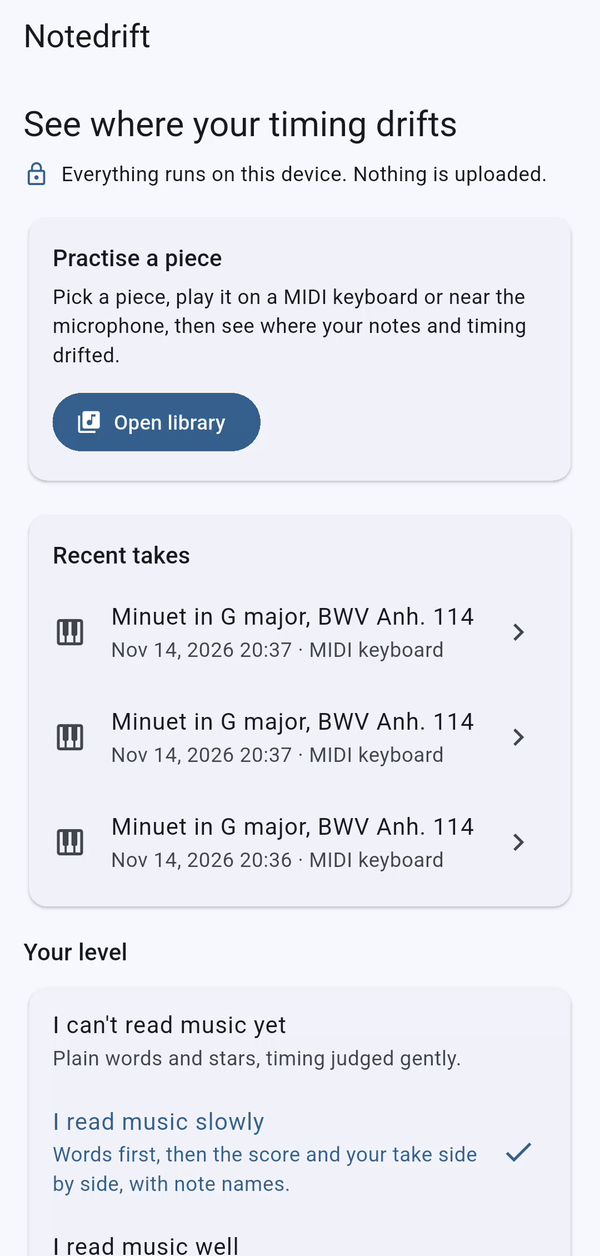
Auf dem Startbildschirm beginnt alles:
- Bibliothek öffnen bringt dich zu den Stücken, die du üben kannst.
- Letzte Aufnahmen listet deine neuesten Aufnahmen auf. Tippe auf eine, um direkt ihre Auswertung zu öffnen.
- Dein Niveau ist die Wahl, die du in Schritt 1 getroffen hast.
- Die Zeile Sprache mit dem Globus-Symbol legt die Sprache der App fest (siehe Schritt 14).
- Ganz unten findest du Notedrift Pro, die Open-Source-Lizenzen und technische Informationen zur App.
3. Wähle ein Stück
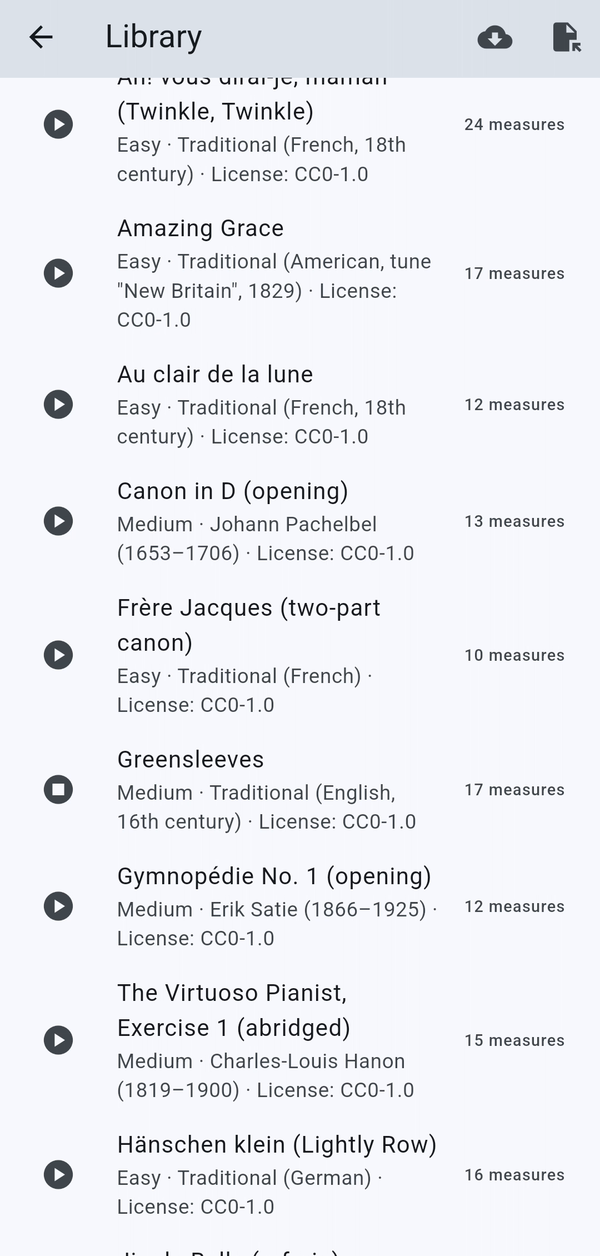
Tippe auf Bibliothek öffnen. Stücke, die zu deinem Niveau passen, stehen ganz oben, und bei jedem siehst du Schwierigkeit, Komponist und Lizenz. Tippe auf die Wiedergabetaste neben einem Stück, um zu hören, wie es klingen soll, bevor du es übst; tippe noch einmal, um zu stoppen.
Tippe auf das Stück selbst, um den Aufnahmebildschirm zu öffnen.
4. Wähle, wie Notedrift dich hört
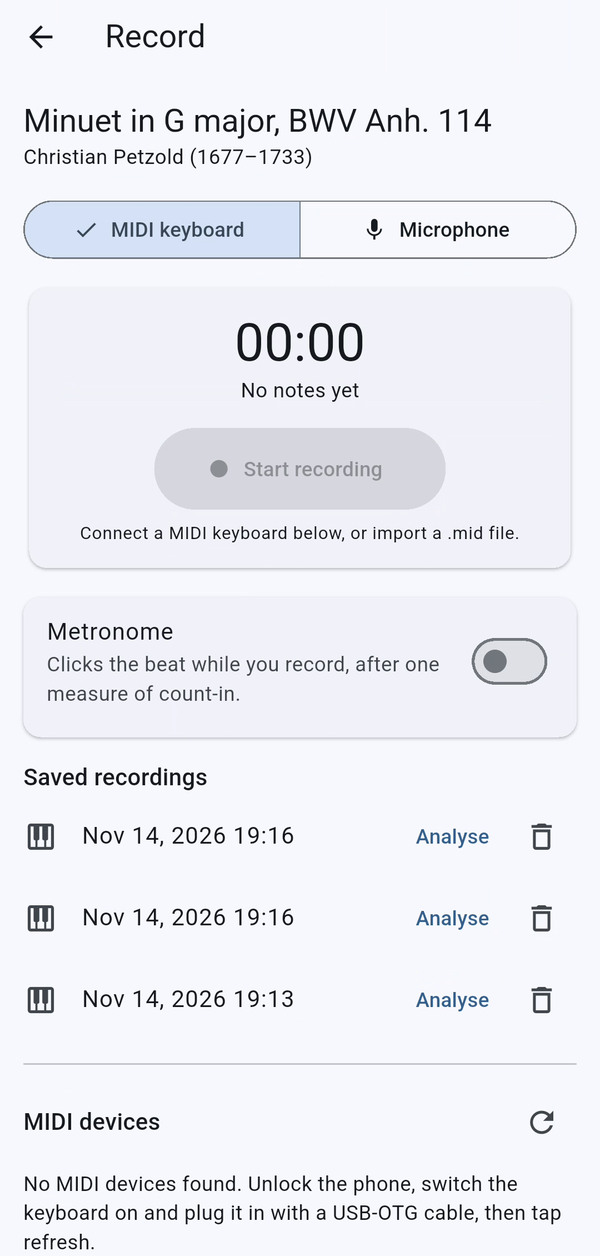
Wähle oben auf dem Aufnahmebildschirm MIDI-Keyboard oder Mikrofon.
Mit einem MIDI-Keyboard (Digitalpianos und Keyboards mit MIDI) empfängt Notedrift jeden Tastendruck mit genauem Zeitpunkt und genauer Stärke, die Auswertung ist also exakt, Ton für Ton.
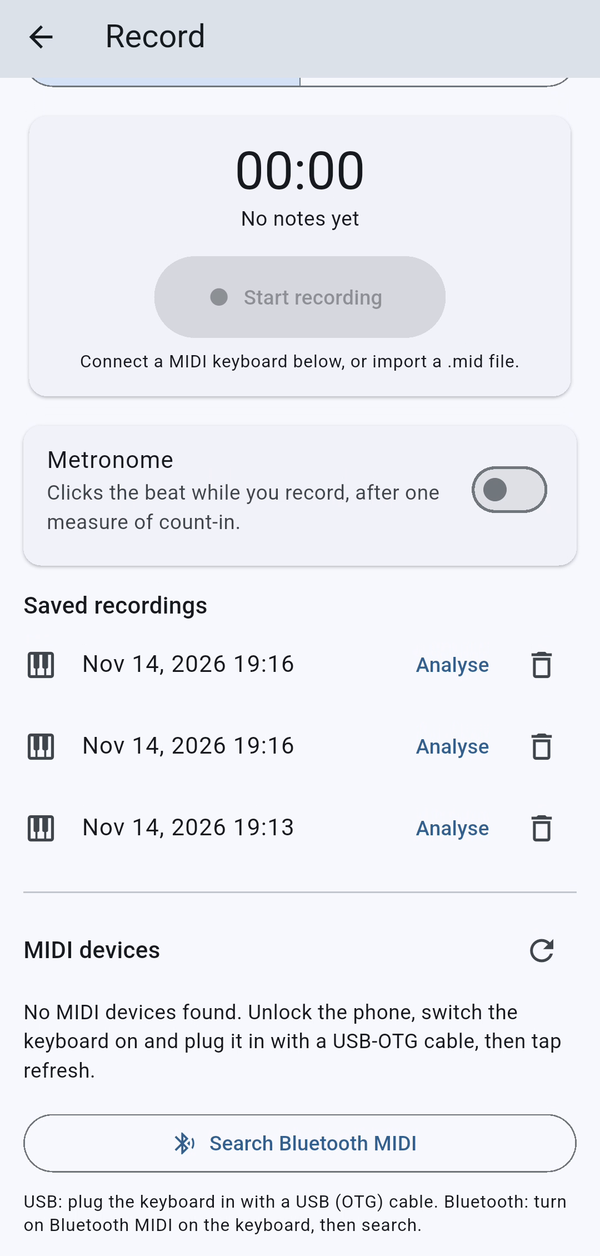
- USB: Schließe das Keyboard mit einem USB-OTG-Kabel an dein Handy an. Es erscheint unter MIDI-Geräte. Falls nicht, tippe auf die Aktualisieren-Taste.
- Bluetooth: Schalte Bluetooth MIDI an deinem Keyboard ein und tippe dann auf Bluetooth MIDI suchen.
Mit dem Mikrofon (akustische Klaviere und Keyboards ohne MIDI) stellst du dein Handy in einem ruhigen Raum auf eine stabile Unterlage, etwa 1 Meter vom Klavier entfernt. Notedrift wandelt den Klang auf deinem Gerät in Töne um und sagt dir, wie sicher es sich dabei ist.
5. Stelle das Metronom ein
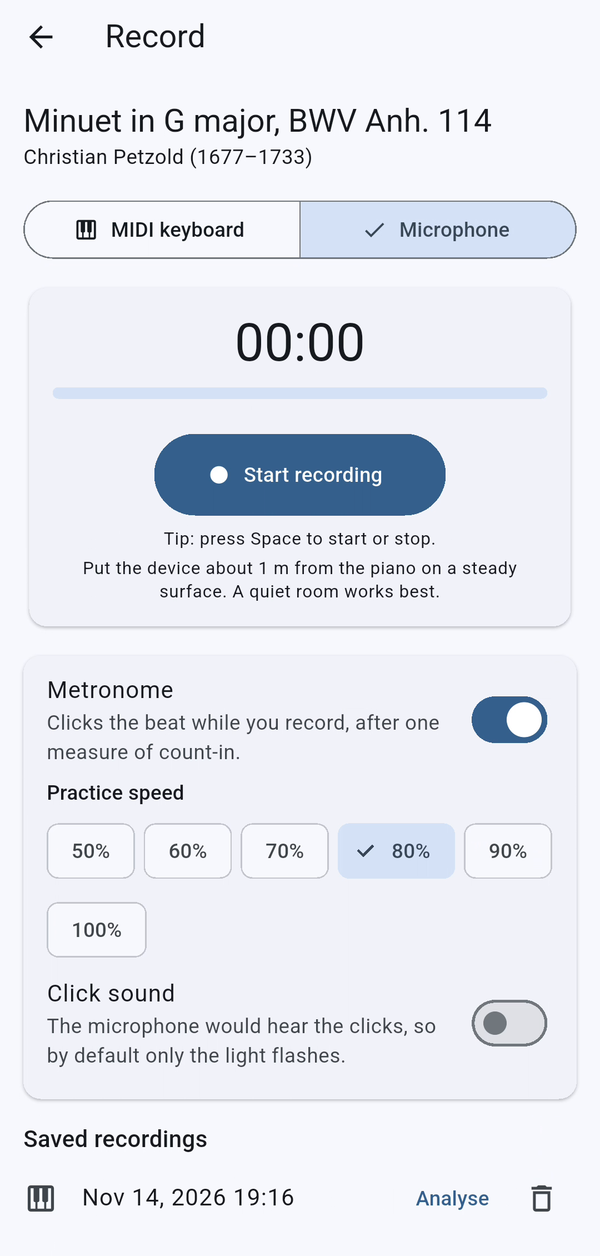
Schalte Metronom ein, dann bekommst du einen Takt Einzähler und einen gleichmäßigen Schlag, während du spielst. Wähle ein Übungstempo von 50% bis 100% des Tempos des Stücks.
Mit dem Mikrofon blinkt das Metronom standardmäßig nur, damit seine Klicks nicht in deiner Aufnahme landen. Schalte Klickton ein, wenn du es trotzdem hören möchtest.
6. Nimm dein Spiel auf
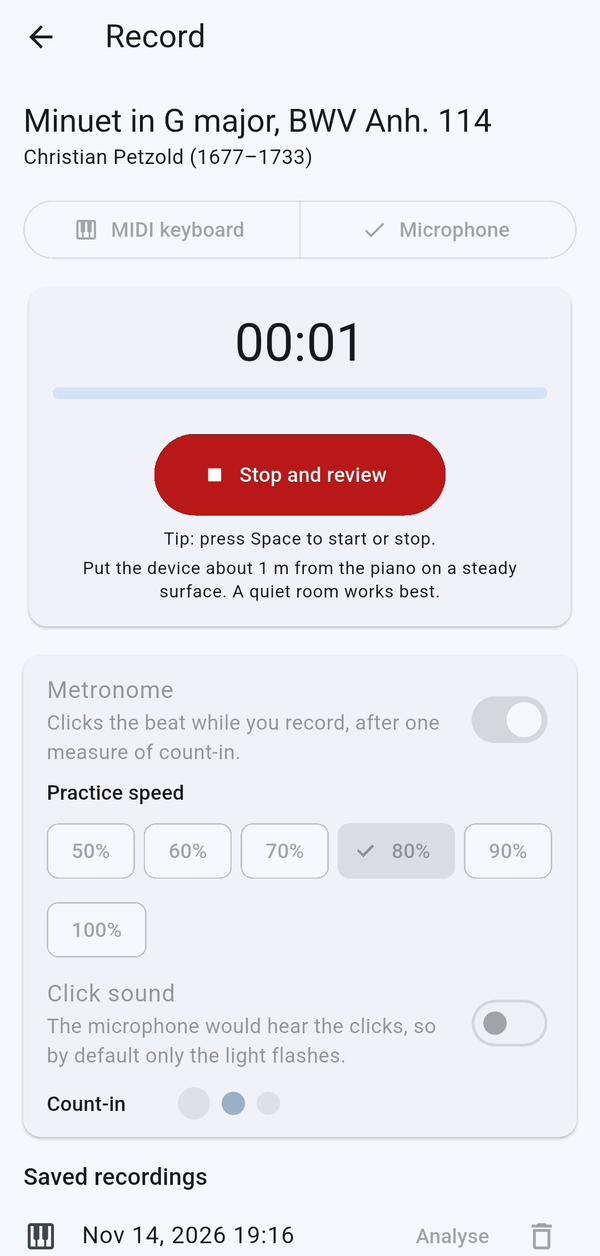
Tippe auf Aufnahme starten. Wenn das Metronom an ist, warte den Einzähler ab und spiele das Stück dann von Anfang bis Ende in deinem eigenen Tempo. Auf dem Bildschirm bewegt sich nichts, und nichts drängt dich mitzuhalten.
Wenn du fertig bist, tippe auf Stoppen und auswerten.
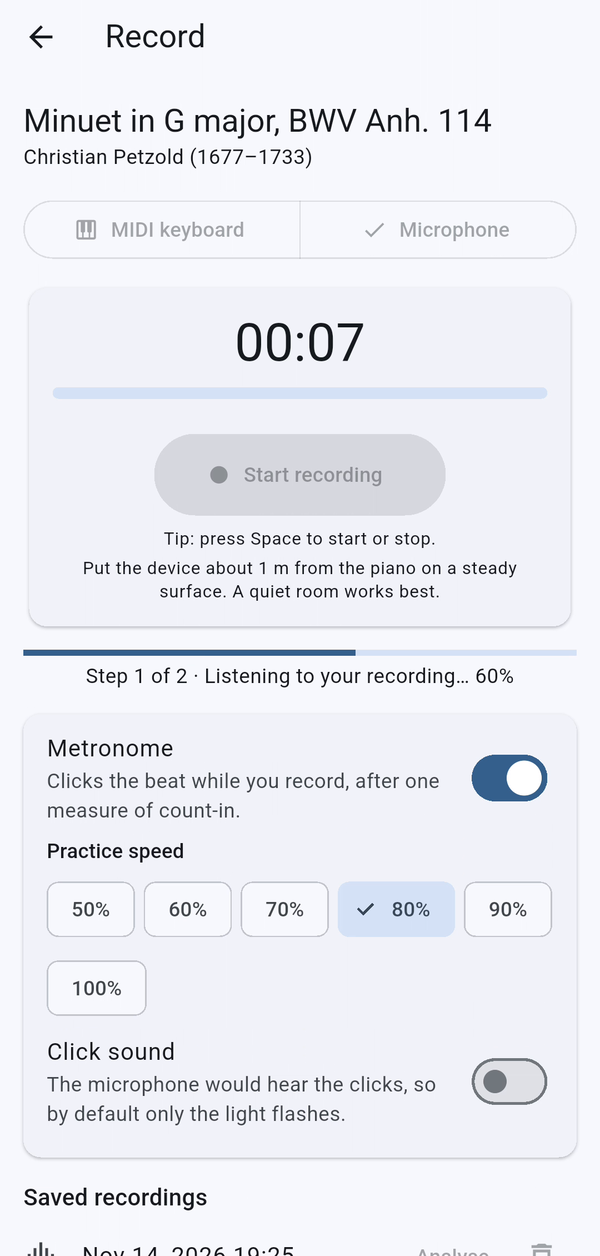
Notedrift vergleicht deine Aufnahme mit den Noten. Mit dem Mikrofon hört die App sich zuerst deine Aufnahme an (Schritt 1 von 2) und vergleicht dann (Schritt 2 von 2). Das dauert ein paar Sekunden und passiert komplett auf deinem Handy.
7. Bewahre deine Aufnahmen auf und öffne sie wieder
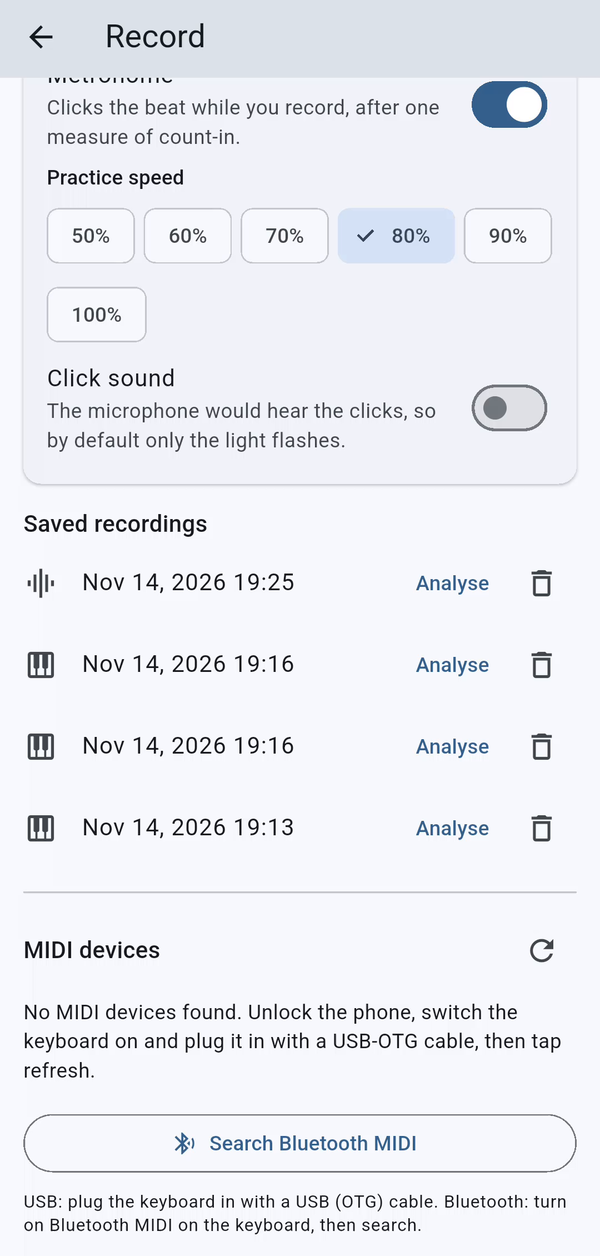
Jede Aufnahme bleibt unter Gespeicherte Aufnahmen auf dem Aufnahmebildschirm erhalten. Tippe auf Auswerten, um die Auswertung einer Aufnahme wieder zu öffnen, oder auf den Papierkorb, um sie zu löschen.
8. Lies deine Auswertung
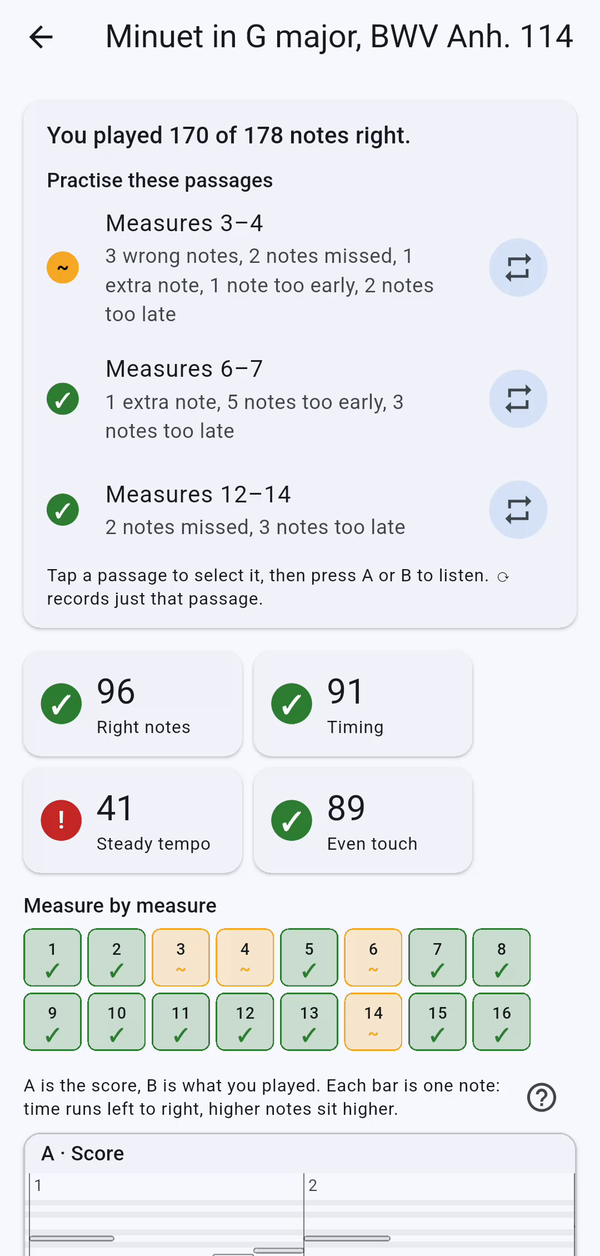
Deine Auswertung beginnt mit einem einfachen Satz, etwa „Du hast 170 von 178 Tönen richtig gespielt“, gefolgt von den Stellen, die am meisten Arbeit brauchen, und dem Grund dafür.
Darunter stehen vier Wertungen von 0 bis 100:
- Richtige Töne: wie viele Töne aus den Noten du richtig gespielt hast.
- Timing: wie nah jeder Ton an seinem Schlag war.
- Gleichmäßiges Tempo: ob du ein Tempo gehalten hast oder schneller oder langsamer geworden bist.
- Gleichmäßiger Anschlag: wie gleichmäßig du die Tasten angeschlagen hast (nur mit MIDI-Keyboard).
Das Raster Takt für Takt zeigt alle Takte auf einen Blick: Grüne Takte sind gut gelaufen, orange Takte brauchen Aufmerksamkeit.
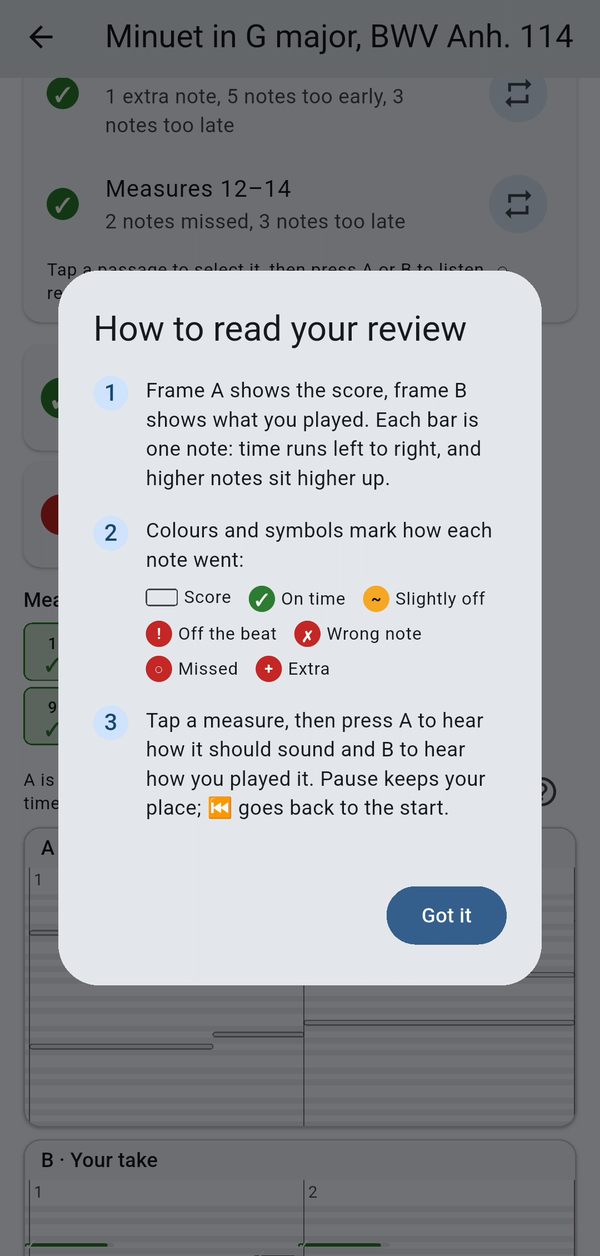
Tippe jederzeit auf das Fragezeichen, um zu sehen, wie du die Auswertung liest.
9. Sieh jeden falschen Ton und jeden späten Schlag
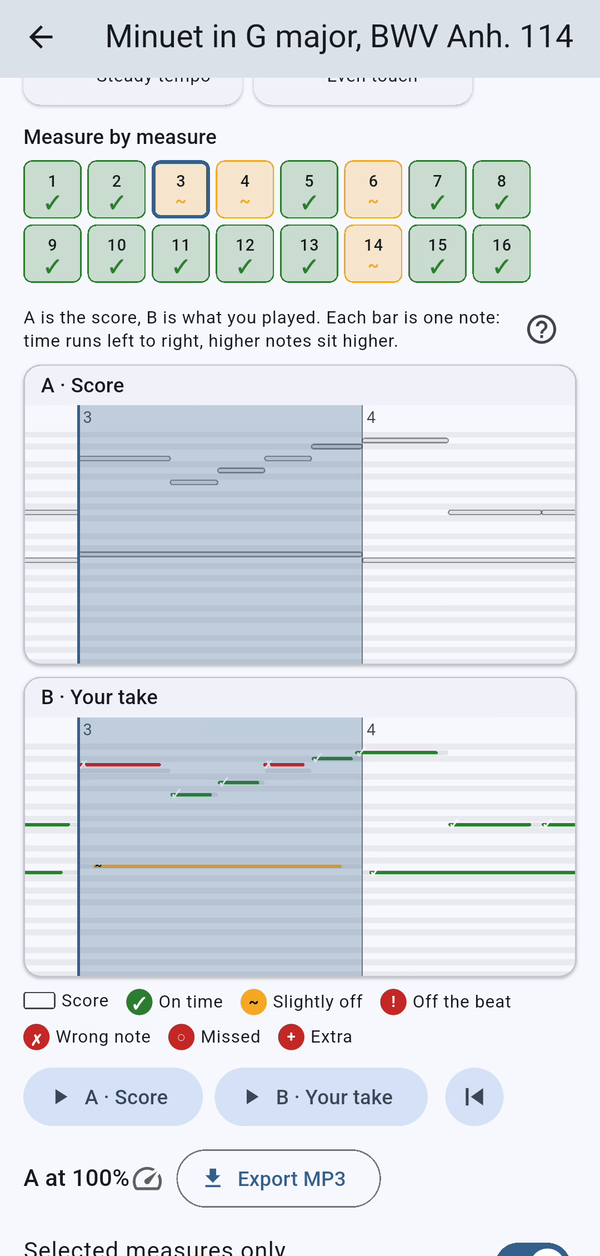
Tippe auf einen Takt im Raster, um dorthin zu springen. Feld A zeigt die Noten und Feld B das, was du gespielt hast. Jeder Balken ist ein Ton: Die Zeit läuft von links nach rechts, und höhere Töne liegen weiter oben.
- Grün: pünktlich.
- Orange: etwas zu früh oder zu spät.
- Rot: ein falscher Ton oder ein Ton, der deutlich neben dem Schlag liegt.
Auch fehlende und zusätzliche Töne haben eigene Symbole, du musst dich also nie allein auf die Farbe verlassen.
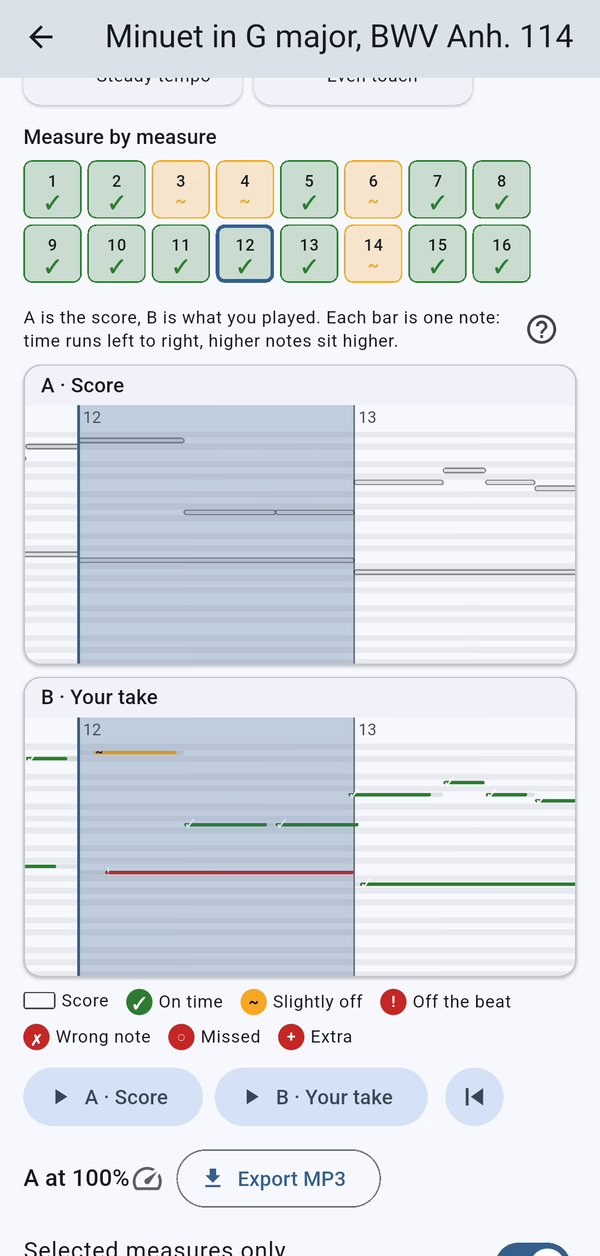
Das Timing ist genauso wichtig wie die richtigen Töne. In diesem Takt kam ein Ton etwas zu spät (orange) und ein anderer deutlich zu spät (rot).
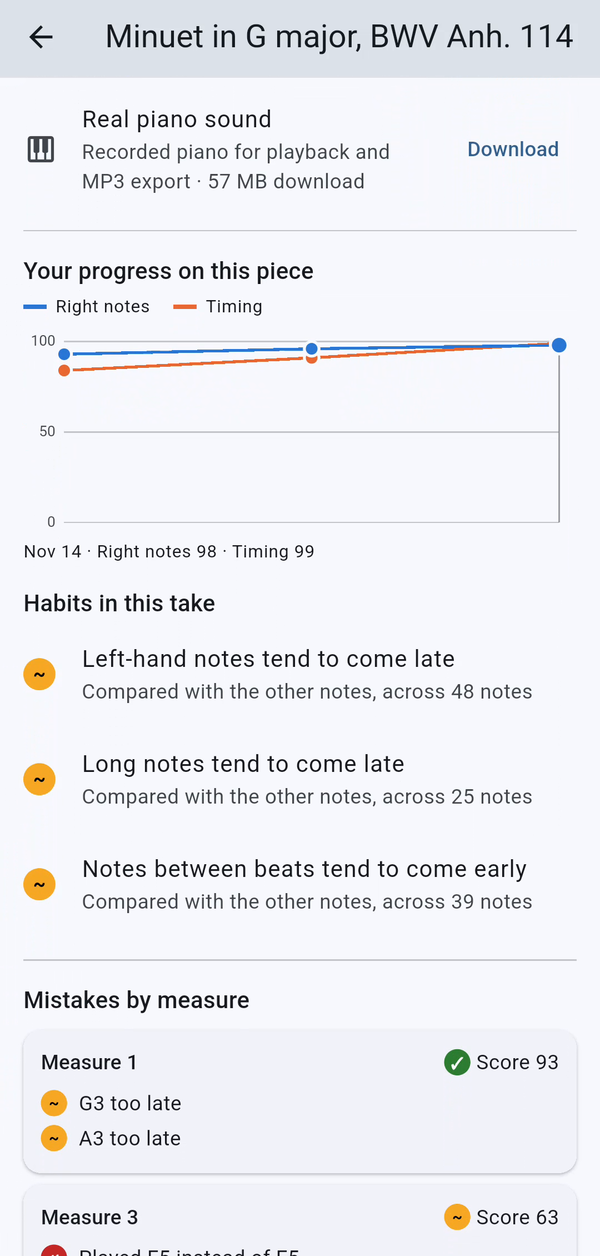
Scrolle nach unten zu Dein Fortschritt bei diesem Stück, einem Diagramm deiner richtigen Töne und deines Timings über mehrere Aufnahmen, und zu Gewohnheiten in dieser Aufnahme: Fehler, die sich wiederholen, etwa Töne der linken Hand, die oft zu spät kommen.
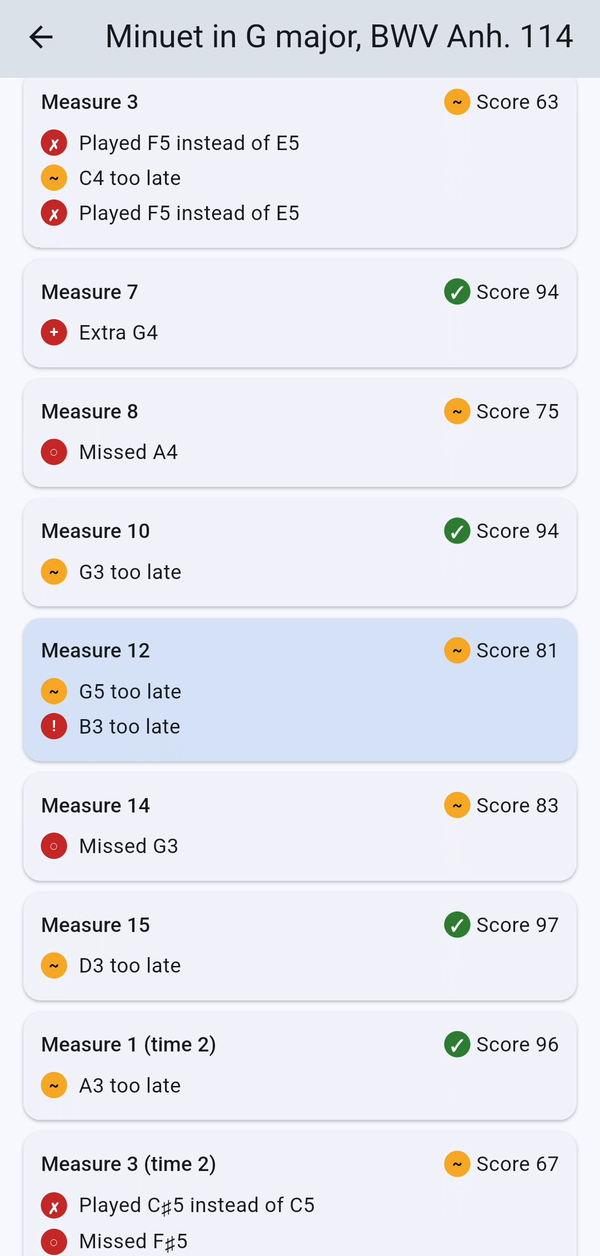
Ganz unten listet Fehler nach Takt jedes Problem in Worten auf, mit denen du etwas anfangen kannst, zum Beispiel „F5 statt E5 gespielt“ oder „G5 zu spät“.
10. Hör es dir an: A/B
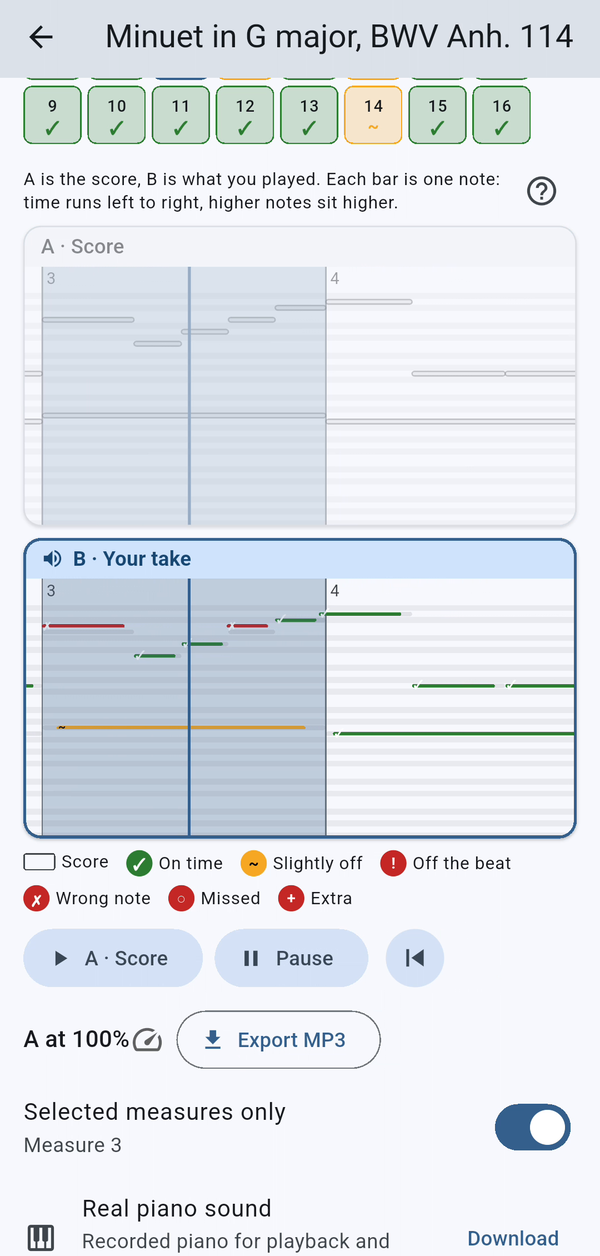
Wähle einen Takt aus, schalte Nur ausgewählte Takte ein und drücke dann A, um zu hören, wie er klingen soll, und B, um zu hören, wie du ihn gespielt hast. Ein Cursor folgt der Musik. Beides direkt hintereinander zu hören erklärt einen Fehler oft schneller als jedes Diagramm.
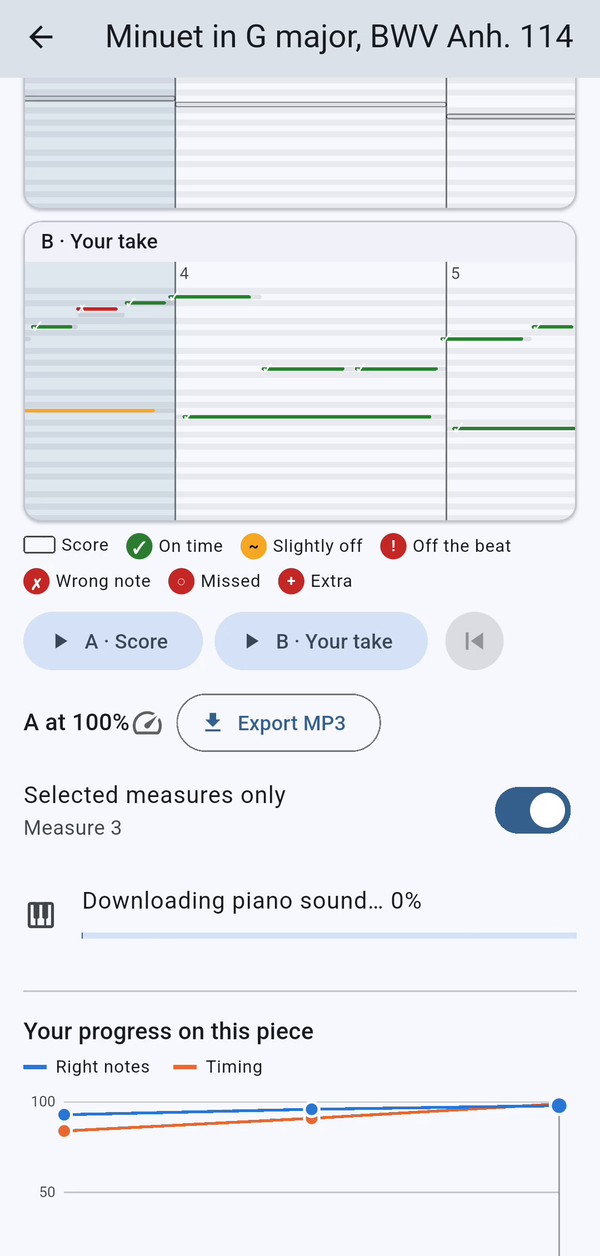
Für die natürlichste Wiedergabe lade Echter Klavierklang herunter: ein aufgenommenes Klavier für Wiedergabe und MP3-Export. Du musst ihn nur einmal herunterladen.
11. Übe langsamer, eine Stelle nach der anderen
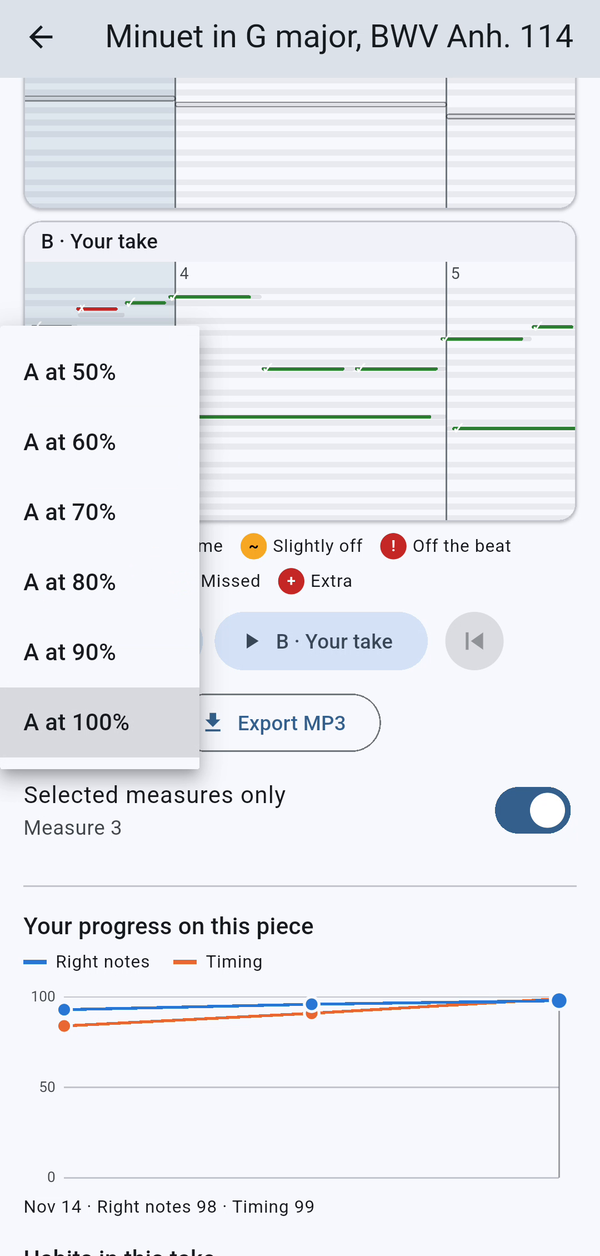
Um eine schnelle Stelle zu lernen, tippe auf die Tempo-Taste neben A und wähle ein langsameres Tempo für die Vorlage, von 50% bis 90% (Notedrift Pro).
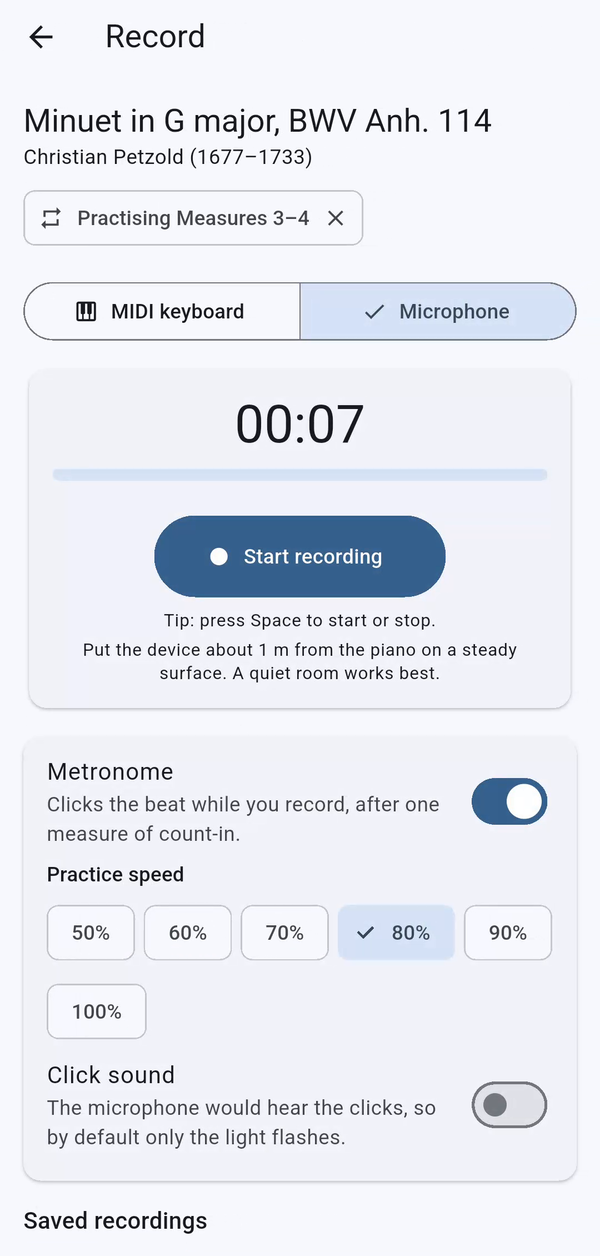
Wenn eine Auswertung eine Stelle vorschlägt, tippe auf die Schleifen-Taste daneben. Der Aufnahmebildschirm öffnet sich im Stellen-Modus, sodass du nur diese Takte aufnimmst und auswertest. Tippe auf Das ganze Stück spielen, um zum ganzen Stück zurückzukehren.
12. Exportiere und teile deine Aufnahme
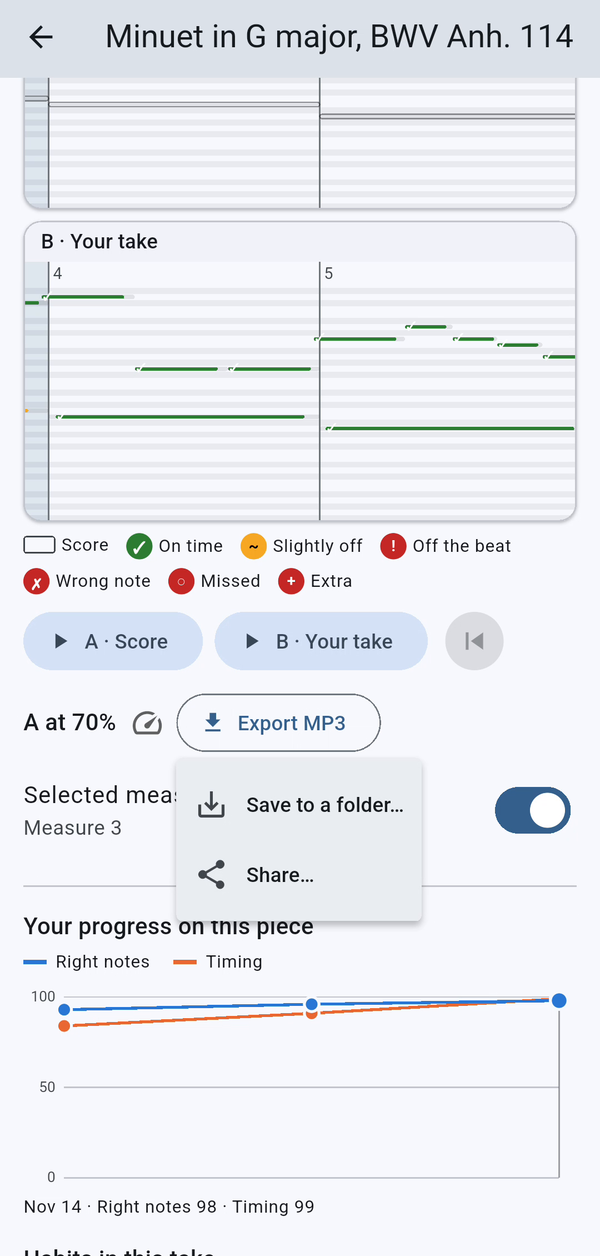
Tippe auf Als MP3 exportieren (Notedrift Pro) und wähle In einem Ordner speichern oder Teilen.
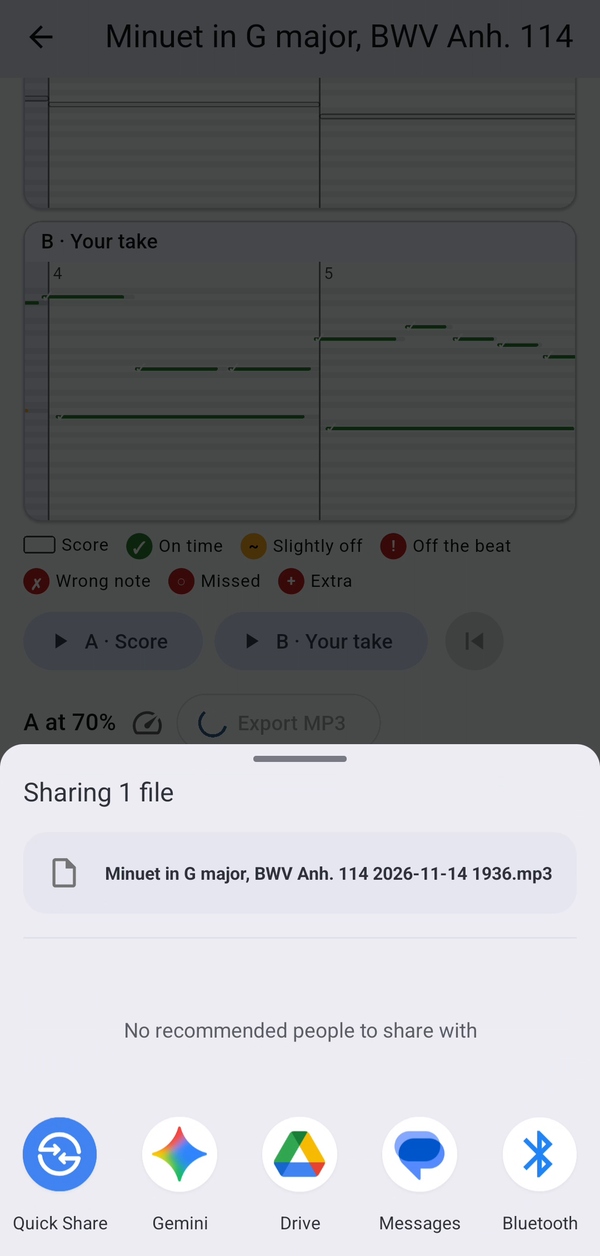
Beim Teilen öffnet sich das Teilen-Menü deines Handys, sodass du die Aufnahme an deine Lehrerin, deinen Lehrer oder an Freunde schicken kannst.
13. Wenn du gerade erst anfängst
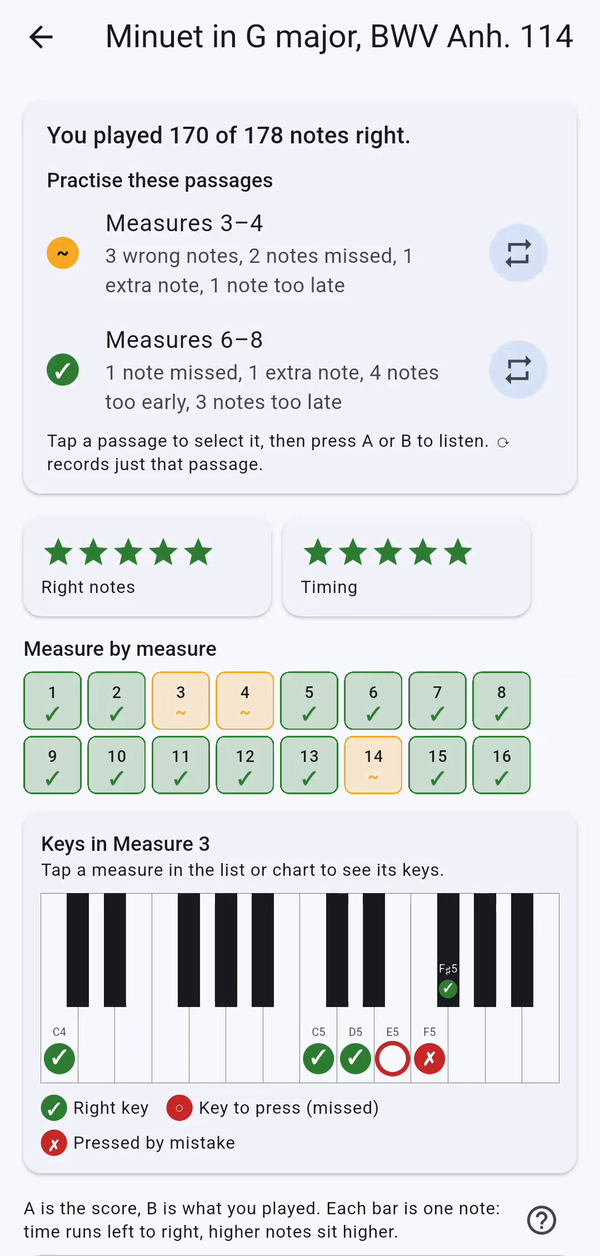
Mit dem Niveau Ich kann noch keine Noten lesen zeigt die Auswertung Sterne statt Zahlen, und eine kleine Klaviertastatur zeigt die Tasten, die du richtig gespielt hast, die Tasten, die du verpasst hast, und die Tasten, die du versehentlich gedrückt hast.
14. Ändere die Sprache der App
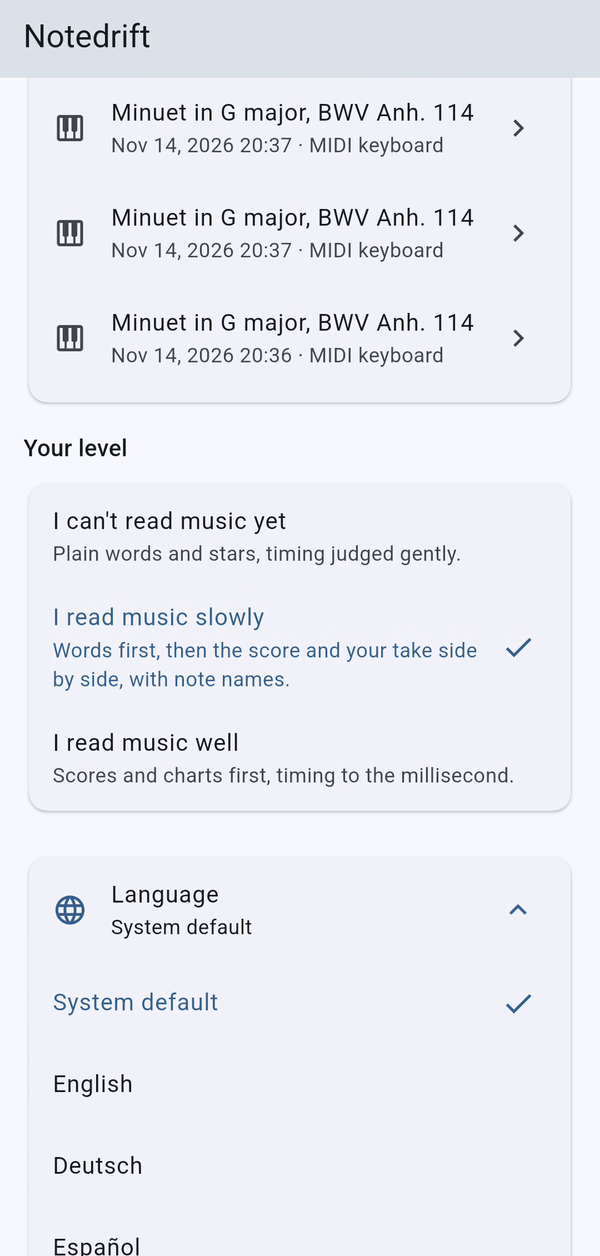
Tippe auf die Zeile mit dem Globus-Symbol, um die Liste zu öffnen. Notedrift spricht elf Sprachen: English, Deutsch, Español, Français, Italiano, Nederlands, Português (Brasil), Tiếng Việt, 日本語, 한국어 und 繁體中文. Jede steht unter ihrem eigenen Namen in der Liste.
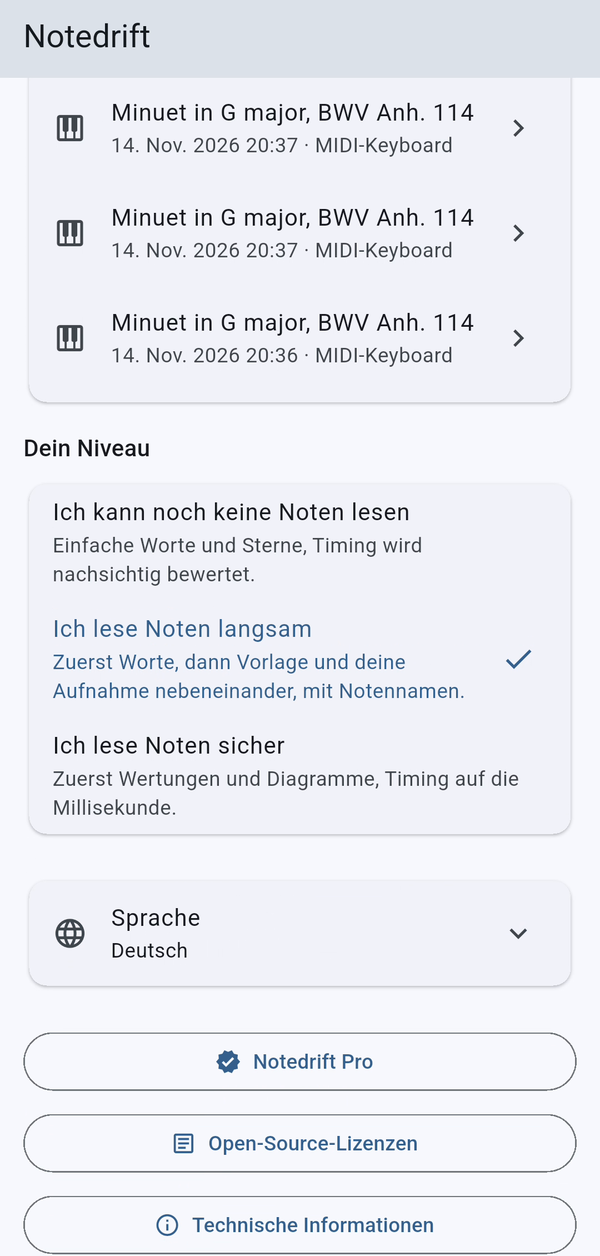
Wähle deine Sprache, und die Zeile klappt wieder ein und zeigt deine Wahl.
15. Mehr Stücke mit Notedrift Pro
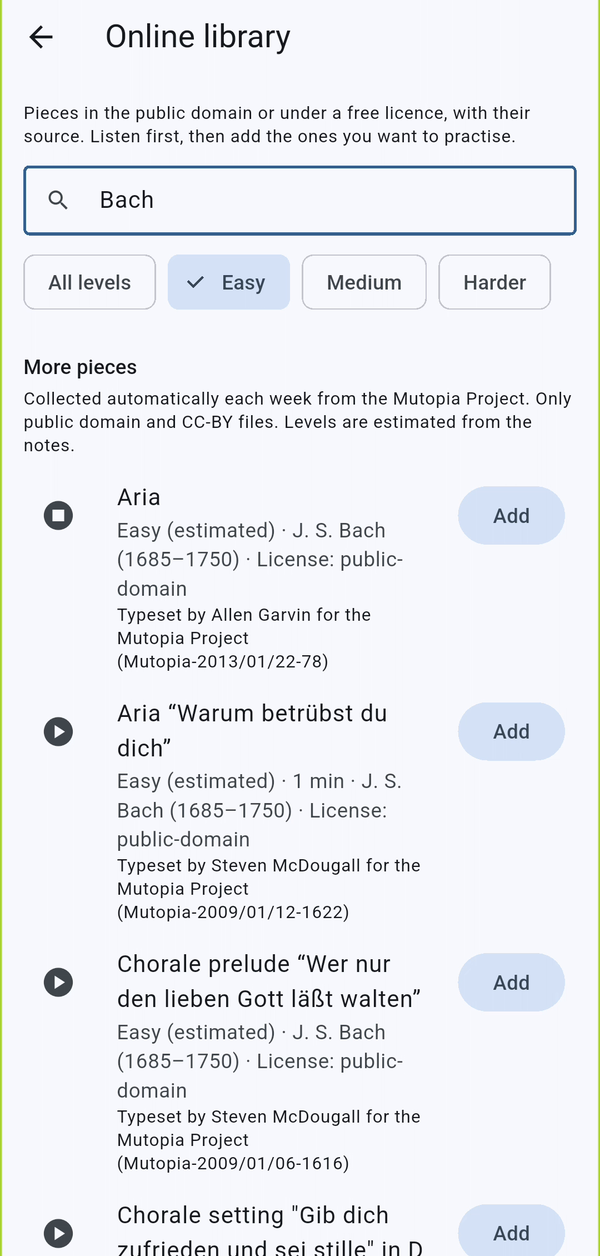
Die Online-Bibliothek (das Wolken-Symbol in der Bibliothek) bietet 440 frei lizenzierte Stücke, gemeinfrei oder unter einer Creative-Commons-Lizenz. Suche nach Titel oder Komponist, filtere nach Niveau, hör erst rein und tippe dann auf Hinzufügen.
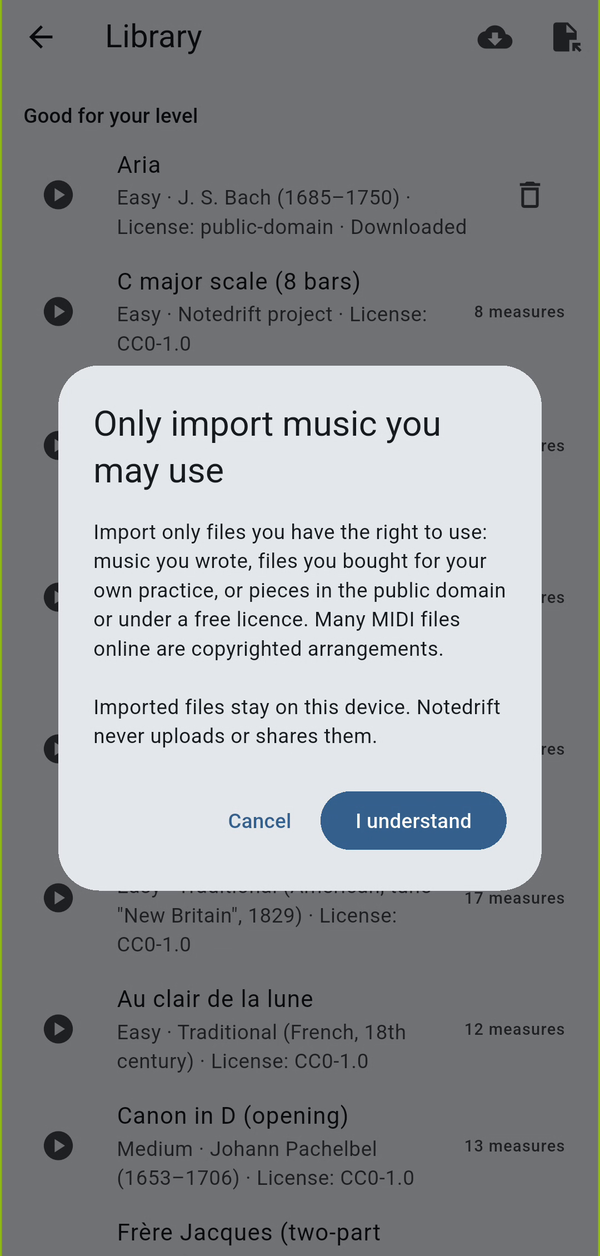
Du kannst auch eigene MIDI- oder MusicXML-Dateien über das Import-Symbol in der Bibliothek importieren. Notedrift erinnert dich daran, nur Musik zu importieren, die du nutzen darfst.
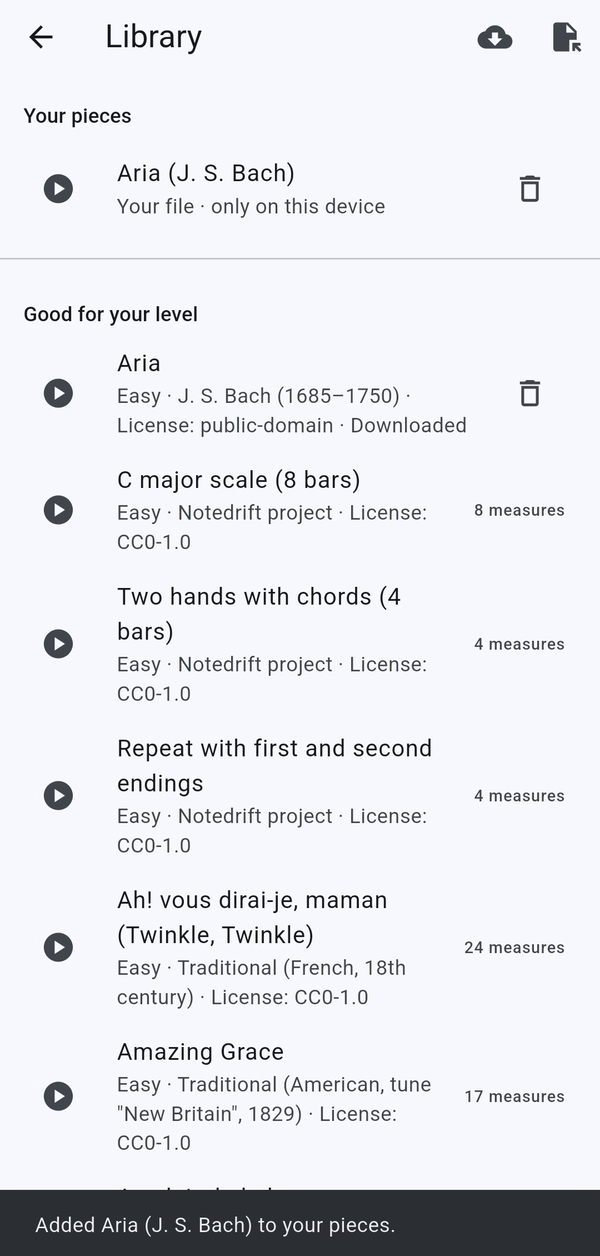
Importierte Dateien erscheinen unter Deine Stücke und verlassen dein Gerät nie.
16. Notedrift Pro
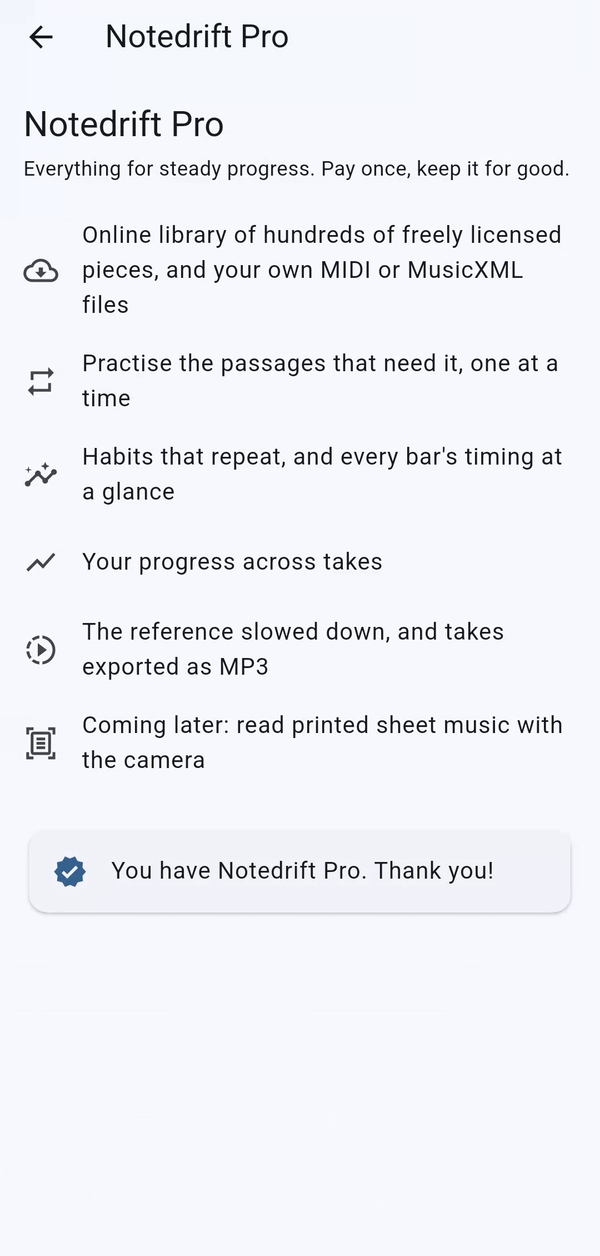
Notedrift Pro ist ein einmaliger Kauf, ohne Abo. Damit schaltest du die Online-Bibliothek, den Dateiimport, das Üben von Stellen, Gewohnheiten, Fortschritt, die verlangsamte Vorlage und den MP3-Export frei. Wenn du die App neu installierst oder auf ein neues Handy wechselst, öffne Notedrift Pro und tippe auf Kauf wiederherstellen, angemeldet mit demselben Google-Konto.
Tipps für eine gute Auswertung
- Spiele mit dem Mikrofon in einem ruhigen Raum und stelle das Handy etwa 1 Meter vom Klavier entfernt auf. Dichte Akkorde und viel Haltepedal erschweren das Zuhören.
- Ein MIDI-Keyboard liefert die genaueste Auswertung, und nur damit bekommst du die Wertung Gleichmäßiger Anschlag.
- Nimm dasselbe Stück mehrmals auf: Dann zeigt dir Notedrift deinen Fortschritt und die Gewohnheiten, die immer wiederkommen.
Videos
Zugehörige App
Notedrift: Fehler am Klavier
Falsche Töne und Timing-Schwankungen sehen – direkt nachdem du Klavier gespielt hast.