Como usar o Notedrift: guia passo a passo
Configure o Notedrift, grave com um teclado MIDI ou com o microfone, leia sua revisão, ouça de novo e pratique os trechos que precisam de trabalho, passo a passo.
On this page
Este guia mostra cada parte do Notedrift, passo a passo: configurar o app, gravar, ler sua revisão, ouvir de novo e praticar os trechos que precisam de trabalho. Cada passo tem uma captura de tela, para você acompanhar no seu celular.
O Notedrift funciona em celulares e tablets com Android 10 ou mais recente. Tudo o que ele faz acontece no seu aparelho: não há conta nem anúncios, e nada do que você toca é enviado para fora dele.
1. Escolha seu nível
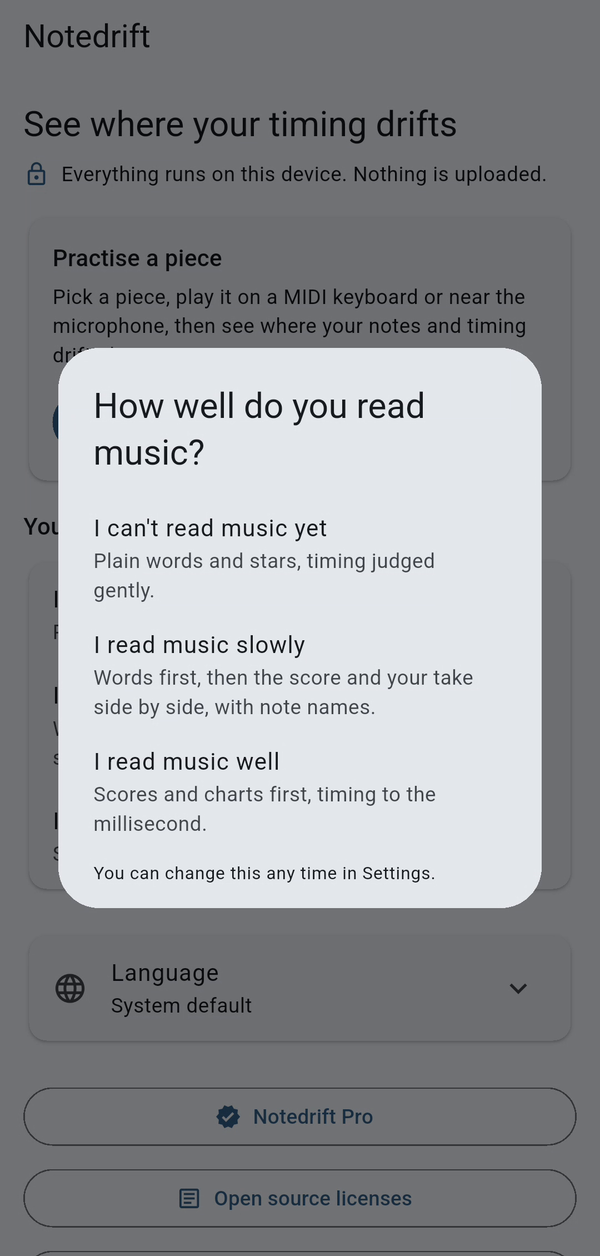
Na primeira vez que você abre o Notedrift, ele pergunta quão bem você lê partitura:
- Ainda não sei ler partitura: palavras simples e estrelas, com o ritmo avaliado com tolerância.
- Leio partitura devagar: primeiro palavras, depois a partitura e sua gravação lado a lado, com nomes das notas.
- Leio partitura bem: pontuações e gráficos primeiro, com o ritmo medido ao milissegundo.
Escolha o que combina com você. Isso muda a forma como suas revisões são explicadas e o rigor com que seu ritmo é avaliado. Você pode mudar quando quiser na tela inicial.
2. Conheça a tela inicial
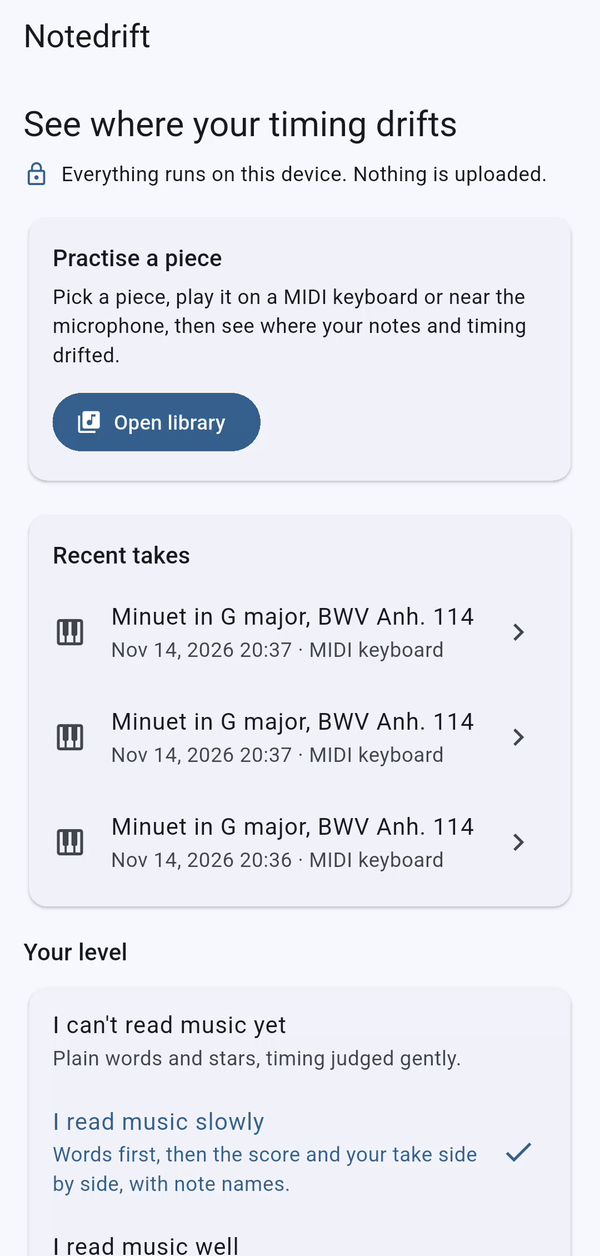
Tudo começa na tela inicial:
- Abrir biblioteca leva você às peças que pode praticar.
- Gravações recentes lista suas últimas gravações. Toque em uma para abrir a revisão dela na hora.
- Seu nível é a escolha que você fez no passo 1.
- A linha Idioma, com o ícone do globo, define o idioma do app (veja o passo 14).
- Na parte de baixo ficam o Notedrift Pro, as licenças de código aberto e informações técnicas sobre o app.
3. Escolha uma peça
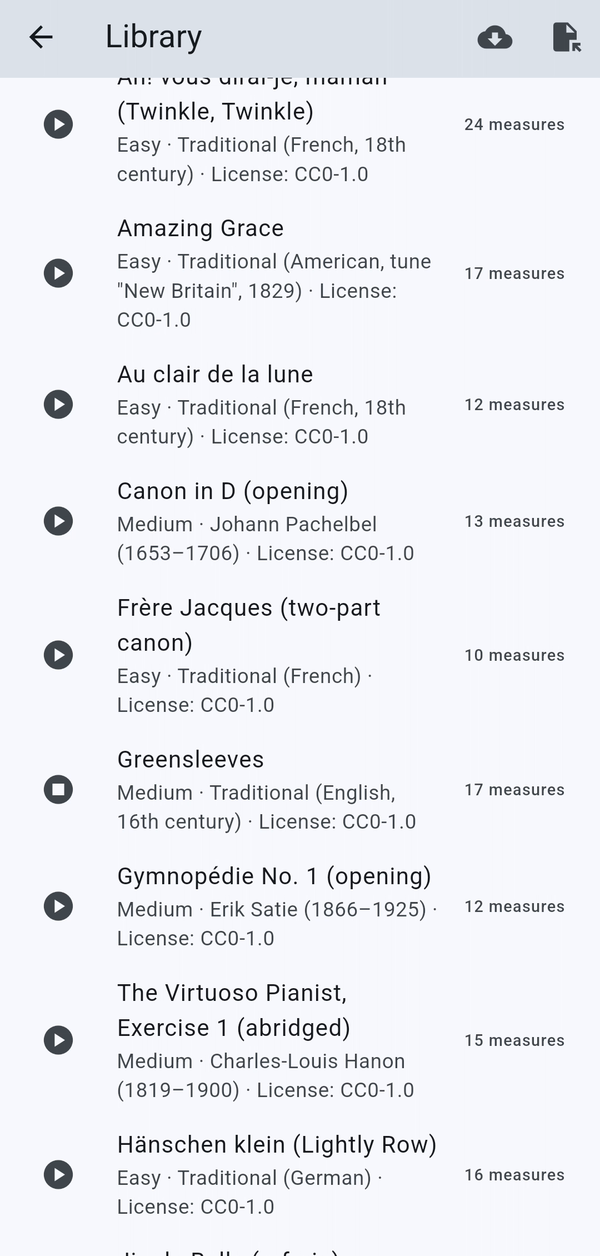
Toque em Abrir biblioteca. As peças boas para o seu nível aparecem primeiro, e cada uma mostra a dificuldade, o compositor e a licença. Toque no botão de reproduzir ao lado de uma peça para ouvir como ela deve soar antes de praticar; toque de novo para parar.
Toque na própria peça para abrir a tela Gravar.
4. Escolha como o Notedrift ouve você
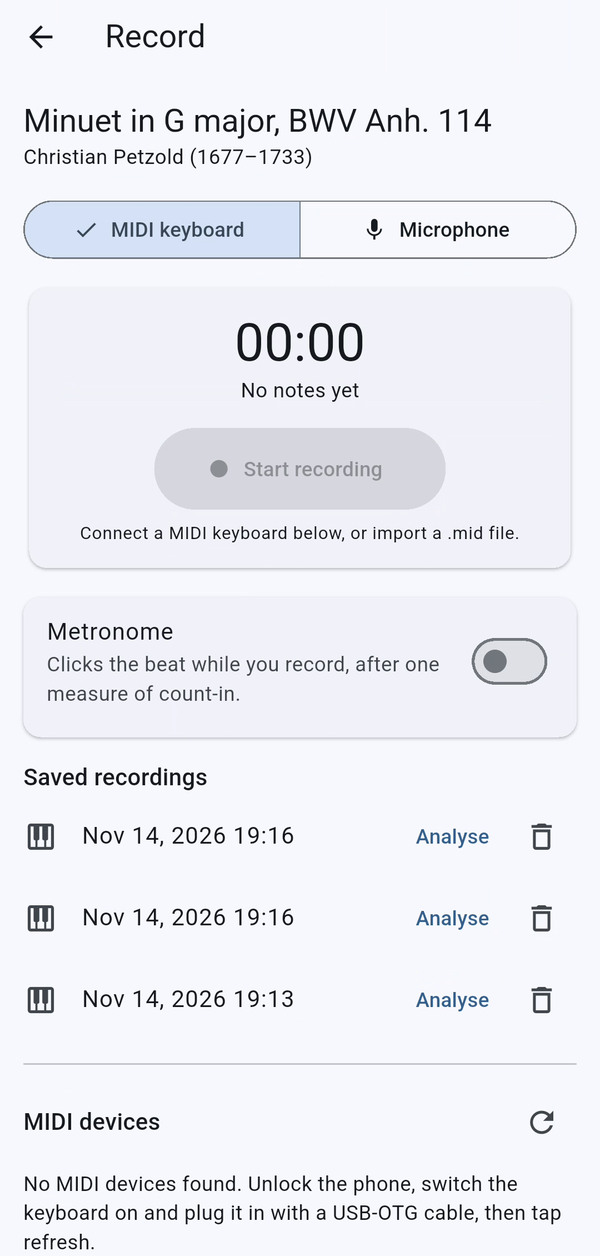
No alto da tela Gravar, escolha Teclado MIDI ou Microfone.
Com um teclado MIDI (pianos digitais e teclados com MIDI), o Notedrift recebe cada tecla pressionada com o momento e a força exatos, então a revisão é exata, nota por nota.
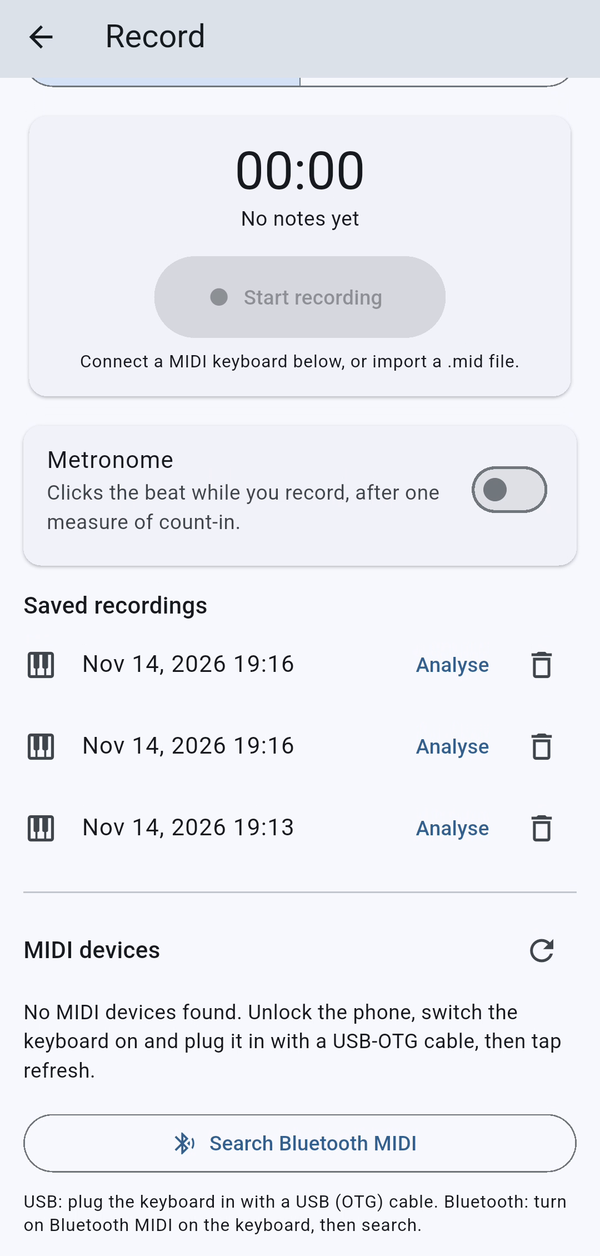
- USB: conecte o teclado ao celular com um cabo USB OTG. Ele aparece em Dispositivos MIDI. Se não aparecer, toque no botão de atualizar.
- Bluetooth: ative o Bluetooth MIDI no teclado e toque em Procurar Bluetooth MIDI.
Com o microfone (pianos acústicos e teclados sem MIDI), deixe o celular em uma superfície firme a cerca de 1 metro do piano, em um ambiente silencioso. O Notedrift transforma o som em notas no seu aparelho e mostra o grau de confiança do resultado.
5. Configure o metrônomo
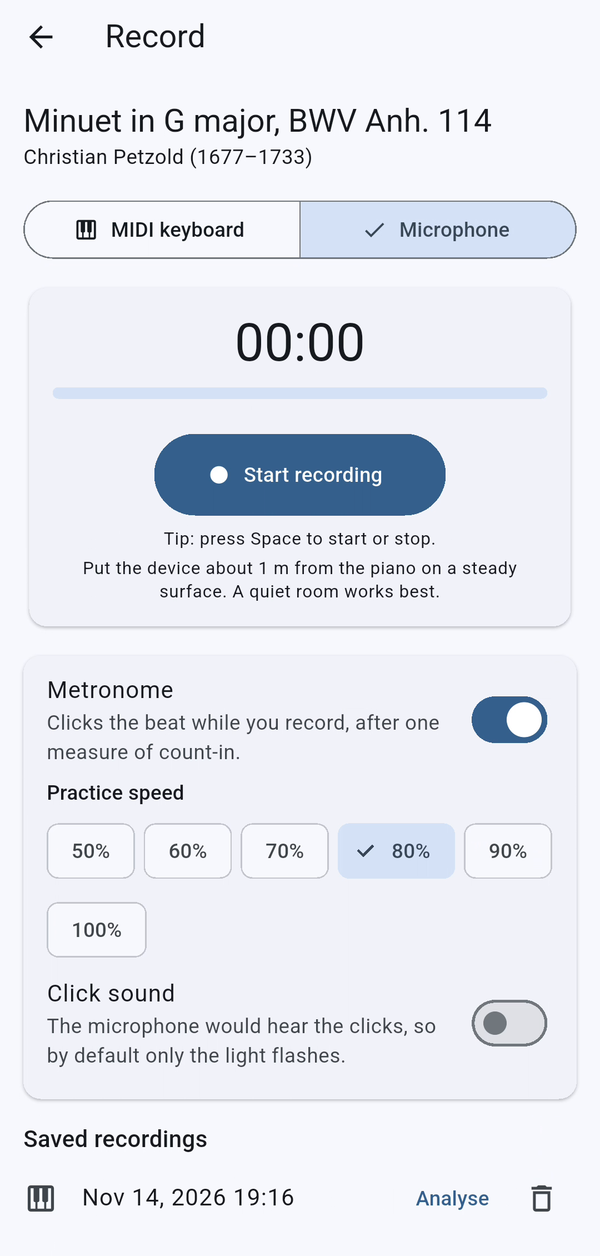
Ative o Metrônomo para ter um compasso de contagem e uma pulsação estável enquanto você toca. Escolha uma Velocidade de prática de 50% a 100% do andamento da peça.
Com o microfone, o metrônomo por padrão só pisca, para que os cliques não entrem na sua gravação. Ative Som do clique se quiser ouvi-lo mesmo assim.
6. Grave
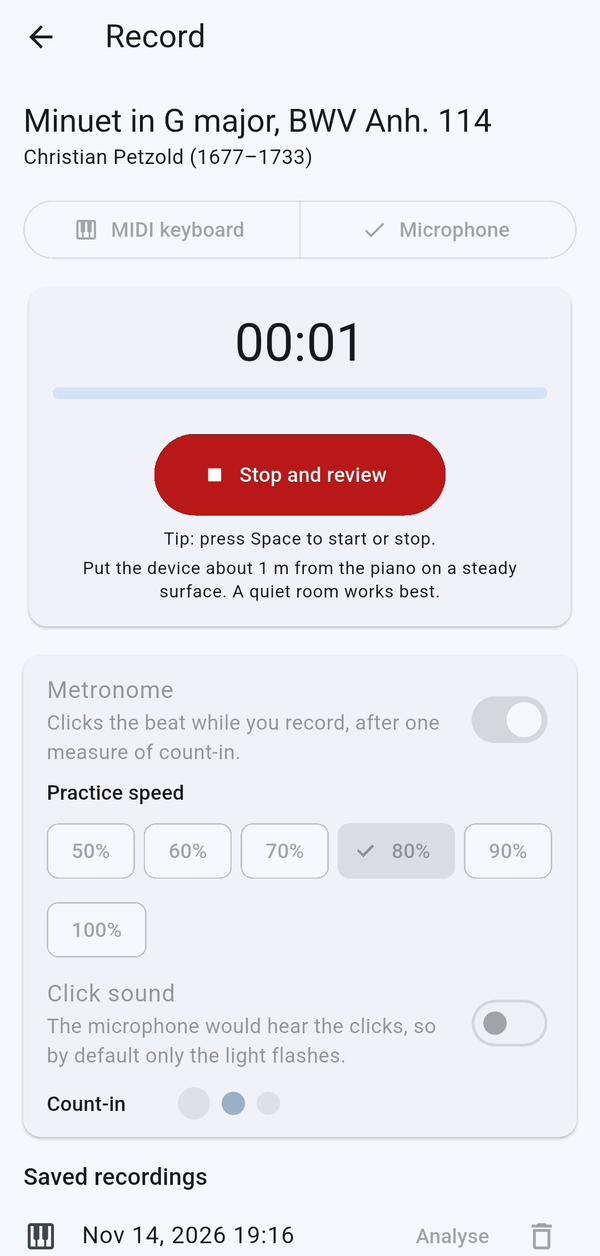
Toque em Começar a gravar. Se o metrônomo estiver ligado, espere a contagem e toque a peça do começo ao fim, no seu próprio ritmo. Nada na tela rola nem pede que você acompanhe.
Quando terminar, toque em Parar e revisar.
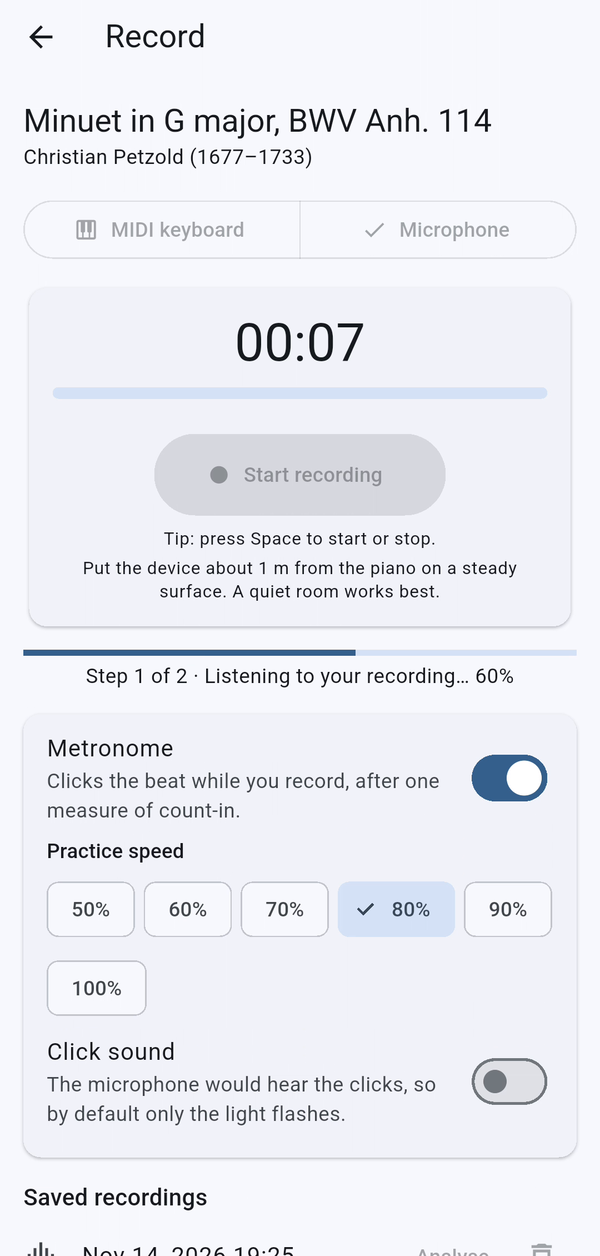
O Notedrift compara sua gravação com a partitura. Com o microfone, ele primeiro ouve sua gravação (etapa 1 de 2) e depois compara (etapa 2 de 2). Leva alguns segundos, e tudo acontece no seu celular.
7. Guarde e reveja suas gravações
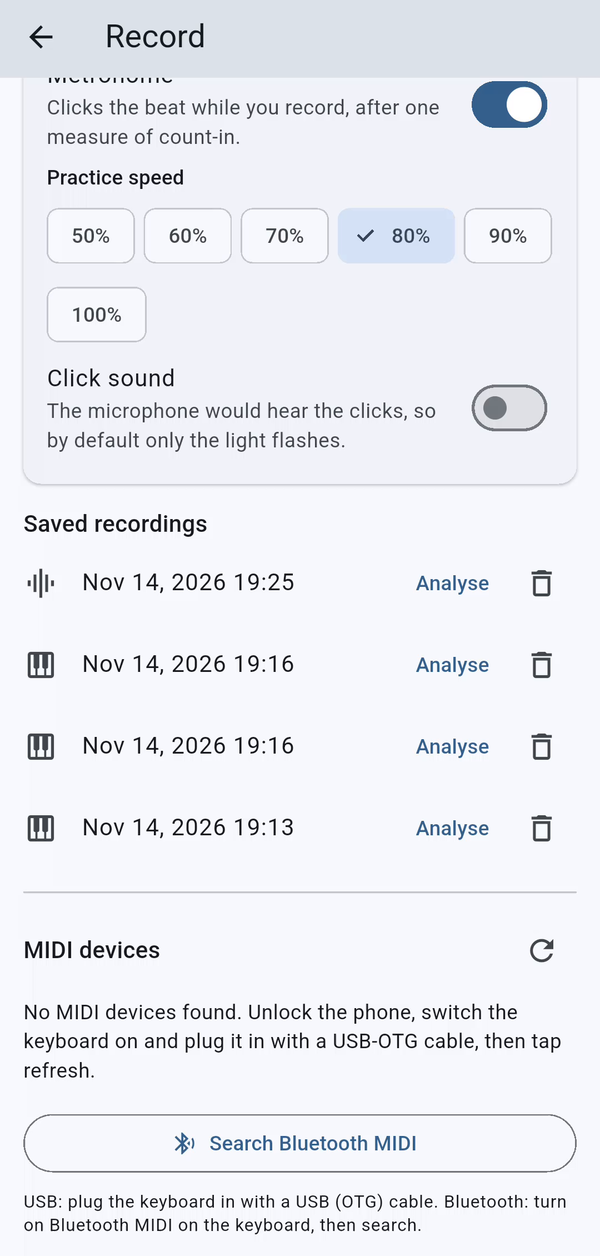
Cada gravação fica em Gravações salvas, na tela Gravar. Toque em Analisar para abrir de novo a revisão de uma gravação, ou no ícone da lixeira para excluí-la.
8. Leia sua revisão
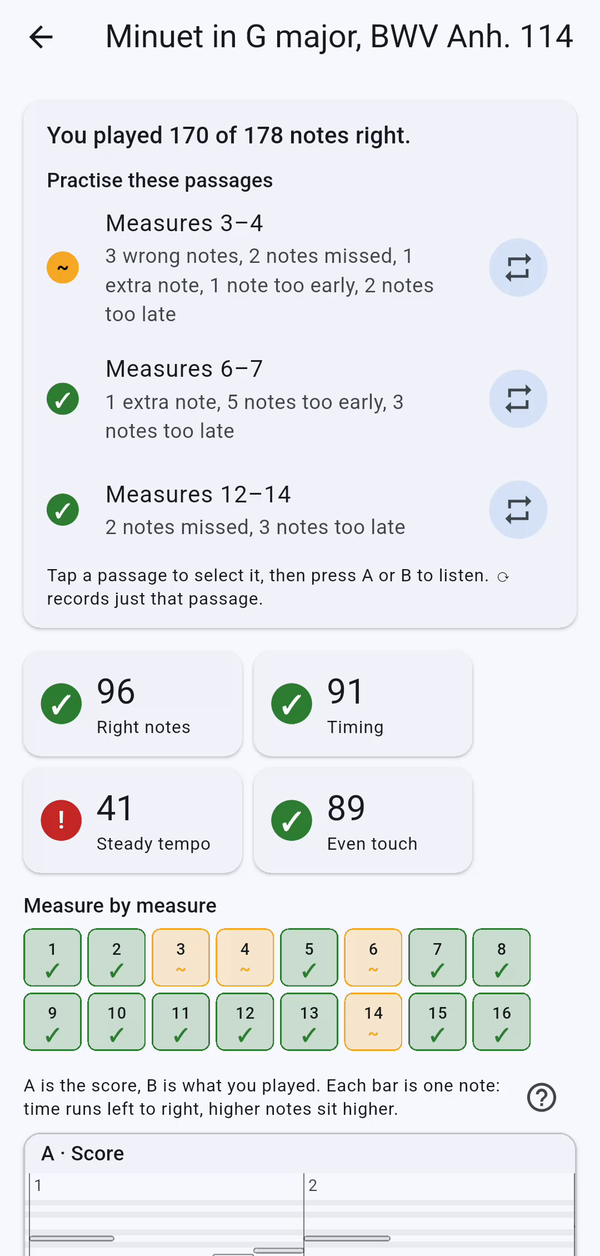
Sua revisão começa com uma frase simples, como "Você acertou 170 de 178 notas", seguida dos trechos que mais precisam de trabalho e do motivo.
Abaixo dela ficam quatro pontuações de 0 a 100:
- Notas certas: quantas notas da partitura você tocou corretamente.
- Ritmo: o quanto cada nota ficou perto do seu tempo.
- Andamento estável: se você manteve uma velocidade só ou foi acelerando ou atrasando.
- Toque uniforme: a regularidade com que você pressionou as teclas (só com teclados MIDI).
A grade Compasso a compasso mostra todos os compassos num relance: os verdes foram bem, os laranja precisam de atenção.
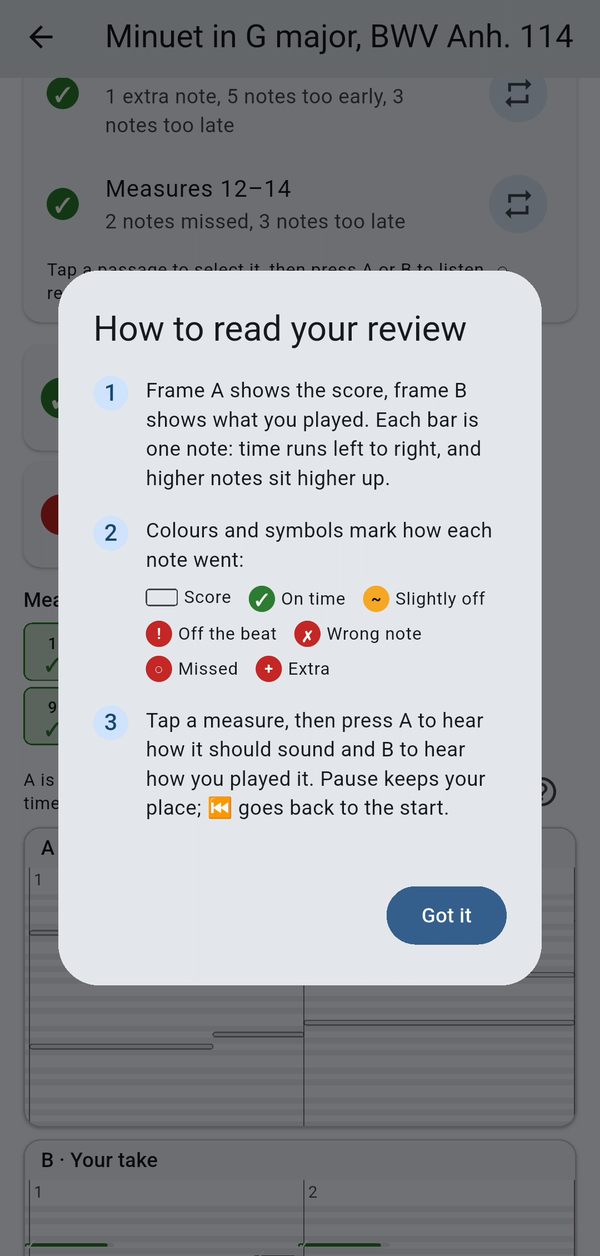
Toque no ponto de interrogação a qualquer momento para ver como ler a revisão.
9. Veja cada nota errada e cada atraso
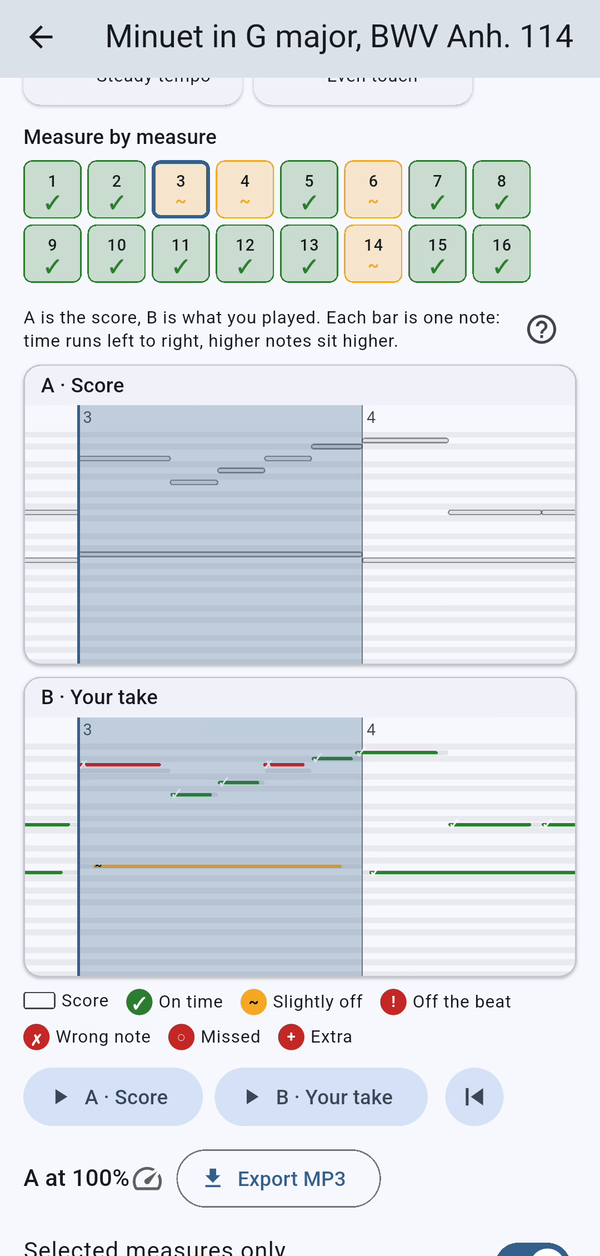
Toque em um compasso da grade para ir até ele. O quadro A mostra a partitura e o quadro B mostra o que você tocou. Cada barra é uma nota: o tempo corre da esquerda para a direita, e as notas mais agudas ficam mais acima.
- Verde: no tempo.
- Laranja: um pouco adiantada ou atrasada.
- Vermelho: uma nota errada, ou uma nota claramente fora do tempo.
Notas que faltaram e notas sobrando também têm seus próprios símbolos, então você nunca depende só da cor.
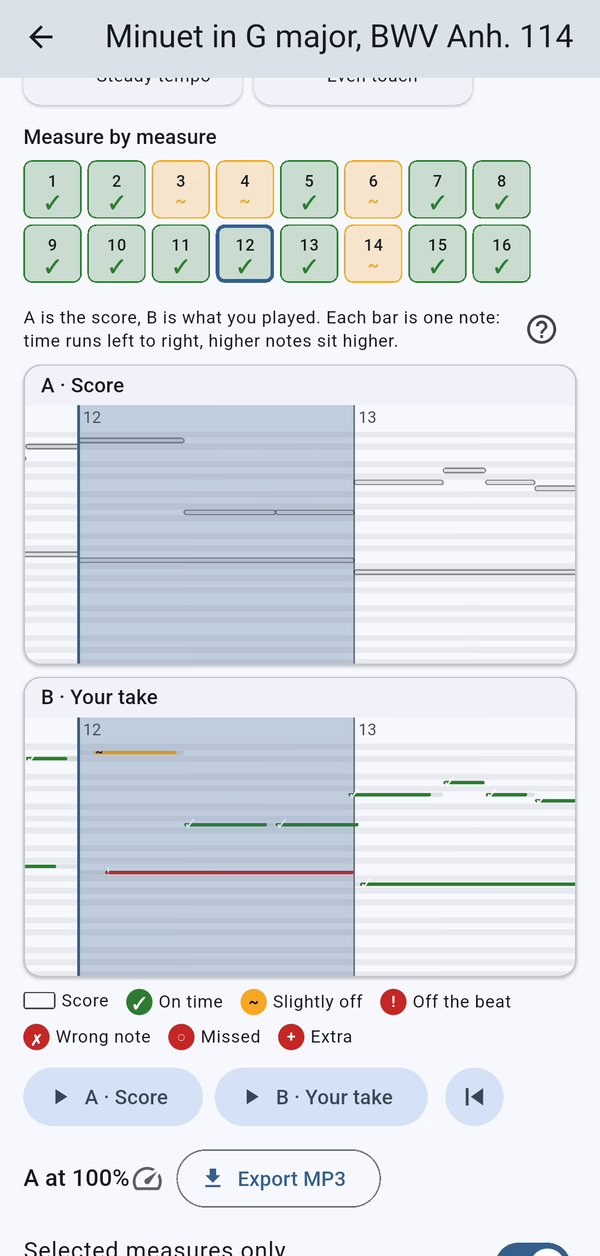
O ritmo importa tanto quanto as notas certas. Neste compasso, uma nota veio um pouco atrasada (laranja) e outra claramente atrasada (vermelho).
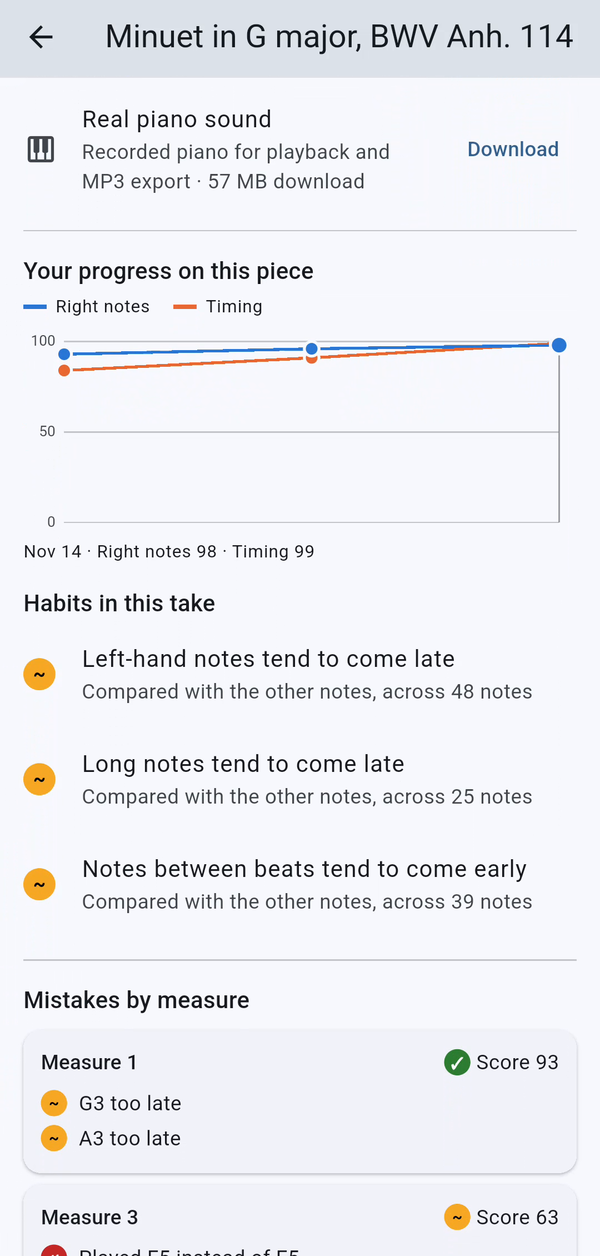
Role para baixo para ver Seu progresso nesta peça, um gráfico das suas notas certas e do seu ritmo ao longo das gravações, e Hábitos nesta gravação: erros que se repetem, como notas da mão esquerda que costumam vir atrasadas.
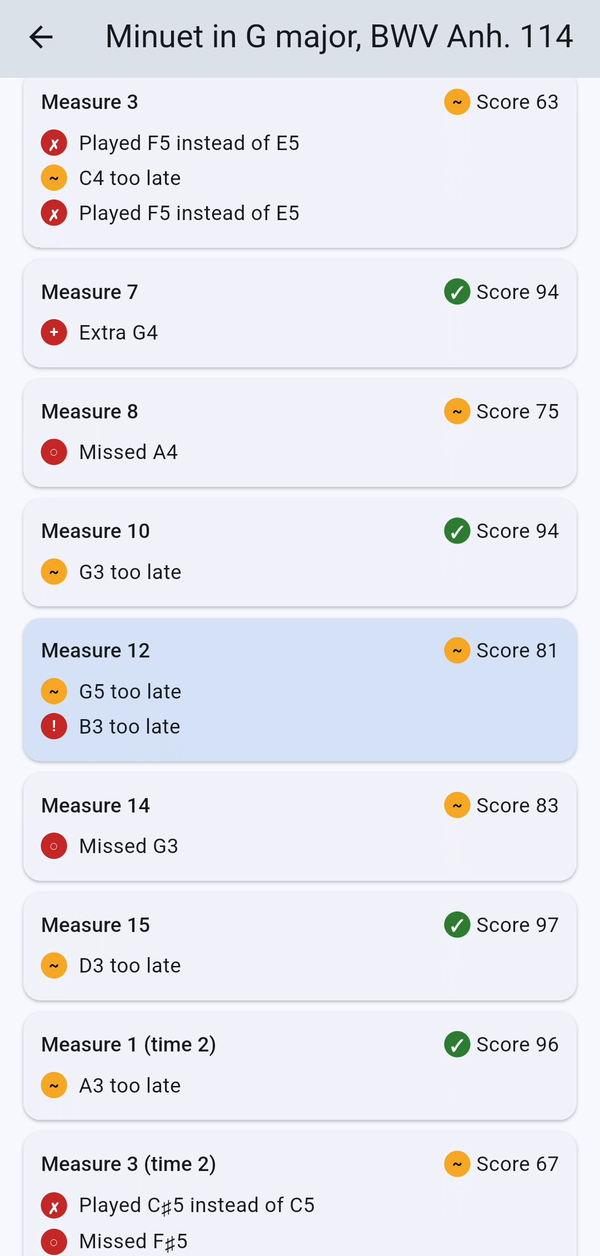
No fim, Erros por compasso lista cada problema em palavras que ajudam você a corrigir, por exemplo "Você tocou F5 em vez de E5" ou "G5 atrasado demais".
10. Ouça de novo: A/B
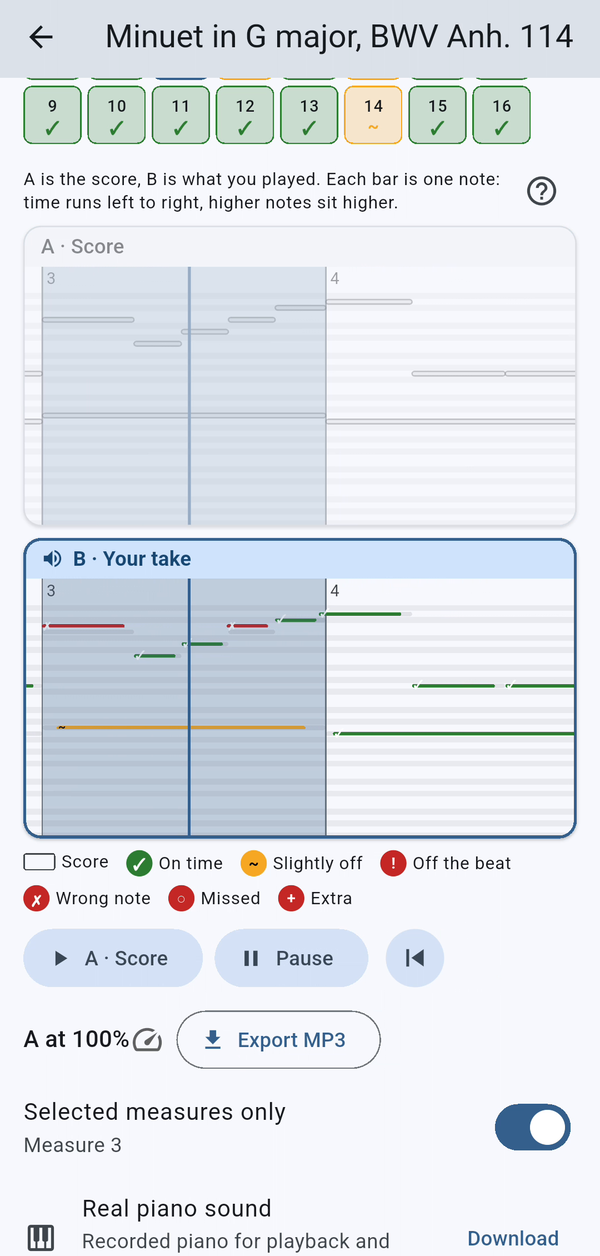
Selecione um compasso, ative Só os compassos selecionados e pressione A para ouvir como deveria soar e B para ouvir como você tocou. Um cursor acompanha a música. Ouvir os dois em seguida muitas vezes explica um erro mais rápido do que qualquer gráfico.
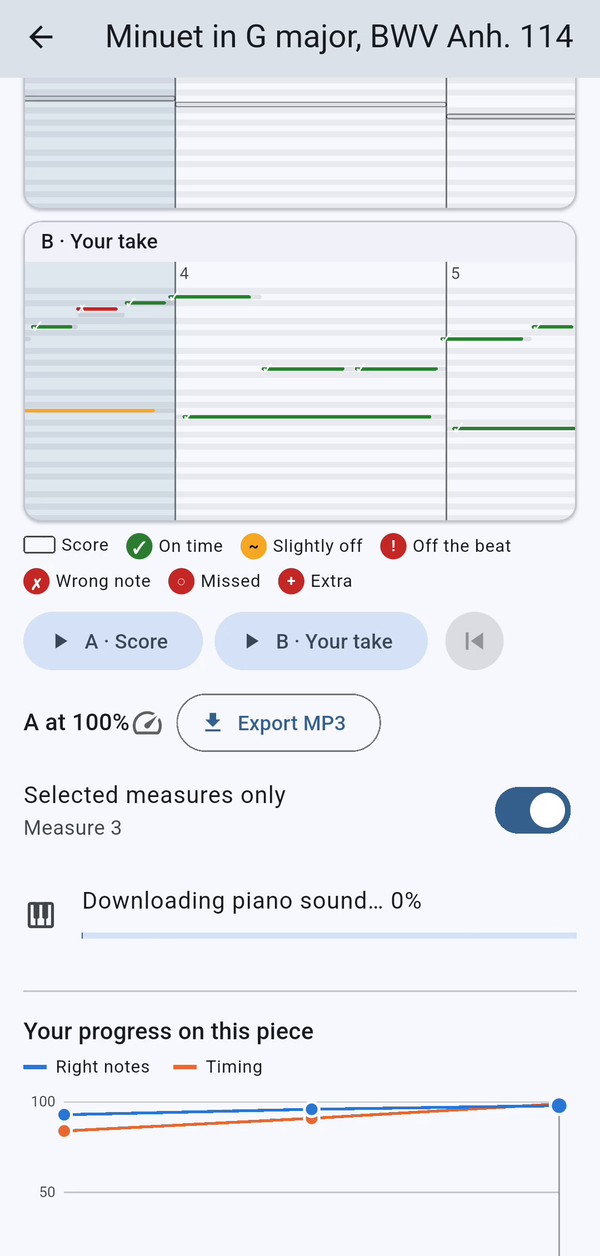
Para uma reprodução mais natural, baixe o Som de piano real, um piano gravado usado na reprodução e na exportação em MP3. Basta baixar uma vez.
11. Pratique mais devagar, um trecho de cada vez
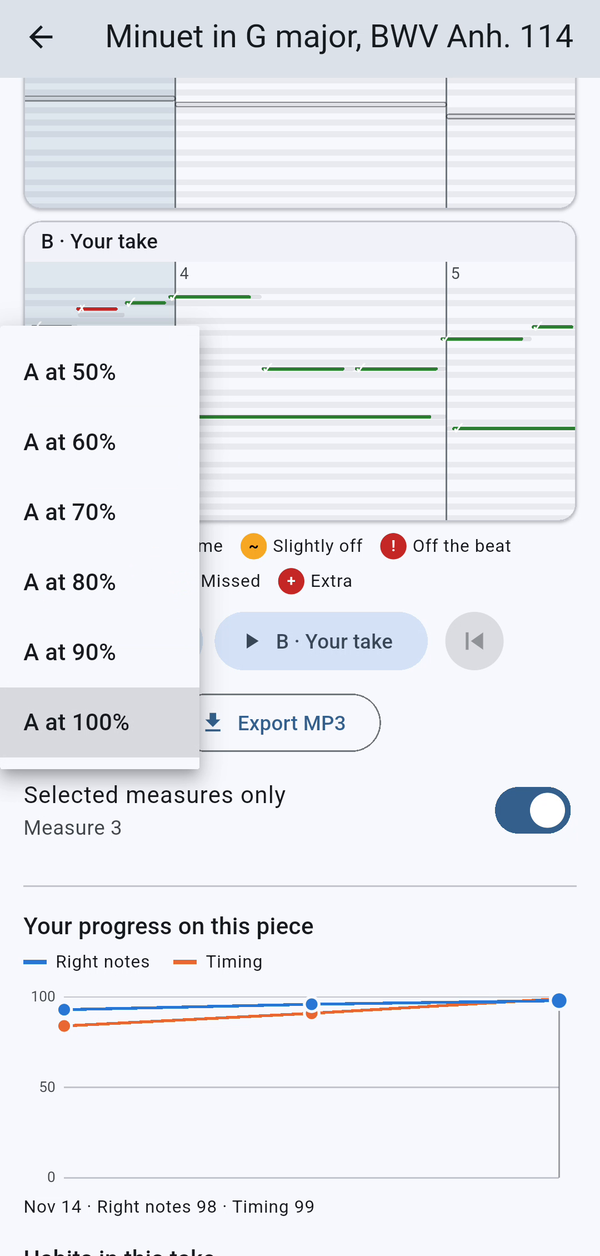
Para aprender um trecho rápido, toque no botão de velocidade ao lado de A e escolha um andamento mais lento para a partitura, de 50% a 90% (Notedrift Pro).
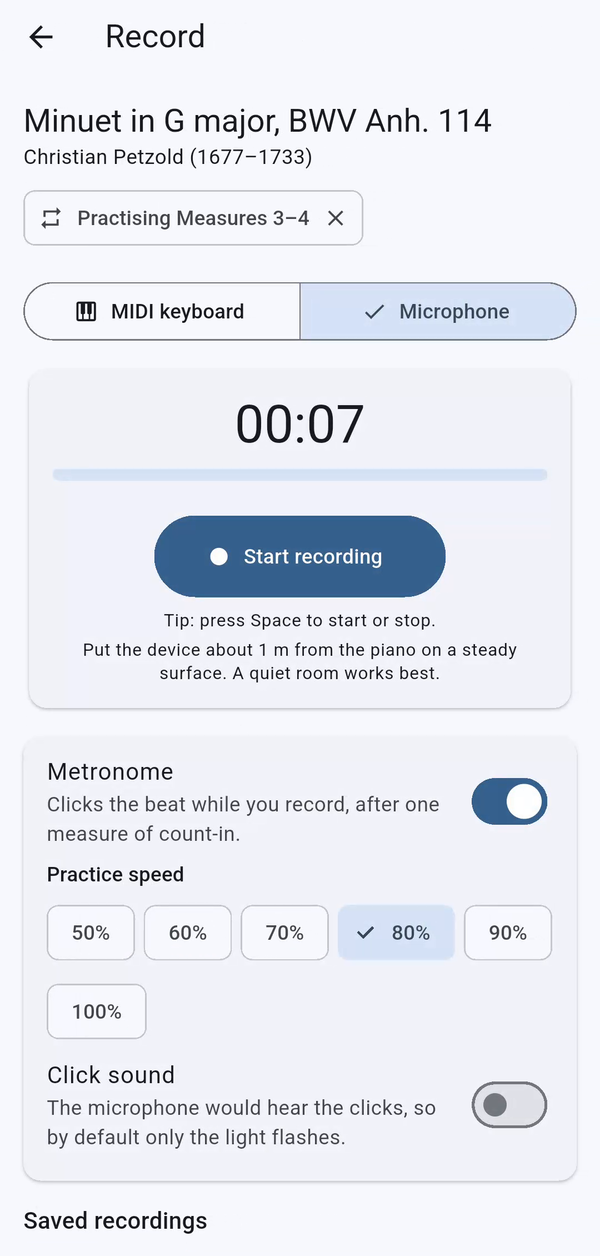
Quando uma revisão sugerir um trecho, toque no botão de repetição ao lado dele. A tela Gravar abre no modo de trecho, então você grava e revisa só esses compassos. Toque em Tocar a peça inteira para voltar à peça completa.
12. Exporte e compartilhe sua gravação
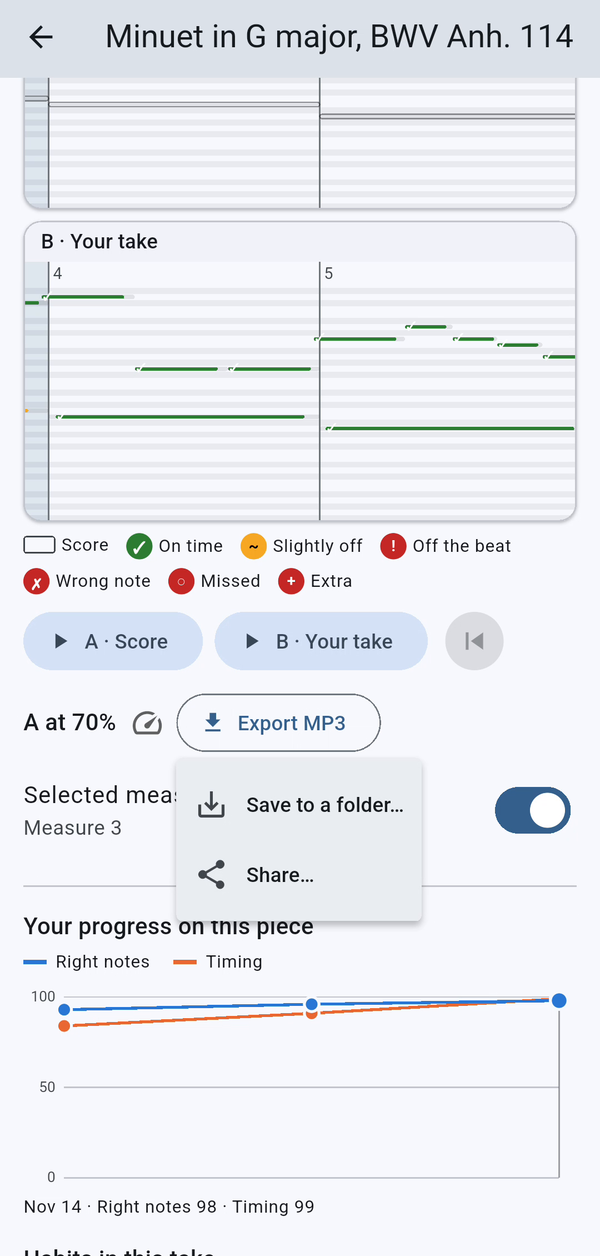
Toque em Exportar MP3 (Notedrift Pro) e escolha Salvar em uma pasta ou Compartilhar.
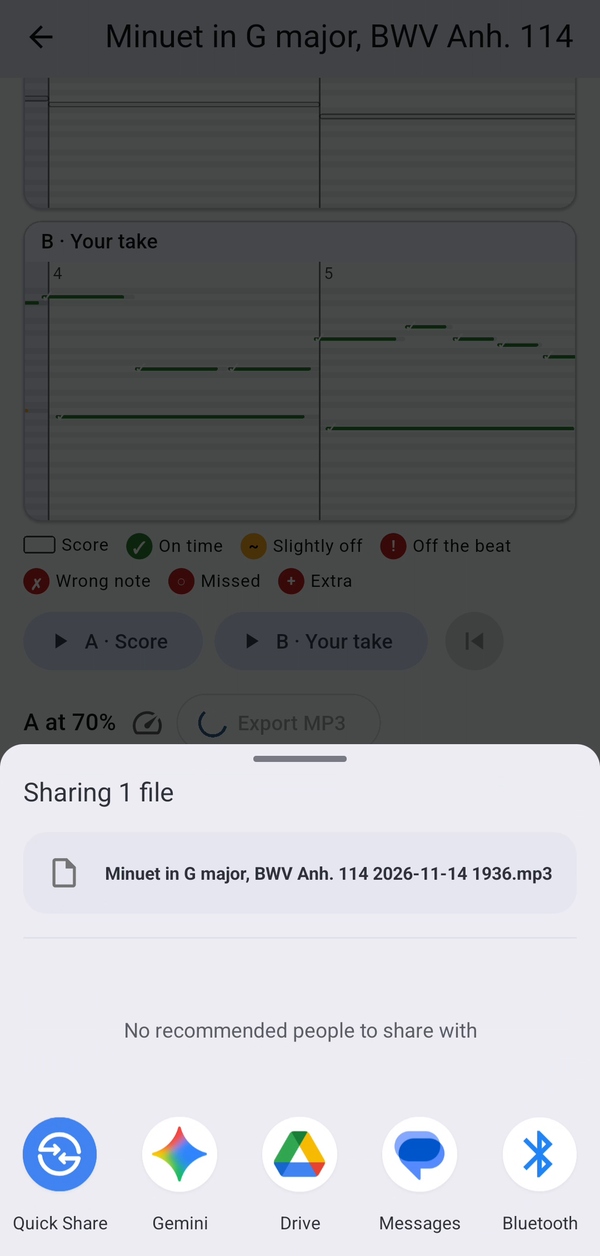
Compartilhar abre o menu de compartilhamento do celular, para você enviar a gravação ao seu professor ou a um amigo.
13. Se você está começando
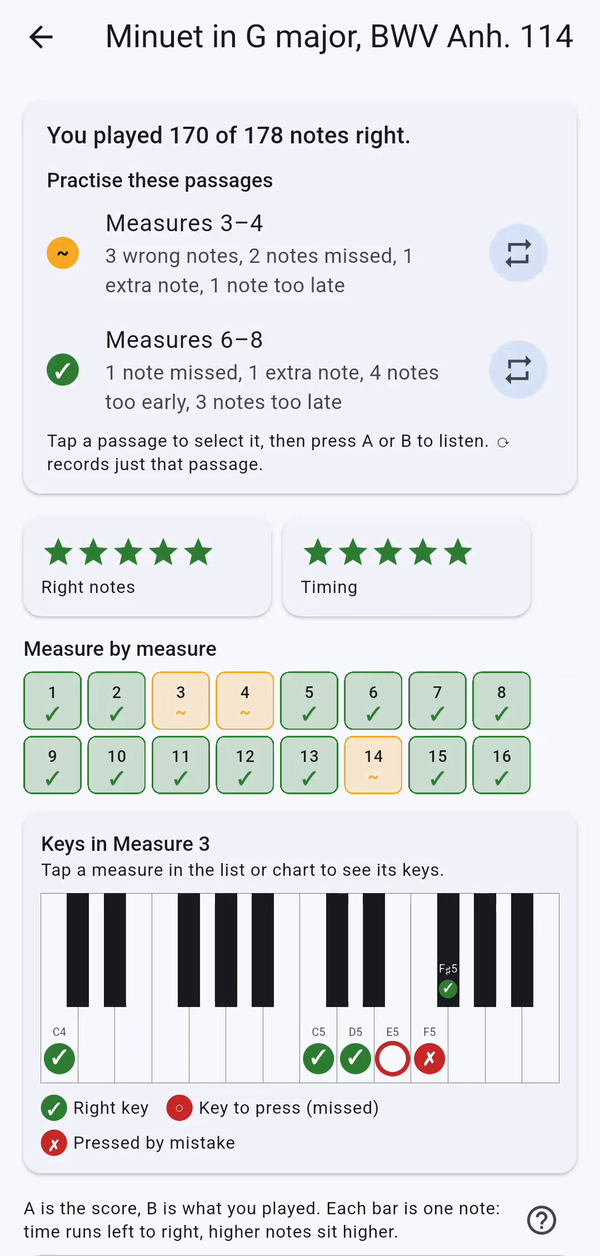
Com o nível Ainda não sei ler partitura, a revisão usa estrelas em vez de números, e um pequeno teclado de piano mostra as teclas que você acertou, as que faltaram e as que você pressionou por engano.
14. Mude o idioma do app
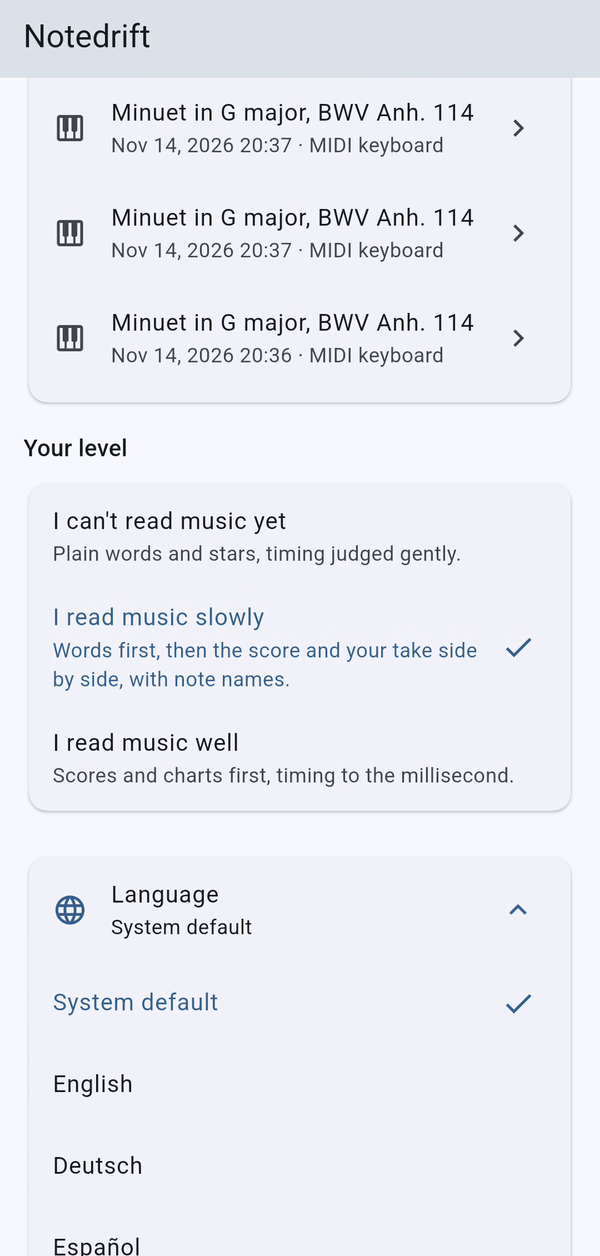
Toque na linha com o ícone do globo para abrir a lista. O Notedrift fala onze idiomas: English, Deutsch, Español, Français, Italiano, Nederlands, Português (Brasil), Tiếng Việt, 日本語, 한국어 e 繁體中文. Cada um aparece com o próprio nome.
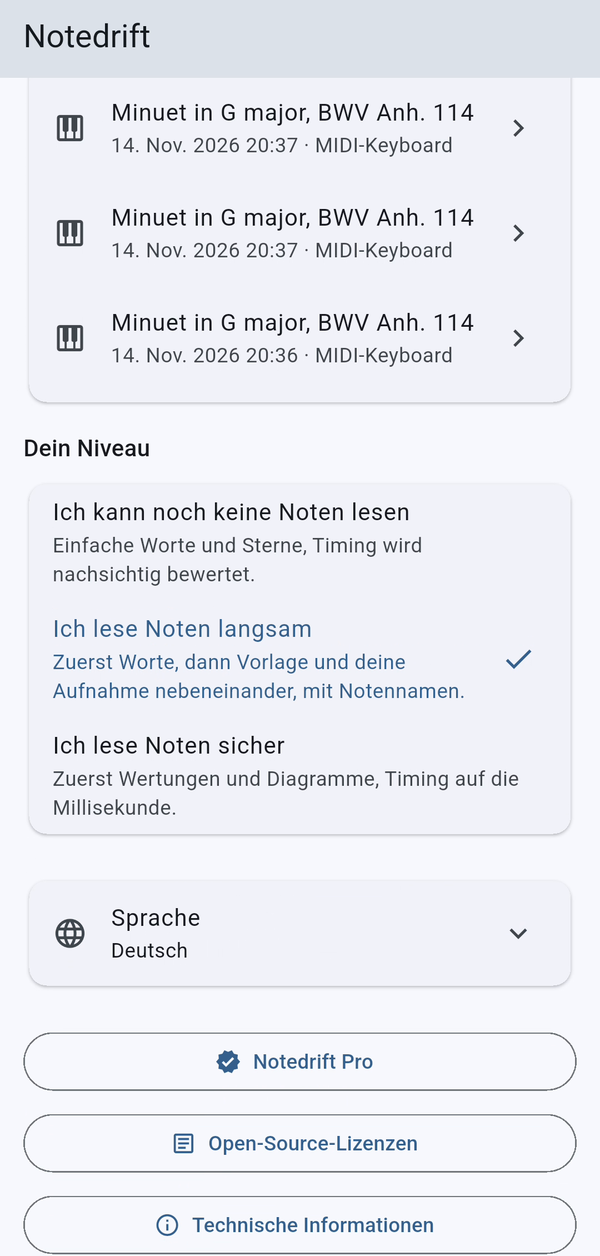
Escolha o seu, e a linha se recolhe de novo mostrando sua escolha.
15. Mais peças com o Notedrift Pro
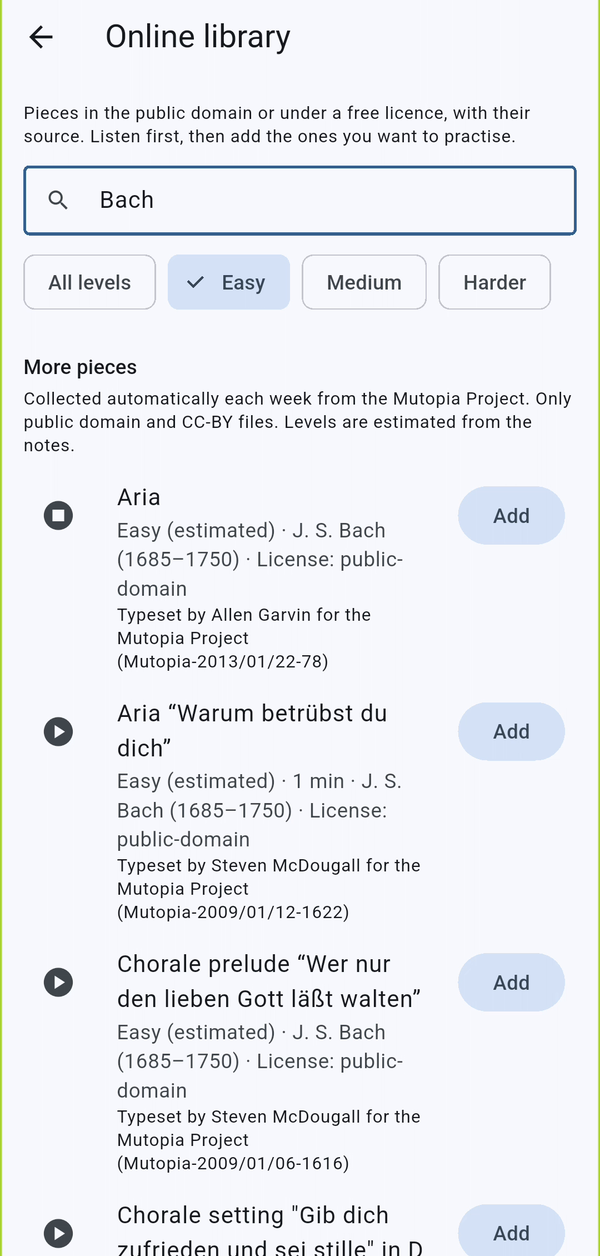
A biblioteca online (o ícone da nuvem na biblioteca) acrescenta 440 peças de licença livre, em domínio público ou sob uma licença Creative Commons. Pesquise por título ou compositor, filtre por nível, ouça primeiro e depois toque em Adicionar.
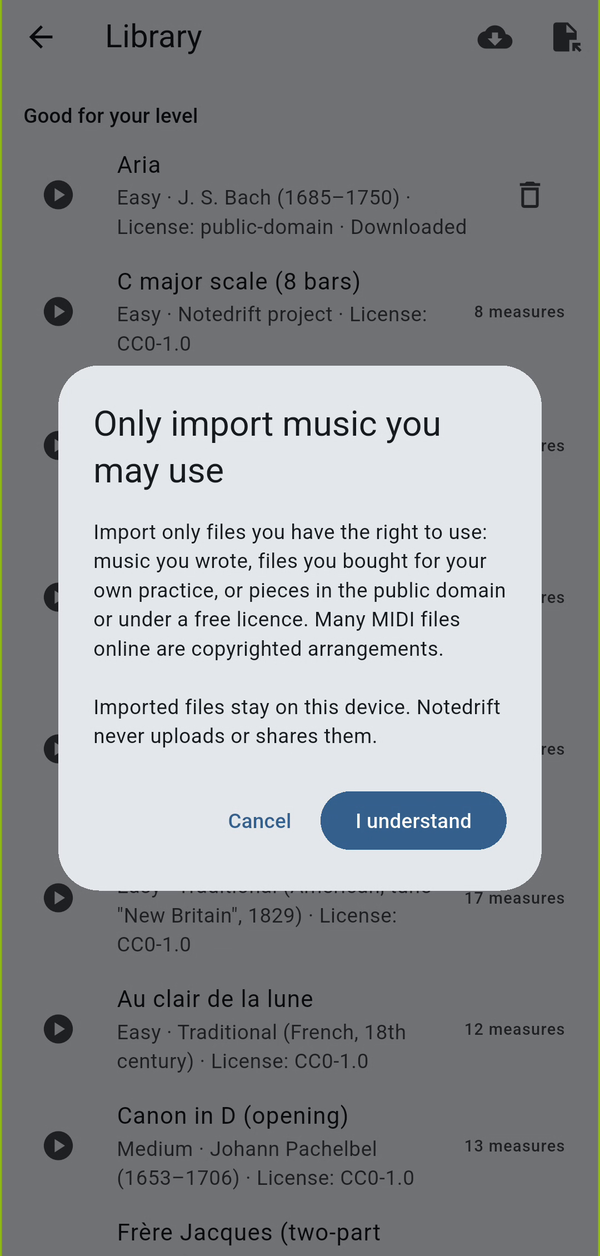
Você também pode importar seus próprios arquivos MIDI ou MusicXML com o ícone de importar na biblioteca. O Notedrift lembra você de importar só músicas que tem o direito de usar.
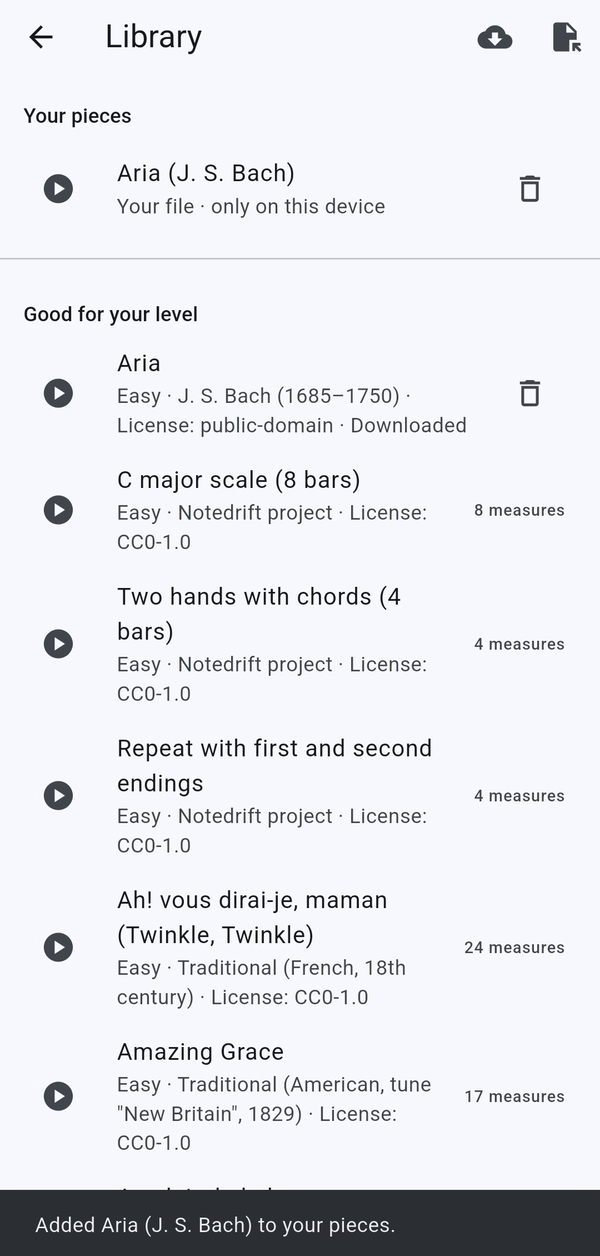
Os arquivos importados aparecem em Suas peças e nunca saem do seu aparelho.
16. Notedrift Pro
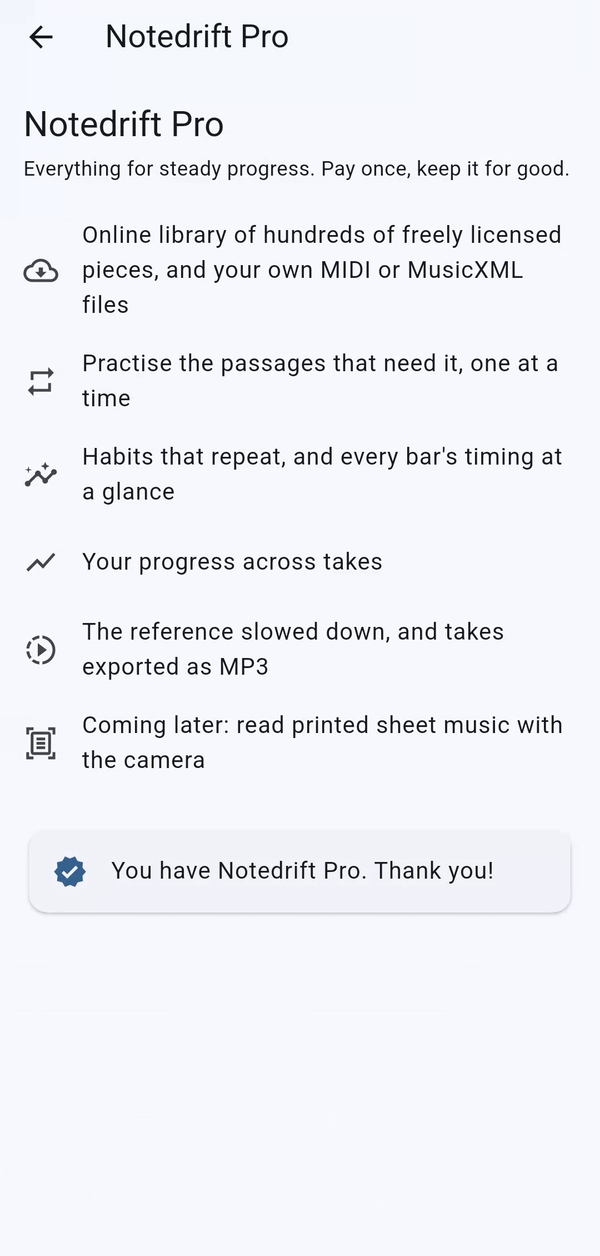
O Notedrift Pro é uma compra única, sem assinatura. Ele libera a biblioteca online, a importação de arquivos, a prática de trechos, os hábitos, o progresso, a partitura mais lenta e a exportação em MP3. Se você reinstalar o app ou trocar de celular, abra o Notedrift Pro e toque em Restaurar compra, conectado com a mesma conta do Google.
Dicas para uma boa revisão
- Com o microfone, toque em um ambiente silencioso e deixe o celular a cerca de 1 metro do piano. Acordes densos e muito pedal de sustentação dificultam a escuta.
- Um teclado MIDI dá a revisão mais exata, e é a única forma de obter a pontuação Toque uniforme.
- Grave a mesma peça várias vezes: assim o Notedrift mostra seu progresso e os hábitos que continuam aparecendo.
Videos
Related app
Notedrift: erros no piano
Veja as notas erradas e onde seu ritmo desvia, logo depois de tocar piano.