Notedrift 사용법: 단계별 가이드
Notedrift를 설정하고, MIDI 키보드나 마이크로 연주를 녹음하고, 돌아보기를 읽고, 다시 들어 보고, 연습이 필요한 구간을 연습하는 방법을 단계별로 알려 드립니다.
On this page
이 가이드는 Notedrift의 모든 기능을 단계별로 안내합니다. 앱 설정, 녹음, 돌아보기 읽기, 다시 듣기, 그리고 연습이 필요한 구간을 연습하는 방법까지 다룹니다. 단계마다 스크린샷이 있으니 휴대폰으로 따라 해 보세요.
Notedrift는 Android 10 이상을 사용하는 Android 휴대폰과 태블릿에서 작동합니다. 모든 처리는 기기 안에서 이루어집니다. 계정도 광고도 없고, 연주한 내용은 업로드되지 않습니다.
1. 수준 고르기
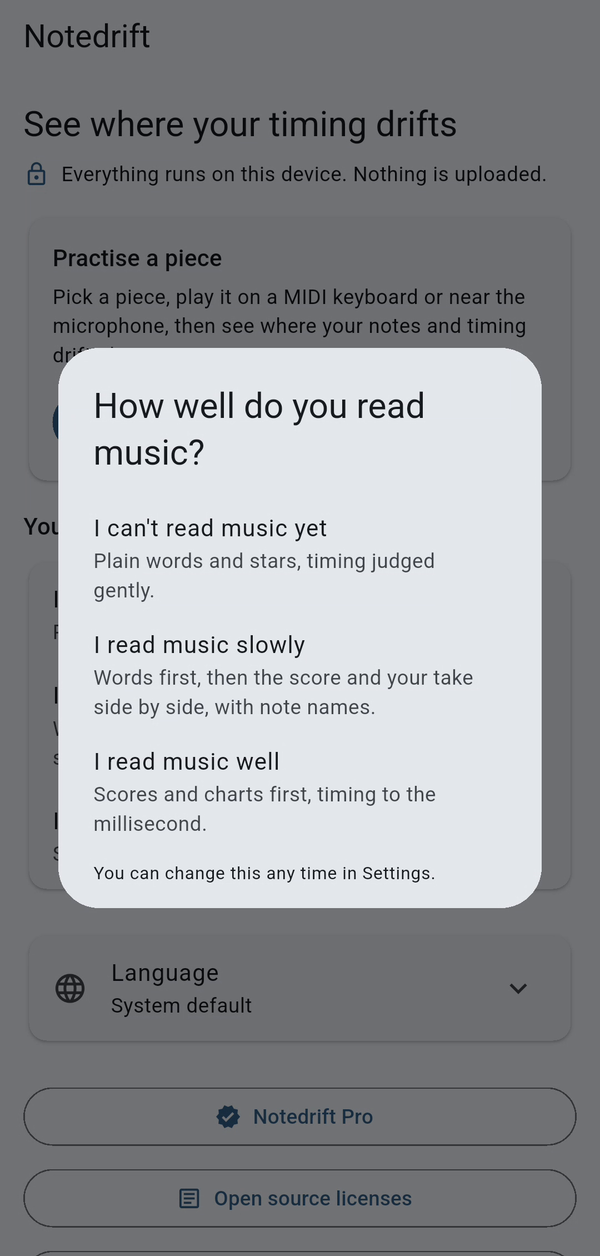
Notedrift를 처음 열면 악보를 얼마나 잘 읽는지 묻습니다.
- 아직 악보를 못 읽어요: 쉬운 말과 별점으로 보여 주고, 박자는 너그럽게 판정합니다.
- 악보를 천천히 읽어요: 먼저 말로 설명하고, 이어서 악보와 내 연주를 음 이름과 함께 나란히 보여 줍니다.
- 악보를 잘 읽어요: 악보와 차트를 먼저 보여 주고, 박자를 밀리초 단위로 판정합니다.
나에게 맞는 것을 고르세요. 돌아보기를 설명하는 방식과 박자를 판정하는 엄격함이 달라집니다. 수준은 홈 화면에서 언제든지 바꿀 수 있습니다.
2. 홈 화면 둘러보기
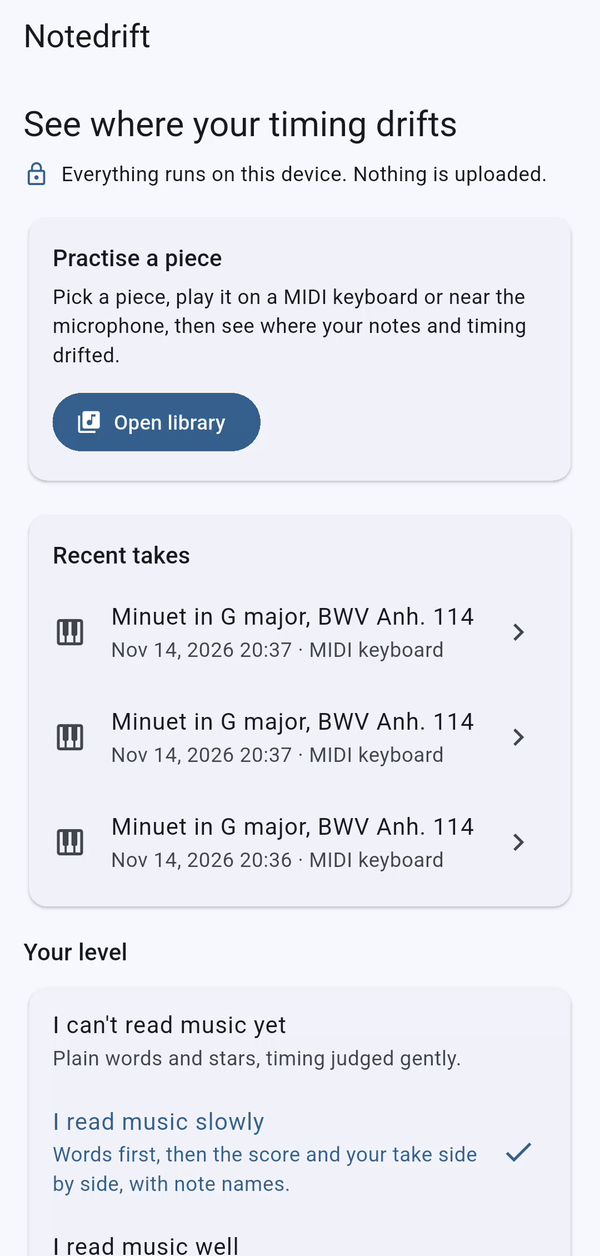
모든 것은 홈 화면에서 시작됩니다.
- 라이브러리 열기를 누르면 연습할 수 있는 곡 목록으로 이동합니다.
- 최근 연주에는 최근 녹음이 나열됩니다. 하나를 탭하면 바로 돌아보기가 열립니다.
- 내 수준은 1단계에서 고른 수준입니다.
- 지구본 아이콘이 있는 언어 줄에서 앱 언어를 설정합니다(14단계 참고).
- 맨 아래에는 Notedrift Pro, 오픈 소스 라이선스, 앱의 기술 정보가 있습니다.
3. 곡 고르기
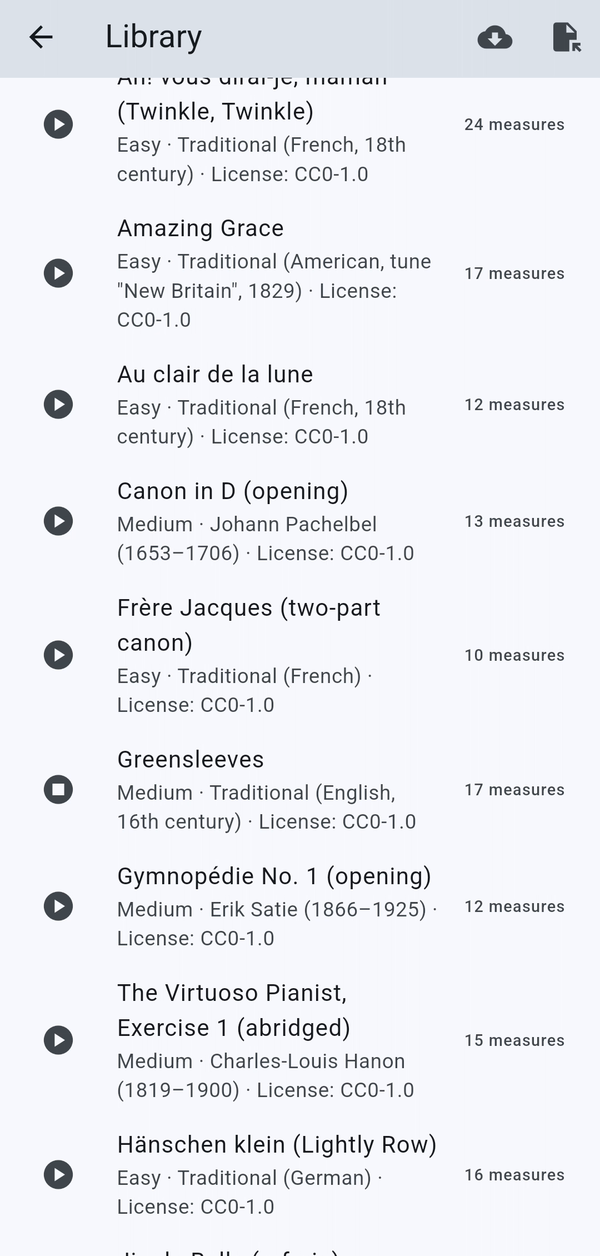
라이브러리 열기를 탭하세요. 내 수준에 맞는 곡이 먼저 나열되고, 곡마다 난이도, 작곡가, 라이선스가 표시됩니다. 곡 옆의 재생 버튼을 탭하면 연습하기 전에 어떻게 들려야 하는지 들어 볼 수 있습니다. 다시 탭하면 멈춥니다.
곡 자체를 탭하면 녹음 화면이 열립니다.
4. Notedrift가 연주를 듣는 방법 고르기
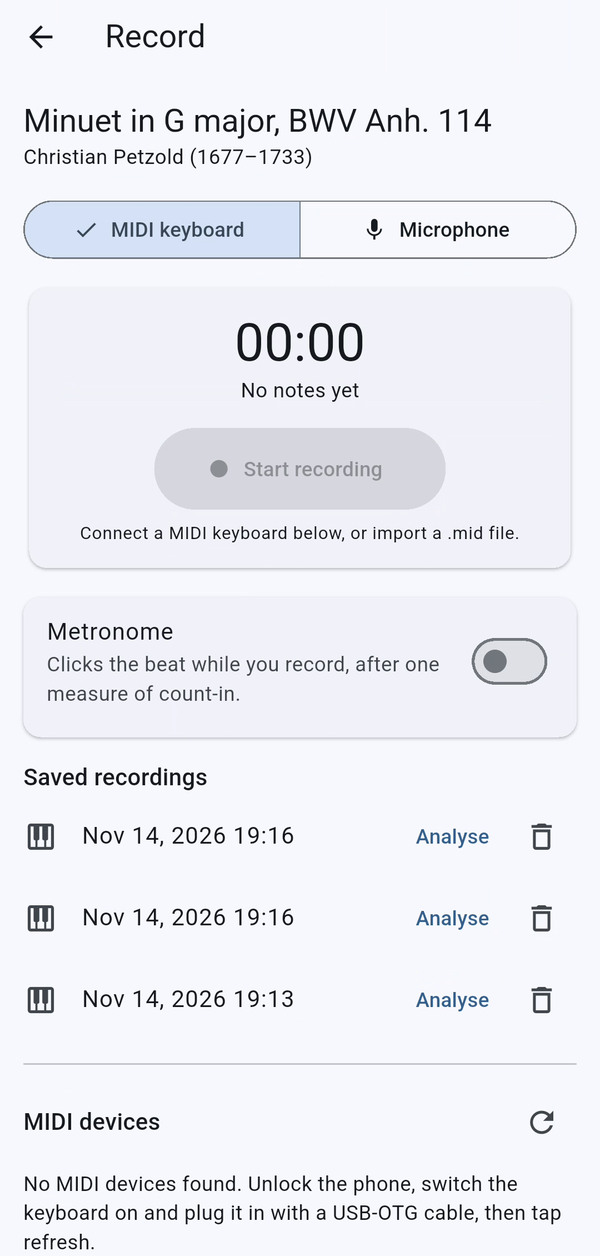
녹음 화면 위쪽에서 MIDI 키보드 또는 마이크를 고르세요.
MIDI 키보드를 쓰면(MIDI를 지원하는 디지털 피아노와 키보드) Notedrift가 건반을 누를 때마다 정확한 시간과 세기를 받기 때문에, 돌아보기가 음 하나하나 정확합니다.
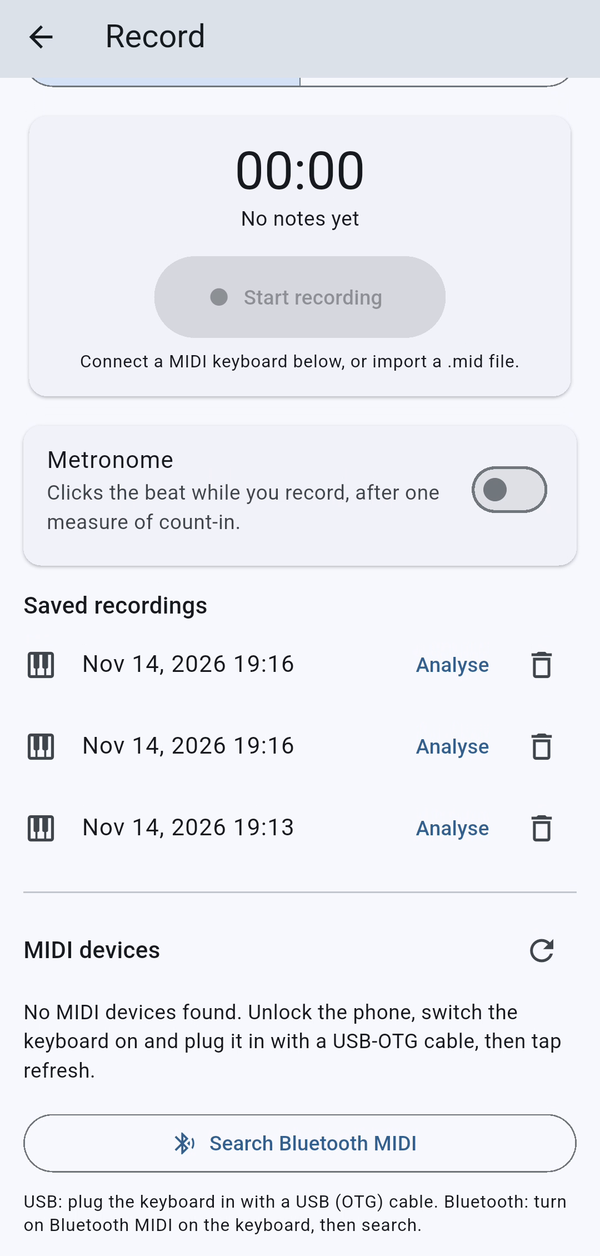
- USB: USB OTG 케이블로 키보드를 휴대폰에 연결하세요. MIDI 기기 아래에 나타납니다. 나타나지 않으면 새로고침 버튼을 탭하세요.
- Bluetooth: 키보드에서 Bluetooth MIDI를 켠 다음 Bluetooth MIDI 검색을 탭하세요.
마이크를 쓰면(어쿠스틱 피아노와 MIDI가 없는 키보드) 조용한 방에서 휴대폰을 피아노에서 약 1 m 떨어진 흔들리지 않는 곳에 두세요. Notedrift가 기기 안에서 소리를 음으로 바꾸고, 결과를 얼마나 확신하는지도 알려 줍니다.
5. 메트로놈 설정하기
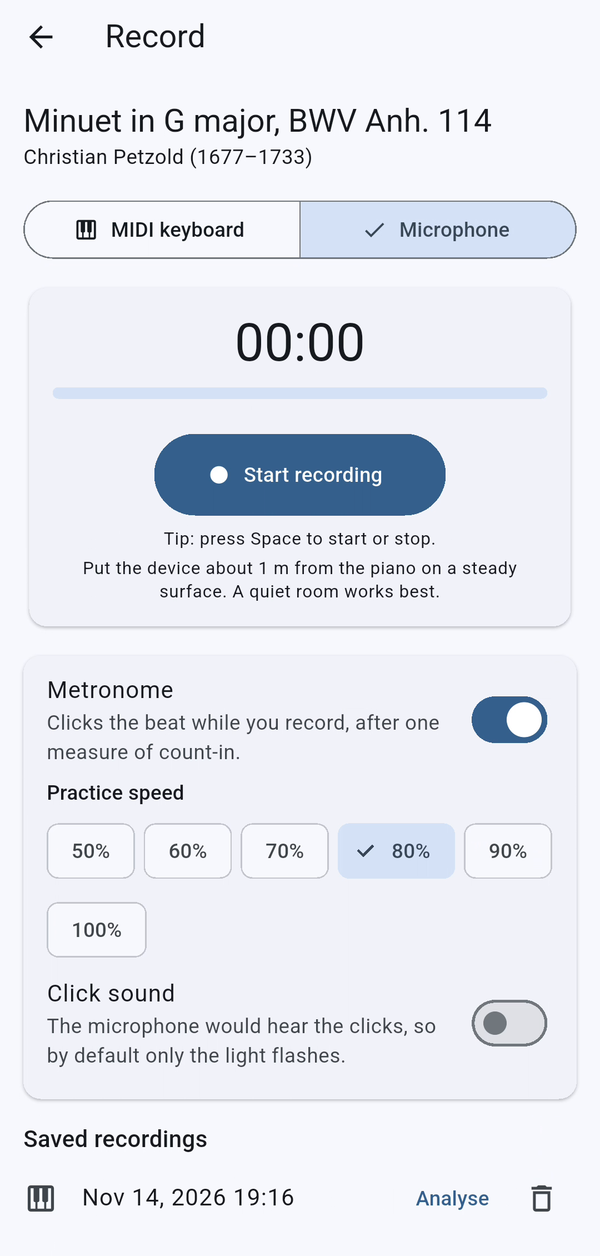
메트로놈을 켜면 한 마디 예비박을 준 뒤, 연주하는 동안 일정한 박자를 맞춰 줍니다. 연습 속도는 곡 템포의 50%에서 100% 사이에서 고를 수 있습니다.
마이크로 녹음할 때는 클릭 소리가 녹음에 들어가지 않도록, 기본적으로 메트로놈이 깜빡이기만 합니다. 그래도 소리를 듣고 싶다면 클릭 소리를 켜세요.
6. 연주 녹음하기
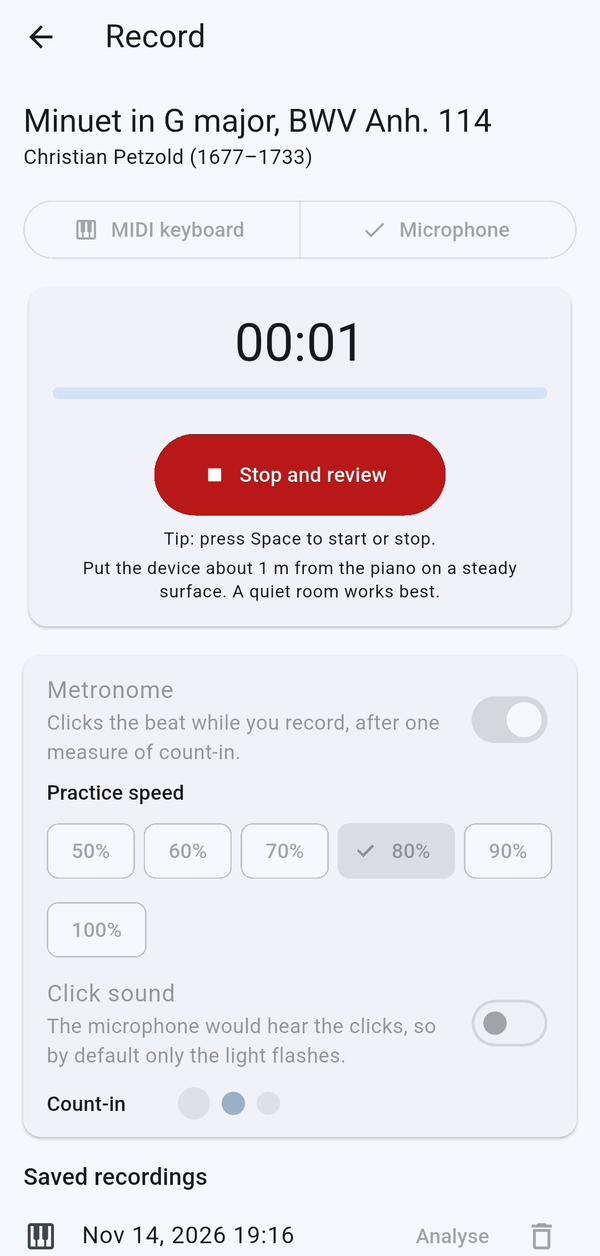
녹음 시작을 탭하세요. 메트로놈이 켜져 있으면 예비박을 기다린 뒤, 곡을 처음부터 끝까지 내 속도대로 연주하세요. 화면이 스크롤되거나 따라오라고 재촉하는 일은 없습니다.
다 치고 나면 중지하고 돌아보기를 탭하세요.
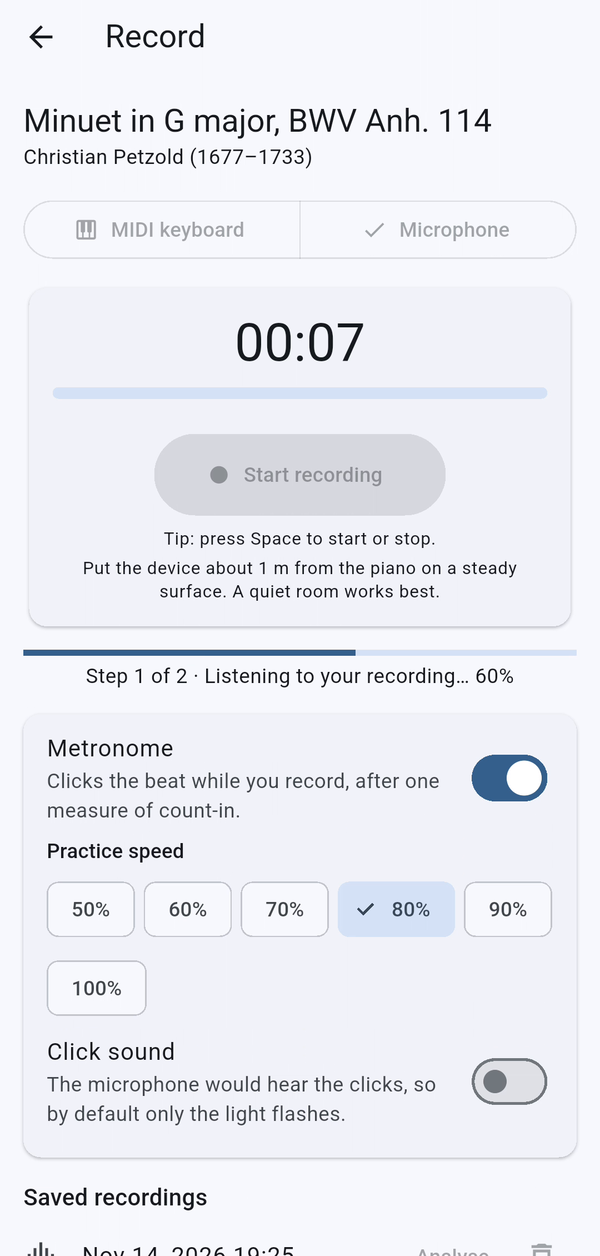
Notedrift가 연주를 악보와 비교합니다. 마이크를 쓰면 먼저 녹음을 듣고(2단계 중 1단계), 이어서 비교합니다(2단계 중 2단계). 몇 초 걸리며, 모두 휴대폰 안에서 이루어집니다.
7. 녹음 보관하고 다시 보기
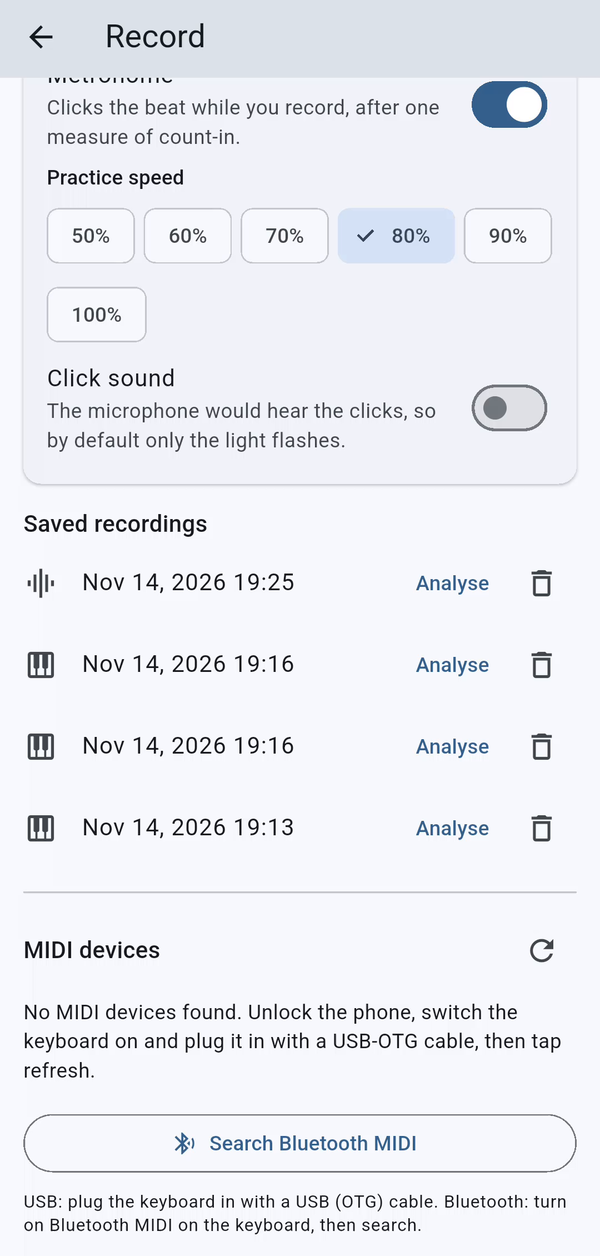
모든 녹음은 녹음 화면의 저장된 녹음에 보관됩니다. 분석을 탭하면 그 녹음의 돌아보기를 다시 열 수 있고, 휴지통 아이콘을 탭하면 삭제됩니다.
8. 돌아보기 읽기
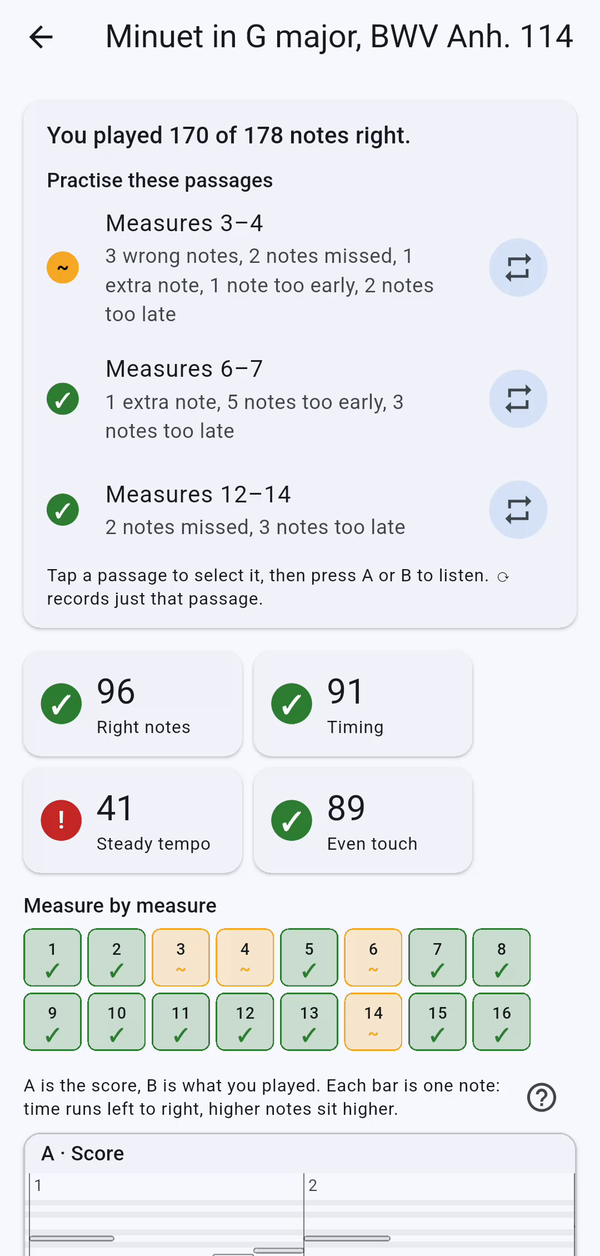
돌아보기는 "178음 중 170음을 맞게 연주했습니다." 같은 쉬운 한 문장으로 시작하고, 이어서 연습이 가장 필요한 구간과 그 이유를 보여 줍니다.
그 아래에는 0점에서 100점까지인 네 가지 점수가 있습니다.
- 맞은 음: 악보의 음을 얼마나 정확히 쳤는지.
- 박자: 각 음이 박에 얼마나 가깝게 맞았는지.
- 안정된 템포: 한 가지 속도를 유지했는지, 점점 빨라지거나 느려졌는지.
- 고른 터치: 건반을 얼마나 고르게 눌렀는지(MIDI 키보드만 해당).
마디별 결과 격자는 모든 마디를 한눈에 보여 줍니다. 초록색 마디는 잘 친 곳, 주황색 마디는 주의가 필요한 곳입니다.
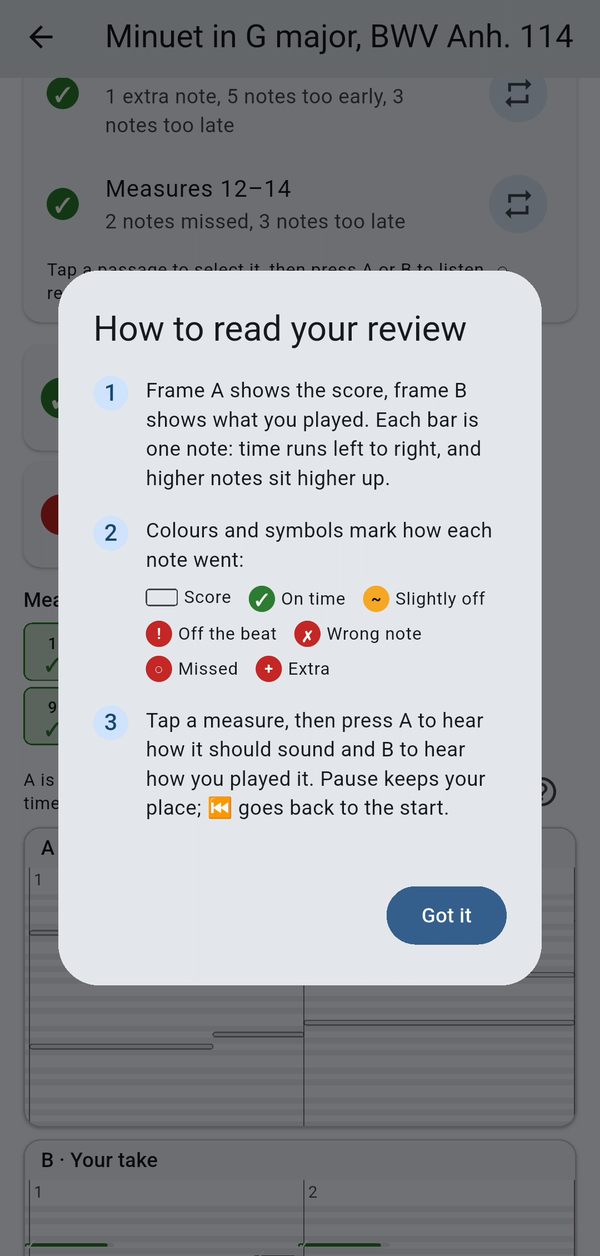
언제든 물음표를 탭하면 돌아보기 읽는 법을 볼 수 있습니다.
9. 틀린 음과 늦은 박을 모두 확인하기
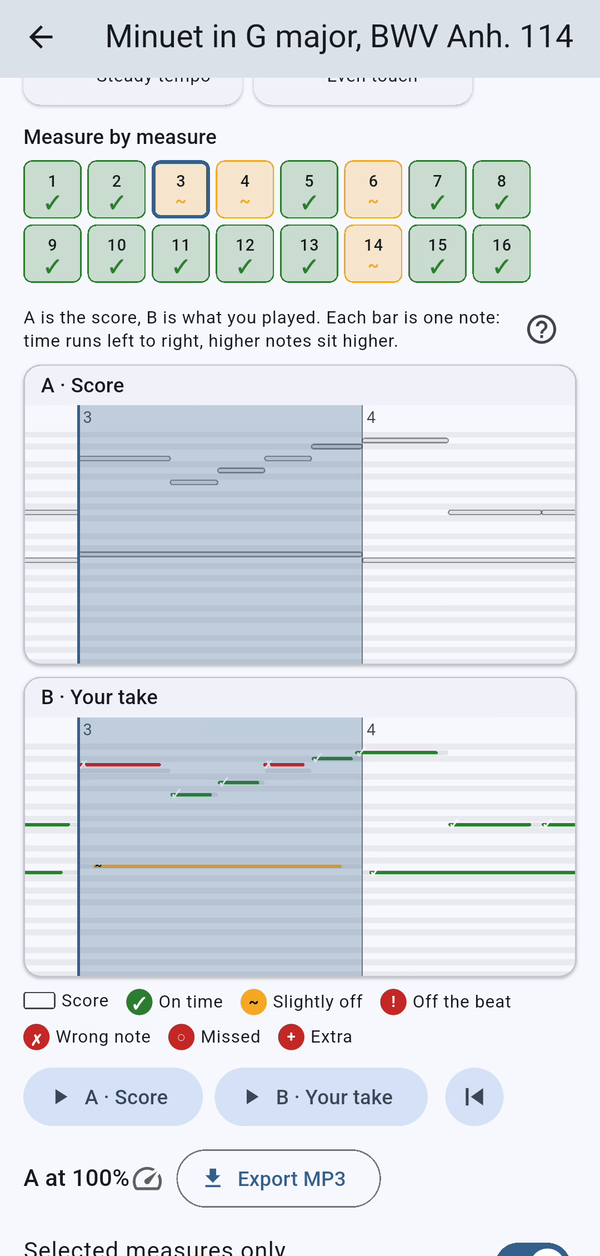
격자에서 마디를 탭하면 그 마디로 이동합니다. A 칸은 악보를, B 칸은 내가 연주한 내용을 보여 줍니다. 막대 하나가 음 하나이고, 시간은 왼쪽에서 오른쪽으로 흐르며 높은 음일수록 위에 있습니다.
- 초록색: 제때 친 음.
- 주황색: 조금 빠르거나 늦은 음.
- 빨간색: 틀린 음, 또는 박에서 확실히 벗어난 음.
빠진 음과 더 친 음에도 각각 기호가 있으므로 색에만 의존하지 않아도 됩니다.
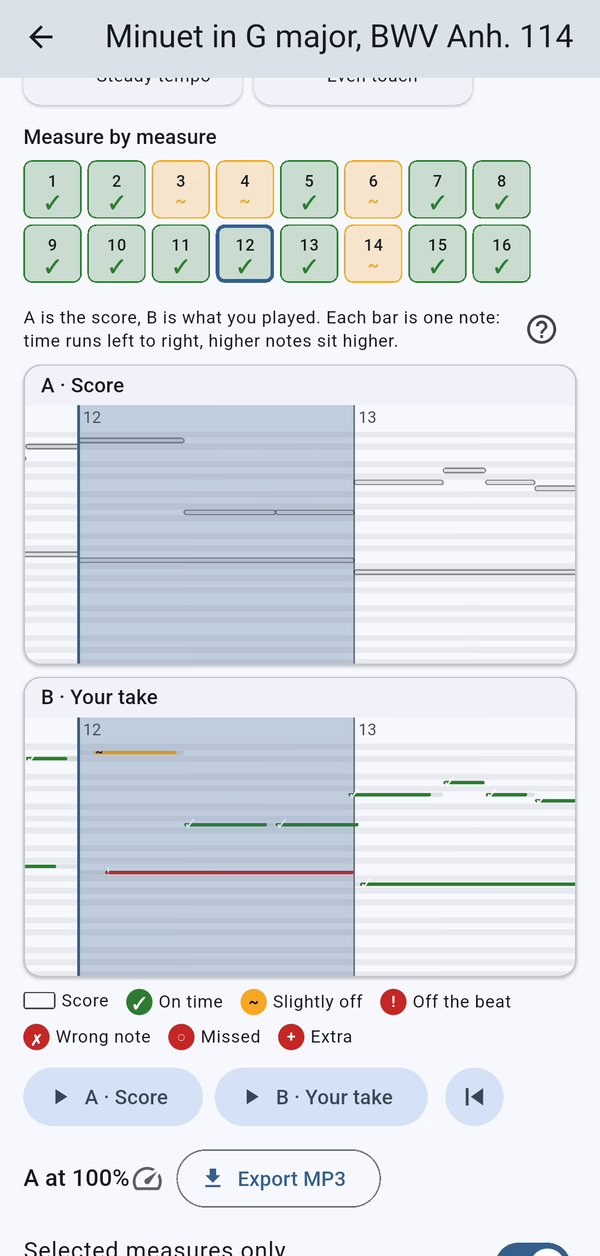
박자는 맞는 음만큼 중요합니다. 이 마디에서는 한 음이 조금 늦었고(주황색), 다른 한 음은 확실히 늦었습니다(빨간색).
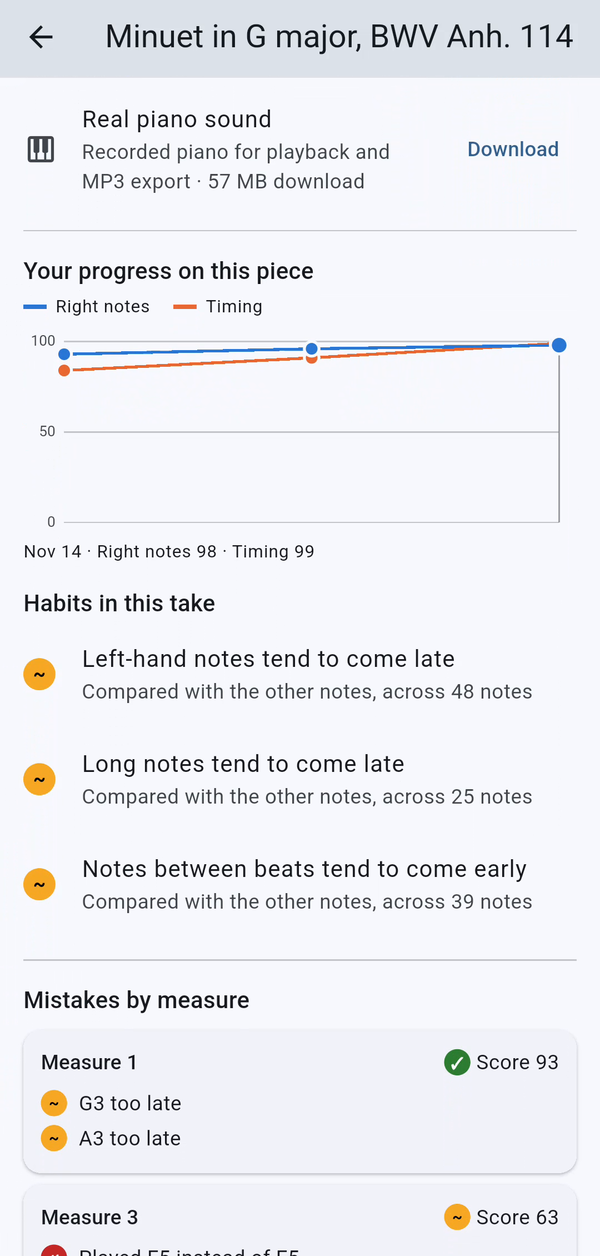
아래로 스크롤하면 연주할 때마다 맞은 음과 박자가 어떻게 달라졌는지 보여 주는 차트인 이 곡의 실력 변화와, 왼손 음이 자주 늦는 것처럼 반복되는 실수를 보여 주는 이번 연주의 습관이 있습니다.
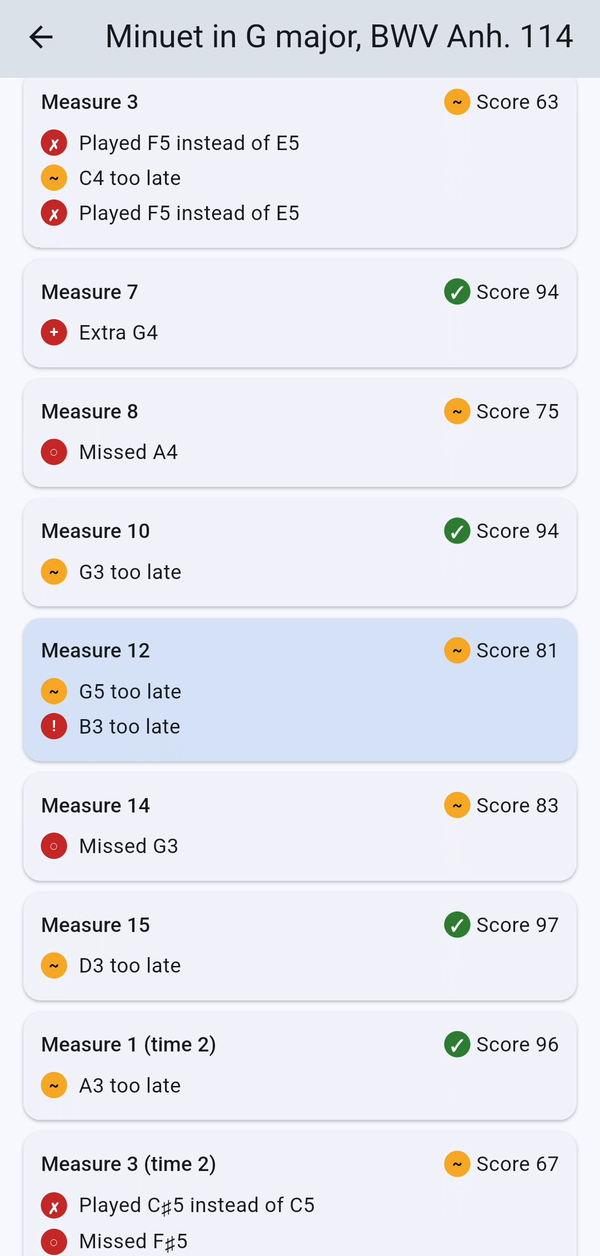
맨 아래 마디별 실수는 모든 문제를 바로 고쳐 볼 수 있는 말로 알려 줍니다. 예를 들어 "E5 대신 F5를 침"이나 "G5 너무 늦음"처럼요.
10. 다시 듣기: A/B
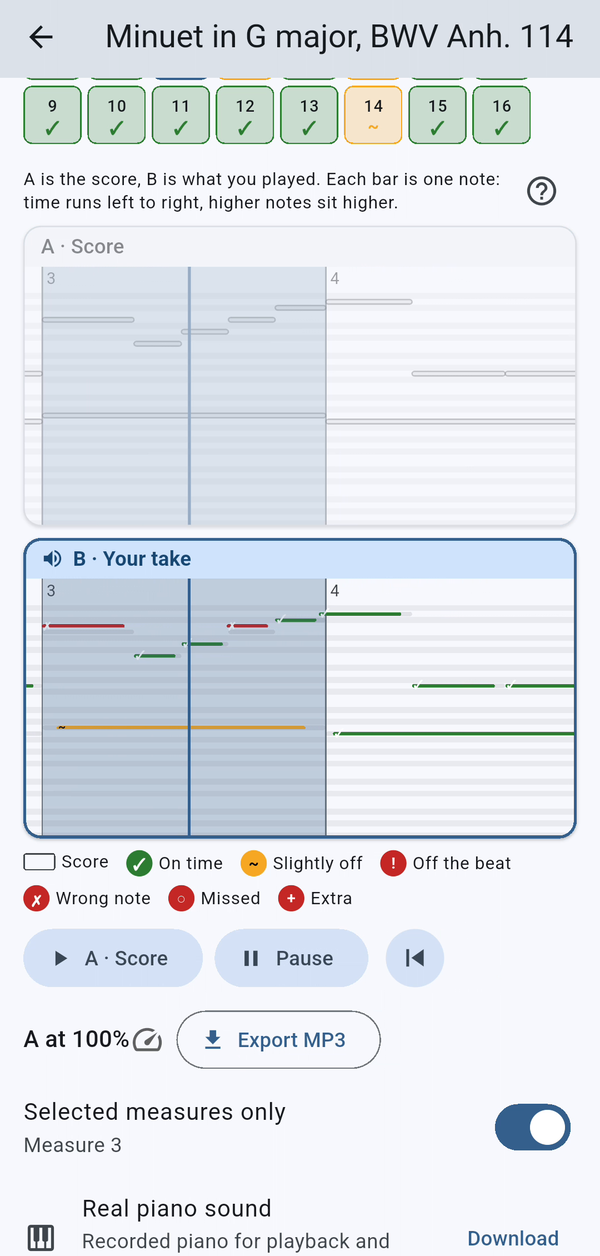
마디를 선택하고 선택한 마디만을 켠 다음, A를 누르면 원래 어떻게 들려야 하는지, B를 누르면 내가 어떻게 쳤는지 들을 수 있습니다. 커서가 음악을 따라 움직입니다. 둘을 이어서 들으면 어떤 차트보다 실수의 이유를 더 빨리 알게 되는 경우가 많습니다.
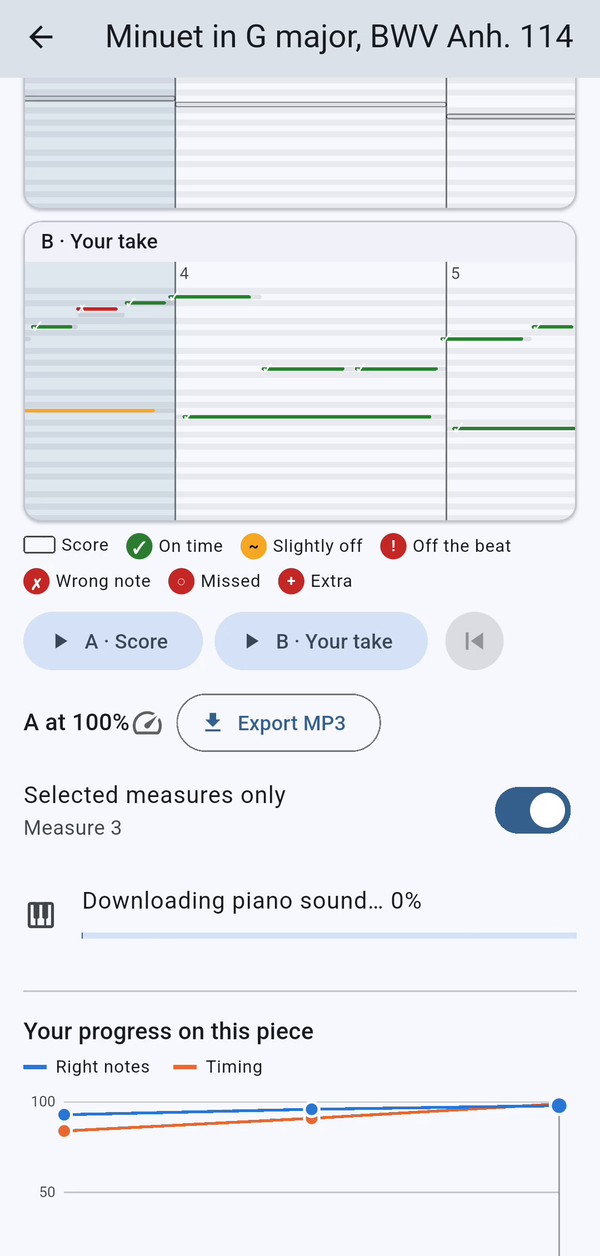
가장 자연스러운 소리로 재생하려면 실제 피아노 소리를 내려받으세요. 재생과 MP3 내보내기에 쓰이는 녹음된 피아노 소리입니다. 한 번만 내려받으면 됩니다.
11. 느리게, 한 구간씩 연습하기
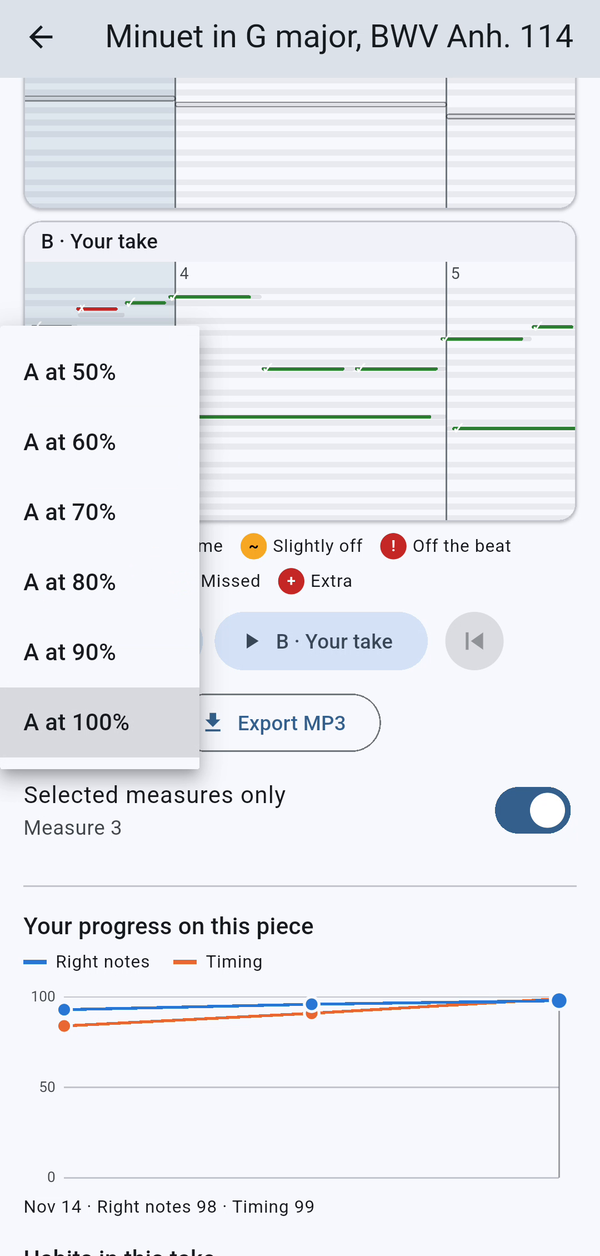
빠른 구간을 익히려면 A 옆의 속도 버튼을 탭하고 악보 재생 속도를 50%에서 90% 사이의 느린 템포로 고르세요(Notedrift Pro).
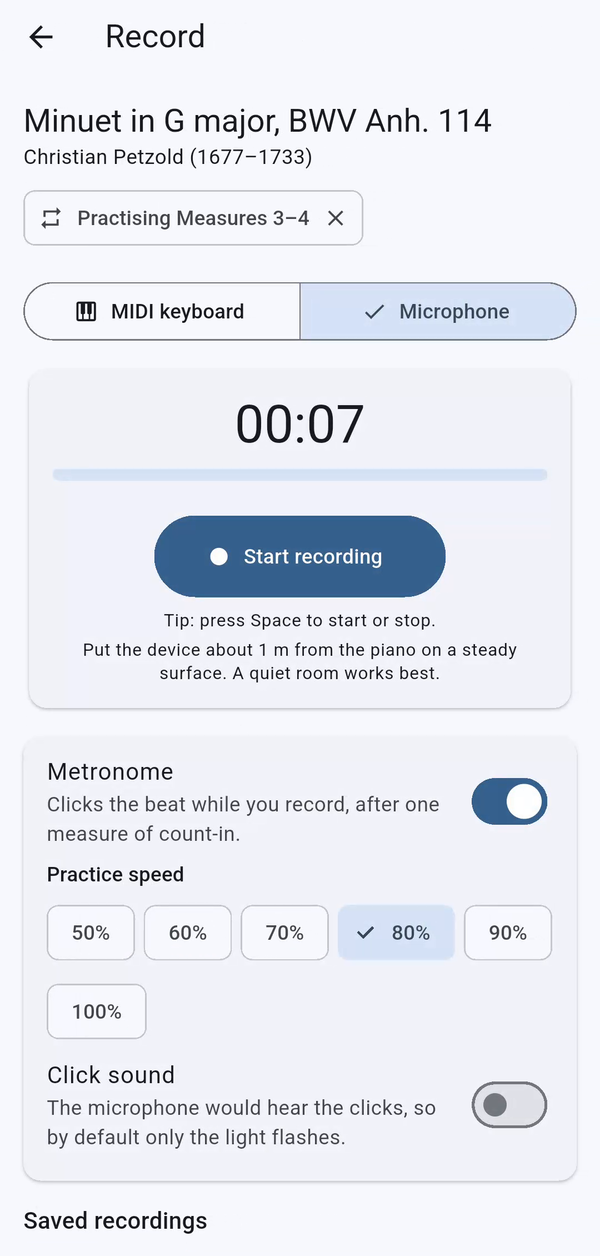
돌아보기에서 연습할 구간을 제안하면 그 옆의 반복 버튼을 탭하세요. 녹음 화면이 구간 모드로 열려 그 마디들만 녹음하고 돌아볼 수 있습니다. 곡 전체 연주를 탭하면 곡 전체로 돌아갑니다.
12. 연주 내보내고 공유하기
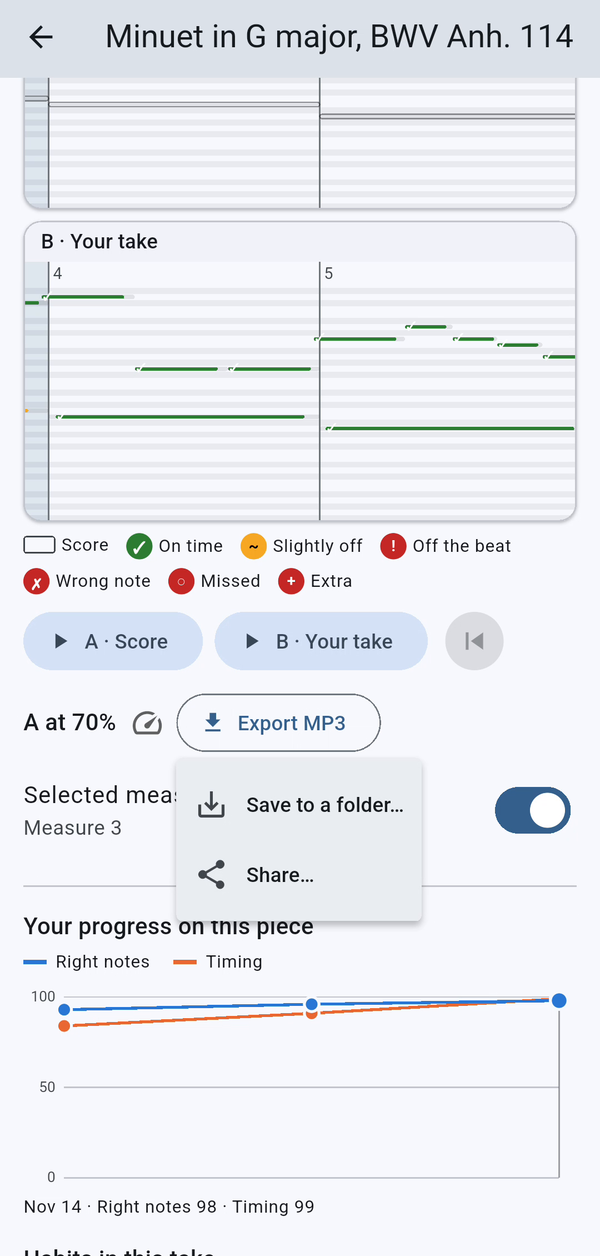
MP3 내보내기(Notedrift Pro)를 탭하고 폴더에 저장 또는 공유를 고르세요.
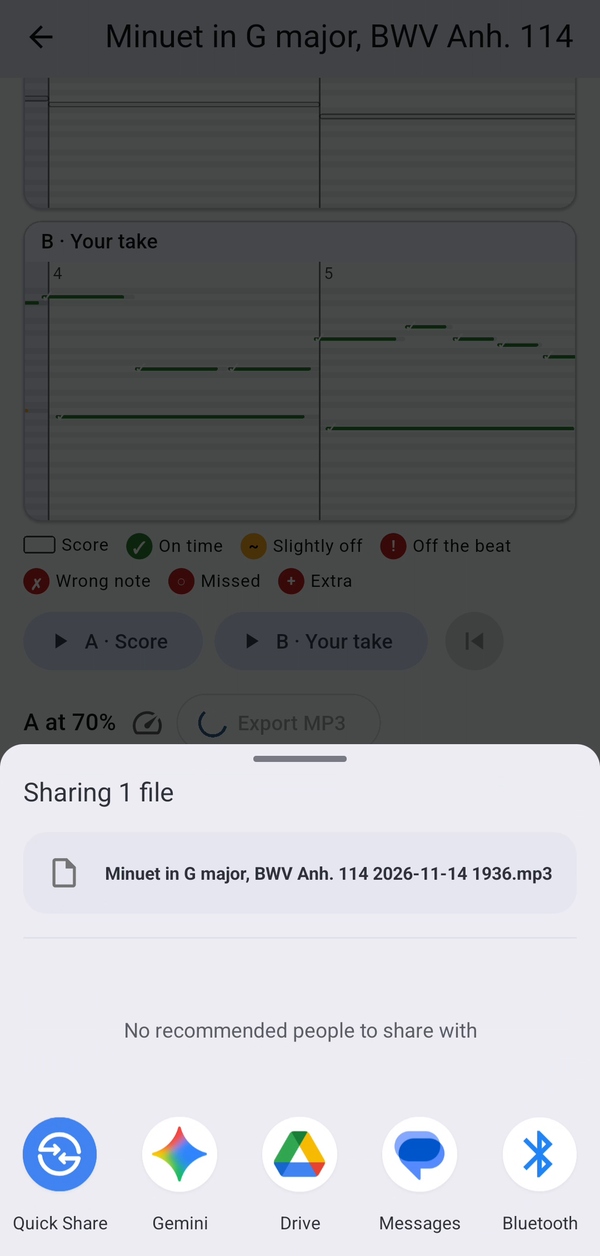
공유를 누르면 휴대폰의 공유 메뉴가 열려, 녹음을 선생님이나 친구에게 보낼 수 있습니다.
13. 이제 막 시작했다면
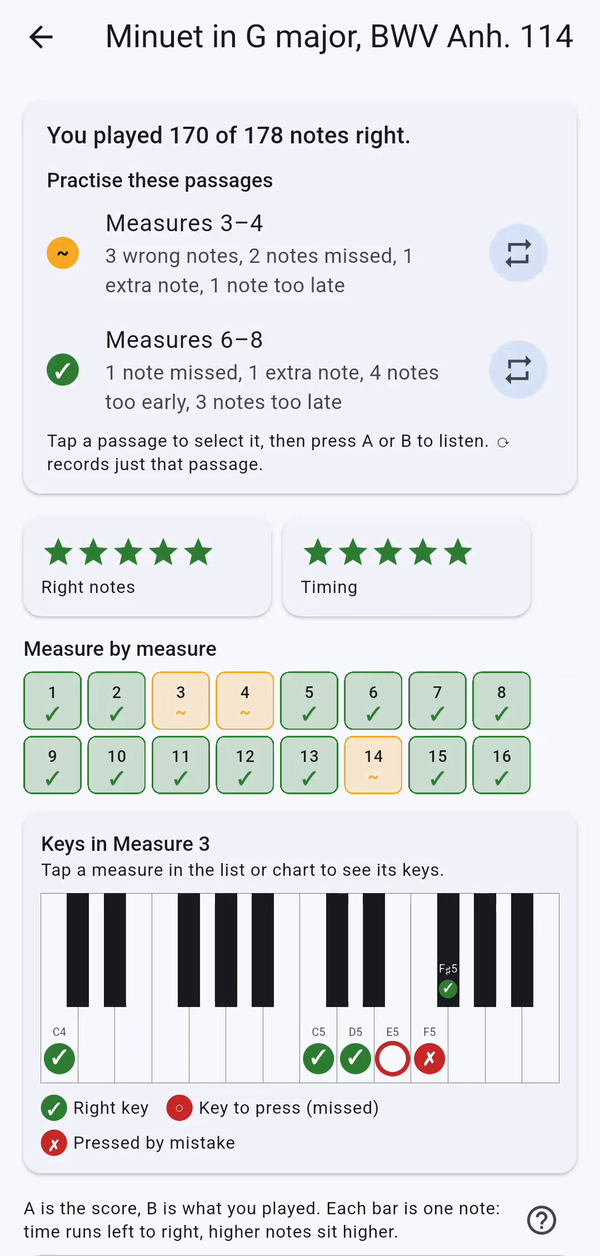
수준이 아직 악보를 못 읽어요이면 돌아보기에 숫자 대신 별이 표시되고, 작은 피아노 건반에 맞게 친 건반, 빠뜨린 건반, 실수로 누른 건반이 나타납니다.
14. 앱 언어 바꾸기
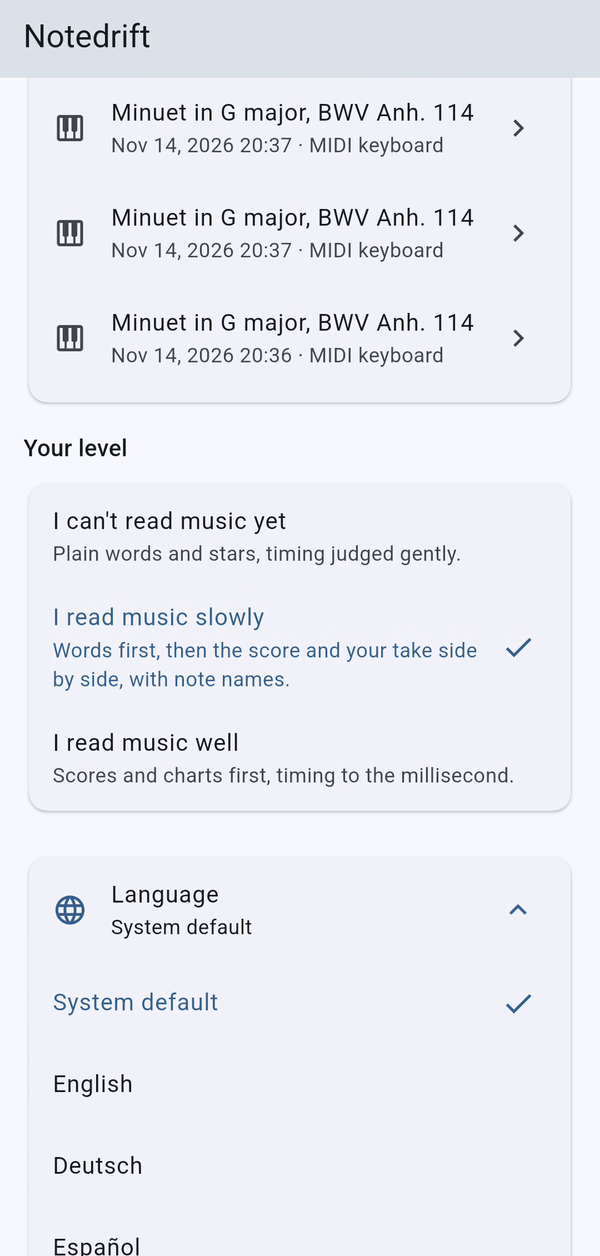
지구본 아이콘이 있는 줄을 탭하면 목록이 열립니다. Notedrift는 열한 가지 언어를 지원합니다: English, Deutsch, Español, Français, Italiano, Nederlands, Português (Brasil), Tiếng Việt, 日本語, 한국어, 繁體中文. 각 언어는 그 언어로 된 이름으로 표시됩니다.
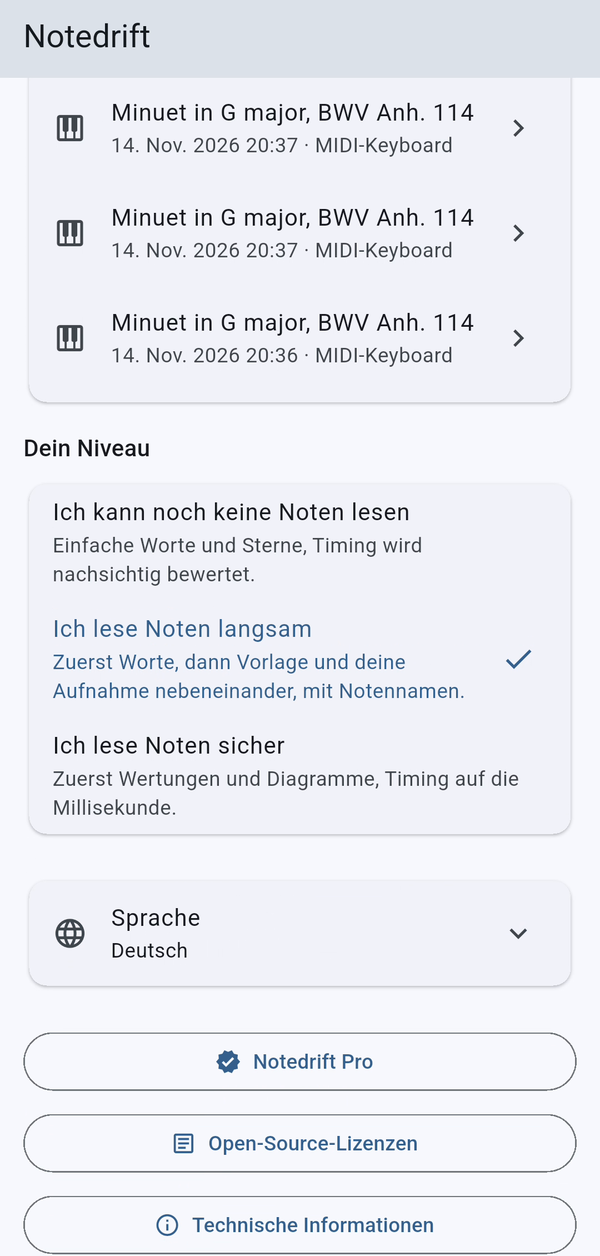
언어를 고르면 줄이 다시 접히고 고른 언어가 표시됩니다.
15. Notedrift Pro로 더 많은 곡을
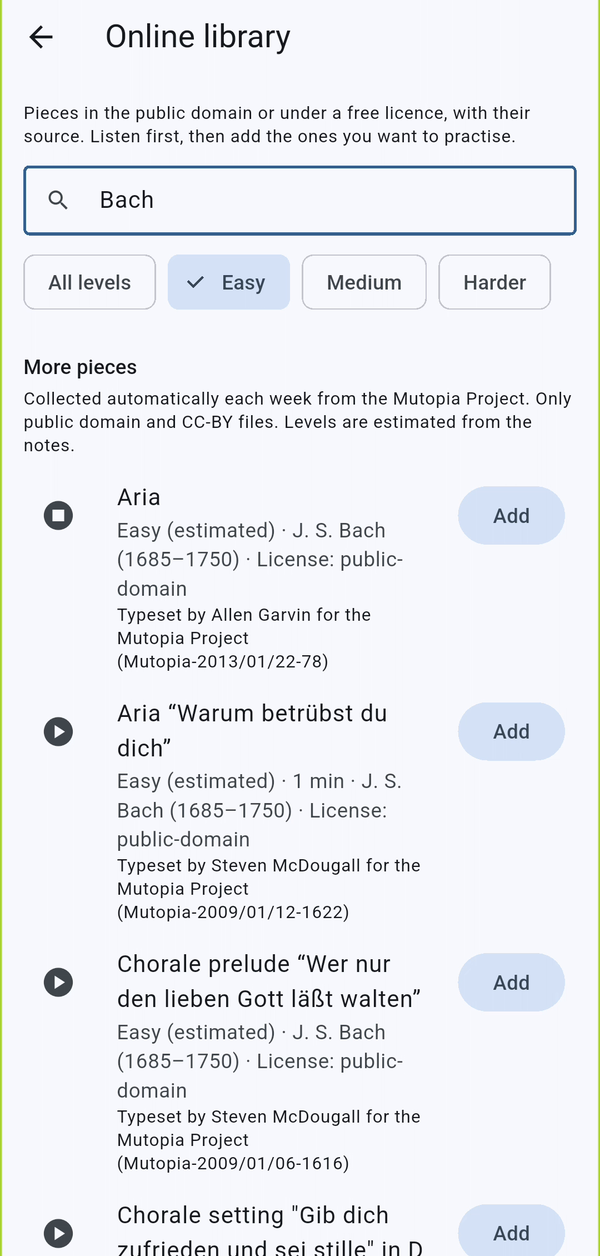
온라인 라이브러리(라이브러리의 구름 아이콘)에서는 퍼블릭 도메인이거나 Creative Commons 라이선스인 자유 라이선스 곡 440곡을 추가로 만날 수 있습니다. 제목이나 작곡가로 검색하고, 수준별로 걸러 보고, 먼저 들어 본 뒤 추가를 탭하세요.
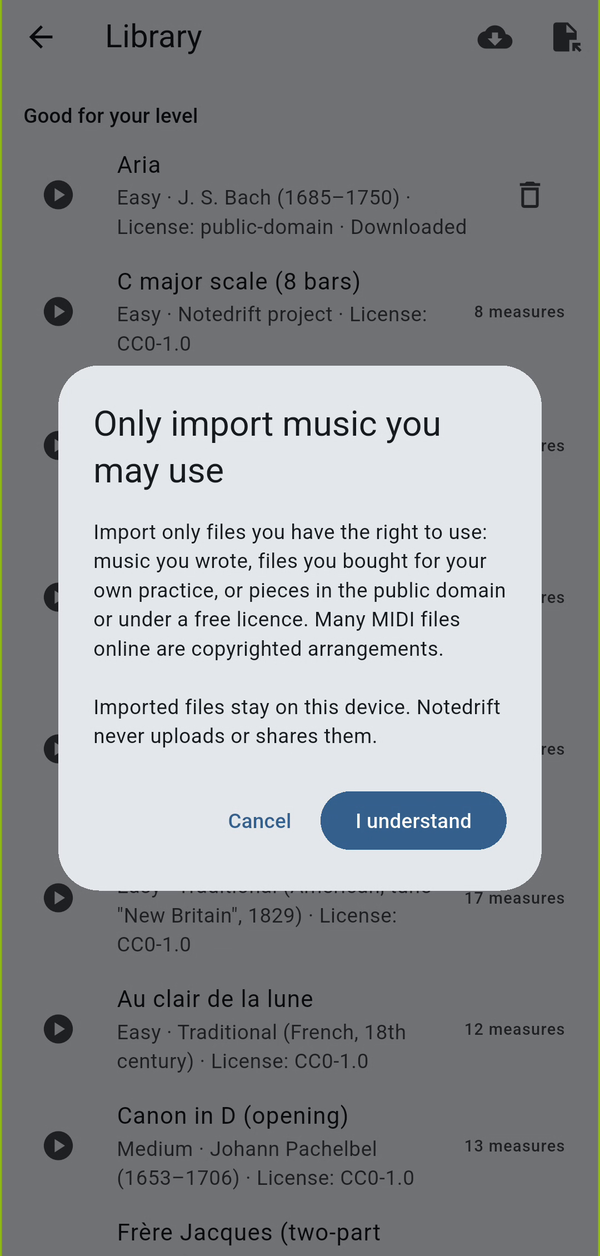
라이브러리의 가져오기 아이콘으로 내 MIDI 또는 MusicXML 파일을 가져올 수도 있습니다. Notedrift는 사용할 권리가 있는 음악만 가져오도록 알려 줍니다.
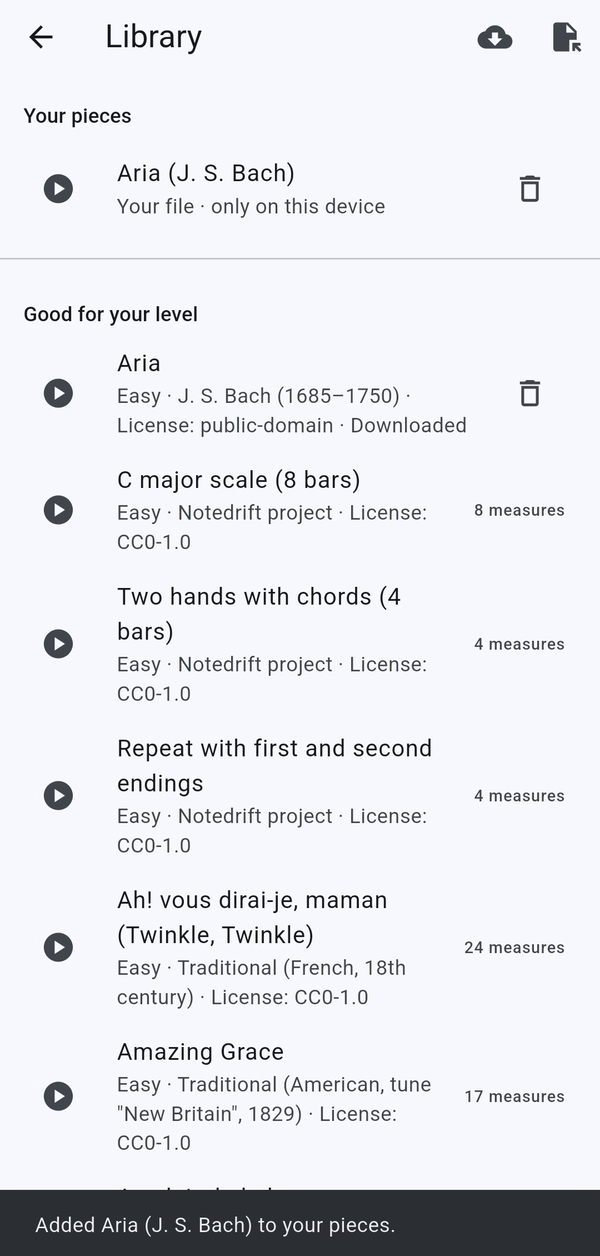
가져온 파일은 내 곡에 표시되며 기기 밖으로 나가지 않습니다.
16. Notedrift Pro
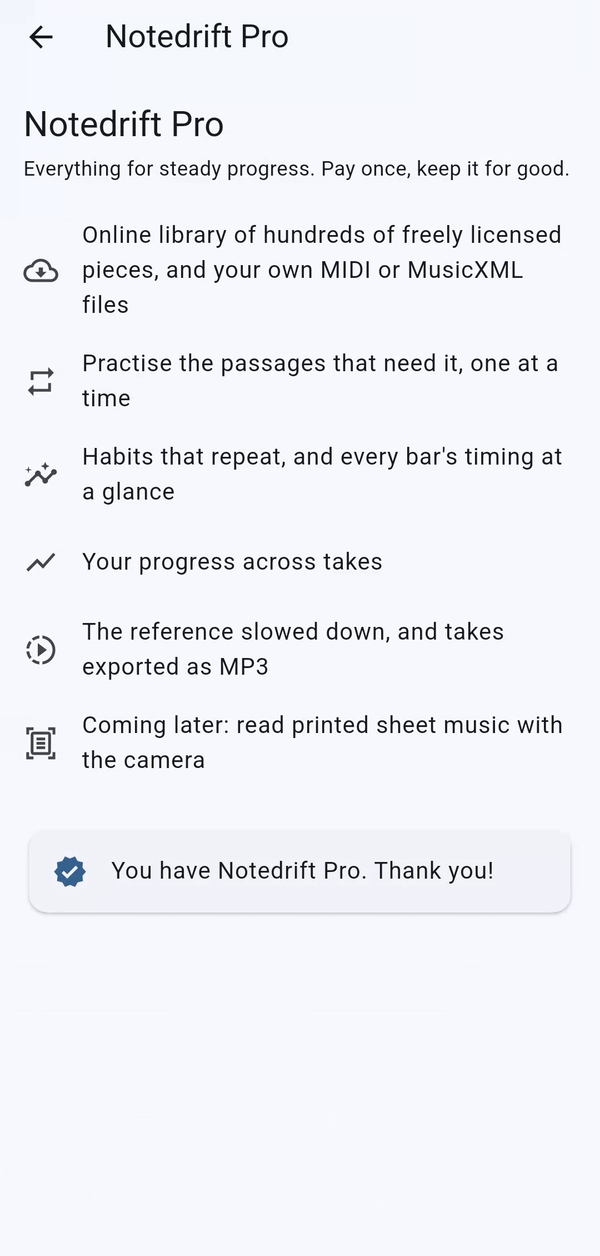
Notedrift Pro는 구독이 아닌 일회성 구매입니다. 온라인 라이브러리, 파일 가져오기, 구간 연습, 습관, 실력 변화, 악보 느리게 재생, MP3 내보내기를 사용할 수 있습니다. 앱을 다시 설치하거나 새 휴대폰으로 옮겼다면, 같은 Google 계정으로 로그인한 상태에서 Notedrift Pro를 열고 구매 복원을 탭하세요.
좋은 돌아보기를 위한 팁
- 마이크를 쓸 때는 조용한 방에서 연주하고, 휴대폰을 피아노에서 약 1 m 떨어뜨려 두세요. 음이 많은 화음과 서스테인 페달을 많이 쓰면 듣기가 더 어려워집니다.
- MIDI 키보드를 쓰면 가장 정확한 돌아보기를 받을 수 있고, 고른 터치 점수도 MIDI 키보드에서만 받을 수 있습니다.
- 같은 곡을 여러 번 녹음하세요. 그러면 Notedrift가 실력 변화와 계속 반복되는 습관을 보여 줍니다.
Videos
Related app
Notedrift: 피아노 실수 찾기
연주가 끝나면 바로 틀린 음과 박자가 어긋난 곳을 보여 주는 피아노 연습 앱.