Cách dùng Notedrift: hướng dẫn từng bước
Cài đặt Notedrift, thu một lượt chơi bằng đàn MIDI hoặc micro, đọc phần xem lại, nghe lại và tập những đoạn còn chưa ổn, từng bước một.
On this page
Bài hướng dẫn này đi qua từng phần của Notedrift, từng bước một: cài đặt ứng dụng, thu một lượt chơi, đọc phần xem lại, nghe lại và tập những đoạn còn chưa ổn. Mỗi bước đều có ảnh chụp màn hình, để bạn làm theo ngay trên điện thoại.
Notedrift chạy trên điện thoại và máy tính bảng Android 10 trở lên. Mọi thứ đều diễn ra trên máy của bạn: không cần tài khoản, không có quảng cáo, và không có gì bạn đàn bị tải lên.
1. Chọn trình độ của bạn
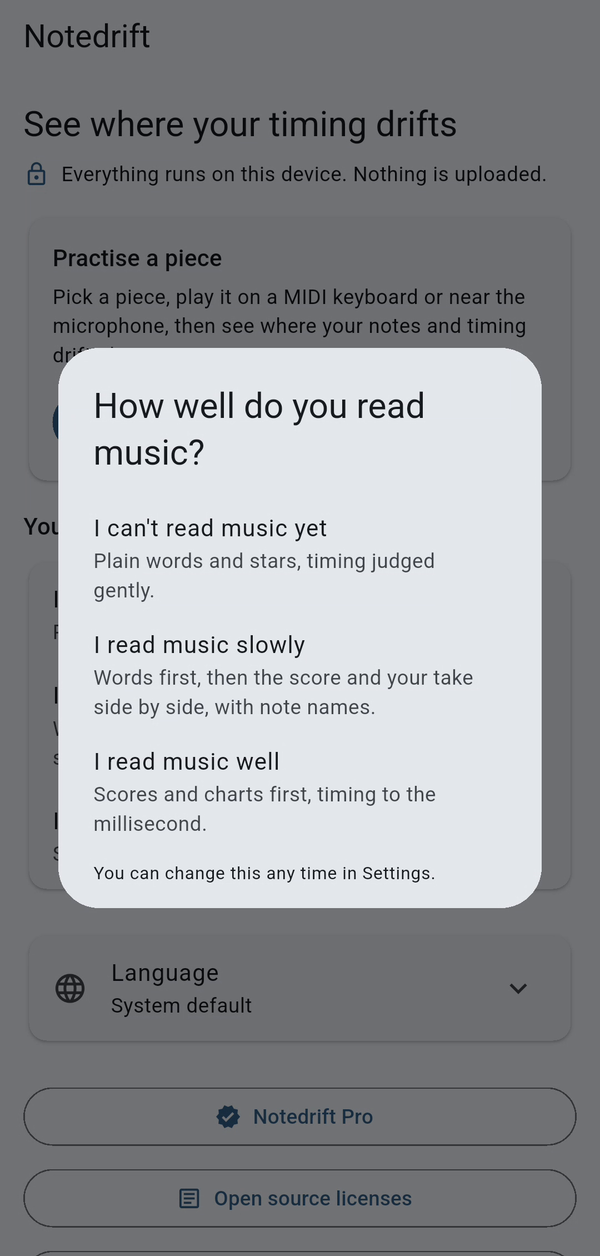
Lần đầu mở Notedrift, ứng dụng sẽ hỏi bạn đọc nốt nhạc tới đâu:
- Tôi chưa đọc được nốt nhạc: lời lẽ dễ hiểu và ngôi sao, chấm nhịp nhẹ tay.
- Tôi đọc nốt nhạc còn chậm: lời giải thích trước, rồi đến bản nhạc và lượt chơi của bạn đặt cạnh nhau, có kèm tên nốt.
- Tôi đọc nốt nhạc tốt: điểm số và biểu đồ trước, chấm nhịp chính xác đến từng mili giây.
Hãy chọn mức hợp với bạn. Lựa chọn này thay đổi cách giải thích phần xem lại và độ khắt khe khi chấm nhịp. Bạn có thể đổi bất cứ lúc nào trên màn hình chính.
2. Làm quen với màn hình chính
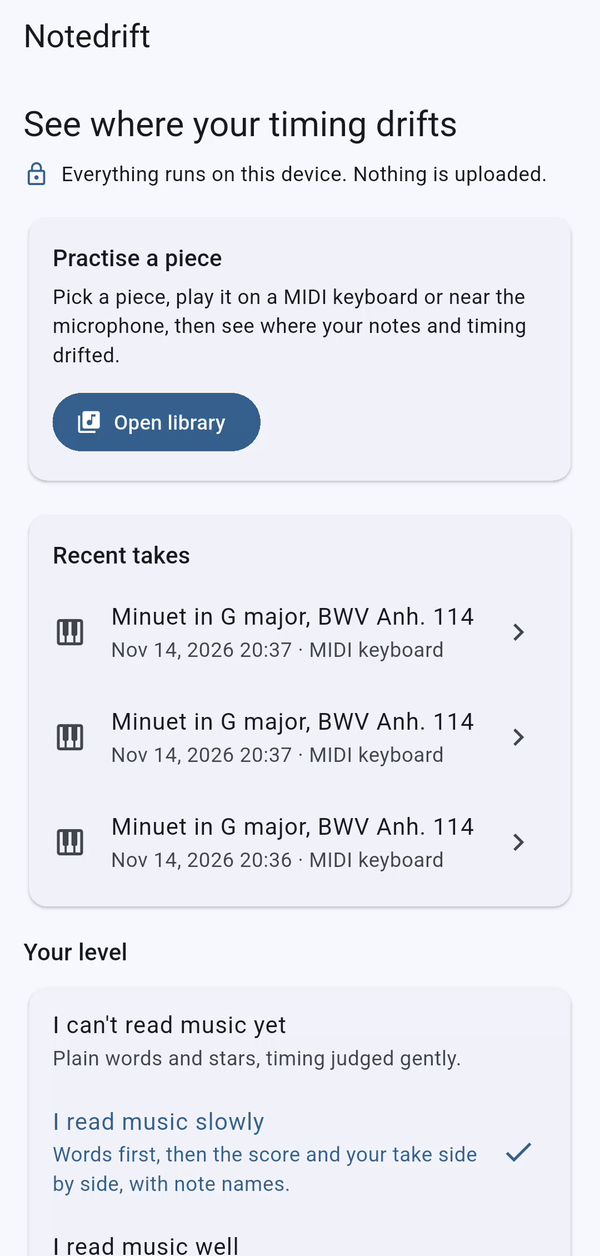
Mọi thứ bắt đầu từ màn hình chính:
- Mở thư viện đưa bạn đến những bản nhạc có thể tập.
- Bài thu gần đây liệt kê những bản thu mới nhất của bạn. Chạm vào một bản để mở ngay phần xem lại của nó.
- Trình độ của bạn là lựa chọn bạn đã chọn ở bước 1.
- Dòng Ngôn ngữ, có biểu tượng quả địa cầu, dùng để đặt ngôn ngữ của ứng dụng (xem bước 14).
- Ở cuối màn hình là Notedrift Pro, các giấy phép mã nguồn mở và thông tin kỹ thuật về ứng dụng.
3. Chọn một bản nhạc
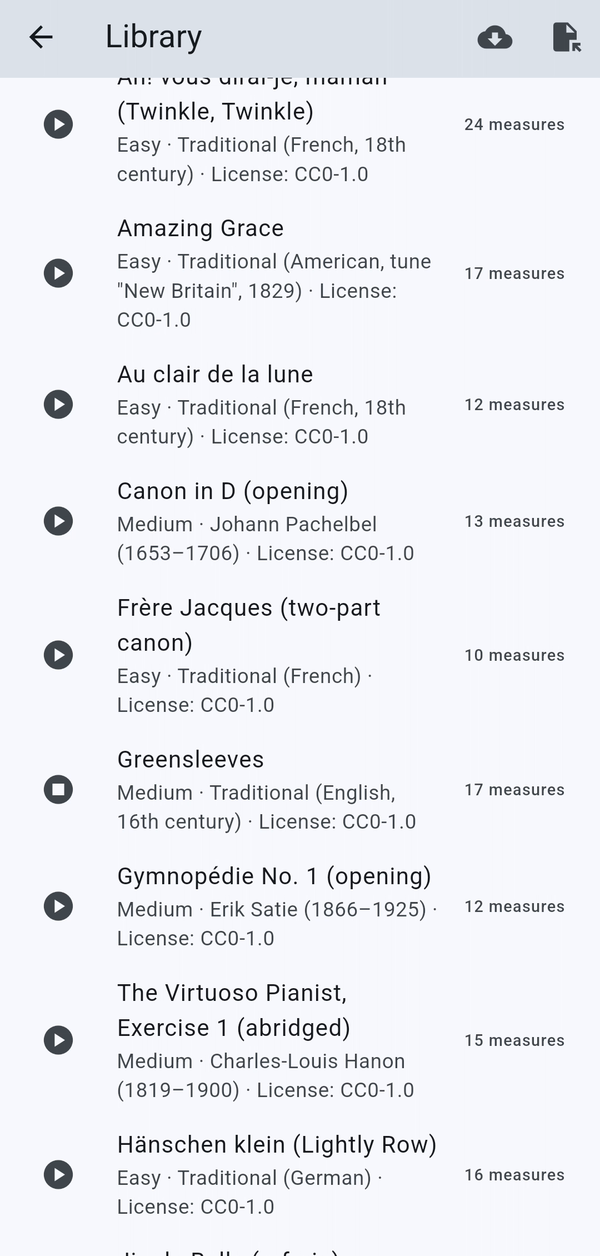
Chạm Mở thư viện. Những bản hợp với trình độ của bạn được xếp lên đầu, và mỗi bản đều ghi độ khó, nhà soạn nhạc và giấy phép. Chạm nút phát bên cạnh một bản để nghe bản đó đúng ra phải thế nào trước khi tập; chạm lần nữa để dừng.
Chạm vào chính bản nhạc để mở màn hình Thu.
4. Chọn cách Notedrift nghe bạn
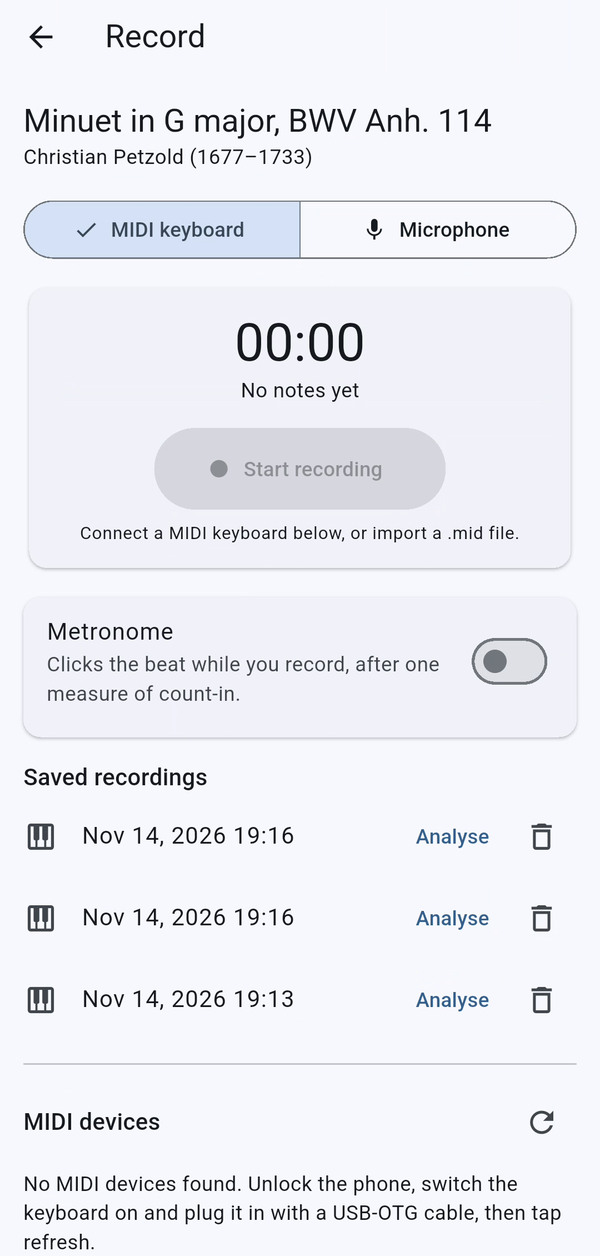
Ở đầu màn hình Thu, chọn Đàn MIDI hoặc Micro.
Với đàn MIDI (piano điện và đàn phím có MIDI), Notedrift nhận được từng lần bạn nhấn phím cùng thời điểm và lực nhấn chính xác, nên phần xem lại chính xác đến từng nốt.
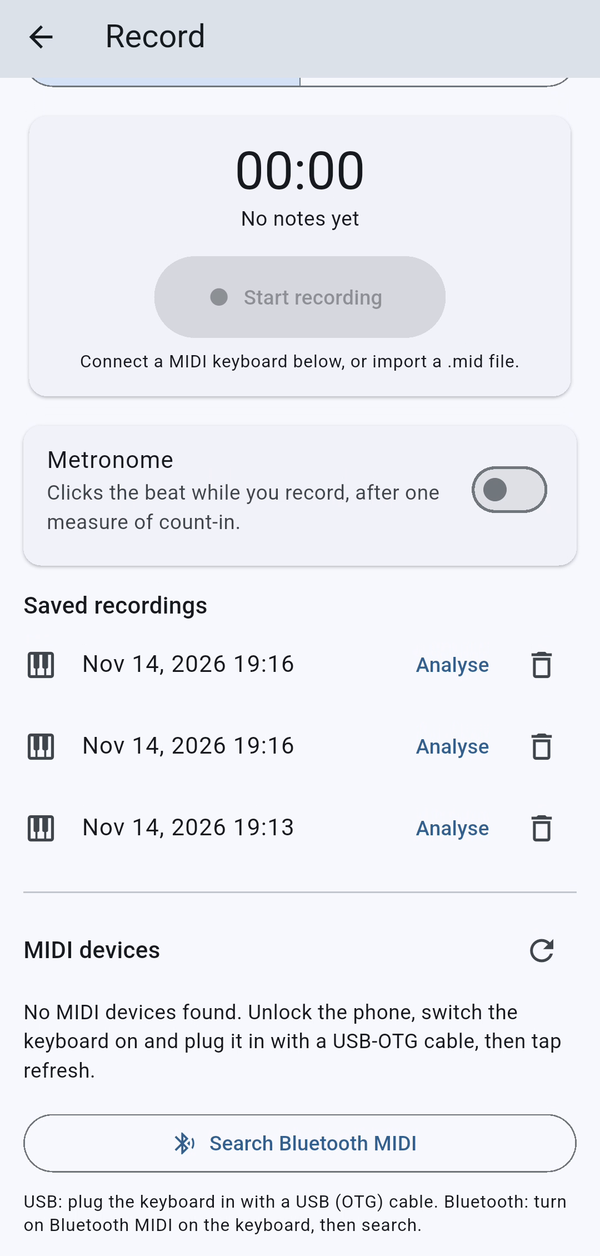
- USB: nối đàn với điện thoại bằng cáp USB OTG. Đàn sẽ hiện trong mục Thiết bị MIDI. Nếu không thấy, hãy chạm nút làm mới.
- Bluetooth: bật Bluetooth MIDI trên đàn, rồi chạm Tìm đàn MIDI qua Bluetooth.
Với micro (đàn piano cơ và đàn phím không có MIDI), đặt điện thoại trên một mặt phẳng vững, cách đàn khoảng 1 m, trong một phòng yên tĩnh. Notedrift chuyển âm thanh thành nốt nhạc ngay trên máy và cho bạn biết ứng dụng chắc chắn đến mức nào.
5. Cài đặt máy đếm nhịp
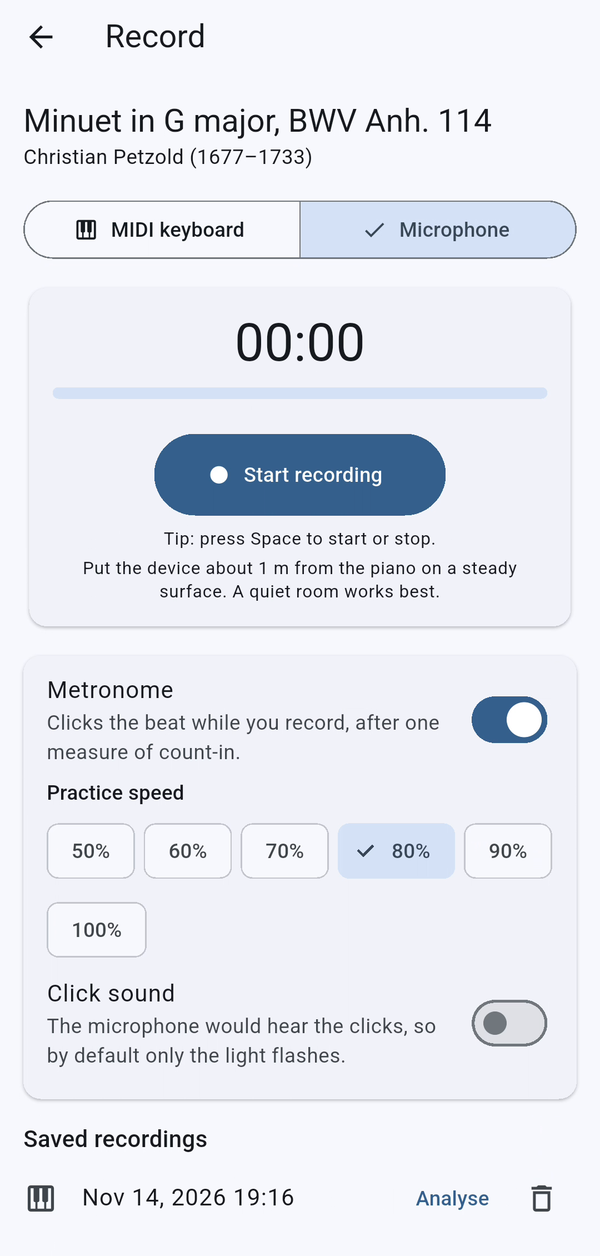
Bật Máy đếm nhịp để được đếm vào một ô nhịp và giữ nhịp đều trong lúc bạn đàn. Chọn Tốc độ tập từ 50% đến 100% tốc độ của bản nhạc.
Khi thu bằng micro, theo mặc định máy đếm nhịp chỉ nháy đèn, để tiếng gõ không lọt vào bản thu của bạn. Bật Tiếng gõ nhịp nếu bạn vẫn muốn nghe.
6. Thu lượt chơi của bạn
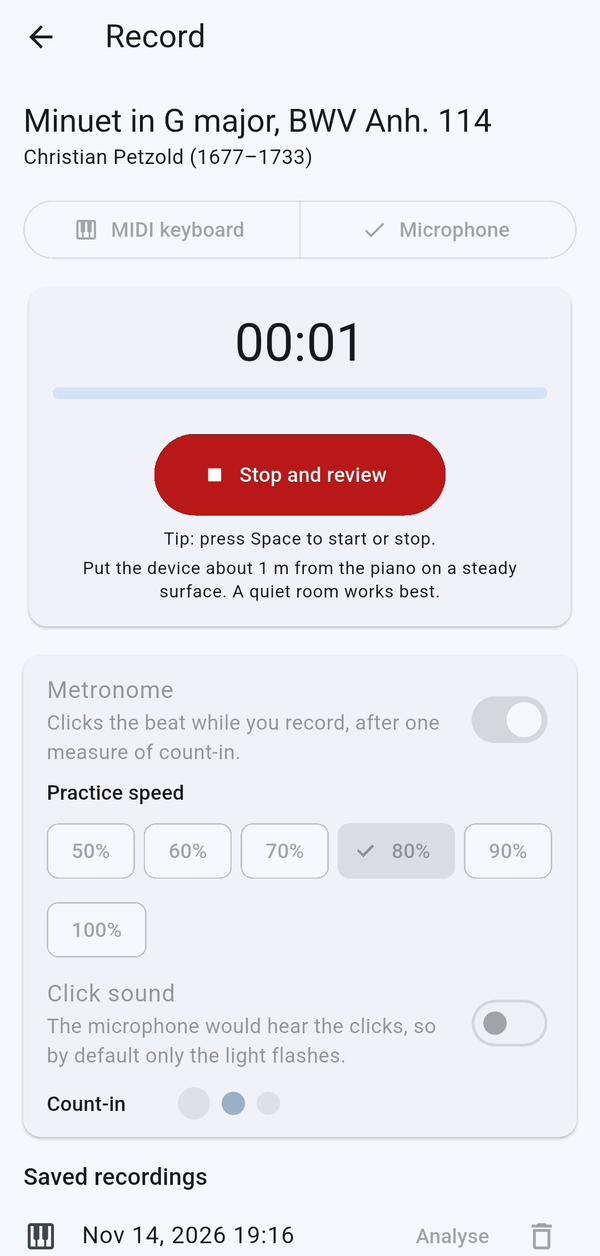
Chạm Bắt đầu thu. Nếu máy đếm nhịp đang bật, hãy chờ đếm vào xong, rồi đàn bản nhạc từ đầu đến cuối theo tốc độ của riêng bạn. Trên màn hình không có gì chạy hay bắt bạn phải theo kịp.
Đàn xong, chạm Dừng và xem lại.
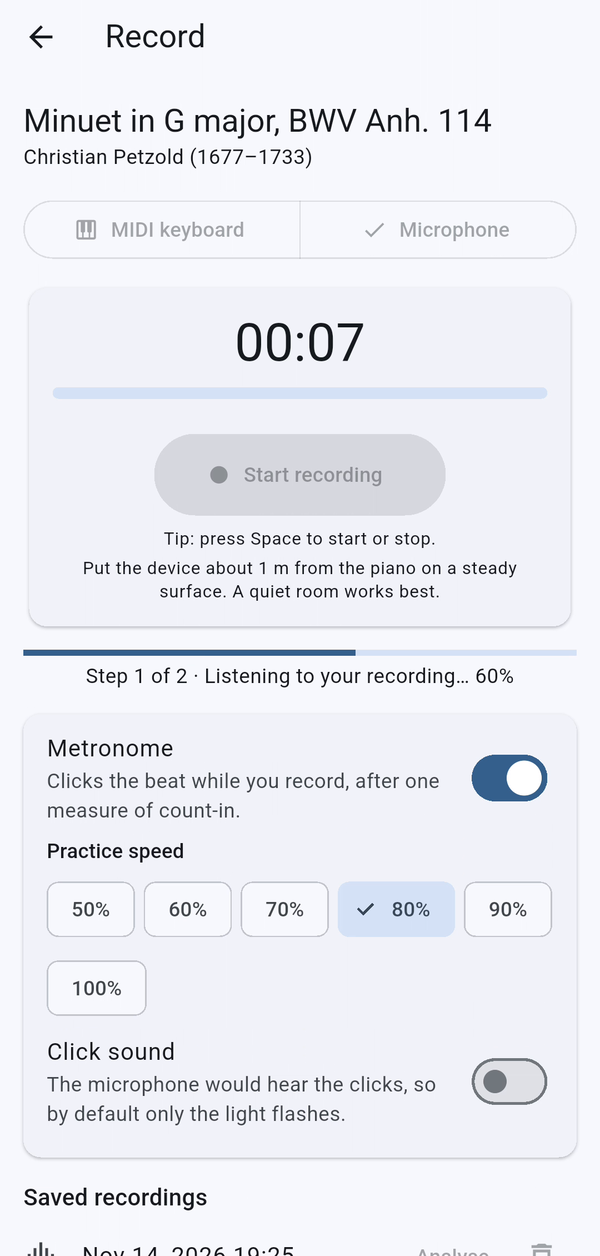
Notedrift so lượt chơi của bạn với bản nhạc. Với micro, trước tiên ứng dụng nghe bản thu của bạn (bước 1/2), rồi mới so sánh (bước 2/2). Việc này mất vài giây, và tất cả diễn ra trên điện thoại của bạn.
7. Giữ lại và xem lại các lượt chơi
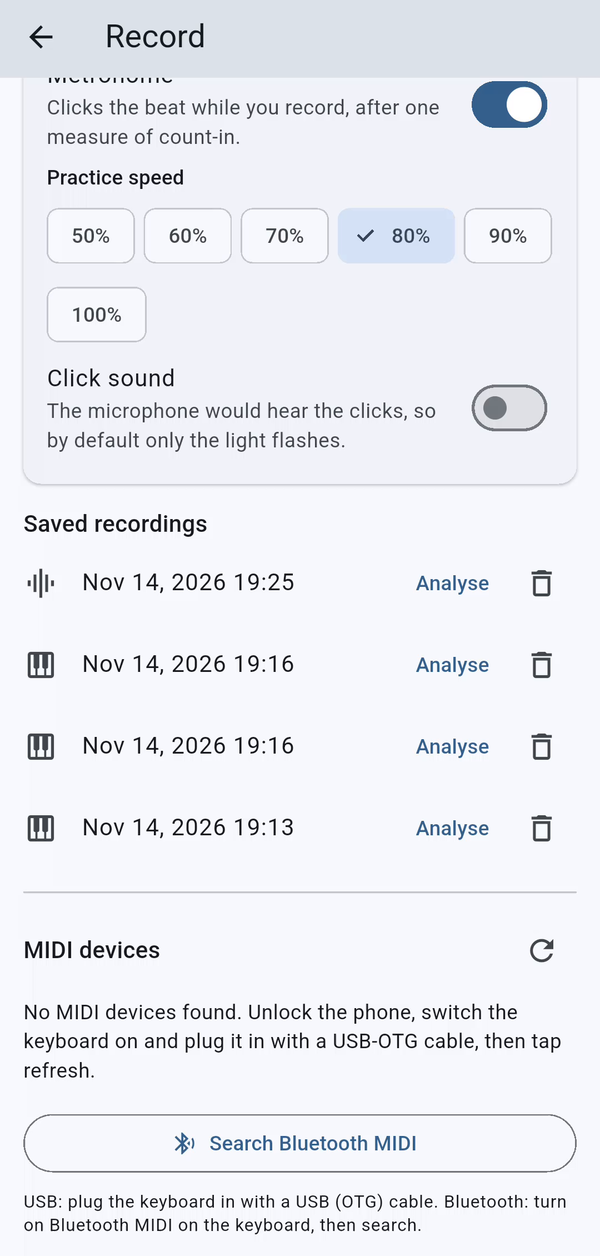
Mọi lượt chơi đều được giữ trong mục Bản thu đã lưu trên màn hình Thu. Chạm Phân tích để mở lại phần xem lại của một lượt chơi, hoặc biểu tượng thùng rác để xoá.
8. Đọc phần xem lại
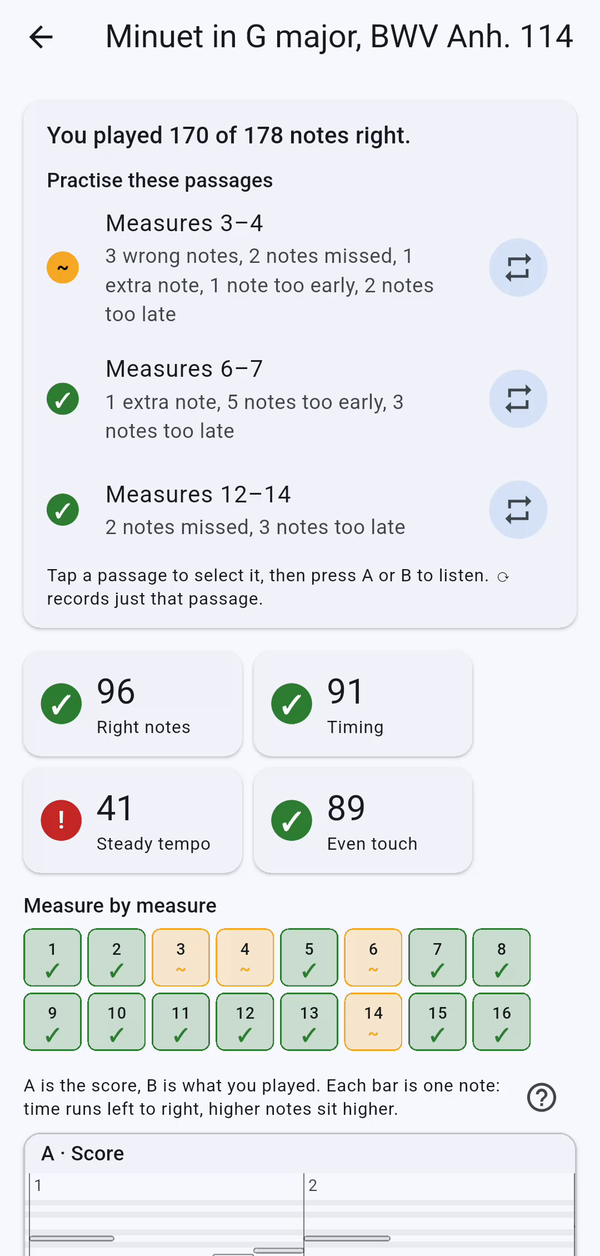
Phần xem lại mở đầu bằng một câu dễ hiểu, chẳng hạn "Bạn chơi đúng 170/178 nốt", tiếp theo là những đoạn cần tập nhất và lý do.
Bên dưới là bốn điểm số, mỗi điểm từ 0 đến 100:
- Đúng nốt: bạn chơi đúng bao nhiêu nốt của bản nhạc.
- Đúng nhịp: từng nốt sát với phách đến đâu.
- Tốc độ đều: bạn giữ được một tốc độ hay bị trôi nhanh dần hoặc chậm dần.
- Lực đều: bạn nhấn phím đều tay đến đâu (chỉ với đàn MIDI).
Bảng Từng ô nhịp cho thấy mọi ô nhịp chỉ trong một cái nhìn: ô màu xanh lá là ổn, ô màu cam cần chú ý.
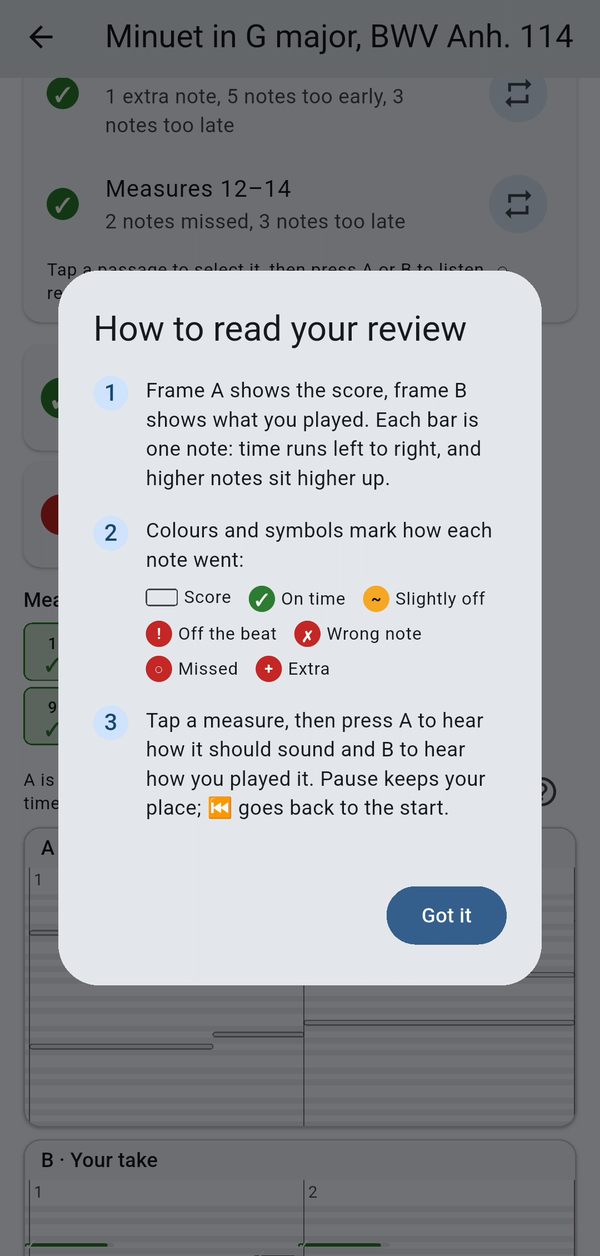
Chạm dấu chấm hỏi bất cứ lúc nào để xem cách đọc phần xem lại.
9. Xem từng nốt sai và từng phách muộn
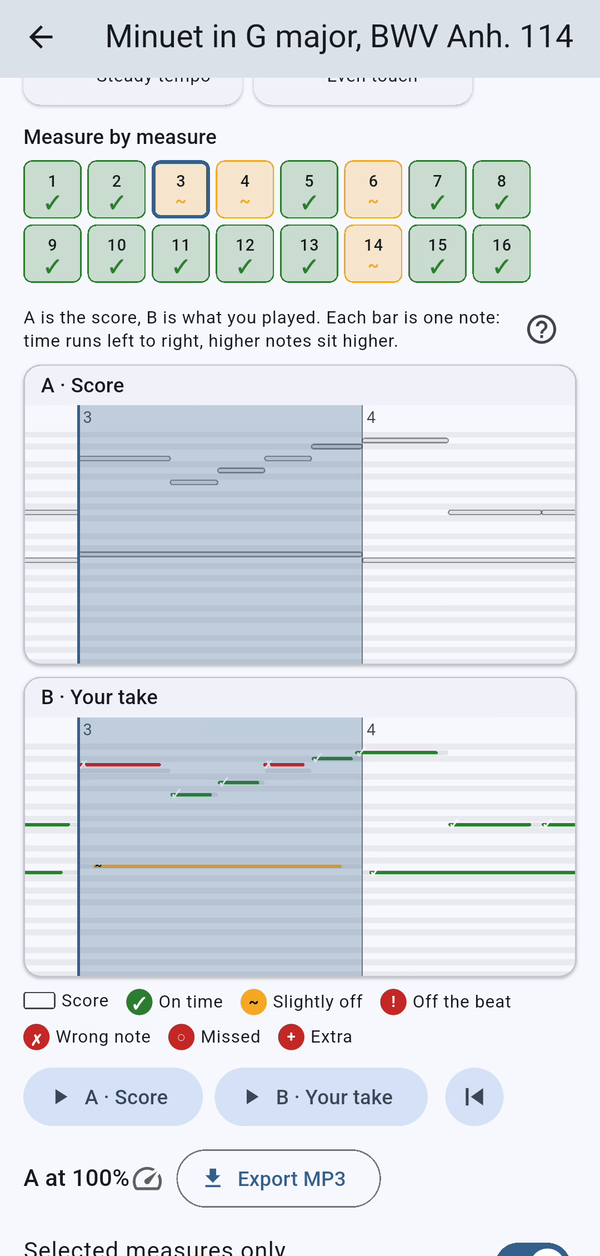
Chạm vào một ô nhịp trong bảng để chuyển đến ô nhịp đó. Khung A là bản nhạc và khung B là những gì bạn đã chơi. Mỗi thanh ngang là một nốt: thời gian chạy từ trái sang phải, nốt càng cao thì nằm càng cao.
- Xanh lá: đúng lúc.
- Cam: hơi sớm hoặc hơi muộn.
- Đỏ: nốt sai, hoặc nốt lệch hẳn khỏi phách.
Nốt bị bỏ sót và nốt thừa cũng có ký hiệu riêng, nên bạn không bao giờ phải chỉ dựa vào màu.
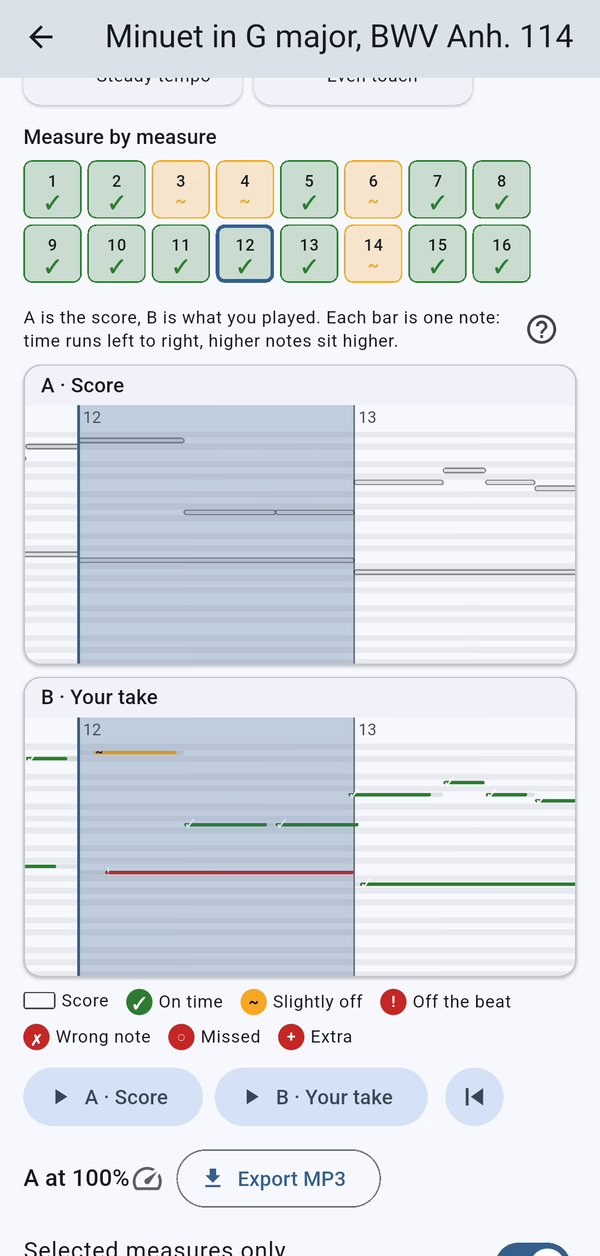
Đúng nhịp cũng quan trọng như đúng nốt. Trong ô nhịp này, một nốt vào hơi muộn (cam) và một nốt khác muộn hẳn (đỏ).
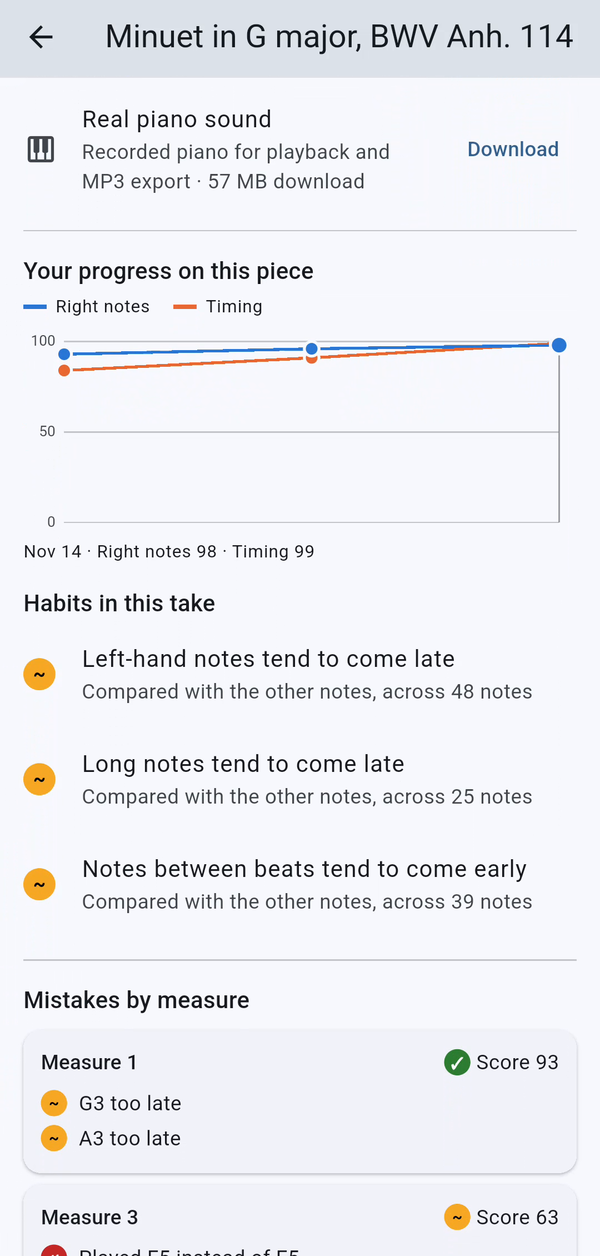
Cuộn xuống để xem Tiến bộ của bạn với bài này, biểu đồ điểm đúng nốt và đúng nhịp qua các lượt chơi, và Thói quen trong lần chơi này: những lỗi lặp lại, chẳng hạn nốt tay trái hay vào muộn.
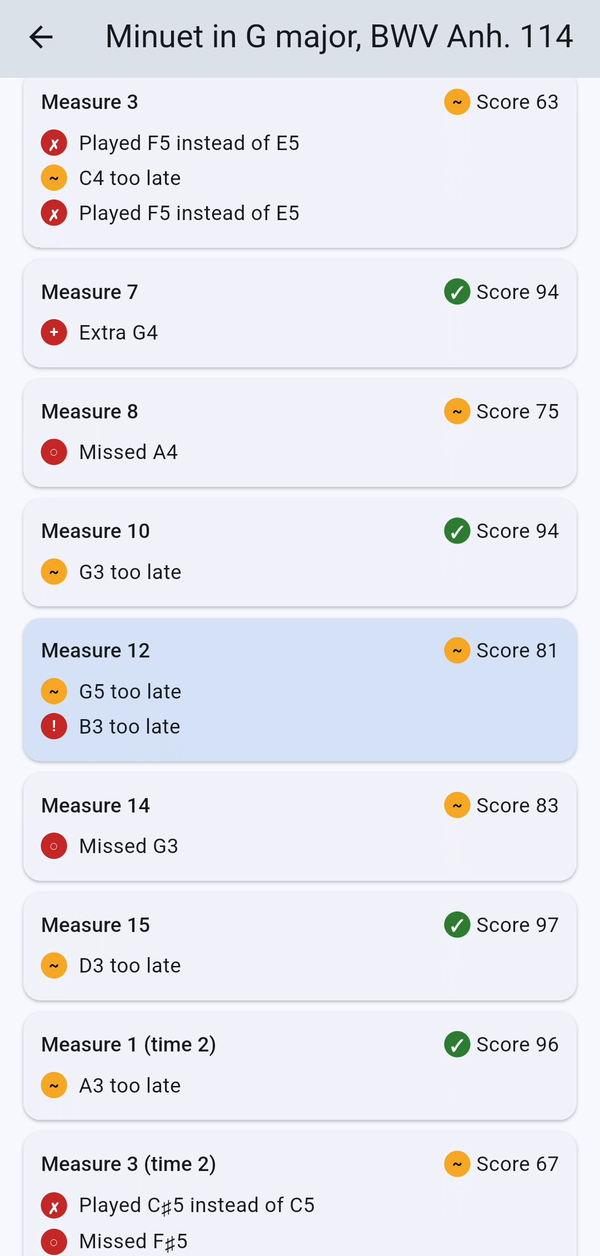
Ở cuối, Lỗi theo ô nhịp liệt kê mọi vấn đề bằng những lời bạn có thể dựa vào để sửa, ví dụ "Chơi F5 thay vì E5" hoặc "G5 quá muộn".
10. Nghe lại: A/B
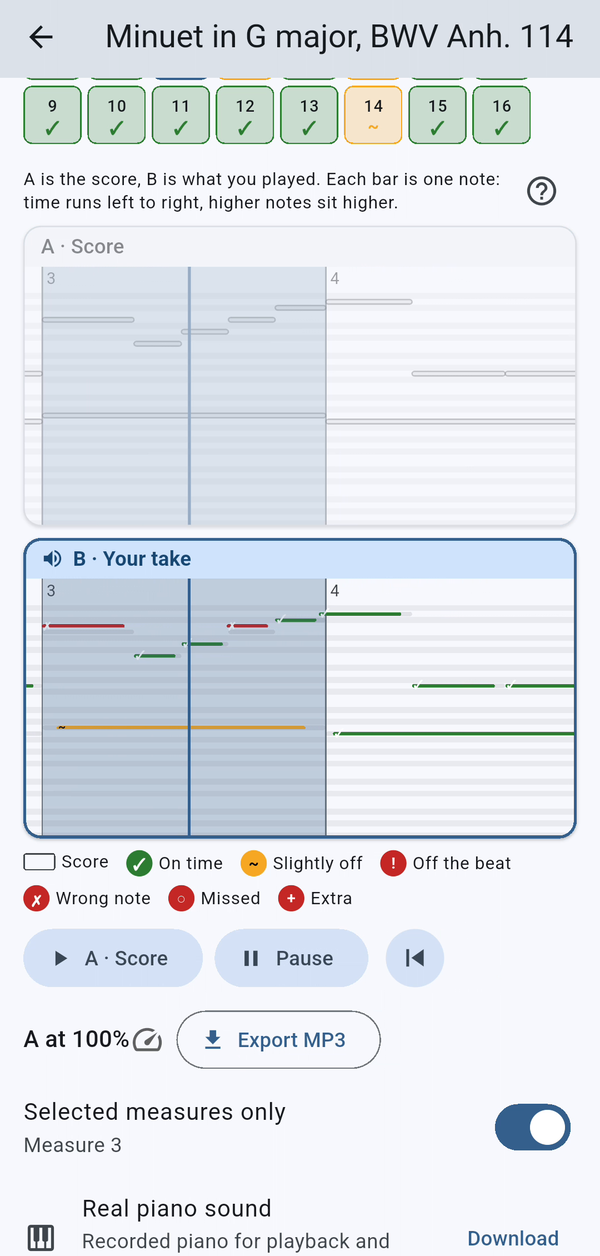
Chọn một ô nhịp, bật Chỉ các ô nhịp đã chọn, rồi bấm A để nghe ô nhịp đó đúng ra phải thế nào và B để nghe bạn đã chơi ra sao. Một con trỏ chạy theo tiếng nhạc. Nghe hai phần nối tiếp nhau thường giúp bạn hiểu ra lỗi nhanh hơn bất kỳ biểu đồ nào.
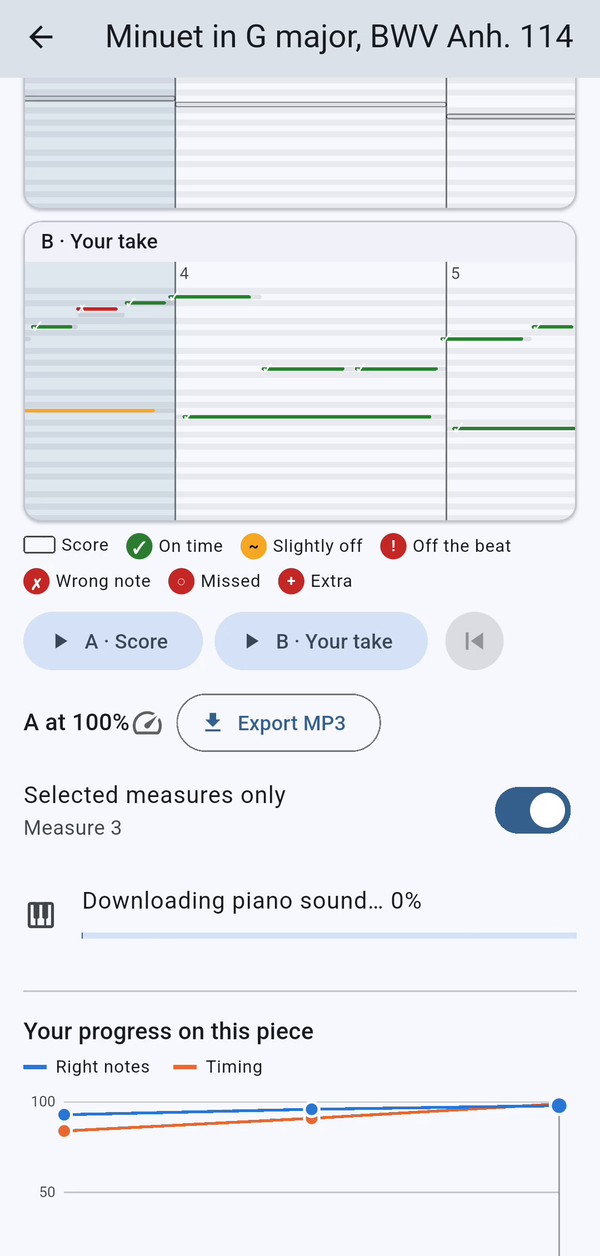
Để tiếng phát lại tự nhiên nhất, hãy tải Tiếng piano thật, tiếng đàn piano thu âm dùng để phát lại và xuất MP3. Bạn chỉ cần tải một lần.
11. Tập chậm hơn, từng đoạn một
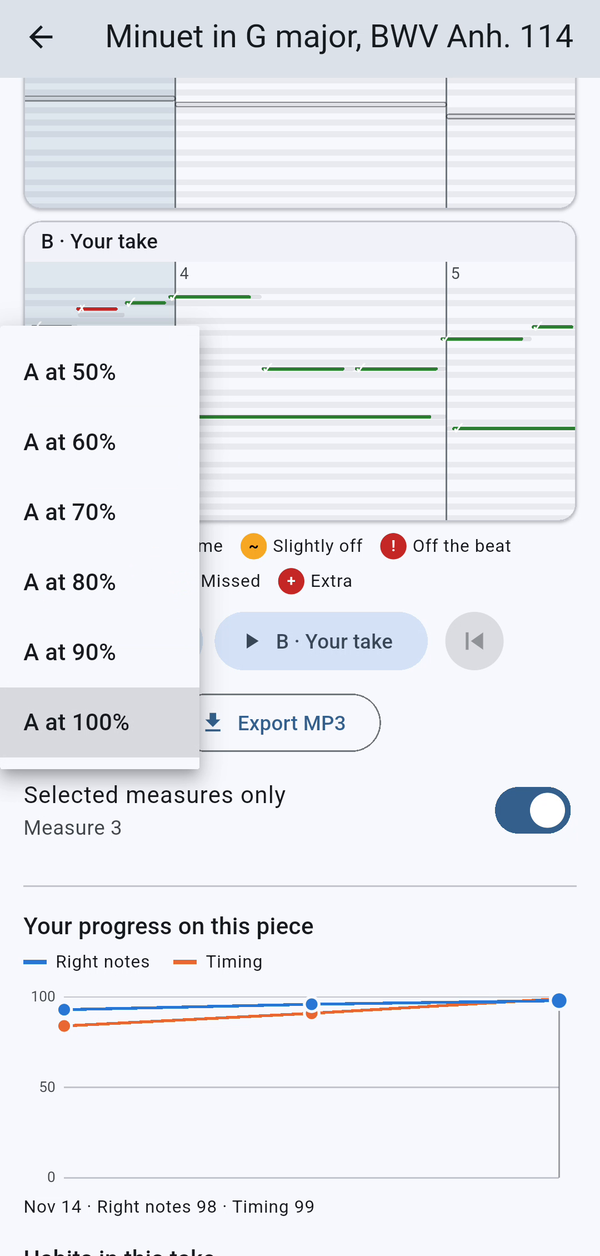
Để học một đoạn nhanh, chạm nút tốc độ bên cạnh A và chọn tốc độ chậm hơn cho bản nhạc, từ 50% đến 90% (Notedrift Pro).
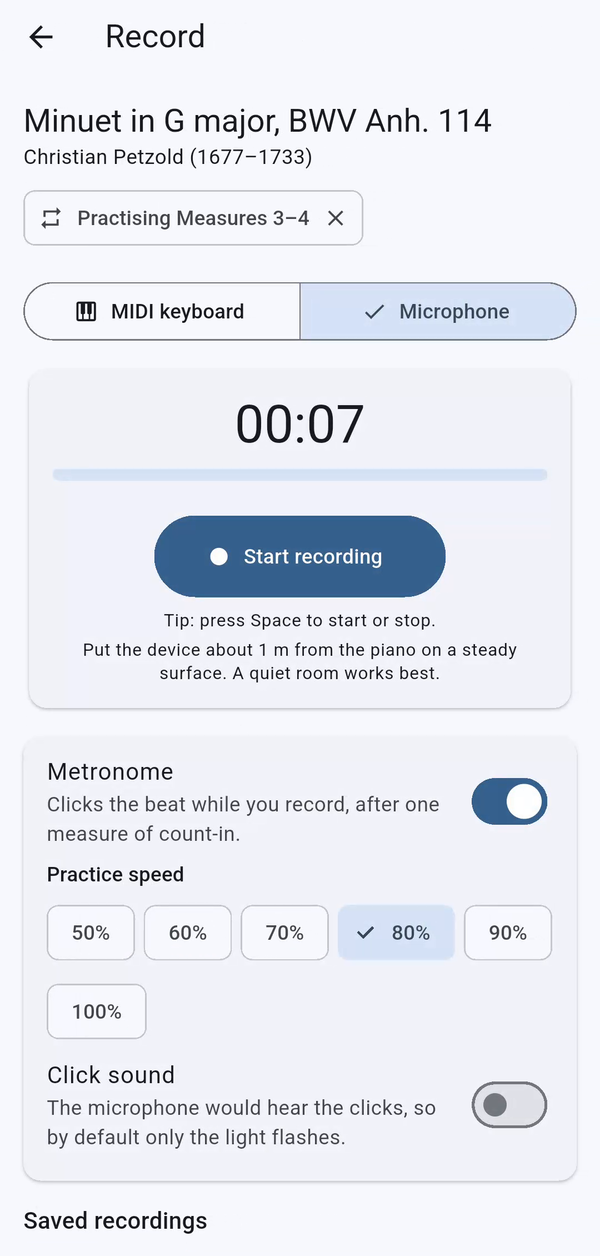
Khi phần xem lại gợi ý một đoạn, chạm nút lặp bên cạnh đoạn đó. Màn hình Thu mở ở chế độ tập từng đoạn, nên bạn chỉ thu và xem lại những ô nhịp đó. Chạm Chơi cả bài để quay lại cả bản nhạc.
12. Xuất và chia sẻ lượt chơi
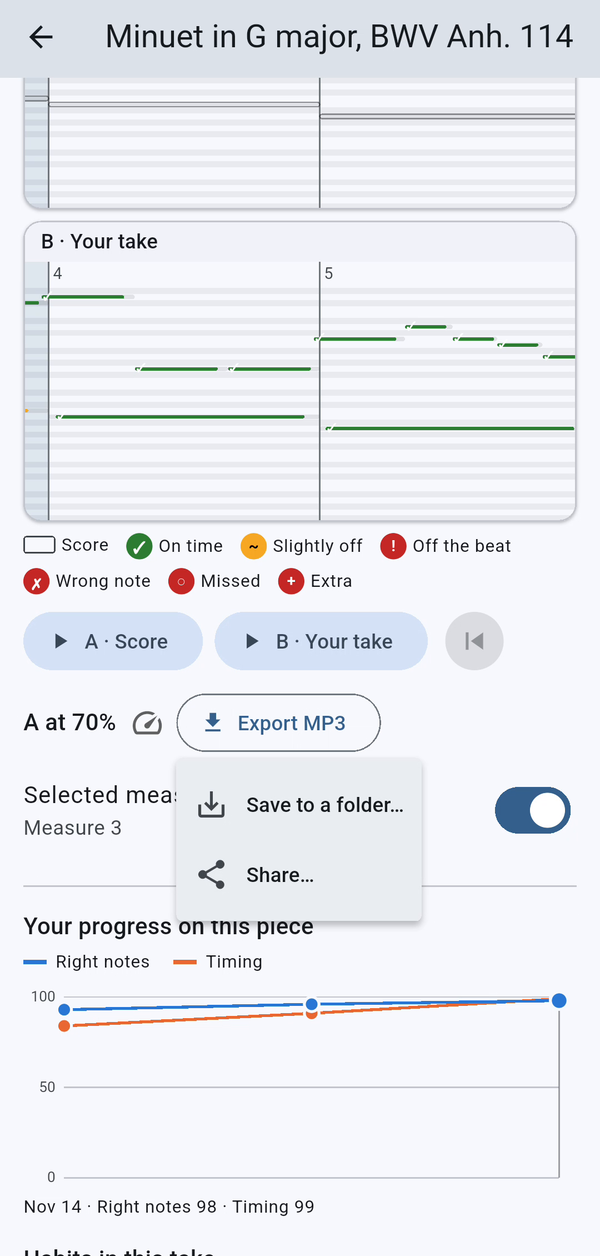
Chạm Xuất MP3 (Notedrift Pro) rồi chọn Lưu vào thư mục hoặc Chia sẻ.
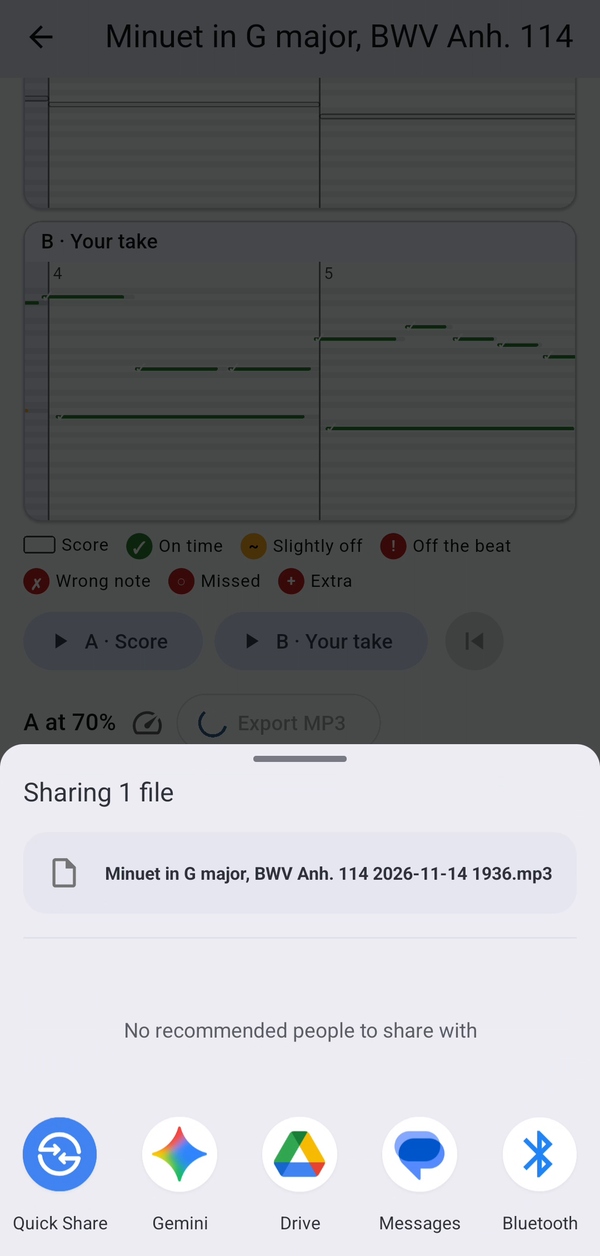
Chia sẻ sẽ mở bảng chia sẻ của điện thoại, để bạn gửi bản thu cho giáo viên hoặc bạn bè.
13. Nếu bạn mới bắt đầu
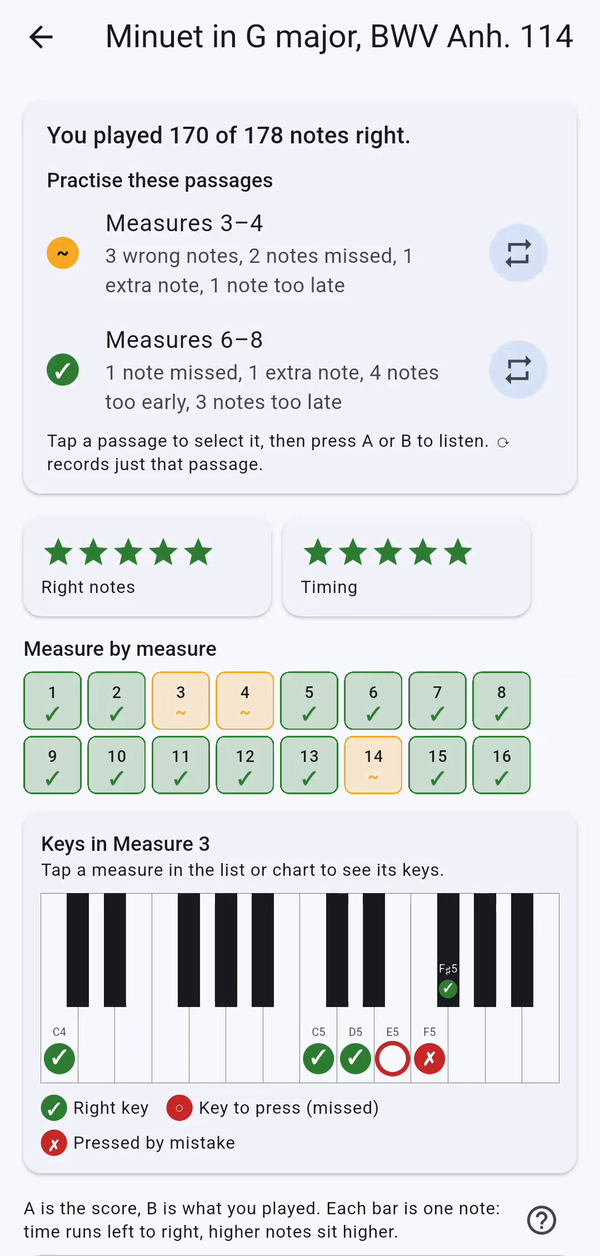
Với trình độ Tôi chưa đọc được nốt nhạc, phần xem lại dùng ngôi sao thay cho con số, và một bàn phím piano nhỏ cho thấy những phím bạn chơi đúng, những phím bạn bỏ sót và những phím bạn bấm nhầm.
14. Đổi ngôn ngữ của ứng dụng
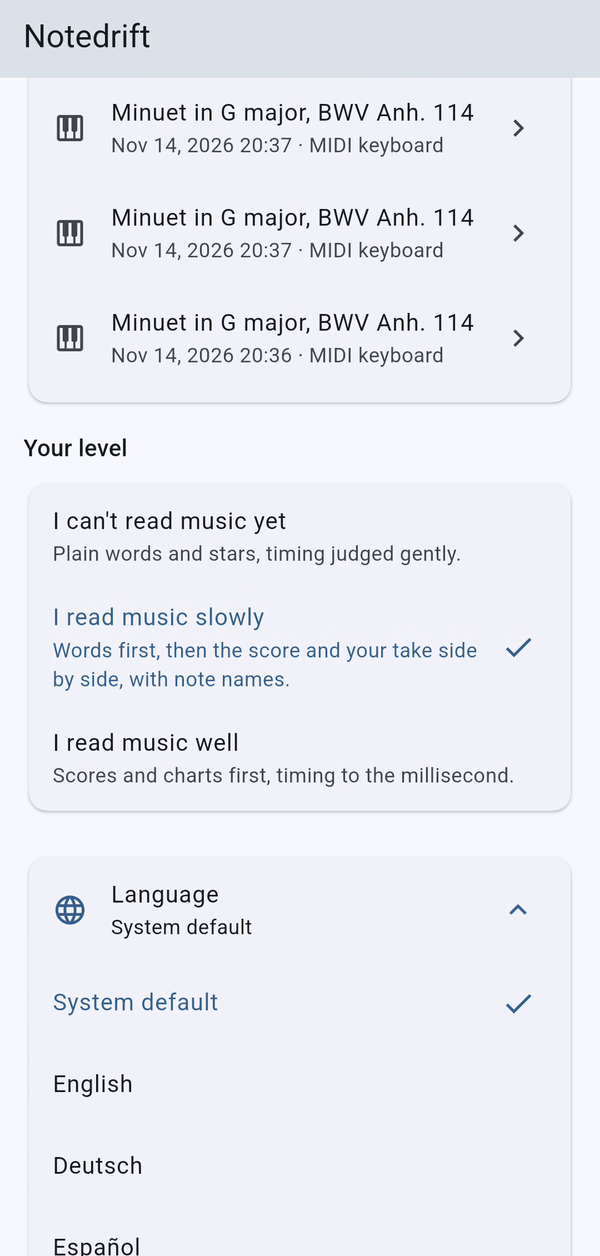
Chạm vào dòng có biểu tượng quả địa cầu để mở danh sách. Notedrift có mười một ngôn ngữ: English, Deutsch, Español, Français, Italiano, Nederlands, Português (Brasil), Tiếng Việt, 日本語, 한국어 và 繁體中文. Mỗi ngôn ngữ được ghi bằng chính tên của nó.
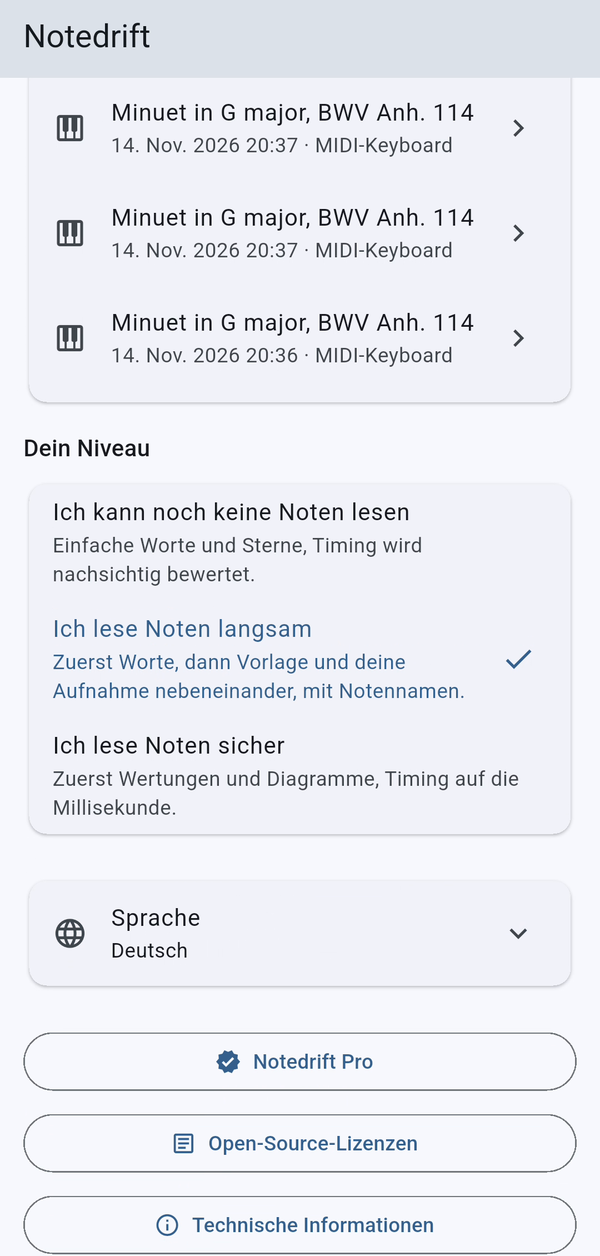
Chọn ngôn ngữ của bạn, và dòng này sẽ thu gọn lại, hiển thị lựa chọn của bạn.
15. Thêm bản nhạc với Notedrift Pro
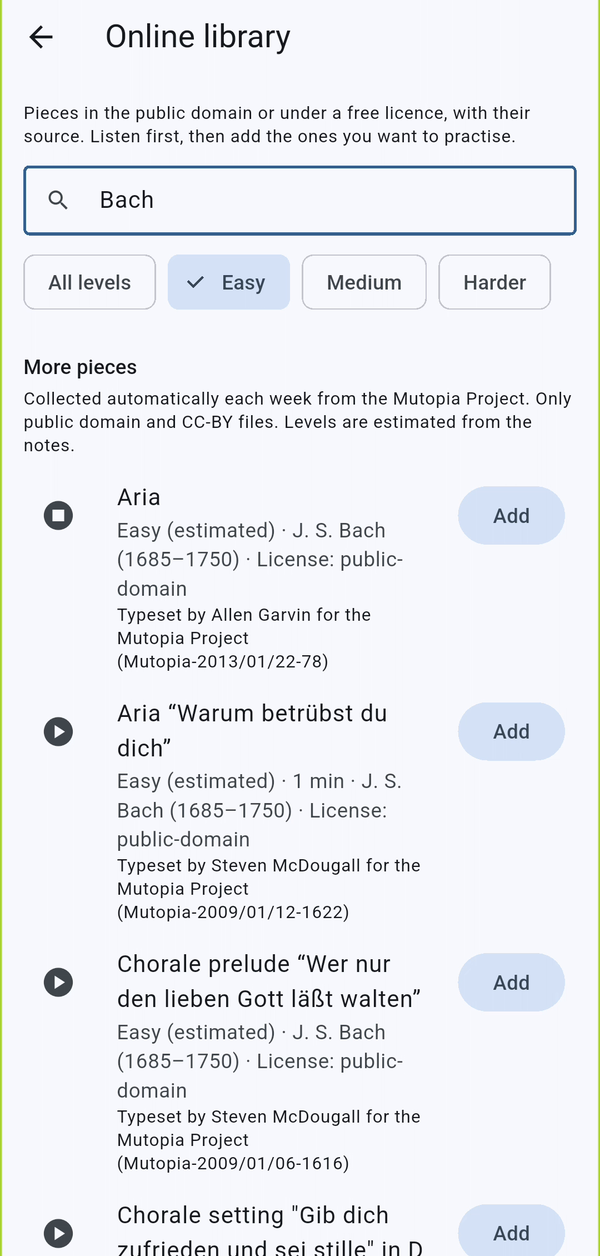
Thư viện trực tuyến (biểu tượng đám mây trong thư viện) có thêm 440 bản nhạc có giấy phép tự do, thuộc phạm vi công cộng hoặc theo giấy phép Creative Commons. Tìm theo tên bản nhạc hoặc nhà soạn nhạc, lọc theo trình độ, nghe thử, rồi chạm Thêm.
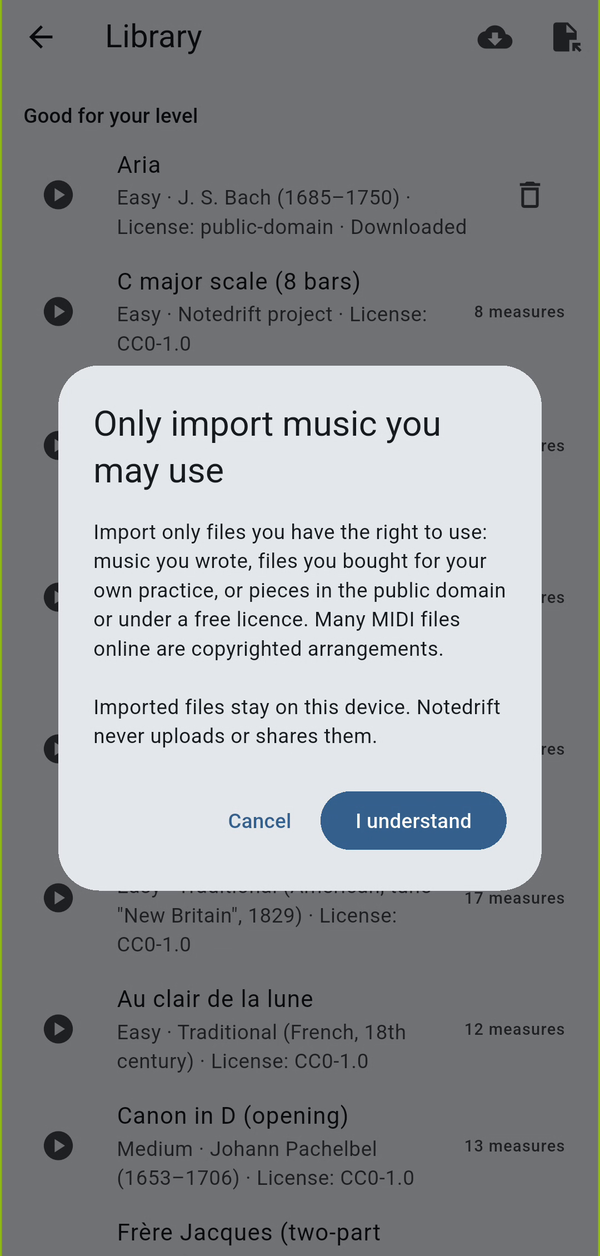
Bạn cũng có thể nhập file MIDI hoặc MusicXML của riêng mình bằng biểu tượng nhập trong thư viện. Notedrift nhắc bạn chỉ nhập những bản nhạc bạn có quyền sử dụng.
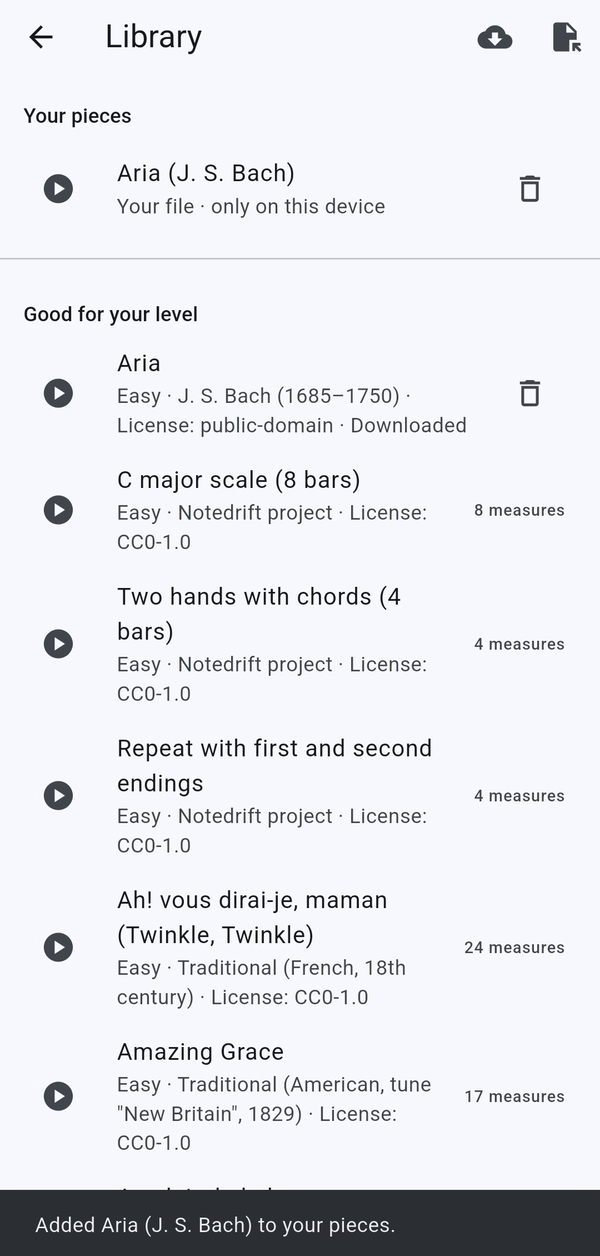
File đã nhập hiện trong mục Bài của bạn và không bao giờ rời khỏi máy của bạn.
16. Notedrift Pro
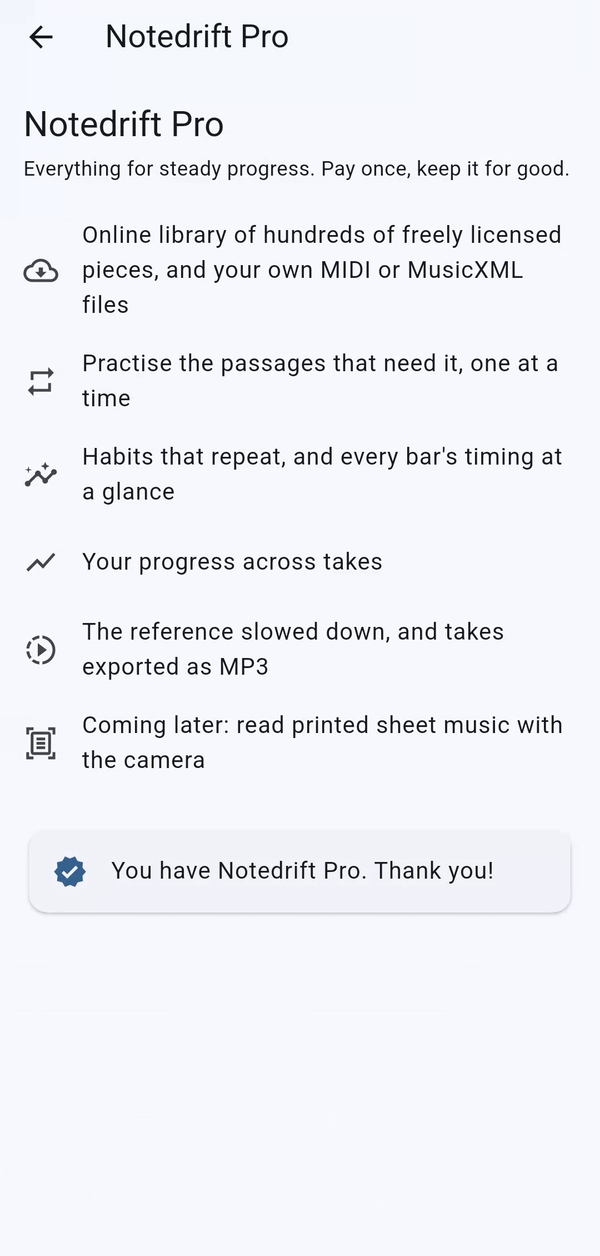
Notedrift Pro là gói mua một lần, không thuê bao. Gói này mở khoá thư viện trực tuyến, nhập file, tập từng đoạn, thói quen, tiến bộ, phát chậm bản nhạc và xuất MP3. Nếu bạn cài lại ứng dụng hoặc chuyển sang điện thoại mới, hãy mở Notedrift Pro và chạm Khôi phục giao dịch đã mua, khi đã đăng nhập cùng tài khoản Google.
Mẹo để có phần xem lại tốt
- Với micro, hãy đàn trong phòng yên tĩnh và đặt điện thoại cách đàn khoảng 1 m. Hợp âm dày và dùng nhiều pedal giữ tiếng sẽ khiến việc nghe khó hơn.
- Đàn MIDI cho phần xem lại chính xác nhất, và là cách duy nhất để có điểm Lực đều.
- Thu cùng một bản nhạc nhiều lần: khi đó Notedrift sẽ cho thấy bạn tiến bộ ra sao, và những thói quen cứ lặp đi lặp lại.
Videos
Related app
Notedrift: Sửa lỗi đàn piano
Biết ngay nốt sai và chỗ bạn lệch nhịp, ngay sau khi đàn piano xong.