Notedrift 使用教學:一步一步帶你上手
一步一步教你設定 Notedrift、用 MIDI 鍵盤或麥克風錄下一段演奏、閱讀回顧、回放聆聽,以及練習需要加強的段落。
On this page
這份教學會一步一步帶你認識 Notedrift 的每個部分:設定 App、錄下一段演奏、閱讀回顧、回放聆聽,以及練習需要加強的段落。每個步驟都附有截圖,你可以拿著手機跟著操作。
Notedrift 支援 Android 10 以上的 Android 手機與平板。所有處理都在你的裝置上進行:不需要帳號、沒有廣告,你彈的內容也不會上傳。
1. 選擇你的程度
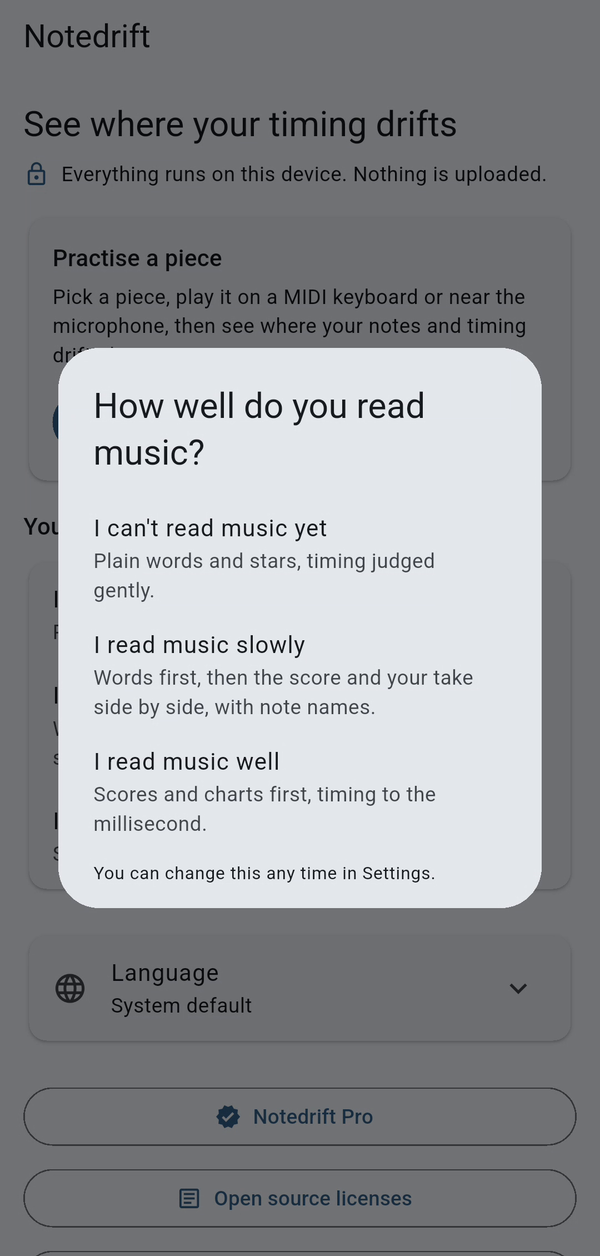
第一次開啟 Notedrift 時,它會問你看譜的能力如何:
- 我還不會看譜:用淺白的文字和星星呈現,節奏評分較寬鬆。
- 我看譜還很慢:先用文字說明,再並排顯示樂譜與你的演奏,並標上音名。
- 我看譜很流暢:優先顯示樂譜和圖表,節奏精確到毫秒。
選一個最符合你的。它會改變回顧的說明方式,以及節奏評分的嚴格度。你隨時都可以在主畫面更改。
2. 認識主畫面
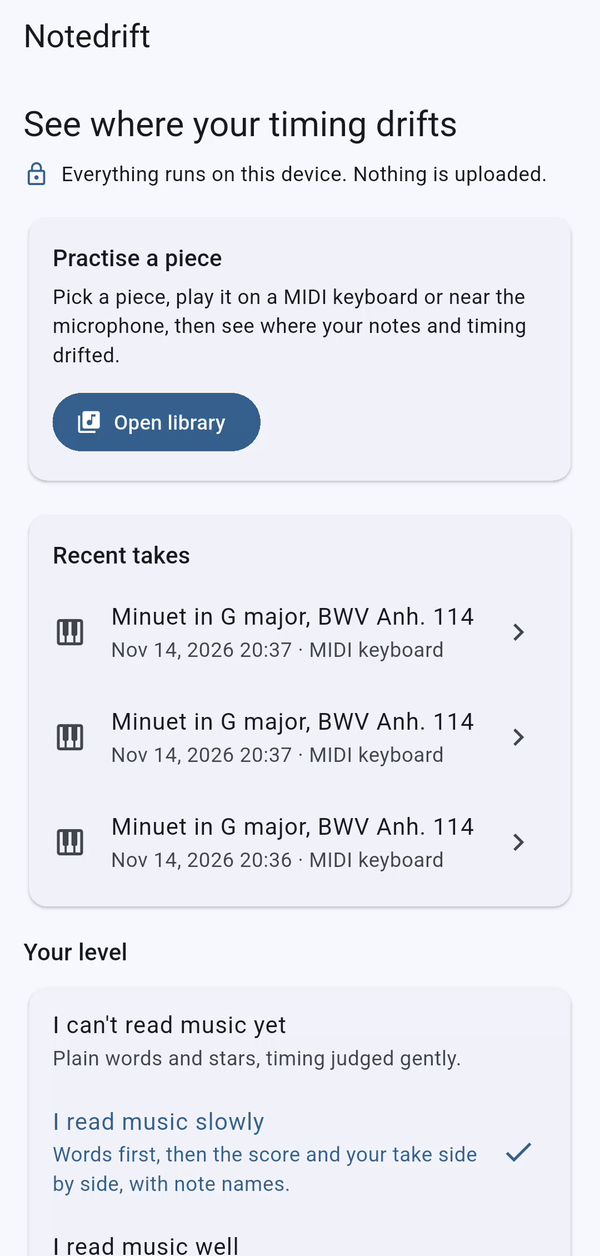
一切都從主畫面開始:
- 開啟曲庫會帶你到可以練習的曲子。
- 最近的演奏列出你最近的錄音。點一下就能直接打開它的回顧。
- 你的程度是你在步驟 1 做的選擇。
- 有地球圖示的語言列用來設定 App 的語言(請見步驟 14)。
- 最下方有 Notedrift Pro、開放原始碼授權,以及 App 的技術資訊。
3. 選一首曲子
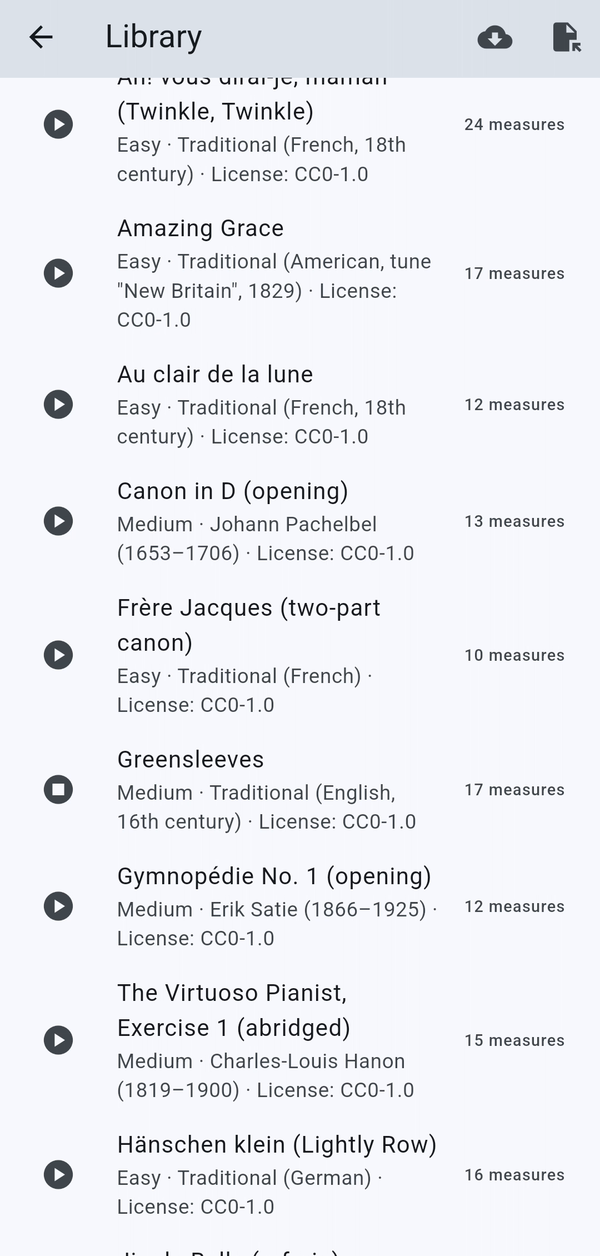
點一下開啟曲庫。適合你程度的曲子會排在前面,每首都會顯示難度、作曲家和授權。點一下曲子旁的播放按鈕,練習前先聽聽它應該是什麼聲音;再點一次就會停止。
點一下曲子本身,就會開啟錄音畫面。
4. 選擇 Notedrift 聽你彈琴的方式
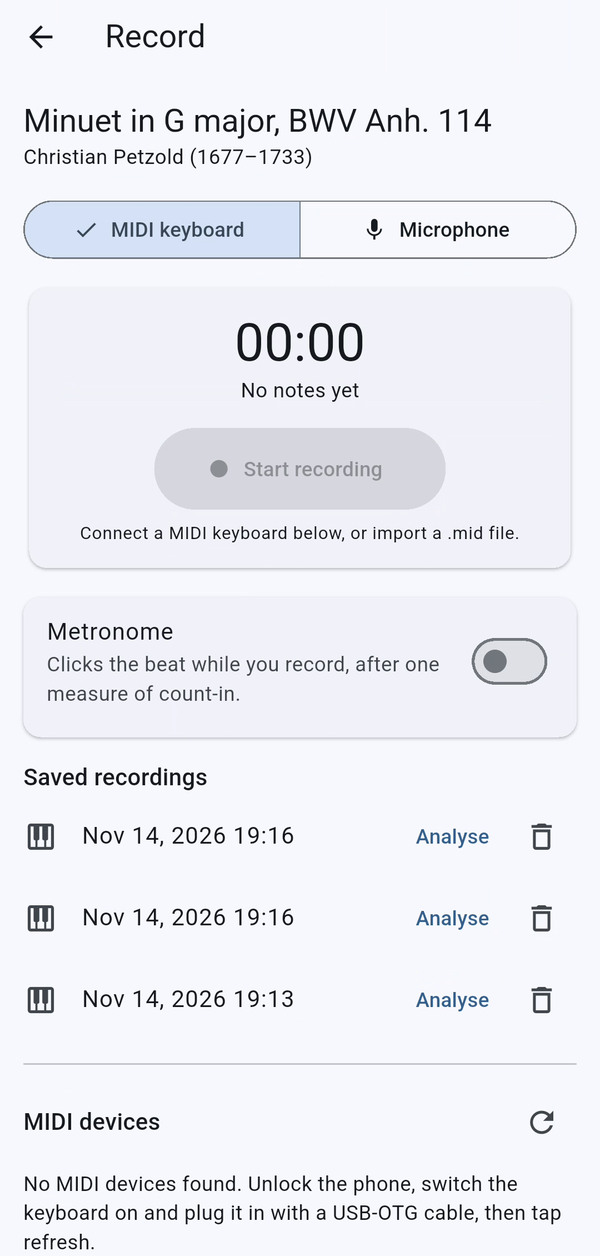
在錄音畫面上方,選擇 MIDI 鍵盤或麥克風。
使用 MIDI 鍵盤時(有 MIDI 的數位鋼琴和鍵盤),Notedrift 會收到每一次按鍵的精確時間和力道,所以回顧每個音都精準。
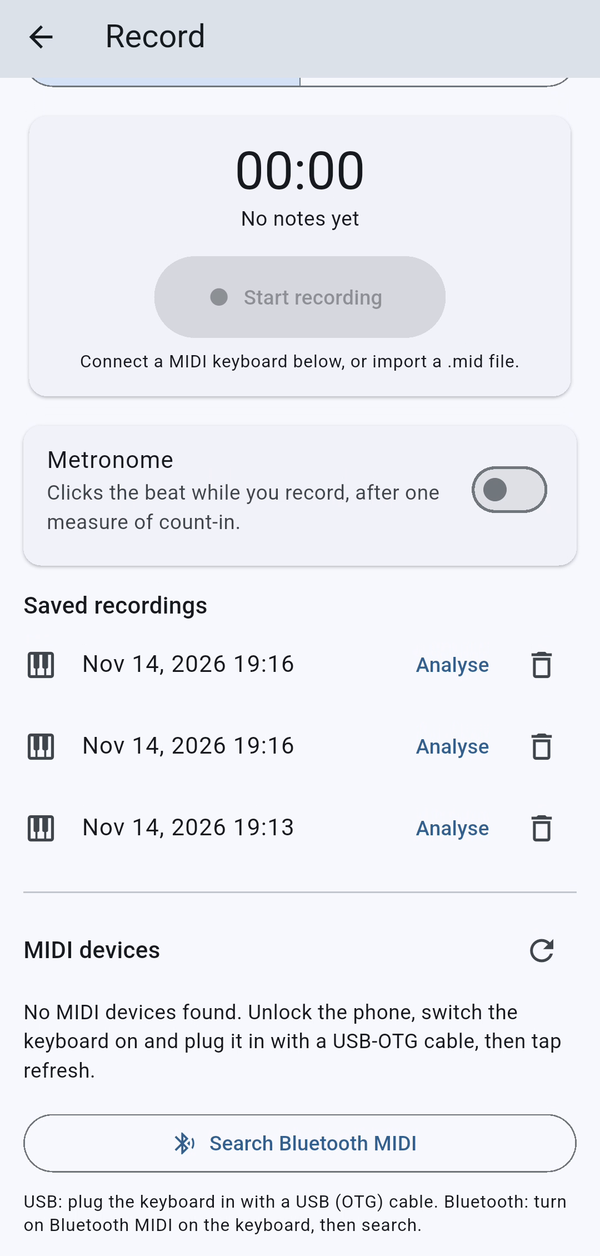
- USB: 用 USB OTG 線把鍵盤接到手機。它會出現在 MIDI 裝置下方。如果沒有出現,請點一下重新整理按鈕。
- Bluetooth: 在鍵盤上開啟 Bluetooth MIDI,然後點一下搜尋 Bluetooth MIDI。
使用麥克風時(原聲鋼琴,以及沒有 MIDI 的鍵盤),請在安靜的房間裡,把手機放在離鋼琴約 1 公尺的穩固平面上。Notedrift 會在你的裝置上把聲音轉成音符,並告訴你它有多少把握。
5. 設定節拍器
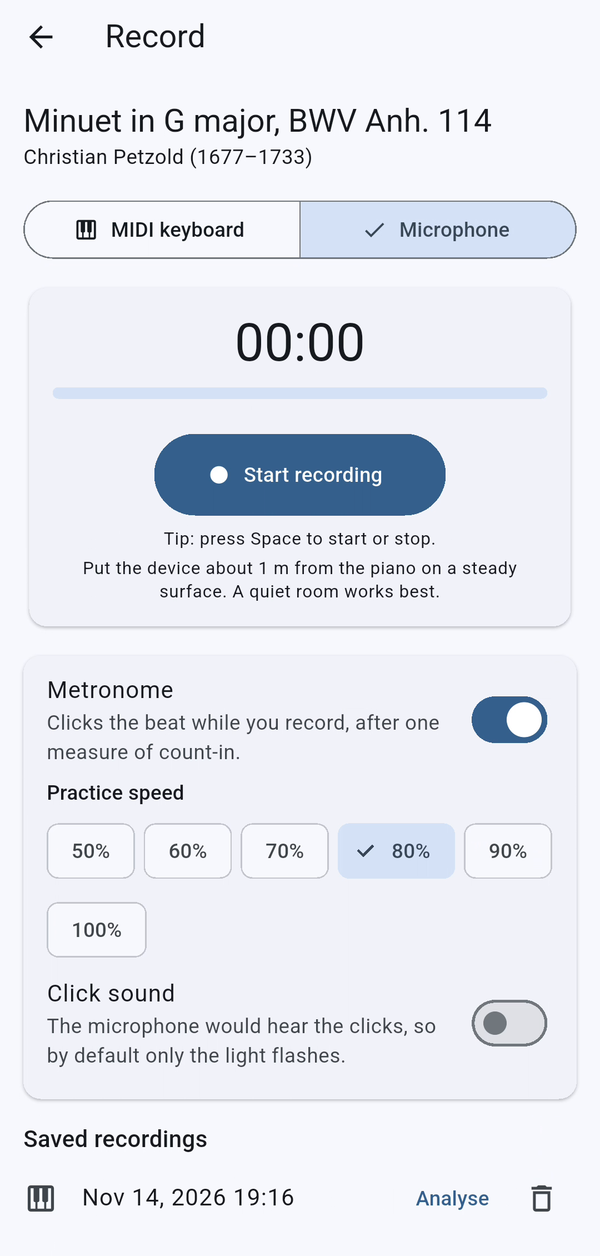
開啟節拍器,彈奏時就會先有一小節預備拍,接著持續打出穩定的拍子。練習速度可以在樂曲速度的 50% 到 100% 之間選擇。
使用麥克風時,節拍器預設只會閃爍,這樣節拍聲就不會被錄進去。如果你還是想聽到聲音,請開啟節拍聲。
6. 錄下你的演奏
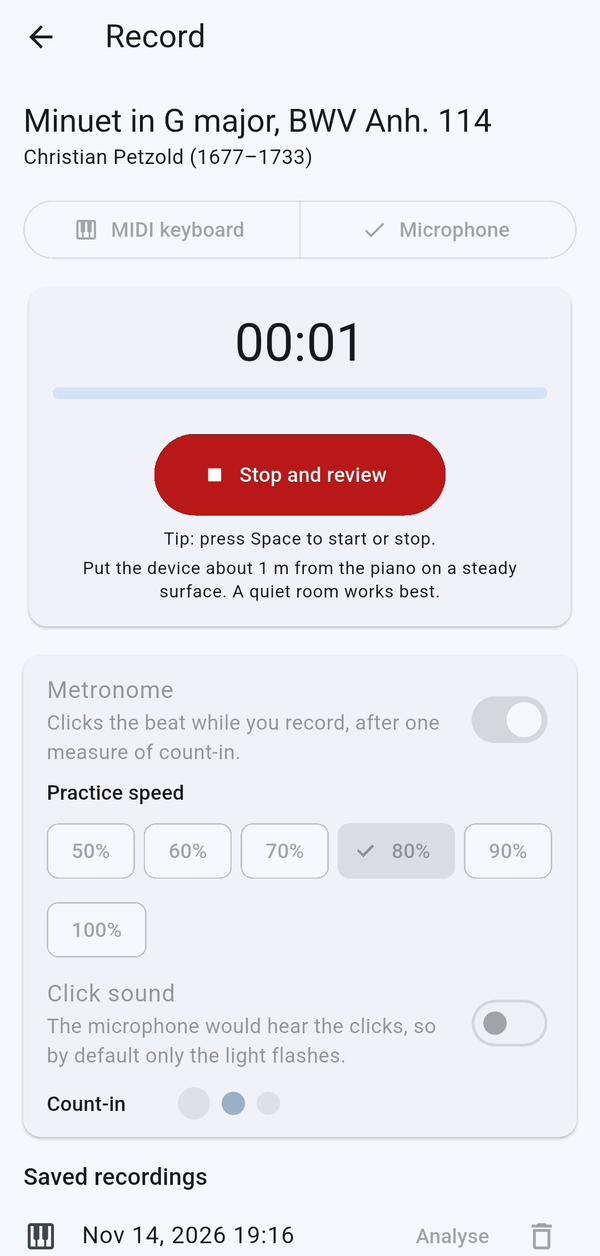
點一下開始錄音。如果開啟了節拍器,請等預備拍結束,然後用自己的速度把曲子從頭彈到尾。畫面不會捲動,也不會催你跟上。
彈完後,點一下停止並回顧。
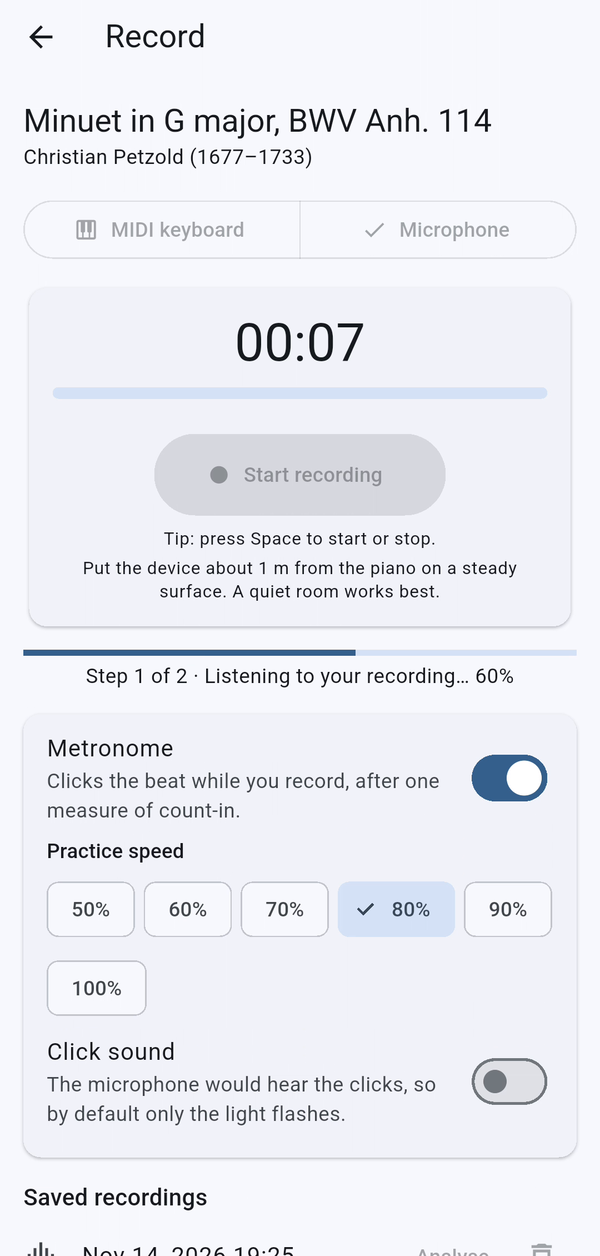
Notedrift 會把你的演奏和樂譜比對。使用麥克風時,它會先聆聽你的錄音(第 1 步,共 2 步),再進行比對(第 2 步,共 2 步)。只需要幾秒鐘,而且全部在你的手機上完成。
7. 保留並重看你的演奏
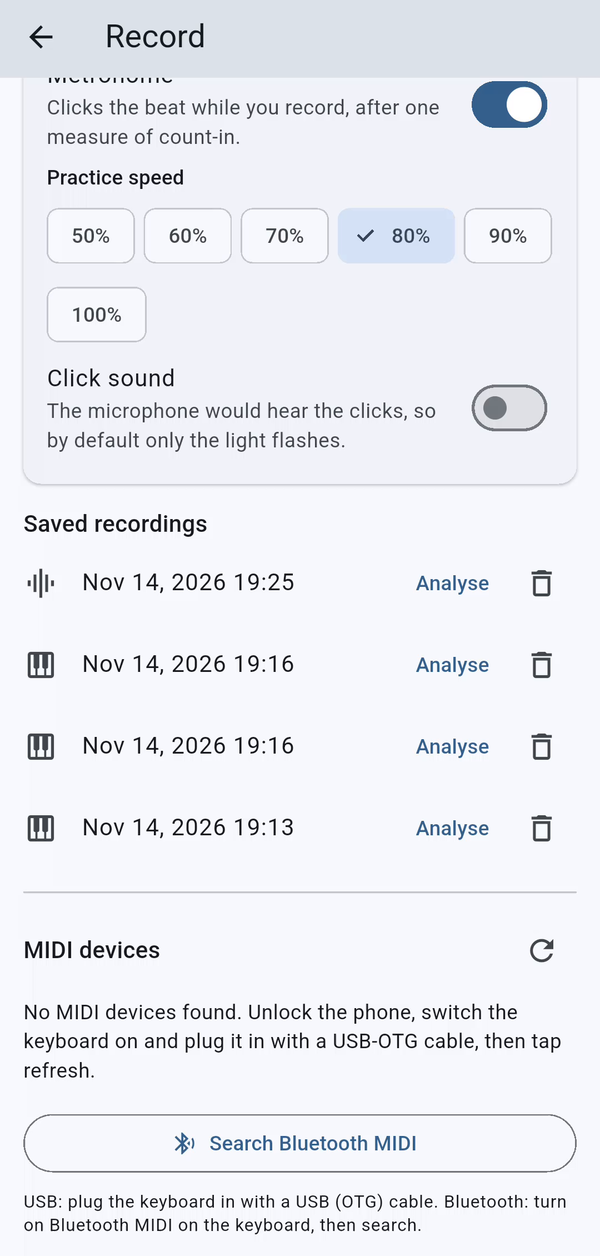
每一段演奏都會保留在錄音畫面的已儲存的錄音中。點一下分析可以再次打開那段演奏的回顧,點垃圾桶圖示則可以刪除。
8. 閱讀你的回顧
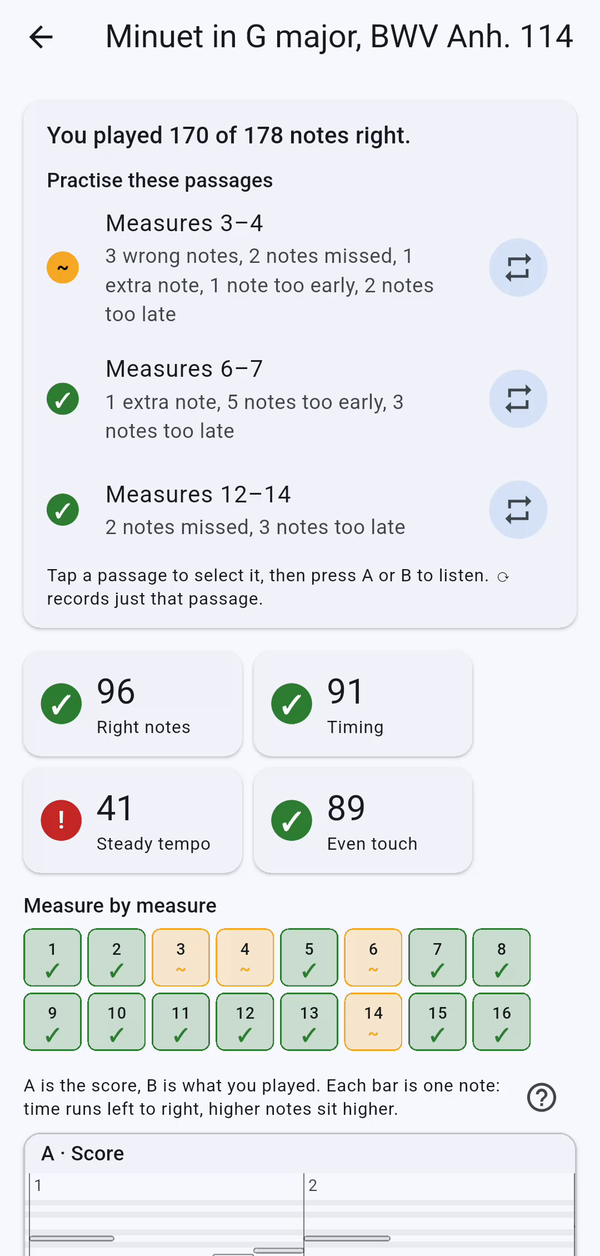
回顧會以一句白話開頭,例如「178 個音中,你彈對了 170 個。」,接著列出最需要加強的段落和原因。
下方有四項分數,每項從 0 到 100:
- 正確的音:樂譜上的音你彈對了多少。
- 節奏:每個音和它的拍子貼得多近。
- 速度穩定:你是維持同一個速度,還是越彈越快或越彈越慢。
- 觸鍵均勻:你按鍵的力道有多平均(僅限 MIDI 鍵盤)。
逐小節格狀圖讓你一眼看到每一小節:綠色的小節彈得好,橘色的小節需要注意。
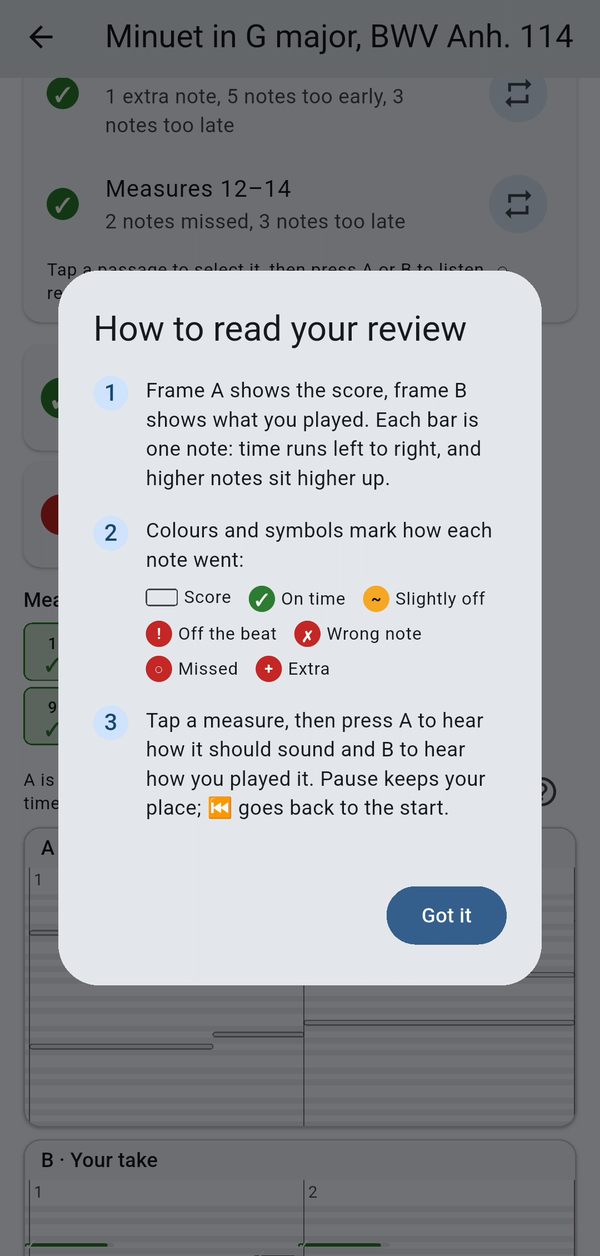
隨時點一下問號,就能看到如何閱讀回顧。
9. 看清每個彈錯的音和每個晚到的拍子
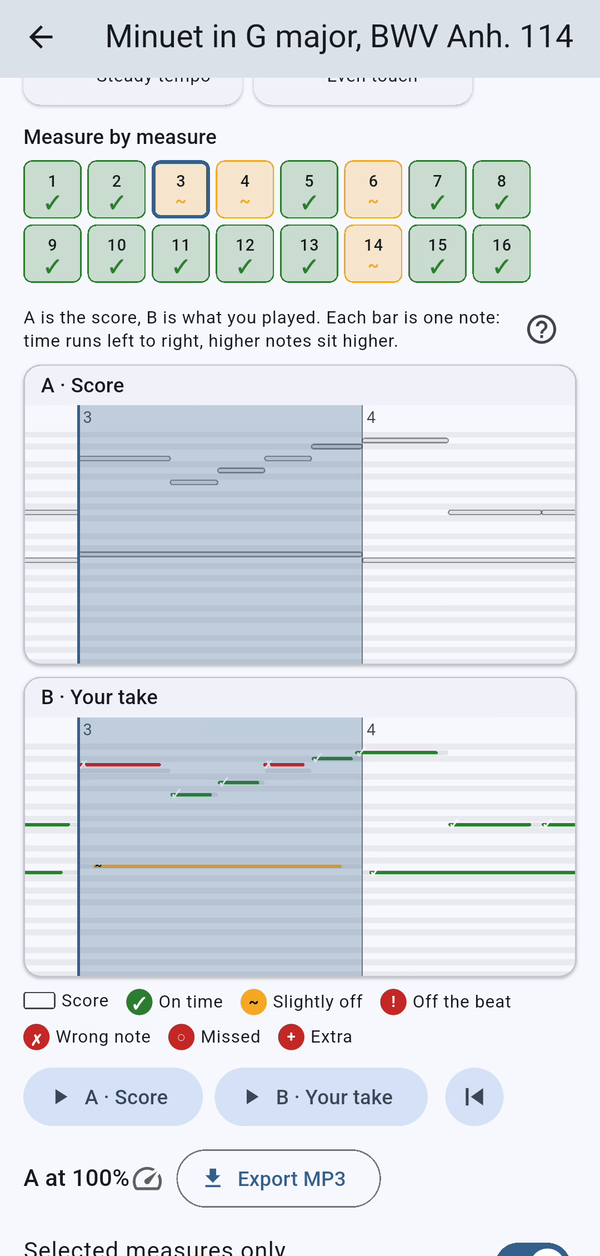
點一下格狀圖中的某個小節,就會跳到那裡。A 框顯示樂譜,B 框顯示你彈的內容。每一條橫條代表一個音:時間由左往右,音越高位置越高。
- 綠色:準時。
- 橘色:稍微早了或晚了。
- 紅色:彈錯的音,或明顯偏離拍子的音。
漏掉的音和多彈的音也有各自的符號,所以你不必只靠顏色分辨。
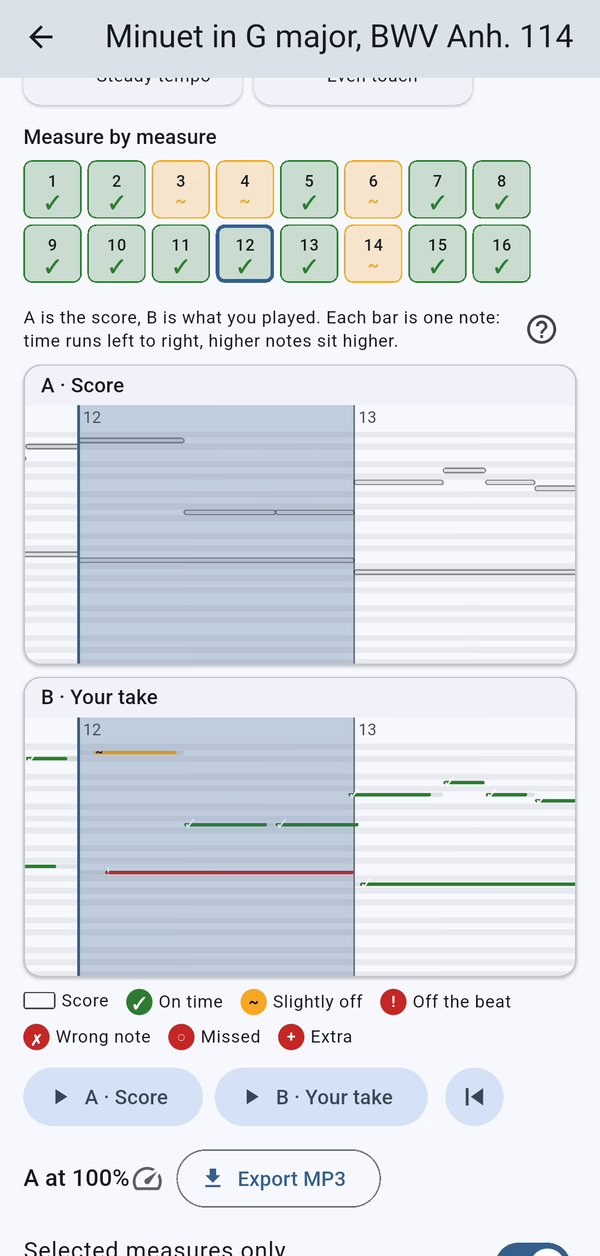
節奏和彈對音一樣重要。在這一小節裡,有一個音稍微晚了(橘色),另一個則明顯晚了(紅色)。
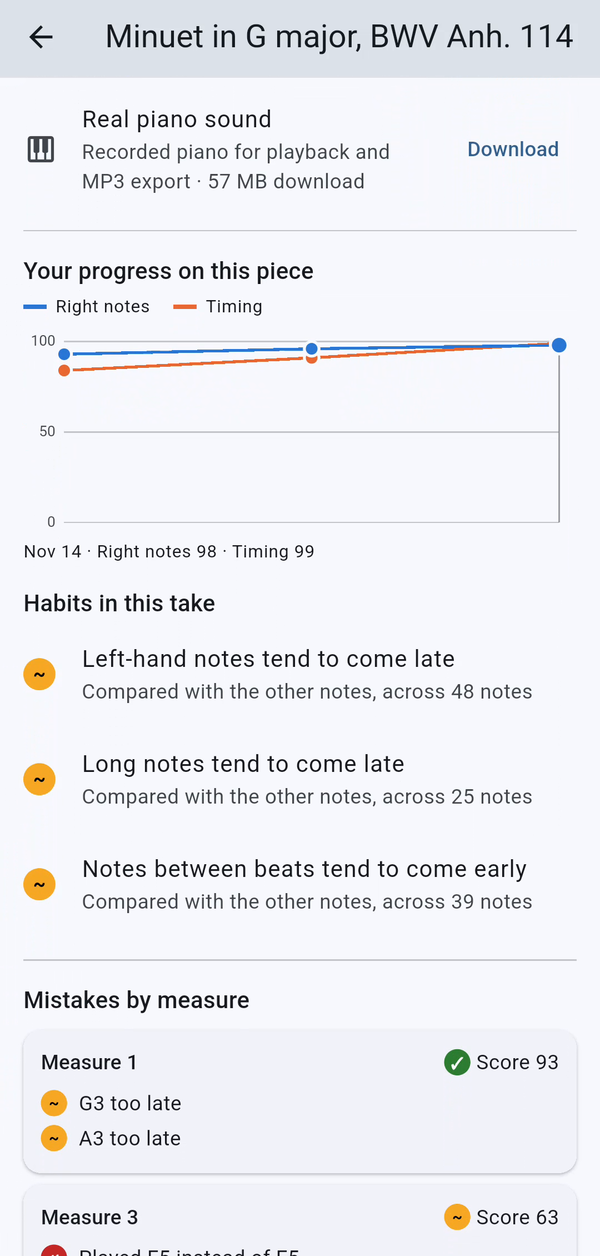
往下捲動,可以看到你在這首曲子的進步,這張圖表顯示你歷次演奏中正確的音和節奏的變化;還有這段演奏的習慣:反覆出現的錯誤,例如左手的音常常太晚。
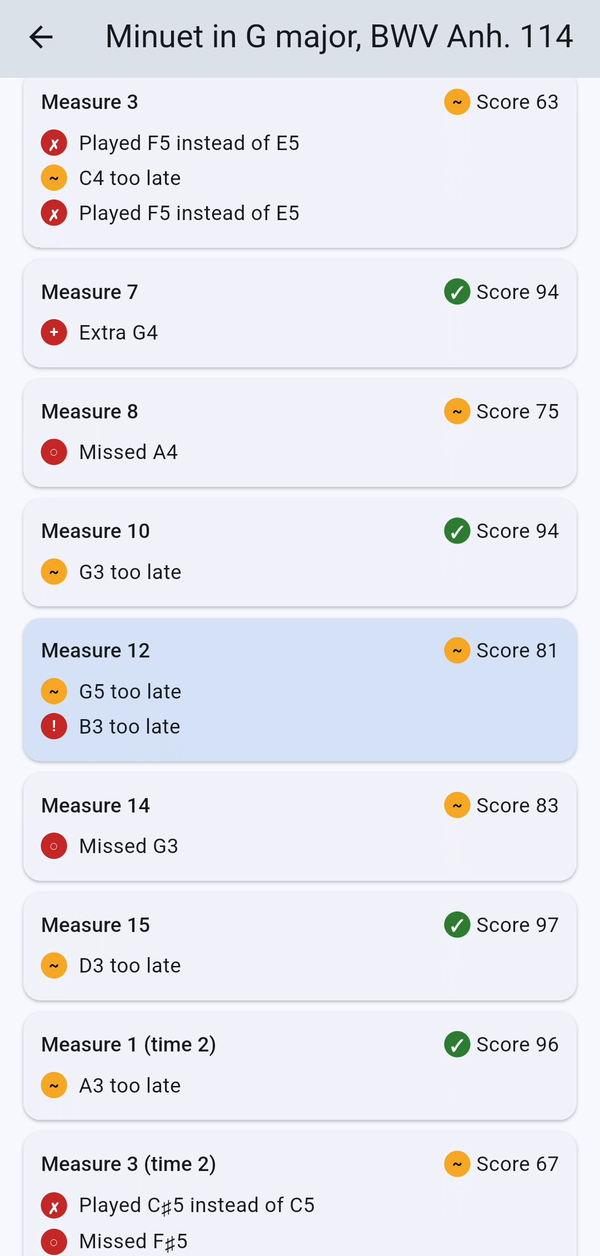
最下方的逐小節的錯誤會用你可以照著改的說法列出每個問題,例如「把 E5 彈成 F5」或「G5 太晚」。
10. 回放聆聽:A/B
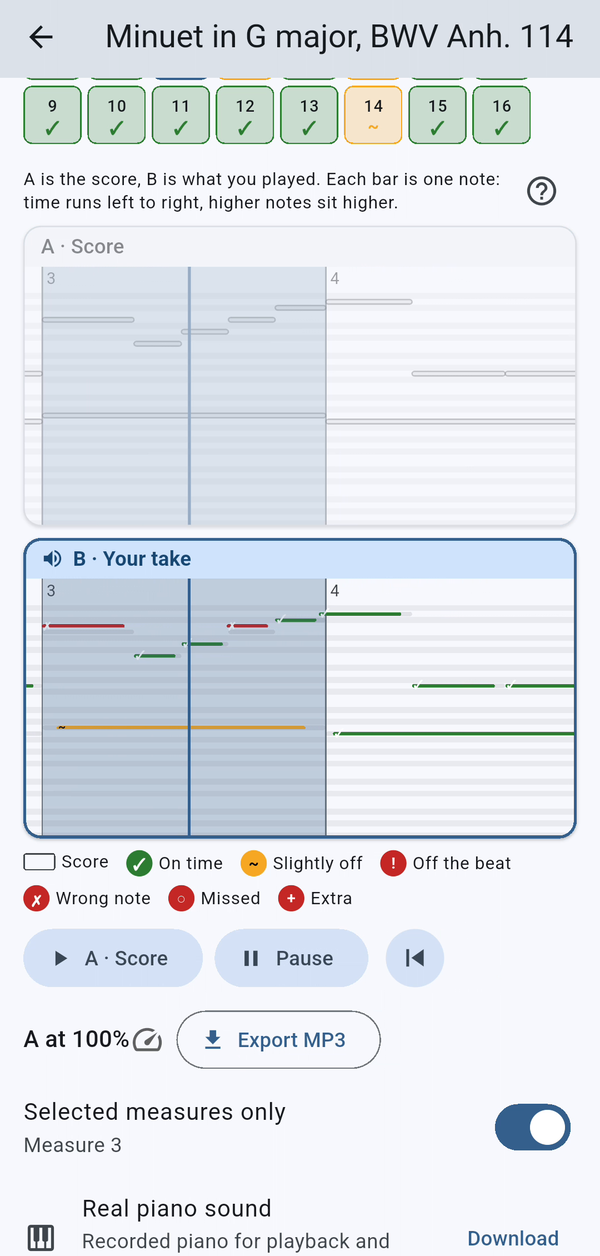
選一個小節,開啟只播放選取的小節,然後按 A 聽它應該是什麼聲音,按 B 聽你是怎麼彈的。游標會跟著音樂移動。兩段接連著聽,往往比任何圖表都更快讓你明白錯在哪裡。
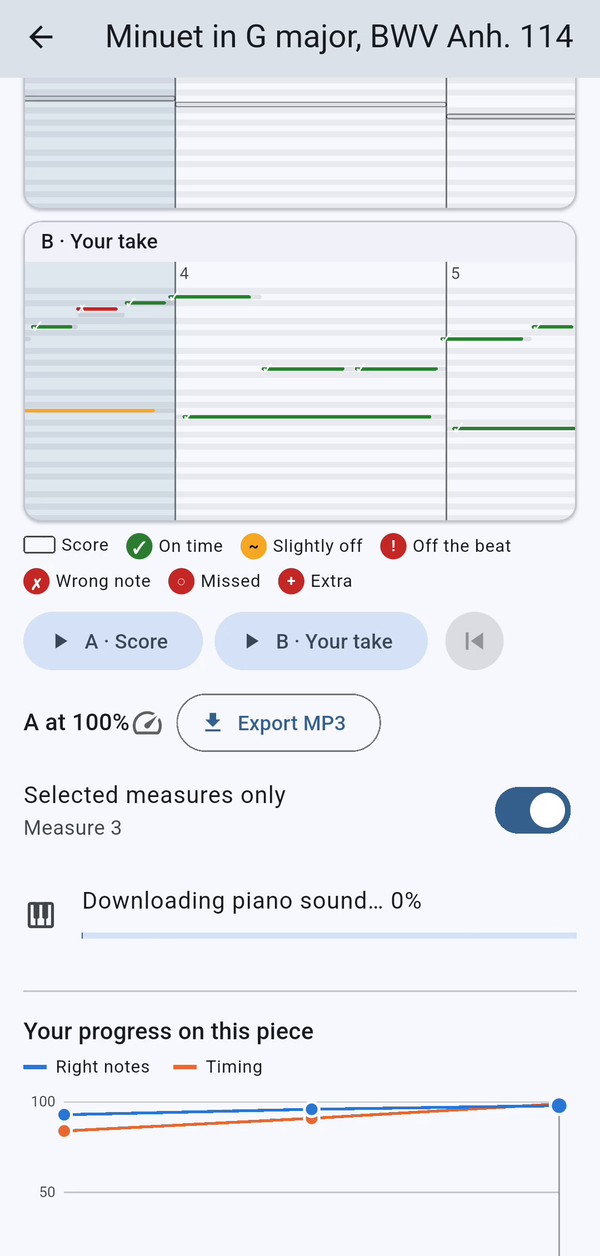
想要最自然的播放效果,請下載真實鋼琴音色,這是用於播放和匯出 MP3 的鋼琴錄音音色。只需要下載一次。
11. 放慢速度,一次練一段
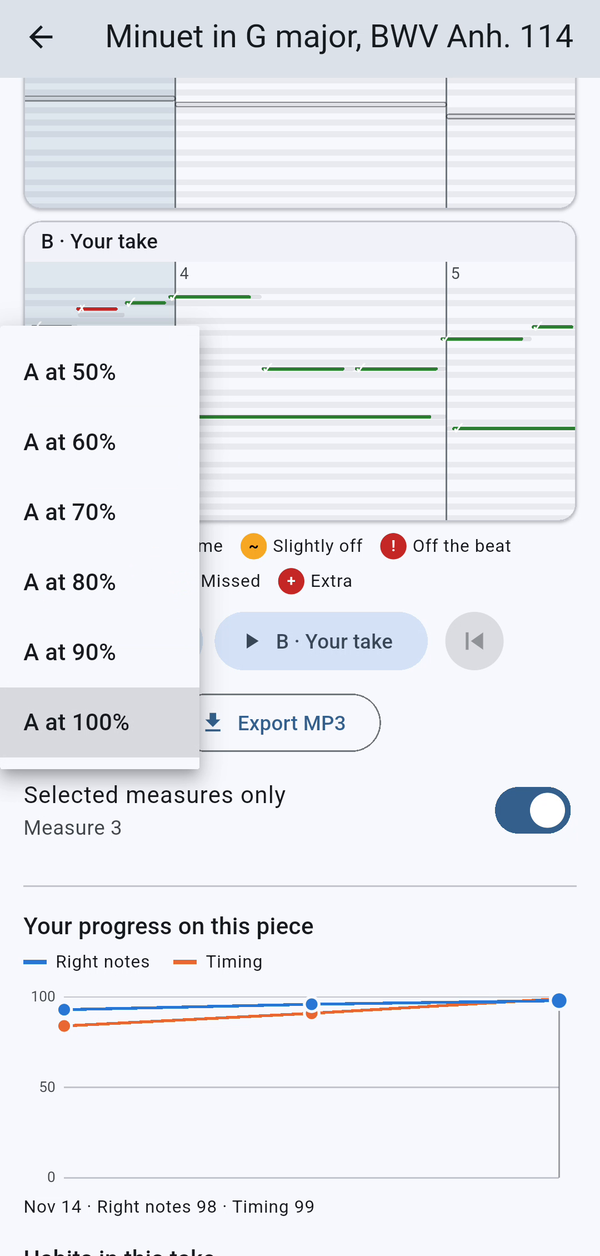
要學會一段快速的樂段,請點一下 A 旁邊的速度按鈕,為樂譜選擇 50% 到 90% 之間較慢的速度(Notedrift Pro)。
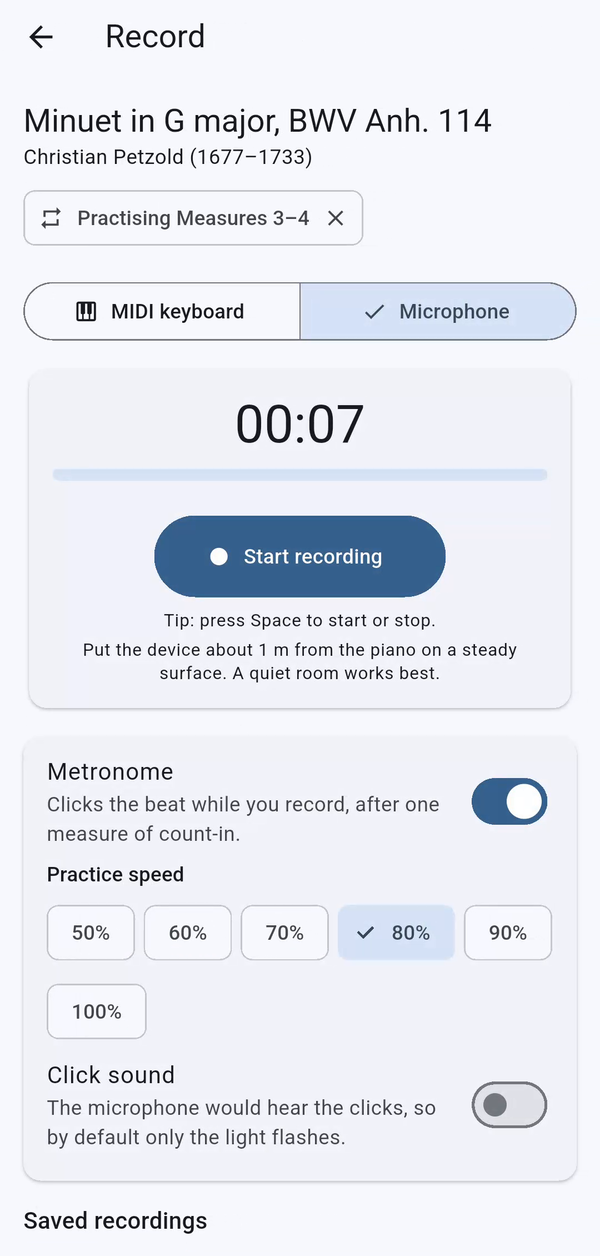
當回顧建議你練習某個段落時,點一下它旁邊的循環按鈕。錄音畫面會以段落模式開啟,讓你只錄製並回顧那幾個小節。點一下彈整首曲子就能回到整首曲子。
12. 匯出並分享你的演奏
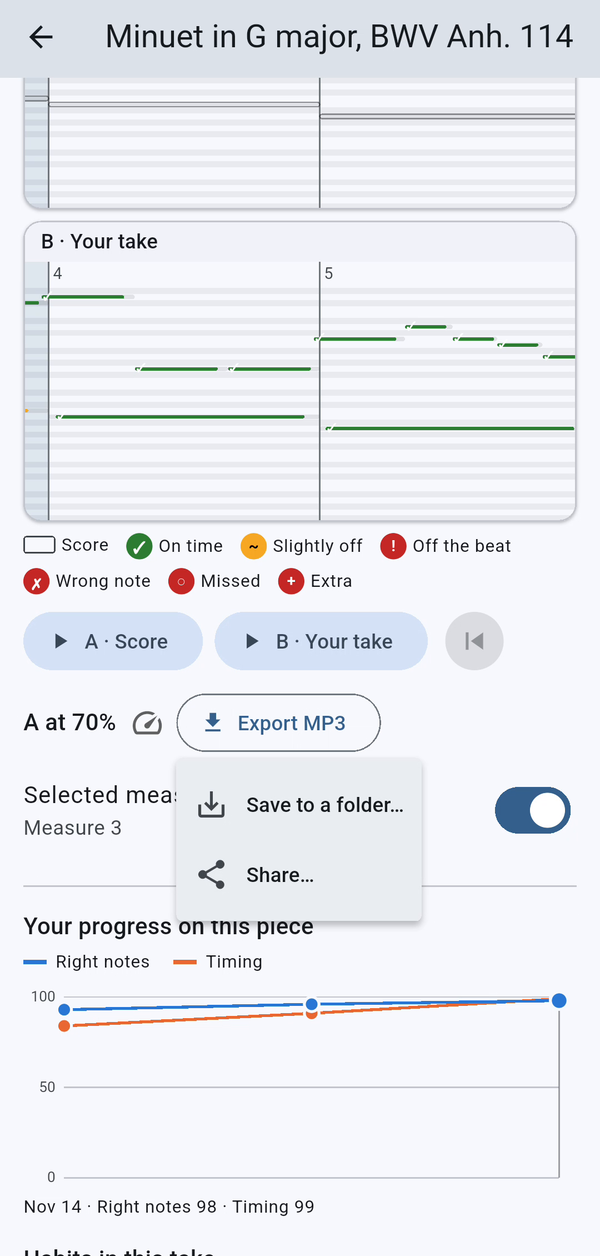
點一下匯出 MP3(Notedrift Pro),然後選擇儲存到資料夾或分享。
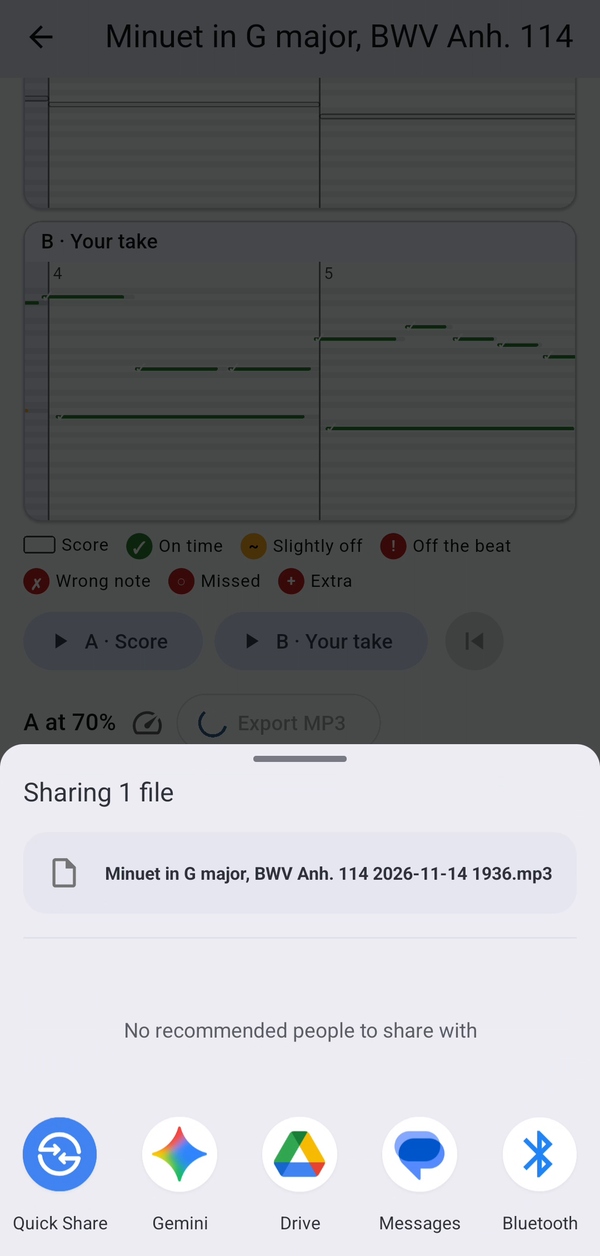
選擇分享會開啟手機的分享選單,你可以把錄音傳給老師或朋友。
13. 如果你才剛開始學
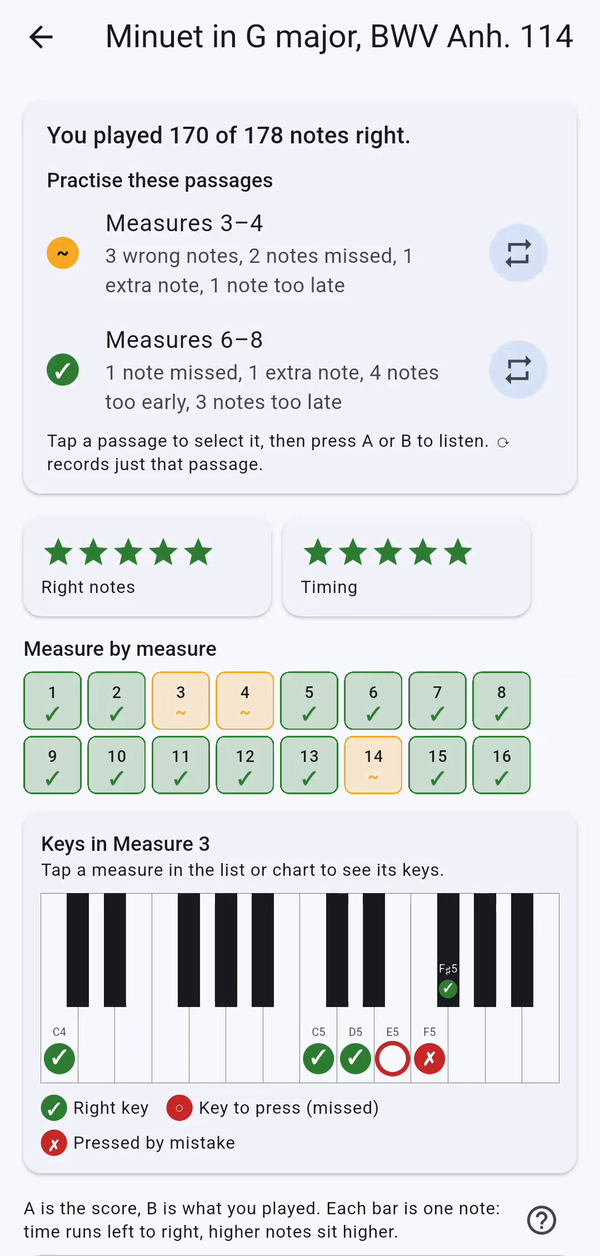
選擇我還不會看譜這個程度時,回顧會用星星代替數字,還有一個小鋼琴鍵盤,標出你彈對的鍵、漏掉的鍵,以及按錯的鍵。
14. 更改 App 語言
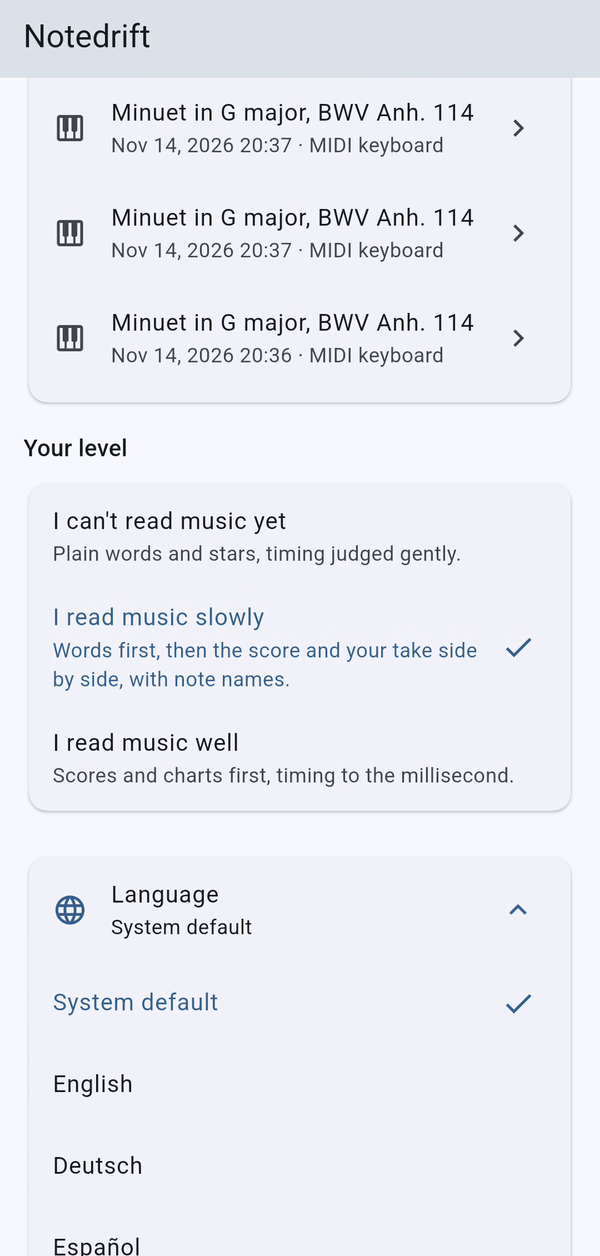
點一下有地球圖示的那一列,就會打開清單。Notedrift 支援十一種語言:English、Deutsch、Español、Français、Italiano、Nederlands、Português (Brasil)、Tiếng Việt、日本語、한국어和繁體中文。每種語言都以它自己的名稱列出。
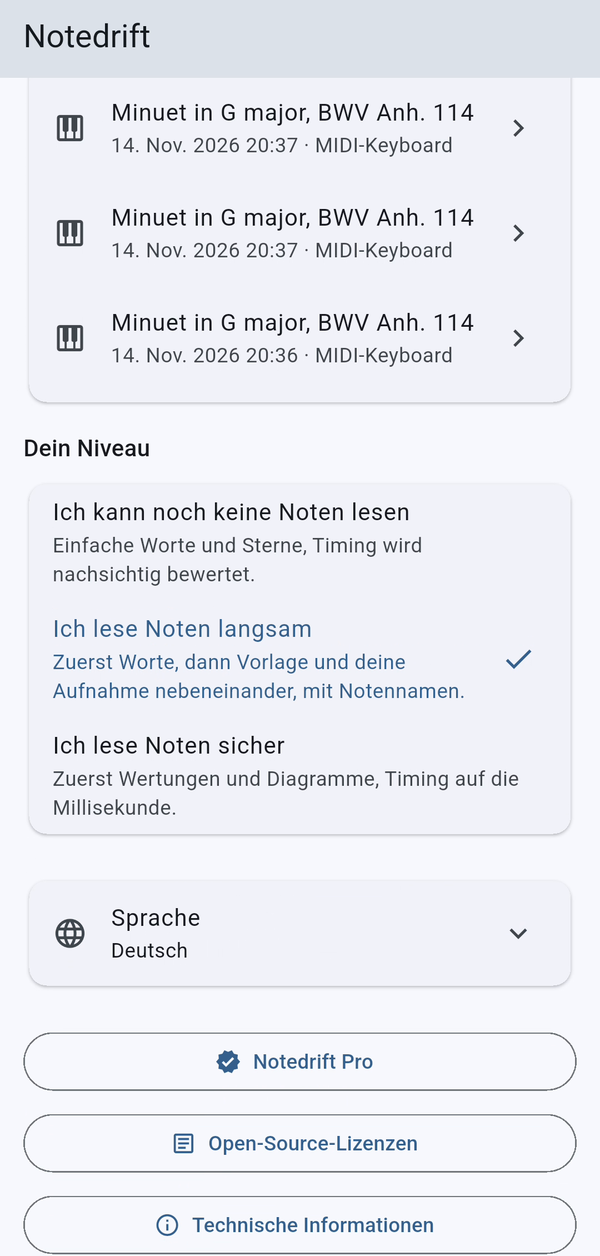
選好你的語言後,這一列會再次收起,顯示你的選擇。
15. 用 Notedrift Pro 取得更多曲子
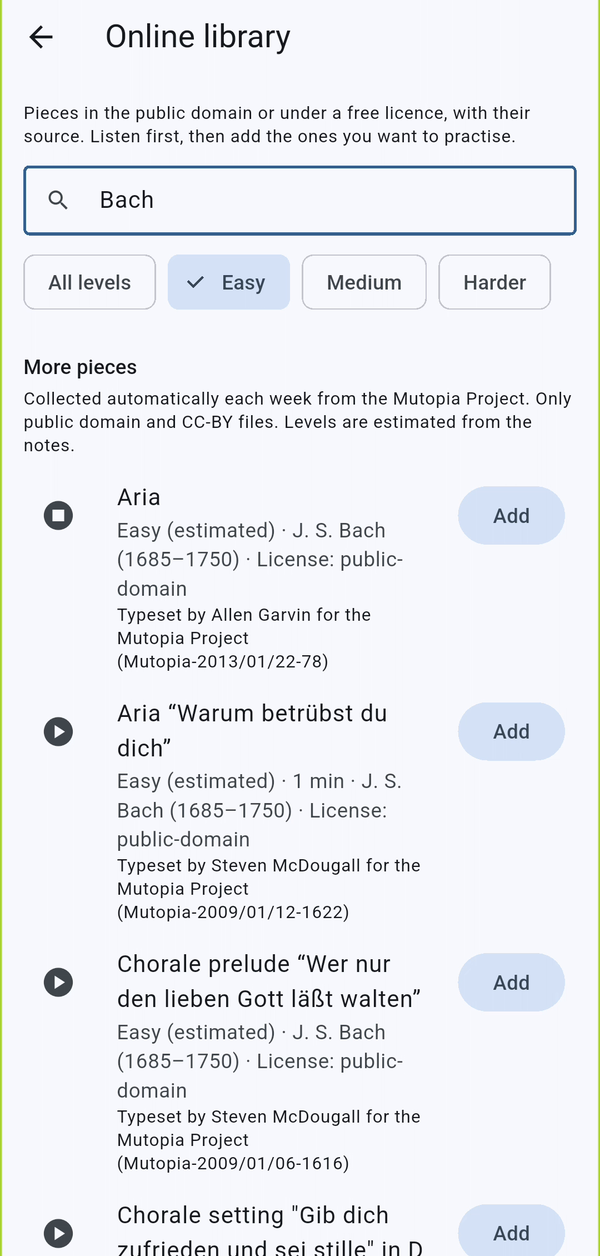
線上曲庫(曲庫中的雲朵圖示)提供 440 首自由授權的曲子,屬於公有領域或採用 Creative Commons 授權。可依曲名或作曲家搜尋、依程度篩選,先聽過,再點一下加入。
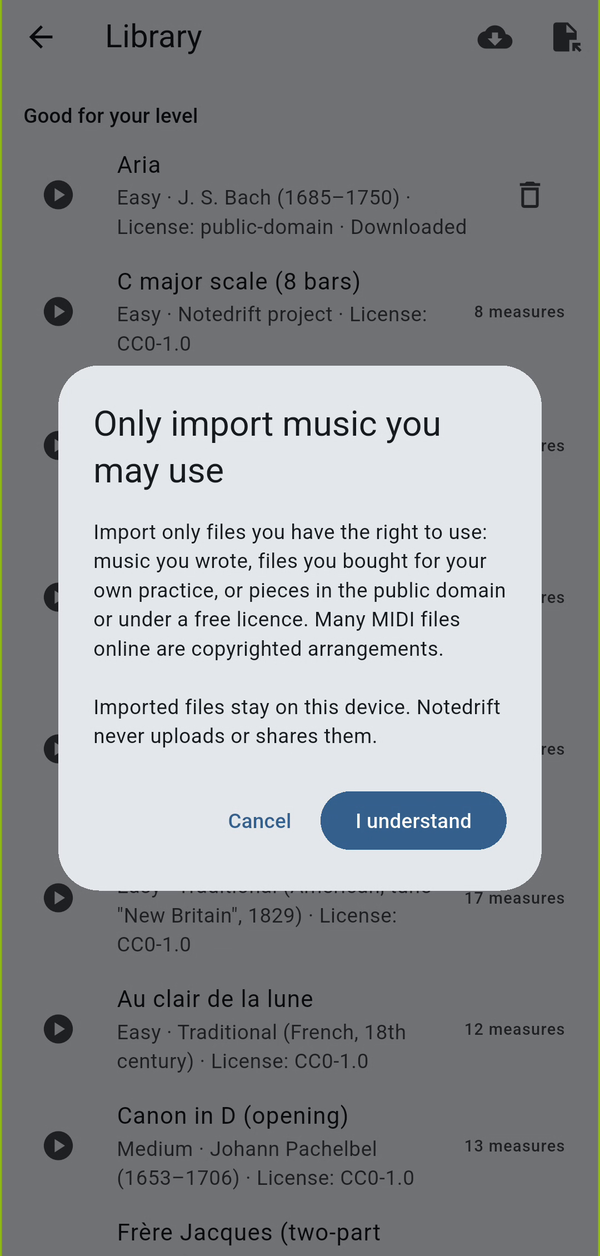
你也可以用曲庫中的匯入圖示,匯入自己的 MIDI 或 MusicXML 檔案。Notedrift 會提醒你只匯入你有權使用的音樂。
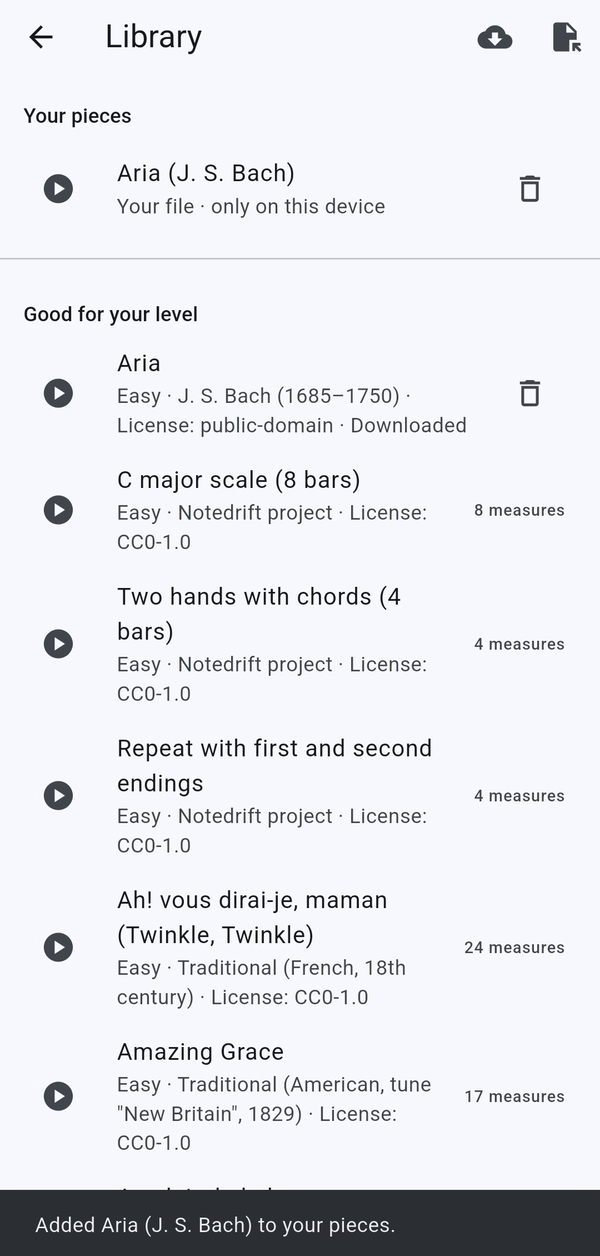
匯入的檔案會出現在你的曲子中,而且永遠不會離開你的裝置。
16. Notedrift Pro
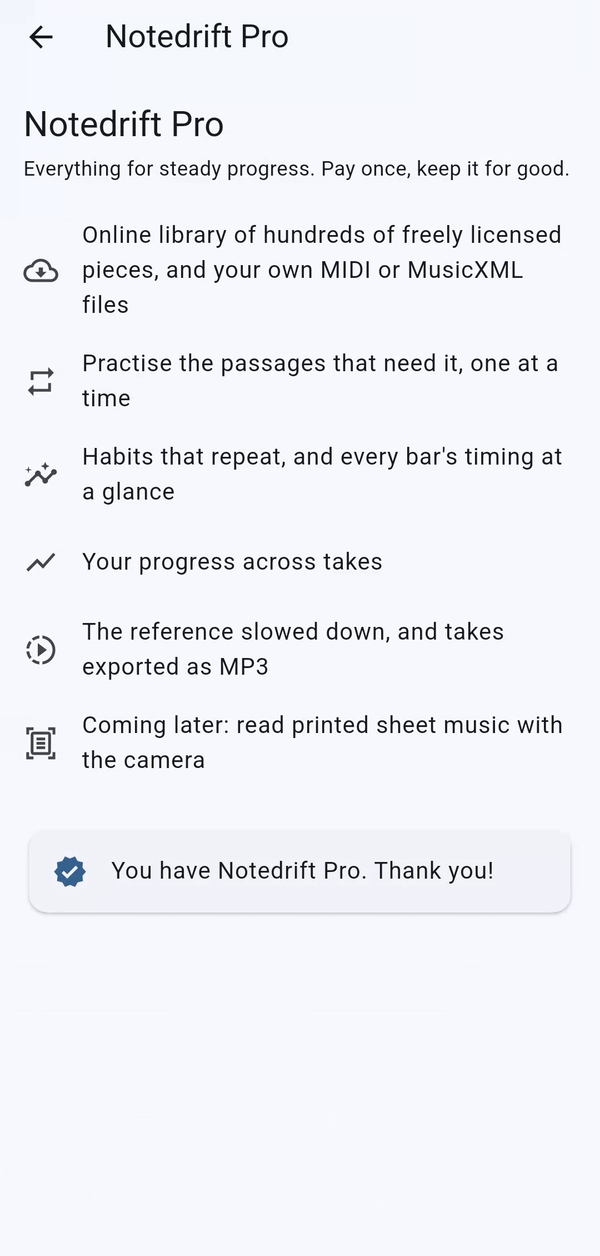
Notedrift Pro 是一次買斷,無需訂閱。它會解鎖線上曲庫、檔案匯入、段落練習、習慣、進步、樂譜放慢播放和匯出 MP3。如果你重新安裝 App 或換了新手機,請登入同一個 Google 帳號,打開 Notedrift Pro 並點一下恢復購買。
取得好回顧的小技巧
- 使用麥克風時,請在安靜的房間裡彈,並讓手機與鋼琴保持約 1 公尺的距離。密集的和弦和大量使用延音踏板,會讓聆聽變得更困難。
- MIDI 鍵盤能提供最精準的回顧,也是取得觸鍵均勻分數的唯一方式。
- 同一首曲子多錄幾次:Notedrift 就會顯示你的進步,以及一再出現的習慣。
Videos
Related app
Notedrift:找出鋼琴彈錯的地方
彈完立刻看到彈錯的音和節奏跑掉的地方。