Photo EXIF Editor 2.6.0: إصدار الثبات، والدليل الكامل للتطبيق
Photo EXIF Editor 2.6.0 إصدار يركّز على الثبات ويضم أكثر من عشرين إصلاحًا: حفظ الصور الكبيرة جدًا والدفعات الضخمة، وخريطة الصور، ونسخ EXIF، ومحرر الموقع، وقائمة مواقع GPS المحفوظة، ومستعرض الملفات، وتشغيل التطبيق في ملف العمل. تشرح هذه المقالة كل إصلاح بكلمات بسيطة، ثم ترافقك في جولة على التطبيق كله، من أول تعديل إلى إزاحة تواريخ دفعة من الصور، وتحديد المواقع الجغرافية، وIPTC، والقوالب، ونسخ EXIF، ومحوّل HEIC/AVIF.
On this page
يُطرح Photo EXIF Editor 2.6.0 الآن على Google Play. وعلى خلاف تحديثاتنا القليلة الأخيرة، لا يضيف هذا الإصدار زرًا جديدًا كبيرًا، بل يجعل التطبيق الذي تستخدمه بالفعل أكثر ثباتًا. فخلال الأسابيع الماضية راجعنا كل تقرير أعطال وصلنا، وتتبّعنا كل واحد منها حتى سببه، ثم أصلحناه. والنتيجة أكثر من عشرين إصلاحًا، من حفظ صور يبلغ حجمها عدة مئات من الميغابايت إلى تشغيل التطبيق داخل ملف العمل.
من السهل ألّا ينتبه أحد لإصدار كهذا، لأنه حين يعمل كل شيء، لا يحدث شيء. تُحفظ الصورة. تُفتح الخريطة. يُغلق مربع الحوار. لذلك نريد في الجزء الأول من هذه المقالة أن نوضح لك ما كان يتعطّل من قبل، بكلمات بسيطة ودون مصطلحات تقنية، لتعرف أي المواقف أصبحت آمنة الآن.
ولأن إصدار الثبات فرصة جيدة أيضًا لإلقاء نظرة جديدة على التطبيق كله، فالجزء الثاني شيء أردنا كتابته منذ وقت طويل: دليل كامل لـ Photo EXIF Editor. يغطي كل شاشة، من فتح أول صورة إلى إزاحة تواريخ رحلة كاملة، ووضع الصور على الخريطة، وكتابة تعليقات IPTC وكلماتها المفتاحية، وحفظ القوالب، ونسخ EXIF بين الملفات، وتحويل صور HEIC وAVIF إلى JPEG. وإن كنت لم تستخدم سوى ميزة أو ميزتين، فنأمل أن تجد بعض الميزات المفضلة الجديدة.
يمكنك الانتقال مباشرة إلى الجزء الذي تحتاجه:
- الجزء 1: ما الذي أُصلح في 2.6.0
- الجزء 2: الدليل الكامل لـ Photo EXIF Editor
- الجزء 3: وصفات يومية، وحل المشكلات، وأسئلة شائعة
الجزء 1: ما الذي أُصلح في 2.6.0
في كل مرة يُغلق فيها التطبيق بشكل غير متوقع، يمكن لـ Android أن يرسل إلينا تقرير أعطال مجهول الهوية عبر Firebase Crashlytics. لا يحتوي التقرير على أي صور أو أسماء ملفات أو معلومات شخصية. بل يبيّن الجزء من التطبيق الذي حدثت فيه المشكلة، وإصدار Android، وطراز الهاتف. بفضل هذه التقارير نكتشف مشكلات لا نستطيع إعادة إنتاجها على هواتفنا، وهي سبب وجود هذا الإصدار.
جمعنا الإصلاحات حسب الجزء من التطبيق الذي كنت تستخدمه عند حدوث المشكلة. ولكل إصلاح نصف ما ربما رأيته، ومتى حدث، وما يفعله التطبيق الآن.
حفظ تعديلاتك
الحفظ أهم ما يقوم به Photo EXIF Editor، ولذلك بدأنا منه.
حفظ الصور الكبيرة جدًا
ما ربما رأيته: عدّلت صورة JPEG كبيرة جدًا، ولمست حفظ (Save)، فأُغلق التطبيق. وبقيت الصورة ببياناتها القديمة.
متى حدث ذلك: مع ملفات يبلغ حجمها بضع مئات من الميغابايت. هذه الملفات أندر مما قد تظن، لكنها موجودة: فـالصور المتحركة (motion photos) الطويلة في بعض الهواتف تخزّن مقطع فيديو قصيرًا داخل ملف JPEG، كما يمكن أن تكون الصور البانورامية الضخمة أو المسح الضوئي عالي الدقة هائلة الحجم أيضًا.
ما الذي تغيّر: لكتابة بيانات EXIF جديدة في ملف JPEG، يجب على التطبيق نسخ جزء الصورة من الملف إلى ملف جديد. وحتى الآن كان يقرأ جزء الصورة هذا كاملًا في الذاكرة أولًا. ومع ملف كبير بما يكفي، كانت الذاكرة تنفد قبل انتهاء النسخ. في 2.6.0 تُنسخ بيانات الصورة مباشرة من الملف الأصلي، على دفعات صغيرة، فلم يعد حجم الصورة يهم. اختبرنا ذلك بصورة JPEG حجمها 300 ميغابايت: حُفظ التاريخ الجديد، ونُسخت الـ 300 ميغابايت التي تلي الصورة بايتًا بايتًا، فيبقى الفيديو المضمّن في الصورة المتحركة سليمًا.
ينطبق التغيير نفسه عند حفظ حقول IPTC (التعليقات، والكلمات المفتاحية، والمُنشئ، وغيرها)، لأنها تستخدم النوع نفسه من النسخ.
وتحسّبًا لأن يكون هاتف ما يعاني نقصًا شديدًا في الذاكرة لسبب آخر، أصبح التطبيق الآن يُبلغ عن تلك الصورة بأنها فشل حفظها بدلًا من أن يُغلق. وتبقى الصورة الأصلية دون أي تغيير، كما هو الحال دائمًا عند فشل الحفظ.
منح إذن الكتابة لأكثر من 2,000 صورة
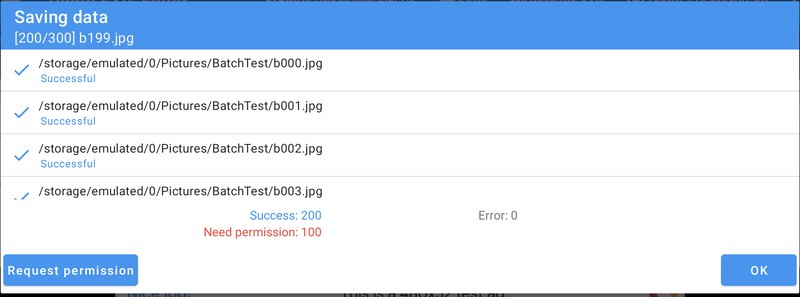
ما ربما رأيته: حفظت تعديلًا على مجموعة كبيرة جدًا من الصور التي تخص تطبيقات أخرى، ولمست طلب الإذن (Request permission) في نافذة الحفظ، فأُغلق التطبيق.
متى حدث ذلك: على Android 11 والإصدارات الأحدث، عندما كان أكثر من 2,000 صورة بحاجة إلى إذنك في الوقت نفسه. يسألك Android قبل أن يتمكن أي تطبيق من تغيير صور أنشأها تطبيق آخر (مثل تطبيق الكاميرا)، ولا يقبل إلا ما يصل إلى 2,000 صورة في الطلب الواحد. كنا نرسلها كلها في طلب واحد، فيرفضه Android.
ما الذي تغيّر: يطلب التطبيق الآن الإذن لأول 2,000 صورة. وعندما تلمس السماح، تُحفظ تلك الصور. أما البقية فتبقى معلّمة بـ يلزم إذن (Need permission)، ويعود زر طلب الإذن (Request permission) للمجموعة التالية. وقبل هذا الإصلاح كانت هناك أيضًا مشكلة خفية: الموافقة على طلب واحد كانت تعيد ضبط كل الصور المنتظرة، حتى التي لم يمنحها Android الإذن، فيفشل حفظها بعد ذلك. أما الآن فلا يُعاد حفظ إلا الصور التي سمحت بها فعلًا.
لمس "طلب الإذن" في اللحظة الخطأ
ما ربما رأيته: أُغلق التطبيق مباشرة بعد أن لمست موافق (OK) أو طلب الإذن (Request permission) في نافذة الحفظ.
متى حدث ذلك: عندما كانت نافذة الحفظ تُغلق في اللحظة نفسها التي وصلت فيها اللمسة إلى الزر، مثلًا عندما ضغطت الزرين في وقت واحد تقريبًا. كان الزر يحاول قراءة قائمة الصور التي تحتاج إلى إذن، لكن النافذة التي تُغلق كانت قد أفرغت تلك القائمة بالفعل.
ما الذي تغيّر: يتحقق الزر الآن من أن النافذة ما زالت موجودة وأن لديها صورًا ما زالت تحتاج إلى طلب إذن. وإن لم يكن الأمر كذلك، فلا يفعل شيئًا ببساطة.
قفز قائمة الصور أثناء الحفظ
ما ربما رأيته: أثناء حفظ دفعة كبيرة، أُغلق التطبيق، وغالبًا عندما كنت تمرّر قائمة الصور في نافذة الحفظ.
متى حدث ذلك: تتحدّث القائمة في نافذة الحفظ عدة مرات في الثانية مع انتقال كل صورة من قيد الانتظار إلى جارٍ الحفظ إلى تم بنجاح. وكان كل تحديث يشغّل حركة صغيرة، ومع مئات الصور تراكمت الحركات واختلط على القائمة أي صف في أي مكان.
ما الذي تغيّر: لم تعد قائمة الحفظ تحرّك صفوفها. بل تتحدّث فورًا، وهذا أسهل في القراءة أيضًا والصور تمر بسرعة. حفظنا دفعات من 300 صورة مع تمرير القائمة صعودًا وهبوطًا، دون أي مشكلة.
مغادرة المحرر أثناء الحفظ
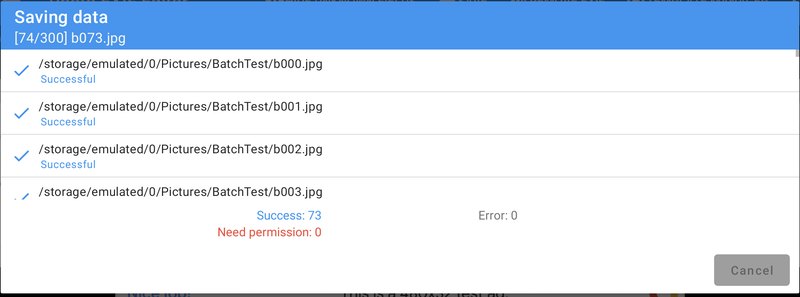
ما ربما رأيته: بدأت حفظ دفعة كبيرة، ثم أدرت هاتفك أو انتقلت إلى تطبيق آخر، فأُغلق التطبيق. وأحيانًا لم تُحفظ بعض الصور.
متى حدث ذلك: يستمر الحفظ في الخلفية عندما تختفي نافذة الحفظ، وهذا ما تريده: يمكنك تدوير هاتفك أو قراءة رسالة، وتستمر الصور في الحفظ. لكن عند إغلاق النافذة، كانت تحاول أيضًا تنظيف الملفات المؤقتة المستخدمة أثناء الحفظ، في الوقت نفسه الذي كان فيه عمل الحفظ ما زال ينشئها ويستخدمها. كان جزءان من التطبيق يغيّران القائمة نفسها في آن واحد.
ما الذي تغيّر: إذا كان الحفظ ما زال جاريًا، ينتظر التنظيف الآن حتى ينتهي. اختبرنا ذلك بحفظ 300 صورة والتبديل بين الوضع الفاتح والداكن بعد أربع ثوانٍ من البدء، وهو ما يعيد بناء الشاشة كلها. حصلت الصور الـ 300 كلها على تاريخها الجديد، ولم يبقَ أي ملف مؤقت.
إزاحة تاريخ صورة ليس لها تاريخ
ما ربما رأيته: في نافذة وقت الالتقاط، اخترت إزاحة بمقدار (Shift by)، ولمست ✓، فأُغلق التطبيق.
متى حدث ذلك: عندما لم يكن للصورة تاريخ التقاط أصلًا (وهذا شائع في المسح الضوئي ولقطات الشاشة)، أو عندما حفظت إزاحة بمقدار صفر لعدة صور. ببساطة لم يكن هناك تاريخ لعرضه بعد ذلك.
ما الذي تغيّر: يعرض وقت الالتقاط الآن غير معروف (Unknown)، كما كان قبل أن تفتح النافذة. لا يمكن إزاحة تاريخ صورة بلا تاريخ، لأنه لا يوجد ما يُزاح. ولإعطائها تاريخًا، استخدم تعيين التاريخ (Set date) بدلًا من ذلك.
خريطة الصور
تعرض خريطة الصور (Photo map) ألبوماتك وتضع كل صورة لها موقع على الخريطة. وقد نالت أكبر مجموعة من الإصلاحات.
خريطة الصور تستهلك ذاكرة أكثر فأكثر
ما ربما رأيته: بعد استخدام خريطة الصور لفترة، أصبح التطبيق بطيئًا، ثم أُغلق في النهاية.
متى حدث ذلك: في كل مرة كنت تعود فيها إلى خريطة الصور من تطبيق آخر أو من الشاشة الرئيسية، بينما كان أحد الألبومات مفتوحًا. عندما تغادر خريطة الصور، يوقف التطبيق مؤقتًا عمل إنشاء الصور المصغّرة، وعندما تعود، يعيد تشغيله. وفي عرض الألبوم، كان خطأ ما يجعل التطبيق يبحث عن الصور في القائمة الخطأ. فيفشل ذلك، وكل فشل كان يترك وراءه مهمة الصور المصغّرة القديمة وبديلتها معًا. فكانت قائمة مهام الصور المصغّرة تتضاعف في كل مرة تعود فيها. وبعد عشر أو خمس عشرة زيارة، كانت تملأ الذاكرة.
ما الذي تغيّر: أصبحت كل مهمة متوقفة تُستبدل الآن بمهمة جديدة واحدة بالضبط، وتأتي الصور من القائمة الصحيحة. أعدنا إنتاج المشكلة أولًا: في الإصدار القديم ارتفعت ذاكرة التطبيق من 43 إلى 158 ميغابايت خلال ثماني عشرة زيارة، وتباطأ التطبيق. ومع الإصلاح بقيت عند نحو 34 ميغابايت طوال الاختبار نفسه، وما زالت الصور المصغّرة تظهر.
ونعتقد أن هذا كان أيضًا وراء مجموعة من الأعطال التي لم تذكر سوى "نفاد الذاكرة" أثناء رسم الشاشة، دون سبب واضح. ومن المفترض أن تكون قد اختفت هي أيضًا.
فتح ألبوم أثناء التمرير
ما ربما رأيته: أُغلق التطبيق عندما فتحت ألبومًا في خريطة الصور، أو عدت إلى قائمة الألبومات، بينما كان شريط الصور في الأسفل ما زال يتحرك.
متى حدث ذلك: كان فتح ألبوم يغيّر عدد العناصر في الشريط من "عدد الألبومات" إلى "عدد الصور" في الخلفية، بينما كان الشريط ما زال يعرض الألبومات. فلجزء من الثانية، كان الشريط يطلب العنصر رقم 543 من قائمة لا تحتوي، بحسب ما يعرفه، إلا على اثني عشر عنصرًا.
ما الذي تغيّر: يُحمَّل الألبوم وصوره الآن أولًا، ثم يُستبدلان في الشريط بخطوة واحدة، فلا يرى الشريط أبدًا قائمة نصف متغيّرة. فتحنا ألبومًا من 300 صورة وأغلقناه عشر مرات مع تحريك الشريط بسرعة، دون أي مشكلة.
نافذة الصورة على الخريطة
ما ربما رأيته: أُغلق التطبيق عندما لمست صورة على الخريطة.
متى حدث ذلك: عندما كانت قائمة الصور يُعاد تحميلها في اللحظة نفسها التي ترسم فيها الخريطة النافذة الصغيرة التي تحمل اسم الصورة وتاريخها وموقعها. كانت الصورة المحددة قد أُلغيت للتو.
ما الذي تغيّر: إذا لم تكن هناك صورة محددة في تلك اللحظة، تعرض الخريطة نافذتها العادية بدلًا من التعطّل.
عندما لا تكون ذاكرة التخزين متاحة
ما ربما رأيته: أُغلقت خريطة الصور مباشرة بعد فتحها.
متى حدث ذلك: عندما لم يتمكن Android لفترة وجيزة من الوصول إلى ذاكرة تخزين هاتفك، مثلًا بعد تشغيل الهاتف مباشرة، أو في بعض الهواتف أثناء توصيلها بجهاز كمبيوتر. فكان Android يجيب بـ "لم يُعثر على وحدة التخزين" عندما يطلب التطبيق قائمة الصور.
ما الذي تغيّر: تعرض خريطة الصور الآن قائمة ألبومات فارغة في هذه الحالة. افتحها مرة أخرى بعد لحظات وستعود ألبوماتك.
العودة بعد تعديل صورة
ما ربما رأيته: عدّلت صورة من خريطة الصور، وحفظتها، فأُغلق التطبيق عند عودته إلى الخريطة.
متى حدث ذلك: بعد الحفظ، تقرأ خريطة الصور الصورة المعدّلة مرة أخرى لعرض بياناتها الجديدة. وإذا لم يعد ممكنًا قراءة ذلك الملف كصورة، لم يكن التطبيق يتعامل مع الأمر.
ما الذي تغيّر: أصبحت خريطة الصور الآن تعيد تحميل الألبوم كاملًا بدلًا من ذلك، متجاوزة أي ملف لا تستطيع قراءته.
محرر الموقع والمواقع المحفوظة
إغلاق مربع البحث مبكرًا
ما ربما رأيته: في نافذة تعديل الموقع (Edit location)، فتحت مربع البحث، ثم أغلقته فورًا، فأُغلق التطبيق.
متى حدث ذلك: قبل أن تنتهي الخريطة من التحميل. إغلاق مربع البحث يتحقق مما إذا كنت قد غيّرت الموقع، وكان هذا التحقق يسأل الخريطة عن اتجاهها قبل أن تكون الخريطة موجودة.
ما الذي تغيّر: ينتظر التحقق الآن الخريطة. يمكنك فتح مربع البحث وإغلاقه بالسرعة التي تريدها.
حذف موقع محفوظ مرتين
ما ربما رأيته: في قائمة المواقع المحفوظة، لمست زر الحذف مرتين بسرعة، فأُغلق التطبيق.
متى حدث ذلك: بعد أن أزالت اللمسة الأولى الموقع، وصلت اللمسة الثانية إلى صف لم يعد، للحظة، تابعًا لأي موقع.
ما الذي تغيّر: تُتجاهل اللمسات على الصف الذي تجري إزالته.
نسخ EXIF
إغلاق نسخ EXIF أو تدويره أثناء التحميل
ما ربما رأيته: أُغلق التطبيق بعد أن أغلقت نافذة نسخ EXIF (Copy EXIF)، أو أدرت هاتفك، أو غادرت التطبيق بينما كان نسخ EXIF يقرأ الملفات.
متى حدث ذلك: يقرأ نسخ EXIF وسوم الصورة المصدر وقائمة الملفات الوجهة في الخلفية. وعندما كانت النافذة تختفي قبل انتهاء القراءة، كانت التعليمات البرمجية التي تعمل بعد ذلك تحاول تحديث النافذة رغم ذلك.
ما الذي تغيّر: يتوقف العمل في الخلفية الآن مع النافذة. أعدنا فتح نسخ EXIF وأدرنا الشاشة فورًا خمس مرات متتالية: لا تعطّل، ولا مربع "جارٍ التحميل" عالق، وتعود النافذة بوسومها.
هواتف بلا أداة لاختيار الملفات
ما ربما رأيته: لمس اختيار ملف (Pick file) أو اختيار ملفات (Pick files) أو اختيار مجلد (Pick folder) في نسخ EXIF كان يُغلق التطبيق.
متى حدث ذلك: في عدد قليل من الهواتف التي تكون فيها أداة اختيار الملفات في Android (أو أداة اختيار المجلدات) غير موجودة أو معطّلة.
ما الذي تغيّر: يخبرك التطبيق الآن بأنه لا يوجد تطبيق يمكنه معالجة هذا الطلب (no app can handle this request)، بدلًا من أن يُغلق.
مستعرض الملفات
مجلدات بها معاينات مضمّنة كبيرة
ما ربما رأيته: أُغلق التطبيق بينما كنت تمرّر مجلدًا في مستعرض الملفات.
متى حدث ذلك: تخزّن معظم الكاميرات معاينة صغيرة داخل كل صورة، ويستخدمها مستعرض الملفات صورةً مصغّرة. وبعض الكاميرات تخزّن معاينة كبيرة نسبيًا، وعلى هاتف كانت ذاكرته منخفضة أصلًا، قد يؤدي فك ترميزها إلى نفاد الذاكرة.
ما الذي تغيّر: إذا تعذّر إنشاء صورة مصغّرة، يظهر ذلك الصف ببساطة دون صورة مصغّرة، وتستمر بقية القائمة كالمعتاد.
تشغيل التطبيق
ملفات العمل والمستخدمون الإضافيون
ما ربما رأيته: لم يكن التطبيق يُفتح إطلاقًا. كان يُغلق فورًا في كل مرة.
متى حدث ذلك: في بعض الهواتف، عندما كان Photo EXIF Editor مثبّتًا في ملف العمل أو لدى مستخدم ثانٍ على الهاتف. عند التشغيل يتصل التطبيق بخدمة الفوترة في Google Play (لمعرفة ما إذا كانت لديك ترقية Pro)، وفي تلك الهواتف كانت مكتبة الفوترة من Google ترفض الاتصال بخطأ أمني لم يكن شيء يلتقطه.
ما الذي تغيّر: إذا فشل الاتصال بخدمة الفوترة، يبدأ التطبيق الآن بشكل طبيعي ويعتبر الفوترة غير متاحة فقط، تمامًا كما في هاتف لا يحتوي على Google Play.
الشاشة الرئيسية في بعض الهواتف
ما ربما رأيته: أُغلق التطبيق بمجرد ظهور الشاشة الرئيسية.
متى حدث ذلك: في عدد صغير من الهواتف التي كان نظام Android فيها أكثر صرامة من المعتاد عند فحص التعليمات البرمجية للتطبيق. كانت التعليمات البرمجية التي تُخفي أيقونة الترقية (Upgrade) في الوضع العمودي مكتوبة بطريقة ترفضها تلك الهواتف.
ما الذي تغيّر: أعدنا كتابتها بطريقة أبسط تقبلها كل الهواتف. في الوضع العمودي، ما زال زر الترقية يظهر دون أيقونته، وفي الوضع الأفقي يظهر معها.
منح الأذونات من الإعدادات
ما ربما رأيته: كنت قد رفضت إذنًا واخترت "عدم السؤال مرة أخرى". فعرض التطبيق رسالة تقترح فتح الإعدادات، فلمست موافق (OK)، فأُغلق التطبيق.
متى حدث ذلك: عندما كانت نافذة إعداد الأذونات قد أُغلقت بالفعل خلف تلك الرسالة.
ما الذي تغيّر: أصبح زر موافق (OK) يفتح الإعدادات بنفسه الآن، سواء كانت نافذة الإعداد ما زالت موجودة أم لا.
فتح المحرر على Android 7
ما ربما رأيته: على Android 7، كان المحرر يُغلق أحيانًا أثناء فتحه.
متى حدث ذلك: عندما كان المحرر يقرأ قائمة الصور التي اخترتها في الخلفية في اللحظة نفسها التي يقرأ فيها Android القائمة نفسها لاستخدامه الخاص. وعلى Android 7، قد تتصادم هاتان القراءتان.
ما الذي تغيّر: يقرأ المحرر القائمة أولًا، قبل أن يبدأ أي عمل في الخلفية.
هل تأتي من الإصدار 2.5.7 أو أقدم؟
يتضمن الإصدار 2.6.0 أيضًا كل ما في 2.5.9، وهو تحديث الثبات السابق. إذا كنت تحدّث من 2.5.7 أو إصدار أقدم، فستحصل أيضًا على هذه الإصلاحات:
- العودة من المحرر على Android 13 لم تعد تُغلق مستعرض الملفات أو خريطة الصور.
- فتح خريطة الصور لم يعد يُغلق التطبيق عندما يطلب Android إذن الموقع في الوقت نفسه.
- تعديل مجموعة كبيرة جدًا من الصور (آلاف الصور دفعة واحدة) لم يعد يفشل عند فتح المحرر أو عند إعادته للنتائج.
- الحفظ الذي يستمر في الخلفية لم يعد يُغلق التطبيق عندما ينتهي بعد مغادرتك الشاشة.
- مغادرة خريطة الصور لم تعد تجمّد التطبيق لبضع ثوانٍ عندما يكون كثير من الصور المصغّرة ما زال قيد التحميل.
- تمرير مستعرض الملفات بينما ما زال مجلد ما قيد التحميل لم يعد يُغلق التطبيق.
ما لم نتمكن من إصلاحه، ولماذا
تأتي بعض تقارير الأعطال من أماكن لا يستطيع التطبيق التحكم فيها. ونريد أن نكون صريحين بشأنها أيضًا:
- Google Maps في بعض الهواتف: يأتي عدد قليل من التقارير من داخل مكوّن Google Maps نفسه، عندما يفشل برنامج تشغيل الرسومات في الهاتف في رسم الخريطة. وعادةً ما يساعد تحديث خدمات Google Play وبرنامج نظام هاتفك.
- Android نفسه: تحدث بعض التقارير بالكامل داخل Android، مثلًا عندما تُعاد تشغيل خدمة النظام التي تنقل الرسائل بين التطبيقات، أو عندما تكون ملفات نظام الهاتف تالفة. لا علاقة لتعليمات التطبيق البرمجية بذلك.
- عمليات التثبيت التالفة: تأتي بعض التقارير من عمليات تثبيت ينقصها جزء من التطبيق، وغالبًا بعد تحديث انقطع، أو من نسخ من التطبيق نُزّلت من خارج Google Play. وإعادة التثبيت من Google Play تحل هذه المشكلات.
إذا أُغلق التطبيق معك يومًا، فأفضل ما يمكنك فعله هو ببساطة التحديث إلى أحدث إصدار. وإذا استمر الأمر، فأخبرنا بما كنت تفعله من خلال الملاحظات (Feedback) في قائمة التطبيق، وسنتحقق من الأمر.
الجزء 2: الدليل الكامل لـ Photo EXIF Editor
يتيح لك Photo EXIF Editor رؤية المعلومات المخزّنة داخل صورك وتغييرها: متى التُقطت وأين، وأي كاميرا التقطتها، وإعدادات الكاميرا، والأوصاف والكلمات المفتاحية وإشعارات حقوق النشر. تُسمّى هذه المعلومات البيانات الوصفية (metadata). يُخزَّن معظمها بتنسيق يُسمّى EXIF، وبعضها بتنسيق يُسمّى IPTC، صُمّم في الأصل لمصوري الأخبار ومكتبات الصور.
لماذا قد ترغب في تغييرها؟ إليك بعض الأسباب الشائعة:
- التاريخ خاطئ لأن ساعة الكاميرا كانت خاطئة، أو نسيت التوقيت الصيفي، أو سافرت إلى منطقة زمنية أخرى.
- الموقع مفقود لأن كاميرتك لا تحتوي على GPS، أو هو خاطئ، أو تريد إزالته قبل مشاركة صورة على الإنترنت.
- تريد إضافة عنوان أو وصف أو كلمات مفتاحية أو اسمك أو إشعار حقوق نشر، لتحمل الصورة هذه المعلومات أينما ذهبت.
- تريد إزالة معلومات تفضّل عدم مشاركتها، مثل الرقم التسلسلي للكاميرا أو المكان الدقيق الذي تسكن فيه.
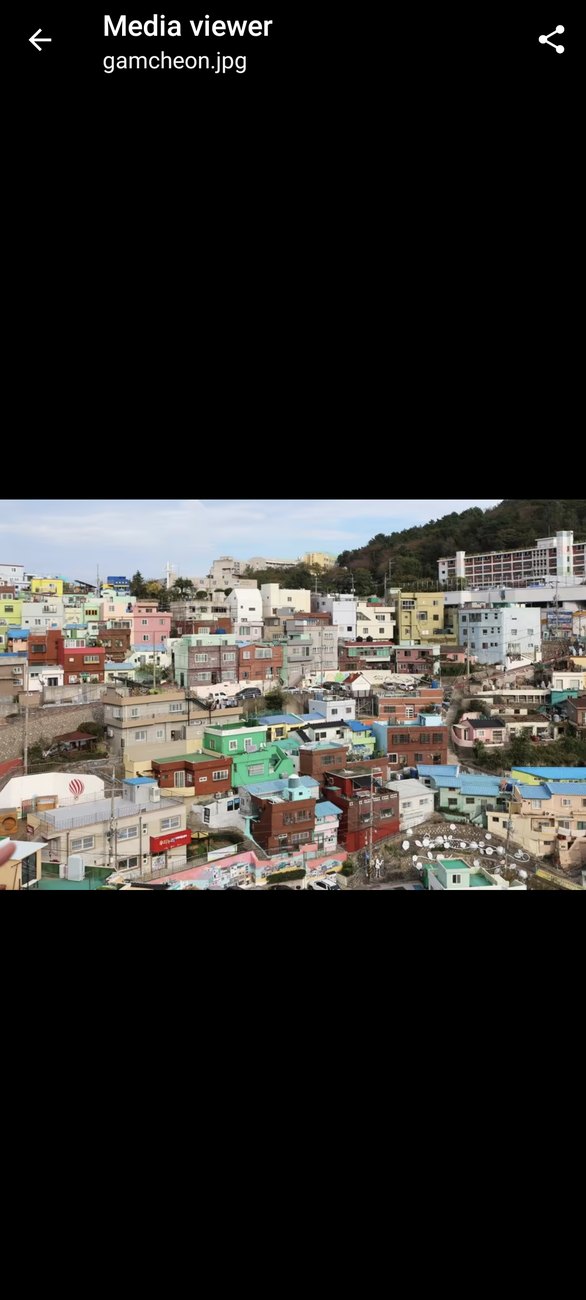
نستخدم في هذا الدليل مجموعة من صور السفر أمثلةً: بعض الصور من سيول وبوسان، وأمسية في طوكيو، وصيفًا في فرنسا وبلجيكا، وغروبًا في فنزويلا، ومنظرًا لشيكاغو، وصورة قديمة ممسوحة ضوئيًا بلا أي تاريخ.
البدء
النسخة المجانية ونسخة Pro
يأتي Photo EXIF Editor بنسختين على Google Play:
- Photo EXIF Editor مجاني ويعرض إعلانات.
- Photo EXIF Editor Pro هو التطبيق نفسه بلا إعلانات.
يمكنك أيضًا إزالة الإعلانات من النسخة المجانية بزر الترقية (Upgrade) في شاشتها الرئيسية. وكل ما في هذا الدليل يعمل بالطريقة نفسها في النسختين.
ما يحتاجه التطبيق منك
في أول مرة تفتح فيها التطبيق، يطلب بعض الأذونات. إليك الغرض من كل منها، لتقرر وأنت مطمئن:
- الصور والوسائط (التخزين) (Photos and media): لعرض صورك وحفظ تعديلاتك فيها. ومن دونه لا يستطيع التطبيق أداء عمله.
- الوصول إلى موقع الوسائط (Access media location): منذ Android 10، يُخفي Android موقع GPS المخزّن في الصور عن التطبيقات ما لم تطلب هذا الإذن. ويحتاجه التطبيق لعرض المواقع وتعديلها.
- إدارة الوسائط (Manage media) (Android 12 والإصدارات الأحدث، اختياري): يسمح للتطبيق بتغيير الصور التي أنشأتها تطبيقات أخرى دون أن يسألك في كل مرة. وإن لم تمنحه، يعرض Android تأكيدًا عند الحفظ، وهذا يعمل جيدًا أيضًا.
- الموقع (Location) (اختياري): يُستخدم فقط لعرض موقعك الحالي على الخريطة، لتسهيل تحديد المواقع الجغرافية للصور. يمكنك رفضه، وتعمل الخريطة جيدًا من دونه. وقد رفضناه أثناء التقاط لقطات الشاشة لهذه المقالة.
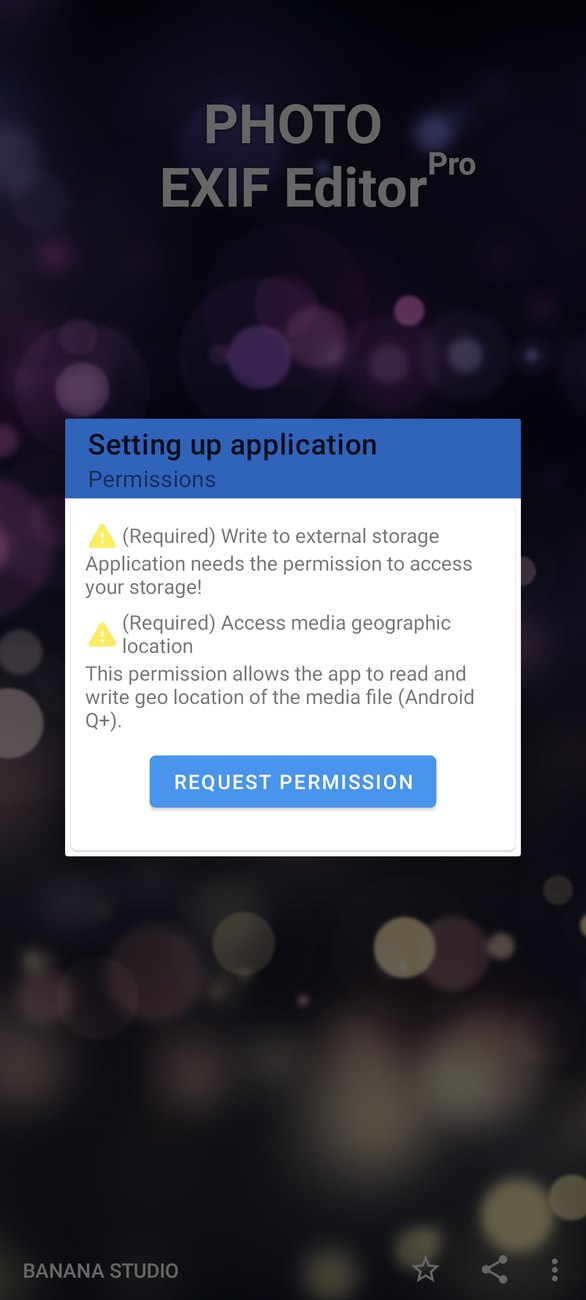
على Android 14 والإصدارات الأحدث، قد يعرض Android خيار اختيار الصور بدلًا من الوصول الكامل. يعمل Photo EXIF Editor مع هذا الوصول المحدود: سترى الصور التي اخترتها فقط وتعدّلها. ويمكنك تغيير اختيارك أو السماح بالوصول الكامل لاحقًا من إعدادات Android.
الشاشة الرئيسية
تضم الشاشة الرئيسية أربعة مداخل:
- الصور (Photos) يفتح أداة اختيار الصور في Android، وهي أسرع طريقة لاختيار صورة واحدة أو أكثر من معرضك.
- مستعرض الملفات (File Browser) يعرض مجلداتك وملفاتك، مع صور مصغّرة وتواريخ ومواقع. وهو أفضل طريقة للعمل على مجلد كامل.
- خريطة الصور (Photo map) تعرض ألبوماتك وتضع صورك على الخريطة.
- أدوات متنوعة (Misc tools) تحتوي على محوّل HEIC/HEIF/AVIF إلى JPEG ونسخ EXIF (Copy EXIF).
وفي الأسفل ستجد الترقية (Upgrade) (في النسخة المجانية)، ورابطًا لتقييم التطبيق، وقائمة تضم الملاحظات (Feedback) وتطبيقات أخرى (More apps) وسياسة الخصوصية (Privacy policy).
قبل أن تبدأ: بعض العادات الجيدة
تعديل البيانات الوصفية آمن، والتطبيق لا يغيّر الصورة نفسها أبدًا. ومع ذلك، تجعل بعض العادات الأمر أكثر راحة، خاصة عندما تعدّل مئات الصور دفعة واحدة:
- جرّب على صورة واحدة أولًا. قبل إزاحة تواريخ رحلة كاملة، أزِح صورة واحدة، واحفظها، وتحقق منها في تطبيق المعرض. إذا بدت صحيحة، فطبّق ذلك على البقية.
- احتفظ بنسخة احتياطية من الصور التي لا يمكن تعويضها. إذا كانت صورك محفوظة احتياطيًا على خدمة سحابية أو على جهاز كمبيوتر، فأنت في أمان بالفعل. وإن لم تكن كذلك، فانسخ المجلد قبل أي تعديل كبير على دفعة. لا يمكن التراجع بعد الحفظ.
- اعمل مجلدًا تلو الآخر. عادةً ما يحتاج مجلد من رحلة واحدة أو مناسبة واحدة إلى التغيير نفسه، وهذا يجعل تعديل الدفعات بسيطًا.
- دع التطبيق ينتهي. يستغرق حفظ دفعة كبيرة لحظة لكل صورة. يمكنك التبديل بين التطبيقات أو إطفاء الشاشة: يستمر الحفظ. فقط لا تُلغِ تثبيت التطبيق ولا تحذف الصور أثناء الحفظ.
- تحقق من النتيجة في التطبيق الذي يهمك. تقرأ التطبيقات المختلفة تواريخ وحقولًا مختلفة. فإذا كانت صورك ستنتهي على موقع إلكتروني أو على جهاز الكمبيوتر، فتحقق منها هناك.
العثور على صورك
مستعرض الملفات
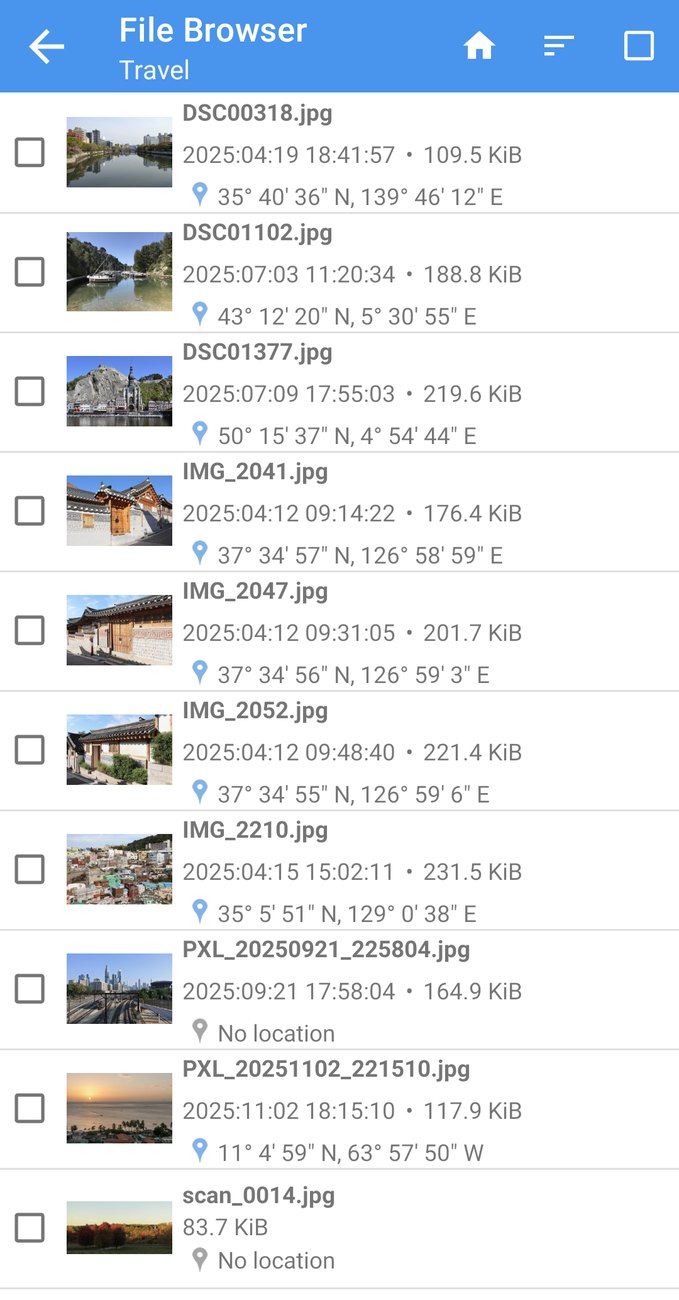
يعمل مستعرض الملفات (File Browser) مثل مدير ملفات يركّز على الصور. تعرض كل صورة صورتها المصغّرة واسم ملفها وتاريخ التقاطها وحجمها وموقعها، فتلاحظ من النظرة الأولى الصور ذات التاريخ الخاطئ أو التي بلا موقع.
في الأعلى ستجد:
- الرئيسية (Home)، للعودة إلى أعلى ذاكرة التخزين؛
- الترتيب (Sort)، للترتيب حسب الاسم أو الحجم أو الوقت، تصاعديًا أو تنازليًا؛
- تحديد الكل (Select all)، لتحديد كل الصور في المجلد.
المس صورة لفتحها في المحرر. والمس مربعات الاختيار لتحديد عدة صور، ثم المس تعديل (Edit) (القلم) لتعديلها كلها معًا.
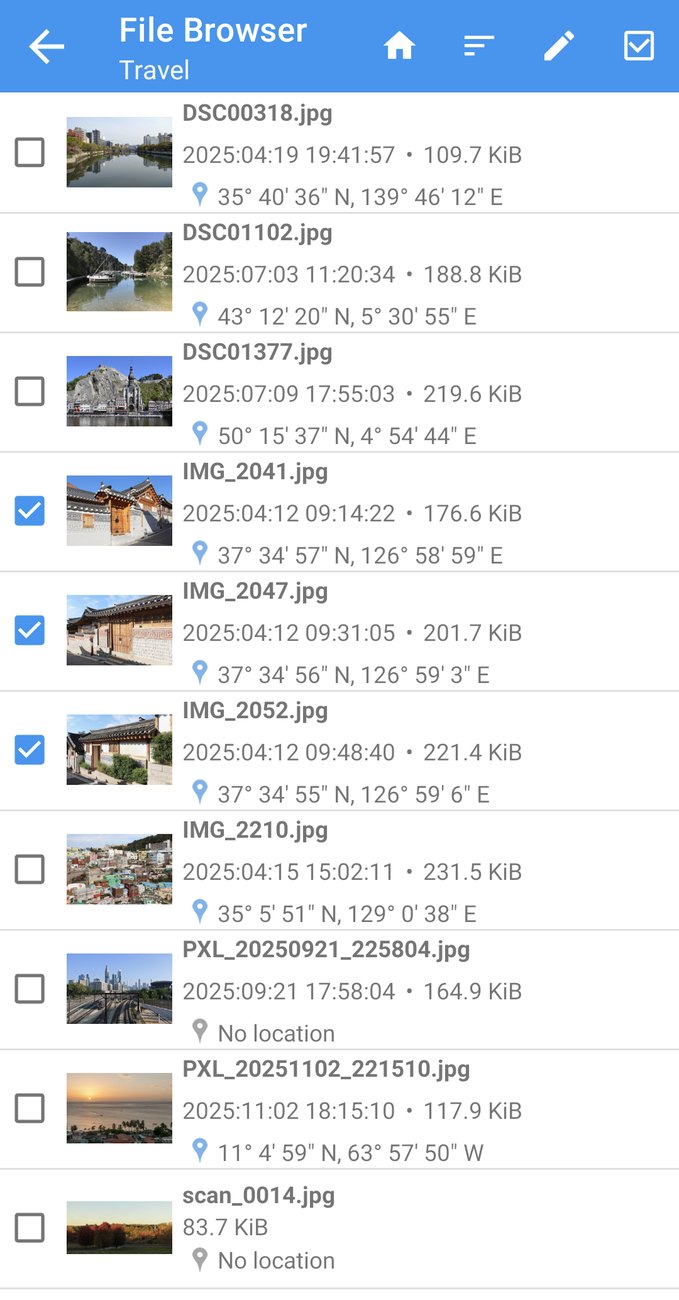
يعمل مستعرض الملفات والمحرر مع صور JPEG وPNG. وتظهر الملفات والمجلدات الأخرى في القائمة أيضًا، لتتمكن من التنقل بسهولة.
أداة اختيار الصور
يفتح زر الصور (Photos) في الشاشة الرئيسية أداة الاختيار الخاصة بـ Android. تعرض معرضك كما اعتدت عليه، بما في ذلك الألبومات والصور الحديثة. اختر صورة واحدة لفتحها في المحرر، أو عدة صور لتعديلها معًا.
المحرر
المحرر هو قلب التطبيق. في الأعلى ترى الصورة مع تاريخها وحجمها وأبعادها. وفي الأسفل تُجمَّع المعلومات الموجودة داخل الصورة في أقسام.
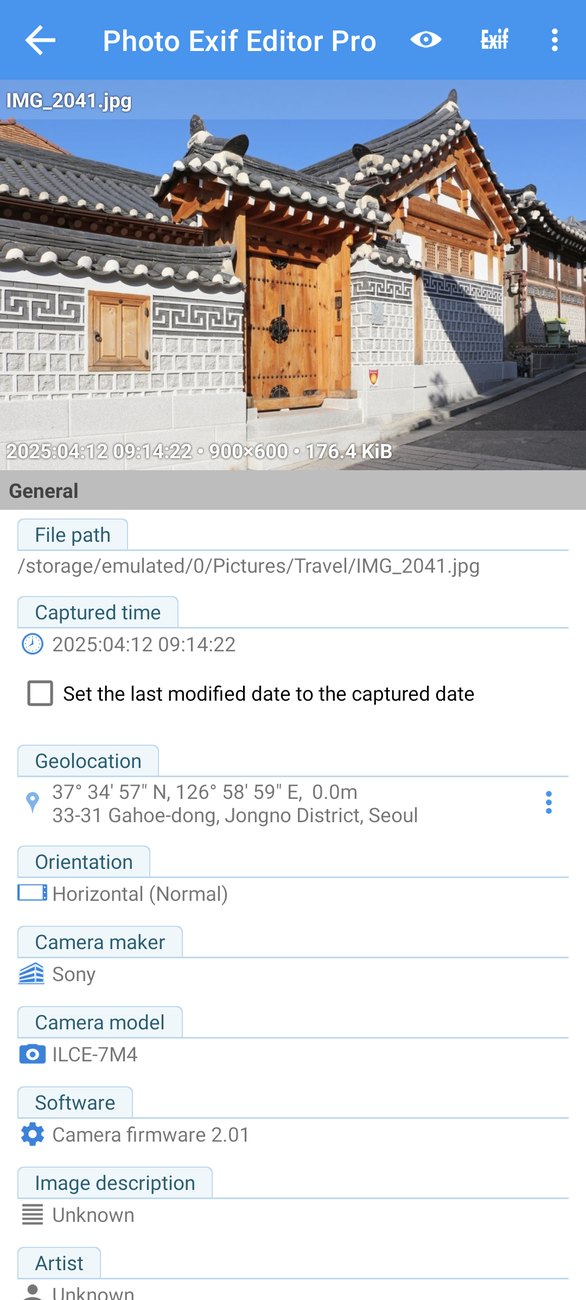
عام
يضم قسم عام (General) الحقول التي تهم معظم الناس:
- مسار الملف (File path): مكان تخزين الصورة.
- وقت الالتقاط (Captured time): متى التُقطت الصورة. المسه لتغييره (انظر التواريخ والأوقات أدناه).
- ضبط تاريخ آخر تعديل على تاريخ الالتقاط (Set the last modified date to the captured date): عند تفعيله، يتغيّر تاريخ الملف نفسه (الذي تعرضه مديرات الملفات وبعض تطبيقات المعرض) ليطابق وقت الالتقاط عند الحفظ.
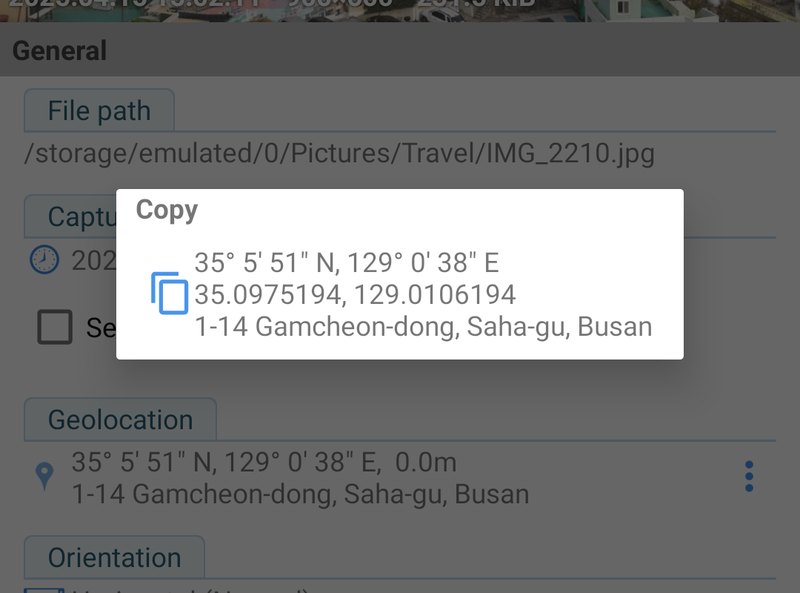
- الموقع الجغرافي (Geolocation): مكان التقاط الصورة، على شكل إحداثيات، ومع عنوان الشارع عند توفره. المسه لتعديل الموقع على الخريطة. ويفتح زر ⋮ المجاور له خياري نسخ (Copy) ولصق (Paste) للمواقع.
- الاتجاه (Orientation): هل تُعرض الصورة بشكل عادي أم مدوّرة أم معكوسة.
- الشركة المصنّعة للكاميرا (Camera maker) وطراز الكاميرا (Camera model).
- البرنامج (Software): البرنامج الثابت للكاميرا أو التطبيق الذي عدّل الصورة آخر مرة.
- وصف الصورة (Image description) والفنان (Artist) وحقوق النشر (Copyright).
متقدم واحترافي
يسرد قسم متقدم (Advanced) إعدادات الكاميرا: فتحة العدسة (f-stop)، وزمن التعريض، وتعويض التعريض، والفلاش، والبعد البؤري، وسرعة ISO، وتوازن اللون الأبيض، وحقول التعليقات التي يستخدمها Windows (XP Title وXP Comment وXP Author وXP Keywords وXP Subject). أما قسم احترافي (Professional) فيضم الحقول الأكثر تقنية، مثل الدقة والسطوع.
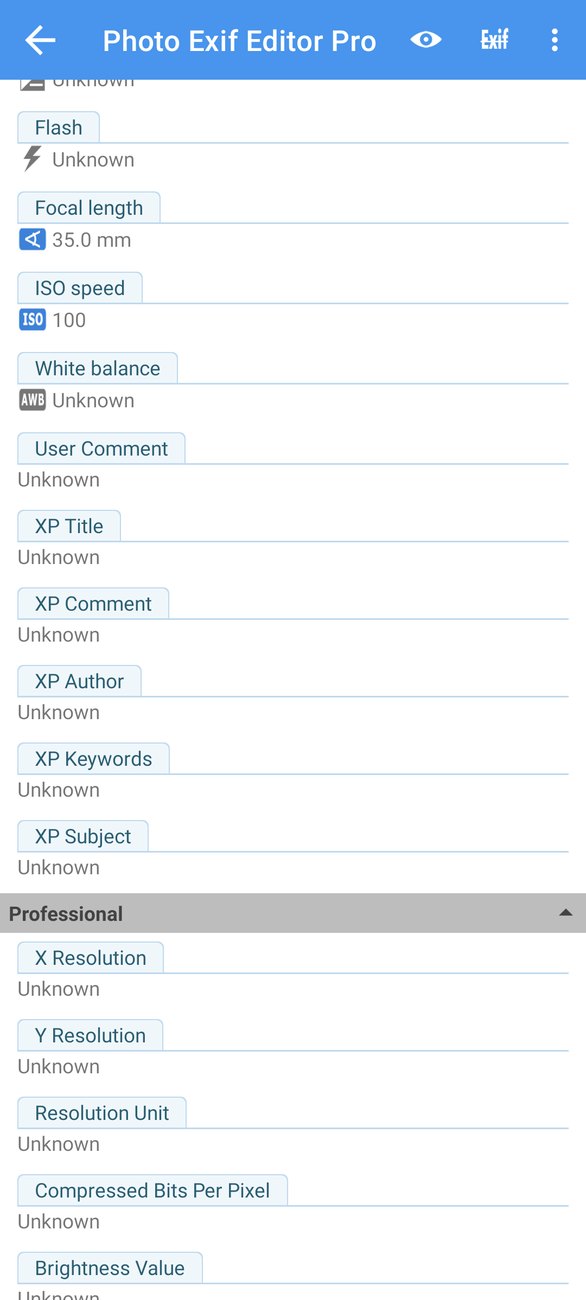
لا تستخدم معظم الصور إلا عددًا قليلًا من هذه الحقول. المس زر العين في الأعلى لـ إخفاء الحقول غير المعروفة والإبقاء على الحقول التي لها قيمة فقط. والمسه مرة أخرى لإظهارها كلها.
تعديل حقل
المس أي حقل نصي، واكتب القيمة الجديدة، ثم المس موافق (OK). أما الحقول ذات القائمة الثابتة من القيم، مثل الاتجاه (Orientation) أو الفلاش (Flash)، فتفتح قائمة للاختيار منها. والأرقام، مثل سرعة ISO (ISO speed) أو البعد البؤري (focal length)، تفتح حقلًا رقميًا.
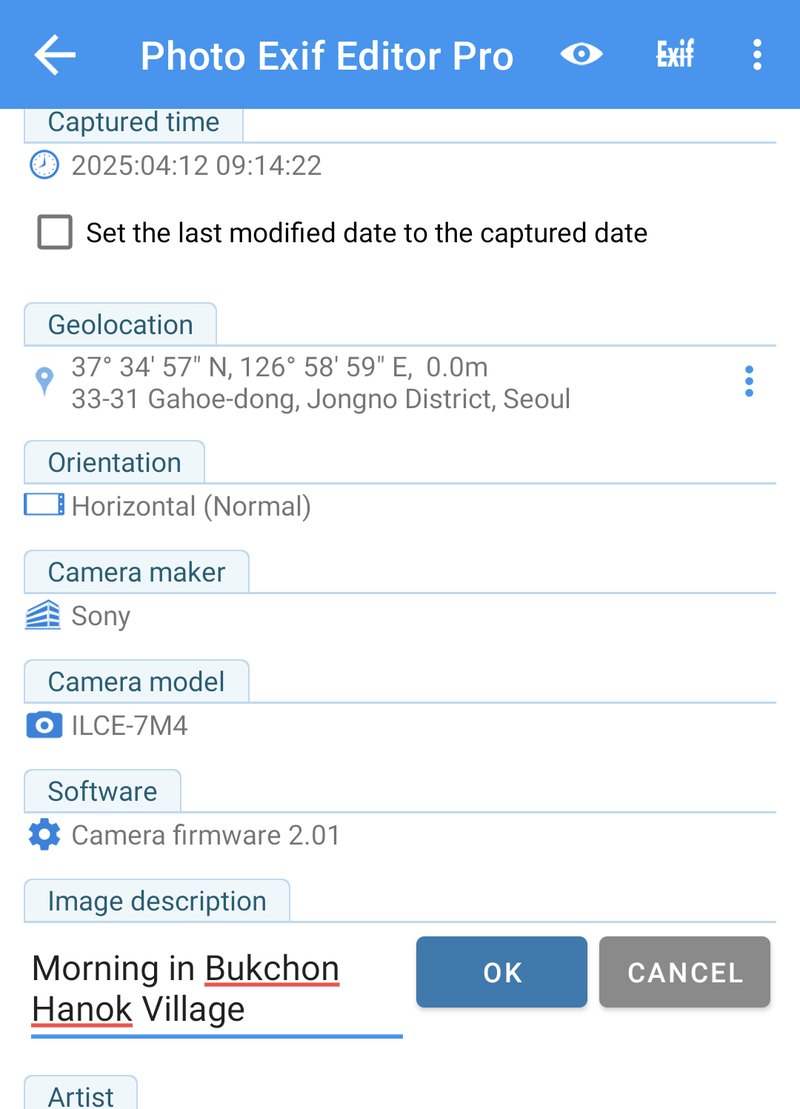
لا يُكتب أي شيء في الصورة حتى تلمس حفظ (Save) (أيقونة القرص). وإذا رجعت دون حفظ، يسألك التطبيق هل تريد المغادرة دون حفظ، فلا تفقد أي تعديل عن طريق الخطأ.
عند الحفظ، يعرض التطبيق تم حفظ بيانات EXIF (EXIF data saved) ويعيدك إلى حيث كنت. وتبقى المعلومات الأخرى في الصورة، مثل إعدادات الكاميرا والموقع، كما كانت تمامًا. لا يختلف إلا ما غيّرته من حقول.
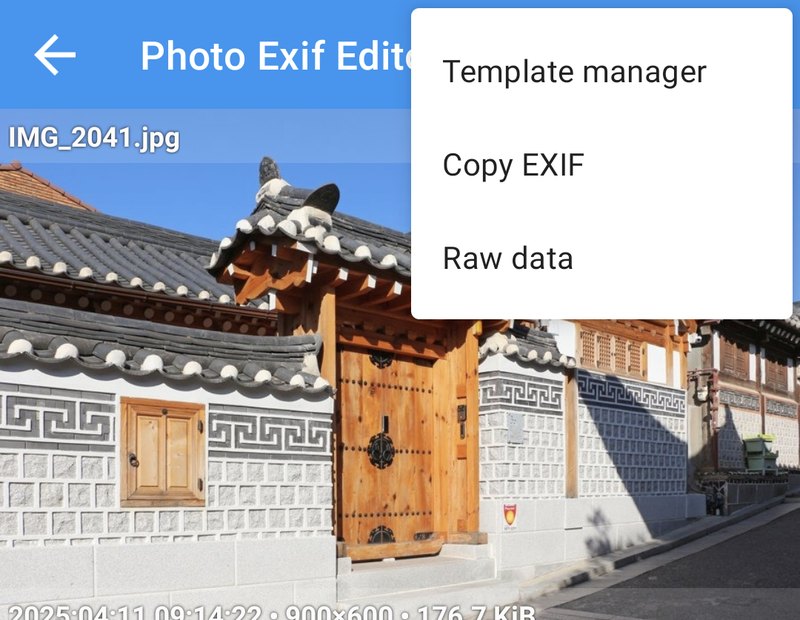
قائمة المحرر
تضم قائمة ⋮ في المحرر ثلاث أدوات أخرى:
- مدير القوالب (Template manager): احفظ القيم الحالية كقالب، أو طبّق قالبًا محفوظًا.
- نسخ EXIF (Copy EXIF): انسخ المعلومات من هذه الصورة إلى صور أخرى.
- البيانات الخام (Raw data): اطّلع على كل وسم مخزّن في الصورة، باسمه الدقيق وقيمته.
التواريخ والأوقات
ربما يكون وقت الالتقاط أكثر الحقول تعديلًا على الإطلاق. المس وقت الالتقاط (Captured time) لفتح نافذة تعديل وقت الالتقاط (Edit captured time). ولها وضعان.
تعيين التاريخ
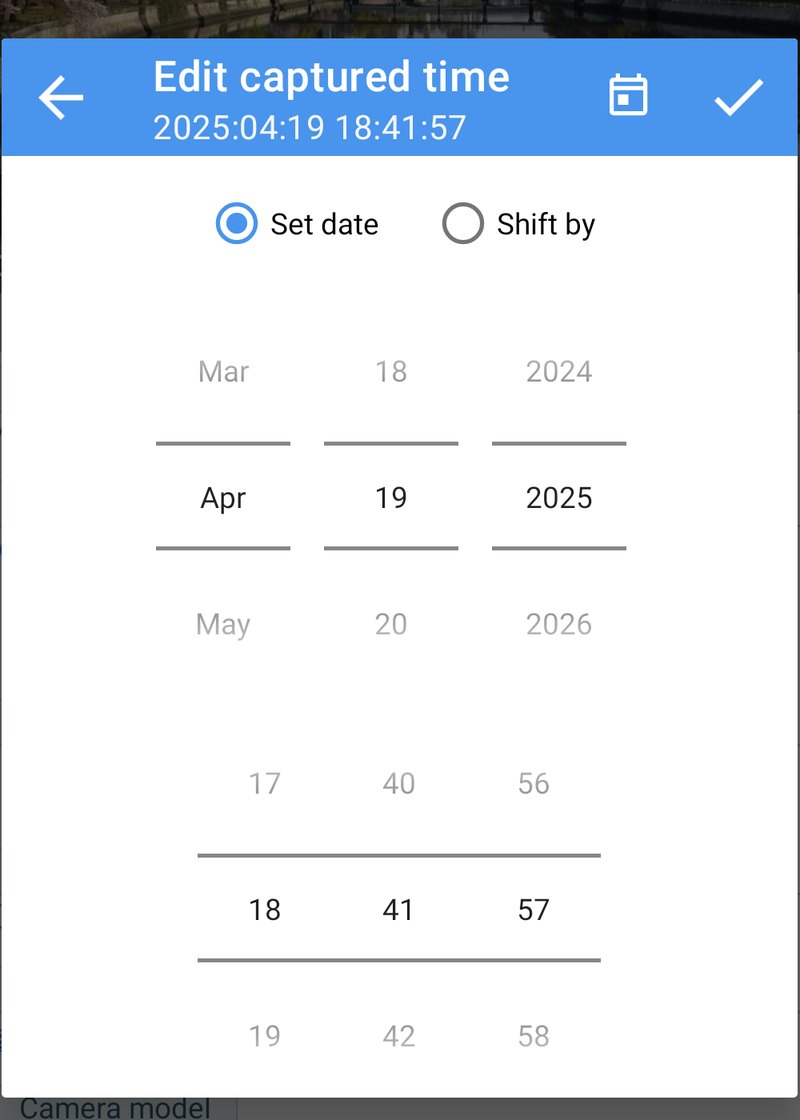
يمنح تعيين التاريخ (Set date) الصورة تاريخًا ووقتًا جديدين. مرّر الشهر واليوم والسنة، ثم الساعات والدقائق والثواني. يعرض عنوان النافذة النتيجة أثناء التمرير. المس ✓ للتأكيد، ثم حفظ (Save).
استخدم تعيين التاريخ عندما لا يكون للصورة أي تاريخ (مثل صورتنا القديمة الممسوحة ضوئيًا)، أو عندما تعرف بالضبط متى التُقطت.
إزاحة بمقدار
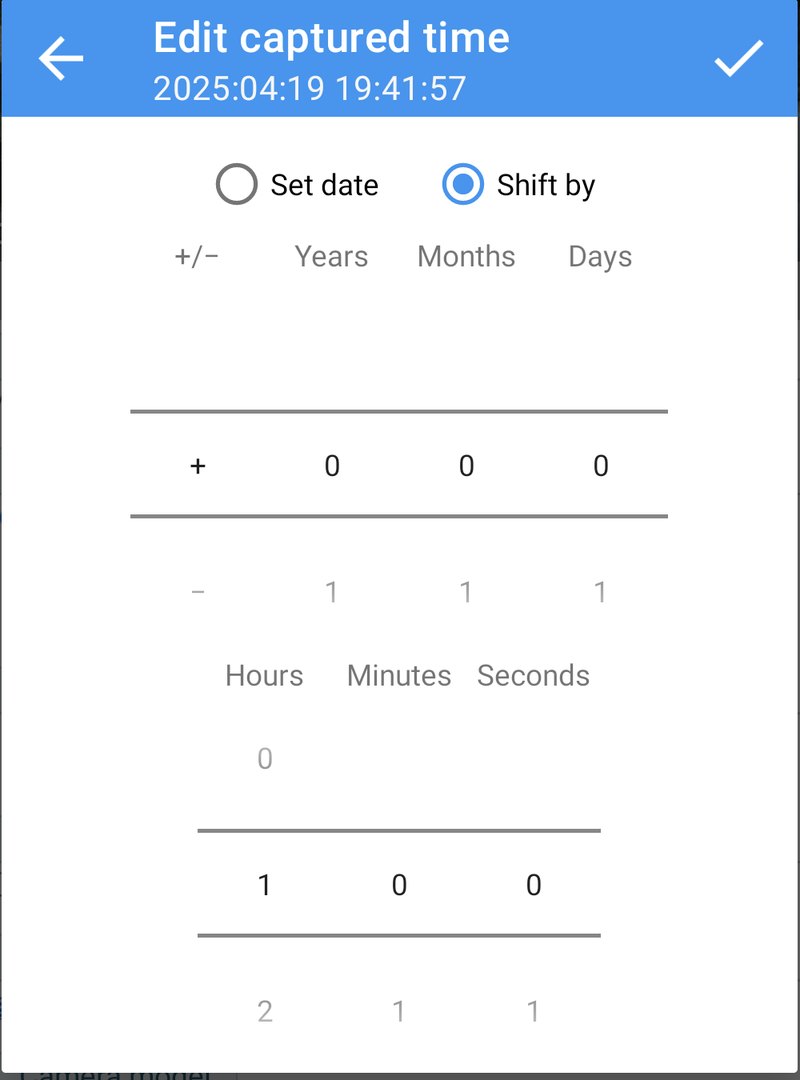
يحرّك خيار إزاحة بمقدار (Shift by) التاريخ إلى الأمام أو إلى الخلف بمقدار معيّن. اختر + أو −، ثم السنوات والأشهر والأيام والساعات والدقائق والثواني. يعرض العنوان التاريخ الجديد قبل أن تؤكد.
التُقطت صورتنا لنهر كيوباشي في طوكيو عند 18:41، لكن الكاميرا لم تُضبط على التوقيت الصيفي، فكانت الساعة في الحقيقة 19:41. إزاحة بمقدار +1 ساعة تصلح ذلك:
تتبع الإزاحات التقويم كما تتوقع:
- الأشهر والسنوات تتبع التقويم، فـ +1 شهر ينقل 15 مارس إلى 15 أبريل.
- الساعات والدقائق والثواني دقيقة تمامًا، فـ +1 ساعة تعني دائمًا ساعة واحدة، حتى عند تغيّر التوقيت الصيفي.
- يتولى التطبيق عنك الإزاحات التي تتجاوز منتصف الليل أو نهاية شهر أو نهاية سنة.
عند الحفظ، يحدّث التطبيق حقول التاريخ الثلاثة التي تكتبها الكاميرات (تاريخ التقاط الصورة، وتاريخ رقمنتها، وتاريخ تعديلها)، فيرى كل تطبيق يقرأ التاريخ التاريخَ نفسه.
إعادة تسمية الملف
إذا كان اسم الملف يحتوي على التاريخ بتنسيق الكاميرات المعتاد، مثل PXL_20250921_225804.jpg أو IMG_20150302_100000.jpg، يظهر خيار إعادة تسمية الملف (Rename file) أسفل وقت الالتقاط. عند تفعيله، يُعاد تسمية الملف ليطابق التاريخ الجديد عند الحفظ، فتبقى أسماء الملفات والتواريخ متوافقة.
تاريخ آخر تعديل
يعيش وقت الالتقاط داخل الصورة. وبشكل منفصل، لكل ملف أيضًا تاريخ آخر تعديل تحتفظ به ذاكرة تخزين الهاتف، وهو ما تعرضه مديرات الملفات وما تستخدمه بعض تطبيقات المعرض للترتيب. فعّل ضبط تاريخ آخر تعديل على تاريخ الالتقاط (Set the last modified date to the captured date) ليتطابق الاثنان.
المناطق الزمنية
عندما تغيّر تاريخًا، يحفظ Photo EXIF Editor معه أيضًا فرق المنطقة الزمنية. وهذا يساعد تطبيقات المعرض على عرض الصورة في اليوم الصحيح، حتى عندما تشاهدها من منطقة زمنية أخرى.
شرح التواريخ الموجودة داخل الصورة
إذا تساءلت يومًا لماذا يعرض تطبيقان تاريخين مختلفين للصورة نفسها، فالسبب أن الصورة قد تحمل عدة تواريخ، ويختار كل تطبيق التاريخ الذي يثق به أكثر:
- Date and time original هو لحظة الضغط على زر الالتقاط. وهذا ما يعنيه "وقت الالتقاط"، وهو التاريخ الذي تستخدمه معظم تطبيقات المعرض.
- Date and time digitized هو وقت تحويل الصورة إلى بيانات رقمية. في الكاميرا الرقمية هو اللحظة نفسها التي يمثلها التاريخ الأصلي. أما في المسح الضوئي لصورة مطبوعة من فيلم، فهو يوم مسحها ضوئيًا، ولهذا تظهر الصور القديمة الممسوحة ضوئيًا غالبًا تحت السنة الخطأ.
- Date and time (ويُسمّى أحيانًا تاريخ التعديل) هو آخر وقت غيّرت فيه كاميرا أو تطبيق تعديل الملف.
- فروق المنطقة الزمنية لكل من هذه التواريخ تبيّن مقدار بُعد الساعة عن التوقيت العالمي المنسق UTC، مثل
+09:00في طوكيو أو-05:00في شيكاغو صيفًا. - وخارج الصورة، يحتفظ نظام الملفات بـ تاريخ آخر تعديل للملف نفسه، وهو يتغيّر في كل مرة يُنسخ فيها الملف أو يُحفظ، ما لم تطلب من Photo EXIF Editor ضبطه على وقت الالتقاط.
عندما تعدّل وقت الالتقاط، يكتب Photo EXIF Editor التاريخ الجديد نفسه في التواريخ الثلاثة داخل الصورة، مع فرق منطقته الزمنية، فتتفق كل التطبيقات. وهذا عادةً ما تريده. وإذا بدت صورة صحيحة في تطبيق وخاطئة في آخر، فإن فتح البيانات الخام (Raw data) ومقارنة التواريخ يكشف السبب عادةً.
تعديل الدفعات
تعديل الدفعات هو المكان الذي يوفّر فيه Photo EXIF Editor أكبر قدر من وقتك. حدّد عدة صور في مستعرض الملفات أو في أداة الاختيار، ثم المس تعديل (Edit). يُفتح المحرر بها كلها.
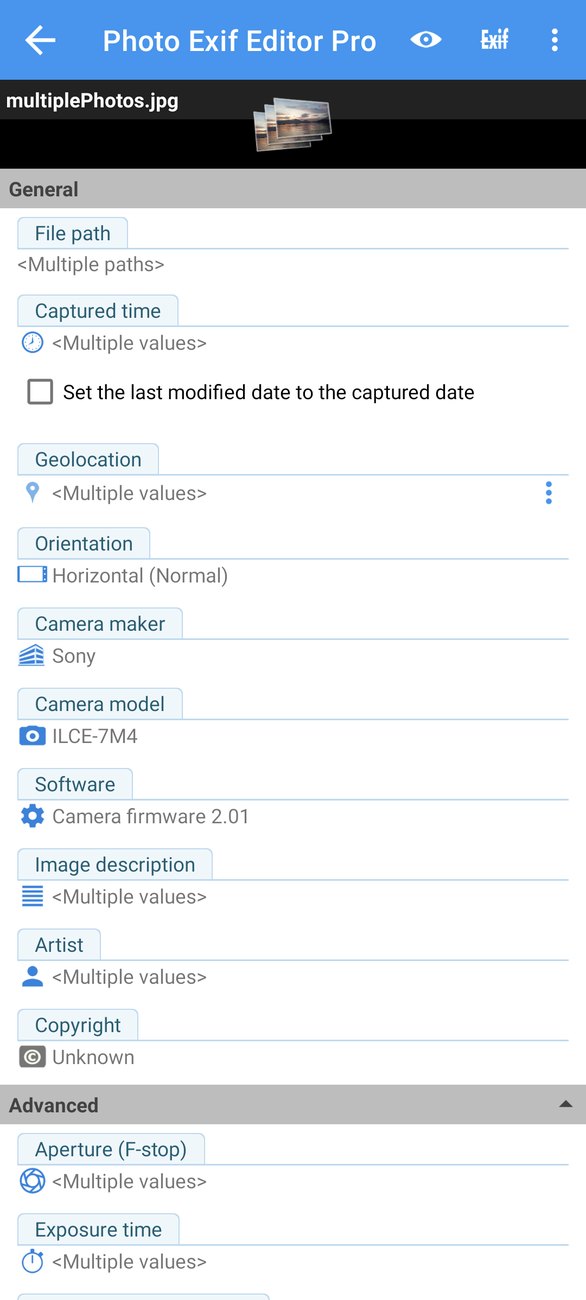
الحقول المتطابقة في كل الصور تعرض قيمتها. أما الحقول المختلفة فتعرض قيم متعددة (Multiple values). عندما تغيّر حقلًا، تُكتب القيمة الجديدة في كل الصور المحددة. والحقول التي لا تلمسها تحتفظ كل صورة فيها بقيمتها الخاصة.
إزاحة تواريخ رحلة كاملة
هذا أفضل استخدام لتعديل الدفعات. تخيّل أن ساعة كاميرتك كانت متقدمة يومًا واحدًا طوال الرحلة. حدّد كل صور تلك الرحلة، والمس وقت الالتقاط (Captured time)، واختر إزاحة بمقدار (Shift by)، وأدخل −1 يوم.
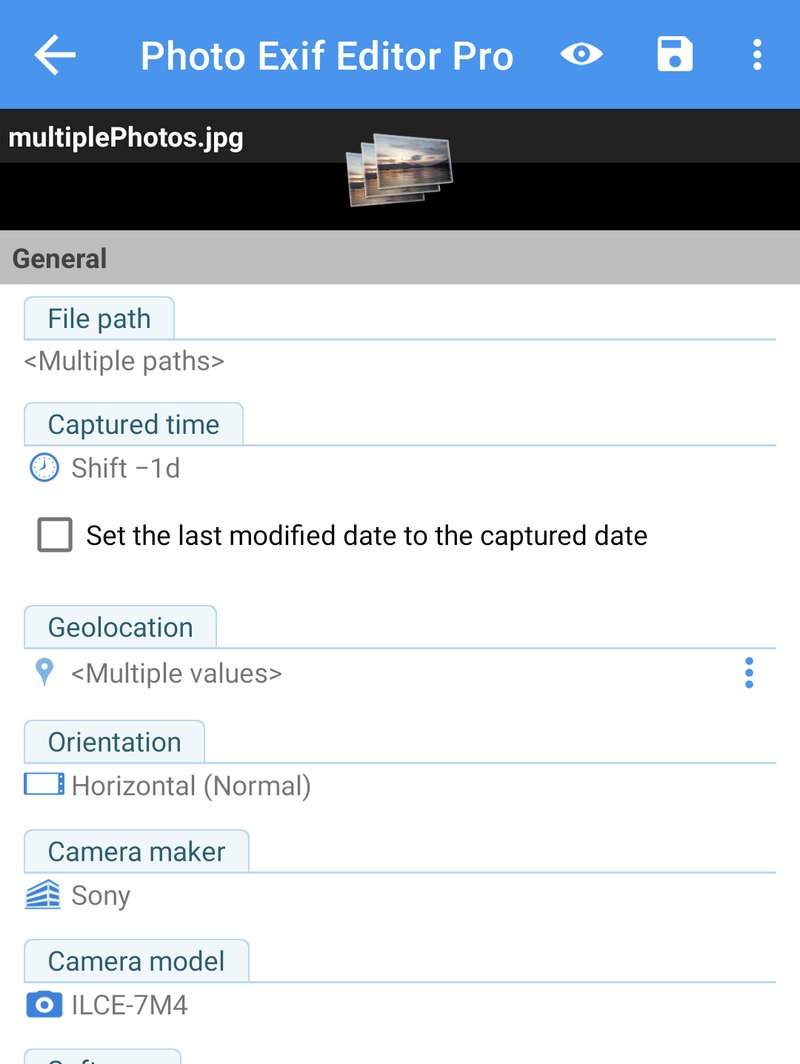
تحتفظ كل صورة بوقتها الخاص وتُزاح بالمقدار نفسه: فالصورة الملتقطة عند 09:14 يوم 12 تنتقل إلى 09:14 يوم 11، والملتقطة عند 09:48 تنتقل إلى 09:48 يوم 11. ويبقى ترتيب صورك والفواصل بينها كما كانت تمامًا. وحتى تحفظ، يعرض وقت الالتقاط الإزاحة التي اخترتها، مثل Shift −1d.
تبقى الصور التي لا تحمل تاريخ التقاط دون تغيير عند الإزاحة، لأنه لا يوجد تاريخ لإزاحته.
الدفعات الكبيرة
يمكنك تعديل مئات الصور بل آلافها دفعة واحدة. تعرض نافذة الحفظ تقدّم كل صورة، مع عدّاد يتحدّث باستمرار للصور المحفوظة، والصور التي تحتاج إلى إذنك، والصور التي فشل حفظها.
إذا كانت بعض الصور تخص تطبيقات أخرى (مثل الصور الملتقطة بتطبيق الكاميرا) ولم تمنح إذن إدارة الوسائط (Manage media)، يطلب منك Android السماح بالتغييرات. في نافذة الحفظ، تعرض تلك الصور يلزم إذن (Need permission)، ويفتح زر طلب الإذن (Request permission) تأكيد Android لما يصل إلى 2,000 صورة في كل مرة. المسه مرة أخرى للمجموعة التالية.
المواقع وتحديد الموقع الجغرافي
يُخزَّن موقع الصورة على شكل إحداثيات GPS. يعرضها Photo EXIF Editor بالدرجات والدقائق والثواني، ويحوّلها إلى عنوان شارع عندما يستطيع ذلك.
محرر الموقع
المس الموقع الجغرافي (Geolocation) في المحرر لفتح تعديل الموقع (Edit location). تعرض الخريطة الموقع الحالي للصورة بدبوس أحمر.
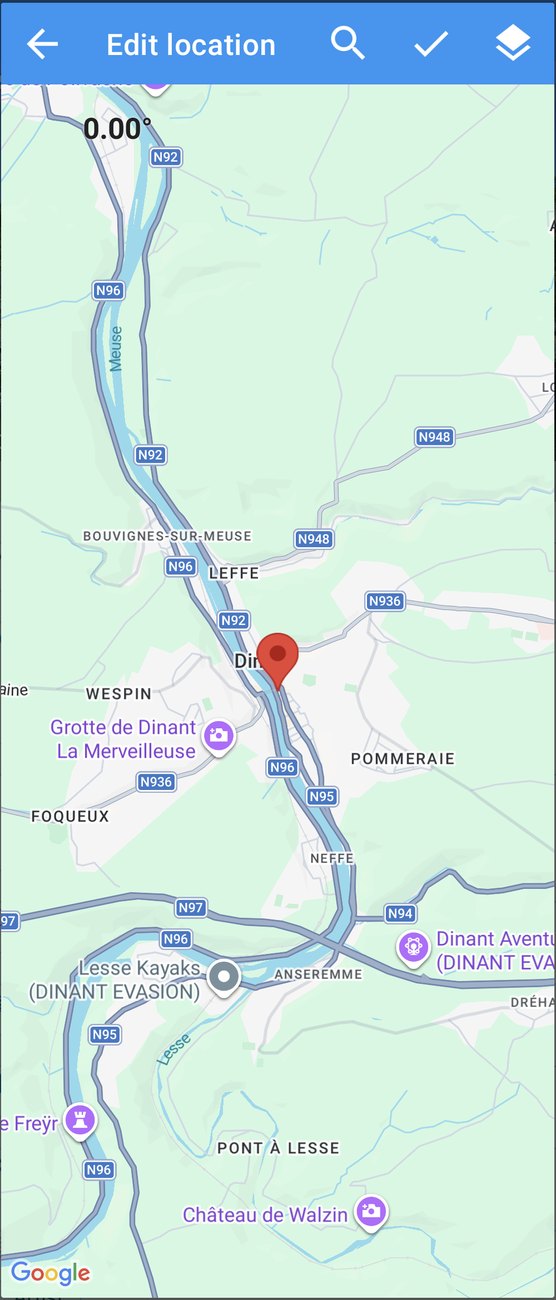
يمكنك تغيير الموقع بثلاث طرق:
- اضغط مطولًا في أي مكان على الخريطة لنقل الدبوس إليه.
- اسحب الدبوس.
- ابحث بالعدسة المكبّرة: اكتب اسم مكان أو عنوانًا أو إحداثيات مثل
-27.14,-109.43، ثم اختر نتيجة.
يبدّل زر الطبقات بين عرض الخريطة العادية، والقمر الصناعي، والتضاريس، والعرض المختلط (القمر الصناعي مع أسماء الشوارع)، وهذا مفيد عندما تضع صورة على مسار للمشي أو على شاطئ. ويعرض الرقم في أعلى اليسار الاتجاه الذي كانت الكاميرا تواجهه. أدِر الخريطة بإصبعين لتغييره.
عندما تكون راضيًا، المس ✓، ثم حفظ (Save) في المحرر.
نسخ موقع ولصقه
كثيرًا ما تريد أن تشترك عدة صور في موقع واحد: كل الصور من مطعم واحد، أو صورة من كاميرا بلا GPS التقطتها بجانب هاتف فيه GPS. ولهذا وُجد خيارا نسخ (Copy) ولصق (Paste).
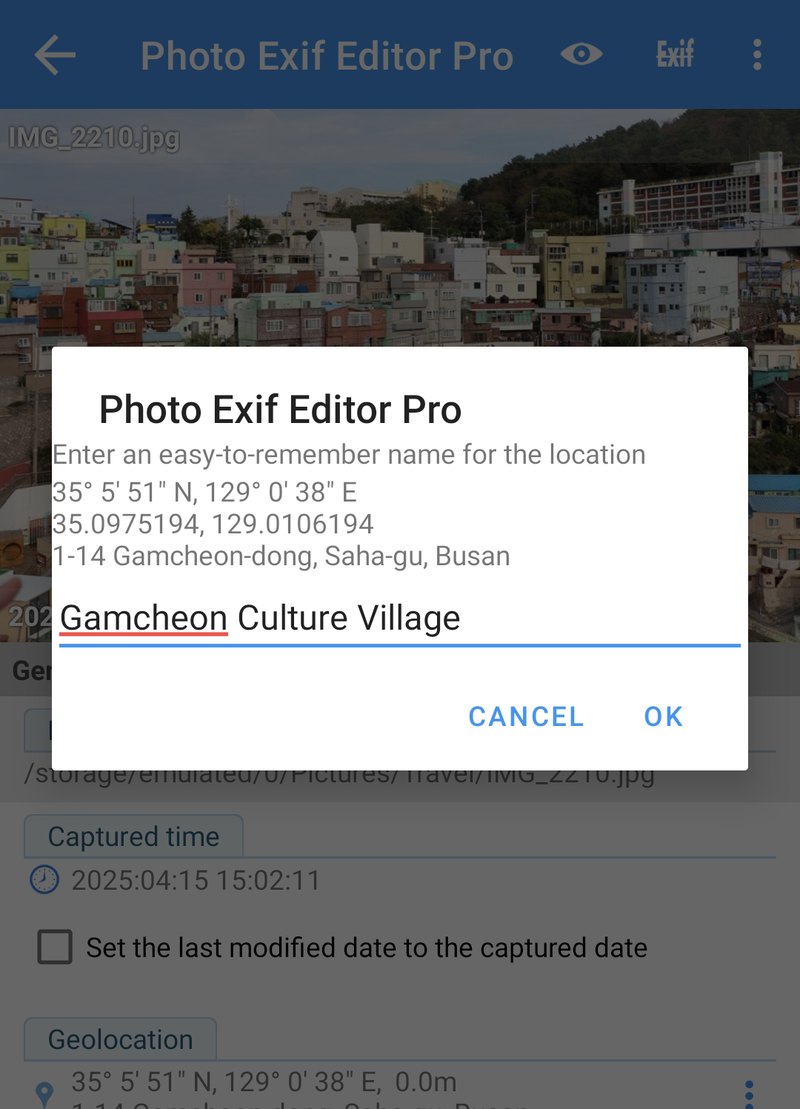
في صورة تحمل الموقع الصحيح، المس ⋮ بجانب الموقع الجغرافي (Geolocation)، ثم المس الموقع تحت نسخ (Copy). امنحه اسمًا تتعرّف عليه لاحقًا، مثل Gamcheon Culture Village.
ثم في أي صورة أخرى، المس ⋮ نفسه: تظهر مواقعك المحفوظة تحت لصق (Paste). المس أحدها لمنح الصورة ذلك الموقع. ويعيد القلم تسمية الموقع المحفوظ، وتحذفه سلة المهملات.
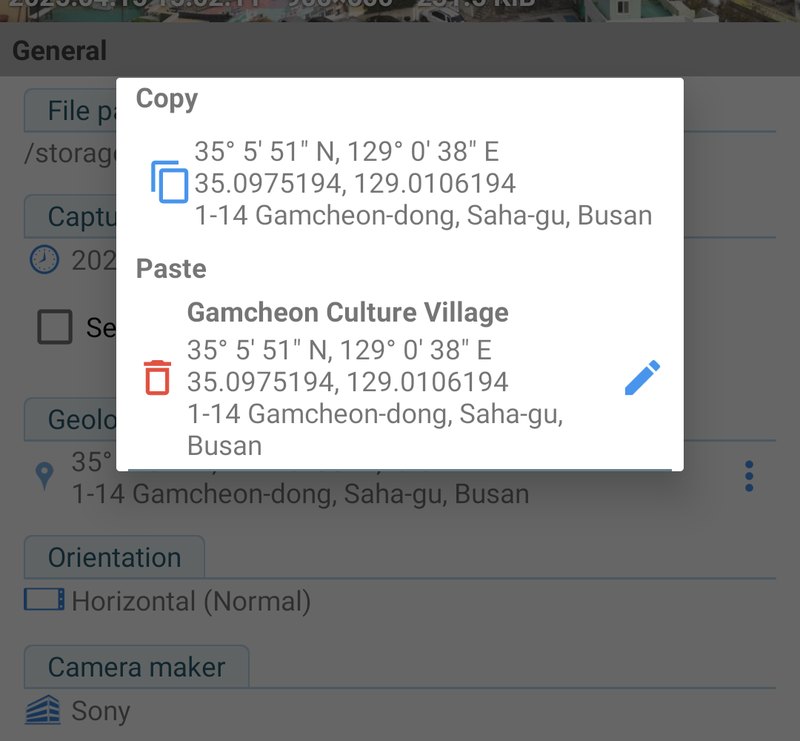
استخدمنا ذلك لمنح صورتنا القديمة الممسوحة ضوئيًا، التي لم يكن لها موقع، موقعَ قرية غامتشون الثقافية حيث التُقطت.
تبقى المواقع المحفوظة ما دام التطبيق مفتوحًا. إنها حافظة سريعة لجلسة تحديد المواقع، وليست دفتر عناوين دائمًا.
إزالة موقع
لإزالة الموقع من صورة، مثلًا قبل نشرها على الإنترنت، استخدم إزالة EXIF (Remove EXIF) (الموضّحة أدناه) وحدّد الموقع الجغرافي (Geolocation).
IPTC: العناوين والكلمات المفتاحية وحقوق النشر
IPTC مجموعة ثانية من الحقول، صُمّمت لوكالات الأنباء ومكتبات الصور. تقرؤها تطبيقات ومواقع صور كثيرة، منها برامج إدارة الصور على الكمبيوتر ومواقع الصور المخزّنة (stock). يعرض Photo EXIF Editor حقول IPTC في قسم خاص بها قرب أسفل المحرر، لصور JPEG.
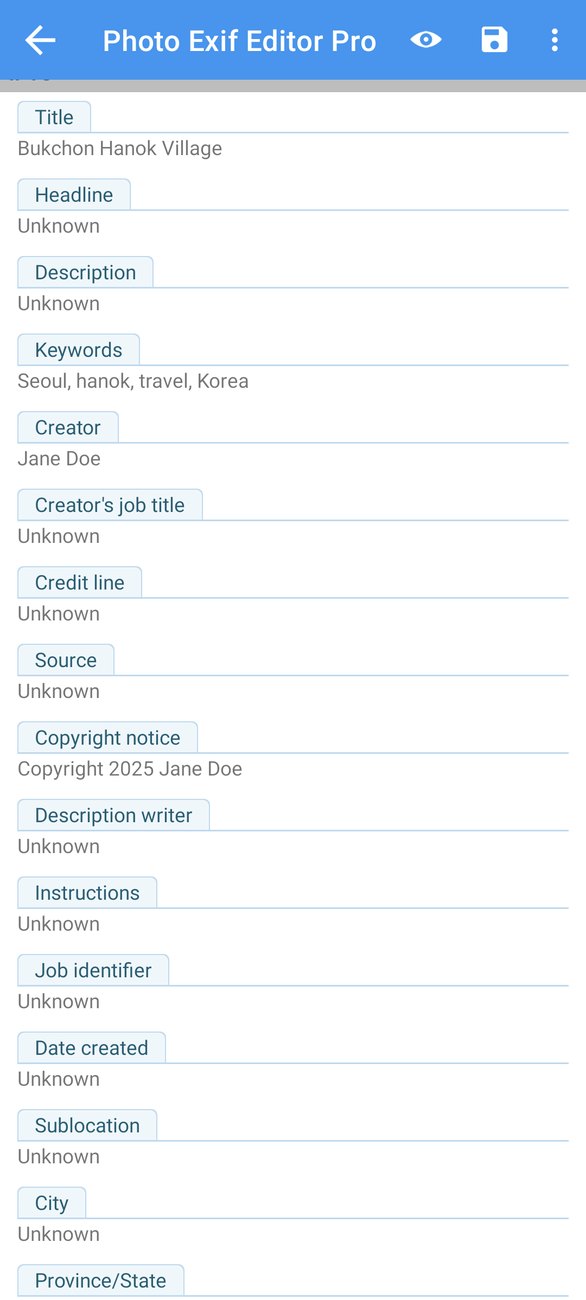
أكثر حقول IPTC فائدة هي:
- العنوان (Title) والعنوان الرئيسي (Headline): اسم قصير للصورة.
- الوصف (Description): تعليق أطول.
- الكلمات المفتاحية (Keywords): كلمات تصف الصورة. اكتبها مفصولة بفواصل، مثل
Seoul, hanok, travel, Korea، ويخزّن التطبيق كل كلمة مفتاحية على حدة، كما تتوقع التطبيقات الأخرى. - المُنشئ (Creator) والمسمّى الوظيفي للمُنشئ (Creator's job title) وسطر الإسناد (Credit line) والمصدر (Source) وإشعار حقوق النشر (Copyright notice): من التقط الصورة ومن يملكها.
- التعليمات (Instructions) ومعرّف المهمة (Job identifier)، وحقول الموقع المدينة (City) والموقع الفرعي (Sublocation) والمقاطعة/الولاية (Province/State) والدولة (Country).
عدّلها بالطريقة نفسها التي تعدّل بها أي حقل آخر، ثم المس حفظ (Save). يكتب التطبيق حقول IPTC بترميز UTF-8، فتُخزَّن الأسماء والتعليقات بأي لغة، سواء بحروف معلّمة أو بأنظمة كتابة أخرى، بشكل صحيح. ولمسح حقل، احذف نصه: القيمة الفارغة تزيله من الصورة. ويُعرض تاريخ الإنشاء (Date created) للاطلاع فقط ولا يمكن تعديله هنا. استخدم وقت الالتقاط (Captured time) لتغيير التاريخ.
معنى حقول الكاميرا
قسم متقدم (Advanced) مليء بمصطلحات التصوير. لا تحتاجها لإصلاح تاريخ أو موقع، لكن إن كنت فضوليًا، أو أردت ملأها لصورة من كاميرا لم تسجّلها، فإليك معناها بكلمات بسيطة:
- فتحة العدسة (f-stop): مدى اتساع فتحة العدسة، وتُكتب برقم مثل f/1.7 أو f/8. الرقم الصغير يعني فتحة واسعة: ضوء أكثر، وخلفية أكثر ضبابية. والرقم الكبير يعني فتحة ضيقة وجزءًا أكبر من المشهد واضحًا.
- زمن التعريض: المدة التي بقي فيها الغالق مفتوحًا، مثل 1/250 من الثانية. الأزمنة القصيرة تجمّد الحركة، والطويلة تجعلها ضبابية، وهكذا تحصل على الشلالات الحريرية ومسارات الضوء.
- سرعة ISO: مدى حساسية المستشعر المضبوطة. الأرقام المنخفضة مثل 100 تعطي صورًا نقية في الإضاءة الجيدة. والأرقام المرتفعة مثل 1600 أو 3200 تتيح لك التصوير في الظلام، مع تحبّب أكثر.
- تعويض التعريض: هل طلبت من الكاميرا أن تجعل الصورة أكثر إشراقًا (+) أو أغمق (−) مما رأت أنه مناسب.
- البعد البؤري: مقدار تقريب العدسة، بالمليمتر. نحو 24 مم يعني زاوية واسعة، و50 مم قريب مما تراه عينك، و200 مم تقريب قوي. وكثيرًا ما تسجّل الهواتف البعد البؤري الحقيقي لعدساتها الصغيرة، مثل 7 مم، ولهذا تعرض بعض التطبيقات أيضًا "المكافئ لـ 35 مم".
- الفلاش: هل انطلق الفلاش، وبأي وضع.
- توازن اللون الأبيض: هل ضبطت الكاميرا الألوان تلقائيًا أم اخترت أنت إعدادًا مثل ضوء النهار أو الطقس الغائم.
- وضع القياس وبرنامج التعريض: كيف قاست الكاميرا الضوء، وهل اختارت الإعدادات بنفسها (تلقائي)، أم اخترت أنت بعضها (أولوية الفتحة أو أولوية الغالق) أو كلها (يدوي).
- الاتجاه (Orientation): كيف ينبغي تدوير الصورة عند عرضها. كثيرًا ما تحفظ الكاميرات الصورة كما رآها المستشعر، وتضيف اتجاهًا لتدوّرها التطبيقات نيابة عنك. إذا ظهرت صورة جانبية في بعض التطبيقات، فتغيير الاتجاه (Orientation) يصلح ذلك عادةً دون المساس بالصورة.
- الدقة: عدد النقاط في البوصة المستخدم عند الطباعة. ولا يغيّر حجم الصورة بالبكسل.
حقول XP (XP Title وXP Comment وXP Author وXP Keywords وXP Subject) هي التي يعرضها Windows في خصائص الملف. املأها إذا كنت تنظّم صورك على كمبيوتر يعمل بنظام Windows.
البيانات الخام
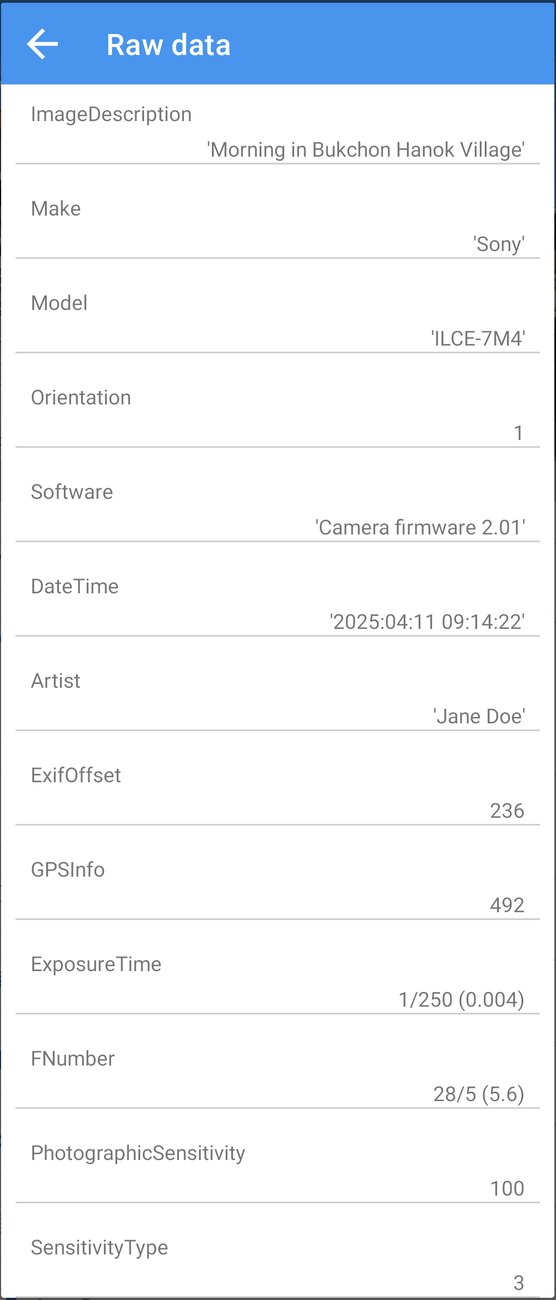
تسرد البيانات الخام (Raw data) في قائمة المحرر كل وسم مخزّن في الصورة، باسمه الرسمي وقيمته المخزّنة بالضبط. وهي مفيدة عندما تريد التحقق بدقة مما تحتويه الصورة، أو عندما يُظهر تطبيق آخر قيمة لا تجدها في المحرر.
إزالة المعلومات
قبل مشاركة صورة علنًا، قد ترغب في إزالة بعض معلوماتها. المس إزالة EXIF (Remove EXIF) (أيقونة Exif المشطوبة) في المحرر. تسرد النافذة حقول الصورة مع مربعات اختيار.
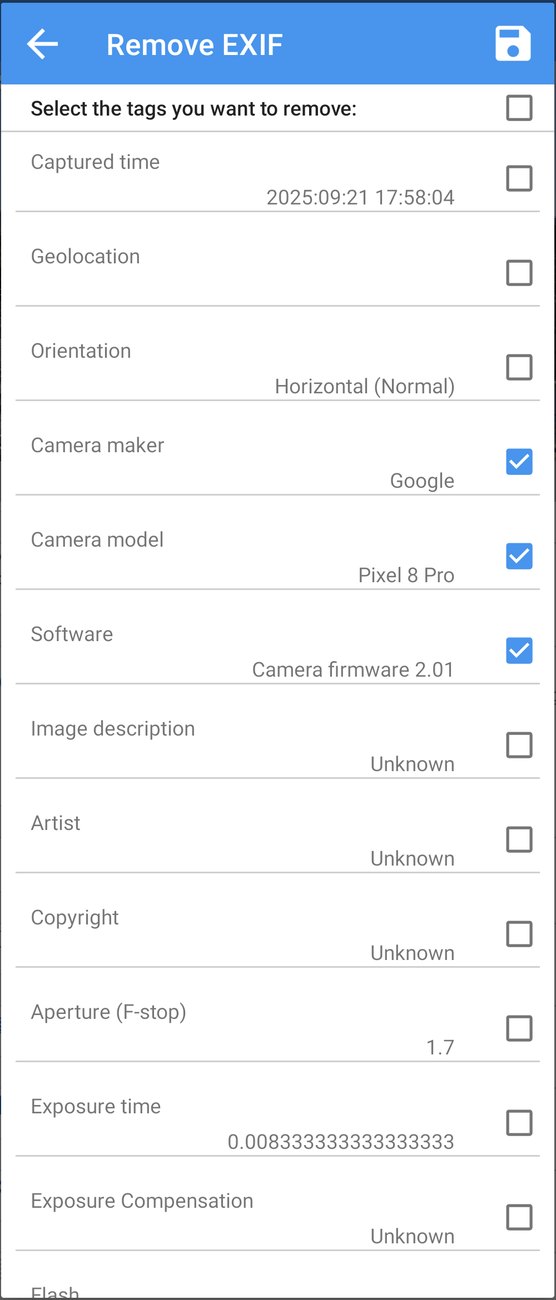
حدّد الحقول التي تريد إزالتها، أو استخدم مربع الاختيار في الأعلى لتحديدها كلها، ثم المس حفظ (Save). لا تُزال إلا الحقول المحددة. ويبقى كل ما عداها.
بعض الخيارات الشائعة:
- الموقع الجغرافي (Geolocation)، قبل نشر صورة التُقطت في المنزل.
- الشركة المصنّعة للكاميرا (Camera maker) وطراز الكاميرا (Camera model) والبرنامج (Software)، إن لم تكن تريد أن يعرف الناس بماذا تصوّر.
- كل شيء، للحصول على صورة نظيفة تمامًا.
القوالب
إذا كنت تكتب المعلومات نفسها كثيرًا (اسمك، أو إشعار حقوق النشر، أو تفاصيل كاميرا لا تسجّلها)، فاحفظها كـ قالب وطبّقها بلمسة واحدة.
حفظ قالب
افتح صورة تحمل القيم التي تريدها، وافتح قائمة ⋮ واختر مدير القوالب (Template manager). المس أيقونة الحفظ بجانب حفظ البيانات الحالية كقالب (Save the current data as a template).
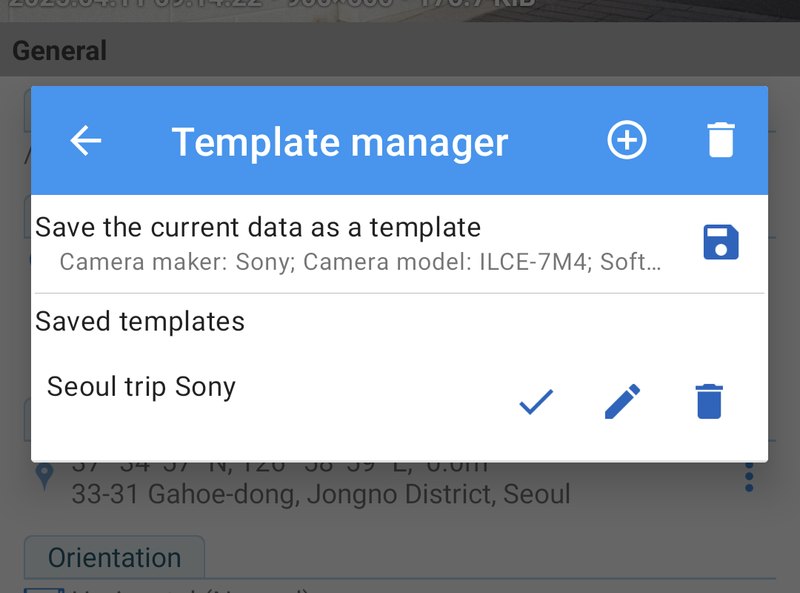
امنح القالب اسمًا، ووصفًا إن شئت. تعرض القائمة أدناه الحقول التي سيحتويها. أزِل أي حقل لا تريده بأيقونة سلة المهملات الخاصة به، أو أضف حقلًا بـ إضافة وسم (Add tag). المس ✓ لحفظه.
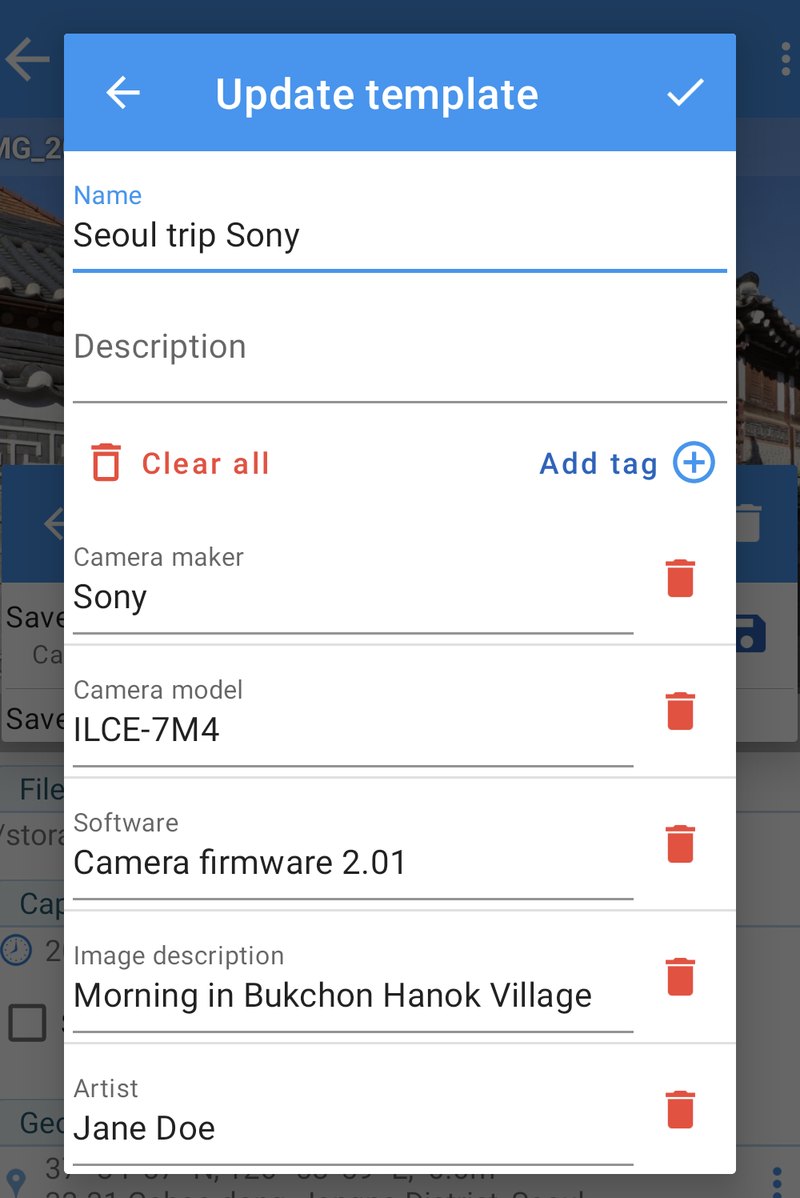
يمكنك أيضًا إنشاء قالب من الصفر بزر +.
تطبيق قالب
افتح أي صورة (أو دفعة من الصور)، وافتح مدير القوالب (Template manager) والمس ✓ بجانب قالب محفوظ. تعرض نافذة تطبيق القالب (Apply template) الحقول التي يحتويها، فتستطيع إلغاء تحديد ما لا تريده هذه المرة. أكّد، فتُملأ القيم. ثم المس حفظ (Save) لكتابتها.
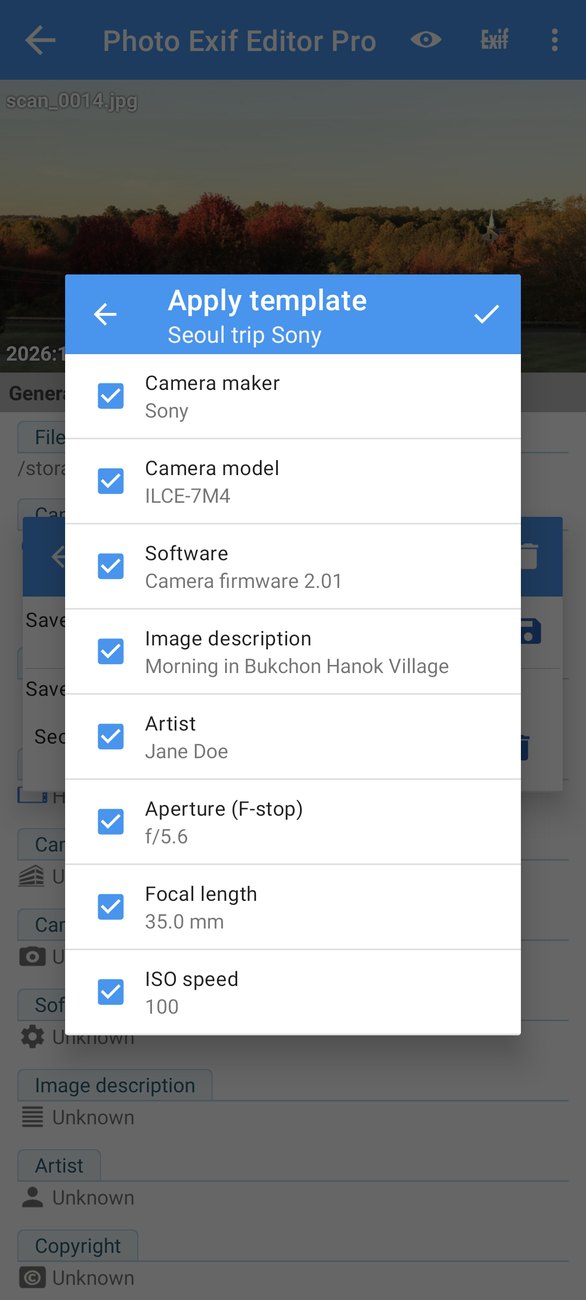
يعدّل القلم بجانب القالب ذلك القالب، وتحذفه سلة المهملات.
نسخ EXIF
ينسخ نسخ EXIF (Copy EXIF) المعلومات من صورة واحدة (المصدر) إلى صور أخرى (الوجهات). وهو مثالي عندما تكون لديك صور من جلسة التصوير نفسها بعضها يحمل البيانات الصحيحة وبعضها لا، مثلًا بعد تعديلها في تطبيق أزال بيانات EXIF.
افتحه من قائمة المحرر (مع الصورة الحالية مصدرًا) أو من أدوات متنوعة (Misc tools) في الشاشة الرئيسية.
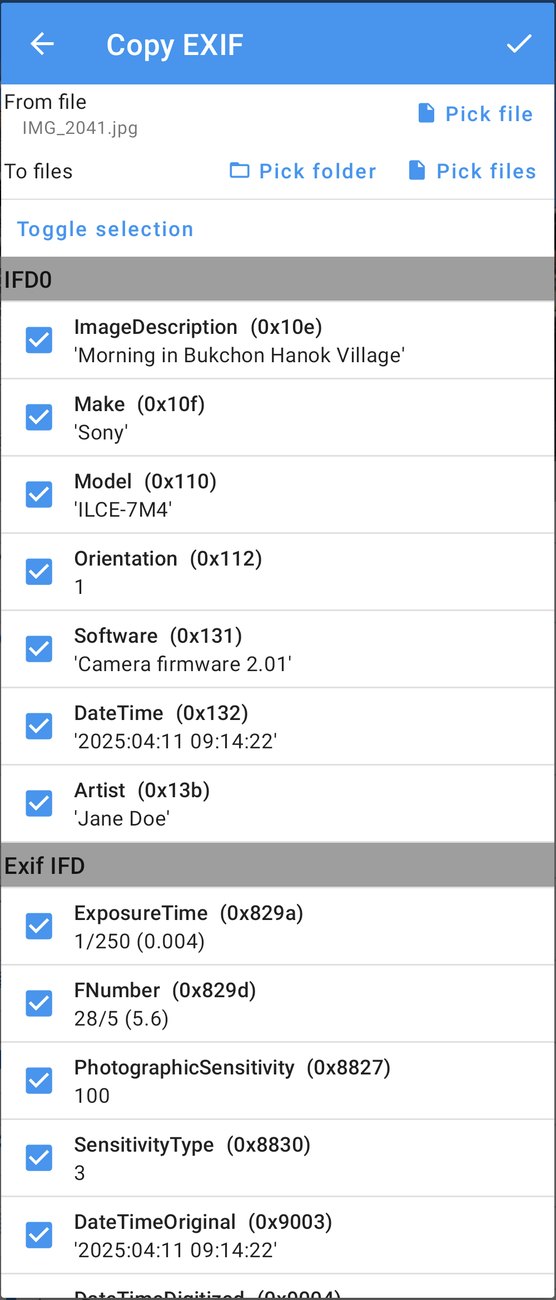
- من ملف (From file): الصورة المصدر. المس اختيار ملف (Pick file) لاختيار صورة أخرى.
- إلى ملفات (To files): الصور الوجهة. المس اختيار ملفات (Pick files) لاختيار صور بعينها، أو اختيار مجلد (Pick folder) لاستخدام كل الصور في مجلد.
- اختر الوسوم المراد نسخها. كل الوسوم الآمنة للنسخ محددة. استخدم تبديل التحديد (Toggle selection) لتحديد الكل أو إلغاء تحديد الكل.
- المس ✓ للنسخ.
بعض الوسوم مميّزة بتحذير، مثلًا عندما تحتوي على بيانات ثنائية أو قيم خاصة بالكاميرا المصدر. المس أيقونة التحذير لمعرفة السبب. افتراضيًا، لا ينسخ نسخ EXIF إلا الوسوم التي يستطيع قراءتها وكتابتها بأمان، ويُبقي كل ما عداها في الصور الوجهة. أما خيار استبدال البيانات كاملة (Replace the whole data) فيستبدل بدلًا من ذلك كل بيانات EXIF في الصور الوجهة بكتلة EXIF الكاملة من المصدر. لا تستخدمه إلا عندما ينبغي فعلًا أن تصبح الصور الوجهة نسخًا مطابقة.
ينسخ نسخ EXIF أيضًا حقول IPTC عندما تكون موجودة في المصدر.
خريطة الصور
خريطة الصور (Photo map) طريقة مختلفة للنظر إلى صورك: على الخريطة. افتحها من الشاشة الرئيسية.
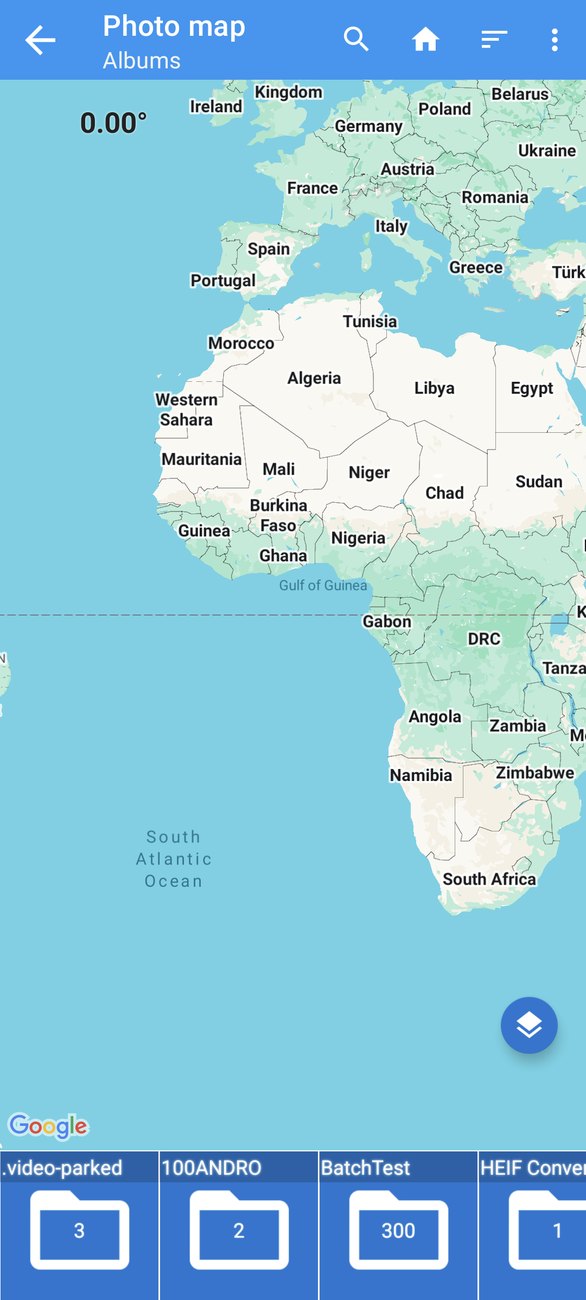
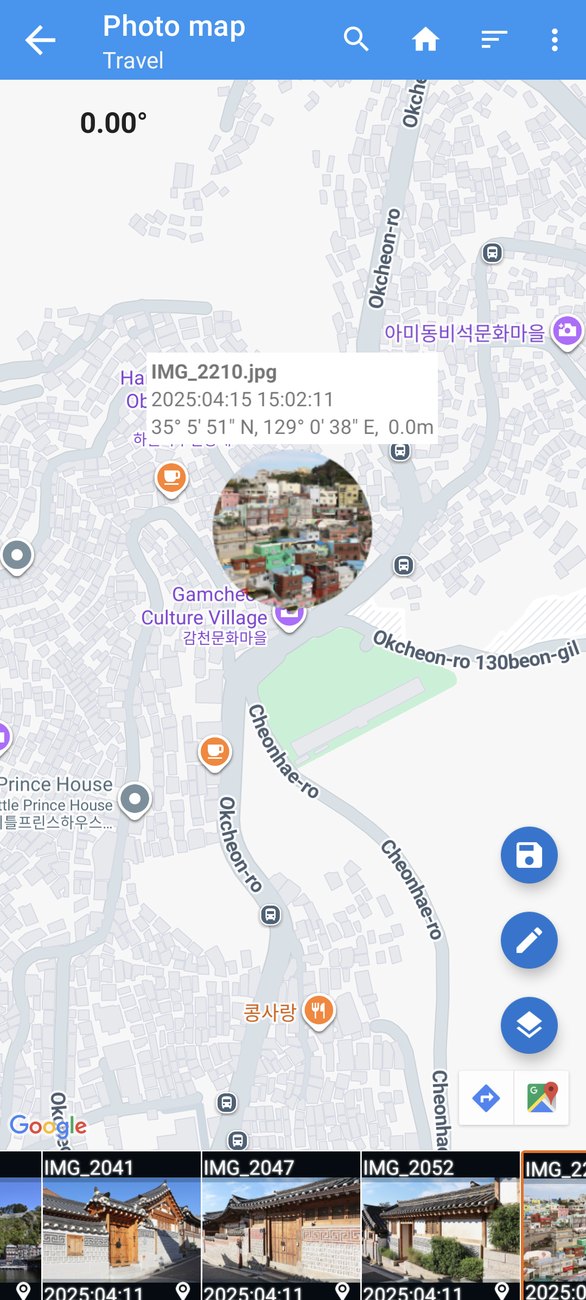
في البداية، يعرض الشريط في الأسفل ألبوماتك، مع عدد الصور في كل منها. المس ألبومًا لفتحه. فيعرض الشريط حينها صوره، وتقترب الخريطة من الصورة المحددة، المعروضة كصورة مصغّرة دائرية في موقعها. المس الصورة المصغّرة لتظهر نافذة صغيرة باسم الصورة وتاريخها وإحداثياتها.
تعرض الصور التي لها موقع أيقونة دبوس صغيرة في الشريط. أما الصور التي بلا موقع فتعرض تلميحًا: اضغط مطولًا على الخريطة لتعيين الموقع (Long press on the map to set location).
تعيين موقع أو نقله
حدّد صورة في الشريط، ثم اضغط مطولًا على الخريطة حيث التُقطت، أو اسحب علامتها. يجد زر البحث في الأعلى الأماكن بالاسم أو بالإحداثيات. وعندما تصبح الصورة في مكانها الصحيح، المس زر الحفظ الدائري.
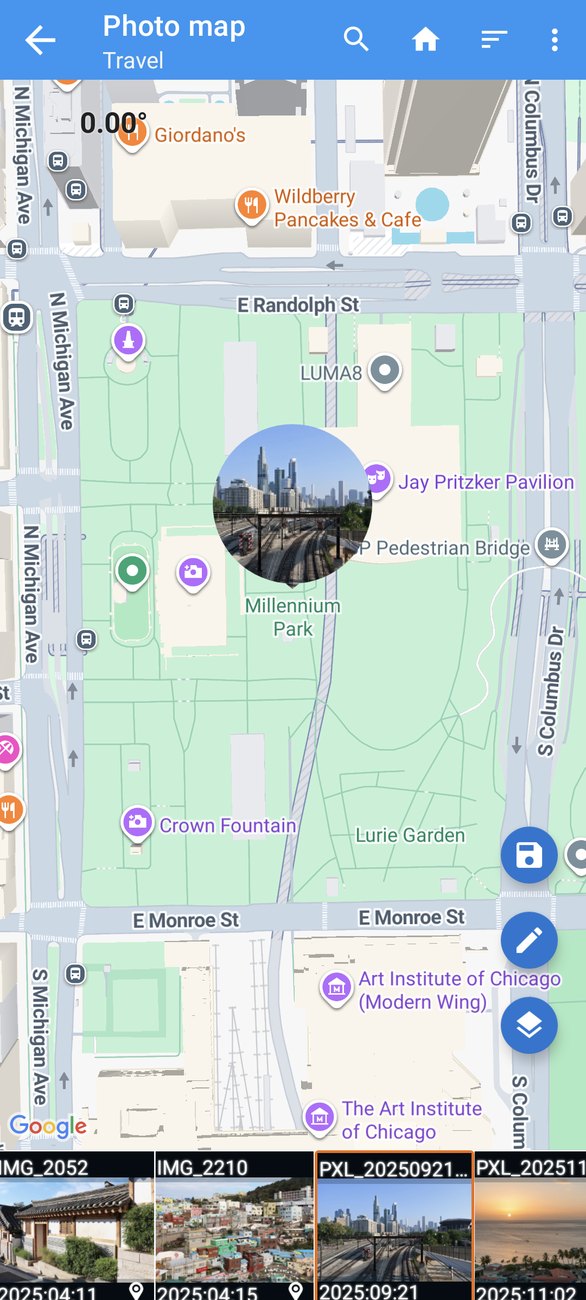
الأزرار الدائرية الأخرى:
- القلم: فتح الصورة المحددة في المحرر؛
- الطبقات: التبديل بين عرض الخريطة والقمر الصناعي والتضاريس والعرض المختلط.
تضم قائمة ⋮ خيار نسخ EXIF (Copy EXIF) للصورة المحددة، والإعدادات (Settings)، حيث يمكنك تغيير حجم الصور المصغّرة في الشريط. ويغيّر الترتيب (Sort) ترتيب الألبومات والصور.
خريطة الصور ممتازة خصوصًا لاكتشاف الصور ذات الموقع الخاطئ: فصورة من بوسان تظهر في وسط المحيط تلفت النظر فورًا.
محوّل HEIC وHEIF وAVIF
تحفظ هواتف حديثة كثيرة الصور بتنسيق HEIC (ويُسمّى أيضًا HEIF)، كما يزداد انتشار AVIF على الإنترنت. هذه التنسيقات صغيرة الحجم، لكن كثيرًا من المواقع وأجهزة الكمبيوتر القديمة والتطبيقات لا تستطيع فتحها. يحوّلها المحوّل إلى JPEG أو PNG.
افتحه من أدوات متنوعة (Misc tools) في الشاشة الرئيسية، أو شارك صور HEIC أو AVIF إلى Convert to JPEG/PNG (التحويل إلى JPEG/PNG) من تطبيق المعرض.
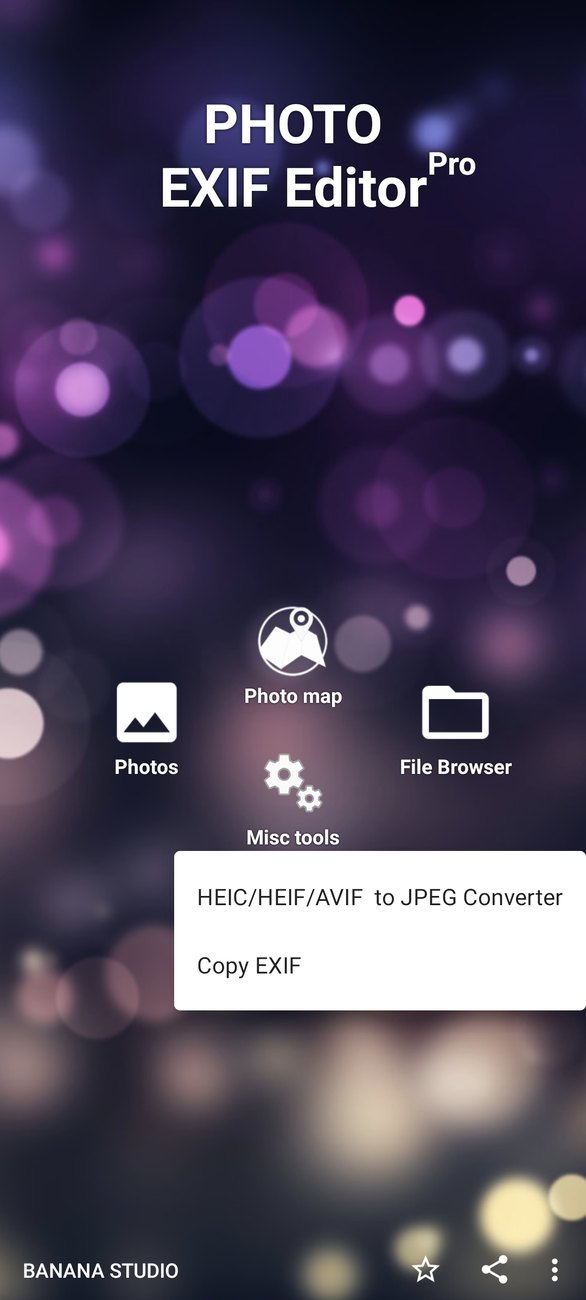
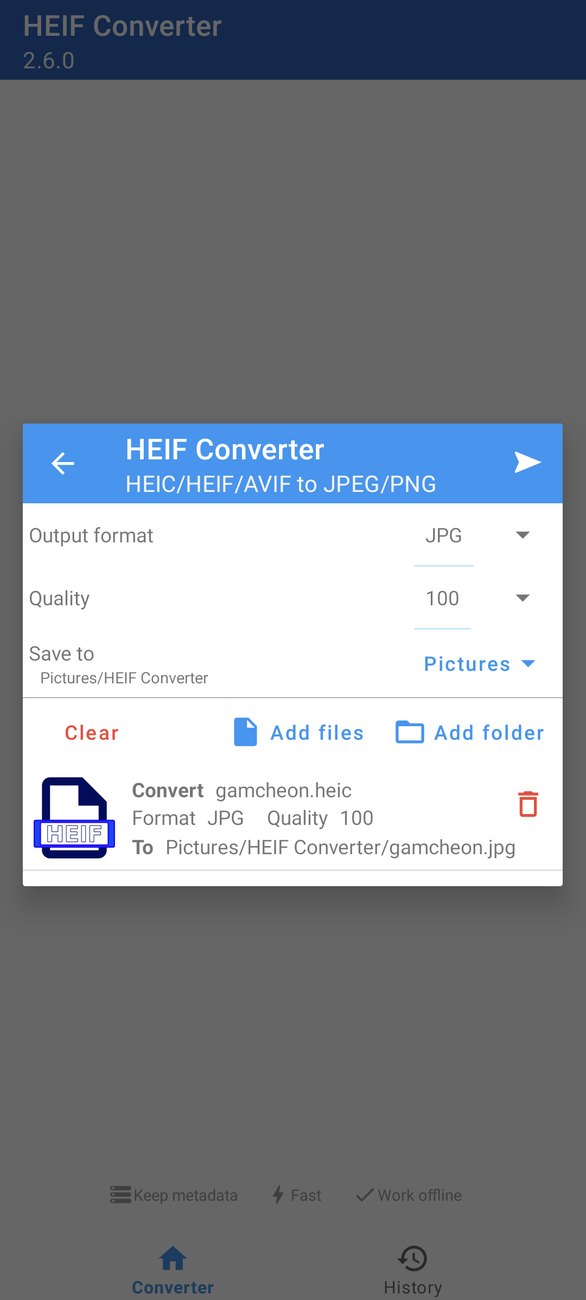
المس + (أو إضافة ملفات (Add files) / إضافة مجلد (Add folder)) لاختيار الصور، ثم اضبط:
- تنسيق الإخراج (Output format): JPG أو PNG؛
- الجودة (Quality): لتنسيق JPG، من 1 إلى 100؛
- الحفظ في (Save to): المجلد الخاص بالصور المحوّلة، وهو Pictures/HEIF Converter افتراضيًا.
المس تحويل (Convert). يحافظ المحوّل على البيانات الوصفية (التاريخ والموقع ومعلومات الكاميرا) في الصور المحوّلة، ويعمل دون اتصال بالإنترنت، وهو سريع.
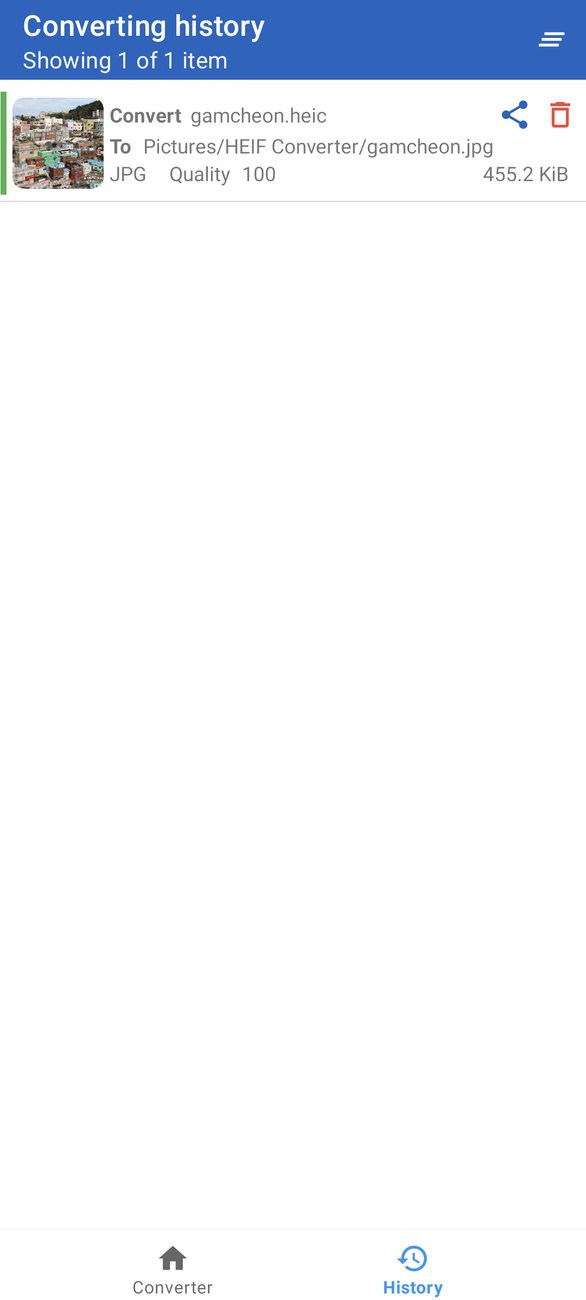
يسرد تبويب السجل (History) كل ما حوّلته، مع التنسيق والجودة والحجم. المس عنصرًا لعرض الصورة المحوّلة، أو شاركها من العارض.
الجزء 3: وصفات يومية، وحل المشكلات، وأسئلة شائعة
وصفات
إصلاح رحلة كانت فيها الكاميرا على توقيت بلدك
سافرت جوًا من باريس إلى طوكيو، التي تسبقها بسبع ساعات صيفًا، ونسيت تغيير ساعة كاميرتك. فصارت كل صورة متأخرة سبع ساعات.
- في مستعرض الملفات، افتح المجلد الذي يضم صور الرحلة.
- حدّد صور الكاميرا (لا صور هاتفك، فهو يضبط ساعته تلقائيًا).
- المس تعديل (Edit)، ثم وقت الالتقاط (Captured time)، ثم إزاحة بمقدار (Shift by).
- اختر + و7 ساعات، والمس ✓.
- فعّل ضبط تاريخ آخر تعديل على تاريخ الالتقاط (Set the last modified date to the captured date) إذا كان تطبيق المعرض يرتّب حسب تاريخ الملف.
- المس حفظ (Save).
الآن تصطف صور الكاميرا وصور الهاتف معًا في معرضك، بالترتيب الصحيح.
إصلاح كاميرا نسيت التوقيت الصيفي
الفكرة نفسها، مع +1 ساعة في الربيع أو −1 ساعة في الخريف. حدّد فقط الصور الملتقطة بعد تغيير التوقيت.
تحديد مواقع صور من كاميرا بلا GPS
التقطت صورًا بكاميرا لا تحتوي على GPS، وبعض الصور بهاتفك في الأماكن نفسها.
- افتح صورة من الهاتف من المكان الأول، والمس ⋮ بجانب الموقع الجغرافي (Geolocation)، وانسخ الموقع باسم واضح.
- كرّر ذلك لكل مكان.
- افتح صور الكاميرا من كل مكان (واحدة تلو الأخرى، أو كدفعة) والصق الموقع المطابق.
- احفظ.
ولمكان واحد، يمكنك أيضًا تحديد كل صوره، ولمس الموقع الجغرافي (Geolocation) وتعيين الموقع مرة واحدة على الخريطة.
تأريخ صورة قديمة ممسوحة ضوئيًا وتحديد مكانها
عادةً لا يكون للصور الممسوحة ضوئيًا تاريخ ولا موقع.
- افتح الصورة الممسوحة والمس وقت الالتقاط (Captured time)، ثم تعيين التاريخ (Set date). إذا كنت لا تعرف إلا السنة، فاضبط الأول من يناير من تلك السنة، أو أي تاريخ ستتعرّف عليه.
- المس الموقع الجغرافي (Geolocation) وابحث عن المكان، أو الصق موقعًا محفوظًا.
- أضف وصفًا (Description) أو عنوانًا (Title) في IPTC يحكي قصة الصورة: من فيها، وما المناسبة.
- احفظ.
تظهر صورتك الممسوحة الآن في السنة الصحيحة في معرضك، وعلى الخريطة.
تجهيز الصور لمشاركتها علنًا
- افتح الصورة والمس إزالة EXIF (Remove EXIF).
- حدّد الموقع الجغرافي (Geolocation)، وحقول الكاميرا إن شئت.
- احفظ.
إذا كنت تشارك صورًا كثيرة، فحدّدها كلها وأزِل الموقع من الدفعة مرة واحدة.
إضافة اسمك وحقوق النشر إلى كل صورك
- افتح صورة واحدة واملأ الفنان (Artist) وحقوق النشر (Copyright)، والمُنشئ (Creator) وإشعار حقوق النشر (Copyright notice) في IPTC.
- افتح مدير القوالب (Template manager) واحفظ هذه الحقول كقالب باسم، مثلًا، My copyright.
- كلما كانت لديك صور جديدة، حدّدها، وافتح المحرر، وطبّق My copyright، واحفظ.
دمج صور من كاميرتين في تسلسل زمني واحد
صوّرت أنت وصديق لك حفل زفاف، وتريد ألبومًا واحدًا بالترتيب الصحيح. المشكلة أن ساعتي الكاميرتين لم تُضبطا قط على الوقت نفسه.
- ابحث عن لحظة التقطتها الكاميرتان، مثل تقطيع الكعكة أو صورة جماعية.
- افتح تلك الصورة من كل كاميرا ودوّن وقتَي الالتقاط. لنقل إن كاميرتك تعرض 15:02:10 وكاميرا صديقك تعرض 14:49:40.
- الفرق 12 دقيقة و30 ثانية. كاميرا صديقك متأخرة.
- حدّد كل صور صديقك، والمس تعديل (Edit)، ثم وقت الالتقاط (Captured time)، وإزاحة بمقدار (Shift by)، وأدخل +12 دقيقة و30 ثانية.
- احفظ، ثم ضع المجموعتين في المجلد نفسه.
الآن، عندما ترتّب حسب التاريخ، تتداخل صور الكاميرتين تمامًا، ويروي الحفل قصته بالترتيب الصحيح.
إصلاح صورة ذات موقع خاطئ
أحيانًا يسجّل الهاتف موقعًا منحرفًا قليلًا (لم يكن GPS قد استقر بعد)، أو بعيدًا جدًا (حصلت الصورة على موقع الصورة السابقة).
- افتح الصورة والمس الموقع الجغرافي (Geolocation).
- ابحث عن المكان الصحيح، أو اضغط مطولًا على الخريطة حيث التُقطت الصورة فعلًا.
- المس ✓، ثم حفظ (Save).
إذا كانت صور كثيرة من المكان نفسه خاطئة، فأصلح واحدة أولًا، وانسخ موقعها، والصقه في البقية. يمكنك أيضًا اكتشافها وإصلاحها بصريًا في خريطة الصور (Photo map): افتح الألبوم، وابحث عن الصور التي تبدو بوضوح في غير مكانها، وحدّد كلًا منها واضغط مطولًا حيث ينبغي أن تكون.
إصلاح صورة تظهر جانبية
تظهر بعض الصور بشكل صحيح في معرضك لكنها جانبية على الكمبيوتر أو على موقع إلكتروني، أو العكس. وهذا يعني عادةً أن حقل الاتجاه (Orientation) لا يطابق طريقة حفظ الصورة.
- افتح الصورة والمس الاتجاه (Orientation).
- جرّب Rotate 90 CW أو Rotate 270 CW (التدوير 90 أو 270 درجة باتجاه عقارب الساعة)، أو Horizontal (Normal) (أفقي، عادي) إذا كانت الصورة نفسها معتدلة بالفعل.
- احفظ وتحقق من الصورة في التطبيق الذي ظهرت فيه خاطئة.
تغيير الاتجاه لا يمس الصورة نفسها: فهو فقط يخبر التطبيقات الأخرى كيف تدوّرها، لذا يمكنك المحاولة مرة أخرى إذا لم يكن الاختيار الأول صحيحًا.
الحفاظ على أرشيف العائلة منظمًا
إذا كنت تحوّل صور العائلة القديمة إلى صيغة رقمية، فالقليل من البيانات الوصفية يفيد الجيل القادم كثيرًا:
- امسح الصور ضوئيًا وانسخها إلى مجلد على هاتفك.
- امنح كل صورة تاريخًا باستخدام تعيين التاريخ (Set date)، حتى لو لم تكن تعرف إلا السنة أو العقد.
- أضف المكان بمحرر الموقع أو بلصق موقع محفوظ.
- في قسم IPTC، اكتب من في الصورة في الوصف (Description)، وأضف أسماءهم كـ كلمات مفتاحية (Keywords)، لتتمكن من البحث عنهم لاحقًا.
- ضع اسمك في المُنشئ (Creator) وملاحظة مثل Family archive, scanned 2026 في سطر الإسناد (Credit line).
ولأن كل هذا مخزّن داخل كل صورة، فإنه يبقى مع الصور عندما تنسخها إلى جهاز كمبيوتر، أو تشاركها مع عائلتك، أو ترفعها إلى خدمة سحابية.
وسم الصور لمكتبة صور أو موقع صور مخزّنة
- حدّد صور موضوع واحد.
- في قسم IPTC، املأ العنوان (Title) والوصف (Description) والكلمات المفتاحية (Keywords) (مفصولة بفواصل)، بالإضافة إلى المُنشئ (Creator) وإشعار حقوق النشر (Copyright notice).
- احفظ، ثم ارفع الصور. تقرأ معظم مكتبات الصور ومواقع الصور المخزّنة هذه الحقول وتملأ بيانات صورك تلقائيًا.
حل المشكلات
"يلزم إذن" عند الحفظ
على Android 11 والإصدارات الأحدث، لا يمكن تغيير الصور التي أنشأها تطبيق آخر، مثل تطبيق الكاميرا، إلا بعد أن تسمح بذلك. المس طلب الإذن (Request permission) في نافذة الحفظ ثم السماح. ولتجاوز هذه الخطوة مستقبلًا، امنح إذن إدارة الوسائط (Manage media) (Android 12 والإصدارات الأحدث) من إعداد أذونات التطبيق أو من إعدادات Android.
ما زال معرضي يعرض التاريخ القديم
تتحدّث معظم تطبيقات المعرض عندما تلاحظ أن ملفًا تغيّر، لكن بعضها ينتظر فترة أو يحتفظ بنسخته الخاصة. جرّب:
- تفعيل ضبط تاريخ آخر تعديل على تاريخ الالتقاط (Set the last modified date to the captured date) قبل الحفظ، لأن بعض المعارض ترتّب حسب تاريخ الملف؛
- إغلاق تطبيق المعرض وإعادة فتحه؛
- في بعض المعارض، تحديث المكتبة من إعداداتها.
تعرض صورة "لا يوجد موقع" لكنني متأكد أن لها موقعًا
على Android 10 والإصدارات الأحدث، يحتاج التطبيق إلى إذن الوصول إلى موقع الوسائط (Access media location) لقراءة مواقع GPS. ومن دونه يُخفي Android الموقع عن التطبيق. امنحه من إعداد الأذونات أو من إعدادات Android.
الخريطة فارغة
تحتاج الخريطة إلى اتصال بالإنترنت وإلى خدمات Google Play محدّثة. إذا بقيت فارغة، فتحقق من اتصالك، وحدّث خدمات Google Play من متجر Play، وافتح الخريطة مرة أخرى.
لا أستطيع تعديل صورة HEIC أو AVIF
يعمل المحرر مع JPEG وPNG. حوّل صور HEIC وAVIF أولًا بالمحوّل الموجود في أدوات متنوعة (Misc tools). تحتفظ الصورة المحوّلة بتاريخ الأصل وموقعه ومعلومات الكاميرا، ويمكنك تعديلها مثل أي صورة JPEG.
حقول IPTC لا تظهر
IPTC مدعوم فقط لصور JPEG. لا تحتوي صور PNG على قسم IPTC.
أُغلق التطبيق أثناء استخدامي له
أولًا، تأكد من أن لديك أحدث إصدار من Google Play: فكثير من الأعطال في الإصدارات القديمة أُصلح في 2.6.0. وإذا استمر الأمر، فيُرجى إرسال رسالة إلينا من الملاحظات (Feedback) في قائمة التطبيق، تخبرنا فيها بما كنت تفعله. تصلنا تقارير الأعطال تلقائيًا، لكن وصفك يساعدنا على فهم الموقف.
أسئلة
هل يقلّل تعديل الصورة من جودتها؟ لا. تغيير البيانات الوصفية لا يمس الصورة نفسها. ينسخ التطبيق بيانات الصورة كما هي تمامًا، ولا يعيد كتابة إلا المعلومات المحيطة بها.
هل صورتي الأصلية في أمان إذا فشل الحفظ؟ نعم. يكتب التطبيق تعديلاتك في نسخة مؤقتة، ويتحقق منها، ولا يستبدل الأصل إلا بعد ذلك. وإذا حدث أي خطأ أثناء ذلك، تبقى الصورة الأصلية كما كانت.
هل يرفع التطبيق صوري؟ لا. صورك لا تغادر هاتفك أبدًا. لا يستخدم التطبيق الإنترنت إلا للخريطة، ولتحويل الإحداثيات إلى عناوين شوارع، وللإعلانات في النسخة المجانية.
هل يمكنني تعديل الصور على بطاقة SD؟ نعم. يعرض مستعرض الملفات بطاقة SD إلى جانب ذاكرة تخزين هاتفك. وفي بعض الهواتف، يطلب منك Android مرة واحدة اختيار المجلد الجذر لبطاقة SD لمنح التطبيق حق الوصول إليها.
هل يمكنني التراجع عن الحفظ؟ ليس من داخل التطبيق. إن لم تكن متأكدًا، فجرّب تعديلك على صورة واحدة أولًا، أو احتفظ بنسخة من الأصول قبل تعديل دفعة كبيرة.
ما الفرق بين EXIF وIPTC؟ تكتب الكاميرات والهواتف بيانات EXIF: التواريخ، وإعدادات الكاميرا، والموقع. أما IPTC فيكتبها الأشخاص: التعليقات، والكلمات المفتاحية، والمُنشئ، وحقوق النشر. كلاهما مخزّن داخل الصورة، ويتيح لك Photo EXIF Editor تعديل الاثنين.
لماذا يطلب Photo EXIF Editor موقعي؟ فقط لعرض مكانك على الخريطة أثناء تحديد مواقع الصور، وهذا يسهّل وضع الصور الملتقطة بالقرب منك. الإذن اختياري، والخريطة تعمل من دونه.
هل تحتفظ الشبكات الاجتماعية بالمعلومات التي أضيفها؟ يعتمد ذلك على الخدمة. تزيل معظم الشبكات الاجتماعية تقريبًا كل البيانات الوصفية من الصور عند رفعها، بما في ذلك الموقع، فلا يستطيع متابعوك قراءتها. أما مكتبات الصور ومواقع الصور المخزّنة وخدمات التخزين السحابي فعادةً ما تحتفظ بها. إذا كنت تعتمد على احتفاظ خدمة ما بإشعار حقوق النشر أو الكلمات المفتاحية، فراجع صفحات المساعدة الخاصة بها.
هل تجعل إزالة الموقع من صورة معرفة مكان التقاطها مستحيلة؟ إنها تزيل موقع GPS المخزّن في الصورة، وهو ما تقرؤه التطبيقات والمواقع تلقائيًا. لكن بالطبع، ما يظهر في الصورة نفسها، مثل معلم شهير أو لافتة شارع، قد يكشف المكان رغم ذلك.
هل يمكنني تعديل الصور الموجودة في Google Photos؟ يعدّل Photo EXIF Editor ملفات الصور الموجودة على هاتفك. إذا كانت الصورة على السحابة فقط، فنزّلها إلى هاتفك أولًا. وإذا كانت على هاتفك ومحفوظة احتياطيًا معًا، فعدّل النسخة الموجودة على هاتفك. وبحسب إعدادات Google Photos لديك، قد تُحفظ الصورة المعدّلة احتياطيًا مرة أخرى كصورة جديدة.
لماذا يستغرق حفظ دفعة كبيرة بعض الوقت؟ لكل صورة، يقرؤها التطبيق، ويكتب نسخة جديدة بتعديلاتك، ويتحقق من اكتمال النسخة، ثم يستبدل الأصل بأمان. يستغرق ذلك لحظة لكل صورة، خاصة مع الملفات الكبيرة، لكنه ما يضمن ألّا تبقى صورك الأصلية مكتوبة نصف كتابة أبدًا. ويمكنك مواصلة استخدام هاتفك أثناء الحفظ.
هل يعمل التطبيق دون اتصال بالإنترنت؟ نعم، في كل شيء باستثناء مربعات الخريطة، والبحث عن العناوين، والبحث عن الأماكن. التعديل، والحفظ، وتعديل الدفعات، وIPTC، والقوالب، ونسخ EXIF، والمحوّل كلها تعمل دون اتصال.
ما الذي ينبغي أن أذكره عند الإبلاغ عن مشكلة؟ كلما عرفنا أكثر، استطعنا المساعدة أسرع. أخبرنا بطراز هاتفك وإصدار Android (في الإعدادات في Android، ضمن حول الهاتف)، وإصدار Photo EXIF Editor (على Google Play، أو في إعدادات التطبيقات في Android)، وما كنت تفعله خطوة بخطوة، وما كنت تتوقع حدوثه. وإذا كانت المشكلة تحدث مع صورة معيّنة، فاذكر مصدرها: أي كاميرا أو تطبيق التقطها، وهل عُدّلت من قبل. لا نستطيع رؤية صورك، لذا فالوصف الجيد هو أفضل بديل.
هل توجد نسخة لـ iPhone أو لأجهزة الكمبيوتر؟ Photo EXIF Editor تطبيق لـ Android. تحتفظ الصور التي تعدّلها بمعلوماتها بتنسيقات EXIF وIPTC القياسية، فيستطيع أي تطبيق صور على أي كمبيوتر أو هاتف قراءة التغييرات التي أجريتها.
وجدت حقلًا لا أستطيع تعديله. لماذا؟ تصف بعض الحقول بيانات الصورة نفسها، مثل عرضها وارتفاعها بالبكسل، وتغييرها سيجعل الصورة غير قابلة للقراءة، لذا فهي للقراءة فقط. وتكتب شركات كاميرات معيّنة حقولًا أخرى بتنسيقاتها الخاصة، يستطيع التطبيق عرضها في البيانات الخام (Raw data) لكنه لا يستطيع تعديلها بأمان.
احصل على التحديث
يُطرح Photo EXIF Editor 2.6.0 الآن على Google Play. إذا لم يظهر لك بعد، فمن المفترض أن يصلك خلال بضعة أيام.
شكرًا لكل من أرسل إلينا هاتفُه تقريرَ أعطال. لقد ساعدتم في صنع هذا الإصدار، حتى لو لم تعرفوا ذلك. وإذا كانت لديك ملاحظات أو أفكار، أو عطل لم نُصلحه بعد، فأخبرنا من داخل التطبيق. نحن نقرأ كل رسالة.
Videos
Related posts
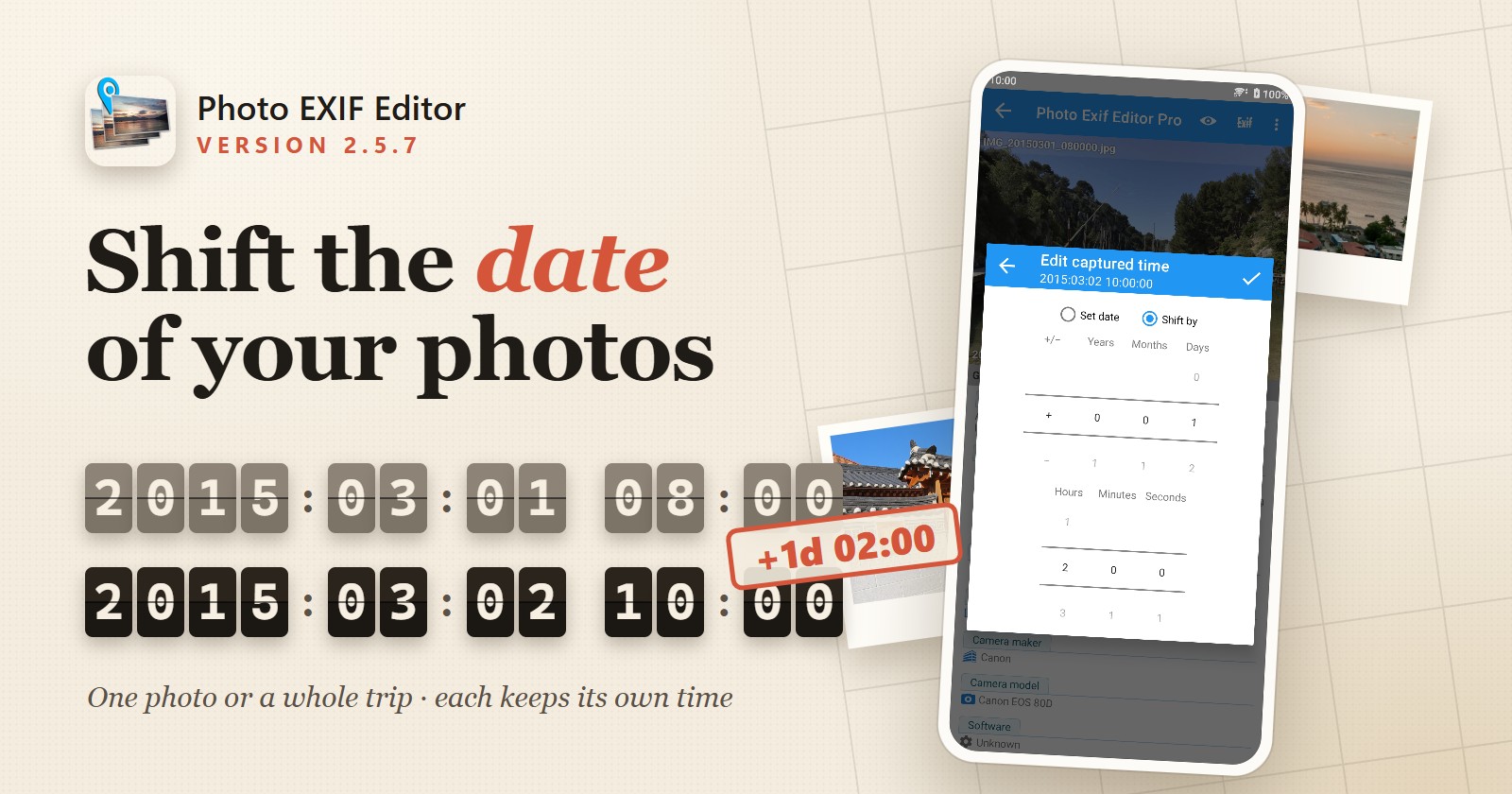
Photo EXIF Editor 2.5.7: إزاحة تاريخ صورك ووقتها
يتيح لك Photo EXIF Editor 2.5.7 إزاحة تاريخ الالتقاط ووقته لصورة واحدة أو لمجموعة كاملة بالسنوات أو الأشهر أو الأيام أو الساعات أو الدقائق أو الثواني. صحّح ساعة كاميرا كانت مضبوطة خطأً، أو نسيت التوقيت الصيفي، أو بقيت على المنطقة الزمنية لبلدك، وحافظ على ترتيب كل صورك. كما يعمل التطبيق مع إذن الوصول "اختيار الصور" على Android 14 والإصدارات الأحدث.

Photo EXIF Editor 2.5.5: تعديل شرح IPTC والكلمات المفتاحية ونسب الصور على Android
يضيف Photo EXIF Editor 2.5.5 تعديل IPTC لصور JPEG: العناوين والأوصاف والكلمات المفتاحية والمصوّر وحقوق النشر والموقع، لصورة واحدة أو لمجموعة كاملة. والتواريخ التي تحددها للصور الممسوحة ضوئيًا والقديمة تظهر الآن بشكل صحيح في المعرض، ولم يعد الحفظ يترك صورة تالفة، وعاد محوّل HEIC للعمل على Android 16.
EXIF Pro 0.4.11: شغّل أوامر ExifTool الخاصة بك على Android
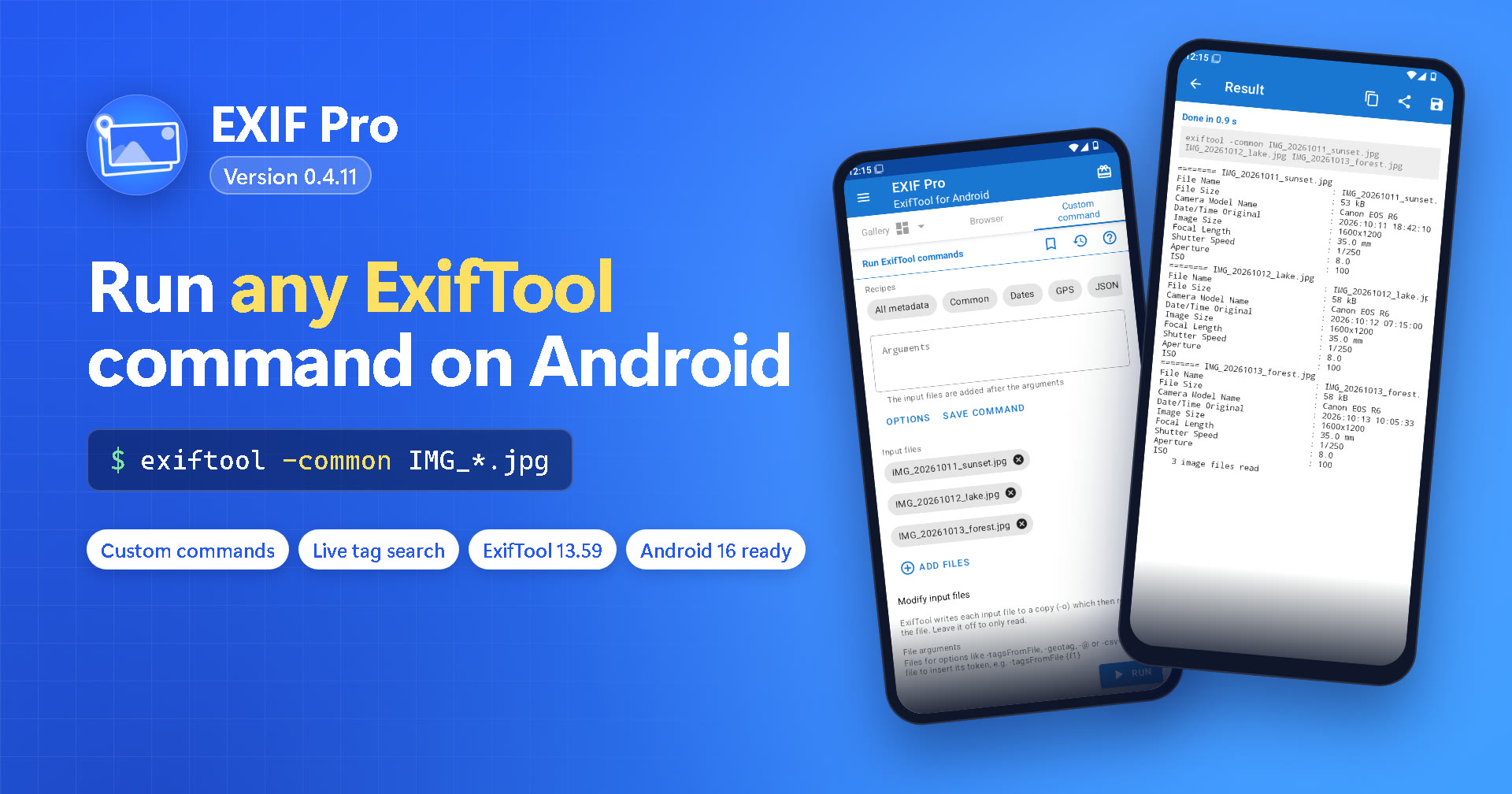
يضيف EXIF Pro 0.4.11 تبويب «أمر مخصص» لتشغيل أي أمر من ExifTool على صورك وفيديوهاتك، مع بحث فوري عن الوسوم وExifTool 13.59 ودعم Android 16.