Photo EXIF Editor 2.6.0: la versione della stabilità e la guida completa all'app
Photo EXIF Editor 2.6.0 è una versione dedicata alla stabilità, con più di venti correzioni: salvataggio di foto molto grandi e di gruppi enormi, Mappa foto, Copia EXIF, editor della posizione, elenco delle posizioni GPS salvate, esplora file e avvio dell'app in un profilo di lavoro. Questo articolo spiega ogni correzione in parole semplici e poi ti accompagna in tutta l'app, dalla prima modifica allo spostamento delle date in blocco, alla geolocalizzazione, a IPTC, ai modelli, a Copia EXIF e al convertitore HEIC/AVIF.
On this page
Photo EXIF Editor 2.6.0 è in distribuzione su Google Play. A differenza degli ultimi aggiornamenti, questa volta non c'è un nuovo grande pulsante. Questa versione rende invece più stabile l'app che usi già. Nelle ultime settimane abbiamo esaminato ogni segnalazione di arresto anomalo ricevuta, ne abbiamo trovato la causa e l'abbiamo corretta. Il risultato sono più di venti correzioni, dal salvataggio di foto di diverse centinaia di megabyte all'avvio dell'app in un profilo di lavoro.
Una versione come questa passa facilmente inosservata, perché quando tutto funziona non succede nulla. La foto viene salvata. La mappa si apre. La finestra si chiude. Per questo, nella prima parte dell'articolo vogliamo mostrarti che cosa non funzionava, in parole semplici e senza gergo tecnico, così sai quali situazioni ora sono sicure.
Dato che una versione dedicata alla stabilità è anche un buon momento per riguardare tutta l'app, la seconda parte è qualcosa che volevamo scrivere da tempo: una guida completa a Photo EXIF Editor. Copre ogni schermata, dall'apertura della tua prima foto allo spostamento delle date di un intero viaggio, dal posizionamento delle foto su una mappa alla scrittura di didascalie e parole chiave IPTC, dal salvataggio dei modelli alla copia dei dati EXIF tra file, fino alla conversione delle foto HEIC e AVIF in JPEG. Se finora hai usato solo una o due funzioni, speriamo che ne troverai qualcuna nuova da aggiungere alle tue preferite.
Puoi passare direttamente alla parte che ti serve:
- Parte 1: Cosa è stato corretto nella 2.6.0
- Parte 2: La guida completa a Photo EXIF Editor
- Parte 3: Ricette per tutti i giorni, risoluzione dei problemi e domande
Parte 1: Cosa è stato corretto nella 2.6.0
Ogni volta che l'app si chiude in modo imprevisto, Android può inviarci una segnalazione anonima dell'arresto anomalo tramite Firebase Crashlytics. La segnalazione non contiene foto, nomi di file né informazioni personali. Mostra la parte dell'app in cui si è verificato il problema, la versione di Android e il modello del telefono. Grazie a queste segnalazioni troviamo i problemi che non riusciamo a riprodurre sui nostri telefoni, e sono il motivo per cui esiste questa versione.
Abbiamo raggruppato le correzioni in base alla parte dell'app che stavi usando quando si è verificato il problema. Per ciascuna descriviamo che cosa potresti aver visto, quando succedeva e che cosa fa ora l'app.
Salvare le modifiche
Salvare è la cosa più importante che fa Photo EXIF Editor, quindi siamo partiti da qui.
Salvare foto molto grandi
Cosa potresti aver visto: hai modificato un JPEG molto grande, hai toccato Salva (Save) e l'app si è chiusa. La foto ha mantenuto i dati vecchi.
Quando succedeva: con file di qualche centinaio di megabyte. Sono più rari di quanto si pensi, ma esistono: le foto in movimento (motion photo) lunghe di alcuni telefoni contengono un breve video all'interno del file JPEG, e anche le panoramiche enormi o le scansioni ad alta risoluzione possono essere molto pesanti.
Cosa è cambiato: per scrivere nuovi dati EXIF in un JPEG, l'app deve copiare la parte dell'immagine in un nuovo file. Finora leggeva prima in memoria tutta quella parte. Con un file abbastanza grande, la memoria finiva prima che la copia fosse completata. Nella 2.6.0 i dati dell'immagine vengono copiati direttamente dal file originale, a piccoli pezzi, quindi le dimensioni della foto non contano più. L'abbiamo provato con un JPEG da 300 MB: la nuova data è stata salvata e i 300 MB che seguono l'immagine sono stati copiati byte per byte, quindi il video incorporato in una foto in movimento resta intatto.
La stessa modifica vale quando salvi i campi IPTC (didascalie, parole chiave, autore e così via), che usano lo stesso tipo di copia.
E nel caso in cui un telefono abbia pochissima memoria per qualche altro motivo, l'app ora segnala la foto come non salvata invece di chiudersi. L'originale resta intatto, come succede sempre quando il salvataggio non riesce.
Dare l'autorizzazione di scrittura a più di 2.000 foto
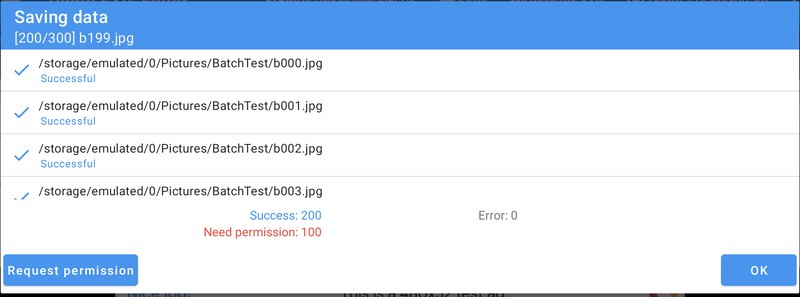
Cosa potresti aver visto: hai salvato una modifica su una selezione molto grande di foto che appartengono ad altre app, hai toccato Richiedi autorizzazione (Request permission) nella finestra di salvataggio e l'app si è chiusa.
Quando succedeva: su Android 11 e versioni successive, quando più di 2.000 foto avevano bisogno della tua autorizzazione nello stesso momento. Android ti chiede il permesso prima che un'app possa modificare le foto create da un'altra app (per esempio l'app della fotocamera), e accetta al massimo 2.000 foto per richiesta. Noi le inviavamo tutte in un'unica richiesta, e Android la rifiutava.
Cosa è cambiato: ora l'app chiede l'autorizzazione per le prime 2.000. Quando tocchi Consenti (Allow), quelle foto vengono salvate. Le altre restano contrassegnate come Serve autorizzazione (Need permission) e il pulsante Richiedi autorizzazione ricompare per il gruppo successivo. Prima di questa correzione c'era anche un problema nascosto: consentire una richiesta reimpostava tutte le foto in attesa, anche quelle per cui Android non aveva dato l'autorizzazione, e il loro salvataggio poi non riusciva. Ora vengono salvate di nuovo solo le foto che hai effettivamente consentito.
Toccare "Richiedi autorizzazione" nel momento sbagliato
Cosa potresti aver visto: l'app si è chiusa subito dopo che hai toccato OK o Richiedi autorizzazione (Request permission) nella finestra di salvataggio.
Quando succedeva: quando la finestra di salvataggio si stava chiudendo proprio nel momento in cui il tocco arrivava al pulsante, per esempio se premevi i due pulsanti quasi insieme. Il pulsante cercava di leggere l'elenco delle foto che hanno bisogno di autorizzazione, ma la finestra che si chiudeva aveva già svuotato quell'elenco.
Cosa è cambiato: ora il pulsante controlla che la finestra ci sia ancora e che ci siano ancora foto per cui chiedere l'autorizzazione. Altrimenti, semplicemente non fa nulla.
L'elenco delle foto che salta durante il salvataggio
Cosa potresti aver visto: mentre un grosso gruppo di foto veniva salvato, l'app si è chiusa, spesso mentre scorrevi l'elenco delle foto nella finestra di salvataggio.
Quando succedeva: l'elenco nella finestra di salvataggio si aggiorna più volte al secondo, man mano che ogni foto passa da in attesa a in salvataggio a riuscito. Ogni aggiornamento riproduceva una piccola animazione e, con centinaia di foto, le animazioni si accumulavano e l'elenco non sapeva più quale riga fosse dove.
Cosa è cambiato: l'elenco di salvataggio non anima più le righe. Si aggiorna all'istante, il che lo rende anche più facile da leggere quando le foto scorrono veloci. Abbiamo salvato gruppi di 300 foto scorrendo l'elenco su e giù, senza alcun problema.
Uscire dall'editor durante il salvataggio
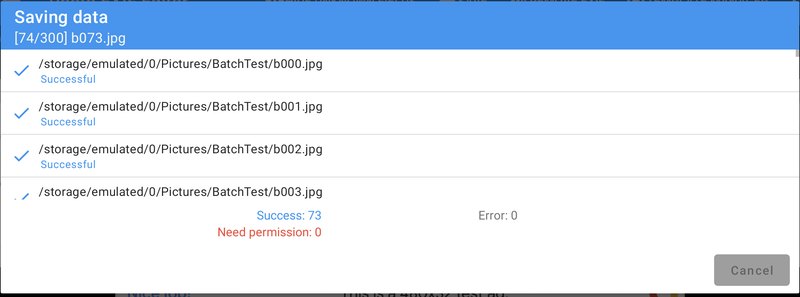
Cosa potresti aver visto: hai avviato il salvataggio di un grosso gruppo di foto, poi hai ruotato il telefono o sei passato a un'altra app, e l'app si è chiusa. A volte alcune foto non venivano salvate.
Quando succedeva: il salvataggio continua in background quando la finestra di salvataggio scompare, ed è proprio quello che vuoi: puoi ruotare il telefono o controllare un messaggio, e le foto continuano a essere salvate. Però, quando la finestra si chiudeva, cercava anche di eliminare i file temporanei usati durante il salvataggio, nello stesso momento in cui il salvataggio li stava ancora creando e usando. Due parti dell'app modificavano lo stesso elenco contemporaneamente.
Cosa è cambiato: se il salvataggio è ancora in corso, la pulizia ora aspetta che sia terminato. L'abbiamo provato salvando 300 foto e passando il telefono dalla modalità chiara a quella scura dopo quattro secondi, cosa che ricostruisce tutta la schermata. Tutte le 300 foto hanno ricevuto la nuova data e non è rimasto nessun file temporaneo.
Spostare la data di una foto che non ha una data
Cosa potresti aver visto: nella finestra dell'ora di scatto hai scelto Sposta di (Shift by), hai toccato ✓ e l'app si è chiusa.
Quando succedeva: quando la foto non aveva una data di scatto fin dall'inizio (succede spesso con scansioni e screenshot), oppure quando salvavi uno spostamento pari a zero per più foto. Semplicemente, dopo non c'era nessuna data da mostrare.
Cosa è cambiato: l'ora di scatto ora mostra Sconosciuta (Unknown), come prima di aprire la finestra. Una foto senza data non può essere spostata, perché non c'è nulla da spostare. Per darle una data, usa invece Imposta data (Set date).
La Mappa foto
La Mappa foto (Photo map) mostra i tuoi album e posiziona su una mappa ogni foto che ha una posizione. È la parte che ha ricevuto più correzioni.
La Mappa foto che usa sempre più memoria
Cosa potresti aver visto: dopo aver usato la Mappa foto per un po', l'app diventava lenta e alla fine si chiudeva.
Quando succedeva: ogni volta che tornavi alla Mappa foto da un'altra app o dalla schermata Home, con un album aperto. Quando esci dalla Mappa foto, l'app mette in pausa la creazione delle miniature e, quando torni, la riavvia. Nella vista album, un errore faceva cercare le foto all'app nell'elenco sbagliato. La ricerca non riusciva, e ogni errore lasciava indietro sia il vecchio lavoro di creazione delle miniature sia quello nuovo. Così l'elenco dei lavori sulle miniature raddoppiava ogni volta che tornavi. Dopo dieci o quindici ritorni, riempiva la memoria.
Cosa è cambiato: ogni lavoro in pausa viene ora sostituito da un solo nuovo lavoro, e le foto vengono prese dall'elenco giusto. Prima abbiamo riprodotto il problema: con la versione precedente, la memoria usata dall'app passava da 43 a 158 megabyte in diciotto ritorni e l'app rallentava. Con la correzione, nello stesso test è rimasta intorno ai 34 megabyte, e le miniature compaiono comunque.
Crediamo che questo fosse anche all'origine di un gruppo di arresti anomali che riportavano soltanto "memoria esaurita" durante il disegno della schermata, senza una causa chiara. Ora dovrebbero essere spariti anche quelli.
Aprire un album durante lo scorrimento
Cosa potresti aver visto: l'app si chiudeva quando aprivi un album nella Mappa foto, o tornavi all'elenco degli album, mentre la striscia di foto in basso era ancora in movimento.
Quando succedeva: aprire un album cambiava in background il numero di elementi nella striscia da "numero di album" a "numero di foto", mentre la striscia mostrava ancora gli album. Per una frazione di secondo, la striscia chiedeva l'elemento numero 543 in un elenco che, per quanto ne sapeva, ne aveva solo dodici.
Cosa è cambiato: l'album e le sue foto vengono ora caricati prima e poi inseriti nella striscia in un solo passaggio, così la striscia non vede mai un elenco cambiato a metà. Abbiamo aperto e chiuso dieci volte un album di 300 foto facendo scorrere velocemente la striscia, senza alcun problema.
La finestra della foto sulla mappa
Cosa potresti aver visto: l'app si chiudeva quando toccavi una foto sulla mappa.
Quando succedeva: quando l'elenco delle foto si stava ricaricando proprio nel momento in cui la mappa disegnava la piccola finestra con nome, data e posizione della foto. La foto selezionata era appena stata azzerata.
Cosa è cambiato: se in quel momento non c'è una foto selezionata, la mappa mostra la sua finestra normale invece di bloccarsi.
Quando la memoria del telefono non è disponibile
Cosa potresti aver visto: la Mappa foto si chiudeva subito dopo l'apertura.
Quando succedeva: quando Android per un attimo non riusciva ad accedere alla memoria del telefono, per esempio subito dopo l'accensione, oppure su alcuni telefoni mentre erano collegati a un computer. Android rispondeva allora "volume non trovato" quando l'app chiedeva l'elenco delle foto.
Cosa è cambiato: in quel caso la Mappa foto ora mostra un elenco di album vuoto. Riaprila poco dopo e i tuoi album saranno di nuovo lì.
Tornare dopo aver modificato una foto
Cosa potresti aver visto: hai modificato una foto dalla Mappa foto, hai salvato e l'app si è chiusa tornando alla mappa.
Quando succedeva: dopo il salvataggio, la Mappa foto rilegge la foto modificata per mostrarne i nuovi dati. Se quel file non poteva più essere letto come foto, l'app non gestiva la situazione.
Cosa è cambiato: ora la Mappa foto ricarica invece l'intero album, saltando i file che non riesce a leggere.
L'editor della posizione e le posizioni salvate
Chiudere la casella di ricerca troppo presto
Cosa potresti aver visto: nella finestra Modifica posizione (Edit location) hai aperto la casella di ricerca, l'hai chiusa subito e l'app si è chiusa.
Quando succedeva: prima che la mappa avesse finito di caricarsi. Quando si chiude la casella di ricerca, l'app controlla se hai cambiato la posizione, e quel controllo chiedeva alla mappa il suo orientamento prima che la mappa esistesse.
Cosa è cambiato: ora il controllo aspetta la mappa. Puoi aprire e chiudere la casella di ricerca con tutta la rapidità che vuoi.
Eliminare due volte una posizione salvata
Cosa potresti aver visto: nell'elenco delle posizioni salvate hai toccato due volte velocemente il pulsante di eliminazione e l'app si è chiusa.
Quando succedeva: dopo che il primo tocco aveva rimosso la posizione, il secondo raggiungeva una riga che, per un attimo, non apparteneva più a nessuna posizione.
Cosa è cambiato: i tocchi su una riga in fase di rimozione vengono ignorati.
Copia EXIF
Chiudere o ruotare Copia EXIF durante il caricamento
Cosa potresti aver visto: l'app si chiudeva dopo che avevi chiuso la finestra Copia EXIF (Copy EXIF), ruotato il telefono o lasciato l'app mentre Copia EXIF stava leggendo i file.
Quando succedeva: Copia EXIF legge in background i tag della foto di origine e l'elenco dei file di destinazione. Quando la finestra spariva prima della fine della lettura, il codice eseguito dopo cercava comunque di aggiornare la finestra.
Cosa è cambiato: il lavoro in background ora si ferma insieme alla finestra. Abbiamo riaperto Copia EXIF e ruotato subito lo schermo cinque volte di fila: nessun arresto anomalo, nessuna finestra "Caricamento" rimasta aperta, e la finestra ritorna con i suoi tag.
Telefoni senza un selettore di file
Cosa potresti aver visto: toccando Scegli un file (Pick file), Scegli file (Pick files) o Scegli cartella (Pick folder) in Copia EXIF, l'app si chiudeva.
Quando succedeva: su alcuni telefoni in cui il selettore di file di Android (o il selettore di cartelle) manca o è disattivato.
Cosa è cambiato: ora l'app ti avvisa che nessuna app può gestire questa richiesta (no app can handle this request), invece di chiudersi.
Esplora file
Cartelle con anteprime incorporate grandi
Cosa potresti aver visto: l'app si chiudeva mentre scorrevi una cartella in Esplora file.
Quando succedeva: la maggior parte delle fotocamere salva una piccola anteprima all'interno di ogni foto, ed Esplora file la usa come miniatura. Alcune fotocamere ne salvano una piuttosto grande e, su un telefono che aveva già poca memoria, decodificarla poteva esaurire la memoria.
Cosa è cambiato: se non è possibile creare una miniatura, quella riga semplicemente non mostra la miniatura, e il resto dell'elenco continua normalmente.
Avviare l'app
Profili di lavoro e altri utenti
Cosa potresti aver visto: l'app non si apriva proprio. Si chiudeva subito, ogni volta.
Quando succedeva: su alcuni telefoni, quando Photo EXIF Editor era installato in un profilo di lavoro o per un secondo utente del telefono. All'avvio, l'app si collega al sistema di fatturazione di Google Play (per sapere se hai l'upgrade Pro) e, su quei telefoni, la libreria di fatturazione di Google rifiutava con un errore di sicurezza che nessuno gestiva.
Cosa è cambiato: se il collegamento alla fatturazione non riesce, l'app ora si avvia normalmente e considera semplicemente la fatturazione non disponibile, come su un telefono senza Google Play.
La schermata principale su alcuni telefoni
Cosa potresti aver visto: l'app si chiudeva appena compariva la schermata principale.
Quando succedeva: su un piccolo numero di telefoni il cui sistema Android era più severo del solito nel controllare il codice dell'app. Il codice che nasconde l'icona di Upgrade in verticale era scritto in un modo che quei telefoni rifiutavano.
Cosa è cambiato: l'abbiamo riscritto in un modo più semplice che ogni telefono accetta. In verticale, Upgrade compare ancora senza icona, e in orizzontale con l'icona.
Concedere le autorizzazioni dalle Impostazioni
Cosa potresti aver visto: avevi negato un'autorizzazione e scelto "Non chiedere più". L'app mostrava un messaggio che proponeva di aprire le Impostazioni, toccavi OK e l'app si chiudeva.
Quando succedeva: quando la finestra di configurazione delle autorizzazioni si era già chiusa dietro quel messaggio.
Cosa è cambiato: il pulsante OK ora apre le Impostazioni da solo, che la finestra di configurazione sia ancora presente oppure no.
Aprire l'editor su Android 7
Cosa potresti aver visto: su Android 7, l'editor a volte si chiudeva mentre si stava aprendo.
Quando succedeva: quando l'editor leggeva in background l'elenco delle foto che avevi scelto nello stesso momento in cui Android leggeva lo stesso elenco per conto suo. Su Android 7, queste due letture potevano scontrarsi.
Cosa è cambiato: l'editor legge prima l'elenco, prima che inizi qualsiasi lavoro in background.
Arrivi dalla versione 2.5.7 o precedente?
La versione 2.6.0 include anche tutto ciò che c'era nella 2.5.9, il nostro precedente aggiornamento di stabilità. Se aggiorni dalla 2.5.7 o da una versione precedente, ricevi anche queste correzioni:
- Tornare dall'editor su Android 13 non chiude più Esplora file o la Mappa foto.
- Aprire la Mappa foto non chiude più l'app quando Android chiede contemporaneamente l'autorizzazione alla posizione.
- Modificare una selezione molto grande (migliaia di foto alla volta) non fallisce più quando l'editor si apre o quando restituisce i risultati.
- Il salvataggio che continua in background non chiude più l'app quando termina dopo che hai lasciato la schermata.
- Uscire dalla Mappa foto non blocca più l'app per qualche secondo quando molte miniature si stanno ancora caricando.
- Scorrere Esplora file mentre una cartella si sta ancora caricando non chiude più l'app.
Cosa non siamo riusciti a correggere, e perché
Alcune segnalazioni di arresti anomali arrivano da parti che l'app non può controllare. Vogliamo essere sinceri anche su queste:
- Google Maps su alcuni telefoni: una manciata di segnalazioni arriva dall'interno del componente Google Maps stesso, quando il driver grafico del telefono non riesce a disegnare la mappa. Di solito aiuta aggiornare Google Play Services e il software di sistema del telefono.
- Android stesso: alcune segnalazioni avvengono interamente all'interno di Android, per esempio quando si riavvia il servizio di sistema che consegna i messaggi tra le app, o quando i file di sistema di un telefono sono danneggiati. Il codice dell'app non c'entra.
- Installazioni danneggiate: alcune segnalazioni arrivano da installazioni a cui mancano parti dell'app, spesso dopo un aggiornamento interrotto o da copie dell'app scaricate al di fuori di Google Play. Reinstallare l'app da Google Play risolve il problema.
Se l'app dovesse chiudersi mentre la usi, la cosa migliore da fare è semplicemente aggiornarla all'ultima versione. Se succede ancora, raccontaci che cosa stavi facendo tramite Feedback nel menu dell'app, e ce ne occuperemo.
Parte 2: La guida completa a Photo EXIF Editor
Photo EXIF Editor ti permette di vedere e modificare le informazioni salvate all'interno delle tue foto: quando e dove sono state scattate, con quale fotocamera, le impostazioni di scatto, e poi descrizioni, parole chiave e avvisi di copyright. Queste informazioni si chiamano metadati. La maggior parte è salvata in un formato chiamato EXIF, e una parte in un formato chiamato IPTC, pensato per i fotoreporter e gli archivi fotografici.
Perché vorresti modificarle? Ecco alcuni motivi comuni:
- La data è sbagliata perché l'orologio della fotocamera era sbagliato, o ha dimenticato l'ora legale, o hai viaggiato in un altro fuso orario.
- La posizione manca perché la fotocamera non ha il GPS, oppure è sbagliata, oppure vuoi rimuoverla prima di condividere una foto online.
- Vuoi aggiungere un titolo, una descrizione, parole chiave, il tuo nome o un avviso di copyright, così la foto porta con sé queste informazioni ovunque vada.
- Vuoi rimuovere informazioni che preferisci non condividere, come il numero di serie della fotocamera o il punto esatto in cui abiti.
In questa guida usiamo come esempi una serie di foto di viaggio: alcune foto di Seoul e Busan, una serata a Tokyo, un'estate tra Francia e Belgio, un tramonto in Venezuela, una vista di Chicago e una vecchia foto scansionata senza alcuna data.
Per iniziare
Gratuita e Pro
Photo EXIF Editor è disponibile su Google Play in due versioni:
- Photo EXIF Editor è gratuita e mostra annunci pubblicitari.
- Photo EXIF Editor Pro è la stessa app senza pubblicità.
Puoi anche rimuovere la pubblicità dalla versione gratuita con il pulsante Upgrade nella sua schermata principale. Tutto ciò che trovi in questa guida funziona allo stesso modo in entrambe.
Di cosa ha bisogno l'app
La prima volta che apri l'app, ti chiede alcune autorizzazioni. Ecco a cosa serve ciascuna, così puoi decidere in tutta tranquillità:
- Foto e contenuti multimediali (memoria) (Photos and media): per mostrare le tue foto e salvarci dentro le modifiche. Senza questa autorizzazione l'app non può fare il suo lavoro.
- Accesso alla posizione dei contenuti multimediali (Access media location): da Android 10, Android nasconde alle app la posizione GPS salvata nelle foto, a meno che non la chiedano. L'app ne ha bisogno per mostrare e modificare le posizioni.
- Gestione contenuti multimediali (Manage media) (Android 12 e versioni successive, facoltativa): permette all'app di modificare le foto create da altre app senza chiedertelo ogni volta. Se non la concedi, Android mostra una conferma quando salvi, e funziona benissimo lo stesso.
- Posizione (Location) (facoltativa): serve solo a mostrare la tua posizione attuale sulla mappa, per rendere più facile la geolocalizzazione. Puoi negarla, e la mappa funziona bene anche senza. Noi l'abbiamo negata mentre facevamo gli screenshot per questo articolo.
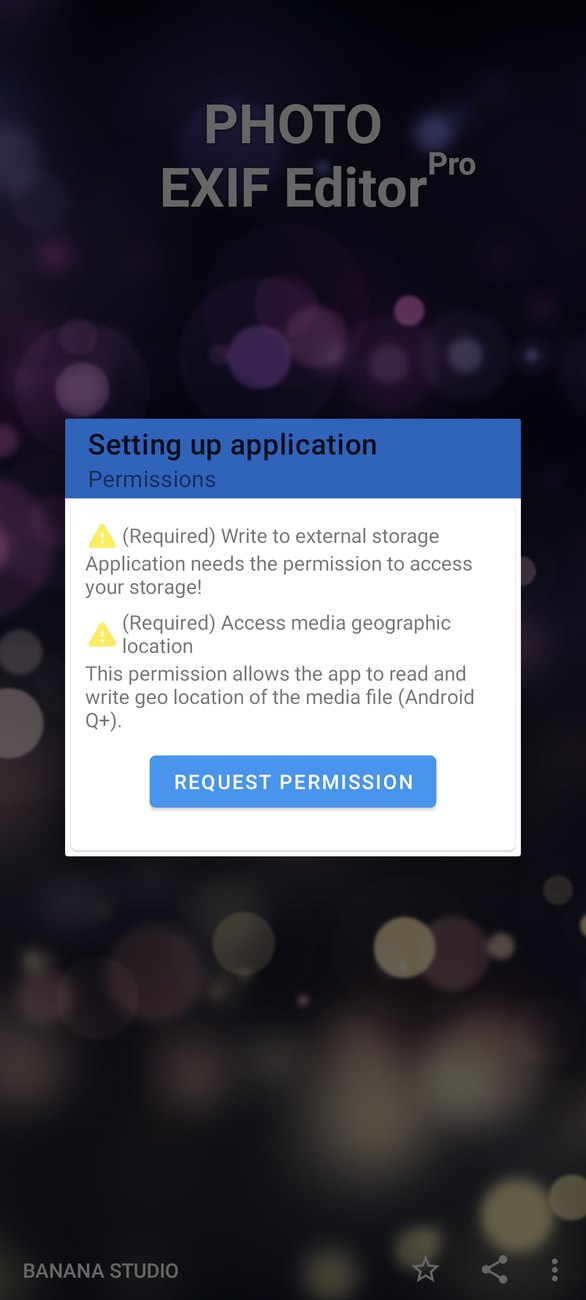
Su Android 14 e versioni successive, Android può proporre Seleziona foto invece dell'accesso completo. Photo EXIF Editor funziona con questo accesso limitato: vedrai e modificherai solo le foto che hai scelto. Puoi cambiare la tua scelta o consentire l'accesso completo in seguito nelle impostazioni di Android.
La schermata principale
La schermata principale ha quattro voci:
- Foto (Photos) apre il selettore di foto di Android, il modo più veloce per scegliere una o più foto dalla galleria.
- Esplora file (File Browser) mostra cartelle e file, con miniature, date e posizioni. È il modo migliore per lavorare su un'intera cartella.
- Mappa foto (Photo map) mostra i tuoi album e posiziona le foto su una mappa.
- Strumenti vari (Misc tools) contiene il convertitore da HEIC/HEIF/AVIF a JPEG e Copia EXIF (Copy EXIF).
In basso trovi Upgrade (nella versione gratuita), un link per valutare l'app e un menu con Feedback, Altre app (More apps) e l'Informativa sulla privacy (Privacy policy).
Prima di iniziare: qualche buona abitudine
Modificare i metadati è sicuro, e l'app non modifica mai l'immagine vera e propria. Detto questo, qualche abitudine ti farà lavorare ancora più tranquillo, soprattutto quando modifichi centinaia di foto alla volta:
- Prova prima su una foto. Prima di spostare le date di un intero viaggio, sposta una sola foto, salva e controllala nella tua app galleria. Se è tutto a posto, procedi con le altre.
- Tieni un backup delle foto insostituibili. Se le tue foto hanno già un backup su un servizio cloud o su un computer, sei già al sicuro. Altrimenti, copia la cartella prima di una grande modifica in blocco. Dopo il salvataggio non si può annullare.
- Lavora una cartella alla volta. Una cartella di un viaggio o di un evento di solito ha bisogno della stessa modifica, e questo rende semplice la modifica in blocco.
- Lascia finire l'app. Salvare un grande gruppo di foto richiede un attimo per ogni foto. Puoi passare a un'altra app o spegnere lo schermo: il salvataggio continua. Solo, non disinstallare l'app e non eliminare le foto mentre sta salvando.
- Controlla il risultato nell'app che ti interessa. App diverse leggono date e campi diversi. Se le foto finiscono su un sito web o sul tuo computer, controllale lì.
Trovare le tue foto
Esplora file
Esplora file (File Browser) funziona come un gestore di file dedicato alle foto. Ogni foto mostra miniatura, nome del file, data di scatto, dimensioni e posizione, così vedi a colpo d'occhio le foto con la data sbagliata o senza posizione.
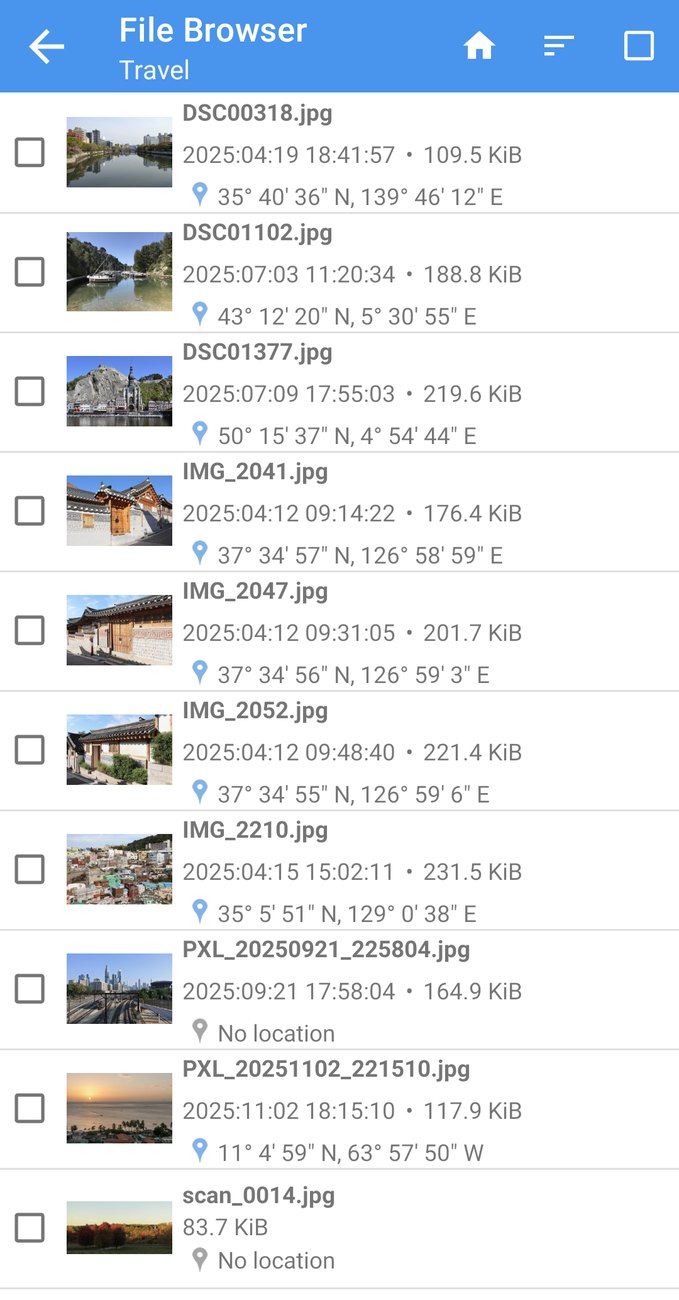
In alto trovi:
- Home, per tornare all'inizio della memoria;
- Ordina (Sort), per ordinare per nome, dimensione o ora, in un senso o nell'altro;
- Seleziona tutto (Select all), per selezionare tutte le foto della cartella.
Tocca una foto per aprirla nell'editor. Tocca le caselle di controllo per selezionare più foto, poi tocca Modifica (Edit, la matita) per modificarle tutte insieme.
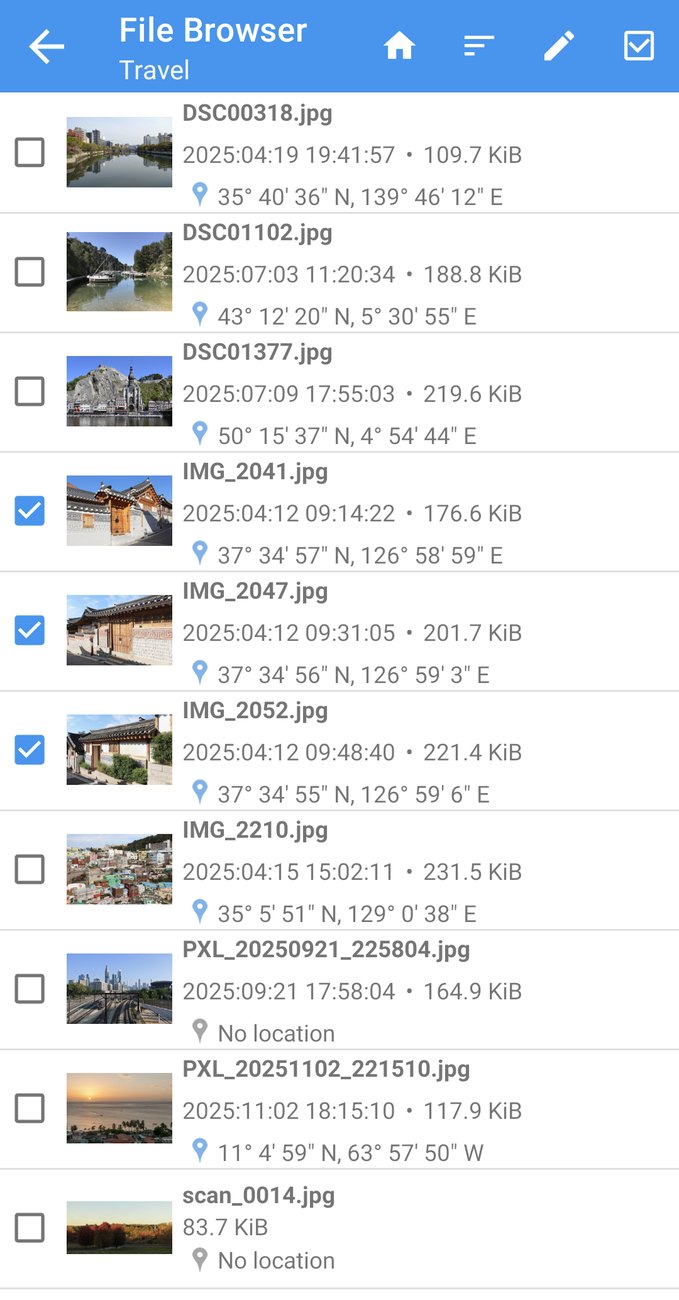
Esplora file e l'editor funzionano con foto JPEG e PNG. Anche gli altri file e cartelle sono elencati, così puoi orientarti.
Il selettore di foto
Foto (Photos) nella schermata principale apre il selettore di Android. Mostra la galleria come sei abituato a vederla, con gli album e le foto recenti. Scegli una foto per aprirla nell'editor, o più foto per modificarle insieme.
L'editor
L'editor è il cuore dell'app. In alto vedi la foto con data, dimensioni del file e risoluzione. Sotto, le informazioni contenute nella foto sono raggruppate in sezioni.
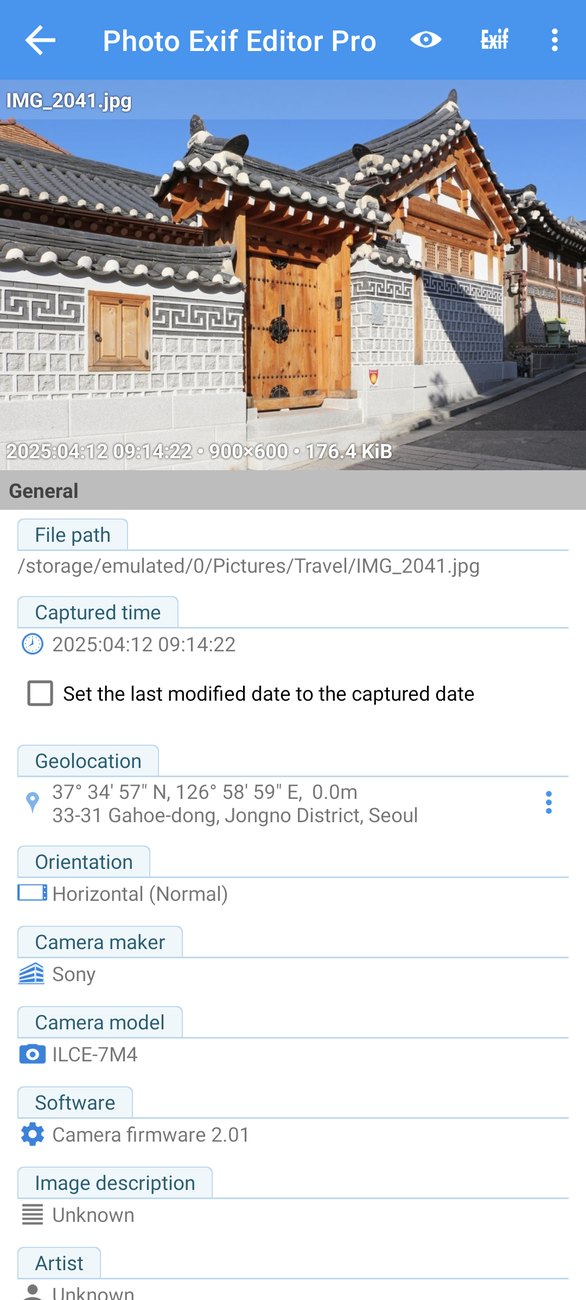
Generale
La sezione Generale (General) contiene i campi che interessano alla maggior parte delle persone:
- Percorso file (File path): dove è salvata la foto.
- Ora di scatto (Captured time): quando è stata scattata la foto. Toccala per cambiarla (vedi Date e ore più avanti).
- Imposta la data di ultima modifica sulla data di scatto (Set the last modified date to the captured date): se è selezionata, quando salvi la data del file stesso (quella che mostrano i file manager e alcune app galleria) viene cambiata per corrispondere all'ora di scatto.
- Geolocalizzazione (Geolocation): dove è stata scattata la foto, come coordinate e, quando disponibile, come indirizzo. Toccala per modificare la posizione su una mappa. Il pulsante ⋮ accanto apre Copia (Copy) e Incolla (Paste) per le posizioni.
- Orientamento (Orientation): se la foto va mostrata normalmente, ruotata o specchiata.
- Produttore fotocamera (Camera maker) e Modello fotocamera (Camera model).
- Software: il firmware della fotocamera o l'app che ha modificato la foto per ultima.
- Descrizione immagine (Image description), Artista (Artist) e Copyright.
Avanzate e Professionale
La sezione Avanzate (Advanced) elenca le impostazioni di scatto: apertura (f-stop), tempo di esposizione, compensazione dell'esposizione, flash, lunghezza focale, sensibilità ISO, bilanciamento del bianco e i campi di commento usati da Windows (XP Title, XP Comment, XP Author, XP Keywords, XP Subject). La sezione Professionale (Professional) contiene i campi più tecnici, come risoluzione e luminosità.
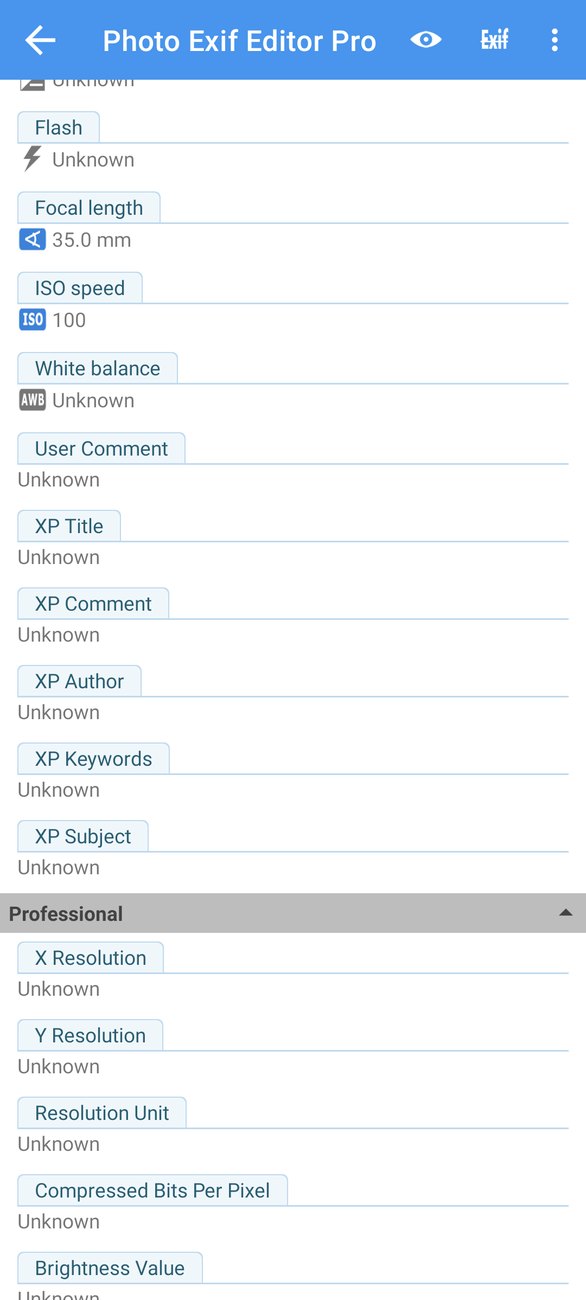
La maggior parte delle foto usa solo pochi di questi campi. Tocca il pulsante a forma di occhio in alto per nascondere i campi sconosciuti (hide unknown fields) e tenere solo quelli che hanno un valore. Toccalo di nuovo per mostrarli tutti.
Modificare un campo
Tocca un campo di testo, scrivi il nuovo valore e tocca OK. I campi con un elenco fisso di valori, come Orientamento (Orientation) o Flash, aprono un elenco da cui scegliere. I numeri, come la sensibilità ISO (ISO speed) o la lunghezza focale (Focal length), aprono un campo numerico.
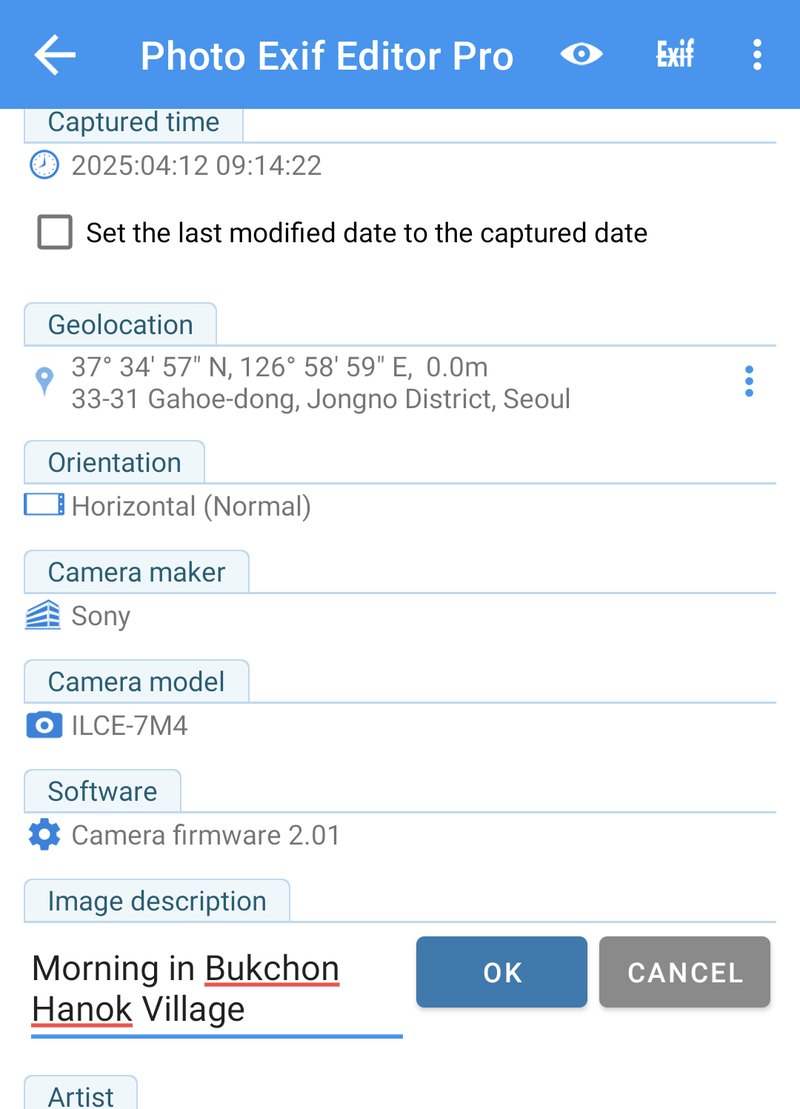
Nulla viene scritto nella foto finché non tocchi Salva (Save, l'icona del disco). Se torni indietro senza salvare, l'app ti chiede se vuoi uscire senza salvare, così non perdi mai una modifica per errore.
Quando salvi, l'app mostra Dati EXIF salvati (EXIF data saved) e ti riporta dove eri. Le altre informazioni nella foto, come le impostazioni di scatto e la posizione, restano esattamente com'erano. Cambiano solo i campi che hai modificato.
Il menu dell'editor
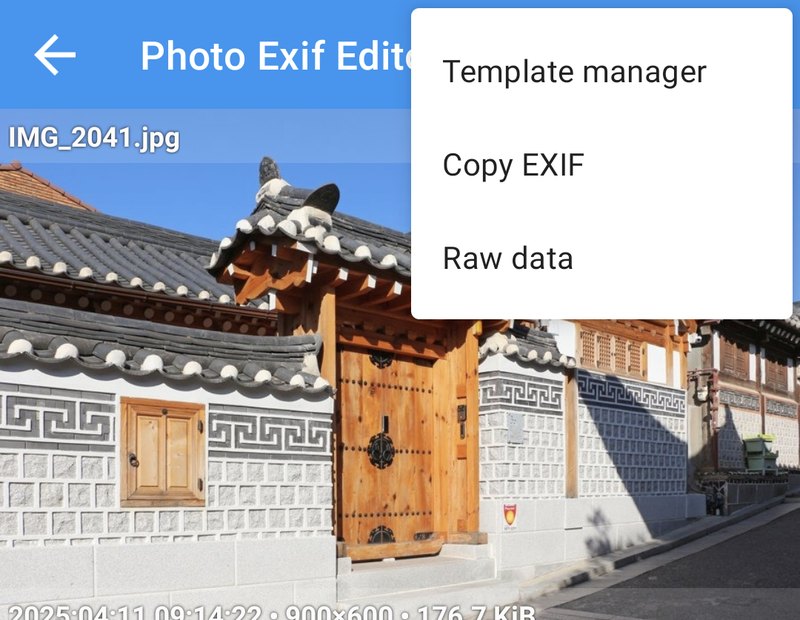
Il menu ⋮ dell'editor offre altri tre strumenti:
- Gestione modelli (Template manager): salva i valori attuali come modello, o applica un modello salvato.
- Copia EXIF (Copy EXIF): copia le informazioni di questa foto in altre foto.
- Dati grezzi (Raw data): mostra ogni tag salvato nella foto, con il suo nome e valore esatti.
Date e ore
L'ora di scatto è probabilmente il campo più modificato in assoluto. Tocca Ora di scatto (Captured time) per aprire la finestra Modifica ora di scatto (Edit captured time). Ha due modalità.
Imposta data
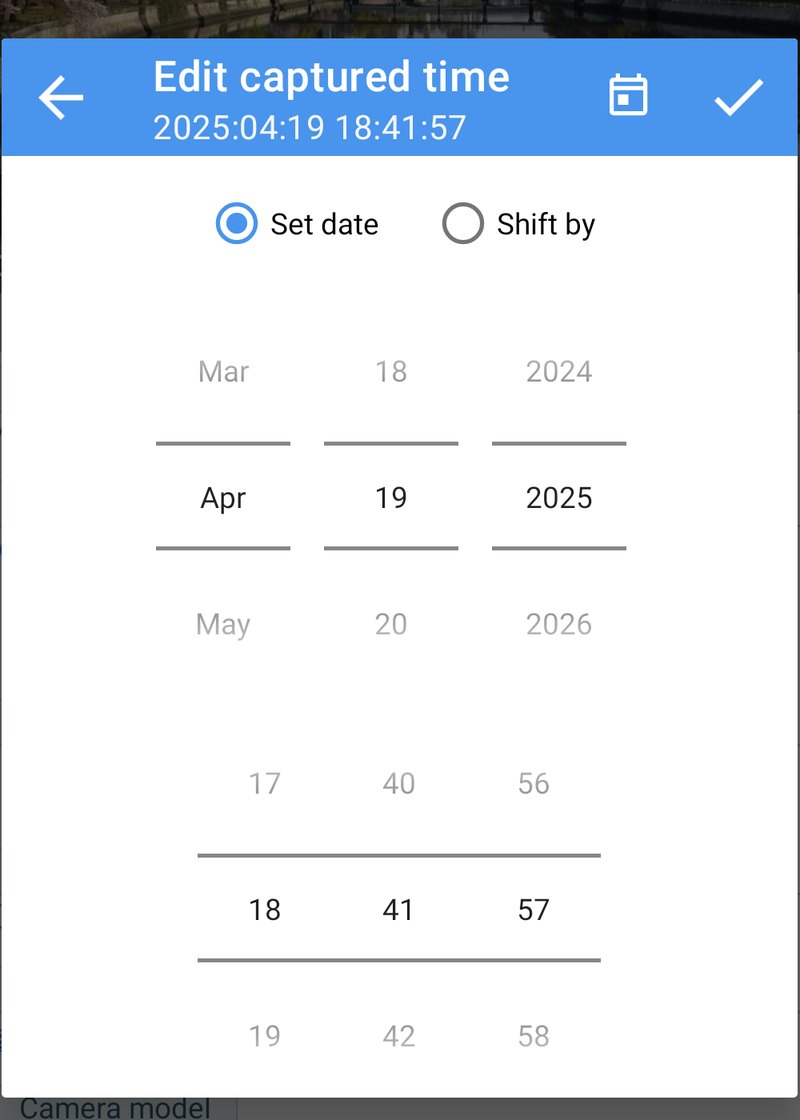
Imposta data (Set date) assegna alla foto una nuova data e ora. Scorri mese, giorno e anno, poi ore, minuti e secondi. Il titolo della finestra mostra il risultato mentre scorri. Tocca ✓ per confermare, poi Salva (Save).
Usa Imposta data quando la foto non ha nessuna data (come la nostra vecchia scansione), o quando sai esattamente quando è stata scattata.
Sposta di
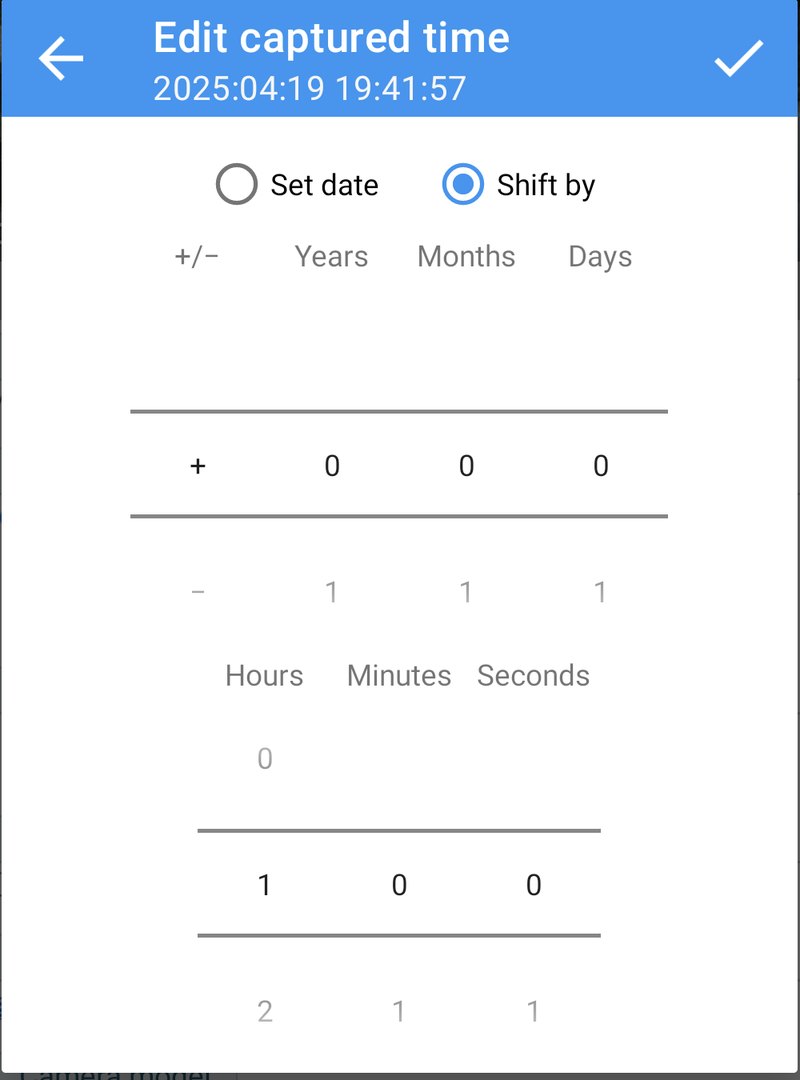
Sposta di (Shift by) sposta la data in avanti o indietro di una certa quantità. Scegli + o −, poi anni, mesi, giorni, ore, minuti e secondi. Il titolo mostra la nuova data prima che tu confermi.
La nostra foto del fiume Kyobashi a Tokyo è stata scattata alle 18:41, ma la fotocamera non era stata portata all'ora legale, quindi in realtà erano le 19:41. Uno spostamento di +1 ora la corregge:
Gli spostamenti seguono il calendario come ti aspetteresti:
- Mesi e anni seguono il calendario, quindi +1 mese sposta il 15 marzo al 15 aprile.
- Ore, minuti e secondi sono esatti, quindi +1 ora è sempre un'ora, anche a cavallo di un cambio dell'ora legale.
- Gli spostamenti che superano la mezzanotte, la fine di un mese o la fine di un anno vengono gestiti per te.
Quando salvi, l'app aggiorna tutti e tre i campi data che scrivono le fotocamere (la data in cui la foto è stata scattata, digitalizzata e modificata), così ogni app che legge la data vede la stessa.
Rinomina file
Se il nome del file contiene la data nel formato abituale delle fotocamere, come PXL_20250921_225804.jpg o IMG_20150302_100000.jpg, sotto l'ora di scatto compare l'opzione Rinomina file (Rename file). Se è selezionata, quando salvi il file viene rinominato in base alla nuova data, così nomi dei file e date restano allineati.
La data di ultima modifica
L'ora di scatto si trova all'interno della foto. Separatamente, ogni file ha anche una data di ultima modifica gestita dalla memoria del telefono: è quella che mostrano i file manager e che alcune app galleria usano per ordinare. Seleziona Imposta la data di ultima modifica sulla data di scatto (Set the last modified date to the captured date) per farle coincidere.
Fusi orari
Quando cambi una data, Photo EXIF Editor salva insieme a essa anche l'offset del fuso orario. Questo aiuta le app galleria a mostrare la foto nel giorno giusto, anche quando la guardi da un altro fuso orario.
Le date all'interno di una foto, spiegate
Se ti sei mai chiesto perché due app mostrano date diverse per la stessa foto, è perché una foto può contenere più date, e ogni app sceglie quella di cui si fida di più:
- Date and time original è il momento in cui è stato premuto il pulsante di scatto. È questo che si intende per "ora di scatto", ed è la data usata dalla maggior parte delle app galleria.
- Date and time digitized è il momento in cui l'immagine è stata trasformata in dati digitali. Per una fotocamera digitale è lo stesso momento dello scatto. Per la scansione di una stampa su pellicola, è il giorno in cui l'hai scansionata: ecco perché le vecchie scansioni compaiono spesso sotto l'anno sbagliato.
- Date and time (a volte chiamata data di modifica) è il momento in cui il file è stato modificato l'ultima volta da una fotocamera o da un'app di fotoritocco.
- Gli offset del fuso orario di ciascuna di queste date indicano di quanto l'orologio si discostava dall'UTC, come
+09:00a Tokyo o-05:00a Chicago d'estate. - Fuori dalla foto, il file system conserva la data di ultima modifica del file stesso, che cambia ogni volta che il file viene copiato o salvato, a meno che tu non chieda a Photo EXIF Editor di impostarla sull'ora di scatto.
Quando modifichi l'ora di scatto, Photo EXIF Editor scrive la stessa nuova data nelle tre date all'interno della foto, con il relativo offset del fuso orario, così tutte le app sono d'accordo. Di solito è proprio quello che vuoi. Se una foto è giusta in un'app e sbagliata in un'altra, aprire Dati grezzi (Raw data) e confrontare le date di solito ne spiega il motivo.
Modifica in blocco
È con la modifica in blocco che Photo EXIF Editor ti fa risparmiare più tempo. Seleziona più foto in Esplora file o nel selettore, poi tocca Modifica (Edit). L'editor si apre con tutte le foto.
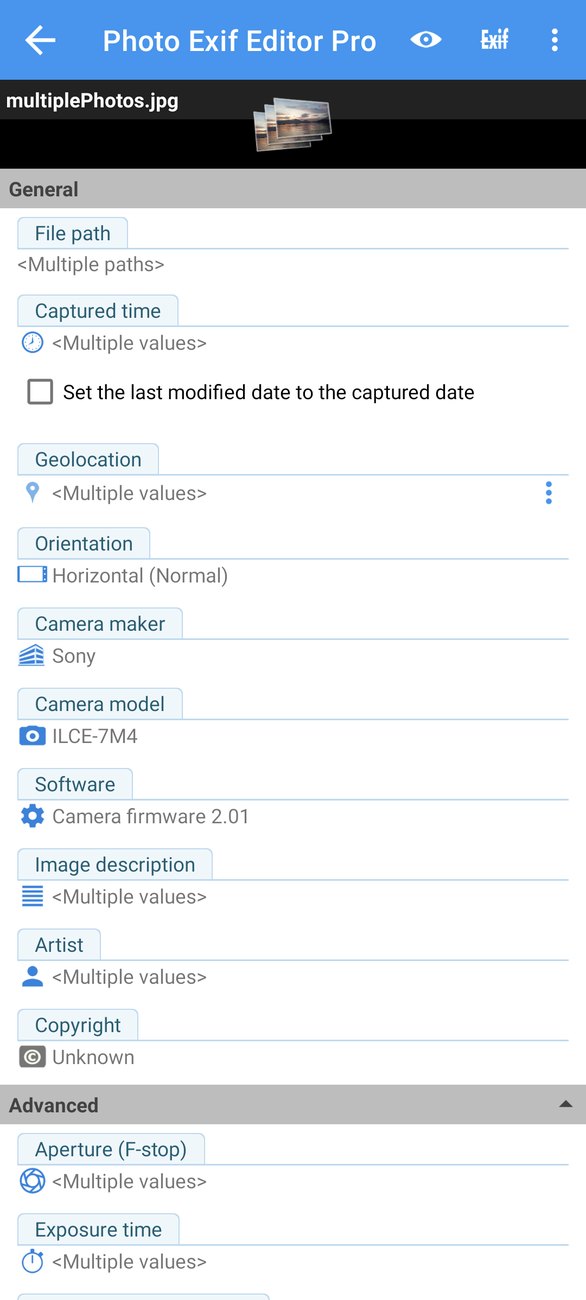
I campi uguali in tutte le foto mostrano il loro valore. I campi diversi mostrano Valori multipli (Multiple values). Quando cambi un campo, il nuovo valore viene scritto in tutte le foto selezionate. I campi che non tocchi mantengono il valore di ciascuna foto.
Spostare le date di un intero viaggio
Questo è l'uso migliore della modifica in blocco. Immagina che l'orologio della tua fotocamera fosse avanti di un giorno per tutto il viaggio. Seleziona tutte le foto di quel viaggio, tocca Ora di scatto (Captured time), scegli Sposta di (Shift by) e inserisci −1 giorno.
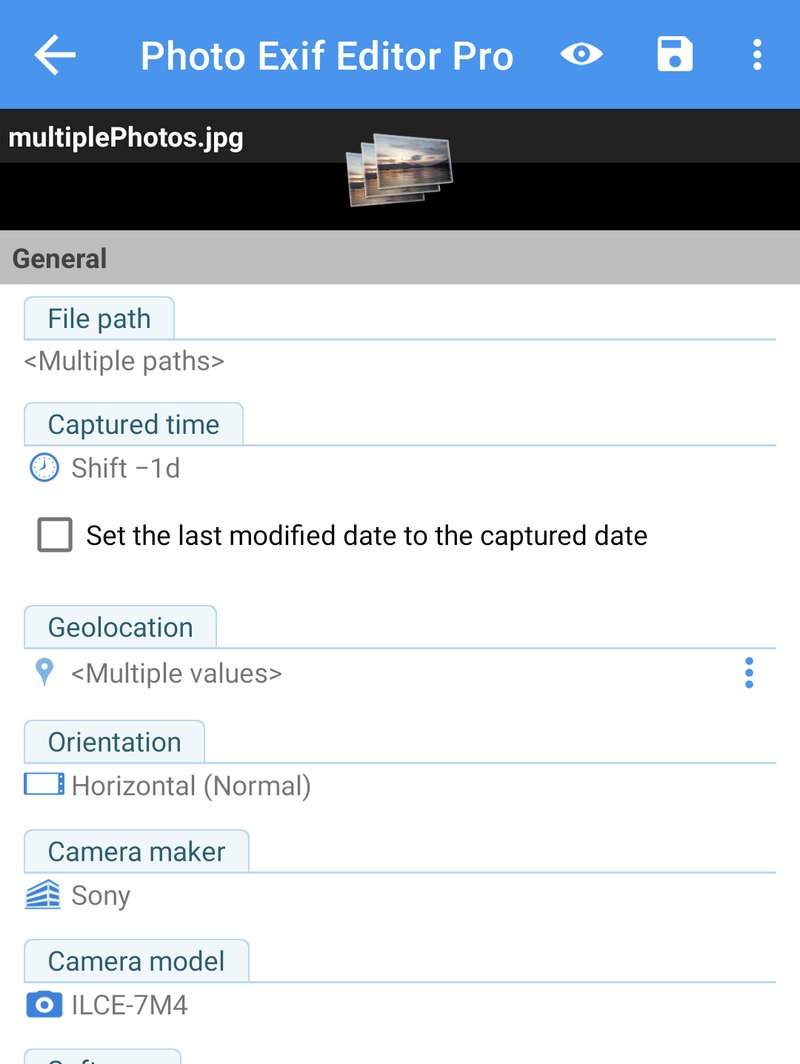
Ogni foto mantiene la propria ora e viene spostata della stessa quantità: una foto scattata alle 09:14 del 12 passa alle 09:14 dell'11, e una scattata alle 09:48 passa alle 09:48 dell'11. L'ordine delle foto e gli intervalli tra una e l'altra restano esattamente com'erano. Finché non salvi, l'ora di scatto mostra lo spostamento scelto, per esempio Shift −1d.
Le foto senza data di scatto restano invariate quando sposti la data, perché non c'è nessuna data da spostare.
Gruppi di grandi dimensioni
Puoi modificare centinaia o anche migliaia di foto alla volta. La finestra di salvataggio mostra l'avanzamento di ogni foto, con un conteggio aggiornato delle foto salvate, di quelle che hanno bisogno della tua autorizzazione e di quelle non riuscite.
Se alcune foto appartengono ad altre app (per esempio le foto scattate con l'app della fotocamera) e non hai concesso Gestione contenuti multimediali (Manage media), Android ti chiede di consentire le modifiche. Nella finestra di salvataggio, quelle foto mostrano Serve autorizzazione (Need permission), e il pulsante Richiedi autorizzazione (Request permission) apre la conferma di Android per un massimo di 2.000 foto alla volta. Toccalo di nuovo per il gruppo successivo.
Posizioni e geolocalizzazione
La posizione di una foto è salvata come coordinate GPS. Photo EXIF Editor le mostra in gradi, minuti e secondi, e quando può le trasforma in un indirizzo.
L'editor della posizione
Tocca Geolocalizzazione (Geolocation) nell'editor per aprire Modifica posizione (Edit location). La mappa mostra la posizione attuale della foto con un segnaposto rosso.
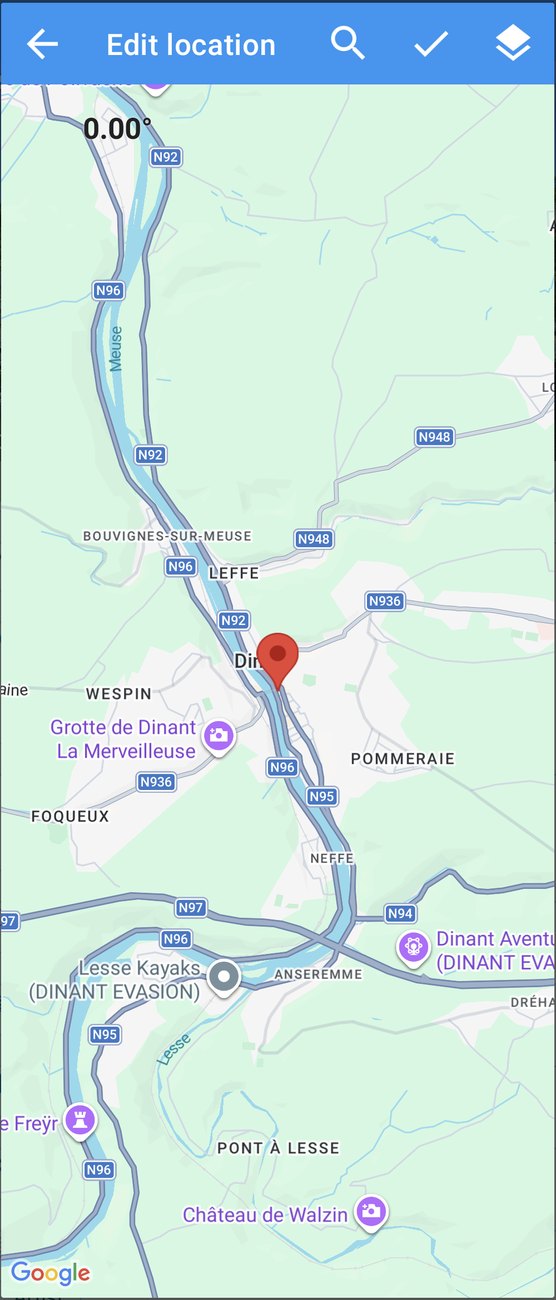
Puoi cambiare la posizione in tre modi:
- Tieni premuto in un punto qualsiasi della mappa per spostare lì il segnaposto.
- Trascina il segnaposto.
- Cerca con la lente d'ingrandimento: scrivi il nome di un luogo, un indirizzo o delle coordinate come
-27.14,-109.43, e scegli un risultato.
Il pulsante dei livelli passa tra le viste mappa normale, satellite, rilievo e ibrida (satellite con i nomi delle strade), utile quando posizioni una foto su un sentiero di montagna o su una spiaggia. Il numero in alto a sinistra mostra la direzione verso cui era rivolta la fotocamera. Ruota la mappa con due dita per cambiarla.
Quando sei soddisfatto, tocca ✓, poi Salva (Save) nell'editor.
Copiare e incollare una posizione
Spesso vuoi che più foto abbiano la stessa posizione: tutte le foto di un ristorante, o una foto di una fotocamera senza GPS scattata accanto a un telefono che il GPS ce l'ha. È a questo che servono Copia (Copy) e Incolla (Paste).
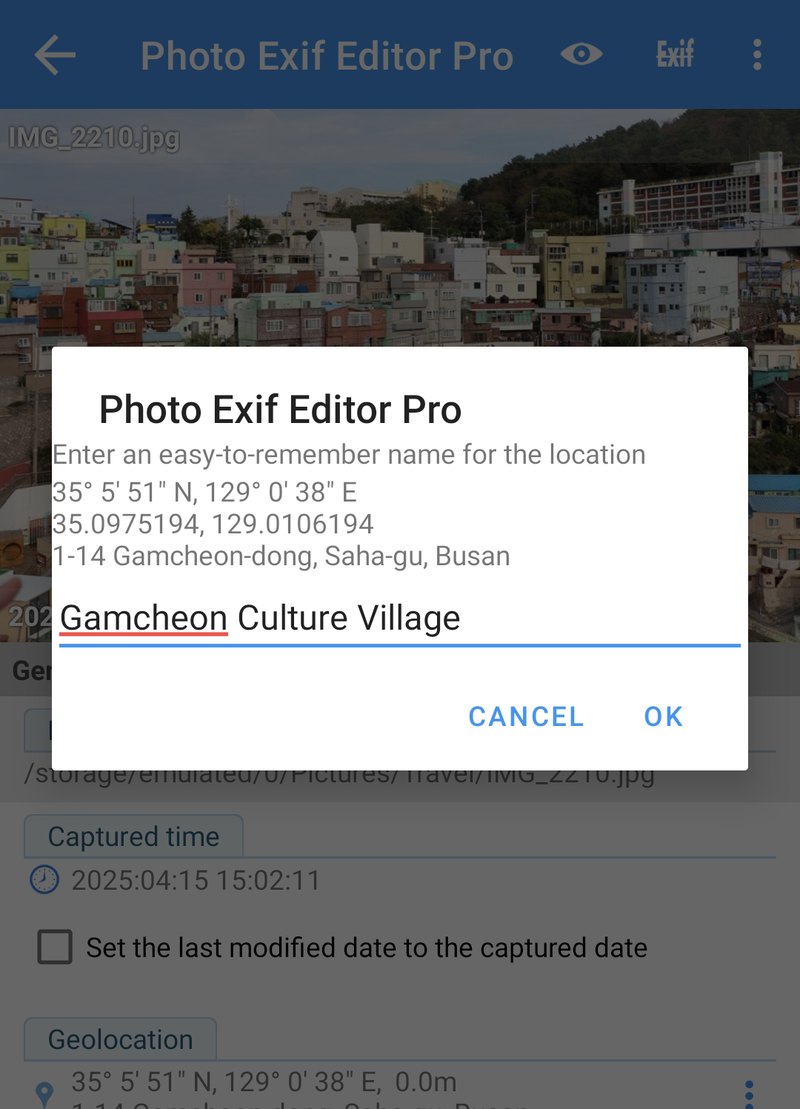
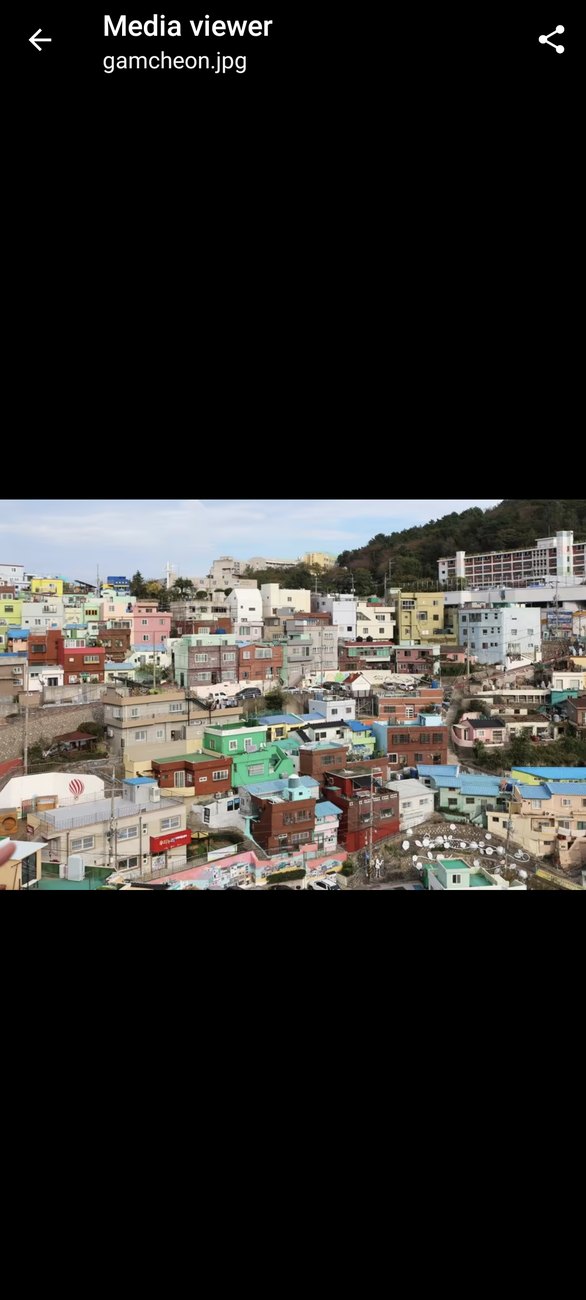
In una foto che ha la posizione giusta, tocca ⋮ accanto a Geolocalizzazione (Geolocation) e tocca la posizione sotto Copia. Dalle un nome che riconoscerai in seguito, come Gamcheon Culture Village.
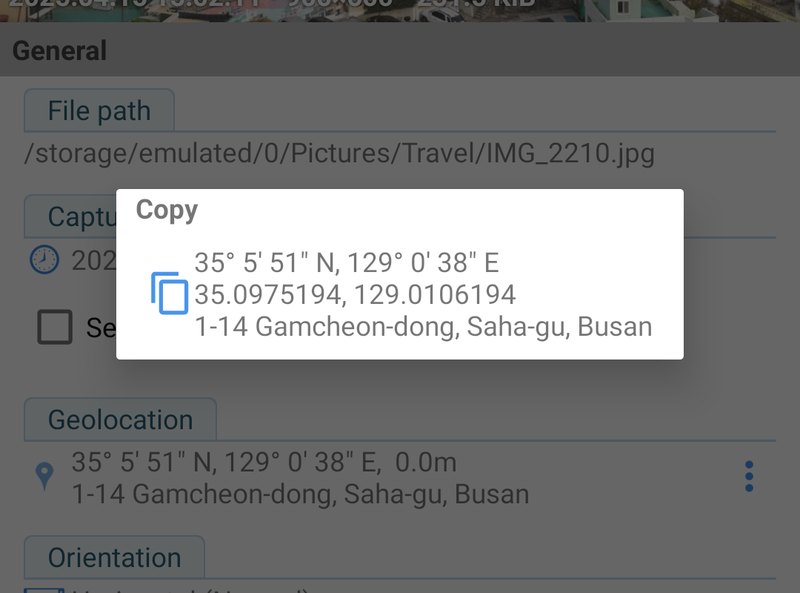
Poi, in qualsiasi altra foto, tocca lo stesso ⋮: le posizioni salvate compaiono sotto Incolla. Toccane una per assegnare quella posizione alla foto. La matita rinomina una posizione salvata, e il cestino la elimina.
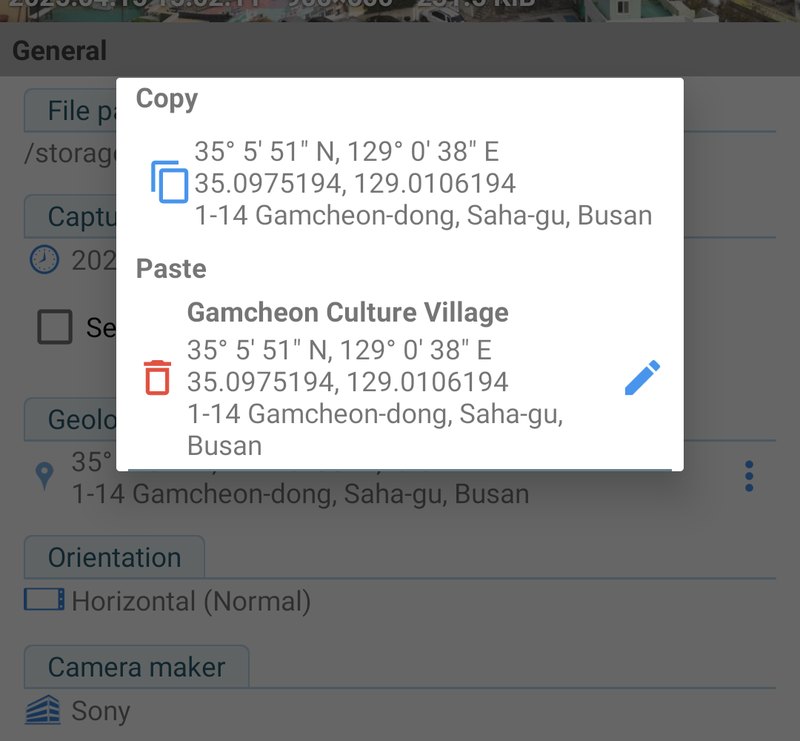
Lo abbiamo usato per dare alla nostra vecchia foto scansionata, che non aveva una posizione, le coordinate di Gamcheon Culture Village, dove era stata scattata.
Le posizioni salvate restano disponibili finché l'app è aperta. Sono degli appunti rapidi per una sessione di geolocalizzazione, non una rubrica di indirizzi permanente.
Rimuovere una posizione
Per rimuovere la posizione da una foto, per esempio prima di pubblicarla online, usa Rimuovi EXIF (Remove EXIF, descritto più avanti) e seleziona Geolocalizzazione (Geolocation).
IPTC: titoli, parole chiave e copyright
IPTC è un secondo insieme di campi, pensato per le agenzie di stampa e gli archivi fotografici. Molte app e siti di fotografia lo leggono, tra cui i programmi di gestione delle foto per computer e i siti di foto stock. Photo EXIF Editor mostra i campi IPTC in una sezione a parte verso il fondo dell'editor, per le foto JPEG.
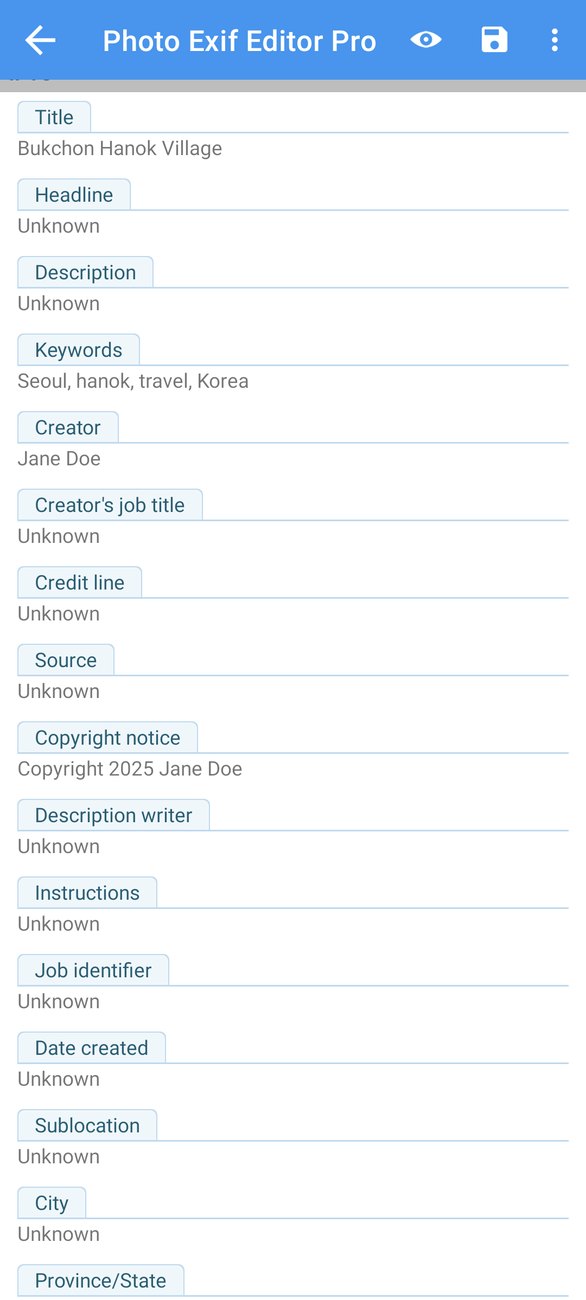
I campi IPTC più utili sono:
- Titolo (Title) e Titolo principale (Headline): un nome breve per la foto.
- Descrizione (Description): una didascalia più lunga.
- Parole chiave (Keywords): parole che descrivono la foto. Scrivile separate da virgole, come
Seoul, hanok, travel, Korea, e l'app salva ogni parola chiave separatamente, come si aspettano le altre app. - Autore (Creator), Qualifica dell'autore (Creator's job title), Riga del credito (Credit line), Fonte (Source) e Avviso di copyright (Copyright notice): chi ha scattato la foto e chi ne è il proprietario.
- Istruzioni (Instructions), Identificativo del lavoro (Job identifier) e i campi della posizione Città (City), Località (Sublocation), Provincia/Stato (Province/State) e Paese (Country).
Modificali come qualsiasi altro campo, poi tocca Salva (Save). L'app scrive i dati IPTC in UTF-8, quindi nomi e didascalie in qualsiasi lingua, con accenti o in altri alfabeti, vengono salvati correttamente. Per cancellare un campo, elimina il testo: un valore vuoto lo rimuove dalla foto. Data di creazione (Date created) è mostrata come riferimento ma qui non si può modificare. Usa Ora di scatto (Captured time) per cambiare la data.
Cosa significano i campi della fotocamera
La sezione Avanzate (Advanced) è piena di termini fotografici. Non ti servono per correggere una data o una posizione, ma se sei curioso, o vuoi compilarli per una foto di una fotocamera che non li ha registrati, ecco cosa significano in parole semplici:
- Apertura (f-stop): quanto era aperto l'obiettivo, scritto come un numero tipo f/1.7 o f/8. Un numero piccolo significa un'apertura ampia: più luce e uno sfondo più sfocato. Un numero grande significa un'apertura stretta e una parte maggiore della scena a fuoco.
- Tempo di esposizione: per quanto tempo l'otturatore è rimasto aperto, per esempio 1/250 di secondo. I tempi brevi congelano il movimento. Quelli lunghi lo sfocano: è così che si ottengono le cascate "di seta" e le scie luminose.
- Sensibilità ISO: quanto era sensibile il sensore. Valori bassi come 100 danno immagini pulite con una buona luce. Valori alti come 1600 o 3200 permettono di scattare al buio, con più grana.
- Compensazione dell'esposizione: se hai chiesto alla fotocamera di rendere la foto più chiara (+) o più scura (−) di quanto avrebbe fatto lei.
- Lunghezza focale: quanto era zoomato l'obiettivo, in millimetri. Intorno ai 24 mm è grandangolare, 50 mm è vicino a ciò che vede l'occhio, e 200 mm è uno zoom spinto. I telefoni spesso registrano la lunghezza focale reale dei loro minuscoli obiettivi, per esempio 7 mm, ed è per questo che alcune app mostrano anche un "equivalente 35 mm".
- Flash: se il flash è scattato, e in quale modalità.
- Bilanciamento del bianco: se la fotocamera ha regolato i colori in automatico o se hai scelto un'impostazione come luce diurna o nuvoloso.
- Modalità di misurazione e programma di esposizione: come la fotocamera ha misurato la luce, e se ha scelto le impostazioni da sola (automatico), o se ne hai scelte alcune tu (priorità di diaframma o di tempi) o tutte (manuale).
- Orientamento: come va girata la foto quando viene mostrata. Spesso le fotocamere salvano l'immagine così come l'ha vista il sensore e aggiungono un orientamento, in modo che le app la ruotino per te. Se una foto appare girata di lato in alcune app, cambiare l'Orientamento (Orientation) di solito risolve senza toccare l'immagine.
- Risoluzione: i punti per pollice da usare in stampa. Non cambia le dimensioni della foto in pixel.
I campi XP (XP Title, XP Comment, XP Author, XP Keywords e XP Subject) sono quelli che Windows mostra nelle proprietà di un file. Compilali se organizzi le tue foto su un computer Windows.
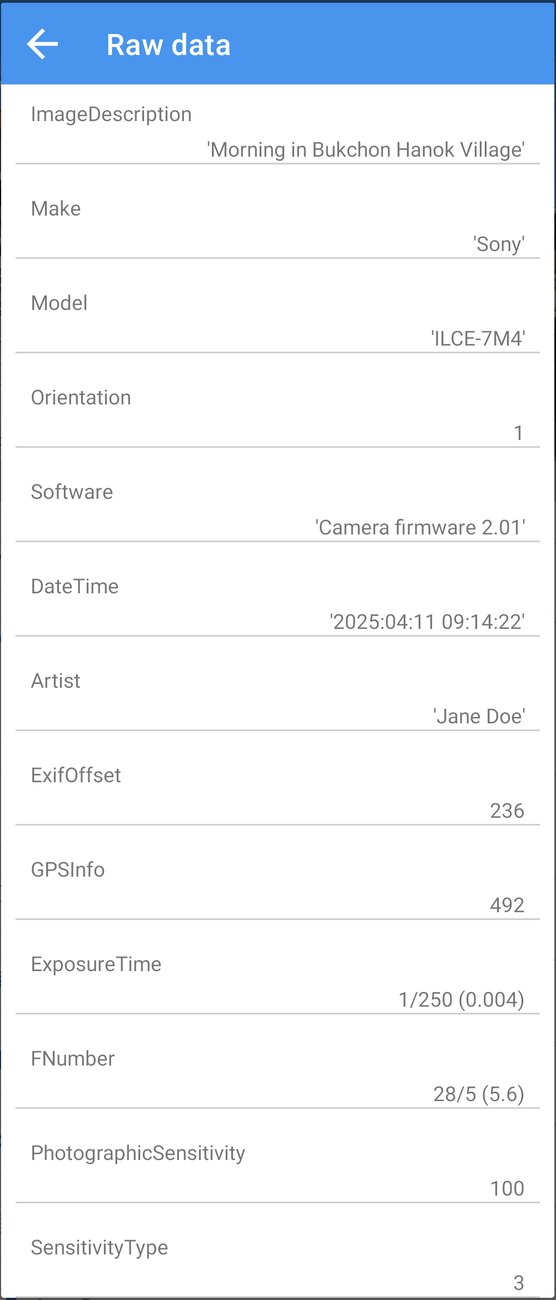
Dati grezzi
Dati grezzi (Raw data), nel menu dell'editor, elenca ogni tag salvato nella foto, con il suo nome ufficiale e il valore esatto salvato. È utile quando vuoi controllare con precisione che cosa contiene una foto, o quando un'altra app riporta un valore che non trovi nell'editor.
Rimuovere informazioni
Prima di condividere una foto pubblicamente, potresti voler rimuovere alcune delle sue informazioni. Tocca Rimuovi EXIF (Remove EXIF, l'icona Exif barrata) nell'editor. La finestra elenca i campi della foto con le caselle di controllo.
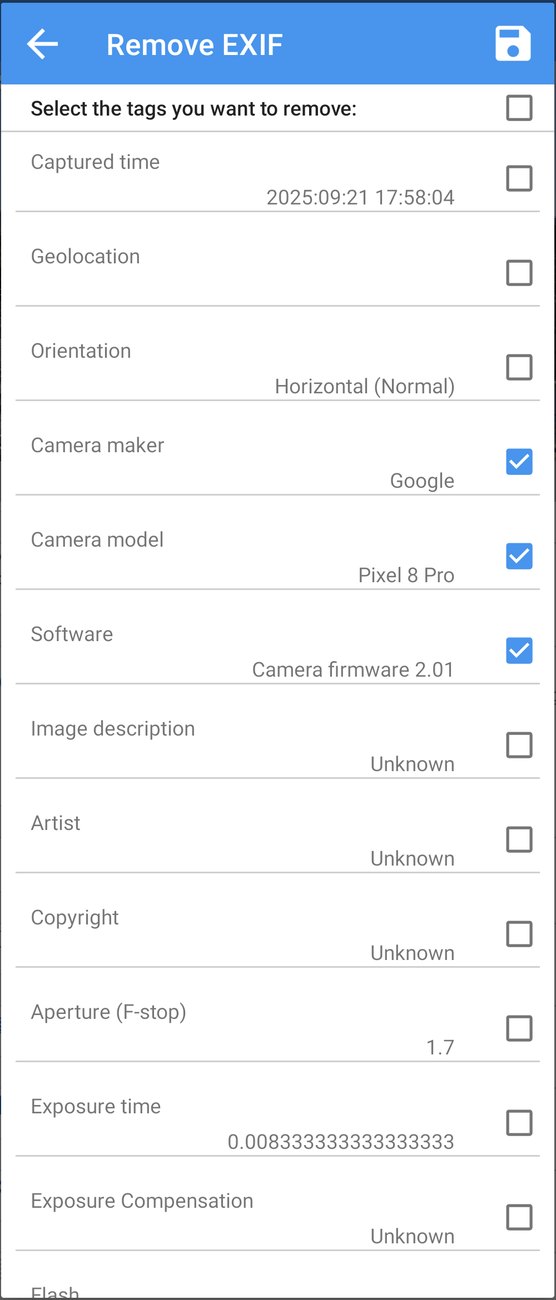
Seleziona i campi che vuoi rimuovere, oppure usa la casella in alto per selezionarli tutti, poi tocca Salva (Save). Vengono rimossi solo i campi selezionati. Tutto il resto rimane.
Alcune scelte comuni:
- Geolocalizzazione (Geolocation), prima di pubblicare una foto scattata a casa.
- Produttore fotocamera (Camera maker), Modello fotocamera (Camera model) e Software, se non vuoi far sapere con cosa scatti.
- Tutto, per una foto completamente pulita.
Modelli
Se scrivi spesso le stesse informazioni (il tuo nome, un avviso di copyright o i dati di una fotocamera che non li registra), salvale come modello e applicale con un solo tocco.
Salvare un modello
Apri una foto che ha i valori che vuoi, apri il menu ⋮ e scegli Gestione modelli (Template manager). Tocca l'icona di salvataggio accanto a Salva i dati attuali come modello (Save the current data as a template).
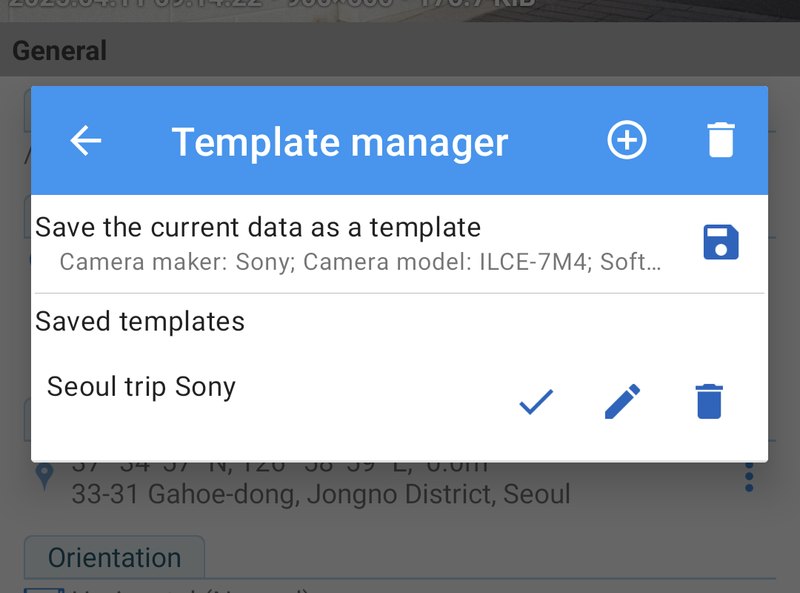
Dai un nome al modello e, se vuoi, una descrizione. L'elenco sotto mostra i campi che conterrà. Rimuovi i campi che non vuoi con la relativa icona del cestino, o aggiungine uno con Aggiungi tag (Add tag). Tocca ✓ per salvarlo.
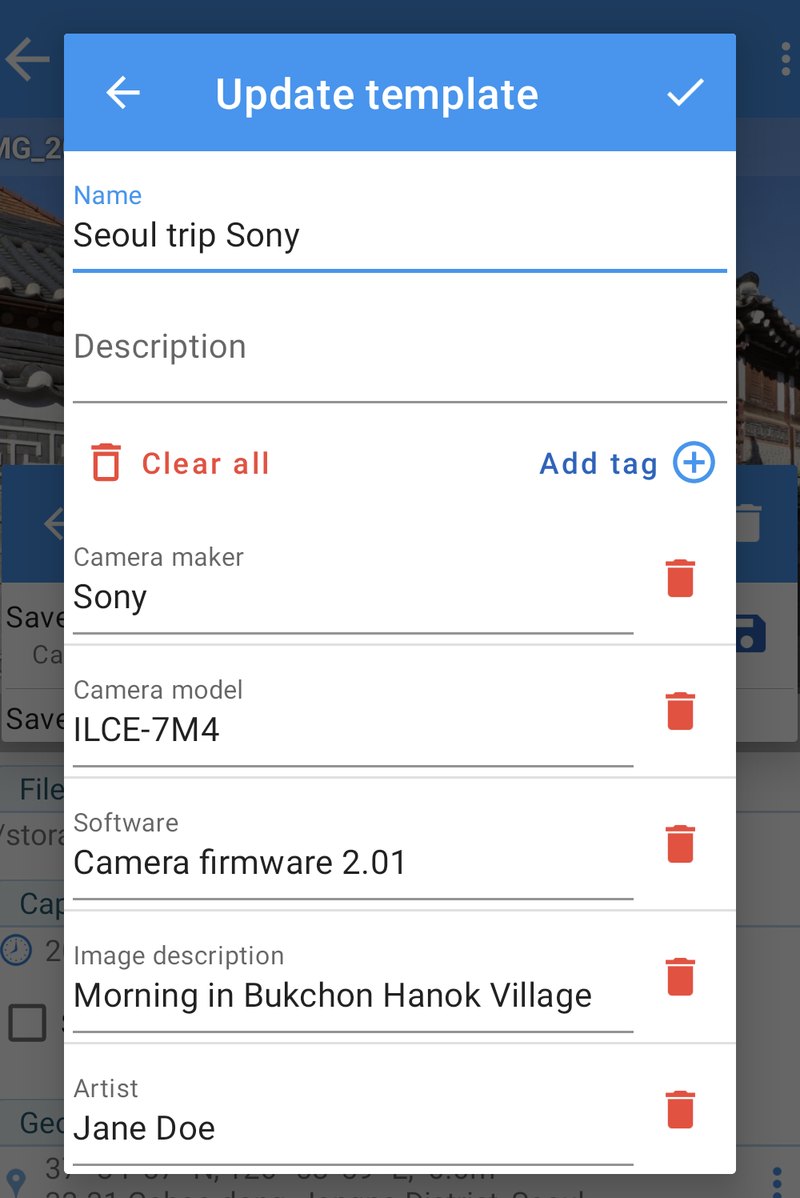
Puoi anche creare un modello da zero con il pulsante +.
Applicare un modello
Apri una foto qualsiasi (o un gruppo di foto), apri Gestione modelli (Template manager) e tocca la ✓ accanto a un modello salvato. La finestra Applica modello (Apply template) mostra i campi che contiene, così puoi deselezionare quelli che questa volta non ti servono. Conferma, e i valori vengono compilati. Tocca Salva (Save) per scriverli.
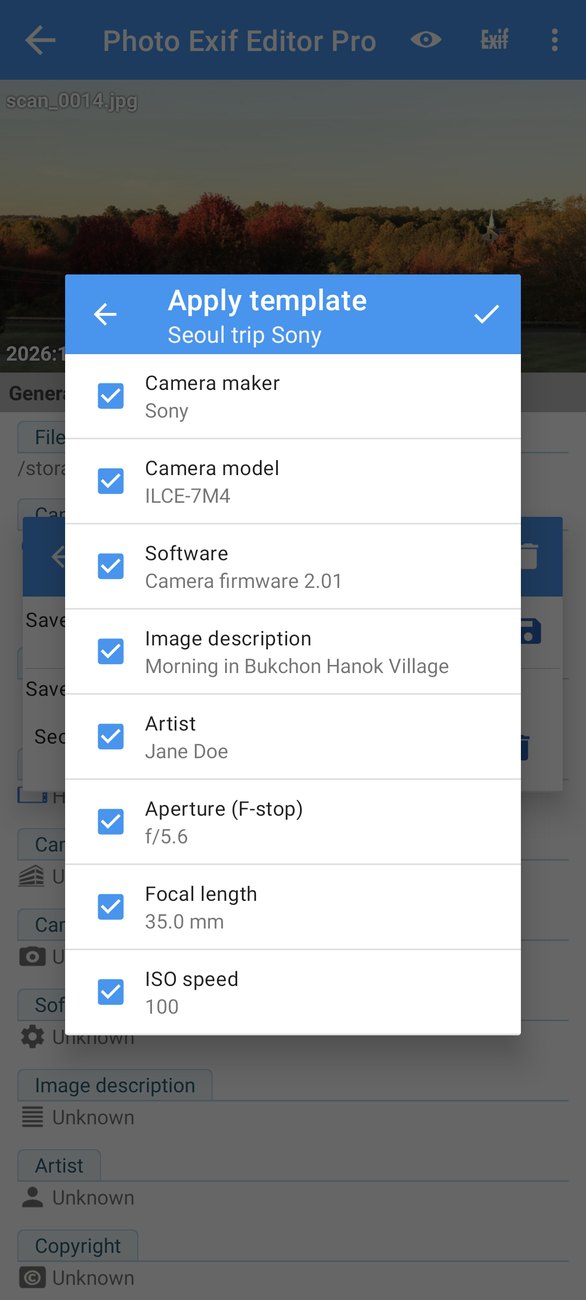
La matita accanto a un modello lo modifica, e il cestino lo elimina.
Copia EXIF
Copia EXIF (Copy EXIF) copia le informazioni da una foto (l'origine) ad altre foto (le destinazioni). È l'ideale quando hai foto dello stesso servizio in cui alcune hanno i dati giusti e altre no, per esempio dopo averle modificate con un'app che ha rimosso i dati EXIF.
Aprilo dal menu dell'editor (con la foto attuale come origine) o da Strumenti vari (Misc tools) nella schermata principale.
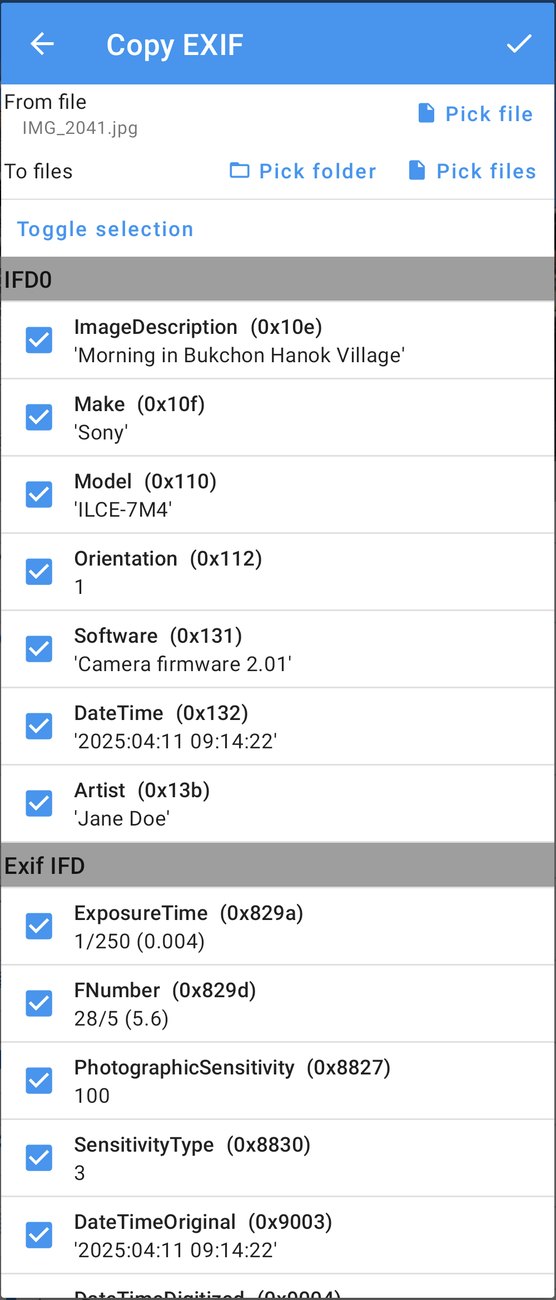
- Dal file (From file): la foto di origine. Tocca Scegli un file (Pick file) per sceglierne un'altra.
- Ai file (To files): le foto di destinazione. Tocca Scegli file (Pick files) per scegliere singole foto, o Scegli cartella (Pick folder) per usare tutte le foto di una cartella.
- Scegli i tag da copiare. Sono selezionati tutti i tag che si possono copiare in sicurezza. Usa Inverti selezione (Toggle selection) per selezionarli tutti o nessuno.
- Tocca ✓ per copiare.
Alcuni tag sono contrassegnati con un avviso, per esempio quando contengono dati binari o valori specifici della fotocamera di origine. Tocca l'icona dell'avviso per vedere il motivo. Per impostazione predefinita, Copia EXIF copia solo i tag che può leggere e scrivere in sicurezza, e mantiene tutto il resto nelle foto di destinazione. L'opzione Sostituisci tutti i dati (Replace the whole data) invece sostituisce tutti i dati EXIF delle foto di destinazione con il blocco EXIF completo dell'origine. Usala solo quando le destinazioni devono davvero diventare copie esatte.
Copia EXIF copia anche i campi IPTC, quando la foto di origine li contiene.
La Mappa foto
La Mappa foto (Photo map) è un modo diverso di guardare le tue foto: su una mappa. Aprila dalla schermata principale.
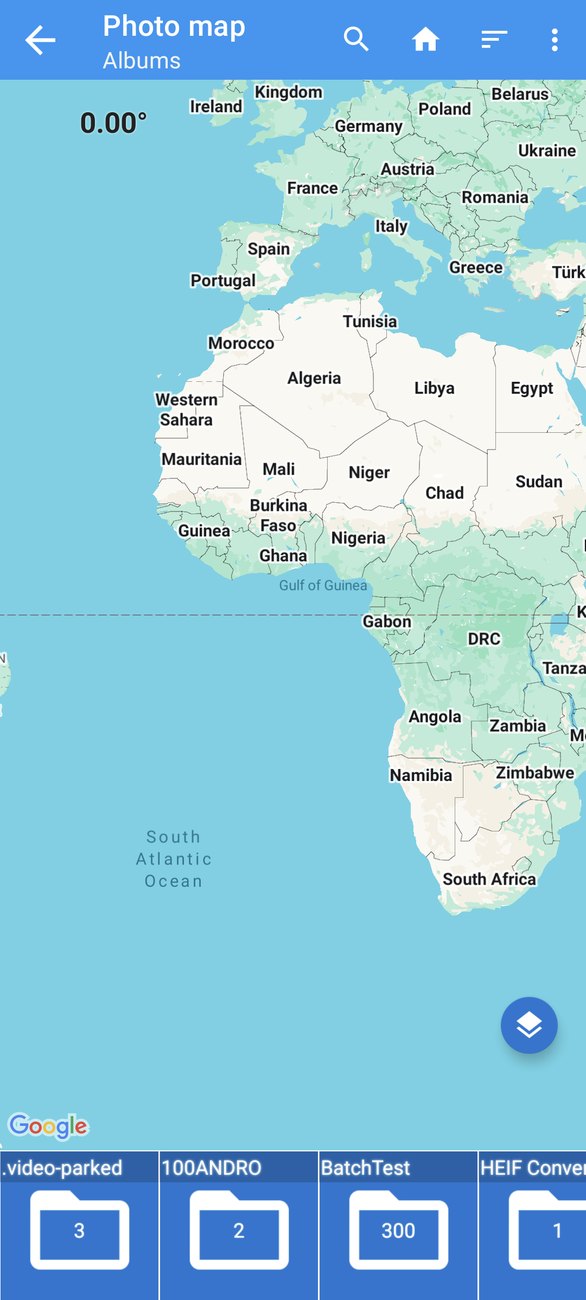
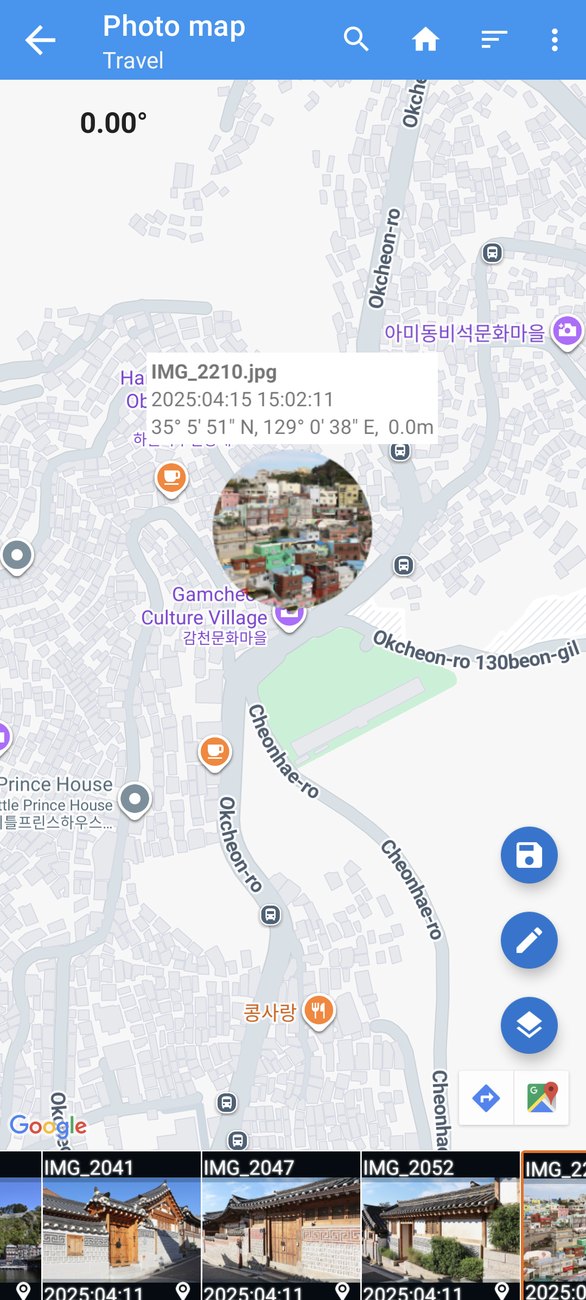
All'inizio, la striscia in basso mostra i tuoi album, con il numero di foto di ciascuno. Tocca un album per aprirlo. La striscia mostra allora le sue foto, e la mappa si avvicina alla foto selezionata, mostrata come una miniatura rotonda nella sua posizione. Tocca la miniatura per aprire una piccola finestra con nome, data e coordinate della foto.
Le foto che hanno una posizione mostrano una piccola icona a forma di segnaposto nella striscia. Quelle senza posizione mostrano un suggerimento: Tieni premuto sulla mappa per impostare la posizione (Long press on the map to set location).
Impostare o spostare una posizione
Seleziona una foto nella striscia, poi tieni premuto sulla mappa nel punto in cui è stata scattata, oppure trascina il suo indicatore. Il pulsante di ricerca in alto trova i luoghi per nome o coordinate. Quando la foto è al suo posto, tocca il pulsante rotondo di salvataggio.
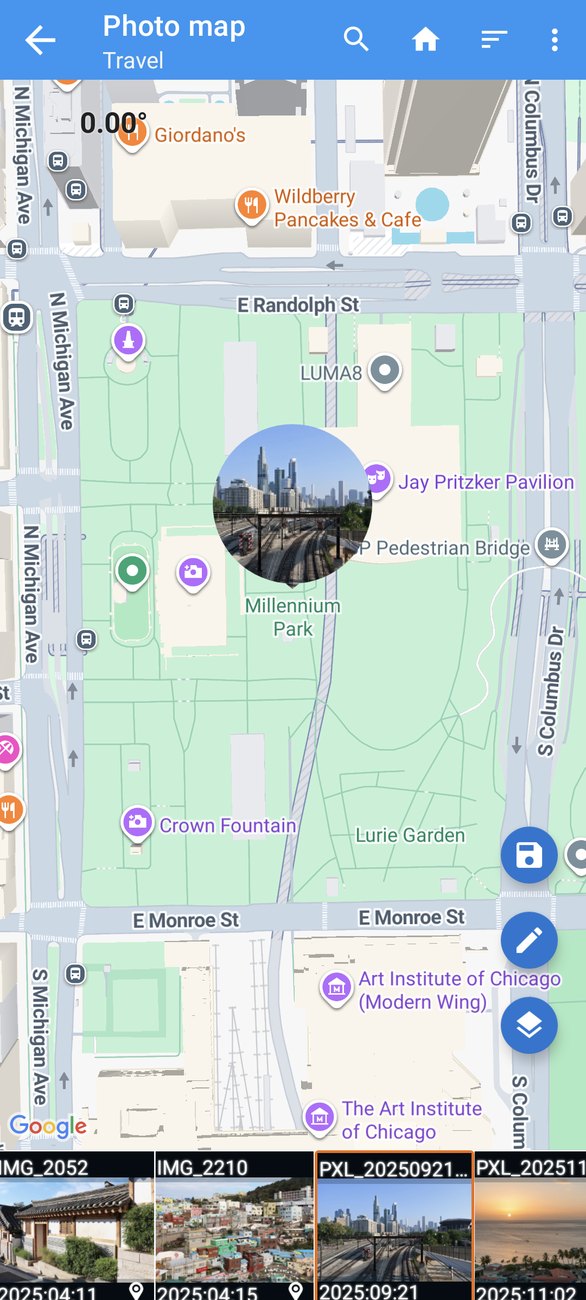
Gli altri pulsanti rotondi:
- matita: apre la foto selezionata nell'editor;
- livelli: passa tra le viste mappa, satellite, rilievo e ibrida.
Il menu ⋮ contiene Copia EXIF (Copy EXIF) per la foto selezionata e Impostazioni (Settings), dove puoi cambiare le dimensioni delle miniature nella striscia. Ordina (Sort) cambia l'ordine di album e foto.
La Mappa foto è particolarmente utile per individuare le foto con una posizione sbagliata: una foto di Busan che compare in mezzo all'oceano salta subito all'occhio.
Il convertitore HEIC, HEIF e AVIF
Molti telefoni recenti salvano le foto in formato HEIC (chiamato anche HEIF), e il formato AVIF si sta diffondendo online. Sono formati compatti, ma molti siti web, computer meno recenti e app non riescono ad aprirli. Il convertitore li trasforma in JPEG o PNG.
Aprilo da Strumenti vari (Misc tools) nella schermata principale, oppure condividi le foto HEIC o AVIF con Converti in JPEG/PNG (Convert to JPEG/PNG) dalla tua app galleria.
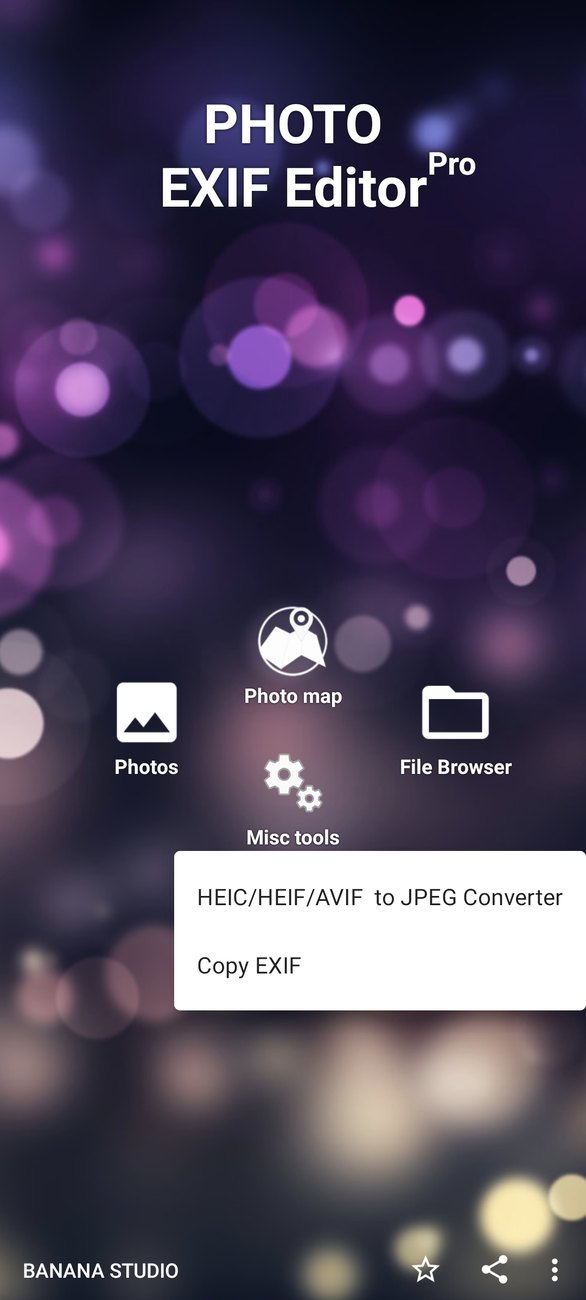
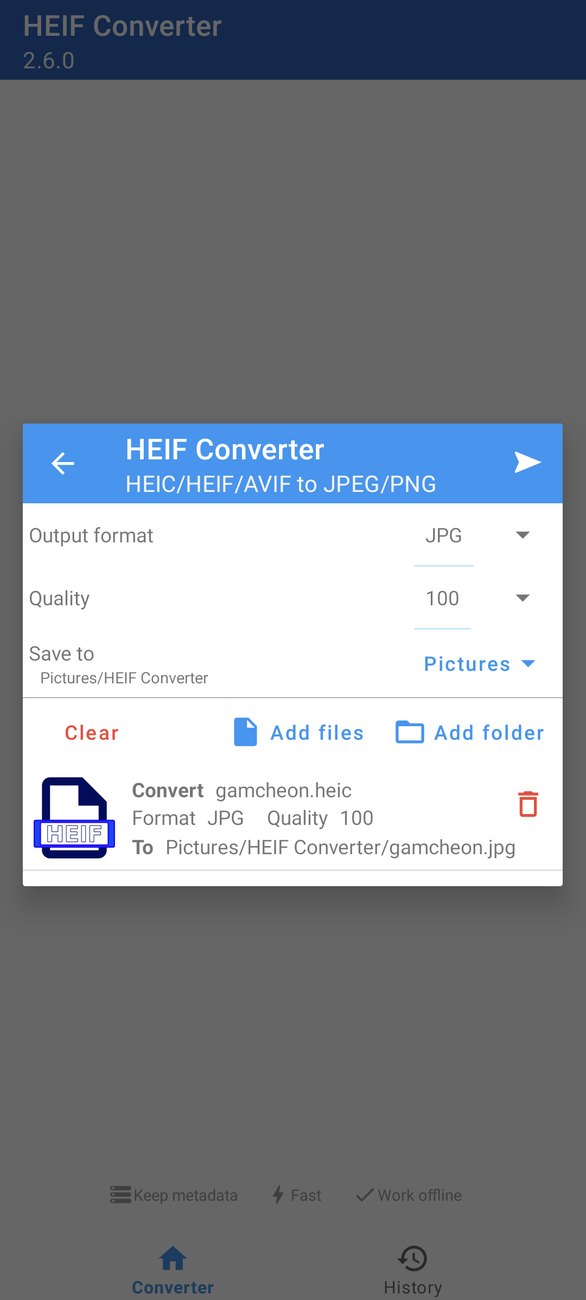
Tocca + (o Aggiungi file (Add files) / Aggiungi cartella (Add folder)) per scegliere le foto, poi imposta:
- Formato di output (Output format): JPG o PNG;
- Qualità (Quality): per JPG, da 1 a 100;
- Salva in (Save to): la cartella per le foto convertite, Pictures/HEIF Converter per impostazione predefinita.
Tocca Converti (Convert). Il convertitore mantiene i metadati (data, posizione e informazioni sulla fotocamera) nelle foto convertite, funziona offline ed è veloce.
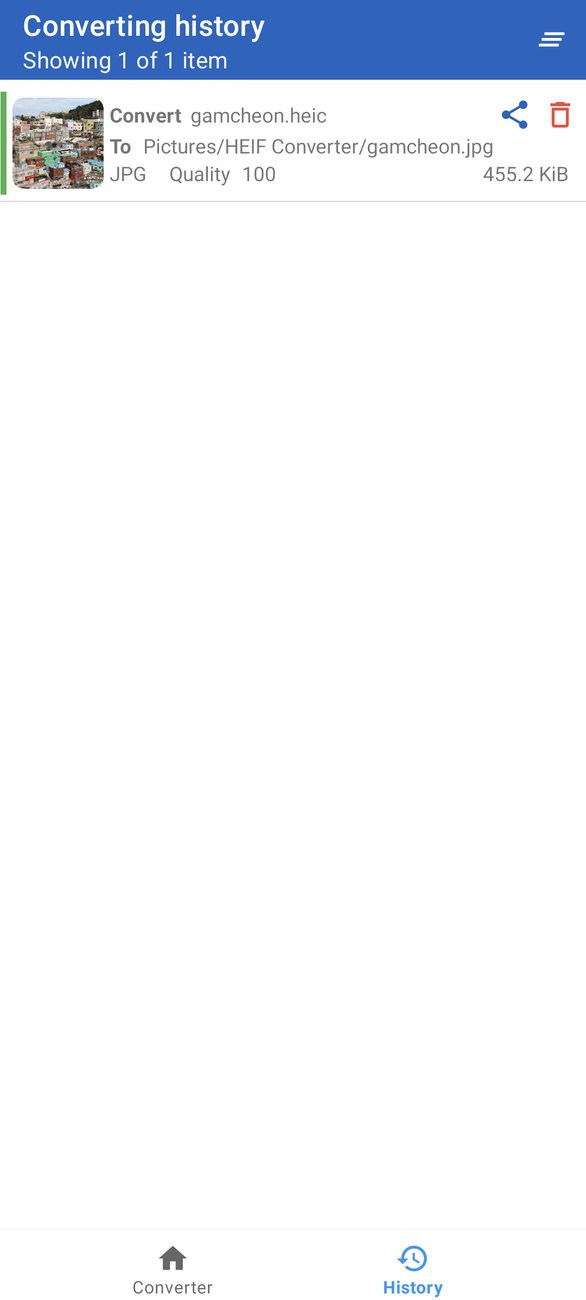
La scheda Cronologia (History) elenca tutto ciò che hai convertito, con formato, qualità e dimensioni. Tocca un elemento per vedere la foto convertita, o condividila dal visualizzatore.
Parte 3: Ricette per tutti i giorni, risoluzione dei problemi e domande
Ricette
Sistemare un viaggio in cui la fotocamera era rimasta sull'ora di casa
Sei volato da Parigi a Tokyo, sette ore avanti in estate, e hai dimenticato di cambiare l'orologio della fotocamera. Ogni foto è indietro di sette ore.
- In Esplora file, apri la cartella con le foto del viaggio.
- Seleziona le foto della fotocamera (non quelle del telefono, che regola l'orologio da solo).
- Tocca Modifica (Edit), poi Ora di scatto (Captured time), poi Sposta di (Shift by).
- Scegli +, 7 ore, e tocca ✓.
- Seleziona Imposta la data di ultima modifica sulla data di scatto se la tua app galleria ordina per data del file.
- Tocca Salva (Save).
Ora le foto della fotocamera e quelle del telefono sono allineate nella galleria, nell'ordine giusto.
Sistemare una fotocamera che ha dimenticato l'ora legale
Stessa idea, con +1 ora in primavera o −1 ora in autunno. Seleziona solo le foto scattate dopo il cambio dell'ora.
Geolocalizzare le foto di una fotocamera senza GPS
Hai scattato foto con una fotocamera senza GPS, e qualche foto con il telefono negli stessi posti.
- Apri una foto del telefono scattata nel primo posto, tocca ⋮ accanto a Geolocalizzazione (Geolocation) e copia la posizione con un nome chiaro.
- Ripeti per ogni posto.
- Apri le foto della fotocamera di ciascun posto (una alla volta o in blocco) e incolla la posizione corrispondente.
- Salva.
Per un solo posto, puoi anche selezionare tutte le sue foto, toccare Geolocalizzazione e impostare la posizione una volta sola sulla mappa.
Dare data e luogo a una vecchia foto scansionata
Di solito le scansioni non hanno né data né posizione.
- Apri la scansione e tocca Ora di scatto (Captured time), poi Imposta data (Set date). Se conosci solo l'anno, imposta il 1° gennaio di quell'anno, o qualsiasi data che riconoscerai.
- Tocca Geolocalizzazione (Geolocation) e cerca il luogo, oppure incolla una posizione salvata.
- Aggiungi una Descrizione (Description) o un Titolo IPTC con la storia della foto: chi c'è, qual era l'occasione.
- Salva.
Ora la tua scansione compare nell'anno giusto nella galleria, e sulla mappa.
Preparare le foto da condividere pubblicamente
- Apri la foto e tocca Rimuovi EXIF (Remove EXIF).
- Seleziona Geolocalizzazione (Geolocation) e, se vuoi, i campi della fotocamera.
- Salva.
Se condividi molte foto, selezionale tutte e rimuovi la posizione dal gruppo in un colpo solo.
Aggiungere il tuo nome e il copyright a tutte le tue foto
- Apri una foto e compila Artista (Artist), Copyright e i campi IPTC Autore (Creator) e Avviso di copyright (Copyright notice).
- Apri Gestione modelli (Template manager) e salva questi campi come modello con un nome, per esempio Il mio copyright.
- Ogni volta che hai foto nuove, selezionale, apri l'editor, applica Il mio copyright e salva.
Unire le foto di due fotocamere in un'unica sequenza
Tu e un amico avete fotografato entrambi un matrimonio, e vuoi un unico album nell'ordine giusto. Il problema è che gli orologi delle due fotocamere non sono mai stati sincronizzati.
- Trova un momento ripreso da entrambe le fotocamere, come il taglio della torta o una foto di gruppo.
- Apri quella foto da ciascuna fotocamera e annota le due ore di scatto. Mettiamo che la tua fotocamera indichi 15:02:10 e quella del tuo amico 14:49:40.
- La differenza è di 12 minuti e 30 secondi. La fotocamera del tuo amico è indietro.
- Seleziona tutte le foto del tuo amico, tocca Modifica (Edit), poi Ora di scatto (Captured time), Sposta di (Shift by), e inserisci +12 minuti 30 secondi.
- Salva, poi metti entrambe le serie nella stessa cartella.
Ora, ordinando per data, le foto delle due fotocamere si intrecciano alla perfezione, e la cerimonia racconta la sua storia nell'ordine giusto.
Correggere una foto con la posizione sbagliata
A volte un telefono registra una posizione leggermente spostata (il GPS non si era ancora stabilizzato), o molto lontana (la foto ha preso la posizione della foto precedente).
- Apri la foto e tocca Geolocalizzazione (Geolocation).
- Cerca il luogo giusto, oppure tieni premuto sulla mappa nel punto in cui la foto è stata scattata davvero.
- Tocca ✓, poi Salva (Save).
Se sono sbagliate molte foto dello stesso posto, correggine prima una, copia la sua posizione e incollala nelle altre. Puoi anche individuarle e correggerle a colpo d'occhio nella Mappa foto (Photo map): apri l'album, cerca le foto chiaramente fuori posto, seleziona ciascuna e tieni premuto nel punto in cui dovrebbe stare.
Correggere una foto che appare girata di lato
Alcune foto appaiono corrette nella galleria ma girate di lato su un computer o un sito web, o viceversa. Di solito significa che il campo Orientamento (Orientation) non corrisponde al modo in cui l'immagine è stata salvata.
- Apri la foto e tocca Orientamento (Orientation).
- Prova Ruota di 90° in senso orario (Rotate 90 CW) o Ruota di 270° in senso orario (Rotate 270 CW) (oppure Orizzontale (normale) (Horizontal (Normal)) se l'immagine è già dritta).
- Salva e controlla la foto nell'app in cui appariva sbagliata.
Cambiare l'orientamento non tocca l'immagine: dice solo alle altre app come girarla, quindi puoi riprovare se la prima scelta non è quella giusta.
Tenere in ordine un archivio di famiglia
Se stai digitalizzando vecchie foto di famiglia, un po' di metadati fa una grande differenza per la generazione successiva:
- Scansiona le foto e copiale in una cartella del telefono.
- Dai a ciascuna una data con Imposta data (Set date), anche se conosci solo l'anno o il decennio.
- Aggiungi il luogo con l'editor della posizione o incollando una posizione salvata.
- Nella sezione IPTC, scrivi chi c'è nella foto nella Descrizione (Description), e aggiungi i loro nomi come Parole chiave (Keywords), così potrai cercarli in seguito.
- Metti il tuo nome in Autore (Creator) e una nota come Archivio di famiglia, scansionato nel 2026 in Riga del credito (Credit line).
Dato che tutto questo è salvato all'interno di ogni foto, resta con le foto quando le copi su un computer, le condividi con la famiglia o le carichi su un servizio cloud.
Etichettare le foto per un archivio fotografico o un sito di foto stock
- Seleziona le foto di un soggetto.
- Nella sezione IPTC, compila Titolo (Title), Descrizione (Description) e Parole chiave (Keywords, separate da virgole), più Autore (Creator) e Avviso di copyright (Copyright notice).
- Salva, poi carica le foto. La maggior parte degli archivi fotografici e dei siti di foto stock legge questi campi e compila automaticamente la tua scheda.
Risoluzione dei problemi
"Serve autorizzazione" durante il salvataggio
Su Android 11 e versioni successive, le foto create da un'altra app, come l'app della fotocamera, si possono modificare solo dopo che l'hai consentito. Tocca Richiedi autorizzazione (Request permission) nella finestra di salvataggio e poi Consenti (Allow). Per saltare questo passaggio in futuro, concedi Gestione contenuti multimediali (Manage media) (Android 12 e versioni successive) dalla configurazione delle autorizzazioni dell'app o dalle impostazioni di Android.
La mia galleria mostra ancora la data vecchia
La maggior parte delle app galleria si aggiorna quando si accorge che un file è cambiato, ma alcune aspettano un po' o conservano una propria copia. Prova a:
- selezionare Imposta la data di ultima modifica sulla data di scatto prima di salvare, perché alcune gallerie ordinano per data del file;
- chiudere e riaprire l'app galleria;
- in alcune gallerie, aggiornare la libreria dalle loro impostazioni.
Una foto mostra "Nessuna posizione" ma sono sicuro che ce l'ha
Su Android 10 e versioni successive, l'app ha bisogno dell'autorizzazione Accesso alla posizione dei contenuti multimediali (Access media location) per leggere le posizioni GPS. Senza di essa, Android nasconde la posizione all'app. Concedila dalla configurazione delle autorizzazioni o dalle impostazioni di Android.
La mappa è vuota
La mappa ha bisogno di una connessione a internet e di Google Play Services aggiornati. Se resta vuota, controlla la connessione, aggiorna Google Play Services dal Play Store e riapri la mappa.
Non riesco a modificare una foto HEIC o AVIF
L'editor funziona con JPEG e PNG. Converti prima le foto HEIC e AVIF con il convertitore in Strumenti vari (Misc tools). La foto convertita mantiene data, posizione e informazioni sulla fotocamera dell'originale, e puoi modificarla come qualsiasi JPEG.
I campi IPTC non vengono mostrati
IPTC è supportato solo per le foto JPEG. Le foto PNG non hanno una sezione IPTC.
L'app si è chiusa mentre la usavo
Prima di tutto, assicurati di avere l'ultima versione da Google Play: molti arresti anomali delle versioni precedenti sono stati corretti nella 2.6.0. Se succede ancora, inviaci un messaggio da Feedback nel menu dell'app, raccontandoci che cosa stavi facendo. Le segnalazioni degli arresti anomali ci arrivano automaticamente, ma la tua descrizione ci aiuta a capire la situazione.
Domande
Modificare una foto ne riduce la qualità? No. Cambiare i metadati non tocca l'immagine vera e propria. L'app copia i dati dell'immagine esattamente come sono e riscrive solo le informazioni che li accompagnano.
La mia foto originale è al sicuro se il salvataggio non riesce? Sì. L'app scrive le modifiche in una copia temporanea, la controlla e solo dopo sostituisce l'originale. Se qualcosa va storto lungo il percorso, l'originale resta com'era.
L'app carica online le mie foto? No. Le tue foto non lasciano mai il telefono. L'app usa internet solo per la mappa, per trasformare le coordinate in indirizzi e per la pubblicità nella versione gratuita.
Posso modificare le foto su una scheda SD? Sì. Esplora file mostra la scheda SD insieme alla memoria del telefono. Su alcuni telefoni, Android ti chiede una volta di scegliere la cartella principale della scheda SD per dare all'app l'accesso.
Posso annullare un salvataggio? Non dall'app. Se non sei sicuro, prova prima la modifica su una foto, oppure tieni una copia degli originali prima di modificare un grosso gruppo di foto.
Che differenza c'è tra EXIF e IPTC? EXIF viene scritto da fotocamere e telefoni: date, impostazioni di scatto, posizione. IPTC viene scritto dalle persone: didascalie, parole chiave, autore e copyright. Entrambi sono salvati all'interno della foto, e Photo EXIF Editor ti permette di modificarli tutti e due.
Perché Photo EXIF Editor chiede la mia posizione? Solo per mostrare dove ti trovi sulla mappa mentre geolocalizzi le foto, così è più facile posizionare quelle scattate nelle vicinanze. È facoltativa, e la mappa funziona anche senza.
I social network conservano le informazioni che aggiungo? Dipende dal servizio. La maggior parte dei social network rimuove quasi tutti i metadati dalle foto quando le carichi, compresa la posizione, quindi chi ti segue non può leggerli. Gli archivi fotografici, i siti di foto stock e i servizi di archiviazione cloud di solito li conservano. Se ti serve che un servizio mantenga il tuo avviso di copyright o le parole chiave, controlla le sue pagine di assistenza.
Rimuovere la posizione da una foto rende impossibile scoprire dove è stata scattata? Rimuove la posizione GPS salvata nella foto, che è quella che app e siti web leggono automaticamente. Naturalmente, ciò che si vede nell'immagine stessa, come un monumento o un cartello stradale, può ancora rivelare il luogo.
Posso modificare le foto che si trovano in Google Foto? Photo EXIF Editor modifica i file delle foto presenti sul telefono. Se una foto è solo nel cloud, scaricala prima sul telefono. Se è sia sul telefono sia nel backup, modifica la copia sul telefono. A seconda delle impostazioni di Google Foto, la foto modificata potrebbe essere salvata di nuovo nel backup come foto nuova.
Perché il salvataggio di un grosso gruppo di foto richiede un po' di tempo? Per ogni foto, l'app la legge, scrive una nuova copia con le tue modifiche, controlla che la copia sia completa e sostituisce l'originale in modo sicuro. Ci vuole un attimo per ogni foto, soprattutto per i file grandi, ma è ciò che garantisce che i tuoi originali non restino mai scritti a metà. Puoi continuare a usare il telefono mentre salva.
L'app funziona senza connessione a internet? Sì, per tutto tranne le mappe, la ricerca degli indirizzi e la ricerca dei luoghi. Modifica, salvataggio, modifica in blocco, IPTC, modelli, Copia EXIF e il convertitore funzionano tutti offline.
Cosa devo includere quando segnalo un problema? Più sappiamo, più velocemente possiamo aiutarti. Indicaci il modello del telefono e la versione di Android (nelle Impostazioni di Android, alla voce Informazioni sul telefono), la versione di Photo EXIF Editor (su Google Play o nelle impostazioni delle app di Android), che cosa stavi facendo passo per passo e che cosa ti aspettavi che succedesse. Se il problema si verifica con una foto in particolare, dicci da dove arriva: quale fotocamera o app l'ha scattata, e se era già stata modificata. Non possiamo vedere le tue foto, quindi una buona descrizione è la cosa migliore dopo quella.
Esiste una versione per iPhone o per computer? Photo EXIF Editor è un'app Android. Le foto che modifichi conservano le informazioni nei formati standard EXIF e IPTC, quindi qualsiasi app di fotografia su qualsiasi computer o telefono può leggere le modifiche che hai fatto.
Ho trovato un campo che non posso modificare. Perché? Alcuni campi descrivono i dati dell'immagine stessa, come larghezza e altezza in pixel, e cambiarli renderebbe la foto illeggibile, quindi sono di sola lettura. Altri sono scritti da specifici produttori di fotocamere nei loro formati proprietari, che l'app può mostrare in Dati grezzi (Raw data) ma non modificare in sicurezza.
Scarica l'aggiornamento
Photo EXIF Editor 2.6.0 è in distribuzione ora su Google Play. Se non lo vedi ancora, dovrebbe arrivare entro pochi giorni.
Grazie a tutti coloro il cui telefono ci ha inviato una segnalazione di arresto anomalo. Avete contribuito a questa versione, anche senza saperlo. E se hai commenti, idee o un arresto anomalo che non abbiamo ancora corretto, scrivici dall'app. Leggiamo ogni messaggio.
Videos
Related posts
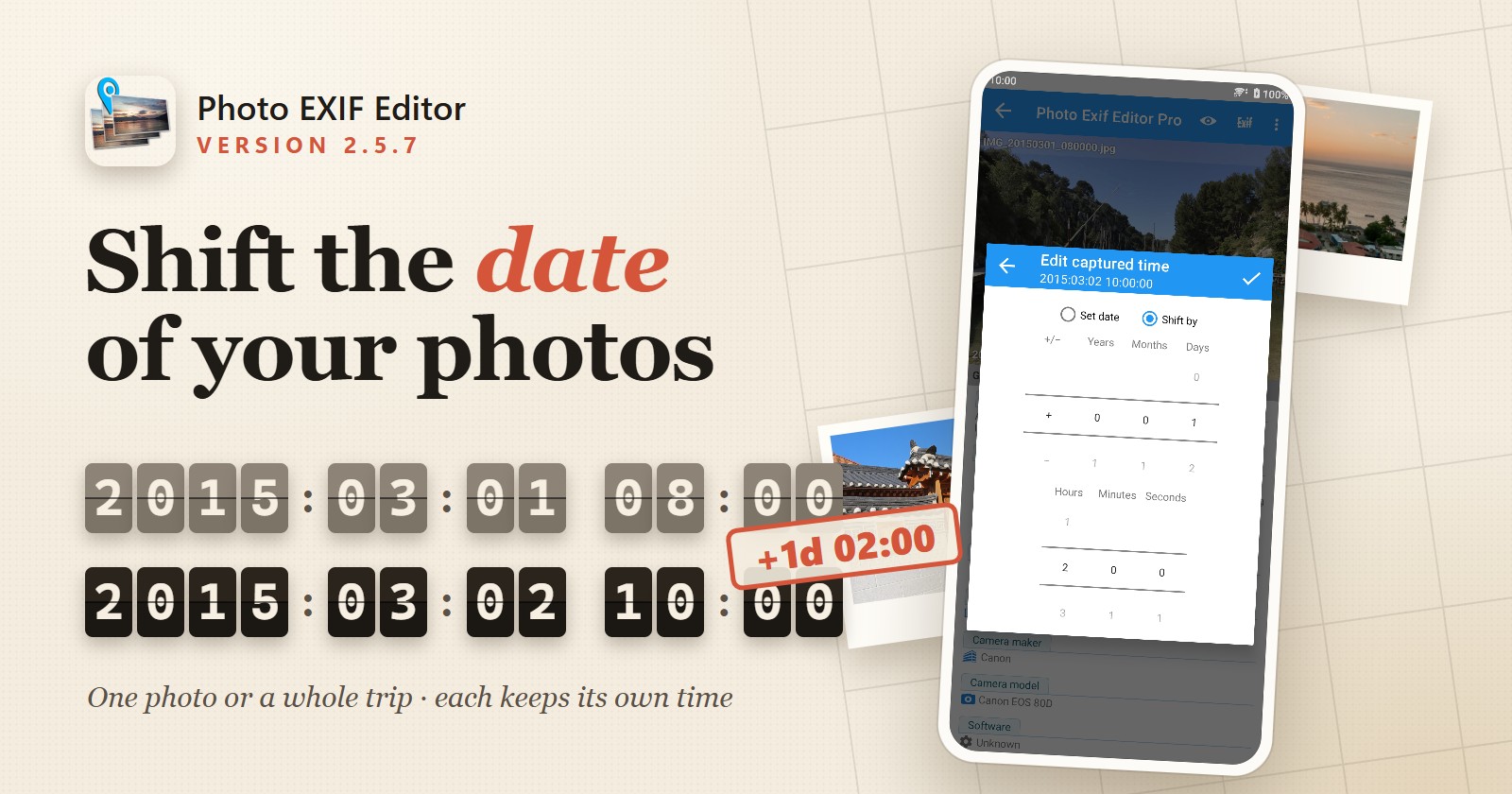
Photo EXIF Editor 2.5.7: sposta la data e l'ora delle tue foto
Photo EXIF Editor 2.5.7 ti permette di spostare la data e l'ora di scatto di una foto o di un intero gruppo di anni, mesi, giorni, ore, minuti o secondi. Correggi l'orologio di una fotocamera che era sbagliato, che ha dimenticato l'ora legale o che è rimasto sul fuso orario di casa, e mantieni ogni foto nell'ordine giusto. L'app funziona anche con l'accesso "Seleziona foto" su Android 14 e versioni successive.

Photo EXIF Editor 2.5.5: modifica didascalie, parole chiave e crediti IPTC su Android
Photo EXIF Editor 2.5.5 aggiunge la modifica IPTC per le foto JPEG: titoli, descrizioni, parole chiave, autore, copyright e luogo, su una foto o su un intero gruppo. Le date che imposti su foto scansionate e vecchie ora compaiono correttamente nella galleria, il salvataggio non lascia mai una foto danneggiata e il convertitore HEIC torna a funzionare su Android 16.
EXIF Pro 0.4.11: esegui i tuoi comandi ExifTool su Android
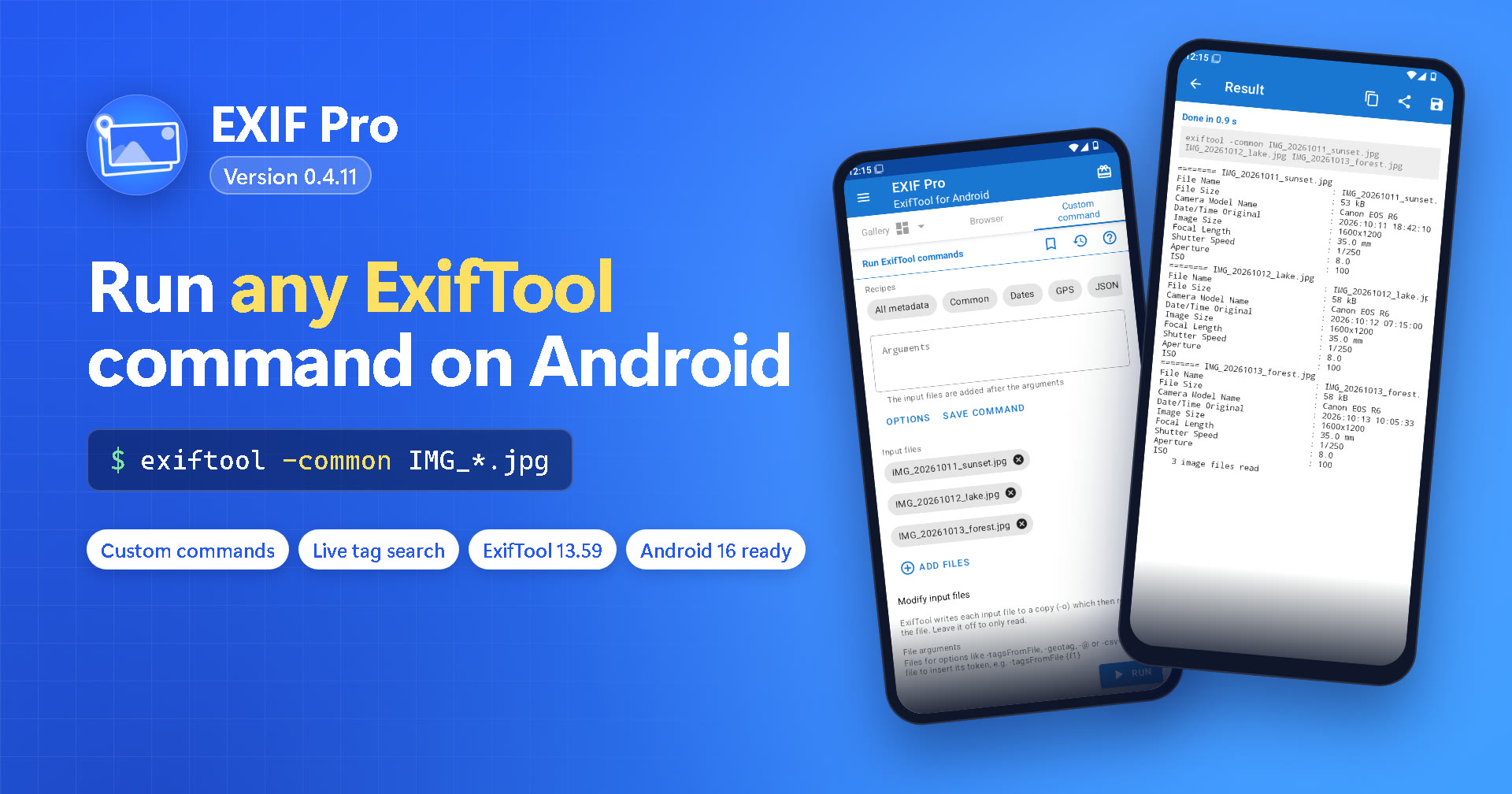
EXIF Pro 0.4.11 aggiunge una scheda Comando personalizzato per eseguire qualsiasi comando ExifTool su foto e video, la ricerca dei tag durante la digitazione, ExifTool 13.59 e il supporto ad Android 16.