Photo EXIF Editor 2.6.0 : la version de la stabilité, et le guide complet de l'application
Photo EXIF Editor 2.6.0 est une version de stabilité qui apporte plus de vingt correctifs : enregistrement de très grandes photos et d'énormes lots, Carte photo, Copier EXIF, éditeur d'emplacement, liste des positions GPS enregistrées, explorateur de fichiers et démarrage de l'application dans un profil professionnel. Cet article explique chaque correctif avec des mots simples, puis vous fait découvrir toute l'application, de votre première modification aux décalages de date par lot, en passant par la géolocalisation, l'IPTC, les modèles, Copier EXIF et le convertisseur HEIC/AVIF.
On this page
Photo EXIF Editor 2.6.0 est en cours de déploiement sur Google Play. Contrairement à nos dernières mises à jour, celle-ci n'ajoute pas de gros bouton nouveau. Elle rend plutôt l'application que vous utilisez déjà plus stable. Ces dernières semaines, nous avons passé en revue chaque rapport de plantage reçu, remonté chacun jusqu'à sa cause et corrigé le problème. Résultat : plus de vingt correctifs, de l'enregistrement de photos de plusieurs centaines de mégaoctets au démarrage de l'application dans un profil professionnel.
Une version comme celle-ci passe facilement inaperçue, car quand tout fonctionne, il ne se passe rien. La photo est enregistrée. La carte s'ouvre. La boîte de dialogue se ferme. Dans la première partie de cet article, nous voulons donc vous montrer ce qui n'allait pas, avec des mots simples et sans jargon technique, pour que vous sachiez quelles situations sont désormais sans risque.
Comme une version de stabilité est aussi une bonne occasion de faire le tour de toute l'application, la deuxième partie est quelque chose que nous voulions écrire depuis longtemps : un guide complet de Photo EXIF Editor. Il couvre chaque écran, de l'ouverture de votre première photo au décalage des dates de tout un voyage, en passant par le placement des photos sur une carte, la rédaction de légendes et de mots-clés IPTC, l'enregistrement de modèles, la copie des données EXIF d'un fichier à l'autre et la conversion des photos HEIC et AVIF en JPEG. Si vous n'avez jamais utilisé qu'une ou deux fonctions, nous espérons que vous vous trouverez quelques nouvelles favorites.
N'hésitez pas à aller directement à la partie qui vous intéresse :
- Partie 1 : ce qui est corrigé dans la 2.6.0
- Partie 2 : le guide complet de Photo EXIF Editor
- Partie 3 : recettes du quotidien, dépannage et questions
Partie 1 : ce qui est corrigé dans la 2.6.0
Chaque fois que l'application se ferme de façon inattendue, Android peut nous envoyer un rapport de plantage anonyme via Firebase Crashlytics. Ce rapport ne contient ni photos, ni noms de fichiers, ni informations personnelles. Il indique la partie de l'application où le problème s'est produit, la version d'Android et le modèle du téléphone. C'est grâce à ces rapports que nous trouvons des problèmes que nous ne pouvons pas reproduire sur nos propres téléphones, et c'est grâce à eux que cette version existe.
Nous avons regroupé les correctifs selon la partie de l'application que vous utilisiez quand le problème est survenu. Pour chacun, nous décrivons ce que vous avez pu voir, quand cela se produisait et ce que fait l'application désormais.
Enregistrer vos modifications
L'enregistrement est la chose la plus importante que fait Photo EXIF Editor, c'est donc par là que nous avons commencé.
Enregistrer de très grandes photos
Ce que vous avez pu voir : vous avez modifié un très grand fichier JPEG, touché Enregistrer, et l'application s'est fermée. La photo a gardé ses anciennes données.
Quand cela se produisait : avec des fichiers de quelques centaines de mégaoctets. Ils sont plus rares qu'on ne le pense, mais ils existent : les longues photos animées (motion photos) de certains téléphones contiennent une courte vidéo à l'intérieur du fichier JPEG, et les panoramas géants ou les numérisations en haute résolution peuvent eux aussi être énormes.
Ce qui a changé : pour écrire de nouvelles données EXIF dans un JPEG, l'application doit copier la partie image du fichier dans un nouveau fichier. Jusqu'ici, elle chargeait d'abord toute cette partie image en mémoire. Avec un fichier assez gros, la mémoire venait à manquer avant la fin de la copie. Dans la 2.6.0, les données de l'image sont copiées directement depuis le fichier d'origine, par petits morceaux, si bien que la taille de la photo n'a plus d'importance. Nous l'avons testé avec un JPEG de 300 Mo : la nouvelle date a été enregistrée, et les 300 Mo qui suivent l'image ont été copiés octet par octet, si bien que la vidéo intégrée d'une photo animée reste intacte.
La même amélioration s'applique quand vous enregistrez des champs IPTC (légendes, mots-clés, créateur, etc.), qui utilisent le même type de copie.
Et au cas où un téléphone manquerait vraiment de mémoire pour une autre raison, l'application indique désormais que la photo n'a pas pu être enregistrée au lieu de se fermer. L'original reste intact, comme toujours lorsqu'un enregistrement échoue.
Donner l'autorisation de modifier plus de 2 000 photos
Ce que vous avez pu voir : vous avez enregistré une modification sur une très grande sélection de photos appartenant à d'autres applications, touché Demander l'autorisation dans la fenêtre d'enregistrement, et l'application s'est fermée.
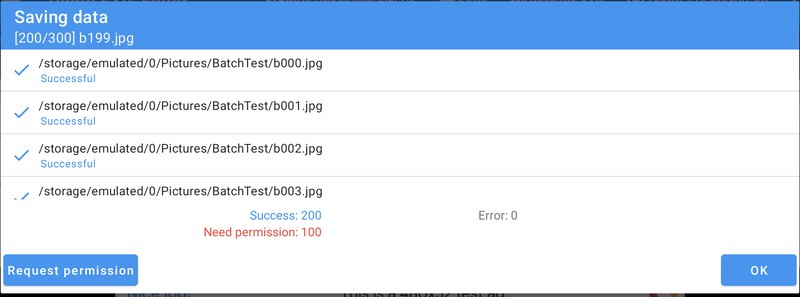
Quand cela se produisait : sur Android 11 et versions ultérieures, quand plus de 2 000 photos avaient besoin de votre autorisation en même temps. Android vous demande votre accord avant qu'une application puisse modifier des photos créées par une autre application (par exemple votre application d'appareil photo), et il n'accepte que 2 000 photos au maximum par demande. Nous les envoyions toutes en une seule demande, et Android refusait.
Ce qui a changé : l'application demande désormais l'autorisation pour les 2 000 premières. Quand vous touchez Autoriser, celles-ci sont enregistrées. Les autres restent marquées Besoin d'autorisation, et le bouton Demander l'autorisation réapparaît pour le groupe suivant. Avant ce correctif, il y avait aussi un problème caché : accepter une demande réinitialisait toutes les photos en attente, même celles pour lesquelles Android n'avait pas donné l'autorisation, et celles-ci échouaient ensuite. Désormais, seules les photos que vous avez réellement autorisées sont enregistrées à nouveau.
Toucher « Demander l'autorisation » au mauvais moment
Ce que vous avez pu voir : l'application s'est fermée juste après que vous avez touché OK ou Demander l'autorisation dans la fenêtre d'enregistrement.
Quand cela se produisait : quand la fenêtre d'enregistrement se fermait au moment précis où votre appui atteignait le bouton, par exemple si vous touchiez les deux boutons presque en même temps. Le bouton essayait de lire la liste des photos ayant besoin d'une autorisation, mais la fenêtre en train de se fermer avait déjà vidé cette liste.
Ce qui a changé : le bouton vérifie maintenant que la fenêtre est toujours là et qu'il reste des photos pour lesquelles demander l'autorisation. Sinon, il ne fait tout simplement rien.
La liste des photos qui saute pendant l'enregistrement
Ce que vous avez pu voir : pendant l'enregistrement d'un gros lot, l'application s'est fermée, souvent quand vous faisiez défiler la liste des photos dans la fenêtre d'enregistrement.
Quand cela se produisait : la liste de la fenêtre d'enregistrement se met à jour plusieurs fois par seconde, à mesure que chaque photo passe de en attente à enregistrement puis à réussi. Chaque mise à jour jouait une petite animation, et avec des centaines de photos, les animations s'accumulaient et la liste ne savait plus quelle ligne se trouvait où.
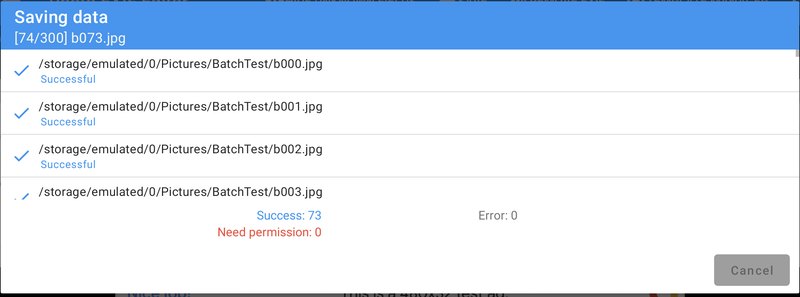
Ce qui a changé : la liste d'enregistrement n'anime plus ses lignes. Elle se met à jour instantanément, ce qui est d'ailleurs plus facile à lire quand les photos défilent à toute vitesse. Nous avons enregistré des lots de 300 photos en faisant défiler la liste de haut en bas, sans aucun problème.
Quitter l'éditeur pendant l'enregistrement
Ce que vous avez pu voir : vous avez lancé l'enregistrement d'un gros lot, puis tourné votre téléphone ou basculé vers une autre application, et l'application s'est fermée. Parfois, quelques photos n'étaient pas enregistrées.
Quand cela se produisait : l'enregistrement continue en arrière-plan quand la fenêtre d'enregistrement disparaît, et c'est bien ce que vous voulez : vous pouvez tourner votre téléphone ou consulter un message pendant que les photos continuent d'être enregistrées. Mais quand la fenêtre se fermait, elle essayait aussi de faire le ménage dans les fichiers temporaires utilisés pendant l'enregistrement, au moment même où l'enregistrement était encore en train de les créer et de les utiliser. Deux parties de l'application modifiaient la même liste en même temps.
Ce qui a changé : si l'enregistrement est toujours en cours, le ménage attend maintenant qu'il soit terminé. Nous l'avons testé en enregistrant 300 photos et en faisant basculer le téléphone entre le mode clair et le mode sombre au bout de quatre secondes, ce qui reconstruit tout l'écran. Les 300 photos ont toutes reçu leur nouvelle date, et aucun fichier temporaire n'est resté sur le téléphone.
Décaler la date d'une photo qui n'a pas de date
Ce que vous avez pu voir : dans la fenêtre de la date de capture, vous avez choisi Décaler de, touché ✓, et l'application s'est fermée.
Quand cela se produisait : quand la photo n'avait pas de date de prise de vue au départ (c'est souvent le cas des numérisations et des captures d'écran), ou quand vous enregistriez un décalage nul pour plusieurs photos. Il n'y avait tout simplement aucune date à afficher ensuite.
Ce qui a changé : la date de capture affiche désormais Inconnu, comme avant l'ouverture de la fenêtre. Une photo sans date ne peut pas être décalée, puisqu'il n'y a rien à décaler. Pour lui donner une date, utilisez plutôt Définir la date.
La Carte photo
La Carte photo affiche vos albums et place sur une carte chaque photo qui possède un emplacement. C'est elle qui a reçu le plus grand nombre de correctifs.
La Carte photo qui utilise de plus en plus de mémoire
Ce que vous avez pu voir : après avoir utilisé la Carte photo un moment, l'application devenait lente, puis finissait par se fermer.
Quand cela se produisait : à chaque fois que vous reveniez sur la Carte photo depuis une autre application ou depuis l'écran d'accueil, alors qu'un album était ouvert. Quand vous quittez la Carte photo, l'application met en pause la création des miniatures, et quand vous revenez, elle la relance. En vue album, une erreur faisait chercher les photos dans la mauvaise liste. Cela échouait, et chaque échec laissait derrière lui l'ancienne tâche de miniatures et sa remplaçante. La liste des tâches de miniatures doublait donc à chaque retour. Au bout de dix ou quinze visites, elle remplissait la mémoire.
Ce qui a changé : chaque tâche mise en pause est désormais remplacée par exactement une nouvelle tâche, et les photos proviennent de la bonne liste. Nous avons d'abord reproduit le problème : avec l'ancienne version, la mémoire utilisée par l'application est passée de 43 à 158 mégaoctets en dix-huit visites, et l'application a ralenti. Avec le correctif, elle est restée à environ 34 mégaoctets pendant le même test, et les miniatures s'affichent toujours.
Nous pensons que c'était aussi la cause d'une série de plantages qui indiquaient seulement « mémoire insuffisante » pendant l'affichage de l'écran, sans cause évidente. Ceux-là devraient eux aussi avoir disparu.
Ouvrir un album pendant le défilement
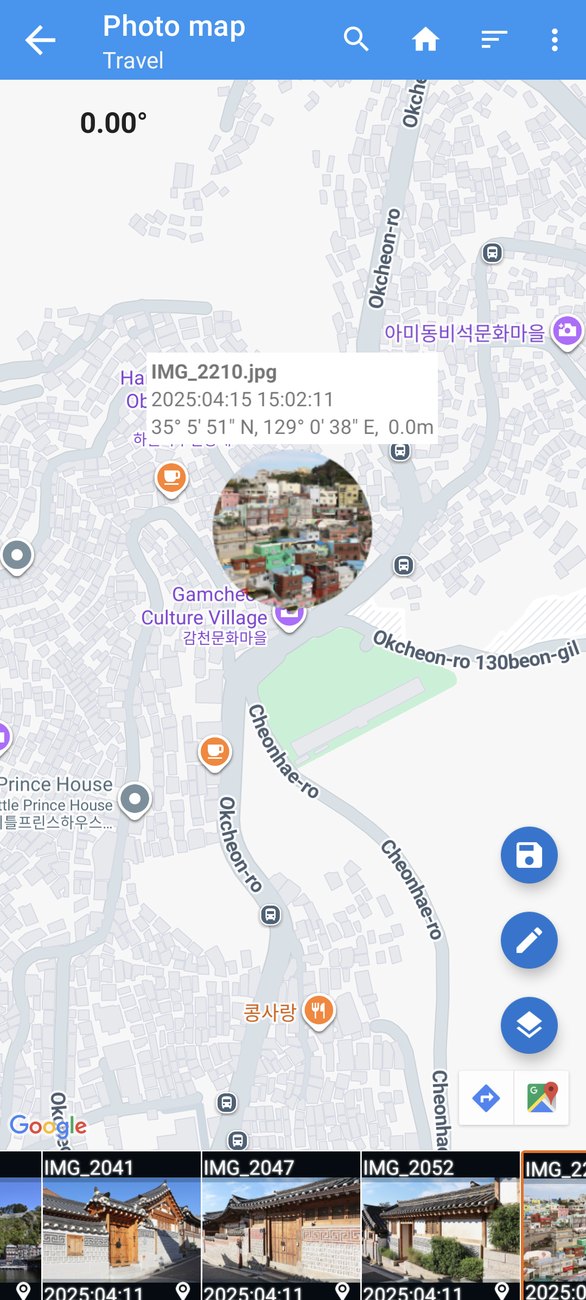
Ce que vous avez pu voir : l'application se fermait quand vous ouvriez un album dans la Carte photo, ou reveniez à la liste des albums, alors que la bande de photos en bas de l'écran était encore en mouvement.
Quand cela se produisait : ouvrir un album faisait passer en arrière-plan le nombre d'éléments de la bande du « nombre d'albums » au « nombre de photos », alors que la bande affichait encore les albums. Pendant une fraction de seconde, la bande demandait l'élément numéro 543 d'une liste qui, à sa connaissance, n'en comptait que douze.
Ce qui a changé : l'album et ses photos sont maintenant d'abord chargés, puis placés dans la bande en une seule étape, si bien que la bande ne voit jamais une liste à moitié modifiée. Nous avons ouvert et fermé dix fois un album de 300 photos tout en faisant défiler la bande d'un coup de doigt, sans aucun problème.
La fenêtre de la photo sur la carte
Ce que vous avez pu voir : l'application se fermait quand vous touchiez une photo sur la carte.
Quand cela se produisait : quand la liste des photos se rechargeait au moment exact où la carte dessinait la petite fenêtre avec le nom, la date et la position de la photo. La photo sélectionnée venait d'être effacée.
Ce qui a changé : s'il n'y a pas de photo sélectionnée à ce moment-là, la carte affiche sa fenêtre normale au lieu de planter.
Quand votre stockage n'est pas disponible
Ce que vous avez pu voir : la Carte photo se fermait juste après son ouverture.
Quand cela se produisait : quand Android ne parvenait pas, pendant un court instant, à accéder au stockage du téléphone, par exemple juste après le démarrage du téléphone, ou sur certains téléphones pendant qu'ils étaient branchés à un ordinateur. Android répondait alors « volume introuvable » quand l'application demandait la liste des photos.
Ce qui a changé : dans ce cas, la Carte photo affiche maintenant une liste d'albums vide. Rouvrez-la un instant plus tard et vos albums sont de retour.
Revenir après avoir modifié une photo
Ce que vous avez pu voir : vous avez modifié une photo depuis la Carte photo, enregistré, et l'application s'est fermée en revenant sur la carte.
Quand cela se produisait : après l'enregistrement, la Carte photo relit la photo modifiée pour afficher ses nouvelles données. Si ce fichier ne pouvait plus être lu comme une photo, l'application ne gérait pas ce cas.
Ce qui a changé : la Carte photo recharge désormais l'album entier, ce qui permet d'ignorer les fichiers qu'elle ne peut pas lire.
L'éditeur d'emplacement et les emplacements enregistrés
Fermer la recherche trop tôt
Ce que vous avez pu voir : dans la fenêtre Modifier l'emplacement, vous avez ouvert le champ de recherche, l'avez refermé aussitôt, et l'application s'est fermée.
Quand cela se produisait : avant que la carte ait fini de se charger. En fermant le champ de recherche, l'application vérifie si vous avez modifié l'emplacement, et cette vérification demandait son orientation à la carte avant même que celle-ci existe.
Ce qui a changé : la vérification attend maintenant la carte. Vous pouvez ouvrir et fermer le champ de recherche aussi vite que vous le voulez.
Supprimer deux fois un emplacement enregistré
Ce que vous avez pu voir : dans la liste des emplacements enregistrés, vous avez touché deux fois rapidement le bouton de suppression, et l'application s'est fermée.
Quand cela se produisait : après que le premier appui avait supprimé l'emplacement, le second atteignait une ligne qui, pendant un instant, n'appartenait plus à aucun emplacement.
Ce qui a changé : les appuis sur une ligne en cours de suppression sont ignorés.
Copier EXIF
Fermer ou tourner Copier EXIF pendant le chargement
Ce que vous avez pu voir : l'application s'est fermée après que vous avez fermé la fenêtre Copier EXIF, tourné votre téléphone ou quitté l'application pendant que Copier EXIF lisait des fichiers.
Quand cela se produisait : Copier EXIF lit en arrière-plan les balises de la photo source et la liste des fichiers de destination. Quand la fenêtre avait disparu avant la fin de la lecture, le code exécuté ensuite essayait encore de mettre à jour la fenêtre.
Ce qui a changé : le travail en arrière-plan s'arrête désormais en même temps que la fenêtre. Nous avons rouvert Copier EXIF et tourné l'écran aussitôt, cinq fois de suite : aucun plantage, aucune fenêtre « Chargement » restée affichée, et la fenêtre revient avec ses balises.
Les téléphones sans sélecteur de fichiers
Ce que vous avez pu voir : toucher Choisir un fichier, Choisir des fichiers ou Choisir un dossier dans Copier EXIF fermait l'application.
Quand cela se produisait : sur quelques téléphones où le sélecteur de fichiers d'Android (ou son sélecteur de dossiers) est absent ou désactivé.
Ce qui a changé : au lieu de se fermer, l'application vous indique maintenant qu'aucune application ne peut gérer cette demande.
L'explorateur de fichiers
Les dossiers avec de grands aperçus intégrés
Ce que vous avez pu voir : l'application se fermait pendant que vous faisiez défiler un dossier dans l'explorateur de fichiers.
Quand cela se produisait : la plupart des appareils photo enregistrent un petit aperçu à l'intérieur de chaque photo, et l'explorateur de fichiers l'utilise comme miniature. Certains appareils en enregistrent un assez grand, et sur un téléphone qui manquait déjà de mémoire, son décodage pouvait épuiser la mémoire.
Ce qui a changé : si une miniature ne peut pas être créée, cette ligne n'affiche tout simplement pas de miniature, et le reste de la liste continue normalement.
Le démarrage de l'application
Profils professionnels et utilisateurs secondaires
Ce que vous avez pu voir : l'application refusait de s'ouvrir. Elle se fermait immédiatement à chaque fois.
Quand cela se produisait : sur certains téléphones, quand Photo EXIF Editor était installée dans un profil professionnel ou pour un utilisateur secondaire du téléphone. Au démarrage, l'application se connecte au système de facturation de Google Play (pour savoir si vous avez la mise à niveau Pro), et sur ces téléphones, la bibliothèque de facturation de Google refusait avec une erreur de sécurité que rien n'interceptait.
Ce qui a changé : si la connexion à la facturation échoue, l'application démarre désormais normalement et considère simplement la facturation comme indisponible, comme sur un téléphone sans Google Play.
L'écran d'accueil sur certains téléphones
Ce que vous avez pu voir : l'application se fermait dès l'apparition de l'écran d'accueil.
Quand cela se produisait : sur un petit nombre de téléphones dont le système Android était plus strict que d'habitude au moment de vérifier le code de l'application. Le code qui masque l'icône de Mise à niveau Pro en mode portrait était écrit d'une façon que ces téléphones refusaient.
Ce qui a changé : nous l'avons réécrit plus simplement, d'une façon que tous les téléphones acceptent. En mode portrait, Mise à niveau Pro s'affiche toujours sans son icône, et en mode paysage avec.
Accorder des autorisations depuis les Paramètres
Ce que vous avez pu voir : vous aviez refusé une autorisation en choisissant « Ne plus demander ». L'application affichait un message proposant d'ouvrir les Paramètres, vous touchiez OK, et l'application se fermait.
Quand cela se produisait : quand la fenêtre de configuration des autorisations s'était déjà fermée derrière ce message.
Ce qui a changé : le bouton OK ouvre désormais les Paramètres de lui-même, que la fenêtre de configuration soit encore là ou non.
Ouvrir l'éditeur sur Android 7
Ce que vous avez pu voir : sur Android 7, l'éditeur se fermait parfois pendant son ouverture.
Quand cela se produisait : quand l'éditeur lisait en arrière-plan la liste des photos que vous aviez choisies au moment même où Android lisait cette même liste pour son propre usage. Sur Android 7, ces deux lectures pouvaient entrer en collision.
Ce qui a changé : l'éditeur lit d'abord la liste, avant de lancer le moindre travail en arrière-plan.
Vous venez de la version 2.5.7 ou d'une version antérieure ?
La version 2.6.0 comprend aussi tout ce qu'apportait la 2.5.9, notre précédente mise à jour de stabilité. Si vous mettez à jour depuis la 2.5.7 ou une version antérieure, vous profitez aussi de ces correctifs :
- Revenir de l'éditeur sur Android 13 ne ferme plus l'explorateur de fichiers ni la Carte photo.
- Ouvrir la Carte photo ne ferme plus l'application quand Android demande en même temps l'autorisation de localisation.
- Modifier une très grande sélection (des milliers de photos à la fois) n'échoue plus à l'ouverture de l'éditeur ni au moment où il renvoie ses résultats.
- Un enregistrement qui se poursuit en arrière-plan ne ferme plus l'application quand il se termine après que vous avez quitté l'écran.
- Quitter la Carte photo ne fige plus l'application pendant quelques secondes quand de nombreuses miniatures sont encore en cours de chargement.
- Faire défiler l'explorateur de fichiers pendant qu'un dossier est encore en cours de chargement ne ferme plus l'application.
Ce que nous n'avons pas pu corriger, et pourquoi
Quelques rapports de plantage proviennent d'endroits que l'application ne contrôle pas. Nous voulons être honnêtes à leur sujet aussi :
- Google Maps sur certains téléphones : une poignée de rapports proviennent de l'intérieur même du composant Google Maps, quand le pilote graphique du téléphone n'arrive pas à dessiner la carte. Mettre à jour les services Google Play et le logiciel système de votre téléphone aide généralement.
- Android lui-même : certains plantages se produisent entièrement à l'intérieur d'Android, par exemple quand le service système qui transmet les messages entre les applications redémarre, ou quand les fichiers système d'un téléphone sont endommagés. Aucun code de l'application n'est en cause.
- Installations endommagées : quelques rapports proviennent d'installations auxquelles il manque des parties de l'application, souvent après une mise à jour interrompue ou avec des copies de l'application téléchargées en dehors de Google Play. Réinstaller l'application depuis Google Play règle ces cas.
Si l'application se ferme un jour sans prévenir, le mieux est tout simplement de passer à la dernière version. Si le problème persiste, dites-nous ce que vous faisiez depuis Vos commentaires dans le menu de l'application, et nous nous pencherons dessus.
Partie 2 : le guide complet de Photo EXIF Editor
Photo EXIF Editor vous permet de voir et de modifier les informations enregistrées à l'intérieur de vos photos : quand et où elles ont été prises, avec quel appareil, les réglages de l'appareil, ainsi que les descriptions, les mots-clés et les mentions de droits d'auteur. Ces informations s'appellent des métadonnées. La plupart sont enregistrées dans un format appelé EXIF, et certaines dans un format appelé IPTC, conçu pour les photographes de presse et les banques d'images.
Pourquoi voudriez-vous les modifier ? Voici quelques raisons courantes :
- La date est fausse parce que l'horloge de l'appareil était mal réglée, qu'elle a oublié le passage à l'heure d'été, ou que vous avez voyagé dans un autre fuseau horaire.
- L'emplacement manque parce que votre appareil n'a pas de GPS, ou il est faux, ou vous voulez le supprimer avant de partager une photo en ligne.
- Vous voulez ajouter un titre, une description, des mots-clés, votre nom ou une mention de droits d'auteur, pour que la photo emporte ces informations partout où elle va.
- Vous voulez supprimer des informations que vous préférez ne pas partager, comme le numéro de série de l'appareil ou l'endroit exact où vous habitez.
Dans ce guide, nous prenons comme exemples une série de photos de voyage : quelques photos de Séoul et de Busan, une soirée à Tokyo, un été en France et en Belgique, un coucher de soleil au Venezuela, une vue de Chicago, et une vieille photo numérisée sans aucune date.
Premiers pas
Gratuite et Pro
Photo EXIF Editor existe en deux versions sur Google Play :
- Photo EXIF Editor est gratuite et affiche des publicités.
- Photo EXIF Editor Pro est la même application, sans publicités.
Vous pouvez aussi supprimer les publicités de la version gratuite avec le bouton Mise à niveau Pro de son écran d'accueil. Tout ce qui est décrit dans ce guide fonctionne de la même façon dans les deux versions.
Ce dont l'application a besoin
La première fois que vous ouvrez l'application, elle vous demande quelques autorisations. Voici à quoi sert chacune d'elles, pour que vous puissiez décider en toute confiance :
- Photos et contenus multimédias (stockage) : pour afficher vos photos et y enregistrer vos modifications. Sans elle, l'application ne peut pas faire son travail.
- Accéder à l'emplacement géographique du média : depuis Android 10, Android cache aux applications la position GPS enregistrée dans les photos, sauf si elles la demandent. L'application en a besoin pour afficher et modifier les emplacements.
- Gérer les fichiers multimédias (Android 12 et versions ultérieures, facultatif) : permet à l'application de modifier les photos créées par d'autres applications sans vous le demander à chaque fois. Si vous ne l'accordez pas, Android affiche une confirmation au moment de l'enregistrement, ce qui fonctionne parfaitement aussi.
- Localisation (facultatif) : sert uniquement à afficher votre position actuelle sur la carte, pour faciliter la géolocalisation. Vous pouvez la refuser, la carte fonctionne très bien sans. Nous l'avons d'ailleurs refusée pour réaliser les captures d'écran de cet article.
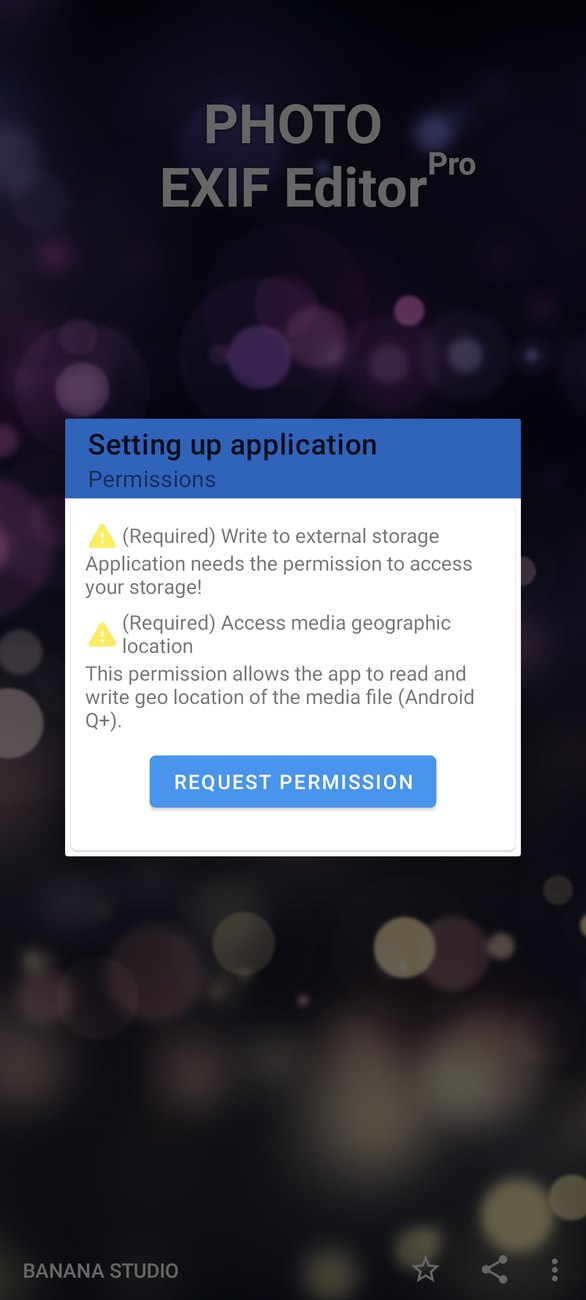
Sur Android 14 et versions ultérieures, Android peut proposer Sélectionner des photos au lieu d'un accès complet. Photo EXIF Editor fonctionne avec cet accès limité : vous ne verrez et ne modifierez que les photos que vous avez choisies. Vous pourrez modifier votre choix ou autoriser l'accès complet plus tard dans les paramètres d'Android.
L'écran d'accueil
L'écran d'accueil propose quatre entrées :
- Photos ouvre le sélecteur de photos d'Android, le moyen le plus rapide de choisir une ou plusieurs photos de votre galerie.
- Explorateur de fichiers affiche vos dossiers et vos fichiers, avec les miniatures, les dates et les emplacements. C'est le meilleur moyen de travailler sur tout un dossier.
- Carte photo affiche vos albums et place vos photos sur une carte.
- Outils divers contient le Convertisseur HEIC/HEIF/AVIF vers JPEG et Copier EXIF.
En bas, vous trouverez Mise à niveau Pro (dans la version gratuite), un lien pour noter l'application, et un menu avec Vos commentaires, Plus d'applications et la Politique de confidentialité.
Avant de commencer : quelques bonnes habitudes
Modifier les métadonnées est sans danger, et l'application ne touche jamais à l'image elle-même. Malgré tout, quelques habitudes vous permettront d'être encore plus serein, surtout quand vous modifiez des centaines de photos à la fois :
- Essayez d'abord sur une seule photo. Avant de décaler les dates de tout un voyage, décalez une photo, enregistrez, et vérifiez-la dans votre application de galerie. Si le résultat vous convient, faites le reste.
- Gardez une sauvegarde des photos irremplaçables. Si vos photos sont sauvegardées sur un service cloud ou sur un ordinateur, vous êtes déjà couvert. Sinon, copiez le dossier avant une grosse modification par lot. Il n'est pas possible d'annuler une fois l'enregistrement effectué.
- Travaillez dossier par dossier. Le dossier d'un voyage ou d'un événement a généralement besoin de la même modification, ce qui rend l'édition par lot très simple.
- Laissez l'application terminer. Enregistrer un gros lot prend un petit moment par photo. Vous pouvez changer d'application ou éteindre l'écran : l'enregistrement continue. Évitez simplement de désinstaller l'application ou de supprimer les photos pendant l'enregistrement.
- Vérifiez le résultat dans l'application qui compte pour vous. Chaque application lit des dates et des champs différents. Si vos photos finissent sur un site web ou sur votre ordinateur, vérifiez-les là-bas.
Trouver vos photos
L'explorateur de fichiers
L'explorateur de fichiers fonctionne comme un gestionnaire de fichiers consacré aux photos. Chaque photo affiche sa miniature, son nom de fichier, sa date de prise de vue, sa taille et son emplacement, ce qui vous permet de repérer d'un coup d'œil les photos dont la date est fausse ou qui n'ont pas d'emplacement.
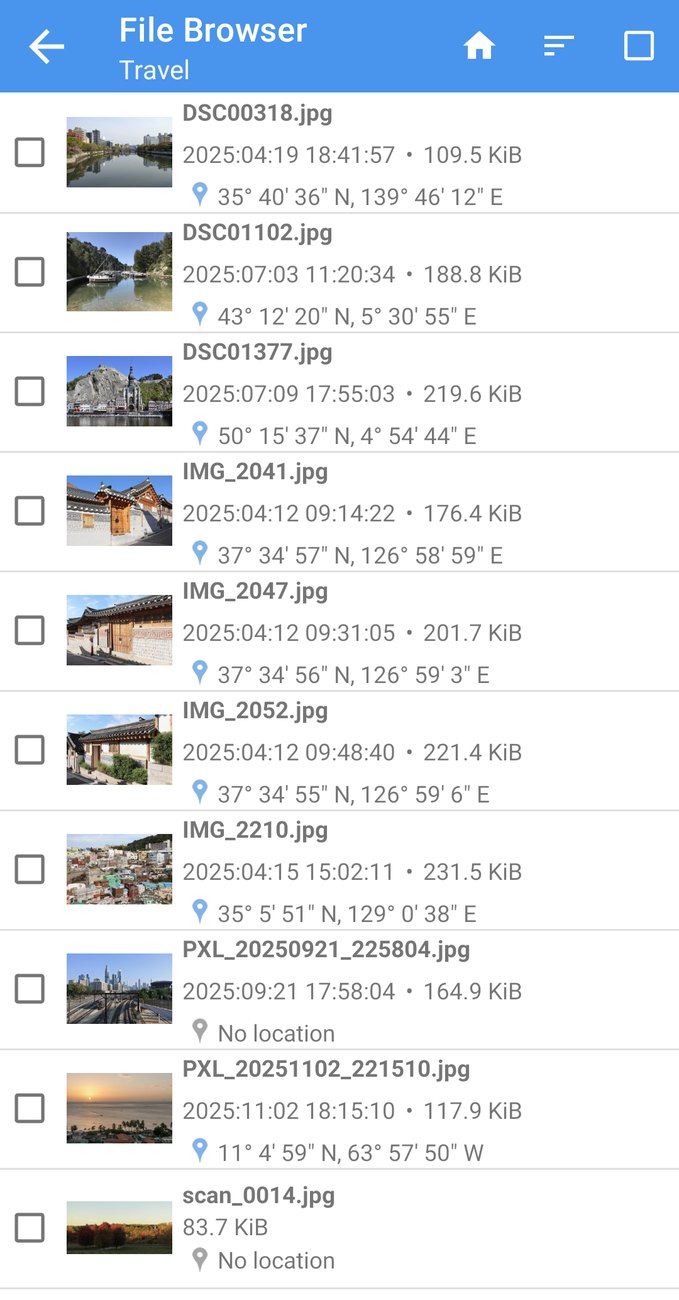
En haut de l'écran, vous trouverez :
- Accueil, pour revenir à la racine de votre stockage ;
- Trier, pour trier par nom, taille ou date, dans un sens ou dans l'autre ;
- Tout sélectionner, pour sélectionner toutes les photos du dossier.
Touchez une photo pour l'ouvrir dans l'éditeur. Touchez les cases à cocher pour sélectionner plusieurs photos, puis touchez Modifier (le crayon) pour les modifier toutes ensemble.
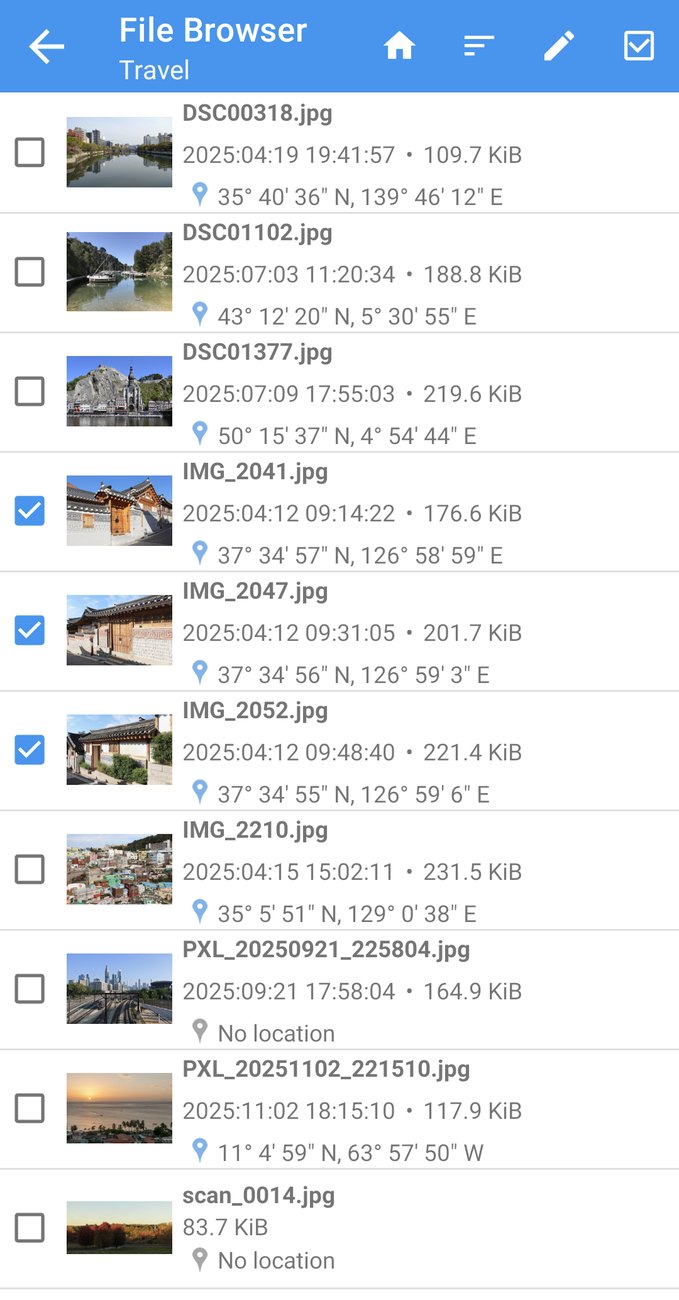
L'explorateur de fichiers et l'éditeur fonctionnent avec les photos JPEG et PNG. Les autres fichiers et dossiers sont aussi affichés, pour que vous puissiez vous y retrouver.
Le sélecteur de photos
Photos, sur l'écran d'accueil, ouvre le sélecteur intégré à Android. Il présente votre galerie comme vous en avez l'habitude, avec les albums et les photos récentes. Choisissez une photo pour l'ouvrir dans l'éditeur, ou plusieurs pour les modifier ensemble.
L'éditeur
L'éditeur est le cœur de l'application. En haut, vous voyez la photo avec sa date, sa taille et ses dimensions. En dessous, les informations contenues dans la photo sont regroupées en sections.
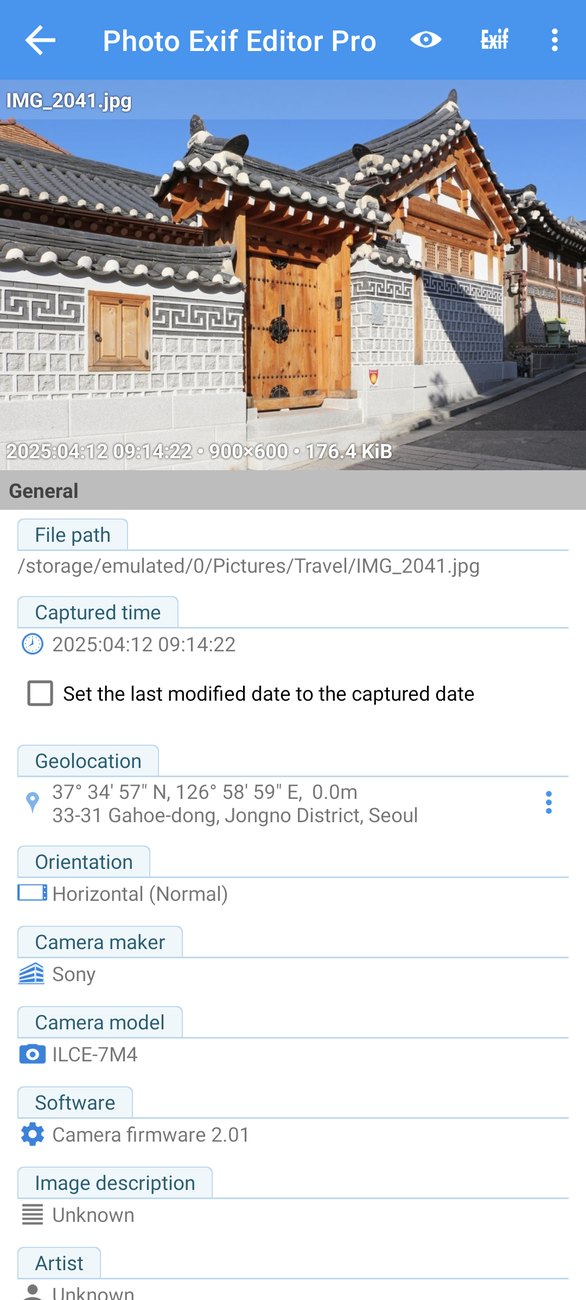
Général
La section Général regroupe les champs qui intéressent le plus de monde :
- Chemin du fichier : l'endroit où la photo est enregistrée.
- Date de capture : le moment où la photo a été prise. Touchez-la pour la modifier (voir Dates et heures plus bas).
- Set the last modified date to the captured date (définir la date de modification sur la date de prise de vue) : quand cette case est cochée, la date propre au fichier (celle qu'affichent les gestionnaires de fichiers et certaines applications de galerie) est alignée sur la date de capture au moment de l'enregistrement.
- Géolocalisation : l'endroit où la photo a été prise, sous forme de coordonnées et, quand c'est possible, d'adresse. Touchez-la pour modifier l'emplacement sur une carte. Le bouton ⋮ juste à côté ouvre Copier et Coller pour les emplacements.
- Orientation : indique si la photo doit être affichée normalement, pivotée ou en miroir.
- Fabricant de l'appareil photo et Modèle de l'appareil.
- Logiciel : le micrologiciel de l'appareil ou l'application qui a modifié la photo en dernier.
- Description de l'image, Artiste et Droit d'auteur.
Avancé et Professionnel
La section Avancé liste les réglages de l'appareil : ouverture (F-stop), temps d'exposition, compensation de l'exposition, flash, longueur focale, vitesse ISO, balance des blancs, ainsi que les champs de commentaire utilisés par Windows (Titre XP, Commentaire XP, Auteur XP, Mots-clefs XP, Sujet XP). La section Professionnel contient les champs plus techniques, comme la résolution et la luminosité.
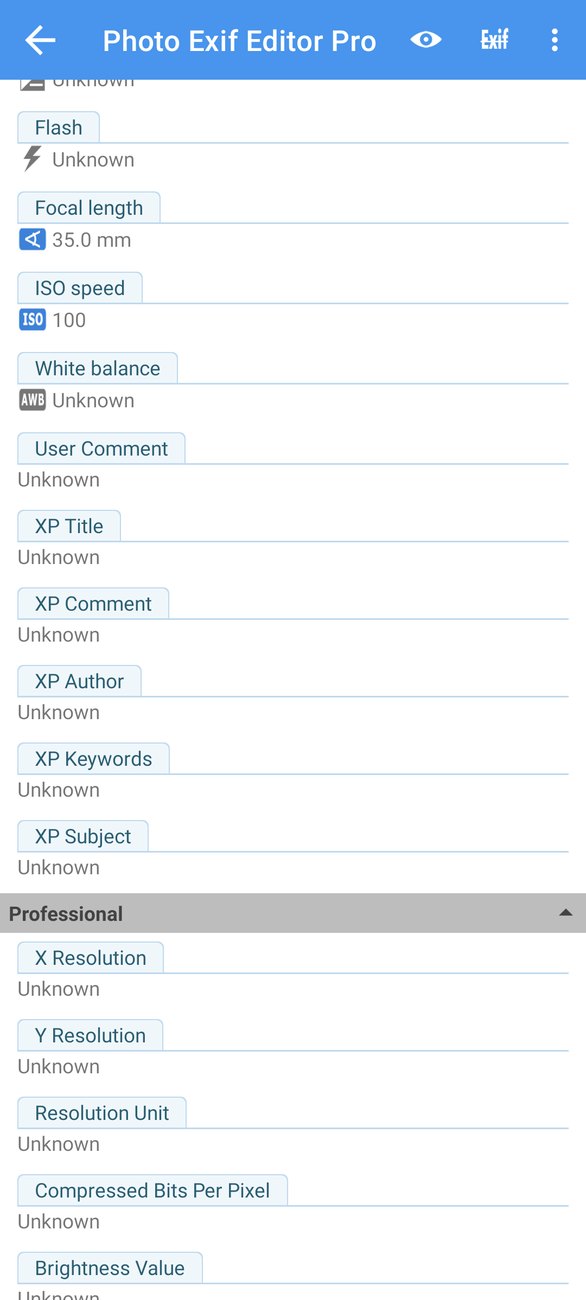
La plupart des photos n'utilisent que quelques-uns de ces champs. Touchez le bouton en forme d'œil en haut de l'écran pour cacher les champs inconnus et ne garder que ceux qui ont une valeur. Touchez-le à nouveau pour tous les afficher.
Modifier un champ
Touchez n'importe quel champ de texte, saisissez la nouvelle valeur et touchez OK. Les champs qui ont une liste de valeurs fixe, comme Orientation ou Flash, ouvrent une liste dans laquelle choisir. Les nombres, comme la Sensibilité ISO ou la Distance focale, ouvrent un champ numérique.
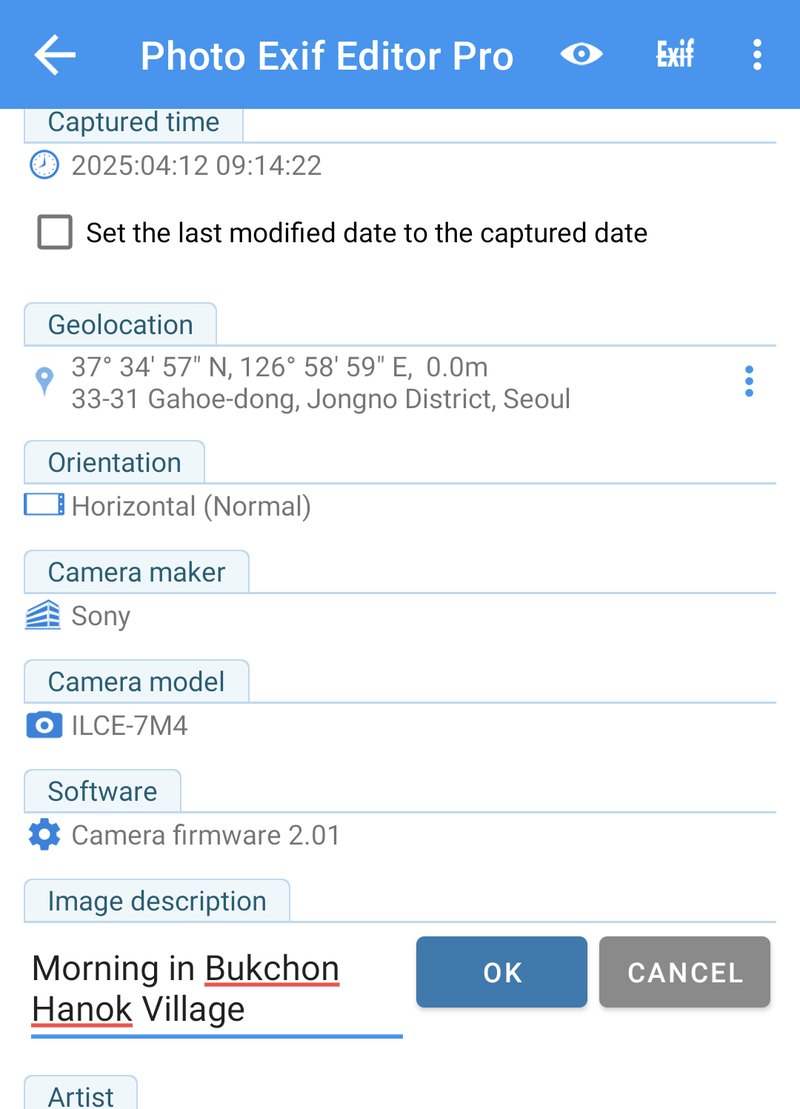
Rien n'est écrit dans la photo tant que vous ne touchez pas Enregistrer (l'icône de disquette). Si vous revenez en arrière sans enregistrer, l'application vous demande si vous voulez quitter sans enregistrer : vous ne perdez donc jamais une modification par erreur.
Quand vous enregistrez, l'application affiche Données EXIF enregistrées et vous ramène là où vous étiez. Les autres informations de la photo, comme les réglages de l'appareil et l'emplacement, restent exactement telles qu'elles étaient. Seuls les champs que vous avez modifiés changent.
Le menu de l'éditeur
Le menu ⋮ de l'éditeur propose trois autres outils :
- Gestionnaire de modèles : enregistrez les valeurs actuelles comme modèle, ou appliquez un modèle enregistré.
- Copier EXIF : copiez les informations de cette photo vers d'autres photos.
- Données brutes : consultez toutes les balises enregistrées dans la photo, avec leur nom exact et leur valeur.
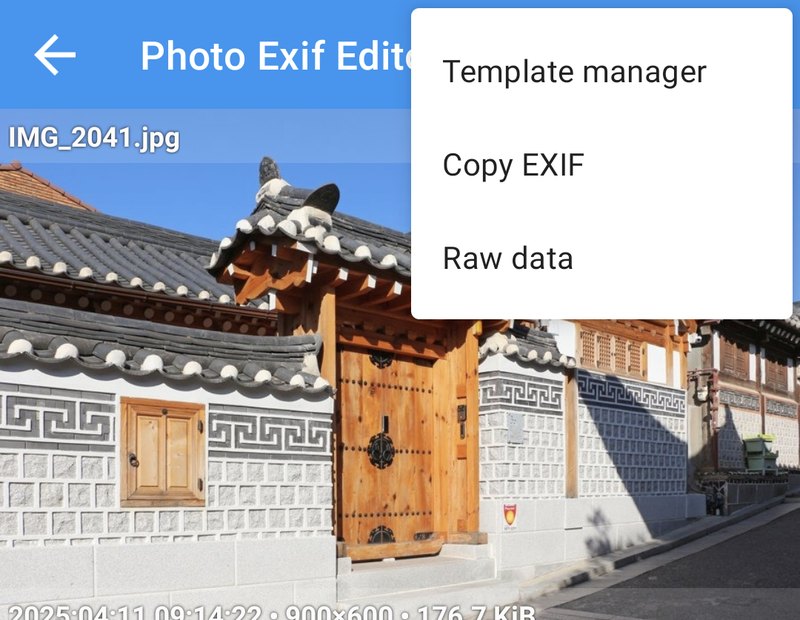
Dates et heures
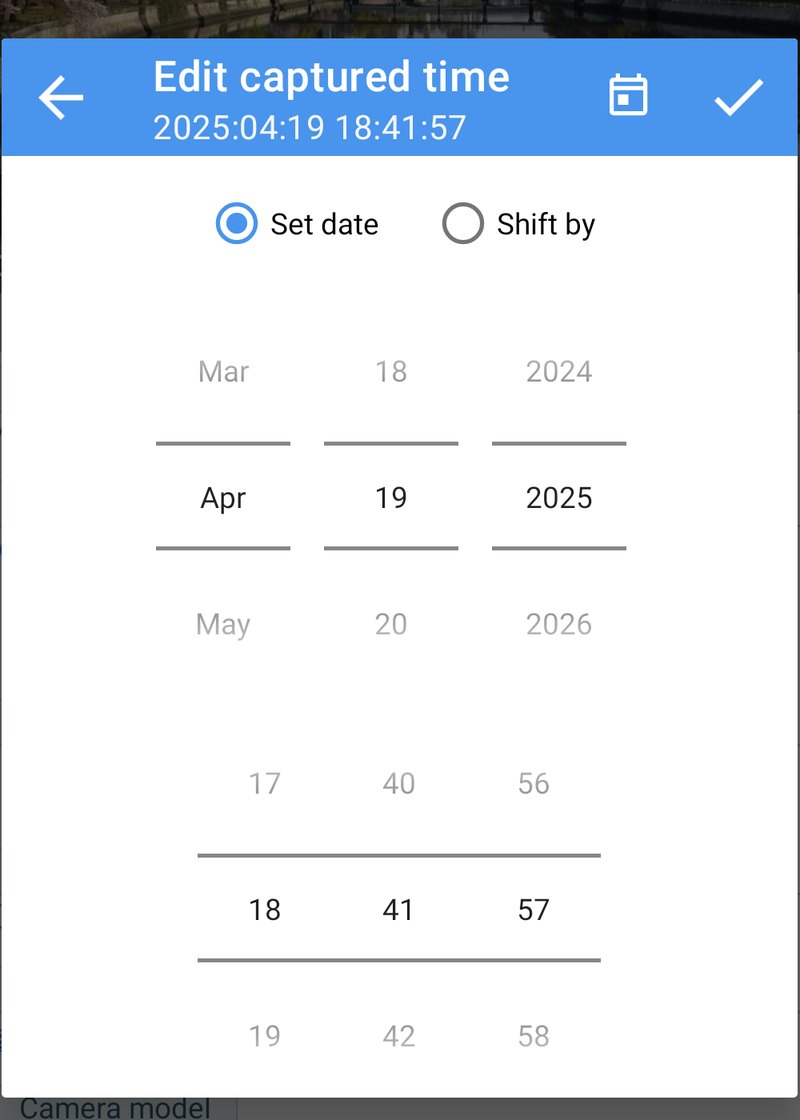
La date de capture est sans doute le champ le plus souvent modifié. Touchez Date de capture pour ouvrir la fenêtre Modifier la date de capture. Elle propose deux modes.
Définir la date
Définir la date donne à la photo une nouvelle date et une nouvelle heure. Faites défiler le mois, le jour et l'année, puis les heures, les minutes et les secondes. Le titre de la fenêtre affiche le résultat au fur et à mesure. Touchez ✓ pour confirmer, puis Enregistrer.
Utilisez Définir la date quand la photo n'a aucune date (comme notre vieille photo numérisée), ou quand vous savez exactement quand elle a été prise.
Décaler de
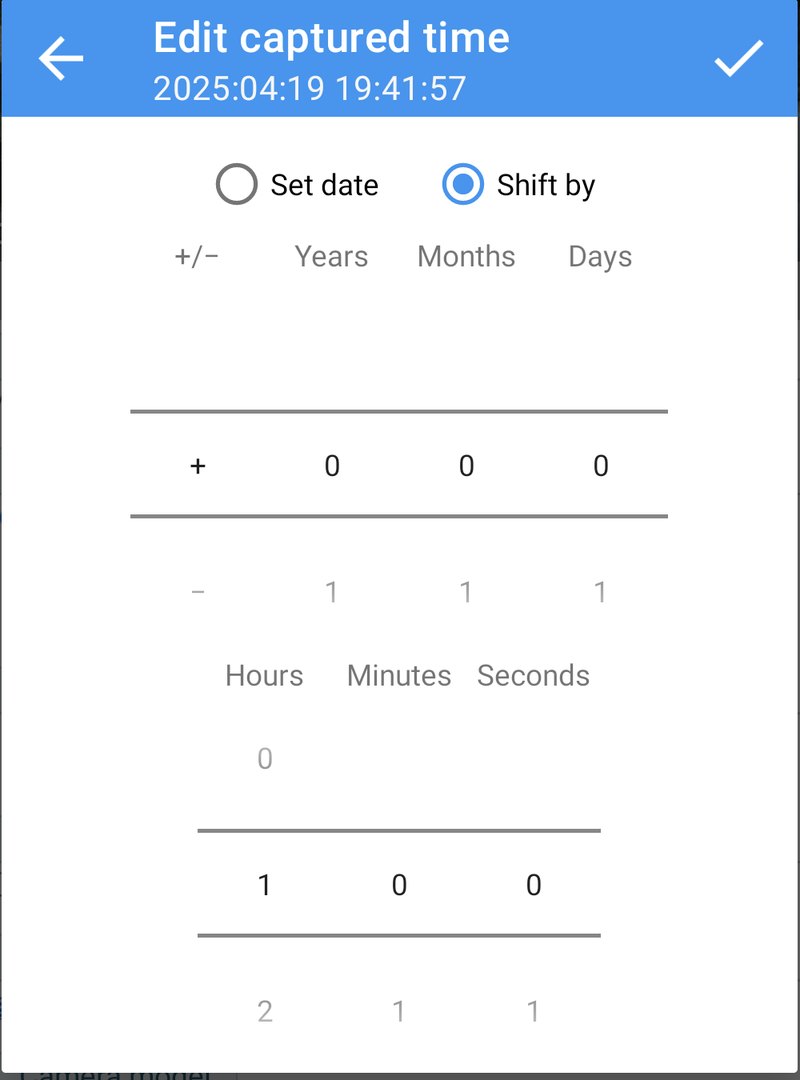
Décaler de avance ou recule la date d'une certaine durée. Choisissez + ou −, puis les années, les mois, les jours, les heures, les minutes et les secondes. Le titre affiche la nouvelle date avant que vous confirmiez.
Notre photo de la rivière Kyobashi, à Tokyo, a été prise à 18:41, mais l'appareil n'était pas passé à l'heure d'été : il était en réalité 19:41. Un décalage de +1 heure règle le problème :
Les décalages suivent le calendrier comme on s'y attend :
- Les mois et les années suivent le calendrier : +1 mois fait passer du 15 mars au 15 avril.
- Les heures, les minutes et les secondes sont exactes : +1 heure correspond toujours à une heure, même lors d'un changement d'heure.
- Les décalages qui franchissent minuit, la fin d'un mois ou la fin d'une année sont gérés pour vous.
Quand vous enregistrez, l'application met à jour les trois champs de date qu'écrivent les appareils photo (la date de prise de vue, de numérisation et de modification), pour que toutes les applications qui lisent la date voient la même.
Renommer le fichier
Si le nom du fichier contient la date dans le format habituel des appareils photo, comme PXL_20250921_225804.jpg ou IMG_20150302_100000.jpg, une option Renommer le fichier apparaît sous la date de capture. Quand elle est cochée, le fichier est renommé d'après la nouvelle date au moment de l'enregistrement, pour que les noms de fichiers et les dates restent cohérents.
La date de dernière modification
La date de capture se trouve à l'intérieur de la photo. En parallèle, chaque fichier a aussi une date de dernière modification gérée par le stockage du téléphone : c'est celle qu'affichent les gestionnaires de fichiers et que certaines applications de galerie utilisent pour trier. Cochez Set the last modified date to the captured date pour que les deux concordent.
Les fuseaux horaires
Quand vous modifiez une date, Photo EXIF Editor enregistre aussi le décalage de fuseau horaire avec elle. Cela aide les applications de galerie à afficher la photo au bon jour, même quand vous la regardez depuis un autre fuseau horaire.
Les dates d'une photo, expliquées
Si vous vous êtes déjà demandé pourquoi deux applications affichent des dates différentes pour la même photo, c'est parce qu'une photo peut contenir plusieurs dates, et que chaque application choisit celle en laquelle elle a le plus confiance :
- Date et heure d'origine : le moment où vous avez appuyé sur le déclencheur. C'est ce que désigne la « date de capture », et c'est la date qu'utilisent la plupart des applications de galerie.
- Date et heure de numérisation : le moment où l'image a été convertie en données numériques. Pour un appareil photo numérique, c'est le même moment que la date d'origine. Pour la numérisation d'un tirage argentique, c'est le jour où vous l'avez numérisé, ce qui explique pourquoi les vieilles photos numérisées apparaissent souvent sous la mauvaise année.
- Date et heure (parfois appelée date de modification) : le moment où le fichier a été modifié pour la dernière fois par un appareil photo ou une application de retouche.
- Les décalages de fuseau horaire associés à chacune de ces dates indiquent l'écart entre l'horloge et l'heure UTC, comme
+09:00à Tokyo ou-05:00à Chicago en été. - En dehors de la photo, le système de fichiers conserve la date de dernière modification du fichier lui-même, qui change à chaque copie ou enregistrement du fichier, sauf si vous demandez à Photo EXIF Editor de l'aligner sur la date de capture.
Quand vous modifiez la date de capture, Photo EXIF Editor écrit la même nouvelle date dans les trois dates de la photo, avec son décalage de fuseau horaire, pour que toutes les applications soient d'accord. C'est généralement ce que vous voulez. Si une photo semble correcte dans une application et fausse dans une autre, ouvrir Données brutes et comparer les dates permet généralement de comprendre pourquoi.
L'édition par lot
C'est avec l'édition par lot que Photo EXIF Editor vous fait gagner le plus de temps. Sélectionnez plusieurs photos dans l'explorateur de fichiers ou dans le sélecteur, puis touchez Modifier. L'éditeur s'ouvre avec toutes ces photos.
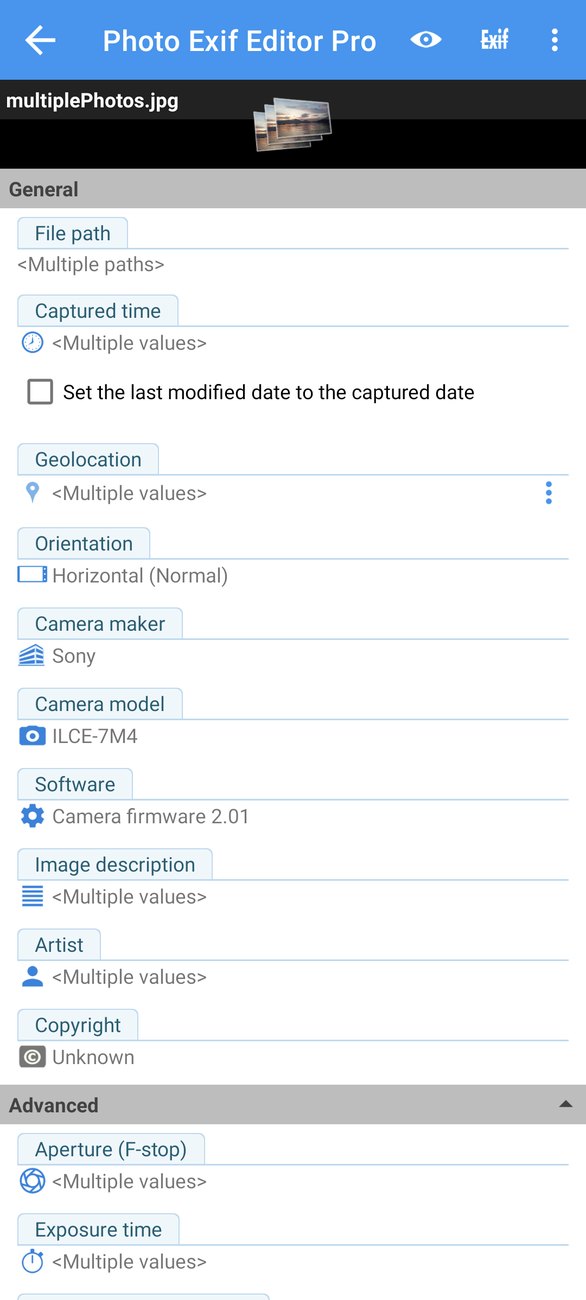
Les champs identiques sur toutes les photos affichent leur valeur. Les champs qui diffèrent affichent Plusieurs valeurs. Quand vous modifiez un champ, la nouvelle valeur est écrite dans chacune des photos sélectionnées. Les champs auxquels vous ne touchez pas conservent la valeur propre à chaque photo.
Décaler les dates de tout un voyage
C'est la meilleure utilisation de l'édition par lot. Imaginons que l'horloge de votre appareil avait un jour d'avance pendant tout un voyage. Sélectionnez toutes les photos de ce voyage, touchez Date de capture, choisissez Décaler de et saisissez −1 jour.
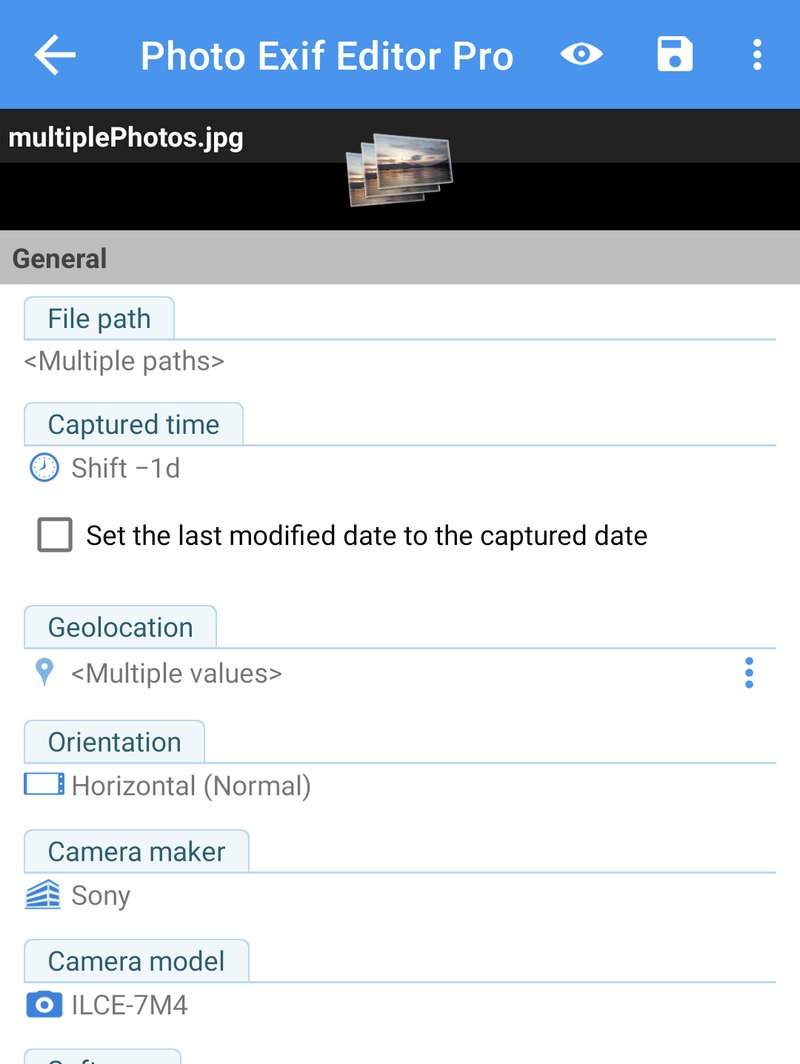
Chaque photo conserve sa propre heure et est décalée de la même durée : une photo prise à 09:14 le 12 passe à 09:14 le 11, et une autre prise à 09:48 passe à 09:48 le 11. L'ordre de vos photos et les écarts entre elles restent exactement les mêmes. Jusqu'à l'enregistrement, la date de capture affiche le décalage choisi, par exemple Décalage −1j.
Les photos sans date de prise de vue ne sont pas modifiées par un décalage, puisqu'il n'y a aucune date à décaler.
Les gros lots
Vous pouvez modifier des centaines, voire des milliers de photos à la fois. La fenêtre d'enregistrement affiche la progression de chaque photo, avec un compteur en temps réel des photos enregistrées, des photos qui attendent votre autorisation et des photos en échec.
Si certaines photos appartiennent à d'autres applications (par exemple, des photos prises avec votre application d'appareil photo) et que vous n'avez pas accordé Gérer les fichiers multimédias, Android vous demande d'autoriser les modifications. Dans la fenêtre d'enregistrement, ces photos affichent Besoin d'autorisation, et le bouton Demander l'autorisation ouvre la confirmation d'Android pour 2 000 photos au maximum à la fois. Touchez-le à nouveau pour le groupe suivant.
Emplacements et géolocalisation
L'emplacement d'une photo est enregistré sous forme de coordonnées GPS. Photo EXIF Editor les affiche en degrés, minutes et secondes, et les convertit en adresse quand c'est possible.
L'éditeur d'emplacement
Touchez Géolocalisation dans l'éditeur pour ouvrir Modifier l'emplacement. La carte affiche la position actuelle de la photo avec une épingle rouge.
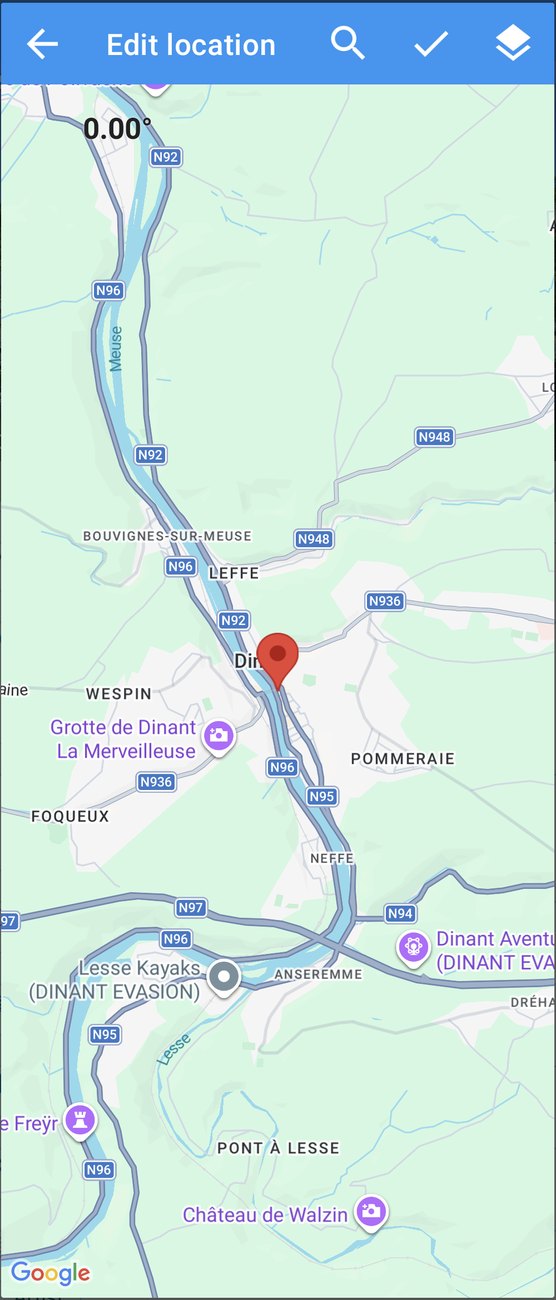
Vous pouvez modifier la position de trois façons :
- Appui long n'importe où sur la carte pour y déplacer l'épingle.
- Faites glisser l'épingle.
- Recherchez avec la loupe : saisissez un nom de lieu, une adresse ou des coordonnées comme
-27.14,-109.43, puis choisissez un résultat.
Le bouton des calques permet de passer de la carte normale à la vue satellite, relief ou hybride (satellite avec le nom des rues), ce qui est pratique pour placer une photo sur un sentier de randonnée ou une plage. Le nombre en haut à gauche indique la direction dans laquelle l'appareil était orienté. Faites pivoter la carte avec deux doigts pour la modifier.
Quand tout vous convient, touchez ✓, puis Enregistrer dans l'éditeur.
Copier et coller un emplacement
Il arrive souvent que vous vouliez donner le même emplacement à plusieurs photos : toutes les photos prises dans un même restaurant, ou une photo prise avec un appareil sans GPS à côté d'un téléphone qui en a un. C'est à cela que servent Copier et Coller.
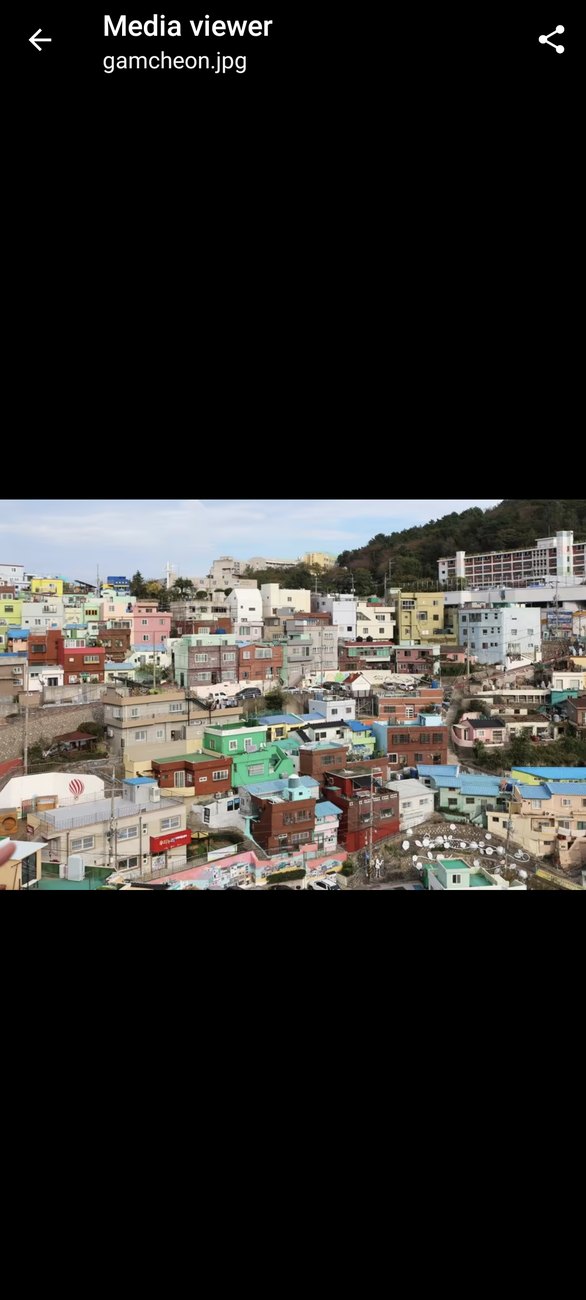
Dans une photo qui a le bon emplacement, touchez le ⋮ à côté de Géolocalisation, puis touchez l'emplacement sous Copier. Donnez-lui un nom que vous reconnaîtrez plus tard, comme Village culturel de Gamcheon.
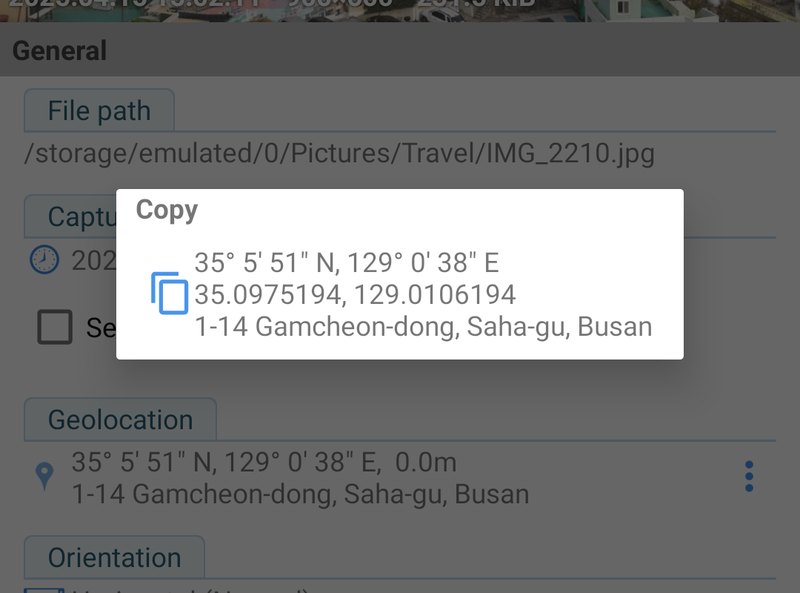
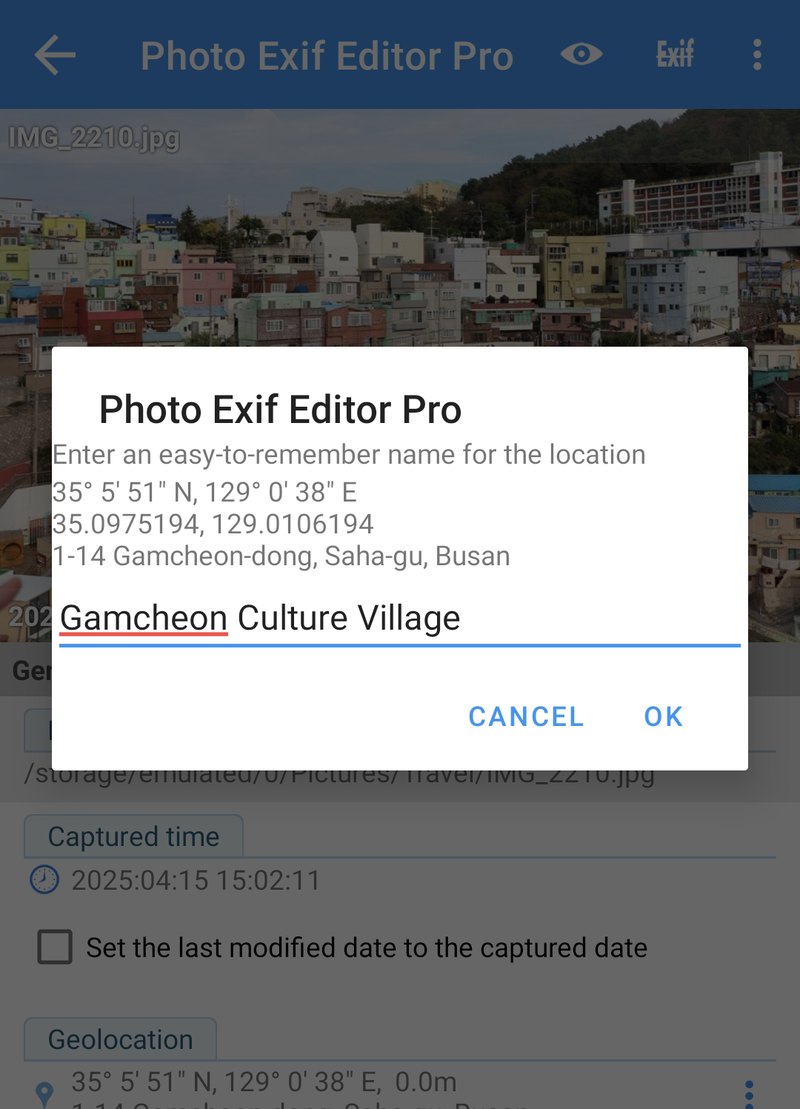
Ensuite, dans n'importe quelle autre photo, touchez le même ⋮ : vos emplacements enregistrés apparaissent sous Coller. Touchez-en un pour donner cet emplacement à la photo. Le crayon renomme un emplacement enregistré, et la corbeille le supprime.
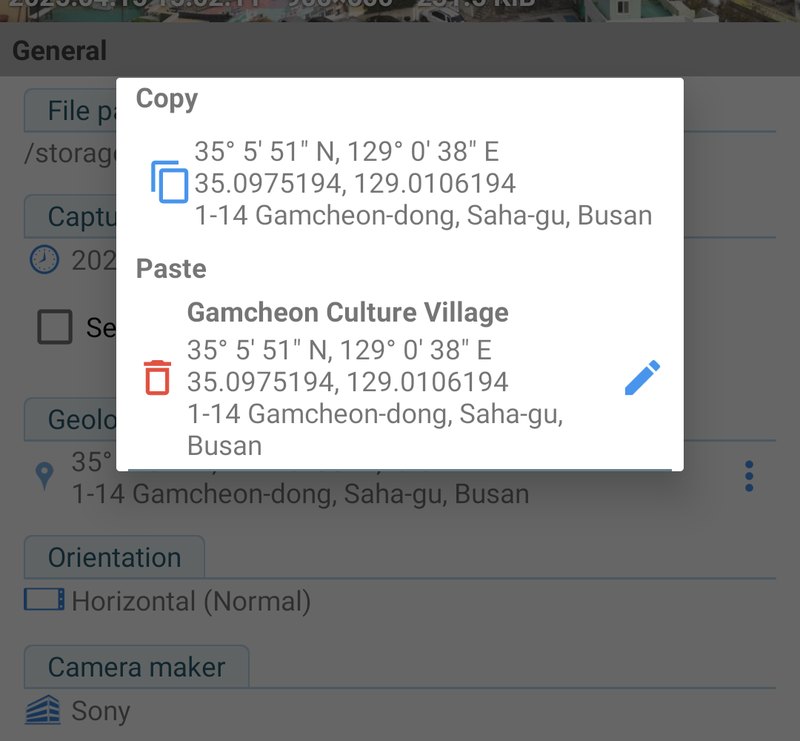
C'est ainsi que nous avons donné à notre vieille photo numérisée, qui n'avait pas d'emplacement, la position du village culturel de Gamcheon, où elle a été prise.
Les emplacements enregistrés sont conservés tant que l'application est ouverte. C'est un presse-papiers pratique le temps d'une séance de géolocalisation, pas un carnet d'adresses permanent.
Supprimer un emplacement
Pour supprimer l'emplacement d'une photo, par exemple avant de la publier en ligne, utilisez Supprimer EXIF (décrit plus bas) et sélectionnez Géolocalisation.
IPTC : titres, mots-clés et droits d'auteur
L'IPTC est un second ensemble de champs, conçu pour les agences de presse et les banques d'images. De nombreuses applications photo et de nombreux sites le lisent, notamment les logiciels de gestion de photos sur ordinateur et les sites de photos libres de droits. Photo EXIF Editor affiche l'IPTC dans sa propre section, vers le bas de l'éditeur, pour les photos JPEG.
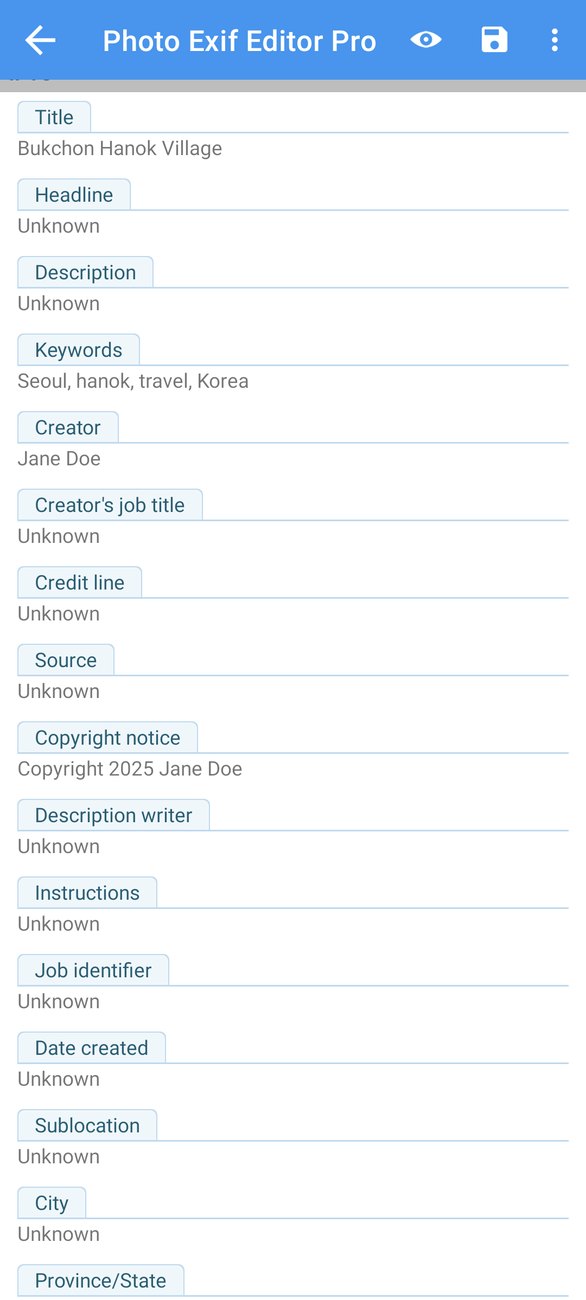
Les champs IPTC les plus utiles sont :
- Titre et Titre principal : un nom court pour la photo.
- Description : une légende plus longue.
- Mots-clés : des mots qui décrivent la photo. Saisissez-les séparés par des virgules, comme
Seoul, hanok, travel, Korea, et l'application enregistre chaque mot-clé séparément, comme les autres applications s'y attendent. - Créateur, Fonction du créateur, Crédit, Source et Mention de copyright : qui a pris la photo et à qui elle appartient.
- Instructions, Identifiant de la tâche, et les champs de lieu Ville, Lieu, Région/État et Pays.
Modifiez-les comme n'importe quel autre champ, puis touchez Enregistrer. L'application écrit l'IPTC en UTF-8, si bien que les noms et les légendes dans n'importe quelle langue, avec des accents ou dans d'autres alphabets, sont enregistrés correctement. Pour vider un champ, effacez son texte : une valeur vide le supprime de la photo. Date de création est affichée à titre indicatif mais ne peut pas être modifiée ici. Utilisez Date de capture pour changer la date.
Ce que signifient les champs de l'appareil photo
La section Avancé est pleine de termes photographiques. Vous n'en avez pas besoin pour corriger une date ou un emplacement, mais si vous êtes curieux, ou si vous voulez les remplir pour une photo prise avec un appareil qui ne les a pas enregistrés, voici ce qu'ils signifient en termes simples :
- Ouverture (F-stop) : la largeur de l'ouverture de l'objectif, notée sous la forme d'un nombre comme f/1.7 ou f/8. Un petit nombre correspond à une grande ouverture : plus de lumière et un arrière-plan plus flou. Un grand nombre correspond à une petite ouverture et à une plus grande partie de la scène nette.
- Temps d'exposition : la durée pendant laquelle l'obturateur est resté ouvert, comme 1/250 de seconde. Les temps courts figent le mouvement. Les temps longs le rendent flou, ce qui donne les cascades soyeuses et les traînées de lumière.
- Sensibilité ISO : la sensibilité réglée pour le capteur. Les petites valeurs comme 100 donnent des images propres avec une bonne lumière. Les grandes valeurs comme 1600 ou 3200 permettent de photographier dans l'obscurité, avec plus de grain.
- Compensation de l'exposition : indique si vous avez demandé à l'appareil de rendre la photo plus claire (+) ou plus sombre (−) que ce qu'il avait prévu.
- Distance focale : le niveau de zoom de l'objectif, en millimètres. Autour de 24 mm, c'est un grand angle, 50 mm est proche de ce que voit votre œil, et 200 mm est un zoom puissant. Les téléphones enregistrent souvent la longueur focale réelle de leurs minuscules objectifs, par exemple 7 mm, c'est pourquoi certaines applications affichent aussi un « équivalent 35 mm ».
- Flash : indique si le flash s'est déclenché, et dans quel mode.
- Balance des blancs : indique si l'appareil a réglé les couleurs automatiquement ou si vous avez choisi un réglage comme lumière du jour ou nuageux.
- Mode de mesure et programme d'exposition : la façon dont l'appareil a mesuré la lumière, et s'il a choisi les réglages lui-même (automatique), si vous en avez choisi une partie (priorité à l'ouverture ou à la vitesse) ou tous (manuel).
- Orientation : la façon dont la photo doit être tournée à l'affichage. Les appareils enregistrent souvent l'image telle que le capteur l'a vue, et ajoutent une orientation pour que les applications la fassent pivoter pour vous. Si une photo apparaît couchée dans certaines applications, modifier l'Orientation règle généralement le problème sans toucher à l'image.
- Résolution : le nombre de points par pouce à utiliser pour l'impression. Elle ne change pas la taille de la photo en pixels.
Les champs XP (Titre XP, Commentaire XP, Auteur XP, Mots-clefs XP et Sujet XP) sont ceux que Windows affiche dans les propriétés d'un fichier. Remplissez-les si vous organisez vos photos sur un ordinateur Windows.
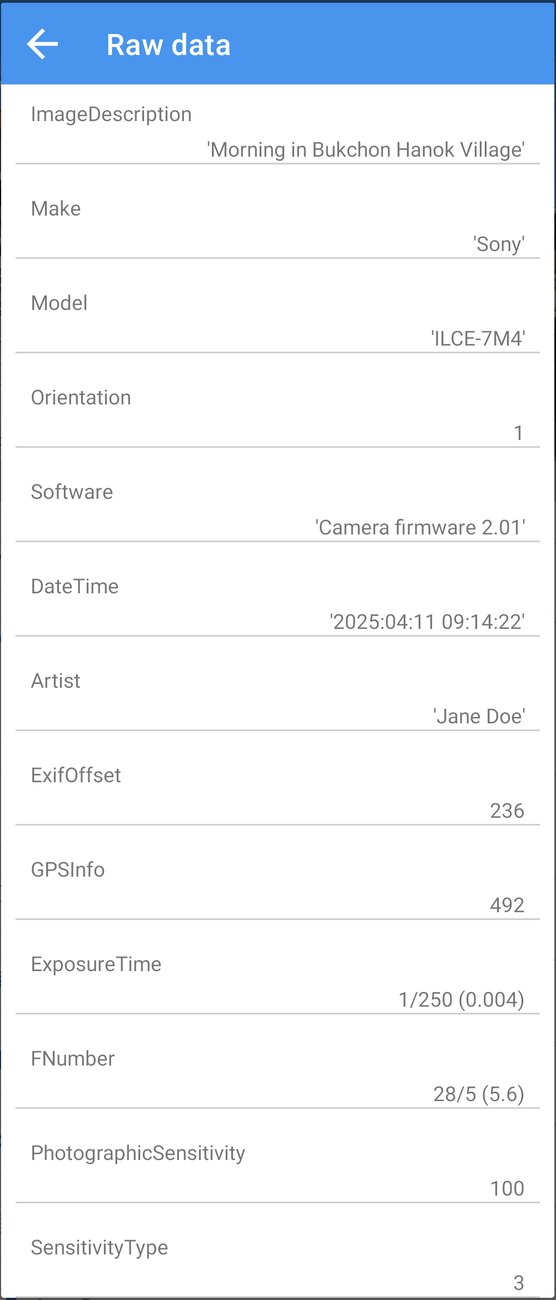
Données brutes
Données brutes, dans le menu de l'éditeur, liste toutes les balises enregistrées dans la photo, avec leur nom officiel et leur valeur exacte telle qu'elle est enregistrée. C'est utile quand vous voulez vérifier précisément ce que contient une photo, ou quand une autre application indique une valeur que vous ne trouvez pas dans l'éditeur.
Supprimer des informations
Avant de partager une photo publiquement, vous pouvez vouloir en supprimer certaines informations. Touchez Supprimer EXIF (l'icône Exif barrée) dans l'éditeur. La fenêtre liste les champs de la photo avec des cases à cocher.
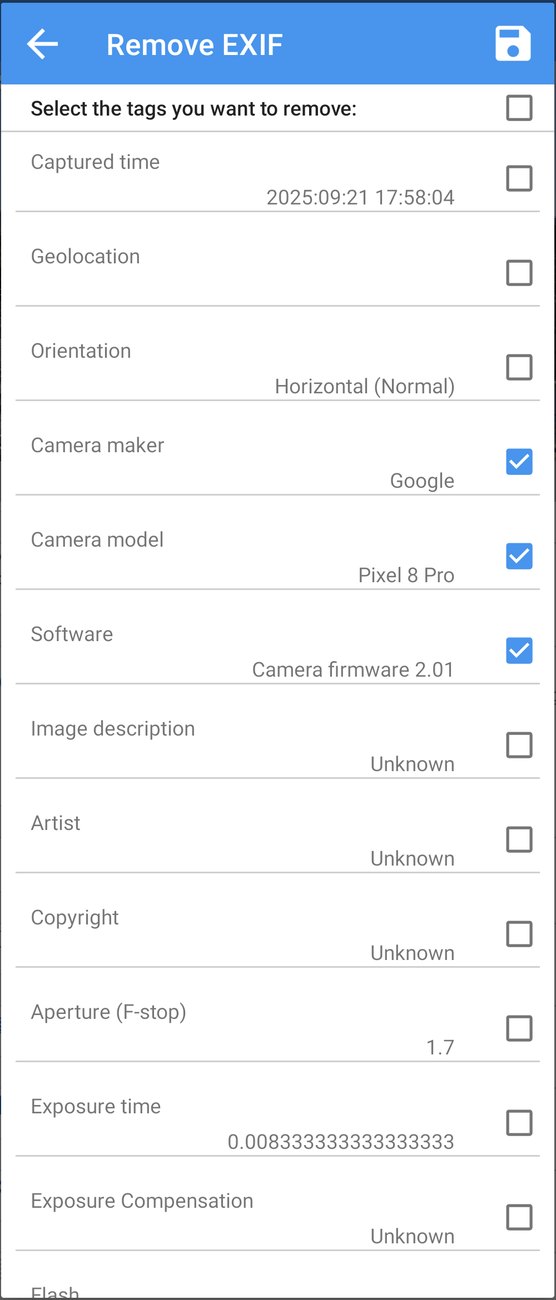
Cochez les champs que vous voulez supprimer, ou utilisez la case en haut pour tous les sélectionner, puis touchez Enregistrer. Seuls les champs cochés sont supprimés. Tout le reste est conservé.
Quelques choix courants :
- Géolocalisation, avant de publier une photo prise chez vous.
- Fabricant de l'appareil photo, Modèle de l'appareil et Logiciel, si vous ne voulez pas que l'on sache avec quoi vous photographiez.
- Tout, pour une photo complètement nettoyée.
Les modèles
Si vous saisissez souvent les mêmes informations (votre nom, une mention de droits d'auteur, ou les caractéristiques d'un appareil qui ne les enregistre pas), enregistrez-les sous forme de modèle et appliquez-les d'un seul geste.
Enregistrer un modèle
Ouvrez une photo qui contient les valeurs souhaitées, ouvrez le menu ⋮ et choisissez Gestionnaire de modèles. Touchez l'icône d'enregistrement à côté de Enregistrer les données actuelles en tant que modèle.
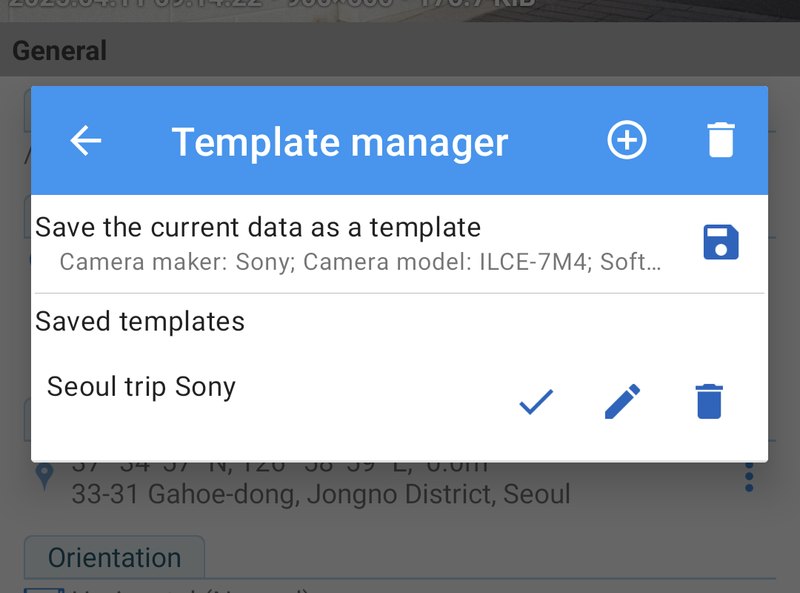
Donnez un nom au modèle et, si vous le souhaitez, une description. La liste en dessous affiche les champs qu'il contiendra. Retirez les champs dont vous ne voulez pas avec leur icône de corbeille, ou ajoutez-en un avec Ajouter une balise. Touchez ✓ pour l'enregistrer.
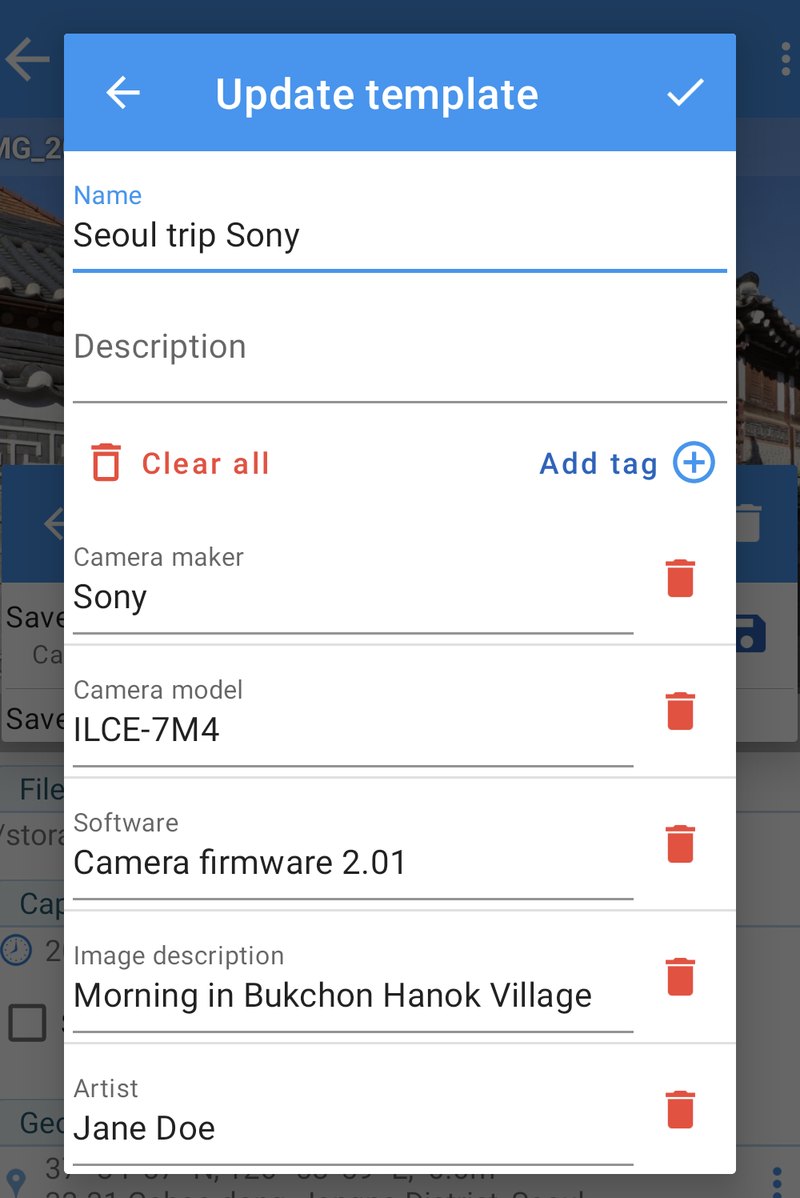
Vous pouvez aussi créer un modèle de zéro avec le bouton +.
Appliquer un modèle
Ouvrez n'importe quelle photo (ou un lot de photos), ouvrez le Gestionnaire de modèles et touchez le ✓ à côté d'un modèle enregistré. La fenêtre Appliquer un modèle affiche les champs qu'il contient, pour que vous puissiez décocher ceux dont vous ne voulez pas cette fois-ci. Confirmez, et les valeurs sont remplies. Touchez Enregistrer pour les écrire.
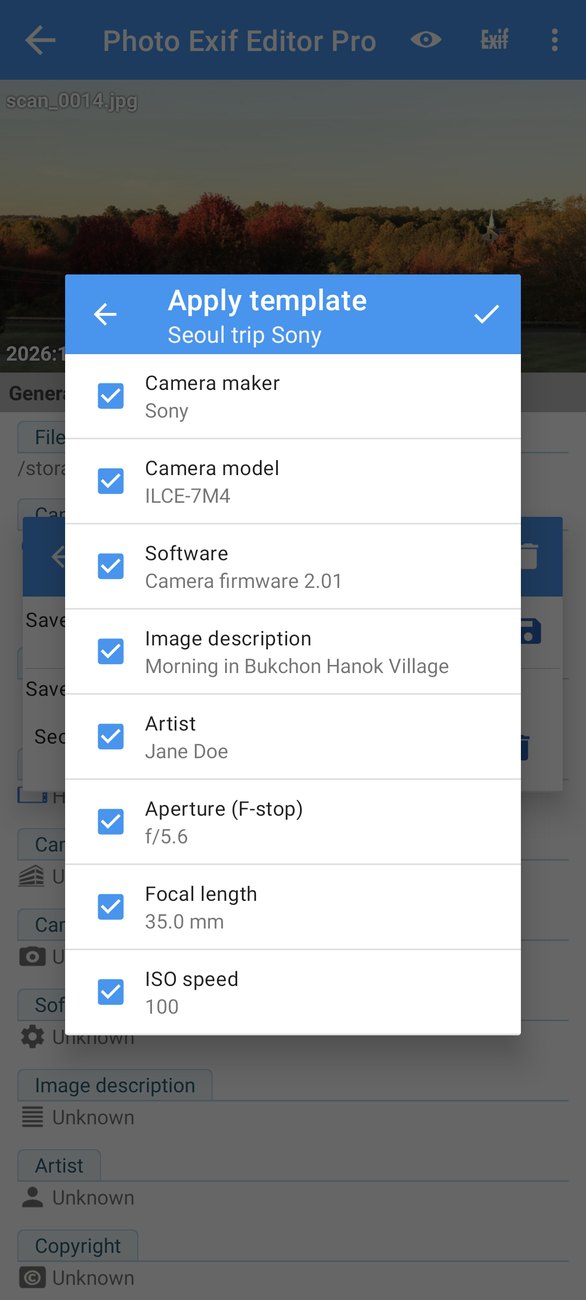
Le crayon à côté d'un modèle permet de le modifier, et la corbeille de le supprimer.
Copier EXIF
Copier EXIF copie les informations d'une photo (la source) vers d'autres photos (les destinations). C'est idéal quand vous avez des photos d'une même séance dont certaines ont les bonnes données et d'autres non, par exemple après les avoir retouchées dans une application qui a supprimé les données EXIF.
Ouvrez-le depuis le menu de l'éditeur (la photo en cours devient alors la source) ou depuis Outils divers sur l'écran d'accueil.
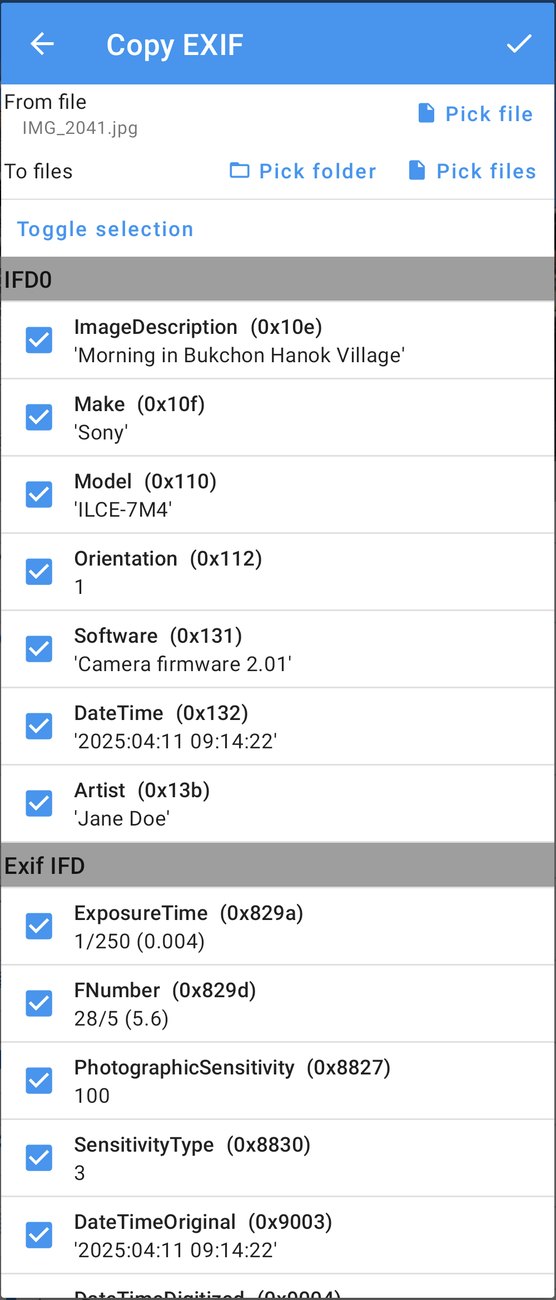
- À partir du fichier : la photo source. Touchez Choisir un fichier pour en choisir une autre.
- Aux fichiers : les photos de destination. Touchez Choisir des fichiers pour choisir des photos une par une, ou Choisir un dossier pour utiliser toutes les photos d'un dossier.
- Choisissez les balises à copier. Toutes les balises qui peuvent être copiées sans risque sont sélectionnées. Utilisez Basculer la sélection pour tout sélectionner ou tout désélectionner.
- Touchez ✓ pour copier.
Certaines balises sont signalées par un avertissement, par exemple quand elles contiennent des données binaires ou des valeurs propres à l'appareil source. Touchez l'icône d'avertissement pour en connaître la raison. Par défaut, Copier EXIF ne copie que les balises qu'il peut lire et écrire sans risque, et conserve tout le reste dans les photos de destination. L'option Remplacer toutes les données, elle, remplace toutes les données EXIF des photos de destination par le bloc EXIF complet de la source. Ne l'utilisez que lorsque les destinations doivent vraiment devenir des copies exactes.
Copier EXIF copie aussi les champs IPTC quand la source en contient.
La Carte photo
La Carte photo est une autre façon de regarder vos photos : sur une carte. Ouvrez-la depuis l'écran d'accueil.
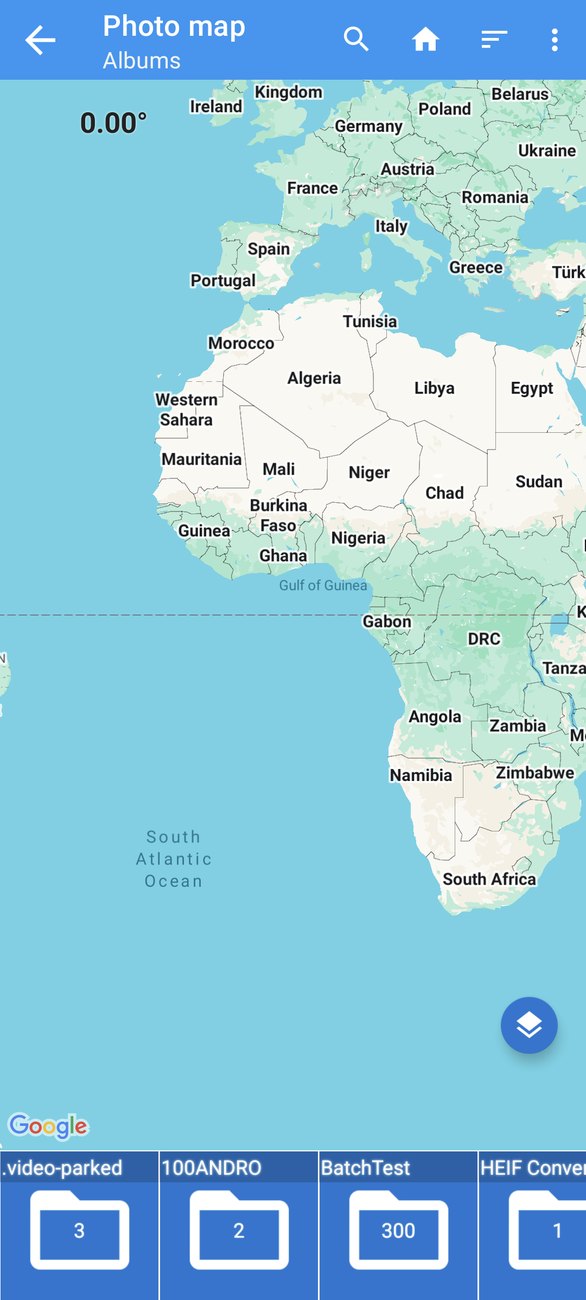
Au départ, la bande en bas de l'écran affiche vos albums, avec le nombre de photos de chacun. Touchez un album pour l'ouvrir. La bande affiche alors ses photos, et la carte zoome sur la photo sélectionnée, représentée par une miniature ronde à son emplacement. Touchez la miniature pour afficher une petite fenêtre avec le nom, la date et les coordonnées de la photo.
Les photos qui ont un emplacement affichent une petite icône d'épingle dans la bande. Celles qui n'en ont pas affichent une indication : Appui long sur la carte pour définir l'emplacement.
Définir ou déplacer un emplacement
Sélectionnez une photo dans la bande, puis faites un appui long sur la carte à l'endroit où elle a été prise, ou faites glisser son marqueur. Le bouton de recherche en haut de l'écran trouve des lieux par leur nom ou leurs coordonnées. Une fois la photo à sa place, touchez le bouton rond d'enregistrement.
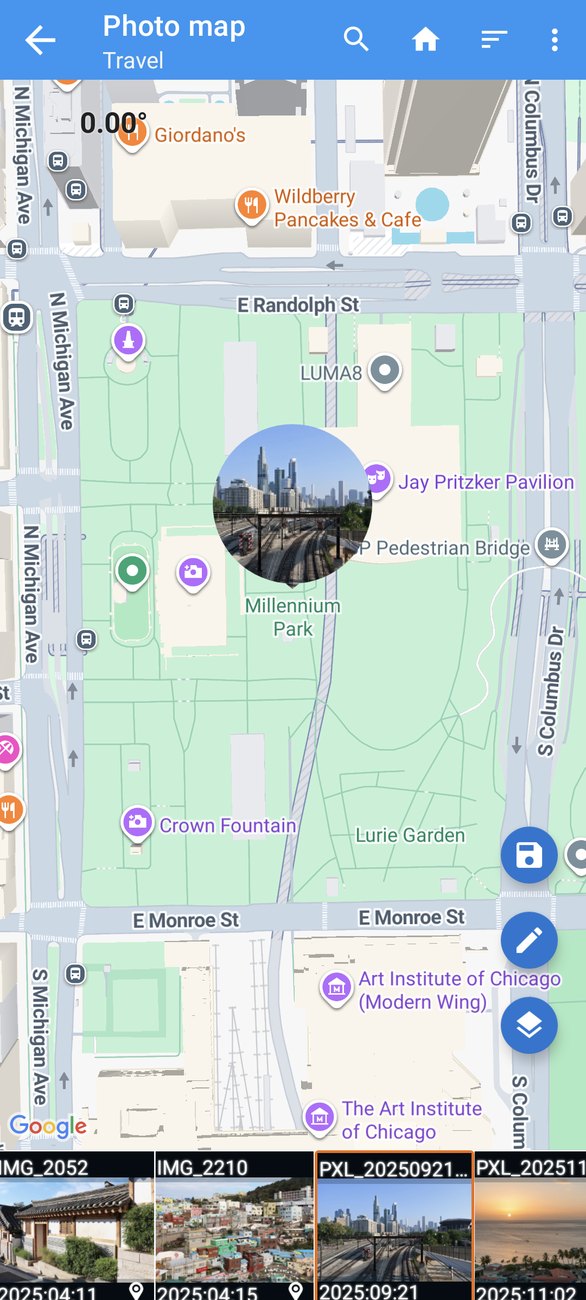
Les autres boutons ronds :
- crayon : ouvre la photo sélectionnée dans l'éditeur ;
- calques : passe de la vue carte à la vue satellite, relief ou hybride.
Le menu ⋮ propose Copier EXIF pour la photo sélectionnée, ainsi que Paramètres, où vous pouvez changer la taille des miniatures de la bande. Trier change l'ordre des albums et des photos.
La Carte photo est particulièrement pratique pour repérer les photos dont l'emplacement est faux : une photo de Busan qui apparaît au milieu de l'océan saute immédiatement aux yeux.
Le convertisseur HEIC, HEIF et AVIF
De nombreux téléphones récents enregistrent les photos au format HEIC (aussi appelé HEIF), et le format AVIF se répand sur Internet. Ces formats sont compacts, mais beaucoup de sites web, d'ordinateurs anciens et d'applications ne savent pas les ouvrir. Le convertisseur les transforme en JPEG ou en PNG.
Ouvrez-le depuis Outils divers sur l'écran d'accueil, ou partagez des photos HEIC ou AVIF vers Convertir en JPEG/PNG depuis votre application de galerie.
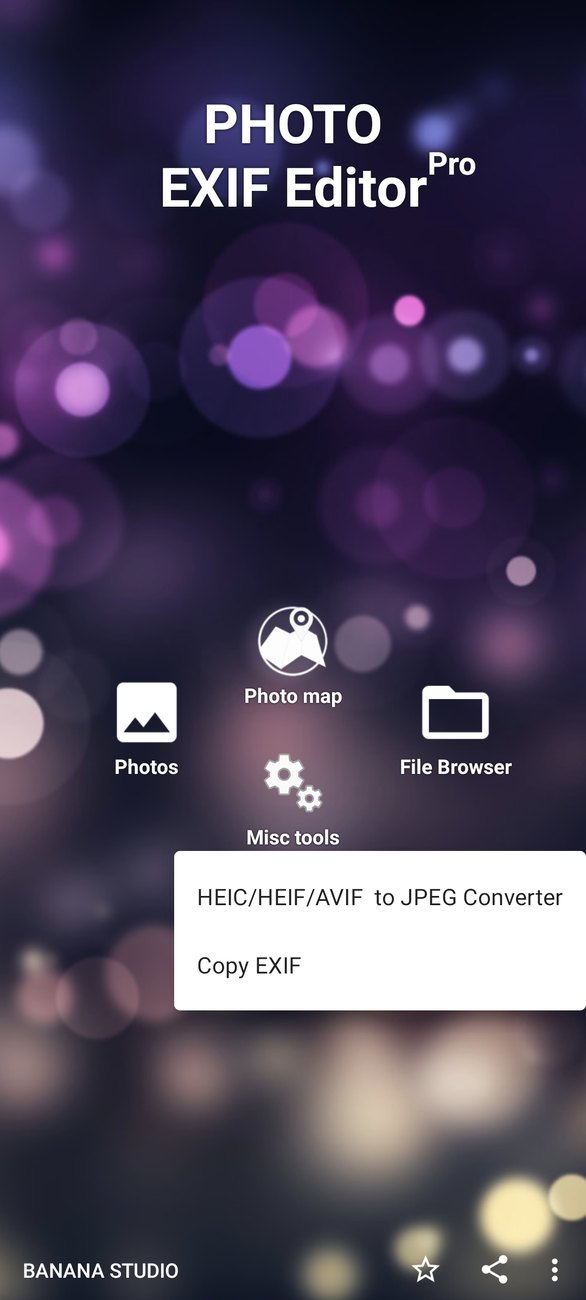
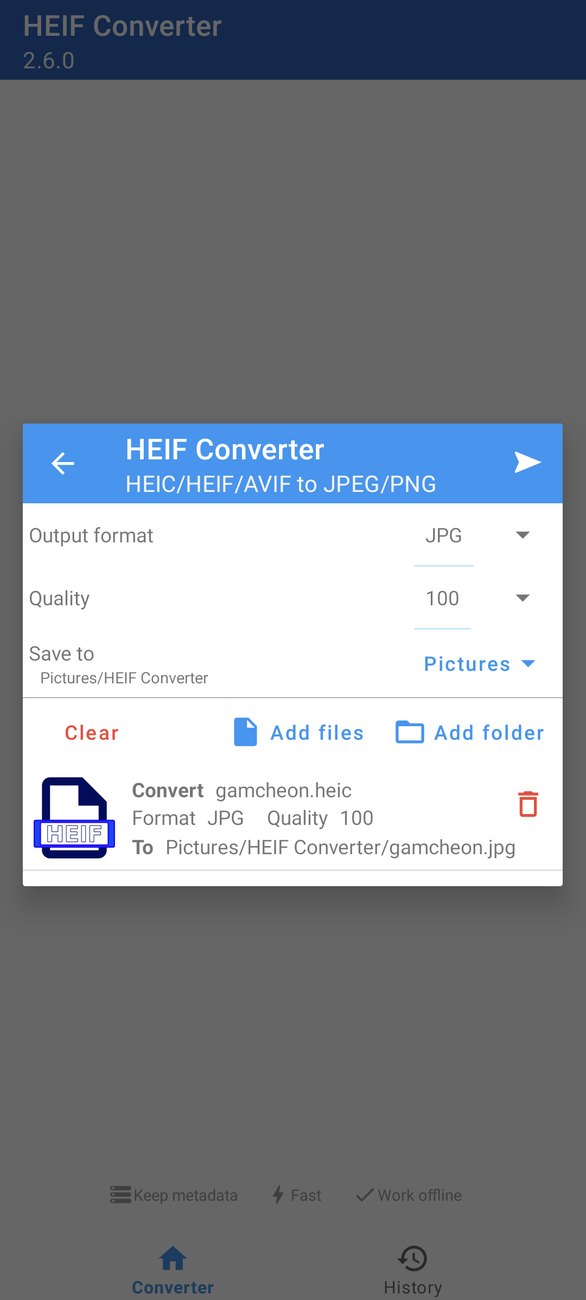
Touchez + (ou Ajouter des fichiers / Ajouter un dossier) pour choisir les photos, puis réglez :
- Format de sortie : JPG ou PNG ;
- Qualité : pour le JPG, de 1 à 100 ;
- Enregistrer dans : le dossier des photos converties, Pictures/HEIF Converter par défaut.
Touchez Convertir. Le convertisseur conserve les métadonnées (date, emplacement et informations sur l'appareil) dans les photos converties, fonctionne hors ligne et est rapide.
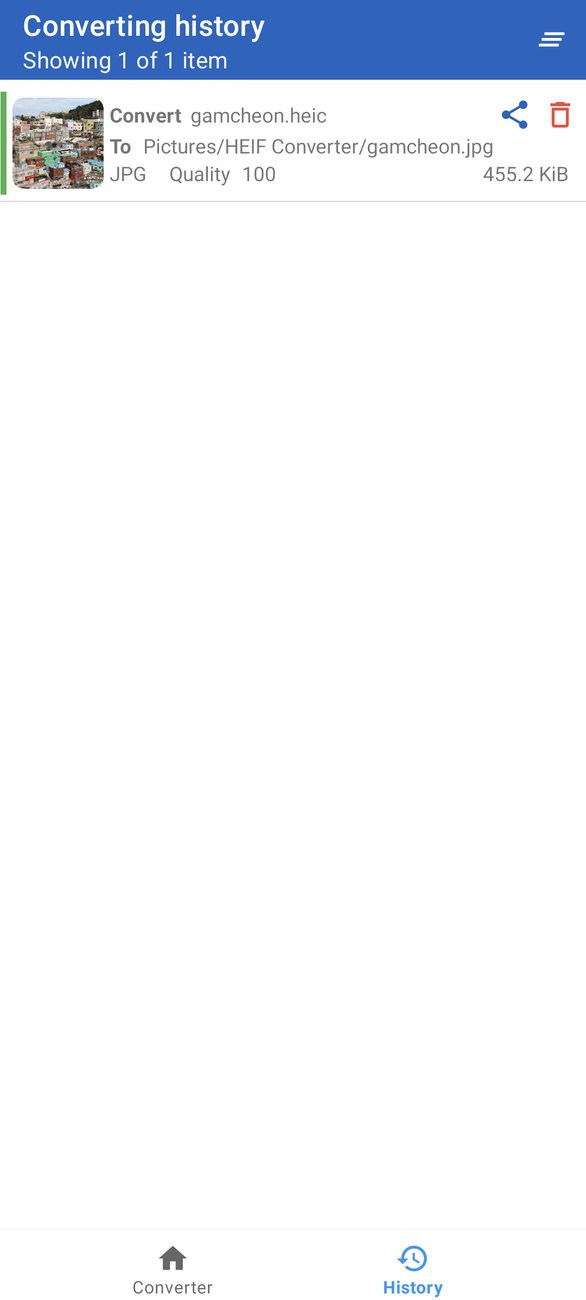
L'onglet Historique liste tout ce que vous avez converti, avec le format, la qualité et la taille. Touchez un élément pour afficher la photo convertie, ou partagez-la depuis la visionneuse.
Partie 3 : recettes du quotidien, dépannage et questions
Recettes
Corriger un voyage où l'appareil était resté à l'heure de chez vous
Vous avez pris l'avion de Paris pour Tokyo, qui a sept heures d'avance en été, et vous avez oublié de régler l'horloge de votre appareil photo. Chaque photo est en retard de sept heures.
- Dans l'explorateur de fichiers, ouvrez le dossier qui contient les photos du voyage.
- Sélectionnez les photos de l'appareil photo (pas celles de votre téléphone, qui règle son horloge automatiquement).
- Touchez Modifier, puis Date de capture, puis Décaler de.
- Choisissez +, 7 heures, et touchez ✓.
- Cochez Set the last modified date to the captured date si votre application de galerie trie les photos selon la date du fichier.
- Touchez Enregistrer.
Les photos de l'appareil et celles du téléphone s'alignent maintenant dans votre galerie, dans le bon ordre.
Corriger un appareil qui a oublié le changement d'heure
Même principe, avec +1 heure au printemps ou −1 heure à l'automne. Sélectionnez uniquement les photos prises après le changement d'heure.
Géolocaliser les photos d'un appareil sans GPS
Vous avez pris des photos avec un appareil sans GPS, et quelques-unes avec votre téléphone aux mêmes endroits.
- Ouvrez une photo du téléphone prise au premier endroit, touchez ⋮ à côté de Géolocalisation, et copiez l'emplacement en lui donnant un nom clair.
- Recommencez pour chaque endroit.
- Ouvrez les photos de l'appareil prises à chaque endroit (une par une, ou par lot) et collez l'emplacement correspondant.
- Enregistrez.
Pour un seul endroit, vous pouvez aussi sélectionner toutes ses photos, toucher Géolocalisation et définir l'emplacement une seule fois sur la carte.
Dater et situer une vieille photo numérisée
Les photos numérisées n'ont généralement ni date ni emplacement.
- Ouvrez la photo numérisée et touchez Date de capture, puis Définir la date. Si vous ne connaissez que l'année, choisissez le 1er janvier de cette année-là, ou n'importe quelle date que vous reconnaîtrez.
- Touchez Géolocalisation et recherchez le lieu, ou collez un emplacement enregistré.
- Ajoutez une Description ou un Titre IPTC racontant l'histoire de la photo : qui y figure, quelle était l'occasion.
- Enregistrez.
Votre photo numérisée apparaît maintenant à la bonne année dans votre galerie, et sur la carte.
Préparer des photos à partager publiquement
- Ouvrez la photo et touchez Supprimer EXIF.
- Cochez Géolocalisation, et les champs de l'appareil si vous le souhaitez.
- Enregistrez.
Si vous partagez beaucoup de photos, sélectionnez-les toutes et supprimez l'emplacement de tout le lot en une seule fois.
Ajouter votre nom et vos droits d'auteur à toutes vos photos
- Ouvrez une photo et remplissez Artiste, Droit d'auteur, ainsi que les champs IPTC Créateur et Mention de copyright.
- Ouvrez le Gestionnaire de modèles et enregistrez ces champs comme modèle, nommé par exemple Mon copyright.
- Chaque fois que vous avez de nouvelles photos, sélectionnez-les, ouvrez l'éditeur, appliquez Mon copyright, puis enregistrez.
Réunir les photos de deux appareils sur une même chronologie
Un ami et vous avez tous les deux photographié un mariage, et vous voulez un seul album dans le bon ordre. Le problème, c'est que les horloges de vos deux appareils n'ont jamais été réglées à la même heure.
- Trouvez un moment que les deux appareils ont immortalisé, comme la découpe du gâteau ou une photo de groupe.
- Ouvrez cette photo sur chacun des appareils et notez les deux dates de capture. Disons que votre appareil indique 15:02:10 et celui de votre ami 14:49:40.
- L'écart est de 12 minutes et 30 secondes. L'appareil de votre ami est en retard.
- Sélectionnez toutes les photos de votre ami, touchez Modifier, puis Date de capture, Décaler de, et saisissez +12 minutes 30 secondes.
- Enregistrez, puis placez les deux séries dans le même dossier.
Désormais, quand vous triez par date, les photos des deux appareils s'intercalent parfaitement, et la cérémonie se raconte dans le bon ordre.
Corriger une photo dont l'emplacement est faux
Il arrive qu'un téléphone enregistre un emplacement légèrement décalé (le GPS ne s'était pas encore stabilisé), ou très éloigné (la photo a reçu l'emplacement de la photo précédente).
- Ouvrez la photo et touchez Géolocalisation.
- Recherchez le bon endroit, ou faites un appui long sur la carte là où la photo a réellement été prise.
- Touchez ✓, puis Enregistrer.
Si de nombreuses photos prises au même endroit sont fausses, corrigez-en d'abord une, copiez son emplacement et collez-le dans les autres. Vous pouvez aussi les repérer et les corriger visuellement dans la Carte photo : ouvrez l'album, cherchez les photos manifestement mal placées, sélectionnez-les une par une et faites un appui long là où elles devraient être.
Corriger une photo qui s'affiche couchée
Certaines photos s'affichent correctement dans votre galerie, mais couchées sur un ordinateur ou un site web, ou l'inverse. Cela signifie généralement que le champ Orientation ne correspond pas à la façon dont l'image a été enregistrée.
- Ouvrez la photo et touchez Orientation.
- Essayez Rotation de 90° dans le sens horaire ou Rotation de 270° dans le sens horaire (ou Horizontal (Normal) si l'image elle-même est déjà droite).
- Enregistrez, puis vérifiez la photo dans l'application où elle s'affichait mal.
Modifier l'orientation ne touche pas à l'image : cela indique seulement aux autres applications comment la faire pivoter. Vous pouvez donc réessayer si votre premier choix n'est pas le bon.
Tenir en ordre des archives familiales
Si vous numérisez de vieilles photos de famille, quelques métadonnées rendront un grand service à la génération suivante :
- Numérisez les photos et copiez-les dans un dossier de votre téléphone.
- Donnez une date à chacune avec Définir la date, même si vous ne connaissez que l'année ou la décennie.
- Ajoutez le lieu avec l'éditeur d'emplacement ou en collant un emplacement enregistré.
- Dans la section IPTC, indiquez qui figure sur la photo dans la Description, et ajoutez les noms en Mots-clés, pour pouvoir les retrouver plus tard.
- Mettez votre nom dans Créateur et une note comme Archives familiales, numérisées en 2026 dans Crédit.
Comme tout cela est enregistré à l'intérieur de chaque photo, ces informations suivent les photos quand vous les copiez sur un ordinateur, les partagez avec votre famille ou les envoyez sur un service cloud.
Indexer des photos pour une banque d'images ou un site de photos libres de droits
- Sélectionnez les photos d'un même sujet.
- Dans la section IPTC, remplissez Titre, Description et Mots-clés (séparés par des virgules), ainsi que Créateur et Mention de copyright.
- Enregistrez, puis envoyez-les. La plupart des banques d'images et des sites de photos libres de droits lisent ces champs et remplissent automatiquement votre fiche.
Dépannage
« Besoin d'autorisation » lors de l'enregistrement
Sur Android 11 et versions ultérieures, les photos créées par une autre application, comme votre application d'appareil photo, ne peuvent être modifiées qu'avec votre accord. Touchez Demander l'autorisation dans la fenêtre d'enregistrement, puis Autoriser. Pour ne plus avoir à passer par cette étape, accordez Gérer les fichiers multimédias (Android 12 et versions ultérieures) depuis la configuration des autorisations de l'application ou depuis les paramètres d'Android.
Ma galerie affiche toujours l'ancienne date
La plupart des applications de galerie se mettent à jour quand elles remarquent qu'un fichier a changé, mais certaines attendent un moment ou conservent leur propre copie. Essayez :
- de cocher Set the last modified date to the captured date avant d'enregistrer, car certaines galeries trient selon la date du fichier ;
- de fermer puis de rouvrir l'application de galerie ;
- dans certaines galeries, d'actualiser la bibliothèque depuis leurs paramètres.
Une photo affiche « Aucun emplacement » alors que je suis sûr qu'elle en a un
Sur Android 10 et versions ultérieures, l'application a besoin de l'autorisation Accéder à l'emplacement géographique du média pour lire les positions GPS. Sans elle, Android cache l'emplacement à l'application. Accordez-la depuis la configuration des autorisations ou depuis les paramètres d'Android.
La carte reste vide
La carte a besoin d'une connexion Internet et de services Google Play à jour. Si elle reste vide, vérifiez votre connexion, mettez à jour les services Google Play depuis le Play Store, puis rouvrez la carte.
Je ne peux pas modifier une photo HEIC ou AVIF
L'éditeur fonctionne avec les formats JPEG et PNG. Convertissez d'abord vos photos HEIC et AVIF avec le convertisseur des Outils divers. La photo convertie conserve la date, l'emplacement et les informations sur l'appareil de l'original, et vous pouvez la modifier comme n'importe quel JPEG.
Les champs IPTC ne s'affichent pas
L'IPTC n'est pris en charge que pour les photos JPEG. Les photos PNG n'ont pas de section IPTC.
L'application s'est fermée pendant que je l'utilisais
Commencez par vérifier que vous avez la dernière version depuis Google Play : de nombreux plantages des anciennes versions sont corrigés dans la 2.6.0. Si le problème persiste, envoyez-nous un message depuis Vos commentaires dans le menu de l'application, en nous expliquant ce que vous faisiez. Les rapports de plantage nous parviennent automatiquement, mais votre description nous aide à comprendre la situation.
Questions
Modifier une photo réduit-il sa qualité ? Non. Modifier les métadonnées ne touche pas à l'image elle-même. L'application copie les données de l'image exactement telles quelles et ne réécrit que les informations qui l'entourent.
Ma photo d'origine est-elle protégée si l'enregistrement échoue ? Oui. L'application écrit vos modifications dans une copie temporaire, la vérifie, et seulement ensuite remplace l'original. Si quoi que ce soit se passe mal en cours de route, l'original est conservé tel quel.
L'application envoie-t-elle mes photos sur Internet ? Non. Vos photos ne quittent jamais votre téléphone. L'application n'utilise Internet que pour la carte, pour convertir des coordonnées en adresses et pour les publicités de la version gratuite.
Puis-je modifier des photos sur une carte SD ? Oui. L'explorateur de fichiers affiche votre carte SD à côté du stockage de votre téléphone. Sur certains téléphones, Android vous demande une seule fois de choisir le dossier racine de la carte SD pour donner à l'application l'accès à celle-ci.
Puis-je annuler un enregistrement ? Pas depuis l'application. Si vous avez un doute, essayez d'abord votre modification sur une seule photo, ou gardez une copie des originaux avant de modifier un gros lot.
Quelle est la différence entre EXIF et IPTC ? L'EXIF est écrit par les appareils photo et les téléphones : dates, réglages de l'appareil, emplacement. L'IPTC est écrit par des personnes : légendes, mots-clés, créateur et droits d'auteur. Les deux sont enregistrés à l'intérieur de la photo, et Photo EXIF Editor vous permet de modifier l'un comme l'autre.
Pourquoi Photo EXIF Editor demande-t-elle ma position ? Uniquement pour afficher l'endroit où vous vous trouvez sur la carte pendant la géolocalisation, ce qui facilite le placement des photos prises à proximité. C'est facultatif, et la carte fonctionne sans.
Les réseaux sociaux conservent-ils les informations que j'ajoute ? Cela dépend du service. La plupart des réseaux sociaux suppriment presque toutes les métadonnées des photos quand vous les publiez, y compris l'emplacement, si bien que vos abonnés ne peuvent pas les lire. Les banques d'images, les sites de photos libres de droits et les services de stockage en ligne les conservent généralement. Si vous comptez sur un service pour conserver votre mention de droits d'auteur ou vos mots-clés, consultez ses pages d'aide.
Supprimer l'emplacement d'une photo rend-il impossible de savoir où elle a été prise ? Cela supprime la position GPS enregistrée dans la photo, c'est-à-dire ce que les applications et les sites web lisent automatiquement. Bien sûr, ce qui est visible sur l'image elle-même, comme un monument ou un panneau de rue, peut encore trahir le lieu.
Puis-je modifier des photos qui se trouvent dans Google Photos ? Photo EXIF Editor modifie les fichiers photo présents sur votre téléphone. Si une photo se trouve uniquement dans le cloud, téléchargez-la d'abord sur votre téléphone. Si elle est à la fois sur votre téléphone et sauvegardée, modifiez la copie de votre téléphone. Selon vos paramètres Google Photos, la photo modifiée pourra être sauvegardée à nouveau comme une nouvelle photo.
Pourquoi l'enregistrement d'un gros lot prend-il du temps ? Pour chaque photo, l'application la lit, écrit une nouvelle copie avec vos modifications, vérifie que cette copie est complète, puis remplace l'original en toute sécurité. Cela prend un petit moment par photo, surtout pour les gros fichiers, mais c'est ce qui garantit que vos originaux ne restent jamais à moitié écrits. Vous pouvez continuer à utiliser votre téléphone pendant l'enregistrement.
L'application fonctionne-t-elle sans connexion Internet ? Oui, pour tout sauf l'affichage de la carte, la recherche d'adresses et la recherche de lieux. La modification, l'enregistrement, l'édition par lot, l'IPTC, les modèles, Copier EXIF et le convertisseur fonctionnent tous hors ligne.
Que dois-je indiquer quand je signale un problème ? Plus nous en savons, plus nous pouvons vous aider rapidement. Indiquez-nous le modèle de votre téléphone et la version d'Android (dans les Paramètres d'Android, sous À propos du téléphone), la version de Photo EXIF Editor (sur Google Play, ou dans les paramètres des applications d'Android), ce que vous faisiez étape par étape, et ce à quoi vous vous attendiez. Si le problème concerne une photo en particulier, dites-nous d'où elle vient : quel appareil ou quelle application l'a prise, et si elle a été modifiée auparavant. Nous ne pouvons pas voir vos photos : une bonne description est donc ce qui nous aide le plus.
Existe-t-il une version pour iPhone ou pour ordinateur ? Photo EXIF Editor est une application Android. Les photos que vous modifiez conservent leurs informations dans les formats standard EXIF et IPTC, si bien que n'importe quelle application photo, sur n'importe quel ordinateur ou téléphone, peut lire les modifications que vous avez faites.
J'ai trouvé un champ que je ne peux pas modifier. Pourquoi ? Certains champs décrivent les données de l'image elles-mêmes, comme sa largeur et sa hauteur en pixels : les modifier rendrait la photo illisible, ils sont donc en lecture seule. D'autres sont écrits par certains fabricants d'appareils photo dans leurs propres formats, que l'application peut afficher dans Données brutes mais pas modifier sans risque.
Obtenir la mise à jour
Photo EXIF Editor 2.6.0 est en cours de déploiement sur Google Play. Si vous ne la voyez pas encore, elle devrait arriver dans quelques jours.
Merci à toutes les personnes dont le téléphone nous a envoyé un rapport de plantage. Vous avez contribué à cette version, même sans le savoir. Et si vous avez un avis, des idées ou un plantage que nous n'avons pas encore corrigé, dites-le-nous depuis l'application. Nous lisons chaque message.
Videos
Related posts
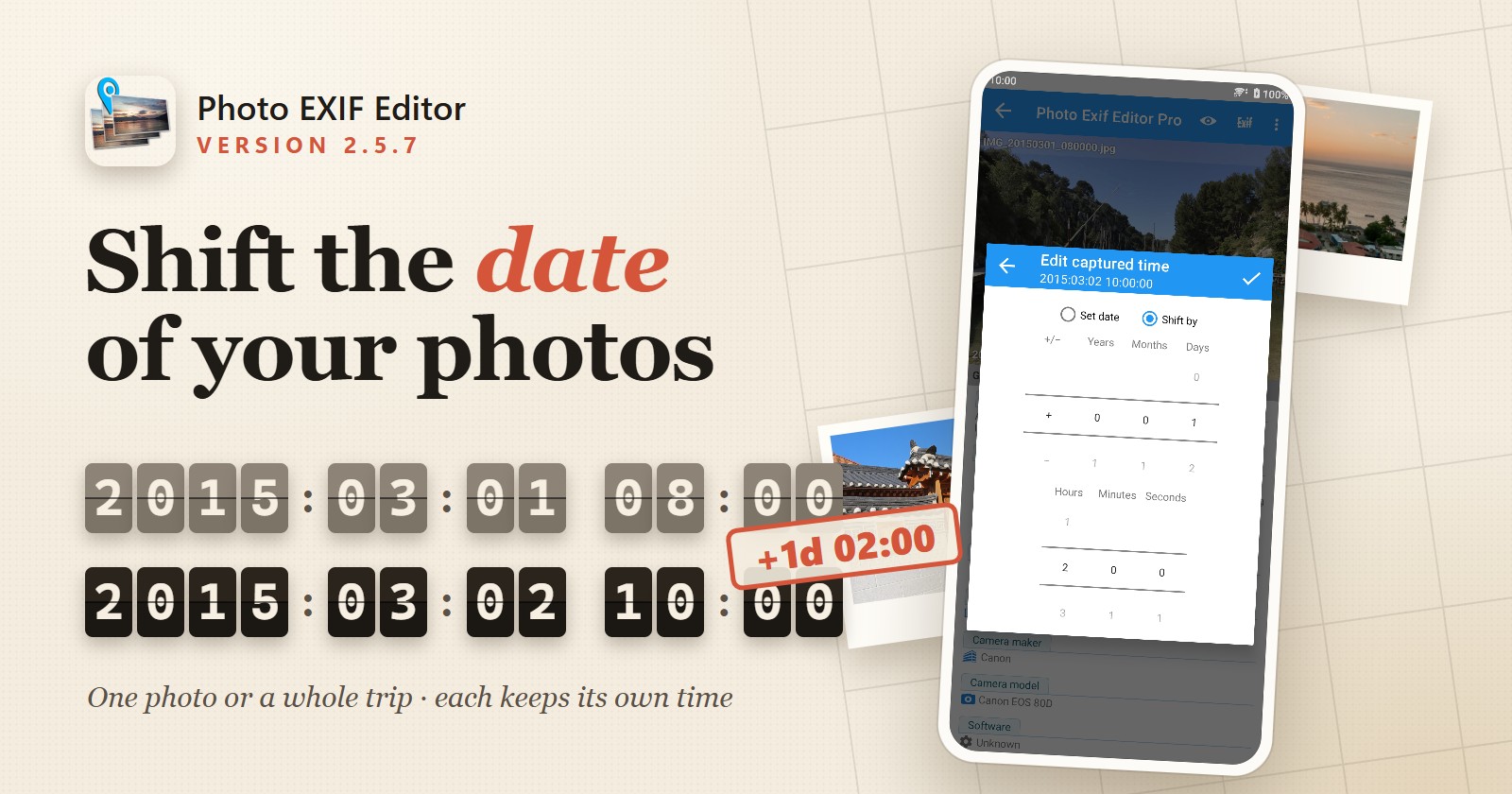
Photo EXIF Editor 2.5.7 : décalez la date et l'heure de vos photos
Photo EXIF Editor 2.5.7 vous permet de décaler la date et l'heure de prise de vue d'une photo ou de tout un lot, en années, mois, jours, heures, minutes ou secondes. Corrigez une horloge d'appareil photo mal réglée, restée à l'heure d'hiver ou sur le fuseau horaire de chez vous, et gardez chaque photo dans le bon ordre. L'application fonctionne aussi avec l'accès « Sélectionner des photos » sur Android 14 et versions ultérieures.

Photo EXIF Editor 2.5.5 : modifiez légendes, mots-clés et crédits IPTC sur Android
Photo EXIF Editor 2.5.5 ajoute la modification IPTC des photos JPEG : titres, descriptions, mots-clés, créateur, copyright et lieu, pour une photo ou un lot entier. Les dates que vous définissez sur vos photos scannées et anciennes s'affichent enfin correctement dans votre galerie, l'enregistrement ne laisse jamais de photo corrompue, et le convertisseur HEIC refonctionne sur Android 16.
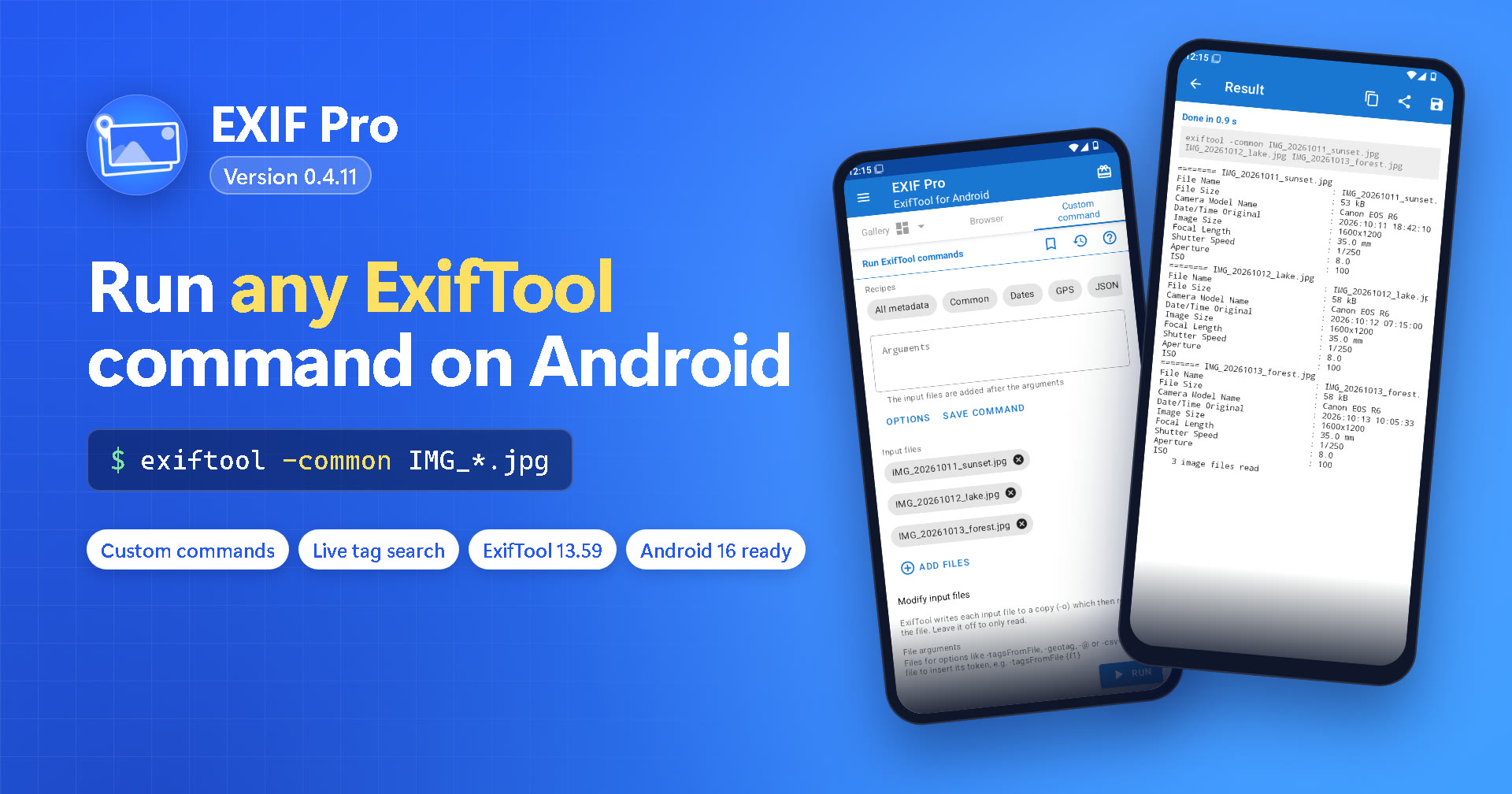
EXIF Pro 0.4.11 : exécutez vos propres commandes ExifTool sur Android
EXIF Pro 0.4.11 ajoute un onglet Commande personnalisée pour exécuter n'importe quelle commande ExifTool sur vos photos et vidéos, la recherche de balises en direct, ExifTool 13.59 et la prise en charge d'Android 16.