Photo EXIF Editor 2.6.0: Bản cập nhật ổn định, kèm hướng dẫn đầy đủ về ứng dụng
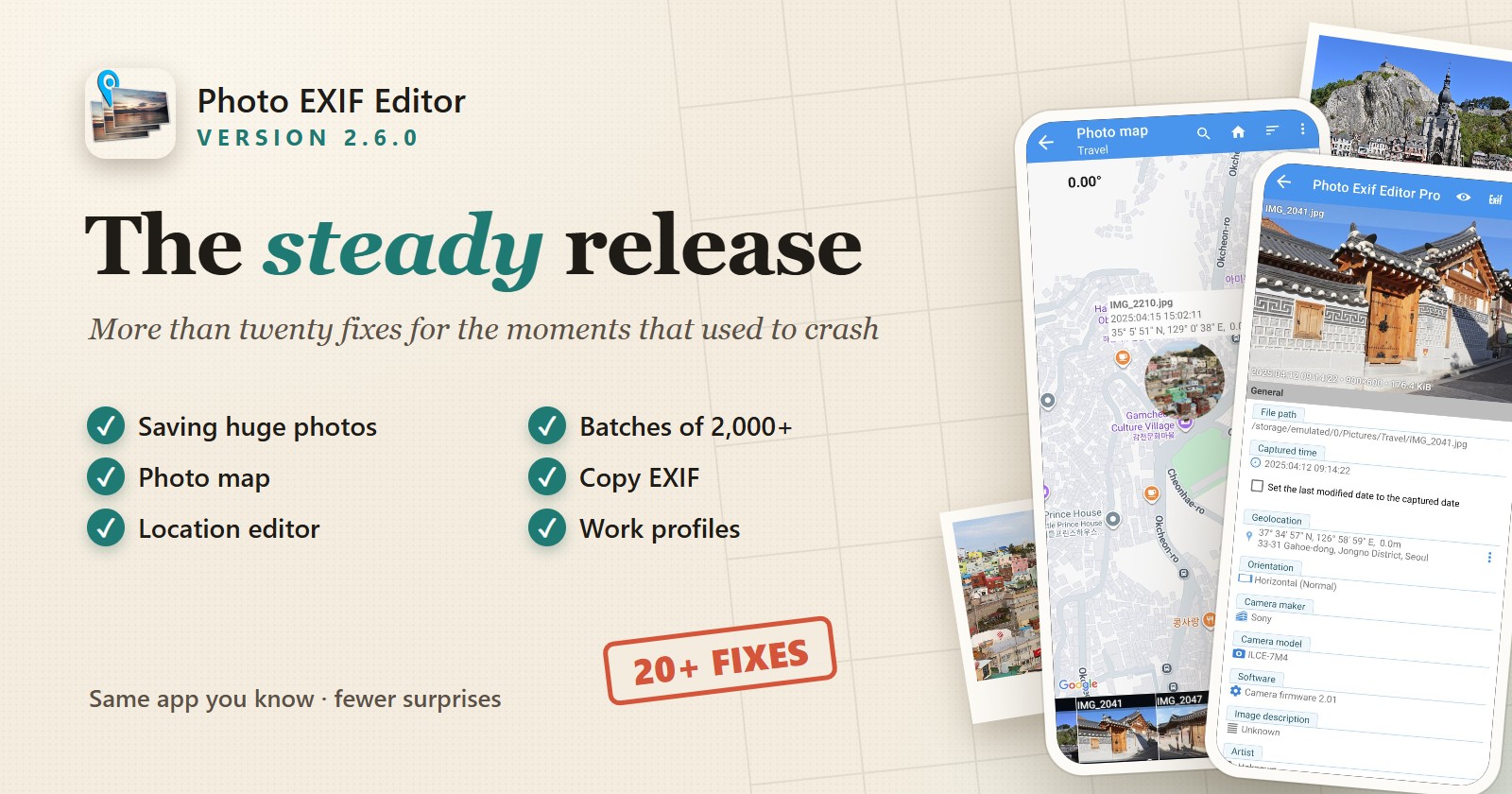
Photo EXIF Editor 2.6.0 là bản cập nhật tập trung vào độ ổn định với hơn hai mươi bản sửa lỗi: lưu ảnh rất lớn và những loạt ảnh khổng lồ, Bản đồ ảnh, Sao chép EXIF, trình chỉnh vị trí, danh sách vị trí GPS đã lưu, trình duyệt file và việc khởi động ứng dụng trong hồ sơ công việc. Bài viết này giải thích từng bản sửa lỗi bằng lời lẽ dễ hiểu, rồi hướng dẫn bạn đi qua toàn bộ ứng dụng, từ lần chỉnh sửa đầu tiên đến dịch chuyển ngày hàng loạt, gắn vị trí, IPTC, mẫu, Sao chép EXIF và trình chuyển đổi HEIC/AVIF.
On this page
Photo EXIF Editor 2.6.0 đang được phát hành trên Google Play. Khác với vài bản cập nhật gần đây, bản này không thêm nút bấm mới nào nổi bật. Thay vào đó, nó giúp ứng dụng bạn vẫn dùng hằng ngày chạy ổn định hơn. Trong mấy tuần qua, chúng tôi đã xem xét từng báo cáo sự cố nhận được, lần ra nguyên nhân của từng cái và sửa chúng. Kết quả là hơn hai mươi bản sửa lỗi, từ việc lưu những bức ảnh nặng vài trăm megabyte đến việc khởi động ứng dụng trong hồ sơ công việc.
Một bản cập nhật như thế này rất dễ bị bỏ qua, vì khi mọi thứ chạy tốt thì chẳng có gì xảy ra cả. Ảnh được lưu. Bản đồ mở ra. Hộp thoại đóng lại. Vì vậy, ở phần đầu bài viết, chúng tôi muốn cho bạn thấy trước đây điều gì từng gặp trục trặc, bằng lời lẽ đơn giản và không dùng thuật ngữ kỹ thuật, để bạn biết những tình huống nào giờ đã an toàn.
Bản cập nhật về độ ổn định cũng là dịp tốt để nhìn lại toàn bộ ứng dụng, nên phần thứ hai là điều chúng tôi đã muốn viết từ lâu: hướng dẫn đầy đủ về Photo EXIF Editor. Phần này đi qua mọi màn hình, từ việc mở bức ảnh đầu tiên đến dịch chuyển ngày của cả một chuyến đi, đặt ảnh lên bản đồ, viết chú thích và từ khóa IPTC, lưu mẫu, sao chép EXIF giữa các file và chuyển ảnh HEIC, AVIF sang JPEG. Nếu từ trước tới giờ bạn chỉ dùng một hai tính năng, hy vọng bạn sẽ tìm được vài tính năng mới để yêu thích.
Bạn cứ nhảy thẳng tới phần mình cần:
- Phần 1: Những gì được sửa trong 2.6.0
- Phần 2: Hướng dẫn đầy đủ về Photo EXIF Editor
- Phần 3: Mẹo dùng hằng ngày, khắc phục sự cố và câu hỏi thường gặp
Phần 1: Những gì được sửa trong 2.6.0
Mỗi khi ứng dụng bị đóng đột ngột, Android có thể gửi cho chúng tôi một báo cáo sự cố ẩn danh qua Firebase Crashlytics. Báo cáo này không chứa ảnh, tên file hay thông tin cá nhân nào. Nó chỉ cho biết vấn đề xảy ra ở phần nào của ứng dụng, phiên bản Android và đời máy điện thoại. Nhờ những báo cáo này mà chúng tôi tìm ra các lỗi không tái hiện được trên điện thoại của mình, và chúng cũng là lý do bản cập nhật này ra đời.
Chúng tôi nhóm các bản sửa lỗi theo phần của ứng dụng mà bạn đang dùng khi sự cố xảy ra. Với mỗi lỗi, chúng tôi mô tả những gì bạn có thể đã thấy, lúc nào nó xảy ra, và giờ ứng dụng xử lý ra sao.
Lưu thay đổi
Lưu là việc quan trọng nhất mà Photo EXIF Editor làm, nên chúng tôi bắt đầu từ đây.
Lưu những bức ảnh rất lớn
Những gì bạn có thể đã thấy: bạn sửa một file JPEG rất lớn, chạm Lưu, và ứng dụng bị đóng. Ảnh vẫn giữ dữ liệu cũ.
Lúc nào xảy ra: với những file nặng vài trăm megabyte. Loại file này hiếm hơn bạn nghĩ, nhưng vẫn có: ảnh động (motion photo) dài từ một số điện thoại chứa cả một đoạn video ngắn bên trong file JPEG, và những bức ảnh toàn cảnh khổng lồ hay bản quét độ phân giải cao cũng có thể rất nặng.
Những gì đã thay đổi: để ghi dữ liệu EXIF mới vào một file JPEG, ứng dụng phải sao chép phần hình ảnh của file sang một file mới. Trước đây, ứng dụng đọc toàn bộ phần hình ảnh đó vào bộ nhớ trước. Với file đủ lớn, bộ nhớ bị cạn trước khi sao chép xong. Trong bản 2.6.0, dữ liệu hình ảnh được sao chép thẳng từ file gốc, từng phần nhỏ một, nên kích thước của ảnh không còn là vấn đề. Chúng tôi đã thử với một file JPEG 300 MB: ngày mới được lưu, và 300 MB nằm sau phần hình ảnh được sao chép nguyên vẹn từng byte, nên đoạn video bên trong ảnh động vẫn còn nguyên.
Thay đổi tương tự cũng áp dụng khi bạn lưu các trường IPTC (chú thích, từ khóa, tác giả, v.v.), vốn dùng cùng kiểu sao chép này.
Và phòng khi điện thoại cực kỳ thiếu bộ nhớ vì lý do nào khác, ứng dụng giờ sẽ báo ảnh đó lưu thất bại thay vì bị đóng. Ảnh gốc vẫn được giữ nguyên, như mọi lần lưu thất bại.
Cấp quyền ghi cho hơn 2.000 ảnh
Những gì bạn có thể đã thấy: bạn lưu thay đổi cho một lượng ảnh rất lớn thuộc về các ứng dụng khác, chạm Yêu cầu cấp quyền trong cửa sổ lưu, và ứng dụng bị đóng.
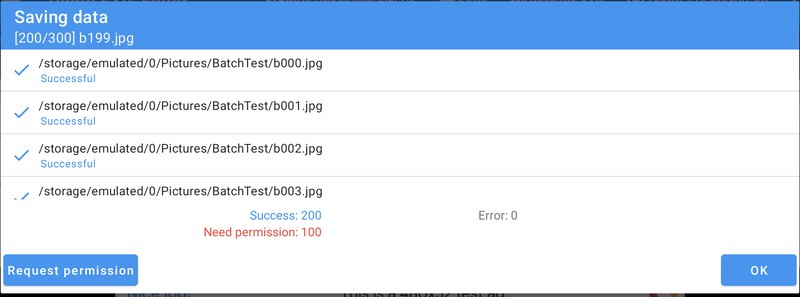
Lúc nào xảy ra: trên Android 11 trở lên, khi có hơn 2.000 ảnh cùng cần bạn cho phép một lúc. Android sẽ hỏi bạn trước khi một ứng dụng được thay đổi ảnh do ứng dụng khác tạo ra (ví dụ ứng dụng máy ảnh của bạn), và Android chỉ chấp nhận tối đa 2.000 ảnh cho mỗi yêu cầu. Chúng tôi đã gửi tất cả trong một yêu cầu, nên Android từ chối.
Những gì đã thay đổi: giờ ứng dụng sẽ xin quyền cho 2.000 ảnh đầu tiên. Khi bạn chạm Cho phép, những ảnh đó được lưu. Các ảnh còn lại vẫn được đánh dấu Cần sự cho phép, và nút Yêu cầu cấp quyền xuất hiện lại cho nhóm tiếp theo. Trước bản sửa này còn có một lỗi ẩn: cho phép một yêu cầu sẽ đặt lại mọi ảnh đang chờ, kể cả những ảnh Android chưa cấp quyền, và những ảnh đó sau đó bị lỗi. Giờ chỉ những ảnh bạn thực sự cho phép mới được lưu lại.
Chạm "Yêu cầu cấp quyền" không đúng lúc
Những gì bạn có thể đã thấy: ứng dụng bị đóng ngay sau khi bạn chạm OK hoặc Yêu cầu cấp quyền trong cửa sổ lưu.
Lúc nào xảy ra: khi cửa sổ lưu đang đóng lại đúng vào lúc cú chạm tới nút, ví dụ khi bạn bấm cả hai nút gần như cùng lúc. Nút bấm cố đọc danh sách ảnh cần cấp quyền, nhưng cửa sổ đang đóng đã xóa danh sách đó rồi.
Những gì đã thay đổi: giờ nút bấm sẽ kiểm tra xem cửa sổ còn đó không và còn ảnh nào cần xin quyền không. Nếu không, nó đơn giản là không làm gì cả.
Danh sách ảnh nhảy lung tung khi đang lưu
Những gì bạn có thể đã thấy: khi đang lưu một loạt ảnh lớn, ứng dụng bị đóng, thường là lúc bạn cuộn danh sách ảnh trong cửa sổ lưu.
Lúc nào xảy ra: danh sách trong cửa sổ lưu được cập nhật vài lần mỗi giây khi từng ảnh chuyển từ đang chờ sang đang lưu rồi thành công. Mỗi lần cập nhật lại chạy một hiệu ứng nhỏ, và với hàng trăm ảnh, các hiệu ứng chồng lên nhau khiến danh sách bị rối, không biết dòng nào đang ở đâu.
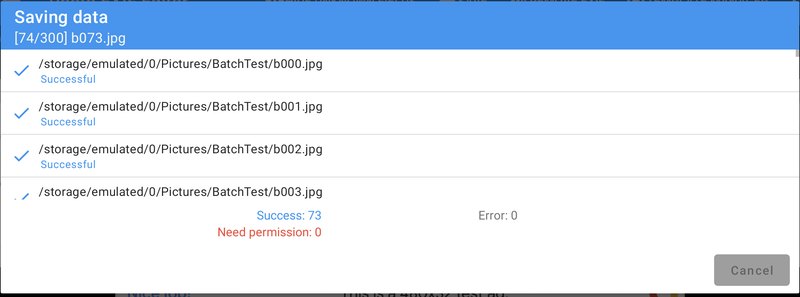
Những gì đã thay đổi: danh sách lưu không còn chạy hiệu ứng cho các dòng nữa. Nó cập nhật ngay lập tức, nhờ vậy cũng dễ theo dõi hơn khi ảnh lướt qua liên tục. Chúng tôi đã lưu những loạt 300 ảnh trong khi cuộn danh sách lên xuống, không gặp vấn đề gì.
Rời trình chỉnh sửa khi đang lưu
Những gì bạn có thể đã thấy: bạn bắt đầu lưu một loạt ảnh lớn, rồi xoay điện thoại hoặc chuyển sang ứng dụng khác, và ứng dụng bị đóng. Đôi khi vài ảnh không được lưu.
Lúc nào xảy ra: việc lưu vẫn tiếp tục chạy nền khi cửa sổ lưu biến mất, và đó là điều bạn muốn: bạn có thể xoay điện thoại hay xem tin nhắn trong khi ảnh vẫn tiếp tục được lưu. Nhưng khi cửa sổ đóng, nó cũng cố dọn dẹp các file tạm dùng trong quá trình lưu, đúng lúc công việc lưu vẫn đang tạo và dùng chúng. Hai phần của ứng dụng cùng thay đổi một danh sách một lúc.
Những gì đã thay đổi: nếu việc lưu vẫn đang chạy, phần dọn dẹp giờ sẽ chờ cho đến khi lưu xong. Chúng tôi đã thử bằng cách lưu 300 ảnh và chuyển điện thoại giữa chế độ sáng và tối sau bốn giây, việc này dựng lại toàn bộ màn hình. Cả 300 ảnh đều nhận ngày mới, và không còn file tạm nào sót lại.
Dịch chuyển ngày của ảnh không có ngày
Những gì bạn có thể đã thấy: trong cửa sổ thời điểm chụp, bạn chọn Dịch chuyển, chạm ✓, và ứng dụng bị đóng.
Lúc nào xảy ra: khi ngay từ đầu ảnh đã không có ngày chụp (bản quét và ảnh chụp màn hình thường không có), hoặc khi bạn lưu khoảng dịch chuyển bằng 0 cho nhiều ảnh. Đơn giản là sau đó không có ngày nào để hiển thị.
Những gì đã thay đổi: thời điểm chụp giờ hiển thị Không biết, giống như trước khi bạn mở cửa sổ. Ảnh không có ngày thì không thể dịch chuyển, vì chẳng có gì để dịch. Để gán ngày cho ảnh, hãy dùng Đặt ngày.
Bản đồ ảnh
Bản đồ ảnh hiển thị các album của bạn và đặt từng ảnh có vị trí lên bản đồ. Đây là phần có nhiều bản sửa lỗi nhất.
Bản đồ ảnh dùng ngày càng nhiều bộ nhớ
Những gì bạn có thể đã thấy: sau khi dùng Bản đồ ảnh một lúc, ứng dụng trở nên chậm chạp, và cuối cùng bị đóng.
Lúc nào xảy ra: mỗi lần bạn quay lại Bản đồ ảnh từ một ứng dụng khác hoặc từ màn hình chính, trong khi đang mở một album. Khi bạn rời Bản đồ ảnh, ứng dụng tạm dừng việc tạo ảnh thu nhỏ, và khi bạn quay lại, nó khởi động lại việc đó. Ở chế độ xem album, một lỗi khiến ứng dụng tìm ảnh trong nhầm danh sách. Việc đó thất bại, và mỗi lần thất bại lại để sót cả công việc tạo ảnh thu nhỏ cũ lẫn công việc thay thế nó. Vì vậy danh sách công việc tạo ảnh thu nhỏ tăng gấp đôi sau mỗi lần bạn quay lại. Sau mười hay mười lăm lần, nó làm đầy bộ nhớ.
Những gì đã thay đổi: mỗi công việc bị tạm dừng giờ được thay bằng đúng một công việc mới, và ảnh được lấy từ đúng danh sách. Trước tiên, chúng tôi đã tái hiện lỗi: ở phiên bản cũ, bộ nhớ của ứng dụng tăng từ 43 lên 158 megabyte sau mười tám lần quay lại và ứng dụng chậm hẳn đi. Với bản sửa, bộ nhớ chỉ ở khoảng 34 megabyte trong suốt cùng bài thử đó, và ảnh thu nhỏ vẫn hiện ra bình thường.
Chúng tôi tin rằng đây cũng là nguyên nhân của một nhóm sự cố chỉ ghi "hết bộ nhớ" khi đang vẽ màn hình, mà không có nguyên nhân rõ ràng. Những sự cố đó giờ cũng sẽ không còn nữa.
Mở album trong khi đang cuộn
Những gì bạn có thể đã thấy: ứng dụng bị đóng khi bạn mở một album trong Bản đồ ảnh, hoặc quay lại danh sách album, trong khi dải ảnh ở phía dưới vẫn đang trượt.
Lúc nào xảy ra: việc mở album thay đổi số mục trong dải từ "số album" sang "số ảnh" ở chế độ nền, trong khi dải vẫn đang hiển thị các album. Trong tích tắc, dải hỏi mục thứ 543 trong một danh sách mà theo nó biết chỉ có mười hai mục.
Những gì đã thay đổi: album và các ảnh của nó giờ được tải xong trước rồi mới đưa vào dải trong một bước, nên dải không bao giờ thấy một danh sách đang thay đổi dở dang. Chúng tôi đã mở và đóng một album 300 ảnh mười lần trong khi vuốt mạnh dải ảnh, không gặp vấn đề gì.
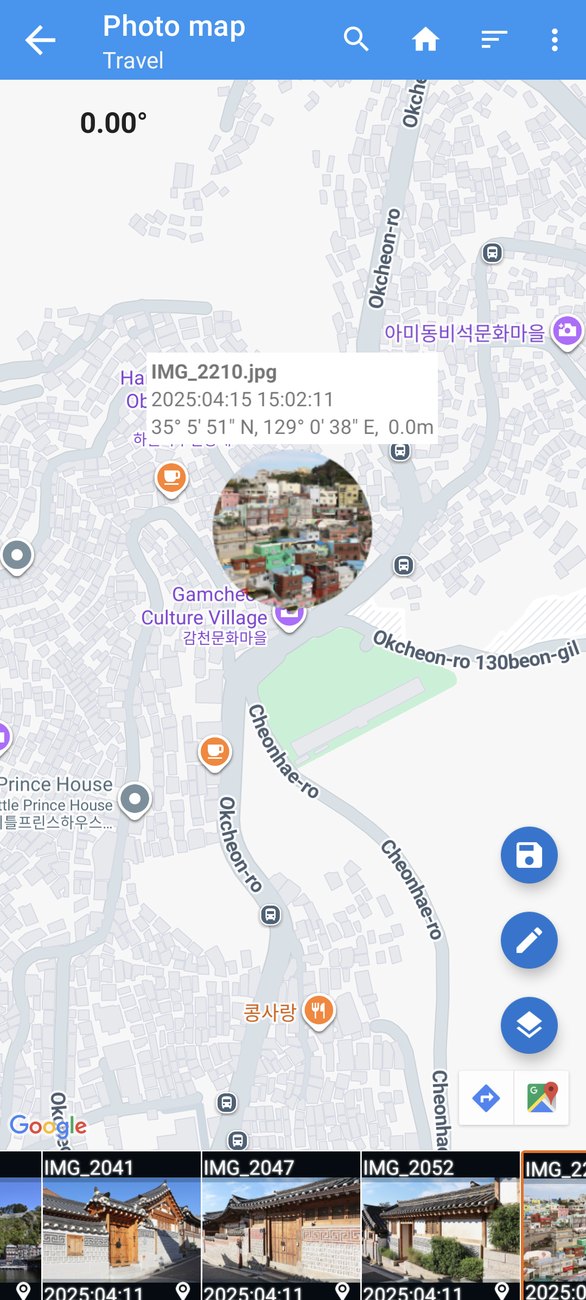
Cửa sổ ảnh trên bản đồ
Những gì bạn có thể đã thấy: ứng dụng bị đóng khi bạn chạm vào một ảnh trên bản đồ.
Lúc nào xảy ra: khi danh sách ảnh đang tải lại đúng vào lúc bản đồ vẽ cửa sổ nhỏ hiển thị tên, ngày và vị trí của ảnh. Ảnh đang chọn vừa bị xóa khỏi lựa chọn.
Những gì đã thay đổi: nếu lúc đó không có ảnh nào được chọn, bản đồ sẽ hiển thị cửa sổ thông thường của nó thay vì bị lỗi.
Khi bộ nhớ không truy cập được
Những gì bạn có thể đã thấy: Bản đồ ảnh bị đóng ngay sau khi mở.
Lúc nào xảy ra: khi Android tạm thời không truy cập được bộ nhớ của điện thoại, ví dụ ngay sau khi điện thoại khởi động, hoặc trên một số điện thoại khi đang kết nối với máy tính. Lúc đó Android trả lời "không tìm thấy ổ lưu trữ" khi ứng dụng xin danh sách ảnh.
Những gì đã thay đổi: trong trường hợp đó, Bản đồ ảnh giờ hiển thị danh sách album trống. Mở lại sau một lát là các album của bạn sẽ quay lại.
Quay lại sau khi sửa ảnh
Những gì bạn có thể đã thấy: bạn sửa một ảnh từ Bản đồ ảnh, lưu lại, và ứng dụng bị đóng khi quay về bản đồ.
Lúc nào xảy ra: sau khi lưu, Bản đồ ảnh đọc lại ảnh vừa sửa để hiển thị dữ liệu mới. Nếu file đó không còn đọc được như một bức ảnh, ứng dụng không xử lý được.
Những gì đã thay đổi: thay vào đó, Bản đồ ảnh giờ tải lại toàn bộ album, và bỏ qua mọi file không đọc được.
Trình chỉnh vị trí và các vị trí đã lưu
Đóng ô tìm kiếm quá sớm
Những gì bạn có thể đã thấy: trong cửa sổ Chỉnh vị trí, bạn mở ô tìm kiếm, đóng nó ngay lập tức, và ứng dụng bị đóng.
Lúc nào xảy ra: trước khi bản đồ tải xong. Khi đóng ô tìm kiếm, ứng dụng kiểm tra xem bạn có thay đổi vị trí không, và bước kiểm tra đó hỏi bản đồ về hướng của nó trước khi bản đồ tồn tại.
Những gì đã thay đổi: bước kiểm tra giờ sẽ chờ bản đồ. Bạn có thể mở và đóng ô tìm kiếm nhanh tùy thích.
Xóa một vị trí đã lưu hai lần
Những gì bạn có thể đã thấy: trong danh sách vị trí đã lưu, bạn chạm nhanh nút xóa hai lần, và ứng dụng bị đóng.
Lúc nào xảy ra: sau khi lần chạm đầu xóa vị trí đó, lần chạm thứ hai rơi vào một dòng mà trong chốc lát không còn thuộc về vị trí nào.
Những gì đã thay đổi: các lần chạm vào một dòng đang bị xóa sẽ được bỏ qua.
Sao chép EXIF
Đóng hoặc xoay Sao chép EXIF khi đang tải
Những gì bạn có thể đã thấy: ứng dụng bị đóng sau khi bạn đóng cửa sổ Sao chép EXIF, xoay điện thoại, hoặc rời ứng dụng trong khi Sao chép EXIF đang đọc file.
Lúc nào xảy ra: Sao chép EXIF đọc các thẻ của ảnh nguồn và danh sách file đích ở chế độ nền. Khi cửa sổ đã biến mất trước lúc đọc xong, đoạn mã chạy sau đó vẫn cố cập nhật cửa sổ.
Những gì đã thay đổi: công việc nền giờ dừng lại cùng với cửa sổ. Chúng tôi đã mở lại Sao chép EXIF và xoay màn hình ngay lập tức năm lần liên tiếp: không có sự cố, không còn hộp "Đang tải" nào sót lại, và cửa sổ hiện lại đầy đủ các thẻ.
Điện thoại không có trình chọn file
Những gì bạn có thể đã thấy: chạm Chọn tập tin, Chọn các tập tin hoặc Chọn thư mục trong Sao chép EXIF làm ứng dụng bị đóng.
Lúc nào xảy ra: trên một vài điện thoại mà trình chọn file của Android (hoặc trình chọn thư mục) bị thiếu hoặc bị tắt.
Những gì đã thay đổi: ứng dụng giờ sẽ báo cho bạn biết không có ứng dụng nào xử lý yêu cầu này, thay vì bị đóng.
Trình duyệt file
Thư mục có ảnh xem trước nhúng kích thước lớn
Những gì bạn có thể đã thấy: ứng dụng bị đóng khi bạn cuộn một thư mục trong trình duyệt file.
Lúc nào xảy ra: hầu hết máy ảnh lưu một ảnh xem trước nhỏ bên trong mỗi bức ảnh, và trình duyệt file dùng nó làm ảnh thu nhỏ. Một số máy ảnh lưu ảnh xem trước khá lớn, và trên điện thoại vốn đã thiếu bộ nhớ, việc giải mã nó có thể làm cạn bộ nhớ.
Những gì đã thay đổi: nếu không tạo được ảnh thu nhỏ, dòng đó đơn giản là không hiển thị ảnh thu nhỏ, và phần còn lại của danh sách vẫn chạy bình thường.
Khởi động ứng dụng
Hồ sơ công việc và người dùng thứ hai
Những gì bạn có thể đã thấy: ứng dụng hoàn toàn không mở được. Lần nào nó cũng bị đóng ngay lập tức.
Lúc nào xảy ra: trên một số điện thoại, khi Photo EXIF Editor được cài trong hồ sơ công việc hoặc cho người dùng thứ hai trên điện thoại. Khi khởi động, ứng dụng kết nối với hệ thống thanh toán của Google Play (để biết bạn đã mua bản nâng cấp Pro hay chưa), và trên những điện thoại đó, thư viện thanh toán của Google từ chối với một lỗi bảo mật mà không có gì bắt được.
Những gì đã thay đổi: nếu kết nối thanh toán thất bại, ứng dụng giờ vẫn khởi động bình thường và chỉ coi như tính năng thanh toán không khả dụng, giống như trên điện thoại không có Google Play.
Màn hình chính trên một số điện thoại
Những gì bạn có thể đã thấy: ứng dụng bị đóng ngay khi màn hình chính hiện ra.
Lúc nào xảy ra: trên một số ít điện thoại có hệ thống Android kiểm tra mã của ứng dụng chặt chẽ hơn bình thường. Đoạn mã ẩn biểu tượng của nút Nâng cấp ở chế độ dọc được viết theo cách mà những điện thoại đó không chấp nhận.
Những gì đã thay đổi: chúng tôi đã viết lại nó theo cách đơn giản hơn mà điện thoại nào cũng chấp nhận. Ở chế độ dọc, Nâng cấp vẫn hiện ra không kèm biểu tượng, còn ở chế độ ngang thì có biểu tượng.
Cấp quyền từ Cài đặt
Những gì bạn có thể đã thấy: bạn đã từ chối một quyền và chọn "Không hỏi lại". Ứng dụng hiện thông báo đề nghị mở Cài đặt, bạn chạm OK, và ứng dụng bị đóng.
Lúc nào xảy ra: khi cửa sổ thiết lập quyền phía sau thông báo đó đã đóng rồi.
Những gì đã thay đổi: nút OK giờ tự mở Cài đặt, dù cửa sổ thiết lập còn đó hay không.
Mở trình chỉnh sửa trên Android 7
Những gì bạn có thể đã thấy: trên Android 7, trình chỉnh sửa đôi khi bị đóng khi đang mở.
Lúc nào xảy ra: khi trình chỉnh sửa đọc danh sách ảnh bạn đã chọn ở chế độ nền đúng lúc Android cũng đọc danh sách đó cho việc riêng của nó. Trên Android 7, hai lần đọc này có thể va chạm nhau.
Những gì đã thay đổi: trình chỉnh sửa giờ đọc danh sách trước, rồi mới bắt đầu bất kỳ công việc nền nào.
Bạn đang nâng cấp từ phiên bản 2.5.7 trở về trước?
Phiên bản 2.6.0 cũng bao gồm mọi thứ của 2.5.9, bản cập nhật ổn định trước đó của chúng tôi. Nếu bạn cập nhật từ 2.5.7 trở về trước, bạn cũng nhận được những bản sửa lỗi sau:
- Quay lại từ trình chỉnh sửa trên Android 13 không còn làm đóng trình duyệt file hay Bản đồ ảnh.
- Mở Bản đồ ảnh không còn làm đóng ứng dụng khi Android hỏi quyền vị trí cùng lúc.
- Sửa một lượng ảnh rất lớn (hàng nghìn ảnh một lúc) không còn bị lỗi khi trình chỉnh sửa mở ra hoặc khi trả về kết quả.
- Lưu tiếp tục ở chế độ nền không còn làm đóng ứng dụng khi lưu xong sau lúc bạn đã rời màn hình.
- Rời Bản đồ ảnh không còn làm ứng dụng đứng hình vài giây khi nhiều ảnh thu nhỏ vẫn đang tải.
- Cuộn trình duyệt file trong khi một thư mục vẫn đang tải không còn làm đóng ứng dụng.
Những gì chúng tôi chưa thể sửa, và vì sao
Một vài báo cáo sự cố đến từ những nơi ứng dụng không kiểm soát được. Chúng tôi cũng muốn thẳng thắn về những trường hợp này:
- Google Maps trên một số điện thoại: một số ít báo cáo đến từ bên trong chính thành phần Google Maps, khi trình điều khiển đồ họa của điện thoại không vẽ được bản đồ. Cập nhật Dịch vụ Google Play và phần mềm hệ thống của điện thoại thường giúp ích.
- Chính Android: một số báo cáo xảy ra hoàn toàn bên trong Android, ví dụ khi dịch vụ hệ thống chuyển tin nhắn giữa các ứng dụng khởi động lại, hoặc khi các file hệ thống của điện thoại bị hỏng. Không có mã nào của ứng dụng liên quan ở đây.
- Bản cài đặt bị hỏng: một vài báo cáo đến từ những bản cài đặt bị thiếu một phần của ứng dụng, thường là sau một lần cập nhật bị gián đoạn hoặc từ những bản sao của ứng dụng được tải bên ngoài Google Play. Cài lại từ Google Play sẽ khắc phục được.
Nếu ứng dụng có lúc bị đóng khi bạn đang dùng, điều tốt nhất bạn có thể làm là cập nhật lên phiên bản mới nhất. Nếu vẫn còn xảy ra, hãy cho chúng tôi biết bạn đang làm gì qua mục Phản hồi trong menu của ứng dụng, và chúng tôi sẽ xem xét.
Phần 2: Hướng dẫn đầy đủ về Photo EXIF Editor
Photo EXIF Editor cho phép bạn xem và thay đổi những thông tin được lưu bên trong ảnh: ảnh được chụp khi nào và ở đâu, bằng máy ảnh nào, với thông số chụp ra sao, cùng các mô tả, từ khóa và thông báo bản quyền. Những thông tin này được gọi là siêu dữ liệu (metadata). Phần lớn được lưu theo một định dạng gọi là EXIF, và một phần theo định dạng gọi là IPTC, vốn được thiết kế cho phóng viên ảnh báo chí và các thư viện ảnh.
Vì sao bạn lại muốn thay đổi chúng? Vài lý do thường gặp:
- Ngày bị sai vì đồng hồ máy ảnh bị sai, hoặc quên chỉnh giờ mùa hè, hoặc bạn đi sang múi giờ khác.
- Vị trí bị thiếu vì máy ảnh không có GPS, hoặc bị sai, hoặc bạn muốn xóa nó trước khi chia sẻ ảnh lên mạng.
- Bạn muốn thêm tiêu đề, mô tả, từ khóa, tên của bạn hoặc thông báo bản quyền, để bức ảnh mang theo những thông tin đó dù đi tới đâu.
- Bạn muốn xóa những thông tin không muốn chia sẻ, như số sê-ri của máy ảnh hay vị trí chính xác nơi bạn sống.
Trong hướng dẫn này, chúng tôi dùng một bộ ảnh du lịch làm ví dụ: vài bức ảnh ở Seoul và Busan, một buổi tối ở Tokyo, một mùa hè ở Pháp và Bỉ, một buổi hoàng hôn ở Venezuela, một góc nhìn Chicago, và một bức ảnh quét cũ hoàn toàn không có ngày.
Bắt đầu
Bản miễn phí và bản Pro
Photo EXIF Editor có hai phiên bản trên Google Play:
- Photo EXIF Editor miễn phí và có quảng cáo.
- Photo EXIF Editor Pro là cùng ứng dụng đó nhưng không có quảng cáo.
Bạn cũng có thể gỡ quảng cáo khỏi bản miễn phí bằng nút Nâng cấp trên màn hình chính. Mọi thứ trong hướng dẫn này đều hoạt động như nhau ở cả hai bản.
Ứng dụng cần gì ở bạn
Lần đầu mở ứng dụng, bạn sẽ được hỏi một vài quyền. Dưới đây là công dụng của từng quyền, để bạn yên tâm quyết định:
- Ảnh và phương tiện (bộ nhớ): để hiển thị ảnh của bạn và lưu thay đổi vào ảnh. Không có quyền này, ứng dụng không thể làm việc của mình.
- Truy cập vị trí địa lý phương tiện truyền thông: từ Android 10, Android ẩn vị trí GPS lưu trong ảnh đối với các ứng dụng, trừ khi ứng dụng xin quyền này. Ứng dụng cần nó để hiển thị và sửa vị trí.
- Quản lý tệp phương tiện (Android 12 trở lên, không bắt buộc): cho phép ứng dụng thay đổi ảnh do ứng dụng khác tạo ra mà không phải hỏi bạn mỗi lần. Nếu bạn không cấp quyền này, Android sẽ hiện hộp xác nhận khi bạn lưu, cách đó cũng hoạt động hoàn toàn tốt.
- Vị trí (không bắt buộc): chỉ dùng để hiển thị vị trí hiện tại của bạn trên bản đồ, giúp việc gắn vị trí dễ hơn. Bạn có thể từ chối, và bản đồ vẫn hoạt động tốt mà không cần nó. Chúng tôi đã từ chối quyền này khi chụp ảnh màn hình cho bài viết.
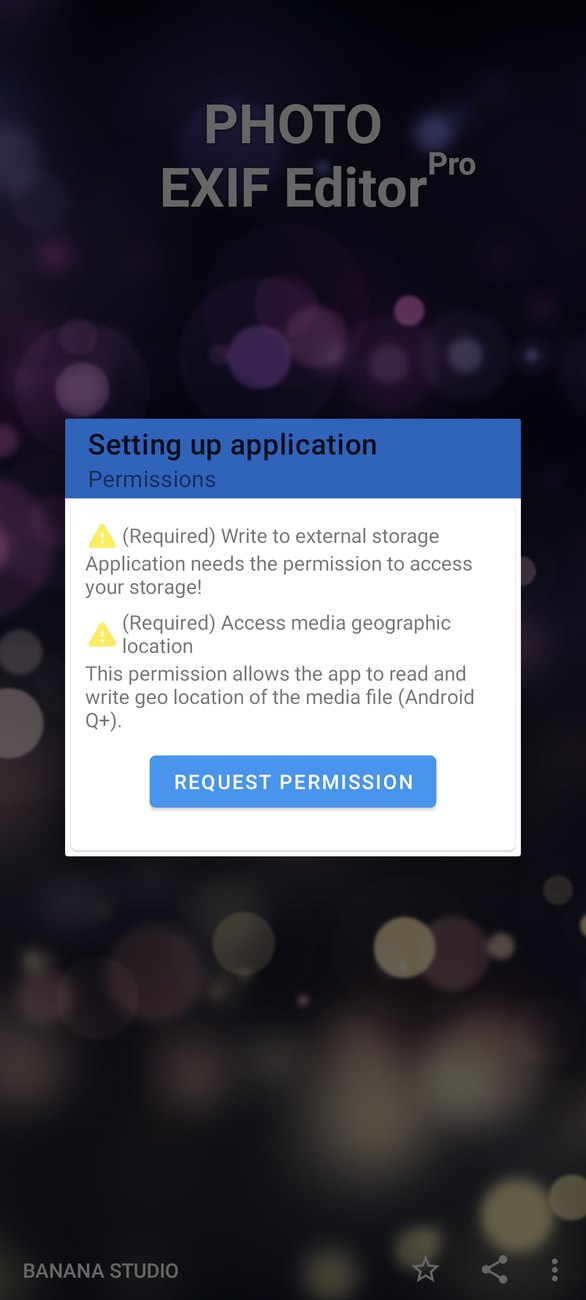
Trên Android 14 trở lên, Android có thể đưa ra lựa chọn Chọn ảnh thay vì quyền truy cập toàn bộ. Photo EXIF Editor hoạt động với quyền truy cập giới hạn này: bạn sẽ chỉ thấy và sửa được những ảnh mình đã chọn. Bạn có thể thay đổi lựa chọn hoặc cho phép truy cập toàn bộ sau này trong phần cài đặt của Android.
Màn hình chính
Màn hình chính có bốn mục:
- Thư viện ảnh mở trình chọn ảnh của Android, cách nhanh nhất để chọn một hoặc nhiều ảnh từ thư viện của bạn.
- Duyệt hiển thị các thư mục và file của bạn, kèm ảnh thu nhỏ, ngày và vị trí. Đây là cách tốt nhất để làm việc với cả một thư mục.
- Bản đồ ảnh hiển thị các album của bạn và đặt ảnh lên bản đồ.
- Công cụ khác chứa Chuyển HEIC/HEIF/AVIF sang JPEG và Sao chép EXIF.
Ở phía dưới, bạn sẽ thấy Nâng cấp (ở bản miễn phí), một liên kết để đánh giá ứng dụng, và một menu với Phản hồi, Ứng dụng khác và Chính sách bảo mật.
Trước khi bắt đầu: vài thói quen tốt
Sửa siêu dữ liệu là việc an toàn, và ứng dụng không bao giờ thay đổi bản thân hình ảnh. Dù vậy, vài thói quen sẽ giúp bạn càng thêm yên tâm, nhất là khi sửa hàng trăm ảnh cùng lúc:
- Thử trên một ảnh trước. Trước khi dịch chuyển ngày của cả một chuyến đi, hãy dịch một ảnh, lưu lại, và kiểm tra trong ứng dụng thư viện ảnh. Nếu thấy đúng, hãy làm với phần còn lại.
- Giữ bản sao lưu của những bức ảnh không thể thay thế. Nếu ảnh của bạn đã được sao lưu lên dịch vụ đám mây hoặc máy tính, bạn đã yên tâm rồi. Nếu chưa, hãy sao chép thư mục trước khi sửa hàng loạt. Sau khi lưu thì không có cách hoàn tác.
- Làm theo từng thư mục. Một thư mục của một chuyến đi hay một sự kiện thường cần cùng một thay đổi, nhờ vậy việc sửa hàng loạt trở nên đơn giản.
- Để ứng dụng làm xong. Lưu một loạt ảnh lớn mất một chút thời gian cho mỗi ảnh. Bạn có thể chuyển ứng dụng hoặc tắt màn hình: việc lưu vẫn tiếp tục. Chỉ đừng gỡ cài đặt ứng dụng hay xóa ảnh trong khi đang lưu.
- Kiểm tra kết quả trong ứng dụng quan trọng với bạn. Mỗi ứng dụng đọc những ngày và trường khác nhau. Nếu ảnh cuối cùng sẽ nằm trên một trang web hay trên máy tính, hãy kiểm tra ở đó.
Tìm ảnh của bạn
Trình duyệt file
Trình duyệt file hoạt động như một trình quản lý file dành riêng cho ảnh. Mỗi ảnh hiển thị ảnh thu nhỏ, tên file, ngày chụp, kích thước và vị trí, nên bạn có thể nhận ra ngay những ảnh sai ngày hoặc không có vị trí.
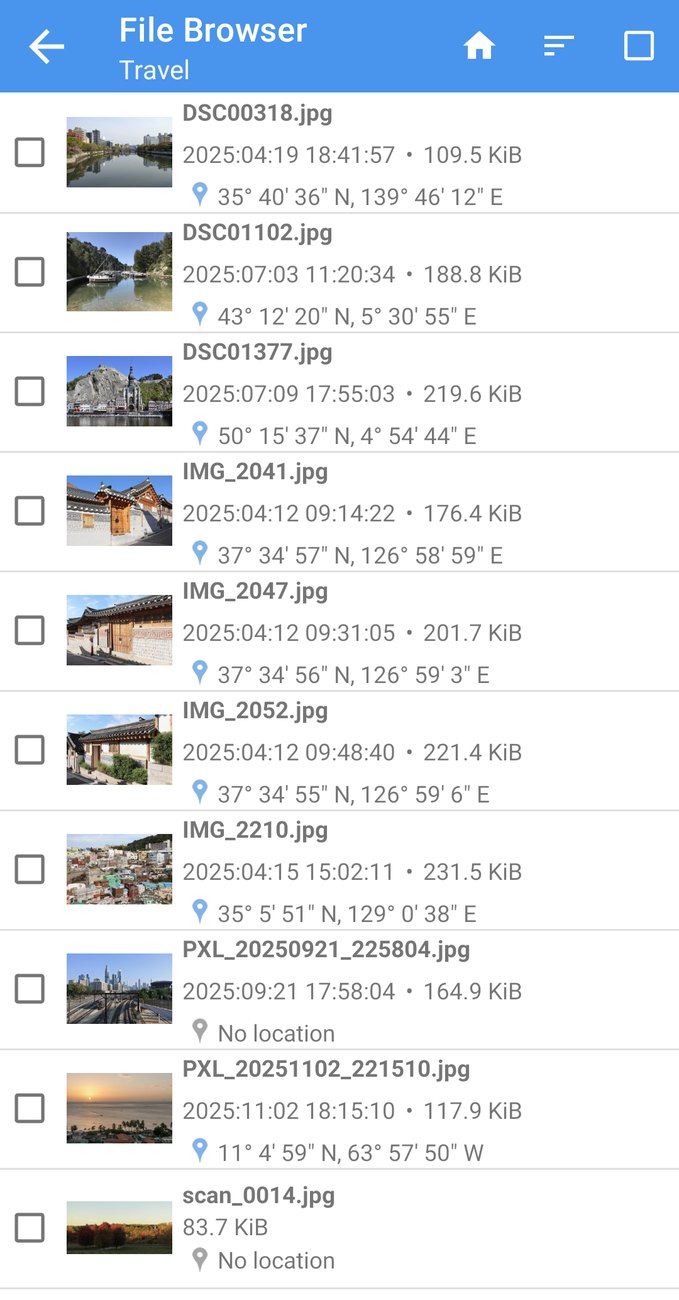
Ở phía trên, bạn sẽ thấy:
- Trang chủ, để quay về thư mục gốc của bộ nhớ;
- Sắp xếp, để sắp xếp theo tên, kích thước hoặc thời gian, theo chiều tăng hoặc giảm;
- Chọn tất cả, để chọn mọi ảnh trong thư mục.
Chạm vào một ảnh để mở nó trong trình chỉnh sửa. Chạm vào các ô đánh dấu để chọn nhiều ảnh, rồi chạm Sửa (biểu tượng bút chì) để sửa tất cả cùng lúc.
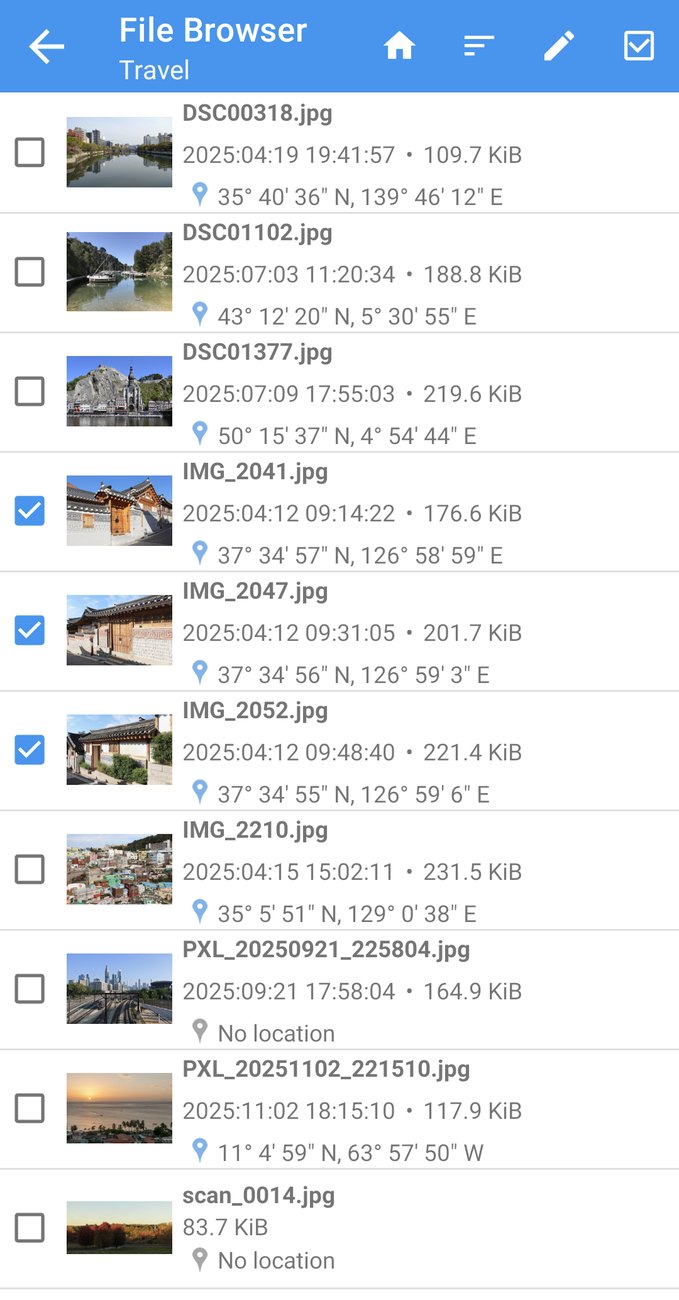
Trình duyệt file và trình chỉnh sửa làm việc với ảnh JPEG và PNG. Các file và thư mục khác cũng được liệt kê, để bạn dễ định hướng.
Trình chọn ảnh
Thư viện ảnh trên màn hình chính mở trình chọn ảnh của chính Android. Nó hiển thị thư viện ảnh theo cách bạn đã quen, gồm cả album và ảnh gần đây. Chọn một ảnh để mở trong trình chỉnh sửa, hoặc chọn nhiều ảnh để sửa cùng lúc.
Trình chỉnh sửa
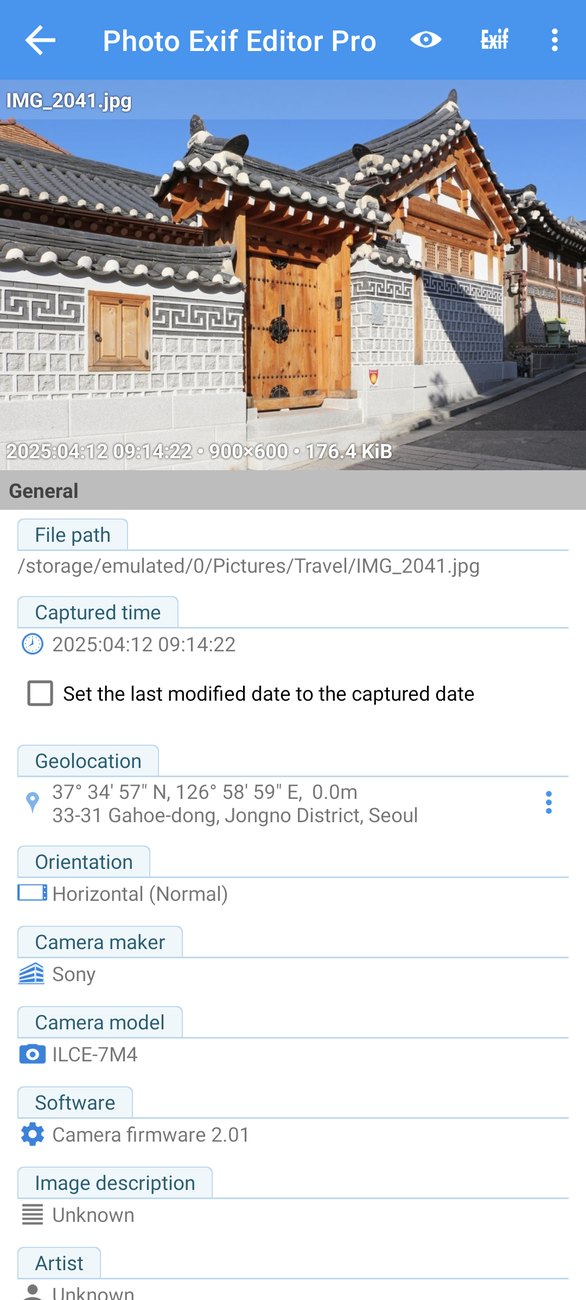
Trình chỉnh sửa là trái tim của ứng dụng. Ở phía trên, bạn thấy bức ảnh cùng ngày, dung lượng và kích thước của nó. Bên dưới, thông tin bên trong ảnh được nhóm thành từng phần.
Chung
Phần Chung có những trường mà hầu hết mọi người quan tâm:
- Đường dẫn: nơi lưu ảnh.
- Thời điểm chụp: lúc bức ảnh được chụp. Chạm vào để thay đổi (xem mục Ngày và giờ bên dưới).
- Set the last modified date to the captured date (đặt ngày sửa đổi cuối cùng theo ngày chụp): khi được đánh dấu, ngày của chính file (ngày mà trình quản lý file và một số ứng dụng thư viện ảnh hiển thị) sẽ được đổi cho khớp với thời điểm chụp khi bạn lưu.
- Tọa độ: nơi bức ảnh được chụp, dưới dạng tọa độ và, khi có thể, kèm địa chỉ đường phố. Chạm vào để sửa vị trí trên bản đồ. Nút ⋮ bên cạnh mở Sao chép và Dán cho vị trí.
- Xoay: ảnh nên được hiển thị bình thường, xoay hay lật.
- Hãng sản xuất và Đời máy.
- Phần mềm: firmware của máy ảnh hoặc ứng dụng sửa ảnh lần gần nhất.
- Mô tả Hình ảnh, Tác giả và Bản quyền.
Nâng cao và Chuyên nghiệp
Phần Nâng cao liệt kê các thông số chụp: khẩu độ (f-stop), thời gian phơi sáng, bù phơi sáng, đèn flash, tiêu cự, tốc độ ISO, cân bằng trắng, và các trường chú thích mà Windows dùng (XP Title, XP Comment, XP Author, XP Keywords, XP Subject). Phần Chuyên nghiệp có các trường kỹ thuật hơn, như độ phân giải và độ sáng.
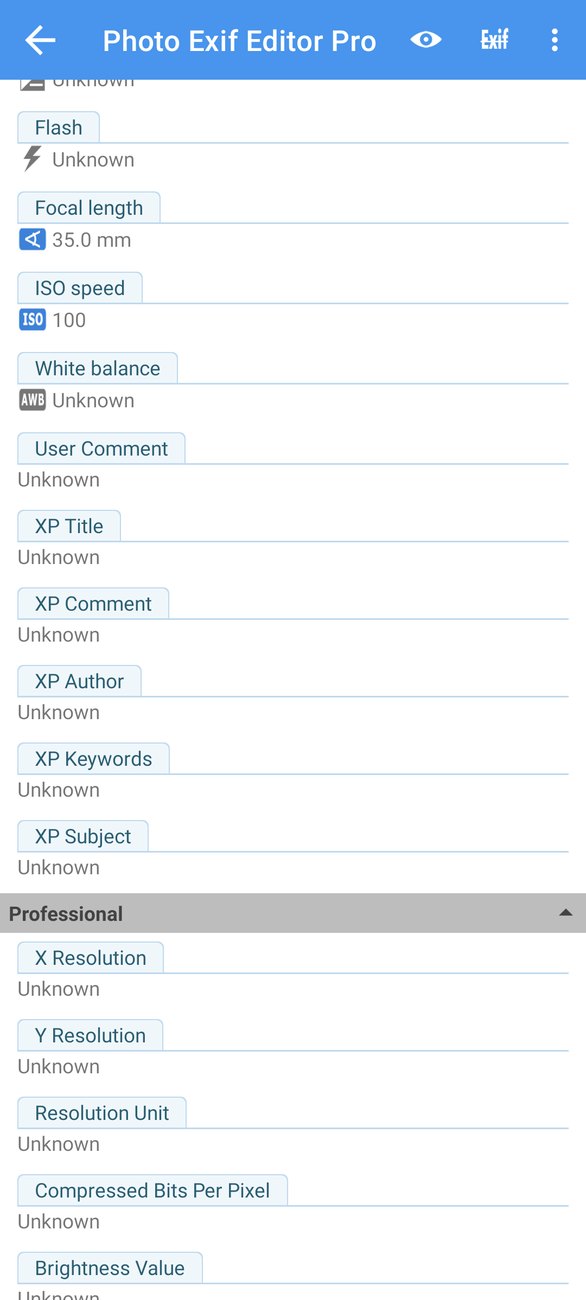
Hầu hết ảnh chỉ dùng vài trường trong số này. Chạm nút con mắt ở phía trên để Ẩn các trường chưa biết và chỉ giữ lại những trường có giá trị. Chạm lần nữa để hiện lại tất cả.
Sửa một trường
Chạm vào bất kỳ trường văn bản nào, nhập giá trị mới và chạm OK. Những trường có danh sách giá trị cố định, như Xoay hay Flash, sẽ mở một danh sách để bạn chọn. Các trường số, như Tốc độ ISO hay Độ dài tiêu cự, sẽ mở ô nhập số.
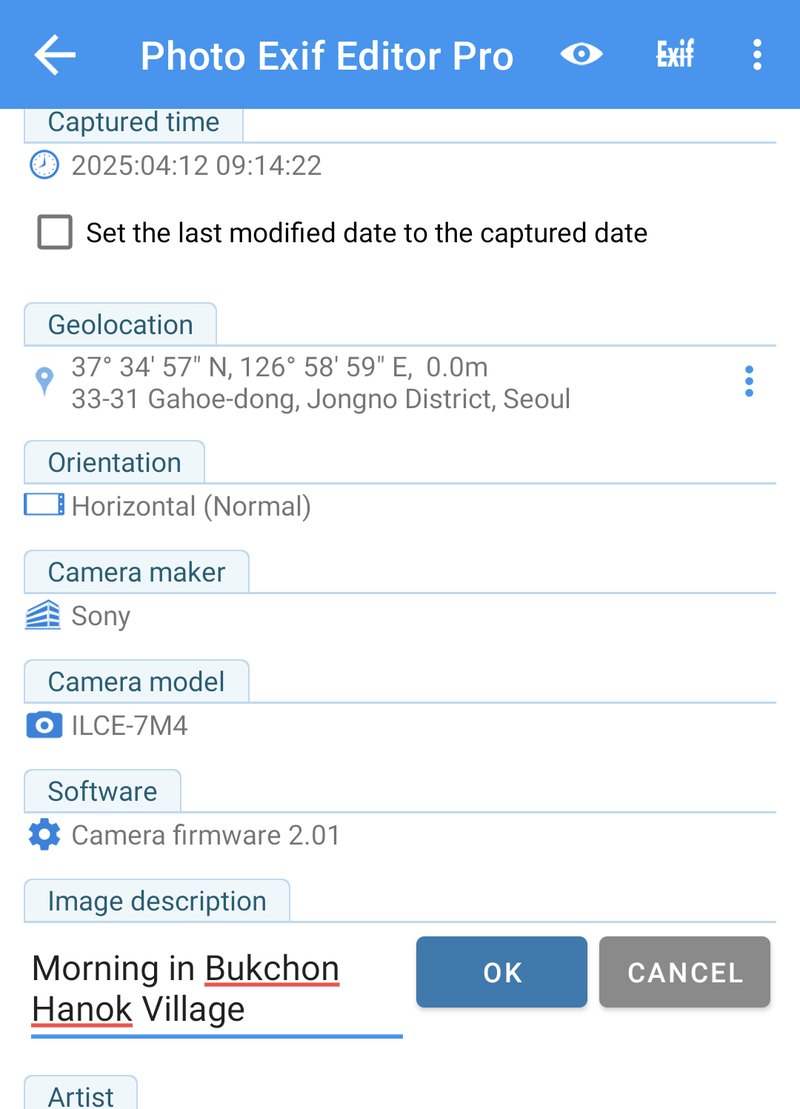
Không có gì được ghi vào ảnh cho đến khi bạn chạm Lưu (biểu tượng đĩa). Nếu bạn quay lại mà chưa lưu, ứng dụng sẽ hỏi bạn có muốn thoát mà không lưu không, nên bạn không bao giờ vô tình mất một chỉnh sửa.
Khi bạn lưu, ứng dụng hiển thị Dữ liệu EXIF đã được lưu và đưa bạn về chỗ cũ. Những thông tin khác trong ảnh, như thông số chụp và vị trí, vẫn giữ nguyên như trước. Chỉ những trường bạn thay đổi là khác đi.
Menu của trình chỉnh sửa
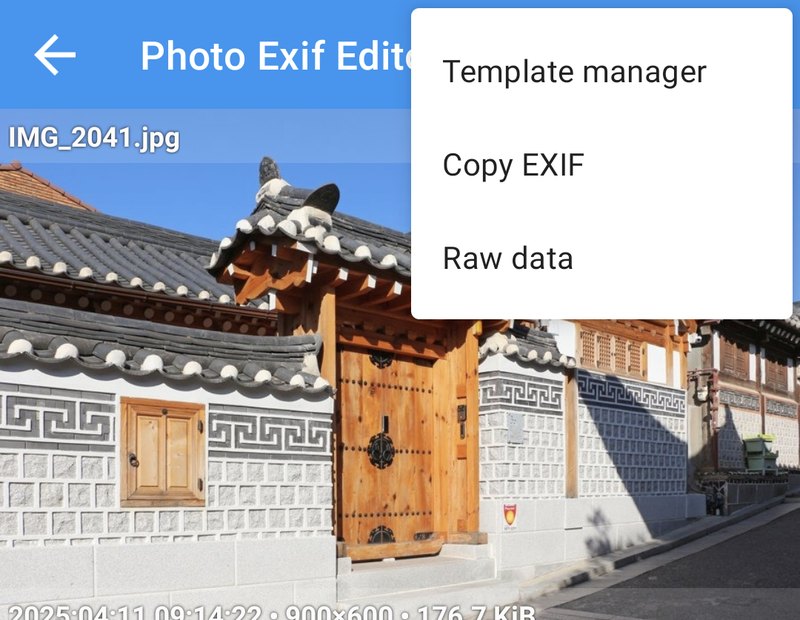
Menu ⋮ trong trình chỉnh sửa có thêm ba công cụ:
- Trình quản lý mẫu: lưu các giá trị hiện tại thành mẫu, hoặc áp dụng một mẫu đã lưu.
- Sao chép EXIF: sao chép thông tin từ ảnh này sang các ảnh khác.
- Dữ liệu thô: xem mọi thẻ được lưu trong ảnh, với tên và giá trị chính xác.
Ngày và giờ
Thời điểm chụp có lẽ là trường được sửa nhiều nhất. Chạm Thời điểm chụp để mở cửa sổ Chỉnh thời gian chụp. Cửa sổ này có hai chế độ.
Đặt ngày
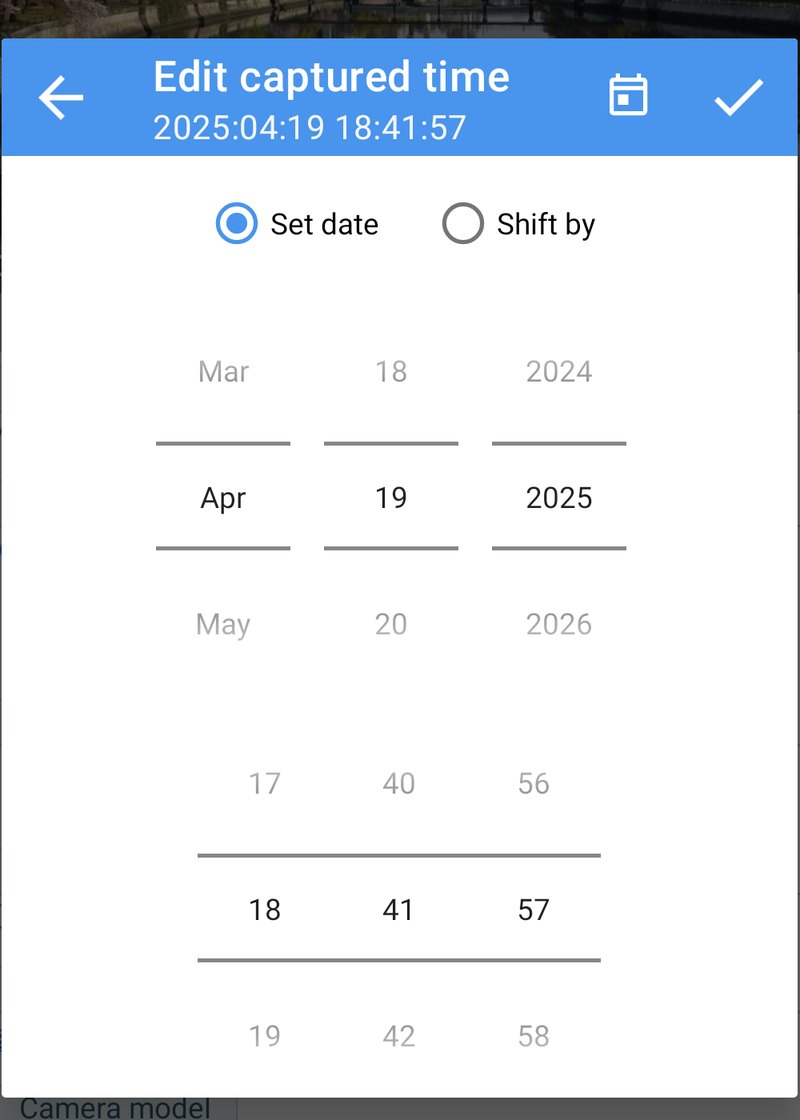
Đặt ngày gán cho ảnh một ngày giờ mới. Cuộn chọn tháng, ngày và năm, rồi đến giờ, phút và giây. Tiêu đề cửa sổ hiển thị kết quả ngay khi bạn cuộn. Chạm ✓ để xác nhận, rồi chạm Lưu.
Hãy dùng Đặt ngày khi ảnh hoàn toàn không có ngày (như bức ảnh quét cũ của chúng tôi), hoặc khi bạn biết chính xác ảnh được chụp lúc nào.
Dịch chuyển
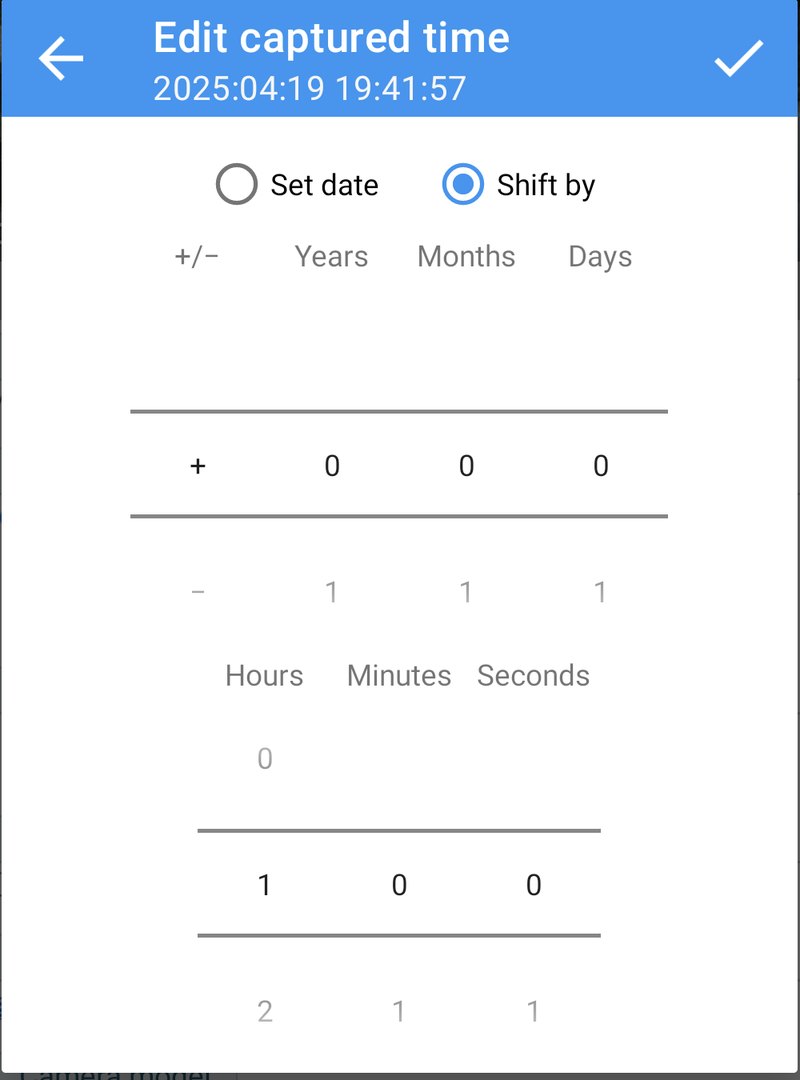
Dịch chuyển dời ngày tới hoặc lùi lại một khoảng. Chọn + hoặc −, rồi chọn năm, tháng, ngày, giờ, phút và giây. Tiêu đề hiển thị ngày mới trước khi bạn xác nhận.
Bức ảnh sông Kyobashi ở Tokyo của chúng tôi được chụp lúc 18:41, nhưng máy ảnh chưa được chuyển sang giờ mùa hè, nên thực ra lúc đó là 19:41. Dịch chuyển +1 giờ là sửa được:
Việc dịch chuyển đi theo lịch đúng như bạn mong đợi:
- Tháng và năm được tính theo lịch, nên +1 tháng sẽ dời ngày 15 tháng 3 sang ngày 15 tháng 4.
- Giờ, phút và giây được tính chính xác, nên +1 giờ luôn đúng một giờ, kể cả khi đi qua thời điểm chuyển đổi giờ mùa hè.
- Những lần dịch chuyển vượt qua nửa đêm, cuối tháng hay cuối năm đều được xử lý tự động.
Khi bạn lưu, ứng dụng cập nhật cả ba trường ngày mà máy ảnh ghi (ngày chụp, ngày số hóa và ngày sửa đổi), nên mọi ứng dụng đọc ngày đều thấy cùng một ngày.
Thay đổi tên file
Nếu tên file chứa ngày theo định dạng thông thường của máy ảnh, như PXL_20250921_225804.jpg hay IMG_20150302_100000.jpg, tùy chọn Thay đổi tên file sẽ xuất hiện bên dưới thời điểm chụp. Khi được đánh dấu, file sẽ được đổi tên theo ngày mới khi bạn lưu, nhờ vậy tên file và ngày luôn khớp nhau.
Ngày sửa đổi cuối cùng
Thời điểm chụp nằm bên trong ảnh. Riêng biệt với nó, mỗi file còn có một ngày sửa đổi cuối cùng do bộ nhớ của điện thoại lưu giữ, đây là ngày mà trình quản lý file hiển thị và một số ứng dụng thư viện ảnh dùng để sắp xếp. Đánh dấu Set the last modified date to the captured date để hai ngày này khớp nhau.
Múi giờ
Khi bạn thay đổi ngày, Photo EXIF Editor cũng lưu độ lệch múi giờ kèm theo. Điều này giúp các ứng dụng thư viện ảnh hiển thị ảnh vào đúng ngày, kể cả khi bạn xem nó từ một múi giờ khác.
Giải thích các ngày bên trong một bức ảnh
Nếu có lần bạn thắc mắc vì sao hai ứng dụng hiển thị hai ngày khác nhau cho cùng một bức ảnh, đó là vì một bức ảnh có thể mang nhiều ngày, và mỗi ứng dụng chọn ngày mà nó tin cậy nhất:
- Date and time original (ngày giờ gốc) là khoảnh khắc nút chụp được bấm. Đây chính là "thời điểm chụp", và là ngày mà hầu hết các ứng dụng thư viện ảnh dùng.
- Date and time digitized (ngày giờ số hóa) là lúc hình ảnh được chuyển thành dữ liệu số. Với máy ảnh kỹ thuật số, đó cũng chính là khoảnh khắc chụp. Với bản quét từ ảnh phim, đó là ngày bạn quét, vì vậy các bản quét cũ thường hiện ra sai năm.
- Date and time (ngày giờ, đôi khi gọi là ngày sửa đổi) là lần cuối file được máy ảnh hoặc ứng dụng sửa ảnh thay đổi.
- Độ lệch múi giờ của từng ngày cho biết đồng hồ lệch bao nhiêu so với UTC, như
+09:00ở Tokyo hay-05:00ở Chicago vào mùa hè. - Bên ngoài bức ảnh, hệ thống file giữ ngày sửa đổi cuối cùng của chính file, ngày này thay đổi mỗi khi file được sao chép hay lưu, trừ khi bạn bảo Photo EXIF Editor đặt nó theo thời điểm chụp.
Khi bạn sửa thời điểm chụp, Photo EXIF Editor ghi cùng một ngày mới vào cả ba ngày bên trong ảnh, kèm độ lệch múi giờ, nên mọi ứng dụng đều thống nhất. Thường thì đó chính là điều bạn muốn. Nếu một bức ảnh trông đúng trong ứng dụng này nhưng sai trong ứng dụng khác, mở Dữ liệu thô và so sánh các ngày thường sẽ cho bạn biết lý do.
Sửa hàng loạt
Sửa hàng loạt là lúc Photo EXIF Editor giúp bạn tiết kiệm nhiều thời gian nhất. Chọn nhiều ảnh trong trình duyệt file hoặc trình chọn ảnh, rồi chạm Sửa. Trình chỉnh sửa sẽ mở với tất cả các ảnh đó.
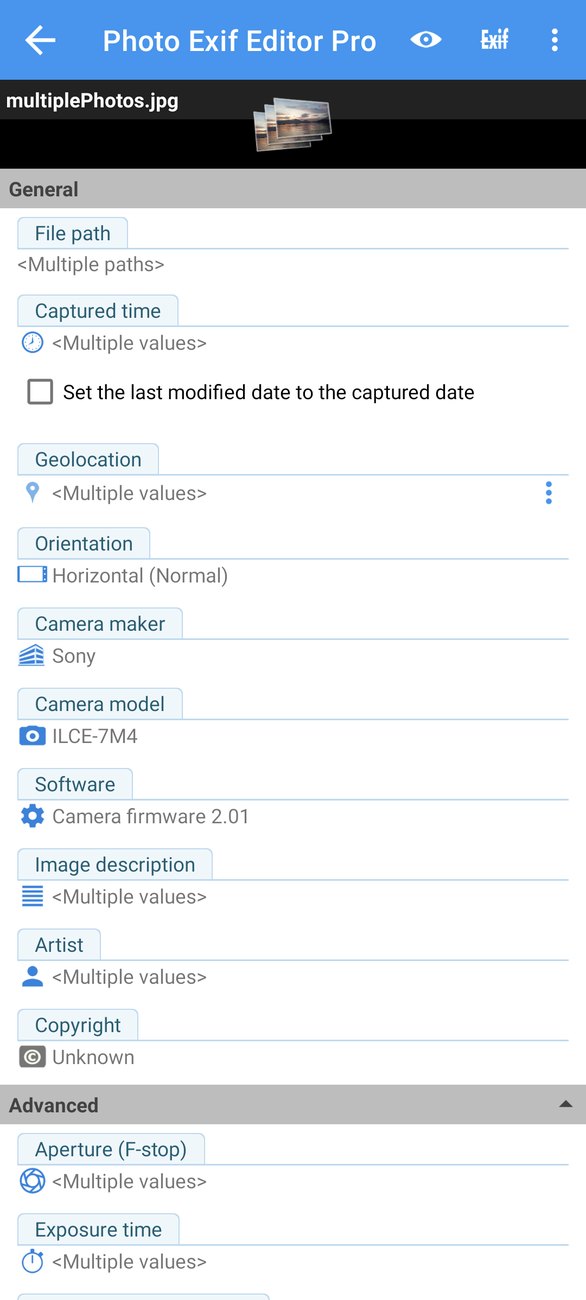
Những trường giống nhau ở mọi ảnh sẽ hiển thị giá trị của chúng. Những trường khác nhau hiển thị Nhiều giá trị. Khi bạn thay đổi một trường, giá trị mới được ghi vào mọi ảnh đã chọn. Những trường bạn không đụng đến vẫn giữ giá trị riêng của từng ảnh.
Dịch chuyển ngày của cả một chuyến đi
Đây là cách dùng tuyệt nhất của tính năng sửa hàng loạt. Giả sử đồng hồ máy ảnh của bạn chạy nhanh một ngày trong suốt chuyến đi. Chọn tất cả ảnh của chuyến đi đó, chạm Thời điểm chụp, chọn Dịch chuyển, và nhập −1 ngày.
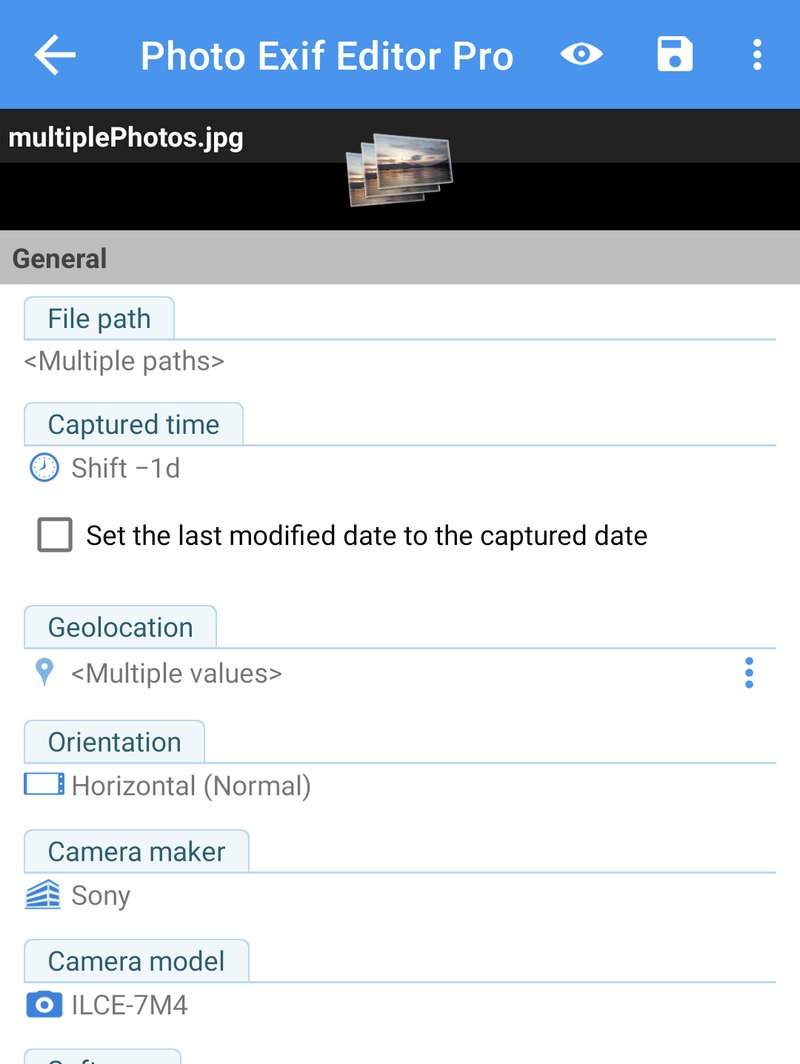
Mỗi ảnh giữ nguyên giờ riêng của nó và được dời đi cùng một khoảng: ảnh chụp lúc 09:14 ngày 12 sẽ thành 09:14 ngày 11, còn ảnh chụp lúc 09:48 sẽ thành 09:48 ngày 11. Thứ tự các ảnh và khoảng cách giữa chúng vẫn giữ nguyên như cũ. Cho đến khi bạn lưu, thời điểm chụp hiển thị khoảng dịch chuyển bạn đã chọn, ví dụ Dịch −1ng.
Ảnh không có ngày chụp sẽ được giữ nguyên khi bạn dịch chuyển, vì không có ngày nào để dịch chuyển.
Những loạt ảnh lớn
Bạn có thể sửa hàng trăm, thậm chí hàng nghìn ảnh cùng lúc. Cửa sổ lưu hiển thị tiến trình của từng ảnh, cùng số đếm đang chạy của số ảnh đã lưu, số ảnh cần bạn cấp quyền và số ảnh bị lỗi.
Nếu một số ảnh thuộc về ứng dụng khác (ví dụ ảnh chụp bằng ứng dụng máy ảnh) và bạn chưa cấp quyền Quản lý tệp phương tiện, Android sẽ hỏi bạn có cho phép thay đổi không. Trong cửa sổ lưu, những ảnh đó hiển thị Cần sự cho phép, và nút Yêu cầu cấp quyền mở hộp xác nhận của Android cho tối đa 2.000 ảnh mỗi lần. Chạm lần nữa cho nhóm tiếp theo.
Vị trí và gắn vị trí
Vị trí của ảnh được lưu dưới dạng tọa độ GPS. Photo EXIF Editor hiển thị chúng theo độ, phút và giây, và chuyển thành địa chỉ đường phố khi có thể.
Trình chỉnh vị trí
Chạm Tọa độ trong trình chỉnh sửa để mở Chỉnh vị trí. Bản đồ hiển thị vị trí hiện tại của ảnh bằng một ghim màu đỏ.
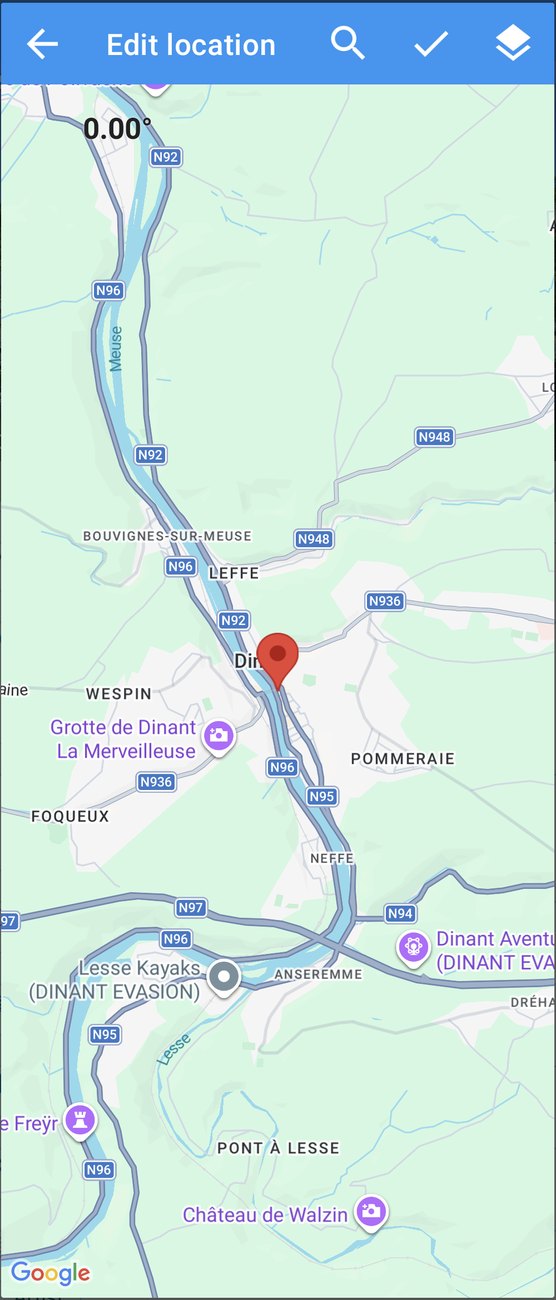
Bạn có thể thay đổi vị trí theo ba cách:
- Bấm giữ ở bất kỳ đâu trên bản đồ để dời ghim tới đó.
- Kéo ghim.
- Tìm kiếm bằng kính lúp: nhập tên địa điểm, địa chỉ, hoặc tọa độ như
-27.14,-109.43, rồi chọn một kết quả.
Nút lớp bản đồ chuyển giữa các chế độ xem bản đồ thường, vệ tinh, địa hình và kết hợp (vệ tinh kèm tên đường), rất hữu ích khi bạn đặt ảnh lên một con đường mòn leo núi hay một bãi biển. Con số ở góc trên bên trái cho biết hướng mà máy ảnh quay về. Xoay bản đồ bằng hai ngón tay để thay đổi hướng.
Khi đã ưng ý, chạm ✓, rồi chạm Lưu trong trình chỉnh sửa.
Sao chép và dán vị trí
Thường thì bạn muốn nhiều ảnh dùng chung một vị trí: tất cả ảnh chụp ở một nhà hàng, hay một bức ảnh từ máy ảnh không có GPS mà bạn chụp cạnh một chiếc điện thoại có GPS. Đó là công dụng của Sao chép và Dán.
Trong một ảnh có vị trí đúng, chạm ⋮ bên cạnh Tọa độ rồi chạm vào vị trí nằm dưới Sao chép. Đặt cho nó một cái tên bạn dễ nhận ra sau này, như Làng văn hóa Gamcheon.
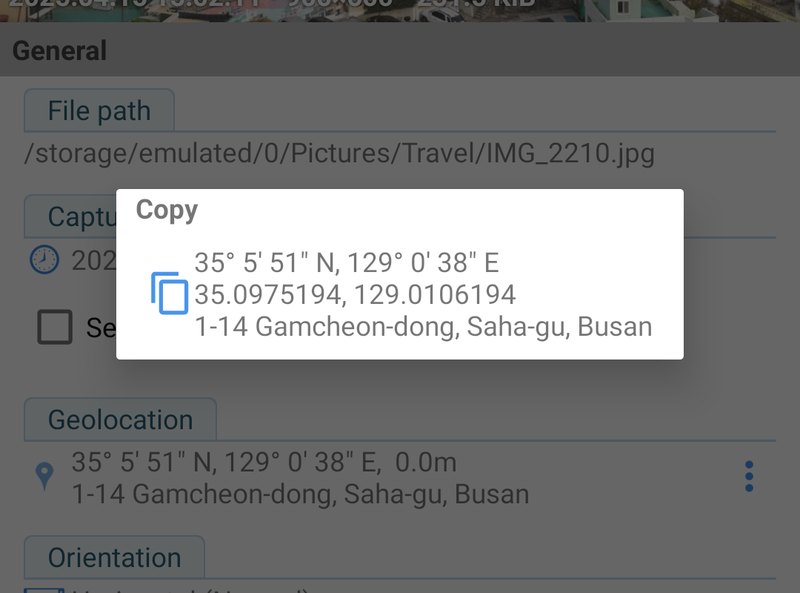
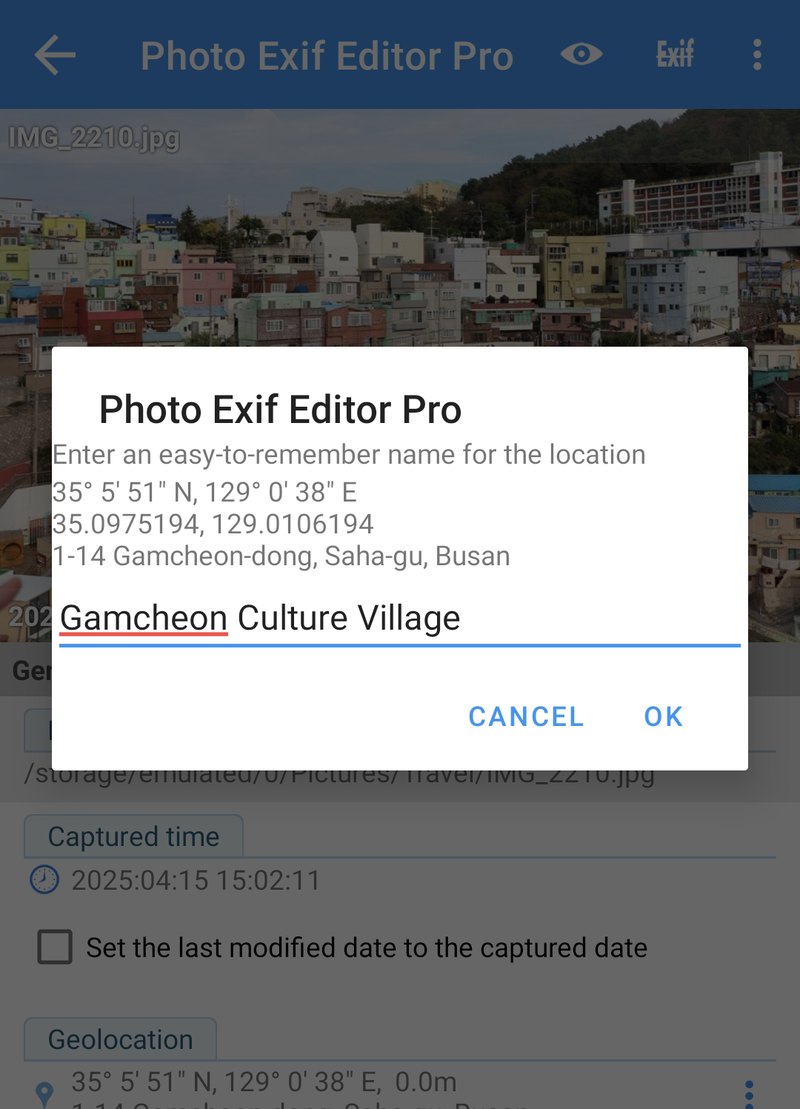
Sau đó, trong bất kỳ ảnh nào khác, chạm vào cùng nút ⋮ đó: các vị trí đã lưu sẽ xuất hiện dưới Dán. Chạm vào một vị trí để gán nó cho ảnh. Biểu tượng bút chì đổi tên vị trí đã lưu, còn thùng rác thì xóa nó.
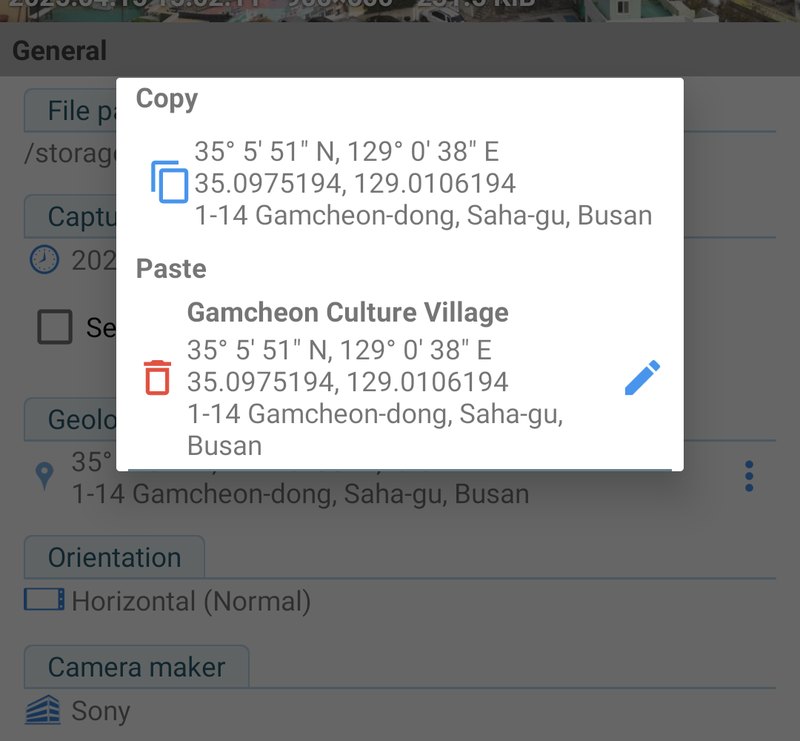
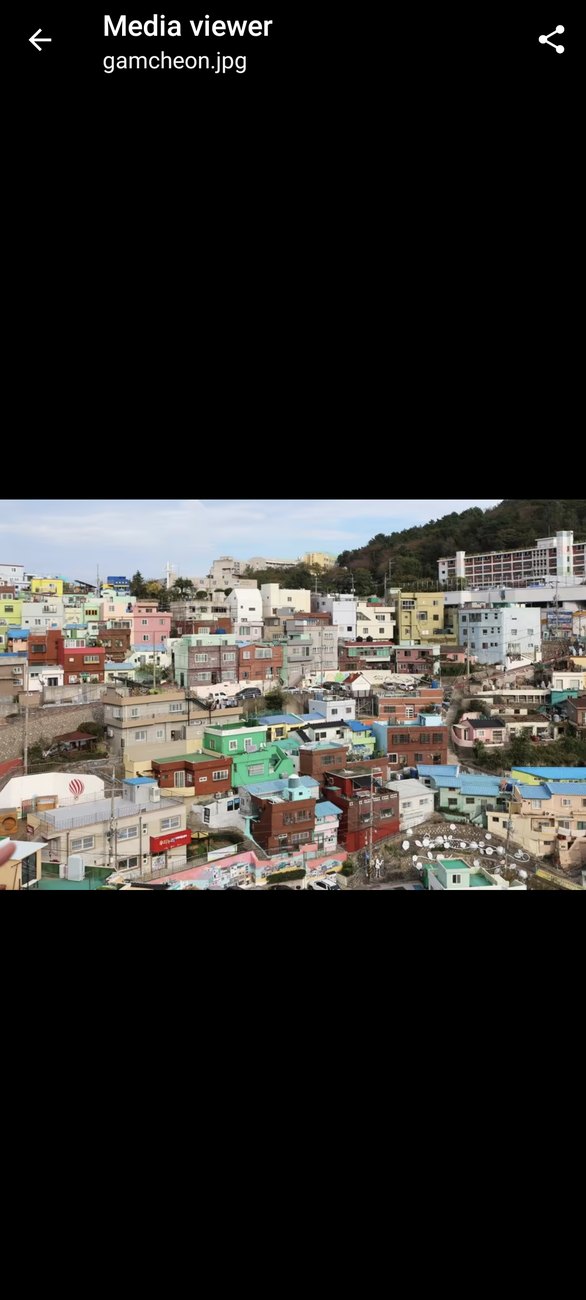
Chúng tôi đã dùng cách này để gán cho bức ảnh quét cũ, vốn không có vị trí, vị trí của Làng văn hóa Gamcheon, nơi nó được chụp.
Các vị trí đã lưu được giữ lại trong lúc ứng dụng đang mở. Đây là một bộ nhớ tạm nhanh cho một phiên gắn vị trí, không phải một sổ địa chỉ lâu dài.
Xóa vị trí
Để xóa vị trí khỏi một bức ảnh, ví dụ trước khi đăng lên mạng, hãy dùng Xóa EXIF (mô tả bên dưới) và chọn Tọa độ.
IPTC: tiêu đề, từ khóa và bản quyền
IPTC là một bộ trường thứ hai, được thiết kế cho các hãng thông tấn và thư viện ảnh. Nhiều ứng dụng và trang web về ảnh đọc được IPTC, gồm cả các phần mềm quản lý ảnh trên máy tính và các trang bán ảnh. Photo EXIF Editor hiển thị IPTC trong một phần riêng gần cuối trình chỉnh sửa, dành cho ảnh JPEG.
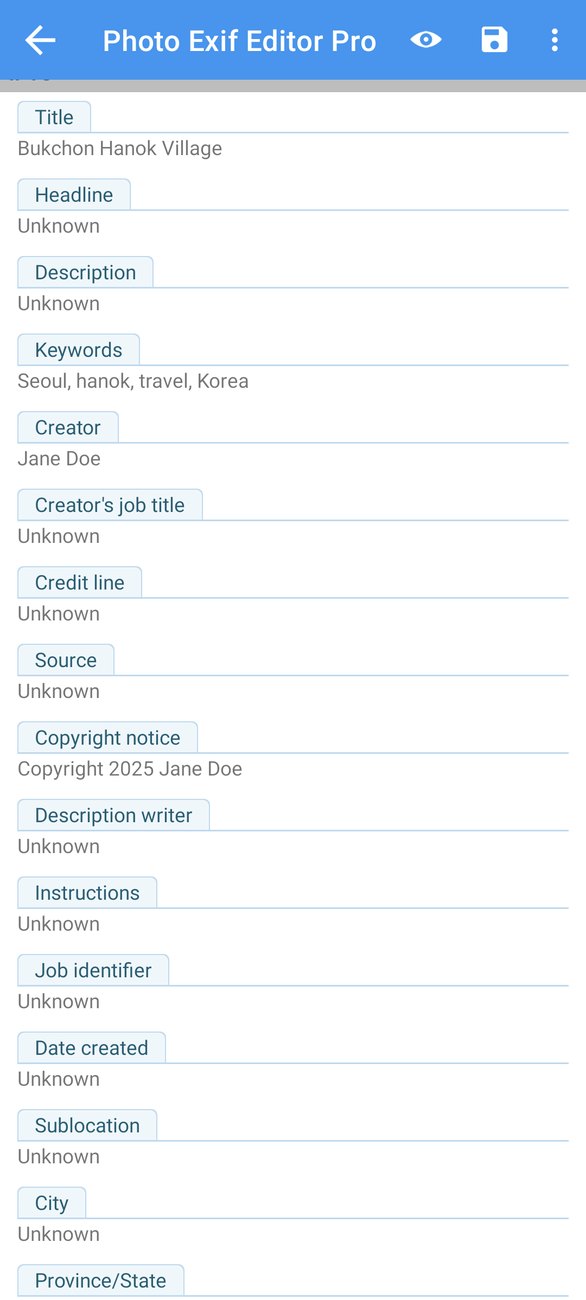
Những trường IPTC hữu ích nhất là:
- Tiêu đề và Dòng tiêu đề: một cái tên ngắn cho bức ảnh.
- Mô tả: một chú thích dài hơn.
- Từ khóa: những từ mô tả bức ảnh. Nhập các từ cách nhau bằng dấu phẩy, như
Seoul, hanok, travel, Korea, và ứng dụng sẽ lưu riêng từng từ khóa, đúng cách mà các ứng dụng khác mong đợi. - Tác giả, Chức danh tác giả, Ghi công, Nguồn và Thông báo bản quyền: ai chụp bức ảnh và ai sở hữu nó.
- Hướng dẫn, Mã công việc, và các trường vị trí Thành phố, Địa điểm, Tỉnh/Bang và Quốc gia.
Sửa chúng giống như mọi trường khác, rồi chạm Lưu. Ứng dụng ghi IPTC theo chuẩn UTF-8, nên tên và chú thích bằng bất kỳ ngôn ngữ nào, có dấu hay viết bằng hệ chữ khác, đều được lưu đúng. Để xóa một trường, hãy xóa nội dung của nó: giá trị trống sẽ xóa trường đó khỏi ảnh. Ngày tạo được hiển thị để tham khảo nhưng không sửa được ở đây. Hãy dùng Thời điểm chụp để thay đổi ngày.
Ý nghĩa của các trường thông số máy ảnh
Phần Nâng cao đầy những thuật ngữ nhiếp ảnh. Bạn không cần đến chúng để sửa ngày hay vị trí, nhưng nếu bạn tò mò, hoặc muốn điền chúng cho ảnh từ một máy ảnh không ghi lại, thì đây là ý nghĩa của chúng bằng lời lẽ đơn giản:
- Khẩu độ (F-stop): độ mở của ống kính rộng bao nhiêu, ghi bằng một con số như f/1.7 hay f/8. Số nhỏ nghĩa là độ mở rộng: nhiều ánh sáng hơn, và hậu cảnh mờ hơn. Số lớn nghĩa là độ mở hẹp và phần lớn khung cảnh rõ nét hơn.
- Thời gian phơi sáng: màn trập mở trong bao lâu, như 1/250 giây. Thời gian ngắn làm "đóng băng" chuyển động. Thời gian dài làm nhòe chuyển động, đó là cách bạn có những thác nước mượt như lụa và các vệt sáng.
- Tốc độ ISO: cảm biến được đặt nhạy sáng đến mức nào. Số thấp như 100 cho ảnh sạch trong điều kiện đủ sáng. Số cao như 1600 hay 3200 cho phép chụp trong tối, nhưng ảnh nhiều hạt hơn.
- Giá trị phơi sáng: bạn có yêu cầu máy ảnh làm ảnh sáng hơn (+) hay tối hơn (−) so với mức nó cho là phù hợp hay không.
- Độ dài tiêu cự: ống kính được zoom vào bao nhiêu, tính bằng milimét. Khoảng 24 mm là góc rộng, 50 mm gần với những gì mắt bạn nhìn thấy, và 200 mm là zoom mạnh. Điện thoại thường ghi tiêu cự thực của những ống kính tí hon, như 7 mm, vì vậy một số ứng dụng còn hiển thị thêm "tiêu cự tương đương 35 mm".
- Flash: đèn flash có nháy không, và ở chế độ nào.
- Cân bằng trắng: máy ảnh tự động điều chỉnh màu sắc hay bạn chọn một chế độ như ánh sáng ban ngày hoặc trời nhiều mây.
- Chế độ đo sáng và chương trình phơi sáng: máy ảnh đo ánh sáng như thế nào, và nó tự chọn thông số (tự động), hay bạn chọn một phần (ưu tiên khẩu độ hoặc ưu tiên tốc độ màn trập) hoặc toàn bộ (thủ công).
- Xoay: ảnh nên được xoay thế nào khi hiển thị. Máy ảnh thường lưu hình ảnh theo cách cảm biến nhìn thấy, rồi thêm thông tin hướng để các ứng dụng tự xoay ảnh cho bạn. Nếu một bức ảnh hiện ra bị nằm ngang trong vài ứng dụng, thay đổi Xoay thường sửa được mà không đụng đến hình ảnh.
- Độ phân giải: số điểm trên mỗi inch dùng khi in. Nó không thay đổi kích thước điểm ảnh của bức ảnh.
Các trường XP (XP Title, XP Comment, XP Author, XP Keywords và XP Subject) là những trường mà Windows hiển thị trong phần thuộc tính của file. Hãy điền chúng nếu bạn sắp xếp ảnh trên máy tính Windows.
Dữ liệu thô
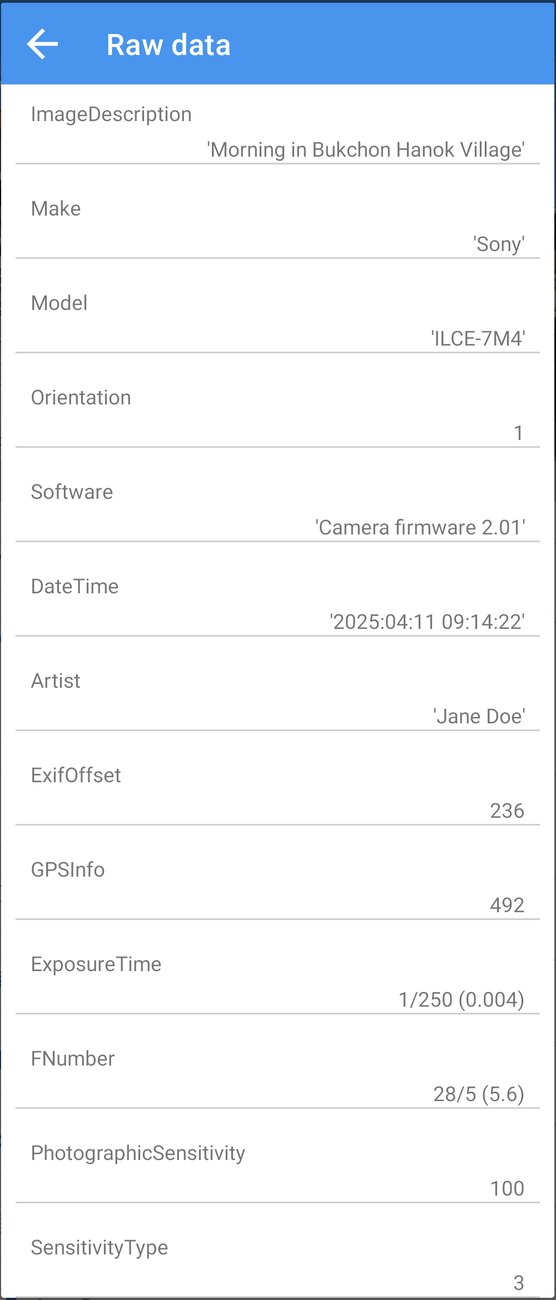
Dữ liệu thô trong menu của trình chỉnh sửa liệt kê mọi thẻ được lưu trong ảnh, với tên chính thức và giá trị được lưu chính xác. Công cụ này hữu ích khi bạn muốn kiểm tra chính xác một bức ảnh chứa gì, hoặc khi một ứng dụng khác báo một giá trị mà bạn không tìm thấy trong trình chỉnh sửa.
Xóa thông tin
Trước khi chia sẻ ảnh công khai, có thể bạn muốn xóa bớt một số thông tin. Chạm Xóa EXIF (biểu tượng chữ Exif bị gạch chéo) trong trình chỉnh sửa. Cửa sổ sẽ liệt kê các trường của ảnh kèm ô đánh dấu.
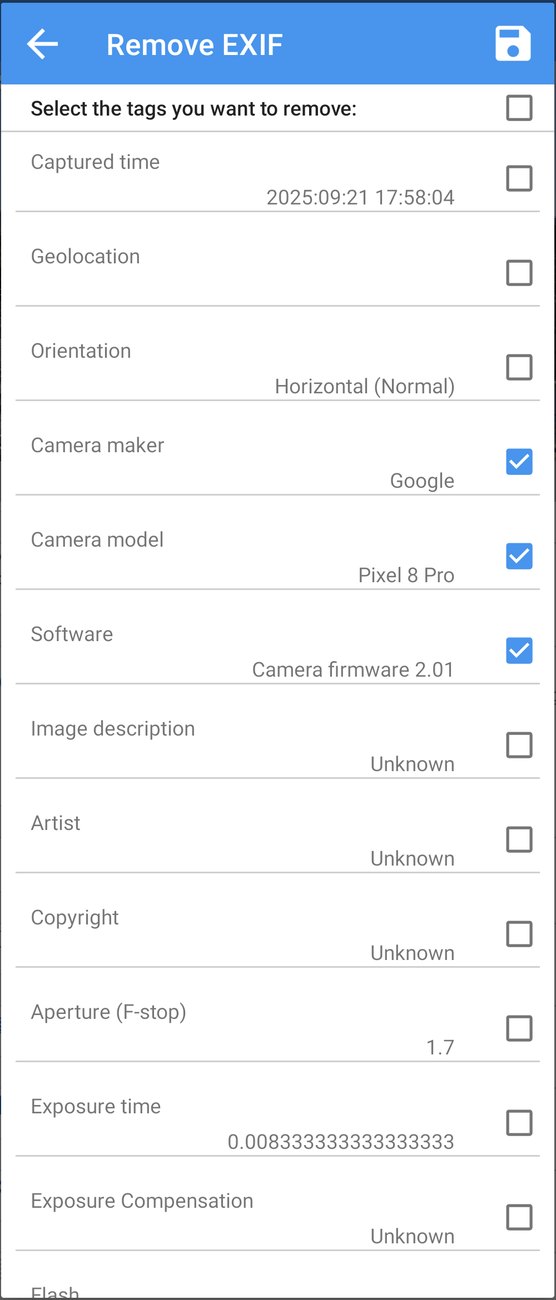
Đánh dấu những trường bạn muốn xóa, hoặc dùng ô đánh dấu ở trên cùng để chọn tất cả, rồi chạm Lưu. Chỉ những trường được đánh dấu bị xóa. Mọi thứ khác vẫn giữ nguyên.
Vài lựa chọn thường gặp:
- Tọa độ, trước khi đăng một bức ảnh chụp ở nhà.
- Hãng sản xuất, Đời máy và Phần mềm, nếu bạn không muốn người khác biết bạn chụp bằng gì.
- Tất cả, để có một bức ảnh hoàn toàn sạch thông tin.
Mẫu
Nếu bạn thường xuyên viết cùng một thông tin (tên bạn, một thông báo bản quyền, hay thông số của một máy ảnh không tự ghi lại), hãy lưu nó thành mẫu và áp dụng chỉ với một lần chạm.
Lưu mẫu
Mở một bức ảnh có các giá trị bạn muốn, mở menu ⋮ và chọn Trình quản lý mẫu. Chạm biểu tượng lưu bên cạnh Lưu dữ liệu hiện tại dưới dạng mẫu.
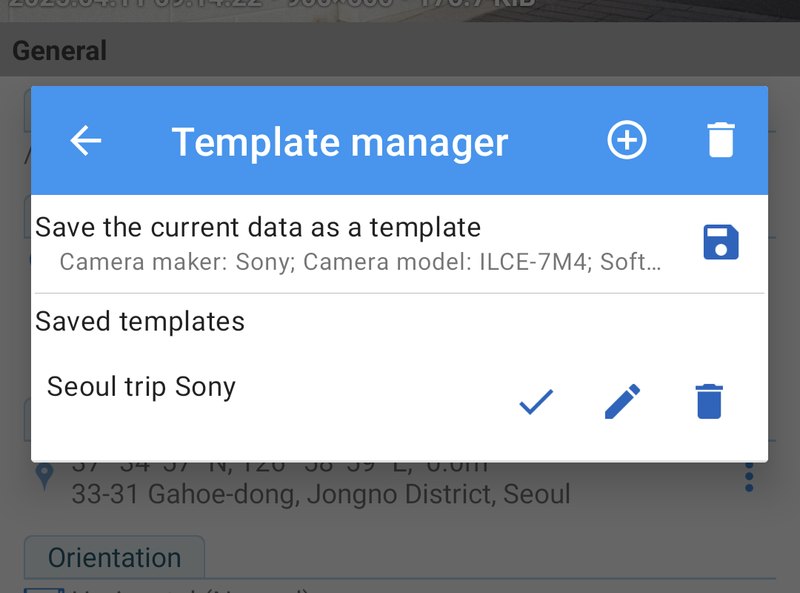
Đặt tên cho mẫu và, nếu muốn, thêm mô tả. Danh sách bên dưới hiển thị các trường mà mẫu sẽ chứa. Bỏ trường nào bạn không muốn bằng biểu tượng thùng rác của nó, hoặc thêm trường bằng Thêm thẻ. Chạm ✓ để lưu.
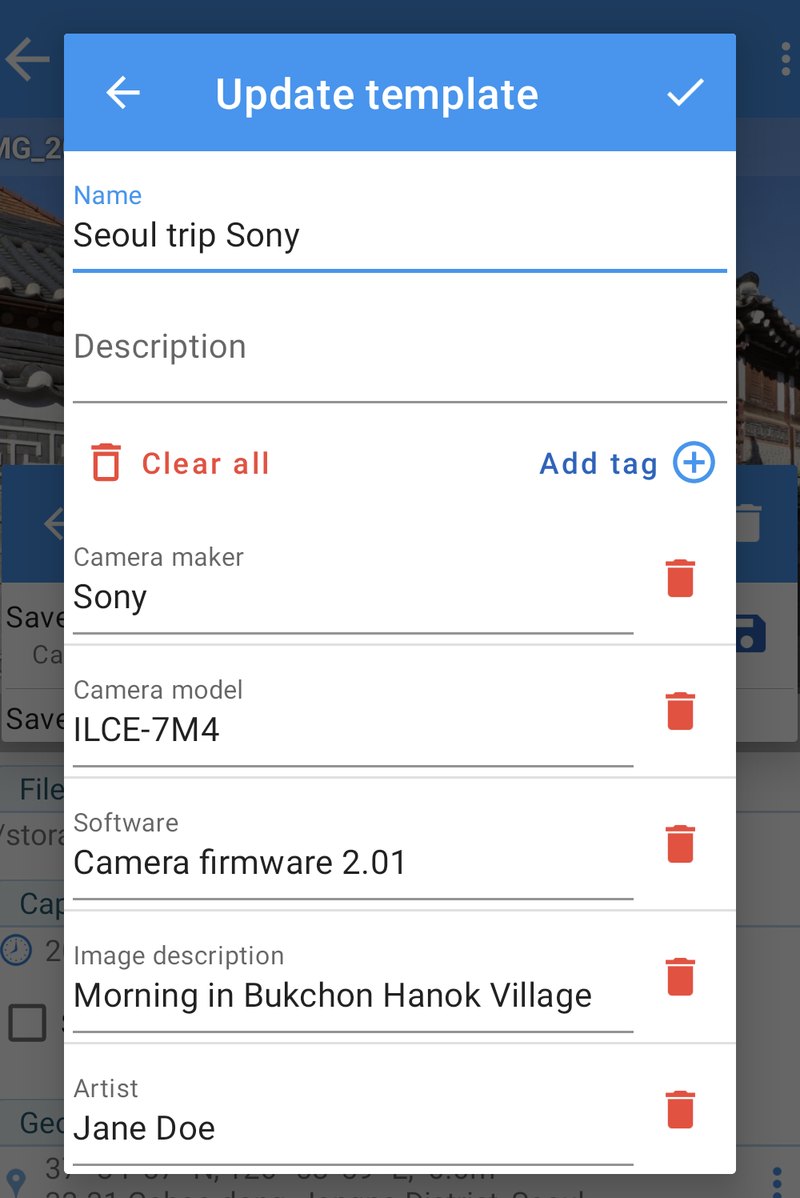
Bạn cũng có thể tạo mẫu từ đầu bằng nút +.
Áp dụng mẫu
Mở bất kỳ ảnh nào (hoặc một loạt ảnh), mở Trình quản lý mẫu và chạm ✓ bên cạnh một mẫu đã lưu. Cửa sổ Áp dụng mẫu hiển thị các trường trong mẫu, để bạn bỏ đánh dấu những trường không muốn dùng lần này. Xác nhận, và các giá trị sẽ được điền vào. Chạm Lưu để ghi chúng vào ảnh.
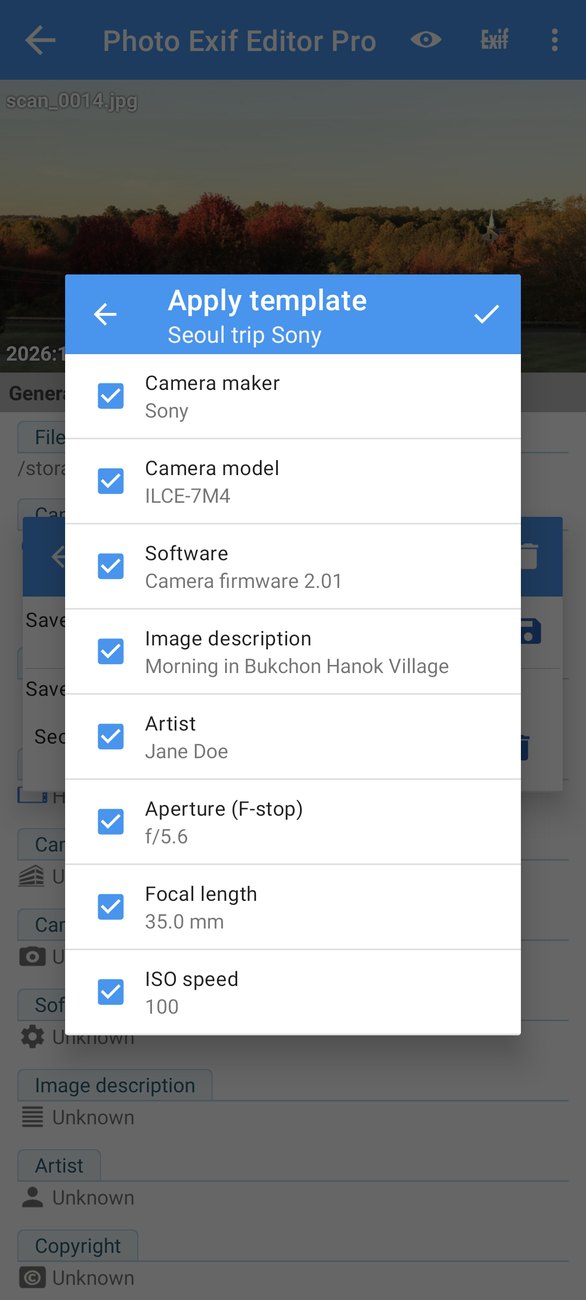
Biểu tượng bút chì bên cạnh một mẫu dùng để sửa mẫu, còn thùng rác thì xóa nó.
Sao chép EXIF
Sao chép EXIF sao chép thông tin từ một ảnh (ảnh nguồn) sang các ảnh khác (ảnh đích). Tính năng này rất hợp khi bạn có những bức ảnh từ cùng một buổi chụp mà một số có dữ liệu đúng còn số khác thì không, ví dụ sau khi sửa chúng bằng một ứng dụng đã xóa mất EXIF.
Mở nó từ menu của trình chỉnh sửa (với ảnh hiện tại làm ảnh nguồn) hoặc từ Công cụ khác trên màn hình chính.
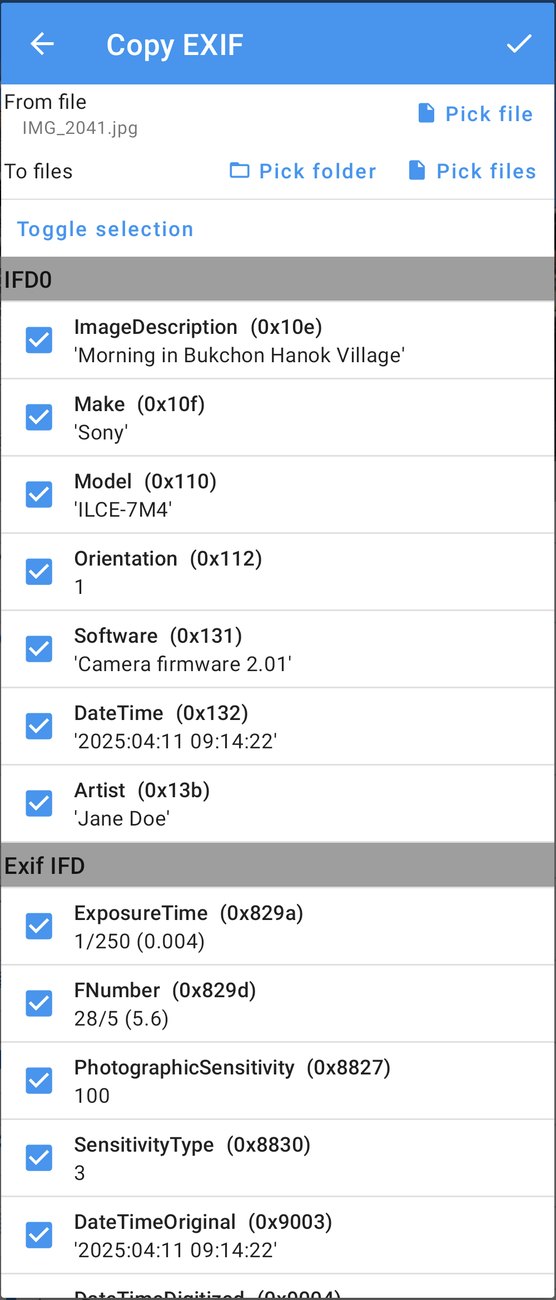
- Từ tập tin: ảnh nguồn. Chạm Chọn tập tin để chọn ảnh khác.
- Đến tập tin: các ảnh đích. Chạm Chọn các tập tin để chọn từng ảnh, hoặc Chọn thư mục để dùng mọi ảnh trong một thư mục.
- Chọn các thẻ cần sao chép. Tất cả các thẻ an toàn để sao chép đều đã được chọn sẵn. Dùng Chuyển đổi lựa chọn để chọn tất cả hoặc bỏ chọn tất cả.
- Chạm ✓ để sao chép.
Một số thẻ được gắn biểu tượng cảnh báo, ví dụ khi chúng chứa dữ liệu nhị phân hoặc giá trị riêng của máy ảnh nguồn. Chạm vào biểu tượng cảnh báo để xem lý do. Theo mặc định, Sao chép EXIF chỉ sao chép những thẻ mà nó đọc và ghi được một cách an toàn, và giữ nguyên mọi thứ khác trong ảnh đích. Tùy chọn Thay thế toàn bộ dữ liệu thì thay toàn bộ EXIF trong ảnh đích bằng khối EXIF đầy đủ của ảnh nguồn. Chỉ dùng tùy chọn này khi các ảnh đích thực sự cần trở thành bản sao y hệt.
Sao chép EXIF cũng sao chép các trường IPTC khi ảnh nguồn có chúng.
Bản đồ ảnh
Bản đồ ảnh là một cách khác để xem ảnh của bạn: trên bản đồ. Mở nó từ màn hình chính.
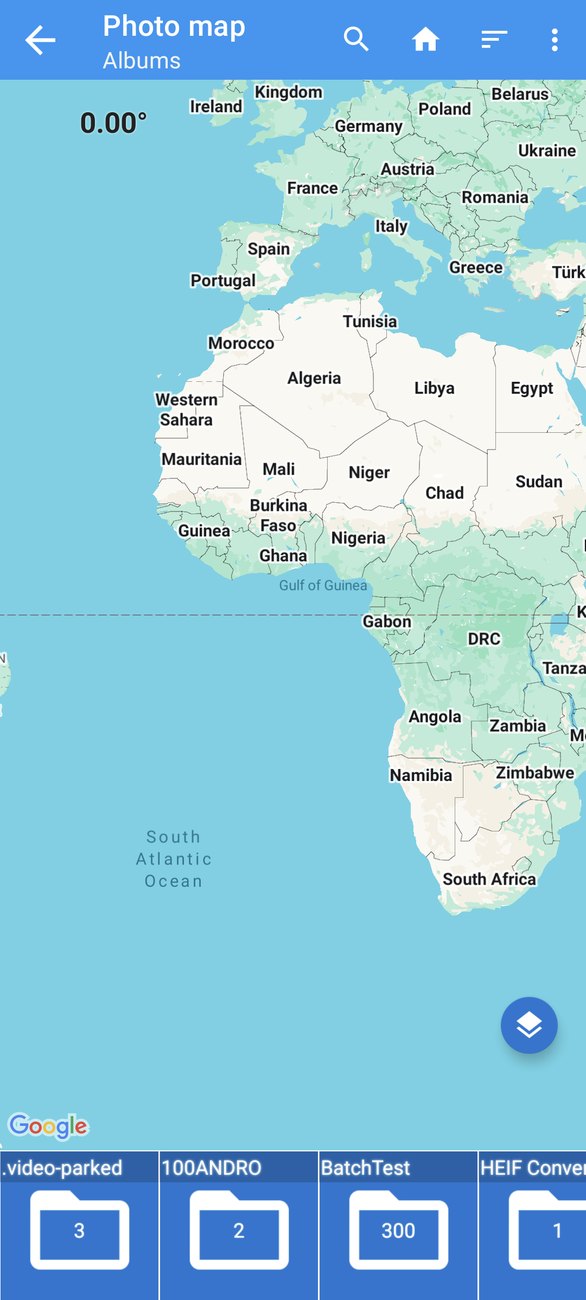
Lúc đầu, dải ở phía dưới hiển thị các album của bạn, kèm số ảnh trong mỗi album. Chạm vào một album để mở. Khi đó dải hiển thị các ảnh trong album, và bản đồ phóng to tới ảnh đang chọn, hiển thị dưới dạng ảnh thu nhỏ hình tròn tại vị trí của nó. Chạm vào ảnh thu nhỏ để xem một cửa sổ nhỏ với tên, ngày và tọa độ của ảnh.
Những ảnh có vị trí hiển thị một biểu tượng ghim nhỏ trong dải. Những ảnh chưa có vị trí sẽ hiển thị gợi ý: Bấm giữ trên bản đồ để đặt vị trí.
Đặt hoặc dời vị trí
Chọn một ảnh trong dải, rồi bấm giữ trên bản đồ tại nơi ảnh được chụp, hoặc kéo điểm đánh dấu của nó. Nút tìm kiếm ở phía trên giúp tìm địa điểm theo tên hoặc tọa độ. Khi ảnh đã nằm đúng chỗ, chạm nút tròn lưu.
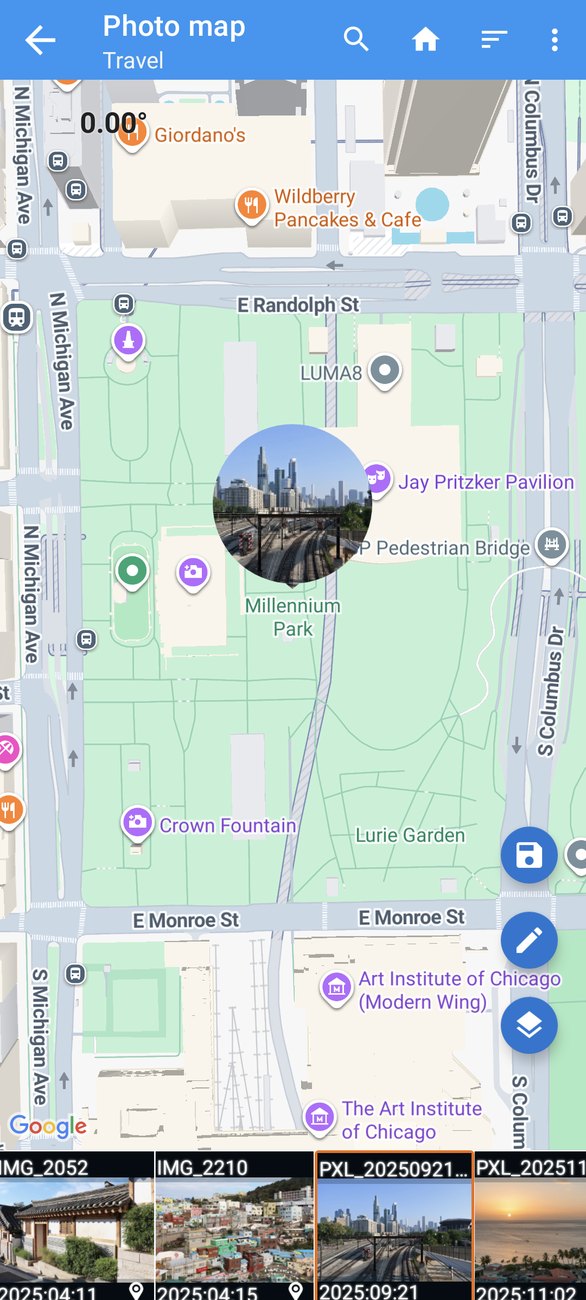
Các nút tròn khác:
- bút chì: mở ảnh đang chọn trong trình chỉnh sửa;
- lớp bản đồ: chuyển giữa các chế độ xem bản đồ, vệ tinh, địa hình và kết hợp.
Menu ⋮ có Sao chép EXIF cho ảnh đang chọn, và Cài đặt, nơi bạn có thể thay đổi kích thước ảnh thu nhỏ trong dải. Sắp xếp thay đổi thứ tự của album và ảnh.
Bản đồ ảnh đặc biệt hữu ích để phát hiện những ảnh sai vị trí: một bức ảnh chụp ở Busan mà lại nằm giữa đại dương sẽ nổi bật ngay lập tức.
Trình chuyển đổi HEIC, HEIF và AVIF
Nhiều điện thoại đời mới lưu ảnh dưới dạng HEIC (còn gọi là HEIF), và AVIF đang ngày càng phổ biến trên mạng. Những định dạng này rất gọn nhẹ, nhưng nhiều trang web, máy tính đời cũ và ứng dụng không mở được chúng. Trình chuyển đổi sẽ chuyển chúng sang JPEG hoặc PNG.
Mở nó từ Công cụ khác trên màn hình chính, hoặc chia sẻ ảnh HEIC hay AVIF tới Chuyển sang JPEG/PNG từ ứng dụng thư viện ảnh.
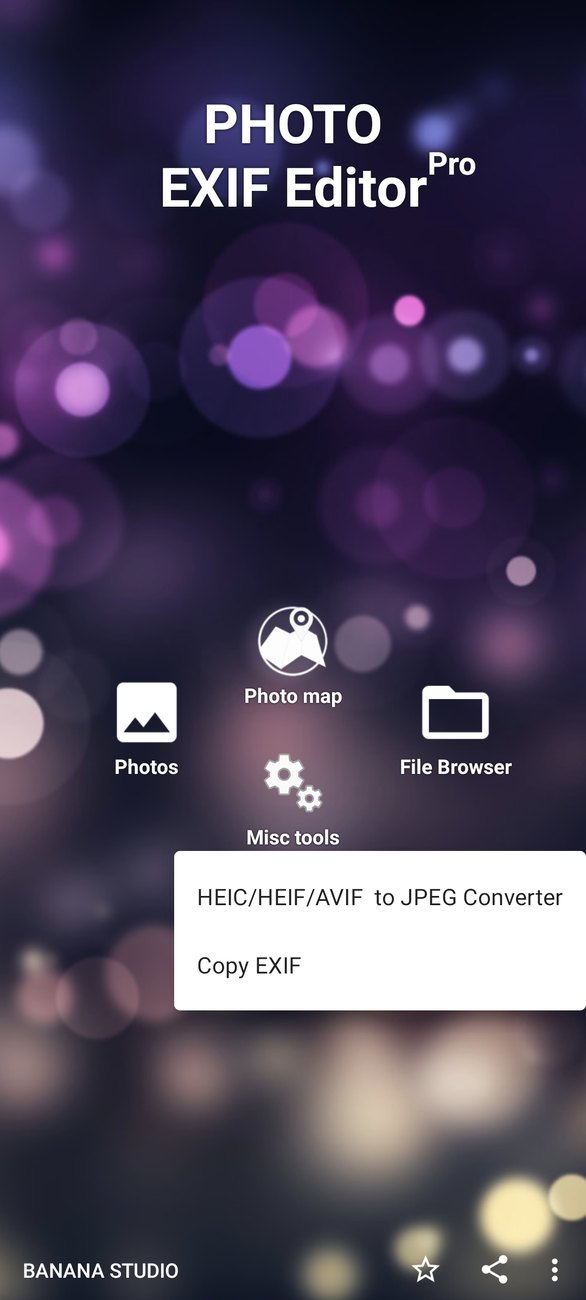
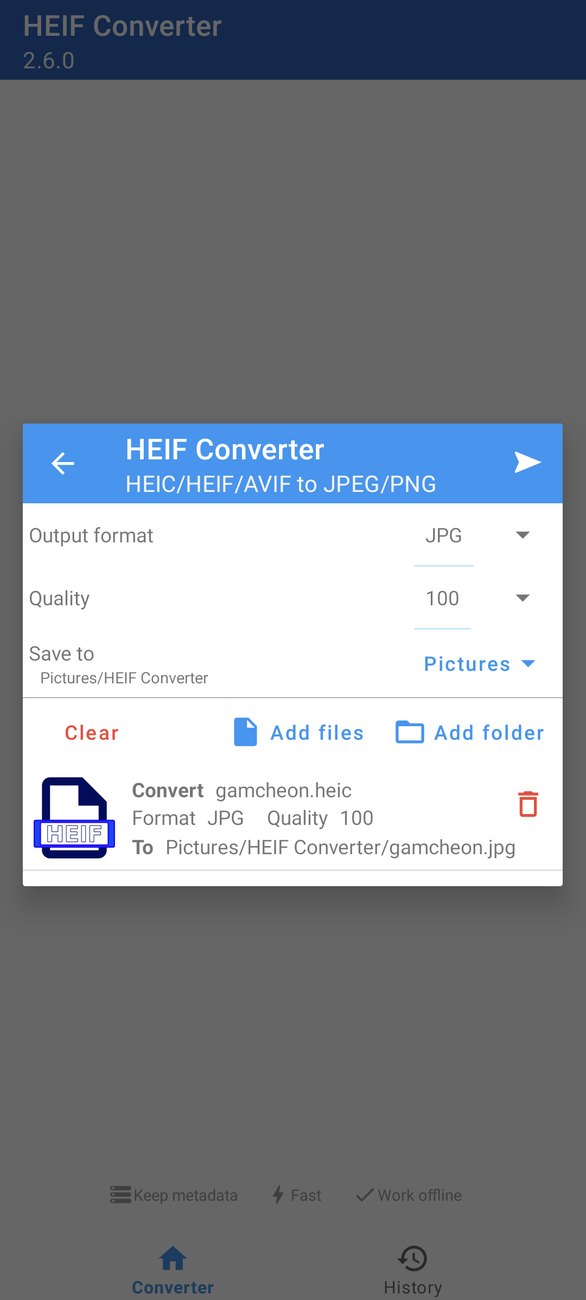
Chạm + (hoặc Thêm file / Thêm thư mục) để chọn ảnh, rồi thiết lập:
- Định dạng đầu ra: JPG hoặc PNG;
- Chất lượng: với JPG, từ 1 đến 100;
- Lưu vào: thư mục chứa ảnh đã chuyển đổi, mặc định là Pictures/HEIF Converter.
Chạm Chuyển. Trình chuyển đổi giữ nguyên siêu dữ liệu (ngày, vị trí và thông tin máy ảnh) trong ảnh đã chuyển đổi, hoạt động không cần mạng, và chạy nhanh.
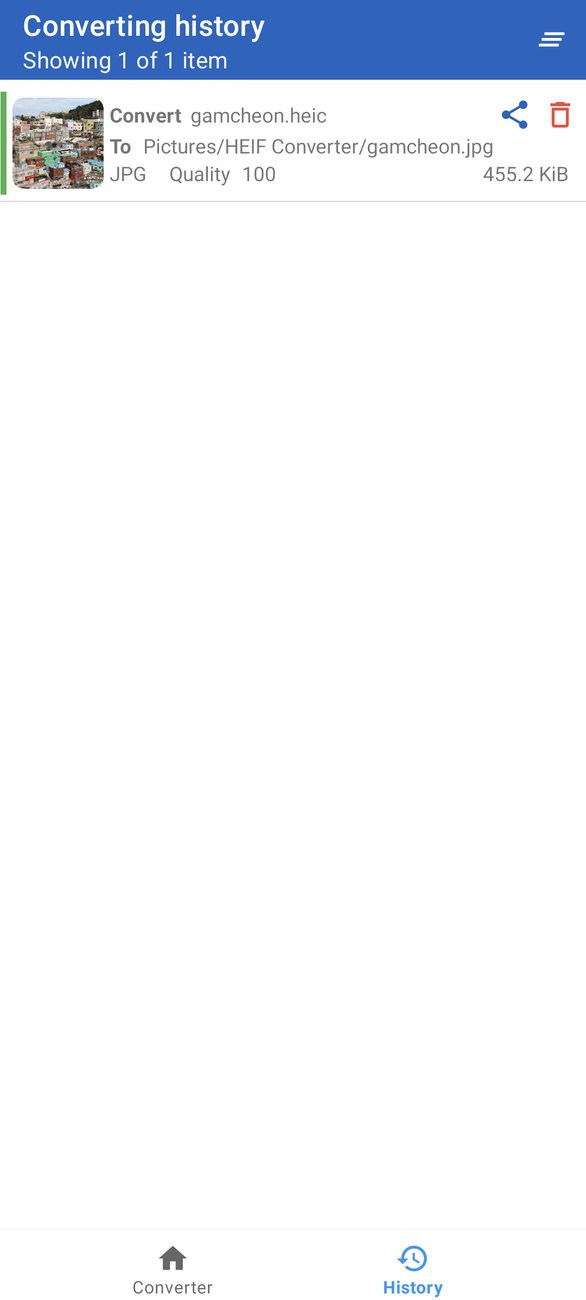
Thẻ Lịch sử liệt kê mọi thứ bạn đã chuyển đổi, kèm định dạng, chất lượng và dung lượng. Chạm vào một mục để xem ảnh đã chuyển đổi, hoặc chia sẻ nó từ trình xem ảnh.
Phần 3: Mẹo dùng hằng ngày, khắc phục sự cố và câu hỏi thường gặp
Mẹo dùng hằng ngày
Sửa ảnh của chuyến đi khi máy ảnh vẫn để giờ ở nhà
Bạn bay từ Paris đến Tokyo, nơi nhanh hơn bảy tiếng vào mùa hè, và quên chỉnh đồng hồ máy ảnh. Ảnh nào cũng sớm hơn bảy tiếng.
- Trong trình duyệt file, mở thư mục chứa ảnh của chuyến đi.
- Chọn những ảnh chụp bằng máy ảnh (không chọn ảnh chụp bằng điện thoại, vì điện thoại tự chỉnh đồng hồ).
- Chạm Sửa, rồi Thời điểm chụp, rồi Dịch chuyển.
- Chọn +, 7 giờ, và chạm ✓.
- Đánh dấu Set the last modified date to the captured date nếu ứng dụng thư viện ảnh của bạn sắp xếp theo ngày của file.
- Chạm Lưu.
Giờ ảnh từ máy ảnh và ảnh từ điện thoại xếp khớp với nhau trong thư viện ảnh, đúng thứ tự.
Sửa máy ảnh quên chỉnh giờ mùa hè
Cách làm tương tự, với +1 giờ vào mùa xuân hoặc −1 giờ vào mùa thu. Chỉ chọn những ảnh chụp sau thời điểm chuyển giờ.
Gắn vị trí cho ảnh từ máy ảnh không có GPS
Bạn chụp ảnh bằng một máy ảnh không có GPS, và chụp vài tấm bằng điện thoại tại cùng những địa điểm đó.
- Mở một ảnh chụp bằng điện thoại ở địa điểm đầu tiên, chạm ⋮ bên cạnh Tọa độ, và sao chép vị trí với một cái tên dễ nhận ra.
- Làm lại với từng địa điểm.
- Mở các ảnh từ máy ảnh ở từng địa điểm (từng ảnh một, hoặc theo loạt) và dán vị trí tương ứng.
- Lưu.
Với một địa điểm duy nhất, bạn cũng có thể chọn tất cả ảnh ở đó, chạm Tọa độ và đặt vị trí một lần trên bản đồ.
Gán ngày và địa điểm cho một bức ảnh quét cũ
Ảnh quét thường không có ngày cũng không có vị trí.
- Mở bản quét và chạm Thời điểm chụp, rồi Đặt ngày. Nếu chỉ biết năm, hãy đặt ngày 1 tháng 1 của năm đó, hoặc một ngày bất kỳ mà bạn sẽ nhận ra.
- Chạm Tọa độ và tìm địa điểm, hoặc dán một vị trí đã lưu.
- Thêm Mô tả hoặc Tiêu đề IPTC kể câu chuyện phía sau bức ảnh: ai có trong ảnh, đó là dịp gì.
- Lưu.
Giờ bản quét của bạn hiện ra đúng năm trong thư viện ảnh, và trên bản đồ.
Chuẩn bị ảnh để chia sẻ công khai
- Mở ảnh và chạm Xóa EXIF.
- Đánh dấu Tọa độ, và các trường về máy ảnh nếu muốn.
- Lưu.
Nếu bạn chia sẻ nhiều ảnh, hãy chọn tất cả và xóa vị trí cho cả loạt chỉ trong một lần.
Thêm tên và bản quyền của bạn vào mọi bức ảnh
- Mở một ảnh và điền Tác giả, Bản quyền, cùng Tác giả và Thông báo bản quyền trong phần IPTC.
- Mở Trình quản lý mẫu và lưu các trường này thành một mẫu, ví dụ đặt tên là Bản quyền của tôi.
- Mỗi khi có ảnh mới, hãy chọn chúng, mở trình chỉnh sửa, áp dụng mẫu Bản quyền của tôi, rồi lưu.
Gộp ảnh từ hai máy ảnh thành một dòng thời gian
Bạn và một người bạn cùng chụp ảnh một đám cưới, và bạn muốn có một album đúng thứ tự. Vấn đề là đồng hồ của hai máy ảnh chưa bao giờ được chỉnh cho khớp nhau.
- Tìm một khoảnh khắc mà cả hai máy ảnh đều chụp được, như lúc cắt bánh hay một tấm ảnh tập thể.
- Mở bức ảnh đó từ mỗi máy ảnh và ghi lại cả hai thời điểm chụp. Giả sử máy của bạn hiển thị 15:02:10 còn máy của bạn kia hiển thị 14:49:40.
- Chênh lệch là 12 phút 30 giây. Máy ảnh của bạn kia chạy chậm hơn.
- Chọn tất cả ảnh của bạn kia, chạm Sửa, rồi Thời điểm chụp, Dịch chuyển, và nhập +12 phút 30 giây.
- Lưu, rồi đặt cả hai bộ ảnh vào cùng một thư mục.
Giờ khi sắp xếp theo ngày, ảnh từ hai máy ảnh xen kẽ nhau hoàn hảo, và buổi lễ kể lại câu chuyện của nó theo đúng trình tự.
Sửa ảnh bị sai vị trí
Đôi khi điện thoại ghi lại vị trí hơi lệch (GPS chưa kịp ổn định), hoặc lệch xa (bức ảnh nhận vị trí của ảnh trước đó).
- Mở ảnh và chạm Tọa độ.
- Tìm đúng địa điểm, hoặc bấm giữ trên bản đồ tại nơi bức ảnh thực sự được chụp.
- Chạm ✓, rồi Lưu.
Nếu nhiều ảnh ở cùng một nơi bị sai, hãy sửa một ảnh trước, sao chép vị trí của nó, rồi dán vào các ảnh còn lại. Bạn cũng có thể nhìn bằng mắt để phát hiện và sửa chúng trong Bản đồ ảnh: mở album, tìm những ảnh rõ ràng nằm sai chỗ, chọn từng ảnh và bấm giữ tại nơi nó thuộc về.
Sửa ảnh bị hiển thị nằm ngang
Một số ảnh hiển thị đúng trong thư viện ảnh nhưng lại nằm ngang trên máy tính hay trang web, hoặc ngược lại. Thường thì điều này có nghĩa là trường Xoay không khớp với cách hình ảnh được lưu.
- Mở ảnh và chạm Xoay.
- Thử Xoay 90 độ hoặc Xoay 270 độ (hoặc Nằm ngang (Bình thường) nếu bản thân hình ảnh đã đứng thẳng).
- Lưu và kiểm tra ảnh trong ứng dụng mà nó từng hiển thị sai.
Thay đổi hướng xoay không đụng đến hình ảnh: nó chỉ cho các ứng dụng khác biết cần xoay ảnh thế nào, nên bạn có thể thử lại nếu lựa chọn đầu tiên chưa đúng.
Giữ kho ảnh gia đình ngăn nắp
Nếu bạn đang số hóa những bức ảnh gia đình cũ, một chút siêu dữ liệu sẽ có ích rất nhiều cho thế hệ sau:
- Quét ảnh và sao chép chúng vào một thư mục trên điện thoại.
- Gán ngày cho từng ảnh bằng Đặt ngày, kể cả khi bạn chỉ biết năm hay thập niên.
- Thêm địa điểm bằng trình chỉnh vị trí hoặc bằng cách dán một vị trí đã lưu.
- Trong phần IPTC, viết ai có trong ảnh vào Mô tả, và thêm tên họ vào Từ khóa, để sau này bạn có thể tìm kiếm.
- Ghi tên bạn vào Tác giả và một ghi chú như Kho ảnh gia đình, quét năm 2026 vào Ghi công.
Vì tất cả những thông tin này được lưu bên trong từng bức ảnh, chúng luôn đi cùng ảnh khi bạn sao chép sang máy tính, chia sẻ với gia đình, hay tải lên dịch vụ đám mây.
Gắn thẻ ảnh cho thư viện ảnh hoặc trang bán ảnh
- Chọn các ảnh của cùng một chủ đề.
- Trong phần IPTC, điền Tiêu đề, Mô tả và Từ khóa (cách nhau bằng dấu phẩy), cùng Tác giả và Thông báo bản quyền.
- Lưu, rồi tải lên. Hầu hết các thư viện ảnh và trang bán ảnh đọc những trường này và tự động điền thông tin cho ảnh của bạn.
Khắc phục sự cố
"Cần sự cho phép" khi lưu
Trên Android 11 trở lên, ảnh do ứng dụng khác tạo ra, như ứng dụng máy ảnh, chỉ có thể được thay đổi sau khi bạn cho phép. Chạm Yêu cầu cấp quyền trong cửa sổ lưu rồi chạm Cho phép. Để bỏ qua bước này về sau, hãy cấp quyền Quản lý tệp phương tiện (Android 12 trở lên) từ phần thiết lập quyền của ứng dụng hoặc từ cài đặt của Android.
Thư viện ảnh vẫn hiển thị ngày cũ
Hầu hết ứng dụng thư viện ảnh tự cập nhật khi nhận ra file đã thay đổi, nhưng một số chờ một lúc hoặc giữ bản sao riêng. Hãy thử:
- đánh dấu Set the last modified date to the captured date trước khi lưu, vì một số thư viện ảnh sắp xếp theo ngày của file;
- đóng rồi mở lại ứng dụng thư viện ảnh;
- với một số thư viện ảnh, làm mới thư viện từ phần cài đặt của chúng.
Ảnh hiển thị "Không có vị trí" nhưng tôi chắc chắn nó có
Trên Android 10 trở lên, ứng dụng cần quyền Truy cập vị trí địa lý phương tiện truyền thông để đọc vị trí GPS. Không có quyền này, Android ẩn vị trí khỏi ứng dụng. Hãy cấp quyền từ phần thiết lập quyền hoặc từ cài đặt của Android.
Bản đồ trống trơn
Bản đồ cần kết nối internet và Dịch vụ Google Play được cập nhật. Nếu bản đồ vẫn trống, hãy kiểm tra kết nối, cập nhật Dịch vụ Google Play từ Play Store, rồi mở lại bản đồ.
Tôi không sửa được ảnh HEIC hoặc AVIF
Trình chỉnh sửa làm việc với JPEG và PNG. Hãy chuyển ảnh HEIC và AVIF bằng trình chuyển đổi trong Công cụ khác trước. Ảnh đã chuyển đổi giữ nguyên ngày, vị trí và thông tin máy ảnh của ảnh gốc, và bạn có thể sửa nó như mọi ảnh JPEG khác.
Không thấy các trường IPTC
IPTC chỉ được hỗ trợ cho ảnh JPEG. Ảnh PNG không có phần IPTC.
Ứng dụng bị đóng khi tôi đang dùng
Trước tiên, hãy chắc chắn bạn đang dùng phiên bản mới nhất từ Google Play: nhiều sự cố của các phiên bản cũ đã được sửa trong 2.6.0. Nếu vẫn còn xảy ra, vui lòng gửi cho chúng tôi một tin nhắn qua mục Phản hồi trong menu của ứng dụng, cho biết bạn đang làm gì. Báo cáo sự cố được gửi tới chúng tôi tự động, nhưng mô tả của bạn giúp chúng tôi hiểu rõ tình huống.
Câu hỏi thường gặp
Sửa ảnh có làm giảm chất lượng ảnh không? Không. Thay đổi siêu dữ liệu không đụng đến bản thân hình ảnh. Ứng dụng sao chép dữ liệu hình ảnh y nguyên và chỉ ghi lại phần thông tin xung quanh nó.
Ảnh gốc của tôi có an toàn nếu lưu thất bại không? Có. Ứng dụng ghi thay đổi của bạn vào một bản sao tạm, kiểm tra nó, và chỉ sau đó mới thay thế ảnh gốc. Nếu có gì trục trặc giữa chừng, ảnh gốc vẫn được giữ nguyên như cũ.
Ứng dụng có tải ảnh của tôi lên mạng không? Không. Ảnh của bạn không bao giờ rời khỏi điện thoại. Ứng dụng chỉ dùng internet cho bản đồ, để chuyển tọa độ thành địa chỉ đường phố, và cho quảng cáo ở bản miễn phí.
Tôi có sửa được ảnh trên thẻ SD không? Có. Trình duyệt file hiển thị thẻ SD cùng với bộ nhớ của điện thoại. Trên một số điện thoại, Android sẽ hỏi bạn một lần để chọn thư mục gốc của thẻ SD nhằm cấp quyền truy cập cho ứng dụng.
Tôi có hoàn tác được một lần lưu không? Không thể làm từ ứng dụng. Nếu chưa chắc chắn, hãy thử thay đổi trên một ảnh trước, hoặc giữ bản sao của ảnh gốc trước khi sửa một loạt ảnh lớn.
EXIF và IPTC khác nhau thế nào? EXIF do máy ảnh và điện thoại ghi: ngày, thông số chụp, vị trí. IPTC do con người ghi: chú thích, từ khóa, tác giả và bản quyền. Cả hai đều được lưu bên trong ảnh, và Photo EXIF Editor cho phép bạn sửa cả hai.
Vì sao Photo EXIF Editor hỏi vị trí của tôi? Chỉ để hiển thị nơi bạn đang đứng trên bản đồ khi bạn gắn vị trí, giúp đặt những bức ảnh chụp gần đó dễ hơn. Quyền này không bắt buộc, và bản đồ vẫn hoạt động mà không cần nó.
Mạng xã hội có giữ lại thông tin tôi thêm vào không? Tùy dịch vụ. Hầu hết mạng xã hội xóa gần như toàn bộ siêu dữ liệu khỏi ảnh khi bạn tải lên, kể cả vị trí, nên người theo dõi bạn không đọc được. Thư viện ảnh, trang bán ảnh và dịch vụ lưu trữ đám mây thường giữ lại. Nếu bạn cần một dịch vụ giữ lại thông báo bản quyền hay từ khóa của mình, hãy xem trang trợ giúp của dịch vụ đó.
Xóa vị trí khỏi ảnh có khiến người khác không thể biết ảnh được chụp ở đâu không? Việc này xóa vị trí GPS lưu trong ảnh, vốn là thứ mà ứng dụng và trang web tự động đọc. Tất nhiên, những gì nhìn thấy được trong chính bức ảnh, như một công trình nổi tiếng hay một biển tên đường, vẫn có thể làm lộ địa điểm.
Tôi có sửa được ảnh trong Google Photos không? Photo EXIF Editor sửa các file ảnh trên điện thoại của bạn. Nếu ảnh chỉ có trên đám mây, hãy tải nó về điện thoại trước. Nếu ảnh vừa có trên điện thoại vừa đã được sao lưu, hãy sửa bản trên điện thoại. Tùy theo cài đặt Google Photos của bạn, ảnh đã thay đổi có thể được sao lưu lại thành một ảnh mới.
Vì sao lưu một loạt ảnh lớn lại mất thời gian? Với mỗi ảnh, ứng dụng đọc nó, ghi một bản sao mới kèm thay đổi của bạn, kiểm tra bản sao đã đầy đủ chưa, rồi thay thế ảnh gốc một cách an toàn. Việc đó mất một chút thời gian cho mỗi ảnh, nhất là với file lớn, nhưng chính điều đó bảo đảm ảnh gốc của bạn không bao giờ bị ghi dở dang. Bạn vẫn có thể dùng điện thoại trong khi ứng dụng đang lưu.
Ứng dụng có hoạt động khi không có kết nối internet không? Có, với mọi thứ trừ phần hiển thị bản đồ, tra cứu địa chỉ và tìm kiếm địa điểm. Sửa, lưu, sửa hàng loạt, IPTC, mẫu, Sao chép EXIF và trình chuyển đổi đều hoạt động không cần mạng.
Tôi nên cung cấp những gì khi báo lỗi? Chúng tôi càng biết nhiều thì càng giúp được nhanh. Hãy cho chúng tôi biết đời máy điện thoại và phiên bản Android (trong Cài đặt của Android, mục Giới thiệu về điện thoại), phiên bản Photo EXIF Editor (trên Google Play, hoặc trong phần cài đặt ứng dụng của Android), từng bước bạn đã làm, và bạn mong đợi điều gì xảy ra. Nếu vấn đề xảy ra với một bức ảnh cụ thể, hãy cho biết nó từ đâu đến: máy ảnh hay ứng dụng nào đã chụp, và nó đã từng được sửa trước đó chưa. Chúng tôi không xem được ảnh của bạn, nên một mô tả tốt là điều hữu ích nhất.
Có phiên bản cho iPhone hay máy tính không? Photo EXIF Editor là ứng dụng Android. Những bức ảnh bạn sửa lưu thông tin theo định dạng EXIF và IPTC chuẩn, nên mọi ứng dụng ảnh trên bất kỳ máy tính hay điện thoại nào cũng đọc được những thay đổi bạn đã thực hiện.
Tôi thấy một trường không sửa được. Vì sao vậy? Một số trường mô tả chính dữ liệu hình ảnh, như chiều rộng và chiều cao tính bằng điểm ảnh, và thay đổi chúng sẽ khiến ảnh không đọc được, nên chúng chỉ để đọc. Một số trường khác do từng hãng máy ảnh ghi theo định dạng riêng, ứng dụng có thể hiển thị chúng trong Dữ liệu thô nhưng không sửa được một cách an toàn.
Cập nhật ngay
Photo EXIF Editor 2.6.0 đang được phát hành trên Google Play. Nếu bạn chưa thấy, bản cập nhật sẽ đến trong vài ngày tới.
Cảm ơn tất cả những ai có điện thoại đã gửi báo cáo sự cố cho chúng tôi. Bạn đã góp phần tạo nên bản cập nhật này, dù có thể bạn không hề biết. Và nếu bạn có góp ý, ý tưởng, hay một sự cố mà chúng tôi chưa sửa, hãy nhắn cho chúng tôi ngay trong ứng dụng. Chúng tôi đọc mọi tin nhắn.
Videos
Related posts
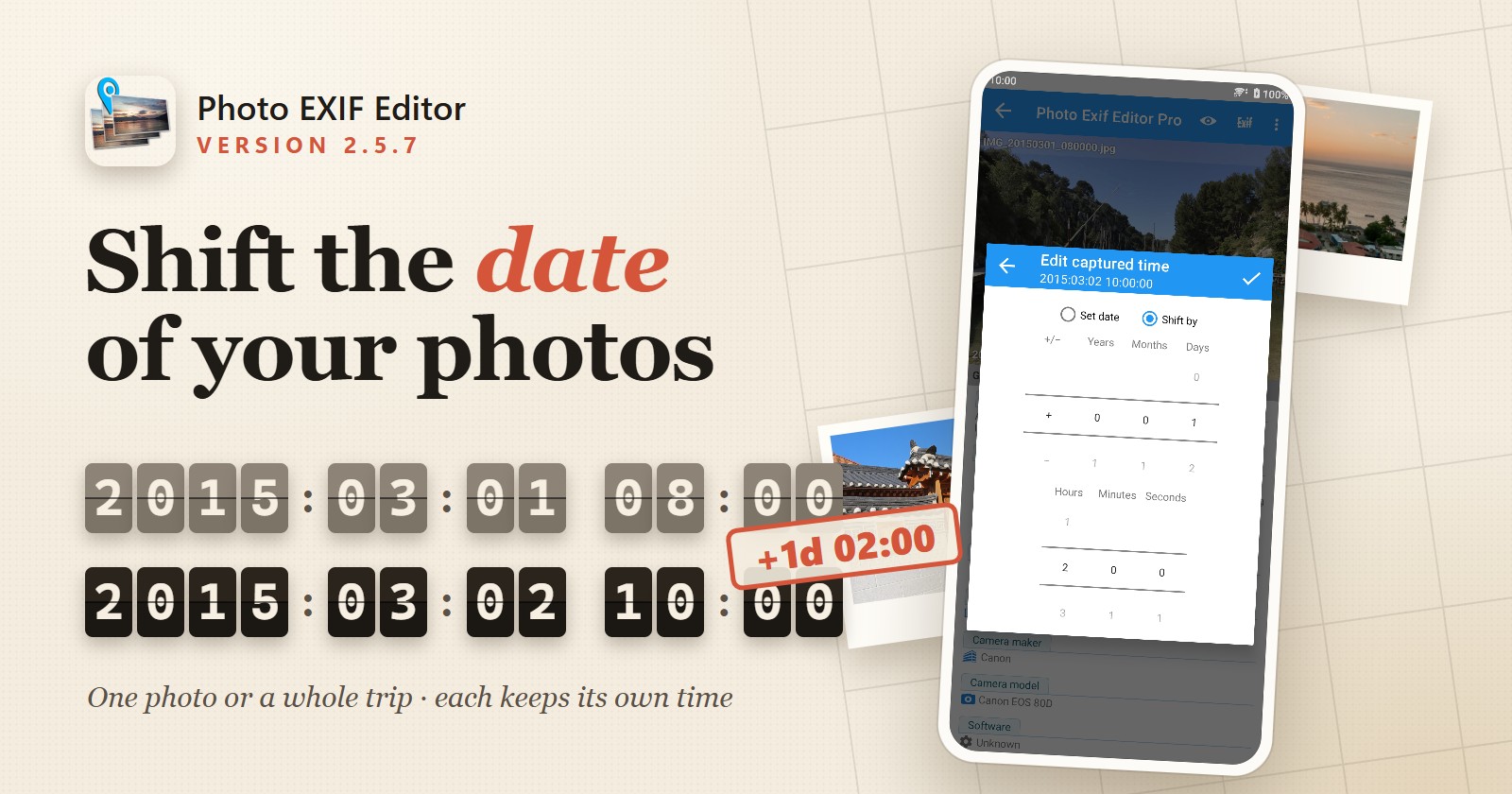
Photo EXIF Editor 2.5.7: Dịch chuyển ngày giờ của ảnh
Photo EXIF Editor 2.5.7 cho phép dịch chuyển ngày giờ chụp của một ảnh hoặc cả một loạt ảnh theo năm, tháng, ngày, giờ, phút hoặc giây. Sửa đồng hồ máy ảnh bị sai, quên chỉnh giờ mùa hè hoặc vẫn để múi giờ ở nhà, và giữ mọi bức ảnh đúng thứ tự. Ứng dụng cũng hoạt động với quyền truy cập "Chọn ảnh" trên Android 14 trở lên.

Photo EXIF Editor 2.5.5: chỉnh sửa chú thích, từ khóa và ghi công IPTC trên Android
Photo EXIF Editor 2.5.5 bổ sung chỉnh sửa IPTC cho ảnh JPEG: tiêu đề, mô tả, từ khóa, tác giả, bản quyền và vị trí, cho một ảnh hoặc cả loạt ảnh. Ngày bạn đặt cho ảnh scan và ảnh cũ giờ hiển thị đúng trong thư viện ảnh, việc lưu không còn để lại ảnh hỏng, và trình chuyển đổi HEIC hoạt động trở lại trên Android 16.
EXIF Pro 0.4.11: Chạy lệnh ExifTool của riêng bạn trên Android
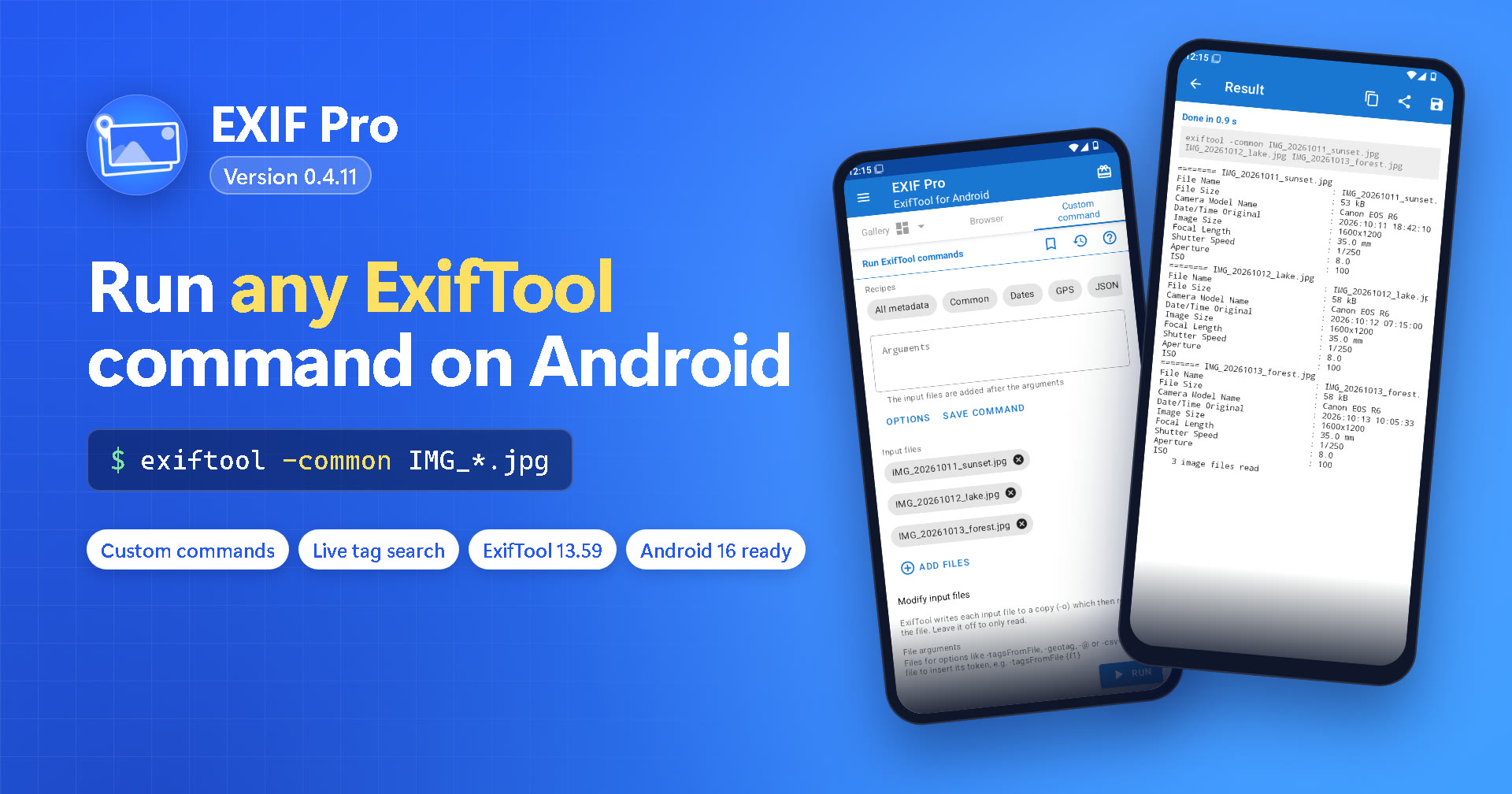
EXIF Pro 0.4.11 bổ sung tab Lệnh tùy chỉnh để chạy mọi lệnh ExifTool trên ảnh và video, tìm thẻ ngay khi gõ, ExifTool 13.59 và hỗ trợ Android 16.