Photo EXIF Editor 2.6.0: a versão mais estável e o guia completo do app
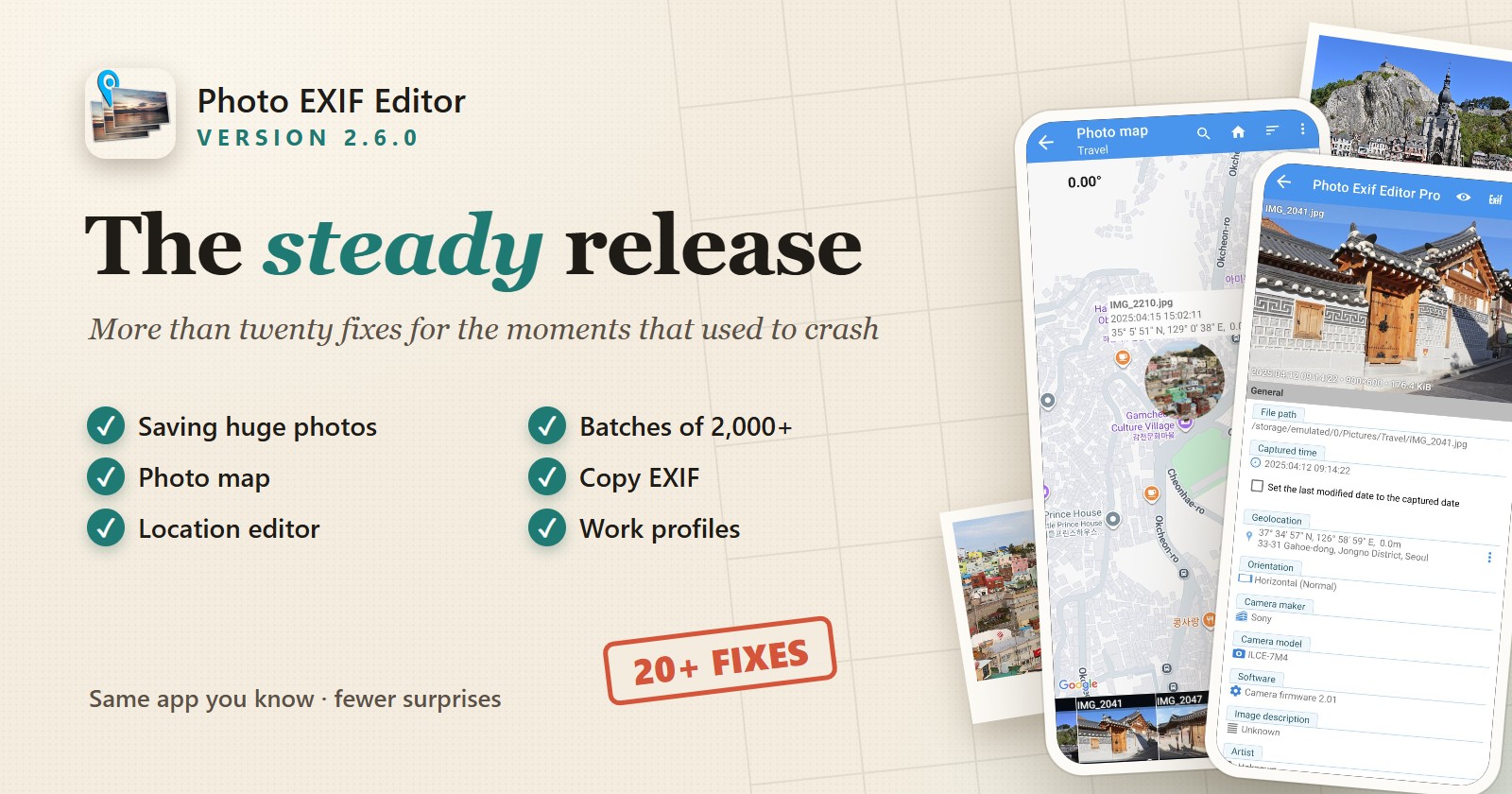
O Photo EXIF Editor 2.6.0 é uma versão de estabilidade com mais de vinte correções: salvar fotos muito grandes e lotes enormes, o Foto mapa, o Copiar EXIF, o editor de localização, a lista de locais GPS salvos, o navegador de arquivos e a abertura do app em um perfil de trabalho. Este artigo explica cada correção em palavras simples e depois mostra o app inteiro, da sua primeira edição ao deslocamento de datas em lote, geomarcação, IPTC, modelos, Copiar EXIF e o conversor HEIC/AVIF.
On this page
O Photo EXIF Editor 2.6.0 já está sendo liberado no Google Play. Diferente das nossas últimas atualizações, esta não traz nenhum botão novo de destaque. Em vez disso, ela deixa o app que você já usa mais estável. Nas últimas semanas, analisamos cada relatório de falha que recebemos, encontramos a causa de cada um e corrigimos. O resultado são mais de vinte correções, desde salvar fotos de várias centenas de megabytes até abrir o app dentro de um perfil de trabalho.
É fácil não dar atenção a uma versão como esta, porque, quando tudo funciona, nada acontece. A foto é salva. O mapa abre. A janela fecha. Por isso, na primeira parte deste artigo, queremos mostrar o que dava errado antes, em palavras simples e sem jargão técnico, para você saber quais situações agora são seguras.
Como uma versão de estabilidade também é um bom momento para olhar o app inteiro de novo, a segunda parte é algo que queríamos escrever há muito tempo: um guia completo do Photo EXIF Editor. Ele cobre todas as telas, desde abrir sua primeira foto até deslocar as datas de uma viagem inteira, colocar fotos no mapa, escrever legendas e palavras-chave IPTC, salvar modelos, copiar EXIF entre arquivos e converter fotos HEIC e AVIF para JPEG. Se você só usou um ou dois recursos até hoje, esperamos que encontre alguns novos favoritos.
Fique à vontade para ir direto à parte que você precisa:
- Parte 1: o que foi corrigido na 2.6.0
- Parte 2: o guia completo do Photo EXIF Editor
- Parte 3: receitas do dia a dia, solução de problemas e perguntas
Parte 1: o que foi corrigido na 2.6.0
Sempre que o app fecha inesperadamente, o Android pode nos enviar um relatório de falha anônimo pelo Firebase Crashlytics. O relatório não contém fotos, nomes de arquivos nem informações pessoais. Ele mostra a parte do app em que o problema aconteceu, a versão do Android e o modelo do celular. É com esses relatórios que encontramos problemas que não conseguimos reproduzir nos nossos próprios celulares, e são eles o motivo desta versão existir.
Agrupamos as correções pela parte do app que você estava usando quando o problema aconteceu. Para cada uma, descrevemos o que você pode ter visto, quando acontecia e o que o app faz agora.
Salvar suas alterações
Salvar é a coisa mais importante que o Photo EXIF Editor faz, então foi por aí que começamos.
Salvar fotos muito grandes
O que você pode ter visto: você editou um JPEG muito grande, tocou em Salvar e o app fechou. A foto continuou com os dados antigos.
Quando acontecia: com arquivos de algumas centenas de megabytes. Eles são mais raros do que você imagina, mas existem: fotos com movimento longas de alguns celulares guardam um vídeo curto dentro do arquivo JPEG, e panoramas enormes ou digitalizações em alta resolução também podem ser gigantescos.
O que mudou: para gravar novos dados EXIF em um JPEG, o app precisa copiar a parte da imagem do arquivo para um arquivo novo. Até agora, ele lia toda essa parte da imagem na memória primeiro. Em um arquivo grande o bastante, a memória acabava antes de a cópia terminar. Na 2.6.0, os dados da imagem são copiados direto do arquivo original, em pequenos pedaços, então o tamanho da foto não importa mais. Testamos com um JPEG de 300 MB: a nova data foi salva, e os 300 MB depois da imagem foram copiados byte por byte, então o vídeo embutido em uma foto com movimento continua intacto.
A mesma mudança vale quando você salva campos IPTC (legendas, palavras-chave, criador e assim por diante), que usam o mesmo tipo de cópia.
E, caso um celular esteja com pouquíssima memória por algum outro motivo, o app agora marca essa foto como falha ao salvar em vez de fechar. O original fica intacto, como sempre acontece quando o salvamento falha.
Dar permissão de gravação a mais de 2.000 fotos
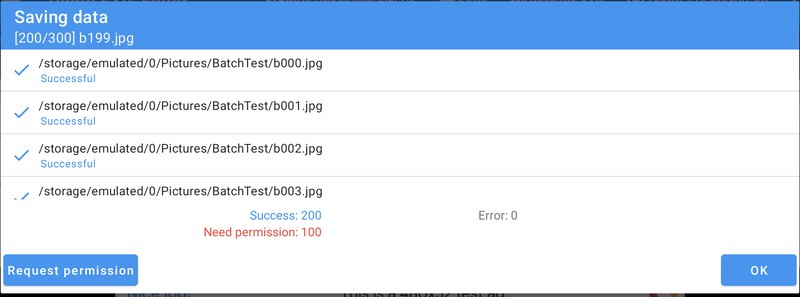
O que você pode ter visto: você salvou uma alteração em uma seleção muito grande de fotos que pertencem a outros apps, tocou em Solicitar permissão na janela de salvamento e o app fechou.
Quando acontecia: no Android 11 e versões mais recentes, quando mais de 2.000 fotos precisavam da sua permissão ao mesmo tempo. O Android pergunta a você antes que um app possa alterar fotos criadas por outro app (por exemplo, o app da câmera), e ele só aceita até 2.000 fotos por solicitação. Nós enviávamos todas em uma única solicitação, e o Android recusava.
O que mudou: agora o app pede as primeiras 2.000. Quando você toca em Permitir, essas são salvas. As outras continuam marcadas como Permissão necessária, e o botão Solicitar permissão volta para o próximo grupo. Antes desta correção, havia também um problema escondido: permitir uma solicitação reiniciava todas as fotos em espera, até as que o Android não tinha liberado, e essas depois falhavam. Agora só as fotos que você realmente permitiu são salvas de novo.
Tocar em "Solicitação de permissão" no momento errado
O que você pode ter visto: o app fechou logo depois de você tocar em OK ou em Solicitar permissão na janela de salvamento.
Quando acontecia: quando a janela de salvamento estava fechando no mesmo instante em que o toque chegava ao botão, por exemplo quando você apertava os dois botões quase juntos. O botão tentava ler a lista de fotos que precisam de permissão, mas a janela que estava fechando já tinha apagado essa lista.
O que mudou: agora o botão verifica se a janela ainda está lá e se ainda há fotos para pedir. Se não houver, ele simplesmente não faz nada.
A lista de fotos pulando durante o salvamento
O que você pode ter visto: enquanto um lote grande era salvo, o app fechou, muitas vezes quando você rolava a lista de fotos na janela de salvamento.
Quando acontecia: a lista na janela de salvamento é atualizada várias vezes por segundo, conforme cada foto passa de pendente para salvando e para concluída. Cada atualização tocava uma pequena animação e, com centenas de fotos, as animações se acumulavam e a lista se confundia sobre qual linha estava em qual lugar.
O que mudou: a lista de salvamento não anima mais as linhas. Ela é atualizada na hora, o que também facilita a leitura quando as fotos passam voando. Salvamos lotes de 300 fotos rolando a lista para cima e para baixo, sem nenhum problema.
Sair do editor durante o salvamento
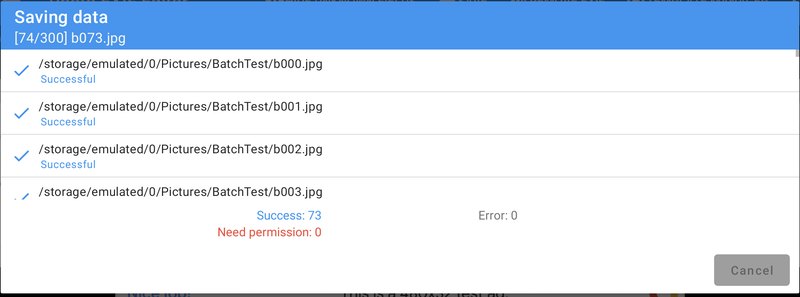
O que você pode ter visto: você começou a salvar um lote grande, depois girou o celular ou trocou para outro app, e o app fechou. Às vezes algumas fotos não eram salvas.
Quando acontecia: o salvamento continua em segundo plano quando a janela de salvamento some, e é isso que você quer: dá para girar o celular ou olhar uma mensagem, e as fotos continuam sendo salvas. Mas, quando a janela fechava, ela também tentava limpar os arquivos temporários usados no salvamento, ao mesmo tempo em que o trabalho de salvamento ainda os estava criando e usando. Duas partes do app mexiam na mesma lista ao mesmo tempo.
O que mudou: se o salvamento ainda estiver em andamento, a limpeza agora espera até ele terminar. Testamos salvando 300 fotos e trocando o celular entre o modo claro e o escuro quatro segundos depois, o que reconstrói a tela inteira. Todas as 300 fotos receberam a nova data, e nenhum arquivo temporário ficou para trás.
Deslocar a data de uma foto que não tem data
O que você pode ter visto: na janela do tempo de captura, você escolheu Deslocar, tocou em ✓ e o app fechou.
Quando acontecia: quando a foto não tinha data de captura desde o início (digitalizações e capturas de tela muitas vezes não têm), ou quando você salvava um deslocamento zero para várias fotos. Simplesmente não havia data para mostrar depois.
O que mudou: agora o tempo de captura mostra Desconhecido, igual a antes de você abrir a janela. Uma foto sem data não pode ser deslocada, porque não há nada para deslocar. Para dar uma data a ela, use Definir data.
O Foto mapa
O Foto mapa mostra seus álbuns e coloca no mapa cada foto que tem localização. Foi a parte com o maior grupo de correções.
O Foto mapa usando cada vez mais memória
O que você pode ter visto: depois de usar o Foto mapa por um tempo, o app ficava lento e acabava fechando.
Quando acontecia: toda vez que você voltava ao Foto mapa vindo de outro app ou da tela inicial, com um álbum aberto. Quando você sai do Foto mapa, o app pausa o trabalho de criar miniaturas e, quando você volta, ele o reinicia. Na visualização de álbum, um erro fazia o app procurar as fotos na lista errada. Isso falhava, e cada falha deixava para trás o trabalho de miniaturas antigo e o seu substituto. Assim, a lista de trabalhos de miniaturas dobrava toda vez que você voltava. Depois de dez ou quinze visitas, ela enchia a memória.
O que mudou: cada trabalho pausado agora é substituído por exatamente um trabalho novo, e as fotos vêm da lista certa. Primeiro reproduzimos o problema: na versão antiga, a memória do app foi de 43 para 158 megabytes em dezoito visitas, e o app ficou lento. Com a correção, ela ficou em cerca de 34 megabytes durante o mesmo teste, e as miniaturas continuam aparecendo.
Acreditamos que isso também estava por trás de um grupo de falhas que diziam apenas "sem memória" ao desenhar a tela, sem causa clara. Essas também devem ter desaparecido.
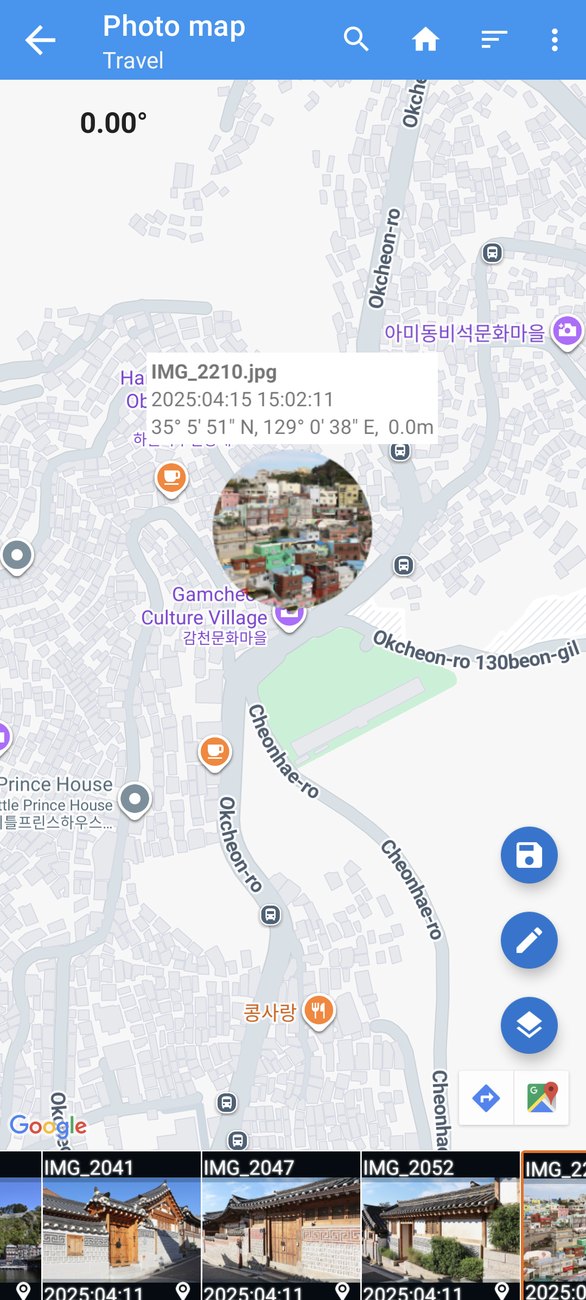
Abrir um álbum durante a rolagem
O que você pode ter visto: o app fechou quando você abriu um álbum no Foto mapa, ou voltou para a lista de álbuns, enquanto a faixa de fotos na parte de baixo ainda estava se movendo.
Quando acontecia: abrir um álbum mudava, em segundo plano, o número de itens da faixa de "número de álbuns" para "número de fotos", enquanto a faixa ainda mostrava os álbuns. Por uma fração de segundo, a faixa pedia o item número 543 de uma lista que, até onde ela sabia, tinha só doze.
O que mudou: o álbum e suas fotos agora são carregados primeiro e depois trocados na faixa de uma só vez, então a faixa nunca vê uma lista pela metade. Abrimos e fechamos um álbum de 300 fotos dez vezes enquanto deslizávamos a faixa com força, sem nenhum problema.
A janela da foto no mapa
O que você pode ter visto: o app fechou quando você tocou em uma foto no mapa.
Quando acontecia: quando a lista de fotos estava sendo recarregada exatamente no momento em que o mapa desenhava a pequena janela com o nome, a data e a posição da foto. A foto selecionada tinha acabado de ser apagada.
O que mudou: se não houver foto selecionada nesse momento, o mapa mostra sua janela normal em vez de travar.
Quando o armazenamento não está disponível
O que você pode ter visto: o Foto mapa fechou logo depois de abrir.
Quando acontecia: quando o Android não conseguia acessar o armazenamento do celular por alguns instantes, por exemplo logo depois de o celular ligar, ou em alguns celulares enquanto estavam conectados a um computador. O Android então respondia "volume não encontrado" quando o app pedia a lista de fotos.
O que mudou: nesse caso, o Foto mapa agora mostra uma lista de álbuns vazia. Abra de novo um instante depois e seus álbuns estarão de volta.
Voltar depois de editar uma foto
O que você pode ter visto: você editou uma foto pelo Foto mapa, salvou, e o app fechou ao voltar para o mapa.
Quando acontecia: depois de salvar, o Foto mapa lê de novo a foto editada para mostrar os dados novos. Se esse arquivo não pudesse mais ser lido como foto, o app não sabia lidar com isso.
O que mudou: agora o Foto mapa recarrega o álbum inteiro, o que pula qualquer arquivo que ele não consiga ler.
O editor de localização e os locais salvos
Fechar a caixa de pesquisa cedo demais
O que você pode ter visto: na janela Editar localização, você abriu a caixa de pesquisa, fechou na mesma hora e o app fechou.
Quando acontecia: antes de o mapa terminar de carregar. Fechar a caixa de pesquisa verifica se você mudou a localização, e essa verificação pedia ao mapa a sua direção antes de o mapa existir.
O que mudou: agora a verificação espera pelo mapa. Você pode abrir e fechar a caixa de pesquisa tão rápido quanto quiser.
Excluir um local salvo duas vezes
O que você pode ter visto: na lista de locais salvos, você tocou duas vezes rapidamente no botão de excluir e o app fechou.
Quando acontecia: depois que o primeiro toque removia o local, o segundo toque chegava a uma linha que, por um instante, não pertencia mais a nenhum local.
O que mudou: toques em uma linha que está sendo removida são ignorados.
Copiar EXIF
Fechar ou girar o Copiar EXIF enquanto ele carrega
O que você pode ter visto: o app fechou depois que você fechou a janela do Copiar EXIF, girou o celular ou saiu do app enquanto o Copiar EXIF lia os arquivos.
Quando acontecia: o Copiar EXIF lê as tags da foto de origem e a lista de arquivos de destino em segundo plano. Quando a janela já tinha sumido antes de a leitura terminar, o código que rodava depois ainda tentava atualizar a janela.
O que mudou: o trabalho em segundo plano agora para junto com a janela. Reabrimos o Copiar EXIF e giramos a tela logo em seguida cinco vezes seguidas: nenhuma falha, nenhuma caixa "Carregando" esquecida na tela, e a janela volta com suas tags.
Celulares sem seletor de arquivos
O que você pode ter visto: tocar em Escolher arquivo, Escolher arquivos ou Escolher pasta no Copiar EXIF fechava o app.
Quando acontecia: em alguns poucos celulares em que o seletor de arquivos do Android (ou o seletor de pastas) não existe ou está desativado.
O que mudou: em vez de fechar, o app agora avisa que não há nenhum aplicativo que possa lidar com esta solicitação.
O navegador de arquivos
Pastas com prévias embutidas grandes
O que você pode ter visto: o app fechou enquanto você rolava uma pasta no navegador de arquivos.
Quando acontecia: a maioria das câmeras guarda uma pequena prévia dentro de cada foto, e o navegador de arquivos a usa como miniatura. Algumas câmeras guardam uma prévia bem grande e, em um celular que já estava com pouca memória, decodificá-la podia esgotar a memória.
O que mudou: se não for possível criar uma miniatura, essa linha simplesmente fica sem miniatura, e o resto da lista continua normalmente.
Abrir o app
Perfis de trabalho e outros usuários
O que você pode ter visto: o app simplesmente não abria. Ele fechava na hora, todas as vezes.
Quando acontecia: em alguns celulares, quando o Photo EXIF Editor estava instalado em um perfil de trabalho ou para um segundo usuário do celular. Ao abrir, o app se conecta ao faturamento do Google Play (para saber se você tem o upgrade Pro), e nesses celulares a biblioteca de faturamento do Google recusava com um erro de segurança que nada tratava.
O que mudou: se a conexão com o faturamento falhar, o app agora abre normalmente e simplesmente considera o faturamento indisponível, igual a um celular sem Google Play.
A tela inicial em alguns celulares
O que você pode ter visto: o app fechava assim que a tela inicial aparecia.
Quando acontecia: em um pequeno número de celulares cujo sistema Android era mais rigoroso do que o normal ao verificar o código do app. O código que esconde o ícone de Obter Pro no modo retrato tinha sido escrito de um jeito que esses celulares rejeitavam.
O que mudou: reescrevemos de uma forma mais simples, que todos os celulares aceitam. No modo retrato, Obter Pro continua aparecendo sem o ícone, e no modo paisagem, com ele.
Conceder permissões pelas Configurações
O que você pode ter visto: você tinha negado uma permissão e escolhido "Não perguntar novamente". O app mostrou uma mensagem oferecendo abrir as Configurações, você tocou em OK e o app fechou.
Quando acontecia: quando a janela de configuração de permissões já tinha fechado por trás dessa mensagem.
O que mudou: o botão OK agora abre as Configurações por conta própria, esteja a janela de configuração ainda aberta ou não.
Abrir o editor no Android 7
O que você pode ter visto: no Android 7, o editor às vezes fechava enquanto abria.
Quando acontecia: quando o editor lia em segundo plano a lista de fotos que você tinha escolhido no mesmo instante em que o Android lia a mesma lista para uso próprio. No Android 7, essas duas leituras podiam colidir.
O que mudou: o editor lê a lista primeiro, antes de qualquer trabalho em segundo plano começar.
Vindo da versão 2.5.7 ou anterior?
A versão 2.6.0 também inclui tudo da 2.5.9, nossa atualização de estabilidade anterior. Se você está atualizando a partir da 2.5.7 ou anterior, também recebe estas correções:
- Voltar do editor no Android 13 não fecha mais o navegador de arquivos nem o Foto mapa.
- Abrir o Foto mapa não fecha mais o app quando o Android pede a permissão de localização ao mesmo tempo.
- Editar uma seleção muito grande (milhares de fotos de uma vez) não falha mais quando o editor abre ou quando devolve os resultados.
- O salvamento que continua em segundo plano não fecha mais o app quando termina depois que você saiu da tela.
- Sair do Foto mapa não trava mais o app por alguns segundos quando muitas miniaturas ainda estão carregando.
- Rolar o navegador de arquivos enquanto uma pasta ainda está carregando não fecha mais o app.
O que não conseguimos corrigir, e por quê
Alguns relatórios de falha vêm de lugares que o app não controla. Queremos ser honestos sobre eles também:
- Google Maps em alguns celulares: alguns poucos relatórios vêm de dentro do próprio componente do Google Maps, quando o driver gráfico do celular não consegue desenhar o mapa. Atualizar o Google Play Services e o software do sistema do celular costuma ajudar.
- O próprio Android: alguns relatórios acontecem inteiramente dentro do Android, por exemplo quando o serviço do sistema que entrega mensagens entre apps reinicia, ou quando os arquivos do sistema de um celular estão danificados. Não há código do app envolvido.
- Instalações danificadas: alguns relatórios vêm de instalações em que faltam partes do app, muitas vezes depois de uma atualização interrompida ou de cópias do app baixadas fora do Google Play. Reinstalar pelo Google Play resolve.
Se o app fechar alguma vez, a melhor coisa a fazer é simplesmente atualizar para a versão mais recente. Se continuar acontecendo, conte para a gente o que você estava fazendo pelo item Feedback no menu do app, e vamos investigar.
Parte 2: o guia completo do Photo EXIF Editor
O Photo EXIF Editor permite ver e alterar as informações guardadas dentro das suas fotos: quando e onde foram tiradas, qual câmera as tirou, as configurações da câmera, e descrições, palavras-chave e avisos de direitos autorais. Essas informações se chamam metadados. A maior parte fica guardada em um formato chamado EXIF, e uma parte em um formato chamado IPTC, criado para fotojornalistas e bancos de imagens.
Por que você iria querer alterá-los? Alguns motivos comuns:
- A data está errada porque o relógio da câmera estava errado, ou esqueceu o horário de verão, ou você viajou para outro fuso horário.
- A localização está faltando porque sua câmera não tem GPS, ou está errada, ou você quer removê-la antes de compartilhar uma foto na internet.
- Você quer adicionar um título, uma descrição, palavras-chave, seu nome ou um aviso de direitos autorais, para que a foto leve essas informações aonde quer que vá.
- Você quer remover informações que prefere não compartilhar, como o número de série da câmera ou o local exato onde você mora.
Neste guia, usamos um conjunto de fotos de viagem como exemplos: algumas fotos de Seul e Busan, uma noite em Tóquio, um verão na França e na Bélgica, um pôr do sol na Venezuela, uma vista de Chicago e uma foto antiga digitalizada, sem data nenhuma.
Primeiros passos
Gratuito e Pro
O Photo EXIF Editor tem duas versões no Google Play:
- Photo EXIF Editor é gratuito e mostra anúncios.
- Photo EXIF Editor Pro é o mesmo app sem anúncios.
Você também pode remover os anúncios da versão gratuita com o botão Obter Pro na tela inicial. Tudo neste guia funciona do mesmo jeito nas duas.
O que o app precisa de você
Na primeira vez que você abre o app, ele pede algumas permissões. Veja para que serve cada uma, para decidir com tranquilidade:
- Fotos e mídia (armazenamento): para mostrar suas fotos e salvar suas alterações nelas. Sem ela, o app não consegue fazer o seu trabalho.
- Acessar a localização de arquivos de mídia: desde o Android 10, o Android esconde dos apps a posição GPS guardada nas fotos, a menos que eles peçam esta permissão. O app precisa dela para mostrar e editar localizações.
- Gerenciar arquivos de mídia (Android 12 e versões mais recentes, opcional): permite que o app altere fotos criadas por outros apps sem perguntar a você toda vez. Se você não conceder, o Android mostra uma confirmação quando você salva, o que também funciona perfeitamente.
- Localização (opcional): usada apenas para mostrar sua posição atual no mapa, para facilitar a geomarcação. Você pode negar, e o mapa funciona bem sem ela. Nós negamos enquanto fazíamos as capturas de tela deste artigo.
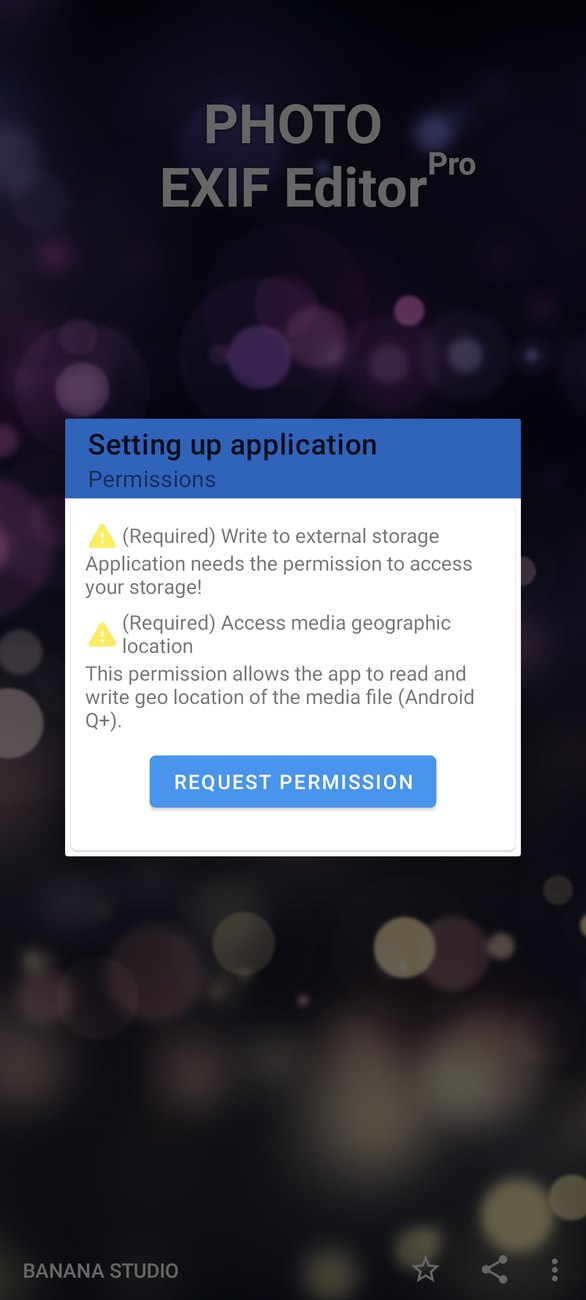
No Android 14 e versões mais recentes, o Android pode oferecer Selecionar fotos em vez do acesso total. O Photo EXIF Editor funciona com esse acesso limitado: você vai ver e editar só as fotos que escolheu. Você pode mudar sua escolha ou permitir o acesso total depois, nas configurações do Android.
A tela inicial
A tela inicial tem quatro opções:
- Fotos abre o seletor de fotos do Android, o jeito mais rápido de escolher uma ou mais fotos da sua galeria.
- Navegador de arquivos mostra suas pastas e arquivos, com miniaturas, datas e localizações. É o melhor jeito de trabalhar em uma pasta inteira.
- Mapa de fotos mostra seus álbuns e coloca suas fotos em um mapa.
- Ferramentas diversas contém o Conversor HEIC/HEIF/AVIF para JPEG e o Copiar EXIF.
Na parte de baixo você encontra Obter Pro (na versão gratuita), um link para avaliar o app e um menu com Feedback, Mais aplicativos e Política de Privacidade.
Antes de começar: alguns bons hábitos
Editar metadados é seguro, e o app nunca altera a imagem em si. Mesmo assim, alguns hábitos deixam tudo ainda mais tranquilo, principalmente quando você edita centenas de fotos de uma vez:
- Teste primeiro em uma foto. Antes de deslocar as datas de uma viagem inteira, desloque uma foto, salve e confira no seu app de galeria. Se estiver certo, faça o resto.
- Tenha um backup das fotos insubstituíveis. Se suas fotos têm backup em um serviço de nuvem ou em um computador, você já está coberto. Se não, copie a pasta antes de uma grande edição em lote. Não dá para desfazer depois de salvar.
- Trabalhe pasta por pasta. Uma pasta de uma viagem ou de um evento geralmente precisa da mesma alteração, o que deixa a edição em lote simples.
- Deixe o app terminar. Salvar um lote grande leva um instante por foto. Você pode trocar de app ou desligar a tela: o salvamento continua. Só não desinstale o app nem exclua as fotos enquanto ele estiver salvando.
- Confira o resultado no app que importa para você. Apps diferentes leem datas e campos diferentes. Se é em um site ou no seu computador que as fotos vão parar, confira lá.
Encontrar suas fotos
O navegador de arquivos
O navegador de arquivos funciona como um gerenciador de arquivos focado em fotos. Cada foto mostra a miniatura, o nome do arquivo, a data de captura, o tamanho e a localização, para você identificar num relance as fotos com data errada ou sem localização.
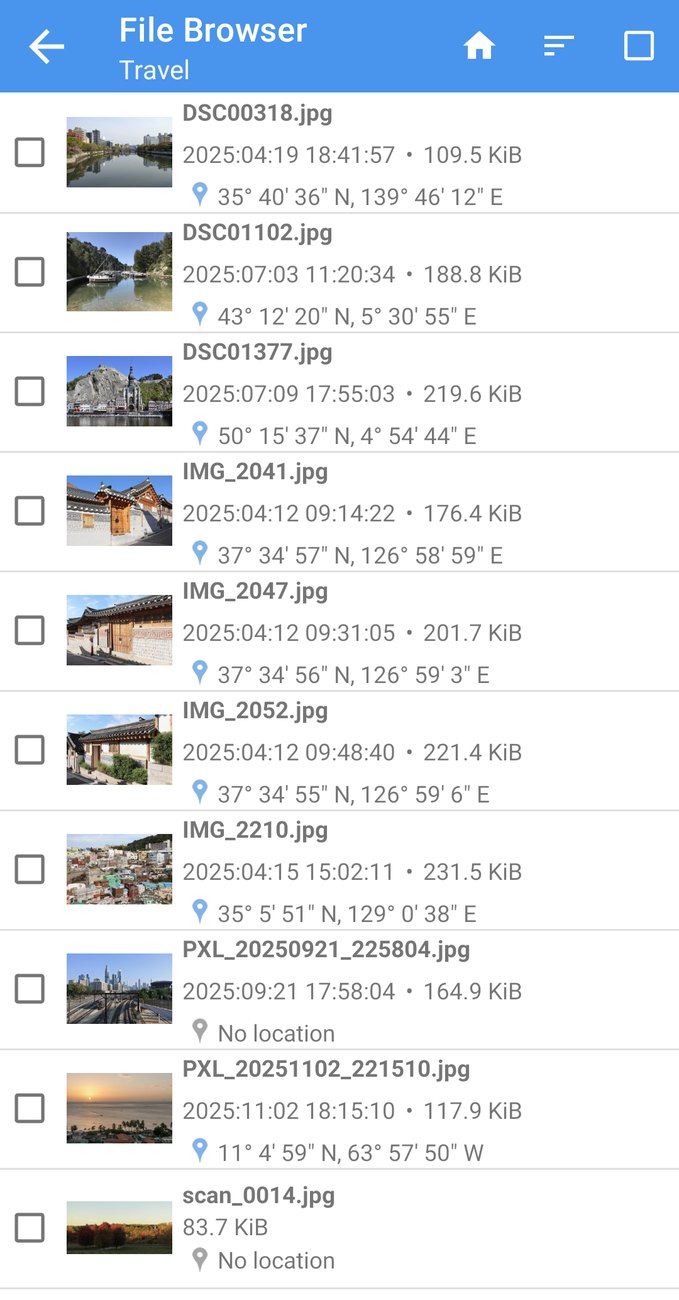
Na parte de cima você encontra:
- Início, para voltar ao topo do armazenamento;
- Ordenar, para ordenar por Nome, Tamanho ou Data, em ordem crescente ou decrescente;
- Selecionar tudo, para selecionar todas as fotos da pasta.
Toque em uma foto para abri-la no editor. Toque nas caixas de seleção para selecionar várias fotos e depois toque em Editar (o lápis) para editar todas juntas.
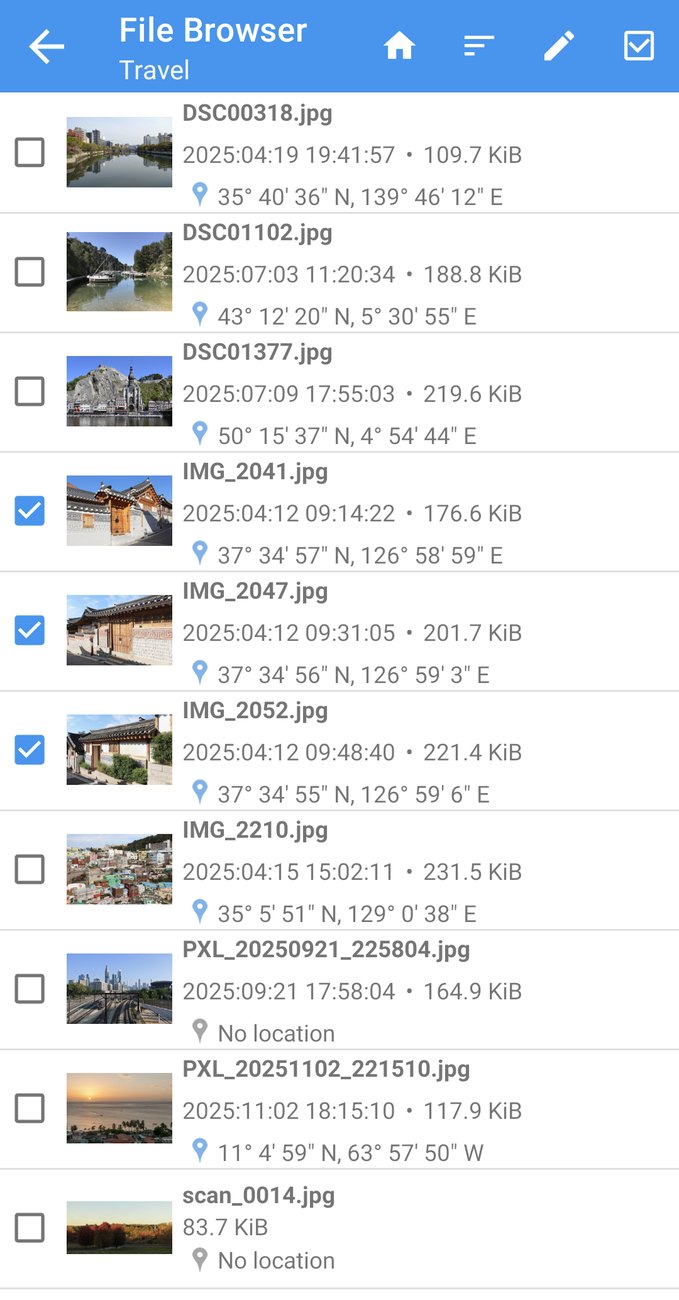
O navegador de arquivos e o editor trabalham com fotos JPEG e PNG. Outros arquivos e pastas também aparecem na lista, para você se orientar.
O seletor de fotos
Fotos na tela inicial abre o seletor do próprio Android. Ele mostra sua galeria do jeito que você já conhece, incluindo álbuns e fotos recentes. Escolha uma foto para abri-la no editor, ou várias para editá-las juntas.
O editor
O editor é o coração do app. Na parte de cima, você vê a foto com a data, o tamanho e as dimensões. Abaixo, as informações de dentro da foto ficam agrupadas em seções.
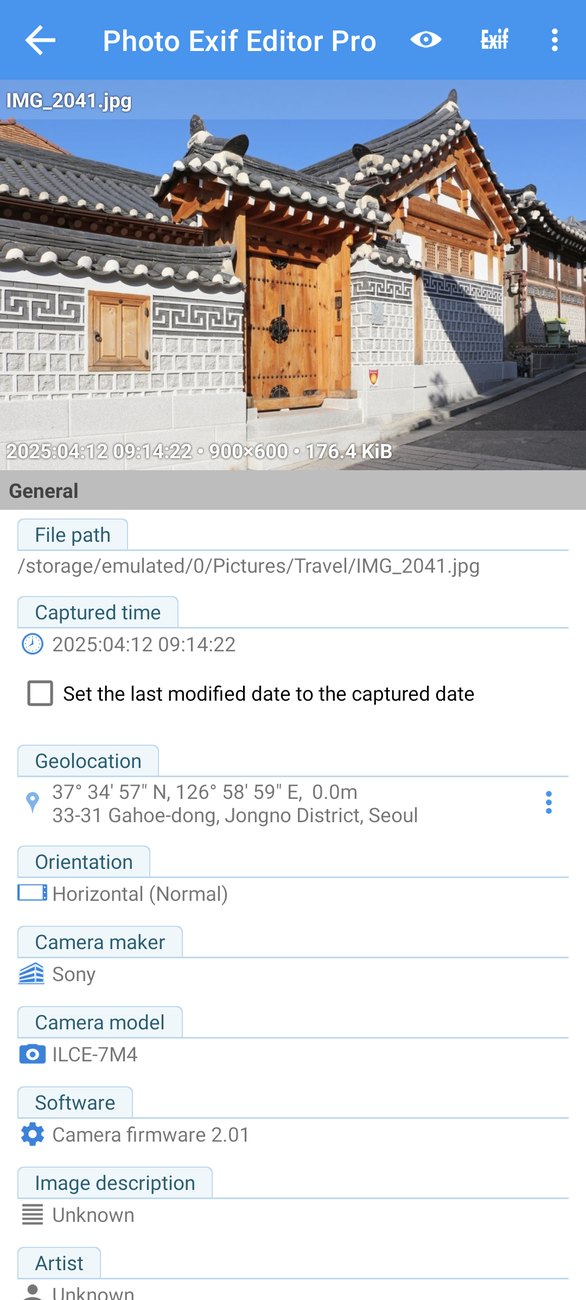
Geral
A seção Geral tem os campos que mais interessam à maioria das pessoas:
- Caminho do arquivo: onde a foto está guardada.
- Data de captura: quando a foto foi tirada. Toque para alterar (veja Datas e horários abaixo).
- Set the last modified date to the captured date (definir a data da última modificação como a data de captura): quando marcada, a data do próprio arquivo (a que os gerenciadores de arquivos e alguns apps de galeria mostram) é alterada para combinar com o tempo de captura quando você salva.
- Geolocalização: onde a foto foi tirada, em coordenadas e, quando disponível, com o endereço. Toque para editar a localização em um mapa. O botão ⋮ ao lado abre Copiar e Colar para localizações.
- Orientação: se a foto deve ser mostrada normalmente, girada ou espelhada.
- Fabricante da câmera e Modelo da câmara.
- Software: o firmware da câmera ou o app que editou a foto por último.
- Descrição da imagem, Artista e Direitos autorais.
Avançado e Profissional
A seção Avançado lista as configurações da câmera: abertura (f-stop), tempo de exposição, compensação de exposição, flash, distância focal, velocidade ISO, balanço de brancos e os campos de comentário usados pelo Windows (Título XP, Comentário XP, Autor XP, Palavras-chave XP, Assunto XP). A seção Profissional tem os campos mais técnicos, como resolução e brilho.
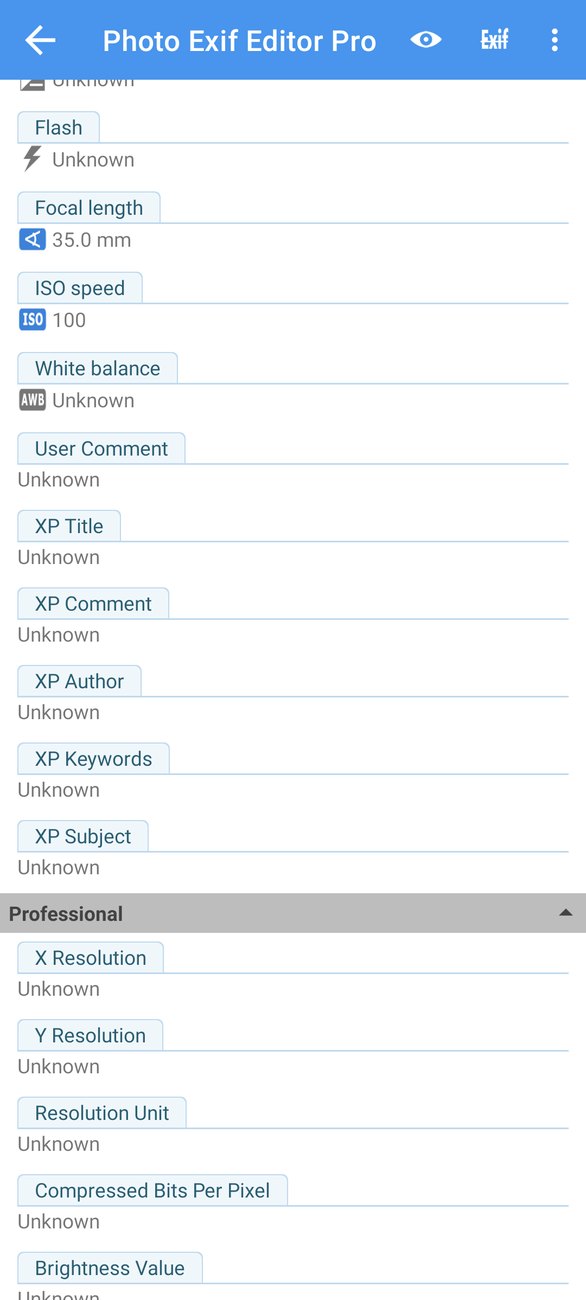
A maioria das fotos usa só alguns desses campos. Toque no botão do olho na parte de cima para Ocultar campos desconhecidos e manter só os que têm valor. Toque de novo para mostrar todos.
Editar um campo
Toque em qualquer campo de texto, digite o novo valor e toque em OK. Campos com uma lista fixa de valores, como Orientação ou Flash, abrem uma lista para você escolher. Números, como a Velocidade ISO ou a Distância focal, abrem um campo numérico.
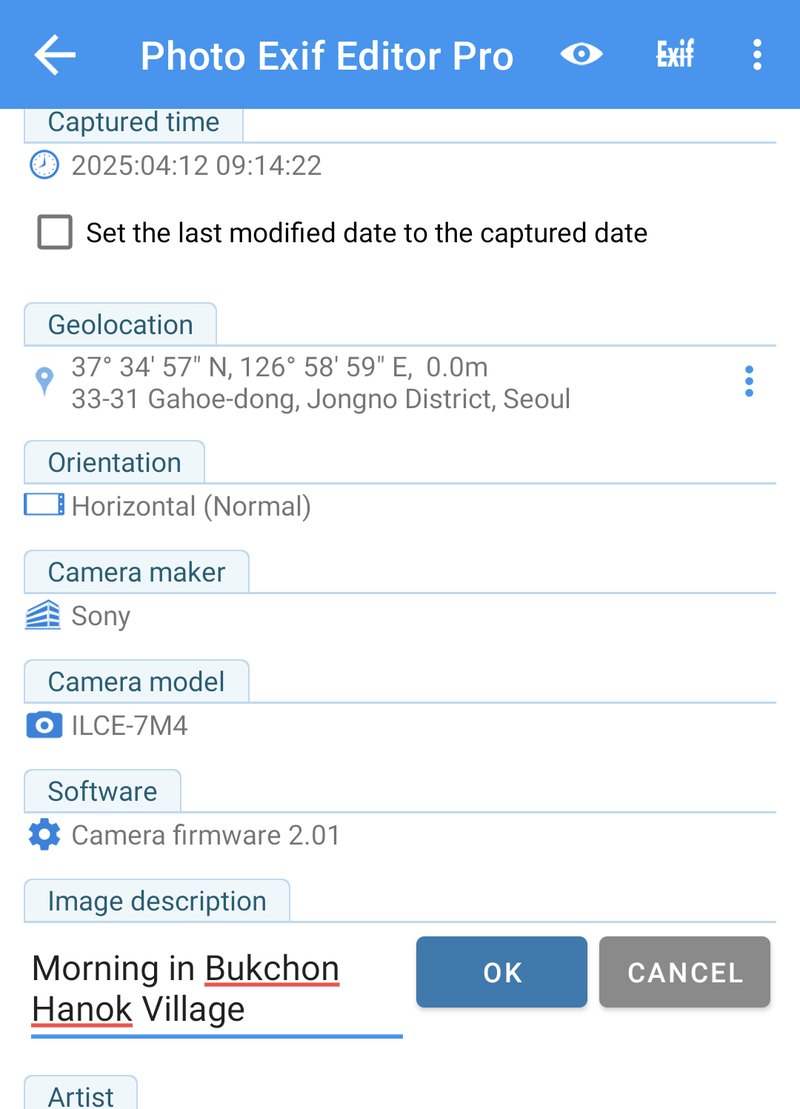
Nada é gravado na foto até você tocar em Salvar (o ícone de disquete). Se você voltar sem salvar, o app pergunta se você quer sair sem salvar, para você nunca perder uma edição sem querer.
Quando você salva, o app mostra Dados EXIF salvos e leva você de volta para onde estava. As outras informações da foto, como as configurações da câmera e a localização, ficam exatamente como estavam. Só os campos que você alterou ficam diferentes.
O menu do editor
O menu ⋮ do editor tem mais três ferramentas:
- Gerenciador de modelos: salve os valores atuais como modelo ou aplique um modelo salvo.
- Copiar EXIF: copie as informações desta foto para outras fotos.
- Dados brutos: veja todas as tags guardadas na foto, com o nome e o valor exatos.
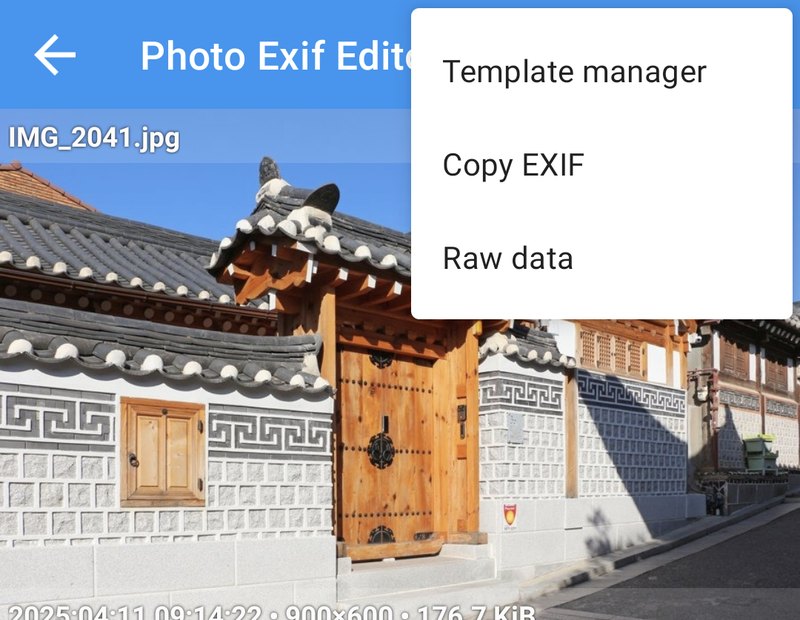
Datas e horários
O tempo de captura é provavelmente o campo mais editado de todos. Toque em Data de captura para abrir a janela Editar data de captura. Ela tem dois modos.
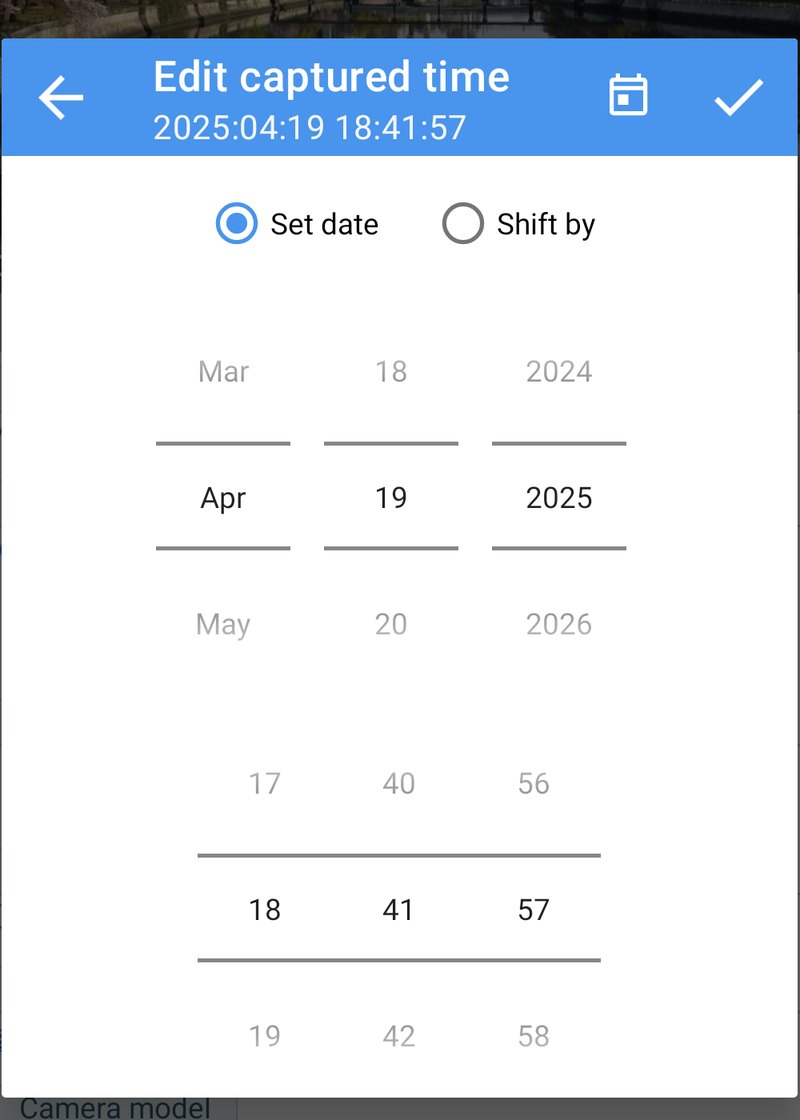
Definir data
Definir data dá à foto uma nova data e hora. Role o mês, o dia e o ano, depois as horas, os minutos e os segundos. O título da janela mostra o resultado enquanto você rola. Toque em ✓ para confirmar e depois em Salvar.
Use Definir data quando a foto não tiver data nenhuma (como a nossa digitalização antiga), ou quando você souber exatamente quando ela foi tirada.
Deslocar
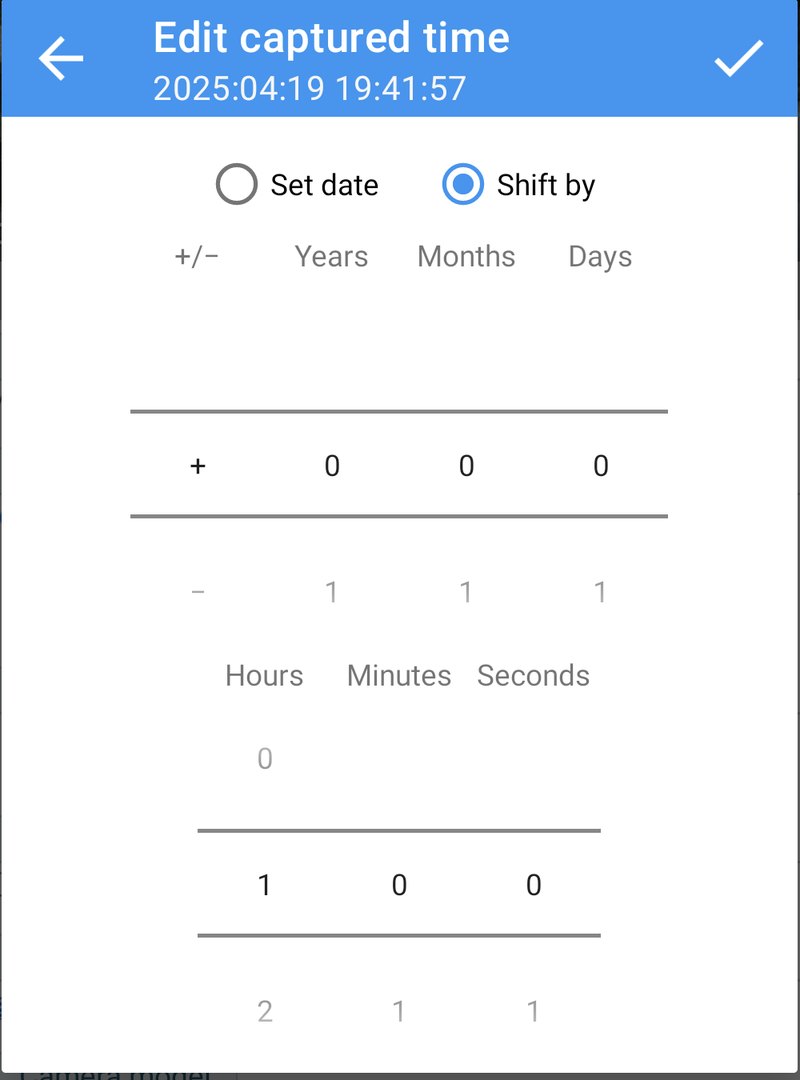
Deslocar move a data para a frente ou para trás em uma certa quantidade. Escolha + ou − e depois os anos, meses, dias, horas, minutos e segundos. O título mostra a nova data antes de você confirmar.
Nossa foto do rio Kyobashi, em Tóquio, foi tirada às 18:41, mas a câmera não tinha sido ajustada para o horário de verão, então na verdade eram 19:41. Um deslocamento de +1 hora resolve:
Os deslocamentos seguem o calendário como você espera:
- Meses e anos seguem o calendário, então +1 mês leva 15 de março para 15 de abril.
- Horas, minutos e segundos são exatos, então +1 hora é sempre uma hora, mesmo quando há uma mudança de horário de verão no meio.
- Deslocamentos que passam da meia-noite, do fim de um mês ou do fim de um ano são resolvidos para você.
Quando você salva, o app atualiza os três campos de data que as câmeras gravam (a data em que a foto foi tirada, digitalizada e modificada), para que todo app que lê a data veja a mesma.
Renomear arquivo
Se o nome do arquivo contém a data no formato habitual das câmeras, como PXL_20250921_225804.jpg ou IMG_20150302_100000.jpg, a opção Renomear arquivo aparece abaixo do tempo de captura. Quando marcada, o arquivo é renomeado de acordo com a nova data ao salvar, para que nomes de arquivos e datas fiquem sempre combinando.
A data da última modificação
O tempo de captura fica dentro da foto. Separadamente, todo arquivo também tem uma data da última modificação, mantida pelo armazenamento do celular, que é a que os gerenciadores de arquivos mostram e que alguns apps de galeria usam para ordenar. Marque Set the last modified date to the captured date para que as duas fiquem iguais.
Fusos horários
Quando você altera uma data, o Photo EXIF Editor também salva o deslocamento de fuso horário junto com ela. Isso ajuda os apps de galeria a mostrar a foto no dia certo, mesmo quando você a vê de outro fuso horário.
As datas dentro de uma foto, explicadas
Se você já se perguntou por que dois apps mostram datas diferentes para a mesma foto, é porque uma foto pode ter várias datas, e cada app escolhe a que considera mais confiável:
- Data e hora original é o momento em que o obturador foi disparado. É isso que "tempo de captura" significa, e é a data que a maioria dos apps de galeria usa.
- Data e hora de digitalização é quando a imagem foi transformada em dados digitais. Em uma câmera digital, é o mesmo momento da original. Em uma digitalização de uma foto impressa de filme, é o dia em que você a digitalizou, e é por isso que digitalizações antigas costumam aparecer no ano errado.
- Data e hora (às vezes chamada de modificação) é quando o arquivo foi alterado pela última vez por uma câmera ou por um app de edição.
- Os deslocamentos de fuso horário de cada uma delas dizem a que distância do UTC o relógio estava, como
+09:00em Tóquio ou-05:00em Chicago no verão. - Fora da foto, o sistema de arquivos guarda a data da última modificação do próprio arquivo, que muda toda vez que o arquivo é copiado ou salvo, a menos que você peça ao Photo EXIF Editor para defini-la como o tempo de captura.
Quando você edita o tempo de captura, o Photo EXIF Editor grava a mesma nova data nas três datas de dentro da foto, com o deslocamento de fuso horário, para que todos os apps concordem. Normalmente é isso que você quer. Se uma foto aparece certa em um app e errada em outro, abrir Dados brutos e comparar as datas geralmente explica o motivo.
Edição em lote
A edição em lote é onde o Photo EXIF Editor mais economiza o seu tempo. Selecione várias fotos no navegador de arquivos ou no seletor e toque em Editar. O editor abre com todas elas.
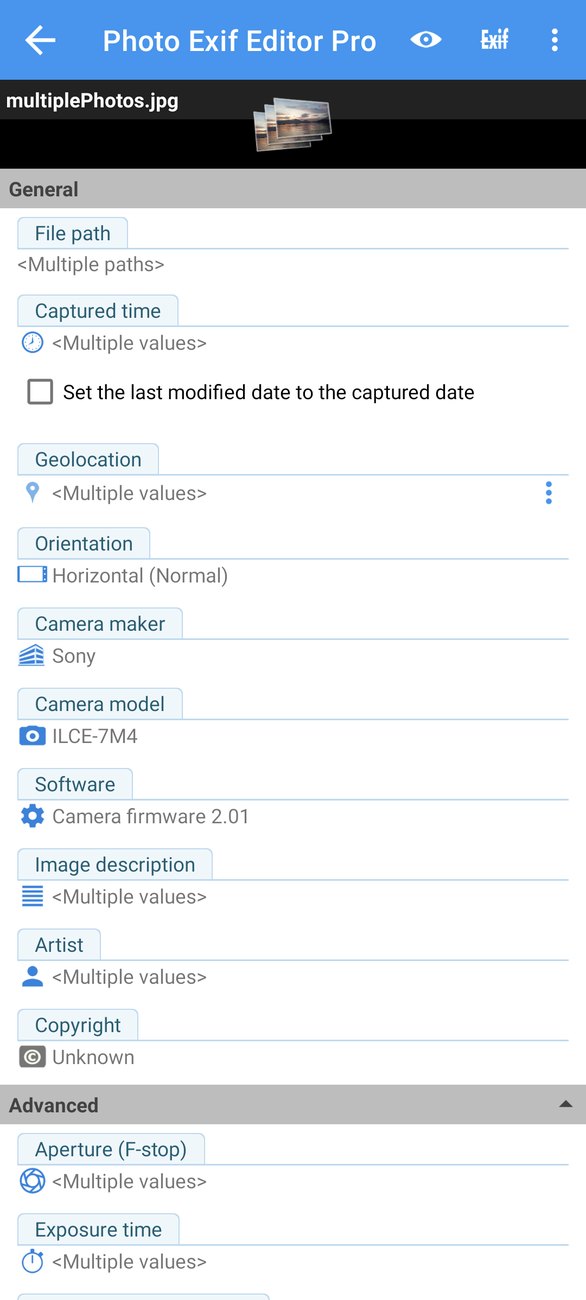
Campos que são iguais em todas as fotos mostram o seu valor. Campos que são diferentes mostram Vários valores. Quando você altera um campo, o novo valor é gravado em todas as fotos selecionadas. Os campos em que você não mexe mantêm o valor de cada foto.
Deslocar as datas de uma viagem inteira
Este é o melhor uso da edição em lote. Imagine que o relógio da sua câmera ficou um dia adiantado durante uma viagem inteira. Selecione todas as fotos dessa viagem, toque em Data de captura, escolha Deslocar e informe −1 dia.
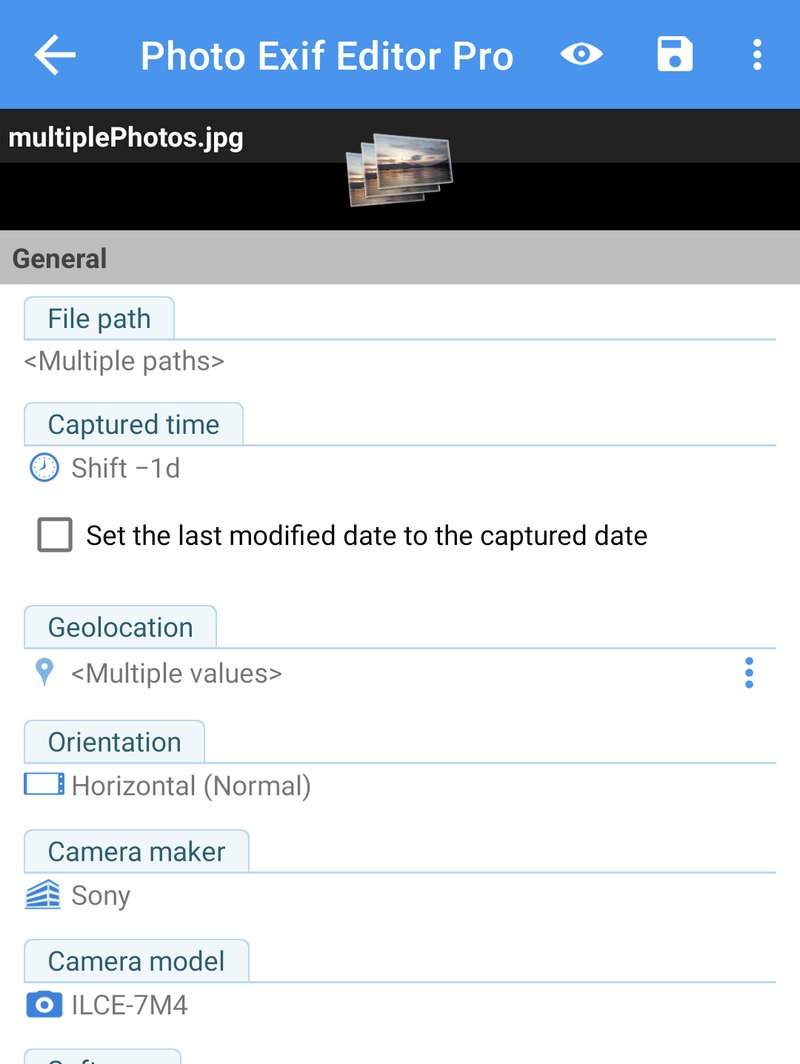
Cada foto mantém o próprio horário e é deslocada pela mesma quantidade: uma foto tirada às 09:14 do dia 12 passa para 09:14 do dia 11, e uma tirada às 09:48 passa para 09:48 do dia 11. A ordem das fotos e os intervalos entre elas continuam exatamente como estavam. Até você salvar, o tempo de captura mostra o deslocamento escolhido, por exemplo Deslocar −1d.
Fotos sem data de captura não são alteradas quando você desloca, porque não há data para deslocar.
Lotes grandes
Você pode editar centenas ou até milhares de fotos de uma vez. A janela de salvamento mostra o andamento de cada foto, com uma contagem das fotos salvas, das fotos que precisam da sua permissão e das que falharam.
Se algumas fotos pertencem a outros apps (por exemplo, fotos tiradas com o app da câmera) e você não concedeu Gerenciar arquivos de mídia, o Android pede que você permita as alterações. Na janela de salvamento, essas fotos mostram Permissão necessária, e o botão Solicitar permissão abre a confirmação do Android para até 2.000 fotos de cada vez. Toque nele de novo para o próximo grupo.
Localizações e geomarcação
A localização de uma foto é guardada como coordenadas GPS. O Photo EXIF Editor as mostra em graus, minutos e segundos, e as transforma em um endereço quando consegue.
O editor de localização
Toque em Geolocalização no editor para abrir Editar localização. O mapa mostra a posição atual da foto com um alfinete vermelho.
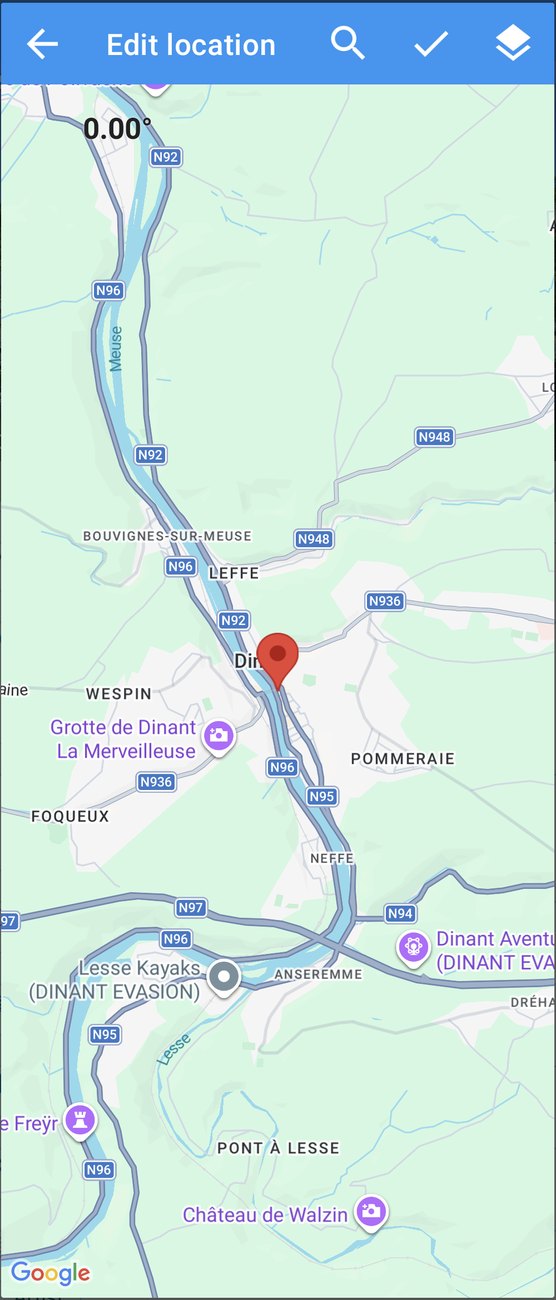
Você pode mudar a posição de três jeitos:
- Mantenha pressionado qualquer ponto do mapa para mover o alfinete para lá.
- Arraste o alfinete.
- Pesquise com a lupa: digite o nome de um lugar, um endereço ou coordenadas como
-27.14,-109.43, e escolha um resultado.
O botão de camadas alterna entre as visualizações de mapa normal, satélite, relevo e híbrido (satélite com nomes de ruas), o que ajuda quando você está posicionando uma foto em uma trilha ou em uma praia. O número no canto superior esquerdo mostra a direção para onde a câmera estava apontada. Gire o mapa com dois dedos para alterá-la.
Quando estiver satisfeito, toque em ✓ e depois em Salvar no editor.
Copiar e colar uma localização
Muitas vezes você quer que várias fotos compartilhem uma localização: todas as fotos de um restaurante, ou uma foto de uma câmera sem GPS que você tirou ao lado de um celular que tem GPS. É para isso que servem Copiar e Colar.
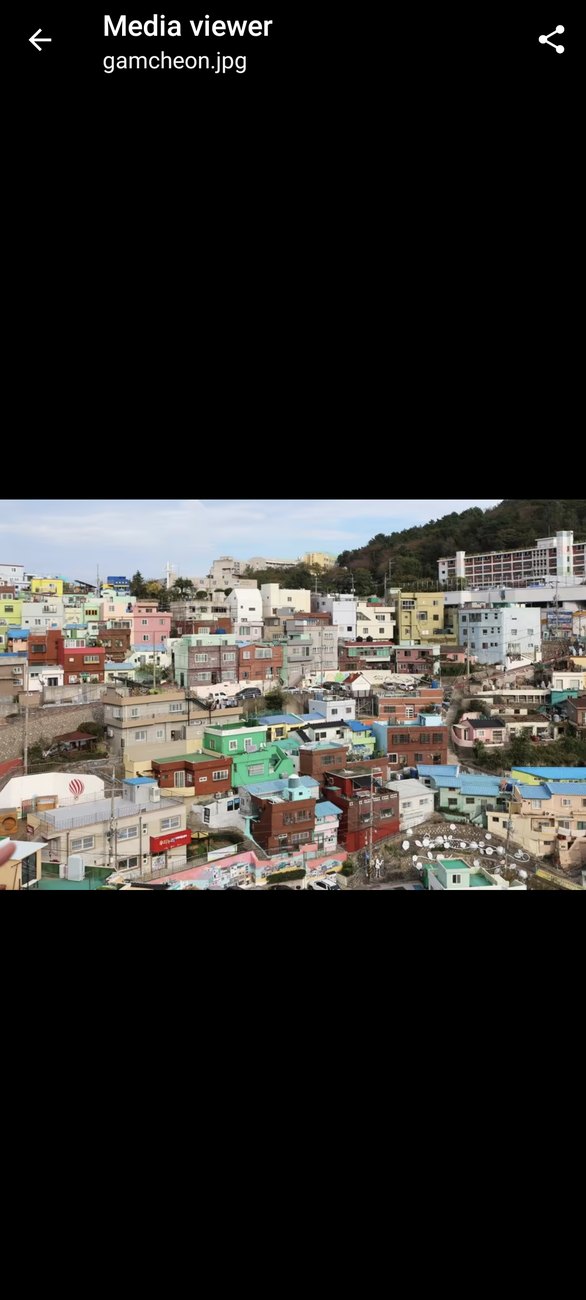
Em uma foto que tem a localização certa, toque no ⋮ ao lado de Geolocalização e toque na localização em Copiar. Dê a ela um nome que você vá reconhecer depois, como Gamcheon Culture Village.
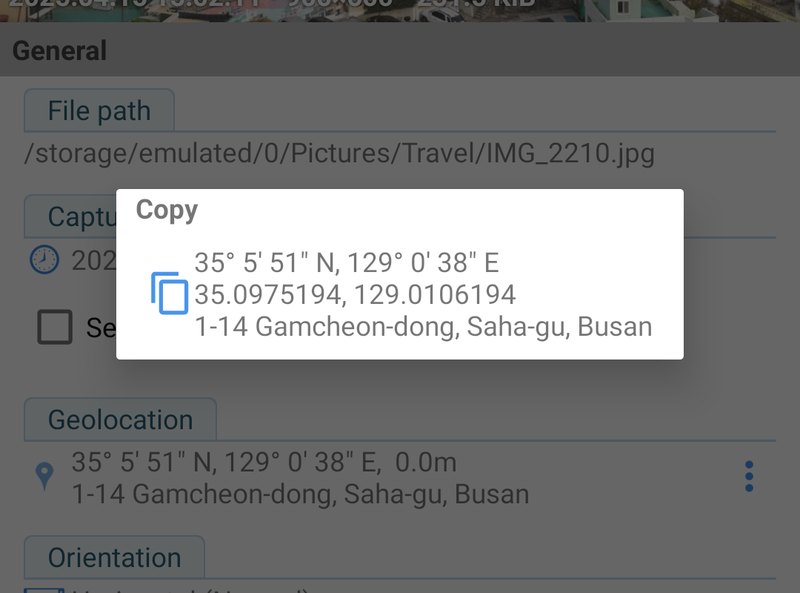
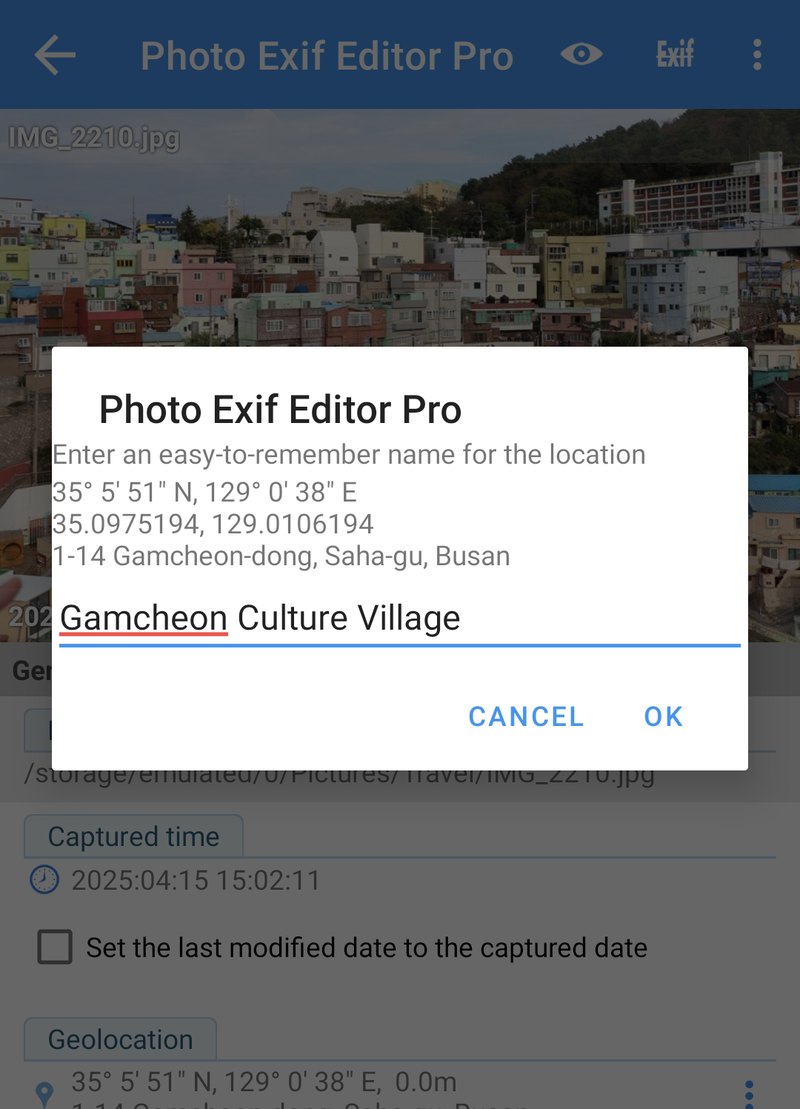
Depois, em qualquer outra foto, toque no mesmo ⋮: seus locais salvos aparecem em Colar. Toque em um para dar essa localização à foto. O lápis renomeia um local salvo, e a lixeira o exclui.
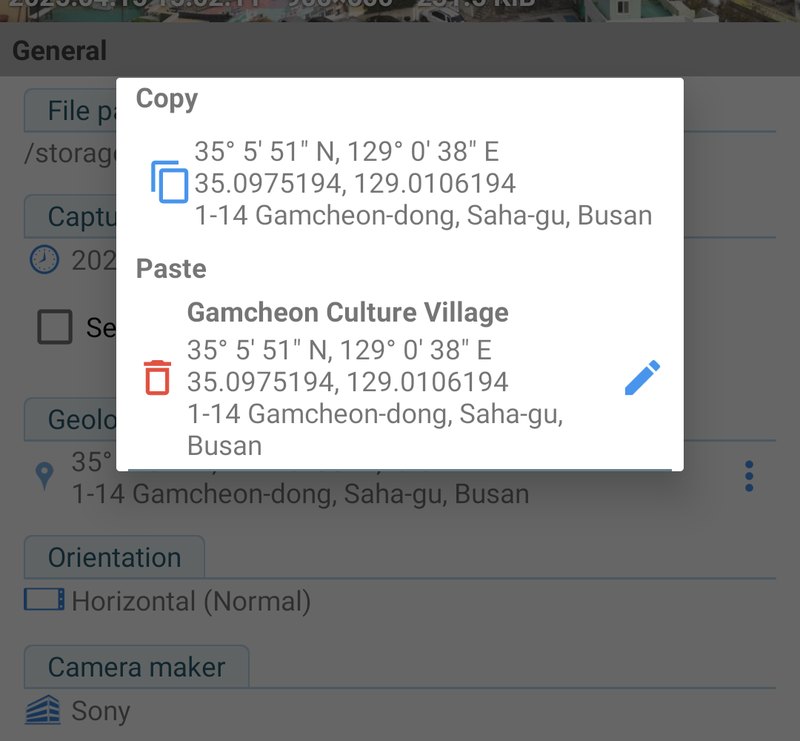
Usamos isso para dar à nossa foto antiga digitalizada, que não tinha localização, a posição da Gamcheon Culture Village, onde ela foi tirada.
Os locais salvos ficam guardados enquanto o app está aberto. Eles são uma área de transferência rápida para uma sessão de geomarcação, não uma agenda de endereços permanente.
Remover uma localização
Para remover a localização de uma foto, por exemplo antes de publicá-la na internet, use Remover EXIF (descrito abaixo) e selecione Geolocalização.
IPTC: títulos, palavras-chave e direitos autorais
O IPTC é um segundo conjunto de campos, criado para agências de notícias e bancos de imagens. Muitos apps e sites de fotos o leem, incluindo gerenciadores de fotos para computador e sites de banco de imagens. O Photo EXIF Editor mostra o IPTC em uma seção própria perto do fim do editor, para fotos JPEG.
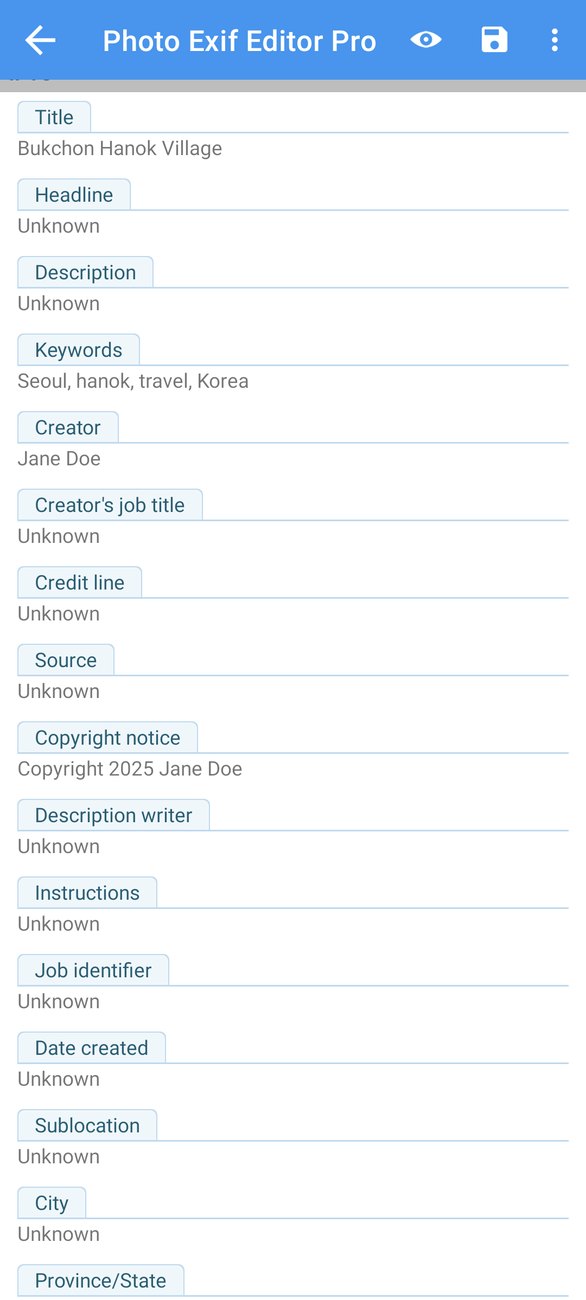
Os campos IPTC mais úteis são:
- Título e Manchete: um nome curto para a foto.
- Descrição: uma legenda mais longa.
- Palavras-chave: palavras que descrevem a foto. Digite-as separadas por vírgulas, como
Seoul, hanok, travel, Korea, e o app guarda cada palavra-chave separadamente, do jeito que os outros apps esperam. - Criador, Cargo do criador, Crédito, Fonte e Aviso de direitos autorais: quem tirou a foto e a quem ela pertence.
- Instruções, Identificador do trabalho e os campos de local Cidade, Local, Estado/Província e País.
Edite-os do mesmo jeito que qualquer outro campo e toque em Salvar. O app grava o IPTC em UTF-8, então nomes e legendas em qualquer idioma, com acentos ou em outros alfabetos, são guardados corretamente. Para limpar um campo, apague o texto: um valor vazio o remove da foto. Data de criação aparece como referência, mas não pode ser editada aqui. Use Data de captura para alterar a data.
O que significam os campos da câmera
A seção Avançado está cheia de termos de fotografia. Você não precisa deles para corrigir uma data ou uma localização, mas, se tiver curiosidade, ou quiser preenchê-los em uma foto de uma câmera que não os registrou, veja o que significam em palavras simples:
- Abertura (f-stop): o quanto a abertura da lente estava aberta, escrita como um número tipo f/1.7 ou f/8. Um número pequeno significa uma abertura grande: mais luz e um fundo mais desfocado. Um número grande significa uma abertura estreita e mais partes da cena em foco.
- Tempo de exposição: quanto tempo o obturador ficou aberto, como 1/250 de segundo. Tempos curtos congelam o movimento. Tempos longos o borram, e é assim que se conseguem cachoeiras com aspecto sedoso e rastros de luz.
- Velocidade ISO: o quanto o sensor estava configurado para ser sensível. Números baixos, como 100, dão imagens limpas com boa luz. Números altos, como 1600 ou 3200, permitem fotografar no escuro, com mais granulação.
- Compensação de exposição: se você pediu à câmera para deixar a foto mais clara (+) ou mais escura (−) do que ela achava que deveria ser.
- Distância focal: o quanto a lente estava com zoom, em milímetros. Por volta de 24 mm é grande-angular, 50 mm é próximo do que seu olho vê e 200 mm é um zoom forte. Os celulares costumam registrar a distância focal real das suas lentes minúsculas, como 7 mm, e é por isso que alguns apps também mostram um "equivalente em 35 mm".
- Flash: se o flash disparou, e em qual modo.
- Balanço de brancos: se a câmera ajustou as cores automaticamente ou se você escolheu uma configuração como luz do dia ou nublado.
- Modo de medição e programa de exposição: como a câmera mediu a luz, e se ela escolheu as configurações sozinha (automático), ou se você escolheu algumas delas (prioridade de abertura ou de obturador) ou todas (manual).
- Orientação: como a foto deve ser girada ao ser mostrada. As câmeras muitas vezes salvam a imagem do jeito que o sensor a viu e adicionam uma orientação para que os apps a girem para você. Se uma foto aparece de lado em alguns apps, alterar a Orientação geralmente resolve sem mexer na imagem.
- Resolução: os pontos por polegada a usar na impressão. Ela não muda o tamanho da foto em pixels.
Os campos XP (Título XP, Comentário XP, Autor XP, Palavras-chave XP e Assunto XP) são os que o Windows mostra nas propriedades de um arquivo. Preencha-os se você organiza suas fotos em um computador com Windows.
Dados não tratados
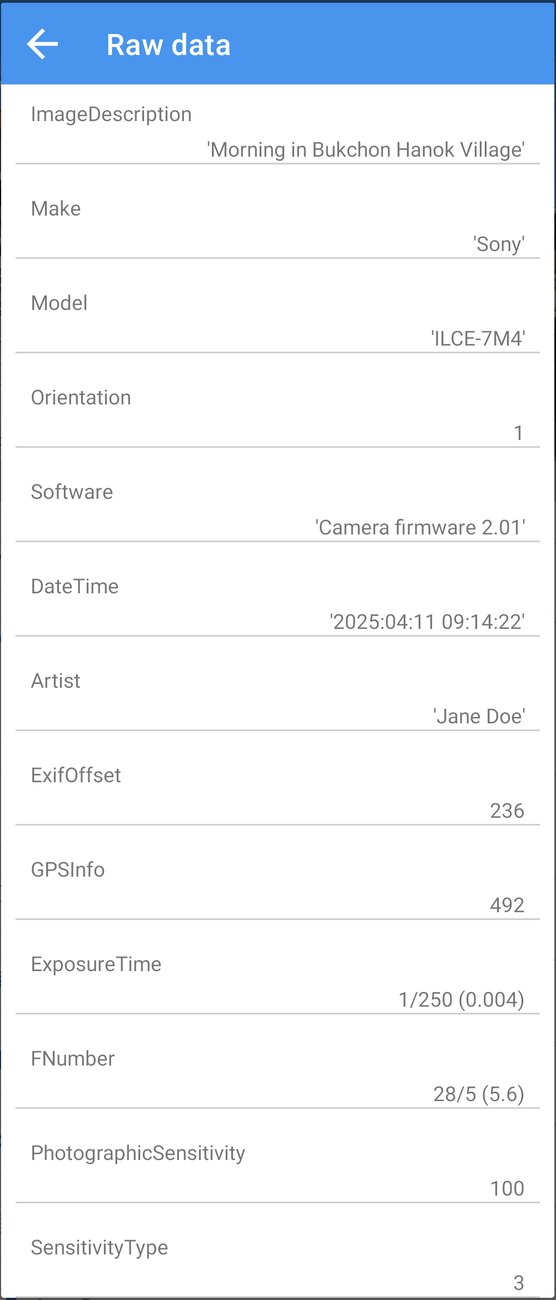
Dados brutos, no menu do editor, lista todas as tags guardadas na foto, com o nome oficial e o valor exato guardado. É útil quando você quer conferir com precisão o que uma foto contém, ou quando outro app informa um valor que você não encontra no editor.
Remover informações
Antes de compartilhar uma foto publicamente, talvez você queira remover algumas das informações dela. Toque em Remover EXIF (o ícone Exif riscado) no editor. A janela lista os campos da foto com caixas de seleção.
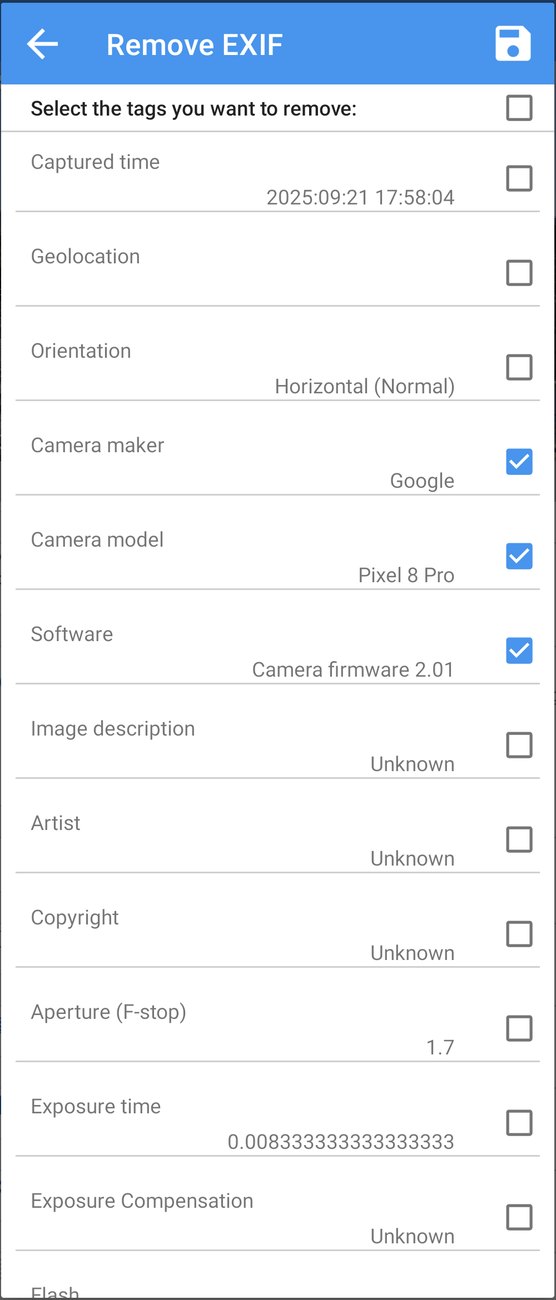
Marque os campos que você quer remover, ou use a caixa de seleção no topo para selecionar todos, e toque em Salvar. Só os campos marcados são removidos. Todo o resto continua.
Algumas escolhas comuns:
- Geolocalização, antes de publicar uma foto tirada em casa.
- Fabricante da câmera, Modelo da câmera e Software, se você não quer que as pessoas saibam com o que você fotografa.
- Tudo, para uma foto completamente limpa.
Modelos
Se você costuma escrever as mesmas informações (seu nome, um aviso de direitos autorais ou os dados de uma câmera que não os registra), salve-as como modelo e aplique com um toque.
Salvar um modelo
Abra uma foto que tenha os valores que você quer, abra o menu ⋮ e escolha Gerenciador de modelos. Toque no ícone de salvar ao lado de Salvar os dados atuais como modelo.
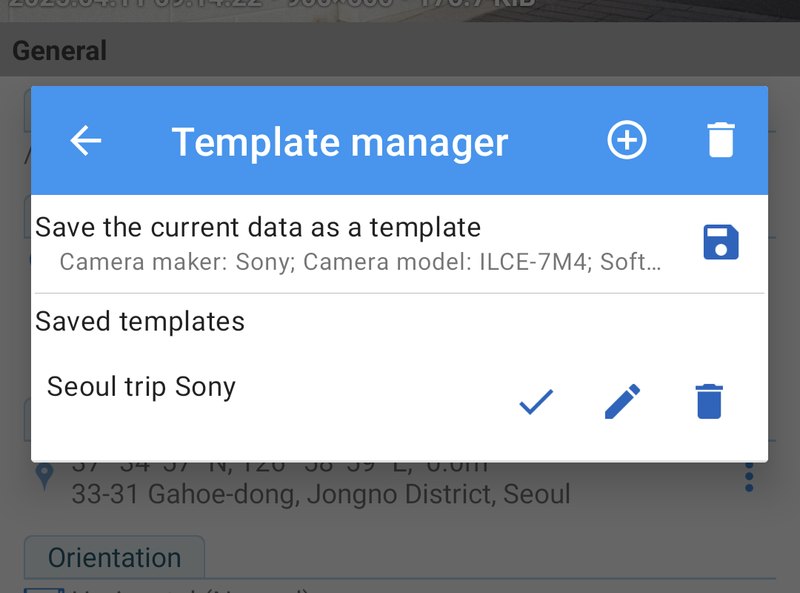
Dê um nome ao modelo e, se quiser, uma descrição. A lista abaixo mostra os campos que ele vai conter. Remova qualquer campo que você não queira com o ícone da lixeira, ou adicione um com Adicionar tag. Toque em ✓ para salvá-lo.
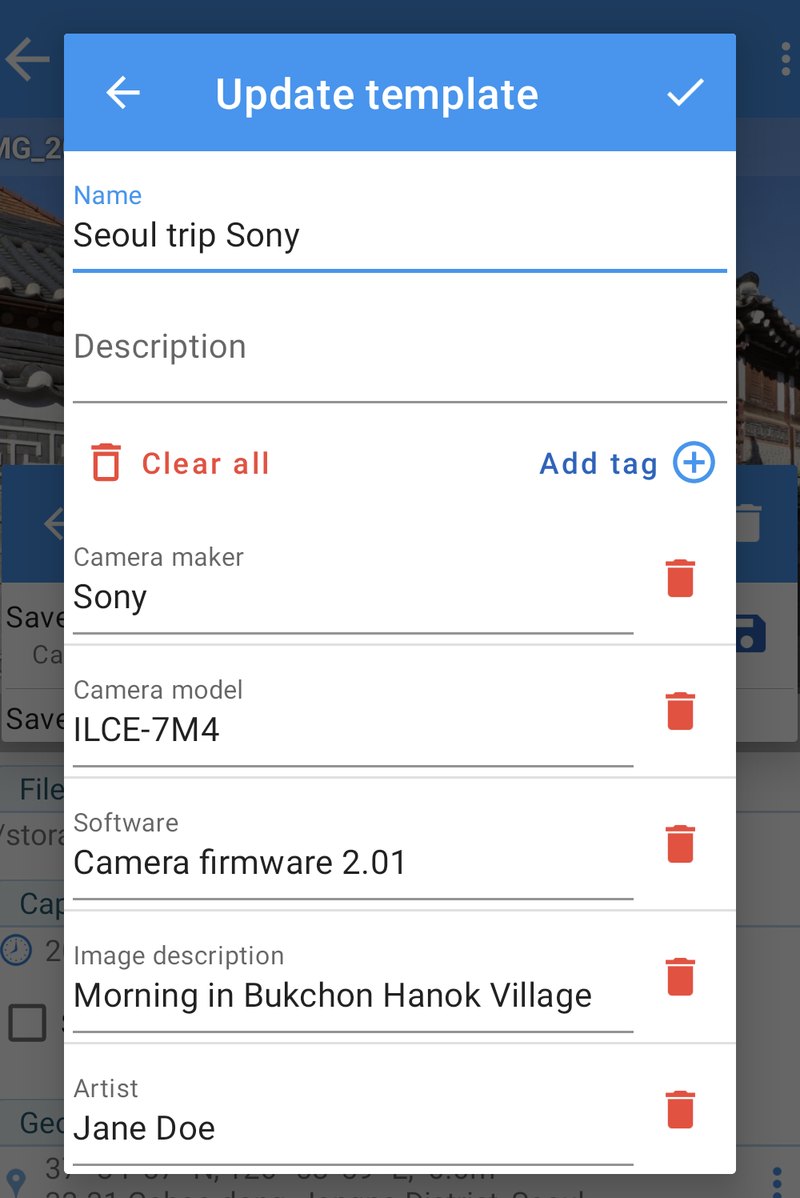
Você também pode criar um modelo do zero com o botão +.
Aplicar um modelo
Abra qualquer foto (ou um lote de fotos), abra o Gerenciador de modelos e toque no ✓ ao lado de um modelo salvo. A janela Aplicar modelo mostra os campos que ele contém, para você desmarcar os que não quiser desta vez. Confirme, e os valores são preenchidos. Toque em Salvar para gravá-los.
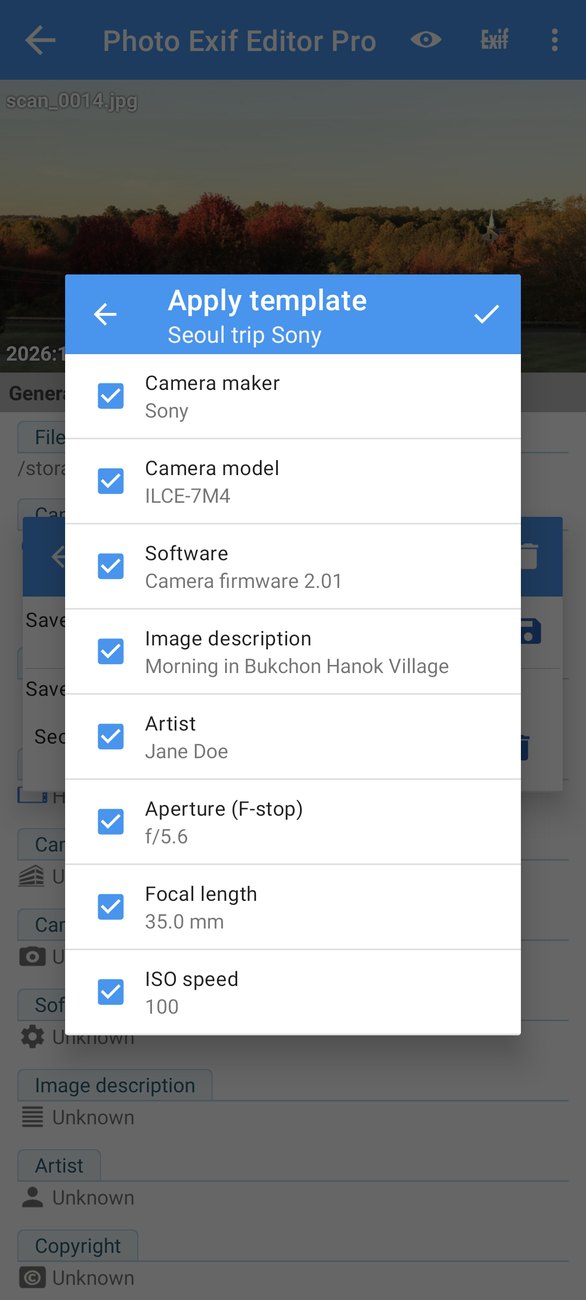
O lápis ao lado de um modelo o edita, e a lixeira o exclui.
Copiar EXIF
O Copiar EXIF copia informações de uma foto (a origem) para outras fotos (os destinos). É ideal quando você tem fotos da mesma sessão em que algumas têm os dados certos e outras não, por exemplo depois de editá-las em um app que removeu o EXIF.
Abra-o pelo menu do editor (com a foto atual como origem) ou por Ferramentas diversas na tela inicial.
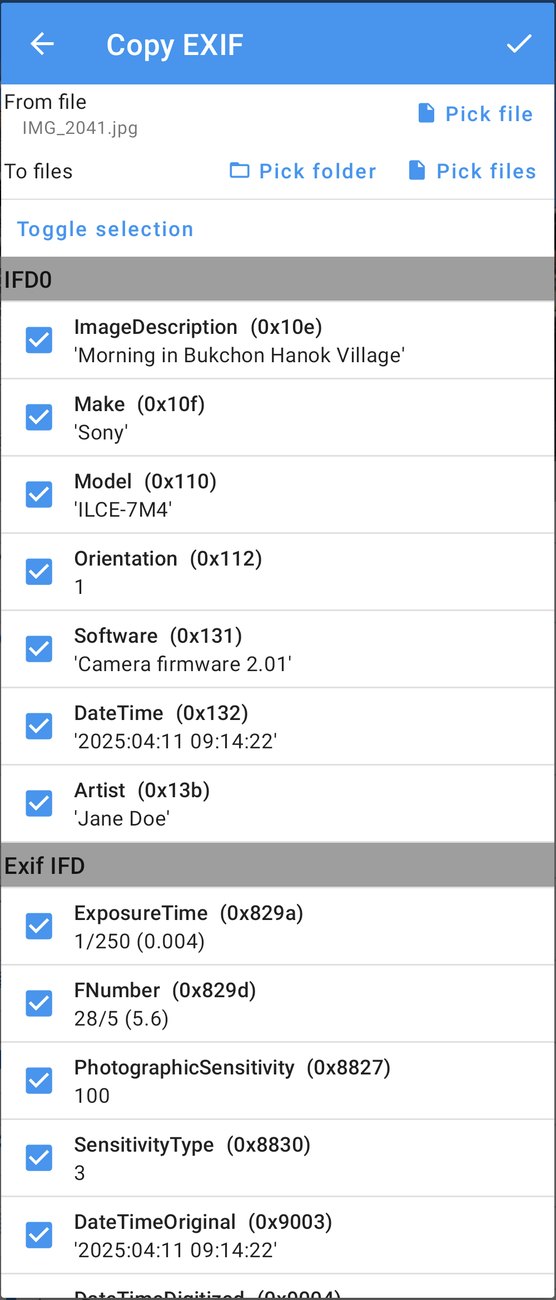
- De arquivo: a foto de origem. Toque em Escolher arquivo para escolher outra.
- Para arquivos: as fotos de destino. Toque em Escolher arquivos para escolher fotos individuais, ou em Escolher pasta para usar todas as fotos de uma pasta.
- Escolha as tags a copiar. Todas as tags que podem ser copiadas com segurança vêm selecionadas. Use Alternar seleção para selecionar todas ou nenhuma.
- Toque em ✓ para copiar.
Algumas tags têm um aviso, por exemplo quando contêm dados binários ou valores específicos da câmera de origem. Toque no ícone de aviso para ver o motivo. Por padrão, o Copiar EXIF copia só as tags que consegue ler e gravar com segurança, e mantém todo o resto nas fotos de destino. A opção Substituir todos os dados, por outro lado, substitui todo o EXIF das fotos de destino pelo bloco EXIF completo da origem. Use-a só quando os destinos realmente precisarem virar cópias exatas.
O Copiar EXIF também copia os campos IPTC quando a origem os tem.
O Foto mapa
O Foto mapa é um jeito diferente de ver suas fotos: em um mapa. Abra-o pela tela inicial.
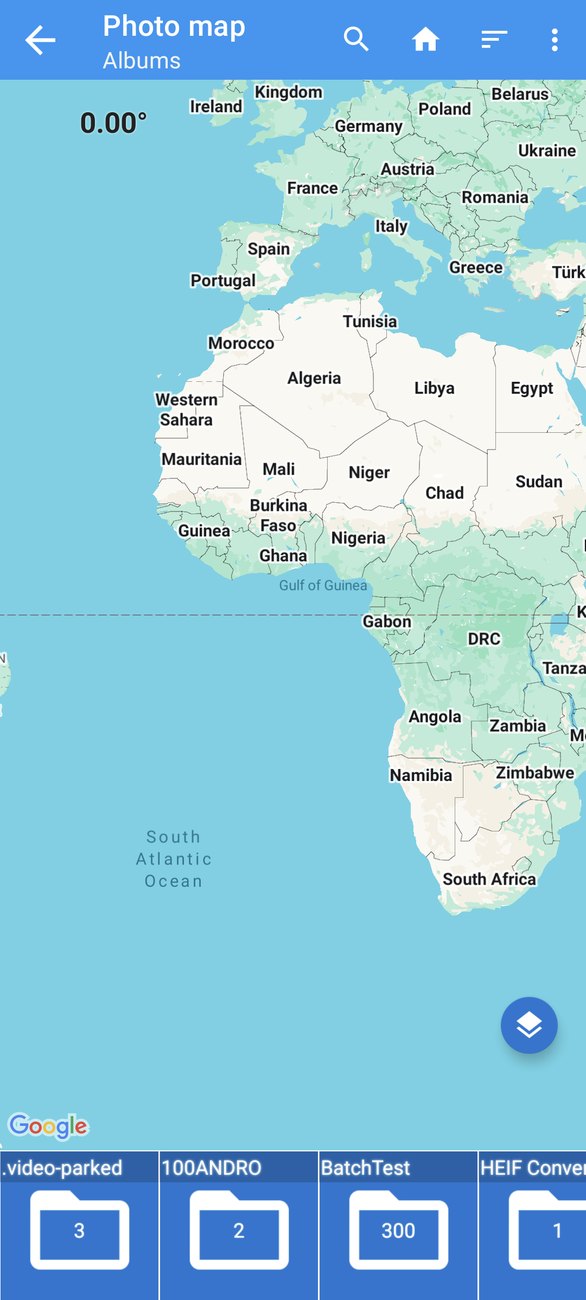
No começo, a faixa na parte de baixo mostra seus álbuns, com o número de fotos em cada um. Toque em um álbum para abri-lo. A faixa passa a mostrar as fotos dele, e o mapa dá zoom na foto selecionada, mostrada como uma miniatura redonda na sua posição. Toque na miniatura para ver uma pequena janela com o nome, a data e as coordenadas da foto.
Fotos que têm localização mostram um pequeno ícone de alfinete na faixa. Fotos sem localização mostram uma dica: Pressão longa no mapa para definir o local.
Definir ou mover uma localização
Selecione uma foto na faixa e mantenha pressionado o ponto do mapa onde ela foi tirada, ou arraste o marcador. O botão de pesquisa no topo encontra lugares pelo nome ou por coordenadas. Quando a foto estiver no lugar certo, toque no botão redondo de salvar.
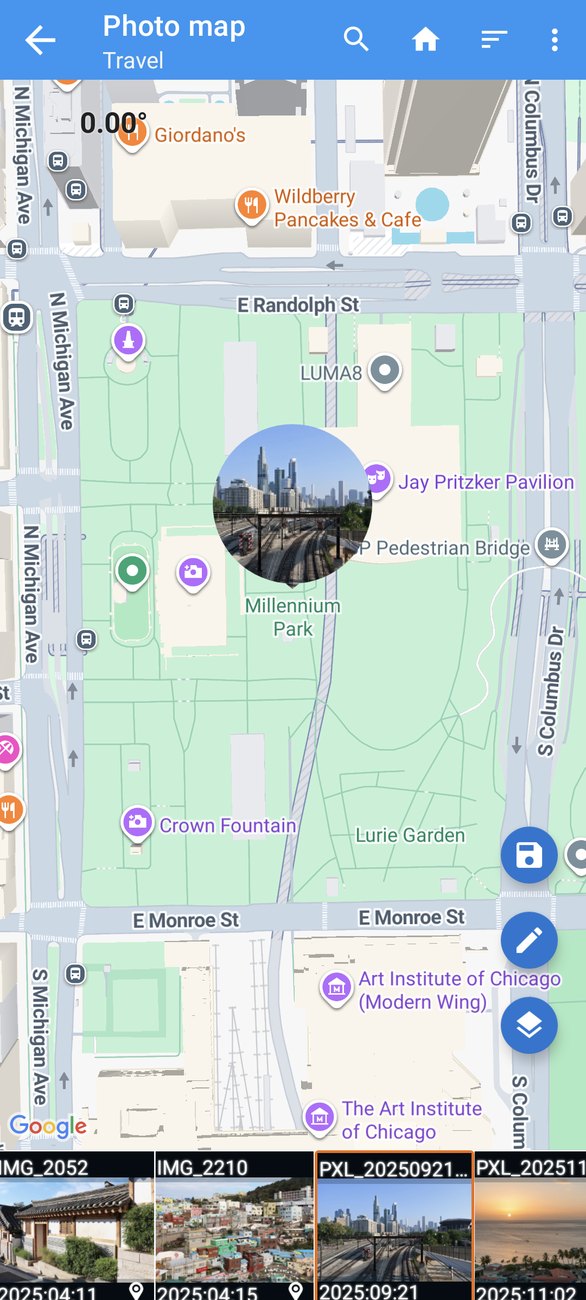
Os outros botões redondos:
- lápis: abre a foto selecionada no editor;
- camadas: alterna entre as visualizações de mapa, satélite, relevo e híbrido.
O menu ⋮ tem Copiar EXIF para a foto selecionada e Configurações, onde você pode alterar o tamanho das miniaturas na faixa. Ordenar muda a ordem dos álbuns e das fotos.
O Foto mapa é especialmente bom para encontrar fotos com a localização errada: uma foto de Busan que aparece no meio do oceano chama a atenção na hora.
O conversor de HEIC, HEIF e AVIF
Muitos celulares recentes salvam fotos em HEIC (também chamado de HEIF), e o AVIF está ficando comum na internet. Esses formatos são compactos, mas muitos sites, computadores mais antigos e apps não conseguem abri-los. O conversor os transforma em JPEG ou PNG.
Abra-o por Ferramentas diversas na tela inicial, ou compartilhe fotos HEIC ou AVIF com Converter para JPEG/PNG a partir do seu app de galeria.
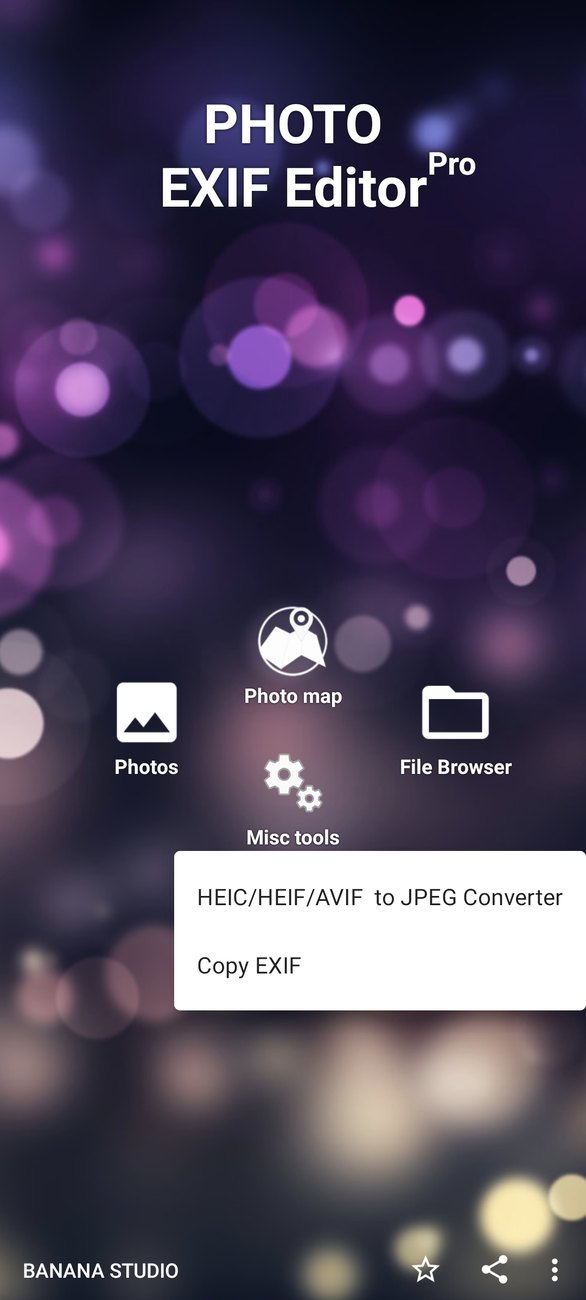
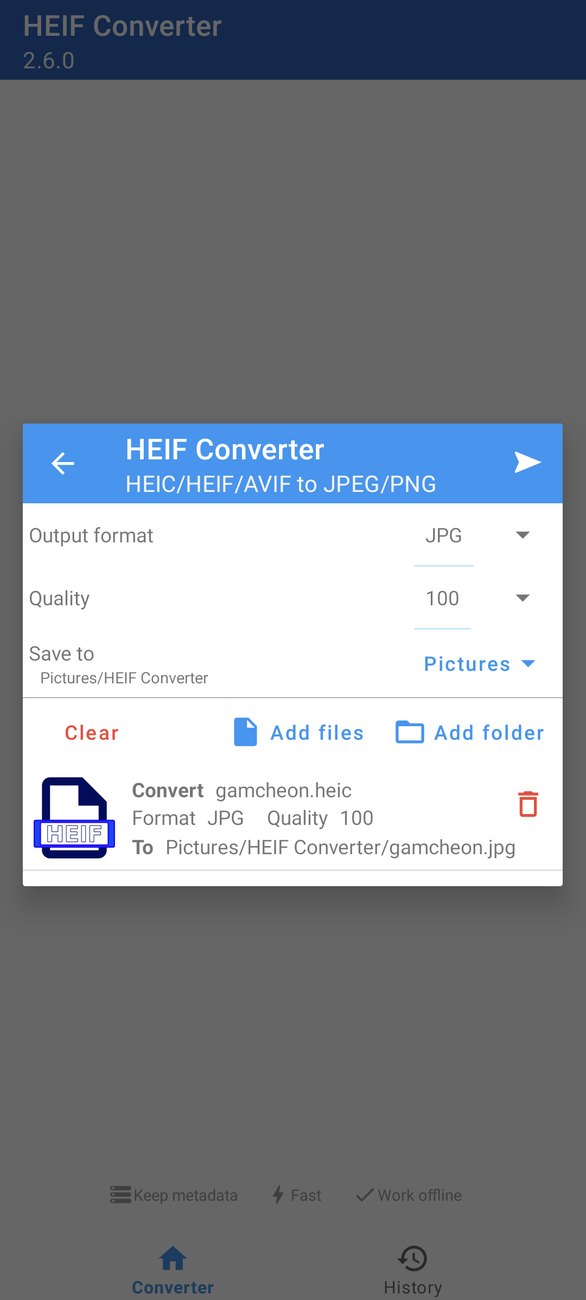
Toque em + (ou em Adicionar arquivos / Adicionar pasta) para escolher as fotos e depois defina:
- Formato de saída: JPG ou PNG;
- Qualidade: para JPG, de 1 a 100;
- Salvar em: a pasta das fotos convertidas, Pictures/HEIF Converter por padrão.
Toque em Converter. O conversor mantém os metadados (data, localização e informações da câmera) nas fotos convertidas, funciona off-line e é rápido.
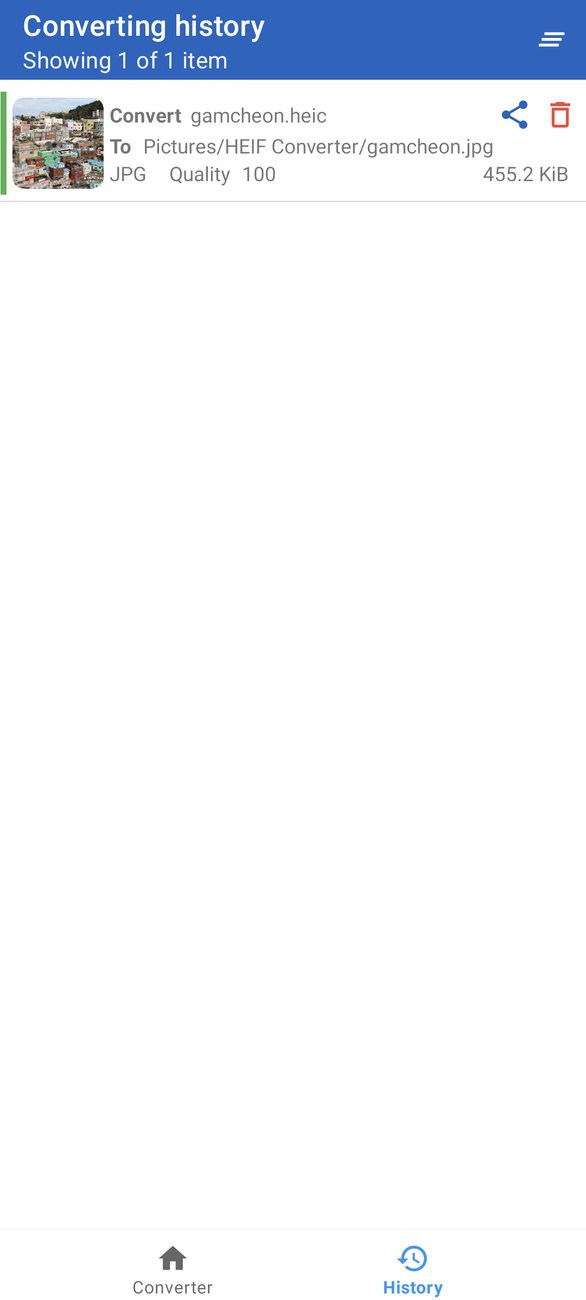
A aba Histórico lista tudo o que você já converteu, com o formato, a qualidade e o tamanho. Toque em um item para ver a foto convertida, ou compartilhe-a pelo visualizador.
Parte 3: receitas do dia a dia, solução de problemas e perguntas
Receitas
Corrigir uma viagem em que a câmera ficou no horário de casa
Você voou de Paris para Tóquio, sete horas à frente no verão, e esqueceu de mudar o relógio da câmera. Todas as fotos estão sete horas atrasadas.
- No navegador de arquivos, abra a pasta com as fotos da viagem.
- Selecione as fotos da câmera (não as do celular, que acerta o relógio automaticamente).
- Toque em Editar, depois em Data de captura e depois em Deslocar.
- Escolha +, 7 horas, e toque em ✓.
- Marque Set the last modified date to the captured date se o seu app de galeria ordena pela data do arquivo.
- Toque em Salvar.
Agora as fotos da câmera e as do celular ficam alinhadas na galeria, na ordem certa.
Corrigir uma câmera que esqueceu o horário de verão
A mesma ideia, com +1 hora na primavera ou −1 hora no outono. Selecione só as fotos tiradas depois da mudança.
Geomarcar fotos de uma câmera sem GPS
Você tirou fotos com uma câmera sem GPS e algumas fotos com o celular nos mesmos lugares.
- Abra uma foto do celular do primeiro lugar, toque em ⋮ ao lado de Geolocalização e copie a localização com um nome claro.
- Repita para cada lugar.
- Abra as fotos da câmera de cada lugar (uma por uma ou em lote) e cole a localização correspondente.
- Salve.
Para um único lugar, você também pode selecionar todas as fotos dele, tocar em Geolocalização e definir a localização uma vez só no mapa.
Dar data e lugar a uma foto antiga digitalizada
Digitalizações geralmente não têm data nem localização.
- Abra a digitalização e toque em Data de captura e depois em Definir data. Se você só sabe o ano, defina 1º de janeiro desse ano, ou qualquer data que você vá reconhecer.
- Toque em Geolocalização e pesquise o lugar, ou cole um local salvo.
- Adicione uma Descrição ou um Título IPTC com a história por trás da foto: quem está nela, qual era a ocasião.
- Salve.
Agora sua digitalização aparece no ano certo na galeria, e no mapa.
Preparar fotos para compartilhar publicamente
- Abra a foto e toque em Remover EXIF.
- Marque Geolocalização e, se quiser, os campos da câmera.
- Salve.
Se você compartilha muitas fotos, selecione todas e remova a localização do lote inteiro de uma vez.
Adicionar seu nome e direitos autorais a todas as suas fotos
- Abra uma foto e preencha Artista, Direitos autorais e os campos IPTC Criador e Aviso de direitos autorais.
- Abra o Gerenciador de modelos e salve esses campos como um modelo chamado, por exemplo, Meus direitos autorais.
- Sempre que tiver fotos novas, selecione-as, abra o editor, aplique Meus direitos autorais e salve.
Juntar fotos de duas câmeras em uma só linha do tempo
Você e um amigo fotografaram um casamento, e você quer um álbum só, na ordem certa. O problema é que os relógios das duas câmeras nunca foram acertados no mesmo horário.
- Encontre um momento que as duas câmeras registraram, como o corte do bolo ou uma foto em grupo.
- Abra essa foto de cada câmera e anote os dois tempos de captura. Digamos que a sua câmera mostre 15:02:10 e a do seu amigo, 14:49:40.
- A diferença é de 12 minutos e 30 segundos. A câmera do seu amigo está atrasada.
- Selecione todas as fotos do seu amigo, toque em Editar, depois em Data de captura, Deslocar, e informe +12 minutos e 30 segundos.
- Salve e depois coloque os dois conjuntos na mesma pasta.
Agora, quando você ordena por data, as duas câmeras se intercalam perfeitamente, e a cerimônia conta sua história na ordem certa.
Corrigir uma foto com a localização errada
Às vezes um celular registra uma localização um pouco fora (o GPS ainda não tinha se estabilizado), ou muito fora (a foto ficou com a localização da foto anterior).
- Abra a foto e toque em Geolocalização.
- Pesquise o lugar certo, ou mantenha pressionado o ponto do mapa onde a foto foi realmente tirada.
- Toque em ✓ e depois em Salvar.
Se muitas fotos do mesmo lugar estão erradas, corrija uma primeiro, copie a localização dela e cole nas outras. Você também pode encontrá-las e corrigi-las visualmente no Mapa de fotos: abra o álbum, procure as fotos que estão claramente fora do lugar, selecione cada uma e mantenha pressionado o ponto onde ela deveria estar.
Corrigir uma foto que aparece de lado
Algumas fotos aparecem certas na galeria, mas de lado em um computador ou em um site, ou o contrário. Isso geralmente significa que o campo Orientação não combina com o jeito como a imagem foi salva.
- Abra a foto e toque em Orientação.
- Experimente Girar 90° no sentido horário ou Girar 270° no sentido horário (ou Horizontal (Normal) se a imagem em si já estiver na posição certa).
- Salve e confira a foto no app em que ela aparecia errada.
Alterar a orientação não mexe na imagem: só diz aos outros apps como girá-la, então você pode tentar de novo se a primeira escolha não estiver certa.
Manter um arquivo de família organizado
Se você está digitalizando fotos antigas da família, um pouco de metadados faz muita diferença para a próxima geração:
- Digitalize as fotos e copie-as para uma pasta no celular.
- Dê a cada uma uma data com Definir data, mesmo que você só saiba o ano ou a década.
- Adicione o lugar com o editor de localização ou colando um local salvo.
- Na seção IPTC, escreva quem está na foto na Descrição e adicione os nomes como Palavras-chave, para poder procurá-los depois.
- Coloque seu nome em Criador e uma nota como Arquivo da família, digitalizado em 2026 em Crédito.
Como tudo isso fica guardado dentro de cada foto, as informações acompanham as fotos quando você as copia para um computador, compartilha com a família ou envia para um serviço de nuvem.
Marcar fotos para um banco de imagens
- Selecione as fotos de um mesmo tema.
- Na seção IPTC, preencha Título, Descrição e Palavras-chave (separadas por vírgulas), além de Criador e Aviso de direitos autorais.
- Salve e depois envie. A maioria dos bancos de imagens lê esses campos e preenche o seu anúncio automaticamente.
Solução de problemas
"Preciso de permissão" ao salvar
No Android 11 e versões mais recentes, fotos criadas por outro app, como o app da câmera, só podem ser alteradas depois que você permitir. Toque em Solicitar permissão na janela de salvamento e depois em Permitir. Para pular essa etapa no futuro, conceda Gerenciar arquivos de mídia (Android 12 e versões mais recentes) pela configuração de permissões do app ou pelas configurações do Android.
Minha galeria ainda mostra a data antiga
A maioria dos apps de galeria se atualiza quando percebe que um arquivo mudou, mas alguns esperam um pouco ou mantêm uma cópia própria. Tente:
- marcar Set the last modified date to the captured date antes de salvar, já que algumas galerias ordenam pela data do arquivo;
- fechar e abrir de novo o app de galeria;
- em algumas galerias, atualizar a biblioteca pelas configurações delas.
Uma foto mostra "Nenhum local", mas tenho certeza de que ela tem
No Android 10 e versões mais recentes, o app precisa da permissão Acessar a localização de arquivos de mídia para ler as posições GPS. Sem ela, o Android esconde a localização do app. Conceda-a pela configuração de permissões ou pelas configurações do Android.
O mapa está em branco
O mapa precisa de conexão com a internet e do Google Play Services atualizado. Se ele continuar em branco, verifique sua conexão, atualize o Google Play Services pela Play Store e abra o mapa de novo.
Não consigo editar uma foto HEIC ou AVIF
O editor trabalha com JPEG e PNG. Converta primeiro as fotos HEIC e AVIF com o conversor em Ferramentas diversas. A foto convertida mantém a data, a localização e as informações da câmera da original, e você pode editá-la como qualquer JPEG.
Os campos IPTC não aparecem
O IPTC só é suportado em fotos JPEG. Fotos PNG não têm seção IPTC.
O app fechou enquanto eu estava usando
Primeiro, verifique se você tem a versão mais recente do Google Play: muitas falhas de versões antigas foram corrigidas na 2.6.0. Se continuar acontecendo, mande uma mensagem para a gente pelo item Feedback no menu do app, contando o que você estava fazendo. Os relatórios de falha chegam até nós automaticamente, mas a sua descrição nos ajuda a entender a situação.
Perguntas
Editar uma foto reduz a qualidade dela? Não. Alterar metadados não mexe na imagem em si. O app copia os dados da imagem exatamente como estão e só reescreve as informações ao redor.
Minha foto original fica segura se o salvamento falhar? Sim. O app grava suas alterações em uma cópia temporária, confere essa cópia e só então substitui o original. Se algo der errado no caminho, o original fica como estava.
O app envia minhas fotos para algum lugar? Não. Suas fotos nunca saem do seu celular. O app só usa a internet para o mapa, para transformar coordenadas em endereços e para os anúncios na versão gratuita.
Posso editar fotos em um cartão SD? Sim. O navegador de arquivos mostra seu cartão SD junto com o armazenamento do celular. Em alguns celulares, o Android pede uma vez que você escolha a pasta raiz do cartão SD para dar acesso ao app.
Posso desfazer um salvamento? Não pelo app. Se estiver em dúvida, teste sua alteração primeiro em uma foto, ou guarde uma cópia dos originais antes de editar um lote grande.
Qual é a diferença entre EXIF e IPTC? O EXIF é gravado por câmeras e celulares: datas, configurações da câmera, localização. O IPTC é escrito por pessoas: legendas, palavras-chave, criador e direitos autorais. Os dois ficam guardados dentro da foto, e o Photo EXIF Editor permite editar ambos.
Por que o Photo EXIF Editor pede minha localização? Só para mostrar onde você está no mapa durante a geomarcação, o que facilita posicionar fotos tiradas por perto. É opcional, e o mapa funciona sem ela.
As redes sociais mantêm as informações que eu adiciono? Depende do serviço. A maioria das redes sociais remove quase todos os metadados das fotos quando você as envia, incluindo a localização, então seus seguidores não conseguem lê-los. Bancos de imagens e serviços de armazenamento em nuvem geralmente os mantêm. Se você conta com um serviço para manter seu aviso de direitos autorais ou suas palavras-chave, confira as páginas de ajuda dele.
Remover a localização de uma foto torna impossível descobrir onde ela foi tirada? Isso remove a posição GPS guardada na foto, que é o que apps e sites leem automaticamente. Claro que o que aparece na própria imagem, como um ponto turístico ou uma placa de rua, ainda pode revelar o lugar.
Posso editar fotos que estão no Google Fotos? O Photo EXIF Editor edita os arquivos de foto que estão no seu celular. Se uma foto está só na nuvem, baixe-a primeiro para o celular. Se ela está no celular e também tem backup, edite a cópia do celular. Dependendo das configurações do Google Fotos, a foto alterada pode ser enviada de novo como uma foto nova.
Por que salvar um lote grande demora um pouco? Para cada foto, o app a lê, grava uma nova cópia com suas alterações, confere se a cópia está completa e substitui o original com segurança. Isso leva um instante por foto, principalmente em arquivos grandes, mas é o que garante que seus originais nunca fiquem gravados pela metade. Você pode continuar usando o celular enquanto ele salva.
O app funciona sem conexão com a internet? Sim, para tudo, menos as imagens do mapa, a busca de endereços e a pesquisa de lugares. Editar, salvar, editar em lote, IPTC, modelos, Copiar EXIF e o conversor funcionam off-line.
O que devo incluir quando relatar um problema? Quanto mais soubermos, mais rápido podemos ajudar. Informe o modelo do seu celular e a versão do Android (nas Configurações do Android, em Sobre o telefone), a versão do Photo EXIF Editor (no Google Play ou nas configurações de apps do Android), o que você estava fazendo, passo a passo, e o que esperava que acontecesse. Se o problema acontece com uma foto específica, diga de onde ela veio: qual câmera ou app a tirou, e se ela já tinha sido editada antes. Não conseguimos ver suas fotos, então uma boa descrição é a melhor alternativa.
Existe uma versão para iPhone ou para computador? O Photo EXIF Editor é um app para Android. As fotos que você edita mantêm as informações nos formatos padrão EXIF e IPTC, então qualquer app de fotos em qualquer computador ou celular consegue ler as alterações que você fez.
Encontrei um campo que não consigo editar. Por quê? Alguns campos descrevem os próprios dados da imagem, como a largura e a altura em pixels, e alterá-los deixaria a foto ilegível, por isso eles são somente leitura. Outros são gravados por fabricantes de câmeras específicos em formatos próprios, que o app consegue mostrar em Dados brutos, mas não editar com segurança.
Baixe a atualização
O Photo EXIF Editor 2.6.0 está sendo liberado agora no Google Play. Se ainda não aparecer para você, deve chegar em poucos dias.
Obrigado a todos cujo celular nos enviou um relatório de falha. Vocês ajudaram a fazer esta versão, mesmo sem saber. E, se você tiver comentários, ideias ou uma falha que ainda não corrigimos, conte para a gente pelo app. Lemos todas as mensagens.
Videos
Related posts
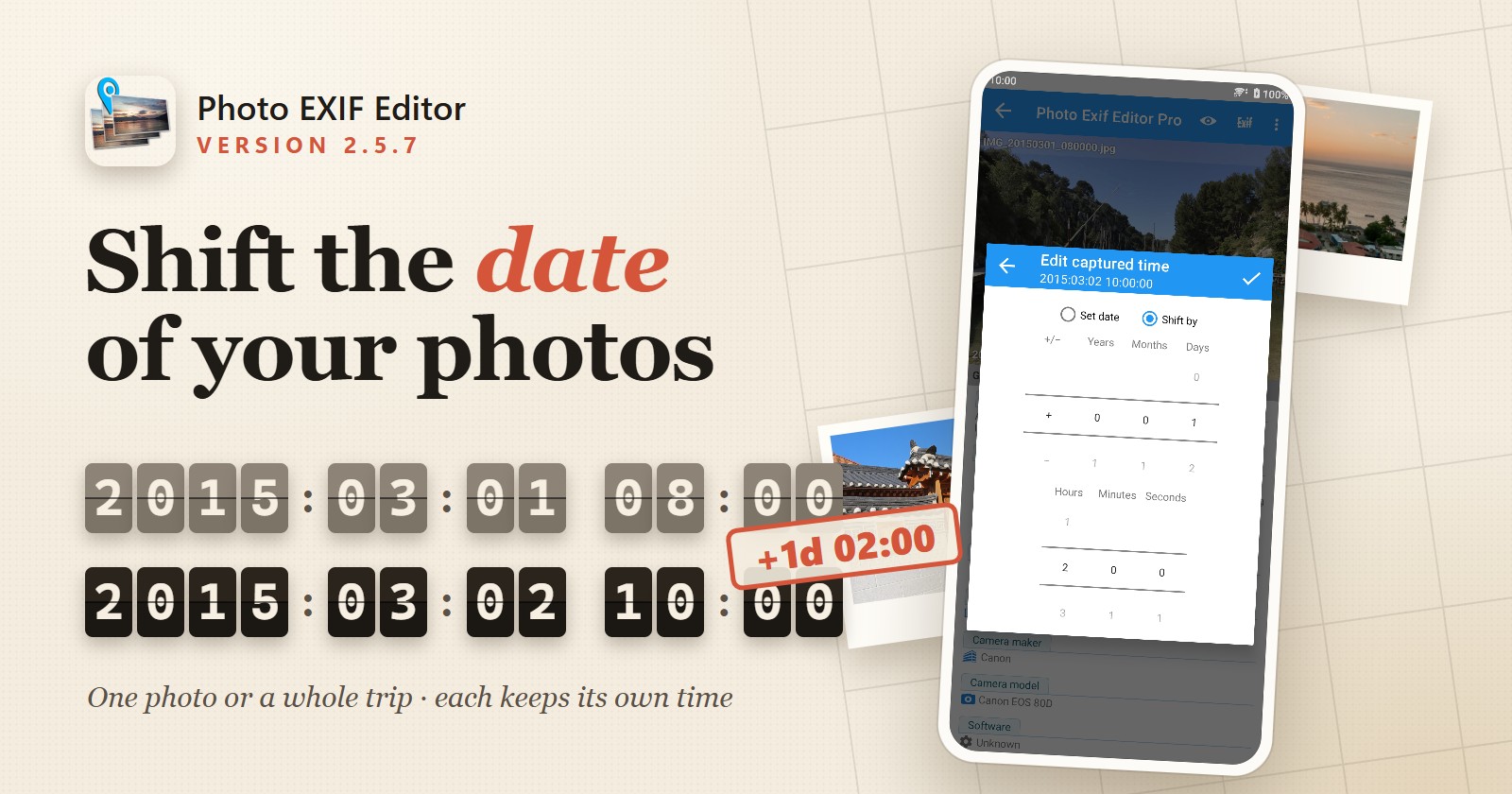
Photo EXIF Editor 2.5.7: desloque a data e a hora das suas fotos
O Photo EXIF Editor 2.5.7 permite deslocar a data e a hora de captura de uma foto ou de um lote inteiro em anos, meses, dias, horas, minutos ou segundos. Corrija um relógio de câmera que estava errado, esqueceu o horário de verão ou ficou no fuso horário de casa, e mantenha todas as fotos na ordem certa. O app também funciona com o acesso "Selecionar fotos" no Android 14 e versões mais recentes.

Photo EXIF Editor 2.5.5: edite legendas, palavras-chave e créditos IPTC no Android
O Photo EXIF Editor 2.5.5 traz a edição de IPTC em fotos JPEG: títulos, descrições, palavras-chave, criador, direitos autorais e local, em uma foto ou em um lote inteiro. As datas que você define em fotos digitalizadas e antigas agora aparecem corretamente na galeria, salvar nunca deixa uma foto quebrada e o conversor de HEIC volta a funcionar no Android 16.
EXIF Pro 0.4.11: execute seus próprios comandos do ExifTool no Android
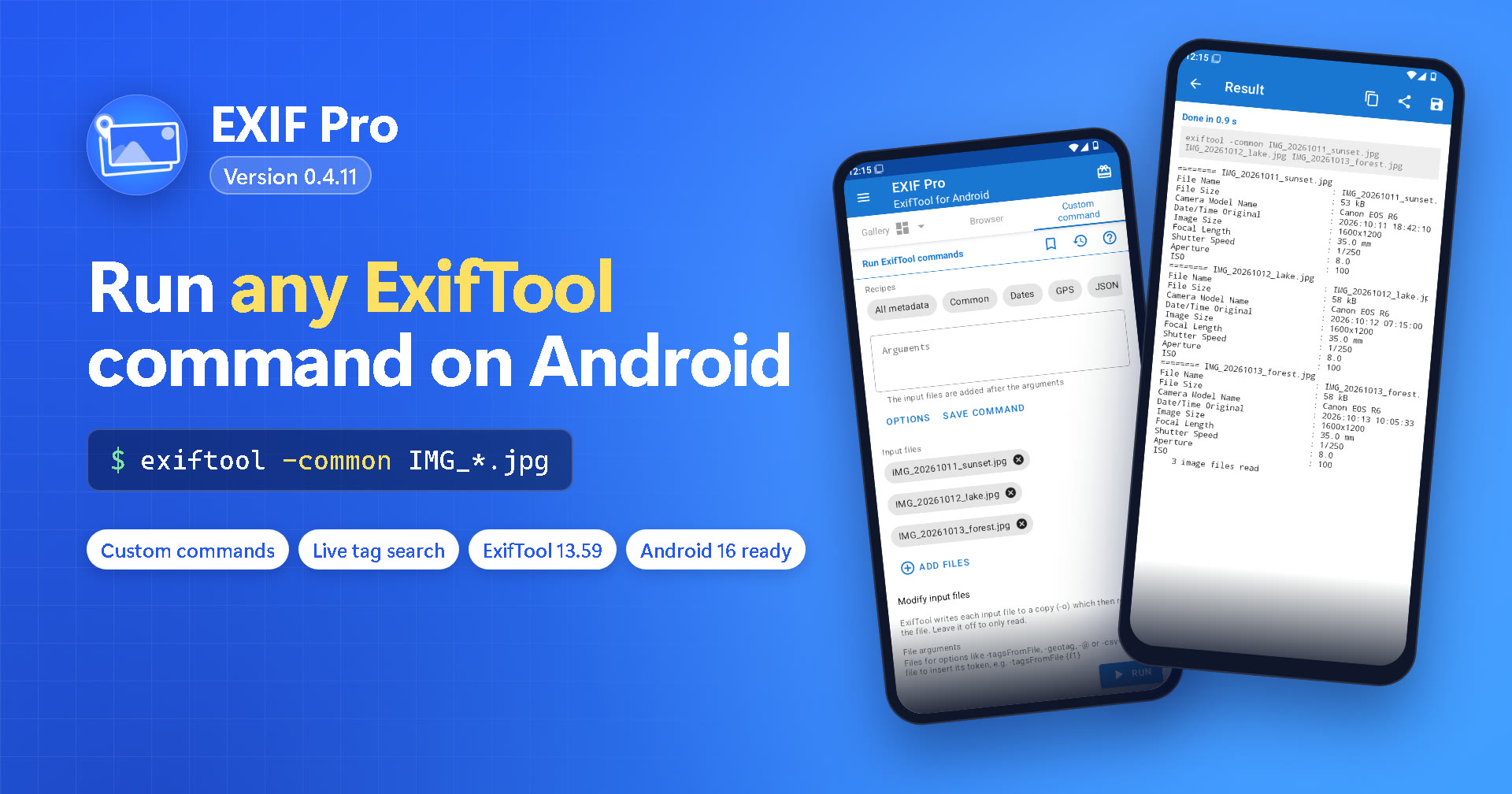
O EXIF Pro 0.4.11 traz a aba Comando personalizado para executar qualquer comando do ExifTool nas suas fotos e vídeos, busca de tags enquanto você digita, o ExifTool 13.59 e suporte ao Android 16.