Photo EXIF Editor 2.6.0: стабильный выпуск и полное руководство по приложению
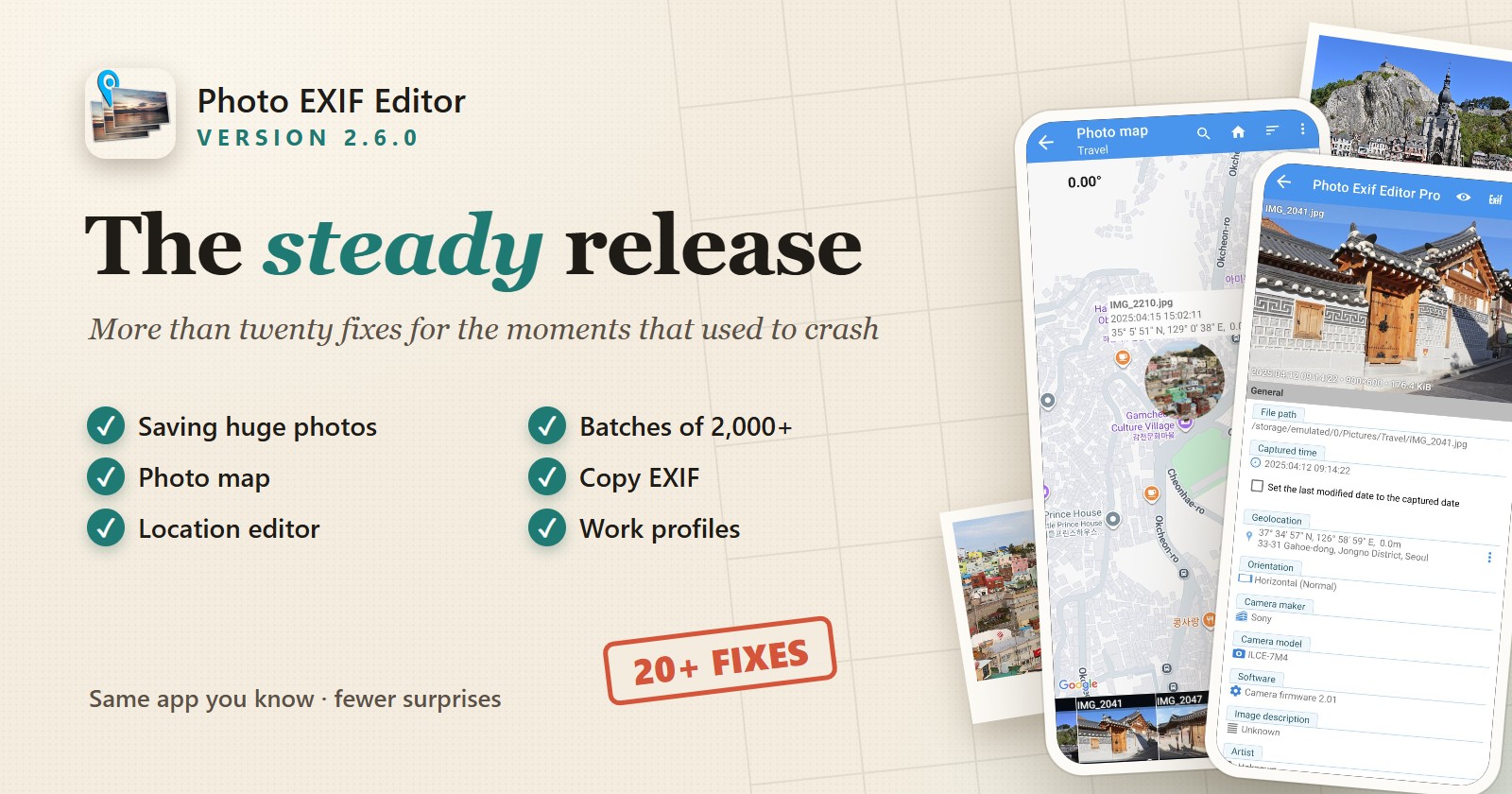
Photo EXIF Editor 2.6.0 — выпуск, посвящённый стабильности, с более чем двадцатью исправлениями: сохранение очень больших фотографий и огромных серий, «Фото на карте», «Копировать EXIF», редактор местоположения, список сохранённых координат, файловый обозреватель и запуск приложения в рабочем профиле. В статье мы простыми словами рассказываем о каждом исправлении, а затем проводим вас по всему приложению: от первой правки до пакетного сдвига дат, геотегов, IPTC, шаблонов, «Копировать EXIF» и конвертера HEIC/AVIF.
On this page
Photo EXIF Editor 2.6.0 уже распространяется в Google Play. В отличие от нескольких предыдущих обновлений, в этом нет большой новой кнопки. Зато приложение, которым вы уже пользуетесь, стало надёжнее. В последние недели мы разобрали каждый полученный отчёт о сбое, нашли причину каждого из них и исправили её. В итоге получилось больше двадцати исправлений: от сохранения фотографий размером в несколько сотен мегабайт до запуска приложения в рабочем профиле.
Такой выпуск легко не заметить: когда всё работает, ничего не происходит. Фотография сохраняется. Карта открывается. Окно закрывается. Поэтому в первой части статьи мы хотим простыми словами, без технического жаргона, показать, что раньше шло не так, чтобы вы знали, какие ситуации теперь безопасны.
А раз выпуск стабильности — хороший повод заново взглянуть на всё приложение, во второй части мы публикуем то, что давно хотели написать: полное руководство по Photo EXIF Editor. Оно охватывает каждый экран: от открытия первой фотографии до сдвига дат целой поездки, размещения фотографий на карте, подписей и ключевых слов IPTC, сохранения шаблонов, копирования EXIF между файлами и преобразования фотографий HEIC и AVIF в JPEG. Если вы до сих пор пользовались только одной-двумя функциями, надеемся, что вы найдёте для себя несколько новых любимых.
Переходите сразу к нужной части:
- Часть 1. Что исправлено в 2.6.0
- Часть 2. Полное руководство по Photo EXIF Editor
- Часть 3. Рецепты на каждый день, решение проблем и вопросы
Часть 1. Что исправлено в 2.6.0
Каждый раз, когда приложение неожиданно закрывается, Android может отправить нам анонимный отчёт о сбое через Firebase Crashlytics. В отчёте нет ни фотографий, ни имён файлов, ни личных данных. В нём указано, в какой части приложения возникла проблема, версия Android и модель телефона. Именно по таким отчётам мы находим проблемы, которые не удаётся воспроизвести на наших собственных телефонах, и именно благодаря им появился этот выпуск.
Мы сгруппировали исправления по той части приложения, с которой вы работали, когда возникала проблема. Для каждого мы описываем, что вы могли увидеть, когда это происходило и как приложение ведёт себя теперь.
Сохранение изменений
Сохранение — самое важное, что делает Photo EXIF Editor, поэтому с него мы и начали.
Сохранение очень больших фотографий
Что вы могли увидеть: вы изменили очень большой файл JPEG, нажали Сохранить, и приложение закрылось. В фотографии остались старые данные.
Когда это происходило: с файлами размером в несколько сотен мегабайт. Они встречаются реже, чем можно подумать, но всё же бывают: длинные живые фото (motion photos) с некоторых телефонов хранят внутри файла JPEG короткое видео, а огромные панорамы или сканы в высоком разрешении тоже могут быть очень большими.
Что изменилось: чтобы записать в JPEG новые данные EXIF, приложению нужно скопировать часть файла с изображением в новый файл. До сих пор оно сначала целиком загружало эту часть в память. На достаточно большом файле память заканчивалась раньше, чем завершалось копирование. В версии 2.6.0 данные изображения копируются прямо из исходного файла небольшими частями, поэтому размер фотографии больше не имеет значения. Мы проверили это на файле JPEG размером 300 МБ: новая дата сохранилась, а 300 МБ после изображения скопировались байт в байт, так что встроенное видео живого фото остаётся целым.
То же изменение работает и при сохранении полей IPTC (подписи, ключевые слова, автор и т. д.), где используется такое же копирование.
А на случай, если телефону по какой-то другой причине катастрофически не хватит памяти, приложение теперь отмечает такую фотографию как не сохранённую, а не закрывается. Оригинал остаётся нетронутым, как и всегда при ошибке сохранения.
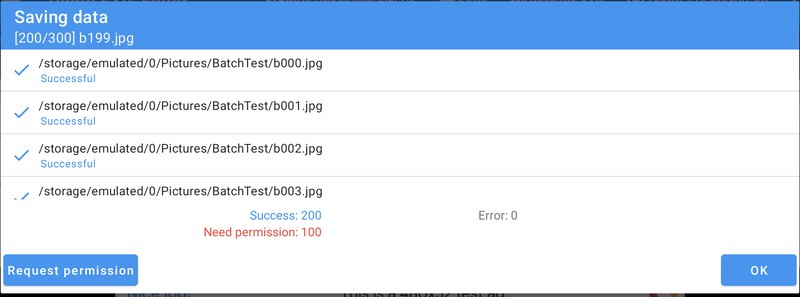
Разрешение на запись для более чем 2000 фотографий
Что вы могли увидеть: вы сохраняли изменения в очень большой подборке фотографий, принадлежащих другим приложениям, нажали Запросить разрешение в окне сохранения, и приложение закрылось.
Когда это происходило: на Android 11 и новее, когда разрешение требовалось одновременно для более чем 2000 фотографий. Android спрашивает вас, прежде чем приложение сможет изменить фотографии, созданные другим приложением (например, камерой), и принимает не более 2000 фотографий за один запрос. Мы отправляли их все одним запросом, и Android отказывал.
Что изменилось: теперь приложение запрашивает разрешение для первых 2000. Когда вы нажимаете Разрешить, они сохраняются. Остальные остаются с отметкой Требуется разрешение, а кнопка Запросить разрешение снова появляется для следующей группы. До этого исправления была и скрытая проблема: одобрение одного запроса сбрасывало все ожидающие фотографии, даже те, на которые Android разрешения не дал, и они потом не сохранялись. Теперь повторно сохраняются только те фотографии, которые вы действительно разрешили.
Нажатие «Запросить разрешение» в неудачный момент
Что вы могли увидеть: приложение закрывалось сразу после нажатия OK или Запросить разрешение в окне сохранения.
Когда это происходило: когда окно сохранения закрывалось ровно в тот момент, когда нажатие достигало кнопки, например если вы нажали обе кнопки почти одновременно. Кнопка пыталась прочитать список фотографий, которым нужно разрешение, а закрывающееся окно уже очистило этот список.
Что изменилось: теперь кнопка проверяет, что окно ещё открыто и что в нём остались фотографии, для которых нужно разрешение. Если нет, она просто ничего не делает.
Список фотографий «прыгал» во время сохранения
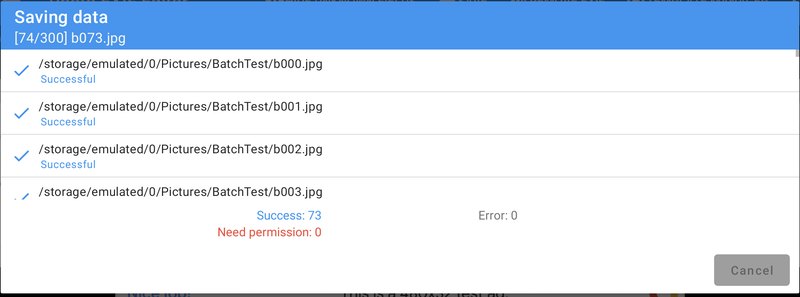
Что вы могли увидеть: во время сохранения большой серии приложение закрывалось, часто когда вы прокручивали список фотографий в окне сохранения.
Когда это происходило: список в окне сохранения обновляется несколько раз в секунду, пока каждая фотография переходит из состояния ожидание в сохранение и затем в успешно. Каждое обновление проигрывало небольшую анимацию, и при сотнях фотографий анимации накладывались друг на друга, а список путался, какая строка где находится.
Что изменилось: список сохранения больше не анимирует строки. Он обновляется мгновенно, и так его даже проще читать, когда фотографии проносятся мимо. Мы сохраняли серии по 300 фотографий, прокручивая список вверх и вниз, и проблем не было.
Выход из редактора во время сохранения
Что вы могли увидеть: вы начали сохранять большую серию, затем повернули телефон или переключились на другое приложение, и приложение закрылось. Иногда несколько фотографий оставались несохранёнными.
Когда это происходило: когда окно сохранения исчезает, сохранение продолжается в фоне, и это правильно: можно повернуть телефон или прочитать сообщение, а фотографии продолжат сохраняться. Но при закрытии окно ещё и пыталось удалить временные файлы, используемые при сохранении, в то же самое время, когда процесс сохранения их ещё создавал и использовал. Две части приложения одновременно меняли один и тот же список.
Что изменилось: если сохранение ещё идёт, очистка теперь ждёт его завершения. Мы проверили это, сохраняя 300 фотографий и переключая телефон между светлой и тёмной темой через четыре секунды после начала, что полностью перестраивает экран. Все 300 фотографий получили новую дату, и ни одного временного файла не осталось.
Сдвиг даты у фотографии без даты
Что вы могли увидеть: в окне времени съёмки вы выбирали Сдвинуть на, нажимали ✓, и приложение закрывалось.
Когда это происходило: когда у фотографии изначально не было даты съёмки (у сканов и скриншотов её часто нет) или когда вы сохраняли нулевой сдвиг для нескольких фотографий. Показывать после этого было просто нечего.
Что изменилось: время съёмки теперь показывает Неизвестно, как и до открытия окна. Фотографию без даты сдвинуть нельзя, потому что сдвигать нечего. Чтобы присвоить ей дату, используйте Задать дату.
Фото на карте
Экран «Фото на карте» показывает ваши альбомы и размещает на карте каждую фотографию с местоположением. Здесь набралась самая большая группа исправлений.
«Фото на карте» потребляло всё больше памяти
Что вы могли увидеть: после некоторого времени работы с экраном «Фото на карте» приложение начинало тормозить и в конце концов закрывалось.
Когда это происходило: каждый раз, когда вы возвращались на экран «Фото на карте» из другого приложения или с главного экрана телефона при открытом альбоме. Когда вы уходите с экрана «Фото на карте», приложение приостанавливает создание миниатюр, а когда возвращаетесь — запускает его заново. В режиме альбома из-за ошибки приложение искало фотографии не в том списке. Поиск не удавался, и после каждой неудачи оставались и старая задача создания миниатюр, и её замена. Так список задач удваивался при каждом возвращении. Через десять-пятнадцать возвращений он заполнял память.
Что изменилось: теперь каждая приостановленная задача заменяется ровно одной новой, а фотографии берутся из правильного списка. Сначала мы воспроизвели проблему: в старой версии память приложения выросла с 43 до 158 мегабайт за восемнадцать возвращений, и приложение замедлилось. С исправлением на том же тесте она держалась около 34 мегабайт, а миниатюры по-прежнему появляются.
Мы считаем, что именно это стояло и за группой сбоев с сообщением только о «нехватке памяти» при отрисовке экрана, без явной причины. Теперь они тоже должны исчезнуть.
Открытие альбома во время прокрутки
Что вы могли увидеть: приложение закрывалось, когда вы открывали альбом на экране «Фото на карте» или возвращались к списку альбомов, пока лента фотографий внизу ещё двигалась.
Когда это происходило: при открытии альбома количество элементов в ленте в фоне менялось с «числа альбомов» на «число фотографий», а лента всё ещё показывала альбомы. На долю секунды лента запрашивала элемент номер 543 из списка, в котором, насколько она знала, было всего двенадцать.
Что изменилось: теперь альбом и его фотографии сначала загружаются, а затем подставляются в ленту за один шаг, так что лента никогда не видит наполовину изменённый список. Мы десять раз открывали и закрывали альбом из 300 фотографий, резко прокручивая ленту, и проблем не было.
Окно фотографии на карте
Что вы могли увидеть: приложение закрывалось, когда вы нажимали на фотографию на карте.
Когда это происходило: когда список фотографий перезагружался ровно в тот момент, когда карта рисовала небольшое окно с именем, датой и координатами фотографии. Выбранная фотография только что была сброшена.
Что изменилось: если в этот момент выбранной фотографии нет, карта показывает своё обычное окно, а не завершается со сбоем.
Когда хранилище недоступно
Что вы могли увидеть: экран «Фото на карте» закрывался сразу после открытия.
Когда это происходило: когда Android ненадолго терял доступ к хранилищу телефона, например сразу после включения телефона или на некоторых телефонах во время подключения к компьютеру. На запрос списка фотографий Android тогда отвечал «том не найден».
Что изменилось: в этом случае «Фото на карте» теперь показывает пустой список альбомов. Откройте экран чуть позже, и ваши альбомы вернутся.
Возвращение после правки фотографии
Что вы могли увидеть: вы изменили фотографию с экрана «Фото на карте», сохранили её, и при возвращении на карту приложение закрылось.
Когда это происходило: после сохранения «Фото на карте» заново читает изменённую фотографию, чтобы показать новые данные. Если этот файл больше не читался как фотография, приложение не могло это обработать.
Что изменилось: теперь «Фото на карте» в таком случае перезагружает весь альбом и пропускает файлы, которые не удаётся прочитать.
Редактор местоположения и сохранённые местоположения
Слишком раннее закрытие поиска
Что вы могли увидеть: в окне Изменить местоположение вы открывали поле поиска, сразу закрывали его, и приложение закрывалось.
Когда это происходило: до того, как карта успевала загрузиться. При закрытии поиска приложение проверяет, изменили ли вы местоположение, и эта проверка запрашивала у карты направление ещё до того, как карта появилась.
Что изменилось: теперь проверка ждёт карту. Открывайте и закрывайте поиск так быстро, как хотите.
Двойное удаление сохранённого местоположения
Что вы могли увидеть: в списке сохранённых местоположений вы дважды быстро нажимали кнопку удаления, и приложение закрывалось.
Когда это происходило: после того как первое нажатие удаляло местоположение, второе попадало на строку, которая на мгновение уже не относилась ни к какому местоположению.
Что изменилось: нажатия на удаляемую строку теперь игнорируются.
Копировать EXIF
Закрытие или поворот окна «Копировать EXIF» во время загрузки
Что вы могли увидеть: приложение закрывалось после того, как вы закрывали окно «Копировать EXIF», поворачивали телефон или выходили из приложения, пока «Копировать EXIF» читало файлы.
Когда это происходило: «Копировать EXIF» в фоне читает метки исходной фотографии и список целевых файлов. Если окно исчезало до окончания чтения, код, выполнявшийся после, всё равно пытался обновить окно.
Что изменилось: теперь фоновая работа останавливается вместе с окном. Мы пять раз подряд открывали «Копировать EXIF» и сразу поворачивали экран: ни сбоев, ни зависшего окна «Загрузка», а окно возвращается со своими метками.
Телефоны без средства выбора файлов
Что вы могли увидеть: нажатие Выбор файла, Выбор файлов или Выбор папки в «Копировать EXIF» закрывало приложение.
Когда это происходило: на некоторых телефонах, где системное средство выбора файлов Android (или средство выбора папок) отсутствует или отключено.
Что изменилось: теперь приложение сообщает, что нет приложения, которое может обработать данный запрос, а не закрывается.
Файловый обозреватель
Папки с крупными встроенными превью
Что вы могли увидеть: приложение закрывалось, пока вы прокручивали папку в файловом обозревателе.
Когда это происходило: большинство камер сохраняют внутри каждой фотографии маленькое превью, и файловый обозреватель использует его как миниатюру. Некоторые камеры сохраняют довольно крупное превью, и на телефоне, которому и так не хватало памяти, его декодирование могло исчерпать память.
Что изменилось: если миниатюру создать не удаётся, эта строка просто показывается без миниатюры, а остальной список работает дальше.
Запуск приложения
Рабочие профили и дополнительные пользователи
Что вы могли увидеть: приложение вообще не открывалось. Оно каждый раз сразу же закрывалось.
Когда это происходило: на некоторых телефонах, когда Photo EXIF Editor был установлен в рабочем профиле или для дополнительного пользователя телефона. При запуске приложение подключается к платёжной системе Google Play (чтобы узнать, есть ли у вас Pro), и на таких телефонах платёжная библиотека Google отказывала с ошибкой безопасности, которую ничто не перехватывало.
Что изменилось: если подключиться к платёжной системе не удаётся, приложение теперь запускается как обычно и просто считает, что платежи недоступны, как на телефоне без Google Play.
Главный экран на некоторых телефонах
Что вы могли увидеть: приложение закрывалось сразу после появления главного экрана.
Когда это происходило: на небольшом числе телефонов, система Android которых проверяла код приложения строже обычного. Код, скрывающий значок у кнопки Получить Pro в портретной ориентации, был написан так, что эти телефоны его отвергали.
Что изменилось: мы переписали его более простым способом, который принимает любой телефон. В портретной ориентации Получить Pro по-прежнему отображается без значка, а в альбомной — со значком.
Выдача разрешений через настройки
Что вы могли увидеть: вы отклонили разрешение и выбрали «Больше не спрашивать». Приложение показало сообщение с предложением открыть настройки, вы нажали OK, и приложение закрылось.
Когда это происходило: когда окно настройки разрешений за этим сообщением уже успело закрыться.
Что изменилось: кнопка OK теперь сама открывает настройки, независимо от того, открыто ли ещё окно настройки.
Открытие редактора на Android 7
Что вы могли увидеть: на Android 7 редактор иногда закрывался во время открытия.
Когда это происходило: когда редактор в фоне читал список выбранных вами фотографий в тот же момент, когда Android читал тот же список для своих нужд. На Android 7 эти два чтения могли столкнуться.
Что изменилось: теперь редактор читает список заранее, до начала любой фоновой работы.
Обновляетесь с версии 2.5.7 или более ранней?
Версия 2.6.0 включает и всё из 2.5.9, нашего предыдущего обновления стабильности. Если вы обновляетесь с 2.5.7 или более ранней версии, вы получите и эти исправления:
- Возвращение из редактора на Android 13 больше не закрывает файловый обозреватель или «Фото на карте».
- Открытие «Фото на карте» больше не закрывает приложение, когда Android одновременно запрашивает разрешение на доступ к местоположению.
- Правка очень большой подборки (тысячи фотографий сразу) больше не завершается ошибкой при открытии редактора или при возврате результатов.
- Сохранение, продолжающееся в фоне, больше не закрывает приложение, когда оно завершается после того, как вы ушли с экрана.
- Выход с экрана «Фото на карте» больше не подвешивает приложение на несколько секунд, когда ещё загружается много миниатюр.
- Прокрутка файлового обозревателя, пока папка ещё загружается, больше не закрывает приложение.
Что мы не смогли исправить и почему
Некоторые отчёты о сбоях приходят из мест, которые приложение не контролирует. О них мы тоже хотим сказать честно:
- Google Карты на некоторых телефонах: часть отчётов приходит изнутри самого компонента Google Карт, когда графический драйвер телефона не может нарисовать карту. Обычно помогает обновление сервисов Google Play и системного ПО телефона.
- Сам Android: некоторые сбои происходят целиком внутри Android, например когда перезапускается системная служба, передающая сообщения между приложениями, или когда повреждены системные файлы телефона. Код приложения здесь ни при чём.
- Повреждённые установки: несколько отчётов приходят от установок, в которых не хватает частей приложения, часто после прерванного обновления или из копий приложения, скачанных не из Google Play. Переустановка из Google Play решает эту проблему.
Если приложение когда-нибудь закроется у вас, лучшее, что можно сделать, — просто обновиться до последней версии. Если это повторится, расскажите нам, что вы делали, через пункт Обратная связь в меню приложения, и мы разберёмся.
Часть 2. Полное руководство по Photo EXIF Editor
Photo EXIF Editor позволяет просматривать и изменять информацию, хранящуюся внутри ваших фотографий: когда и где они сделаны, какой камерой, с какими настройками, а также описания, ключевые слова и сведения об авторских правах. Такая информация называется метаданными. Большая её часть хранится в формате EXIF, а часть — в формате IPTC, созданном для фотожурналистов и фотобанков.
Зачем её менять? Вот несколько частых причин:
- Неверна дата: часы камеры шли неправильно, не перешли на летнее время или вы перелетели в другой часовой пояс.
- Нет местоположения, потому что у камеры нет GPS, или оно неверное, или вы хотите удалить его, прежде чем выложить фотографию в интернет.
- Вы хотите добавить название, описание, ключевые слова, своё имя или уведомление об авторских правах, чтобы фотография везде несла эту информацию с собой.
- Вы хотите удалить сведения, которыми не хотели бы делиться, например серийный номер камеры или точное место, где вы живёте.
В качестве примеров в этом руководстве мы используем набор фотографий из путешествий: несколько снимков из Сеула и Пусана, вечер в Токио, лето во Франции и Бельгии, закат в Венесуэле, вид на Чикаго и старую отсканированную фотографию совсем без даты.
Начало работы
Бесплатная версия и Pro
В Google Play есть две версии Photo EXIF Editor:
- Photo EXIF Editor — бесплатная, с рекламой.
- Photo EXIF Editor Pro — то же самое приложение без рекламы.
Убрать рекламу из бесплатной версии можно и кнопкой Получить Pro на её главном экране. Всё, что описано в этом руководстве, одинаково работает в обеих версиях.
Что нужно приложению от вас
При первом запуске приложение запрашивает несколько разрешений. Вот для чего нужно каждое, чтобы вы могли уверенно принять решение:
- Фото и медиафайлы (хранилище): чтобы показывать ваши фотографии и сохранять в них изменения. Без этого приложение не сможет выполнять свою работу.
- Доступ к местоположению (местоположение в медиафайлах): начиная с Android 10, Android скрывает от приложений координаты GPS, сохранённые в фотографиях, если приложение не запросило это разрешение. Оно нужно, чтобы показывать и изменять местоположение.
- Управление медиафайлами (Android 12 и новее, необязательно): позволяет приложению изменять фотографии, созданные другими приложениями, не спрашивая вас каждый раз. Если его не дать, Android будет показывать подтверждение при сохранении, и это тоже отлично работает.
- Местоположение (необязательно): используется только для того, чтобы показать ваше текущее положение на карте и упростить расстановку геотегов. Его можно отклонить, карта прекрасно работает и без него. Мы отклонили его, когда делали снимки экрана для этой статьи.
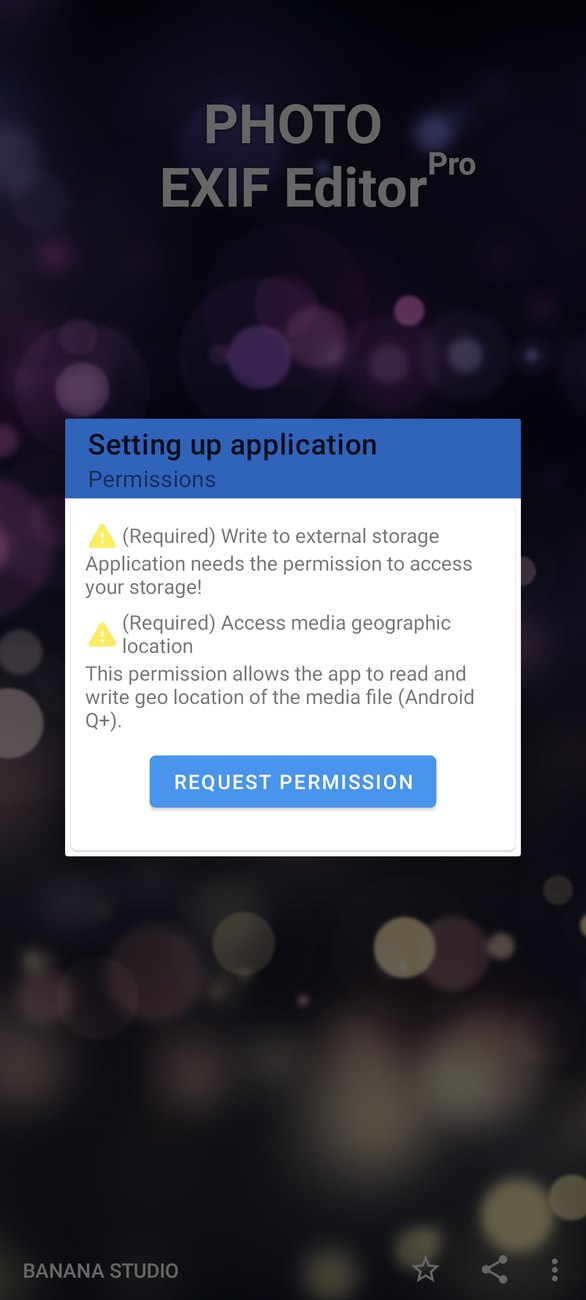
На Android 14 и новее Android может предложить Выбрать фото вместо полного доступа. Photo EXIF Editor работает с таким ограниченным доступом: вы будете видеть и изменять только выбранные фотографии. Изменить выбор или разрешить полный доступ можно позже в настройках Android.
Главный экран
На главном экране четыре пункта:
- Фото открывает системное средство выбора фотографий Android — самый быстрый способ выбрать одну или несколько фотографий из галереи.
- Файловый менеджер — файловый обозреватель: показывает папки и файлы с миниатюрами, датами и местоположением. Это лучший способ работать с целой папкой.
- Фото на карте показывает ваши альбомы и размещает фотографии на карте.
- Другие инструменты содержит Конвертер HEIC/HEIF/AVIF в JPEG и Копировать EXIF.
Внизу находятся Получить Pro (в бесплатной версии), ссылка для оценки приложения и меню с пунктами Обратная связь, Другие приложения и Политика конфиденциальности.
Прежде чем начать: несколько полезных привычек
Изменять метаданные безопасно, и приложение никогда не трогает само изображение. И всё же несколько привычек сделают работу ещё спокойнее, особенно когда вы правите сотни фотографий сразу:
- Сначала попробуйте на одной фотографии. Прежде чем сдвигать даты целой поездки, сдвиньте одну фотографию, сохраните и проверьте её в галерее. Если всё правильно, обработайте остальные.
- Храните резервную копию незаменимых фотографий. Если ваши фотографии копируются в облако или на компьютер, вы уже защищены. Если нет, скопируйте папку перед большой пакетной правкой. После сохранения отменить изменения нельзя.
- Работайте по папкам. Фотографиям из одной поездки или с одного события обычно нужно одно и то же изменение, и пакетная правка становится простой.
- Дайте приложению закончить. Сохранение большой серии занимает немного времени на каждую фотографию. Можно переключиться на другое приложение или выключить экран: сохранение продолжится. Только не удаляйте приложение и не удаляйте фотографии, пока идёт сохранение.
- Проверяйте результат в том приложении, которое важно для вас. Разные приложения читают разные даты и поля. Если фотографии в итоге попадут на сайт или на компьютер, проверьте их там.
Поиск фотографий
Файловый обозреватель
Файловый обозреватель работает как файловый менеджер, заточенный под фотографии. Для каждой фотографии показаны миниатюра, имя файла, дата съёмки, размер и местоположение, так что фотографии с неверной датой или без местоположения видны с первого взгляда.
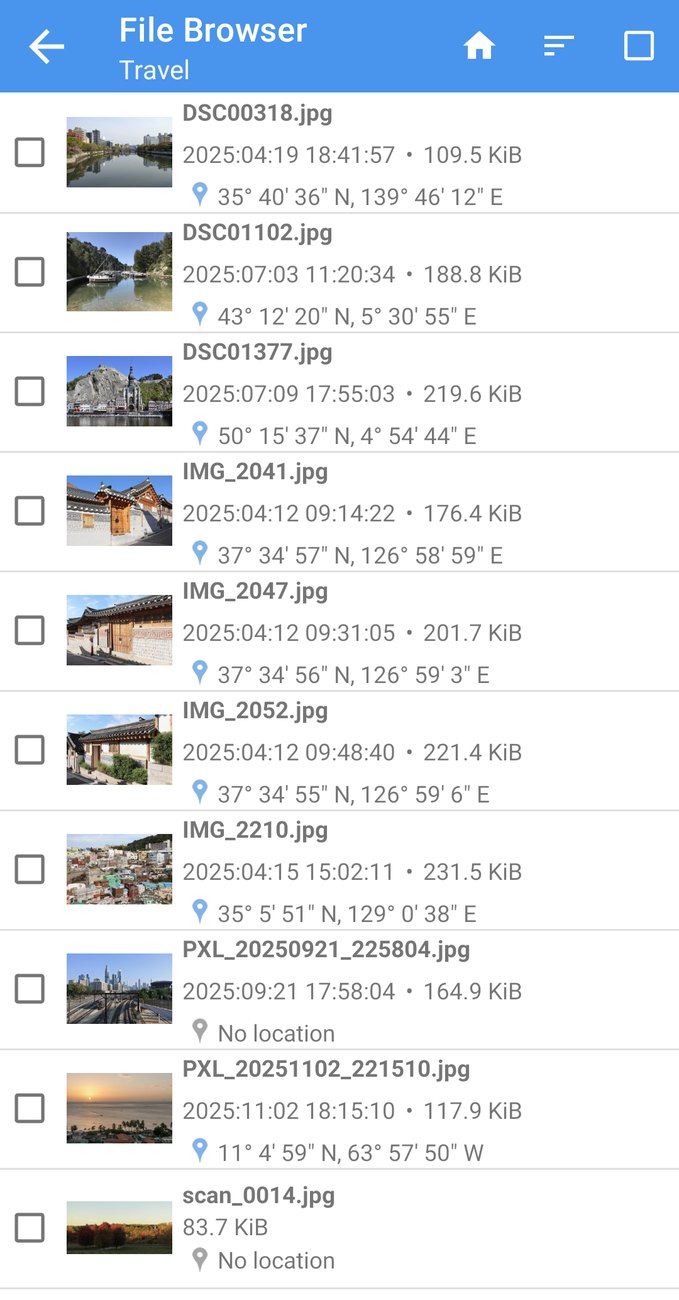
Вверху находятся:
- Главный экран — переход в начало хранилища;
- Сортировка — по имени, размеру или времени, в прямом или обратном порядке;
- Выбрать все — выбор всех фотографий в папке.
Нажмите на фотографию, чтобы открыть её в редакторе. Отметьте флажки, чтобы выбрать несколько фотографий, а затем нажмите Изменить (карандаш), чтобы изменить их все вместе.
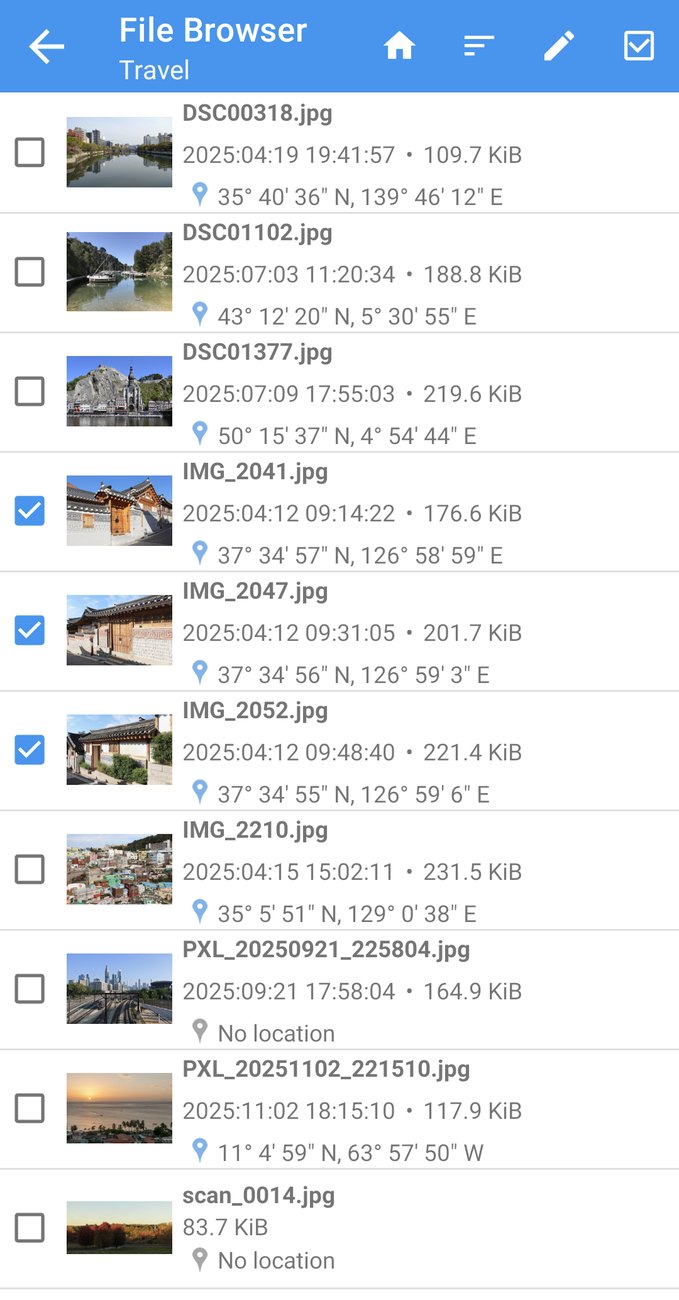
Файловый обозреватель и редактор работают с фотографиями JPEG и PNG. Другие файлы и папки тоже показываются в списке, чтобы вам было проще ориентироваться.
Средство выбора фотографий
Пункт Фото на главном экране открывает системное средство выбора Android. Оно показывает вашу галерею в привычном виде, с альбомами и недавними фотографиями. Выберите одну фотографию, чтобы открыть её в редакторе, или несколько, чтобы изменить их вместе.
Редактор
Редактор — сердце приложения. Вверху вы видите фотографию с её датой, размером и разрешением. Ниже информация из фотографии сгруппирована по разделам.
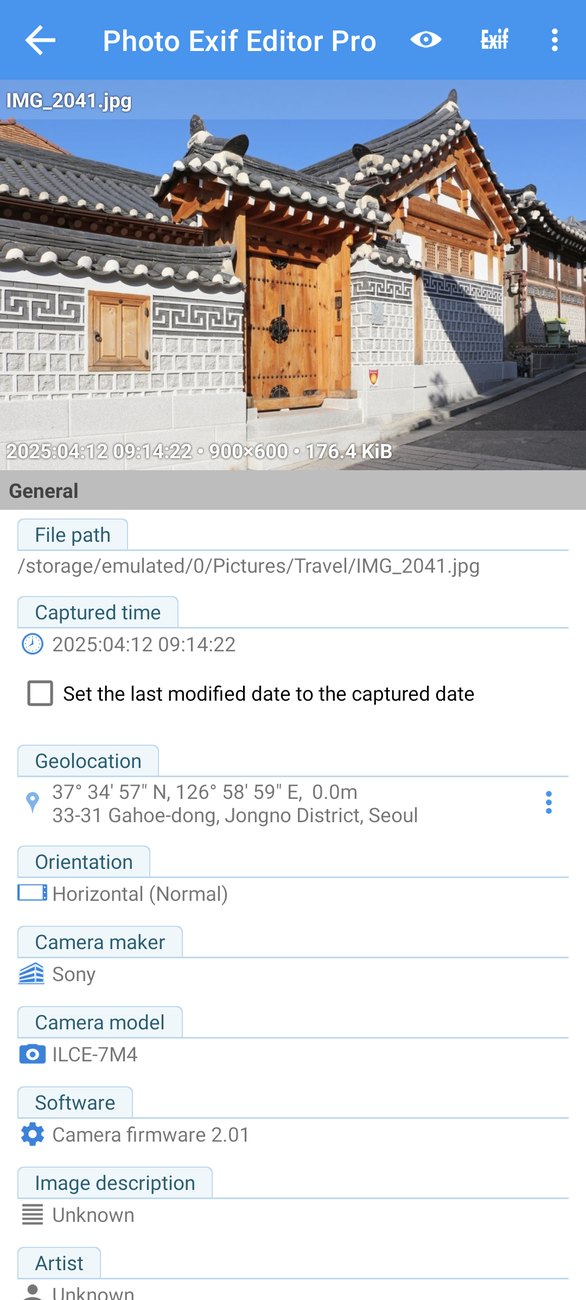
Основные
В разделе Основные собраны поля, которые важны большинству людей:
- Путь к файлу: где хранится фотография.
- Время съёмки: когда сделана фотография. Нажмите, чтобы изменить его (см. раздел Дата и время ниже).
- Set the last modified date to the captured date (установить дату изменения равной дате съёмки): если отмечено, при сохранении собственная дата файла (та, что показывают файловые менеджеры и некоторые галереи) меняется на время съёмки.
- Местоположение: где сделана фотография — координаты и, если доступно, адрес. Нажмите, чтобы изменить местоположение на карте. Кнопка ⋮ рядом открывает Копировать и Вставить для местоположений.
- Ориентация: показывать ли фотографию как есть, повёрнутой или отражённой.
- Производитель камеры и Модель камеры.
- Программное обеспечение: прошивка камеры или приложение, которое последним изменяло фотографию.
- Описание изображения, Фотограф и Авторские права.
Дополнительные и Профессиональные
В разделе Дополнительные перечислены настройки камеры: диафрагма, длительность экспозиции, компенсация экспозиции, вспышка, фокусное расстояние, светочувствительность ISO, баланс белого, а также поля комментариев, которые использует Windows (XP: Название, XP: Комментарий, XP: Автор, XP: Ключевые слова, XP: Тема). В разделе Профессиональные собраны более технические поля, например разрешение и яркость.
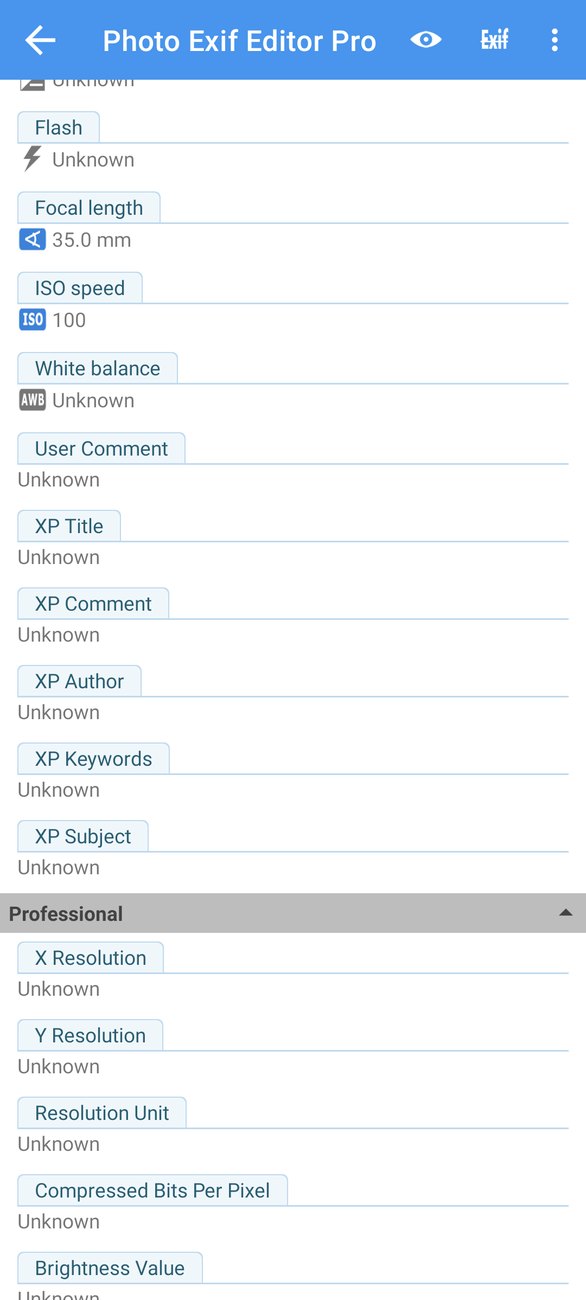
Большинство фотографий используют лишь несколько из этих полей. Нажмите кнопку с глазом вверху, чтобы скрыть неизвестные поля и оставить только заполненные. Нажмите ещё раз, чтобы снова показать все.
Изменение поля
Нажмите на любое текстовое поле, введите новое значение и нажмите OK. Поля с фиксированным списком значений, например Ориентация или Вспышка, открывают список для выбора. Числовые поля, например Светочувствительность или Фокусное расстояние, открывают поле ввода числа.
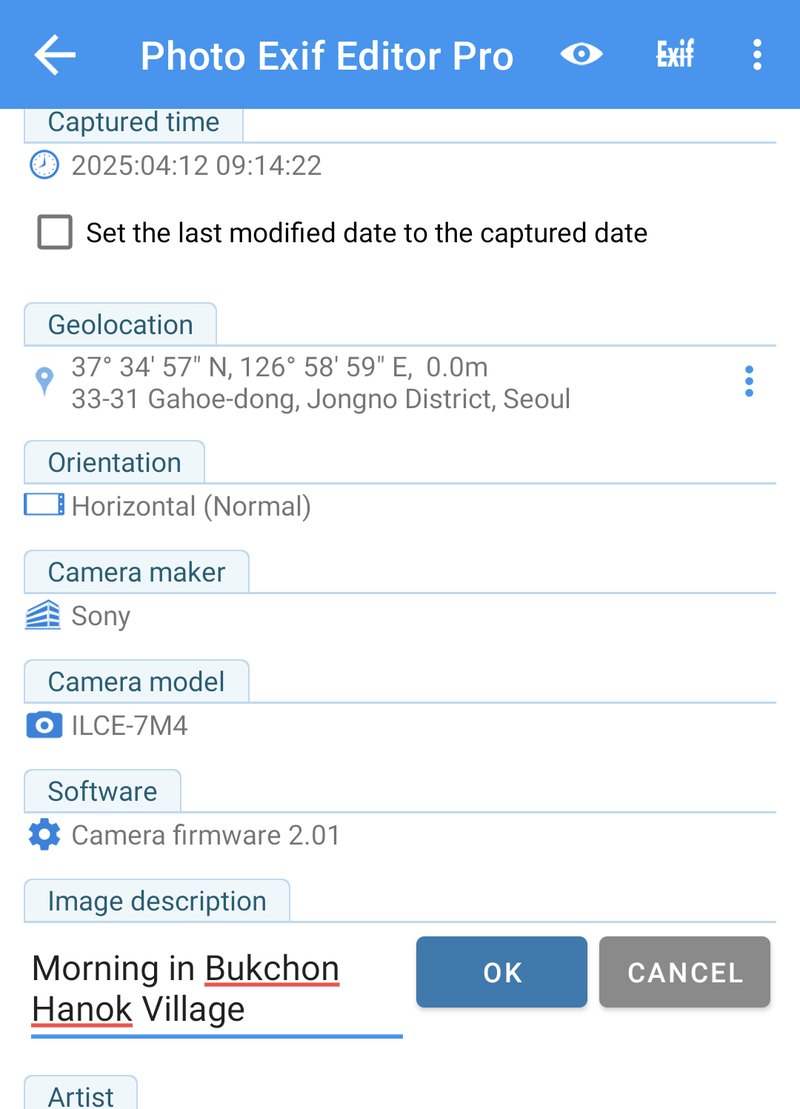
Ничего не записывается в фотографию, пока вы не нажмёте Сохранить (значок дискеты). Если вы попытаетесь выйти без сохранения, приложение спросит, действительно ли вы хотите уйти, так что правку случайно не потерять.
После сохранения приложение показывает Данные EXIF сохранены и возвращает вас туда, где вы были. Остальная информация в фотографии, например настройки камеры и местоположение, остаётся в точности прежней. Меняются только те поля, которые вы изменили.
Меню редактора
В меню ⋮ редактора есть ещё три инструмента:
- Менеджер шаблонов: сохранить текущие значения как шаблон или применить сохранённый шаблон.
- Копировать EXIF: скопировать информацию из этой фотографии в другие.
- Необработанные данные: увидеть каждую метку, хранящуюся в фотографии, с её точным названием и значением.
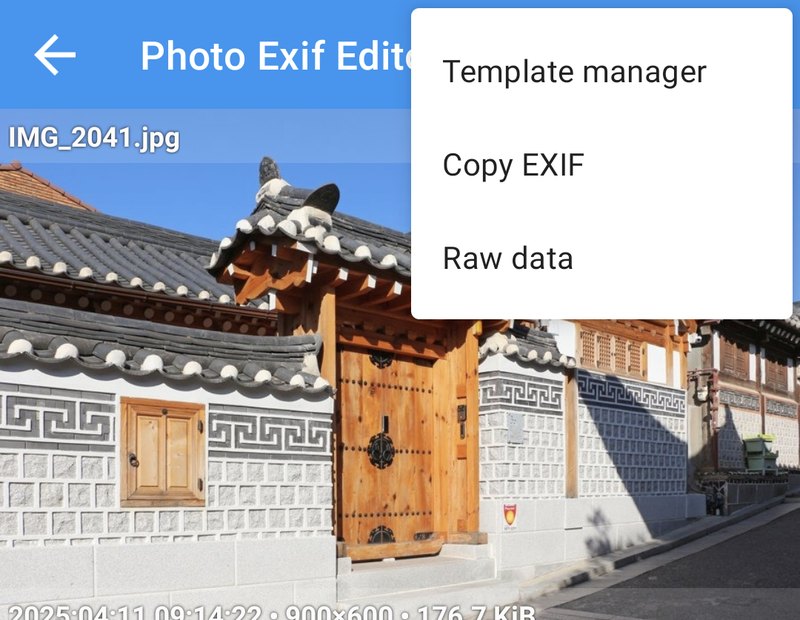
Дата и время
Время съёмки, наверное, самое часто изменяемое поле. Нажмите Время съёмки, чтобы открыть окно Изменить время съёмки. У него два режима.
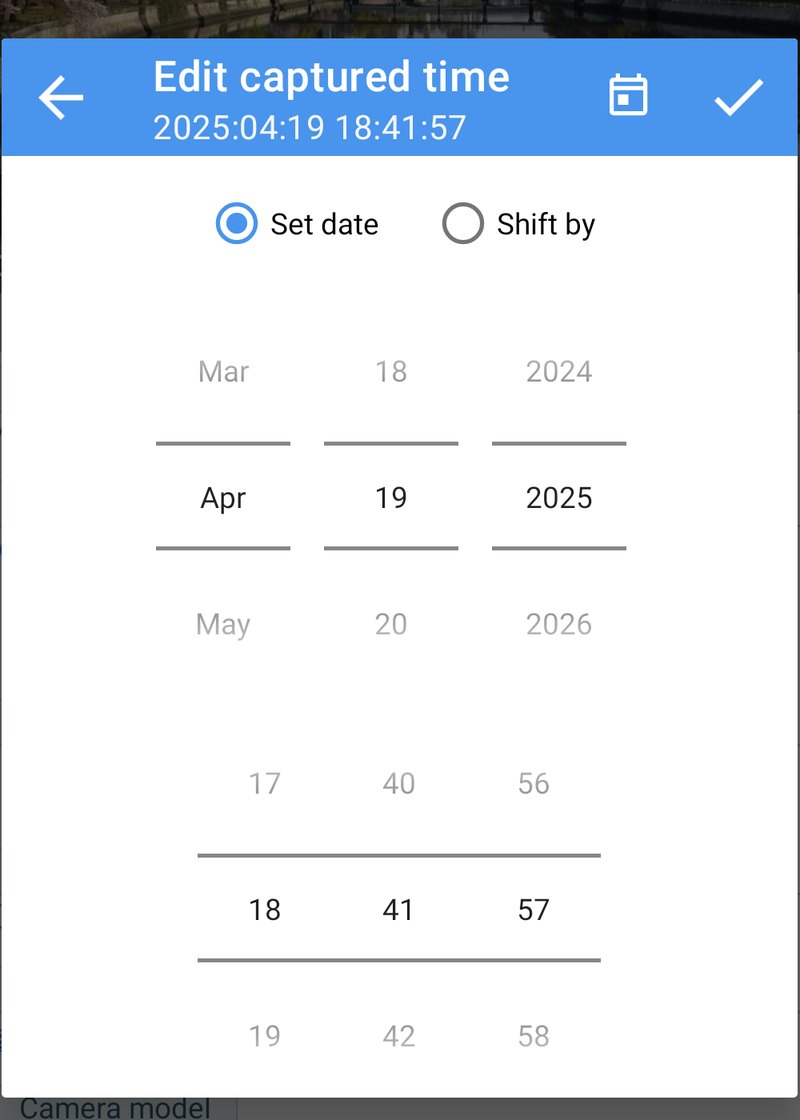
Задать дату
Задать дату присваивает фотографии новые дату и время. Прокрутите месяц, день и год, затем часы, минуты и секунды. Заголовок окна показывает результат по мере прокрутки. Нажмите ✓, чтобы подтвердить, а затем Сохранить.
Используйте Задать дату, когда у фотографии вообще нет даты (как у нашего старого скана) или когда вы точно знаете, когда она была сделана.
Сдвинуть на
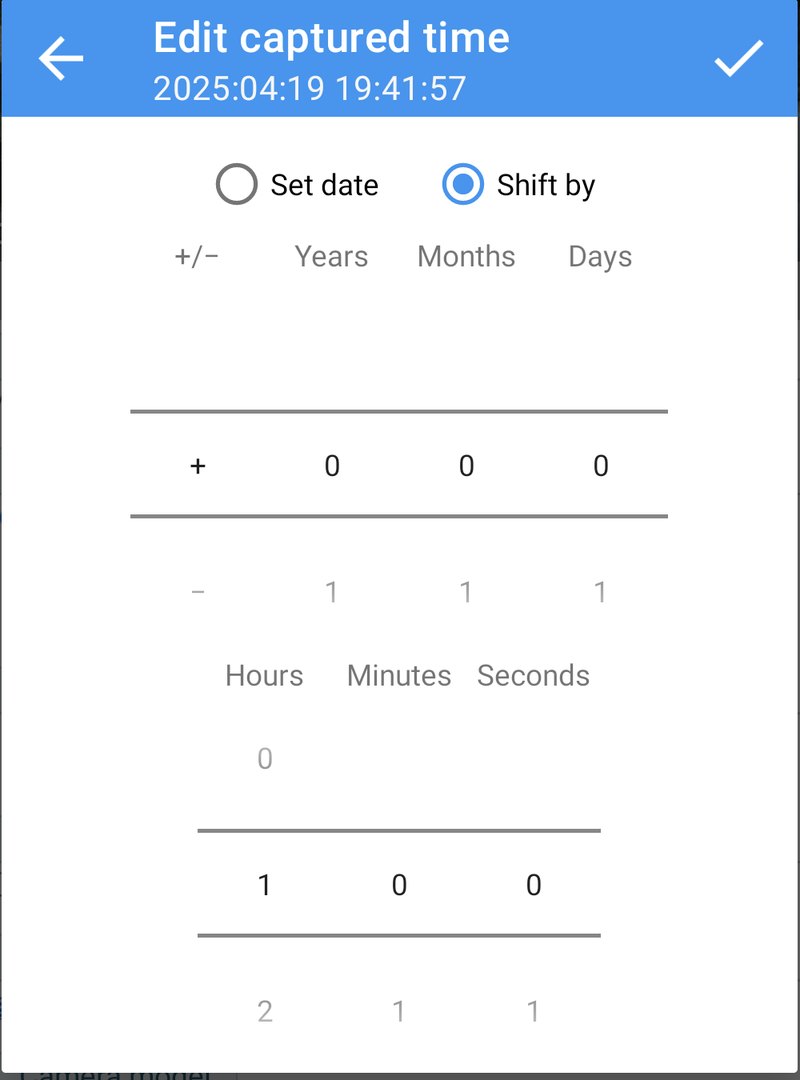
Сдвинуть на переносит дату вперёд или назад на заданную величину. Выберите + или −, затем годы, месяцы, дни, часы, минуты и секунды. Заголовок показывает новую дату ещё до подтверждения.
Наша фотография реки Кёбаси в Токио сделана в 18:41, но камера не перешла на летнее время, так что на самом деле было 19:41. Сдвиг на +1 час это исправляет:
Сдвиги работают с календарём так, как вы и ожидаете:
- Месяцы и годы считаются по календарю, поэтому +1 месяц переносит 15 марта на 15 апреля.
- Часы, минуты и секунды считаются точно, поэтому +1 час — это всегда ровно один час, даже при переходе на летнее или зимнее время.
- Сдвиги через полночь, конец месяца или конец года приложение обрабатывает само.
При сохранении приложение обновляет все три поля даты, которые записывают камеры (дату съёмки, оцифровки и изменения), так что любое приложение, читающее дату, видит одну и ту же.
Переименовать
Если имя файла содержит дату в обычном для камер формате, например PXL_20250921_225804.jpg или IMG_20150302_100000.jpg, под временем съёмки появляется параметр Переименовать. Если он отмечен, при сохранении файл получит имя по новой дате, так что имена файлов и даты будут совпадать.
Дата изменения
Время съёмки хранится внутри фотографии. Кроме того, у каждого файла есть дата изменения, которую ведёт хранилище телефона: её показывают файловые менеджеры, и по ней сортируют некоторые галереи. Отметьте Set the last modified date to the captured date, чтобы обе даты совпадали.
Часовые пояса
Когда вы меняете дату, Photo EXIF Editor вместе с ней сохраняет и смещение часового пояса. Это помогает галереям показывать фотографию в правильный день, даже если вы смотрите её из другого часового пояса.
Какие даты хранятся в фотографии
Если вы когда-нибудь удивлялись, почему два приложения показывают для одной фотографии разные даты, дело в том, что в фотографии может быть несколько дат, и каждое приложение выбирает ту, которой доверяет больше:
- Дата и время оригинала — момент нажатия на спуск. Именно это означает «время съёмки», и именно эту дату использует большинство галерей.
- Дата и время оцифровки — когда изображение было превращено в цифровые данные. У цифровой камеры это тот же момент, что и оригинал. У скана плёночного отпечатка это день сканирования, поэтому старые сканы часто оказываются не в том году.
- Дата и время (иногда её называют датой изменения) — когда файл последний раз изменяла камера или приложение для редактирования.
- Смещения часового пояса для каждой из этих дат показывают, насколько часы отличались от UTC, например
+09:00в Токио или-05:00в Чикаго летом. - Вне фотографии файловая система хранит дату изменения самого файла, которая меняется при каждом копировании или сохранении, если только вы не попросите Photo EXIF Editor установить её равной времени съёмки.
Когда вы изменяете время съёмки, Photo EXIF Editor записывает одну и ту же новую дату во все три даты внутри фотографии, вместе со смещением часового пояса, чтобы все приложения были согласны. Обычно именно это и нужно. Если фотография правильно выглядит в одном приложении и неправильно в другом, откройте Необработанные данные и сравните даты: обычно это всё объясняет.
Пакетная правка
Пакетная правка экономит больше всего времени. Выберите несколько фотографий в файловом обозревателе или в средстве выбора и нажмите Изменить. Редактор откроется со всеми выбранными фотографиями.
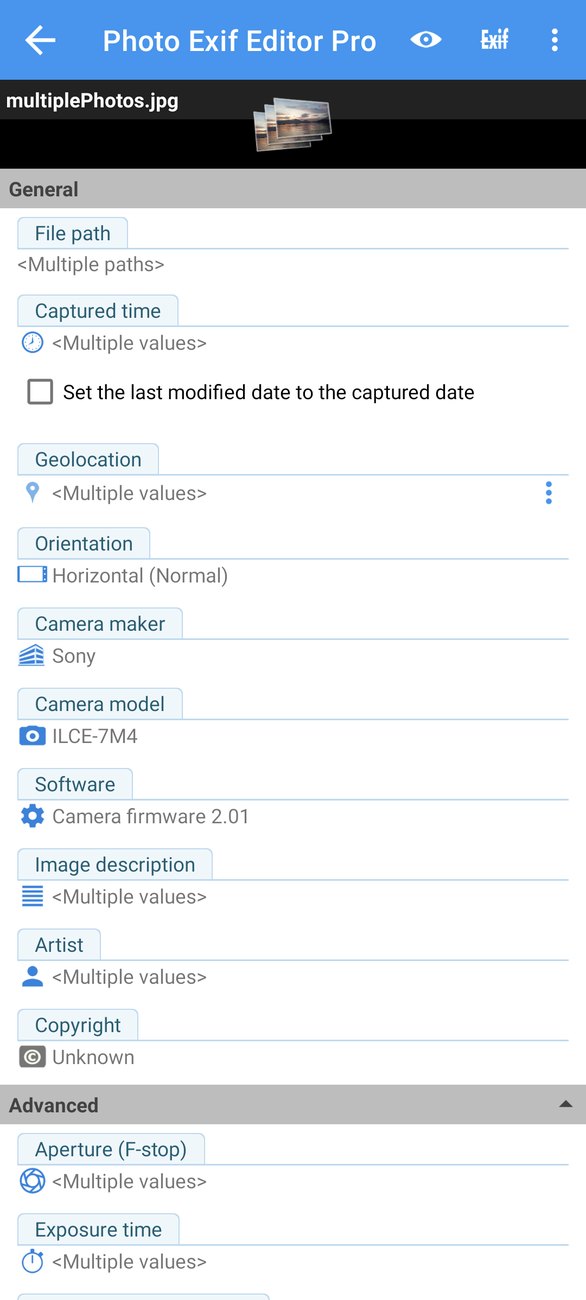
Поля, одинаковые во всех фотографиях, показывают своё значение. Поля, которые различаются, показывают <Несколько значений>. Когда вы меняете поле, новое значение записывается в каждую выбранную фотографию. Поля, которые вы не трогали, сохраняют собственные значения каждой фотографии.
Сдвиг дат целой поездки
Это лучшее применение пакетной правки. Представьте, что всю поездку часы камеры спешили на один день. Выберите все фотографии из этой поездки, нажмите Время съёмки, выберите Сдвинуть на и введите −1 день.
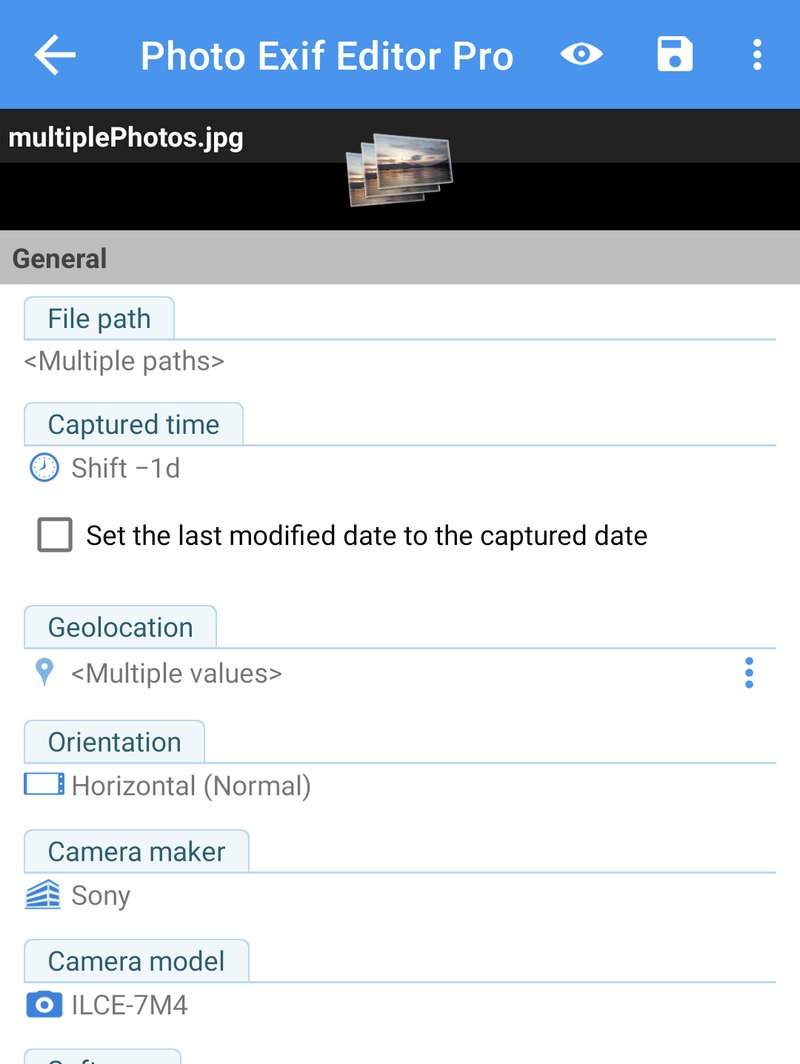
Каждая фотография сохраняет собственное время и сдвигается на одну и ту же величину: снимок, сделанный 12-го в 09:14, переносится на 11-е, 09:14, а сделанный в 09:48 — на 11-е, 09:48. Порядок фотографий и промежутки между ними остаются в точности прежними. До сохранения время съёмки показывает выбранный сдвиг, например Сдвиг −1д.
Фотографии без даты съёмки при сдвиге остаются без изменений, ведь сдвигать в них нечего.
Большие серии
Можно изменять сразу сотни и даже тысячи фотографий. Окно сохранения показывает ход работы по каждой фотографии, а также текущий счёт сохранённых фотографий, фотографий, которым нужно ваше разрешение, и фотографий с ошибкой.
Если часть фотографий принадлежит другим приложениям (например, снята приложением камеры), а разрешение Управление медиафайлами вы не дали, Android попросит вас разрешить изменения. В окне сохранения у таких фотографий отображается Требуется разрешение, а кнопка Запросить разрешение открывает системное подтверждение Android сразу для 2000 фотографий. Нажмите её ещё раз для следующей группы.
Местоположение и геотеги
Местоположение фотографии хранится в виде координат GPS. Photo EXIF Editor показывает их в градусах, минутах и секундах и, когда может, превращает в адрес.
Редактор местоположения
Нажмите Местоположение в редакторе, чтобы открыть окно Изменить местоположение. Карта показывает текущее положение фотографии красной меткой.
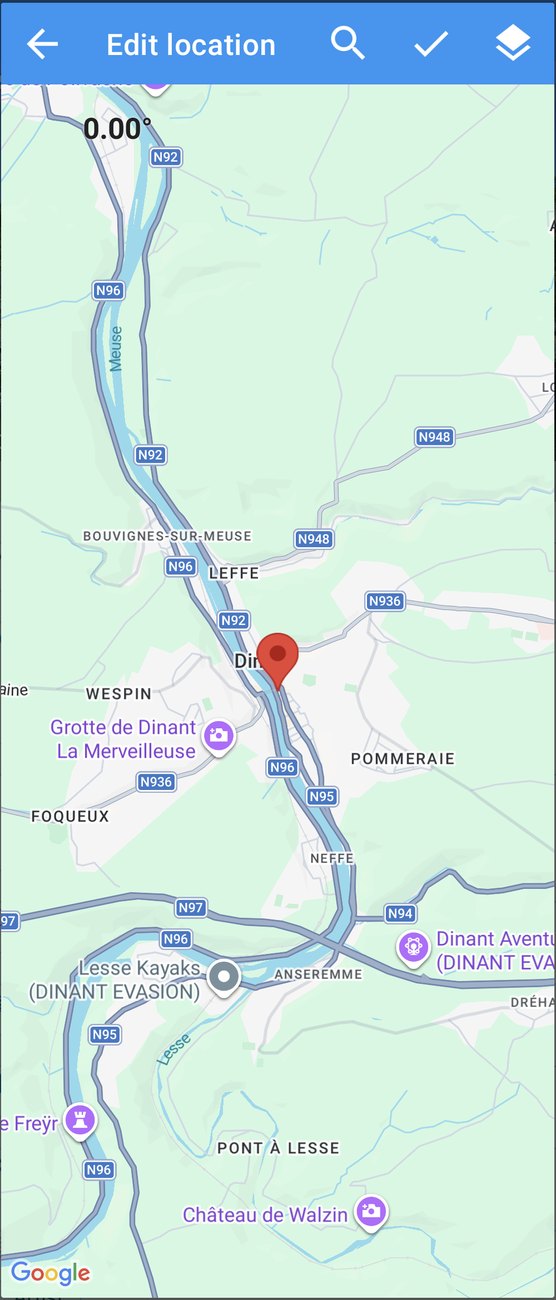
Изменить положение можно тремя способами:
- Долгое нажатие в любом месте карты переносит туда метку.
- Перетащите метку.
- Поиск с помощью лупы: введите название места, адрес или координаты, например
-27.14,-109.43, и выберите результат.
Кнопка слоёв переключает обычную карту, спутник, рельеф и гибридный вид (спутник с названиями улиц) — это удобно, когда вы ставите фотографию на горную тропу или пляж. Число в левом верхнем углу показывает направление, в котором смотрела камера. Чтобы изменить его, поверните карту двумя пальцами.
Когда всё готово, нажмите ✓, а затем Сохранить в редакторе.
Копирование и вставка местоположения
Часто нужно, чтобы у нескольких фотографий было одно местоположение: все снимки из одного ресторана или фотография с камеры без GPS, сделанная рядом с телефоном, у которого GPS есть. Для этого и нужны Копировать и Вставить.
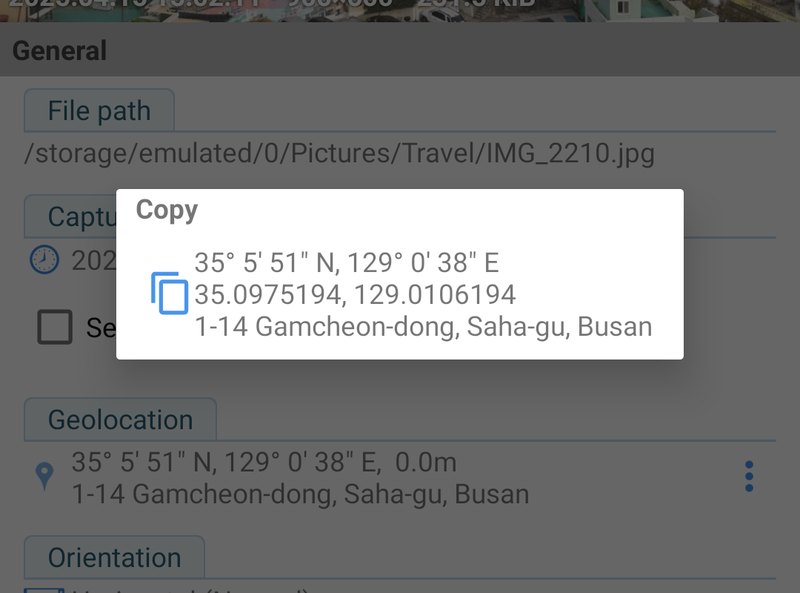
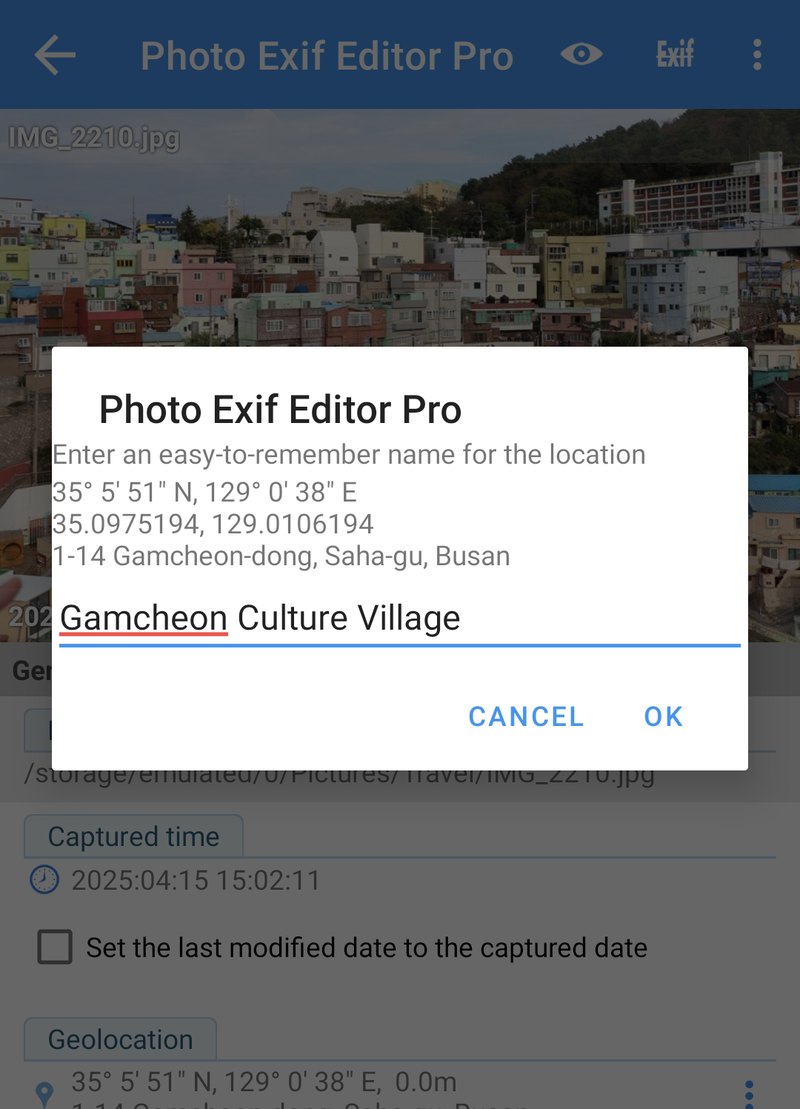
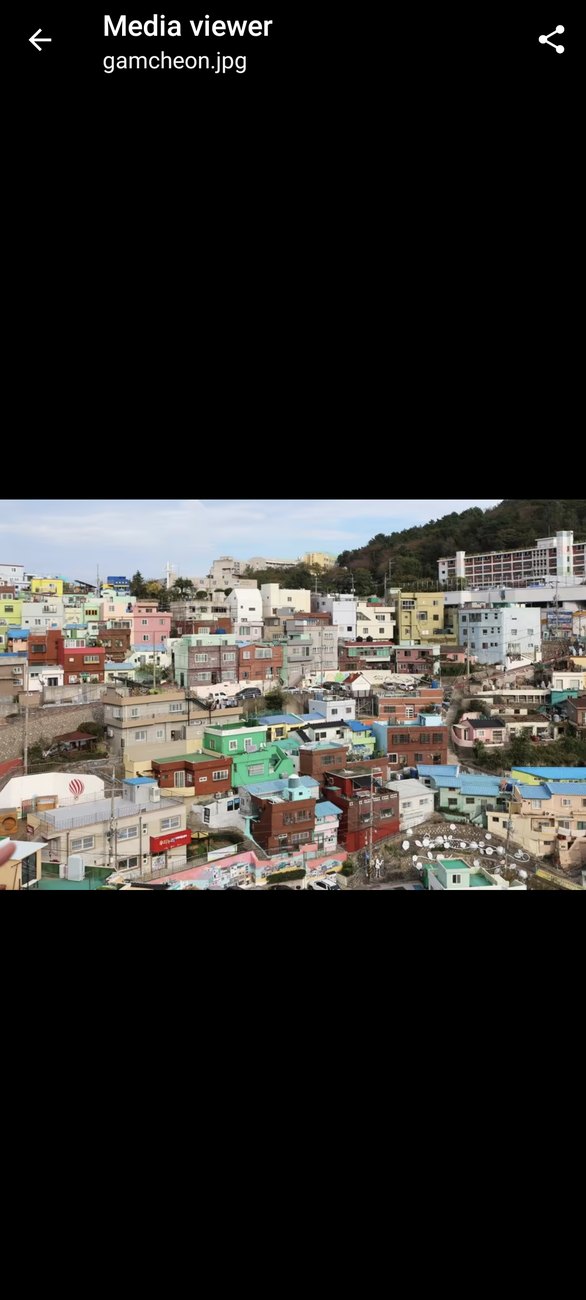
В фотографии с правильным местоположением нажмите ⋮ рядом с Местоположение и нажмите на местоположение под пунктом Копировать. Дайте ему название, которое вы потом узнаете, например Деревня культуры Камчхон.
Затем в любой другой фотографии нажмите ту же кнопку ⋮: ваши сохранённые местоположения появятся под пунктом Вставить. Нажмите на одно из них, чтобы присвоить его фотографии. Карандаш переименовывает сохранённое местоположение, а корзина удаляет его.
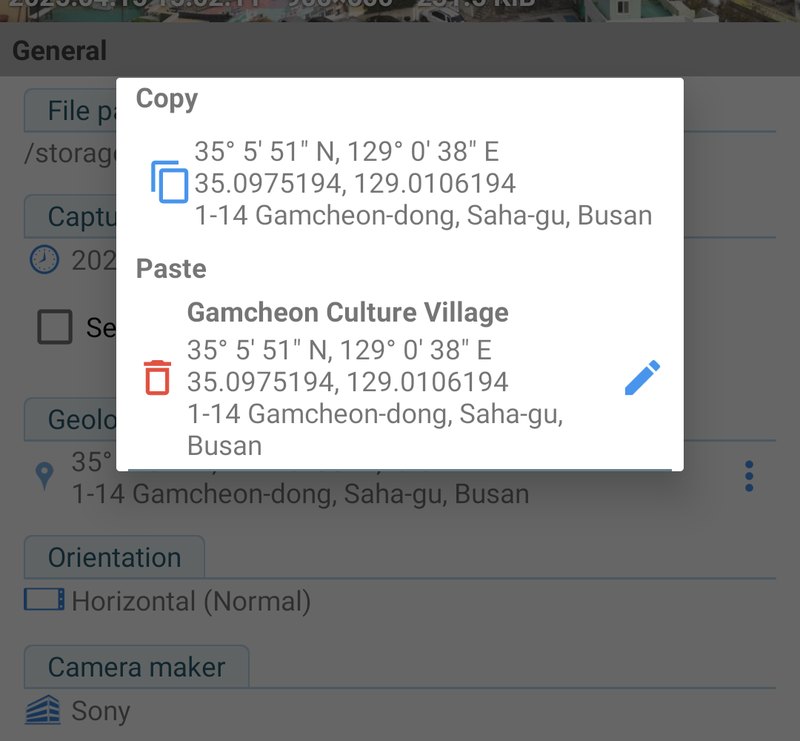
Так мы присвоили нашей старой отсканированной фотографии, у которой не было местоположения, координаты деревни культуры Камчхон, где она была сделана.
Сохранённые местоположения хранятся, пока приложение открыто. Это быстрый буфер обмена для одного сеанса расстановки геотегов, а не постоянная адресная книга.
Удаление местоположения
Чтобы удалить местоположение из фотографии, например перед публикацией в интернете, используйте Удалить EXIF (см. ниже) и выберите Местоположение.
IPTC: названия, ключевые слова и авторские права
IPTC — это второй набор полей, созданный для информационных агентств и фотобанков. Его читают многие фотоприложения и сайты, в том числе программы для управления фотографиями на компьютере и фотостоки. Photo EXIF Editor показывает IPTC в отдельном разделе ближе к концу редактора, для фотографий JPEG.
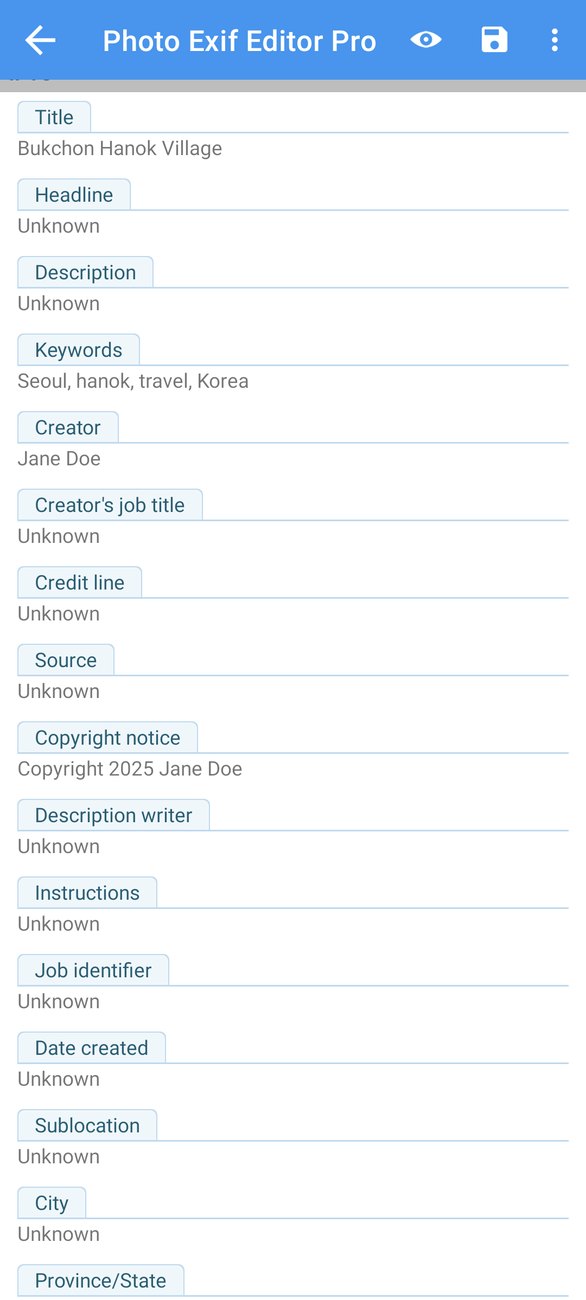
Самые полезные поля IPTC:
- Название и Заголовок: краткое имя фотографии.
- Описание: более длинная подпись.
- Ключевые слова: слова, описывающие фотографию. Вводите их через запятую, например
Seoul, hanok, travel, Korea, и приложение сохранит каждое ключевое слово отдельно, как этого ждут другие приложения. - Автор, Должность автора, Указание авторства, Источник и Уведомление об авторских правах: кто сделал фотографию и кому она принадлежит.
- Инструкции, Идентификатор задания, а также поля местоположения Город, Место, Область/штат и Страна.
Изменяйте их так же, как любые другие поля, а затем нажмите Сохранить. Приложение записывает IPTC в кодировке UTF-8, поэтому имена и подписи на любом языке, с диакритикой или на другой письменности, сохраняются правильно. Чтобы очистить поле, удалите его текст: пустое значение удаляет поле из фотографии. Дата создания показывается для справки, но здесь её изменить нельзя. Чтобы изменить дату, используйте Время съёмки.
Что означают поля камеры
Раздел Дополнительные полон фотографических терминов. Чтобы исправить дату или местоположение, они не нужны, но если вам интересно или вы хотите заполнить их для фотографии с камеры, которая их не записала, вот что они означают простыми словами:
- Диафрагма (относительное отверстие): насколько широко было открыто отверстие объектива; записывается числом вроде f/1.7 или f/8. Маленькое число — широкое отверстие: больше света и сильнее размытый фон. Большое число — узкое отверстие, и в фокусе больше сцены.
- Длительность экспозиции: сколько времени был открыт затвор, например 1/250 секунды. Короткая выдержка замораживает движение. Длинная размывает его — так получаются «шёлковые» водопады и световые дорожки.
- Светочувствительность (ISO): насколько чувствительным был настроен сенсор. Низкие значения вроде 100 дают чистую картинку при хорошем освещении. Высокие, например 1600 или 3200, позволяют снимать в темноте, но с бо́льшим зерном.
- Компенсация экспозиции: просили ли вы камеру сделать снимок светлее (+) или темнее (−), чем она считала нужным.
- Фокусное расстояние: насколько «приближал» объектив, в миллиметрах. Около 24 мм — широкий угол, 50 мм — примерно как видит глаз, 200 мм — сильное приближение. Телефоны часто записывают реальное фокусное расстояние своих крошечных объективов, например 7 мм, поэтому некоторые приложения показывают ещё и «эквивалент 35 мм».
- Вспышка: срабатывала ли вспышка и в каком режиме.
- Баланс белого: подстраивала ли камера цвета автоматически или вы выбрали режим вроде «дневной свет» или «облачно».
- Режим замера экспозиции и программа экспозиции: как камера измеряла свет и выбирала ли настройки сама (автоматически), или часть из них выбрали вы (приоритет диафрагмы или выдержки), или все (ручной режим).
- Ориентация: как нужно повернуть фотографию при показе. Камеры часто сохраняют изображение так, как его видел сенсор, и добавляют ориентацию, чтобы приложения поворачивали его за вас. Если в каких-то приложениях фотография отображается боком, изменение Ориентации обычно исправляет это, не трогая само изображение.
- Разрешение: количество точек на дюйм для печати. Размер фотографии в пикселях оно не меняет.
Поля XP (XP: Название, XP: Комментарий, XP: Автор, XP: Ключевые слова и XP: Тема) — это те, что Windows показывает в свойствах файла. Заполняйте их, если упорядочиваете фотографии на компьютере с Windows.
Необработанные данные
Необработанные данные в меню редактора показывают каждую метку, хранящуюся в фотографии, с её официальным названием и точным сохранённым значением. Это полезно, когда нужно точно проверить, что содержит фотография, или когда другое приложение сообщает значение, которого вы не находите в редакторе.
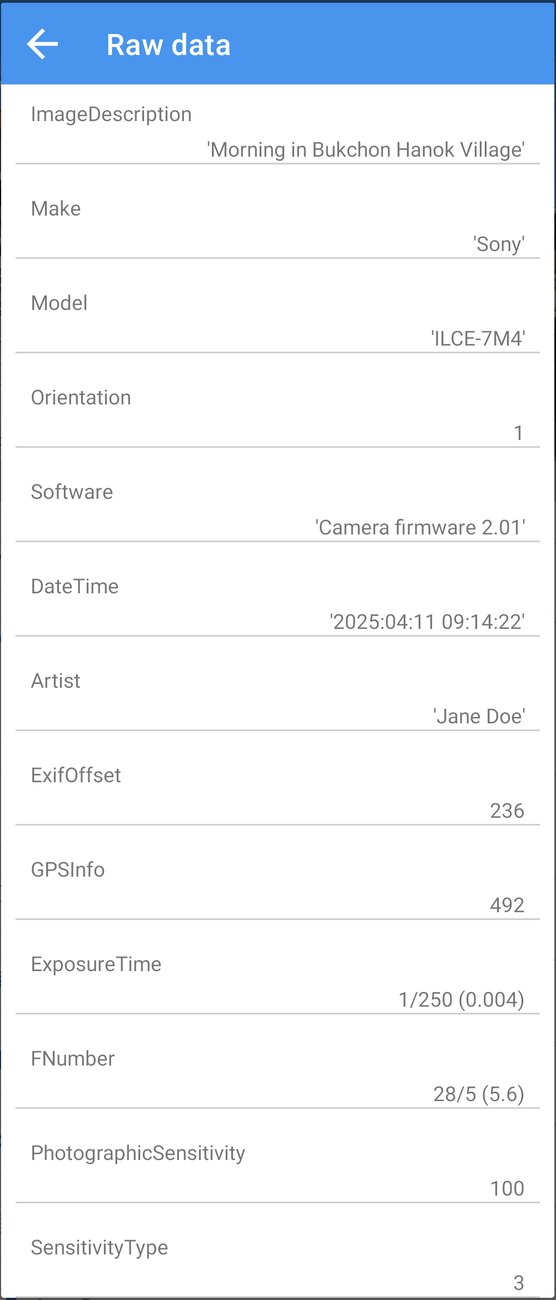
Удаление информации
Прежде чем публично делиться фотографией, вы можете захотеть удалить часть её информации. Нажмите Удалить EXIF (перечёркнутый значок Exif) в редакторе. В окне перечислены поля фотографии с флажками.
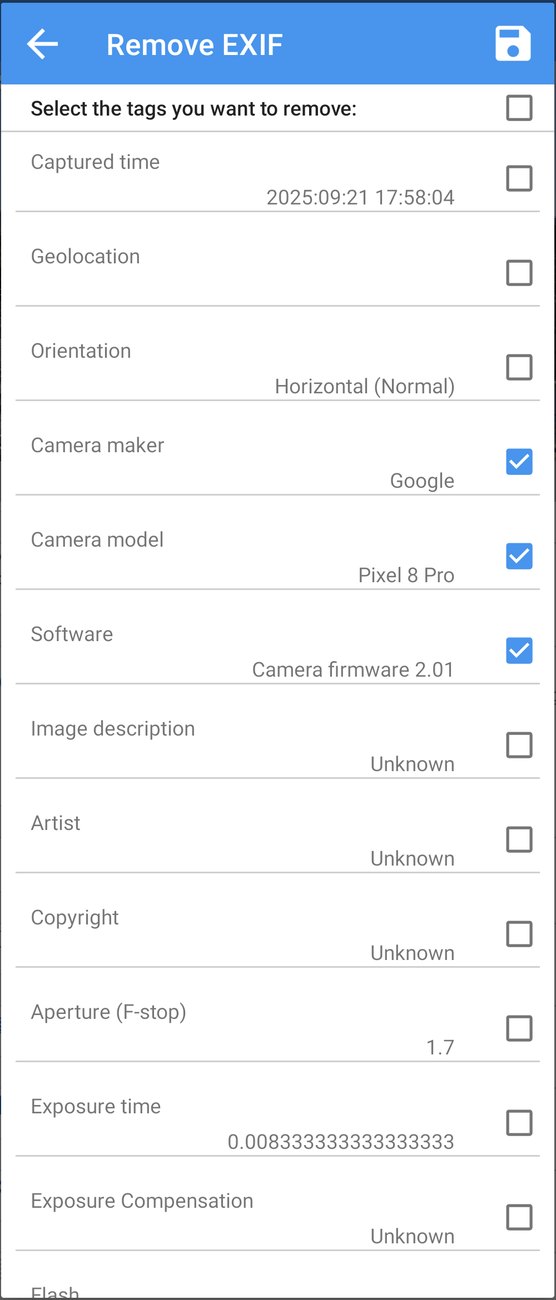
Отметьте поля, которые хотите удалить, или воспользуйтесь флажком вверху, чтобы выбрать все, а затем нажмите Сохранить. Удаляются только отмеченные поля. Всё остальное остаётся.
Несколько частых вариантов:
- Местоположение — перед публикацией фотографии, сделанной дома.
- Производитель камеры, Модель камеры и Программное обеспечение — если вы не хотите, чтобы люди знали, чем вы снимаете.
- Всё — для полностью «чистой» фотографии.
Шаблоны
Если вы часто вписываете одну и ту же информацию (своё имя, уведомление об авторских правах или данные камеры, которая их не записывает), сохраните её как шаблон и применяйте одним нажатием.
Сохранение шаблона
Откройте фотографию с нужными значениями, откройте меню ⋮ и выберите Менеджер шаблонов. Нажмите значок сохранения рядом с Сохранить текущие данные как шаблон.
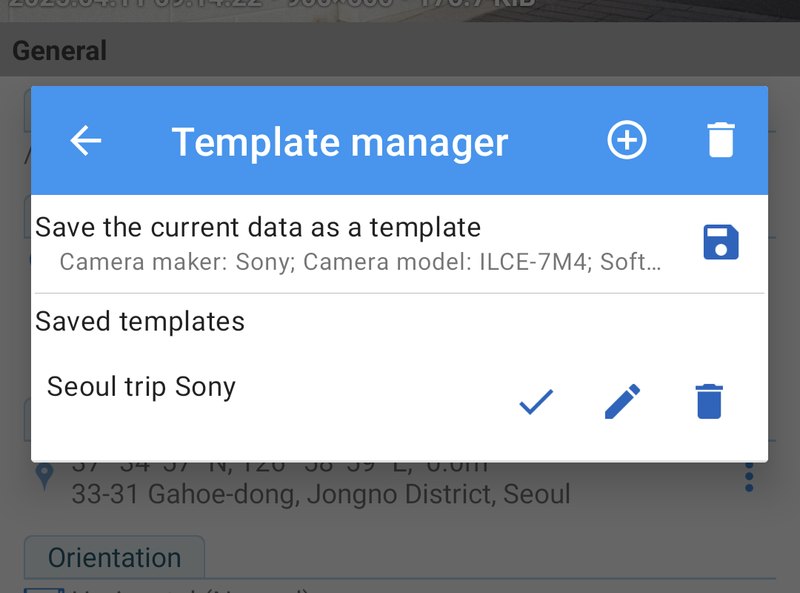
Дайте шаблону имя и, если хотите, описание. В списке ниже показаны поля, которые он будет содержать. Удалите ненужные поля значком корзины или добавьте новое кнопкой Добавить метку. Нажмите ✓, чтобы сохранить шаблон.
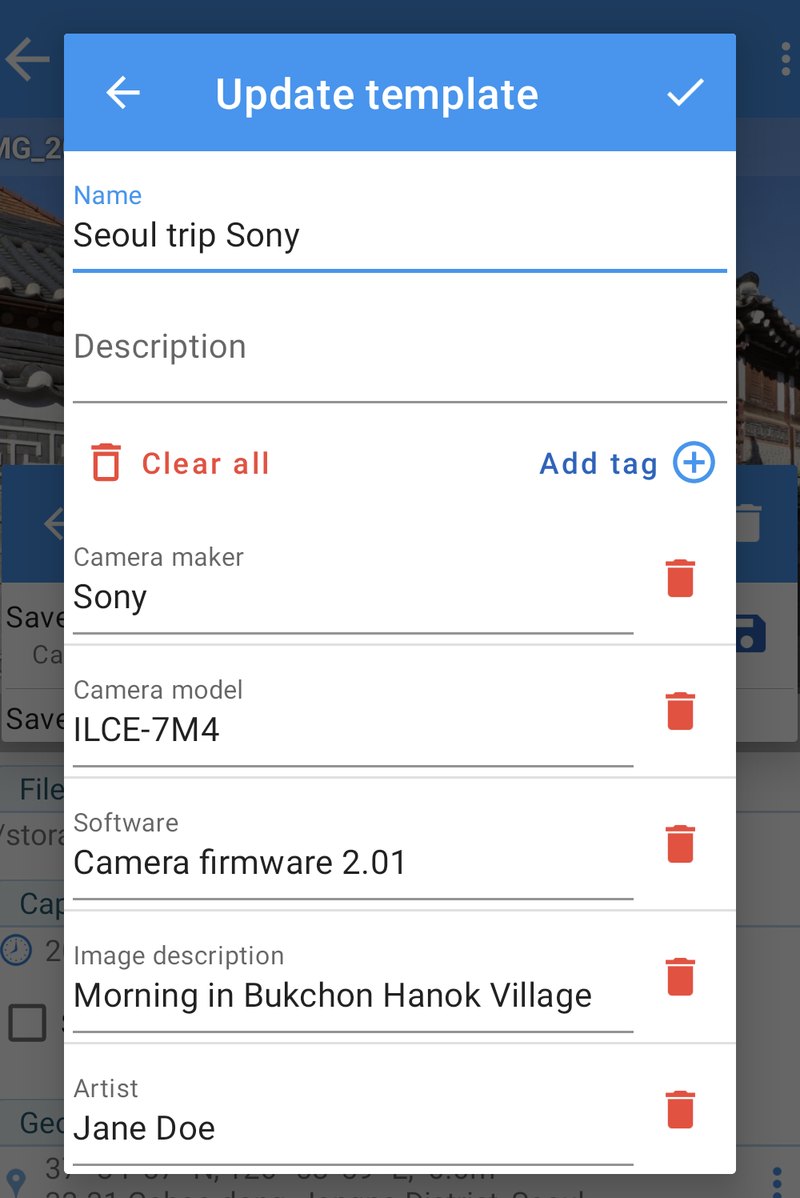
Создать шаблон с нуля можно и кнопкой +.
Применение шаблона
Откройте любую фотографию (или серию фотографий), откройте Менеджер шаблонов и нажмите ✓ рядом с сохранённым шаблоном. Окно Применить шаблон показывает поля, которые он содержит, так что можно снять отметку с тех, что в этот раз не нужны. Подтвердите, и значения будут заполнены. Нажмите Сохранить, чтобы записать их.
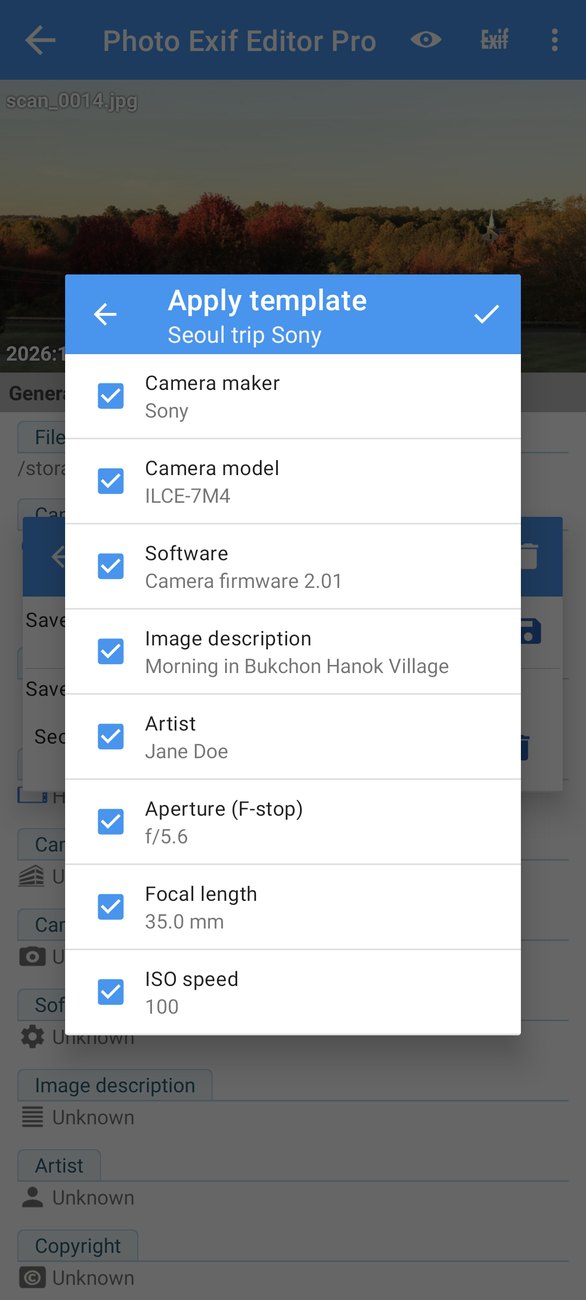
Карандаш рядом с шаблоном открывает его для правки, а корзина удаляет.
Копировать EXIF
Копировать EXIF копирует информацию из одной фотографии (источника) в другие фотографии (целевые). Это идеально, когда у вас есть фотографии с одной съёмки, у части из которых данные правильные, а у других — нет, например после правки в приложении, которое удалило EXIF.
Открыть инструмент можно из меню редактора (текущая фотография станет источником) или из раздела Другие инструменты на главном экране.
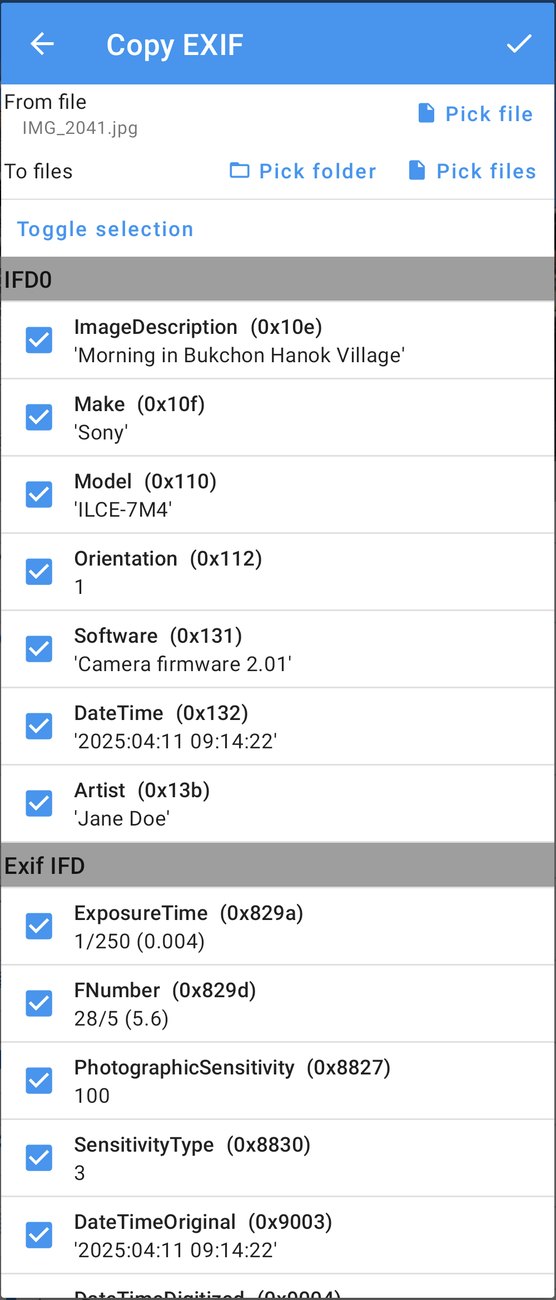
- Из файла: исходная фотография. Нажмите Выбор файла, чтобы выбрать другую.
- В файлы: целевые фотографии. Нажмите Выбор файлов, чтобы выбрать отдельные фотографии, или Выбор папки, чтобы использовать все фотографии в папке.
- Выберите метки для копирования. Все метки, которые безопасно копировать, уже выбраны. Кнопка Переключить выбор выбирает все или снимает выбор.
- Нажмите ✓, чтобы скопировать.
Некоторые метки отмечены предупреждением, например если они содержат двоичные данные или значения, специфичные для исходной камеры. Нажмите на значок предупреждения, чтобы узнать причину. По умолчанию «Копировать EXIF» копирует только те метки, которые может безопасно прочитать и записать, а всё остальное в целевых фотографиях сохраняет. Параметр Заменить все данные, напротив, заменяет весь EXIF целевых фотографий полным блоком EXIF источника. Используйте его, только если целевые фотографии действительно должны стать точными копиями.
«Копировать EXIF» копирует и поля IPTC, если они есть у источника.
Фото на карте
«Фото на карте» — это другой способ смотреть на свои фотографии: на карте. Откройте этот экран с главного экрана приложения.
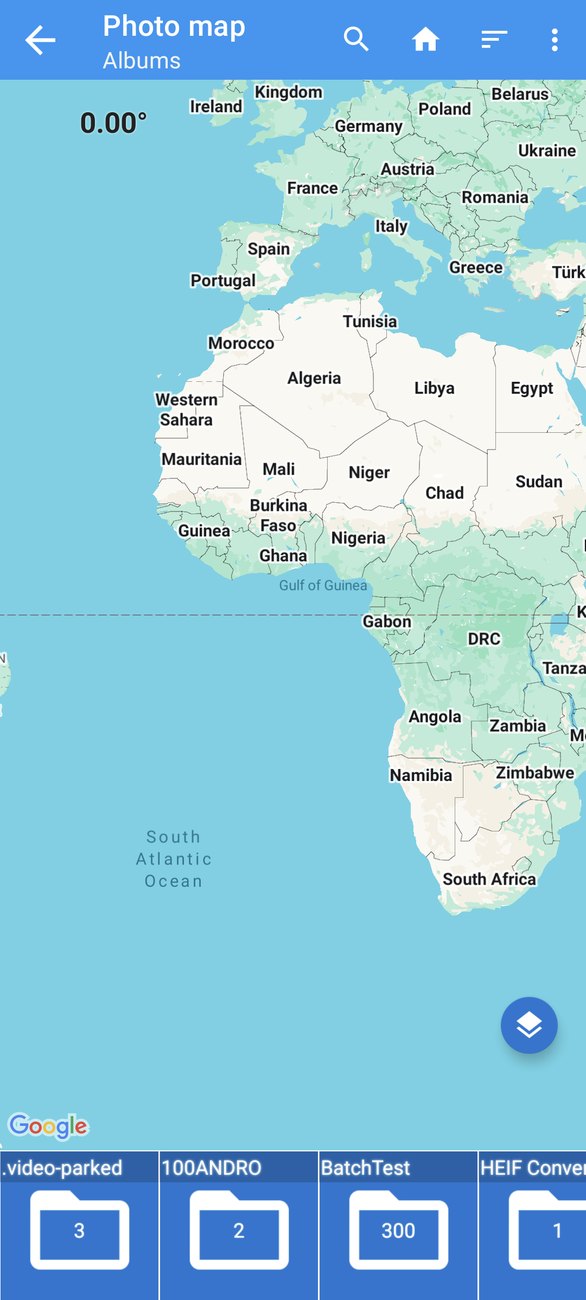
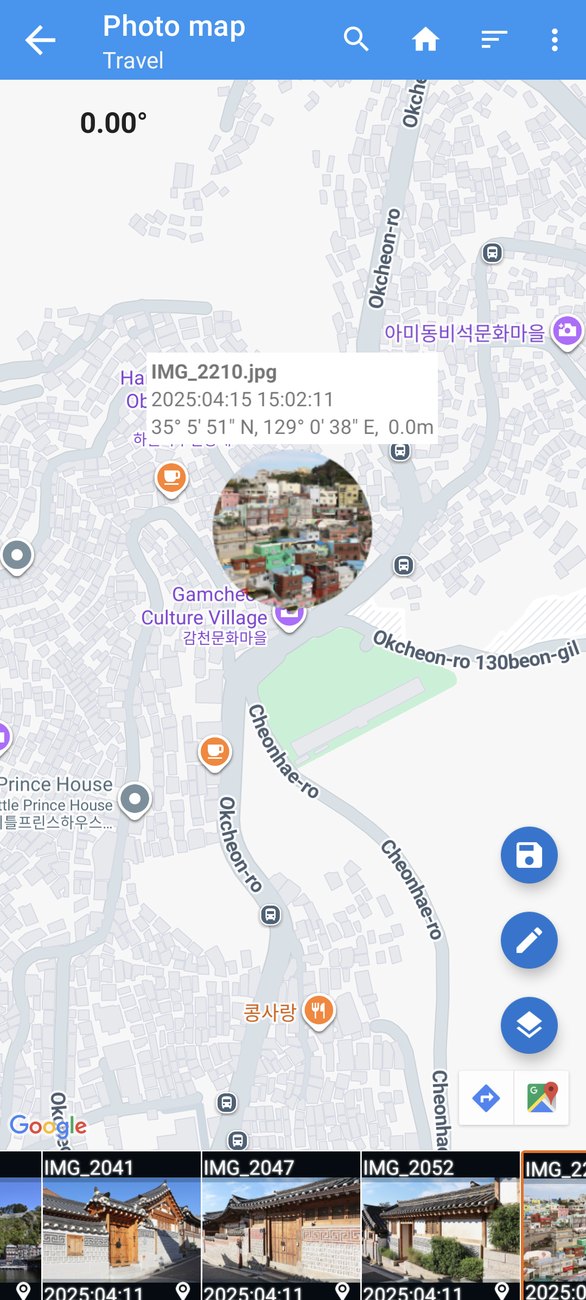
Сначала лента внизу показывает ваши альбомы с числом фотографий в каждом. Нажмите на альбом, чтобы открыть его. Тогда лента покажет его фотографии, а карта приблизится к выбранной фотографии, которая отображается круглой миниатюрой в своём месте. Нажмите на миниатюру, чтобы увидеть небольшое окно с именем фотографии, датой и координатами.
У фотографий с местоположением в ленте есть маленький значок метки. Для фотографий без него показывается подсказка: Длительное нажатие на карте позволит указать местоположение.
Как задать или переместить местоположение
Выберите фотографию в ленте, а затем выполните долгое нажатие на карте там, где она была сделана, или перетащите её маркер. Кнопка поиска вверху находит места по названию или координатам. Когда фотография окажется на своём месте, нажмите круглую кнопку сохранения.
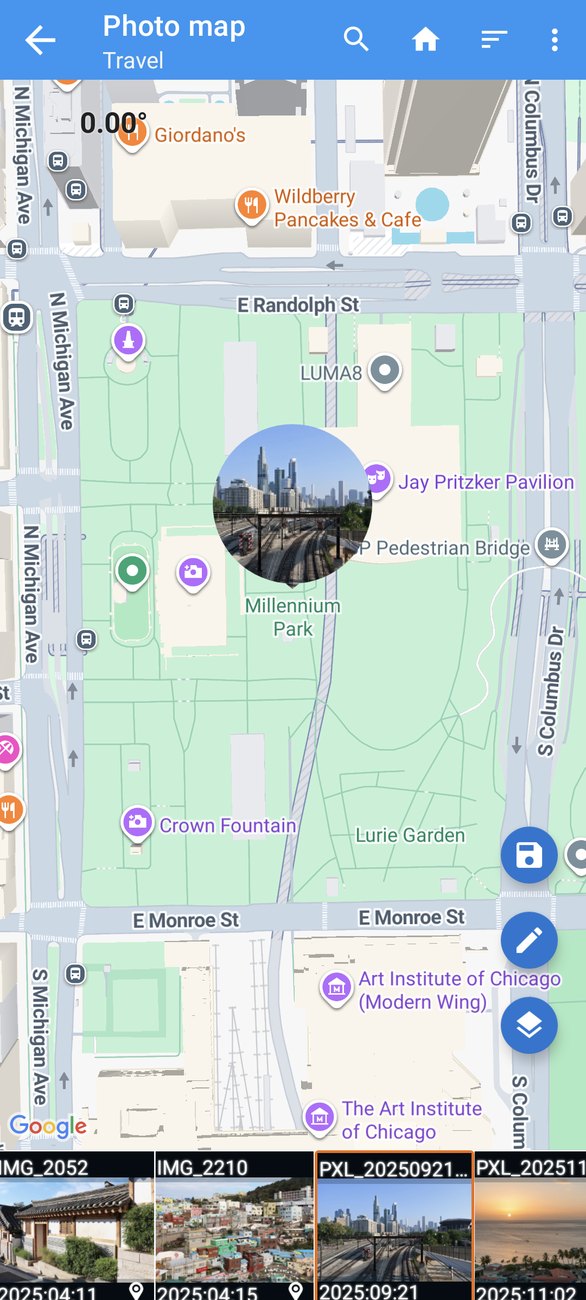
Другие круглые кнопки:
- карандаш: открыть выбранную фотографию в редакторе;
- слои: переключение между картой, спутником, рельефом и гибридным видом.
В меню ⋮ есть Копировать EXIF для выбранной фотографии и Настройки, где можно изменить размер миниатюр в ленте. Сортировка меняет порядок альбомов и фотографий.
«Фото на карте» особенно хорошо помогает находить фотографии с неверным местоположением: снимок из Пусана посреди океана сразу бросается в глаза.
Конвертер HEIC, HEIF и AVIF
Многие современные телефоны сохраняют фотографии в формате HEIC (он же HEIF), а в интернете всё чаще встречается AVIF. Эти форматы компактны, но многие сайты, старые компьютеры и приложения не умеют их открывать. Конвертер превращает их в JPEG или PNG.
Откройте его из раздела Другие инструменты на главном экране или поделитесь фотографиями HEIC или AVIF из галереи, выбрав Преобразовать в JPEG/PNG.
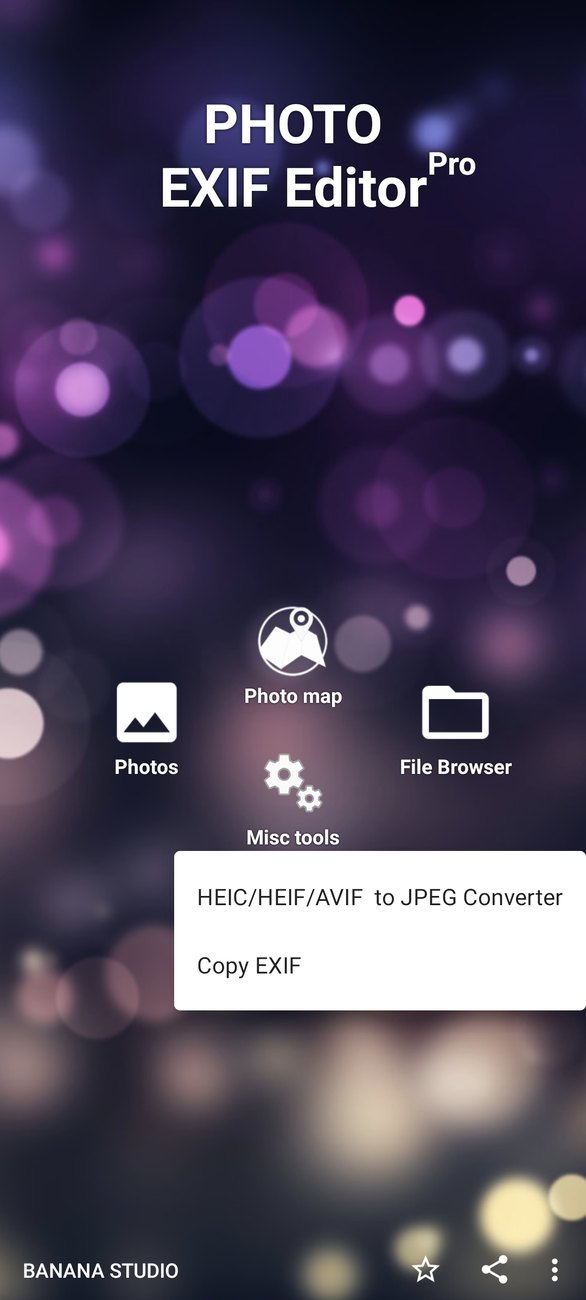
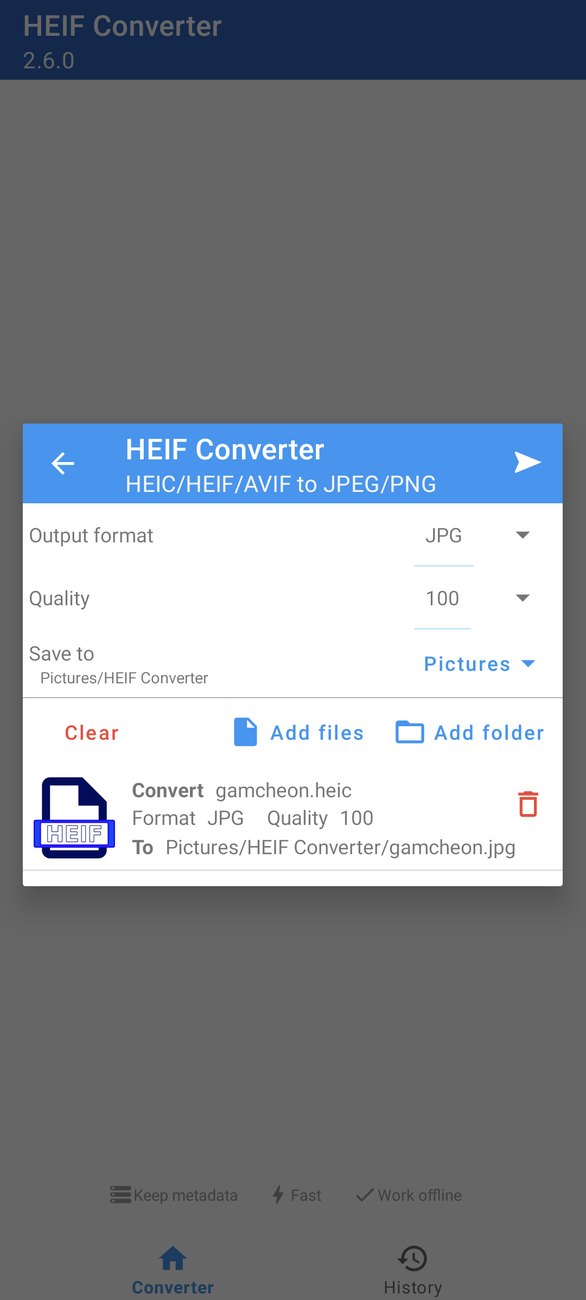
Нажмите + (или Добавить файлы / Выбор папки), чтобы выбрать фотографии, а затем задайте:
- Выходной формат: JPG или PNG;
- Качество: для JPG — от 1 до 100;
- Сохранить: папку для преобразованных фотографий, по умолчанию Pictures/HEIF Converter.
Нажмите Преобразование. Конвертер сохраняет метаданные (дату, местоположение и сведения о камере) в преобразованных фотографиях, работает без интернета и делает это быстро.
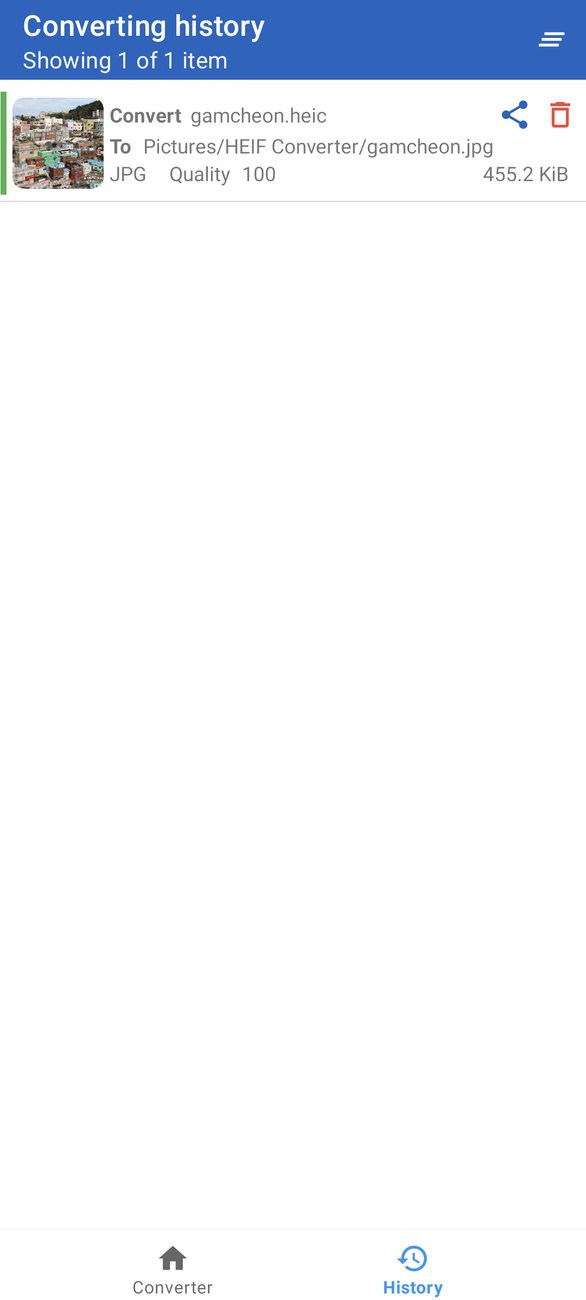
На вкладке История перечислено всё, что вы преобразовали, с форматом, качеством и размером. Нажмите на элемент, чтобы посмотреть преобразованную фотографию, или поделитесь ею из окна просмотра.
Часть 3. Рецепты на каждый день, решение проблем и вопросы
Рецепты
Поездка, в которой камера осталась на домашнем времени
Вы прилетели из Парижа в Токио, где летом на семь часов больше, и забыли перевести часы камеры. Каждая фотография отстаёт на семь часов.
- В файловом обозревателе откройте папку с фотографиями поездки.
- Выберите фотографии с камеры (а не с телефона, который переводит часы автоматически).
- Нажмите Изменить, затем Время съёмки, затем Сдвинуть на.
- Выберите +, 7 часов и нажмите ✓.
- Отметьте Set the last modified date to the captured date, если ваша галерея сортирует по дате файла.
- Нажмите Сохранить.
Теперь фотографии с камеры и с телефона выстроятся в галерее в правильном порядке.
Камера не перешла на летнее время
Тот же принцип: +1 час весной или −1 час осенью. Выберите только фотографии, сделанные после перехода.
Геотеги для фотографий с камеры без GPS
Вы снимали камерой без GPS и сделали несколько снимков телефоном в тех же местах.
- Откройте снимок с телефона из первого места, нажмите ⋮ рядом с Местоположение и скопируйте местоположение под понятным названием.
- Повторите для каждого места.
- Откройте фотографии с камеры из каждого места (по одной или серией) и вставьте соответствующее местоположение.
- Сохраните.
Если место одно, можно также выбрать все его фотографии, нажать Местоположение и один раз задать точку на карте.
Дата и место для старой отсканированной фотографии
У сканов обычно нет ни даты, ни местоположения.
- Откройте скан и нажмите Время съёмки, затем Задать дату. Если вы знаете только год, укажите 1 января этого года или любую дату, которую потом узнаете.
- Нажмите Местоположение и найдите место через поиск или вставьте сохранённое местоположение.
- Добавьте Описание или Название IPTC с историей фотографии: кто на ней и что за событие.
- Сохраните.
Теперь скан появится в галерее в правильном году и на карте.
Подготовка фотографий к публикации
- Откройте фотографию и нажмите Удалить EXIF.
- Отметьте Местоположение и, если хотите, поля камеры.
- Сохраните.
Если вы публикуете много фотографий, выберите их все и удалите местоположение у всей серии за один раз.
Ваше имя и авторские права на всех фотографиях
- Откройте одну фотографию и заполните Фотограф, Авторские права, а также поля IPTC Автор и Уведомление об авторских правах.
- Откройте Менеджер шаблонов и сохраните эти поля как шаблон, например с названием Мои авторские права.
- Когда появятся новые фотографии, выберите их, откройте редактор, примените шаблон Мои авторские права и сохраните.
Фотографии с двух камер на одной временной шкале
Вы и ваш друг снимали свадьбу, и вы хотите собрать один альбом в правильном порядке. Проблема в том, что часы на ваших камерах никогда не были выставлены одинаково.
- Найдите момент, который сняли обе камеры, например разрезание торта или общее фото.
- Откройте этот снимок с каждой камеры и запишите оба времени съёмки. Допустим, ваша камера показывает 15:02:10, а камера друга — 14:49:40.
- Разница — 12 минут 30 секунд. Камера друга отстаёт.
- Выберите все фотографии друга, нажмите Изменить, затем Время съёмки, Сдвинуть на и введите +12 минут 30 секунд.
- Сохраните, а затем сложите оба набора в одну папку.
Теперь при сортировке по дате снимки с двух камер идеально чередуются, и церемония рассказывает свою историю в правильном порядке.
Фотография с неверным местоположением
Иногда телефон записывает местоположение, которое немного смещено (GPS ещё не успел определиться), или далеко от истины (фотография получила местоположение предыдущего снимка).
- Откройте фотографию и нажмите Местоположение.
- Найдите правильное место через поиск или выполните долгое нажатие на карте там, где фотография была сделана на самом деле.
- Нажмите ✓, а затем Сохранить.
Если неверно много фотографий из одного места, сначала исправьте одну, скопируйте её местоположение и вставьте в остальные. Найти и исправить их можно и наглядно на экране Фото на карте: откройте альбом, найдите явно «не на своём месте» фотографии, выберите каждую и выполните долгое нажатие там, где она должна быть.
Фотография отображается боком
Некоторые фотографии правильно выглядят в галерее, но боком на компьютере или на сайте, или наоборот. Обычно это значит, что поле Ориентация не соответствует тому, как было сохранено изображение.
- Откройте фотографию и нажмите Ориентация.
- Попробуйте Поворот на 90° по часовой стрелке или Поворот на 270° по часовой стрелке (или Горизонтальная (обычная), если само изображение уже стоит прямо).
- Сохраните и проверьте фотографию в том приложении, где она выглядела неправильно.
Изменение ориентации не трогает изображение: оно лишь подсказывает другим приложениям, как его повернуть, так что если первый вариант не подошёл, можно попробовать снова.
Порядок в семейном архиве
Если вы оцифровываете старые семейные фотографии, немного метаданных очень пригодится следующему поколению:
- Отсканируйте фотографии и скопируйте их в папку на телефоне.
- Присвойте каждой дату с помощью Задать дату, даже если вы знаете только год или десятилетие.
- Добавьте место в редакторе местоположения или вставкой сохранённого местоположения.
- В разделе IPTC напишите в поле Описание, кто изображён на фотографии, и добавьте их имена в Ключевые слова, чтобы потом находить их поиском.
- Укажите своё имя в поле Автор, а в Указание авторства — заметку вроде Семейный архив, отсканировано в 2026.
Поскольку всё это хранится внутри каждой фотографии, информация остаётся с ними, когда вы копируете их на компьютер, делитесь ими с семьёй или загружаете в облако.
Метки для фотобанка или фотостока
- Выберите фотографии на одну тему.
- В разделе IPTC заполните Название, Описание и Ключевые слова (через запятую), а также Автор и Уведомление об авторских правах.
- Сохраните и загрузите. Большинство фотобанков и фотостоков читают эти поля и автоматически заполняют описание вашей работы.
Решение проблем
«Требуется разрешение» при сохранении
На Android 11 и новее фотографии, созданные другим приложением, например камерой, можно изменить только после вашего разрешения. Нажмите Запросить разрешение в окне сохранения, а затем Разрешить. Чтобы в будущем пропускать этот шаг, дайте разрешение Управление медиафайлами (Android 12 и новее) в окне настройки разрешений приложения или в настройках Android.
Галерея всё ещё показывает старую дату
Большинство галерей обновляются, когда замечают, что файл изменился, но некоторые ждут какое-то время или хранят собственную копию данных. Попробуйте:
- отметить Set the last modified date to the captured date перед сохранением, поскольку некоторые галереи сортируют по дате файла;
- закрыть и снова открыть галерею;
- в некоторых галереях — обновить медиатеку в их настройках.
Фотография показывает «Местоположение не указано», хотя я уверен, что оно есть
На Android 10 и новее приложению нужно разрешение Доступ к местоположению (местоположение в медиафайлах), чтобы читать координаты GPS. Без него Android скрывает местоположение от приложения. Дайте это разрешение в окне настройки разрешений или в настройках Android.
Карта пустая
Карте нужно подключение к интернету и актуальные сервисы Google Play. Если карта остаётся пустой, проверьте подключение, обновите сервисы Google Play в Play Маркете и снова откройте карту.
Не получается изменить фотографию HEIC или AVIF
Редактор работает с JPEG и PNG. Сначала преобразуйте фотографии HEIC и AVIF конвертером в разделе Другие инструменты. Преобразованная фотография сохраняет дату, местоположение и сведения о камере оригинала, и её можно изменять, как любой JPEG.
Поля IPTC не отображаются
IPTC поддерживается только для фотографий JPEG. У фотографий PNG раздела IPTC нет.
Приложение закрылось во время работы
Сначала убедитесь, что у вас последняя версия из Google Play: многие сбои старых версий исправлены в 2.6.0. Если проблема повторяется, напишите нам через пункт Обратная связь в меню приложения и расскажите, что вы делали. Отчёты о сбоях приходят к нам автоматически, но ваше описание помогает понять ситуацию.
Вопросы
Снижается ли качество фотографии после правки? Нет. Изменение метаданных не затрагивает само изображение. Приложение копирует данные изображения в точности как есть и переписывает только информацию вокруг них.
Сохранится ли оригинал, если сохранение не удалось? Да. Приложение записывает изменения во временную копию, проверяет её и только потом заменяет оригинал. Если по пути что-то пойдёт не так, оригинал останется прежним.
Загружает ли приложение мои фотографии куда-либо? Нет. Ваши фотографии никогда не покидают телефон. Интернет приложение использует только для карты, для превращения координат в адреса и для рекламы в бесплатной версии.
Можно ли изменять фотографии на SD-карте? Да. Файловый обозреватель показывает SD-карту вместе с памятью телефона. На некоторых телефонах Android один раз попросит вас выбрать корневую папку SD-карты, чтобы дать приложению к ней доступ.
Можно ли отменить сохранение? Из приложения — нет. Если сомневаетесь, сначала попробуйте изменение на одной фотографии или сделайте копию оригиналов перед правкой большой серии.
Чем EXIF отличается от IPTC? EXIF записывают камеры и телефоны: даты, настройки камеры, местоположение. IPTC записывают люди: подписи, ключевые слова, автора и авторские права. Оба хранятся внутри фотографии, и Photo EXIF Editor позволяет изменять и то, и другое.
Зачем Photo EXIF Editor запрашивает моё местоположение? Только чтобы показать, где вы находитесь, на карте при расстановке геотегов: так проще размещать фотографии, сделанные поблизости. Это необязательно, и карта работает без этого разрешения.
Сохранят ли соцсети добавленную мной информацию? Зависит от сервиса. Большинство соцсетей при загрузке удаляют из фотографий почти все метаданные, включая местоположение, так что ваши подписчики не смогут их прочитать. Фотобанки, фотостоки и облачные хранилища обычно их сохраняют. Если вам важно, чтобы сервис сохранял ваше уведомление об авторских правах или ключевые слова, загляните в его справку.
Если удалить местоположение из фотографии, станет ли невозможно узнать, где она сделана? Удаляются координаты GPS, хранящиеся в фотографии, — именно их автоматически читают приложения и сайты. Но, конечно, то, что видно на самом снимке, например достопримечательность или табличка с названием улицы, всё равно может выдать место.
Можно ли изменять фотографии из Google Фото? Photo EXIF Editor изменяет файлы фотографий на вашем телефоне. Если фотография есть только в облаке, сначала скачайте её на телефон. Если она есть и на телефоне, и в резервной копии, изменяйте копию на телефоне. В зависимости от настроек Google Фото изменённая фотография может снова загрузиться как новая.
Почему сохранение большой серии занимает время? Для каждой фотографии приложение читает её, записывает новую копию с вашими изменениями, проверяет, что копия полная, и безопасно заменяет оригинал. На каждую фотографию уходит немного времени, особенно на большие файлы, но именно это гарантирует, что ваши оригиналы никогда не останутся записанными наполовину. Пока идёт сохранение, телефоном можно пользоваться.
Работает ли приложение без интернета? Да, всё, кроме фрагментов карты, поиска адресов и поиска мест. Правка, сохранение, пакетная правка, IPTC, шаблоны, «Копировать EXIF» и конвертер работают без интернета.
Что указать, когда сообщаете о проблеме? Чем больше мы знаем, тем быстрее можем помочь. Укажите модель телефона и версию Android (в Настройках Android, в разделе О телефоне), версию Photo EXIF Editor (в Google Play или в настройках приложения Android), что вы делали шаг за шагом и какого результата ожидали. Если проблема возникает с одной конкретной фотографией, расскажите, откуда она: какая камера или какое приложение её сделали и изменялась ли она раньше. Мы не видим ваших фотографий, поэтому хорошее описание — лучшее, что может быть.
Есть ли версия для iPhone или для компьютера? Photo EXIF Editor — приложение для Android. Изменённые фотографии хранят информацию в стандартных форматах EXIF и IPTC, поэтому ваши изменения прочитает любое фотоприложение на любом компьютере или телефоне.
Я нашёл поле, которое нельзя изменить. Почему? Некоторые поля описывают сами данные изображения, например ширину и высоту в пикселях, и их изменение сделало бы фотографию нечитаемой, поэтому они доступны только для чтения. Другие записываются отдельными производителями камер в собственных форматах: приложение может показать их в разделе Необработанные данные, но не может безопасно изменить.
Получите обновление
Photo EXIF Editor 2.6.0 уже распространяется в Google Play. Если вы его пока не видите, оно должно появиться в течение нескольких дней.
Спасибо всем, чьи телефоны отправили нам отчёт о сбое. Вы помогли создать этот выпуск, даже если об этом не знали. А если у вас есть отзывы, идеи или сбой, который мы ещё не исправили, напишите нам из приложения. Мы читаем каждое сообщение.
Videos
Related posts
Photo EXIF Editor 2.5.7: сдвиг даты и времени ваших фотографий
Photo EXIF Editor 2.5.7 позволяет сдвинуть дату и время съёмки одной фотографии или целой серии на годы, месяцы, дни, часы, минуты или секунды. Исправьте часы камеры, которые шли неправильно, не перешли на летнее время или остались в часовом поясе вашего дома, и сохраните правильный порядок всех снимков. Кроме того, приложение теперь работает с доступом «Выбрать фото» на Android 14 и новее.

Photo EXIF Editor 2.5.5: редактирование IPTC-описаний, ключевых слов и авторства на Android
В Photo EXIF Editor 2.5.5 появилось редактирование IPTC для JPEG-фото: названия, описания, ключевые слова, автор, авторские права и место съёмки, для одного снимка или сразу для целой группы. Даты, которые вы задаёте отсканированным и старым фото, теперь правильно отображаются в галерее, сохранение больше не оставляет испорченных снимков, а конвертер HEIC снова работает на Android 16.
EXIF Pro 0.4.11: выполняйте свои команды ExifTool на Android
В EXIF Pro 0.4.11 появилась вкладка «Пользовательская команда» для выполнения любых команд ExifTool над фото и видео, поиск тегов при вводе, ExifTool 13.59 и поддержка Android 16.