Photo EXIF Editor 2.6.0: la versión estable y la guía completa de la app
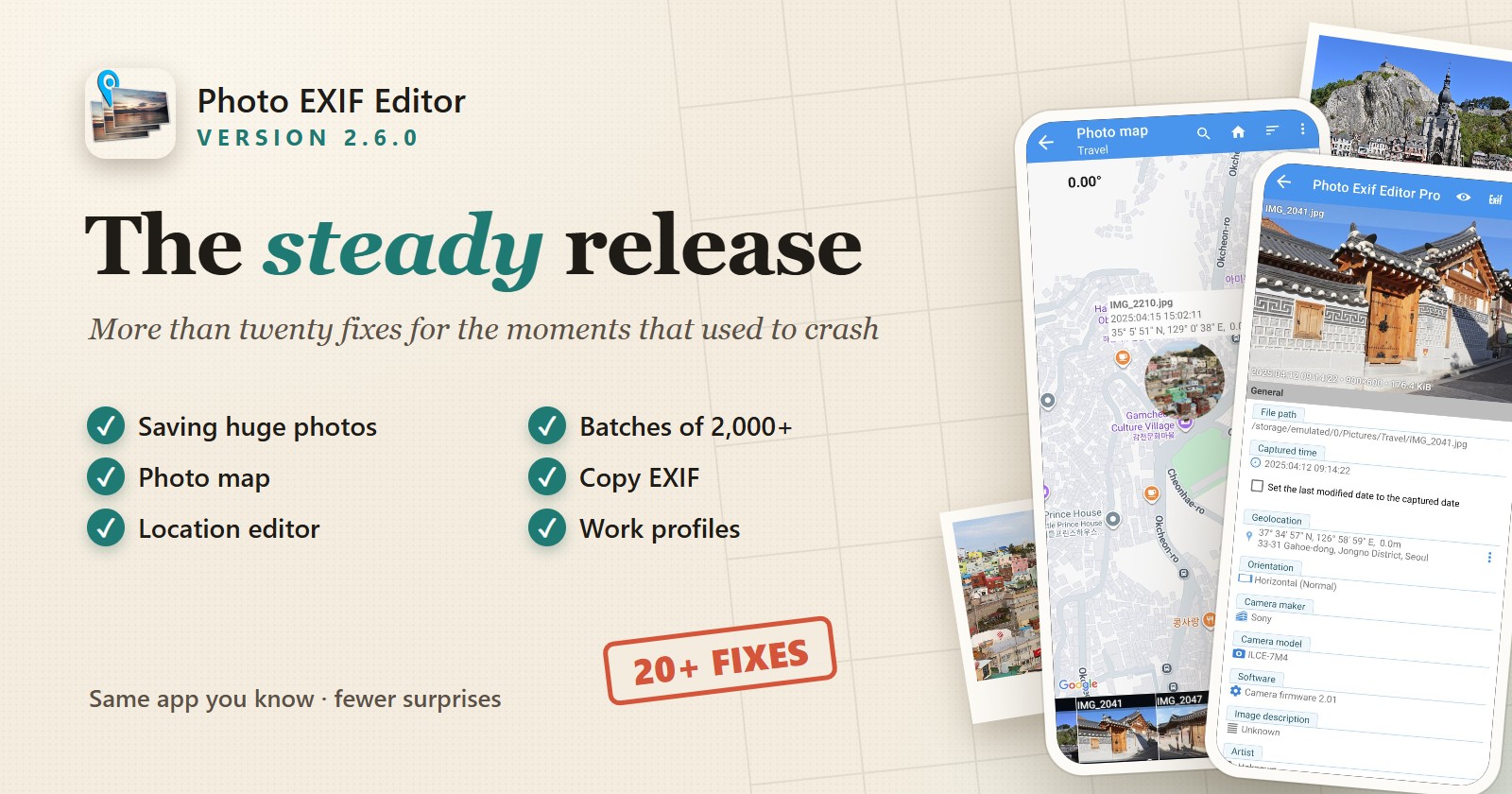
Photo EXIF Editor 2.6.0 es una versión de estabilidad con más de veinte correcciones: guardar fotos muy grandes y lotes enormes, el Mapa de foto, Copiar EXIF, el editor de ubicación, la lista de ubicaciones GPS guardadas, el explorador de archivos y el arranque de la app en un perfil de trabajo. Este artículo explica cada corrección con palabras sencillas y después te guía por toda la app, desde tu primera edición hasta los desplazamientos de fecha en lote, el geoetiquetado, IPTC, las plantillas, Copiar EXIF y el convertidor HEIC/AVIF.
On this page
Photo EXIF Editor 2.6.0 ya está disponible en Google Play. A diferencia de nuestras últimas actualizaciones, esta no añade ningún botón nuevo llamativo. Lo que hace es que la app que ya usas sea más estable. Durante las últimas semanas hemos revisado todos los informes de errores que hemos recibido, hemos rastreado cada uno hasta su causa y lo hemos corregido. El resultado son más de veinte correcciones, desde guardar fotos de varios cientos de megabytes hasta abrir la app dentro de un perfil de trabajo.
Una versión así es fácil de pasar por alto, porque cuando funciona, no pasa nada. La foto se guarda. El mapa se abre. El diálogo se cierra. Por eso, en la primera parte de este artículo queremos enseñarte lo que fallaba antes, con palabras sencillas y sin jerga técnica, para que sepas qué situaciones son seguras ahora.
Como una versión de estabilidad también es un buen momento para repasar toda la app, la segunda parte es algo que queríamos escribir desde hace tiempo: una guía completa de Photo EXIF Editor. Recorre todas las pantallas, desde abrir tu primera foto hasta desplazar las fechas de un viaje entero, situar fotos en un mapa, escribir pies de foto y palabras clave IPTC, guardar plantillas, copiar EXIF entre archivos y convertir fotos HEIC y AVIF a JPEG. Si solo has usado una o dos funciones, esperamos que descubras alguna nueva favorita.
Puedes saltar directamente a la parte que necesites:
- Parte 1: Qué se ha corregido en la 2.6.0
- Parte 2: La guía completa de Photo EXIF Editor
- Parte 3: Recetas para el día a día, solución de problemas y preguntas
Parte 1: Qué se ha corregido en la 2.6.0
Cada vez que la app se cierra de forma inesperada, Android puede enviarnos un informe de errores anónimo a través de Firebase Crashlytics. El informe no contiene fotos, nombres de archivo ni información personal. Muestra la parte de la app donde ocurrió el problema, la versión de Android y el modelo de teléfono. Gracias a estos informes encontramos problemas que no podemos reproducir en nuestros propios teléfonos, y son la razón de que exista esta versión.
Hemos agrupado las correcciones según la parte de la app que estabas usando cuando ocurrió el problema. Para cada una, te contamos qué podías haber visto, cuándo pasaba y qué hace ahora la app.
Guardar tus cambios
Guardar es lo más importante que hace Photo EXIF Editor, así que empezamos por ahí.
Guardar fotos muy grandes
Lo que podías haber visto: editabas un JPEG muy grande, tocabas Guardar y la app se cerraba. La foto se quedaba con sus datos antiguos.
Cuándo pasaba: con archivos de unos cientos de megabytes. Son menos habituales de lo que crees, pero existen: las fotos en movimiento largas de algunos teléfonos guardan un vídeo corto dentro del archivo JPEG, y las panorámicas enormes o los escaneos de alta resolución también pueden ser gigantescos.
Qué ha cambiado: para escribir datos EXIF nuevos en un JPEG, la app tiene que copiar la parte de la imagen del archivo a un archivo nuevo. Hasta ahora, primero cargaba toda esa parte de la imagen en la memoria. Con un archivo lo bastante grande, la memoria se agotaba antes de terminar la copia. En la 2.6.0, los datos de la imagen se copian directamente desde el archivo original, en trozos pequeños, así que el tamaño de la foto ya no importa. Lo probamos con un JPEG de 300 MB: la nueva fecha se guardó y los 300 MB que siguen a la imagen se copiaron byte a byte, de modo que el vídeo incrustado de una foto en movimiento queda intacto.
El mismo cambio se aplica cuando guardas campos IPTC (pies de foto, palabras clave, creador, etc.), que usan el mismo tipo de copia.
Y por si un teléfono se queda muy justo de memoria por cualquier otro motivo, la app ahora marca esa foto como no guardada en lugar de cerrarse. El original queda intacto, como siempre que falla el guardado.
Dar permiso de escritura a más de 2000 fotos
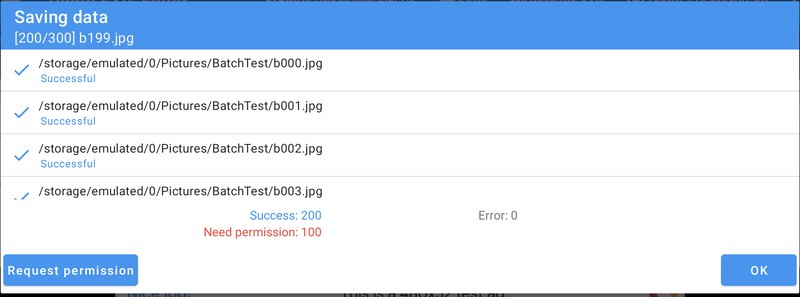
Lo que podías haber visto: guardabas un cambio en una selección muy grande de fotos que pertenecen a otras apps, tocabas Solicitar permiso en la ventana de guardado y la app se cerraba.
Cuándo pasaba: en Android 11 y versiones posteriores, cuando más de 2000 fotos necesitaban tu permiso a la vez. Android te pregunta antes de que una app pueda cambiar fotos que ha creado otra app (por ejemplo, tu app de cámara), y solo acepta hasta 2000 fotos por solicitud. Nosotros las enviábamos todas en una sola solicitud, y Android la rechazaba.
Qué ha cambiado: la app ahora pide permiso para las primeras 2000. Cuando tocas Permitir, esas se guardan. Las demás siguen marcadas como Se necesita permiso, y el botón Solicitar permiso vuelve a aparecer para el siguiente grupo. Antes de esta corrección había además un problema oculto: aceptar una solicitud reiniciaba todas las fotos en espera, incluso aquellas para las que Android no había dado permiso, y esas fallaban después. Ahora solo se vuelven a guardar las fotos que de verdad has permitido.
Tocar "Solicitud de permiso" en el momento equivocado
Lo que podías haber visto: la app se cerraba justo después de tocar Aceptar o Solicitar permiso en la ventana de guardado.
Cuándo pasaba: cuando la ventana de guardado se estaba cerrando en el mismo instante en que el toque llegaba al botón, por ejemplo al pulsar los dos botones casi a la vez. El botón intentaba leer la lista de fotos que necesitan permiso, pero la ventana, al cerrarse, ya había vaciado esa lista.
Qué ha cambiado: ahora el botón comprueba que la ventana sigue ahí y que todavía tiene fotos por las que preguntar. Si no, simplemente no hace nada.
La lista de fotos que saltaba mientras se guardaba
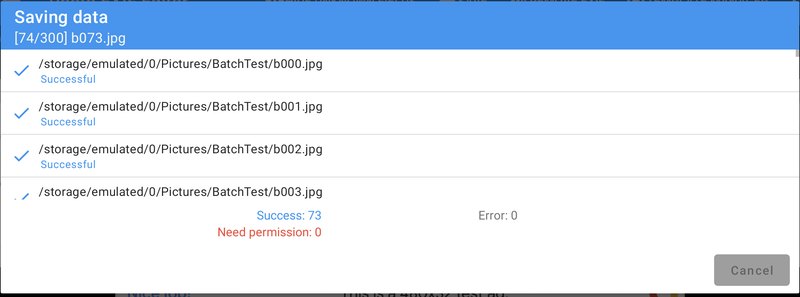
Lo que podías haber visto: mientras se guardaba un lote grande, la app se cerraba, a menudo cuando te desplazabas por la lista de fotos de la ventana de guardado.
Cuándo pasaba: la lista de la ventana de guardado se actualiza varias veces por segundo a medida que cada foto pasa de pendiente a guardando y a guardada. Cada actualización reproducía una pequeña animación y, con cientos de fotos, las animaciones se acumulaban y la lista se hacía un lío sobre qué fila estaba en cada sitio.
Qué ha cambiado: la lista de guardado ya no anima sus filas. Se actualiza al instante, lo que además es más fácil de leer cuando las fotos pasan a toda velocidad. Guardamos lotes de 300 fotos mientras subíamos y bajábamos por la lista, sin ningún problema.
Salir del editor mientras se guarda
Lo que podías haber visto: empezabas a guardar un lote grande, girabas el teléfono o cambiabas a otra app, y la app se cerraba. A veces algunas fotos no se guardaban.
Cuándo pasaba: el guardado sigue en segundo plano cuando desaparece la ventana de guardado, que es justo lo que quieres: puedes girar el teléfono o mirar un mensaje y las fotos se siguen guardando. Pero al cerrarse la ventana, también intentaba limpiar los archivos temporales usados durante el guardado, al mismo tiempo que el proceso de guardado todavía los estaba creando y usando. Dos partes de la app cambiaban la misma lista a la vez.
Qué ha cambiado: si el guardado sigue en marcha, la limpieza ahora espera a que termine. Lo probamos guardando 300 fotos y cambiando el teléfono entre modo claro y oscuro a los cuatro segundos, lo que reconstruye toda la pantalla. Las 300 fotos recibieron su nueva fecha y no quedó ningún archivo temporal.
Desplazar la fecha de una foto que no tiene fecha
Lo que podías haber visto: en la ventana del tiempo de captura elegías Desplazar, tocabas ✓ y la app se cerraba.
Cuándo pasaba: cuando la foto no tenía fecha de captura desde el principio (los escaneos y las capturas de pantalla muchas veces no la tienen), o cuando guardabas un desplazamiento de cero en varias fotos. Sencillamente no había ninguna fecha que mostrar después.
Qué ha cambiado: el tiempo de captura ahora muestra Desconocido, igual que antes de abrir la ventana. Una foto sin fecha no se puede desplazar, porque no hay nada que desplazar. Para darle una fecha, usa Fijar fecha.
El Mapa de foto
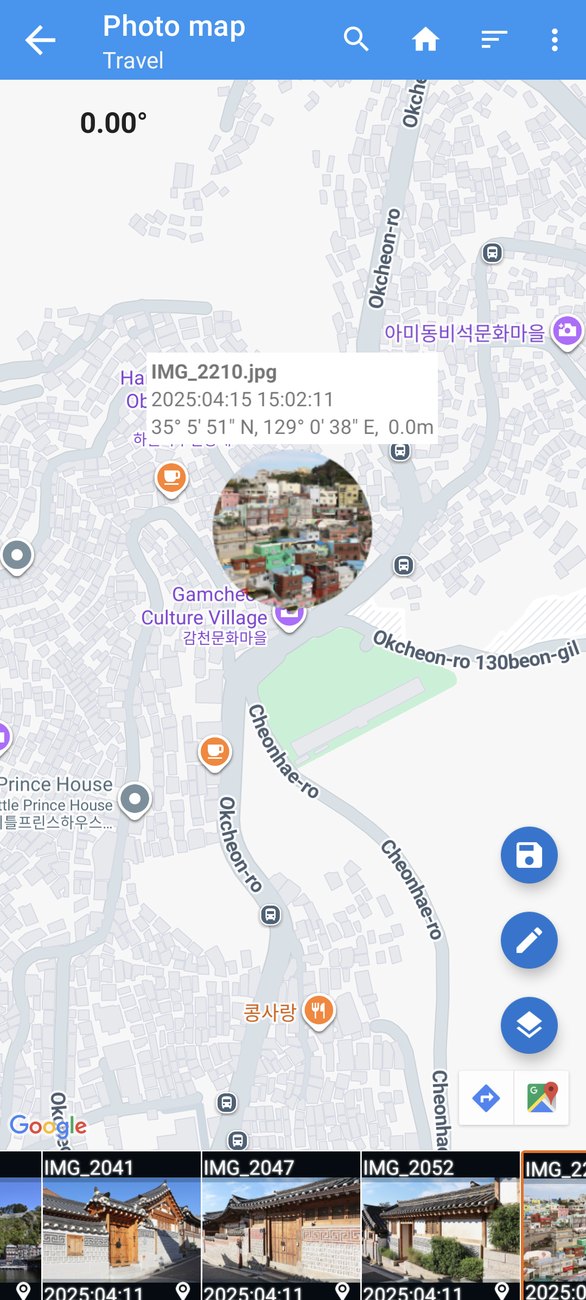
El Mapa de foto muestra tus álbumes y sitúa en un mapa cada foto que tiene ubicación. Es donde más correcciones se han hecho.
El Mapa de foto usaba cada vez más memoria
Lo que podías haber visto: después de usar el Mapa de foto un rato, la app se volvía lenta y acababa cerrándose.
Cuándo pasaba: cada vez que volvías al Mapa de foto desde otra app o desde la pantalla de inicio con un álbum abierto. Cuando sales del Mapa de foto, la app pausa la creación de miniaturas y, cuando vuelves, la reanuda. En la vista de álbum, un error hacía que la app buscara las fotos en la lista equivocada. Eso fallaba, y cada fallo dejaba atrás la tarea de miniaturas antigua y también su sustituta. Así que la lista de tareas de miniaturas se duplicaba cada vez que volvías. Tras diez o quince visitas, llenaba la memoria.
Qué ha cambiado: cada tarea pausada se sustituye ahora exactamente por una tarea nueva, y las fotos se toman de la lista correcta. Primero reprodujimos el problema: en la versión antigua, la memoria de la app pasó de 43 a 158 megabytes en dieciocho visitas y la app se ralentizó. Con la corrección, se mantuvo en unos 34 megabytes durante la misma prueba, y las miniaturas siguen apareciendo.
Creemos que esto también estaba detrás de un grupo de cierres que solo decían "sin memoria" al dibujar la pantalla, sin una causa clara. Esos también deberían haber desaparecido.
Abrir un álbum mientras se desplaza la tira
Lo que podías haber visto: la app se cerraba al abrir un álbum en el Mapa de foto, o al volver a la lista de álbumes, mientras la tira de fotos de la parte inferior todavía se estaba moviendo.
Cuándo pasaba: al abrir un álbum, el número de elementos de la tira cambiaba en segundo plano de "número de álbumes" a "número de fotos", mientras la tira seguía mostrando los álbumes. Durante una fracción de segundo, la tira pedía el elemento número 543 de una lista que, por lo que ella sabía, solo tenía doce.
Qué ha cambiado: el álbum y sus fotos se cargan ahora primero y después se colocan en la tira de una sola vez, así que la tira nunca ve una lista a medio cambiar. Abrimos y cerramos un álbum de 300 fotos diez veces mientras deslizábamos la tira con fuerza, sin ningún problema.
La ventana de la foto en el mapa
Lo que podías haber visto: la app se cerraba al tocar una foto en el mapa.
Cuándo pasaba: cuando la lista de fotos se estaba recargando justo en el momento en que el mapa dibujaba la ventanita con el nombre, la fecha y la posición de la foto. La foto seleccionada se acababa de borrar de la selección.
Qué ha cambiado: si en ese momento no hay ninguna foto seleccionada, el mapa muestra su ventana normal en lugar de cerrarse.
Cuando tu almacenamiento no está disponible
Lo que podías haber visto: el Mapa de foto se cerraba nada más abrirse.
Cuándo pasaba: cuando Android no podía acceder durante un momento al almacenamiento del teléfono, por ejemplo justo después de encenderlo o, en algunos teléfonos, mientras estaban conectados a un ordenador. Entonces Android respondía "volumen no encontrado" cuando la app pedía la lista de fotos.
Qué ha cambiado: en ese caso, el Mapa de foto muestra ahora una lista de álbumes vacía. Vuelve a abrirlo un momento después y tus álbumes estarán de vuelta.
Volver después de editar una foto
Lo que podías haber visto: editabas una foto desde el Mapa de foto, guardabas, y la app se cerraba al volver al mapa.
Cuándo pasaba: después de guardar, el Mapa de foto vuelve a leer la foto editada para mostrar sus nuevos datos. Si ese archivo ya no se podía leer como foto, la app no sabía qué hacer.
Qué ha cambiado: ahora el Mapa de foto recarga el álbum entero, lo que se salta cualquier archivo que no pueda leer.
El editor de ubicación y las ubicaciones guardadas
Cerrar el cuadro de búsqueda demasiado pronto
Lo que podías haber visto: en la ventana Editar ubicación, abrías el cuadro de búsqueda, lo cerrabas enseguida y la app se cerraba.
Cuándo pasaba: antes de que el mapa terminara de cargarse. Al cerrar el cuadro de búsqueda, la app comprueba si has cambiado la ubicación, y esa comprobación le pedía al mapa su orientación antes de que el mapa existiera.
Qué ha cambiado: la comprobación ahora espera al mapa. Puedes abrir y cerrar el cuadro de búsqueda tan rápido como quieras.
Borrar dos veces una ubicación guardada
Lo que podías haber visto: en la lista de ubicaciones guardadas, tocabas dos veces rápido el botón de borrar y la app se cerraba.
Cuándo pasaba: después de que el primer toque eliminara la ubicación, el segundo llegaba a una fila que, durante un instante, ya no pertenecía a ninguna ubicación.
Qué ha cambiado: los toques en una fila que se está eliminando se ignoran.
Copiar EXIF
Cerrar o girar Copiar EXIF mientras carga
Lo que podías haber visto: la app se cerraba después de cerrar la ventana de Copiar EXIF, girar el teléfono o salir de la app mientras Copiar EXIF estaba leyendo archivos.
Cuándo pasaba: Copiar EXIF lee en segundo plano las etiquetas de la foto de origen y la lista de archivos de destino. Cuando la ventana desaparecía antes de terminar la lectura, el código que se ejecutaba después seguía intentando actualizar la ventana.
Qué ha cambiado: el trabajo en segundo plano se detiene ahora junto con la ventana. Volvimos a abrir Copiar EXIF y giramos la pantalla al momento cinco veces seguidas: ningún cierre, ningún cuadro de "Cargando" olvidado, y la ventana vuelve con sus etiquetas.
Teléfonos sin selector de archivos
Lo que podías haber visto: al tocar Elegir archivo, Elegir archivos o Elegir carpeta en Copiar EXIF, la app se cerraba.
Cuándo pasaba: en unos pocos teléfonos en los que el selector de archivos de Android (o su selector de carpetas) falta o está desactivado.
Qué ha cambiado: en lugar de cerrarse, la app ahora te avisa de que No hay ninguna aplicación que pueda gestionar esta solicitud.
El explorador de archivos
Carpetas con vistas previas incrustadas grandes
Lo que podías haber visto: la app se cerraba mientras te desplazabas por una carpeta en el explorador de archivos.
Cuándo pasaba: la mayoría de las cámaras guardan una pequeña vista previa dentro de cada foto, y el explorador de archivos la usa como miniatura. Algunas cámaras guardan una bastante grande y, en un teléfono que ya andaba escaso de memoria, decodificarla podía agotar la memoria.
Qué ha cambiado: si no se puede crear una miniatura, esa fila simplemente se queda sin miniatura y el resto de la lista sigue adelante.
Abrir la app
Perfiles de trabajo y usuarios secundarios
Lo que podías haber visto: la app no llegaba a abrirse. Se cerraba al instante todas las veces.
Cuándo pasaba: en algunos teléfonos, cuando Photo EXIF Editor estaba instalado en un perfil de trabajo o para un segundo usuario del teléfono. Al arrancar, la app se conecta a la facturación de Google Play (para saber si tienes la mejora Pro), y en esos teléfonos la biblioteca de facturación de Google la rechazaba con un error de seguridad que nada capturaba.
Qué ha cambiado: si la conexión de facturación falla, la app ahora arranca con normalidad y simplemente considera que la facturación no está disponible, igual que en un teléfono sin Google Play.
La pantalla de inicio en algunos teléfonos
Lo que podías haber visto: la app se cerraba en cuanto aparecía la pantalla de inicio.
Cuándo pasaba: en un pequeño número de teléfonos cuyo sistema Android era más estricto de lo normal al comprobar el código de la app. El código que oculta el icono de Obtener Pro en vertical estaba escrito de una forma que esos teléfonos rechazaban.
Qué ha cambiado: lo hemos reescrito de una forma más sencilla que todos los teléfonos aceptan. En vertical, Obtener Pro sigue apareciendo sin su icono, y en horizontal, con él.
Conceder permisos desde los Ajustes
Lo que podías haber visto: habías denegado un permiso y elegido "No volver a preguntar". La app mostraba un mensaje que ofrecía abrir los Ajustes, tocabas Aceptar y la app se cerraba.
Cuándo pasaba: cuando la ventana de configuración de permisos ya se había cerrado detrás de ese mensaje.
Qué ha cambiado: el botón Aceptar ahora abre los Ajustes por sí mismo, tanto si la ventana de configuración sigue ahí como si no.
Abrir el editor en Android 7
Lo que podías haber visto: en Android 7, el editor a veces se cerraba mientras se abría.
Cuándo pasaba: cuando el editor leía en segundo plano la lista de fotos que habías elegido en el mismo momento en que Android leía esa misma lista para su propio uso. En Android 7, esas dos lecturas podían chocar.
Qué ha cambiado: el editor lee primero la lista, antes de que empiece cualquier trabajo en segundo plano.
¿Vienes de la versión 2.5.7 o anterior?
La versión 2.6.0 incluye también todo lo de la 2.5.9, nuestra anterior actualización de estabilidad. Si actualizas desde la 2.5.7 o una anterior, también recibes estas correcciones:
- Volver del editor en Android 13 ya no cierra el explorador de archivos ni el Mapa de foto.
- Abrir el Mapa de foto ya no cierra la app cuando Android pide al mismo tiempo el permiso de ubicación.
- Editar una selección muy grande (miles de fotos a la vez) ya no falla cuando se abre el editor ni cuando devuelve sus resultados.
- El guardado que continúa en segundo plano ya no cierra la app cuando termina después de que hayas salido de la pantalla.
- Salir del Mapa de foto ya no congela la app durante unos segundos cuando todavía se están cargando muchas miniaturas.
- Desplazarte por el explorador de archivos mientras una carpeta todavía se está cargando ya no cierra la app.
Lo que no hemos podido corregir, y por qué
Algunos informes de errores vienen de lugares que la app no puede controlar. Queremos ser sinceros también con ellos:
- Google Maps en algunos teléfonos: unos pocos informes vienen del propio componente de Google Maps, cuando el controlador gráfico del teléfono no consigue dibujar el mapa. Actualizar los servicios de Google Play y el software del sistema del teléfono suele ayudar.
- El propio Android: algunos informes ocurren completamente dentro de Android, por ejemplo cuando se reinicia el servicio del sistema que entrega los mensajes entre apps, o cuando los archivos del sistema de un teléfono están dañados. No interviene ningún código de la app.
- Instalaciones dañadas: unos pocos informes vienen de instalaciones a las que les faltan partes de la app, a menudo tras una actualización interrumpida o en copias de la app descargadas fuera de Google Play. Reinstalarla desde Google Play lo soluciona.
Si alguna vez la app se te cierra, lo mejor que puedes hacer es simplemente actualizar a la última versión. Si sigue pasando, cuéntanos qué estabas haciendo desde Comentarios en el menú de la app y lo investigaremos.
Parte 2: La guía completa de Photo EXIF Editor
Photo EXIF Editor te permite ver y cambiar la información guardada dentro de tus fotos: cuándo y dónde se hicieron, qué cámara las hizo, los ajustes de la cámara y también descripciones, palabras clave y avisos de copyright. Esta información se llama metadatos. La mayor parte se guarda en un formato llamado EXIF, y otra parte en un formato llamado IPTC, que se diseñó para fotoperiodistas y bancos de imágenes.
¿Por qué ibas a querer cambiarla? Algunos motivos habituales:
- La fecha está mal porque el reloj de la cámara iba mal, olvidó el horario de verano o viajaste a otra zona horaria.
- Falta la ubicación porque tu cámara no tiene GPS, o está mal, o quieres quitarla antes de compartir una foto en internet.
- Quieres añadir un título, una descripción, palabras clave, tu nombre o un aviso de copyright, para que la foto lleve esa información allá donde vaya.
- Quieres eliminar información que prefieres no compartir, como el número de serie de la cámara o el lugar exacto donde vives.
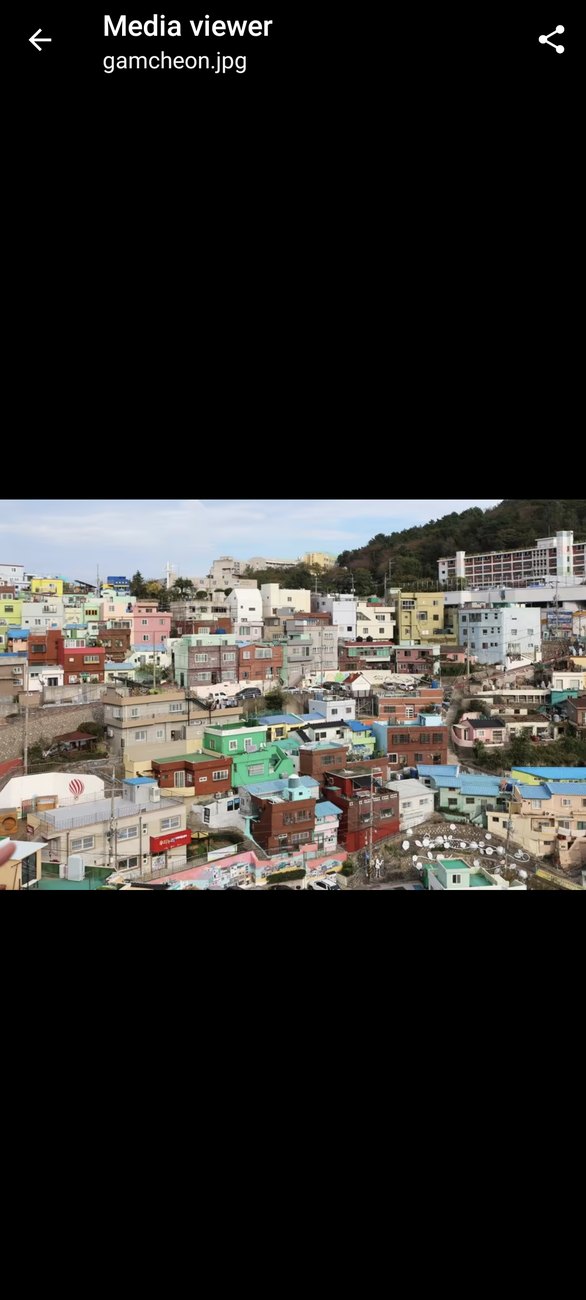
En esta guía usamos como ejemplos un conjunto de fotos de viaje: unas cuantas fotos de Seúl y Busan, una tarde en Tokio, un verano en Francia y Bélgica, una puesta de sol en Venezuela, una vista de Chicago y una foto antigua escaneada que no tiene ninguna fecha.
Primeros pasos
Gratis y Pro
Photo EXIF Editor tiene dos versiones en Google Play:
- Photo EXIF Editor es gratuita y muestra anuncios.
- Photo EXIF Editor Pro es la misma app sin anuncios.
También puedes quitar los anuncios de la versión gratuita con el botón Obtener Pro de su pantalla de inicio. Todo lo que cuenta esta guía funciona igual en las dos.
Lo que la app necesita de ti
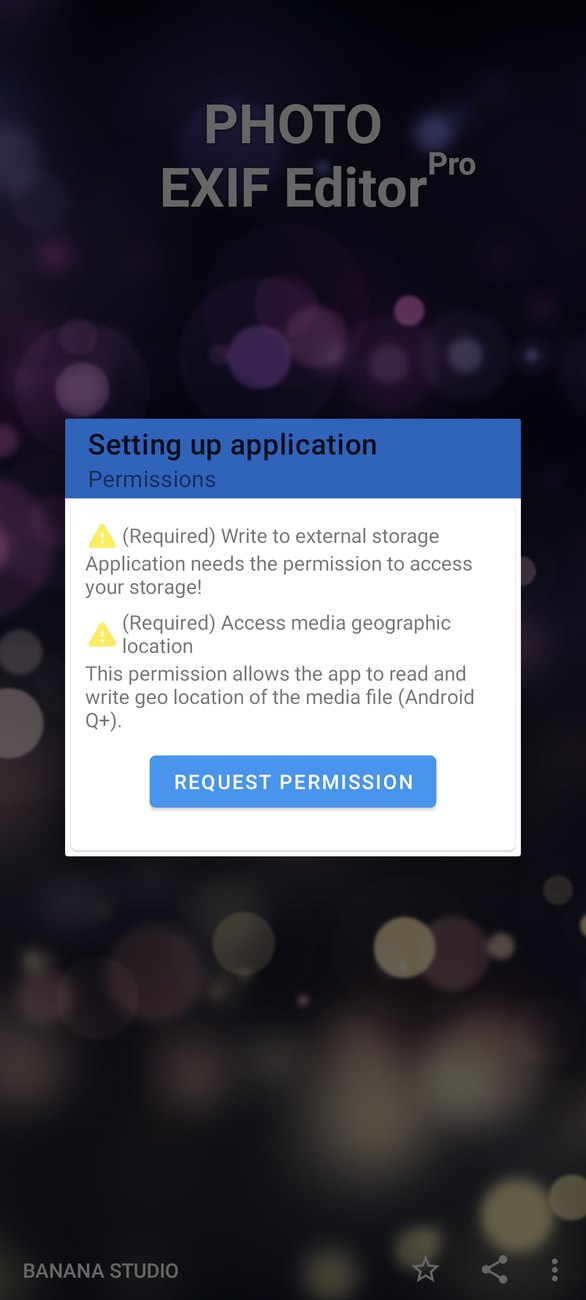
La primera vez que abres la app, te pide algunos permisos. Esto es para lo que sirve cada uno, para que puedas decidir con tranquilidad:
- Fotos y contenido multimedia (almacenamiento): para mostrar tus fotos y guardar tus cambios en ellas. Sin él, la app no puede hacer su trabajo.
- Acceder a la ubicación de los archivos multimedia: desde Android 10, Android oculta a las apps la posición GPS guardada en las fotos, salvo que pidan este permiso. La app lo necesita para mostrar y editar ubicaciones.
- Administrar archivos multimedia (Android 12 y versiones posteriores, opcional): permite que la app cambie fotos creadas por otras apps sin preguntarte cada vez. Si no lo concedes, Android muestra una confirmación al guardar, lo que también funciona perfectamente.
- Ubicación (opcional): solo se usa para mostrar tu posición actual en el mapa y facilitar el geoetiquetado. Puedes denegarlo y el mapa funciona bien sin él. Nosotros lo denegamos al hacer las capturas de pantalla de este artículo.
En Android 14 y versiones posteriores, Android puede ofrecer Seleccionar fotos en lugar del acceso completo. Photo EXIF Editor funciona con este acceso limitado: verás y editarás solo las fotos que hayas elegido. Más adelante puedes cambiar tu elección o permitir el acceso completo en los ajustes de Android.
La pantalla de inicio
La pantalla de inicio tiene cuatro entradas:
- Fotos abre el selector de fotos de Android, la forma más rápida de elegir una o varias fotos de tu galería.
- Explorador de archivos muestra tus carpetas y archivos, con miniaturas, fechas y ubicaciones. Es la mejor forma de trabajar con una carpeta entera.
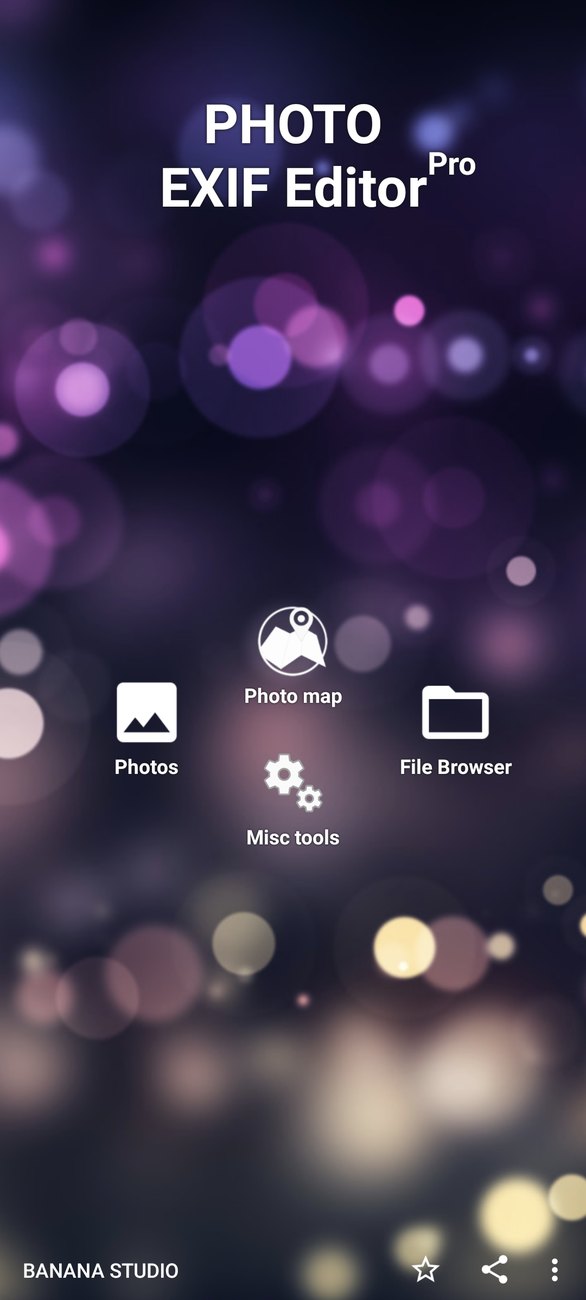
- Mapa de fotos muestra tus álbumes y sitúa tus fotos en un mapa.
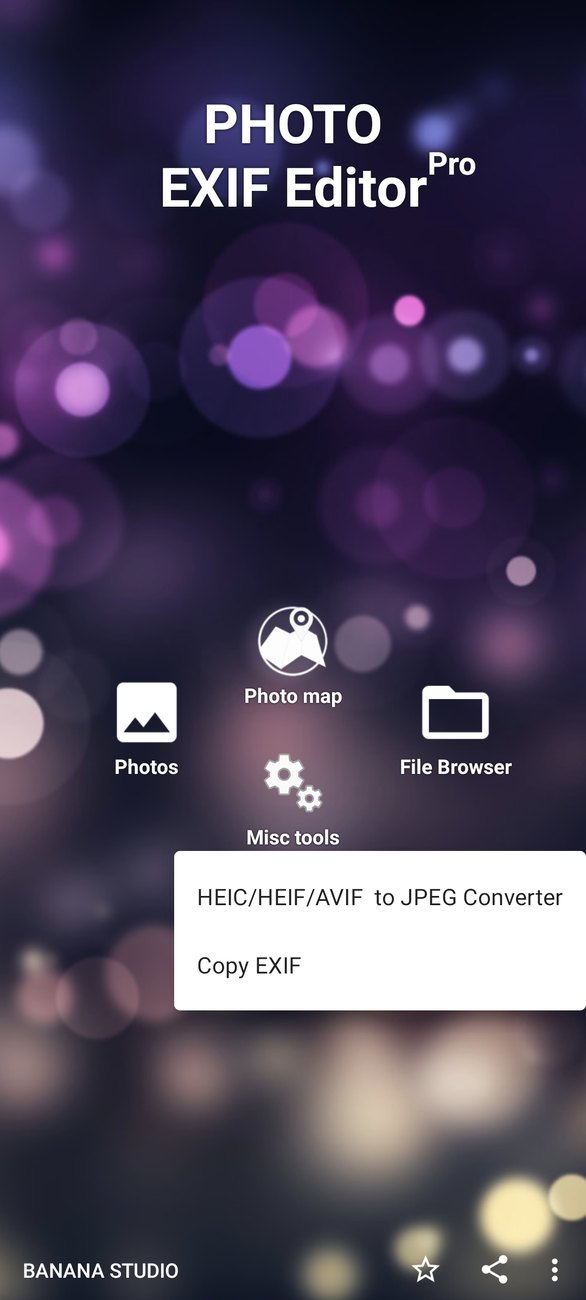
- Herramientas varias contiene el Convertidor HEIC/HEIF/AVIF a JPEG y Copiar EXIF.
En la parte inferior encontrarás Obtener Pro (en la versión gratuita), un enlace para valorar la app y un menú con Comentarios, Más aplicaciones y la Política de privacidad.
Antes de empezar: algunas buenas costumbres
Editar metadatos es seguro, y la app nunca cambia la imagen en sí. Aun así, algunas costumbres te dan todavía más tranquilidad, sobre todo cuando editas cientos de fotos a la vez:
- Pruébalo primero con una foto. Antes de desplazar las fechas de un viaje entero, desplaza una foto, guarda y compruébala en tu app de galería. Si se ve bien, haz el resto.
- Guarda una copia de seguridad de las fotos irreemplazables. Si tus fotos tienen copia en un servicio en la nube o en un ordenador, ya estás cubierto. Si no, copia la carpeta antes de una edición grande por lotes. Una vez guardado, no se puede deshacer.
- Trabaja carpeta por carpeta. Una carpeta de un viaje o de un evento suele necesitar el mismo cambio, lo que hace que editar por lotes sea sencillo.
- Deja que la app termine. Guardar un lote grande lleva un momento por foto. Puedes cambiar de app o apagar la pantalla: el guardado continúa. Solo no desinstales la app ni borres las fotos mientras se está guardando.
- Comprueba el resultado en la app que te importa. Cada app lee fechas y campos distintos. Si las fotos van a acabar en una web o en tu ordenador, compruébalas allí.
Encontrar tus fotos
El explorador de archivos
El explorador de archivos funciona como un gestor de archivos centrado en las fotos. Cada foto muestra su miniatura, el nombre del archivo, la fecha de captura, el tamaño y la ubicación, así que de un vistazo ves qué fotos tienen la fecha mal o no tienen ubicación.
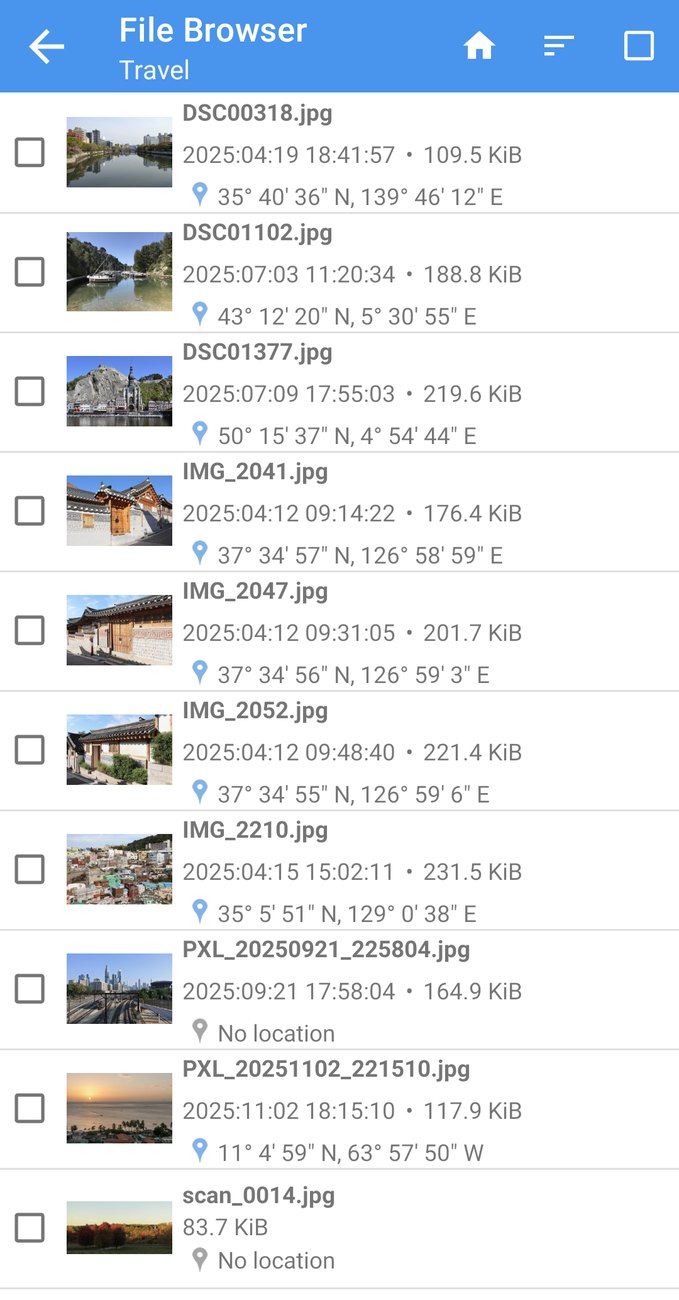
En la parte superior encontrarás:
- Inicio, para volver a la raíz de tu almacenamiento;
- Ordenar, para ordenar por Nombre, Tamaño o Fecha, en orden ascendente o descendente;
- Seleccionar todo, para seleccionar todas las fotos de la carpeta.
Toca una foto para abrirla en el editor. Toca las casillas para seleccionar varias fotos y después toca Editar (el lápiz) para editarlas todas juntas.
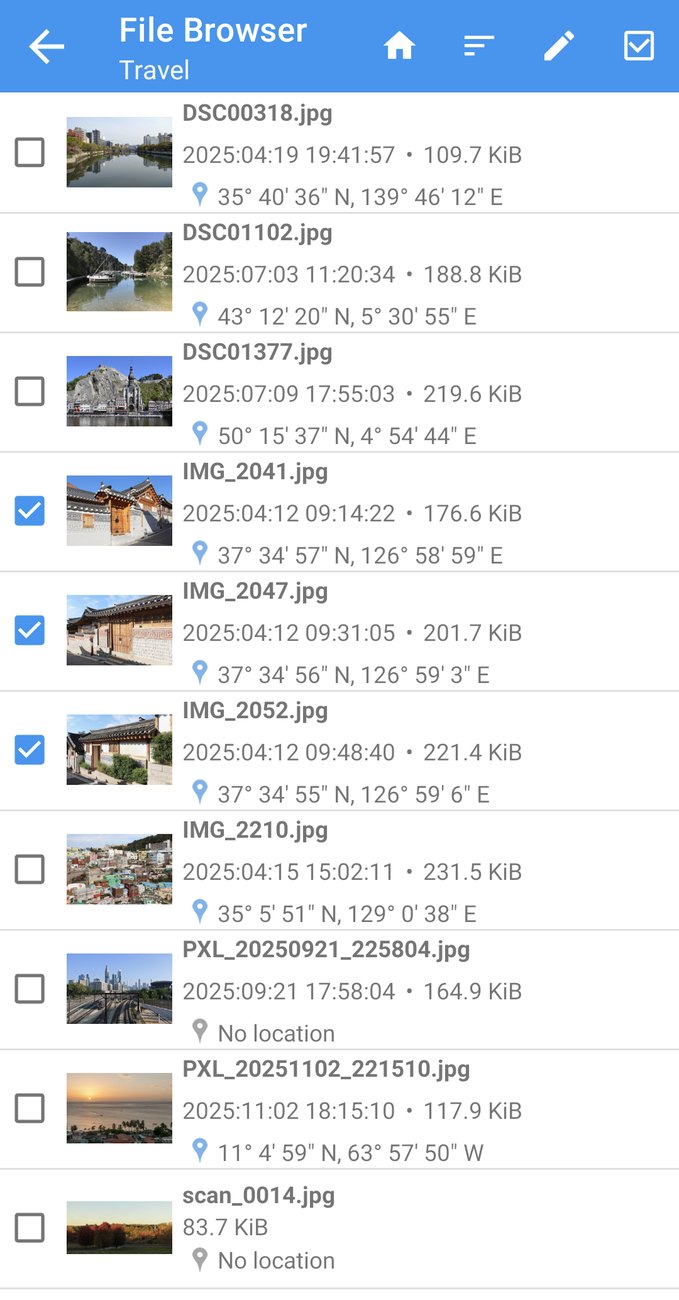
El explorador de archivos y el editor trabajan con fotos JPEG y PNG. Los demás archivos y carpetas también aparecen en la lista, para que puedas orientarte.
El selector de fotos
Fotos, en la pantalla de inicio, abre el selector propio de Android. Muestra tu galería como estás acostumbrado, con los álbumes y las fotos recientes. Elige una foto para abrirla en el editor, o varias para editarlas juntas.
El editor
El editor es el corazón de la app. Arriba ves la foto con su fecha, su tamaño y sus dimensiones. Debajo, la información que hay dentro de la foto está agrupada en secciones.
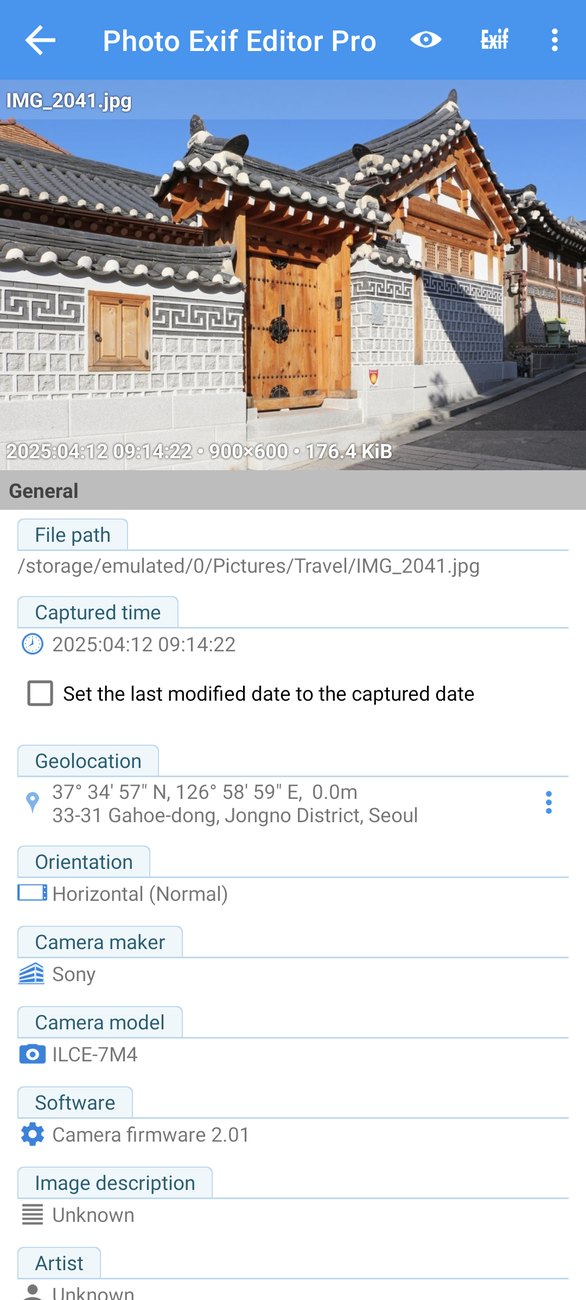
General
La sección General tiene los campos que más interesan a la mayoría:
- Ruta de archivo: dónde está guardada la foto.
- Fecha de captura: cuándo se hizo la foto. Tócalo para cambiarlo (consulta Fechas y horas más abajo).
- Set the last modified date to the captured date (fijar la fecha de modificación en la fecha de captura): si está marcado, al guardar se cambia la fecha propia del archivo (la que muestran los gestores de archivos y algunas apps de galería) para que coincida con el tiempo de captura.
- Geolocalización: dónde se hizo la foto, en coordenadas y, cuando está disponible, con una dirección. Tócala para editar la ubicación en un mapa. El botón ⋮ que hay al lado abre Copiar y Pegar (copiar y pegar) para ubicaciones.
- Orientación: si la foto debe mostrarse normal, girada o reflejada.
- Fabricante de la cámara y Modelo de cámara.
- Software: el firmware de la cámara o la app que editó la foto por última vez.
- Descripción de la imagen, Artista y Derechos de autor.
Avanzado y Profesional
La sección Avanzado recoge los ajustes de la cámara: apertura (número f), tiempo de exposición, compensación de exposición, flash, longitud focal, velocidad ISO, balance de blancos y los campos de comentarios que usa Windows (Título XP, Comentario XP, Autor XP, Palabras clave XP, Asunto XP). La sección Profesional tiene los campos más técnicos, como la resolución y el brillo.
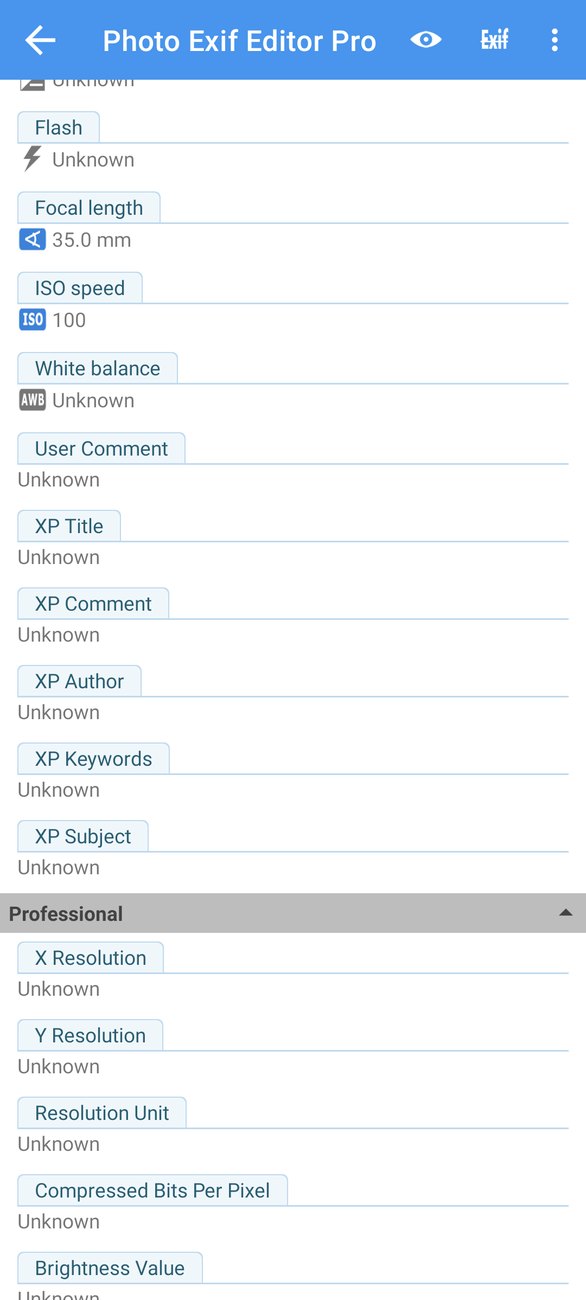
La mayoría de las fotos solo usan unos pocos de estos campos. Toca el botón del ojo de arriba para ocultar campos desconocidos y quedarte solo con los que tienen valor. Vuelve a tocarlo para mostrarlos todos.
Editar un campo
Toca cualquier campo de texto, escribe el nuevo valor y toca Aceptar. Los campos con una lista fija de valores, como Orientación o Flash, abren una lista para elegir. Los números, como la Velocidad ISO o la longitud focal, abren un campo numérico.
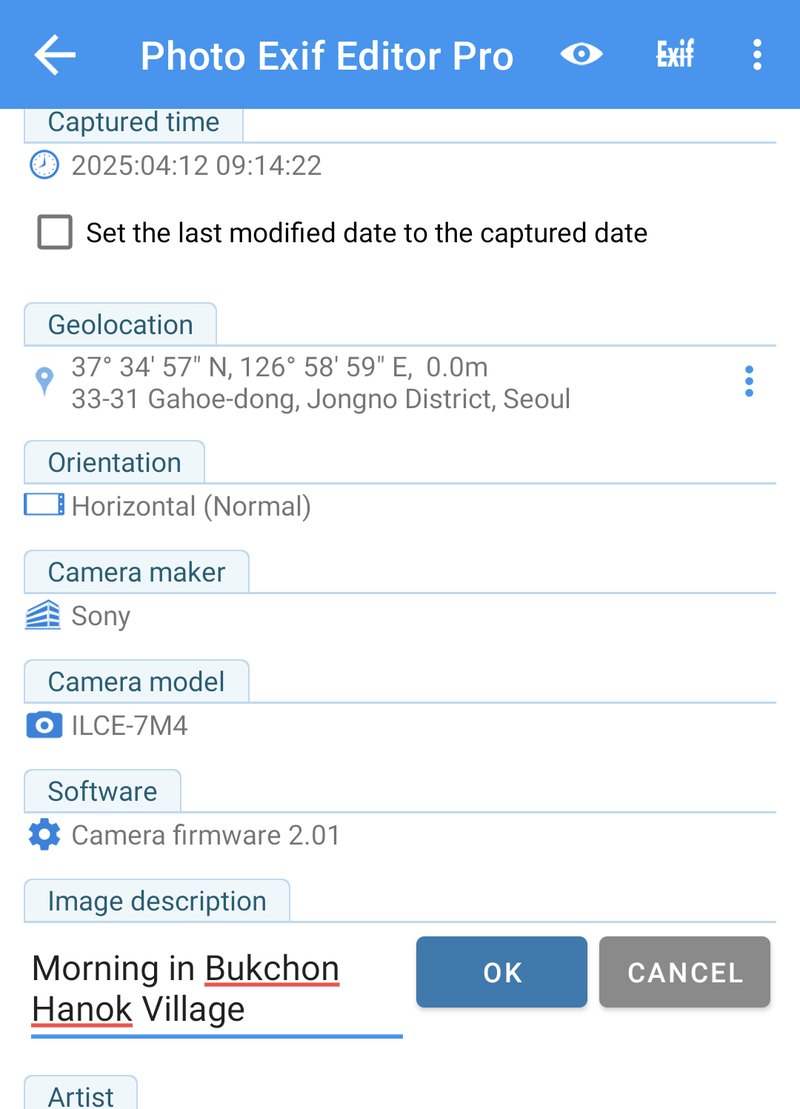
No se escribe nada en la foto hasta que tocas Guardar (el icono del disco). Si vuelves atrás sin guardar, la app te pregunta si quieres salir sin guardar, así que nunca pierdes una edición por accidente.
Al guardar, la app muestra Datos EXIF guardados y te lleva de vuelta a donde estabas. El resto de la información de la foto, como los ajustes de la cámara y la ubicación, se queda exactamente como estaba. Solo cambian los campos que has modificado.
El menú del editor
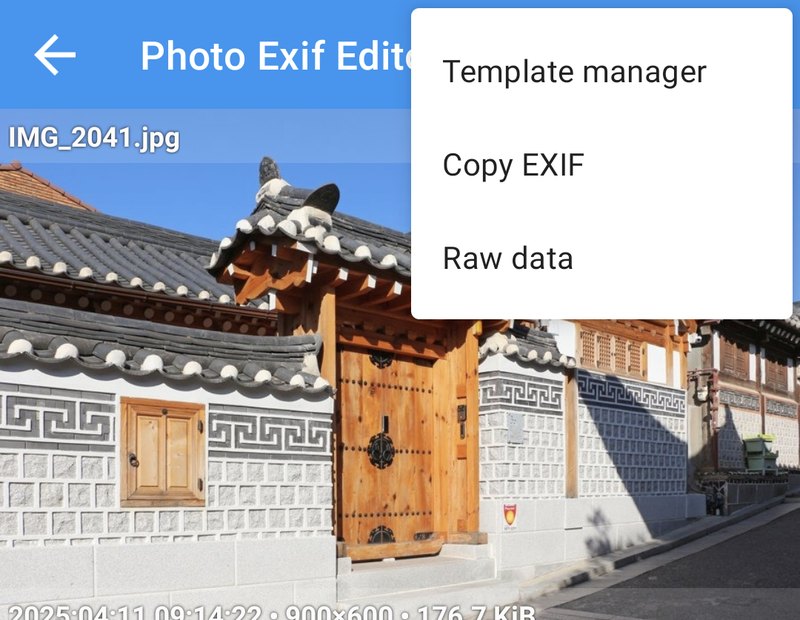
El menú ⋮ del editor tiene tres herramientas más:
- Administrador de plantillas: guarda los valores actuales como plantilla o aplica una plantilla guardada.
- Copiar EXIF: copia la información de esta foto a otras fotos.
- Datos sin procesar: muestra todas las etiquetas guardadas en la foto, con su nombre y su valor exactos.
Fechas y horas
El tiempo de captura es probablemente el campo que más se edita. Toca Fecha de captura para abrir la ventana Editar fecha de captura. Tiene dos modos.
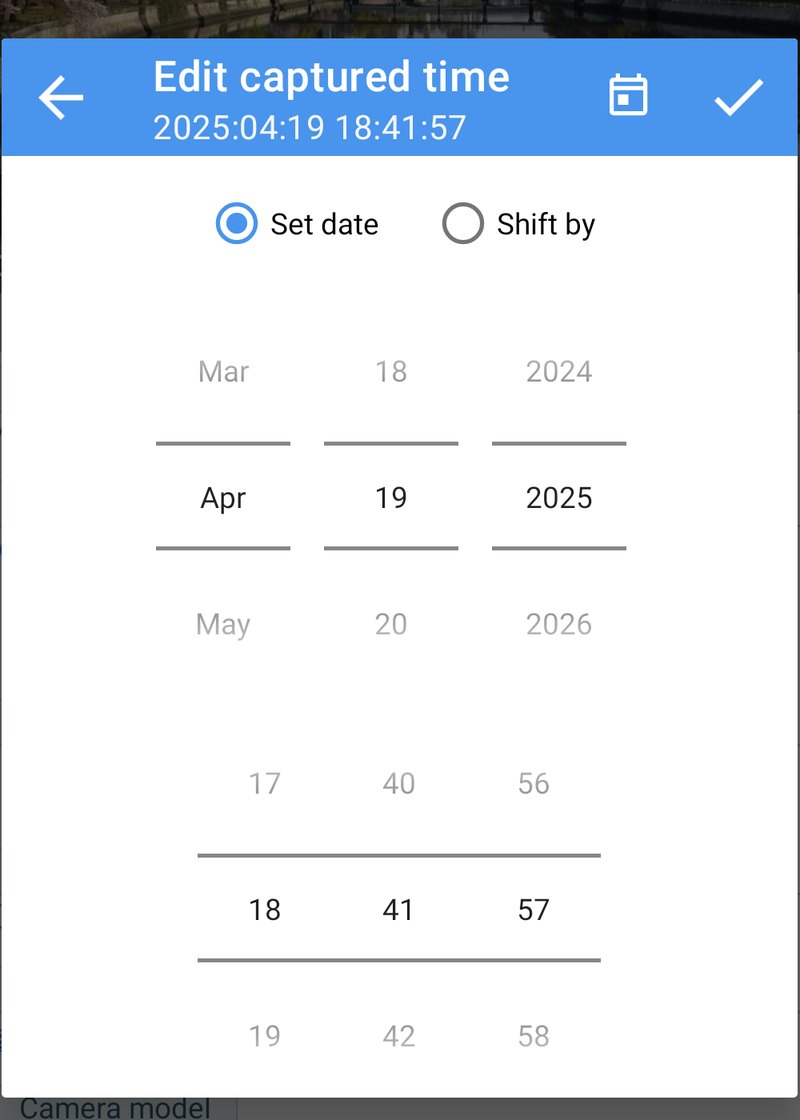
Fijar fecha
Fijar fecha le da a la foto una fecha y una hora nuevas. Desplaza el mes, el día y el año, y después las horas, los minutos y los segundos. El título de la ventana muestra el resultado mientras desplazas. Toca ✓ para confirmar y después Guardar.
Usa Fijar fecha cuando la foto no tenga ninguna fecha (como nuestro escaneo antiguo) o cuando sepas exactamente cuándo se hizo.
Desplazar
Desplazar mueve la fecha hacia delante o hacia atrás en una cantidad. Elige + o − y después los años, meses, días, horas, minutos y segundos. El título muestra la nueva fecha antes de que confirmes.
Nuestra foto del río Kyobashi en Tokio se hizo a las 18:41, pero la cámara no se había pasado al horario de verano, así que en realidad eran las 19:41. Un desplazamiento de +1 hora lo arregla:
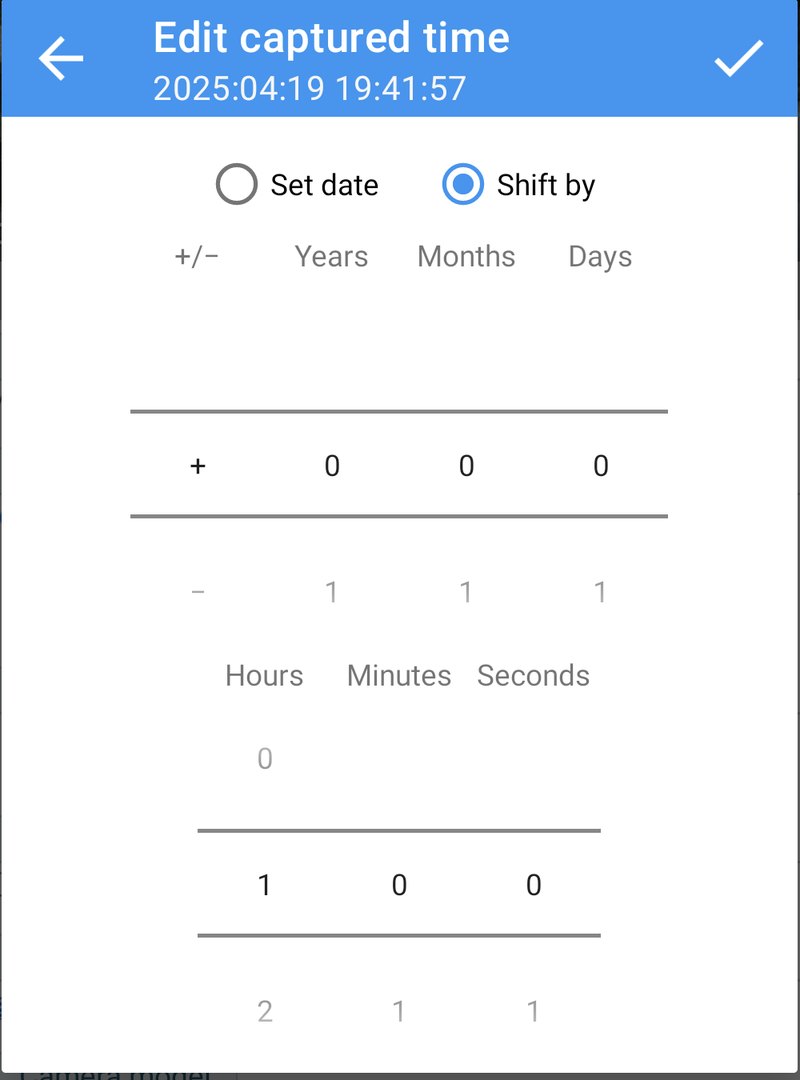
Los desplazamientos siguen el calendario como esperarías:
- Los meses y los años siguen el calendario, así que +1 mes pasa del 15 de marzo al 15 de abril.
- Las horas, los minutos y los segundos son exactos, así que +1 hora es siempre una hora, aunque haya un cambio de horario de por medio.
- Los desplazamientos que cruzan la medianoche, el final de un mes o el final de un año se resuelven solos.
Al guardar, la app actualiza los tres campos de fecha que escriben las cámaras (la fecha en que se hizo la foto, en que se digitalizó y en que se modificó), para que todas las apps que leen la fecha vean la misma.
Renombrar archivo
Si el nombre del archivo contiene la fecha en el formato habitual de las cámaras, como PXL_20250921_225804.jpg o IMG_20150302_100000.jpg, aparece la opción Renombrar archivo debajo del tiempo de captura. Si está marcada, al guardar el archivo se renombra según la nueva fecha, para que los nombres de archivo y las fechas no se desajusten.
La fecha de última modificación
El tiempo de captura está dentro de la foto. Por separado, cada archivo tiene también una fecha de última modificación que guarda el almacenamiento del teléfono, que es la que muestran los gestores de archivos y la que usan algunas apps de galería para ordenar. Marca Set the last modified date to the captured date para que las dos coincidan.
Zonas horarias
Cuando cambias una fecha, Photo EXIF Editor guarda también el desfase de zona horaria con ella. Así las apps de galería muestran la foto en el día correcto, aunque la mires desde otra zona horaria.
Las fechas de una foto, explicadas
Si alguna vez te has preguntado por qué dos apps muestran fechas distintas para la misma foto, es porque una foto puede llevar varias fechas, y cada app elige la que considera más fiable:
- Fecha y hora original es el momento en que se pulsó el disparador. Eso es lo que significa "tiempo de captura", y es la fecha que usan la mayoría de las apps de galería.
- Fecha y hora de digitalización es cuando la imagen se convirtió en datos digitales. En una cámara digital es el mismo momento que la original. En el escaneo de una copia en papel de un carrete, es el día en que la escaneaste, y por eso los escaneos antiguos aparecen a menudo en el año equivocado.
- Fecha y hora (a veces llamada de modificación) es cuando una cámara o una app de edición cambió el archivo por última vez.
- Los desfases de zona horaria de cada una indican a qué distancia de UTC estaba el reloj, como
+09:00en Tokio o-05:00en Chicago en verano. - Fuera de la foto, el sistema de archivos guarda la fecha de última modificación del propio archivo, que cambia cada vez que el archivo se copia o se guarda, salvo que le digas a Photo EXIF Editor que la fije en el tiempo de captura.
Cuando editas el tiempo de captura, Photo EXIF Editor escribe la misma fecha nueva en las tres fechas de la foto, con su desfase de zona horaria, para que todas las apps coincidan. Normalmente es lo que quieres. Si una foto se ve bien en una app y mal en otra, abrir Datos sin procesar y comparar las fechas suele explicar el motivo.
Edición por lotes
La edición por lotes es donde Photo EXIF Editor te ahorra más tiempo. Selecciona varias fotos en el explorador de archivos o en el selector y toca Editar. El editor se abre con todas ellas.
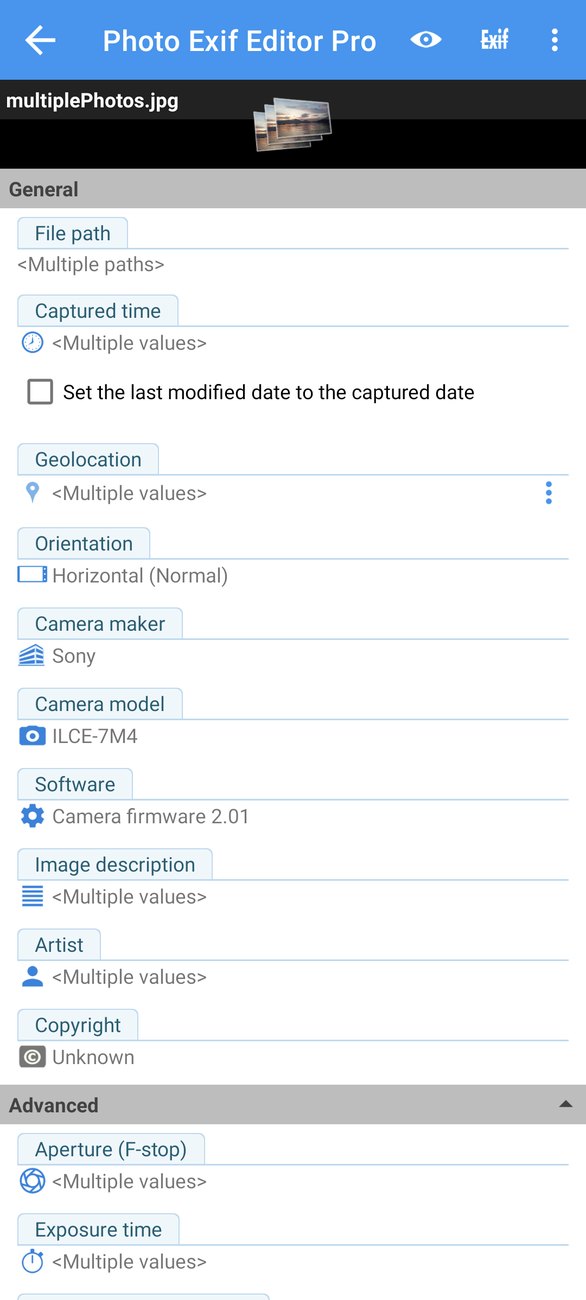
Los campos que son iguales en todas las fotos muestran su valor. Los que difieren muestran Valores múltiples. Cuando cambias un campo, el nuevo valor se escribe en todas las fotos seleccionadas. Los campos que no tocas conservan el valor propio de cada foto.
Desplazar las fechas de un viaje entero
Este es el mejor uso de la edición por lotes. Imagina que el reloj de tu cámara iba un día adelantado durante todo un viaje. Selecciona todas las fotos de ese viaje, toca Fecha de captura, elige Desplazar e introduce −1 día.
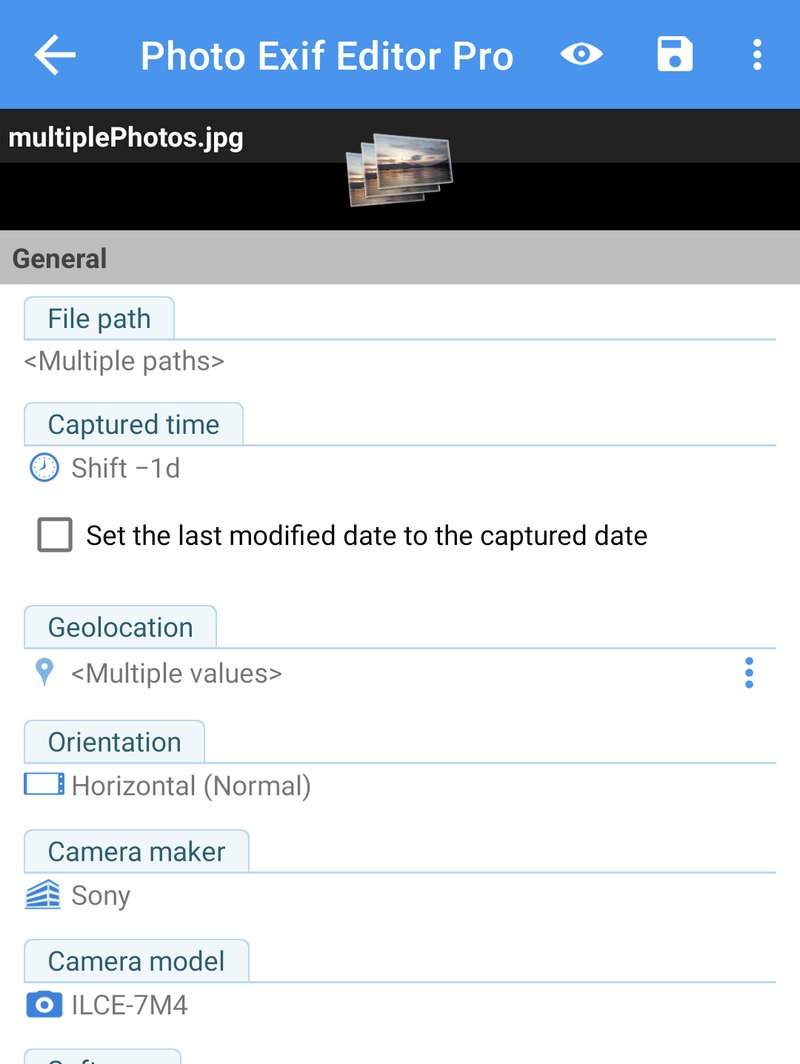
Cada foto conserva su propia hora y se mueve en la misma cantidad: una foto hecha a las 09:14 del día 12 pasa a las 09:14 del día 11, y una hecha a las 09:48 pasa a las 09:48 del día 11. El orden de tus fotos y los intervalos entre ellas quedan exactamente como estaban. Hasta que guardes, el tiempo de captura muestra el desplazamiento que elegiste, por ejemplo Desplazar −1d.
Las fotos sin fecha de captura no se modifican al desplazar, porque no hay ninguna fecha que desplazar.
Lotes grandes
Puedes editar cientos o incluso miles de fotos a la vez. La ventana de guardado muestra el progreso de cada foto, con un recuento en tiempo real de las fotos guardadas, las que necesitan tu permiso y las que han fallado.
Si algunas fotos pertenecen a otras apps (por ejemplo, fotos hechas con tu app de cámara) y no has concedido Administrar archivos multimedia, Android te pide que permitas los cambios. En la ventana de guardado, esas fotos muestran Se necesita permiso, y el botón Solicitar permiso abre la confirmación de Android para un máximo de 2000 fotos cada vez. Vuelve a tocarlo para el siguiente grupo.
Ubicaciones y geoetiquetado
La ubicación de una foto se guarda como coordenadas GPS. Photo EXIF Editor las muestra en grados, minutos y segundos, y las convierte en una dirección cuando puede.
El editor de ubicación
Toca Geolocalización en el editor para abrir Editar ubicación. El mapa muestra la posición actual de la foto con un marcador rojo.
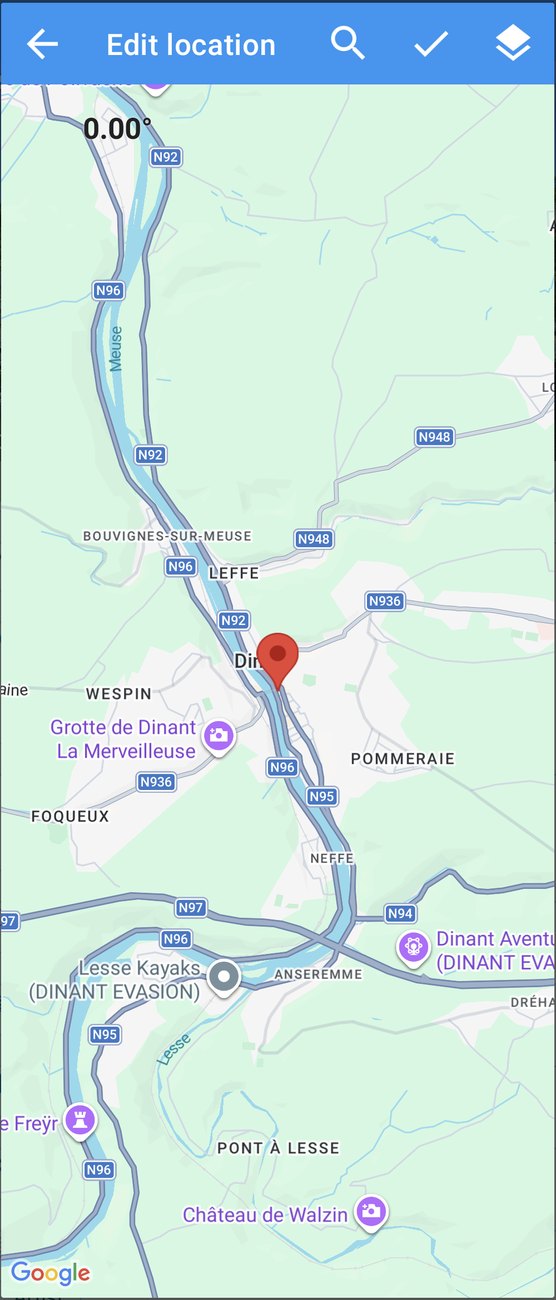
Puedes cambiar la posición de tres formas:
- Mantén pulsado cualquier punto del mapa para mover allí el marcador.
- Arrastra el marcador.
- Busca con la lupa: escribe el nombre de un lugar, una dirección o unas coordenadas como
-27.14,-109.43, y elige un resultado.
El botón de capas cambia entre las vistas de mapa normal, satélite, relieve e híbrida (satélite con nombres de calles), lo que ayuda cuando sitúas una foto en una ruta de senderismo o en una playa. El número de arriba a la izquierda muestra la dirección hacia la que apuntaba la cámara. Gira el mapa con dos dedos para cambiarla.
Cuando estés conforme, toca ✓ y después Guardar en el editor.
Copiar y pegar una ubicación
A menudo quieres que varias fotos compartan una ubicación: todas las fotos de un restaurante, o una foto de una cámara sin GPS que hiciste junto a un teléfono que sí tiene GPS. Para eso sirven Copiar y Pegar.
En una foto que tenga la ubicación correcta, toca el ⋮ que hay junto a Geolocalización y toca la ubicación que aparece bajo Copiar. Ponle un nombre que reconozcas más adelante, como Gamcheon Culture Village.
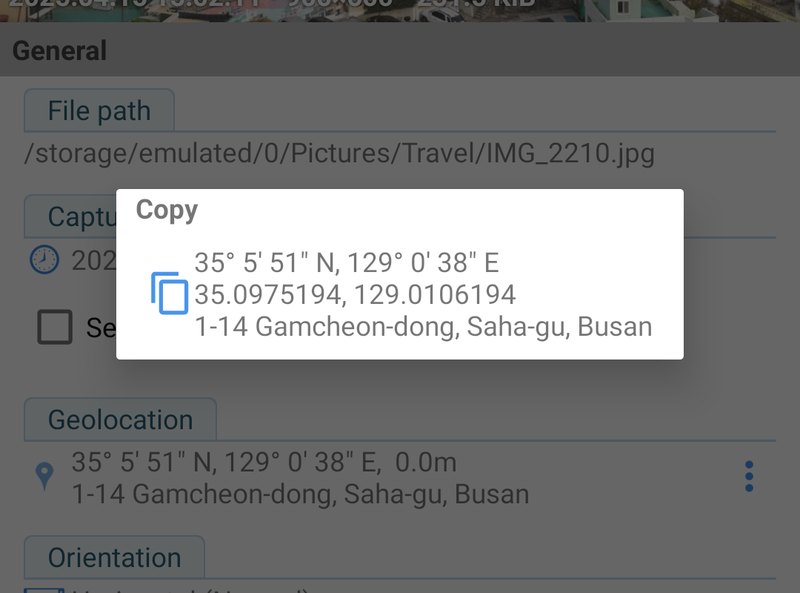
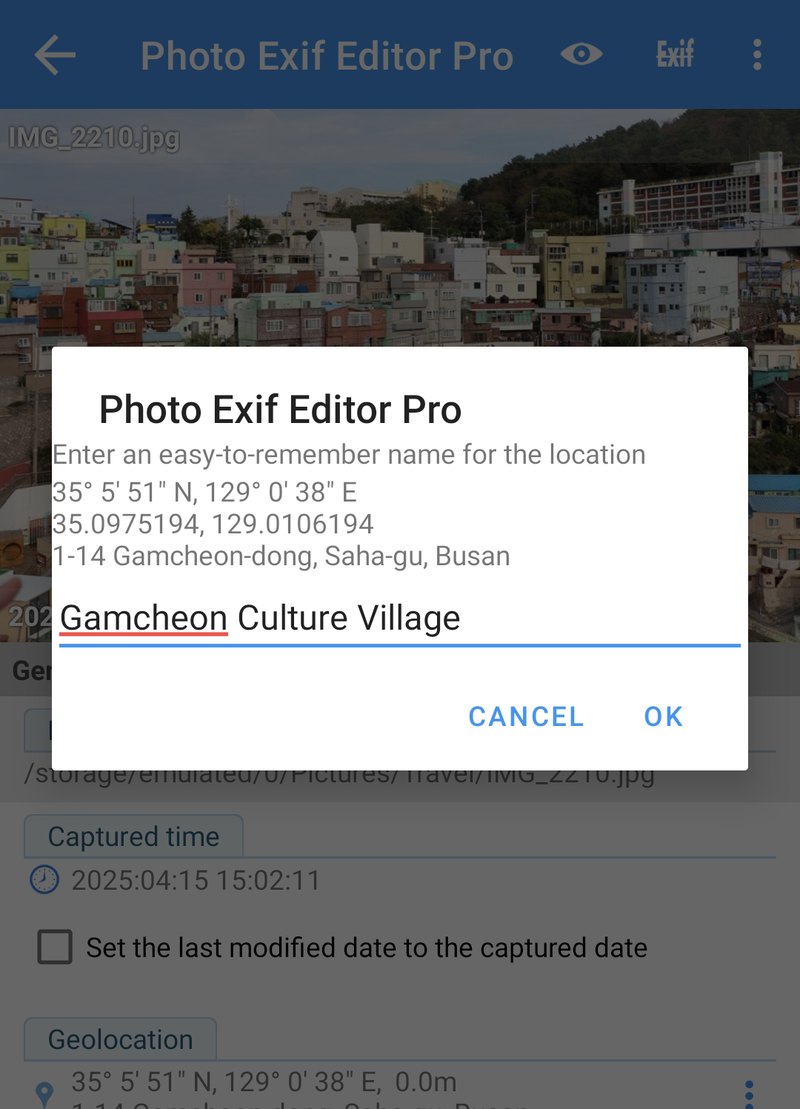
Después, en cualquier otra foto, toca el mismo ⋮: tus ubicaciones guardadas aparecen bajo Pegar. Toca una para darle esa ubicación a la foto. El lápiz cambia el nombre de una ubicación guardada y la papelera la borra.
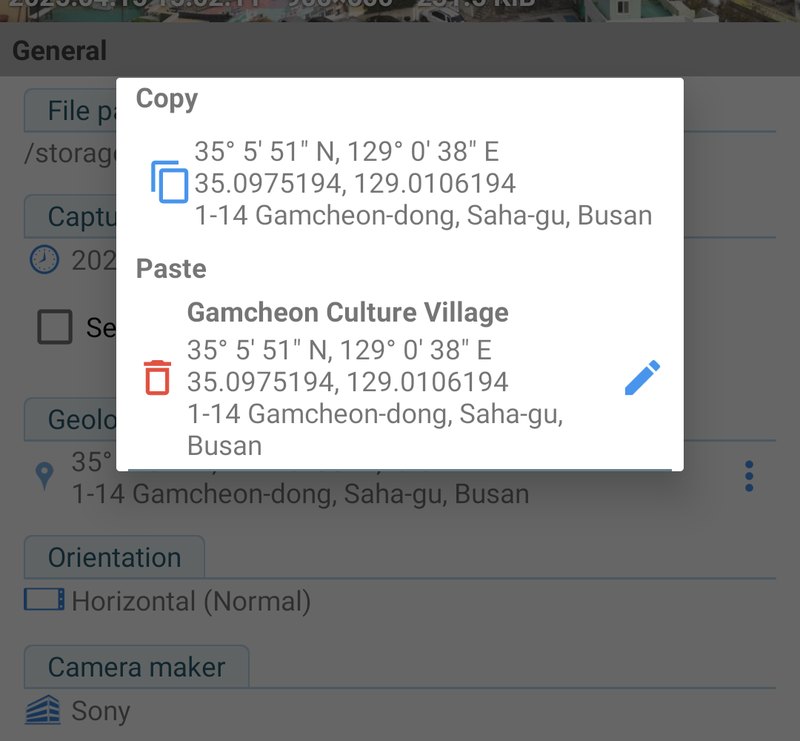
Así le dimos a nuestra foto antigua escaneada, que no tenía ubicación, la posición de Gamcheon Culture Village, donde se hizo.
Las ubicaciones guardadas se conservan mientras la app está abierta. Son un portapapeles rápido para una sesión de geoetiquetado, no una libreta de direcciones permanente.
Quitar una ubicación
Para quitar la ubicación de una foto, por ejemplo antes de publicarla en internet, usa Eliminar EXIF (lo explicamos más abajo) y selecciona Geolocalización.
IPTC: títulos, palabras clave y copyright
IPTC es un segundo conjunto de campos, diseñado para agencias de noticias y bancos de imágenes. Muchas apps y webs de fotos lo leen, entre ellas los gestores de fotos de escritorio y los sitios de fotos de stock. Photo EXIF Editor muestra IPTC en su propia sección, cerca del final del editor, para fotos JPEG.
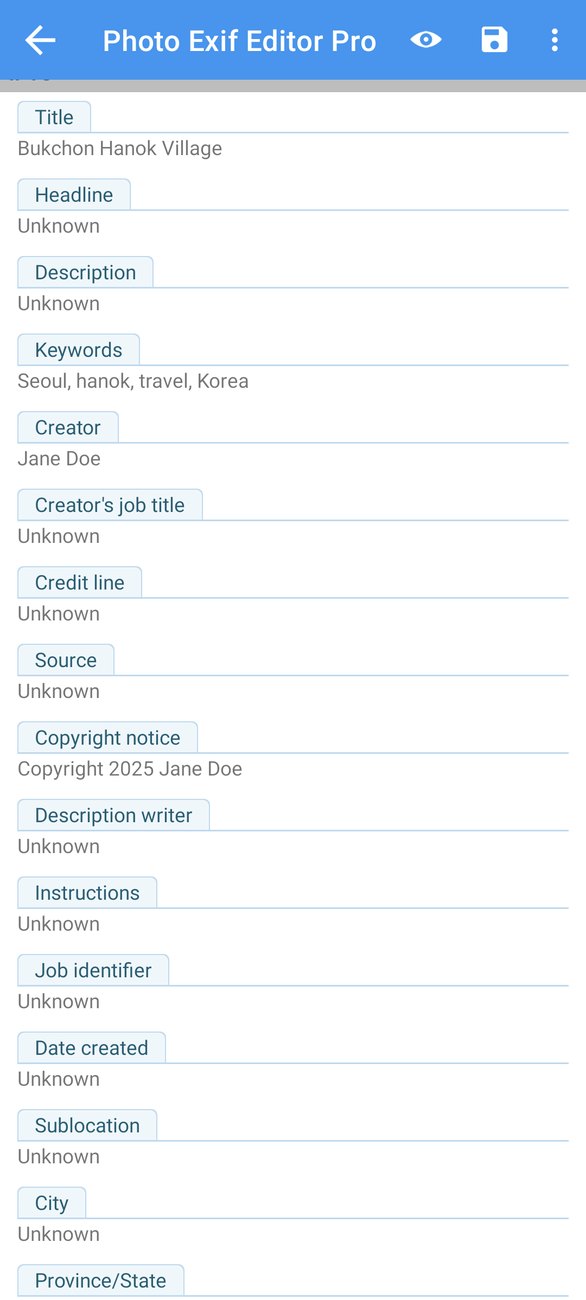
Los campos IPTC más útiles son:
- Título y Titular: un nombre corto para la foto.
- Descripción: un pie de foto más largo.
- Palabras clave: palabras que describen la foto. Escríbelas separadas por comas, como
Seoul, hanok, travel, Korea, y la app guarda cada palabra clave por separado, como esperan las demás apps. - Creador, Cargo del creador, Crédito, Fuente y Aviso de copyright: quién hizo la foto y a quién pertenece.
- Instrucciones, Identificador del trabajo y los campos de lugar Ciudad, Sububicación, Provincia/Estado y País.
Edítalos igual que cualquier otro campo y después toca Guardar. La app escribe IPTC en UTF-8, así que los nombres y pies de foto en cualquier idioma, con tildes o en otros alfabetos, se guardan correctamente. Para vaciar un campo, borra su texto: un valor vacío lo elimina de la foto. Fecha de creación se muestra como referencia, pero no se puede editar aquí. Usa Fecha de captura para cambiar la fecha.
Qué significan los campos de la cámara
La sección Avanzado está llena de términos fotográficos. No los necesitas para arreglar una fecha o una ubicación, pero si te pica la curiosidad, o quieres rellenarlos en una foto de una cámara que no los registró, esto es lo que significan en palabras sencillas:
- Apertura (número f): lo abierto que estaba el objetivo, escrito como un número del tipo f/1.7 o f/8. Un número pequeño significa una apertura grande: más luz y un fondo más desenfocado. Un número grande significa una apertura pequeña y más parte de la escena enfocada.
- Tiempo de exposición: cuánto tiempo estuvo abierto el obturador, como 1/250 de segundo. Los tiempos cortos congelan el movimiento. Los largos lo difuminan, y así se consiguen cascadas sedosas y estelas de luz.
- Velocidad ISO: la sensibilidad a la que se ajustó el sensor. Los números bajos, como 100, dan imágenes limpias con buena luz. Los altos, como 1600 o 3200, te permiten fotografiar a oscuras, con más grano.
- Compensación de exposición: si le pediste a la cámara que hiciera la foto más clara (+) o más oscura (−) de lo que ella creía que debía ser.
- Longitud focal: cuánto zoom tenía el objetivo, en milímetros. Unos 24 mm es gran angular, 50 mm se parece a lo que ve tu ojo y 200 mm es un zoom potente. Los teléfonos suelen registrar la longitud focal real de sus diminutos objetivos, como 7 mm, y por eso algunas apps muestran también un "equivalente en 35 mm".
- Flash: si saltó el flash y en qué modo.
- Balance de blancos: si la cámara ajustó los colores automáticamente o elegiste un ajuste como luz de día o nublado.
- Modo de medición y programa de exposición: cómo midió la luz la cámara y si eligió los ajustes ella sola (automático), si elegiste tú algunos (prioridad a la apertura o a la velocidad) o todos (manual).
- Orientación: cómo debe girarse la foto al mostrarla. Las cámaras suelen guardar la imagen tal como la vio el sensor y añaden una orientación para que las apps la giren por ti. Si una foto aparece de lado en algunas apps, cambiar la Orientación suele arreglarlo sin tocar la imagen.
- Resolución: los puntos por pulgada que se usan al imprimir. No cambia el tamaño de la foto en píxeles.
Los campos XP (Título XP, Comentario XP, Autor XP, Palabras clave XP y Asunto XP) son los que muestra Windows en las propiedades de un archivo. Rellénalos si organizas tus fotos en un ordenador con Windows.
Los datos en bruto
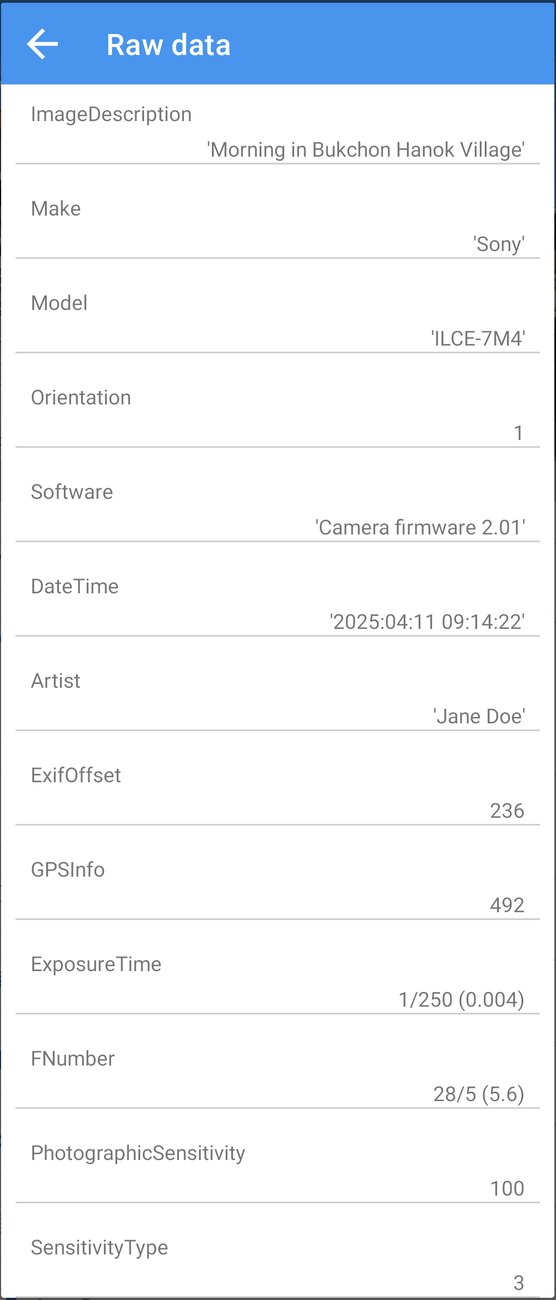
Datos sin procesar, en el menú del editor, enumera todas las etiquetas guardadas en la foto, con su nombre oficial y su valor exacto tal como está guardado. Es útil cuando quieres comprobar con precisión qué contiene una foto, o cuando otra app muestra un valor que no encuentras en el editor.
Eliminar información
Antes de compartir una foto públicamente, quizá quieras quitarle parte de su información. Toca Eliminar EXIF (el icono de Exif tachado) en el editor. La ventana muestra los campos de la foto con casillas.
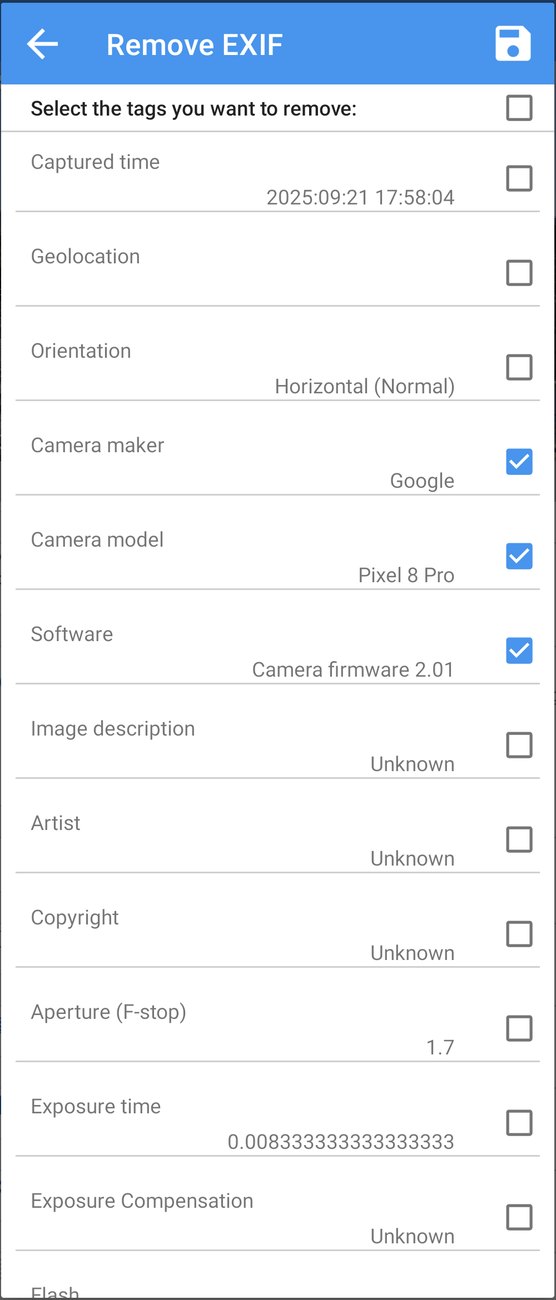
Marca los campos que quieras eliminar, o usa la casilla de arriba para seleccionarlos todos, y toca Guardar. Solo se eliminan los campos marcados. Todo lo demás se queda.
Algunas elecciones habituales:
- Geolocalización, antes de publicar una foto hecha en casa.
- Fabricante de la cámara, Modelo de cámara y Software, si no quieres que se sepa con qué haces las fotos.
- Todo, para una foto completamente limpia.
Plantillas
Si escribes a menudo la misma información (tu nombre, un aviso de copyright o los datos de una cámara que no los registra), guárdala como plantilla y aplícala con un toque.
Guardar una plantilla
Abre una foto que tenga los valores que quieres, abre el menú ⋮ y elige Administrador de plantillas. Toca el icono de guardar junto a Guardar los datos actuales como plantilla.
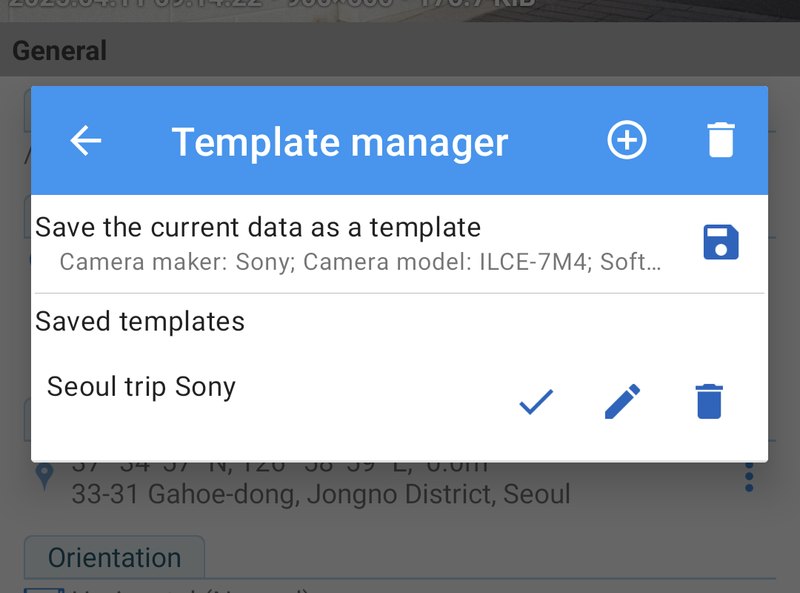
Ponle un nombre a la plantilla y, si quieres, una descripción. La lista de abajo muestra los campos que contendrá. Quita los que no quieras con su icono de papelera, o añade uno con Agregar etiqueta. Toca ✓ para guardarla.
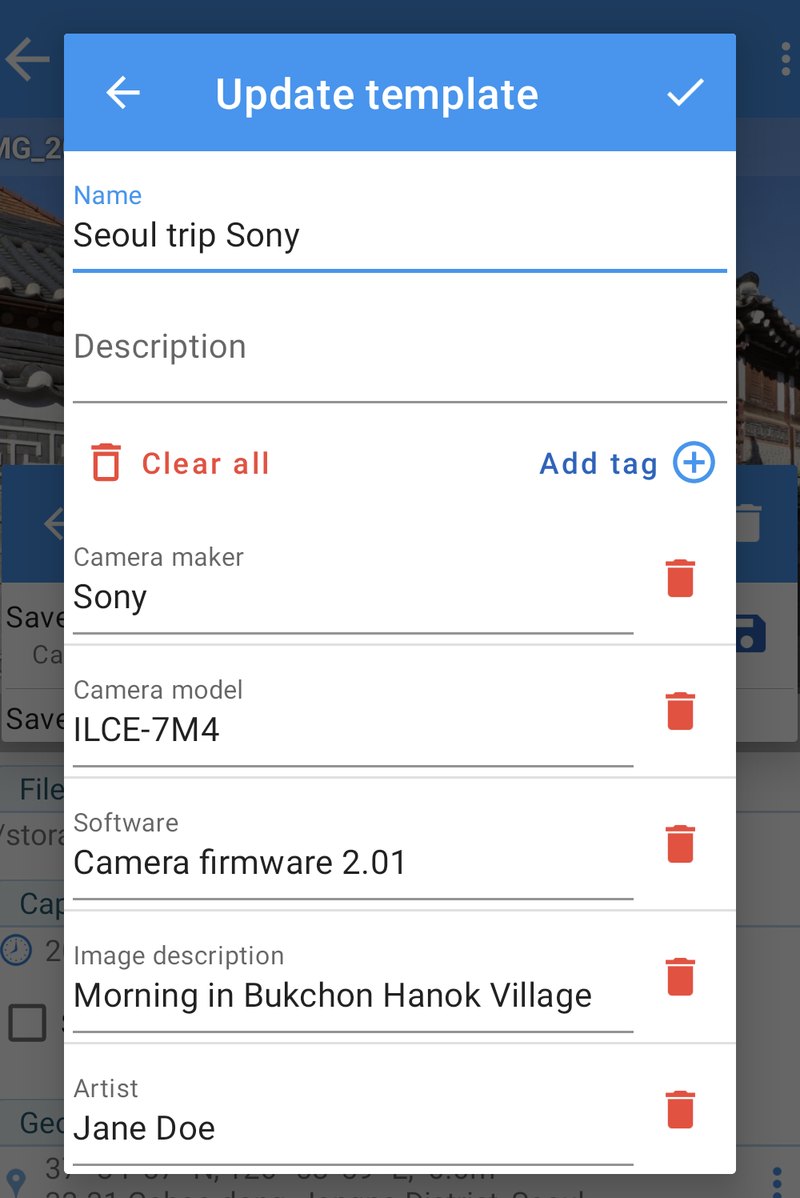
También puedes crear una plantilla desde cero con el botón +.
Aplicar una plantilla
Abre cualquier foto (o un lote de fotos), abre el Administrador de plantillas y toca el ✓ junto a una plantilla guardada. La ventana Aplicar plantilla muestra los campos que contiene, para que puedas desmarcar los que no quieras usar esta vez. Confirma y los valores se rellenan. Toca Guardar para escribirlos.
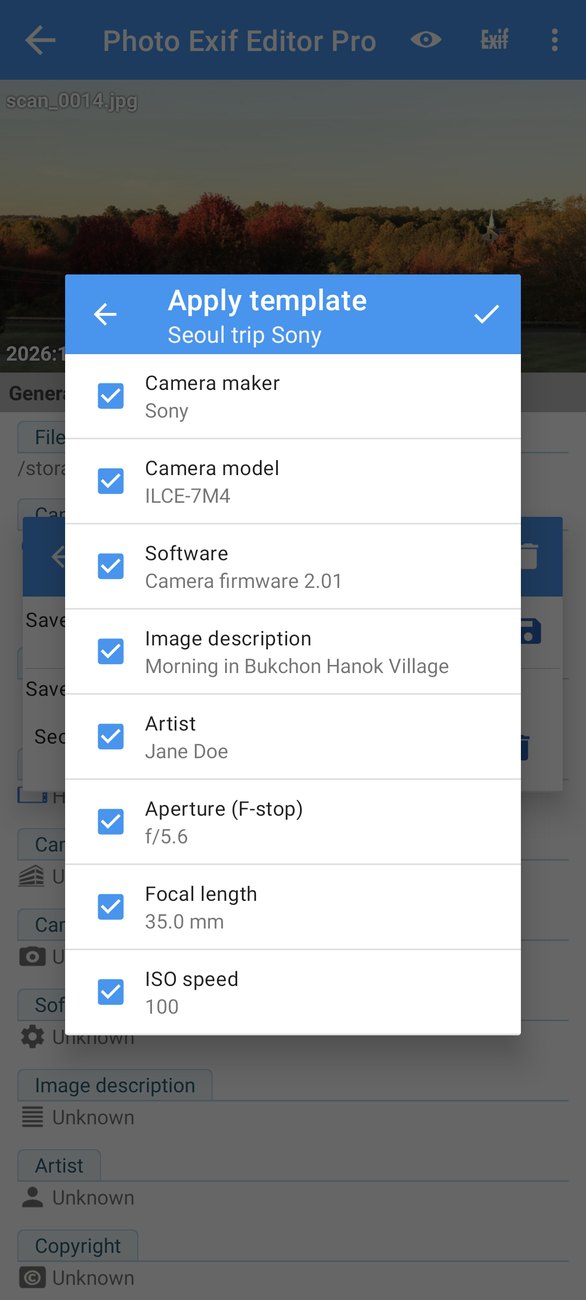
El lápiz junto a una plantilla sirve para editarla, y la papelera, para borrarla.
Copiar EXIF
Copiar EXIF copia información de una foto (el origen) a otras fotos (los destinos). Es ideal cuando tienes fotos de la misma sesión y algunas tienen los datos correctos y otras no, por ejemplo después de editarlas en una app que eliminó el EXIF.
Ábrelo desde el menú del editor (con la foto actual como origen) o desde Herramientas varias en la pantalla de inicio.
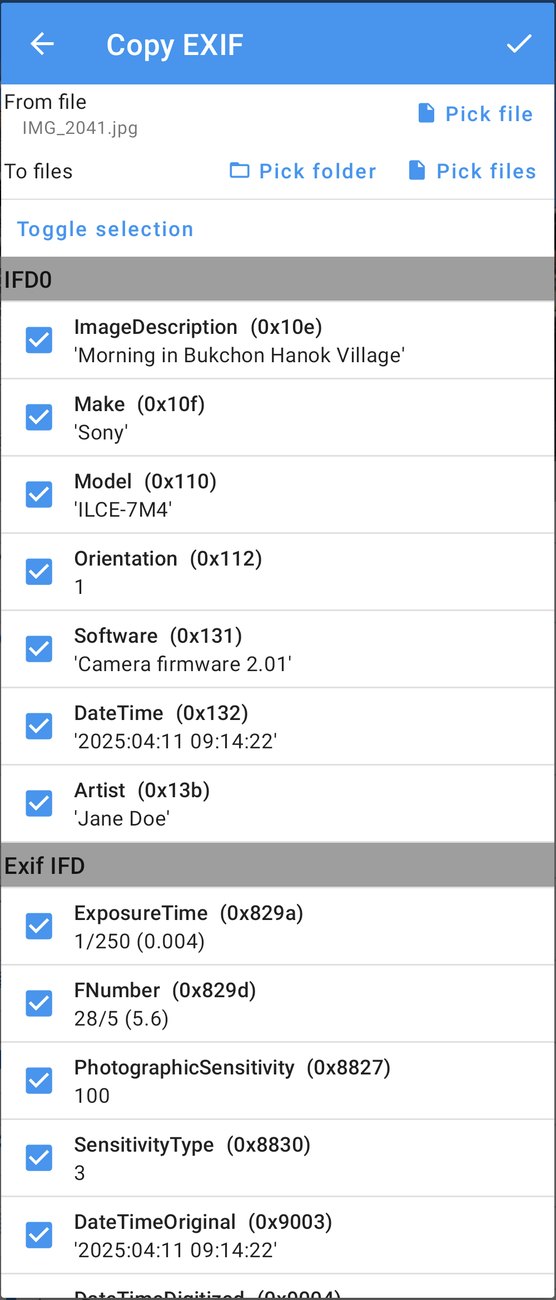
- Desde el archivo: la foto de origen. Toca Elegir archivo para escoger otra.
- A archivos: las fotos de destino. Toca Elegir archivos para escoger fotos sueltas, o Elegir carpeta para usar todas las fotos de una carpeta.
- Elige las etiquetas que quieres copiar. Todas las etiquetas que se pueden copiar sin riesgo están seleccionadas. Usa Alternar selección para seleccionarlas todas o ninguna.
- Toca ✓ para copiar.
Algunas etiquetas llevan una advertencia, por ejemplo cuando contienen datos binarios o valores propios de la cámara de origen. Toca el icono de advertencia para ver por qué. De forma predeterminada, Copiar EXIF solo copia las etiquetas que puede leer y escribir con seguridad, y conserva todo lo demás en las fotos de destino. La opción Reemplazar todos los datos, en cambio, sustituye todo el EXIF de las fotos de destino por el bloque EXIF completo del origen. Úsala solo cuando los destinos de verdad deban convertirse en copias exactas.
Copiar EXIF también copia los campos IPTC cuando el origen los tiene.
El Mapa de foto
El Mapa de foto es otra forma de ver tus fotos: sobre un mapa. Ábrelo desde la pantalla de inicio.
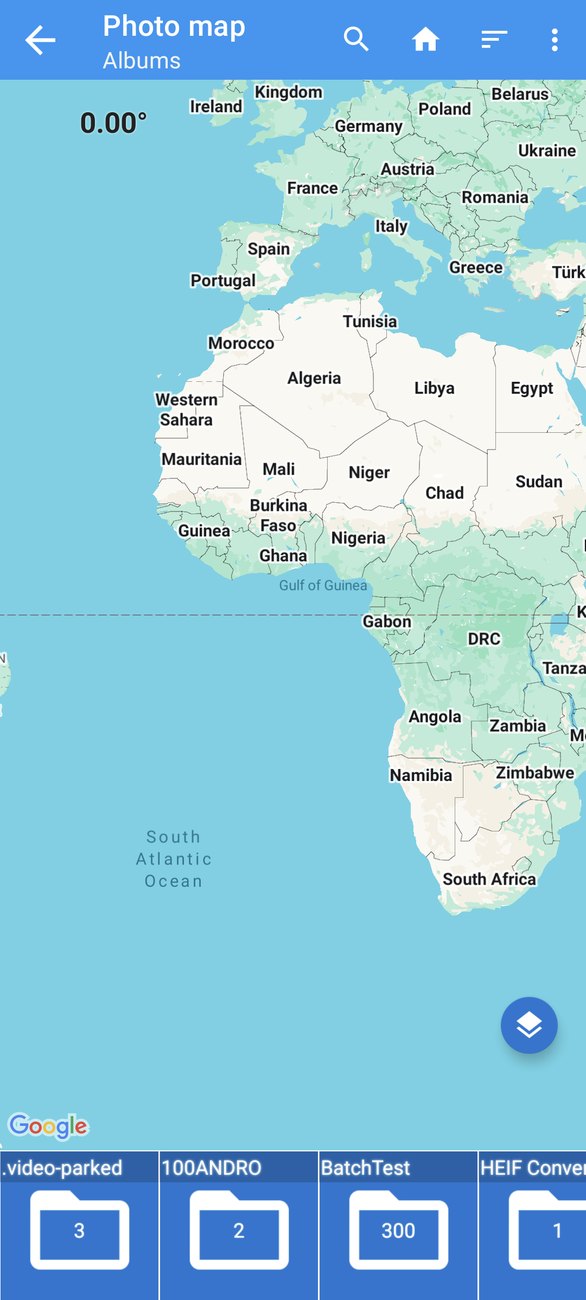
Al principio, la tira de la parte inferior muestra tus álbumes, con el número de fotos de cada uno. Toca un álbum para abrirlo. La tira pasa entonces a mostrar sus fotos, y el mapa se acerca a la foto seleccionada, que aparece como una miniatura redonda en su posición. Toca la miniatura para ver una ventanita con el nombre, la fecha y las coordenadas de la foto.
Las fotos que tienen ubicación muestran un pequeño icono de marcador en la tira. Las que no la tienen muestran una pista: Pulsación larga sobre el mapa para definir ubicación.
Fijar o mover una ubicación
Selecciona una foto en la tira y después mantén pulsado el punto del mapa donde se hizo, o arrastra su marcador. El botón de búsqueda de arriba encuentra lugares por su nombre o por coordenadas. Cuando la foto esté donde le corresponde, toca el botón redondo de guardar.
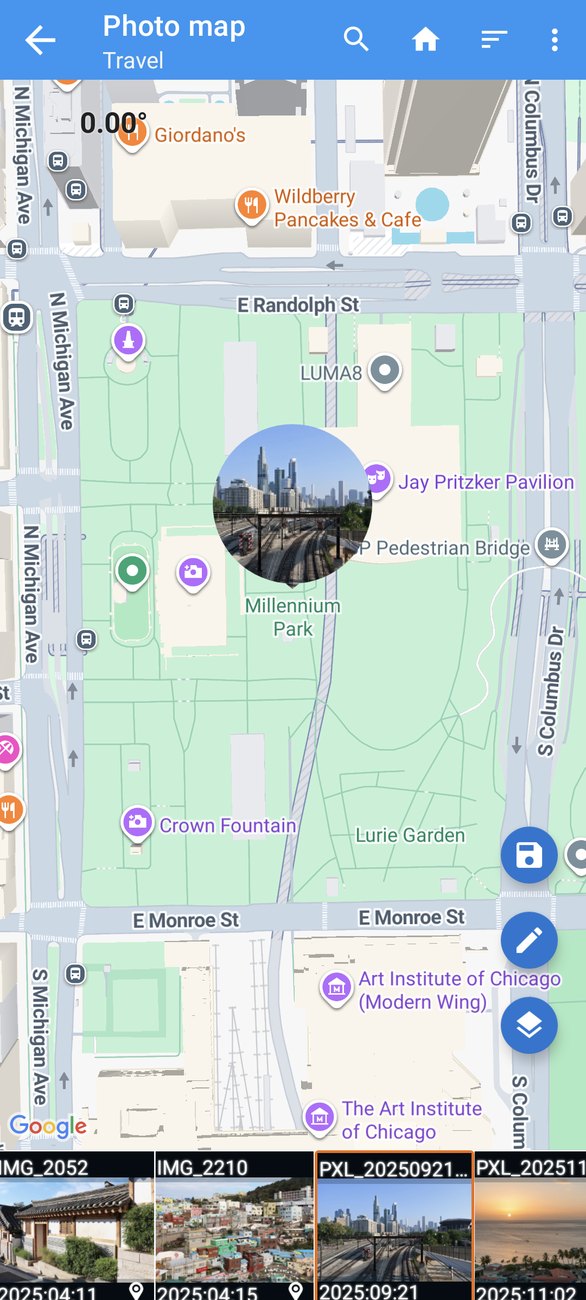
Los otros botones redondos:
- lápiz: abre la foto seleccionada en el editor;
- capas: cambia entre las vistas de mapa, satélite, relieve e híbrida.
El menú ⋮ tiene Copiar EXIF para la foto seleccionada, y Ajustes, donde puedes cambiar el tamaño de las miniaturas de la tira. Ordenar cambia el orden de los álbumes y las fotos.
El Mapa de foto es especialmente útil para detectar fotos con la ubicación equivocada: una foto de Busan que aparece en mitad del océano salta a la vista enseguida.
El convertidor de HEIC, HEIF y AVIF
Muchos teléfonos recientes guardan las fotos en HEIC (también llamado HEIF), y AVIF es cada vez más habitual en internet. Estos formatos ocupan poco, pero muchas webs, ordenadores antiguos y apps no pueden abrirlos. El convertidor los transforma en JPEG o PNG.
Ábrelo desde Herramientas varias en la pantalla de inicio, o comparte fotos HEIC o AVIF con Convertir a JPEG/PNG desde tu app de galería.
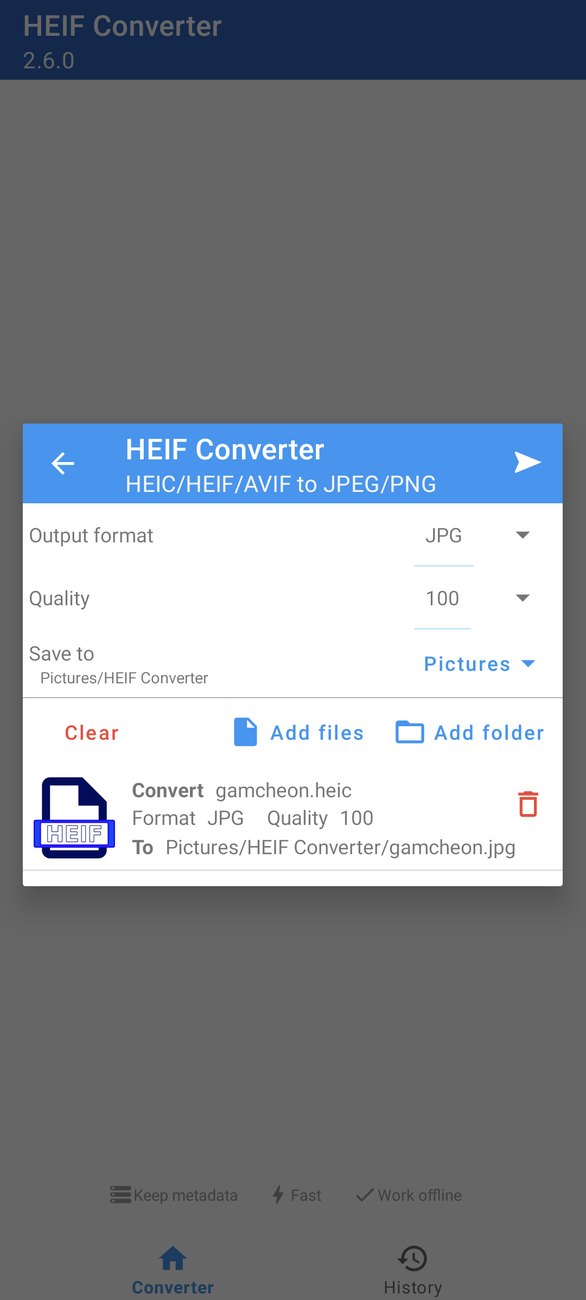
Toca + (o Agregar archivos / Agregar carpeta) para elegir las fotos y después ajusta:
- Formato de salida: JPG o PNG;
- Calidad: para JPG, de 1 a 100;
- Guardar en: la carpeta para las fotos convertidas, Pictures/HEIF Converter de forma predeterminada.
Toca Convertir. El convertidor conserva los metadatos (fecha, ubicación e información de la cámara) en las fotos convertidas, funciona sin conexión y es rápido.
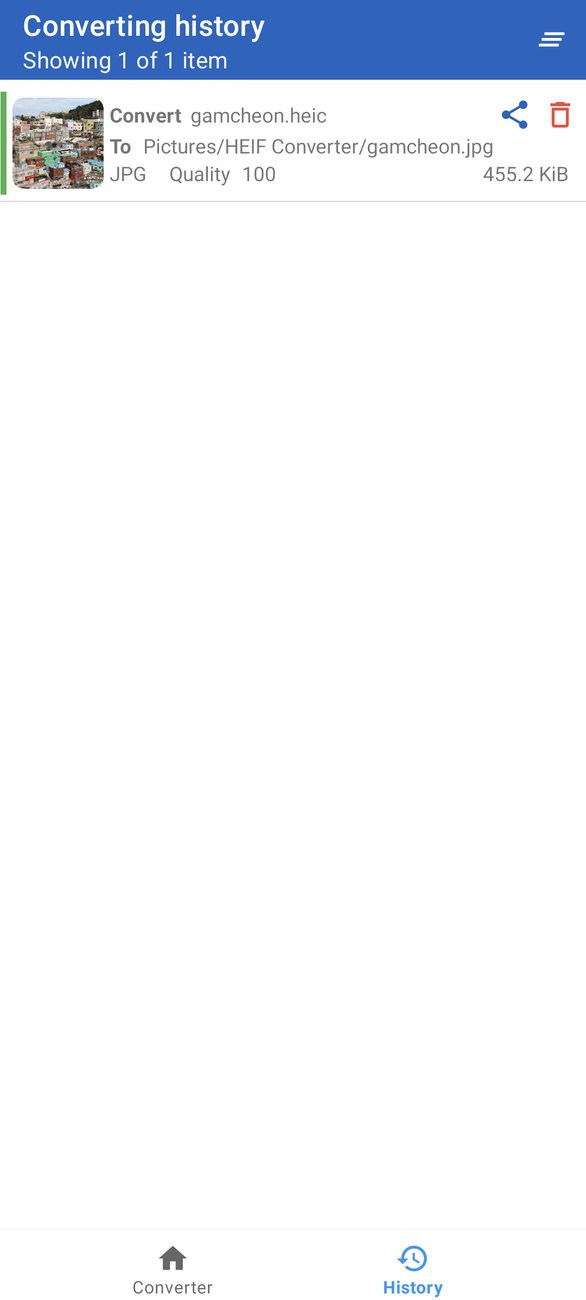
La pestaña Historial muestra todo lo que has convertido, con el formato, la calidad y el tamaño. Toca un elemento para ver la foto convertida, o compártela desde el visor.
Parte 3: Recetas para el día a día, solución de problemas y preguntas
Recetas
Arreglar un viaje en el que la cámara se quedó con la hora de casa
Volaste de París a Tokio, siete horas por delante en verano, y se te olvidó cambiar el reloj de la cámara. Todas las fotos van siete horas atrasadas.
- En el explorador de archivos, abre la carpeta con las fotos del viaje.
- Selecciona las fotos de la cámara (no las del teléfono, que ajusta su reloj automáticamente).
- Toca Editar, después Fecha de captura y luego Desplazar.
- Elige +, 7 horas, y toca ✓.
- Marca Set the last modified date to the captured date si tu app de galería ordena por la fecha del archivo.
- Toca Guardar.
Ahora las fotos de la cámara y las del teléfono quedan alineadas en tu galería, en el orden correcto.
Arreglar una cámara que olvidó el horario de verano
La misma idea, con +1 hora en primavera o −1 hora en otoño. Selecciona solo las fotos hechas después del cambio.
Geoetiquetar fotos de una cámara sin GPS
Hiciste fotos con una cámara sin GPS, y unas cuantas con el teléfono en los mismos lugares.
- Abre una foto del teléfono del primer lugar, toca ⋮ junto a Geolocalización y copia la ubicación con un nombre claro.
- Repite con cada lugar.
- Abre las fotos de la cámara de cada lugar (una a una o en lote) y pega la ubicación que corresponda.
- Guarda.
Si es un solo lugar, también puedes seleccionar todas sus fotos, tocar Geolocalización y fijar la ubicación una sola vez en el mapa.
Poner fecha y lugar a una foto antigua escaneada
Los escaneos no suelen tener ni fecha ni ubicación.
- Abre el escaneo y toca Fecha de captura y después Fijar fecha. Si solo sabes el año, pon el 1 de enero de ese año, o cualquier fecha que vayas a reconocer.
- Toca Geolocalización y busca el lugar, o pega una ubicación guardada.
- Añade una Descripción o un Título IPTC con la historia de la foto: quién sale, cuál era la ocasión.
- Guarda.
Ahora tu escaneo aparece en el año correcto en tu galería, y en el mapa.
Preparar fotos para compartirlas públicamente
- Abre la foto y toca Eliminar EXIF.
- Marca Geolocalización y, si quieres, los campos de la cámara.
- Guarda.
Si compartes muchas fotos, selecciónalas todas y quita la ubicación del lote de una sola vez.
Añadir tu nombre y tu copyright a todas tus fotos
- Abre una foto y rellena Artista, Derechos de autor, y los campos IPTC Creador y Aviso de copyright.
- Abre el Administrador de plantillas y guarda estos campos como plantilla con un nombre como, por ejemplo, Mi copyright.
- Cada vez que tengas fotos nuevas, selecciónalas, abre el editor, aplica Mi copyright y guarda.
Unir las fotos de dos cámaras en una sola línea temporal
Tú y un amigo fotografiasteis una boda y quieres un único álbum en el orden correcto. El problema es que los relojes de vuestras dos cámaras nunca se pusieron en la misma hora.
- Busca un momento que hayan captado las dos cámaras, como el corte de la tarta o una foto de grupo.
- Abre esa foto de cada cámara y apunta los dos tiempos de captura. Pongamos que tu cámara muestra 15:02:10 y la de tu amigo, 14:49:40.
- La diferencia es de 12 minutos y 30 segundos. La cámara de tu amigo va atrasada.
- Selecciona todas las fotos de tu amigo, toca Editar, después Fecha de captura, Desplazar, e introduce +12 minutos 30 segundos.
- Guarda y después pon los dos conjuntos en la misma carpeta.
Ahora, al ordenar por fecha, las fotos de las dos cámaras se intercalan a la perfección, y la ceremonia cuenta su historia en el orden correcto.
Arreglar una foto con la ubicación equivocada
A veces un teléfono registra una ubicación que está un poco desviada (el GPS aún no se había estabilizado), o muy desviada (la foto se quedó con la ubicación de la foto anterior).
- Abre la foto y toca Geolocalización.
- Busca el lugar correcto, o mantén pulsado el punto del mapa donde de verdad se hizo la foto.
- Toca ✓ y después Guardar.
Si hay muchas fotos del mismo lugar con la ubicación mal, arregla primero una, copia su ubicación y pégala en las demás. También puedes encontrarlas y arreglarlas visualmente en el Mapa de fotos: abre el álbum, busca las fotos que claramente están fuera de lugar, selecciona cada una y mantén pulsado donde le corresponde.
Arreglar una foto que se ve de lado
Algunas fotos se ven bien en tu galería pero de lado en un ordenador o en una web, o al revés. Normalmente significa que el campo Orientación no coincide con cómo se guardó la imagen.
- Abre la foto y toca Orientación.
- Prueba Girar 90° en sentido horario o Girar 270° en sentido horario (o Horizontal (Normal) si la imagen en sí ya está derecha).
- Guarda y comprueba la foto en la app donde se veía mal.
Cambiar la orientación no toca la imagen: solo les dice a las demás apps cómo girarla, así que puedes volver a intentarlo si la primera opción no es la correcta.
Mantener ordenado un archivo familiar
Si estás digitalizando fotos antiguas de la familia, un poco de metadatos da mucho de sí para la siguiente generación:
- Escanea las fotos y cópialas a una carpeta del teléfono.
- Dale a cada una una fecha con Fijar fecha, aunque solo sepas el año o la década.
- Añade el lugar con el editor de ubicación o pegando una ubicación guardada.
- En la sección IPTC, escribe en la Descripción quién sale en la foto, y añade sus nombres como Palabras clave, para poder buscarlos más adelante.
- Pon tu nombre en Creador y una nota como Archivo familiar, escaneado en 2026 en Crédito.
Como todo esto se guarda dentro de cada foto, se queda con las fotos cuando las copias a un ordenador, las compartes con tu familia o las subes a un servicio en la nube.
Etiquetar fotos para un banco de imágenes o un sitio de stock
- Selecciona las fotos de un mismo tema.
- En la sección IPTC, rellena Título, Descripción y Palabras clave (separadas por comas), además de Creador y Aviso de copyright.
- Guarda y después súbelas. La mayoría de los bancos de imágenes y sitios de stock leen estos campos y rellenan tu ficha automáticamente.
Solución de problemas
"Necesita permiso" al guardar
En Android 11 y versiones posteriores, las fotos creadas por otra app, como tu app de cámara, solo se pueden cambiar después de que lo permitas. Toca Solicitar permiso en la ventana de guardado y después Permitir. Para saltarte este paso en el futuro, concede Administrar archivos multimedia (Android 12 y versiones posteriores) desde la configuración de permisos de la app o desde los ajustes de Android.
Mi galería sigue mostrando la fecha antigua
La mayoría de las apps de galería se actualizan cuando detectan que un archivo ha cambiado, pero algunas esperan un rato o guardan su propia copia. Prueba a:
- marcar Set the last modified date to the captured date antes de guardar, ya que algunas galerías ordenan por la fecha del archivo;
- cerrar y volver a abrir la app de galería;
- en algunas galerías, actualizar la biblioteca desde sus ajustes.
Una foto muestra "No tiene Ubicación", pero estoy seguro de que tiene una
En Android 10 y versiones posteriores, la app necesita el permiso Acceder a la ubicación de los archivos multimedia para leer las posiciones GPS. Sin él, Android le oculta la ubicación a la app. Concédelo desde la configuración de permisos o desde los ajustes de Android.
El mapa está en blanco
El mapa necesita conexión a internet y los servicios de Google Play actualizados. Si sigue en blanco, comprueba la conexión, actualiza los servicios de Google Play desde Play Store y vuelve a abrir el mapa.
No puedo editar una foto HEIC o AVIF
El editor trabaja con JPEG y PNG. Convierte primero las fotos HEIC y AVIF con el convertidor de Herramientas varias. La foto convertida conserva la fecha, la ubicación y la información de la cámara del original, y puedes editarla como cualquier JPEG.
No aparecen los campos IPTC
IPTC solo es compatible con fotos JPEG. Las fotos PNG no tienen sección IPTC.
La app se cerró mientras la usaba
Primero, asegúrate de tener la última versión de Google Play: muchos cierres de versiones anteriores están corregidos en la 2.6.0. Si sigue pasando, envíanos un mensaje desde Comentarios en el menú de la app y cuéntanos qué estabas haciendo. Los informes de errores nos llegan automáticamente, pero tu descripción nos ayuda a entender la situación.
Preguntas
¿Editar una foto reduce su calidad? No. Cambiar los metadatos no toca la imagen en sí. La app copia los datos de la imagen exactamente como están y solo reescribe la información que los rodea.
¿Mi foto original está a salvo si falla el guardado? Sí. La app escribe tus cambios en una copia temporal, la comprueba y solo entonces sustituye el original. Si algo sale mal por el camino, el original se queda como estaba.
¿La app sube mis fotos a algún sitio? No. Tus fotos nunca salen de tu teléfono. La app solo usa internet para el mapa, para convertir coordenadas en direcciones y para los anuncios de la versión gratuita.
¿Puedo editar fotos de una tarjeta SD? Sí. El explorador de archivos muestra tu tarjeta SD junto al almacenamiento del teléfono. En algunos teléfonos, Android te pide una vez que elijas la carpeta raíz de la tarjeta SD para dar acceso a la app.
¿Puedo deshacer un guardado? Desde la app, no. Si tienes dudas, prueba primero el cambio en una foto, o guarda una copia de los originales antes de editar un lote grande.
¿Qué diferencia hay entre EXIF e IPTC? EXIF lo escriben las cámaras y los teléfonos: fechas, ajustes de la cámara, ubicación. IPTC lo escriben las personas: pies de foto, palabras clave, creador y copyright. Los dos se guardan dentro de la foto, y Photo EXIF Editor te permite editar ambos.
¿Por qué Photo EXIF Editor me pide la ubicación? Solo para mostrar dónde estás en el mapa mientras geoetiquetas, lo que facilita situar fotos hechas cerca. Es opcional, y el mapa funciona sin ella.
¿Las redes sociales conservan la información que añado? Depende del servicio. La mayoría de las redes sociales eliminan casi todos los metadatos de las fotos al subirlas, incluida la ubicación, así que tus seguidores no pueden leerlos. Los bancos de imágenes, los sitios de stock y los servicios de almacenamiento en la nube suelen conservarlos. Si dependes de que un servicio conserve tu aviso de copyright o tus palabras clave, consulta sus páginas de ayuda.
¿Quitar la ubicación de una foto hace imposible saber dónde se hizo? Elimina la posición GPS guardada en la foto, que es lo que las apps y las webs leen automáticamente. Eso sí, lo que se ve en la propia imagen, como un monumento o una placa con el nombre de una calle, puede seguir delatando el lugar.
¿Puedo editar fotos que están en Google Fotos? Photo EXIF Editor edita los archivos de foto que hay en tu teléfono. Si una foto solo está en la nube, descárgala primero al teléfono. Si está tanto en el teléfono como en la copia de seguridad, edita la copia del teléfono. Según cómo tengas configurado Google Fotos, la foto modificada puede volver a subirse como una foto nueva.
¿Por qué tarda un rato en guardarse un lote grande? Con cada foto, la app la lee, escribe una copia nueva con tus cambios, comprueba que la copia está completa y sustituye el original de forma segura. Eso lleva un momento por foto, sobre todo con archivos grandes, pero es lo que garantiza que tus originales nunca se queden escritos a medias. Puedes seguir usando el teléfono mientras se guarda.
¿La app funciona sin conexión a internet? Sí, para todo salvo los mosaicos del mapa, la búsqueda de direcciones y la búsqueda de lugares. La edición, el guardado, la edición por lotes, IPTC, las plantillas, Copiar EXIF y el convertidor funcionan sin conexión.
¿Qué debo incluir cuando informo de un problema? Cuanto más sepamos, antes podremos ayudarte. Dinos el modelo de tu teléfono y la versión de Android (en los Ajustes de Android, en Información del teléfono), la versión de Photo EXIF Editor (en Google Play o en los ajustes de aplicaciones de Android), qué estabas haciendo paso a paso y qué esperabas que pasara. Si el problema ocurre con una foto concreta, dinos de dónde viene: qué cámara o app la hizo y si se había editado antes. No podemos ver tus fotos, así que una buena descripción es lo mejor que nos puedes dar.
¿Hay una versión para iPhone o para ordenador? Photo EXIF Editor es una app para Android. Las fotos que editas guardan su información en los formatos estándar EXIF e IPTC, así que cualquier app de fotos de cualquier ordenador o teléfono puede leer los cambios que has hecho.
He encontrado un campo que no puedo editar. ¿Por qué? Algunos campos describen los propios datos de la imagen, como su anchura y su altura en píxeles, y cambiarlos haría que la foto no se pudiera leer, así que son de solo lectura. Otros los escriben fabricantes de cámaras concretos en sus propios formatos, que la app puede mostrar en Datos sin procesar pero no editar con seguridad.
Consigue la actualización
Photo EXIF Editor 2.6.0 se está distribuyendo ya en Google Play. Si todavía no te aparece, debería llegar en unos días.
Gracias a todas las personas cuyo teléfono nos envió un informe de errores. Habéis ayudado a hacer esta versión, aunque no lo supierais. Y si tienes comentarios, ideas o un cierre que todavía no hemos corregido, cuéntanoslo desde la app. Leemos todos los mensajes.
Videos
Related posts
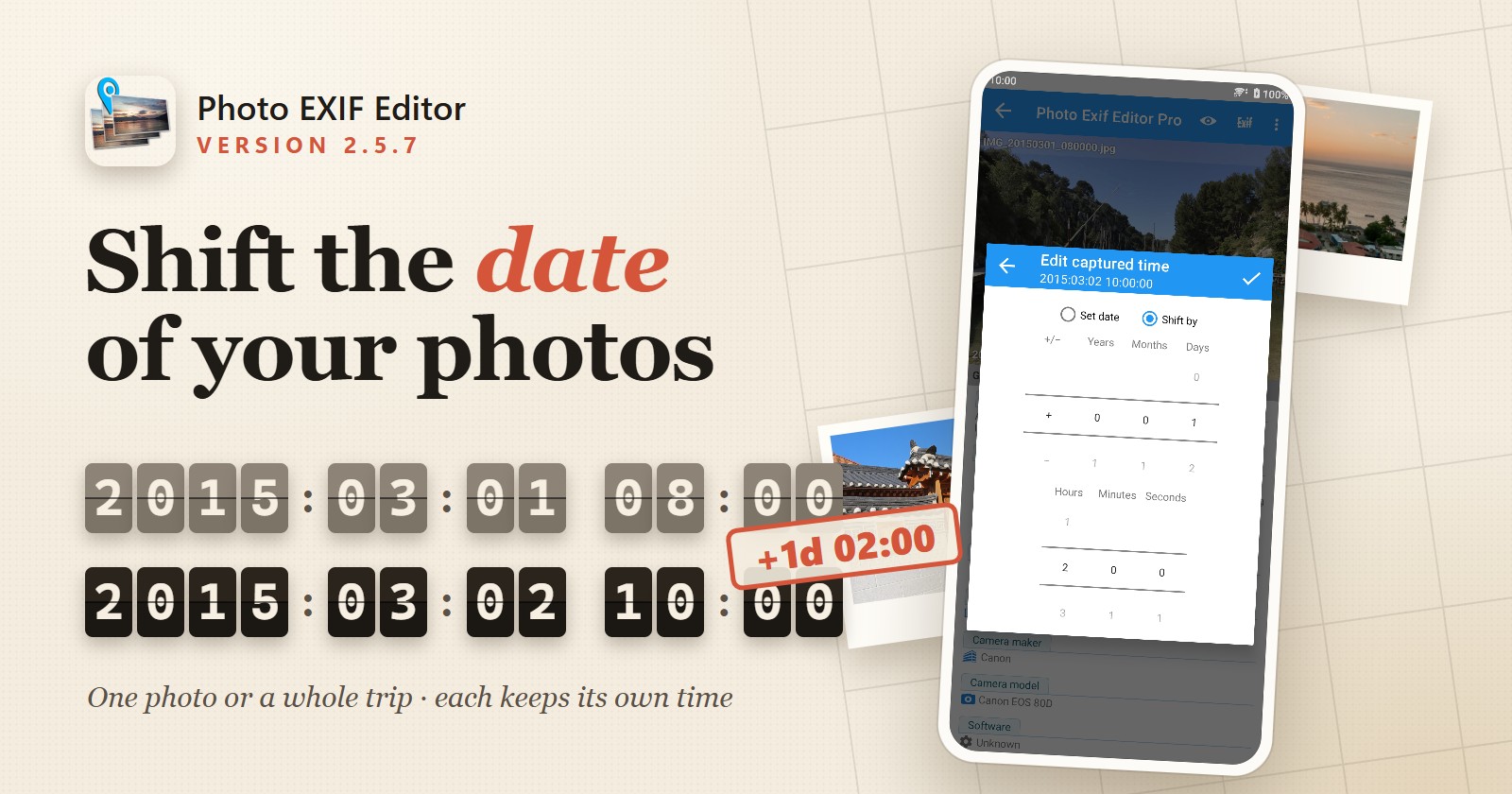
Photo EXIF Editor 2.5.7: desplaza la fecha y la hora de tus fotos
Photo EXIF Editor 2.5.7 te permite desplazar la fecha y la hora de captura de una foto o de un lote entero en años, meses, días, horas, minutos o segundos. Corrige un reloj de cámara que iba mal, que olvidó el horario de verano o que se quedó en la zona horaria de tu casa, y mantén cada foto en su orden. La app también funciona con el acceso "Seleccionar fotos" en Android 14 y versiones posteriores.

Photo EXIF Editor 2.5.5: edita descripciones, palabras clave y créditos IPTC en Android
Photo EXIF Editor 2.5.5 añade la edición de IPTC en fotos JPEG: títulos, descripciones, palabras clave, creador, copyright y ubicación, en una foto o en un lote entero. Las fechas que pongas a fotos escaneadas y antiguas ya se ven correctamente en tu galería, guardar nunca deja una foto rota y el conversor de HEIC vuelve a funcionar en Android 16.
EXIF Pro 0.4.11: ejecuta tus propios comandos de ExifTool en Android
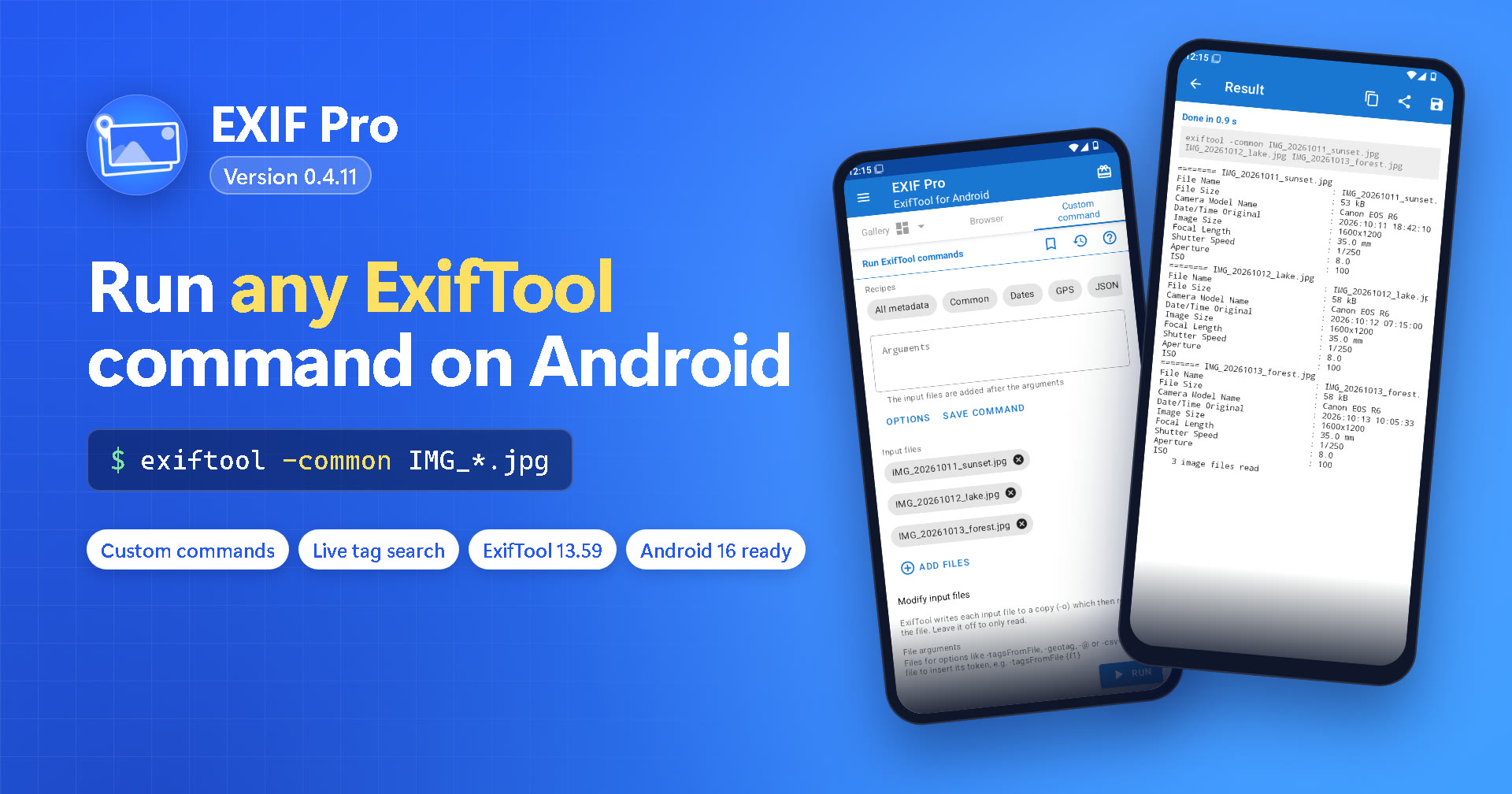
EXIF Pro 0.4.11 añade una pestaña Comando personalizado para ejecutar cualquier comando de ExifTool en tus fotos y vídeos, búsqueda de etiquetas al escribir, ExifTool 13.59 y compatibilidad con Android 16.