Photo EXIF Editor 2.6.0:穩定版本,以及完整的應用程式使用指南
Photo EXIF Editor 2.6.0 是一個以穩定性為主的版本,包含二十多項修正: 儲存超大照片與大量整批照片、Photo map、Copy EXIF、位置編輯器、已儲存的 GPS 位置清單、檔案瀏覽器,以及在工作設定檔中啟動應用程式。本文會用淺白的 文字說明每一項修正,接著帶你完整走一遍應用程式,從第一次編輯,到整批平移 日期、地理標記、IPTC、範本、Copy EXIF 和 HEIC/AVIF 轉換工具。
On this page
Photo EXIF Editor 2.6.0 正在 Google Play 上陸續推出。和前幾次更新不同,這一版沒有加入什麼醒目的新按鈕,而是讓你已經在用的應用程式變得更穩定。過去幾週,我們逐一檢視收到的每一份當機報告,找出每個問題的根源並加以修正。成果是二十多項修正,範圍從儲存好幾百 MB 的照片,到在工作設定檔中啟動應用程式都有。
這類版本很容易被忽略,因為一切正常的時候,什麼事都不會發生:照片順利儲存、地圖順利開啟、對話框順利關閉。所以在本文的第一部分,我們想用淺白、不帶技術術語的方式,讓你知道以前哪裡會出問題,也讓你知道現在哪些情況已經可以放心使用。
穩定版本也是重新審視整個應用程式的好時機,所以第二部分是我們很久以來一直想寫的內容:Photo EXIF Editor 完整使用指南。它涵蓋每一個畫面,從開啟第一張照片,到平移整趟旅行的日期、把照片放到地圖上、撰寫 IPTC 說明與關鍵字、儲存範本、在檔案之間複製 EXIF,以及將 HEIC 和 AVIF 照片轉換成 JPEG。如果你一直只用過其中一兩個功能,希望你能在這裡找到幾個新的愛用功能。
你可以直接跳到需要的部分:
- 第一部分:2.6.0 修正了哪些問題
- 第二部分:Photo EXIF Editor 完整使用指南
- 第三部分:日常實用做法、疑難排解與常見問題
第一部分:2.6.0 修正了哪些問題
每當應用程式意外關閉時,Android 可以透過 Firebase Crashlytics 傳送一份匿名的當機報告給我們。報告中不包含任何照片、檔案名稱或個人資訊,只會顯示問題發生在應用程式的哪個部分、Android 版本和手機型號。我們就是靠這些報告,找到自己手機上重現不了的問題,這個版本也正是因此而誕生。
我們依照問題發生時你正在使用的功能,將修正分組整理。每一項都會說明你可能看到的狀況、發生的時機,以及應用程式現在的處理方式。
儲存變更
儲存是 Photo EXIF Editor 最重要的工作,所以我們就從這裡開始。
儲存超大照片
你可能看到的狀況:你編輯了一張非常大的 JPEG,點選 Save(儲存)後,應用程式就關閉了,照片仍保留舊的資料。
發生時機:檔案大小達到數百 MB 時。這種檔案比你想像的少見,但確實存在:有些手機拍攝的長時間動態相片,會把一段短片存在 JPEG 檔案裡;超大的全景照片或高解析度掃描檔也可能非常龐大。
現在的處理方式:要把新的 EXIF 資料寫入 JPEG,應用程式必須把檔案中的影像部分複製到新檔案。過去,應用程式會先把整個影像部分讀進記憶體;檔案夠大時,還沒複製完記憶體就不夠用了。在 2.6.0 中,影像資料會以小區塊的方式直接從原始檔案複製,所以照片多大都不再是問題。我們用一張 300 MB 的 JPEG 測試:新的日期成功儲存,影像後面那 300 MB 的資料也逐位元組完整複製,因此動態相片中內嵌的影片會完好保留。
儲存 IPTC 欄位(說明、關鍵字、創作者等)時也套用了同樣的改進,因為它們使用相同的複製方式。
另外,萬一手機因為其他原因記憶體極度不足,應用程式現在會把那張照片標示為儲存失敗,而不是直接關閉。和以往儲存失敗時一樣,原始照片會保持原樣、不受影響。
為超過 2,000 張照片授予寫入權限
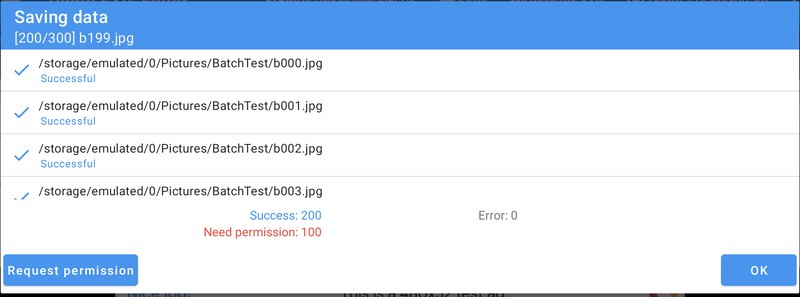
你可能看到的狀況:你對一大批屬於其他應用程式的照片儲存變更,在儲存視窗中點選 Request permission(要求權限)後,應用程式就關閉了。
發生時機:在 Android 11 以上版本中,同時有超過 2,000 張照片需要你授權時。應用程式要變更由其他應用程式(例如相機應用程式)建立的照片前,Android 會先詢問你,而且每次要求最多只接受 2,000 張照片。我們把所有照片放在同一次要求中送出,於是被 Android 拒絕了。
現在的處理方式:應用程式現在會先要求前 2,000 張。你點選 Allow(允許)後,這些照片就會儲存;其餘的照片則維持 Need permission(需要權限)狀態,Request permission 按鈕也會再次出現,讓你處理下一批。修正之前還有一個隱藏的問題:允許一次要求後,所有等待中的照片都會被重設,連 Android 沒有授權的照片也一樣,結果那些照片就儲存失敗了。現在只有你實際允許的照片會重新儲存。
在不對的時機點選「Request permission」
你可能看到的狀況:你在儲存視窗中點選 OK(確定)或 Request permission(要求權限)後,應用程式立刻關閉。
發生時機:儲存視窗正在關閉的同時,你的點選剛好傳到按鈕上,例如你幾乎同時按下兩個按鈕。按鈕會試著讀取需要權限的照片清單,但正在關閉的視窗已經把這份清單清空了。
現在的處理方式:按鈕現在會先確認視窗仍然存在,而且還有需要詢問的照片。如果沒有,就什麼都不做。
儲存時照片清單亂跳
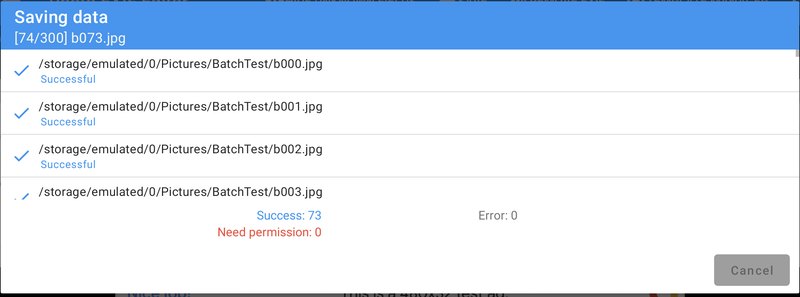
你可能看到的狀況:在儲存一大批照片時,應用程式關閉了,而且常常發生在你捲動儲存視窗中的照片清單時。
發生時機:隨著每張照片從等待中變成儲存中再變成成功,儲存視窗中的清單每秒會更新好幾次。每次更新都會播放一小段動畫,當照片有好幾百張時,動畫越疊越多,清單就搞不清楚哪一列在哪裡了。
現在的處理方式:儲存清單的每一列不再播放動畫,而是即時更新;照片快速跑過時,這樣反而更容易閱讀。我們一邊上下捲動清單,一邊儲存一批 300 張的照片,完全沒有問題。
儲存時離開編輯器
你可能看到的狀況:你開始儲存一大批照片,接著轉動手機或切換到其他應用程式,結果應用程式關閉了,有時還有幾張照片沒有儲存到。
發生時機:儲存視窗消失後,儲存工作會在背景繼續進行,這正是你想要的:你可以轉動手機或看一下訊息,照片仍會繼續儲存。但視窗關閉時,也會試著清除儲存過程中使用的暫存檔案,而這同時儲存工作還在建立和使用這些檔案。應用程式的兩個部分在同一時間修改同一份清單。
現在的處理方式:如果儲存還在進行,清除工作現在會等到儲存完成後才開始。我們的測試方式是:儲存 300 張照片,並在開始後第四秒把手機切換為淺色或深色模式,這會讓整個畫面重新建立。結果 300 張照片全部都套用了新的日期,也沒有留下任何暫存檔案。
平移沒有日期的照片
你可能看到的狀況:在拍攝時間視窗中,你選擇 Shift by(平移),點選 ✓ 後,應用程式就關閉了。
發生時機:照片本來就沒有拍攝日期時(掃描檔和螢幕截圖常常沒有),或是你為多張照片儲存了零幅度的平移時。之後根本沒有日期可以顯示。
現在的處理方式:拍攝時間現在會顯示 Unknown(不明),和你開啟視窗前一樣。沒有日期的照片無法平移,因為沒有可以平移的日期。如果要為它設定日期,請改用 Set date(設定日期)。
Photo map
Photo map(照片地圖)會顯示你的相簿,並把每張有位置資訊的照片放在地圖上。這部分的修正最多。
Photo map 占用的記憶體越來越多
你可能看到的狀況:使用 Photo map 一段時間後,應用程式變得很慢,最後關閉了。
發生時機:在開啟相簿的狀態下,每次從其他應用程式或主畫面回到 Photo map 時。離開 Photo map 時,應用程式會暫停建立縮圖的工作;回來時,再重新啟動。但在相簿檢視中,一個錯誤讓應用程式到錯誤的清單中尋找照片。這個動作失敗了,而每次失敗都會把舊的縮圖工作和用來取代它的新工作一起留下來。所以縮圖工作清單每回來一次就加倍,回來十到十五次之後,記憶體就被塞滿了。
現在的處理方式:每個暫停的工作現在只會由一個新工作取代,照片也會從正確的清單取得。我們先重現了這個問題:在舊版本中,回來十八次後,應用程式的記憶體從 43 MB 增加到 158 MB,速度也變慢了。修正之後,同樣的測試中記憶體一直維持在約 34 MB,縮圖也照常顯示。
我們認為,有一群在繪製畫面時只寫著「記憶體不足」、原因不明的當機,也是這個問題造成的。這些當機現在應該也一併解決了。
捲動時開啟相簿
你可能看到的狀況:在 Photo map 中,底部的照片列還在滑動時,你開啟了一個相簿,或回到相簿清單,應用程式就關閉了。
發生時機:開啟相簿時,照片列的項目數量會在背景從「相簿數量」改成「照片數量」,但照片列當時仍然顯示著相簿。在那一瞬間,照片列要求第 543 個項目,而就它所知,清單裡只有十二個。
現在的處理方式:現在會先載入相簿和其中的照片,再一次換進照片列,所以照片列永遠不會看到改到一半的清單。我們一邊快速滑動照片列,一邊把一個 300 張照片的相簿開啟又關閉十次,完全沒有問題。
地圖上的照片視窗
你可能看到的狀況:你點選地圖上的一張照片時,應用程式關閉了。
發生時機:照片清單正好在地圖繪製小視窗(顯示照片名稱、日期和位置)的那一刻重新載入時。所選的照片剛剛被清除了。
現在的處理方式:如果當下沒有選取任何照片,地圖會顯示一般的視窗,而不會當機。
無法存取儲存空間時
你可能看到的狀況:Photo map 一開啟就關閉了。
發生時機:Android 暫時無法存取手機的儲存空間時,例如手機剛開機時,或是某些手機連接電腦的期間。這時應用程式要求照片清單,Android 會回覆「找不到磁碟區」。
現在的處理方式:遇到這種情況,Photo map 現在會顯示空的相簿清單。稍等一下再開啟,你的相簿就會回來了。
編輯照片後返回
你可能看到的狀況:你從 Photo map 編輯了一張照片並儲存,回到地圖時應用程式關閉了。
發生時機:儲存之後,Photo map 會重新讀取編輯過的照片以顯示新資料。如果那個檔案已經無法當作照片讀取,應用程式沒有處理這種情況。
現在的處理方式:Photo map 現在會改為重新載入整個相簿,並略過任何無法讀取的檔案。
位置編輯器與已儲存的位置
太早關閉搜尋框
你可能看到的狀況:在 Edit location(編輯位置)視窗中,你開啟搜尋框後馬上關閉,應用程式就關閉了。
發生時機:地圖還沒載入完成時。關閉搜尋框時會檢查你是否變更了位置,而這項檢查在地圖還不存在時就去詢問地圖的方向。
現在的處理方式:這項檢查現在會等待地圖載入。你想多快開啟、關閉搜尋框都可以。
重複刪除已儲存的位置
你可能看到的狀況:在已儲存的位置清單中,你快速點選了兩次刪除按鈕,應用程式就關閉了。
發生時機:第一次點選刪除位置後,第二次點選落在一個暫時已經不屬於任何位置的列上。
現在的處理方式:對正在移除中的列所做的點選,現在都會被忽略。
Copy EXIF
在 Copy EXIF 載入時關閉或旋轉
你可能看到的狀況:在 Copy EXIF(複製 EXIF)讀取檔案時,你關閉了 Copy EXIF 視窗、轉動手機或離開應用程式,之後應用程式就關閉了。
發生時機:Copy EXIF 會在背景讀取來源照片的標籤和目標檔案清單。如果視窗在讀取完成前就已經消失,之後執行的程式碼仍會試著更新視窗。
現在的處理方式:背景工作現在會和視窗一起停止。我們連續五次重新開啟 Copy EXIF 並立刻旋轉螢幕:沒有當機,也沒有殘留的「Loading」方塊,視窗也會連同標籤一起重新顯示。
沒有檔案選擇器的手機
你可能看到的狀況:在 Copy EXIF 中點選 Pick file(選擇檔案)、Pick files(選擇多個檔案)或 Pick folder(選擇資料夾),應用程式就關閉了。
發生時機:在少數 Android 檔案選擇器(或資料夾選擇器)不存在或被停用的手機上。
現在的處理方式:應用程式現在會告訴你沒有可以處理這項要求的應用程式,而不是直接關閉。
檔案瀏覽器
內嵌大型預覽圖的資料夾
你可能看到的狀況:你在檔案瀏覽器中捲動資料夾時,應用程式關閉了。
發生時機:大多數相機都會在每張照片中存放一張小預覽圖,檔案瀏覽器會用它來當縮圖。有些相機存放的預覽圖相當大,如果手機本來記憶體就不太夠,解碼這張預覽圖時可能會耗盡記憶體。
現在的處理方式:如果無法產生縮圖,那一列就只是不顯示縮圖,清單的其他部分照常運作。
啟動應用程式
工作設定檔與其他使用者
你可能看到的狀況:應用程式完全打不開,每次都立刻關閉。
發生時機:在某些手機上,Photo EXIF Editor 安裝在工作設定檔中,或安裝給手機上的其他使用者時。應用程式啟動時會連線到 Google Play 帳款服務(以確認你是否已升級 Pro),而在這些手機上,Google 的帳款程式庫會以安全性錯誤拒絕連線,而這個錯誤沒有被處理。
現在的處理方式:如果帳款服務連線失敗,應用程式現在會正常啟動,並把帳款服務視為無法使用,就像在沒有 Google Play 的手機上一樣。
部分手機上的主畫面
你可能看到的狀況:主畫面一出現,應用程式就關閉了。
發生時機:在少數手機上,這些手機的 Android 系統在檢查應用程式程式碼時比一般更嚴格。在直向模式下隱藏 Upgrade(升級)圖示的那段程式碼,寫法剛好會被這些手機拒絕。
現在的處理方式:我們改用每支手機都能接受的更簡單寫法重寫了它。在直向模式下,Upgrade 仍然會以不帶圖示的方式顯示,橫向模式下則會帶有圖示。
從「設定」授予權限
你可能看到的狀況:你先前拒絕了某項權限,並選擇了「不要再詢問」。應用程式顯示一則訊息,建議你開啟設定,你點選 OK(確定)後,應用程式就關閉了。
發生時機:權限設定視窗已經在那則訊息後面關閉時。
現在的處理方式:OK 按鈕現在會自行開啟設定,不論權限設定視窗是否還在。
在 Android 7 上開啟編輯器
你可能看到的狀況:在 Android 7 上,編輯器有時會在開啟過程中關閉。
發生時機:編輯器在背景讀取你選擇的照片清單時,Android 也正好為了自己的用途讀取同一份清單。在 Android 7 上,這兩次讀取可能會互相衝突。
現在的處理方式:編輯器現在會在任何背景工作開始之前,先讀取清單。
從 2.5.7 或更早的版本更新?
2.6.0 版也包含了上一個穩定性更新 2.5.9 的所有內容。如果你是從 2.5.7 或更早的版本更新,還會同時獲得以下修正:
- 在 Android 13 上從編輯器返回時,不會再讓檔案瀏覽器或 Photo map 關閉。
- 開啟 Photo map 時,即使 Android 同時詢問位置權限,應用程式也不會再關閉。
- 編輯非常大量的選取項目(一次數千張照片)時,在編輯器開啟或傳回結果時都不會再失敗。
- 在背景繼續進行的儲存工作,在你離開畫面後才完成時,也不會再讓應用程式關閉。
- 離開 Photo map 時,即使還有許多縮圖正在載入,應用程式也不會再卡住好幾秒。
- 在資料夾仍在載入時捲動檔案瀏覽器,不會再讓應用程式關閉。
我們無法修正的問題,以及原因
有些當機報告來自應用程式無法控制的地方。對於這些問題,我們也想坦白說明:
- 部分手機上的 Google 地圖:少數報告來自 Google 地圖元件內部,原因是手機的圖形驅動程式無法繪製地圖。更新 Google Play 服務和手機的系統軟體通常會有幫助。
- Android 本身:有些問題完全發生在 Android 內部,例如負責在應用程式之間傳遞訊息的系統服務重新啟動時,或手機的系統檔案損毀時。這些都與應用程式的程式碼無關。
- 安裝不完整:少數報告來自缺少部分元件的安裝,通常是更新中斷後,或是從 Google Play 以外的地方下載的應用程式。從 Google Play 重新安裝就能解決。
如果應用程式在你使用時關閉,最好的做法就是更新到最新版本。如果問題仍然發生,請透過應用程式選單中的 Feedback(意見回饋)告訴我們你當時正在做什麼,我們會深入調查。
第二部分:Photo EXIF Editor 完整使用指南
Photo EXIF Editor 可以讓你查看並變更儲存在照片中的資訊:拍攝的時間和地點、使用哪台相機拍攝、相機設定,以及說明、關鍵字和版權聲明。這些資訊稱為中繼資料(metadata)。其中大部分以 EXIF 格式儲存,有些則以 IPTC 格式儲存;IPTC 原本是為新聞攝影師和圖庫設計的格式。
為什麼會想變更這些資訊?常見的原因有幾個:
- 日期錯了,因為相機時鐘設錯、忘了切換夏令時間,或是你到了另一個時區旅行。
- 位置沒有記錄,因為你的相機沒有 GPS;或是位置錯了;又或是你想在把照片分享到網路上之前移除位置。
- 你想加入標題、說明、關鍵字、你的名字或版權聲明,讓照片不論傳到哪裡都帶著這些資訊。
- 你想移除不想分享的資訊,例如相機序號,或你住家的確切位置。
在這份指南中,我們以一組旅行照片當作範例:幾張在首爾和釜山拍的照片、東京的一個夜晚、在法國和比利時度過的夏天、委內瑞拉的夕陽、芝加哥的街景,還有一張完全沒有日期的老舊掃描照片。
開始使用
免費版與 Pro 版
Photo EXIF Editor 在 Google Play 上有兩個版本:
- Photo EXIF Editor 是免費版,會顯示廣告。
- Photo EXIF Editor Pro 是同一個應用程式,但沒有廣告。
你也可以透過免費版主畫面上的 Upgrade(升級)按鈕移除廣告。本指南中的所有內容,在兩個版本中的操作方式都完全相同。
應用程式需要你提供什麼
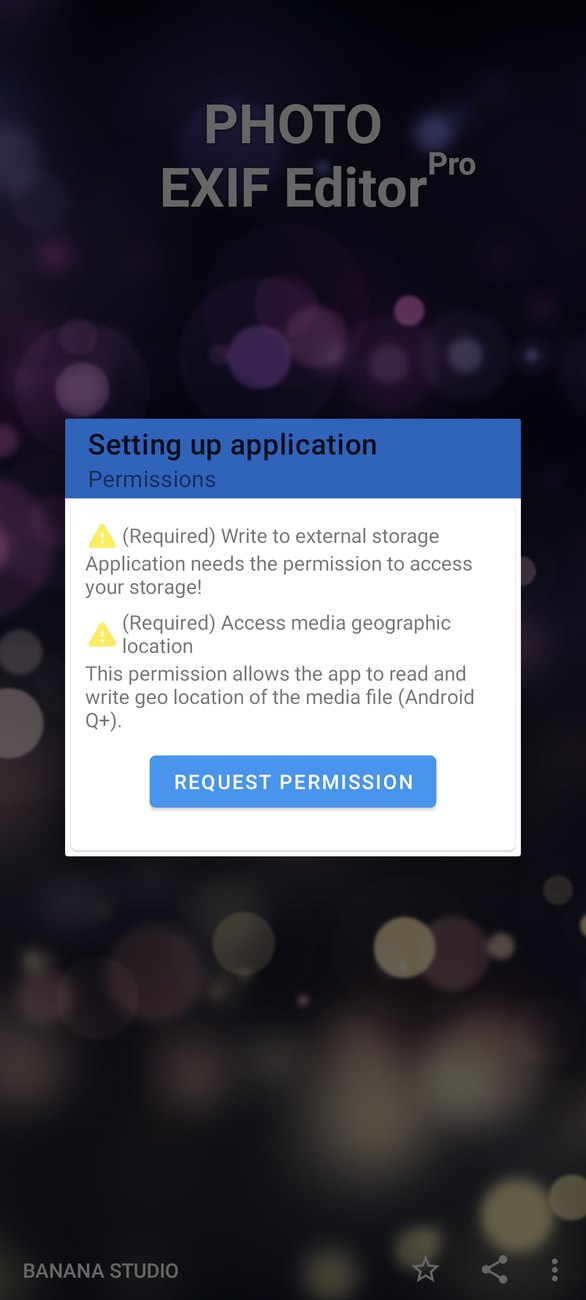
第一次開啟應用程式時,它會要求幾項權限。以下說明每一項的用途,讓你可以放心決定:
- Photos and media(相片和媒體,也就是儲存空間):用來顯示你的照片,並把你的變更儲存到照片中。沒有這項權限,應用程式就無法運作。
- Access media location(存取媒體位置):從 Android 10 開始,除非應用程式要求這項權限,否則 Android 會對應用程式隱藏照片中儲存的 GPS 位置。應用程式需要它才能顯示和編輯位置。
- Manage media(管理媒體,Android 12 以上,選用):讓應用程式不必每次詢問你,就能變更由其他應用程式建立的照片。如果你不授予這項權限,Android 會在你儲存時顯示確認畫面,這樣也完全沒問題。
- Location(位置資訊,選用):只用來在地圖上顯示你目前的位置,讓加入地理標記更方便。你可以拒絕,地圖沒有它也能正常使用。我們在拍攝本文的截圖時就拒絕了這項權限。
在 Android 14 以上版本中,Android 可能會提供 選取相片 的選項,而不是完整存取權。Photo EXIF Editor 支援這種有限存取權限:你只會看到並編輯你挑選的照片。之後也可以在 Android 設定中變更選取內容,或改為允許完整存取。
主畫面
主畫面有四個項目:
- Photos(相片)會開啟 Android 的相片挑選器,這是從相簿中選擇一張或多張照片最快的方式。
- File Browser(檔案瀏覽器)會顯示你的資料夾和檔案,並附上縮圖、日期和位置。這是處理整個資料夾的最佳方式。
- Photo map(照片地圖)會顯示你的相簿,並把照片放在地圖上。
- Misc tools(其他工具)包含 HEIC/HEIF/AVIF to JPEG converter(HEIC/HEIF/AVIF 轉 JPEG 轉換工具)和 Copy EXIF(複製 EXIF)。
畫面底部有 Upgrade(升級,免費版才有)、為應用程式評分的連結,以及一個包含 Feedback(意見回饋)、More apps(更多應用程式)和 Privacy policy(隱私權政策)的選單。
開始之前:幾個好習慣
編輯中繼資料很安全,應用程式也絕對不會變更影像本身。不過,養成幾個習慣能讓你更安心,尤其是一次編輯好幾百張照片的時候:
- **先用一張照片試試看。**在平移整趟旅行的日期之前,先平移一張照片、儲存,然後到相簿應用程式中檢查。如果看起來正確,再處理其他照片。
- **為無法取代的照片保留備份。**如果你的照片已經備份到雲端服務或電腦,那就已經有保障了。如果沒有,在大量整批編輯之前,先複製一份資料夾。儲存之後就無法復原。
- **一次處理一個資料夾。**同一趟旅行或同一場活動的資料夾,通常需要相同的變更,這讓整批編輯變得很簡單。
- **讓應用程式完成工作。**儲存一大批照片時,每張照片都需要一點時間。你可以切換到其他應用程式,或關閉螢幕,儲存工作都會繼續進行。只是在儲存期間,請不要解除安裝應用程式或刪除照片。
- **在對你重要的應用程式中檢查結果。**不同的應用程式會讀取不同的日期和欄位。如果照片最後會放到某個網站或你的電腦上,請在那裡檢查。
找到你的照片
檔案瀏覽器
檔案瀏覽器的運作方式就像一個專為照片設計的檔案管理工具。每張照片都會顯示縮圖、檔案名稱、拍攝日期、大小和位置,讓你一眼就能找出日期錯誤或沒有位置的照片。
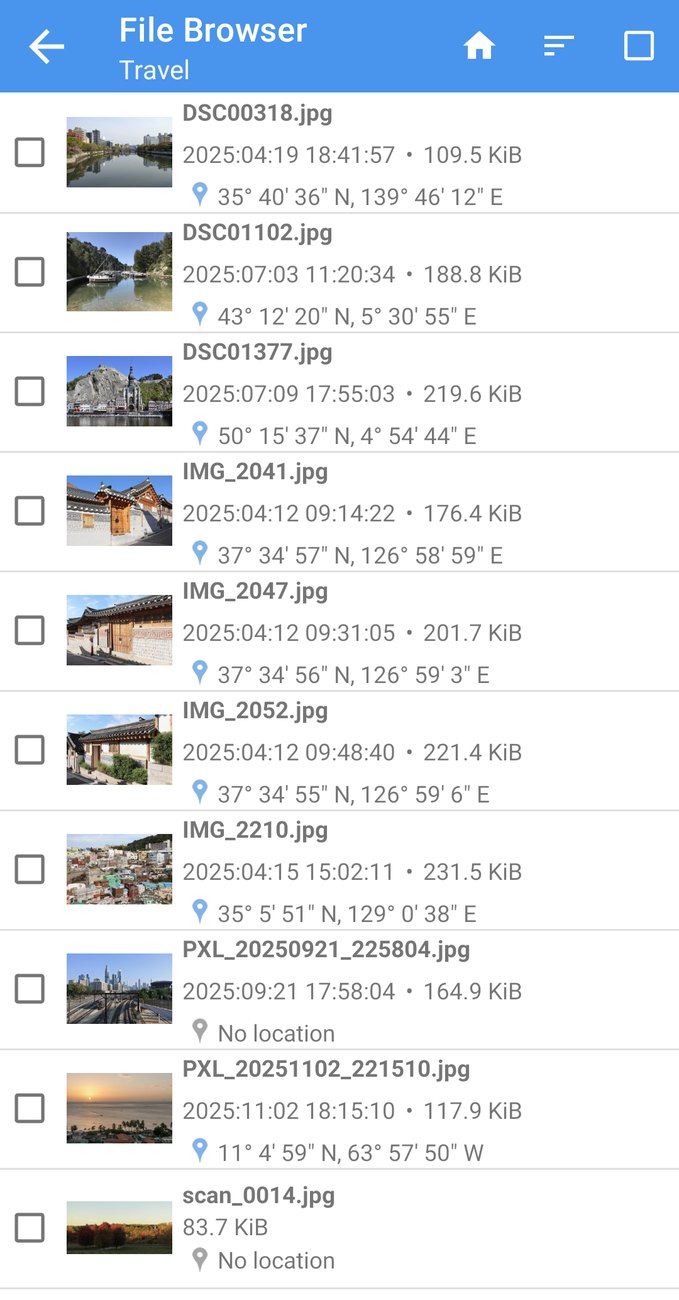
畫面頂端有:
- Home(首頁),回到儲存空間的最上層;
- Sort(排序),依名稱、大小或時間排序,可選擇遞增或遞減;
- Select all(全選),選取資料夾中的所有照片。
點選一張照片,就能在編輯器中開啟它。點選核取方塊可以選取多張照片,接著點選 Edit(編輯,鉛筆圖示),就能一次編輯所有照片。
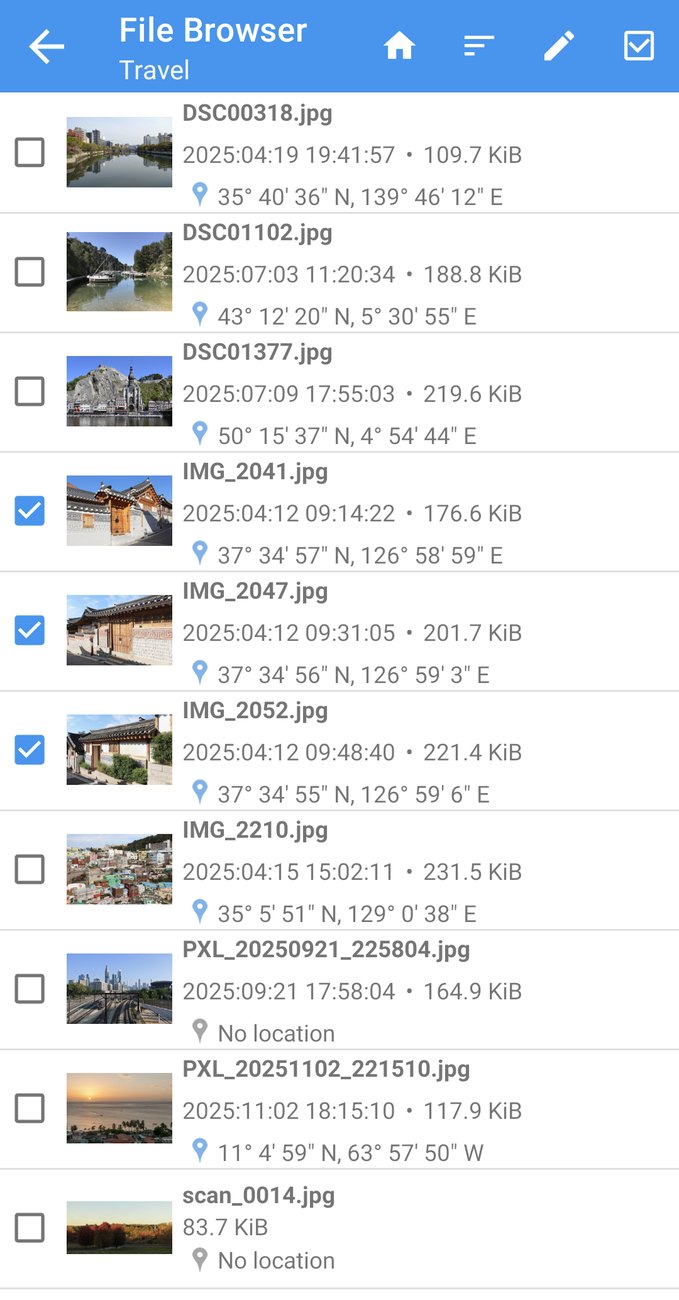
檔案瀏覽器和編輯器支援 JPEG 和 PNG 照片。其他檔案和資料夾也會列出來,方便你找到需要的位置。
相片挑選器
主畫面上的 Photos(相片)會開啟 Android 內建的挑選器。它會以你熟悉的方式顯示相簿,包括各個相簿和最近的照片。挑選一張照片就會在編輯器中開啟,挑選多張則可以一起編輯。
編輯器
編輯器是應用程式的核心。最上方會顯示照片,以及它的日期、大小和尺寸。下方則把照片中的資訊分成幾個區段。
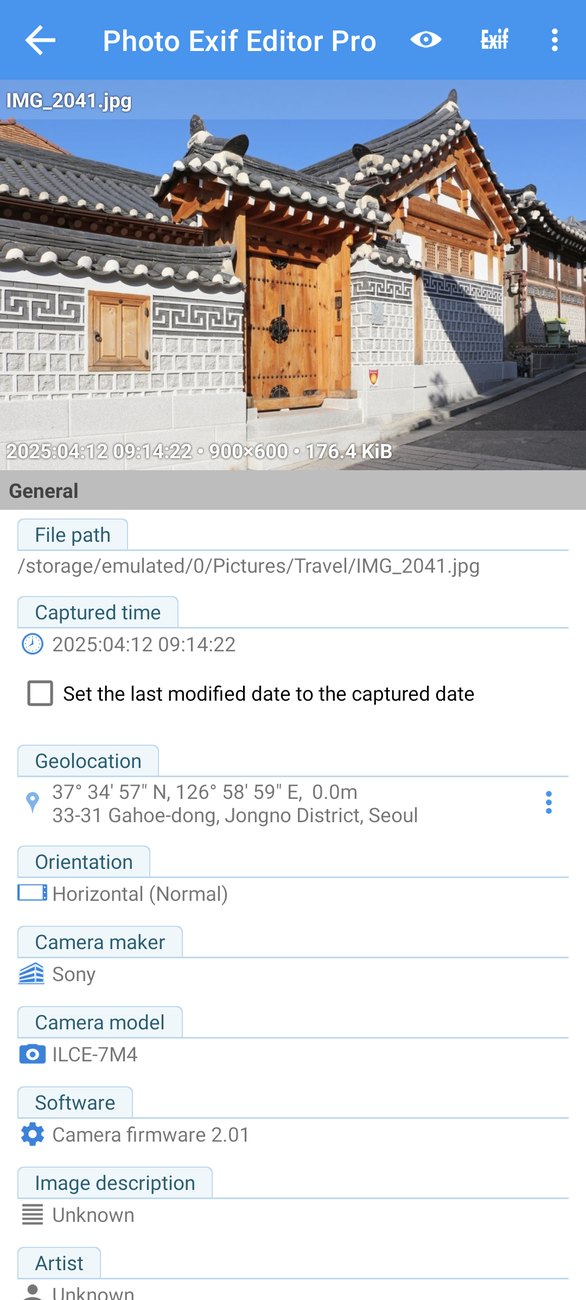
General
General(一般)區段包含大多數人最在意的欄位:
- File path(檔案路徑):照片儲存的位置。
- Captured time(拍攝時間):照片拍攝的時間。點選即可變更(請參閱下方的日期與時間)。
- Set the last modified date to the captured date(將最後修改日期設為拍攝日期):勾選後,儲存時檔案本身的日期(檔案管理工具和部分相簿應用程式顯示的日期)會變更為與拍攝時間相同。
- Geolocation(地理位置):照片拍攝的地點,以座標表示,可取得時也會顯示街道地址。點選即可在地圖上編輯位置。旁邊的 ⋮ 按鈕可以開啟位置的 Copy(複製)和 Paste(貼上)。
- Orientation(方向):照片應該正常顯示、旋轉,還是鏡像翻轉。
- Camera maker(相機製造商)和 Camera model(相機型號)。
- Software(軟體):相機韌體,或最後一次編輯這張照片的應用程式。
- Image description(影像說明)、Artist(作者)和 Copyright(版權)。
Advanced 與 Professional
Advanced(進階)區段列出相機設定:光圈(f 值)、曝光時間、曝光補償、閃光燈、焦距、ISO 感光度、白平衡,以及 Windows 使用的註解欄位(XP Title、XP Comment、XP Author、XP Keywords、XP Subject)。Professional(專業)區段則包含比較技術性的欄位,例如解析度和亮度。
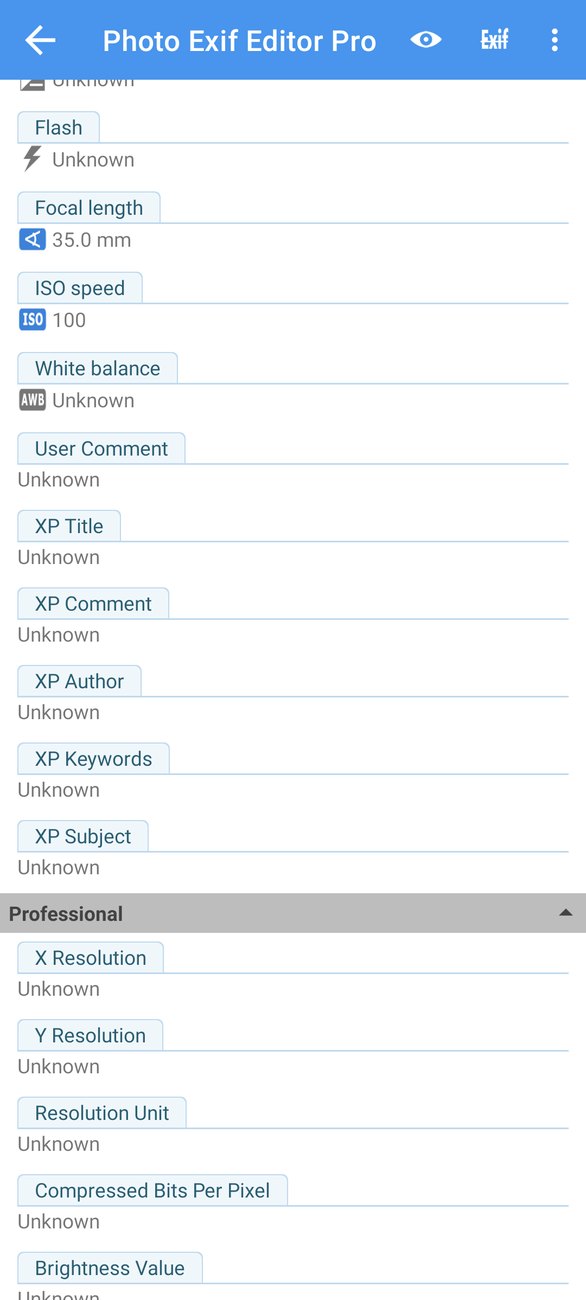
大多數照片只會用到其中幾個欄位。點選上方的眼睛按鈕可以隱藏不明欄位,只留下有值的欄位。再點選一次就會全部顯示。
編輯欄位
點選任何文字欄位,輸入新的值,再點選 OK(確定)。像 Orientation(方向)或 Flash(閃光燈)這類有固定選項的欄位,會開啟清單讓你選擇。數字欄位,例如 ISO speed(ISO 感光度)或焦距,則會開啟數字輸入欄位。
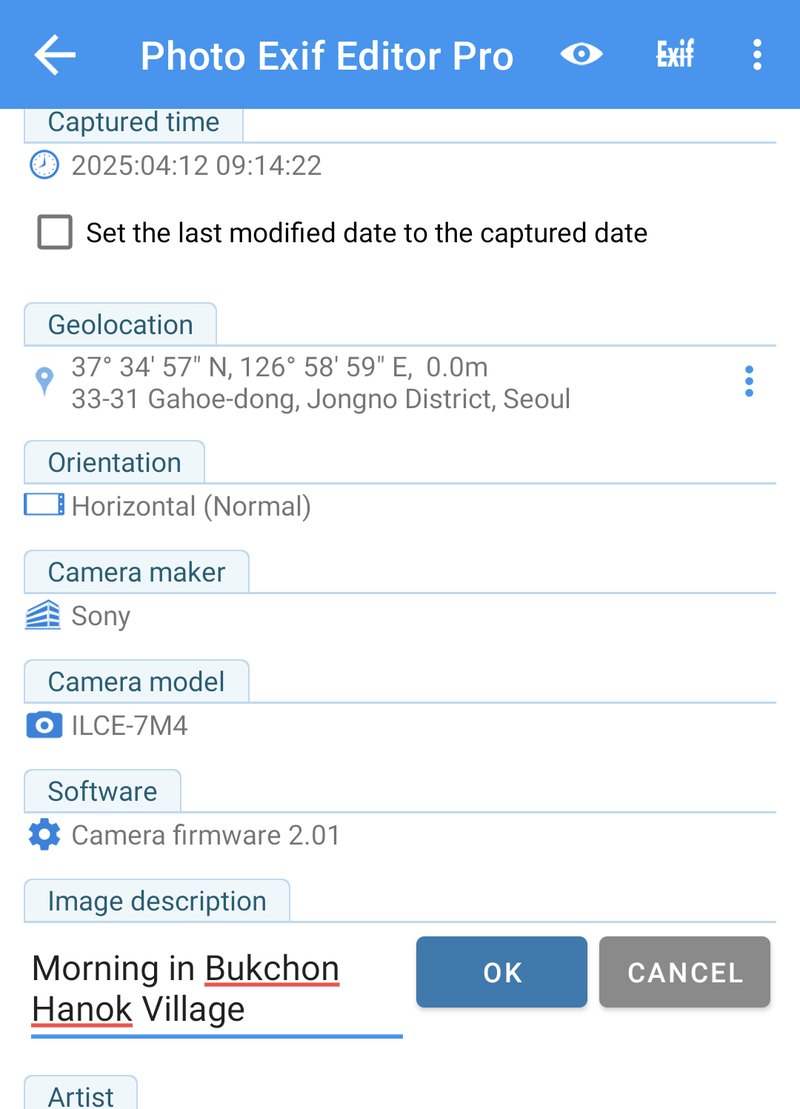
在你點選 Save(儲存,磁碟圖示)之前,不會有任何資料寫入照片。如果你沒有儲存就返回,應用程式會詢問你是否要不儲存就離開,所以你永遠不會不小心遺失編輯內容。
儲存時,應用程式會顯示 EXIF data saved(EXIF 資料已儲存),並帶你回到原本的位置。照片中的其他資訊,例如相機設定和位置,都會完全維持原樣,只有你變更的欄位會不同。
編輯器選單
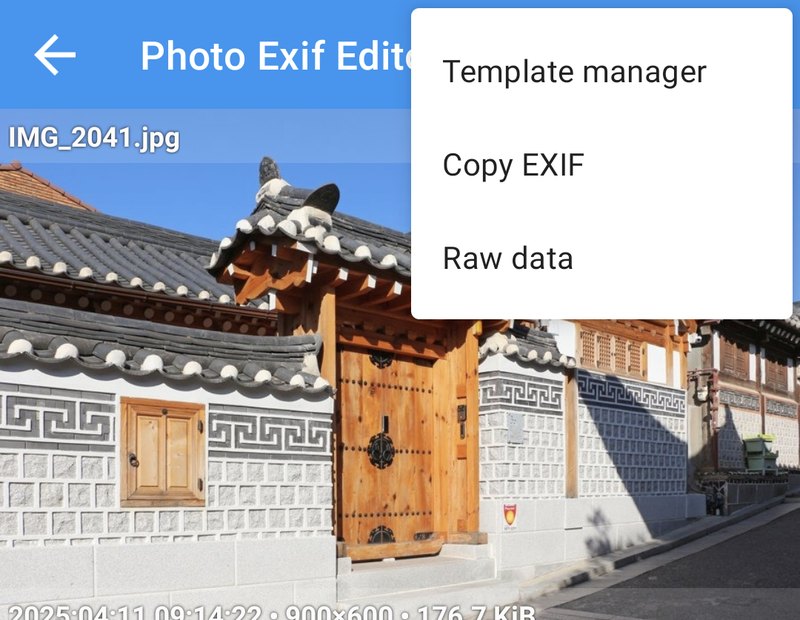
編輯器中的 ⋮ 選單還有三項工具:
- Template manager(範本管理員):將目前的值儲存為範本,或套用已儲存的範本。
- Copy EXIF(複製 EXIF):把這張照片的資訊複製到其他照片。
- Raw data(原始資料):查看照片中儲存的每一個標籤,以及它的確切名稱和值。
日期與時間
拍攝時間大概是所有欄位中最常被編輯的一個。點選 Captured time(拍攝時間)即可開啟 Edit captured time(編輯拍攝時間)視窗。它有兩種模式。
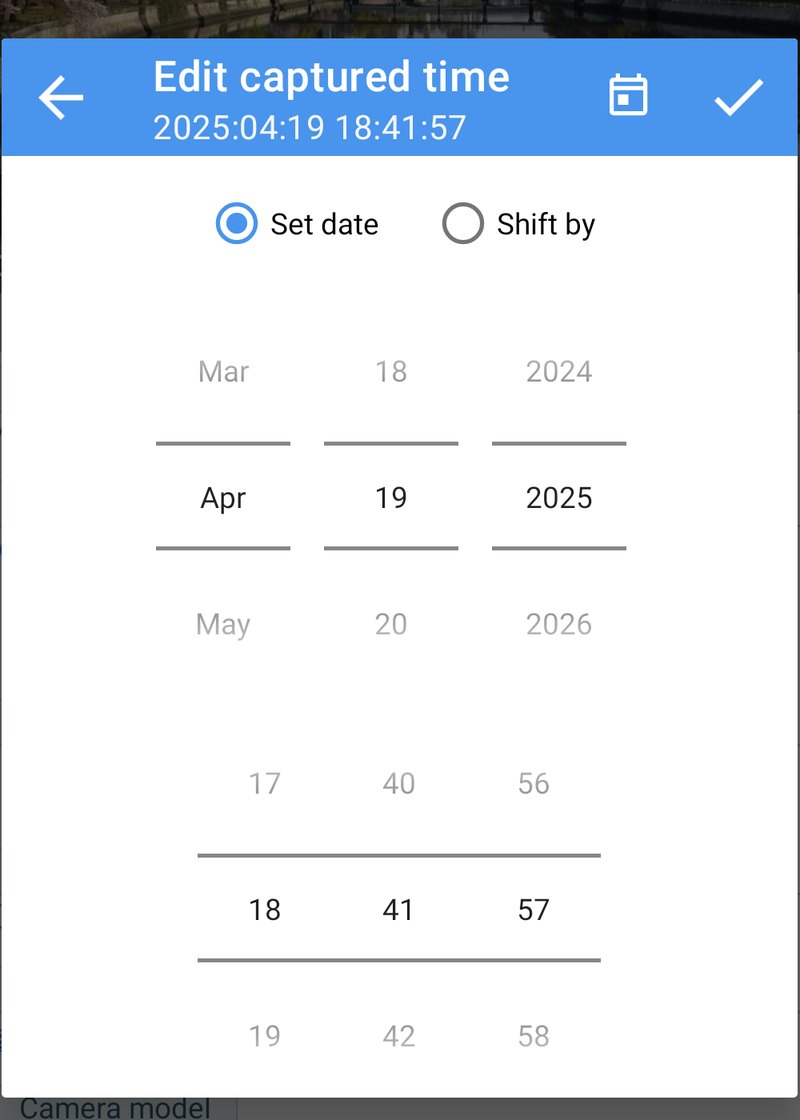
Set date
Set date(設定日期)會為照片設定新的日期和時間。捲動選擇月、日、年,再選擇時、分、秒。捲動時,視窗標題會即時顯示結果。點選 ✓ 確認,再點選 Save(儲存)。
如果照片完全沒有日期(就像我們那張老舊掃描照片),或你確切知道照片拍攝的時間,就使用 Set date。
Shift by
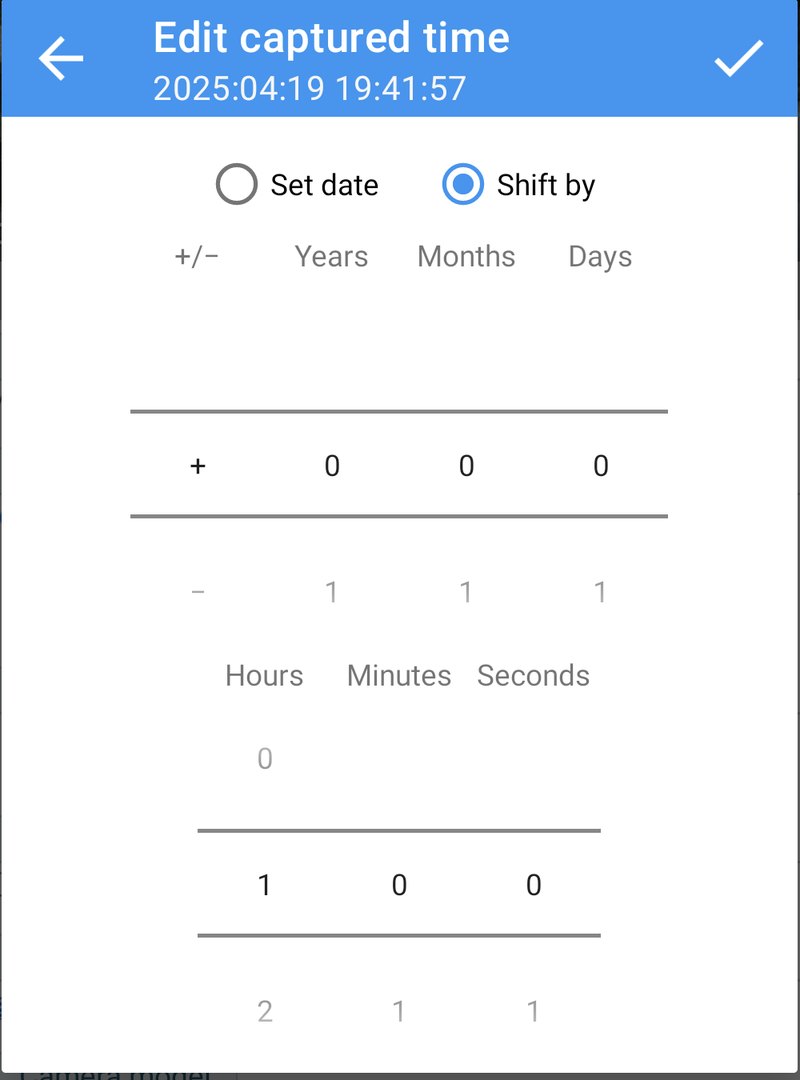
Shift by(平移)會把日期往後或往前移動一段幅度。先選擇 + 或 −,再選擇年、月、日、時、分、秒。在你確認之前,標題就會顯示新的日期。
我們在東京京橋川拍的照片拍攝於 18:41,但相機沒有切換到夏令時間,所以實際上是 19:41。只要 +1 小時 平移就能修正:
平移會依照你預期的方式遵循日曆:
- 月和年依照日曆計算,所以 +1 個月會把 3 月 15 日移到 4 月 15 日。
- 時、分、秒則是精確計算,所以 +1 小時永遠就是一小時,即使中間經過夏令時間的切換也一樣。
- 跨越午夜、月底或年底的平移,都會自動幫你處理好。
儲存時,應用程式會更新相機寫入的三個日期欄位(照片的拍攝日期、數位化日期和修改日期),讓每個讀取日期的應用程式都看到相同的日期。
Rename file
如果檔案名稱中包含常見相機格式的日期,例如 PXL_20250921_225804.jpg 或 IMG_20150302_100000.jpg,拍攝時間下方就會出現 Rename file(重新命名檔案)選項。勾選後,儲存時檔案會依照新的日期重新命名,讓檔案名稱和日期保持一致。
最後修改日期
拍攝時間存放在照片內部。除此之外,每個檔案還有一個由手機儲存空間記錄的最後修改日期,也就是檔案管理工具顯示的日期,部分相簿應用程式也會用它來排序。勾選 Set the last modified date to the captured date(將最後修改日期設為拍攝日期),就能讓兩者一致。
時區
變更日期時,Photo EXIF Editor 也會連同日期一起儲存時區偏移量。這能幫助相簿應用程式把照片顯示在正確的日期,即使你是在另一個時區查看也一樣。
照片中的日期,一次說清楚
如果你曾經好奇,為什麼同一張照片在兩個應用程式中顯示不同的日期,那是因為一張照片可以帶有好幾個日期,而每個應用程式會挑選它最信任的那一個:
- Date and time original(原始日期和時間)是按下快門的那一刻。這就是「拍攝時間」的意思,也是大多數相簿應用程式使用的日期。
- Date and time digitized(數位化日期和時間)是影像被轉換成數位資料的時間。對數位相機來說,這和原始日期是同一刻;但對底片沖洗照片的掃描檔來說,則是你掃描的那一天,這也是為什麼老舊的掃描照片常常出現在錯誤的年份。
- Date and time(日期和時間,有時稱為修改日期)是檔案最後一次被相機或編輯應用程式變更的時間。
- 每個日期各自的時區偏移量,表示當時的時鐘與 UTC 相差多少,例如東京是
+09:00,夏季的芝加哥則是-05:00。 - 在照片之外,檔案系統會記錄檔案本身的最後修改日期,每次複製或儲存檔案時都會變更,除非你讓 Photo EXIF Editor 把它設為拍攝時間。
編輯拍攝時間時,Photo EXIF Editor 會把相同的新日期,連同時區偏移量,寫入照片內部的三個日期中,讓每個應用程式的結果一致。這通常就是你想要的。如果一張照片在某個應用程式中看起來正確,在另一個應用程式中卻不對,開啟 Raw data(原始資料)比較各個日期,通常就能找出原因。
整批編輯
整批編輯是 Photo EXIF Editor 最能幫你節省時間的地方。在檔案瀏覽器或挑選器中選取多張照片,接著點選 Edit(編輯),編輯器就會開啟所有選取的照片。
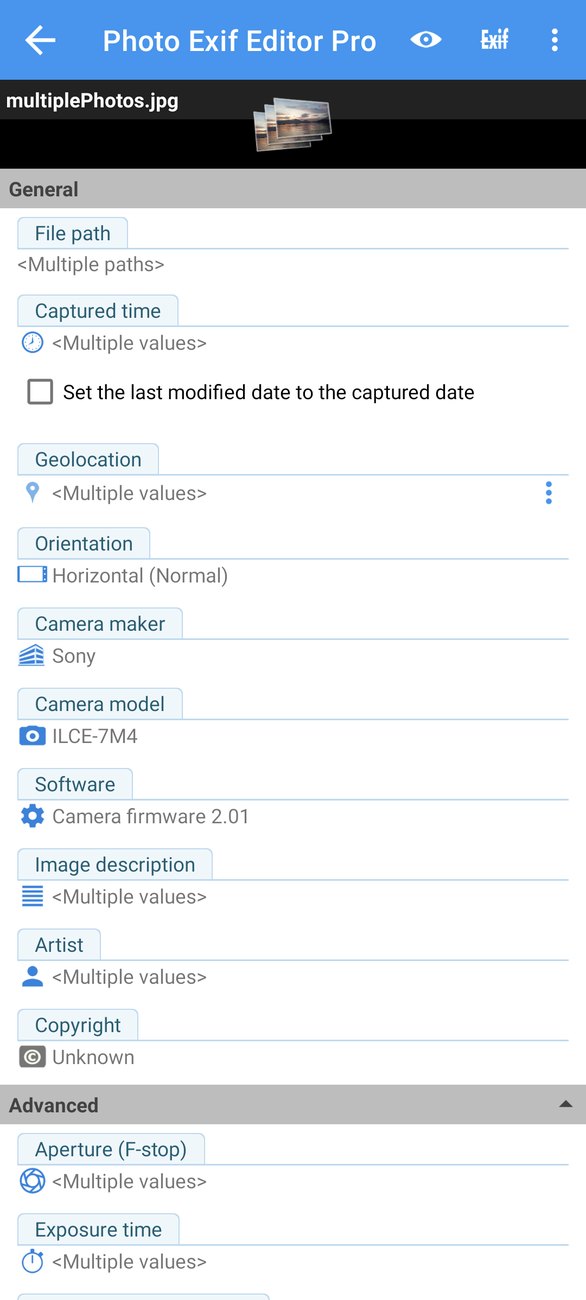
在每張照片中都相同的欄位會顯示該值,數值不同的欄位則會顯示 Multiple values(多個值)。當你變更某個欄位時,新的值會寫入每一張選取的照片。你沒有更動的欄位,則會保留每張照片各自的值。
平移整趟旅行的日期
這是整批編輯最好的用法。假設整趟旅行中,你的相機時鐘都快了一天。選取這趟旅行的所有照片,點選 Captured time(拍攝時間),選擇 Shift by(平移),再輸入 −1 天。
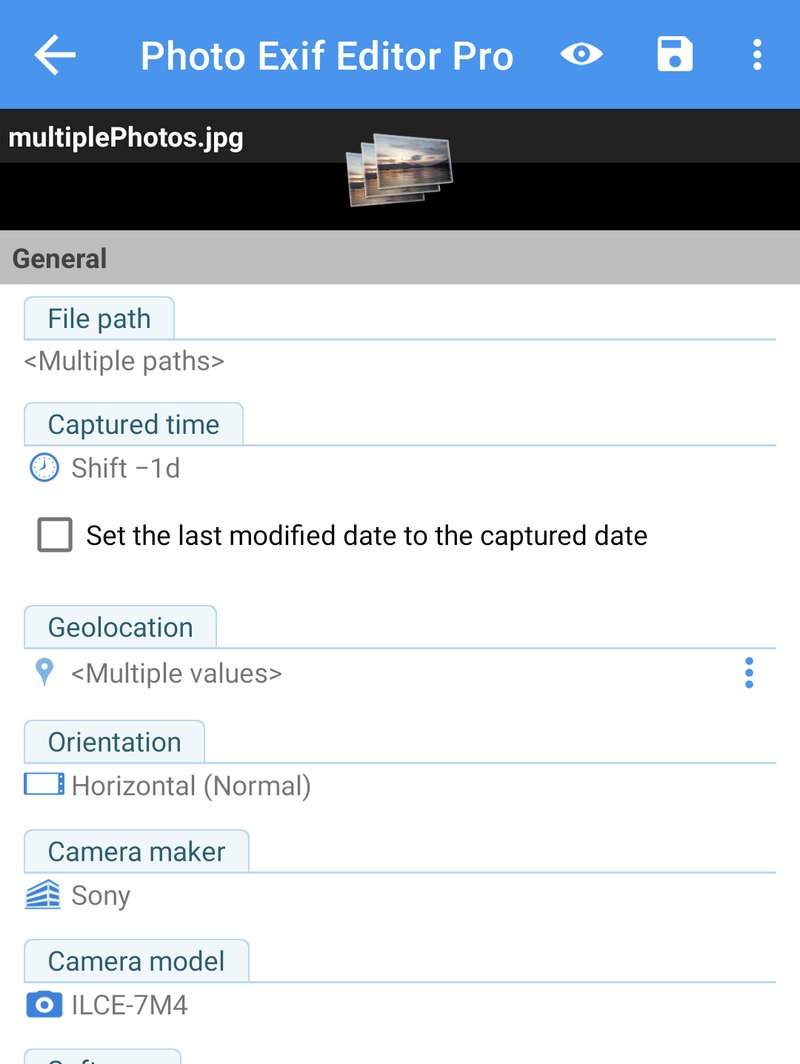
每張照片都會保留各自的時間,並平移相同的幅度:12 日 09:14 拍的照片會移到 11 日 09:14,09:48 拍的則會移到 11 日 09:48。照片的順序和彼此間隔都會完全維持原樣。在儲存之前,拍攝時間會顯示你選擇的平移量,例如 Shift −1d。
平移時,沒有拍攝日期的照片不會變更,因為沒有可以平移的日期。
大量整批照片
你可以一次編輯數百張,甚至數千張照片。儲存視窗會顯示每張照片的進度,並即時計算已儲存、需要你授權,以及儲存失敗的照片數量。
如果有些照片屬於其他應用程式(例如用相機應用程式拍的照片),而你沒有授予 Manage media(管理媒體)權限,Android 會請你允許這些變更。在儲存視窗中,這些照片會顯示 Need permission(需要權限),Request permission(要求權限)按鈕則會開啟 Android 的確認畫面,每次最多處理 2,000 張照片。再點選一次就能處理下一批。
位置與地理標記
照片的位置是以 GPS 座標儲存的。Photo EXIF Editor 會以度、分、秒顯示座標,並在可能時轉換成街道地址。
位置編輯器
在編輯器中點選 Geolocation(地理位置),即可開啟 Edit location(編輯位置)。地圖會以紅色圖釘標示照片目前的位置。
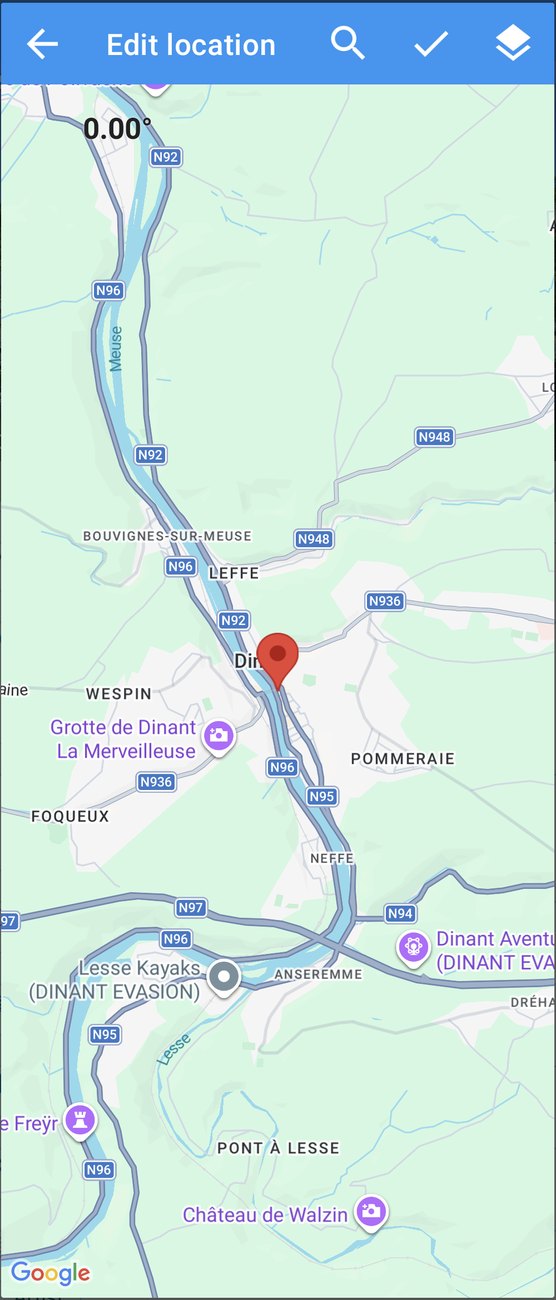
你可以用三種方式變更位置:
- 在地圖上任何地方長按,就能把圖釘移到那裡。
- 拖曳圖釘。
- 使用放大鏡搜尋:輸入地名、地址,或像
-27.14,-109.43這樣的座標,然後選擇一個結果。
圖層按鈕可以在一般地圖、衛星、地形和混合(衛星加上街道名稱)檢視之間切換,當你要把照片放在登山步道或海灘上時特別好用。左上角的數字表示相機拍攝時面對的方向。用兩根手指旋轉地圖即可變更方向。
確認沒問題後,點選 ✓,再到編輯器中點選 Save(儲存)。
複製和貼上位置
很多時候,你會希望好幾張照片使用相同的位置:例如在同一家餐廳拍的所有照片,或是用沒有 GPS 的相機拍的照片,而你當時在旁邊也用有 GPS 的手機拍了一張。這正是 Copy(複製)和 Paste(貼上)的用途。
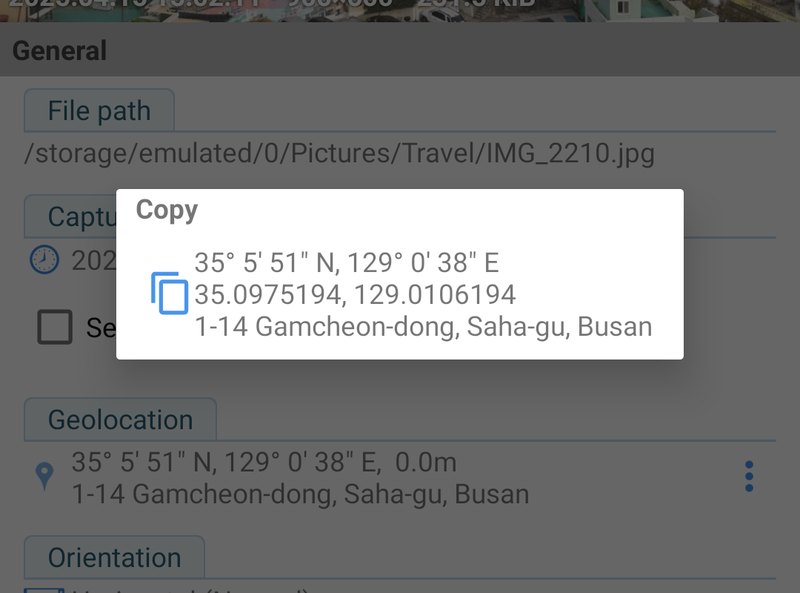
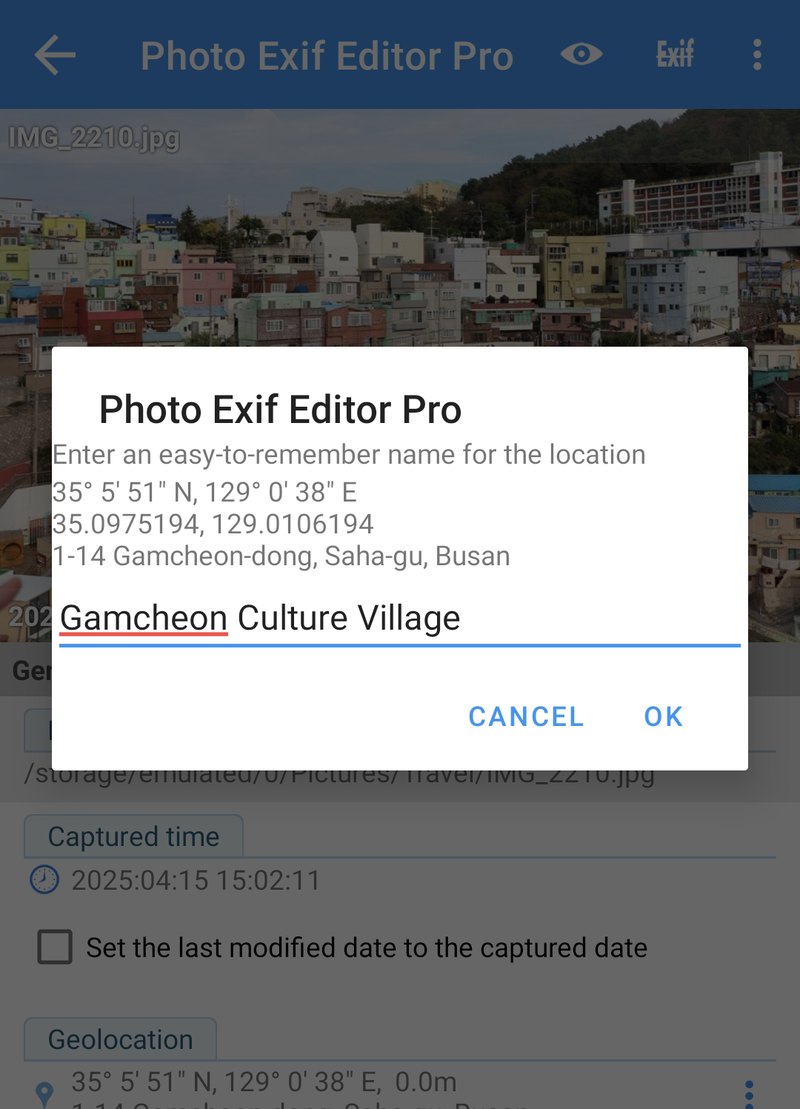
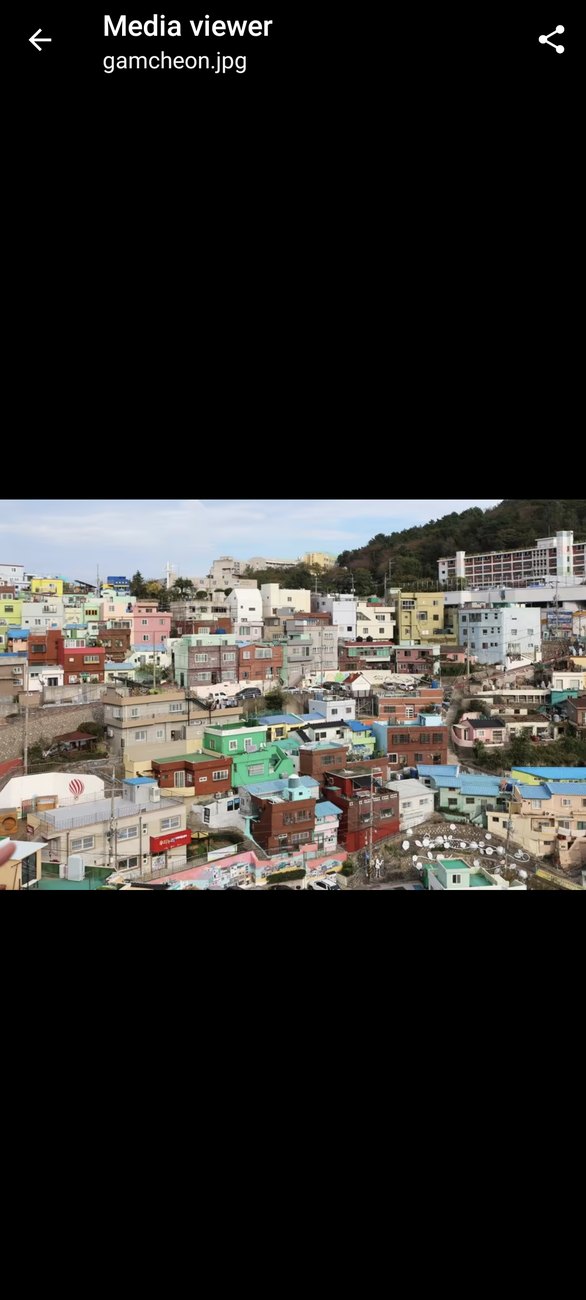
在一張位置正確的照片中,點選 Geolocation(地理位置)旁邊的 ⋮,再點選 Copy 下方的位置。為它取一個之後認得出來的名稱,例如 Gamcheon Culture Village(甘川洞文化村)。
接著,在任何其他照片中點選同一個 ⋮:你儲存的位置會出現在 Paste 下方。點選其中一個,就能把該位置套用到照片上。鉛筆圖示可以重新命名已儲存的位置,垃圾桶圖示則可以刪除它。
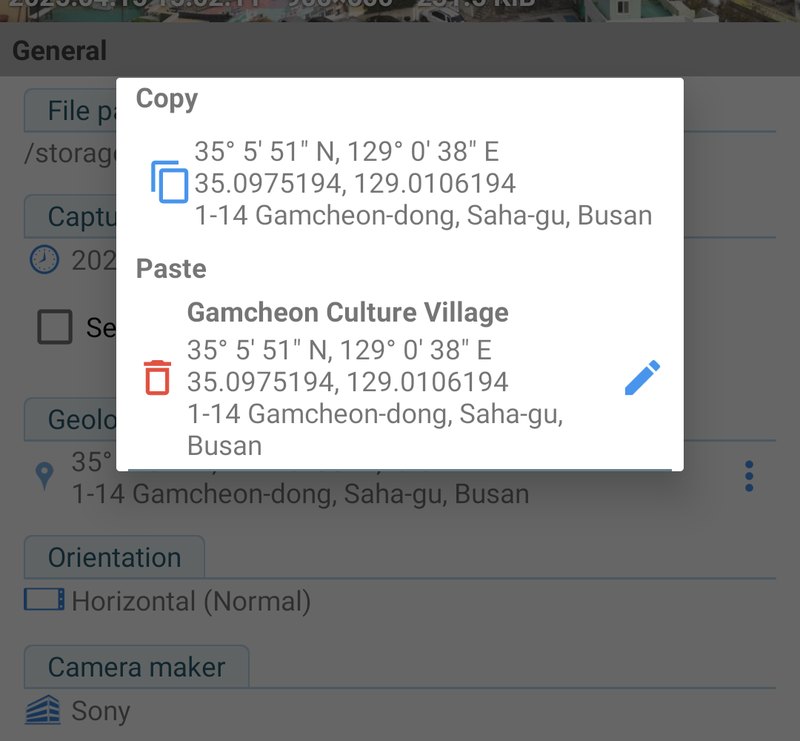
我們就是用這個方法,為那張原本沒有位置的老舊掃描照片,加上它拍攝地點甘川洞文化村的位置。
已儲存的位置只會在應用程式開啟期間保留。它是一次地理標記作業中使用的快速剪貼簿,而不是永久的通訊錄。
移除位置
如果要移除照片的位置,例如在發布到網路上之前,請使用 Remove EXIF(移除 EXIF,說明如下)並選取 Geolocation(地理位置)。
IPTC:標題、關鍵字與版權
IPTC 是另一組欄位,專為新聞通訊社和圖庫設計。許多照片應用程式和網站都會讀取它,包括電腦上的照片管理軟體和圖庫網站。Photo EXIF Editor 會在編輯器靠近底部的獨立區段中顯示 IPTC,適用於 JPEG 照片。
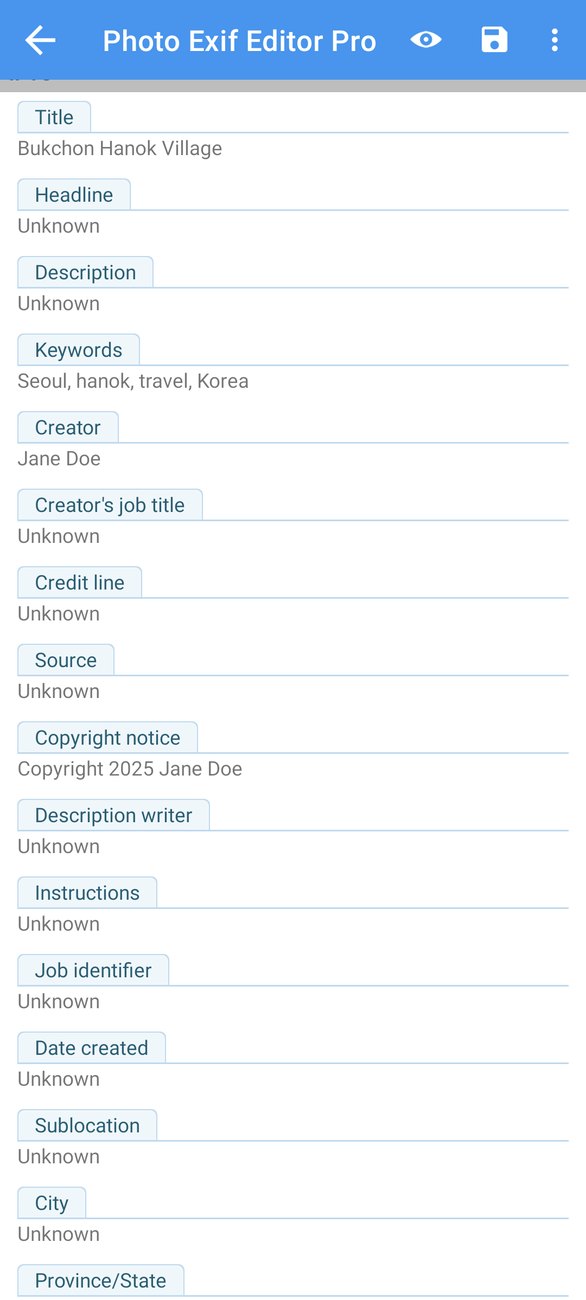
最實用的 IPTC 欄位有:
- Title(標題)和 Headline(大標題):照片的簡短名稱。
- Description(說明):較長的說明文字。
- Keywords(關鍵字):描述照片的字詞。以逗號分隔輸入,例如
Seoul, hanok, travel, Korea,應用程式會依照其他應用程式預期的方式,把每個關鍵字分開儲存。 - Creator(創作者)、Creator's job title(創作者職稱)、Credit line(出處)、Source(來源)和 Copyright notice(版權聲明):誰拍了這張照片、誰擁有它。
- Instructions(使用說明)、Job identifier(工作識別碼),以及位置欄位 City(城市)、Sublocation(子位置)、Province/State(省/州)和 Country(國家)。
編輯方式和其他欄位一樣,完成後點選 Save(儲存)。應用程式會以 UTF-8 寫入 IPTC,所以任何語言的名稱和說明,無論帶有重音符號或使用其他文字,都能正確儲存。如果要清除欄位,刪除其中的文字即可:空白值會把它從照片中移除。Date created(建立日期)只供參考,無法在這裡編輯。請使用 Captured time(拍攝時間)來變更日期。
相機欄位代表什麼意思
Advanced(進階)區段裡充滿了攝影術語。修正日期或位置時不需要用到它們,但如果你感到好奇,或想為沒有記錄這些資訊的相機所拍的照片填入資料,以下是用淺白文字說明的意思:
- 光圈(f 值):鏡頭開口的大小,以 f/1.7 或 f/8 這樣的數字表示。數字小表示開口大:進光量多,背景也更模糊。數字大表示開口小,畫面中有更多部分是清晰的。
- 曝光時間:快門開啟的時間長短,例如 1/250 秒。時間短可以凝結動作;時間長則會讓動作變模糊,絲綢般的瀑布和光軌就是這樣拍出來的。
- ISO 感光度:感光元件被設定的感光程度。像 100 這樣的低數值,在光線充足時能拍出乾淨的畫面;像 1600 或 3200 這樣的高數值,則讓你能在暗處拍攝,但雜訊會比較多。
- 曝光補償:你是否要求相機把照片拍得比它判斷的更亮(+)或更暗(−)。
- 焦距:鏡頭放大的程度,以毫米為單位。24 mm 左右是廣角,50 mm 接近人眼所見,200 mm 則是強力變焦。手機通常會記錄其微小鏡頭的實際焦距,例如 7 mm,這也是為什麼有些應用程式還會顯示「35 mm 等效焦距」。
- 閃光燈:閃光燈是否有閃,以及使用哪種模式。
- 白平衡:相機是自動調整色彩,還是你選擇了日光或陰天之類的設定。
- 測光模式和曝光程式:相機如何測量光線,以及是相機自行選擇設定(自動)、你選擇其中部分設定(光圈優先或快門優先),還是全部由你選擇(手動)。
- 方向:照片顯示時應該如何轉向。相機常常會以感光元件看到的方式儲存影像,再加上方向資訊,讓應用程式幫你旋轉。如果一張照片在某些應用程式中是橫躺的,變更 Orientation(方向)通常就能解決,而且不會動到影像本身。
- 解析度:列印時使用的每英寸點數。它不會改變照片的像素尺寸。
XP 欄位(XP Title、XP Comment、XP Author、XP Keywords 和 XP Subject)是 Windows 在檔案內容中顯示的欄位。如果你在 Windows 電腦上整理照片,可以填入這些欄位。
Raw data
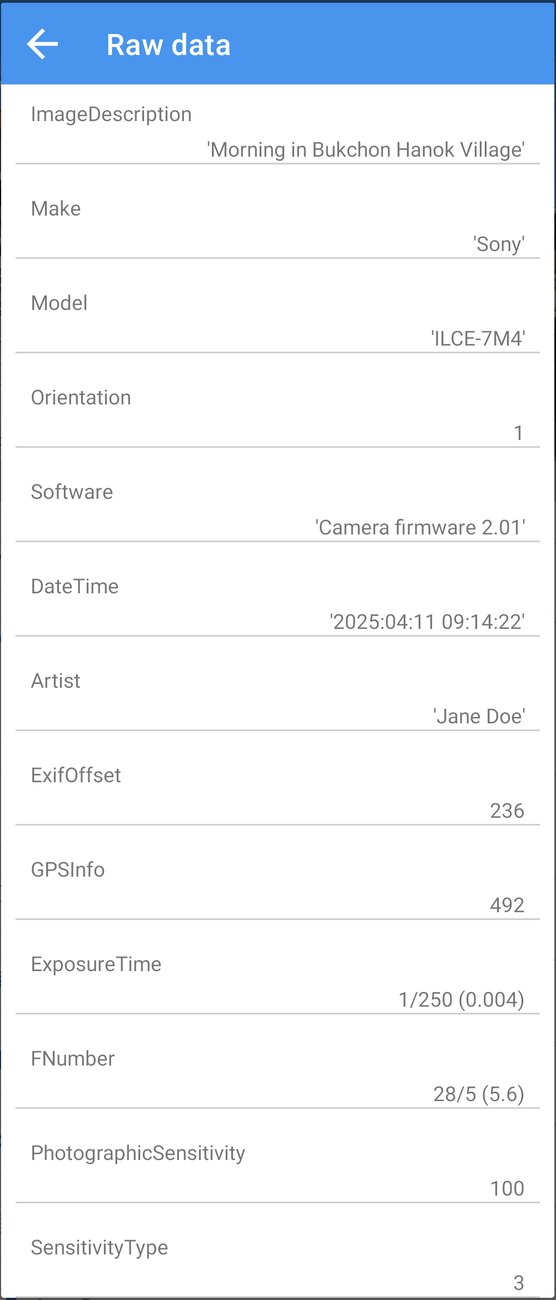
編輯器選單中的 Raw data(原始資料)會列出照片中儲存的每一個標籤,以及它的正式名稱和確切的儲存值。當你想精確檢查照片包含哪些內容,或其他應用程式顯示了某個你在編輯器中找不到的值時,這項功能就很有用。
移除資訊
在公開分享照片之前,你可能會想移除其中的部分資訊。在編輯器中點選 Remove EXIF(移除 EXIF,劃掉的 Exif 圖示)。視窗會列出照片的各個欄位,並附上核取方塊。
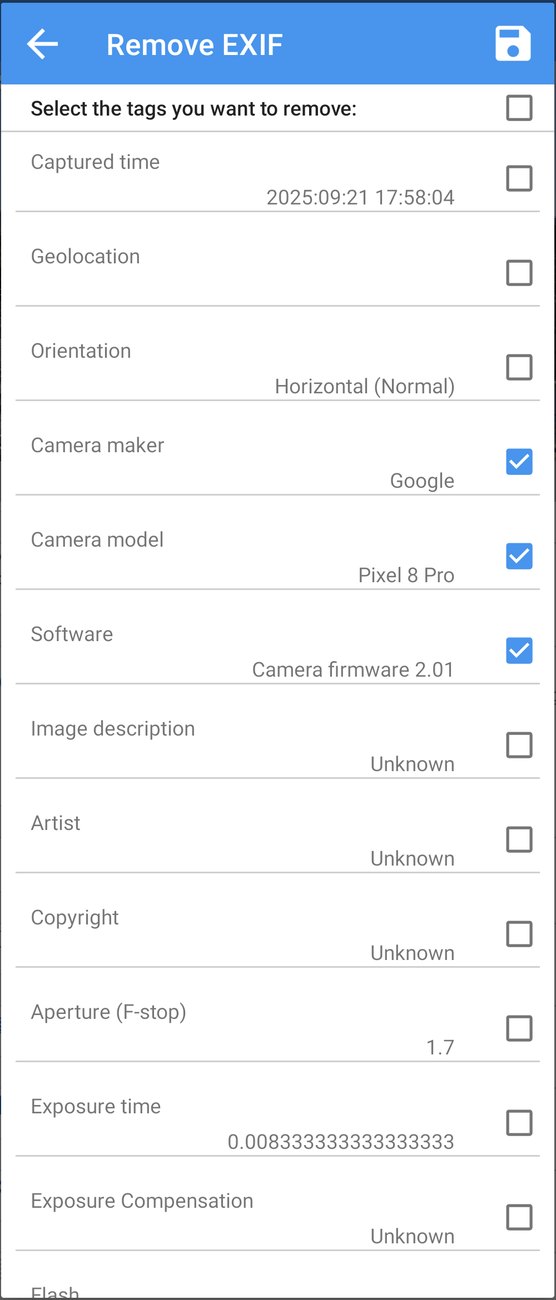
勾選你想移除的欄位,或使用最上方的核取方塊全部選取,然後點選 Save(儲存)。只有勾選的欄位會被移除,其他內容都會保留。
幾個常見的選擇:
- Geolocation(地理位置),在發布在家中拍的照片之前。
- Camera maker(相機製造商)、Camera model(相機型號)和 Software(軟體),如果你不想讓別人知道你用什麼器材拍攝。
- 全部,得到一張完全乾淨的照片。
範本
如果你經常輸入相同的資訊(你的名字、版權聲明,或某台不會記錄這些資料的相機的詳細資訊),可以把它們儲存為範本,只要點一下就能套用。
儲存範本
開啟一張帶有你想要的值的照片,開啟 ⋮ 選單並選擇 Template manager(範本管理員)。點選 Save the current data as a template(將目前資料儲存為範本)旁邊的儲存圖示。
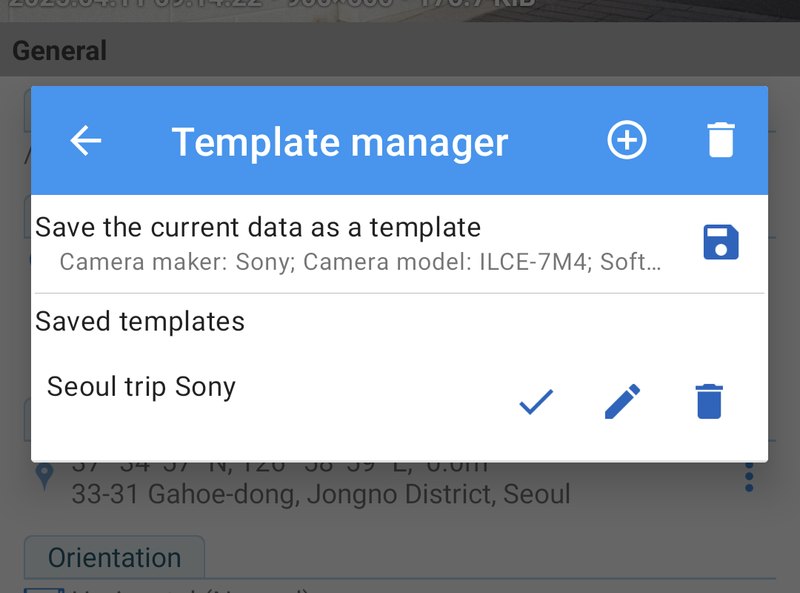
為範本命名,如果想要的話也可以加上說明。下方的清單會顯示範本將包含的欄位。用垃圾桶圖示移除任何不需要的欄位,或用 Add tag(新增標籤)加入欄位。點選 ✓ 即可儲存。
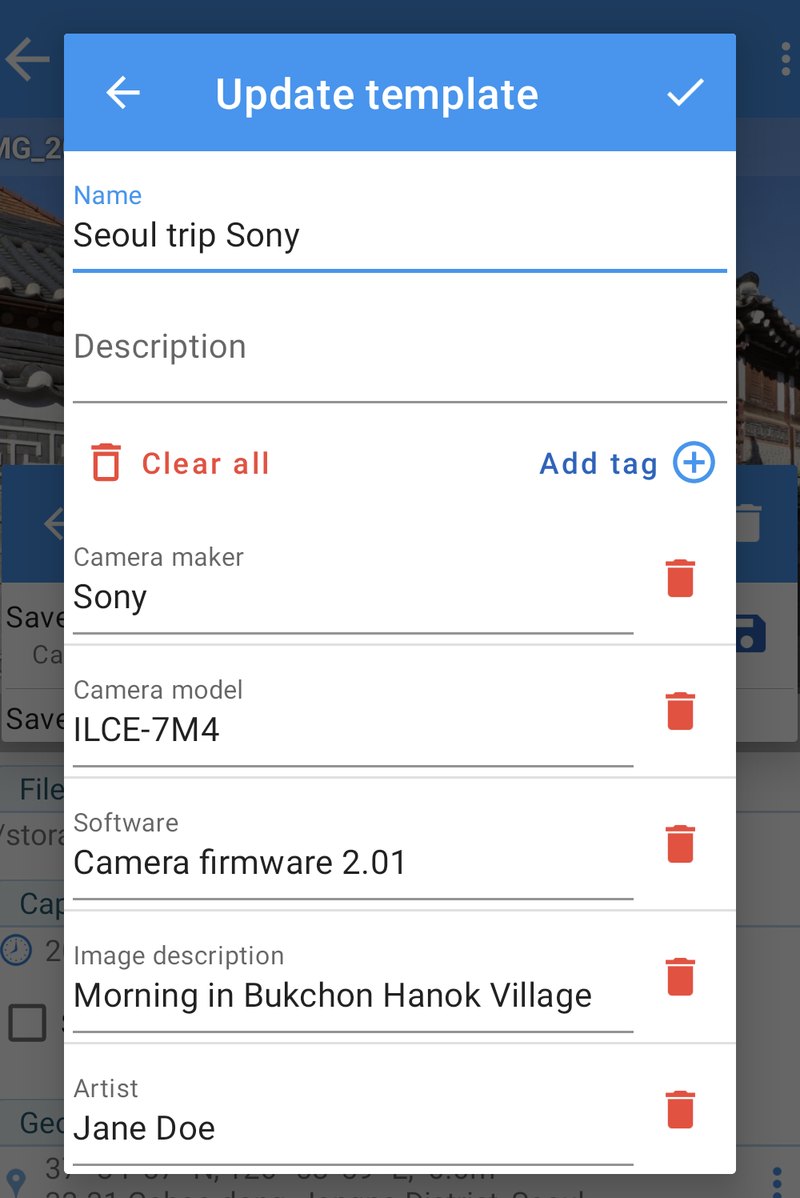
你也可以用 + 按鈕從頭建立範本。
套用範本
開啟任何一張照片(或一批照片),開啟 Template manager(範本管理員),再點選已儲存範本旁邊的 ✓。Apply template(套用範本)視窗會顯示範本包含的欄位,讓你取消勾選這次不需要的欄位。確認後,這些值就會填入。點選 Save(儲存)即可寫入照片。
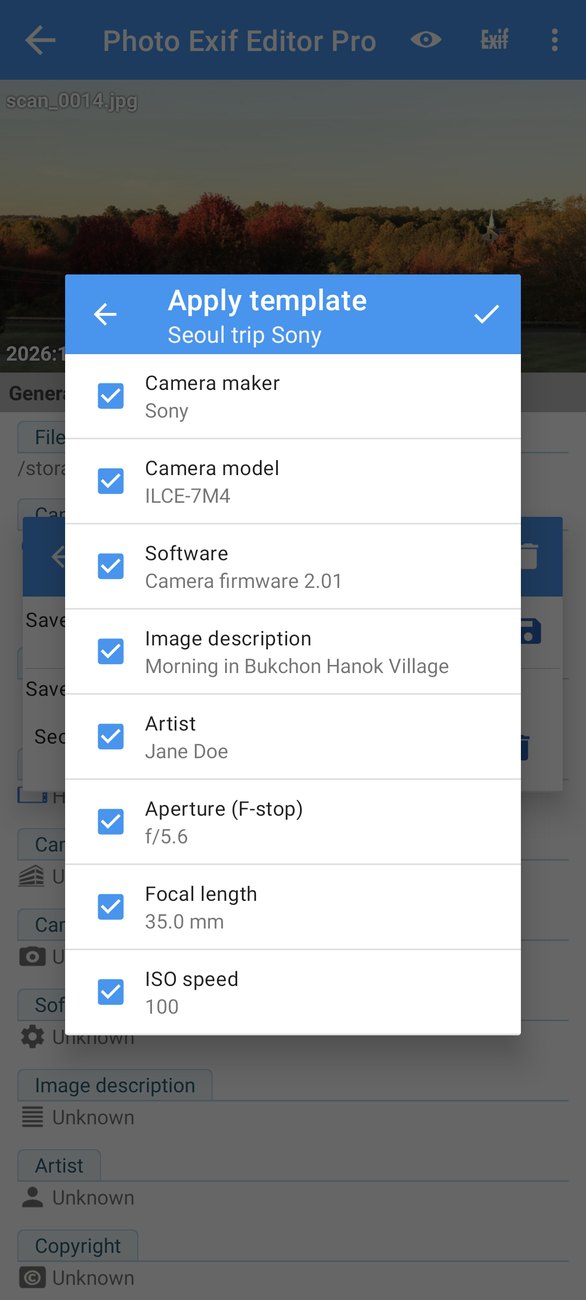
範本旁邊的鉛筆圖示可以編輯範本,垃圾桶圖示則可以刪除它。
Copy EXIF
Copy EXIF(複製 EXIF)會把一張照片(來源)的資訊複製到其他照片(目標)。如果你有一組同一次拍攝的照片,其中一些資料正確、另一些卻沒有,例如用某個會移除 EXIF 的應用程式編輯過之後,這項功能就非常適合。
你可以從編輯器選單開啟它(以目前的照片作為來源),或從主畫面的 Misc tools(其他工具)開啟。
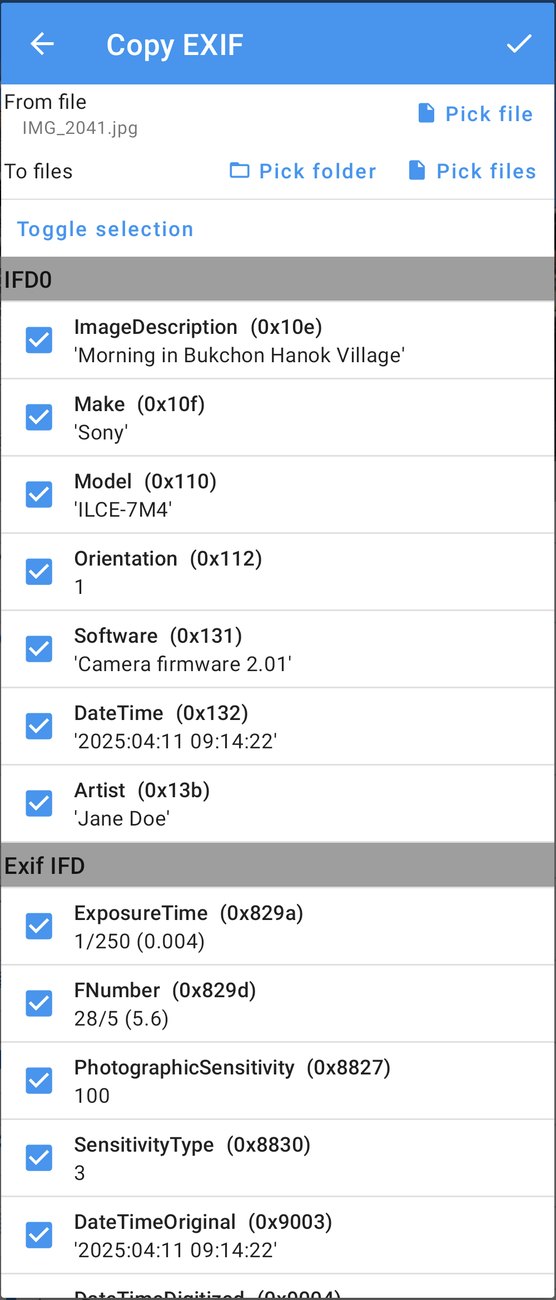
- From file(來源檔案):來源照片。點選 Pick file(選擇檔案)可以選擇另一張。
- To files(目標檔案):目標照片。點選 Pick files(選擇多個檔案)可以逐一選擇照片,或點選 Pick folder(選擇資料夾)使用資料夾中的每一張照片。
- 選擇要複製的標籤。所有可以安全複製的標籤都已經選取。使用 Toggle selection(切換選取)可以全選或全部取消。
- 點選 ✓ 開始複製。
有些標籤會帶有警告標示,例如它們包含二進位資料,或是來源相機特有的值。點選警告圖示即可查看原因。根據預設,Copy EXIF 只會複製它能安全讀取和寫入的標籤,並保留目標照片中的其他所有內容。Replace the whole data(取代全部資料)選項則會改用來源照片完整的 EXIF 區塊,取代目標照片中的所有 EXIF。只有在目標照片真的應該變成完全相同的副本時,才使用這個選項。
如果來源照片有 IPTC 欄位,Copy EXIF 也會一併複製。
Photo map
Photo map(照片地圖)讓你用另一種方式瀏覽照片:在地圖上。你可以從主畫面開啟它。
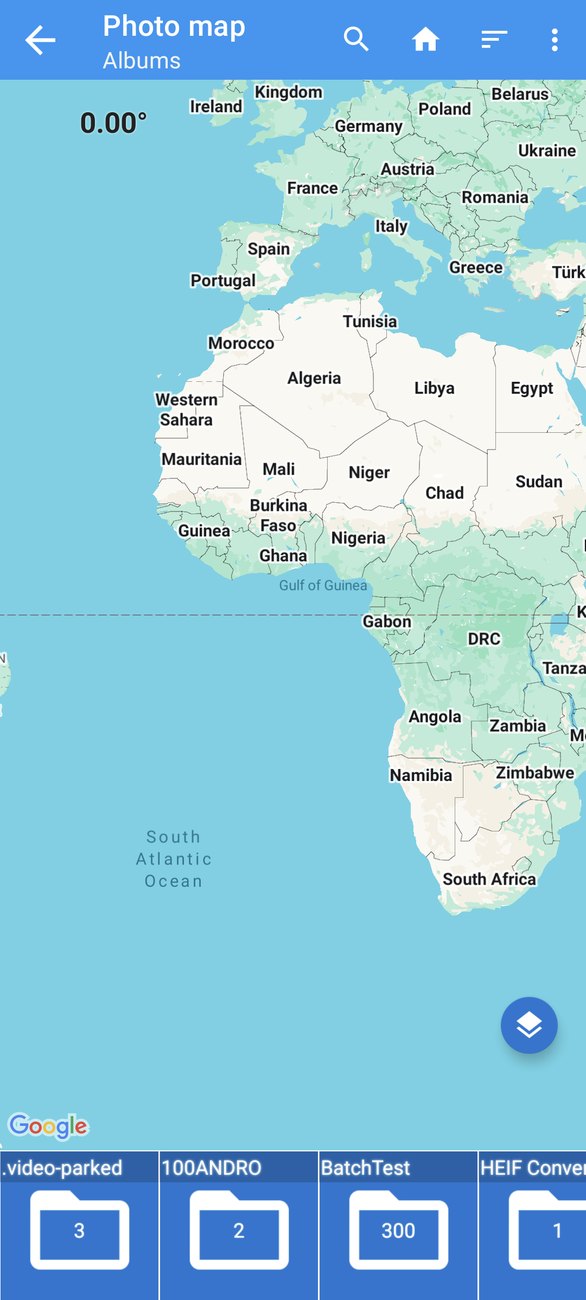
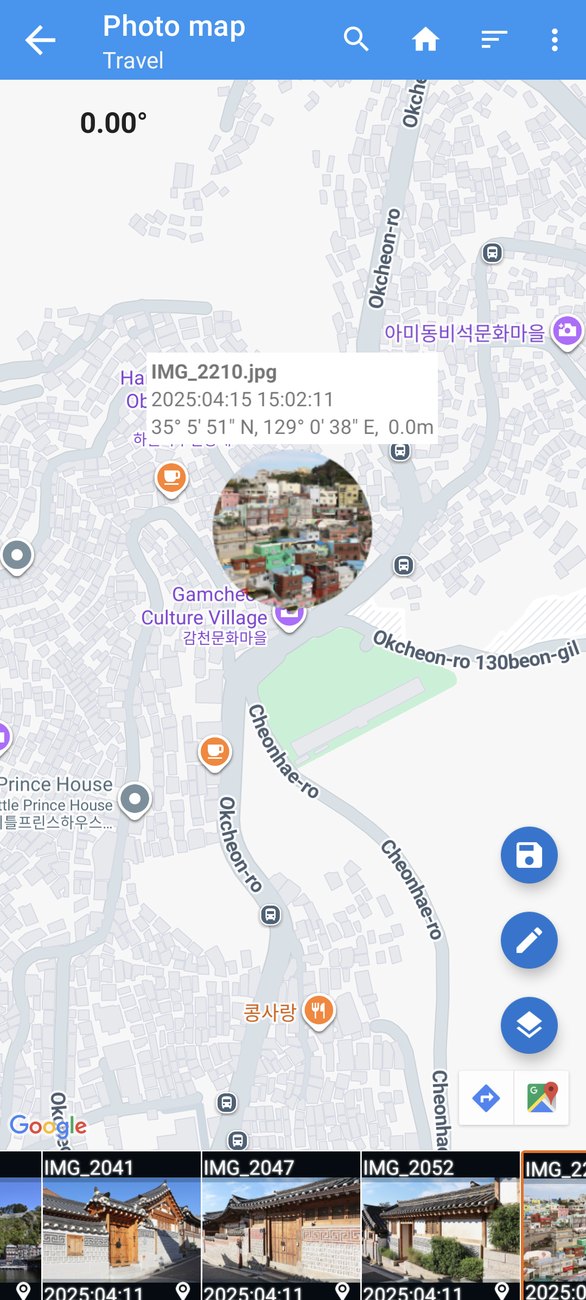
一開始,底部的照片列會顯示你的相簿,以及每個相簿中的照片數量。點選一個相簿即可開啟。接著照片列會顯示其中的照片,地圖則會縮放到所選的照片,並在照片的位置以圓形縮圖顯示。點選縮圖,就會出現一個顯示照片名稱、日期和座標的小視窗。
有位置資訊的照片,在照片列中會顯示一個小小的圖釘圖示。沒有位置的照片則會顯示提示:Long press on the map to set location(在地圖上長按以設定位置)。
設定或移動位置
在照片列中選取一張照片,然後在地圖上照片拍攝的地點長按,或拖曳它的標記。上方的搜尋按鈕可以依名稱或座標尋找地點。照片放到正確的位置後,點選圓形的儲存按鈕。
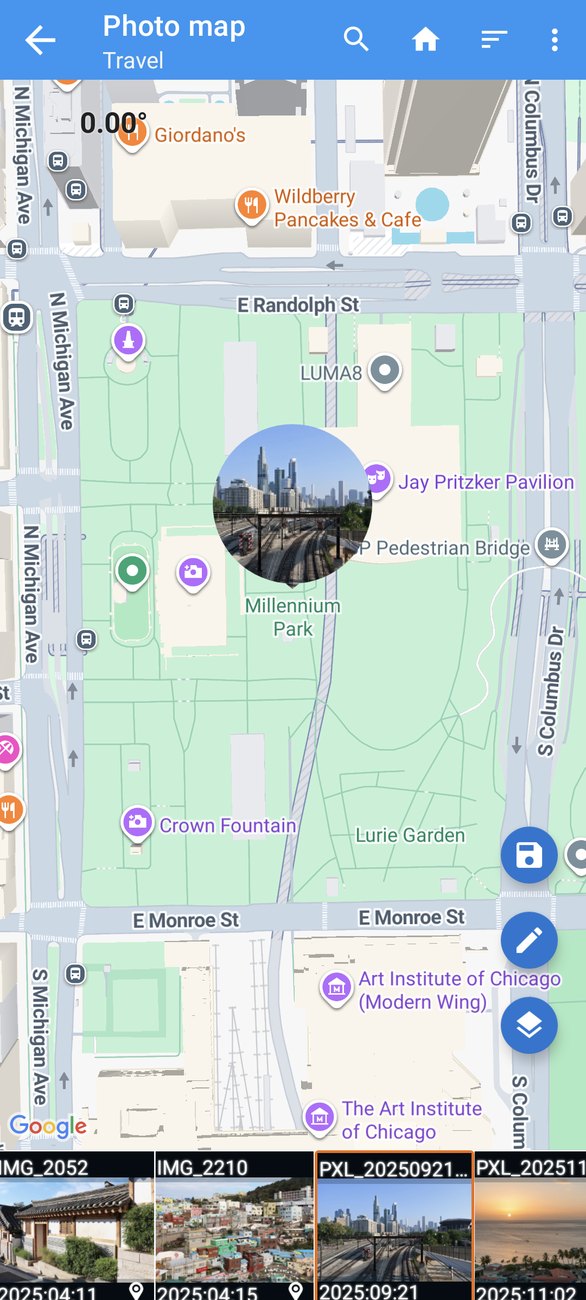
其他圓形按鈕:
- 鉛筆:在編輯器中開啟所選的照片;
- 圖層:在地圖、衛星、地形和混合檢視之間切換。
⋮ 選單中有適用於所選照片的 Copy EXIF(複製 EXIF),以及 Settings(設定),你可以在其中變更照片列中縮圖的大小。Sort(排序)則可以變更相簿和照片的順序。
Photo map 特別適合用來找出位置錯誤的照片:一張在釜山拍的照片如果出現在海中央,一眼就能看出來。
HEIC、HEIF 和 AVIF 轉換工具
許多新款手機會把照片儲存為 HEIC(也稱為 HEIF),而 AVIF 在網路上也越來越常見。這些格式的檔案很小,但許多網站、較舊的電腦和應用程式都無法開啟。轉換工具可以把它們轉換成 JPEG 或 PNG。
你可以從主畫面的 Misc tools(其他工具)開啟轉換工具,或從相簿應用程式把 HEIC 或 AVIF 照片分享到 Convert to JPEG/PNG(轉換為 JPEG/PNG)。
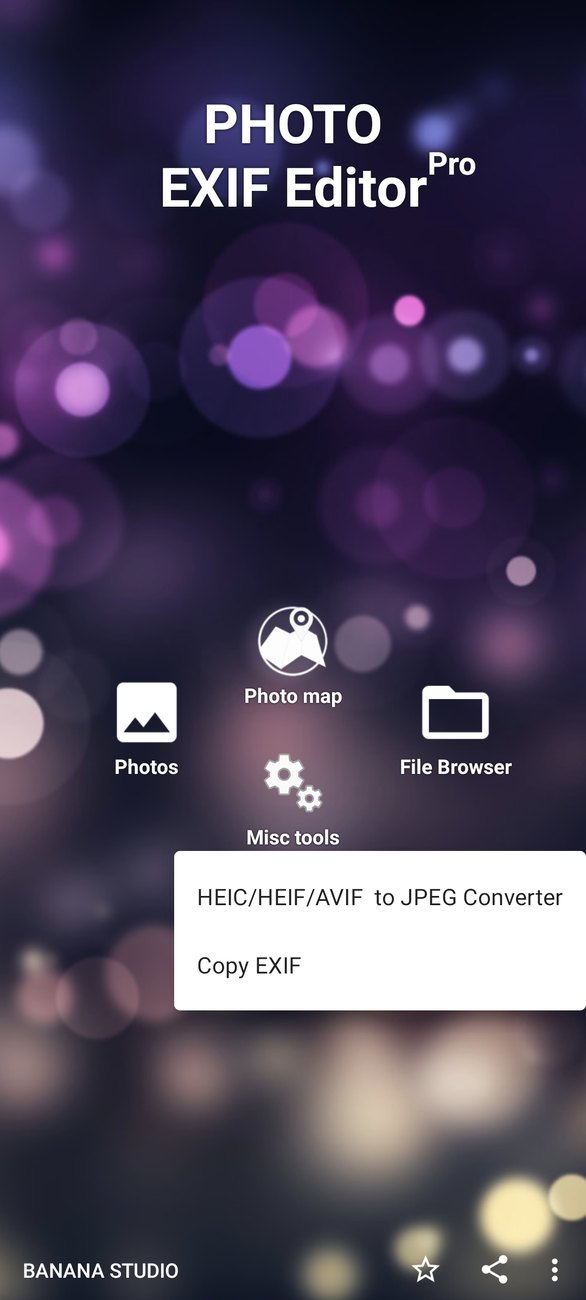
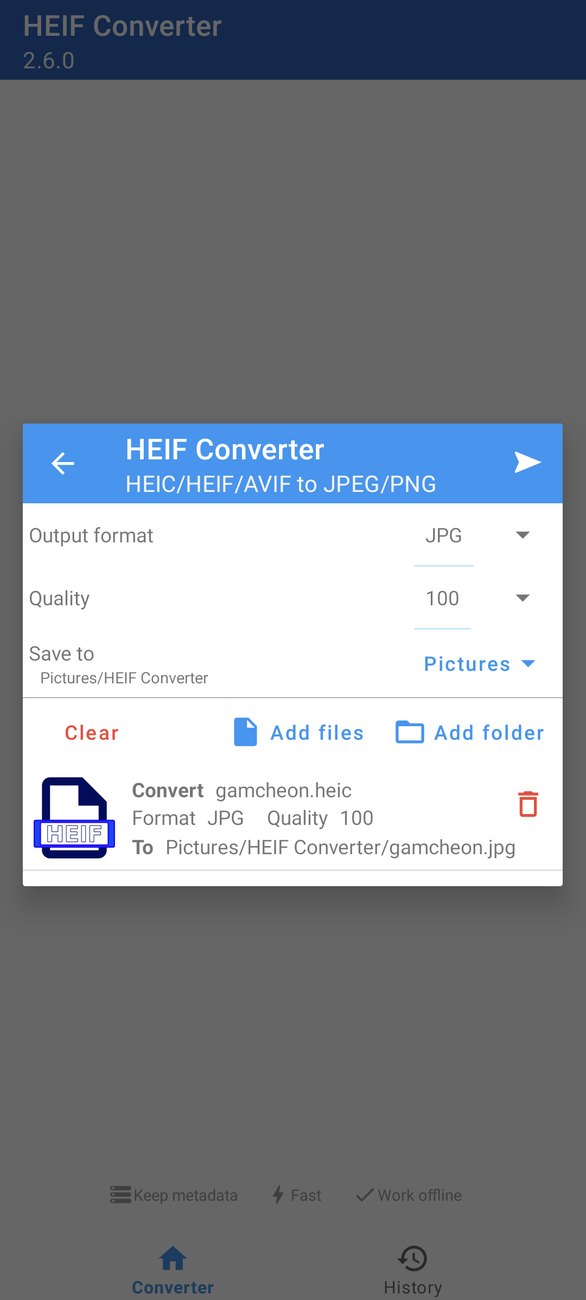
點選 +(或 Add files(新增檔案)/ Add folder(新增資料夾))選擇照片,然後設定:
- Output format(輸出格式):JPG 或 PNG;
- Quality(品質):適用於 JPG,範圍從 1 到 100;
- Save to(儲存位置):存放轉換後照片的資料夾,預設為 Pictures/HEIF Converter。
點選 Convert(轉換)。轉換工具會在轉換後的照片中保留中繼資料(日期、位置和相機資訊),可以離線使用,而且速度很快。
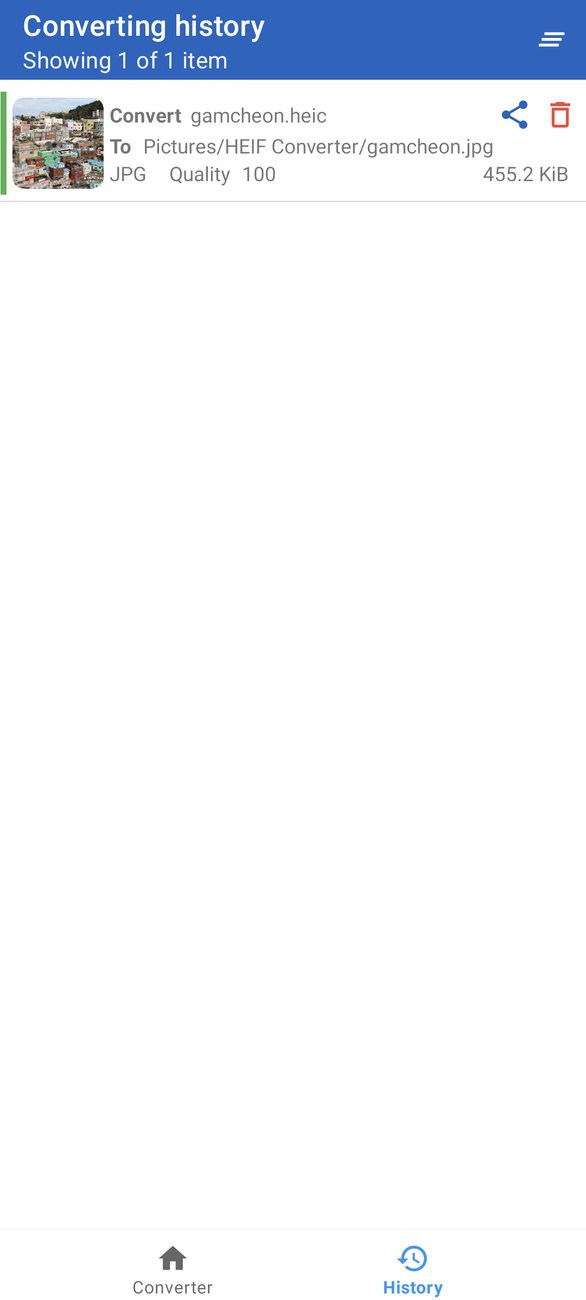
History(記錄)分頁會列出你轉換過的所有內容,以及格式、品質和大小。點選一個項目即可查看轉換後的照片,也可以從檢視畫面中分享它。
第三部分:日常實用做法、疑難排解與常見問題
實用做法
修正相機停在家鄉時間的旅行照片
你從巴黎飛到東京,夏季時東京比巴黎快七小時,但你忘了調整相機的時鐘。結果每張照片都早了七小時。
- 在檔案瀏覽器中,開啟存放這趟旅行照片的資料夾。
- 選取相機拍的照片(不要選手機拍的,因為手機會自動設定時鐘)。
- 點選 Edit(編輯),接著點選 Captured time(拍攝時間),再點選 Shift by(平移)。
- 選擇 +、7 小時,然後點選 ✓。
- 如果你的相簿應用程式依檔案日期排序,請勾選 Set the last modified date to the captured date(將最後修改日期設為拍攝日期)。
- 點選 Save(儲存)。
現在,相機拍的照片和手機拍的照片會在相簿中依正確的順序排在一起。
修正忘了切換夏令時間的相機
做法相同,春天使用 +1 小時,秋天則使用 −1 小時。只選取時間切換之後拍的照片。
為沒有 GPS 的相機所拍的照片加上地理標記
你用一台沒有 GPS 的相機拍了照片,也在同樣的地點用手機拍了幾張。
- 開啟在第一個地點用手機拍的照片,點選 Geolocation(地理位置)旁邊的 ⋮,複製位置並取一個清楚的名稱。
- 對每個地點重複這個步驟。
- 開啟在各個地點用相機拍的照片(逐張開啟,或整批開啟),貼上相對應的位置。
- 儲存。
如果只有一個地點,你也可以選取該地點的所有照片,點選 Geolocation,然後在地圖上一次設定位置。
為老舊掃描照片加上日期和地點
掃描檔通常沒有日期,也沒有位置。
- 開啟掃描檔,點選 Captured time(拍攝時間),再點選 Set date(設定日期)。如果你只知道年份,可以設定為那一年的 1 月 1 日,或任何你認得出來的日期。
- 點選 Geolocation(地理位置)並搜尋地點,或貼上已儲存的位置。
- 加入 Description(說明)或 IPTC Title(標題),寫下照片背後的故事:照片裡有誰、是什麼場合。
- 儲存。
現在,你的掃描照片會出現在相簿中正確的年份,也會出現在地圖上。
準備要公開分享的照片
- 開啟照片,點選 Remove EXIF(移除 EXIF)。
- 勾選 Geolocation(地理位置),想要的話也可以勾選相機欄位。
- 儲存。
如果你要分享很多照片,可以全部選取,一次從整批照片中移除位置。
為所有照片加上你的名字和版權
- 開啟一張照片,填入 Artist(作者)、Copyright(版權),以及 IPTC 的 Creator(創作者)和 Copyright notice(版權聲明)。
- 開啟 Template manager(範本管理員),把這些欄位儲存為範本,例如命名為 My copyright。
- 每當有新照片時,選取它們、開啟編輯器、套用 My copyright,然後儲存。
把兩台相機的照片合併成一條時間軸
你和朋友都拍了一場婚禮,你們想要一個依正確順序排列的相簿。問題是,兩台相機的時鐘從來沒有設成相同的時間。
- 找出兩台相機都拍到的某個時刻,例如切蛋糕或大合照。
- 分別開啟兩台相機拍的那張照片,記下兩個拍攝時間。假設你的相機顯示 15:02:10,朋友的相機顯示 14:49:40。
- 兩者相差 12 分 30 秒,朋友的相機慢了。
- 選取朋友的所有照片,點選 Edit(編輯),接著點選 Captured time(拍攝時間)、Shift by(平移),輸入 +12 分 30 秒。
- 儲存,然後把兩組照片放在同一個資料夾中。
現在依日期排序時,兩台相機的照片會完美地交錯排列,整場婚禮也會依正確的順序述說它的故事。
修正位置錯誤的照片
有時手機記錄的位置會稍微偏離(GPS 還沒定位穩定),或偏離很遠(照片沿用了上一張照片的位置)。
- 開啟照片,點選 Geolocation(地理位置)。
- 搜尋正確的地點,或在地圖上照片實際拍攝的地方長按。
- 點選 ✓,再點選 Save(儲存)。
如果同一個地點有很多照片的位置都錯了,先修正一張,複製它的位置,再貼到其他照片。你也可以在 Photo map(照片地圖)中直接用眼睛找出並修正:開啟相簿,找出明顯放錯位置的照片,逐一選取,再到它應該在的地方長按。
修正橫躺顯示的照片
有些照片在相簿中顯示正常,到了電腦或網站上卻是橫躺的,或者剛好相反。這通常表示 Orientation(方向)欄位與影像的儲存方式不符。
- 開啟照片,點選 Orientation(方向)。
- 試試 Rotate 90 CW 或 Rotate 270 CW(如果影像本身已經是正的,則選擇 Horizontal (Normal))。
- 儲存,然後在原本顯示錯誤的應用程式中檢查照片。
變更方向不會動到影像本身:它只是告訴其他應用程式該怎麼轉向,所以如果第一個選擇不對,可以再試一次。
讓家族相片檔案井然有序
如果你正在把家族的老照片數位化,加上一點中繼資料,就能為下一代省下很多功夫:
- 掃描照片,並複製到手機上的一個資料夾中。
- 用 Set date(設定日期)為每張照片設定日期,即使你只知道年份或年代。
- 用位置編輯器或貼上已儲存的位置,加入地點。
- 在 IPTC 區段中,在 Description(說明)裡寫下照片中有哪些人,並把他們的名字加入 Keywords(關鍵字),方便日後搜尋。
- 在 Creator(創作者)中填入你的名字,並在 Credit line(出處)中加上像 Family archive, scanned 2026 這樣的註記。
因為這些資訊都儲存在每張照片內部,所以當你把照片複製到電腦、分享給家人,或上傳到雲端服務時,這些資訊都會跟著照片走。
為圖庫或圖庫網站標記照片
- 選取同一個主題的照片。
- 在 IPTC 區段中,填入 Title(標題)、Description(說明)和 Keywords(關鍵字,以逗號分隔),以及 Creator(創作者)和 Copyright notice(版權聲明)。
- 儲存,然後上傳。大多數圖庫和圖庫網站都會讀取這些欄位,並自動填入你的上架資訊。
疑難排解
儲存時出現「Need permission」
在 Android 11 以上版本中,由其他應用程式(例如相機應用程式)建立的照片,必須經過你允許才能變更。在儲存視窗中點選 Request permission(要求權限),再點選 Allow(允許)。如果之後想省略這個步驟,可以從應用程式的權限設定或 Android 設定中授予 Manage media(管理媒體,Android 12 以上)權限。
相簿仍然顯示舊的日期
大多數相簿應用程式在發現檔案有變更時就會更新,但有些會等一段時間,或保留自己的副本。可以試試:
- 儲存前勾選 Set the last modified date to the captured date(將最後修改日期設為拍攝日期),因為有些相簿會依檔案日期排序;
- 關閉相簿應用程式後重新開啟;
- 在某些相簿中,從它們的設定重新整理媒體庫。
照片顯示「No location」,但我確定它有位置
在 Android 10 以上版本中,應用程式需要 Access media location(存取媒體位置)權限才能讀取 GPS 位置。沒有這項權限,Android 就會對應用程式隱藏位置。請從權限設定或 Android 設定中授予這項權限。
地圖一片空白
地圖需要網路連線和最新版的 Google Play 服務。如果地圖一直是空白的,請檢查網路連線,從 Play 商店更新 Google Play 服務,然後再開啟一次地圖。
無法編輯 HEIC 或 AVIF 照片
編輯器支援 JPEG 和 PNG。請先用 Misc tools(其他工具)中的轉換工具轉換 HEIC 和 AVIF 照片。轉換後的照片會保留原始照片的日期、位置和相機資訊,你可以像編輯任何 JPEG 一樣編輯它。
沒有顯示 IPTC 欄位
IPTC 只支援 JPEG 照片。PNG 照片沒有 IPTC 區段。
應用程式在使用中關閉了
首先,請確認你使用的是 Google Play 上的最新版本:許多舊版本中的當機問題,都已經在 2.6.0 中修正。如果問題仍然發生,請從應用程式選單中的 Feedback(意見回饋)傳送訊息給我們,告訴我們你當時正在做什麼。當機報告會自動傳送給我們,但你的描述能幫助我們了解當時的情況。
常見問題
編輯照片會降低畫質嗎? 不會。變更中繼資料不會動到影像本身。應用程式會原封不動地複製影像資料,只重新寫入影像周圍的資訊。
如果儲存失敗,原始照片安全嗎? 安全。應用程式會先把你的變更寫入一份暫存副本,檢查無誤後,才會取代原始照片。如果過程中出了任何問題,原始照片都會維持原樣。
應用程式會上傳我的照片嗎? 不會。你的照片永遠不會離開你的手機。應用程式只會為了地圖、把座標轉換成街道地址,以及在免費版中顯示廣告而使用網路。
可以編輯 SD 卡上的照片嗎? 可以。檔案瀏覽器會同時顯示你的 SD 卡和手機儲存空間。在某些手機上,Android 會請你選擇一次 SD 卡的根資料夾,以便讓應用程式存取它。
可以復原已儲存的變更嗎? 應用程式中無法復原。如果你不確定,請先用一張照片試試看,或在編輯大量整批照片之前,先保留一份原始照片的副本。
EXIF 和 IPTC 有什麼不同? EXIF 是由相機和手機寫入的:日期、相機設定、位置。IPTC 則是由人寫入的:說明、關鍵字、創作者和版權。兩者都儲存在照片內部,而 Photo EXIF Editor 兩者都能編輯。
為什麼 Photo EXIF Editor 要求我的位置資訊? 只是為了在你加入地理標記時,在地圖上顯示你所在的位置,讓你更容易標記在附近拍的照片。這是選用的,沒有它地圖也能正常使用。
社群網路會保留我加入的資訊嗎? 這取決於各個服務。大多數社群網路在你上傳照片時,會移除幾乎所有的中繼資料,包括位置,所以你的追蹤者讀不到這些資訊。圖庫、圖庫網站和雲端儲存服務通常會保留。如果你需要某個服務保留你的版權聲明或關鍵字,請查看它的說明頁面。
從照片中移除位置後,別人就完全找不到拍攝地點了嗎? 它會移除照片中儲存的 GPS 位置,也就是應用程式和網站會自動讀取的資訊。當然,畫面中看得到的東西,例如地標或路牌,仍然可能透露出地點。
可以編輯 Google 相簿中的照片嗎? Photo EXIF Editor 編輯的是你手機上的照片檔案。如果照片只存在雲端,請先下載到手機。如果照片同時存在手機上並已備份,請編輯手機上的那一份。依照你的 Google 相簿設定,變更後的照片可能會被當作新照片再備份一次。
為什麼儲存大量整批照片需要一段時間? 對每一張照片,應用程式都會讀取它、寫入一份含有你變更的新副本、檢查副本是否完整,再安全地取代原始照片。每張照片都需要一點時間,大型檔案尤其如此,但這正是確保原始照片絕不會只寫到一半的方法。儲存期間,你可以繼續使用手機。
應用程式可以在沒有網路連線的情況下使用嗎? 可以,除了地圖圖資、地址查詢和地點搜尋之外,其他功能都可以。編輯、儲存、整批編輯、IPTC、範本、Copy EXIF 和轉換工具都能離線使用。
回報問題時應該提供哪些資訊? 我們知道得越多,就能越快幫上忙。請告訴我們你的手機型號和 Android 版本(在 Android 的 Settings(設定)中的 About phone(關於手機)),Photo EXIF Editor 的版本(可在 Google Play 或 Android 的應用程式設定中查看),你一步一步做了什麼,以及你原本預期會發生什麼。如果問題只發生在某一張特定照片上,請說明它的來源:由哪台相機或哪個應用程式拍攝,以及之前是否編輯過。我們看不到你的照片,所以一份清楚的描述就是最好的幫助。
有 iPhone 版或電腦版嗎? Photo EXIF Editor 是一款 Android 應用程式。你編輯的照片會以標準的 EXIF 和 IPTC 格式保存資訊,所以任何電腦或手機上的照片應用程式,都能讀取你所做的變更。
我發現有個欄位無法編輯,為什麼? 有些欄位描述的是影像資料本身,例如以像素為單位的寬度和高度,變更它們會讓照片無法讀取,所以是唯讀的。另一些則是特定相機製造商以自家格式寫入的欄位,應用程式可以在 Raw data(原始資料)中顯示,但無法安全地編輯。
取得更新
Photo EXIF Editor 2.6.0 正在 Google Play 上陸續推出。如果你還沒看到,幾天內就會收到更新。
感謝每一位手機曾傳送當機報告給我們的使用者。即使你從來不知道,你也幫助了這個版本的誕生。如果你有任何意見、想法,或遇到我們還沒修正的當機問題,歡迎直接從應用程式告訴我們。每一則訊息我們都會閱讀。
Videos
Related posts
Photo EXIF Editor 2.5.7:平移照片的日期與時間
Photo EXIF Editor 2.5.7 可讓你將單張或整批照片的拍攝日期與時間,依年、月、日、 時、分或秒一次平移。相機時鐘設錯、忘了切換夏令時間,或一直停在家鄉時區? 現在都能輕鬆修正,讓每張照片維持正確的順序。在 Android 14 以上版本中, 應用程式也支援「選取相片」的存取權限。

Photo EXIF Editor 2.5.5:在 Android 上編輯 IPTC 說明、關鍵字與版權資訊
Photo EXIF Editor 2.5.5 新增 JPEG 照片的 IPTC 編輯功能:標題、說明、關鍵字、 作者、版權與拍攝地點,單張或整批照片都能編輯。你為掃描照片和老照片設定的日期, 現在會在相簿中正確顯示;儲存時也不會再留下損壞的照片;HEIC 轉換器在 Android 16 上也恢復正常了。

EXIF Pro 0.4.11:在 Android 上執行你自己的 ExifTool 命令
EXIF Pro 0.4.11 新增「自訂命令」分頁,可對相片和影片執行任何 ExifTool 命令,並帶來即時標籤搜尋、ExifTool 13.59 及 Android 16 支援。