Photo EXIF Editor 2.6.0: den stabila versionen och den kompletta guiden till appen
Photo EXIF Editor 2.6.0 är en stabilitetsversion med över tjugo korrigeringar: att spara mycket stora foton och enorma grupper, fotokartan, Kopiera EXIF, platsredigeraren, listan med sparade GPS-positioner, filbläddraren och att starta appen i en arbetsprofil. Den här artikeln förklarar varje korrigering med enkla ord och visar dig sedan hela appen, från din första redigering till datumförskjutning i grupp, geotaggning, IPTC, mallar, Kopiera EXIF och HEIC/AVIF-konverteraren.
On this page
Photo EXIF Editor 2.6.0 rullas nu ut på Google Play. Till skillnad från våra senaste uppdateringar lägger den här inte till någon stor ny knapp. I stället gör den appen du redan använder stabilare. De senaste veckorna har vi gått igenom varenda kraschrapport vi fått, spårat var och en till sin orsak och rättat den. Resultatet är över tjugo korrigeringar, från att spara foton på flera hundra megabyte till att starta appen i en arbetsprofil.
En sådan version är lätt att missa, för när allt fungerar händer ingenting. Fotot sparas. Kartan öppnas. Dialogrutan stängs. Därför vill vi i den första delen av artikeln visa vad som brukade gå fel, med enkla ord och utan teknisk jargong, så att du vet vilka situationer som nu är säkra.
Eftersom en stabilitetsversion också är ett bra tillfälle att titta på hela appen igen, är den andra delen något vi länge velat skriva: en komplett guide till Photo EXIF Editor. Den går igenom varje skärm, från att öppna ditt första foto till att flytta datumen för en hel resa, placera foton på en karta, skriva IPTC-bildtexter och nyckelord, spara mallar, kopiera EXIF mellan filer och konvertera HEIC- och AVIF-foton till JPEG. Om du bara har använt en eller två funktioner hoppas vi att du hittar några nya favoriter.
Hoppa gärna direkt till den del du behöver:
- Del 1: Det här är fixat i 2.6.0
- Del 2: Den kompletta guiden till Photo EXIF Editor
- Del 3: Vardagsrecept, felsökning och frågor
Del 1: Det här är fixat i 2.6.0
Varje gång appen stängs oväntat kan Android skicka oss en anonym kraschrapport via Firebase Crashlytics. Rapporten innehåller inga foton, filnamn eller personuppgifter. Den visar i vilken del av appen problemet uppstod, Android-versionen och telefonmodellen. Det är genom de här rapporterna vi hittar problem som vi inte kan återskapa på våra egna telefoner, och de är anledningen till att den här versionen finns.
Vi har grupperat korrigeringarna efter den del av appen du använde när problemet uppstod. För var och en beskriver vi vad du kan ha sett, när det hände och vad appen gör nu.
Spara dina ändringar
Att spara är det viktigaste Photo EXIF Editor gör, så det var där vi började.
Spara mycket stora foton
Vad du kan ha sett: du redigerade en mycket stor JPEG-fil, tryckte på Spara (Save) och appen stängdes. Fotot behöll sina gamla data.
När det hände: med filer på några hundra megabyte. De är ovanligare än man kan tro, men de finns: långa rörliga foton (motion photos) från vissa telefoner lagrar en kort video inuti JPEG-filen, och stora panoramabilder eller högupplösta skanningar kan också bli enorma.
Vad som ändrats: för att skriva nya EXIF-data i en JPEG-fil måste appen kopiera själva bilddelen av filen till en ny fil. Hittills läste den först in hela bilddelen i minnet. Med en tillräckligt stor fil tog minnet slut innan kopieringen var klar. I 2.6.0 kopieras bilddata direkt från originalfilen, i små bitar, så fotots storlek spelar inte längre någon roll. Vi testade med en JPEG-fil på 300 MB: det nya datumet sparades, och de 300 MB som kom efter bilden kopierades byte för byte, så den inbäddade videon i ett rörligt foto förblir intakt.
Samma ändring gäller när du sparar IPTC-fält (bildtexter, nyckelord, skapare och så vidare), som använder samma typ av kopiering.
Och om en telefon av någon annan anledning skulle ha extremt ont om minne, rapporterar appen nu det fotot som kunde inte sparas i stället för att stängas. Originalet lämnas orört, som det alltid gör när en sparning misslyckas.
Ge skrivbehörighet till fler än 2 000 foton
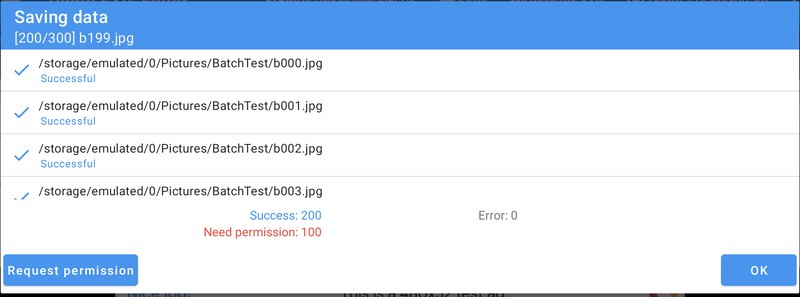
Vad du kan ha sett: du sparade en ändring för ett mycket stort urval foton som tillhör andra appar, tryckte på Begär behörighet (Request permission) i sparfönstret och appen stängdes.
När det hände: på Android 11 och senare, när fler än 2 000 foton behövde ditt tillstånd samtidigt. Android frågar dig innan en app får ändra foton som en annan app har skapat (till exempel din kameraapp), och godtar bara upp till 2 000 foton per begäran. Vi skickade alla i en enda begäran, och Android sa nej.
Vad som ändrats: appen ber nu om de första 2 000. När du trycker på Tillåt sparas de. De övriga förblir markerade med Behöver behörighet (Need permission), och knappen Begär behörighet (Request permission) kommer tillbaka för nästa grupp. Före den här korrigeringen fanns också ett dolt problem: att tillåta en begäran återställde alla väntande foton, även de som Android inte hade gett behörighet för, och de misslyckades sedan. Nu sparas bara de foton du faktiskt tillät.
Trycka på "Begär behörighet" i fel ögonblick
Vad du kan ha sett: appen stängdes direkt efter att du tryckt på OK eller Begär behörighet (Request permission) i sparfönstret.
När det hände: när sparfönstret höll på att stängas i samma ögonblick som trycket nådde knappen, till exempel när du tryckte på båda knapparna nästan samtidigt. Knappen försökte läsa listan över foton som behöver behörighet, men fönstret som stängdes hade redan tömt den listan.
Vad som ändrats: knappen kontrollerar nu att fönstret fortfarande finns och att det fortfarande har foton att fråga om. Om inte, gör den helt enkelt ingenting.
Fotolistan som hoppar under sparning
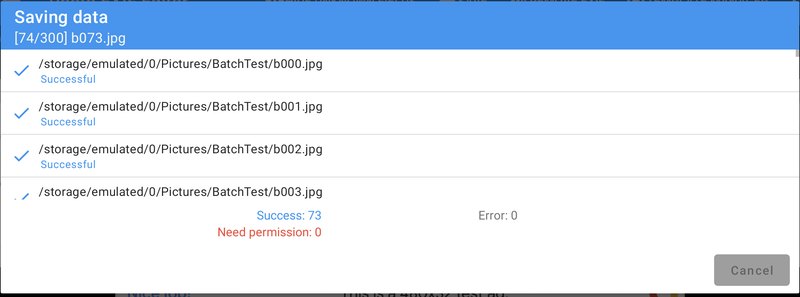
Vad du kan ha sett: medan en stor grupp sparades stängdes appen, ofta när du scrollade i fotolistan i sparfönstret.
När det hände: listan i sparfönstret uppdateras flera gånger per sekund när varje foto går från väntar till sparar till klart. Varje uppdatering spelade upp en liten animering, och med hundratals foton staplades animeringarna på varandra tills listan inte längre visste vilken rad som låg var.
Vad som ändrats: sparlistan animerar inte längre sina rader. Den uppdateras direkt, vilket också är lättare att läsa när fotona susar förbi. Vi sparade grupper på 300 foton medan vi scrollade listan upp och ned, utan problem.
Lämna redigeraren under sparning
Vad du kan ha sett: du började spara en stor grupp, vred sedan telefonen eller bytte till en annan app, och appen stängdes. Ibland sparades inte några av fotona.
När det hände: sparningen fortsätter i bakgrunden när sparfönstret försvinner, och det är precis vad du vill: du kan vrida telefonen eller kolla ett meddelande medan fotona fortsätter att sparas. Men när fönstret stängdes försökte det också städa bort de tillfälliga filer som används under sparningen, samtidigt som sparningen fortfarande skapade och använde dem. Två delar av appen ändrade samma lista på en gång.
Vad som ändrats: om sparningen fortfarande pågår väntar städningen nu tills den är klar. Vi testade genom att spara 300 foton och växla telefonen mellan ljust och mörkt läge fyra sekunder in, vilket bygger om hela skärmen. Alla 300 foton fick sitt nya datum, och inga tillfälliga filer lämnades kvar.
Flytta datumet för ett foto som saknar datum
Vad du kan ha sett: i fönstret för fotograferingstid valde du Flytta med (Shift by), tryckte på ✓ och appen stängdes.
När det hände: när fotot inte hade något fotograferingsdatum från början (skanningar och skärmbilder har ofta inte det), eller när du sparade en förskjutning på noll för flera foton. Det fanns helt enkelt inget datum att visa efteråt.
Vad som ändrats: fotograferingstiden visar nu Okänt (Unknown), precis som innan du öppnade fönstret. Ett foto utan datum kan inte flyttas, eftersom det inte finns något att flytta. Använd i stället Ange datum (Set date) för att ge det ett datum.
Fotokartan
Fotokartan (Photo map) visar dina album och placerar varje foto som har en plats på en karta. Den fick den största gruppen korrigeringar.
Fotokartan som använde mer och mer minne
Vad du kan ha sett: efter att ha använt fotokartan ett tag blev appen långsam och stängdes till slut.
När det hände: varje gång du kom tillbaka till fotokartan från en annan app eller från hemskärmen medan ett album var öppet. När du lämnar fotokartan pausar appen arbetet med att skapa miniatyrer, och när du kommer tillbaka startar den om det. I albumvyn fick ett misstag appen att leta efter fotona i fel lista. Det misslyckades, och varje misslyckande lämnade kvar både det gamla miniatyrjobbet och dess ersättare. Listan med miniatyrjobb fördubblades alltså varje gång du kom tillbaka. Efter tio eller femton besök fyllde den minnet.
Vad som ändrats: varje pausat jobb ersätts nu av exakt ett nytt jobb, och fotona hämtas från rätt lista. Vi återskapade problemet först: i den gamla versionen gick appens minne från 43 till 158 megabyte på arton besök och appen blev långsam. Med korrigeringen låg den kvar på ungefär 34 megabyte genom samma test, och miniatyrerna visas fortfarande.
Vi tror att detta också låg bakom en grupp krascher som bara sa "slut på minne" (out of memory) när skärmen ritades, utan någon tydlig orsak. De bör nu också vara borta.
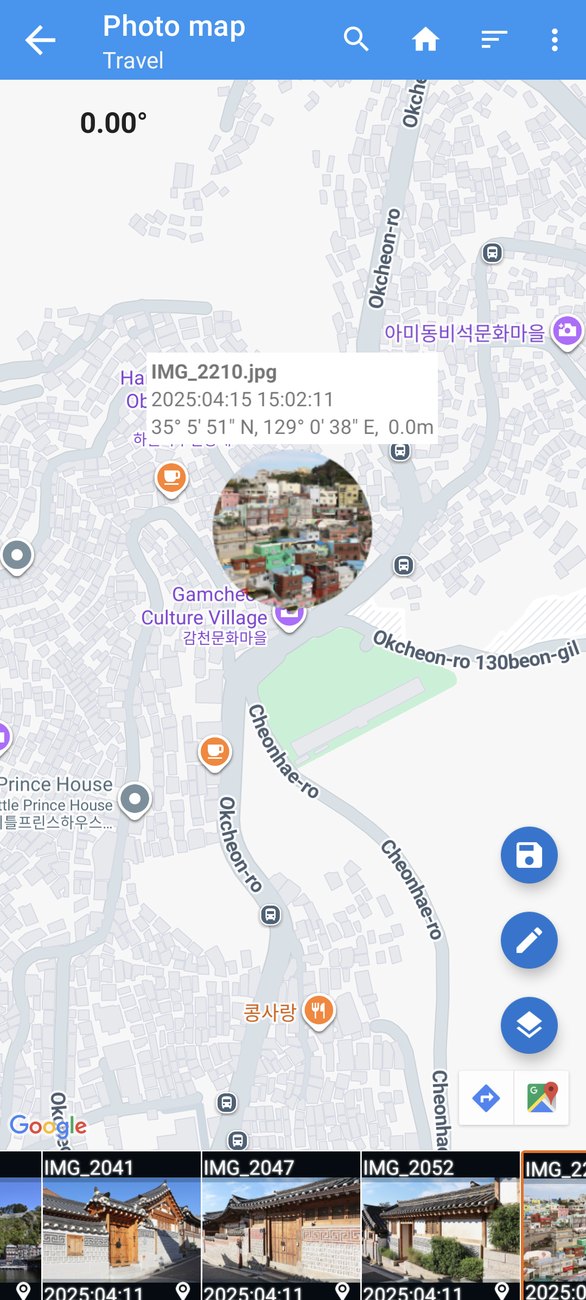
Öppna ett album medan du scrollar
Vad du kan ha sett: appen stängdes när du öppnade ett album i fotokartan, eller gick tillbaka till albumlistan, medan fotoremsan längst ned fortfarande rörde sig.
När det hände: när du öppnade ett album ändrades antalet objekt i remsan från "antal album" till "antal foton" i bakgrunden, medan remsan fortfarande visade albumen. Under en bråkdels sekund bad remsan om objekt nummer 543 i en lista som, så vitt den visste, bara hade tolv.
Vad som ändrats: albumet och dess foton läses nu in först och byts sedan in i remsan i ett enda steg, så remsan ser aldrig en halvt ändrad lista. Vi öppnade och stängde ett album med 300 foton tio gånger medan vi svepte i remsan, utan problem.
Fotofönstret på kartan
Vad du kan ha sett: appen stängdes när du tryckte på ett foto på kartan.
När det hände: när fotolistan lästes in på nytt i exakt samma ögonblick som kartan ritade det lilla fönstret med fotots namn, datum och position. Det valda fotot hade just rensats bort.
Vad som ändrats: om inget foto är valt i det ögonblicket visar kartan sitt vanliga fönster i stället för att krascha.
När lagringen inte är tillgänglig
Vad du kan ha sett: fotokartan stängdes direkt efter att den öppnats.
När det hände: när Android tillfälligt inte kom åt telefonens lagring, till exempel precis efter att telefonen startat, eller på vissa telefoner medan de var anslutna till en dator. Android svarade då "volymen hittades inte" (volume not found) när appen bad om listan över foton.
Vad som ändrats: fotokartan visar nu en tom albumlista i det fallet. Öppna den igen en stund senare så är dina album tillbaka.
Komma tillbaka efter att ha redigerat ett foto
Vad du kan ha sett: du redigerade ett foto från fotokartan, sparade, och appen stängdes när den gick tillbaka till kartan.
När det hände: efter sparningen läser fotokartan in det redigerade fotot igen för att visa dess nya data. Om filen inte längre gick att läsa som ett foto hanterade appen inte det.
Vad som ändrats: fotokartan läser nu i stället in hela albumet igen, vilket hoppar över alla filer den inte kan läsa.
Platsredigeraren och sparade platser
Stänga sökrutan för tidigt
Vad du kan ha sett: i fönstret Redigera plats (Edit location) öppnade du sökrutan, stängde den direkt, och appen stängdes.
När det hände: innan kartan hade läst klart. När sökrutan stängs kontrolleras om du har ändrat platsen, och den kontrollen frågade kartan om dess riktning innan kartan fanns.
Vad som ändrats: kontrollen väntar nu på kartan. Du kan öppna och stänga sökrutan så snabbt du vill.
Ta bort en sparad plats två gånger
Vad du kan ha sett: i listan med sparade platser tryckte du snabbt två gånger på ta bort-knappen, och appen stängdes.
När det hände: efter att det första trycket tagit bort platsen nådde det andra trycket en rad som för ett ögonblick inte längre hörde till någon plats.
Vad som ändrats: tryck på en rad som håller på att tas bort ignoreras.
Kopiera EXIF
Stänga eller vrida Kopiera EXIF medan den läser in
Vad du kan ha sett: appen stängdes efter att du stängt fönstret Kopiera EXIF (Copy EXIF), vridit telefonen eller lämnat appen medan Kopiera EXIF läste filer.
När det hände: Kopiera EXIF läser källfotots taggar och listan med målfiler i bakgrunden. När fönstret var borta innan läsningen var klar försökte koden som kördes efteråt ändå uppdatera fönstret.
Vad som ändrats: bakgrundsarbetet stoppas nu tillsammans med fönstret. Vi öppnade Kopiera EXIF igen och vred skärmen direkt fem gånger i rad: ingen krasch, ingen kvarlämnad "Läser in"-ruta, och fönstret kommer tillbaka med sina taggar.
Telefoner utan filväljare
Vad du kan ha sett: när du tryckte på Välj fil (Pick file), Välj filer (Pick files) eller Välj mapp (Pick folder) i Kopiera EXIF stängdes appen.
När det hände: på några få telefoner där Androids filväljare (eller mappväljare) saknas eller är inaktiverad.
Vad som ändrats: appen talar nu om för dig att ingen app kan hantera den här begäran (no app can handle this request), i stället för att stängas.
Filbläddraren
Mappar med stora inbäddade förhandsvisningar
Vad du kan ha sett: appen stängdes medan du scrollade i en mapp i filbläddraren.
När det hände: de flesta kameror lagrar en liten förhandsvisning inuti varje foto, och filbläddraren använder den som miniatyr. Vissa kameror lagrar en ganska stor, och på en telefon som redan hade ont om minne kunde minnet ta slut när den avkodades.
Vad som ändrats: om en miniatyr inte kan skapas visar den raden helt enkelt ingen miniatyr, och resten av listan fortsätter som vanligt.
Starta appen
Arbetsprofiler och extra användare
Vad du kan ha sett: appen gick inte att öppna alls. Den stängdes direkt varje gång.
När det hände: på vissa telefoner, när Photo EXIF Editor var installerad i en arbetsprofil eller för en extra användare på telefonen. Vid starten ansluter appen till Google Plays betalningstjänst (för att veta om du har Pro-uppgraderingen), och på de telefonerna vägrade Googles betalningsbibliotek med ett säkerhetsfel som ingenting fångade upp.
Vad som ändrats: om anslutningen till betalningstjänsten misslyckas startar appen nu som vanligt och behandlar helt enkelt betalning som otillgänglig, precis som på en telefon utan Google Play.
Startskärmen på vissa telefoner
Vad du kan ha sett: appen stängdes så fort startskärmen visades.
När det hände: på ett litet antal telefoner vars Android-system var strängare än vanligt när det kontrollerade appens kod. Koden som döljer ikonen för Uppgradera (Upgrade) i stående läge var byggd på ett sätt som de telefonerna inte godtog.
Vad som ändrats: vi skrev om den på ett enklare sätt som alla telefoner godtar. I stående läge visas Uppgradera (Upgrade) fortfarande utan ikon, och i liggande läge med ikon.
Ge behörigheter från Inställningar
Vad du kan ha sett: du hade nekat en behörighet och valt "Fråga inte igen". Appen visade ett meddelande som erbjöd att öppna Inställningar, du tryckte på OK och appen stängdes.
När det hände: när fönstret för behörighetsinställning redan hade stängts bakom meddelandet.
Vad som ändrats: knappen OK öppnar nu Inställningar på egen hand, oavsett om inställningsfönstret fortfarande finns kvar eller inte.
Öppna redigeraren på Android 7
Vad du kan ha sett: på Android 7 stängdes redigeraren ibland medan den öppnades.
När det hände: när redigeraren läste listan över foton du valt i bakgrunden i samma ögonblick som Android läste samma lista för eget bruk. På Android 7 kunde de två läsningarna krocka.
Vad som ändrats: redigeraren läser listan först, innan något bakgrundsarbete startar.
Kommer du från version 2.5.7 eller äldre?
Version 2.6.0 innehåller också allt från 2.5.9, vår förra stabilitetsuppdatering. Om du uppdaterar från 2.5.7 eller äldre får du även de här korrigeringarna:
- När du går tillbaka från redigeraren på Android 13 stängs inte längre filbläddraren eller fotokartan.
- När du öppnar fotokartan stängs appen inte längre om Android frågar efter platsbehörigheten samtidigt.
- När du redigerar ett mycket stort urval (tusentals foton på en gång) misslyckas det inte längre när redigeraren öppnas eller när den lämnar tillbaka sina resultat.
- Sparning som fortsätter i bakgrunden stänger inte längre appen när den blir klar efter att du lämnat skärmen.
- När du lämnar fotokartan fryser appen inte längre i några sekunder medan många miniatyrer fortfarande läses in.
- Att scrolla i filbläddraren medan en mapp fortfarande läses in stänger inte längre appen.
Det vi inte kunde fixa, och varför
Några kraschrapporter kommer från ställen som appen inte kan styra över. Vi vill vara ärliga om dem också:
- Google Maps på vissa telefoner: en handfull rapporter kommer inifrån själva Google Maps-komponenten, när telefonens grafikdrivrutin inte lyckas rita kartan. Att uppdatera Google Play-tjänster och telefonens systemprogramvara brukar hjälpa.
- Android självt: vissa rapporter sker helt inne i Android, till exempel när systemtjänsten som skickar meddelanden mellan appar startar om, eller när en telefons systemfiler är skadade. Ingen appkod är inblandad.
- Skadade installationer: några rapporter kommer från installationer där delar av appen saknas, ofta efter en avbruten uppdatering eller från kopior av appen som laddats ned utanför Google Play. En ominstallation från Google Play löser dem.
Om appen någon gång stängs för dig är det bästa du kan göra att helt enkelt uppdatera till den senaste versionen. Om det fortfarande händer kan du berätta för oss vad du gjorde via Feedback i appens meny, så tittar vi på det.
Del 2: Den kompletta guiden till Photo EXIF Editor
Med Photo EXIF Editor kan du se och ändra informationen som lagras inuti dina foton: när och var de togs, vilken kamera som tog dem, kamerainställningarna samt beskrivningar, nyckelord och upphovsrättsmeddelanden. Den här informationen kallas metadata. Det mesta lagras i ett format som heter EXIF, och en del i ett format som heter IPTC, som togs fram för nyhetsfotografer och bildbyråer.
Varför skulle du vilja ändra den? Några vanliga skäl:
- Datumet är fel eftersom kamerans klocka gick fel, glömde sommartiden eller för att du reste till en annan tidszon.
- Platsen saknas eftersom kameran inte har GPS, eller så är den fel, eller så vill du ta bort den innan du delar ett foto på nätet.
- Du vill lägga till en titel, beskrivning, nyckelord, ditt namn eller ett upphovsrättsmeddelande, så att fotot bär med sig den informationen vart det än tar vägen.
- Du vill ta bort information som du helst inte delar, som kamerans serienummer eller exakt var du bor.
I den här guiden använder vi en samling resefoton som exempel: några foton från Seoul och Busan, en kväll i Tokyo, en sommar i Frankrike och Belgien, en solnedgång i Venezuela, en vy över Chicago och ett gammalt skannat foto helt utan datum.
Kom igång
Gratis och Pro
Photo EXIF Editor finns i två versioner på Google Play:
- Photo EXIF Editor är gratis och visar annonser.
- Photo EXIF Editor Pro är samma app utan annonser.
Du kan också ta bort annonserna i gratisversionen med knappen Uppgradera (Upgrade) på startskärmen. Allt i den här guiden fungerar likadant i båda.
Det här behöver appen från dig
Första gången du öppnar appen ber den om några behörigheter. Så här används var och en, så att du kan bestämma dig med gott samvete:
- Foton och media (lagring) (Photos and media (storage)): för att visa dina foton och spara dina ändringar i dem. Utan den kan appen inte göra sitt jobb.
- Åtkomst till medieplats (Access media location): sedan Android 10 döljer Android GPS-positionen som lagras i foton för appar som inte ber om den här behörigheten. Appen behöver den för att visa och redigera platser.
- Hantera media (Manage media) (Android 12 och senare, valfri): låter appen ändra foton som skapats av andra appar utan att fråga dig varje gång. Om du inte ger den visar Android en bekräftelse när du sparar, vilket också fungerar alldeles utmärkt.
- Plats (Location) (valfri): används bara för att visa din nuvarande position på kartan, för att göra geotaggning enklare. Du kan neka den, och kartan fungerar bra utan den. Vi nekade den när vi tog skärmbilderna till den här artikeln.
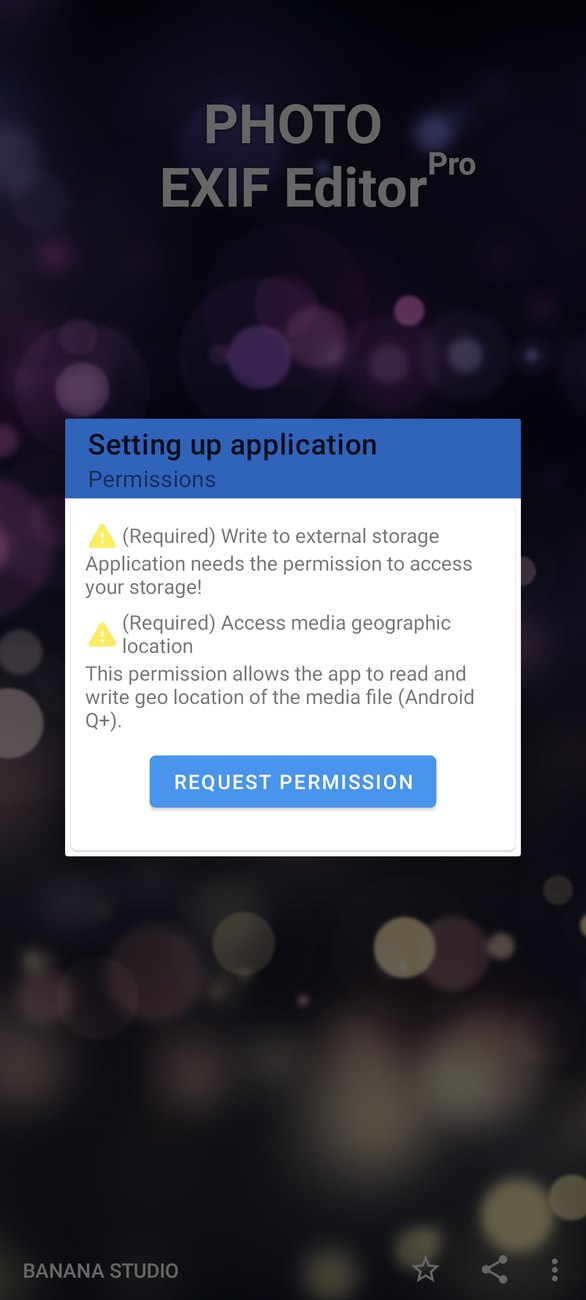
På Android 14 och senare kan Android erbjuda "Välj foton" i stället för full åtkomst. Photo EXIF Editor fungerar med denna begränsade åtkomst: du ser och redigerar bara de foton du valt. Du kan ändra ditt val eller tillåta full åtkomst senare i Androids inställningar.
Startskärmen
Startskärmen har fyra val:
- Foton (Photos) öppnar Androids fotoväljare, det snabbaste sättet att välja ett eller flera foton ur ditt galleri.
- Filbläddrare (File Browser) visar dina mappar och filer, med miniatyrer, datum och platser. Det är det bästa sättet att arbeta med en hel mapp.
- Fotokarta (Photo map) visar dina album och placerar dina foton på en karta.
- Övriga verktyg (Misc tools) innehåller konverteraren från HEIC/HEIF/AVIF till JPEG (HEIC/HEIF/AVIF to JPEG converter) och Kopiera EXIF (Copy EXIF).
Längst ned hittar du Uppgradera (Upgrade) (i gratisversionen), en länk för att betygsätta appen och en meny med Feedback, Fler appar (More apps) och Integritetspolicy (Privacy policy).
Innan du börjar: några goda vanor
Att redigera metadata är säkert, och appen ändrar aldrig själva bilden. Ändå gör några vanor det ännu mer avslappnat, särskilt när du redigerar hundratals foton på en gång:
- Prova på ett foto först. Innan du flyttar datumen för en hel resa kan du flytta ett foto, spara och kontrollera det i din galleriapp. Ser det rätt ut gör du resten.
- Ha en säkerhetskopia av oersättliga foton. Om dina foton säkerhetskopieras till en molntjänst eller en dator är du redan skyddad. Om inte, kopiera mappen innan en stor gruppredigering. Det går inte att ångra efter att du har sparat.
- Arbeta mapp för mapp. En mapp från en resa eller ett evenemang behöver oftast samma ändring, vilket gör gruppredigering enkel.
- Låt appen bli klar. Att spara en stor grupp tar en liten stund per foto. Du kan byta app eller stänga av skärmen: sparningen fortsätter. Avinstallera bara inte appen eller ta bort fotona medan den sparar.
- Kontrollera resultatet i den app som betyder något för dig. Olika appar läser olika datum och fält. Om fotona till slut hamnar på en webbplats eller på din dator, kontrollera dem där.
Hitta dina foton
Filbläddraren
Filbläddraren fungerar som en filhanterare med fokus på foton. Varje foto visar miniatyr, filnamn, fotograferingsdatum, storlek och plats, så att du med en blick kan se vilka foton som har fel datum eller saknar plats.
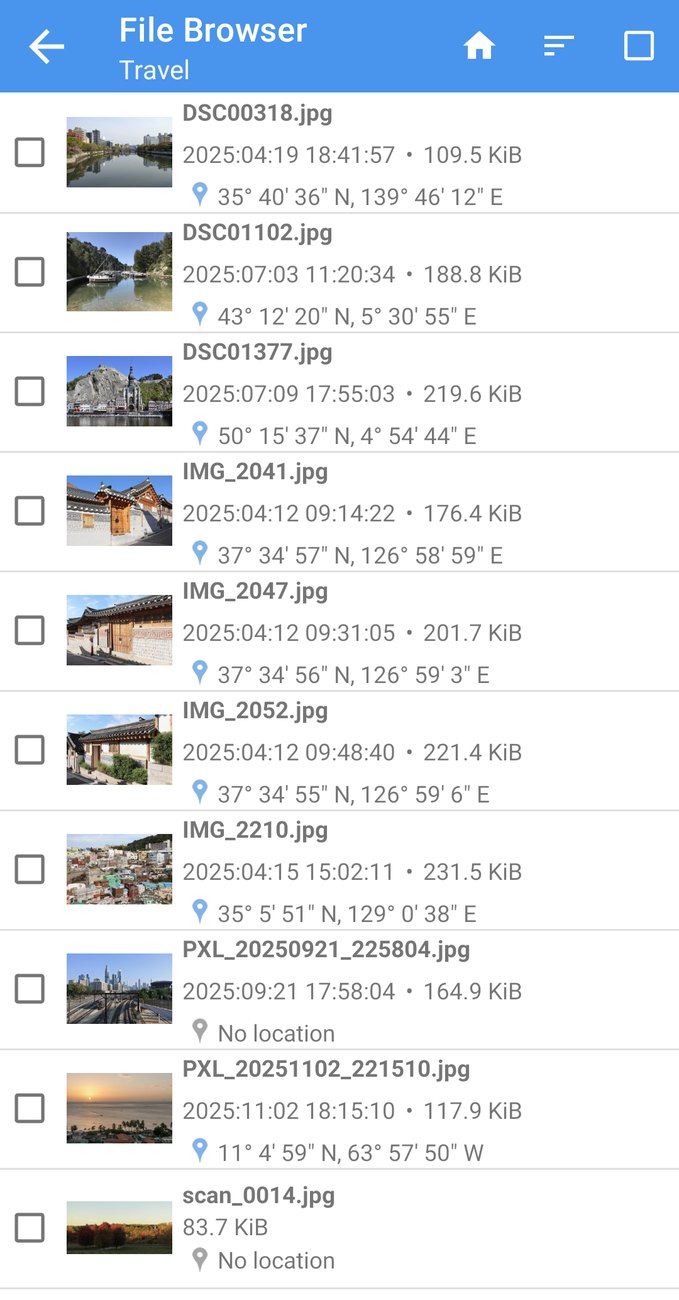
Högst upp hittar du:
- Hem (Home), för att gå tillbaka till början av din lagring;
- Sortera (Sort), för att sortera efter namn, storlek eller tid, i valfri ordning;
- Markera alla (Select all), för att markera alla foton i mappen.
Tryck på ett foto för att öppna det i redigeraren. Tryck på kryssrutorna för att markera flera foton, och tryck sedan på Redigera (Edit) (pennan) för att redigera alla tillsammans.
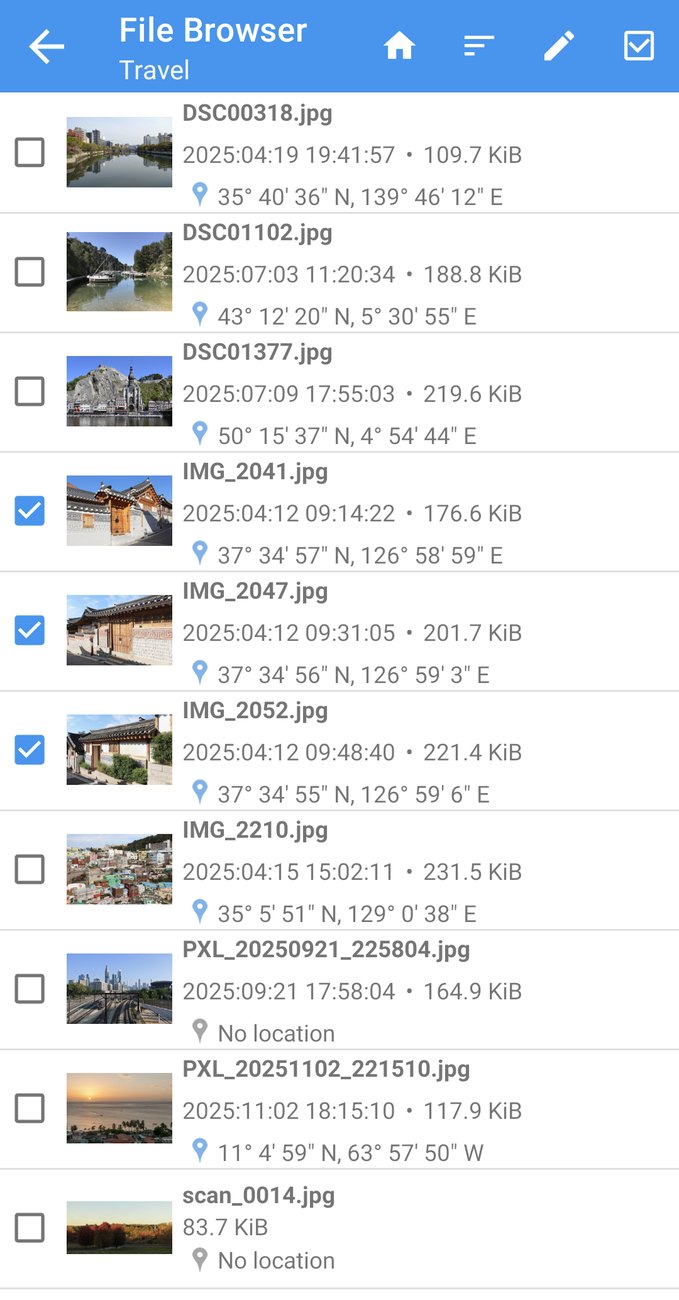
Filbläddraren och redigeraren fungerar med foton i JPEG och PNG. Andra filer och mappar visas också i listan, så att du hittar rätt.
Fotoväljaren
Foton (Photos) på startskärmen öppnar Androids egen fotoväljare. Den visar ditt galleri som du är van vid, med album och senaste foton. Välj ett foto för att öppna det i redigeraren, eller flera för att redigera dem tillsammans.
Redigeraren
Redigeraren är appens hjärta. Högst upp ser du fotot med datum, storlek och mått. Nedanför är informationen i fotot grupperad i avsnitt.
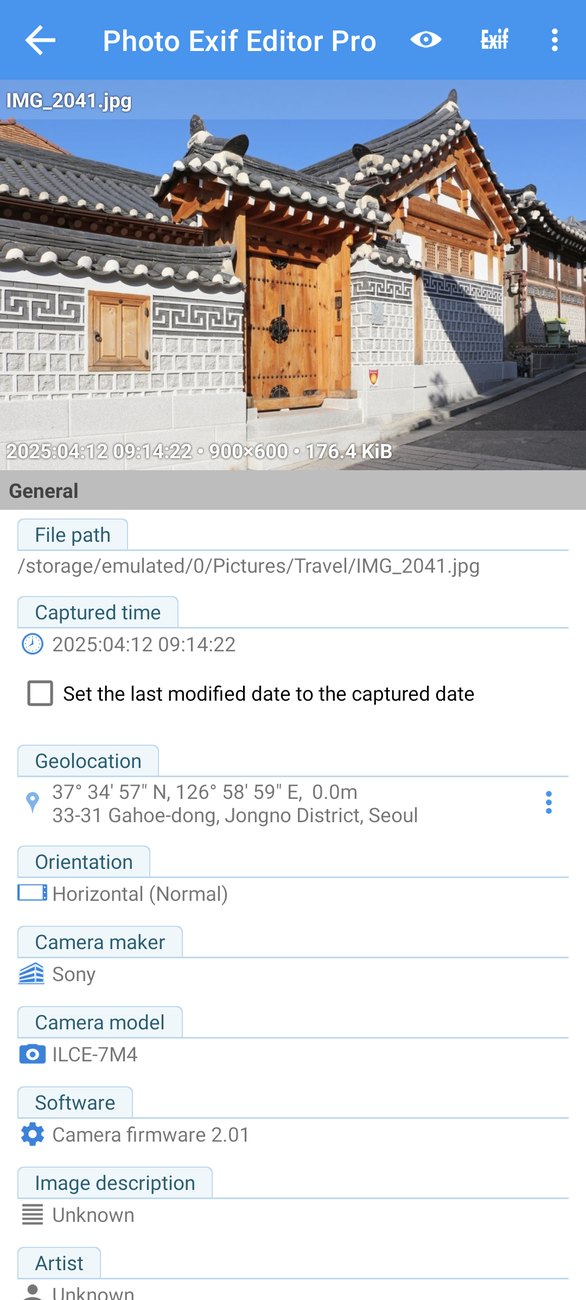
Allmänt
Avsnittet Allmänt (General) innehåller de fält som de flesta bryr sig om:
- Filsökväg (File path): var fotot lagras.
- Fotograferingstid (Captured time): när fotot togs. Tryck på den för att ändra den (se Datum och tider nedan).
- Sätt senast ändrad-datumet till fotograferingsdatumet (Set the last modified date to the captured date): när den är markerad ändras filens eget datum (det som filhanterare och vissa galleriappar visar) så att det matchar fotograferingstiden när du sparar.
- Geoposition (Geolocation): var fotot togs, som koordinater och, när det finns, en gatuadress. Tryck på den för att redigera platsen på en karta. Knappen ⋮ bredvid öppnar Kopiera (Copy) och Klistra in (Paste) för platser.
- Orientering (Orientation): om fotot ska visas normalt, roterat eller spegelvänt.
- Kameratillverkare (Camera maker) och Kameramodell (Camera model).
- Programvara (Software): kamerans firmware eller den app som senast redigerade fotot.
- Bildbeskrivning (Image description), Fotograf (Artist) och Upphovsrätt (Copyright).
Avancerat och Professionellt
Avsnittet Avancerat (Advanced) visar kamerainställningarna: bländare (f-tal), exponeringstid, exponeringskompensation, blixt, brännvidd, ISO-tal, vitbalans och kommentarsfälten som används av Windows (XP Title, XP Comment, XP Author, XP Keywords, XP Subject). Avsnittet Professionellt (Professional) innehåller de mer tekniska fälten, som upplösning och ljusstyrka.
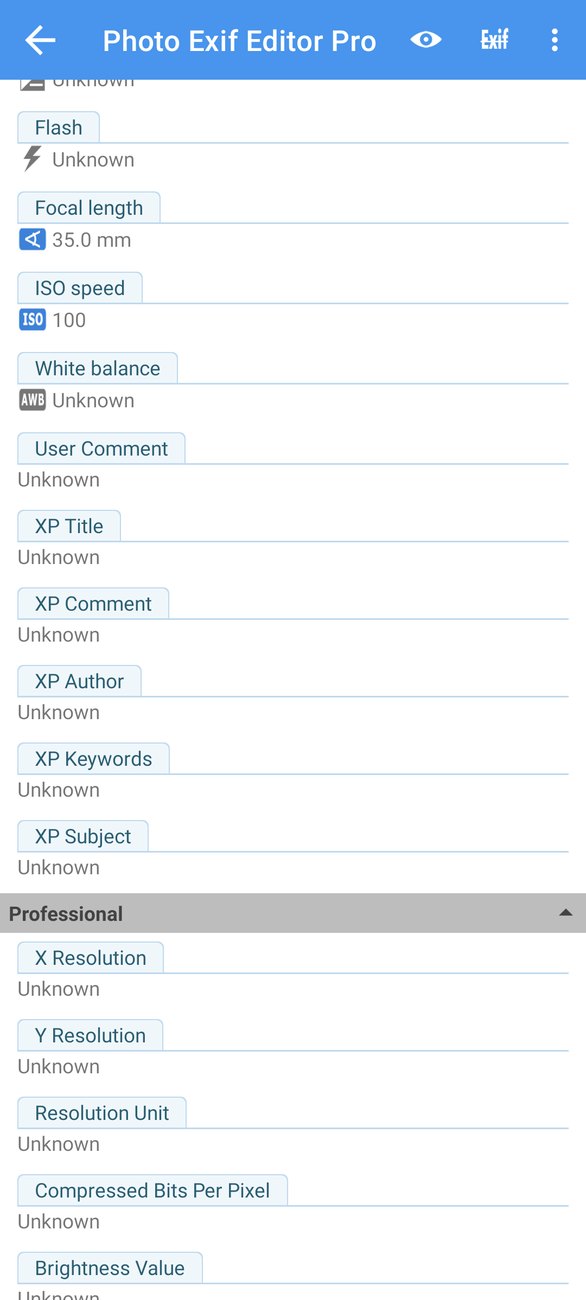
De flesta foton använder bara några av de här fälten. Tryck på ögat högst upp för att dölja okända fält och bara behålla de som har ett värde. Tryck igen för att visa alla.
Redigera ett fält
Tryck på ett textfält, skriv det nya värdet och tryck på OK. Fält med en fast lista med värden, som Orientering (Orientation) eller Blixt (Flash), öppnar en lista att välja från. Siffror, som ISO-tal (ISO speed) eller brännvidd, öppnar ett sifferfält.
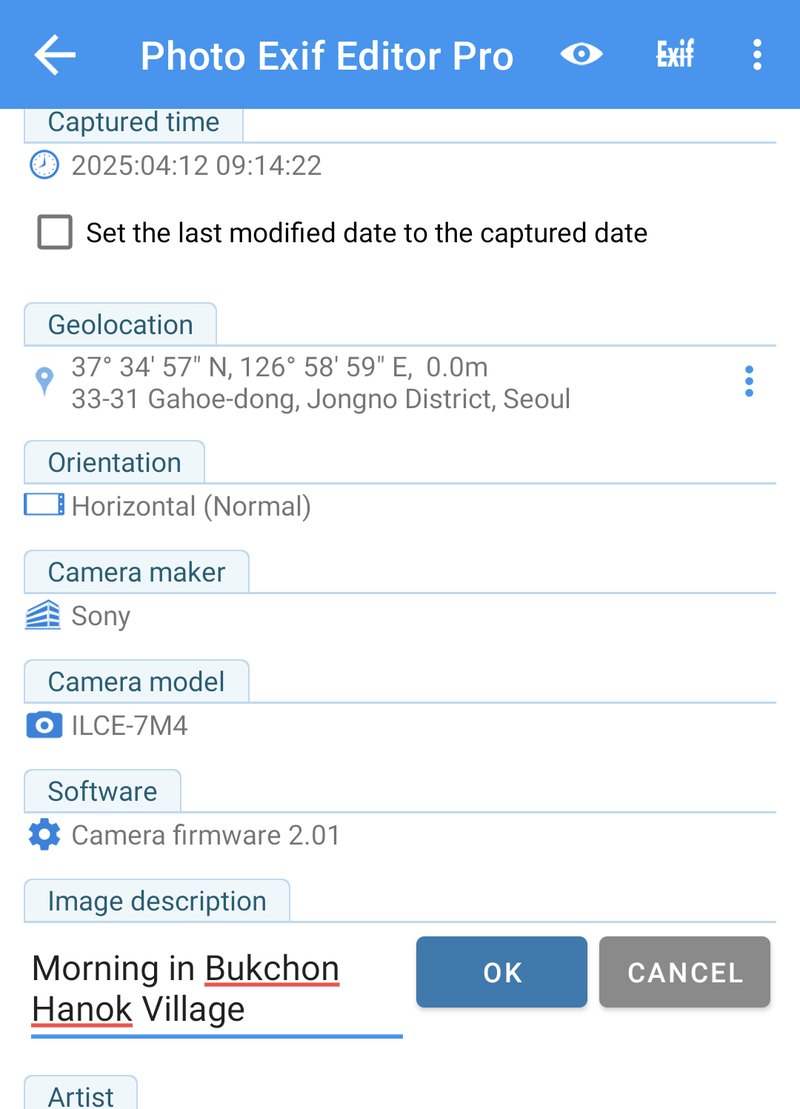
Ingenting skrivs till fotot förrän du trycker på Spara (Save) (diskettikonen). Om du går tillbaka utan att spara frågar appen om du vill lämna utan att spara, så du förlorar aldrig en ändring av misstag.
När du sparar visar appen EXIF-data sparade (EXIF data saved) och tar dig tillbaka dit du var. Övrig information i fotot, som kamerainställningarna och platsen, förblir exakt som den var. Bara de fält du ändrade är annorlunda.
Redigerarens meny
Menyn ⋮ i redigeraren har tre verktyg till:
- Mallhanterare (Template manager): spara de aktuella värdena som en mall, eller använd en sparad mall.
- Kopiera EXIF (Copy EXIF): kopiera informationen från det här fotot till andra foton.
- Rådata (Raw data): se varje tagg som lagras i fotot, med exakt namn och värde.
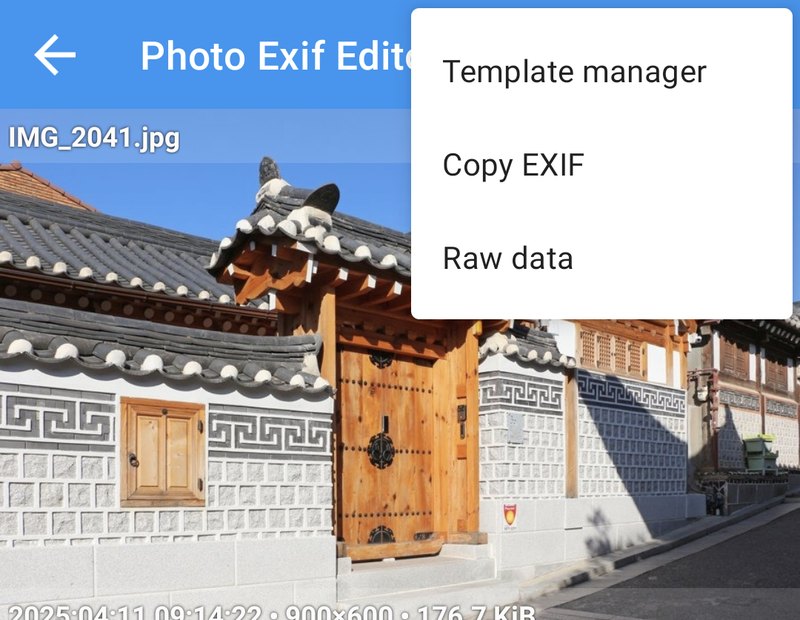
Datum och tider
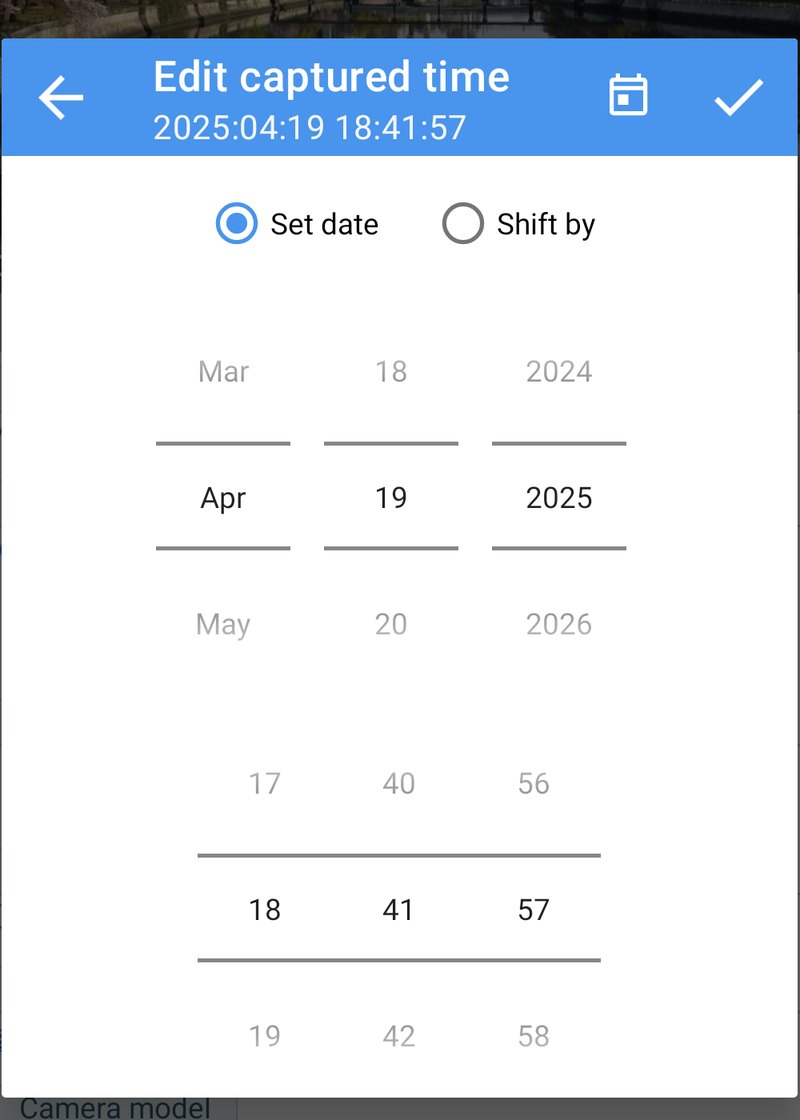
Fotograferingstiden är förmodligen det fält som redigeras mest av alla. Tryck på Fotograferingstid (Captured time) för att öppna fönstret Redigera fotograferingstid (Edit captured time). Det har två lägen.
Ange datum
Ange datum (Set date) ger fotot ett nytt datum och en ny tid. Bläddra fram månad, dag och år, och sedan timmar, minuter och sekunder. Fönstrets rubrik visar resultatet medan du bläddrar. Tryck på ✓ för att bekräfta, och sedan på Spara (Save).
Använd Ange datum (Set date) när fotot saknar datum helt (som vår gamla skanning), eller när du vet exakt när det togs.
Flytta med
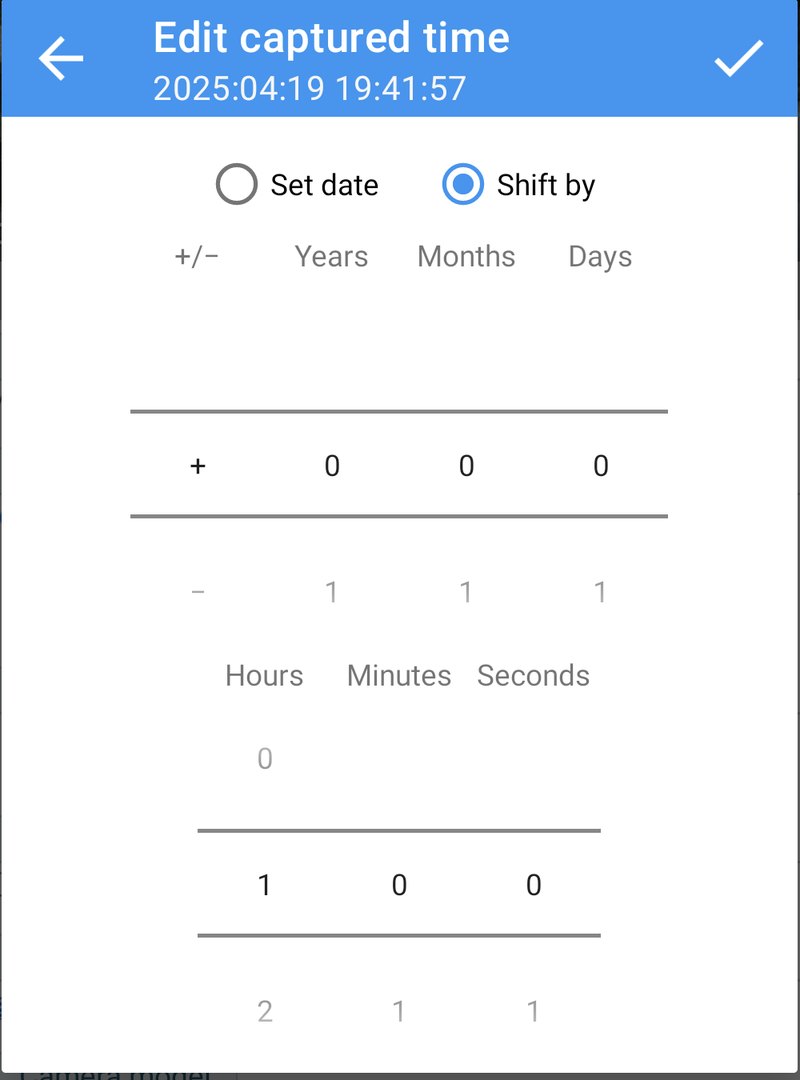
Flytta med (Shift by) flyttar datumet framåt eller bakåt med en viss mängd. Välj + eller −, och sedan år, månader, dagar, timmar, minuter och sekunder. Rubriken visar det nya datumet innan du bekräftar.
Vårt foto av Kyobashi-floden i Tokyo togs 18:41, men kameran hade inte ställts om till sommartid, så klockan var egentligen 19:41. En förskjutning på +1 timme löser det:
Förskjutningar följer kalendern som du förväntar dig:
- Månader och år följer kalendern, så +1 månad flyttar 15 mars till 15 april.
- Timmar, minuter och sekunder är exakta, så +1 timme är alltid en timme, även över ett byte mellan sommar- och vintertid.
- Förskjutningar som passerar midnatt, ett månadsskifte eller ett årsskifte hanteras åt dig.
När du sparar uppdaterar appen alla tre datumfält som kameror skriver (datumet då fotot togs, digitaliserades och ändrades), så att alla appar som läser datumet ser samma datum.
Byt namn på fil
Om filnamnet innehåller datumet i det vanliga kameraformatet, som PXL_20250921_225804.jpg eller IMG_20150302_100000.jpg, visas alternativet Byt namn på fil (Rename file) under fotograferingstiden. När det är markerat får filen ett nytt namn som matchar det nya datumet när du sparar, så att filnamn och datum hålls i takt.
Senast ändrad-datumet
Fotograferingstiden finns inuti fotot. Separat har varje fil också ett senast ändrad-datum som telefonens lagring håller reda på. Det är det som filhanterare visar och som vissa galleriappar sorterar efter. Markera Sätt senast ändrad-datumet till fotograferingsdatumet (Set the last modified date to the captured date) för att få båda att stämma överens.
Tidszoner
När du ändrar ett datum sparar Photo EXIF Editor också tidszonsförskjutningen tillsammans med det. Det hjälper galleriappar att visa fotot på rätt dag, även när du tittar på det från en annan tidszon.
Datumen i ett foto, förklarade
Om du någon gång har undrat varför två appar visar olika datum för samma foto, beror det på att ett foto kan bära flera datum, och varje app väljer det den litar mest på:
- Date and time original är ögonblicket då slutaren trycktes ned. Det är detta som "fotograferingstid" betyder, och det är det datum som de flesta galleriappar använder.
- Date and time digitized är när bilden omvandlades till digitala data. För en digitalkamera är det samma ögonblick som originalet. För en skanning av en papperskopia är det dagen du skannade den, vilket är varför gamla skanningar ofta hamnar under fel år.
- Date and time (ibland kallat ändrad) är när filen senast ändrades av en kamera eller en redigeringsapp.
- Tidszonsförskjutningarna för vart och ett av dessa anger hur långt från UTC klockan var, som
+09:00i Tokyo eller-05:00i Chicago på sommaren. - Utanför fotot håller filsystemet reda på filens eget senast ändrad-datum, som ändras varje gång filen kopieras eller sparas, om du inte ber Photo EXIF Editor att sätta det till fotograferingstiden.
När du redigerar fotograferingstiden skriver Photo EXIF Editor samma nya datum i alla tre datum inuti fotot, med tidszonsförskjutning, så att alla appar är överens. Det är oftast vad du vill. Om ett foto ser rätt ut i en app och fel i en annan brukar det förklara saken att öppna Rådata (Raw data) och jämföra datumen.
Gruppredigering
Det är med gruppredigering som Photo EXIF Editor sparar mest tid åt dig. Markera flera foton i filbläddraren eller fotoväljaren och tryck sedan på Redigera (Edit). Redigeraren öppnas med alla fotona.
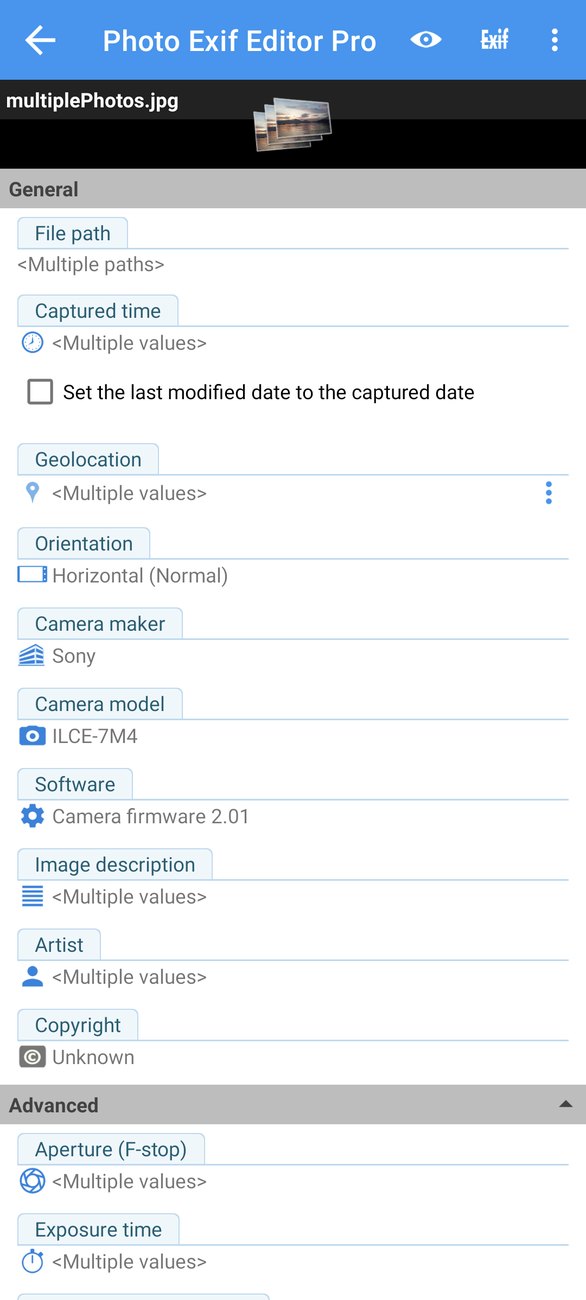
Fält som är likadana i alla foton visar sitt värde. Fält som skiljer sig visar Flera värden (Multiple values). När du ändrar ett fält skrivs det nya värdet till alla markerade foton. Fält du inte rör behåller varje fotos eget värde.
Flytta datumen för en hel resa
Det här är det bästa användningsområdet för gruppredigering. Tänk dig att kamerans klocka låg en dag före under en hel resa. Markera alla foton från resan, tryck på Fotograferingstid (Captured time), välj Flytta med (Shift by) och ange −1 dag.
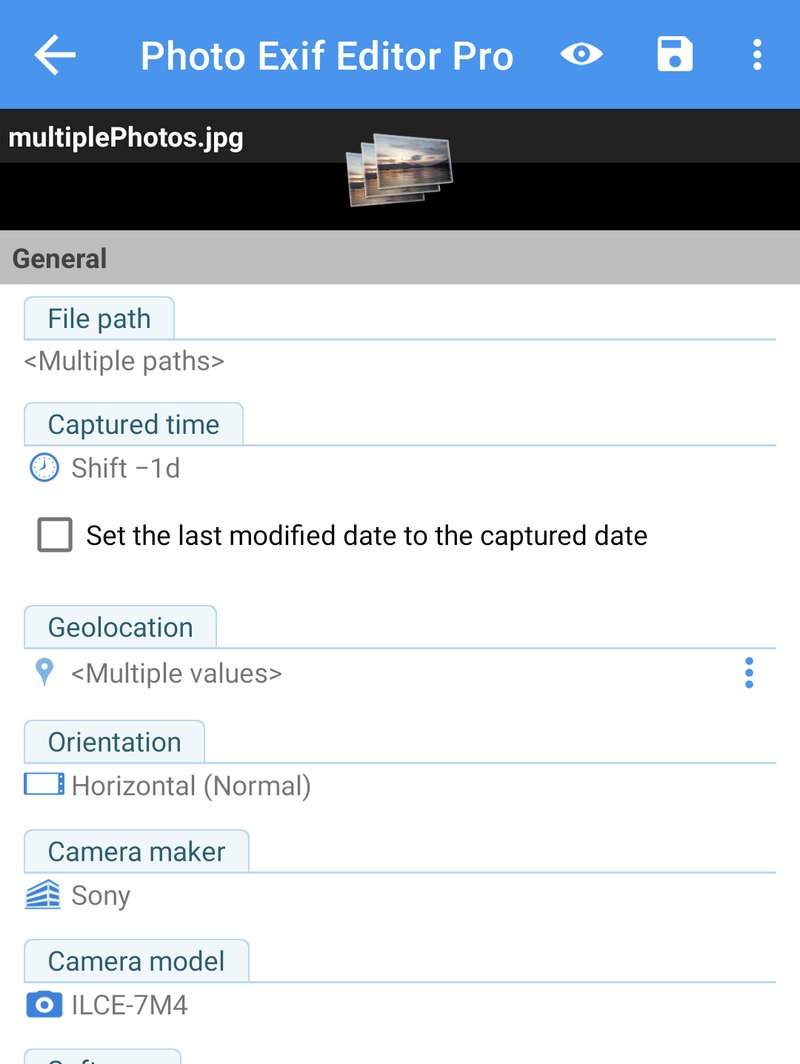
Varje foto behåller sin egen tid och flyttas lika mycket: ett foto taget 09:14 den 12:e flyttas till 09:14 den 11:e, och ett taget 09:48 flyttas till 09:48 den 11:e. Ordningen mellan dina foton och tiden mellan dem förblir exakt som tidigare. Tills du sparar visar fotograferingstiden den förskjutning du valt, till exempel Shift −1d.
Foton utan fotograferingsdatum lämnas orörda när du flyttar, eftersom det inte finns något datum att flytta.
Stora grupper
Du kan redigera hundratals eller till och med tusentals foton på en gång. Sparfönstret visar förloppet för varje foto, med en löpande räkning av sparade foton, foton som behöver ditt tillstånd och foton som misslyckades.
Om några foton tillhör andra appar (till exempel foton tagna med din kameraapp) och du inte har gett behörigheten Hantera media (Manage media), ber Android dig att tillåta ändringarna. I sparfönstret visar de fotona Behöver behörighet (Need permission), och knappen Begär behörighet (Request permission) öppnar Androids bekräftelse för upp till 2 000 foton åt gången. Tryck igen för nästa grupp.
Platser och geotaggning
Ett fotos plats lagras som GPS-koordinater. Photo EXIF Editor visar dem i grader, minuter och sekunder, och omvandlar dem till en gatuadress när det går.
Platsredigeraren
Tryck på Geoposition (Geolocation) i redigeraren för att öppna Redigera plats (Edit location). Kartan visar fotots nuvarande position med en röd nål.
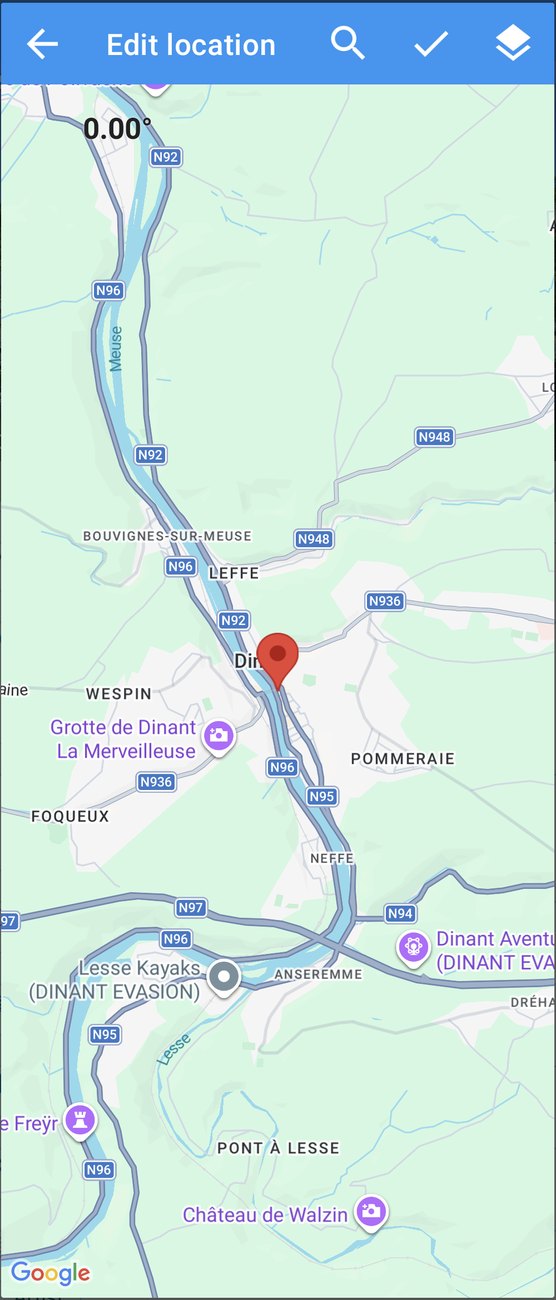
Du kan ändra positionen på tre sätt:
- Tryck länge var som helst på kartan för att flytta nålen dit.
- Dra nålen.
- Sök med förstoringsglaset: skriv ett platsnamn, en adress eller koordinater som
-27.14,-109.43, och välj ett resultat.
Knappen för lager växlar mellan vanlig karta, satellit, terräng och hybrid (satellit med gatunamn), vilket hjälper när du placerar ett foto på en vandringsled eller en strand. Siffran uppe till vänster visar åt vilket håll kameran var riktad. Vrid kartan med två fingrar för att ändra den.
När du är nöjd trycker du på ✓ och sedan på Spara (Save) i redigeraren.
Kopiera och klistra in en plats
Ofta vill du att flera foton ska ha samma plats: alla foton från en restaurang, eller ett foto från en kamera utan GPS som du tog bredvid en telefon med GPS. Det är det som Kopiera (Copy) och Klistra in (Paste) är till för.
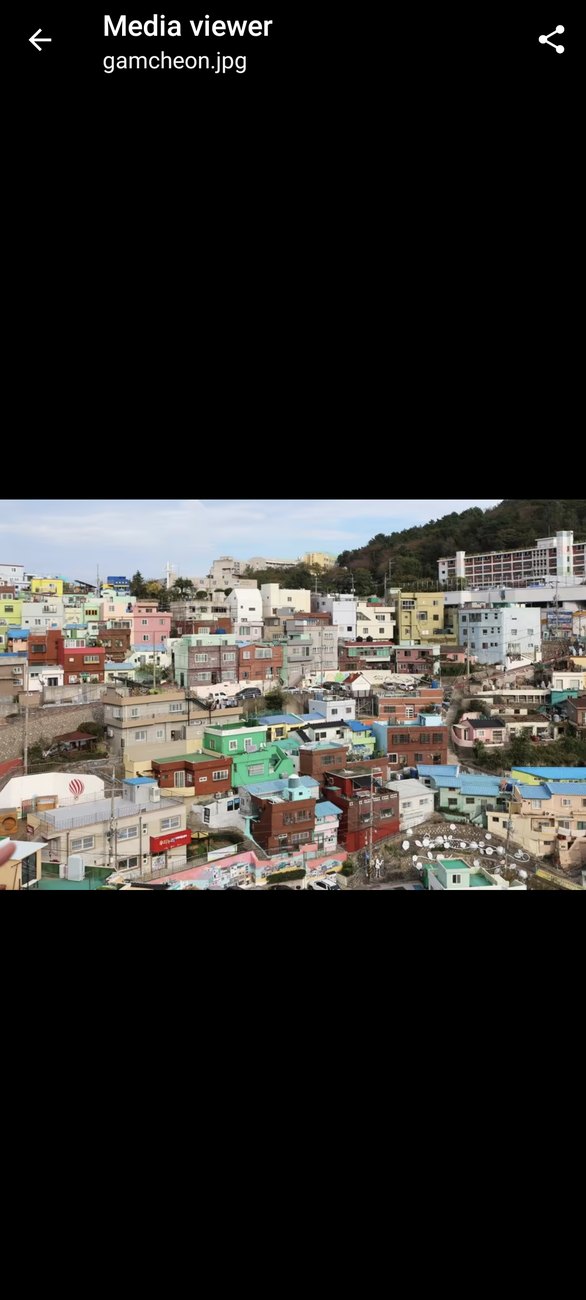
I ett foto som har rätt plats trycker du på ⋮ bredvid Geoposition (Geolocation) och trycker på platsen under Kopiera (Copy). Ge den ett namn som du känner igen senare, som Gamcheon Culture Village.
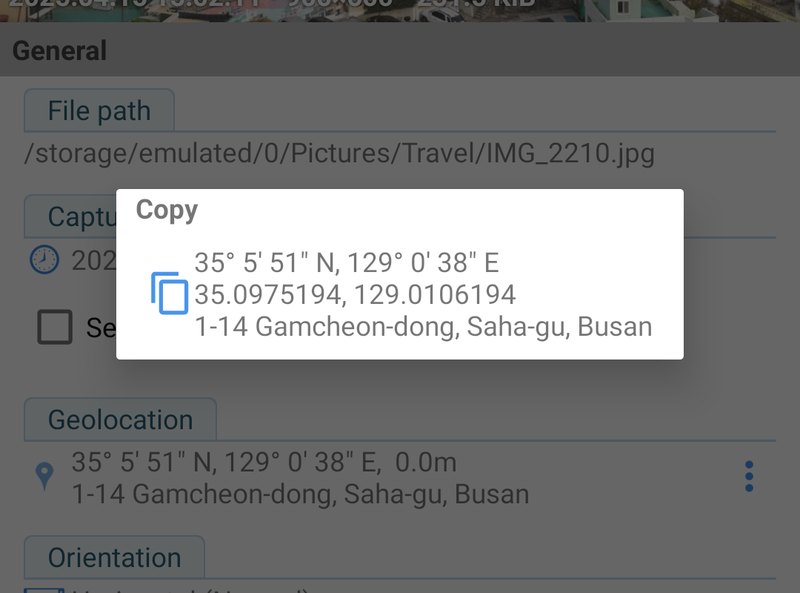
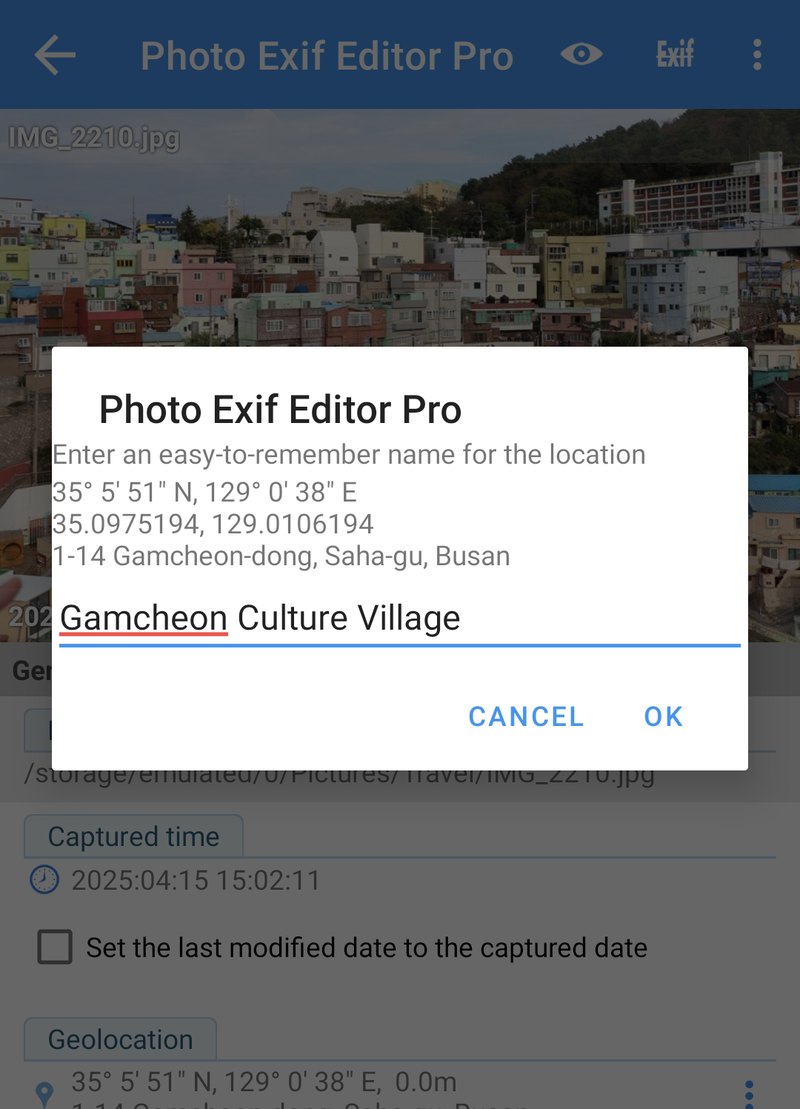
I vilket annat foto som helst trycker du sedan på samma ⋮: dina sparade platser visas under Klistra in (Paste). Tryck på en för att ge fotot den platsen. Pennan byter namn på en sparad plats, och papperskorgen tar bort den.
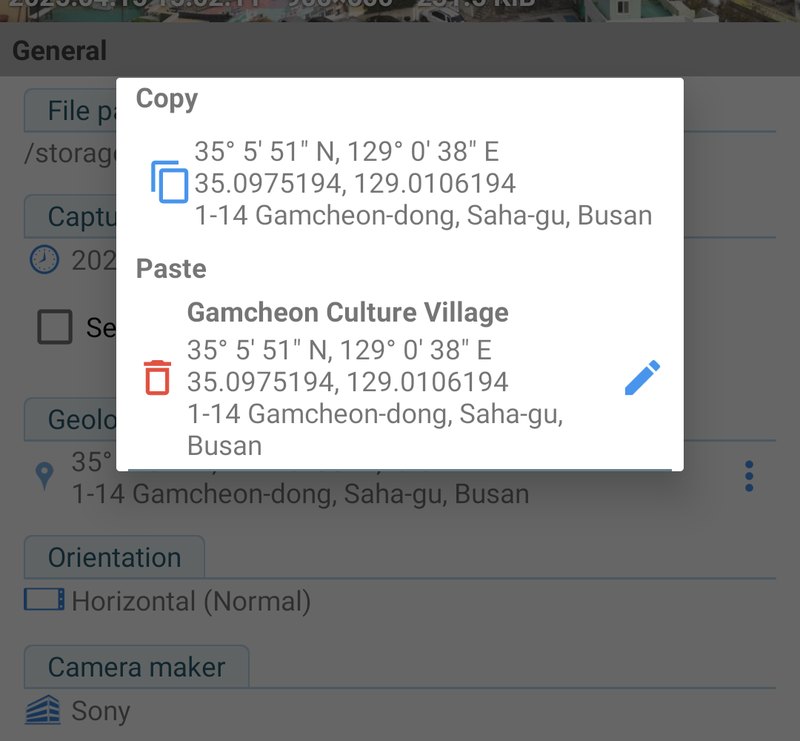
Vi använde det här för att ge vårt gamla skannade foto, som saknade plats, positionen för Gamcheon Culture Village, där det togs.
De sparade platserna finns kvar medan appen är öppen. De är ett snabbt urklipp för en stunds geotaggning, inte en permanent adressbok.
Ta bort en plats
För att ta bort platsen från ett foto, till exempel innan du publicerar det på nätet, använder du Ta bort EXIF (Remove EXIF) (beskrivs nedan) och markerar Geoposition (Geolocation).
IPTC: titlar, nyckelord och upphovsrätt
IPTC är en andra uppsättning fält, framtagen för nyhetsbyråer och bildbyråer. Många fotoappar och webbplatser läser den, bland annat fotoprogram för datorn och webbplatser för stockfoton. Photo EXIF Editor visar IPTC i ett eget avsnitt nära slutet av redigeraren, för foton i JPEG.
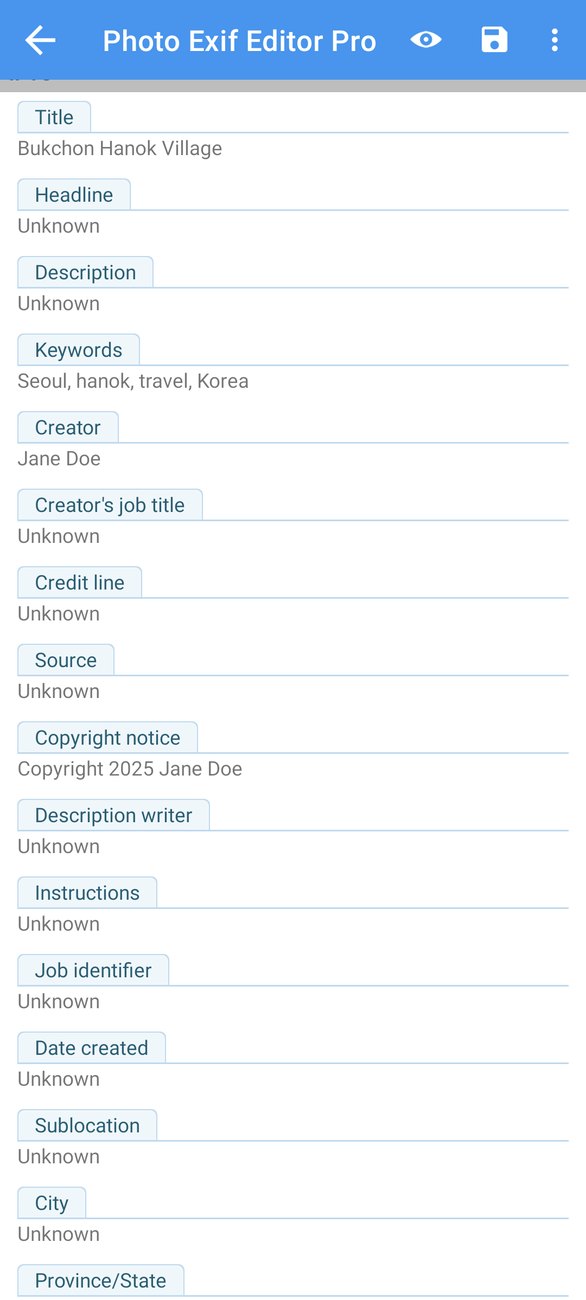
De mest användbara IPTC-fälten är:
- Titel (Title) och Rubrik (Headline): ett kort namn på fotot.
- Beskrivning (Description): en längre bildtext.
- Nyckelord (Keywords): ord som beskriver fotot. Skriv dem åtskilda med kommatecken, som
Seoul, hanok, travel, Korea, så lagrar appen varje nyckelord för sig, på det sätt som andra appar förväntar sig. - Skapare (Creator), Skaparens titel (Creator's job title), Erkännande (Credit line), Källa (Source) och Upphovsrättsmeddelande (Copyright notice): vem som tog fotot och vem som äger det.
- Instruktioner (Instructions), Uppdrags-id (Job identifier) och platsfälten Stad (City), Delplats (Sublocation), Provins/delstat (Province/State) och Land (Country).
Redigera dem på samma sätt som alla andra fält och tryck sedan på Spara (Save). Appen skriver IPTC i UTF-8, så namn och bildtexter på alla språk, med accenter eller i andra skriftsystem, lagras korrekt. För att rensa ett fält tar du bort texten: ett tomt värde tar bort fältet från fotot. Skapandedatum (Date created) visas som referens men kan inte redigeras här. Använd Fotograferingstid (Captured time) för att ändra datumet.
Vad kamerafälten betyder
Avsnittet Avancerat (Advanced) är fullt av fototermer. Du behöver dem inte för att rätta ett datum eller en plats, men om du är nyfiken, eller vill fylla i dem för ett foto från en kamera som inte sparade dem, så betyder de följande med enkla ord:
- Bländare (f-tal): hur stor objektivets öppning var, skrivet som ett tal som f/1.7 eller f/8. Ett litet tal betyder en stor öppning: mer ljus och en suddigare bakgrund. Ett stort tal betyder en liten öppning och att mer av motivet är skarpt.
- Exponeringstid: hur länge slutaren var öppen, som 1/250 sekund. Korta tider fryser rörelser. Långa tider gör dem suddiga, och det är så du får silkeslena vattenfall och ljusspår.
- ISO-tal: hur känslig sensorn var inställd på att vara. Låga tal som 100 ger rena bilder i bra ljus. Höga tal som 1600 eller 3200 låter dig fotografera i mörker, med mer brus.
- Exponeringskompensation: om du bad kameran att göra fotot ljusare (+) eller mörkare (−) än den själv tyckte att det borde vara.
- Brännvidd: hur inzoomat objektivet var, i millimeter. Runt 24 mm är vidvinkel, 50 mm är nära det ditt öga ser och 200 mm är en kraftig zoom. Telefoner sparar ofta den verkliga brännvidden för sina små objektiv, som 7 mm, vilket är varför vissa appar också visar en "35 mm-motsvarighet".
- Blixt: om blixten avfyrades, och i vilket läge.
- Vitbalans: om kameran justerade färgerna automatiskt eller om du valde en inställning som dagsljus eller molnigt.
- Mätmetod och exponeringsprogram: hur kameran mätte ljuset, och om den valde inställningarna själv (automatiskt), om du valde några av dem (bländar- eller slutarprioritet) eller alla (manuellt).
- Orientering: hur fotot ska vridas när det visas. Kameror sparar ofta bilden så som sensorn såg den, och lägger till en orientering så att appar vrider den åt dig. Om ett foto visas på sidan i vissa appar brukar det hjälpa att ändra Orientering (Orientation), utan att själva bilden rörs.
- Upplösning: antal punkter per tum att använda vid utskrift. Det ändrar inte fotots storlek i pixlar.
XP-fälten (XP Title, XP Comment, XP Author, XP Keywords och XP Subject) är de som Windows visar i en fils egenskaper. Fyll i dem om du organiserar dina foton på en Windows-dator.
Rådata
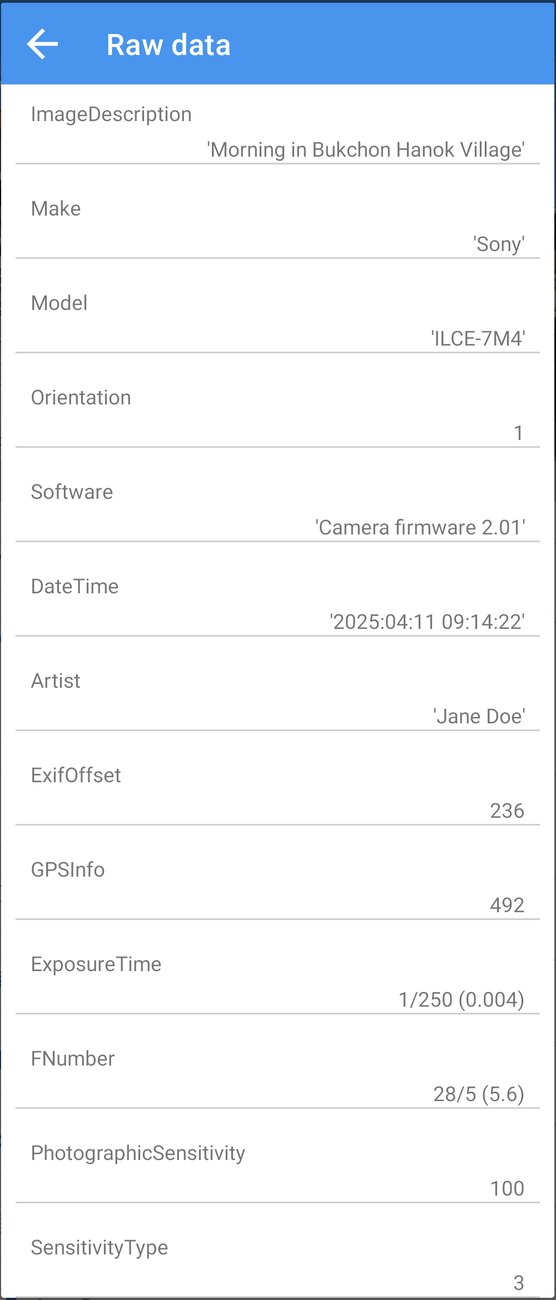
Rådata (Raw data) i redigerarens meny listar varje tagg som lagras i fotot, med dess officiella namn och exakta lagrade värde. Det är användbart när du vill kontrollera exakt vad ett foto innehåller, eller när en annan app visar ett värde som du inte hittar i redigeraren.
Ta bort information
Innan du delar ett foto offentligt kanske du vill ta bort en del av informationen. Tryck på Ta bort EXIF (Remove EXIF) (den överstrukna Exif-ikonen) i redigeraren. Fönstret listar fotots fält med kryssrutor.
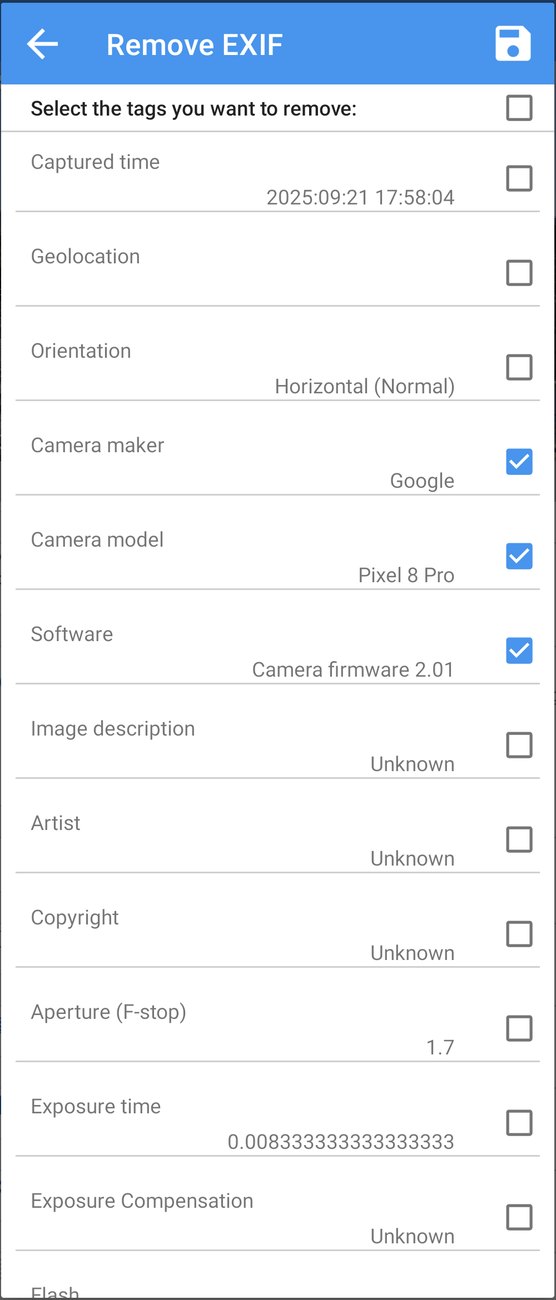
Markera de fält du vill ta bort, eller använd kryssrutan högst upp för att markera alla, och tryck sedan på Spara (Save). Bara de markerade fälten tas bort. Allt annat finns kvar.
Några vanliga val:
- Geoposition (Geolocation), innan du publicerar ett foto som tagits hemma.
- Kameratillverkare (Camera maker), Kameramodell (Camera model) och Programvara (Software), om du inte vill att andra ska veta vad du fotograferar med.
- Allt, för ett helt rent foto.
Mallar
Om du ofta skriver samma information (ditt namn, ett upphovsrättsmeddelande eller uppgifterna om en kamera som inte sparar dem) kan du spara den som en mall och använda den med ett tryck.
Spara en mall
Öppna ett foto som har de värden du vill ha, öppna menyn ⋮ och välj Mallhanterare (Template manager). Tryck på spara-ikonen bredvid Spara aktuella data som mall (Save the current data as a template).
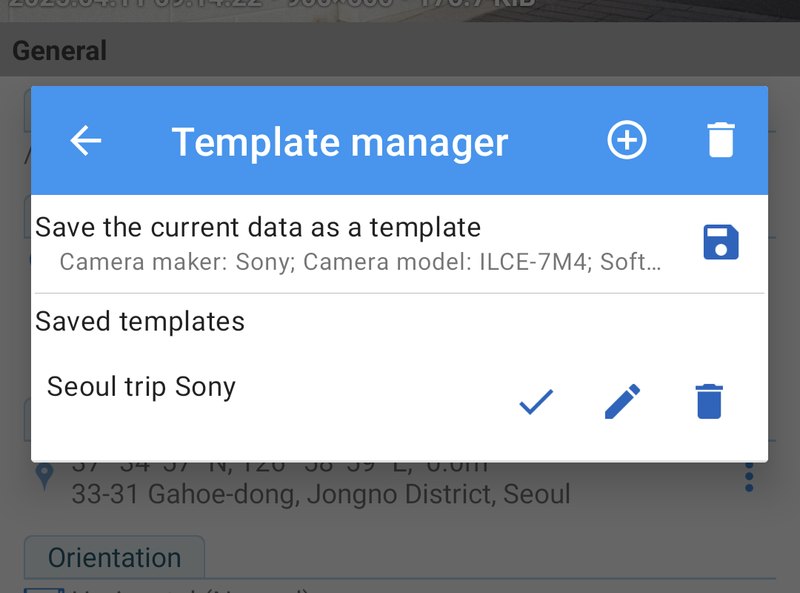
Ge mallen ett namn och, om du vill, en beskrivning. Listan nedanför visar vilka fält den kommer att innehålla. Ta bort fält du inte vill ha med deras papperskorg-ikon, eller lägg till ett med Lägg till tagg (Add tag). Tryck på ✓ för att spara den.
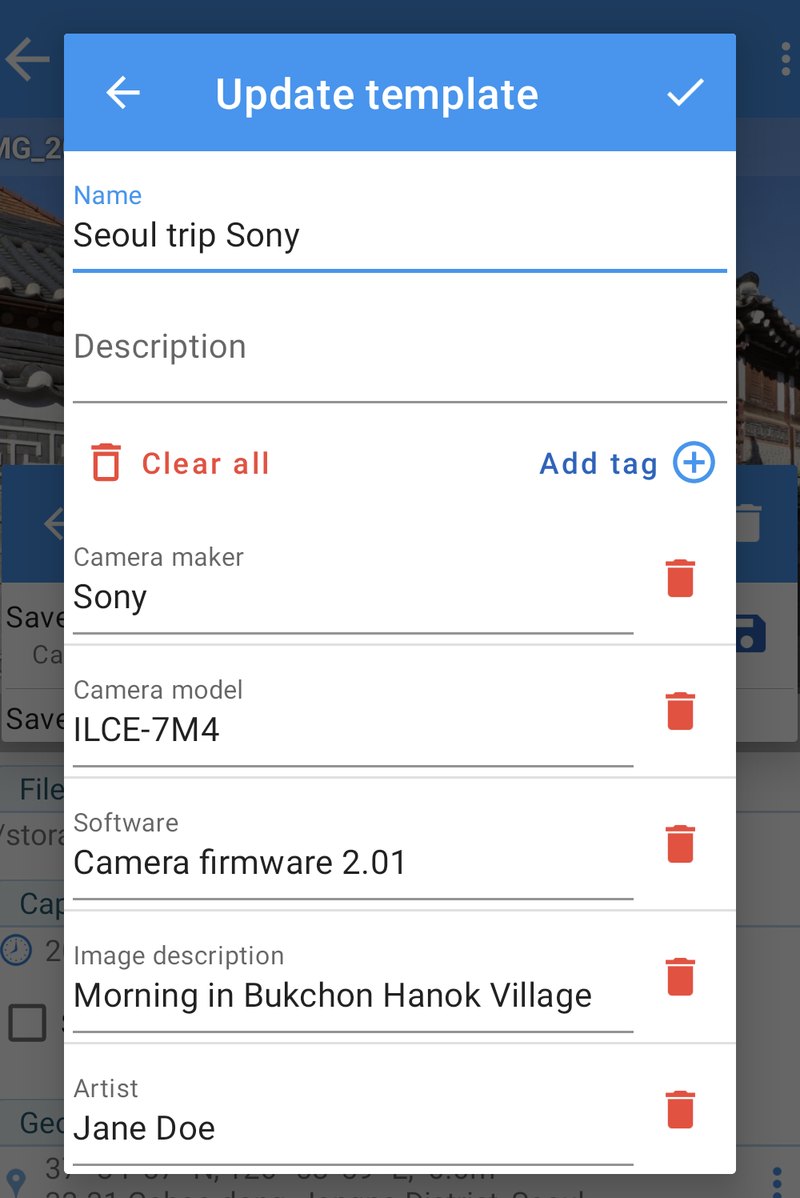
Du kan också skapa en mall från början med knappen +.
Använda en mall
Öppna valfritt foto (eller en grupp foton), öppna Mallhanterare (Template manager) och tryck på ✓ bredvid en sparad mall. Fönstret Använd mall (Apply template) visar vilka fält den innehåller, så att du kan avmarkera de fält du inte vill använda just den här gången. Bekräfta, så fylls värdena i. Tryck på Spara (Save) för att skriva dem.
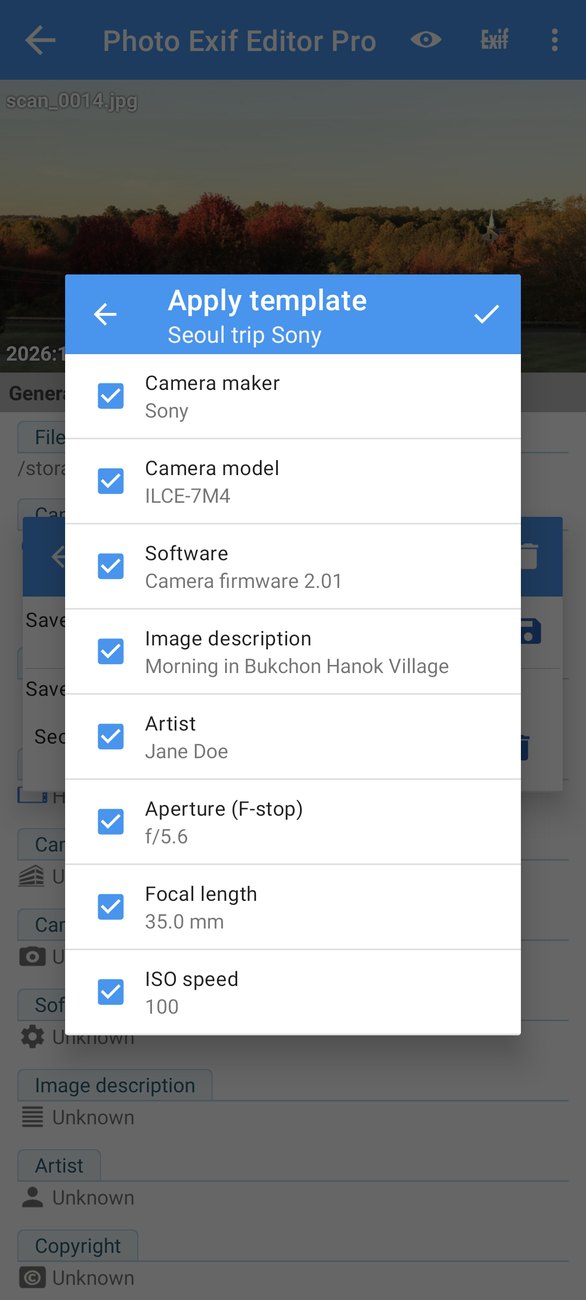
Pennan bredvid en mall redigerar den, och papperskorgen tar bort den.
Kopiera EXIF
Kopiera EXIF (Copy EXIF) kopierar information från ett foto (källan) till andra foton (målen). Det passar perfekt när du har foton från samma fotografering där vissa har rätt data och andra inte, till exempel efter att du redigerat dem i en app som tog bort EXIF-data.
Öppna det från redigerarens meny (med det aktuella fotot som källa) eller från Övriga verktyg (Misc tools) på startskärmen.
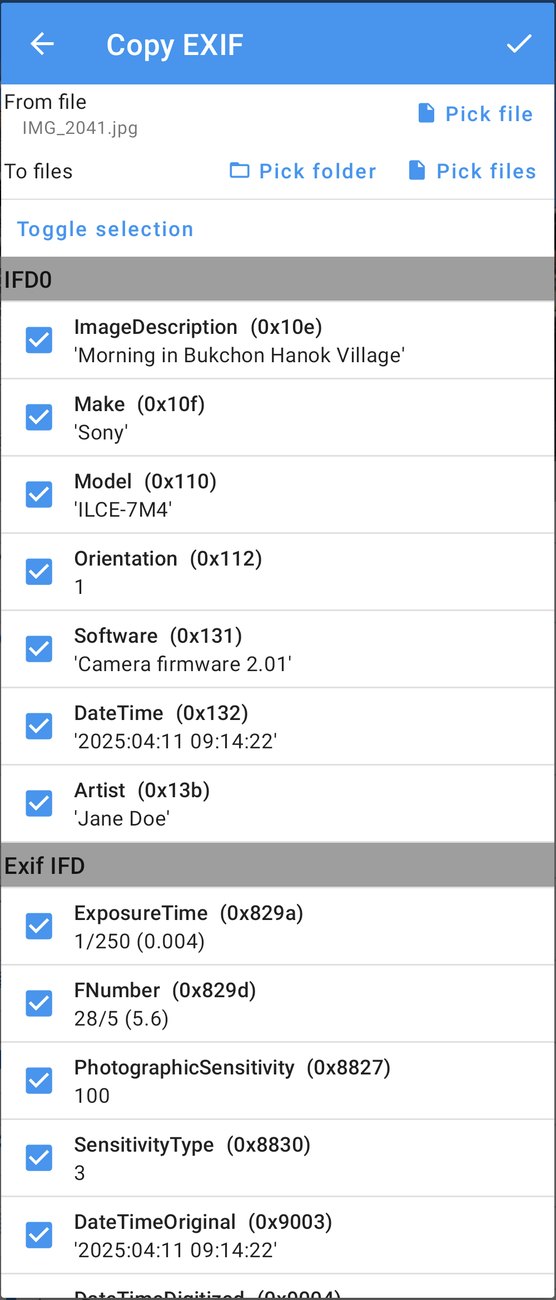
- Från fil (From file): källfotot. Tryck på Välj fil (Pick file) för att välja ett annat.
- Till filer (To files): målfotona. Tryck på Välj filer (Pick files) för att välja enskilda foton, eller Välj mapp (Pick folder) för att använda alla foton i en mapp.
- Välj vilka taggar som ska kopieras. Alla taggar som är säkra att kopiera är markerade. Använd Växla markering (Toggle selection) för att markera alla eller inga.
- Tryck på ✓ för att kopiera.
Vissa taggar är märkta med en varning, till exempel när de innehåller binära data eller värden som är specifika för källkameran. Tryck på varningsikonen för att se varför. Som standard kopierar Kopiera EXIF bara de taggar som den kan läsa och skriva säkert, och behåller allt annat i målfotona. Alternativet Ersätt all data (Replace the whole data) ersätter i stället all EXIF i målfotona med källans kompletta EXIF-block. Använd det bara när målen verkligen ska bli exakta kopior.
Kopiera EXIF kopierar också IPTC-fält när källan har sådana.
Fotokartan
Fotokartan (Photo map) är ett annat sätt att titta på dina foton: på en karta. Öppna den från startskärmen.
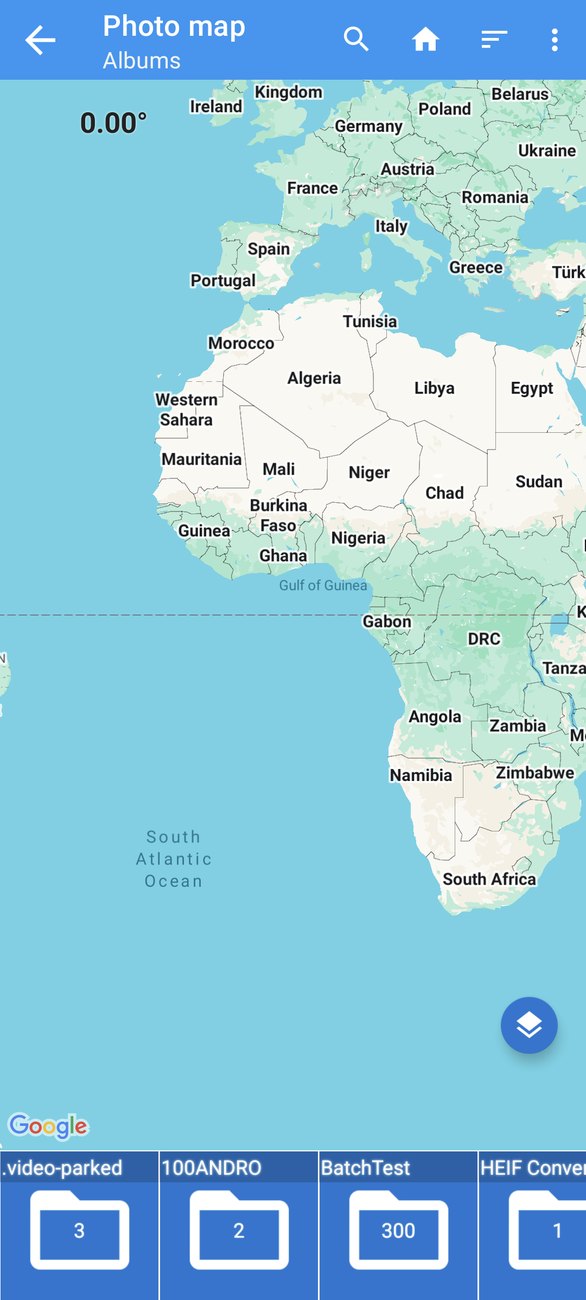
Först visar remsan längst ned dina album, med antalet foton i varje. Tryck på ett album för att öppna det. Remsan visar då albumets foton, och kartan zoomar in på det valda fotot, som visas som en rund miniatyr på sin position. Tryck på miniatyren för att få upp ett litet fönster med fotots namn, datum och koordinater.
Foton som har en plats visar en liten nål-ikon i remsan. Foton utan plats visar en ledtråd: Tryck länge på kartan för att ange plats (Long press on the map to set location).
Ange eller flytta en plats
Välj ett foto i remsan och tryck länge på kartan där det togs, eller dra dess markör. Knappen sök högst upp hittar platser efter namn eller koordinater. När fotot är där det hör hemma trycker du på den runda spara-knappen.
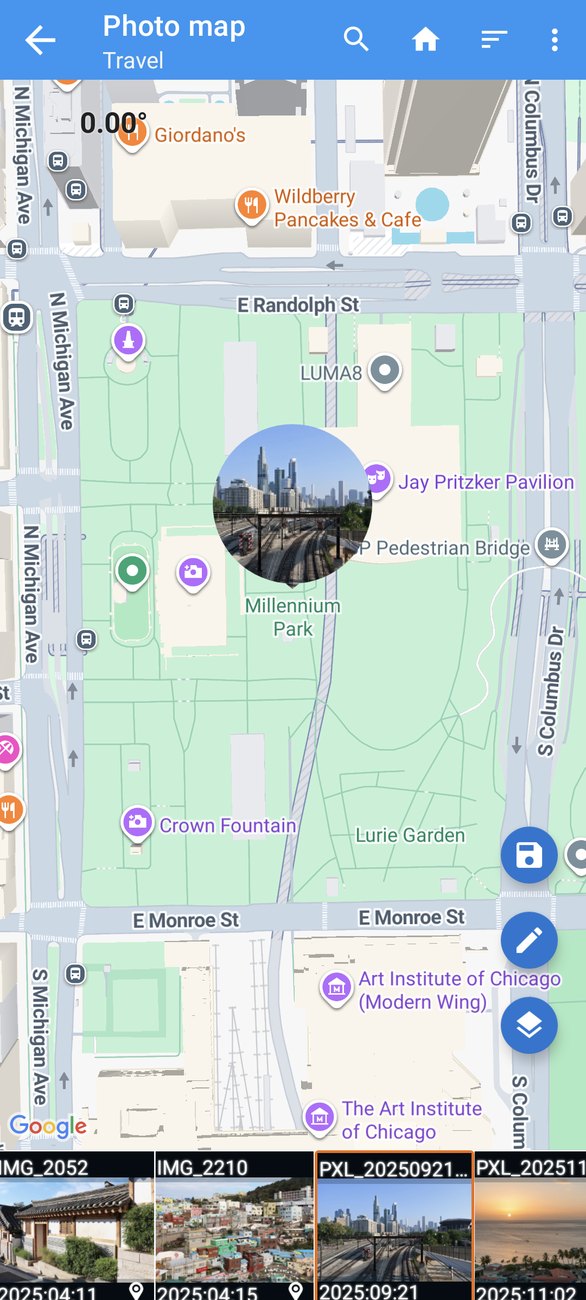
De andra runda knapparna:
- penna: öppna det valda fotot i redigeraren;
- lager: växla mellan karta, satellit, terräng och hybrid.
Menyn ⋮ har Kopiera EXIF (Copy EXIF) för det valda fotot, och Inställningar (Settings), där du kan ändra storleken på miniatyrerna i remsan. Sortera (Sort) ändrar ordningen på album och foton.
Fotokartan är särskilt bra för att hitta foton med fel plats: ett foto från Busan som hamnar mitt ute i havet sticker ut direkt.
Konverteraren för HEIC, HEIF och AVIF
Många nya telefoner sparar foton som HEIC (även kallat HEIF), och AVIF blir allt vanligare på nätet. De här formaten är kompakta, men många webbplatser, äldre datorer och appar kan inte öppna dem. Konverteraren gör om dem till JPEG eller PNG.
Öppna den från Övriga verktyg (Misc tools) på startskärmen, eller dela HEIC- eller AVIF-foton till Konvertera till JPEG/PNG (Convert to JPEG/PNG) från din galleriapp.
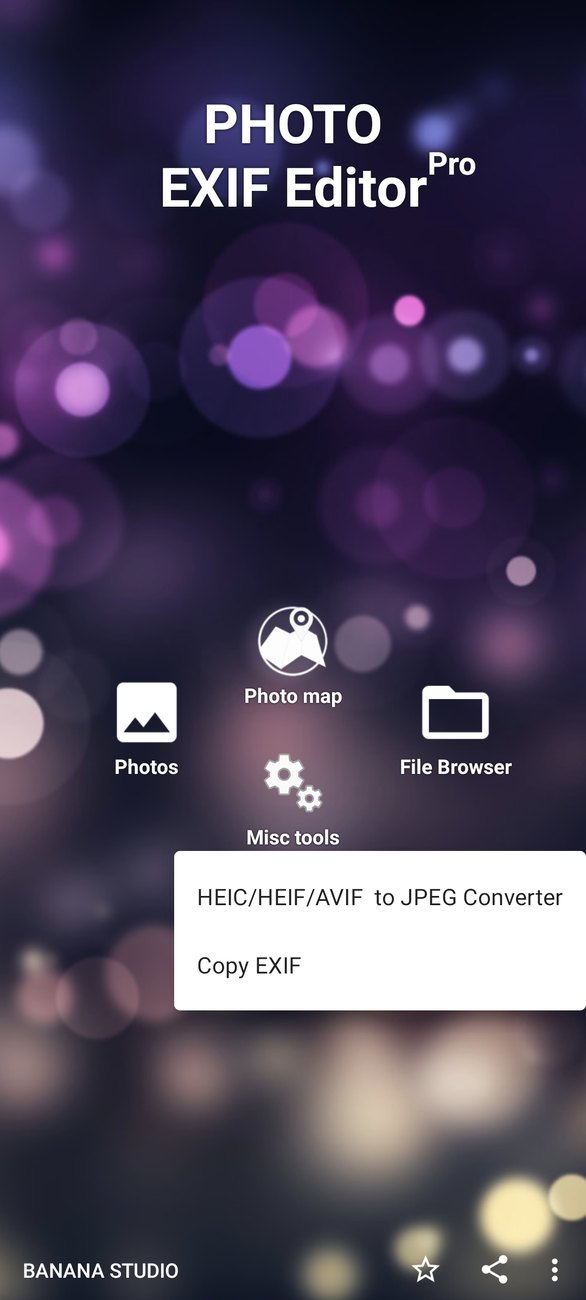
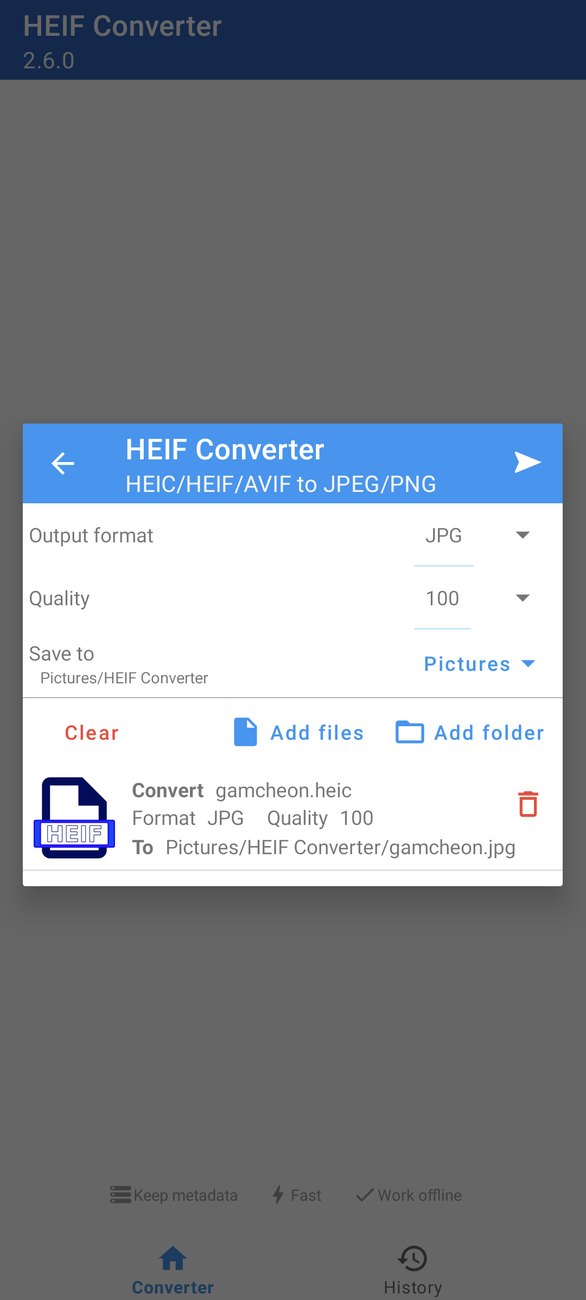
Tryck på + (eller Lägg till filer (Add files) / Lägg till mapp (Add folder)) för att välja fotona, och ställ sedan in:
- Utdataformat (Output format): JPG eller PNG;
- Kvalitet (Quality): för JPG, från 1 till 100;
- Spara till (Save to): mappen för de konverterade fotona, som standard Pictures/HEIF Converter.
Tryck på Konvertera (Convert). Konverteraren behåller metadata (datum, plats och kamerainformation) i de konverterade fotona, fungerar offline och är snabb.
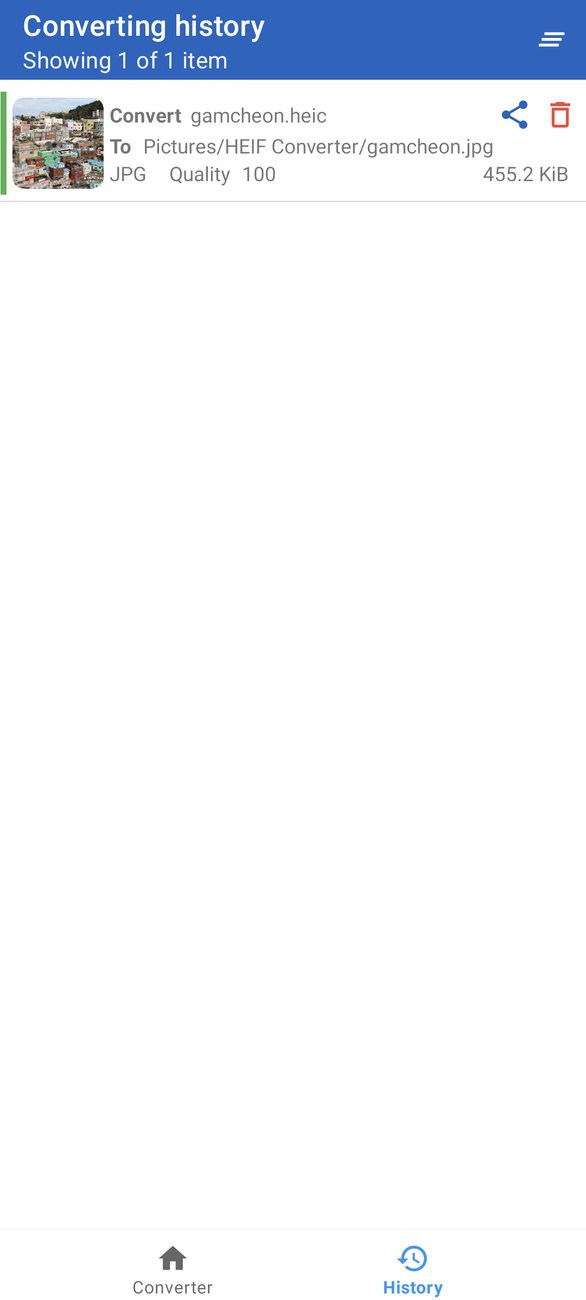
Fliken Historik (History) listar allt du har konverterat, med format, kvalitet och storlek. Tryck på en post för att visa det konverterade fotot, eller dela det från visningsläget.
Del 3: Vardagsrecept, felsökning och frågor
Recept
Rätta en resa där kameran gick på hemmatid
Du flög från Paris till Tokyo, som ligger sju timmar före på sommaren, och glömde att ställa om kamerans klocka. Varje foto är sju timmar för tidigt.
- Öppna mappen med resans foton i filbläddraren.
- Markera fotona från kameran (inte de från din telefon, som ställer sin klocka automatiskt).
- Tryck på Redigera (Edit), sedan Fotograferingstid (Captured time) och sedan Flytta med (Shift by).
- Välj +, 7 timmar och tryck på ✓.
- Markera Sätt senast ändrad-datumet till fotograferingsdatumet (Set the last modified date to the captured date) om din galleriapp sorterar efter fildatum.
- Tryck på Spara (Save).
Nu hamnar kamerans foton och telefonens foton bredvid varandra i galleriet, i rätt ordning.
Rätta en kamera som glömde sommartiden
Samma idé, med +1 timme på våren eller −1 timme på hösten. Markera bara de foton som togs efter tidsomställningen.
Geotagga foton från en kamera utan GPS
Du tog foton med en kamera som saknar GPS, och några foton med telefonen på samma platser.
- Öppna ett telefonfoto från den första platsen, tryck på ⋮ bredvid Geoposition (Geolocation) och kopiera platsen med ett tydligt namn.
- Upprepa för varje plats.
- Öppna kamerafotona från varje plats (ett i taget eller som en grupp) och klistra in den plats som passar.
- Spara.
För en enda plats kan du också markera alla dess foton, trycka på Geoposition (Geolocation) och ange platsen en gång på kartan.
Ge ett gammalt skannat foto datum och plats
Skanningar har oftast varken datum eller plats.
- Öppna skanningen och tryck på Fotograferingstid (Captured time) och sedan Ange datum (Set date). Om du bara vet året kan du ange 1 januari det året, eller något annat datum du känner igen.
- Tryck på Geoposition (Geolocation) och sök efter platsen, eller klistra in en sparad plats.
- Lägg till en Bildbeskrivning (Image description) eller en IPTC-Titel (Title) med historien bakom fotot: vilka som är med och vad det var för tillfälle.
- Spara.
Din skanning visas nu under rätt år i galleriet, och på kartan.
Förbered foton för att delas offentligt
- Öppna fotot och tryck på Ta bort EXIF (Remove EXIF).
- Markera Geoposition (Geolocation), och kamerafälten om du vill.
- Spara.
Om du delar många foton kan du markera alla och ta bort platsen från hela gruppen på en gång.
Lägg till ditt namn och din upphovsrätt på alla dina foton
- Öppna ett foto och fyll i Fotograf (Artist), Upphovsrätt (Copyright) samt IPTC-fälten Skapare (Creator) och Upphovsrättsmeddelande (Copyright notice).
- Öppna Mallhanterare (Template manager) och spara de här fälten som en mall med namnet, till exempel, Min upphovsrätt.
- När du har nya foton markerar du dem, öppnar redigeraren, använder Min upphovsrätt och sparar.
Slå ihop foton från två kameror till en tidslinje
Du och en vän fotograferade båda ett bröllop, och du vill ha ett album i rätt ordning. Problemet är att era två kameraklockor aldrig ställdes på samma tid.
- Hitta ett ögonblick som båda kamerorna fångade, som tårtkalaset eller ett gruppfoto.
- Öppna det fotot från varje kamera och anteckna båda fotograferingstiderna. Säg att din kamera visar 15:02:10 och din väns visar 14:49:40.
- Skillnaden är 12 minuter och 30 sekunder. Din väns kamera ligger efter.
- Markera alla din väns foton, tryck på Redigera (Edit), sedan Fotograferingstid (Captured time), Flytta med (Shift by) och ange +12 minuter 30 sekunder.
- Spara och lägg sedan båda samlingarna i samma mapp.
När du nu sorterar efter datum varvas de två kamerornas foton perfekt, och ceremonin berättar sin historia i rätt ordning.
Rätta ett foto med fel plats
Ibland sparar en telefon en plats som är lite fel (GPS:en hade inte hunnit stabilisera sig), eller mycket fel (fotot fick platsen från det föregående fotot).
- Öppna fotot och tryck på Geoposition (Geolocation).
- Sök efter rätt plats, eller tryck länge på kartan där fotot faktiskt togs.
- Tryck på ✓ och sedan på Spara (Save).
Om många foton från samma plats är fel kan du rätta ett först, kopiera dess plats och klistra in den i de andra. Du kan också hitta och rätta dem visuellt i fotokartan (Photo map): öppna albumet, leta efter foton som tydligt hamnat fel, välj vart och ett och tryck länge där det hör hemma.
Rätta ett foto som visas på sidan
Vissa foton visas rätt i galleriet men på sidan på en dator eller en webbplats, eller tvärtom. Det betyder oftast att fältet Orientering (Orientation) inte stämmer med hur bilden sparades.
- Öppna fotot och tryck på Orientering (Orientation).
- Prova Rotate 90 CW eller Rotate 270 CW (eller Horizontal (Normal) om själva bilden redan står rätt).
- Spara och kontrollera fotot i appen där det såg fel ut.
Att ändra orienteringen rör inte själva bilden: den talar bara om för andra appar hur bilden ska vridas, så du kan prova igen om det första valet inte blev rätt.
Håll ordning på ett familjearkiv
Om du digitaliserar gamla familjefoton gör lite metadata stor nytta för nästa generation:
- Skanna fotona och kopiera dem till en mapp i telefonen.
- Ge vart och ett ett datum med Ange datum (Set date), även om du bara vet året eller årtiondet.
- Lägg till platsen med platsredigeraren eller genom att klistra in en sparad plats.
- I IPTC-avsnittet skriver du vilka som är med på fotot i Beskrivning (Description), och lägger till deras namn som Nyckelord (Keywords), så att du kan söka efter dem senare.
- Skriv ditt namn i Skapare (Creator) och en anteckning som Familjearkiv, skannat 2026 i Erkännande (Credit line).
Eftersom allt detta lagras inuti varje foto följer det med fotona när du kopierar dem till en dator, delar dem med familjen eller laddar upp dem till en molntjänst.
Tagga foton för en bildbank eller stockfotosajt
- Markera fotona av ett motiv.
- Fyll i Titel (Title), Beskrivning (Description) och Nyckelord (Keywords) (åtskilda med kommatecken) i IPTC-avsnittet, plus Skapare (Creator) och Upphovsrättsmeddelande (Copyright notice).
- Spara och ladda sedan upp. De flesta bildbanker och stockfotosajter läser de här fälten och fyller i din annons automatiskt.
Felsökning
"Behöver behörighet" när du sparar
På Android 11 och senare kan foton som skapats av en annan app, som din kameraapp, bara ändras efter att du tillåtit det. Tryck på Begär behörighet (Request permission) i sparfönstret och sedan på Tillåt. För att slippa det här steget i framtiden kan du ge behörigheten Hantera media (Manage media) (Android 12 och senare) från appens behörighetsinställning eller från Androids inställningar.
Mitt galleri visar fortfarande det gamla datumet
De flesta galleriappar uppdateras när de märker att en fil har ändrats, men vissa väntar en stund eller har en egen kopia. Prova att:
- markera Sätt senast ändrad-datumet till fotograferingsdatumet (Set the last modified date to the captured date) innan du sparar, eftersom vissa gallerier sorterar efter fildatum;
- stänga och öppna galleriappen igen;
- i vissa gallerier uppdatera biblioteket från deras inställningar.
Ett foto visar "Ingen plats" men jag är säker på att det har en
På Android 10 och senare behöver appen behörigheten Åtkomst till medieplats (Access media location) för att läsa GPS-positioner. Utan den döljer Android platsen för appen. Ge behörigheten från behörighetsinställningen eller Androids inställningar.
Kartan är tom
Kartan behöver en internetanslutning och uppdaterade Google Play-tjänster. Om den förblir tom, kontrollera anslutningen, uppdatera Google Play-tjänster från Play Butik och öppna kartan igen.
Jag kan inte redigera ett HEIC- eller AVIF-foto
Redigeraren fungerar med JPEG och PNG. Konvertera först HEIC- och AVIF-foton med konverteraren under Övriga verktyg (Misc tools). Det konverterade fotot behåller originalets datum, plats och kamerainformation, och du kan redigera det som vilken JPEG-fil som helst.
IPTC-fälten visas inte
IPTC stöds bara för foton i JPEG. Foton i PNG har inget IPTC-avsnitt.
Appen stängdes medan jag använde den
Se först till att du har den senaste versionen från Google Play: många krascher från äldre versioner är rättade i 2.6.0. Om det fortfarande händer får du gärna skicka ett meddelande till oss via Feedback i appens meny och berätta vad du gjorde. Kraschrapporterna når oss automatiskt, men din beskrivning hjälper oss att förstå situationen.
Frågor
Blir kvaliteten sämre när jag redigerar ett foto? Nej. Att ändra metadata rör inte själva bilden. Appen kopierar bilddata exakt som de är och skriver bara om informationen runt omkring.
Är mitt originalfoto säkert om sparningen misslyckas? Ja. Appen skriver dina ändringar till en tillfällig kopia, kontrollerar den och ersätter först därefter originalet. Om något går fel på vägen behålls originalet som det var.
Laddar appen upp mina foton? Nej. Dina foton lämnar aldrig telefonen. Appen använder bara internet för kartan, för att omvandla koordinater till gatuadresser och för annonser i gratisversionen.
Kan jag redigera foton på ett SD-kort? Ja. Filbläddraren visar ditt SD-kort tillsammans med telefonens lagring. På vissa telefoner ber Android dig en gång att välja SD-kortets rotmapp för att ge appen åtkomst till det.
Kan jag ångra en sparning? Inte i appen. Om du är osäker kan du prova ändringen på ett foto först, eller spara en kopia av originalen innan du redigerar en stor grupp.
Vad är skillnaden mellan EXIF och IPTC? EXIF skrivs av kameror och telefoner: datum, kamerainställningar, plats. IPTC skrivs av människor: bildtexter, nyckelord, skapare och upphovsrätt. Båda lagras inuti fotot, och med Photo EXIF Editor kan du redigera båda.
Varför ber Photo EXIF Editor om min plats? Bara för att visa var du är på kartan när du geotaggar, vilket gör det lättare att placera foton som tagits i närheten. Det är valfritt, och kartan fungerar utan det.
Behåller sociala nätverk informationen jag lägger till? Det beror på tjänsten. De flesta sociala nätverk tar bort nästan all metadata från foton när du laddar upp dem, även platsen, så att dina följare inte kan läsa den. Bildbanker, stockfotosajter och molnlagringstjänster behåller den oftast. Om du är beroende av att en tjänst behåller ditt upphovsrättsmeddelande eller dina nyckelord, kontrollera tjänstens hjälpsidor.
Blir det omöjligt att ta reda på var ett foto togs om jag tar bort platsen? Det tar bort GPS-positionen som lagras i fotot, och det är den som appar och webbplatser läser automatiskt. Det som syns i själva bilden, som ett känt landmärke eller en gatuskylt, kan förstås fortfarande avslöja platsen.
Kan jag redigera foton som finns i Google Foto? Photo EXIF Editor redigerar fotofilerna på din telefon. Om ett foto bara finns i molnet laddar du först ned det till telefonen. Om det både finns på telefonen och är säkerhetskopierat redigerar du kopian på telefonen. Beroende på dina inställningar i Google Foto kan det ändrade fotot säkerhetskopieras igen som ett nytt foto.
Varför tar det en stund att spara en stor grupp? För varje foto läser appen in det, skriver en ny kopia med dina ändringar, kontrollerar att kopian är komplett och ersätter originalet på ett säkert sätt. Det tar en liten stund per foto, särskilt för stora filer, men det är det som garanterar att dina original aldrig blir halvskrivna. Du kan fortsätta använda telefonen medan den sparar.
Fungerar appen utan internetanslutning? Ja, för allt utom kartbilderna, adressuppslagningen och platssökningen. Redigering, sparning, gruppredigering, IPTC, mallar, Kopiera EXIF och konverteraren fungerar alla offline.
Vad ska jag ta med när jag rapporterar ett problem? Ju mer vi vet, desto snabbare kan vi hjälpa till. Berätta vilken telefonmodell och Android-version du har (i Androids Inställningar, under Om telefonen), vilken version av Photo EXIF Editor du har (på Google Play eller i Androids appinställningar), vad du gjorde steg för steg och vad du förväntade dig skulle hända. Om problemet uppstår med ett visst foto, berätta var det kom ifrån: vilken kamera eller app som tog det, och om det har redigerats tidigare. Vi kan inte se dina foton, så en bra beskrivning är det näst bästa.
Finns det en version för iPhone eller för datorer? Photo EXIF Editor är en Android-app. Fotona du redigerar behåller sin information i standardformaten EXIF och IPTC, så alla fotoappar på alla datorer och telefoner kan läsa ändringarna du gjort.
Jag hittade ett fält som jag inte kan redigera. Varför? Vissa fält beskriver själva bilddata, som bredd och höjd i pixlar, och att ändra dem skulle göra fotot oläsbart, så de är skrivskyddade. Andra skrivs av vissa kameratillverkare i deras egna format, som appen kan visa i Rådata (Raw data) men inte redigera på ett säkert sätt.
Hämta uppdateringen
Photo EXIF Editor 2.6.0 rullas ut på Google Play nu. Om du inte ser den än bör den dyka upp inom några dagar.
Tack till alla vars telefoner skickade oss en kraschrapport. Ni hjälpte till att göra den här versionen, även om ni aldrig visste om det. Och om du har synpunkter, idéer eller en krasch som vi inte har fixat än, berätta för oss i appen. Vi läser varenda meddelande.
Videos
Related posts
Photo EXIF Editor 2.5.7: flytta datum och tid på dina foton
Med Photo EXIF Editor 2.5.7 kan du flytta fotograferingsdatum och -tid för ett foto eller en hel grupp med år, månader, dagar, timmar, minuter eller sekunder. Rätta till en kameraklocka som gick fel, glömde sommartiden eller stod kvar på tidszonen hemma, och håll alla foton i rätt ordning. Appen fungerar också med åtkomsten "Välj foton" på Android 14 och senare.

Photo EXIF Editor 2.5.5: redigera IPTC-bildtexter, nyckelord och krediter på Android
Photo EXIF Editor 2.5.5 lägger till IPTC-redigering för JPEG-foton: titlar, beskrivningar, nyckelord, upphovsperson, upphovsrätt och plats, på ett foto eller en hel grupp. Datum du anger på skannade och gamla foton visas nu rätt i galleriet, att spara lämnar aldrig ett trasigt foto efter sig och HEIC-konverteraren fungerar igen på Android 16.
EXIF Pro 0.4.11: kör dina egna ExifTool-kommandon på Android
EXIF Pro 0.4.11 lägger till fliken Anpassat kommando för att köra valfritt ExifTool-kommando på dina foton och videor, taggsökning medan du skriver, ExifTool 13.59 och stöd för Android 16.