Photo EXIF Editor 2.6.0: Das stabile Update und die komplette Anleitung zur App
Photo EXIF Editor 2.6.0 ist ein Stabilitäts-Update mit mehr als zwanzig Fehlerbehebungen: beim Speichern sehr großer Fotos und riesiger Stapel, in der Foto-Karte, bei EXIF kopieren, im Standort-Editor, in der Liste gespeicherter GPS-Standorte, im Dateibrowser und beim Start der App in einem Arbeitsprofil. Dieser Artikel erklärt jede Korrektur in einfachen Worten und führt Sie dann durch die ganze App, von der ersten Bearbeitung bis zum Verschieben von Daten im Stapel, Geotagging, IPTC, Vorlagen, EXIF kopieren und dem HEIC/AVIF-Konverter.
Auf dieser Seite
Photo EXIF Editor 2.6.0 wird jetzt bei Google Play verteilt. Anders als unsere letzten Updates bringt dieses keinen großen neuen Knopf. Stattdessen macht es die App, die Sie schon nutzen, stabiler. In den letzten Wochen sind wir jeden Absturzbericht durchgegangen, den wir erhalten haben, haben jeden bis zu seiner Ursache zurückverfolgt und behoben. Das Ergebnis sind mehr als zwanzig Fehlerbehebungen, vom Speichern von Fotos mit mehreren hundert Megabyte bis zum Start der App in einem Arbeitsprofil.
Ein solches Update übersieht man leicht, denn wenn es funktioniert, passiert nichts. Das Foto wird gespeichert. Die Karte öffnet sich. Der Dialog schließt sich. Deshalb möchten wir Ihnen im ersten Teil dieses Artikels zeigen, was früher schiefging, in einfachen Worten und ohne Fachchinesisch, damit Sie wissen, welche Situationen jetzt sicher sind.
Weil ein Stabilitäts-Update auch ein guter Moment ist, sich die ganze App noch einmal anzusehen, ist der zweite Teil etwas, das wir schon lange schreiben wollten: eine komplette Anleitung zu Photo EXIF Editor. Sie behandelt jeden Bildschirm, vom Öffnen Ihres ersten Fotos über das Verschieben der Daten einer ganzen Reise, das Platzieren von Fotos auf einer Karte, das Schreiben von IPTC-Bildunterschriften und Stichwörtern, das Speichern von Vorlagen und das Kopieren von EXIF zwischen Dateien bis zum Konvertieren von HEIC- und AVIF-Fotos in JPEG. Wenn Sie bisher nur ein oder zwei Funktionen genutzt haben, finden Sie hoffentlich ein paar neue Lieblingsfunktionen.
Springen Sie gern direkt zu dem Teil, den Sie brauchen:
- Teil 1: Was in 2.6.0 behoben wurde
- Teil 2: Die komplette Anleitung zu Photo EXIF Editor
- Teil 3: Alltagsrezepte, Fehlerbehebung und Fragen
Teil 1: Was in 2.6.0 behoben wurde
Jedes Mal, wenn sich die App unerwartet schließt, kann Android uns über Firebase Crashlytics einen anonymen Absturzbericht senden. Der Bericht enthält keine Fotos, keine Dateinamen und keine persönlichen Daten. Er zeigt den Teil der App, in dem das Problem auftrat, die Android-Version und das Handymodell. Über diese Berichte finden wir Probleme, die wir auf unseren eigenen Handys nicht nachstellen können, und ihnen verdankt dieses Update seine Existenz.
Wir haben die Korrekturen nach dem Teil der App gruppiert, den Sie gerade benutzt haben, als das Problem auftrat. Zu jeder beschreiben wir, was Sie vielleicht gesehen haben, wann es passierte und was die App jetzt tut.
Ihre Änderungen speichern
Speichern ist das Wichtigste, was Photo EXIF Editor tut, also haben wir dort angefangen.
Sehr große Fotos speichern
Was Sie vielleicht gesehen haben: Sie haben ein sehr großes JPEG bearbeitet, auf Speichern getippt, und die App hat sich geschlossen. Das Foto behielt seine alten Daten.
Wann es passierte: bei Dateien mit einigen hundert Megabyte. Die sind seltener, als man denkt, aber es gibt sie: Lange Bewegungsfotos mancher Handys speichern ein kurzes Video in der JPEG-Datei, und riesige Panoramen oder hochauflösende Scans können ebenfalls enorm groß sein.
Was sich geändert hat: Um neue EXIF-Daten in ein JPEG zu schreiben, muss die App den Bildteil der Datei in eine neue Datei kopieren. Bisher hat sie diesen ganzen Bildteil zuerst in den Arbeitsspeicher gelesen. Bei einer ausreichend großen Datei ging der Speicher aus, bevor die Kopie fertig war. In 2.6.0 werden die Bilddaten direkt aus der Originaldatei in kleinen Stücken kopiert, sodass die Größe des Fotos keine Rolle mehr spielt. Wir haben es mit einem 300-MB-JPEG getestet: Das neue Datum wurde gespeichert, und die 300 MB nach dem Bild wurden Byte für Byte kopiert, sodass das eingebettete Video in einem Bewegungsfoto erhalten bleibt.
Dieselbe Änderung gilt, wenn Sie IPTC-Felder speichern (Bildunterschriften, Stichwörter, Ersteller usw.), denn dort wird auf dieselbe Weise kopiert.
Und für den Fall, dass ein Handy aus einem anderen Grund extrem wenig Speicher frei hat, meldet die App das Foto jetzt als nicht gespeichert, statt sich zu schließen. Das Original bleibt unberührt, wie immer, wenn das Speichern fehlschlägt.
Schreibrechte für mehr als 2.000 Fotos erteilen
Was Sie vielleicht gesehen haben: Sie haben eine Änderung an einer sehr großen Auswahl von Fotos gespeichert, die zu anderen Apps gehören, im Speicherfenster auf Berechtigung anfordern getippt, und die App hat sich geschlossen.
Wann es passierte: ab Android 11, wenn mehr als 2.000 Fotos gleichzeitig Ihre Erlaubnis brauchten. Android fragt Sie, bevor eine App Fotos ändern darf, die eine andere App erstellt hat (zum Beispiel Ihre Kamera-App), und akzeptiert höchstens 2.000 Fotos pro Anfrage. Wir haben alle in einer einzigen Anfrage geschickt, und Android hat abgelehnt.
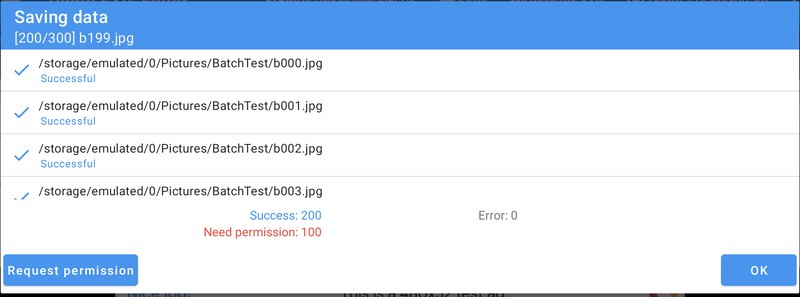
Was sich geändert hat: Die App fragt jetzt zuerst nach den ersten 2.000. Wenn Sie auf Zulassen tippen, werden diese gespeichert. Die übrigen bleiben als Berechtigung erforderlich markiert, und die Schaltfläche Berechtigung anfordern erscheint wieder für die nächste Gruppe. Vor dieser Korrektur gab es außerdem ein verstecktes Problem: Das Zulassen einer Anfrage setzte jedes wartende Foto zurück, auch die, für die Android gar keine Erlaubnis erteilt hatte, und diese schlugen dann fehl. Jetzt werden nur die Fotos erneut gespeichert, die Sie tatsächlich zugelassen haben.
Im falschen Moment auf „Erlaubnis anfordern“ tippen
Was Sie vielleicht gesehen haben: Die App hat sich direkt geschlossen, nachdem Sie im Speicherfenster auf OK oder Berechtigung anfordern getippt hatten.
Wann es passierte: wenn sich das Speicherfenster genau in dem Moment schloss, in dem der Tipp die Schaltfläche erreichte, zum Beispiel wenn Sie beide Schaltflächen fast gleichzeitig gedrückt haben. Die Schaltfläche wollte die Liste der Fotos lesen, die eine Erlaubnis brauchen, aber das sich schließende Fenster hatte diese Liste bereits geleert.
Was sich geändert hat: Die Schaltfläche prüft jetzt, ob das Fenster noch da ist und ob es noch Fotos gibt, für die gefragt werden muss. Wenn nicht, tut sie einfach nichts.
Die Fotoliste springt beim Speichern
Was Sie vielleicht gesehen haben: Während ein großer Stapel gespeichert wurde, hat sich die App geschlossen, oft beim Scrollen der Fotoliste im Speicherfenster.
Wann es passierte: Die Liste im Speicherfenster aktualisiert sich mehrmals pro Sekunde, während jedes Foto von ausstehend über wird gespeichert zu erfolgreich wechselt. Jede Aktualisierung spielte eine kleine Animation ab, und bei Hunderten von Fotos stauten sich die Animationen, bis die Liste nicht mehr wusste, welche Zeile wo war.
Was sich geändert hat: Die Speicherliste animiert ihre Zeilen nicht mehr. Sie aktualisiert sich sofort, was auch leichter zu lesen ist, wenn die Fotos nur so vorbeifliegen. Wir haben Stapel von 300 Fotos gespeichert und dabei die Liste hoch und runter gescrollt, ohne Probleme.
Den Editor während des Speicherns verlassen
Was Sie vielleicht gesehen haben: Sie haben das Speichern eines großen Stapels gestartet, dann Ihr Handy gedreht oder zu einer anderen App gewechselt, und die App hat sich geschlossen. Manchmal wurden ein paar Fotos nicht gespeichert.
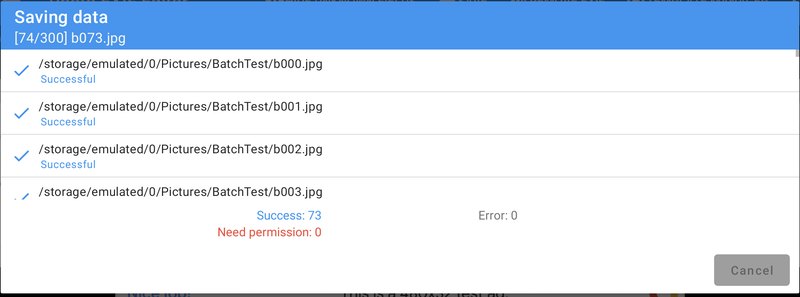
Wann es passierte: Das Speichern läuft im Hintergrund weiter, wenn das Speicherfenster verschwindet, und genau so soll es sein: Sie können Ihr Handy drehen oder eine Nachricht lesen, und die Fotos werden weiter gespeichert. Aber beim Schließen versuchte das Fenster auch, die temporären Dateien aufzuräumen, die beim Speichern verwendet werden, während der Speichervorgang sie noch erstellte und benutzte. Zwei Teile der App veränderten gleichzeitig dieselbe Liste.
Was sich geändert hat: Wenn das Speichern noch läuft, wartet das Aufräumen jetzt, bis es fertig ist. Wir haben das getestet, indem wir 300 Fotos gespeichert und das Handy nach vier Sekunden zwischen hellem und dunklem Modus umgeschaltet haben, wodurch der ganze Bildschirm neu aufgebaut wird. Alle 300 Fotos bekamen ihr neues Datum, und es blieben keine temporären Dateien zurück.
Das Datum eines Fotos ohne Datum verschieben
Was Sie vielleicht gesehen haben: Im Fenster für die Aufnahmezeit haben Sie Verschieben um gewählt, auf ✓ getippt, und die App hat sich geschlossen.
Wann es passierte: wenn das Foto von vornherein kein Aufnahmedatum hatte (bei Scans und Screenshots ist das oft so) oder wenn Sie für mehrere Fotos eine Verschiebung von null gespeichert haben. Danach gab es schlicht kein Datum, das angezeigt werden konnte.
Was sich geändert hat: Die Aufnahmezeit zeigt jetzt Unbekannt an, genau wie bevor Sie das Fenster geöffnet haben. Ein Foto ohne Datum kann nicht verschoben werden, denn es gibt nichts zu verschieben. Um ihm ein Datum zu geben, verwenden Sie stattdessen Datum festlegen.
Die Foto-Karte
Die Foto-Karte zeigt Ihre Alben und platziert jedes Foto mit Standort auf einer Karte. Hier gab es die meisten Korrekturen.
Die Foto-Karte verbraucht immer mehr Speicher
Was Sie vielleicht gesehen haben: Nachdem Sie die Foto-Karte eine Weile benutzt hatten, wurde die App langsam und schloss sich schließlich.
Wann es passierte: jedes Mal, wenn Sie bei geöffnetem Album aus einer anderen App oder vom Startbildschirm zur Foto-Karte zurückgekehrt sind. Wenn Sie die Foto-Karte verlassen, pausiert die App das Erstellen der Vorschaubilder, und wenn Sie zurückkommen, startet sie es neu. In der Albumansicht ließ ein Fehler die App in der falschen Liste nach den Fotos suchen. Das schlug fehl, und jeder Fehlschlag ließ den alten Vorschaubild-Auftrag und seinen Ersatz zurück. So verdoppelte sich die Liste der Vorschaubild-Aufträge bei jeder Rückkehr. Nach zehn oder fünfzehn Besuchen war der Speicher voll.
Was sich geändert hat: Jeder pausierte Auftrag wird jetzt durch genau einen neuen ersetzt, und die Fotos kommen aus der richtigen Liste. Wir haben das Problem zuerst nachgestellt: In der alten Version stieg der Speicherverbrauch der App in achtzehn Besuchen von 43 auf 158 Megabyte, und die App wurde langsamer. Mit der Korrektur blieb er im selben Test bei etwa 34 Megabyte, und die Vorschaubilder erscheinen trotzdem.
Wir glauben, dass dies auch hinter einer Gruppe von Abstürzen steckte, die beim Zeichnen des Bildschirms nur „zu wenig Speicher“ meldeten, ohne erkennbare Ursache. Auch diese sollten jetzt verschwunden sein.
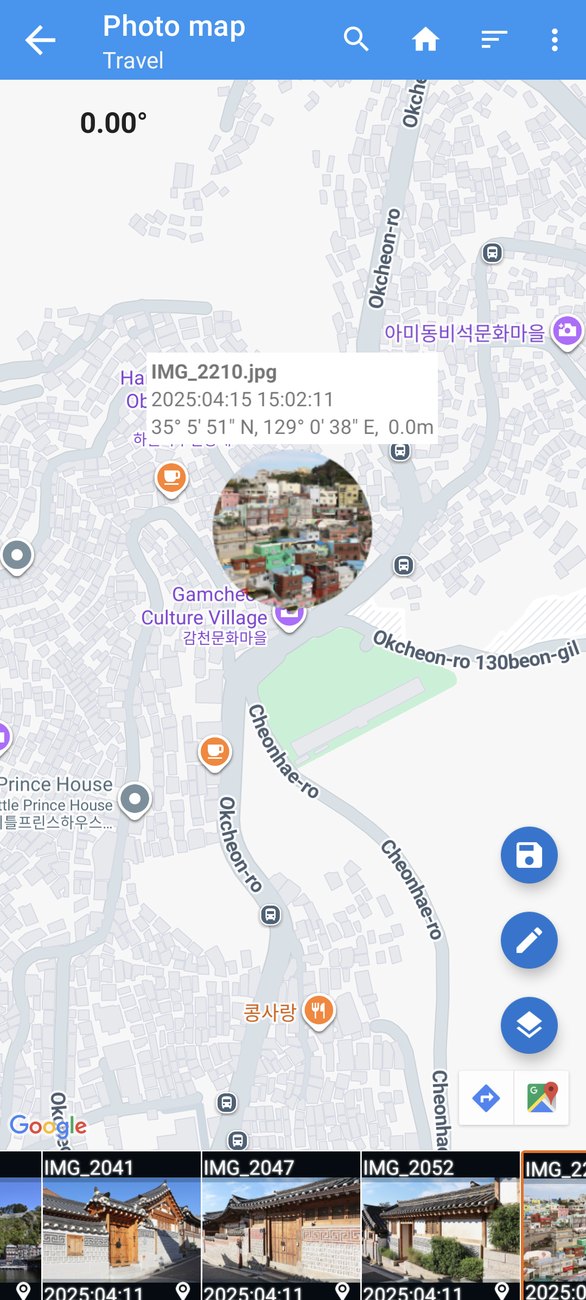
Ein Album während des Scrollens öffnen
Was Sie vielleicht gesehen haben: Die App hat sich geschlossen, als Sie in der Foto-Karte ein Album geöffnet haben oder zur Albenliste zurückgekehrt sind, während sich der Fotostreifen unten noch bewegte.
Wann es passierte: Beim Öffnen eines Albums änderte sich im Hintergrund die Anzahl der Einträge im Streifen von „Anzahl der Alben“ auf „Anzahl der Fotos“, während der Streifen noch die Alben zeigte. Für einen Sekundenbruchteil verlangte der Streifen nach Eintrag Nummer 543 in einer Liste, die seines Wissens nur zwölf Einträge hatte.
Was sich geändert hat: Das Album und seine Fotos werden jetzt zuerst geladen und dann in einem Schritt in den Streifen eingesetzt, sodass der Streifen nie eine halb geänderte Liste sieht. Wir haben ein Album mit 300 Fotos zehnmal geöffnet und geschlossen und dabei den Streifen schnell gewischt, ohne Probleme.
Das Fotofenster auf der Karte
Was Sie vielleicht gesehen haben: Die App hat sich geschlossen, als Sie auf der Karte auf ein Foto getippt haben.
Wann es passierte: wenn die Fotoliste genau in dem Moment neu geladen wurde, in dem die Karte das kleine Fenster mit Name, Datum und Position des Fotos zeichnete. Das ausgewählte Foto war gerade gelöscht worden.
Was sich geändert hat: Wenn in diesem Moment kein Foto ausgewählt ist, zeigt die Karte ihr normales Fenster, statt abzustürzen.
Wenn Ihr Speicher nicht verfügbar ist
Was Sie vielleicht gesehen haben: Die Foto-Karte hat sich direkt nach dem Öffnen geschlossen.
Wann es passierte: wenn Android kurzzeitig nicht auf den Speicher Ihres Handys zugreifen konnte, zum Beispiel direkt nach dem Einschalten oder bei manchen Handys, während sie mit einem Computer verbunden waren. Android antwortete dann mit „Volume nicht gefunden“, als die App nach der Fotoliste fragte.
Was sich geändert hat: Die Foto-Karte zeigt in diesem Fall jetzt eine leere Albenliste. Öffnen Sie sie einen Moment später erneut, und Ihre Alben sind wieder da.
Zurückkommen nach dem Bearbeiten eines Fotos
Was Sie vielleicht gesehen haben: Sie haben ein Foto aus der Foto-Karte heraus bearbeitet, gespeichert, und die App hat sich bei der Rückkehr zur Karte geschlossen.
Wann es passierte: Nach dem Speichern liest die Foto-Karte das bearbeitete Foto erneut, um seine neuen Daten anzuzeigen. Wenn sich diese Datei nicht mehr als Foto lesen ließ, konnte die App damit nicht umgehen.
Was sich geändert hat: Die Foto-Karte lädt jetzt stattdessen das ganze Album neu und überspringt dabei jede Datei, die sie nicht lesen kann.
Der Standort-Editor und gespeicherte Standorte
Das Suchfeld zu früh schließen
Was Sie vielleicht gesehen haben: Im Fenster Standort bearbeiten haben Sie das Suchfeld geöffnet und sofort wieder geschlossen, und die App hat sich geschlossen.
Wann es passierte: bevor die Karte fertig geladen war. Beim Schließen des Suchfelds wird geprüft, ob Sie den Standort geändert haben, und diese Prüfung fragte die Karte nach ihrer Ausrichtung, bevor die Karte existierte.
Was sich geändert hat: Die Prüfung wartet jetzt auf die Karte. Sie können das Suchfeld so schnell öffnen und schließen, wie Sie möchten.
Einen gespeicherten Standort zweimal löschen
Was Sie vielleicht gesehen haben: In der Liste der gespeicherten Standorte haben Sie zweimal schnell auf die Schaltfläche zum Löschen getippt, und die App hat sich geschlossen.
Wann es passierte: Nachdem der erste Tipp den Standort entfernt hatte, traf der zweite Tipp eine Zeile, die für einen Moment zu keinem Standort mehr gehörte.
Was sich geändert hat: Tipps auf eine Zeile, die gerade entfernt wird, werden ignoriert.
EXIF kopieren
EXIF kopieren während des Ladens schließen oder drehen
Was Sie vielleicht gesehen haben: Die App hat sich geschlossen, nachdem Sie das Fenster EXIF kopieren geschlossen, Ihr Handy gedreht oder die App verlassen hatten, während EXIF kopieren noch Dateien las.
Wann es passierte: EXIF kopieren liest im Hintergrund die Tags des Quellfotos und die Liste der Zieldateien. Wenn das Fenster verschwunden war, bevor das Lesen fertig war, versuchte der danach ausgeführte Code trotzdem, das Fenster zu aktualisieren.
Was sich geändert hat: Die Hintergrundarbeit endet jetzt zusammen mit dem Fenster. Wir haben EXIF kopieren fünfmal hintereinander erneut geöffnet und sofort den Bildschirm gedreht: kein Absturz, kein zurückgebliebenes „Wird geladen“-Fenster, und das Fenster kommt mit seinen Tags zurück.
Handys ohne Dateiauswahl
Was Sie vielleicht gesehen haben: Ein Tipp auf Pick file (Datei auswählen), Pick files (Dateien auswählen) oder Pick folder (Ordner auswählen) in EXIF kopieren hat die App geschlossen.
Wann es passierte: auf einigen wenigen Handys, auf denen die Dateiauswahl von Android (oder die Ordnerauswahl) fehlt oder deaktiviert ist.
Was sich geändert hat: Die App teilt Ihnen jetzt mit, dass es keine Anwendung gibt, die diese Anforderung verarbeiten kann, statt sich zu schließen.
Der Dateibrowser
Ordner mit großen eingebetteten Vorschaubildern
Was Sie vielleicht gesehen haben: Die App hat sich geschlossen, während Sie im Dateibrowser durch einen Ordner gescrollt haben.
Wann es passierte: Die meisten Kameras speichern in jedem Foto eine kleine Vorschau, und der Dateibrowser verwendet sie als Vorschaubild. Manche Kameras speichern eine recht große, und auf einem Handy, das ohnehin wenig Speicher frei hatte, konnte beim Dekodieren der Speicher ausgehen.
Was sich geändert hat: Wenn sich ein Vorschaubild nicht erstellen lässt, zeigt diese Zeile einfach keins, und der Rest der Liste läuft weiter.
Die App starten
Arbeitsprofile und weitere Nutzer
Was Sie vielleicht gesehen haben: Die App ließ sich überhaupt nicht öffnen. Sie schloss sich jedes Mal sofort.
Wann es passierte: auf manchen Handys, wenn Photo EXIF Editor in einem Arbeitsprofil oder für einen weiteren Nutzer auf dem Handy installiert war. Beim Start verbindet sich die App mit der Google-Play-Abrechnung (um zu wissen, ob Sie das Pro-Upgrade haben), und auf diesen Handys verweigerte Googles Abrechnungsbibliothek das mit einem Sicherheitsfehler, den nichts abfing.
Was sich geändert hat: Wenn die Verbindung zur Abrechnung fehlschlägt, startet die App jetzt ganz normal und behandelt die Abrechnung einfach als nicht verfügbar, genau wie auf einem Handy ohne Google Play.
Der Startbildschirm auf manchen Handys
Was Sie vielleicht gesehen haben: Die App hat sich geschlossen, sobald der Startbildschirm erschien.
Wann es passierte: auf einer kleinen Zahl von Handys, deren Android-System beim Prüfen des App-Codes strenger war als üblich. Der Code, der im Hochformat das Symbol von Upgrade ausblendet, war auf eine Weise gebaut, die diese Handys ablehnten.
Was sich geändert hat: Wir haben ihn einfacher neu geschrieben, sodass jedes Handy ihn akzeptiert. Im Hochformat erscheint Upgrade weiterhin ohne Symbol, im Querformat mit.
Berechtigungen über die Einstellungen erteilen
Was Sie vielleicht gesehen haben: Sie hatten eine Berechtigung abgelehnt und „Nicht mehr fragen“ gewählt. Die App zeigte eine Meldung mit dem Angebot, die Einstellungen zu öffnen, Sie haben auf OK getippt, und die App hat sich geschlossen.
Wann es passierte: wenn sich das Fenster zur Einrichtung der Berechtigungen hinter dieser Meldung bereits geschlossen hatte.
Was sich geändert hat: Die Schaltfläche OK öffnet die Einstellungen jetzt selbst, egal ob das Einrichtungsfenster noch da ist oder nicht.
Den Editor unter Android 7 öffnen
Was Sie vielleicht gesehen haben: Unter Android 7 hat sich der Editor manchmal beim Öffnen geschlossen.
Wann es passierte: wenn der Editor die Liste der von Ihnen gewählten Fotos im Hintergrund las, während Android genau dieselbe Liste für eigene Zwecke las. Unter Android 7 konnten diese beiden Lesevorgänge kollidieren.
Was sich geändert hat: Der Editor liest die Liste jetzt zuerst, bevor irgendeine Hintergrundarbeit beginnt.
Sie kommen von Version 2.5.7 oder älter?
Version 2.6.0 enthält auch alles aus 2.5.9, unserem vorherigen Stabilitäts-Update. Wenn Sie von 2.5.7 oder älter aktualisieren, bekommen Sie zusätzlich diese Korrekturen:
- Die Rückkehr aus dem Editor unter Android 13 schließt den Dateibrowser oder die Foto-Karte nicht mehr.
- Das Öffnen der Foto-Karte schließt die App nicht mehr, wenn Android gleichzeitig nach der Standortberechtigung fragt.
- Das Bearbeiten einer sehr großen Auswahl (Tausende Fotos auf einmal) schlägt nicht mehr fehl, wenn der Editor sich öffnet oder seine Ergebnisse zurückgibt.
- Speichern, das im Hintergrund weiterläuft, schließt die App nicht mehr, wenn es fertig wird, nachdem Sie den Bildschirm verlassen haben.
- Das Verlassen der Foto-Karte friert die App nicht mehr für ein paar Sekunden ein, wenn noch viele Vorschaubilder laden.
- Das Scrollen im Dateibrowser, während ein Ordner noch lädt, schließt die App nicht mehr.
Was wir nicht beheben konnten, und warum
Ein paar Absturzberichte stammen aus Bereichen, die die App nicht beeinflussen kann. Auch dazu möchten wir ehrlich sein:
- Google Maps auf manchen Handys: Eine Handvoll Berichte stammt aus dem Inneren der Google-Maps-Komponente selbst, wenn der Grafiktreiber des Handys die Karte nicht zeichnen kann. Ein Update der Google-Play-Dienste und der Systemsoftware Ihres Handys hilft meistens.
- Android selbst: Manche Berichte entstehen komplett innerhalb von Android, zum Beispiel wenn der Systemdienst, der Nachrichten zwischen Apps zustellt, neu startet, oder wenn die Systemdateien eines Handys beschädigt sind. Daran ist kein App-Code beteiligt.
- Beschädigte Installationen: Ein paar Berichte stammen von Installationen, denen Teile der App fehlen, oft nach einem unterbrochenen Update oder bei Kopien der App, die außerhalb von Google Play heruntergeladen wurden. Eine Neuinstallation aus Google Play behebt das.
Falls sich die App bei Ihnen doch einmal schließt, ist das Beste, was Sie tun können, einfach auf die neueste Version zu aktualisieren. Wenn es dann immer noch passiert, schreiben Sie uns über Feedback im Menü der App, was Sie gerade gemacht haben, und wir sehen uns das an.
Teil 2: Die komplette Anleitung zu Photo EXIF Editor
Mit Photo EXIF Editor sehen und ändern Sie die Informationen, die in Ihren Fotos gespeichert sind: wann und wo sie aufgenommen wurden, mit welcher Kamera, mit welchen Kameraeinstellungen, dazu Beschreibungen, Stichwörter und Copyright-Hinweise. Diese Informationen nennt man Metadaten. Die meisten sind in einem Format namens EXIF gespeichert, manche in einem Format namens IPTC, das für Pressefotografen und Bildarchive entwickelt wurde.
Warum sollten Sie sie ändern wollen? Ein paar häufige Gründe:
- Das Datum ist falsch, weil die Kamerauhr falsch ging, die Sommerzeit vergessen hat oder Sie in eine andere Zeitzone gereist sind.
- Der Standort fehlt, weil Ihre Kamera kein GPS hat, oder er ist falsch, oder Sie möchten ihn entfernen, bevor Sie ein Foto online teilen.
- Sie möchten einen Titel, eine Beschreibung, Stichwörter, Ihren Namen oder einen Copyright-Hinweis hinzufügen, damit das Foto diese Informationen überallhin mitnimmt.
- Sie möchten Informationen entfernen, die Sie lieber nicht teilen, etwa die Seriennummer der Kamera oder den genauen Ort, an dem Sie wohnen.
In dieser Anleitung verwenden wir eine Reihe von Reisefotos als Beispiele: ein paar Fotos aus Seoul und Busan, einen Abend in Tokio, einen Sommer in Frankreich und Belgien, einen Sonnenuntergang in Venezuela, einen Blick auf Chicago und ein altes eingescanntes Foto ganz ohne Datum.
Erste Schritte
Kostenlos und Pro
Photo EXIF Editor gibt es bei Google Play in zwei Versionen:
- Photo EXIF Editor ist kostenlos und zeigt Werbung.
- Photo EXIF Editor Pro ist dieselbe App ohne Werbung.
Sie können die Werbung in der kostenlosen Version auch mit der Schaltfläche Upgrade auf dem Startbildschirm entfernen. Alles in dieser Anleitung funktioniert in beiden Versionen gleich.
Was die App von Ihnen braucht
Beim ersten Öffnen fragt die App nach ein paar Berechtigungen. Hier steht, wofür jede gedacht ist, damit Sie mit gutem Gefühl entscheiden können:
- Fotos und Medien (Speicher): um Ihre Fotos anzuzeigen und Ihre Änderungen darin zu speichern. Ohne diese Berechtigung kann die App ihre Aufgabe nicht erfüllen.
- Zugriff auf Standortdaten von Medien: Seit Android 10 verbirgt Android die in Fotos gespeicherte GPS-Position vor Apps, sofern sie nicht danach fragen. Die App braucht diese Berechtigung, um Standorte anzuzeigen und zu bearbeiten.
- Mediendateien verwalten (ab Android 12, optional): Damit darf die App Fotos ändern, die von anderen Apps erstellt wurden, ohne Sie jedes Mal zu fragen. Wenn Sie sie nicht erteilen, zeigt Android beim Speichern eine Bestätigung an, und das funktioniert ebenfalls einwandfrei.
- Standort (optional): wird nur verwendet, um Ihre aktuelle Position auf der Karte anzuzeigen und so das Geotagging zu erleichtern. Sie können ihn ablehnen, und die Karte funktioniert auch ohne. Wir haben ihn beim Erstellen der Screenshots für diesen Artikel abgelehnt.
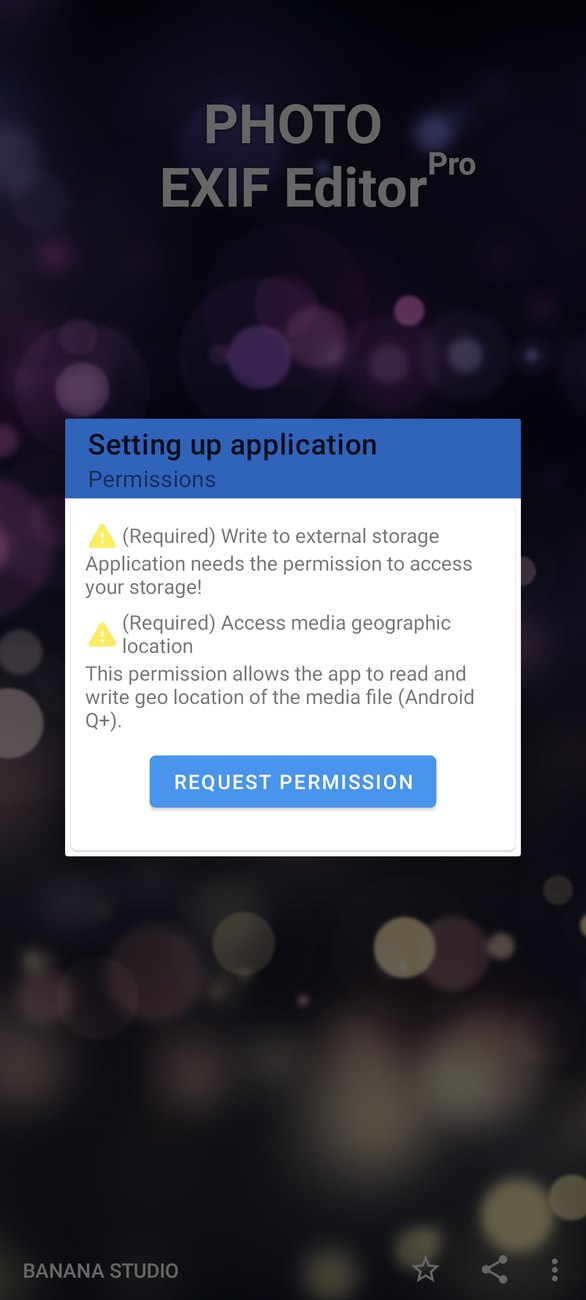
Ab Android 14 bietet Android möglicherweise Fotos auswählen statt vollem Zugriff an. Photo EXIF Editor funktioniert mit diesem eingeschränkten Zugriff: Sie sehen und bearbeiten nur die Fotos, die Sie ausgewählt haben. Ihre Auswahl ändern oder vollen Zugriff erlauben können Sie später in den Android-Einstellungen.
Der Startbildschirm
Der Startbildschirm hat vier Einträge:
- Fotos öffnet die Fotoauswahl von Android, der schnellste Weg, ein oder mehrere Fotos aus Ihrer Galerie auszuwählen.
- Dateibrowser zeigt Ihre Ordner und Dateien mit Vorschaubildern, Datum und Standort. Das ist der beste Weg, einen ganzen Ordner zu bearbeiten.
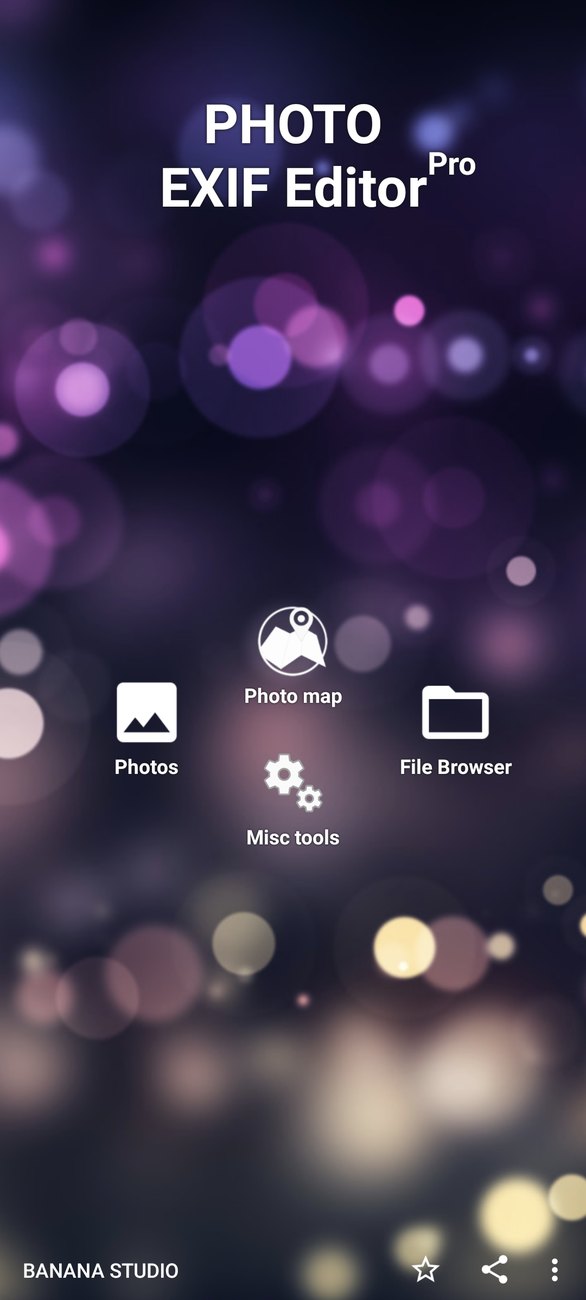
- Foto-Karte zeigt Ihre Alben und platziert Ihre Fotos auf einer Karte.
- Verschiedene Werkzeuge enthält den Konverter HEIC/HEIF/AVIF zu JPEG/PNG und EXIF kopieren.
Unten finden Sie Upgrade (in der kostenlosen Version), einen Link zum Bewerten der App und ein Menü mit Feedback, Mehr Apps und den Datenschutzerklärung.
Bevor Sie anfangen: ein paar gute Gewohnheiten
Das Bearbeiten von Metadaten ist sicher, und die App verändert niemals das Bild selbst. Trotzdem machen ein paar Gewohnheiten die Sache noch entspannter, besonders wenn Sie Hunderte von Fotos auf einmal bearbeiten:
- Probieren Sie es zuerst an einem Foto aus. Bevor Sie die Daten einer ganzen Reise verschieben, verschieben Sie ein Foto, speichern es und prüfen es in Ihrer Galerie-App. Wenn es richtig aussieht, erledigen Sie den Rest.
- Sichern Sie unersetzliche Fotos. Wenn Ihre Fotos in einem Cloud-Dienst oder auf einem Computer gesichert sind, sind Sie bereits abgesichert. Wenn nicht, kopieren Sie den Ordner vor einer großen Stapelbearbeitung. Nach dem Speichern gibt es kein Rückgängig.
- Arbeiten Sie Ordner für Ordner. Ein Ordner von einer Reise oder einem Ereignis braucht meistens dieselbe Änderung, und das macht die Stapelbearbeitung einfach.
- Lassen Sie die App fertig werden. Das Speichern eines großen Stapels dauert pro Foto einen Moment. Sie können die App wechseln oder den Bildschirm ausschalten: Das Speichern läuft weiter. Deinstallieren Sie nur nicht die App und löschen Sie nicht die Fotos, während gespeichert wird.
- Prüfen Sie das Ergebnis in der App, auf die es Ihnen ankommt. Verschiedene Apps lesen unterschiedliche Daten und Felder. Wenn Ihre Fotos am Ende auf einer Website oder auf Ihrem Computer landen, prüfen Sie sie dort.
Ihre Fotos finden
Der Dateibrowser
Der Dateibrowser funktioniert wie ein Dateimanager, der auf Fotos ausgerichtet ist. Zu jedem Foto sehen Sie Vorschaubild, Dateiname, Aufnahmedatum, Größe und Standort, sodass Sie Fotos mit falschem Datum oder ohne Standort auf einen Blick erkennen.
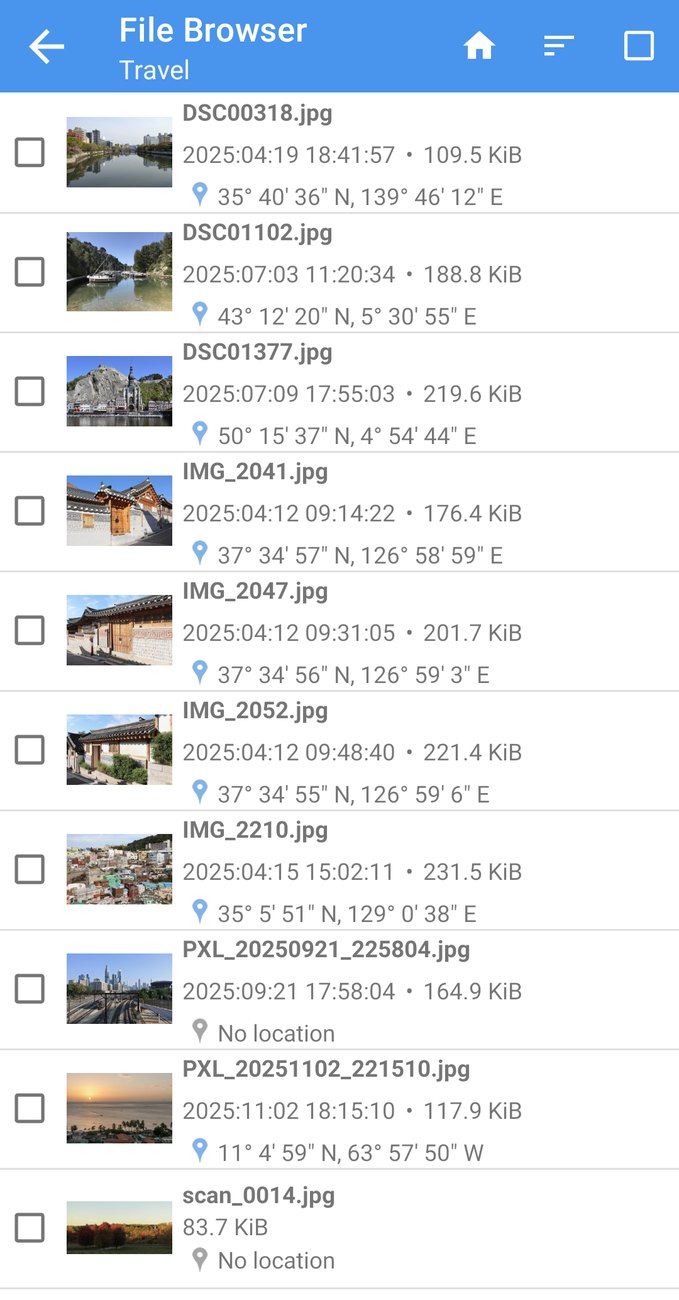
Oben finden Sie:
- Startseite, um zum obersten Ordner Ihres Speichers zurückzukehren;
- Sortieren, um nach Name, Größe oder Zeit zu sortieren, in beiden Richtungen;
- Alle auswählen, um jedes Foto im Ordner auszuwählen.
Tippen Sie auf ein Foto, um es im Editor zu öffnen. Tippen Sie auf die Kontrollkästchen, um mehrere Fotos auszuwählen, und dann auf Bearbeiten (den Stift), um alle zusammen zu bearbeiten.
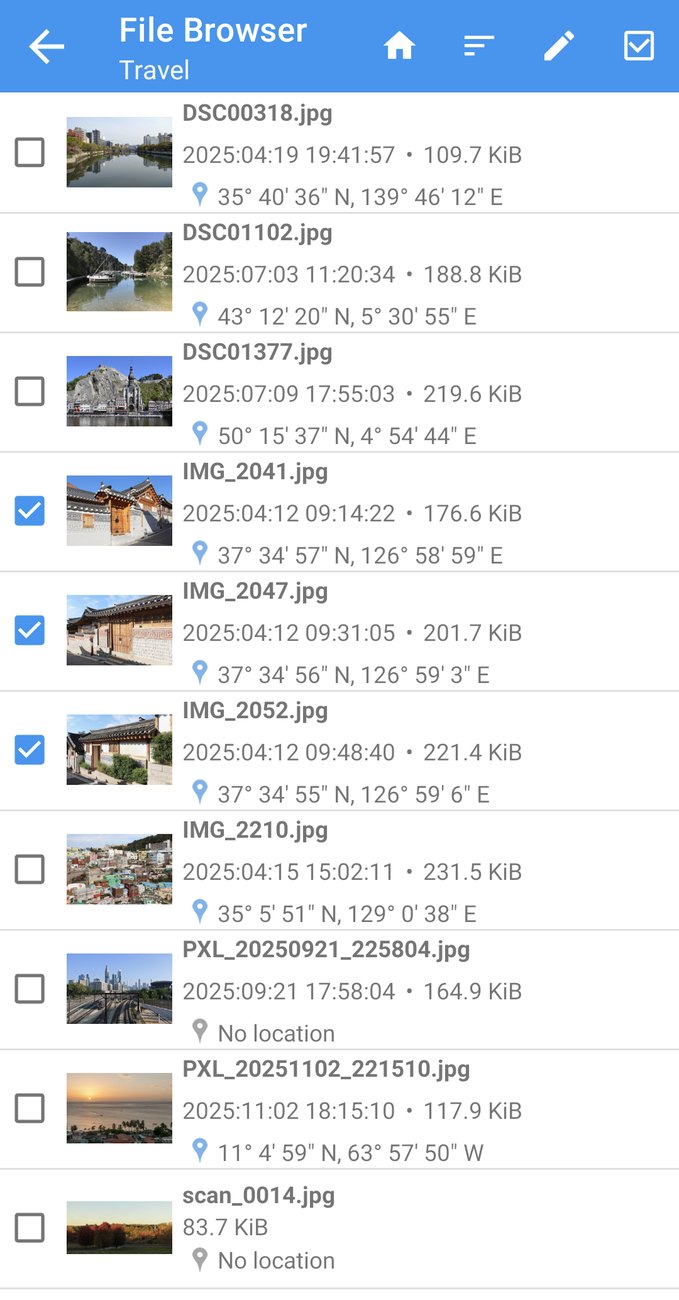
Der Dateibrowser und der Editor arbeiten mit JPEG- und PNG-Fotos. Andere Dateien und Ordner werden ebenfalls aufgelistet, damit Sie sich zurechtfinden.
Die Fotoauswahl
Fotos auf dem Startbildschirm öffnet die eigene Auswahl von Android. Sie zeigt Ihre Galerie so, wie Sie es gewohnt sind, einschließlich Alben und neuester Fotos. Wählen Sie ein Foto, um es im Editor zu öffnen, oder mehrere, um sie zusammen zu bearbeiten.
Der Editor
Der Editor ist das Herz der App. Oben sehen Sie das Foto mit Datum, Größe und Abmessungen. Darunter sind die Informationen im Foto in Abschnitte gegliedert.
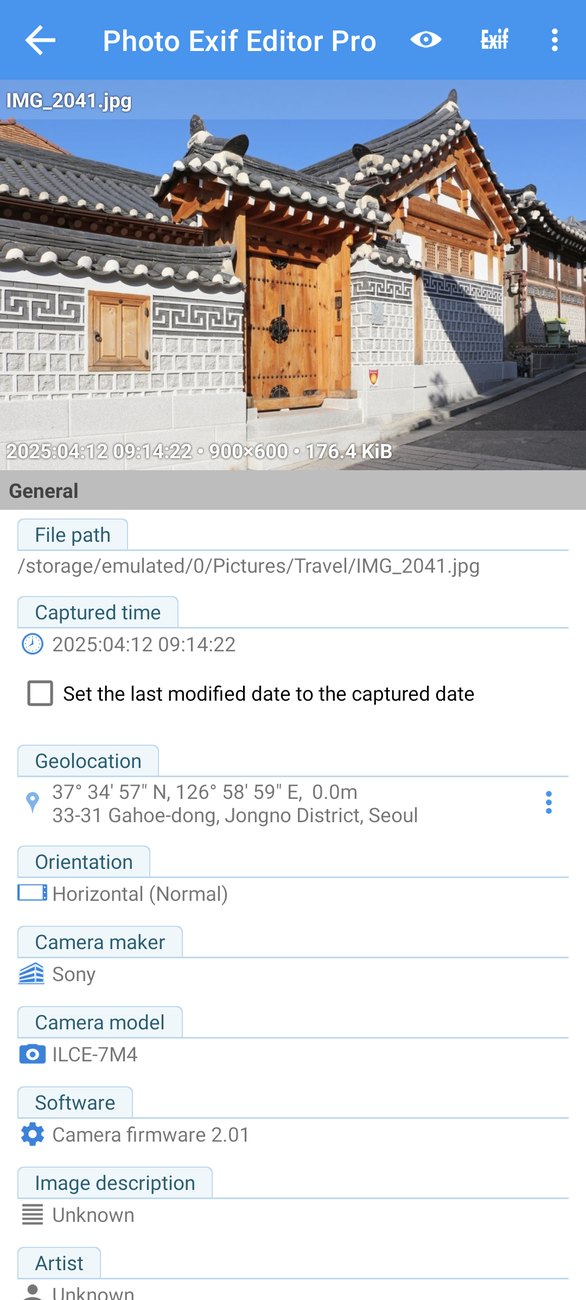
Allgemeine
Der Abschnitt Allgemein enthält die Felder, die den meisten Menschen wichtig sind:
- Dateipfad: wo das Foto gespeichert ist.
- Aufnahmezeit: wann das Foto aufgenommen wurde. Tippen Sie darauf, um sie zu ändern (siehe Datum und Uhrzeit weiter unten).
- Set the last modified date to the captured date (Änderungsdatum auf das Aufnahmedatum setzen): Wenn aktiviert, wird beim Speichern das eigene Datum der Datei (das, was Dateimanager und manche Galerie-Apps anzeigen) an die Aufnahmezeit angepasst.
- Geoposition: wo das Foto aufgenommen wurde, als Koordinaten und, wenn verfügbar, als Adresse. Tippen Sie darauf, um den Standort auf einer Karte zu bearbeiten. Die Schaltfläche ⋮ daneben öffnet Kopieren und Einfügen für Standorte.
- Ausrichtung: ob das Foto normal, gedreht oder gespiegelt angezeigt werden soll.
- Kamerahersteller und Kameramodell.
- Software: die Kamera-Firmware oder die App, die das Foto zuletzt bearbeitet hat.
- Bildbeschreibung, Fotograf und Copyright.
Erweiterte und Professional
Der Abschnitt Erweitert listet die Kameraeinstellungen auf: Blende (F-stop), Belichtungszeit, Belichtungskorrektur, Blitz, Brennweite, ISO-Empfindlichkeit, Weißabgleich sowie die Kommentarfelder von Windows (XP Title, XP Comment, XP Author, XP Keywords, XP Subject). Der Abschnitt Profi enthält die technischeren Felder, etwa Auflösung und Helligkeit.
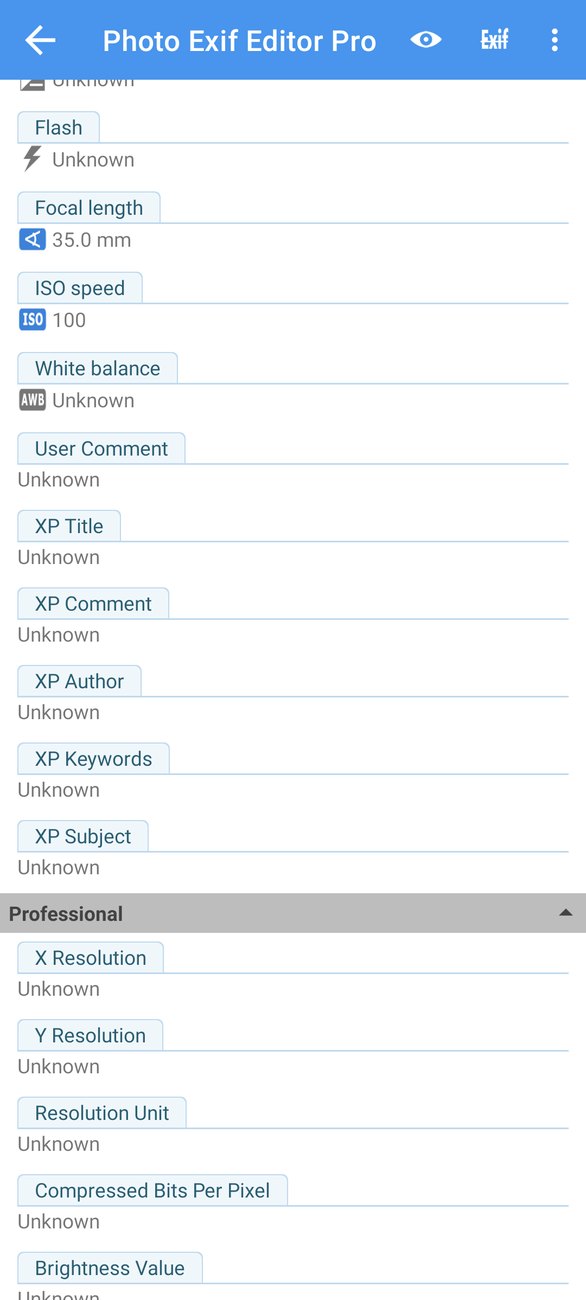
Die meisten Fotos nutzen nur einige dieser Felder. Tippen Sie oben auf die Schaltfläche mit dem Auge, um Unbekannte Felder auszublenden und nur die mit einem Wert zu behalten. Tippen Sie erneut darauf, um wieder alle anzuzeigen.
Ein Feld bearbeiten
Tippen Sie auf ein beliebiges Textfeld, geben Sie den neuen Wert ein und tippen Sie auf OK. Felder mit einer festen Werteliste, wie Ausrichtung oder Blitz, öffnen eine Liste zur Auswahl. Zahlen, wie die ISO-Empfindlichkeit oder die Brennweite, öffnen ein Zahlenfeld.
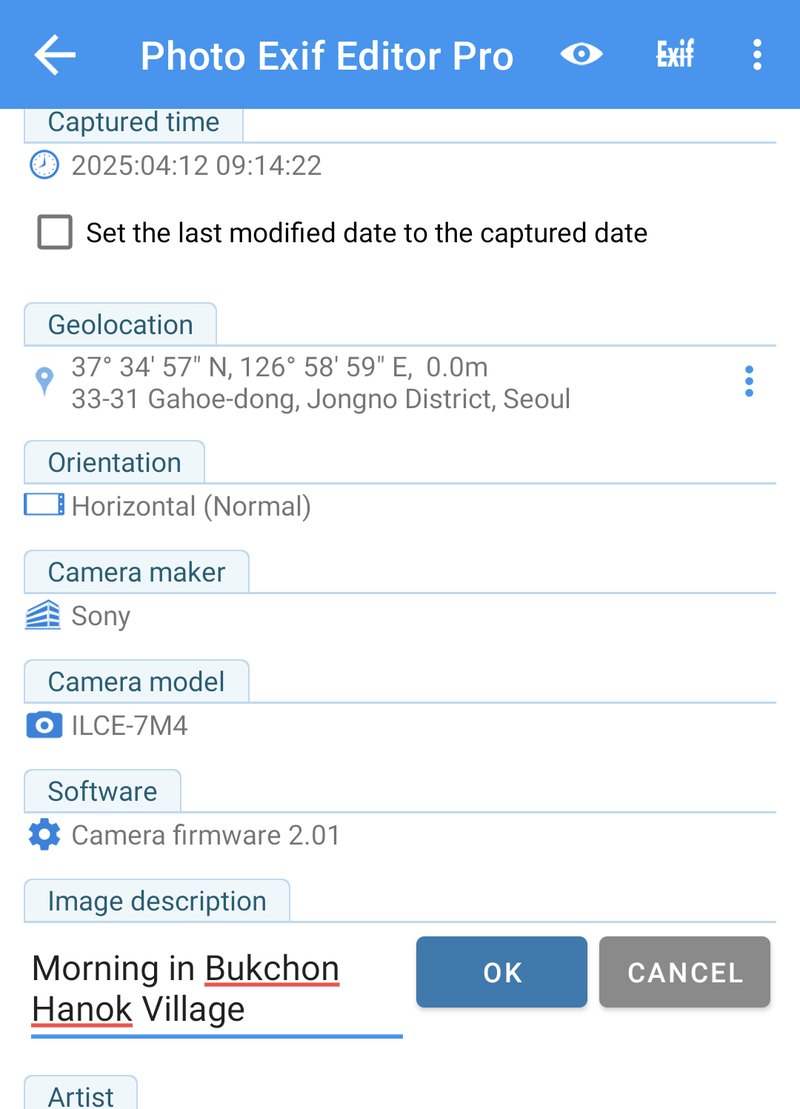
Nichts wird in das Foto geschrieben, bis Sie auf Speichern (das Diskettensymbol) tippen. Wenn Sie ohne Speichern zurückgehen, fragt die App, ob Sie die Seite ohne Speichern verlassen möchten, sodass Sie nie versehentlich eine Änderung verlieren.
Beim Speichern zeigt die App EXIF-Daten gespeichert an und bringt Sie dorthin zurück, wo Sie waren. Die übrigen Informationen im Foto, etwa die Kameraeinstellungen und der Standort, bleiben genau so, wie sie waren. Nur die Felder, die Sie geändert haben, sind anders.
Das Editor-Menü
Das Menü ⋮ im Editor bietet drei weitere Werkzeuge:
- Vorlagen-Manager: die aktuellen Werte als Vorlage speichern oder eine gespeicherte Vorlage anwenden.
- EXIF kopieren: die Informationen dieses Fotos auf andere Fotos kopieren.
- Rohdaten: jeden im Foto gespeicherten Tag mit seinem genauen Namen und Wert ansehen.
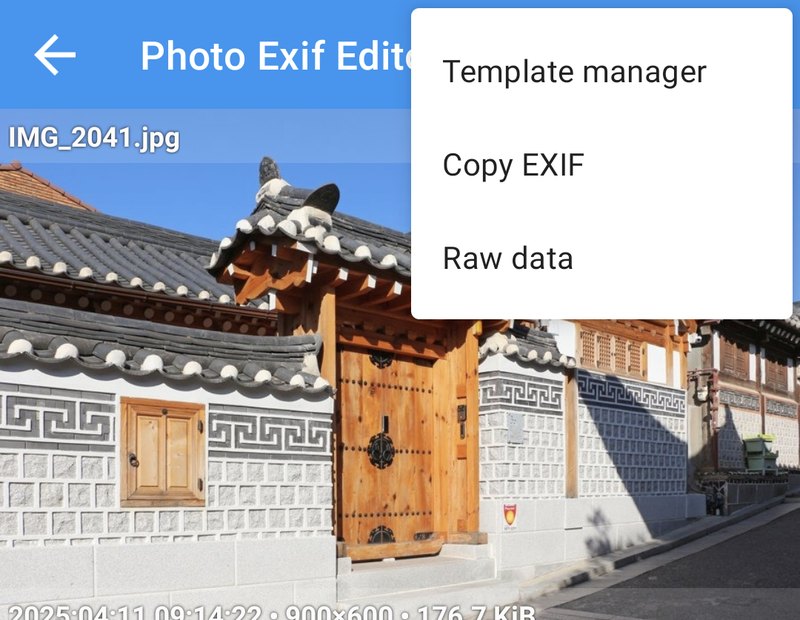
Datum und Uhrzeit
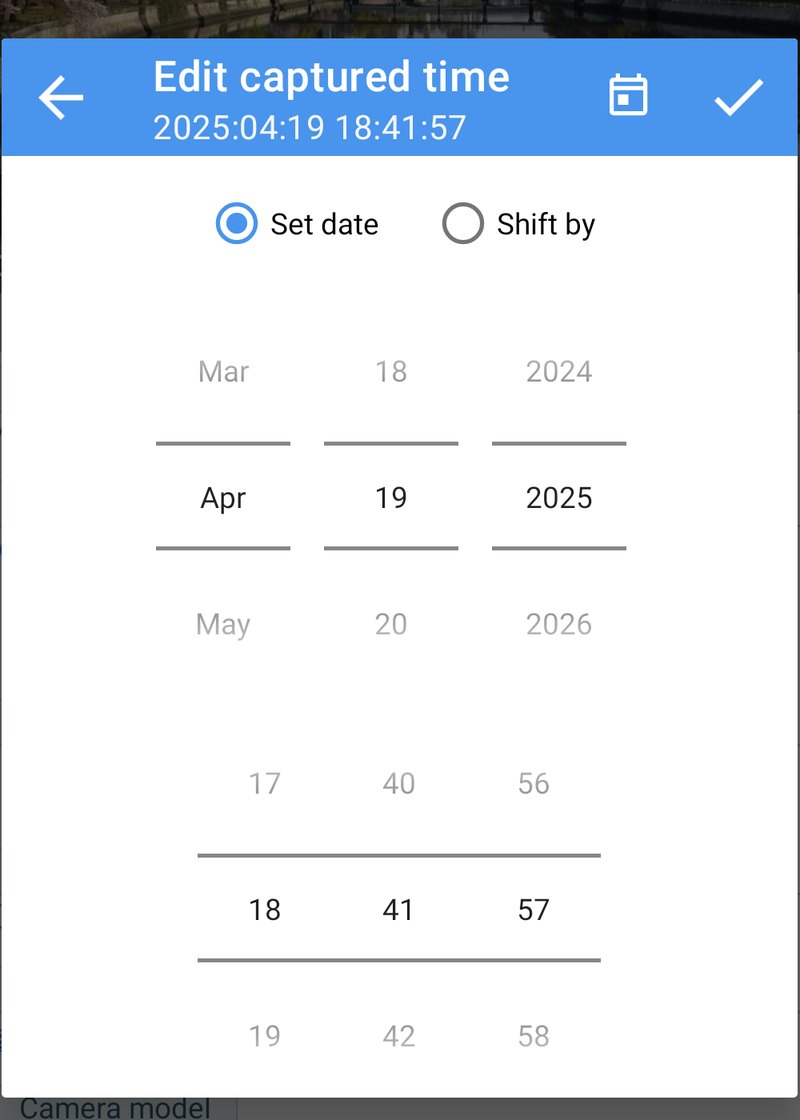
Die Aufnahmezeit ist wahrscheinlich das am häufigsten bearbeitete Feld überhaupt. Tippen Sie auf Aufnahmezeit, um das Fenster Aufnahmezeit bearbeiten zu öffnen. Es hat zwei Modi.
Datum festlegen
Datum festlegen gibt dem Foto ein neues Datum und eine neue Uhrzeit. Scrollen Sie Monat, Tag und Jahr, dann Stunden, Minuten und Sekunden. Der Titel des Fensters zeigt beim Scrollen das Ergebnis. Tippen Sie zum Bestätigen auf ✓ und dann auf Speichern.
Verwenden Sie Datum festlegen, wenn das Foto gar kein Datum hat (wie unser alter Scan) oder wenn Sie genau wissen, wann es aufgenommen wurde.
Verschieben um
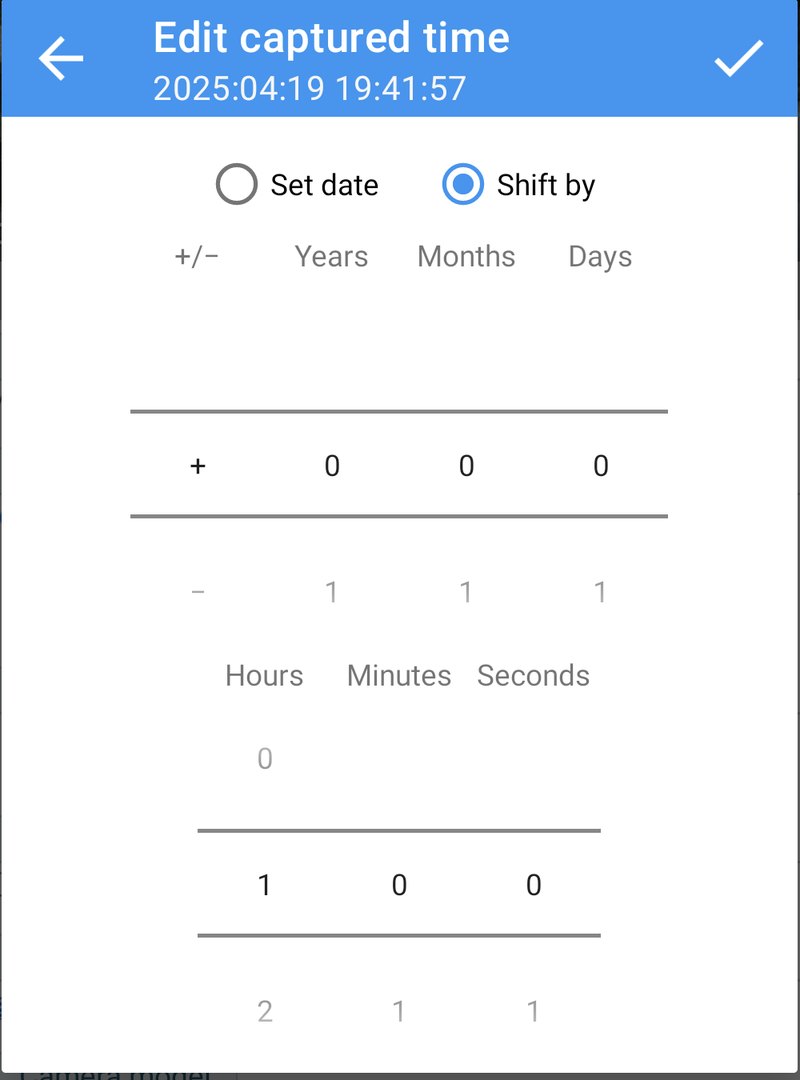
Verschieben um verschiebt das Datum um einen bestimmten Betrag nach vorn oder zurück. Wählen Sie + oder −, dann Jahre, Monate, Tage, Stunden, Minuten und Sekunden. Der Titel zeigt das neue Datum, bevor Sie bestätigen.
Unser Foto vom Kyobashi-Fluss in Tokio wurde um 18:41 Uhr aufgenommen, aber die Kamera war nicht auf Sommerzeit umgestellt, in Wirklichkeit war es also 19:41 Uhr. Eine Verschiebung um +1 Stunde behebt das:
Verschiebungen folgen dem Kalender so, wie Sie es erwarten:
- Monate und Jahre richten sich nach dem Kalender, +1 Monat macht also aus dem 15. März den 15. April.
- Stunden, Minuten und Sekunden sind exakt, +1 Stunde ist also immer genau eine Stunde, auch über eine Zeitumstellung hinweg.
- Verschiebungen über Mitternacht, ein Monatsende oder einen Jahreswechsel hinweg erledigt die App für Sie.
Beim Speichern aktualisiert die App alle drei Datumsfelder, die Kameras schreiben (das Datum der Aufnahme, der Digitalisierung und der Änderung), sodass jede App, die das Datum liest, dasselbe sieht.
Datei umbenennen
Wenn der Dateiname das Datum im üblichen Kameraformat enthält, wie PXL_20250921_225804.jpg oder IMG_20150302_100000.jpg, erscheint unter der Aufnahmezeit die Option Datei umbenennen. Wenn sie aktiviert ist, wird die Datei beim Speichern passend zum neuen Datum umbenannt, sodass Dateinamen und Daten übereinstimmen.
Das Änderungsdatum
Die Aufnahmezeit steckt im Foto. Daneben hat jede Datei auch ein Änderungsdatum, das der Speicher des Handys verwaltet. Dieses zeigen Dateimanager an, und manche Galerie-Apps sortieren danach. Aktivieren Sie Set the last modified date to the captured date, damit beide übereinstimmen.
Zeitzonen
Wenn Sie ein Datum ändern, speichert Photo EXIF Editor auch den Zeitzonen-Offset mit. Das hilft Galerie-Apps, das Foto am richtigen Tag anzuzeigen, auch wenn Sie es aus einer anderen Zeitzone ansehen.
Die Daten in einem Foto, erklärt
Falls Sie sich je gefragt haben, warum zwei Apps für dasselbe Foto unterschiedliche Daten anzeigen: Ein Foto kann mehrere Daten enthalten, und jede App wählt das, dem sie am meisten vertraut:
- Date and time original ist der Moment, in dem der Auslöser gedrückt wurde. Genau das bedeutet „Aufnahmezeit“, und es ist das Datum, das die meisten Galerie-Apps verwenden.
- Date and time digitized ist der Zeitpunkt, an dem das Bild in digitale Daten umgewandelt wurde. Bei einer Digitalkamera ist das derselbe Moment wie die Aufnahme. Bei einem Scan eines Papierabzugs ist es der Tag, an dem Sie gescannt haben, und deshalb landen alte Scans oft im falschen Jahr.
- Date and time (manchmal Änderungsdatum genannt) ist der Zeitpunkt, an dem die Datei zuletzt von einer Kamera oder einer Bearbeitungs-App geändert wurde.
- Die Zeitzonen-Offsets zu jedem dieser Daten geben an, wie weit die Uhr von UTC abwich, zum Beispiel
+09:00in Tokio oder-05:00in Chicago im Sommer. - Außerhalb des Fotos verwaltet das Dateisystem das Änderungsdatum der Datei selbst, das sich bei jedem Kopieren oder Speichern der Datei ändert, es sei denn, Sie lassen Photo EXIF Editor es auf die Aufnahmezeit setzen.
Wenn Sie die Aufnahmezeit bearbeiten, schreibt Photo EXIF Editor dasselbe neue Datum mit seinem Zeitzonen-Offset in alle drei Daten im Foto, sodass sich alle Apps einig sind. Das ist meistens genau das, was Sie wollen. Wenn ein Foto in einer App richtig und in einer anderen falsch aussieht, erklärt ein Blick in die Rohdaten und ein Vergleich der Daten meistens den Grund.
Stapelbearbeitung
Bei der Stapelbearbeitung spart Ihnen Photo EXIF Editor die meiste Zeit. Wählen Sie im Dateibrowser oder in der Fotoauswahl mehrere Fotos aus und tippen Sie dann auf Bearbeiten. Der Editor öffnet sich mit allen.
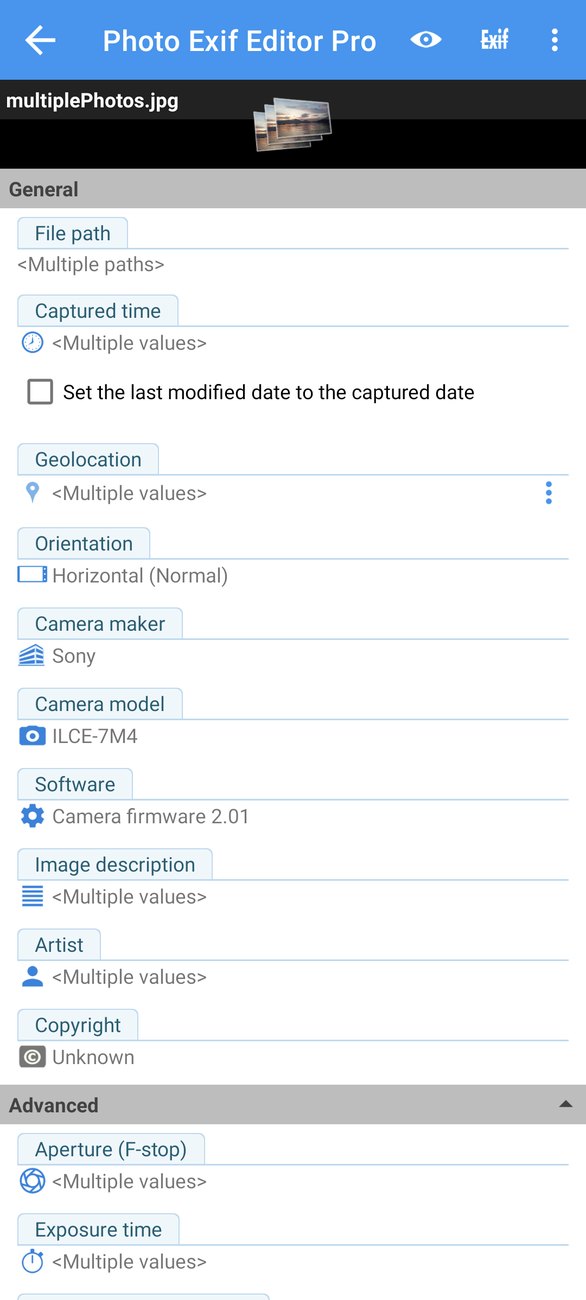
Felder, die in jedem Foto gleich sind, zeigen ihren Wert. Felder, die sich unterscheiden, zeigen Mehrere Werte. Wenn Sie ein Feld ändern, wird der neue Wert in jedes ausgewählte Foto geschrieben. Felder, die Sie nicht anfassen, behalten in jedem Foto ihren eigenen Wert.
Die Daten einer ganzen Reise verschieben
Das ist der beste Einsatz der Stapelbearbeitung. Stellen Sie sich vor, die Uhr Ihrer Kamera ging eine ganze Reise lang einen Tag vor. Wählen Sie alle Fotos dieser Reise aus, tippen Sie auf Aufnahmezeit, wählen Sie Verschieben um und geben Sie −1 Tag ein.
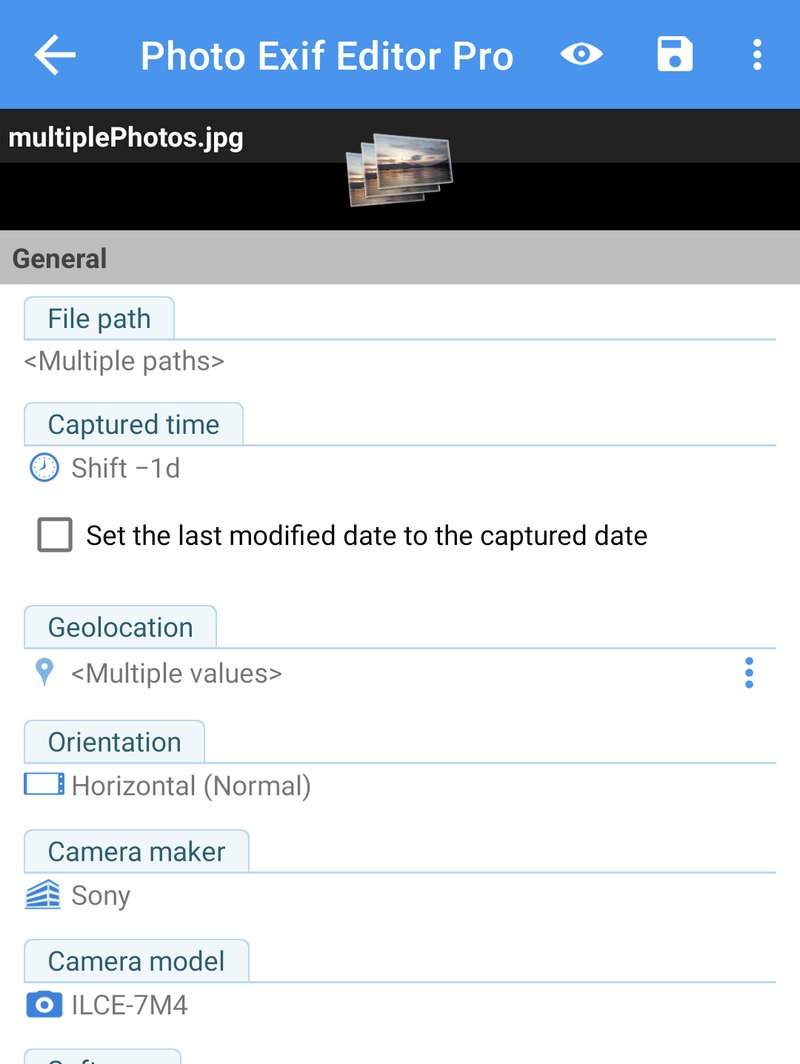
Jedes Foto behält seine eigene Uhrzeit und wird um denselben Betrag verschoben: Ein Foto vom 12. um 09:14 Uhr wird zum 11. um 09:14 Uhr, eines von 09:48 Uhr zum 11. um 09:48 Uhr. Die Reihenfolge Ihrer Fotos und die Abstände dazwischen bleiben genau so, wie sie waren. Bis zum Speichern zeigt die Aufnahmezeit die gewählte Verschiebung an, zum Beispiel Verschiebung −1d.
Fotos ohne Aufnahmedatum bleiben beim Verschieben unverändert, denn es gibt kein Datum, das verschoben werden könnte.
Große Stapel
Sie können Hunderte oder sogar Tausende Fotos auf einmal bearbeiten. Das Speicherfenster zeigt den Fortschritt jedes Fotos, mit einem laufenden Zähler für gespeicherte Fotos, Fotos, die Ihre Erlaubnis brauchen, und fehlgeschlagene Fotos.
Wenn einige Fotos zu anderen Apps gehören (zum Beispiel Fotos, die mit Ihrer Kamera-App aufgenommen wurden) und Sie Mediendateien verwalten nicht erteilt haben, bittet Android Sie, die Änderungen zuzulassen. Im Speicherfenster zeigen diese Fotos Berechtigung erforderlich, und die Schaltfläche Berechtigung anfordern öffnet die Bestätigung von Android für bis zu 2.000 Fotos auf einmal. Tippen Sie für die nächste Gruppe erneut darauf.
Standorte und Geotagging
Der Standort eines Fotos wird als GPS-Koordinaten gespeichert. Photo EXIF Editor zeigt sie in Grad, Minuten und Sekunden an und wandelt sie, wenn möglich, in eine Adresse um.
Der Standort-Editor
Tippen Sie im Editor auf Geoposition, um Standort bearbeiten zu öffnen. Die Karte zeigt die aktuelle Position des Fotos mit einer roten Stecknadel.
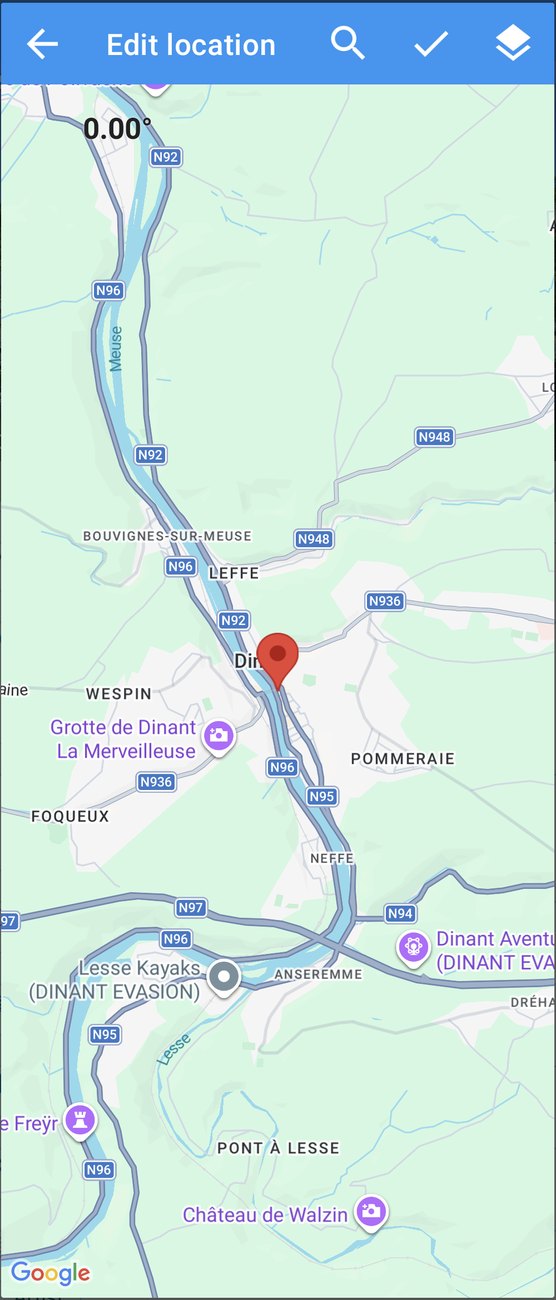
Sie können die Position auf drei Arten ändern:
- Lange drücken Sie irgendwo auf die Karte, um die Stecknadel dorthin zu setzen.
- Ziehen Sie die Stecknadel.
- Suchen Sie mit der Lupe: Geben Sie einen Ortsnamen, eine Adresse oder Koordinaten wie
-27.14,-109.43ein und wählen Sie ein Ergebnis.
Die Schaltfläche Ebenen wechselt zwischen normaler Karte, Satellit, Gelände und Hybrid (Satellit mit Straßennamen), was hilft, wenn Sie ein Foto auf einem Wanderweg oder an einem Strand platzieren. Die Zahl oben links zeigt die Richtung, in die die Kamera zeigte. Drehen Sie die Karte mit zwei Fingern, um sie zu ändern.
Wenn alles passt, tippen Sie auf ✓ und dann im Editor auf Speichern.
Einen Standort kopieren und einfügen
Oft sollen mehrere Fotos denselben Standort bekommen: alle Fotos aus einem Restaurant oder ein Foto von einer Kamera ohne GPS, das Sie neben einem Handy mit GPS aufgenommen haben. Dafür gibt es Kopieren und Einfügen.
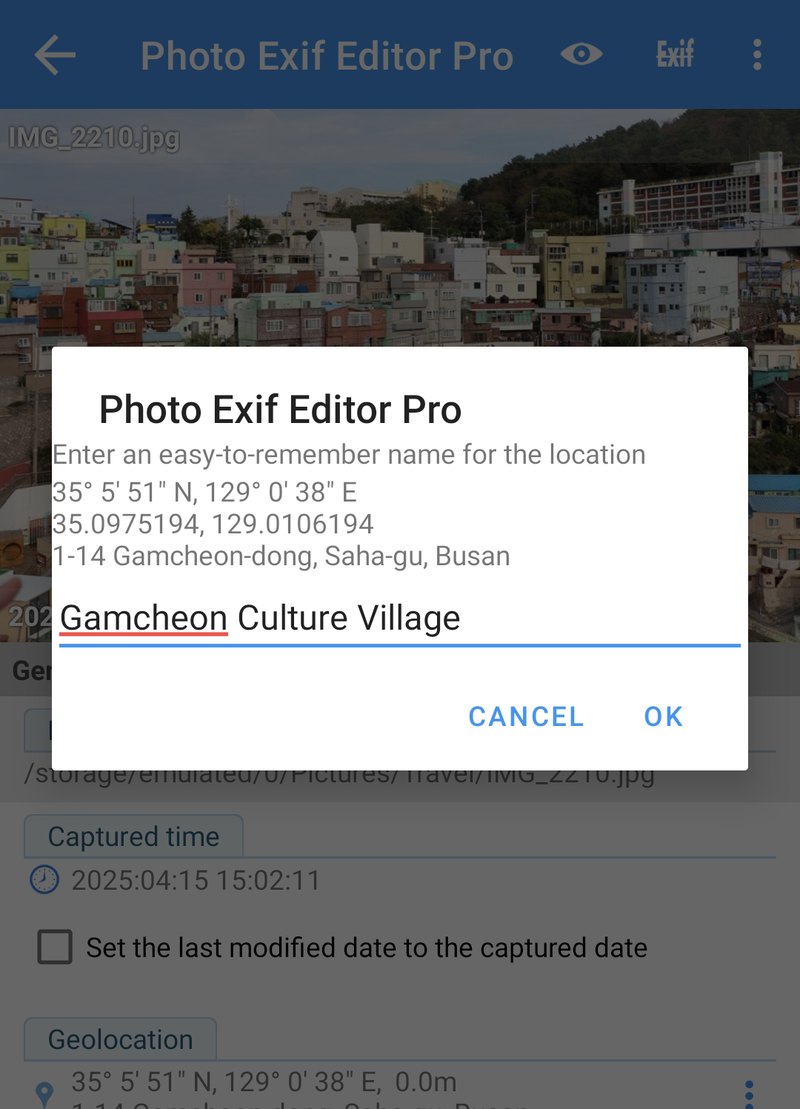
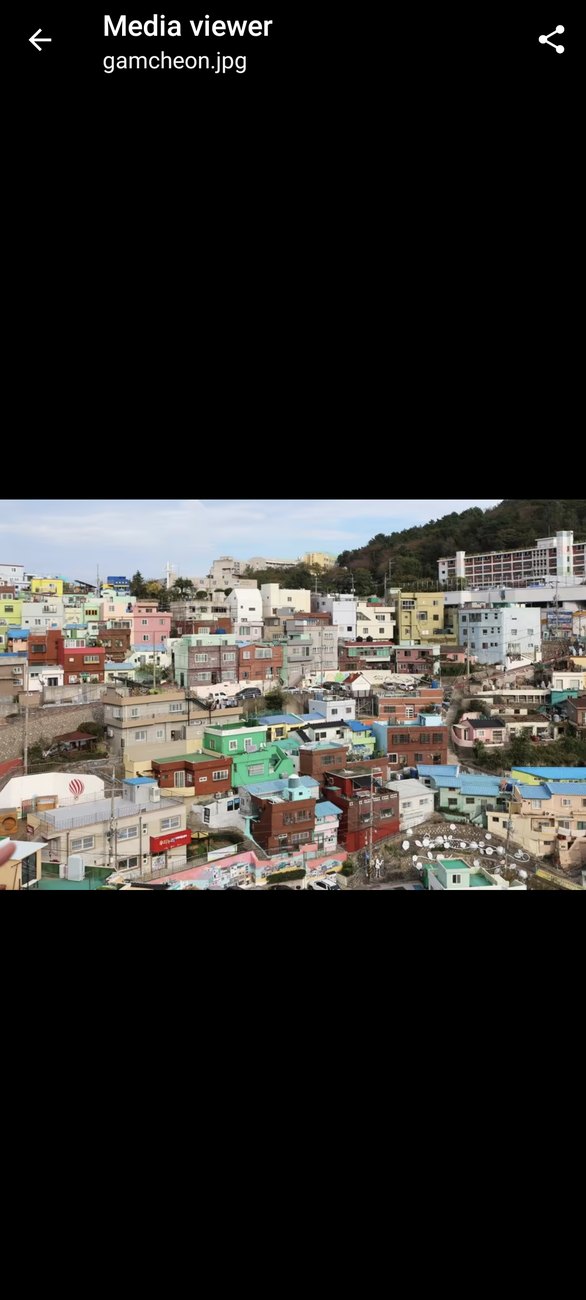
Tippen Sie in einem Foto mit dem richtigen Standort auf das ⋮ neben Geoposition und tippen Sie unter Kopieren auf den Standort. Geben Sie ihm einen Namen, den Sie später wiedererkennen, etwa Gamcheon Culture Village.
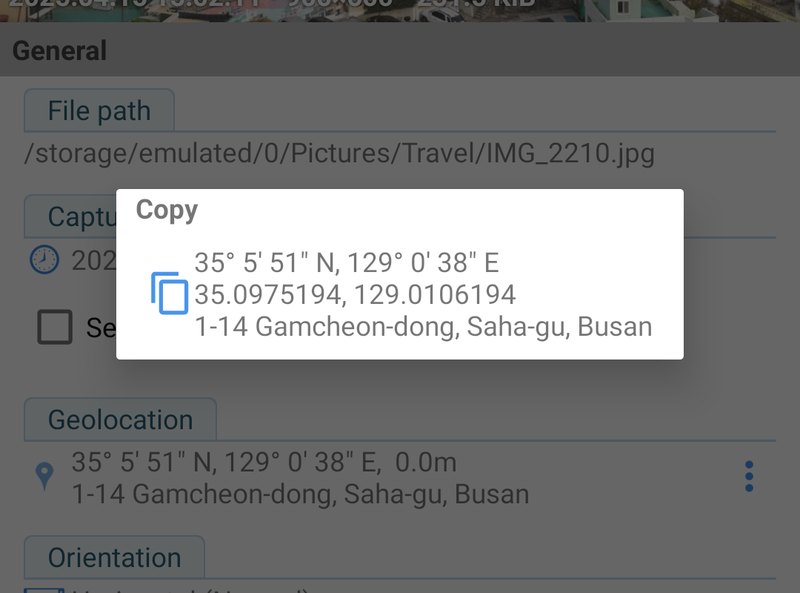
Tippen Sie dann in einem beliebigen anderen Foto auf dasselbe ⋮: Ihre gespeicherten Standorte erscheinen unter Einfügen. Tippen Sie auf einen, um dem Foto diesen Standort zu geben. Der Stift benennt einen gespeicherten Standort um, der Papierkorb löscht ihn.
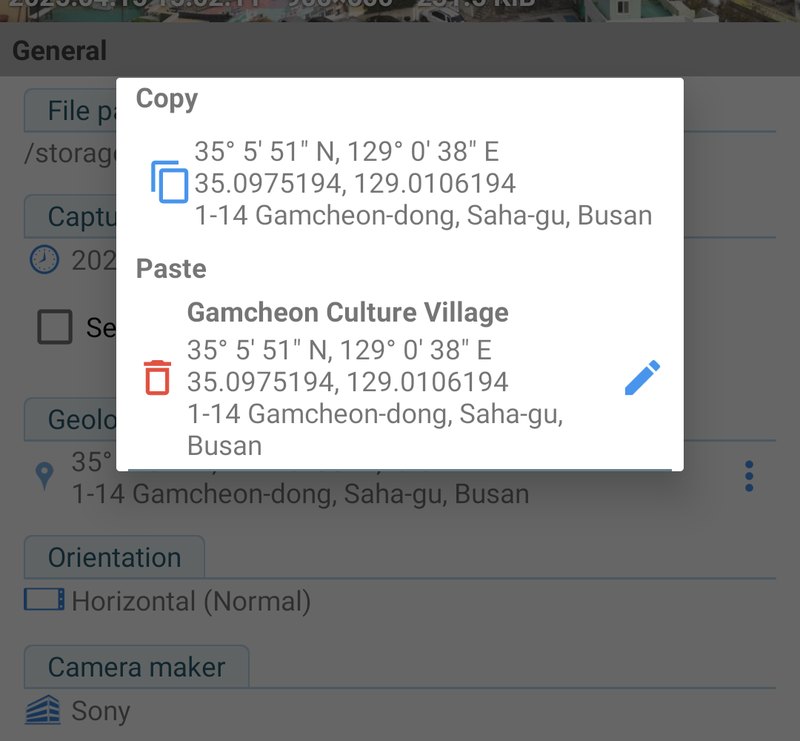
So haben wir unserem alten eingescannten Foto, das keinen Standort hatte, die Position des Gamcheon Culture Village gegeben, wo es aufgenommen wurde.
Die gespeicherten Standorte bleiben erhalten, solange die App geöffnet ist. Sie sind eine schnelle Zwischenablage für eine Geotagging-Sitzung, kein dauerhaftes Adressbuch.
Einen Standort entfernen
Um den Standort aus einem Foto zu entfernen, zum Beispiel bevor Sie es online stellen, verwenden Sie EXIF entfernen (weiter unten beschrieben) und wählen Geoposition aus.
IPTC: Titel, Stichwörter und Copyright
IPTC ist ein zweiter Satz von Feldern, entwickelt für Nachrichtenagenturen und Bildarchive. Viele Foto-Apps und Websites lesen ihn, darunter Fotoverwaltungen für den Computer und Stockfoto-Seiten. Photo EXIF Editor zeigt IPTC bei JPEG-Fotos in einem eigenen Abschnitt weiter unten im Editor.
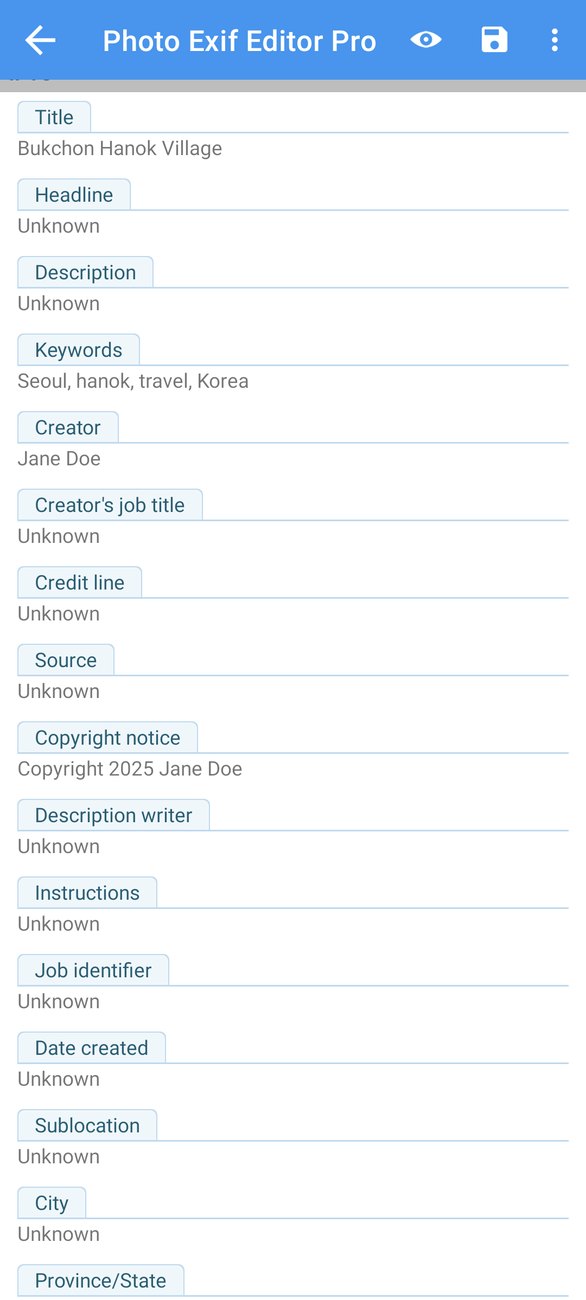
Die nützlichsten IPTC-Felder sind:
- Titel und Überschrift: ein kurzer Name für das Foto.
- Beschreibung: eine längere Bildunterschrift.
- Stichwörter: Wörter, die das Foto beschreiben. Geben Sie sie durch Kommas getrennt ein, etwa
Seoul, hanok, travel, Korea, und die App speichert jedes Stichwort einzeln, so wie andere Apps es erwarten. - Ersteller, Position des Erstellers, Bildnachweis, Quelle und Copyright-Vermerk: wer das Foto aufgenommen hat und wem es gehört.
- Anweisungen, Auftragskennung sowie die Ortsfelder Stadt, Ort (Detail), Bundesland/Kanton und Land.
Bearbeiten Sie sie wie jedes andere Feld und tippen Sie dann auf Speichern. Die App schreibt IPTC in UTF-8, sodass Namen und Bildunterschriften in jeder Sprache, mit Akzenten oder in anderen Schriften, korrekt gespeichert werden. Um ein Feld zu leeren, löschen Sie seinen Text: Ein leerer Wert entfernt es aus dem Foto. Erstellungsdatum wird zur Information angezeigt, lässt sich hier aber nicht bearbeiten. Verwenden Sie Aufnahmezeit, um das Datum zu ändern.
Was die Kamerafelder bedeuten
Der Abschnitt Erweitert ist voller Fotografie-Begriffe. Um ein Datum oder einen Standort zu korrigieren, brauchen Sie sie nicht, aber falls Sie neugierig sind oder sie für ein Foto von einer Kamera ausfüllen möchten, die sie nicht aufgezeichnet hat, hier ihre Bedeutung in einfachen Worten:
- Blende (F-stop): wie weit die Objektivöffnung war, angegeben als Zahl wie f/1.7 oder f/8. Eine kleine Zahl bedeutet eine weite Öffnung: mehr Licht und ein unschärferer Hintergrund. Eine große Zahl bedeutet eine enge Öffnung und mehr scharfe Bereiche im Bild.
- Belichtungszeit: wie lange der Verschluss offen war, etwa 1/250 Sekunde. Kurze Zeiten frieren Bewegung ein. Lange Zeiten lassen sie verschwimmen, so entstehen seidig weiche Wasserfälle und Lichtspuren.
- ISO-Empfindlichkeit: wie empfindlich der Sensor eingestellt war. Niedrige Werte wie 100 ergeben bei gutem Licht saubere Bilder. Hohe Werte wie 1600 oder 3200 erlauben Aufnahmen im Dunkeln, mit mehr Bildrauschen.
- Belichtungskorrektur: ob Sie die Kamera gebeten haben, das Foto heller (+) oder dunkler (−) zu machen, als sie selbst für richtig hielt.
- Brennweite: wie stark das Objektiv gezoomt war, in Millimetern. Etwa 24 mm ist weitwinklig, 50 mm entspricht ungefähr dem, was Ihr Auge sieht, und 200 mm ist ein starker Zoom. Handys speichern oft die echte Brennweite ihrer winzigen Objektive, etwa 7 mm, und deshalb zeigen manche Apps zusätzlich ein „Kleinbildäquivalent“ an.
- Blitz: ob der Blitz ausgelöst hat und in welchem Modus.
- Weißabgleich: ob die Kamera die Farben automatisch angepasst hat oder ob Sie eine Einstellung wie Tageslicht oder bewölkt gewählt haben.
- Messmodus und Belichtungsprogramm: wie die Kamera das Licht gemessen hat und ob sie die Einstellungen selbst gewählt hat (Automatik) oder ob Sie einige davon (Blenden- oder Zeitvorwahl) oder alle (manuell) gewählt haben.
- Ausrichtung: wie das Foto beim Anzeigen gedreht werden soll. Kameras speichern das Bild oft so, wie der Sensor es gesehen hat, und fügen eine Orientierung hinzu, damit Apps es für Sie drehen. Wenn ein Foto in manchen Apps seitlich erscheint, behebt eine Änderung der Ausrichtung das meistens, ohne das Bild anzufassen.
- Auflösung: die Punkte pro Zoll, die beim Drucken verwendet werden. Sie ändert nicht die Größe des Fotos in Pixeln.
Die XP-Felder (XP Title, XP Comment, XP Author, XP Keywords und XP Subject) sind die, die Windows in den Eigenschaften einer Datei anzeigt. Füllen Sie sie aus, wenn Sie Ihre Fotos auf einem Windows-Computer organisieren.
RAW-Daten
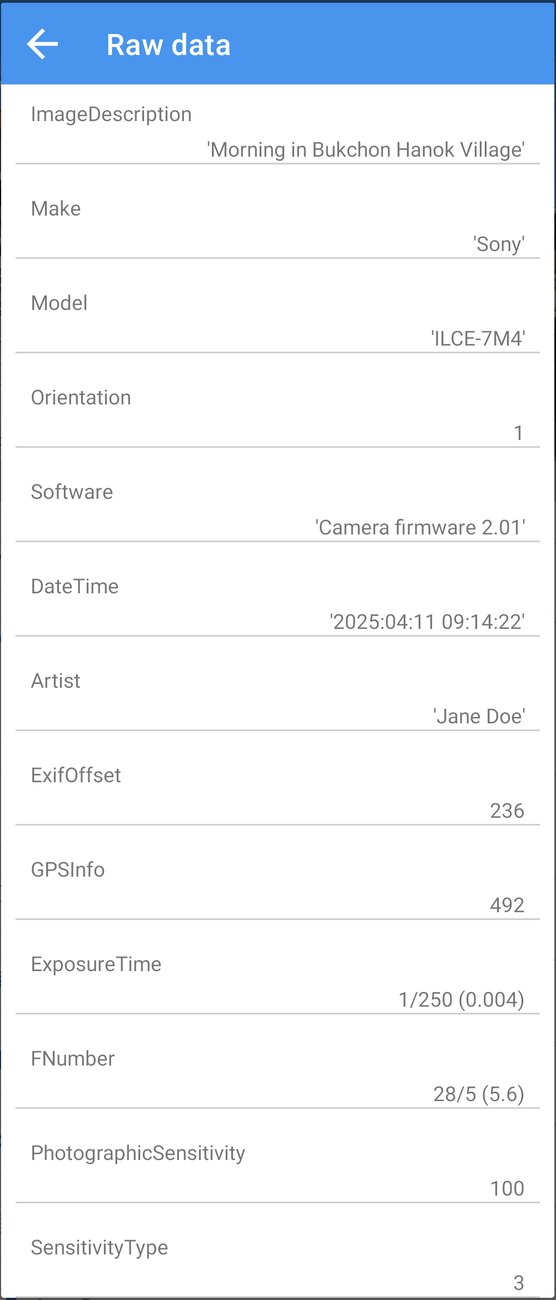
Rohdaten im Editor-Menü listet jeden im Foto gespeicherten Tag mit seinem offiziellen Namen und seinem genau gespeicherten Wert auf. Das ist nützlich, wenn Sie genau prüfen möchten, was ein Foto enthält, oder wenn eine andere App einen Wert meldet, den Sie im Editor nicht finden.
Informationen entfernen
Bevor Sie ein Foto öffentlich teilen, möchten Sie vielleicht einige seiner Informationen entfernen. Tippen Sie im Editor auf EXIF entfernen (das durchgestrichene Exif-Symbol). Das Fenster listet die Felder des Fotos mit Kontrollkästchen auf.
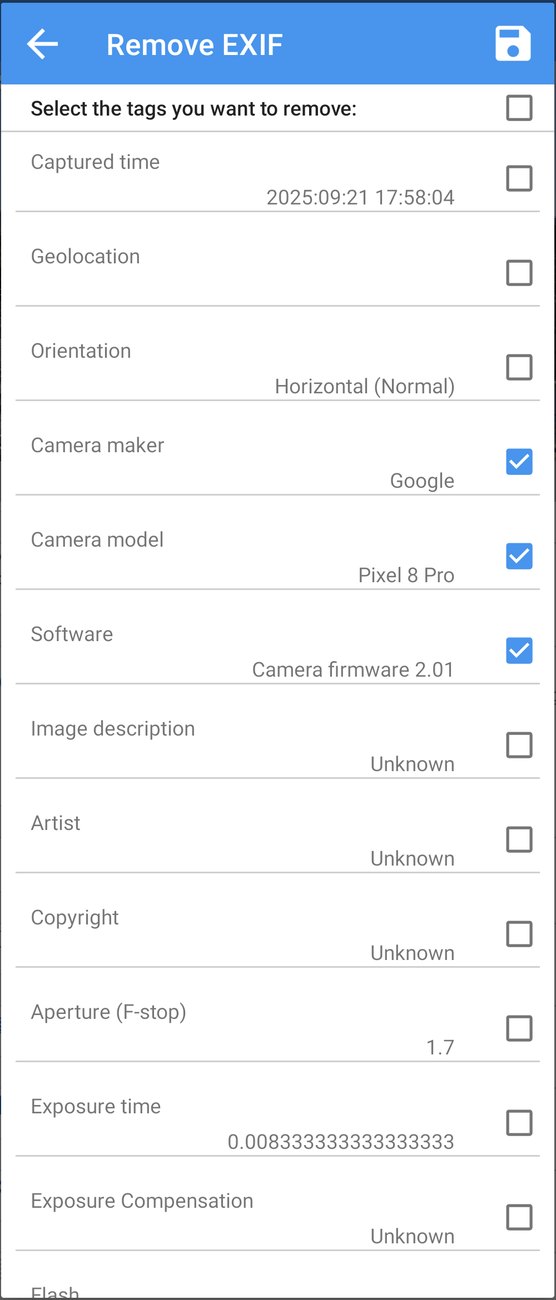
Aktivieren Sie die Felder, die Sie entfernen möchten, oder wählen Sie mit dem Kontrollkästchen oben alle aus, und tippen Sie dann auf Speichern. Nur die markierten Felder werden entfernt. Alles andere bleibt.
Ein paar häufige Entscheidungen:
- Geoposition, bevor Sie ein Foto posten, das zu Hause aufgenommen wurde.
- Kamerahersteller, Kameramodell und Software, wenn andere nicht wissen sollen, womit Sie fotografieren.
- Alles, für ein komplett bereinigtes Foto.
Vorlagen
Wenn Sie oft dieselben Informationen eintragen (Ihren Namen, einen Copyright-Hinweis oder die Daten einer Kamera, die sie nicht aufzeichnet), speichern Sie sie als Vorlage und wenden sie mit einem Tipp an.
Eine Vorlage speichern
Öffnen Sie ein Foto mit den gewünschten Werten, öffnen Sie das Menü ⋮ und wählen Sie Vorlagen-Manager. Tippen Sie auf das Speichern-Symbol neben Aktuelle Daten als Vorlage speichern.
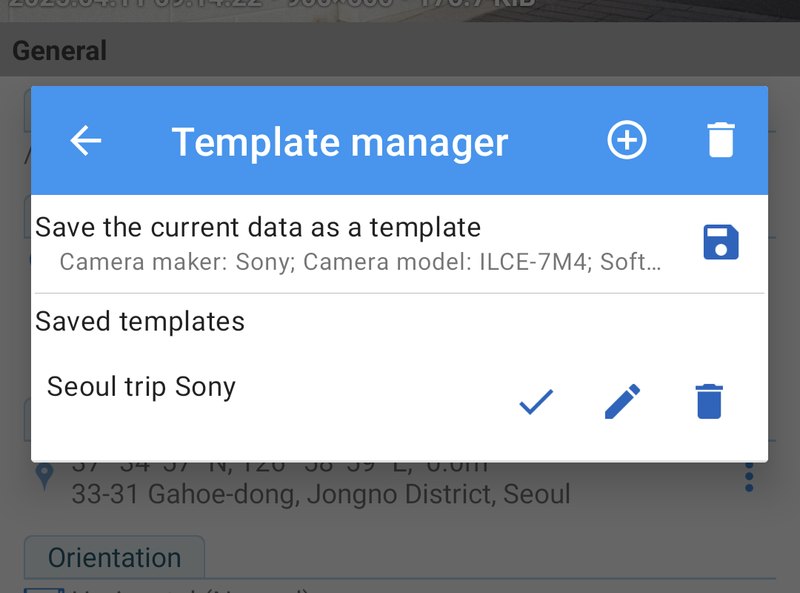
Geben Sie der Vorlage einen Namen und, wenn Sie möchten, eine Beschreibung. Die Liste darunter zeigt die Felder, die sie enthalten wird. Entfernen Sie jedes Feld, das Sie nicht möchten, mit seinem Papierkorb-Symbol, oder fügen Sie eines mit Tag hinzufügen hinzu. Tippen Sie auf ✓, um sie zu speichern.
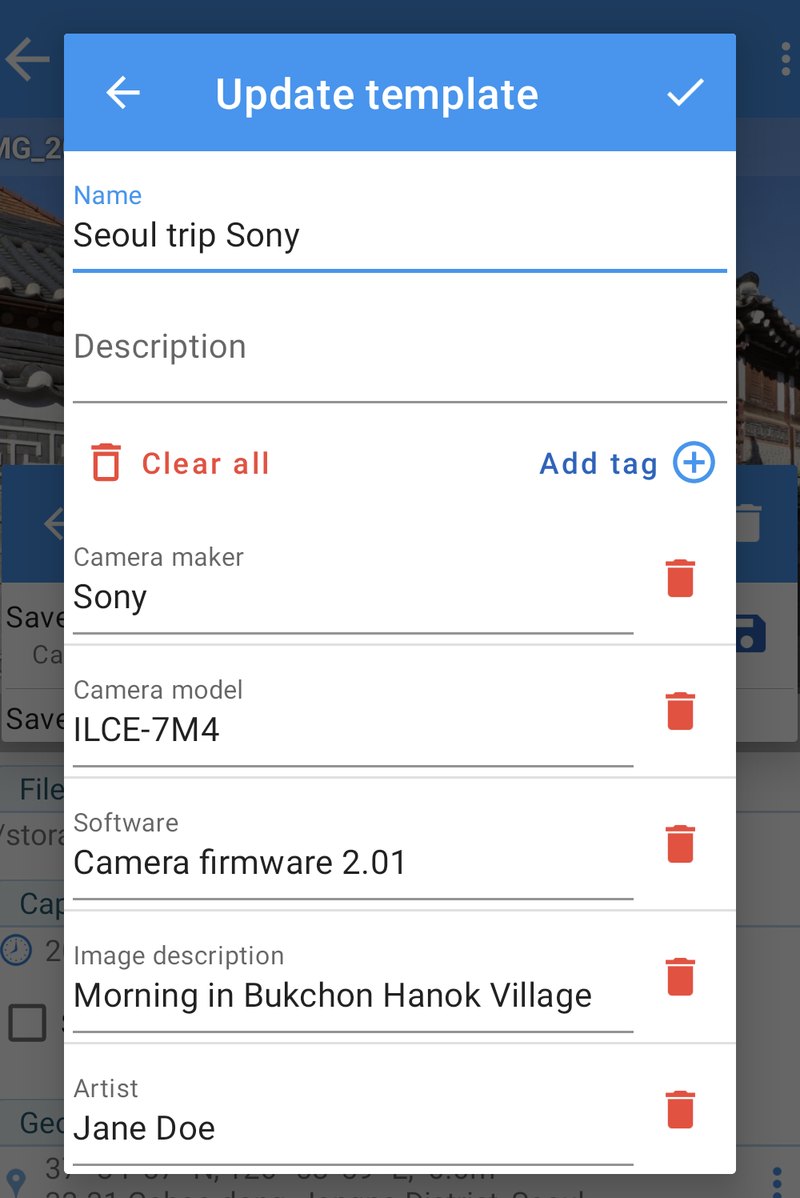
Sie können eine Vorlage auch mit der Schaltfläche + von Grund auf neu erstellen.
Eine Vorlage anwenden
Öffnen Sie ein beliebiges Foto (oder einen Stapel Fotos), öffnen Sie den Vorlagen-Manager und tippen Sie auf das ✓ neben einer gespeicherten Vorlage. Das Fenster Vorlage anwenden zeigt die enthaltenen Felder, sodass Sie diejenigen abwählen können, die Sie diesmal nicht möchten. Bestätigen Sie, und die Werte werden eingetragen. Tippen Sie auf Speichern, um sie zu schreiben.
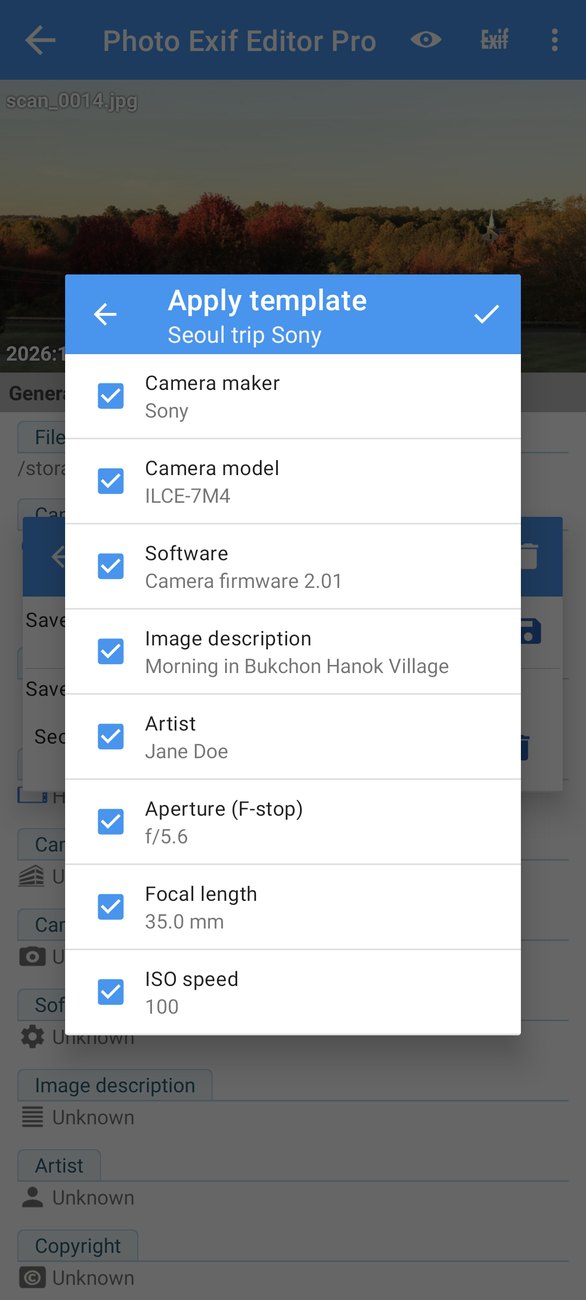
Der Stift neben einer Vorlage bearbeitet sie, der Papierkorb löscht sie.
EXIF kopieren
EXIF kopieren kopiert Informationen von einem Foto (der Quelle) auf andere Fotos (die Ziele). Ideal ist das, wenn Sie Fotos aus derselben Aufnahmeserie haben, von denen einige die richtigen Daten haben und andere nicht, zum Beispiel nachdem Sie sie in einer App bearbeitet haben, die die EXIF-Daten entfernt hat.
Öffnen Sie es über das Editor-Menü (mit dem aktuellen Foto als Quelle) oder über Verschiedene Werkzeuge auf dem Startbildschirm.
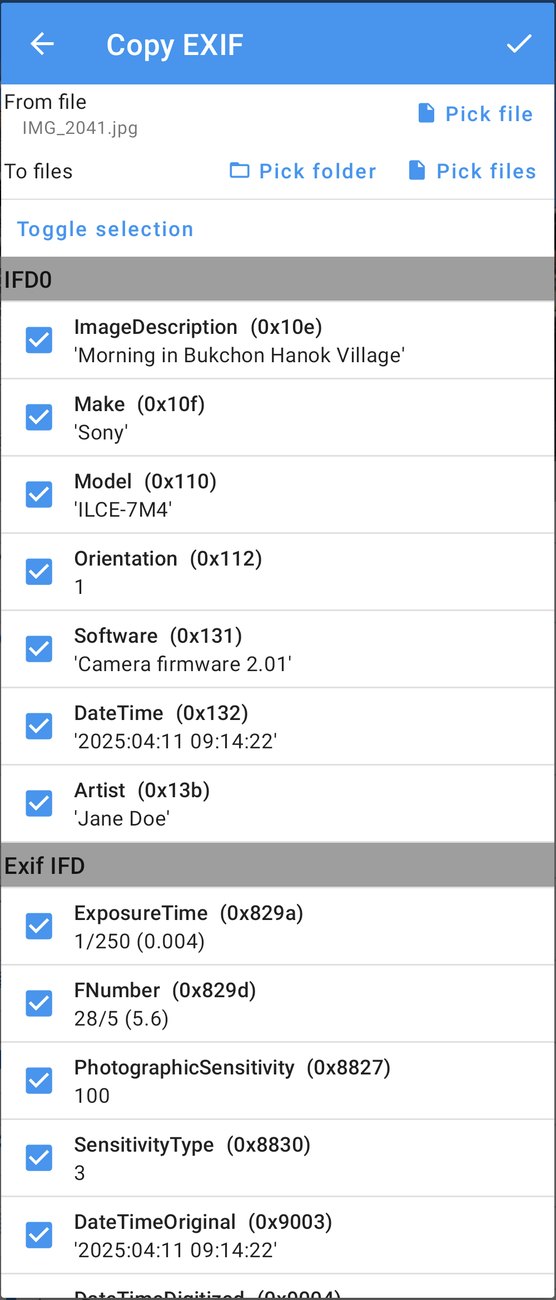
- Aus Datei: das Quellfoto. Tippen Sie auf Pick file (Datei auswählen), um ein anderes zu wählen.
- Zu Dateien: die Zielfotos. Tippen Sie auf Pick files (Dateien auswählen), um einzelne Fotos zu wählen, oder auf Pick folder (Ordner auswählen), um alle Fotos eines Ordners zu verwenden.
- Wählen Sie die Tags, die kopiert werden sollen. Alle Tags, die sich sicher kopieren lassen, sind ausgewählt. Mit Auswahl umschalten wählen Sie alle oder keine aus.
- Tippen Sie auf ✓, um zu kopieren.
Manche Tags sind mit einer Warnung markiert, zum Beispiel wenn sie Binärdaten oder Werte enthalten, die speziell zur Quellkamera gehören. Tippen Sie auf das Warnsymbol, um den Grund zu sehen. Standardmäßig kopiert EXIF kopieren nur die Tags, die es sicher lesen und schreiben kann, und behält alles andere in den Zielfotos. Die Option Alle Daten ersetzen ersetzt dagegen alle EXIF-Daten in den Zielfotos durch den vollständigen EXIF-Block der Quelle. Verwenden Sie sie nur, wenn die Ziele wirklich exakte Kopien werden sollen.
EXIF kopieren kopiert auch IPTC-Felder, wenn die Quelle welche hat.
Die Foto-Karte
Die Foto-Karte ist eine andere Art, Ihre Fotos anzusehen: auf einer Karte. Öffnen Sie sie über den Startbildschirm.
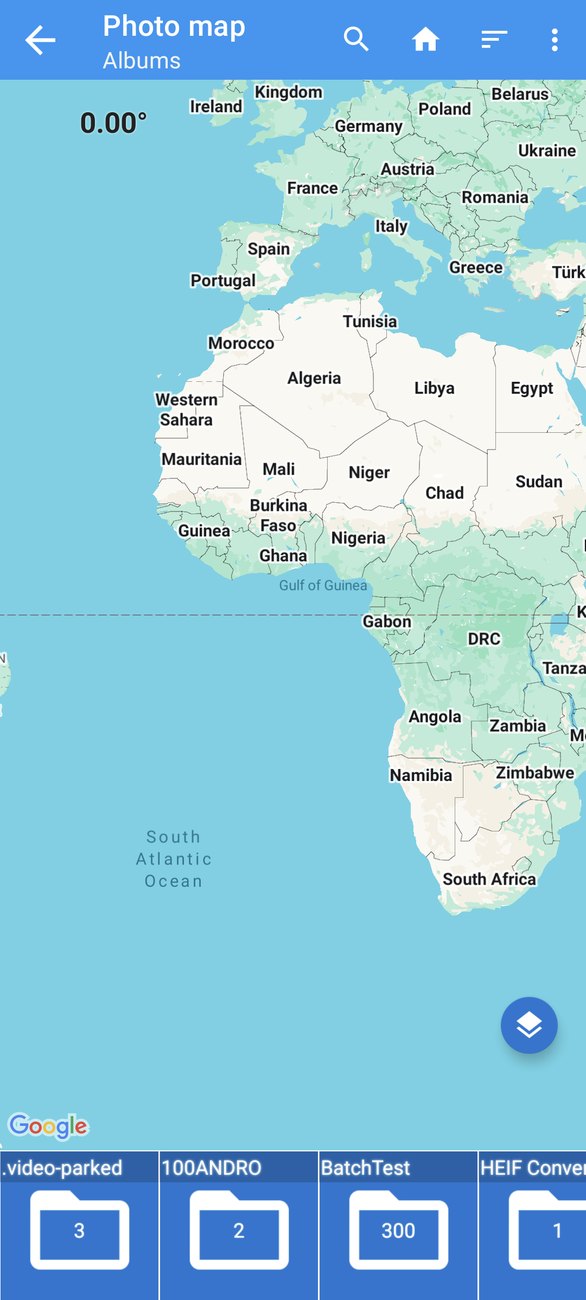
Zunächst zeigt der Streifen unten Ihre Alben mit der Anzahl der Fotos in jedem. Tippen Sie auf ein Album, um es zu öffnen. Der Streifen zeigt dann dessen Fotos, und die Karte zoomt auf das ausgewählte Foto, das als rundes Vorschaubild an seiner Position erscheint. Tippen Sie auf das Vorschaubild, um ein kleines Fenster mit Name, Datum und Koordinaten des Fotos zu sehen.
Fotos mit Standort zeigen im Streifen ein kleines Stecknadel-Symbol. Fotos ohne Standort zeigen einen Hinweis: Drücken Sie lange auf der Karte zu setzen Speicherort.
Einen Standort setzen oder verschieben
Wählen Sie im Streifen ein Foto aus und drücken Sie dann lange auf die Stelle der Karte, an der es aufgenommen wurde, oder ziehen Sie seine Markierung. Die Schaltfläche Suche oben findet Orte nach Name oder Koordinaten. Sobald das Foto an seinem Platz ist, tippen Sie auf die runde Schaltfläche Speichern.
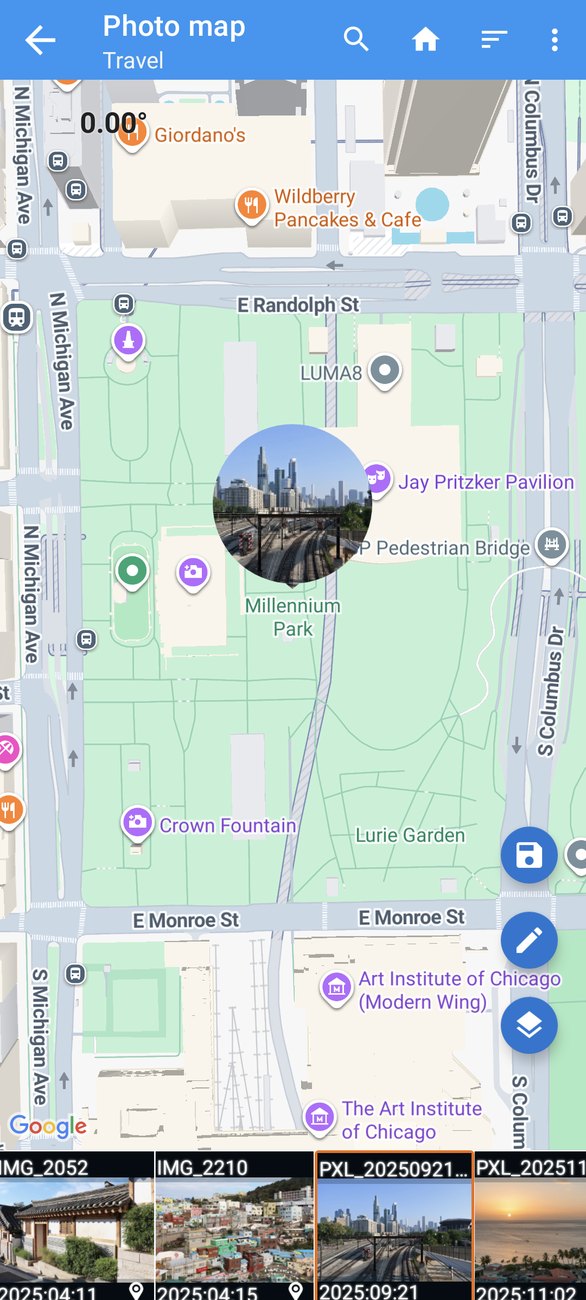
Die anderen runden Schaltflächen:
- Stift: das ausgewählte Foto im Editor öffnen;
- Ebenen: zwischen Karten-, Satelliten-, Gelände- und Hybridansicht wechseln.
Das Menü ⋮ bietet EXIF kopieren für das ausgewählte Foto und Einstellungen, wo Sie die Größe der Vorschaubilder im Streifen ändern können. Sortieren ändert die Reihenfolge der Alben und Fotos.
Die Foto-Karte eignet sich besonders gut, um Fotos mit falschem Standort zu entdecken: Ein Foto aus Busan, das mitten im Ozean auftaucht, fällt sofort auf.
Der HEIC-, HEIF- und AVIF-Konverter
Viele neuere Handys speichern Fotos als HEIC (auch HEIF genannt), und AVIF wird online immer verbreiteter. Diese Formate sind platzsparend, aber viele Websites, ältere Computer und Apps können sie nicht öffnen. Der Konverter wandelt sie in JPEG oder PNG um.
Öffnen Sie ihn über Verschiedene Werkzeuge auf dem Startbildschirm oder teilen Sie HEIC- oder AVIF-Fotos aus Ihrer Galerie-App mit In JPEG/PNG konvertieren.
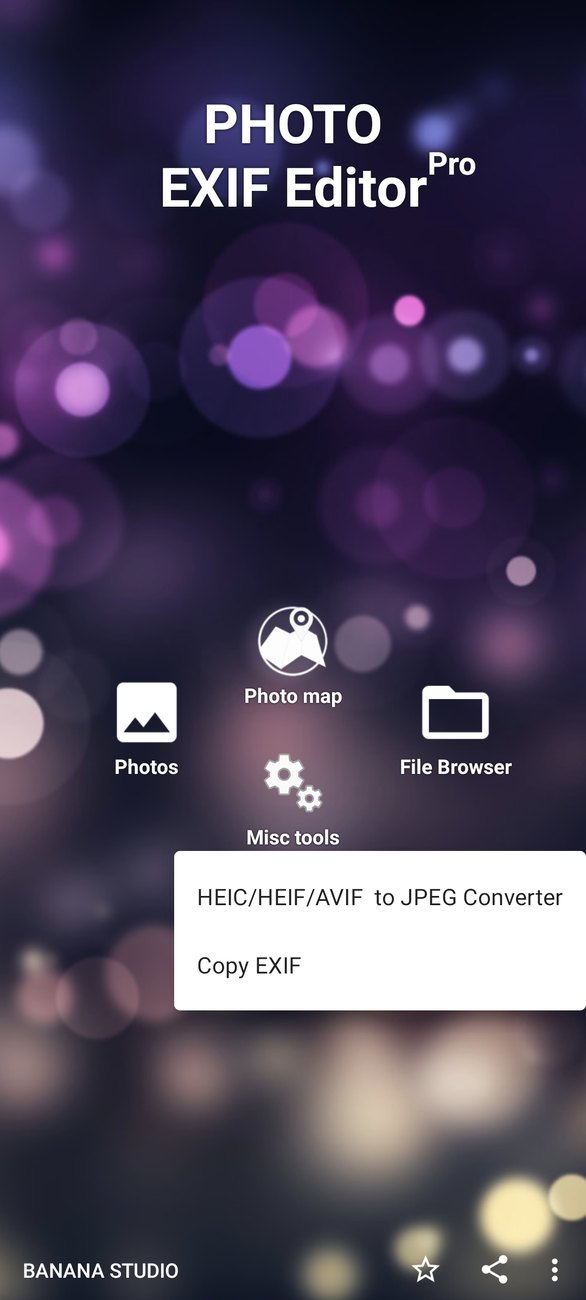
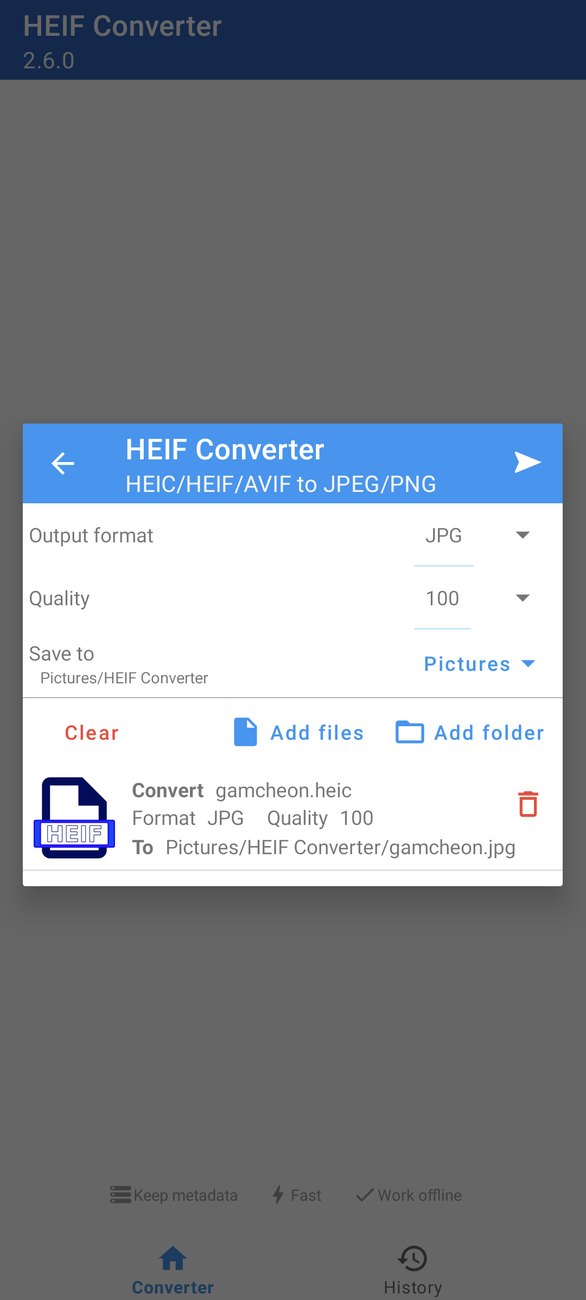
Tippen Sie auf + (oder Dateien hinzufügen / Ordner hinzufügen), um die Fotos auszuwählen, und legen Sie dann fest:
- Ausgabeformat: JPG oder PNG;
- Qualität: bei JPG von 1 bis 100;
- Speichern unter: der Ordner für die konvertierten Fotos, standardmäßig Pictures/HEIF Converter.
Tippen Sie auf Konvertieren. Der Konverter behält die Metadaten (Datum, Standort und Kamerainformationen) in den konvertierten Fotos, arbeitet offline und ist schnell.
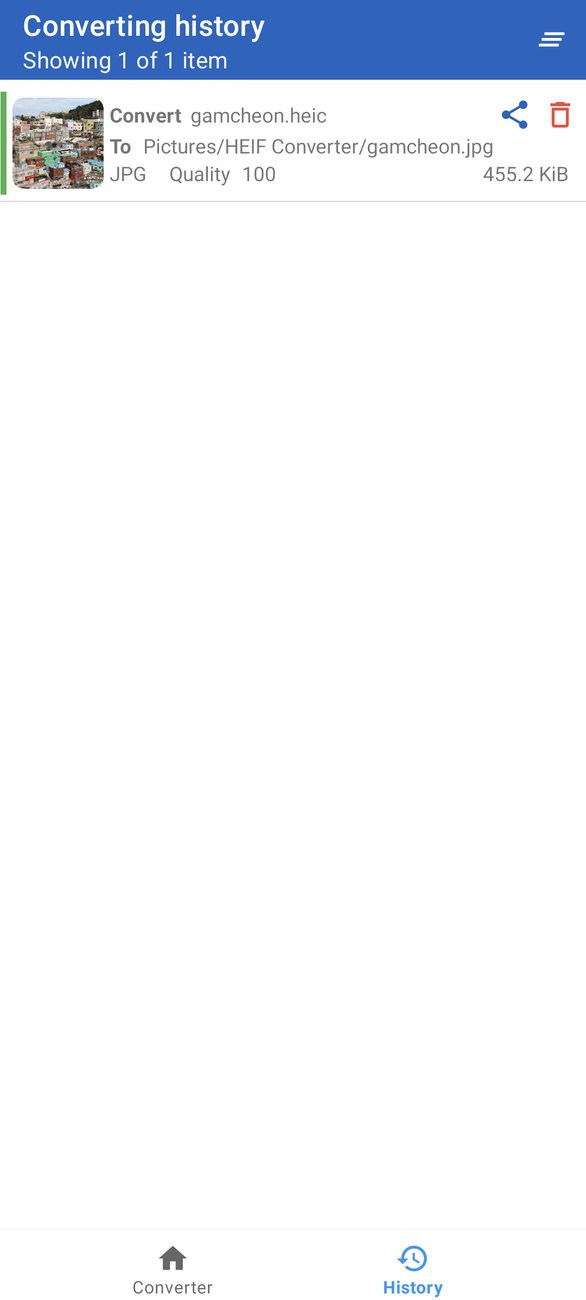
Der Tab Verlauf listet alles auf, was Sie konvertiert haben, mit Format, Qualität und Größe. Tippen Sie auf einen Eintrag, um das konvertierte Foto anzusehen, oder teilen Sie es aus der Ansicht heraus.
Teil 3: Alltagsrezepte, Fehlerbehebung und Fragen
Rezepte
Eine Reise korrigieren, bei der die Kamera auf Heimatzeit stand
Sie sind von Paris nach Tokio geflogen, im Sommer sieben Stunden voraus, und haben vergessen, die Uhr Ihrer Kamera umzustellen. Jedes Foto liegt sieben Stunden zu früh.
- Öffnen Sie im Dateibrowser den Ordner mit den Fotos der Reise.
- Wählen Sie die Fotos der Kamera aus (nicht die Ihres Handys, das seine Uhr automatisch stellt).
- Tippen Sie auf Bearbeiten, dann auf Aufnahmezeit und dann auf Verschieben um.
- Wählen Sie +, 7 Stunden, und tippen Sie auf ✓.
- Aktivieren Sie Set the last modified date to the captured date, wenn Ihre Galerie-App nach Dateidatum sortiert.
- Tippen Sie auf Speichern.
Jetzt reihen sich die Fotos der Kamera und die des Handys in Ihrer Galerie in der richtigen Reihenfolge ein.
Eine Kamera korrigieren, die die Sommerzeit vergessen hat
Dasselbe Prinzip, mit +1 Stunde im Frühling oder −1 Stunde im Herbst. Wählen Sie nur die Fotos aus, die nach der Umstellung aufgenommen wurden.
Fotos einer Kamera ohne GPS mit Geotags versehen
Sie haben mit einer Kamera ohne GPS fotografiert und an denselben Orten ein paar Fotos mit Ihrem Handy gemacht.
- Öffnen Sie ein Handyfoto vom ersten Ort, tippen Sie auf ⋮ neben Geoposition und kopieren Sie den Standort mit einem eindeutigen Namen.
- Wiederholen Sie das für jeden Ort.
- Öffnen Sie die Kamerafotos von jedem Ort (einzeln oder als Stapel) und fügen Sie den passenden Standort ein.
- Speichern Sie.
Für einen einzelnen Ort können Sie auch alle seine Fotos auswählen, auf Geoposition tippen und den Standort einmal auf der Karte setzen.
Einem alten Scan Datum und Ort geben
Scans haben meistens weder Datum noch Standort.
- Öffnen Sie den Scan und tippen Sie auf Aufnahmezeit und dann auf Datum festlegen. Wenn Sie nur das Jahr kennen, setzen Sie den 1. Januar dieses Jahres oder ein anderes Datum, das Sie wiedererkennen.
- Tippen Sie auf Geoposition und suchen Sie den Ort, oder fügen Sie einen gespeicherten Standort ein.
- Fügen Sie eine Beschreibung oder einen IPTC-Titel mit der Geschichte hinter dem Foto hinzu: wer darauf zu sehen ist und was der Anlass war.
- Speichern Sie.
Ihr Scan erscheint jetzt im richtigen Jahr in Ihrer Galerie und auf der Karte.
Fotos für die öffentliche Weitergabe vorbereiten
- Öffnen Sie das Foto und tippen Sie auf EXIF entfernen.
- Aktivieren Sie Geoposition und, wenn Sie möchten, die Kamerafelder.
- Speichern Sie.
Wenn Sie viele Fotos teilen, wählen Sie alle aus und entfernen den Standort aus dem ganzen Stapel in einem Rutsch.
Ihren Namen und Ihr Copyright zu allen Fotos hinzufügen
- Öffnen Sie ein Foto und füllen Sie Fotograf, Copyright sowie die IPTC-Felder Ersteller und Copyright-Vermerk aus.
- Öffnen Sie den Vorlagen-Manager und speichern Sie diese Felder als Vorlage, zum Beispiel mit dem Namen Mein Copyright.
- Wann immer Sie neue Fotos haben, wählen Sie sie aus, öffnen den Editor, wenden Mein Copyright an und speichern.
Fotos von zwei Kameras zu einer Zeitleiste zusammenführen
Sie und ein Freund haben beide eine Hochzeit fotografiert, und Sie möchten ein einziges Album in der richtigen Reihenfolge. Das Problem: Die Uhren Ihrer beiden Kameras waren nie auf dieselbe Zeit gestellt.
- Suchen Sie einen Moment, den beide Kameras festgehalten haben, etwa das Anschneiden der Torte oder ein Gruppenfoto.
- Öffnen Sie dieses Foto von jeder Kamera und notieren Sie beide Aufnahmezeiten. Sagen wir, Ihre Kamera zeigt 15:02:10 und die Ihres Freundes 14:49:40.
- Der Unterschied beträgt 12 Minuten und 30 Sekunden. Die Kamera Ihres Freundes geht nach.
- Wählen Sie alle Fotos Ihres Freundes aus, tippen Sie auf Bearbeiten, dann auf Aufnahmezeit, Verschieben um, und geben Sie +12 Minuten 30 Sekunden ein.
- Speichern Sie und legen Sie dann beide Sätze in denselben Ordner.
Wenn Sie jetzt nach Datum sortieren, greifen die beiden Kameras perfekt ineinander, und die Feier erzählt ihre Geschichte in der richtigen Reihenfolge.
Ein Foto mit falschem Standort korrigieren
Manchmal zeichnet ein Handy einen Standort auf, der leicht daneben liegt (das GPS hatte sich noch nicht eingependelt), oder weit daneben (das Foto hat den Standort des vorherigen Fotos bekommen).
- Öffnen Sie das Foto und tippen Sie auf Geoposition.
- Suchen Sie den richtigen Ort, oder drücken Sie lange auf die Stelle der Karte, an der das Foto wirklich aufgenommen wurde.
- Tippen Sie auf ✓ und dann auf Speichern.
Wenn viele Fotos vom selben Ort falsch sind, korrigieren Sie zuerst eines, kopieren dessen Standort und fügen ihn in die anderen ein. Sie können sie auch visuell in der Foto-Karte finden und korrigieren: Öffnen Sie das Album, suchen Sie nach Fotos, die offensichtlich fehl am Platz sind, wählen Sie jedes aus und drücken Sie lange auf die Stelle, an die es gehört.
Ein Foto korrigieren, das seitlich angezeigt wird
Manche Fotos erscheinen in Ihrer Galerie richtig, aber auf einem Computer oder einer Website seitlich, oder umgekehrt. Das bedeutet meistens, dass das Feld Ausrichtung nicht dazu passt, wie das Bild gespeichert wurde.
- Öffnen Sie das Foto und tippen Sie auf Ausrichtung.
- Probieren Sie 90° im Uhrzeigersinn drehen oder 270° im Uhrzeigersinn drehen (oder Horizontal (Normal), wenn das Bild selbst schon aufrecht ist).
- Speichern Sie und prüfen Sie das Foto in der App, in der es falsch aussah.
Das Ändern der Orientierung verändert das Bild nicht: Es teilt anderen Apps nur mit, wie sie es drehen sollen, sodass Sie es erneut versuchen können, wenn die erste Wahl nicht stimmt.
Ein Familienarchiv in Ordnung halten
Wenn Sie alte Familienfotos digitalisieren, bewirken ein paar Metadaten viel für die nächste Generation:
- Scannen Sie die Fotos und kopieren Sie sie in einen Ordner auf Ihrem Handy.
- Geben Sie jedem mit Datum festlegen ein Datum, auch wenn Sie nur das Jahr oder das Jahrzehnt kennen.
- Fügen Sie den Ort mit dem Standort-Editor oder durch Einfügen eines gespeicherten Standorts hinzu.
- Schreiben Sie im IPTC-Abschnitt in die Beschreibung, wer auf dem Foto zu sehen ist, und fügen Sie die Namen als Stichwörter hinzu, damit Sie später danach suchen können.
- Tragen Sie Ihren Namen bei Ersteller ein und einen Hinweis wie Familienarchiv, gescannt 2026 bei Bildnachweis.
Weil all das in jedem Foto gespeichert ist, bleibt es bei den Fotos, wenn Sie sie auf einen Computer kopieren, mit Ihrer Familie teilen oder in einen Cloud-Dienst hochladen.
Fotos für ein Bildarchiv oder eine Stockfoto-Seite verschlagworten
- Wählen Sie die Fotos eines Motivs aus.
- Füllen Sie im IPTC-Abschnitt Titel, Beschreibung und Stichwörter (durch Kommas getrennt) aus, dazu Ersteller und Copyright-Vermerk.
- Speichern Sie und laden Sie dann hoch. Die meisten Bildarchive und Stockfoto-Seiten lesen diese Felder und füllen Ihren Eintrag automatisch aus.
Fehlerbehebung
„Benötigen Sie eine Berechtigung“ beim Speichern
Ab Android 11 lassen sich Fotos, die eine andere App erstellt hat, etwa Ihre Kamera-App, erst ändern, nachdem Sie es erlaubt haben. Tippen Sie im Speicherfenster auf Berechtigung anfordern und dann auf Zulassen. Um diesen Schritt künftig zu überspringen, erteilen Sie Mediendateien verwalten (ab Android 12) über die Berechtigungseinrichtung der App oder in den Android-Einstellungen.
Meine Galerie zeigt noch das alte Datum
Die meisten Galerie-Apps aktualisieren sich, wenn sie bemerken, dass sich eine Datei geändert hat, aber manche warten eine Weile oder führen eine eigene Kopie. Versuchen Sie Folgendes:
- aktivieren Sie vor dem Speichern Set the last modified date to the captured date, denn manche Galerien sortieren nach Dateidatum;
- schließen Sie die Galerie-App und öffnen Sie sie erneut;
- aktualisieren Sie in manchen Galerien die Mediathek über deren Einstellungen.
Ein Foto zeigt „Keine lage“, obwohl ich sicher bin, dass es einen Standort hat
Ab Android 10 braucht die App die Berechtigung Zugriff auf Standortdaten von Medien, um GPS-Positionen zu lesen. Ohne sie verbirgt Android den Standort vor der App. Erteilen Sie sie über die Berechtigungseinrichtung oder in den Android-Einstellungen.
Die Karte ist leer
Die Karte braucht eine Internetverbindung und aktuelle Google-Play-Dienste. Wenn sie leer bleibt, prüfen Sie Ihre Verbindung, aktualisieren Sie die Google-Play-Dienste im Play Store und öffnen Sie die Karte erneut.
Ich kann ein HEIC- oder AVIF-Foto nicht bearbeiten
Der Editor arbeitet mit JPEG und PNG. Konvertieren Sie HEIC- und AVIF-Fotos zuerst mit dem Konverter unter Verschiedene Werkzeuge. Das konvertierte Foto behält Datum, Standort und Kamerainformationen des Originals, und Sie können es wie jedes JPEG bearbeiten.
IPTC-Felder werden nicht angezeigt
IPTC wird nur für JPEG-Fotos unterstützt. PNG-Fotos haben keinen IPTC-Abschnitt.
Die App hat sich während der Nutzung geschlossen
Vergewissern Sie sich zuerst, dass Sie die neueste Version von Google Play haben: Viele Abstürze älterer Versionen sind in 2.6.0 behoben. Wenn es weiterhin passiert, schicken Sie uns bitte eine Nachricht über Feedback im App-Menü und beschreiben Sie, was Sie gerade gemacht haben. Absturzberichte erreichen uns automatisch, aber Ihre Beschreibung hilft uns, die Situation zu verstehen.
Fragen
Verringert das Bearbeiten eines Fotos seine Qualität? Nein. Das Ändern von Metadaten berührt das Bild selbst nicht. Die App kopiert die Bilddaten genau so, wie sie sind, und schreibt nur die Informationen drumherum neu.
Ist mein Originalfoto sicher, wenn das Speichern fehlschlägt? Ja. Die App schreibt Ihre Änderungen in eine temporäre Kopie, prüft sie und ersetzt erst dann das Original. Wenn unterwegs etwas schiefgeht, bleibt das Original so, wie es war.
Lädt die App meine Fotos hoch? Nein. Ihre Fotos verlassen niemals Ihr Handy. Die App nutzt das Internet nur für die Karte, um Koordinaten in Adressen umzuwandeln, und für die Werbung in der kostenlosen Version.
Kann ich Fotos auf einer SD-Karte bearbeiten? Ja. Der Dateibrowser zeigt Ihre SD-Karte zusammen mit dem Speicher Ihres Handys. Auf manchen Handys bittet Android Sie einmalig, den Stammordner der SD-Karte auszuwählen, um der App Zugriff darauf zu geben.
Kann ich das Speichern rückgängig machen? Nicht in der App. Wenn Sie unsicher sind, probieren Sie Ihre Änderung zuerst an einem Foto aus, oder bewahren Sie eine Kopie der Originale auf, bevor Sie einen großen Stapel bearbeiten.
Was ist der Unterschied zwischen EXIF und IPTC? EXIF wird von Kameras und Handys geschrieben: Daten, Kameraeinstellungen, Standort. IPTC wird von Menschen geschrieben: Bildunterschriften, Stichwörter, Ersteller und Copyright. Beides wird im Foto gespeichert, und mit Photo EXIF Editor können Sie beides bearbeiten.
Warum fragt Photo EXIF Editor nach meinem Standort? Nur um beim Geotagging anzuzeigen, wo Sie sich auf der Karte befinden, damit sich Fotos aus der Nähe leichter platzieren lassen. Das ist optional, und die Karte funktioniert auch ohne.
Behalten soziale Netzwerke die Informationen, die ich hinzufüge? Das hängt vom Dienst ab. Die meisten sozialen Netzwerke entfernen beim Hochladen fast alle Metadaten aus Fotos, einschließlich des Standorts, sodass Ihre Follower sie nicht lesen können. Bildarchive, Stockfoto-Seiten und Cloud-Speicherdienste behalten sie in der Regel. Wenn Sie sich darauf verlassen, dass ein Dienst Ihren Copyright-Vermerk oder Ihre Stichwörter behält, sehen Sie in dessen Hilfeseiten nach.
Ist es unmöglich herauszufinden, wo ein Foto aufgenommen wurde, wenn ich den Standort entferne? Es entfernt die im Foto gespeicherte GPS-Position, die Apps und Websites automatisch auslesen. Was auf dem Bild selbst zu sehen ist, etwa ein Wahrzeichen oder ein Straßenschild, kann den Ort natürlich trotzdem verraten.
Kann ich Fotos bearbeiten, die in Google Fotos sind? Photo EXIF Editor bearbeitet die Fotodateien auf Ihrem Handy. Wenn ein Foto nur in der Cloud liegt, laden Sie es zuerst auf Ihr Handy herunter. Wenn es sowohl auf Ihrem Handy als auch in der Sicherung liegt, bearbeiten Sie die Kopie auf Ihrem Handy. Je nach Ihren Google-Fotos-Einstellungen wird das geänderte Foto möglicherweise erneut als neues Foto gesichert.
Warum dauert das Speichern eines großen Stapels eine Weile? Für jedes Foto liest die App es ein, schreibt eine neue Kopie mit Ihren Änderungen, prüft, ob die Kopie vollständig ist, und ersetzt das Original sicher. Das dauert pro Foto einen Moment, besonders bei großen Dateien, aber genau das garantiert, dass Ihre Originale nie halb geschrieben zurückbleiben. Sie können Ihr Handy weiter benutzen, während gespeichert wird.
Funktioniert die App ohne Internetverbindung? Ja, für alles außer den Kartenkacheln, der Adresssuche und der Ortssuche. Bearbeiten, Speichern, Stapelbearbeitung, IPTC, Vorlagen, EXIF kopieren und der Konverter funktionieren alle offline.
Was sollte ich angeben, wenn ich ein Problem melde? Je mehr wir wissen, desto schneller können wir helfen. Nennen Sie uns Ihr Handymodell und Ihre Android-Version (in den Android-Einstellungen unter Über das Telefon), die Version von Photo EXIF Editor (bei Google Play oder in den App-Einstellungen von Android), was Sie Schritt für Schritt gemacht haben und was Sie erwartet hatten. Wenn das Problem bei einem bestimmten Foto auftritt, sagen Sie uns, woher es stammt: welche Kamera oder App es aufgenommen hat und ob es vorher bearbeitet wurde. Wir können Ihre Fotos nicht sehen, daher ist eine gute Beschreibung das Nächstbeste.
Gibt es eine Version für das iPhone oder für Computer? Photo EXIF Editor ist eine Android-App. Die Fotos, die Sie bearbeiten, speichern ihre Informationen in den Standardformaten EXIF und IPTC, sodass jede Foto-App auf jedem Computer oder Handy Ihre Änderungen lesen kann.
Ich habe ein Feld gefunden, das ich nicht bearbeiten kann. Warum? Manche Felder beschreiben die Bilddaten selbst, etwa Breite und Höhe in Pixeln, und ihre Änderung würde das Foto unlesbar machen, deshalb sind sie schreibgeschützt. Andere werden von bestimmten Kameraherstellern in eigenen Formaten geschrieben, die die App unter Rohdaten anzeigen, aber nicht sicher bearbeiten kann.
Holen Sie sich das Update
Photo EXIF Editor 2.6.0 wird jetzt bei Google Play verteilt. Wenn Sie es noch nicht sehen, sollte es in den nächsten Tagen ankommen.
Danke an alle, deren Handy uns einen Absturzbericht geschickt hat. Sie haben an diesem Update mitgewirkt, auch wenn Sie es nie erfahren haben. Und wenn Sie Feedback, Ideen oder einen Absturz haben, den wir noch nicht behoben haben, teilen Sie es uns in der App mit. Wir lesen jede Nachricht.
Videos
Verwandte Beiträge
Photo EXIF Editor 2.5.7: Datum und Uhrzeit Ihrer Fotos verschieben
Mit Photo EXIF Editor 2.5.7 verschieben Sie Aufnahmedatum und -uhrzeit eines einzelnen Fotos oder eines ganzen Stapels um Jahre, Monate, Tage, Stunden, Minuten oder Sekunden. Korrigieren Sie eine falsch gestellte Kamerauhr, eine vergessene Sommerzeit oder eine Kamera, die noch auf Ihrer heimischen Zeitzone stand, und behalten Sie alle Fotos in der richtigen Reihenfolge. Außerdem funktioniert die App mit dem Zugriff „Fotos auswählen“ ab Android 14.

Photo EXIF Editor 2.5.5: IPTC-Beschreibungen, Stichwörter und Bildnachweise auf Android bearbeiten
Photo EXIF Editor 2.5.5 bringt die IPTC-Bearbeitung für JPEG-Fotos: Titel, Beschreibungen, Stichwörter, Ersteller, Copyright und Ort, für ein einzelnes Foto oder gleich einen ganzen Stapel. Daten, die Sie bei gescannten und alten Fotos setzen, erscheinen jetzt korrekt in Ihrer Galerie, beim Speichern bleibt nie mehr ein defektes Foto zurück, und der HEIC-Konverter funktioniert unter Android 16 wieder.
EXIF Pro 0.4.11: Eigene ExifTool-Befehle auf Android ausführen
EXIF Pro 0.4.11 bringt den Tab „Benutzerdefinierter Befehl“, mit dem du jeden ExifTool-Befehl auf deine Fotos und Videos anwendest, eine Tag-Suche während der Eingabe, ExifTool 13.59 und Unterstützung für Android 16.