Photo EXIF Editor 2.5.5: IPTC-Beschreibungen, Stichwörter und Bildnachweise auf Android bearbeiten
Photo EXIF Editor 2.5.5 bringt die IPTC-Bearbeitung für JPEG-Fotos: Titel, Beschreibungen, Stichwörter, Ersteller, Copyright und Ort, für ein einzelnes Foto oder gleich einen ganzen Stapel. Daten, die Sie bei gescannten und alten Fotos setzen, erscheinen jetzt korrekt in Ihrer Galerie, beim Speichern bleibt nie mehr ein defektes Foto zurück, und der HEIC-Konverter funktioniert unter Android 16 wieder.

Auf dieser Seite
Photo EXIF Editor 2.5.5 ist jetzt bei Google Play verfügbar. Die große Neuigkeit heißt IPTC: Sie können jetzt die Beschreibungen, Stichwörter, Bildnachweise und Ortsangaben, die Fotografen, Archive und Bildagenturen in ihren Bildern speichern, direkt auf Ihrem Handy lesen und bearbeiten. Außerdem sorgt diese Version dafür, dass die Daten, die Sie bei gescannten und alten Fotos setzen, in Ihrer Galerie richtig erscheinen, macht das Speichern sicherer und behebt zwei Fehler.
Was ist IPTC, und warum sollte es Sie interessieren?
EXIF beschreibt, wie ein Foto aufgenommen wurde: Kamera, Objektiv, Belichtung, Datum und GPS-Position. IPTC beschreibt, worum es auf dem Foto geht und wem es gehört: ein Titel, eine Beschreibung, Stichwörter, die Fotografin oder der Fotograf, der Copyright-Vermerk und der Aufnahmeort.
IPTC ist der Standard, den Bildagenturen, Zeitungen, Archive und Fotoverwaltungs-Apps wie Adobe Lightroom und Bridge lesen und schreiben. Wenn Sie
- Familienfotos scannen und festhalten möchten, wer darauf zu sehen ist und wo sie entstanden sind,
- Ihre Arbeit verkaufen oder teilen und Ihren Namen und Ihr Copyright in jeder Datei haben möchten,
- oder eine große Bibliothek ordnen und Stichwörter vergeben möchten, nach denen Sie später suchen können,
dann gehören diese Informationen in IPTC, und sie reisen jetzt überallhin mit dem Foto.
IPTC bei einem Foto bearbeiten
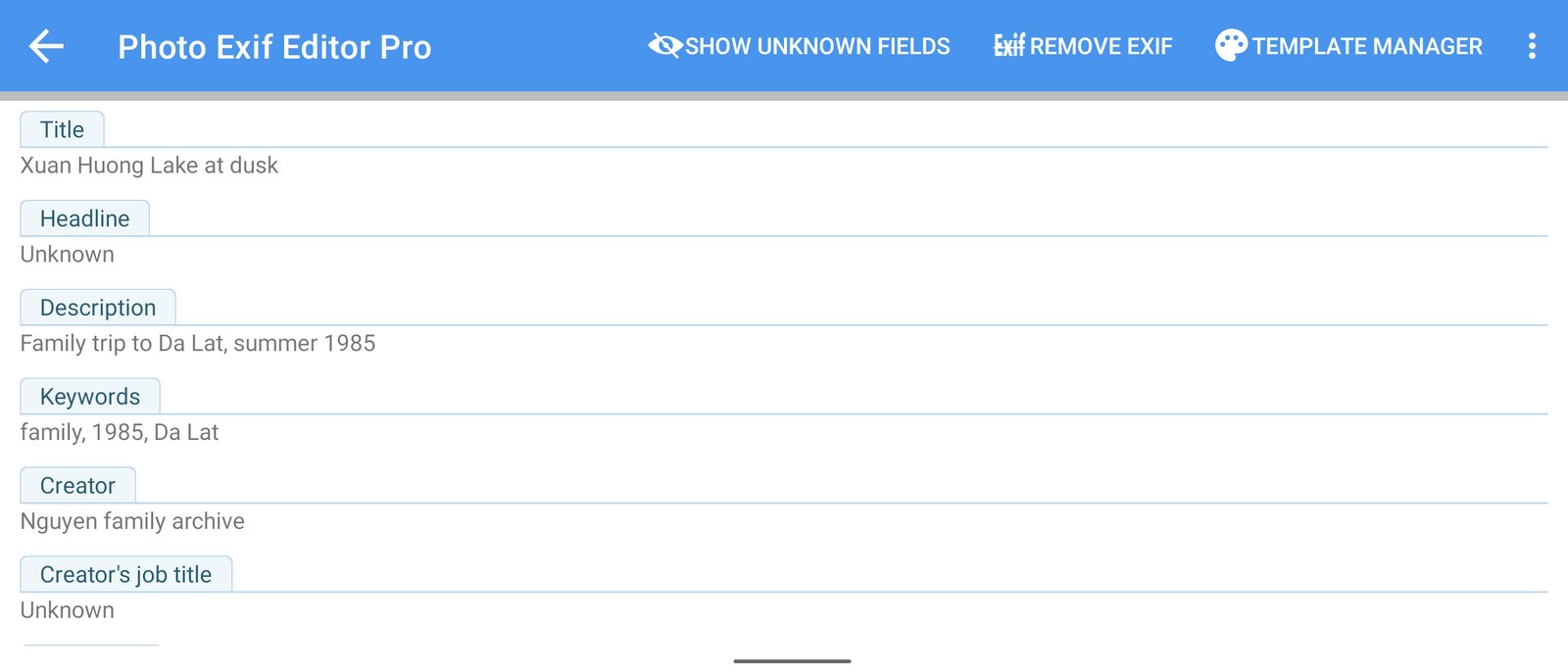
Öffnen Sie ein JPEG-Foto und scrollen Sie zum neuen Bereich IPTC. Diese Felder werden unterstützt:
- Titel, Überschrift und Beschreibung (die Bildunterschrift)
- Stichwörter
- Ersteller, Position des Erstellers, Bildnachweis, Quelle und Copyright-Vermerk
- Verfasser der Beschreibung, Anweisungen und Auftragskennung
- Erstellungsdatum, mit Datums- und Zeitauswahl
- Ort (Detail), Stadt, Bundesland/Kanton, Land und Ländercode
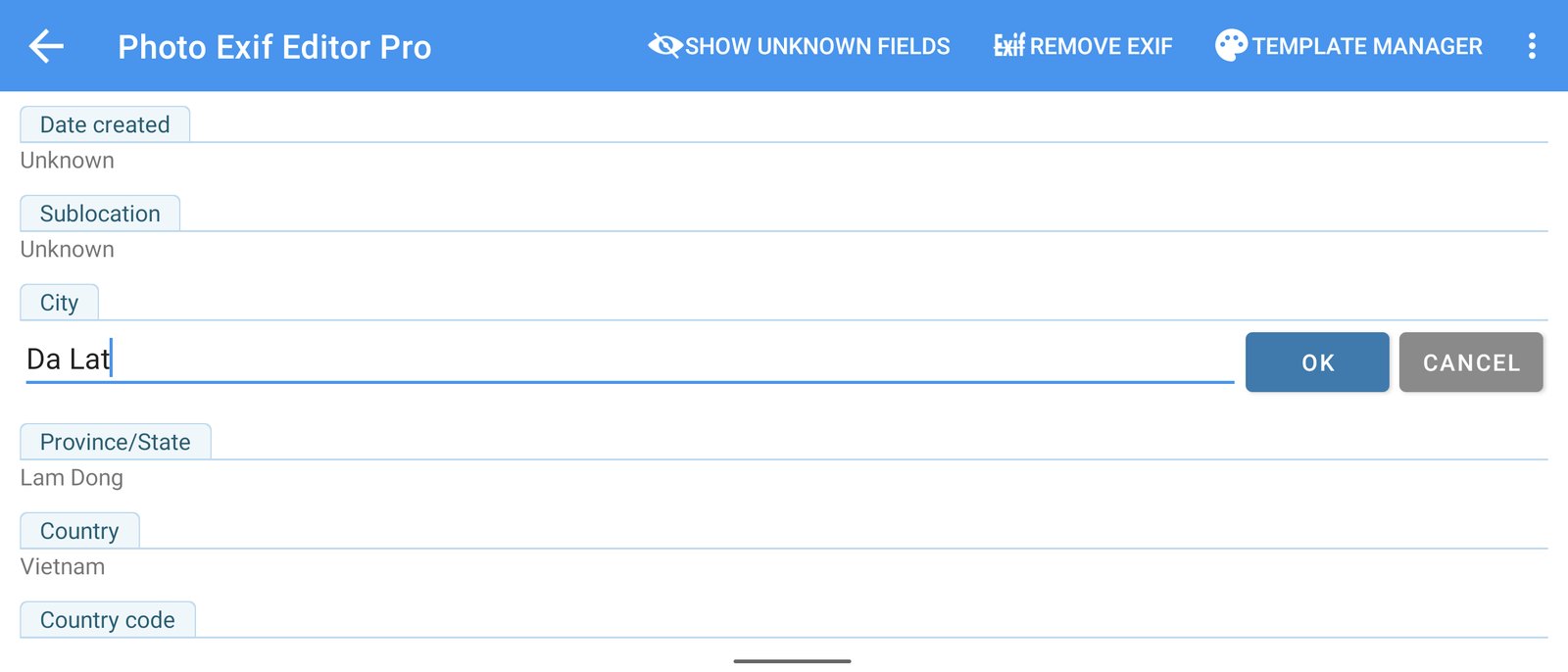
Tippen Sie auf ein Feld, geben Sie den Text ein, tippen Sie auf OK und dann auf Speichern. Text in jeder Sprache wird in UTF-8 gespeichert, sodass Namen und Orte mit Akzenten oder nicht-lateinischen Schriften genau so erhalten bleiben, wie Sie sie eingegeben haben.
IPTC bei vielen Fotos gleichzeitig bearbeiten
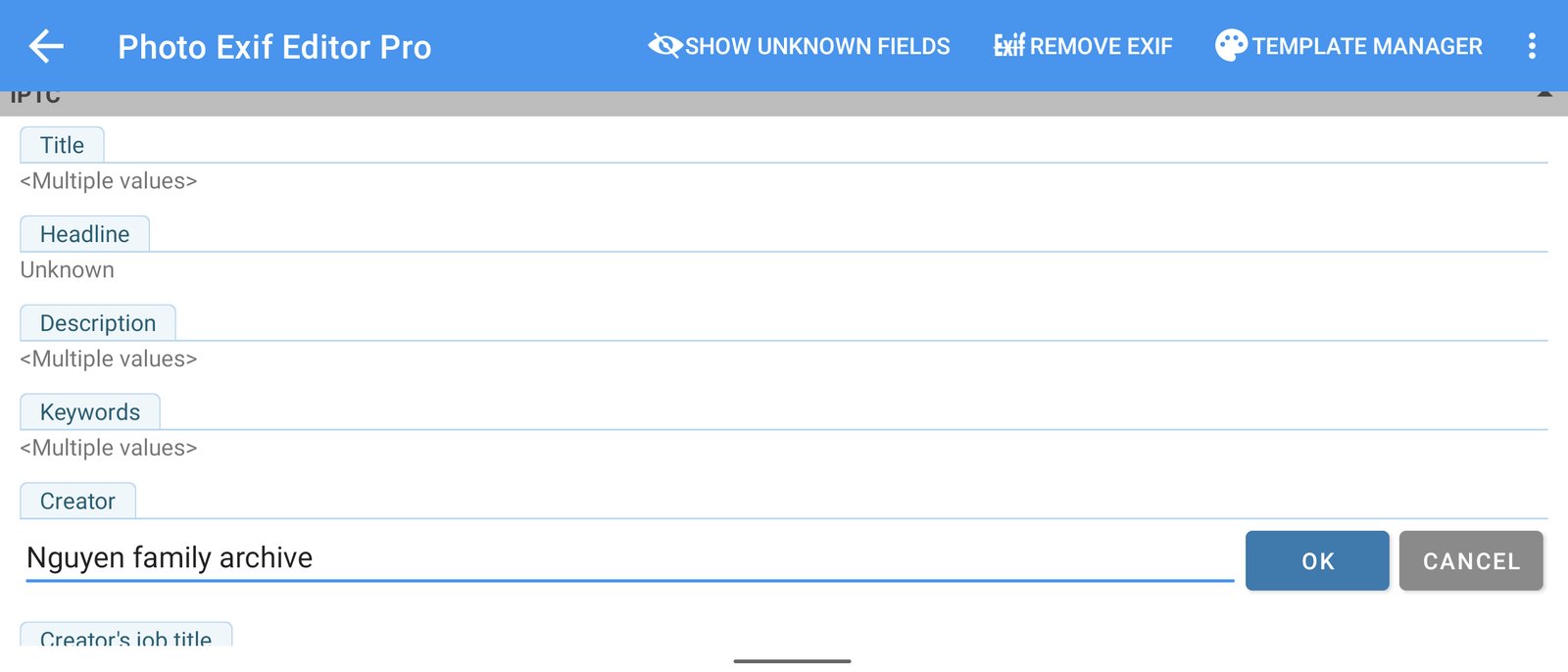
Wählen Sie mehrere Fotos aus, um sie gemeinsam zu bearbeiten. Felder, die in allen Fotos gleich sind, zeigen ihren Wert. Felder, die sich unterscheiden, zeigen .
Ändern Sie nur die Felder, die Sie möchten: Wenn Sie zwanzig Fotos Stichwörter hinzufügen, behält jedes Foto seine eigene Beschreibung. Nur die Felder, die Sie bearbeiten, werden in alle Fotos geschrieben.
IPTC von einem Foto auf andere kopieren
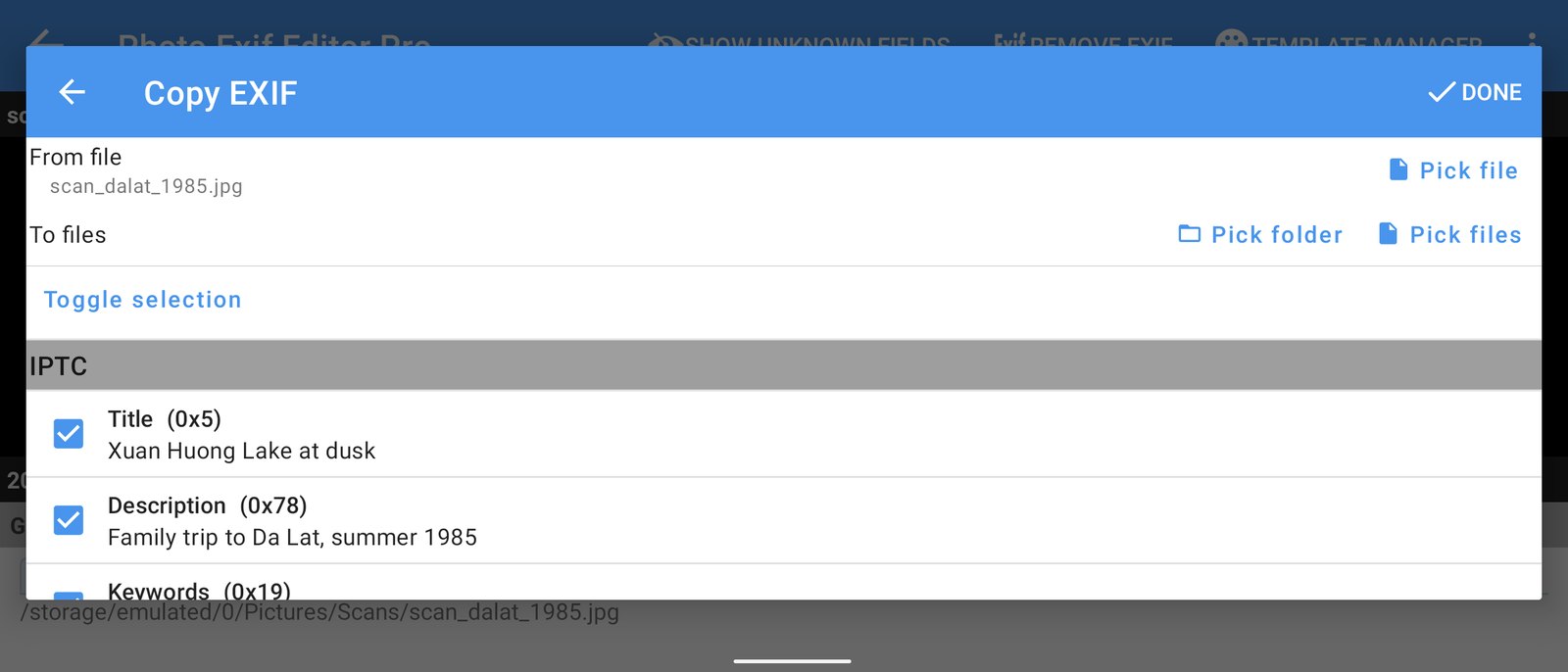
EXIF kopieren hat jetzt ebenfalls einen Bereich IPTC. Wählen Sie ein Quellfoto, wählen Sie die Zielfotos und haken Sie die IPTC-Felder an, die Sie kopieren möchten, zum Beispiel Ihren Namen als Ersteller, den Copyright-Vermerk und die Stadt. So versehen Sie ganz schnell eine ganze Serie mit Ihren Angaben.
IPTC vor dem Teilen entfernen
Sie möchten ein Foto ohne Beschreibungen und Bildnachweise teilen? Haken Sie in EXIF entfernen IPTC zusammen mit den EXIF-Tags an, die Sie entfernen möchten. Die übrigen Metadaten des Fotos bleiben unverändert.
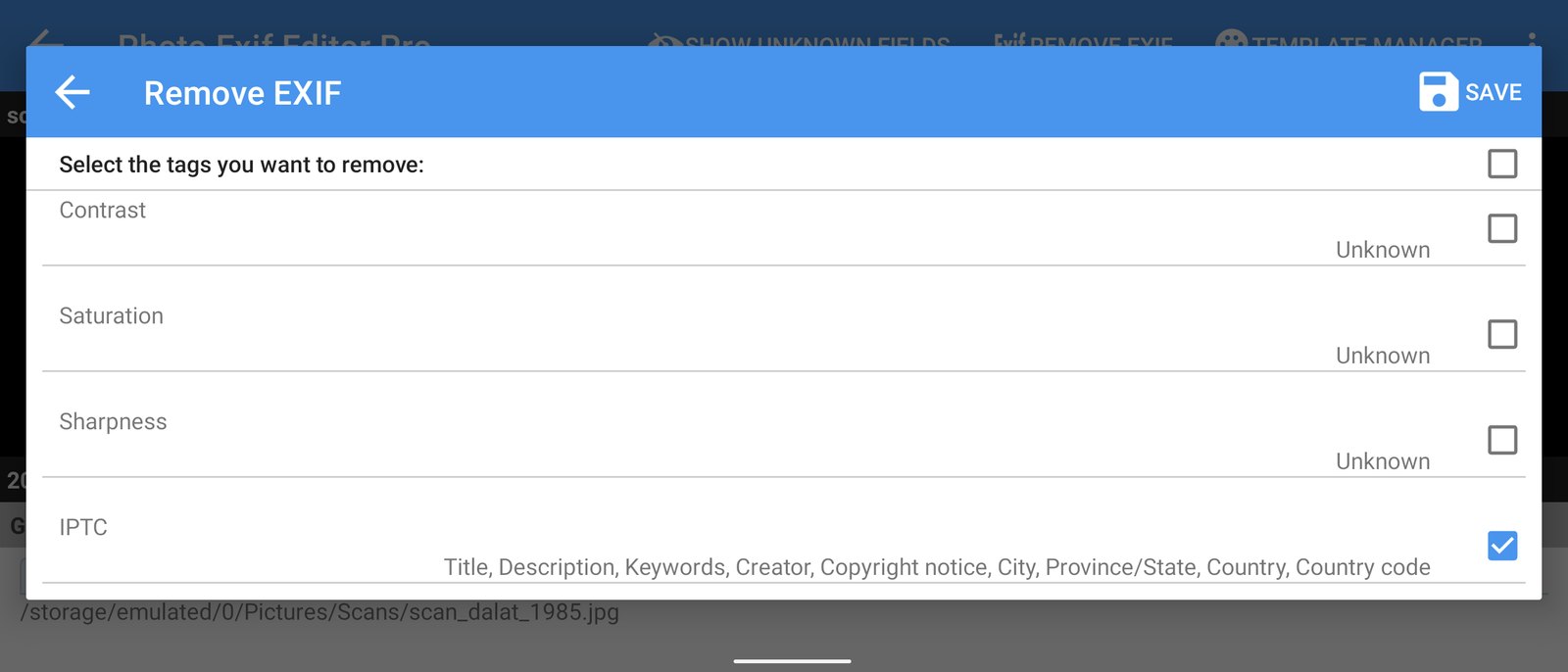
Die IPTC-Bearbeitung funktioniert mit JPEG-Fotos.
Daten bei gescannten und alten Fotos erscheinen jetzt in Ihrer Galerie
Viele von Ihnen scannen alte Abzüge und setzen in Photo EXIF Editor das ursprüngliche Datum jedes Fotos. Einige haben uns berichtet, dass die Galerie weiterhin das Scandatum anzeigte.
Das liegt daran: Das Datum eines Fotos in EXIF hat keine Zeitzone. Wenn Android ein Foto indiziert, vertraut es diesem Datum nur dann, wenn es nahe am Datum der letzten Änderung der Datei liegt, und das ist bei einem Scan von 1985 nie der Fall. Android ignorierte also das gesetzte Datum, und Galerie-Apps sortierten das Foto nach dem Tag, an dem Sie es gescannt haben.
In 2.5.5 speichert Photo EXIF Editor, wenn Sie das Aufnahmedatum ändern, auch den Zeitzonen-Offset für dieses Datum (aus der Zeitzone Ihres Handys). Mit dem Offset weiß Android genau, wann das Foto aufgenommen wurde, und die Galerie-Apps auf Ihrem Handy zeigen es am richtigen Tag an. Das funktioniert bei einzelnen Fotos und bei Stapelbearbeitung.
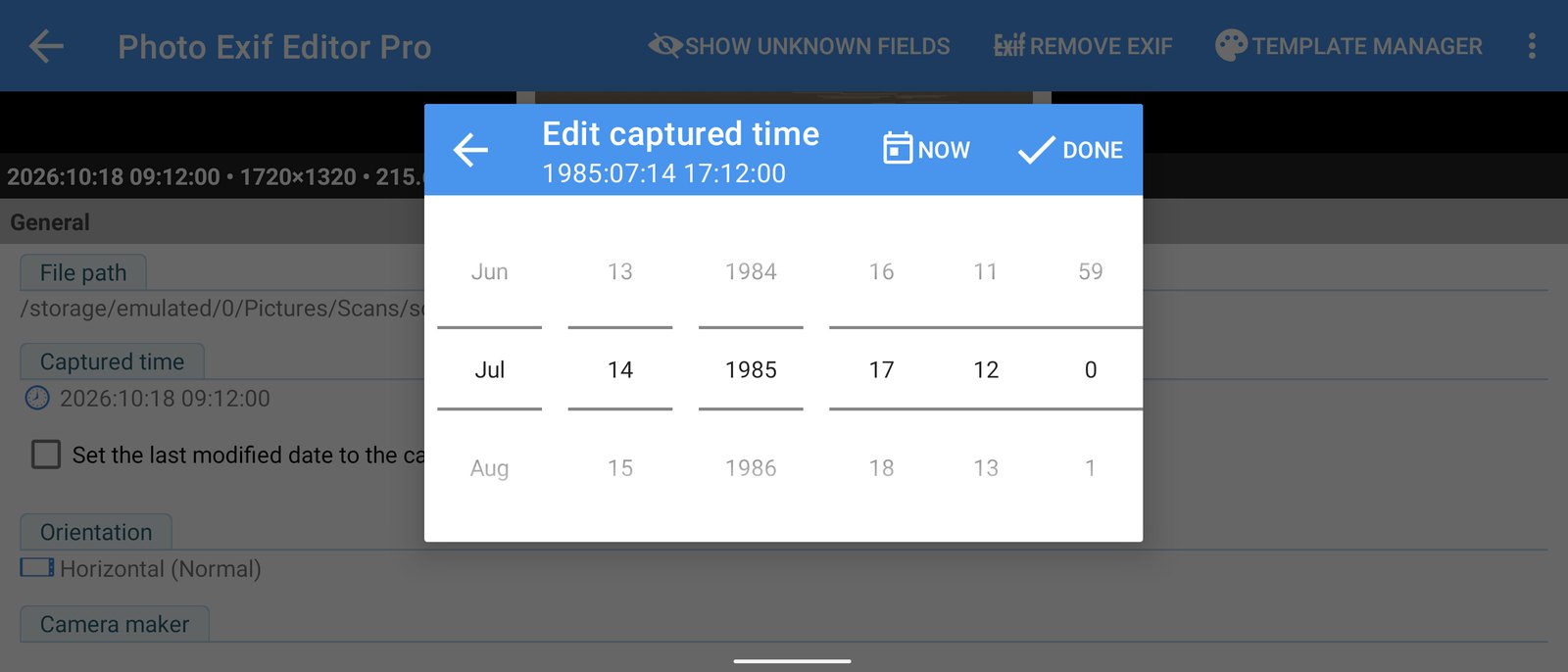
Der Offset wird nur hinzugefügt, wenn Sie das Datum ändern. Wenn Sie andere Felder bearbeiten, bleiben die Datums-Tags genau so, wie sie waren.
Sichereres Speichern
Ein Foto zu speichern bedeutet, eine neue Version über die alte zu schreiben. Bisher konnte das Foto unvollständig zurückbleiben und sich nicht mehr öffnen lassen, wenn dabei etwas schiefging (der Speicher des Handys war voll, oder die App wurde während eines langen Stapels geschlossen).
Photo EXIF Editor 2.5.5 schützt Ihre Originale:
- Vor dem Speichern prüft die App das bearbeitete Foto und stellt sicher, dass genug freier Speicherplatz vorhanden ist.
- Sie behält eine temporäre Sicherung des Originals, bis die neue Version vollständig geschrieben und geprüft ist.
- Schlägt etwas fehl, wird das Original wiederhergestellt und das Speichern als fehlgeschlagen gemeldet.
- Wird die App mitten im Speichern geschlossen, wird das Original beim nächsten Öffnen der App wiederhergestellt.
Das ist besonders wichtig, wenn Sie Tausende Fotos auf einmal bearbeiten.
Außerdem behoben
- HEIC/HEIF/AVIF-Konverter unter Android 16: Ausgewählte Dateien zum Konvertieren wurden nicht in die Liste aufgenommen. Die Auswahl einzelner und mehrerer Dateien funktioniert wieder.
- „Mehrere Werte“ bei der Orientierung: Wenn Sie mehrere Fotos ohne Orientierungs-Tag bearbeitet haben, zeigte Orientierung , obwohl alle gleich waren. Jetzt wird Horizontal (Normal) angezeigt. Photo EXIF Editor schreibt außerdem den ungültigen Orientierungswert 0 nicht mehr, und Fotos, die frühere Versionen damit gespeichert haben, werden beim nächsten Speichern korrigiert.
Holen Sie sich das Update
Photo EXIF Editor 2.5.5 wird jetzt bei Google Play verteilt. Wenn Sie es noch nicht sehen, sollte es in den nächsten Tagen ankommen.
Feedback oder Ideen? Teilen Sie sie uns direkt in der App mit. Wir lesen jede Nachricht.
Videos
Zugehörige App
Photo EXIF Editor
EXIF-Daten und GPS-Standort von Fotos anzeigen, bearbeiten und entfernen