Photo EXIF Editor 2.5.5:Android で IPTC のキャプション、キーワード、クレジットを編集
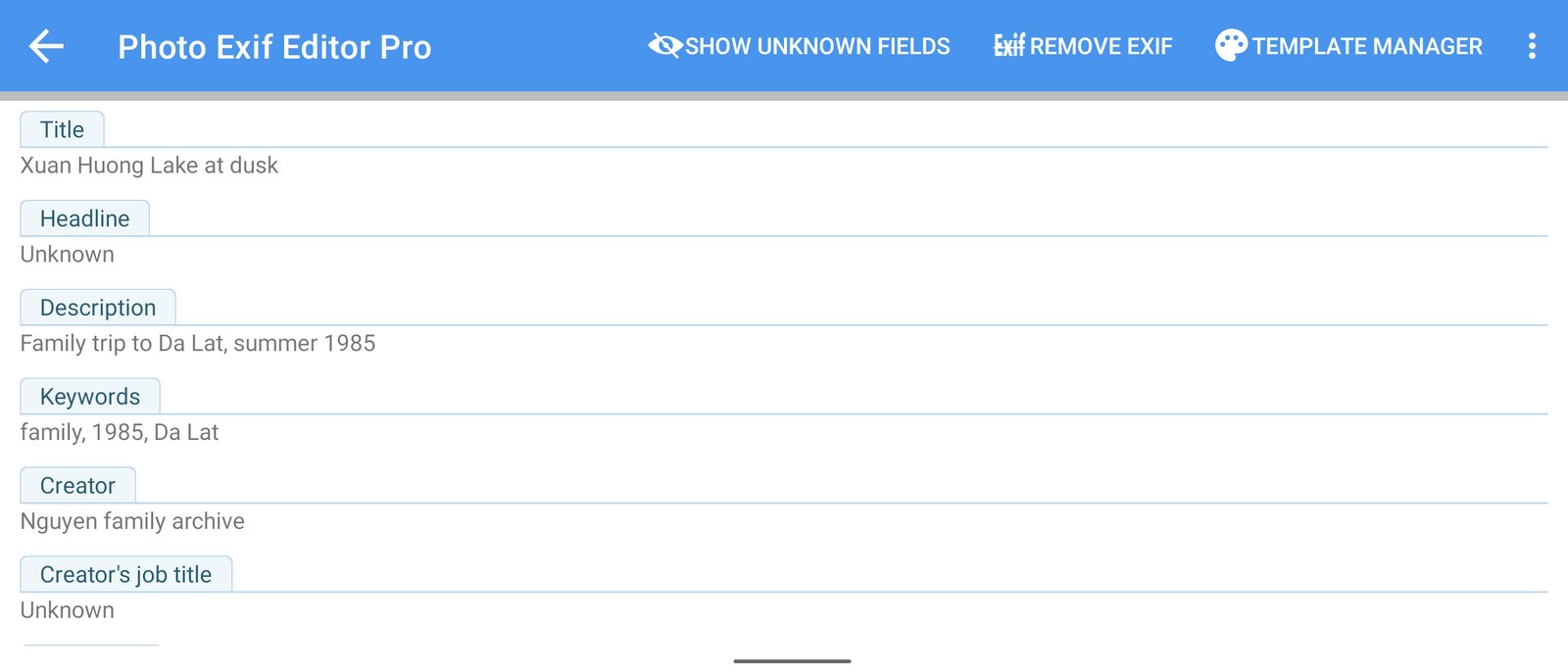
Photo EXIF Editor 2.5.5 では、JPEG 写真の IPTC 編集に対応しました。タイトル、説明、 キーワード、作成者、著作権、撮影場所を、1 枚でも複数枚まとめてでも編集できます。 スキャンした写真や古い写真に設定した日付がギャラリーに正しく表示されるようになり、 保存に失敗して壊れた写真が残ることもなくなりました。HEIC コンバーターも Android 16 で再び動作します。

On this page
Photo EXIF Editor 2.5.5 を Google Play で公開しました。今回の目玉は IPTC です。写真家、アーカイブ、フォトエージェンシーが写真に記録しているキャプション、キーワード、クレジット、撮影場所を、スマートフォンだけで読み取り、編集できるようになりました。さらに、スキャンした写真や古い写真に設定した日付がギャラリーに正しく表示されるようになり、保存の安全性も高まりました。2 つの不具合も修正しています。
IPTC とは? なぜ役に立つの?
EXIF は、写真がどのように撮られたかを記録します。カメラ、レンズ、露出、日付、GPS の位置情報などです。一方、IPTC は、その写真が何を写していて、誰のものなのかを記録します。タイトル、キャプション、キーワード、撮影者、著作権表示、撮影場所などです。
IPTC は、フォトエージェンシー、新聞社、アーカイブ、そして Adobe Lightroom や Bridge などの写真管理アプリが読み書きする標準規格です。次のような方に向いています。
- 家族の写真をスキャンして、写っている人や撮影場所を記録しておきたい方
- 作品を販売・共有していて、すべてのファイルに自分の名前と著作権を入れておきたい方
- たくさんの写真を整理していて、あとで検索できるキーワードを付けておきたい方
こうした情報の置き場所が IPTC です。しかも、写真と一緒にどこへでも持ち運べるようになります。
1 枚の写真の IPTC を編集する
JPEG 写真を開き、新しい IPTC セクションまでスクロールします。次の項目に対応しています。
- タイトル、見出し、説明(キャプション)
- キーワード
- 作成者、作成者の役職、クレジット、ソース、著作権情報
- 説明の記述者、指示、ジョブ識別子
- 作成日(日付と時刻のピッカーで入力)
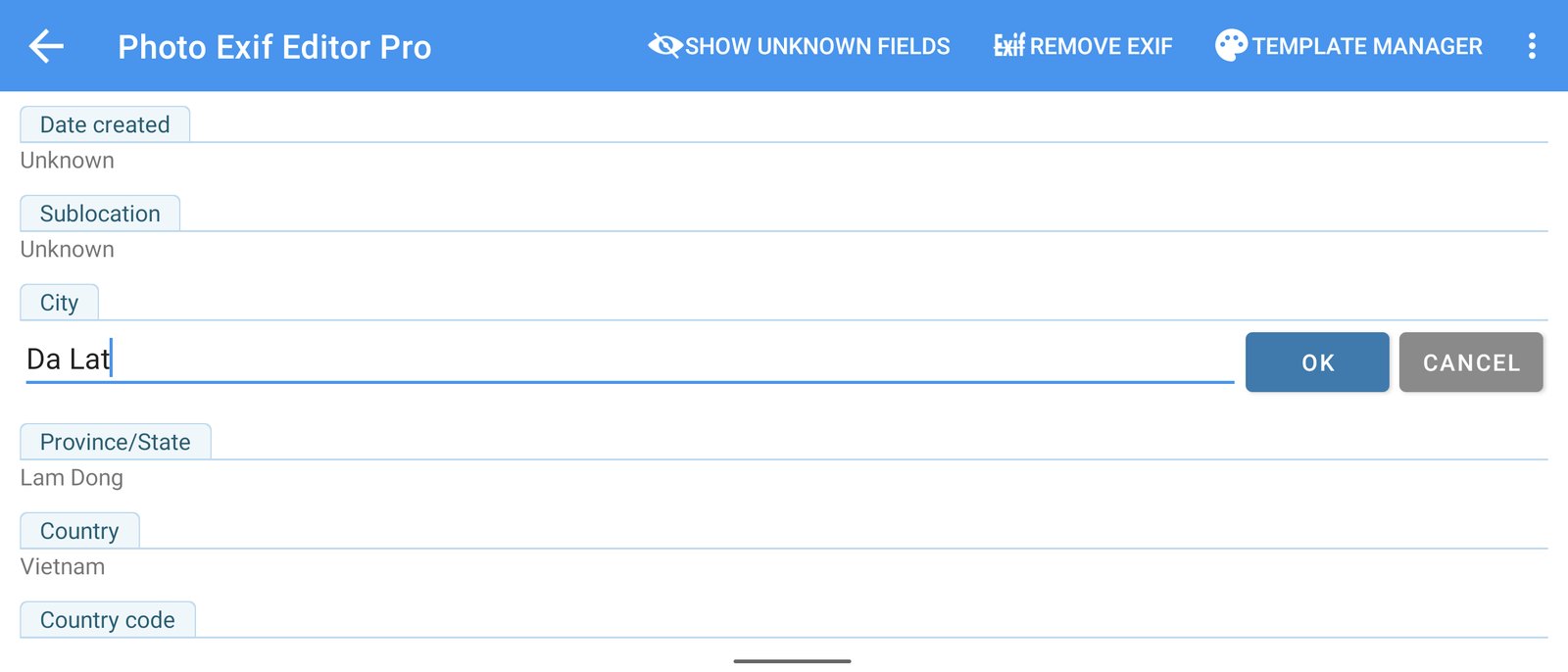
- 場所、市区町村、都道府県/州、国、国コード
項目をタップして入力し、OK をタップしてから 保存 をタップします。どの言語の文字も UTF-8 で保存されるので、アクセント付きの名前や日本語などの地名も、入力したとおりに保存されます。
複数の写真の IPTC をまとめて編集する
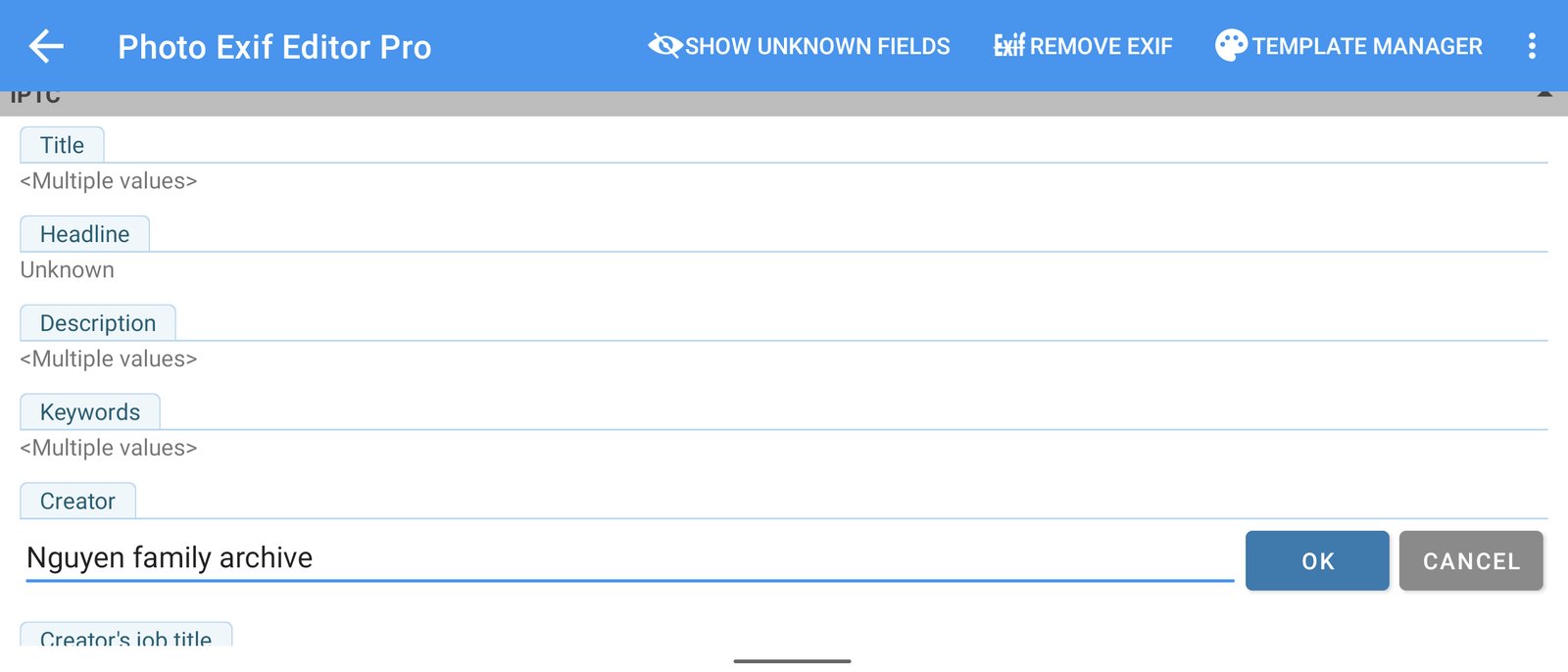
複数の写真を選ぶと、まとめて編集できます。すべての写真で同じ項目は、その値が表示されます。写真ごとに異なる項目には <複数の値> と表示されます。
変更したい項目だけを編集してください。たとえば 20 枚の写真にキーワードを追加しても、各写真のキャプションはそのままです。編集した項目だけが、すべての写真に書き込まれます。
ある写真の IPTC をほかの写真にコピーする
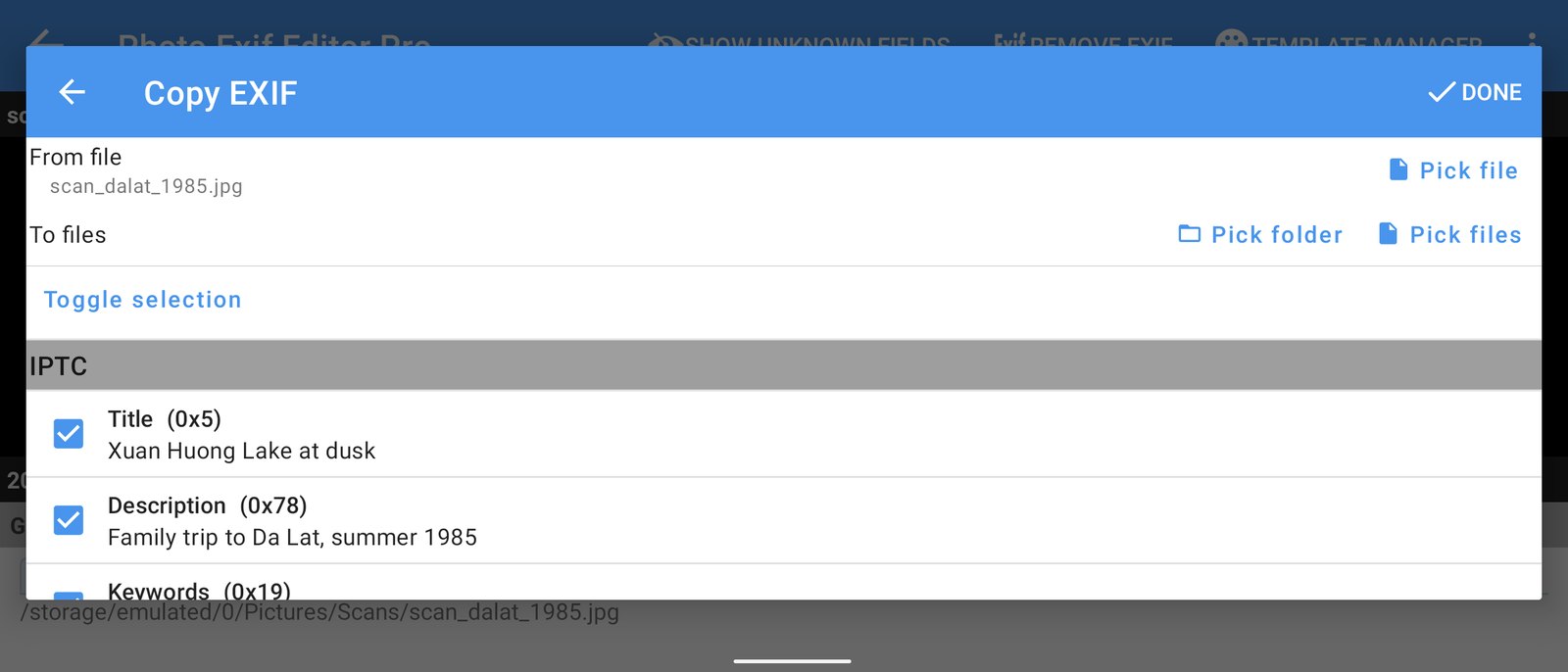
EXIFをコピーにも IPTC セクションが加わりました。コピー元の写真とコピー先の写真を選び、コピーしたい IPTC の項目(たとえば作成者名、著作権情報、市区町村など)にチェックを入れます。何枚もの写真にまとめてクレジットを入れるなら、これがいちばん手早い方法です。
共有する前に IPTC を削除する
キャプションやクレジットを入れずに写真を共有したいときは、EXIFを削除で、削除したい EXIF タグと一緒に IPTC にもチェックを入れます。写真のそのほかのメタデータはそのまま残ります。
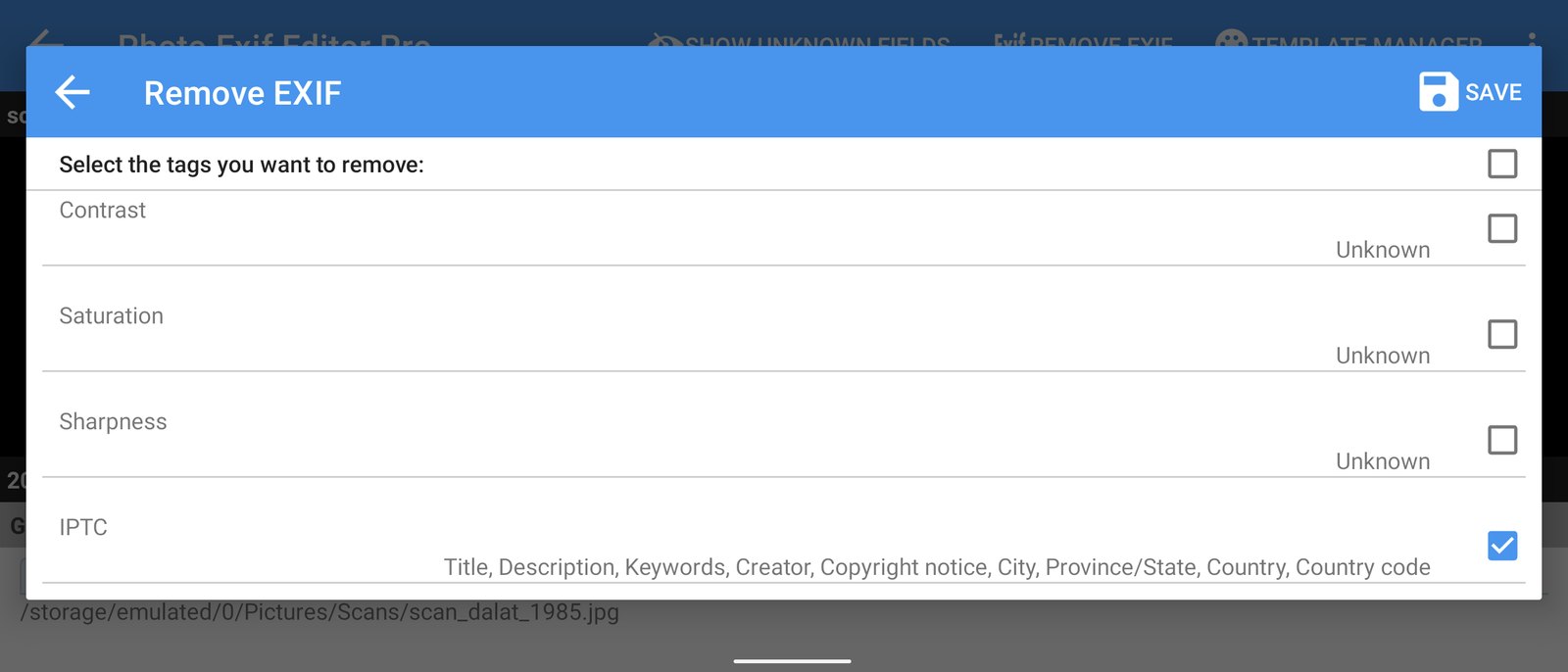
IPTC の編集は JPEG 写真で使えます。
スキャンした写真や古い写真の日付がギャラリーに表示されるように
古いプリントをスキャンして、Photo EXIF Editor で元の撮影日を設定している方は多いと思います。ところが、ギャラリーにはスキャンした日付が表示されたままになる、というお声をいただいていました。
理由は次のとおりです。EXIF の日付にはタイムゾーンの情報がありません。Android は写真をインデックスするとき、その日付がファイルの最終更新日に近い場合にしか信用しません。1985 年の写真をスキャンしたものでは、まずそうなりません。そのため Android は設定した日付を無視し、ギャラリーアプリは写真をスキャンした日で並べていました。
2.5.5 では、撮影日を変更すると、Photo EXIF Editor がその日付のタイムゾーンオフセット(スマートフォンのタイムゾーンから取得)も一緒に保存します。オフセットがあれば、Android は写真が撮られた時刻を正確に把握でき、スマートフォンのギャラリーアプリでも正しい日に表示されます。1 枚ずつの編集でも、まとめての編集でも有効です。
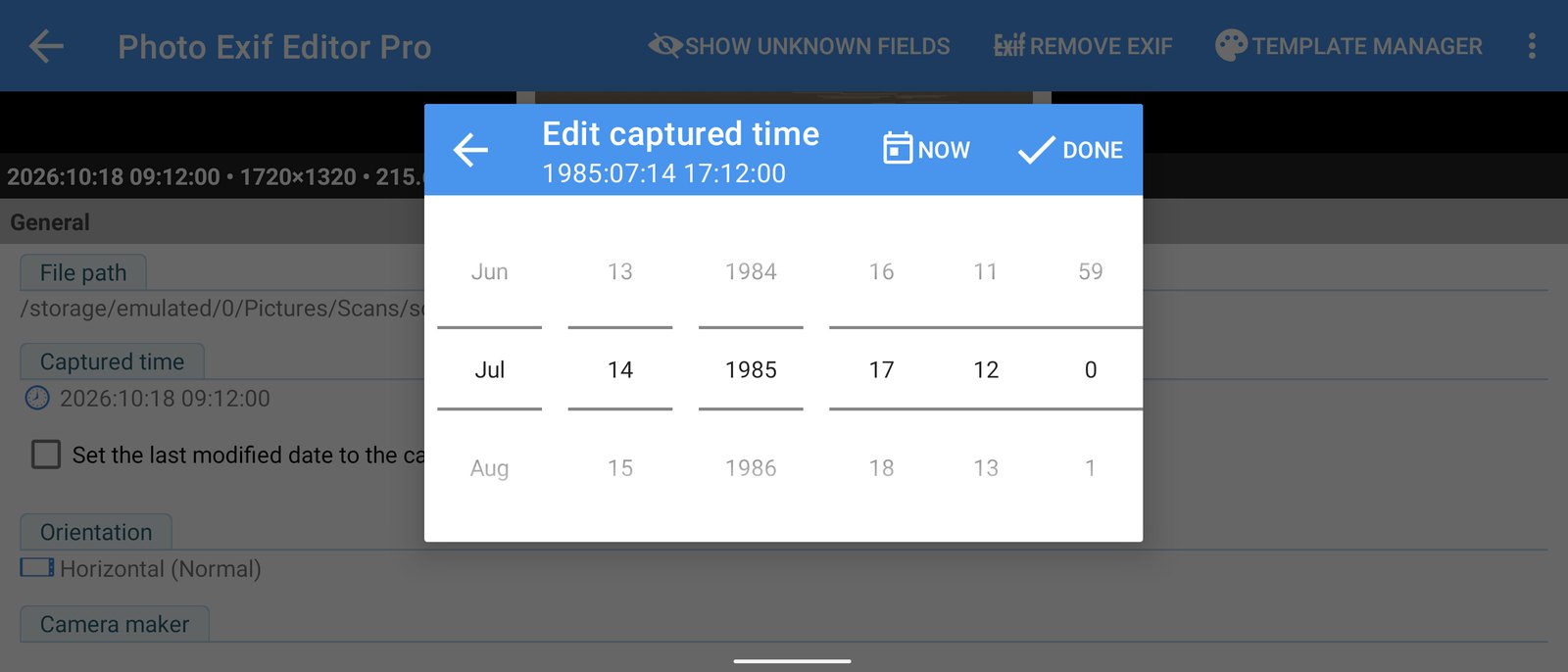
オフセットが追加されるのは、日付を変更したときだけです。ほかの項目を編集しても、日付のタグはそのまま変わりません。
より安全な保存
写真を保存するとは、古い版の上に新しい版を書き込むことです。これまでは、途中で問題が起きると(ストレージの空き容量が足りなくなった、長いバッチ処理の途中でアプリが閉じられた、など)、写真が中途半端な状態で残り、開けなくなることがありました。
Photo EXIF Editor 2.5.5 は、元の写真を守ります。
- 保存の前に、編集後の写真をチェックし、空き容量が十分にあることを確認します。
- 新しい版が完全に書き込まれて検証されるまで、元の写真の一時バックアップを保持します。
- 何か失敗した場合は、元の写真を元に戻し、保存は失敗として通知されます。
- 保存の途中でアプリが閉じられた場合は、次にアプリを開いたときに元の写真が復元されます。
何千枚もの写真を一度に編集するときに、特に役立ちます。
その他の修正
- Android 16 での HEIC/HEIF/AVIF コンバーター: 変換するファイルを選んでも、リストに追加されませんでした。1 つでも複数でも、ファイルを選べるようになりました。
- オリエンテーションの「複数の値」: オリエンテーションのタグがない写真を複数編集したとき、すべて同じなのにオリエンテーションが <複数の値> と表示されていました。現在は 水平(正常) と表示されます。また、Photo EXIF Editor は無効なオリエンテーション値 0 を書き込まなくなりました。以前のバージョンでこの値が保存された写真は、次に保存するときに修正されます。
アップデートを入手する
Photo EXIF Editor 2.5.5 は現在 Google Play で順次配信中です。まだ表示されない場合も、数日以内に届く予定です。
ご意見やアイデアはありますか?アプリからお送りください。いただいたメッセージにはすべて目を通しています。
Videos
Related app
Photo EXIF Editor
写真のEXIFデータとGPS位置情報を表示・編集・削除