Photo EXIF Editor 2.5.5: IPTC-bijschriften, trefwoorden en vermeldingen bewerken op Android
Photo EXIF Editor 2.5.5 voegt IPTC-bewerking toe voor JPEG-foto's: titels, beschrijvingen, trefwoorden, maker, copyright en locatie, voor één foto of een hele reeks. Datums die u instelt op gescande en oude foto's verschijnen nu correct in uw galerij, opslaan laat nooit een kapotte foto achter en de HEIC-converter werkt weer op Android 16.

On this page
Photo EXIF Editor 2.5.5 is nu beschikbaar op Google Play. Het grote nieuws is IPTC: u kunt nu de bijschriften, trefwoorden, vermeldingen en locatie die fotografen, archieven en fotobureaus in hun foto's opslaan, rechtstreeks op uw telefoon lezen en bewerken. Deze versie zorgt er ook voor dat de datums die u instelt op gescande en oude foto's correct in uw galerij verschijnen, maakt opslaan veiliger en verhelpt twee bugs.
Wat is IPTC, en waarom is het belangrijk?
EXIF beschrijft hoe een foto is genomen: de camera, de lens, de belichting, de datum en de GPS-positie. IPTC beschrijft waar de foto over gaat en van wie hij is: een titel, een bijschrift, trefwoorden, de fotograaf, de copyrightvermelding en de plaats waar hij is genomen.
IPTC is de standaard die fotobureaus, kranten, archieven en fotobeheer-apps zoals Adobe Lightroom en Bridge lezen en schrijven. Als u:
- familiefoto's scant en wilt vastleggen wie erop staat en waar ze zijn genomen,
- uw werk verkoopt of deelt en uw naam en copyright in elk bestand wilt hebben,
- of een grote bibliotheek ordent met trefwoorden waarop u later kunt zoeken,
dan hoort die informatie in IPTC, en ze reist nu overal met de foto mee.
IPTC bewerken bij één foto
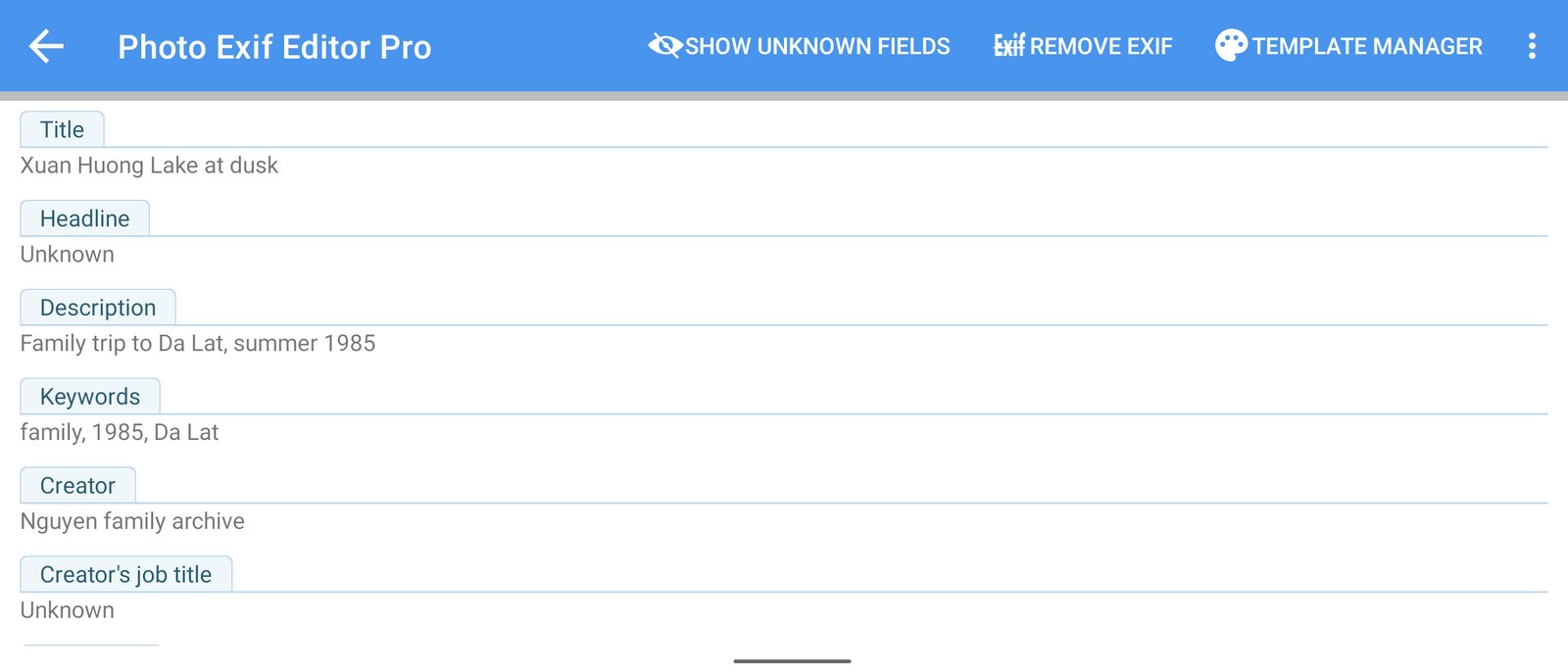
Open een JPEG-foto en scroll naar het nieuwe gedeelte IPTC. Deze velden worden ondersteund:
- Titel (Title), Kop (Headline) en Beschrijving (Description, het bijschrift)
- Trefwoorden (Keywords)
- Maker (Creator), Functie van de maker (Creator's job title), Bronvermelding (Credit line), Bron (Source) en Copyrightvermelding (Copyright notice)
- Schrijver van de beschrijving (Description writer), Instructies (Instructions) en Opdrachtkenmerk (Job identifier)
- Aanmaakdatum (Date created), met een datum- en tijdkiezer
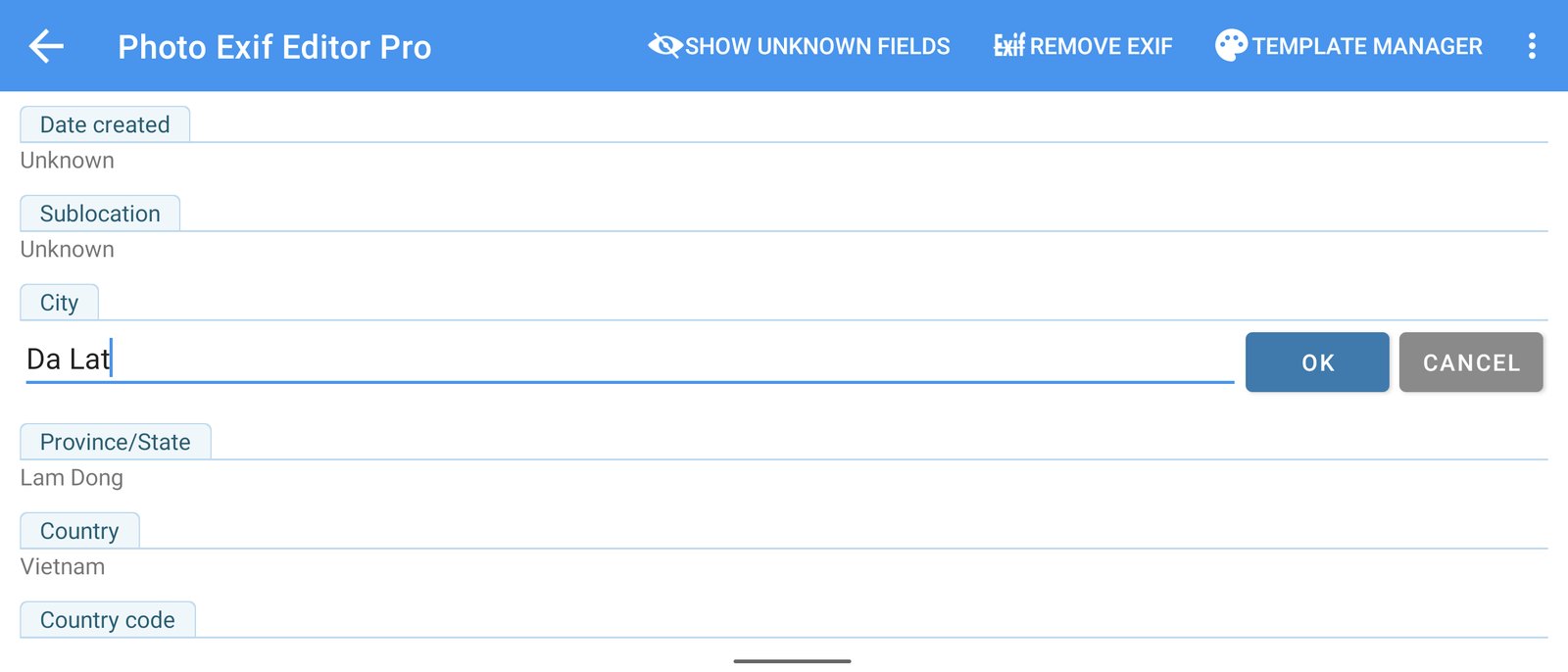
- Sublocatie (Sublocation), Plaats (City), Provincie/staat (Province/State), Land (Country) en Landcode (Country code)
Tik op een veld, typ, tik op OK en tik daarna op Opslaan (Save). Tekst in elke taal wordt opgeslagen in UTF-8, dus namen en plaatsen met accenten of niet-Latijnse schriften blijven precies zoals u ze hebt getypt.
IPTC bewerken bij veel foto's tegelijk
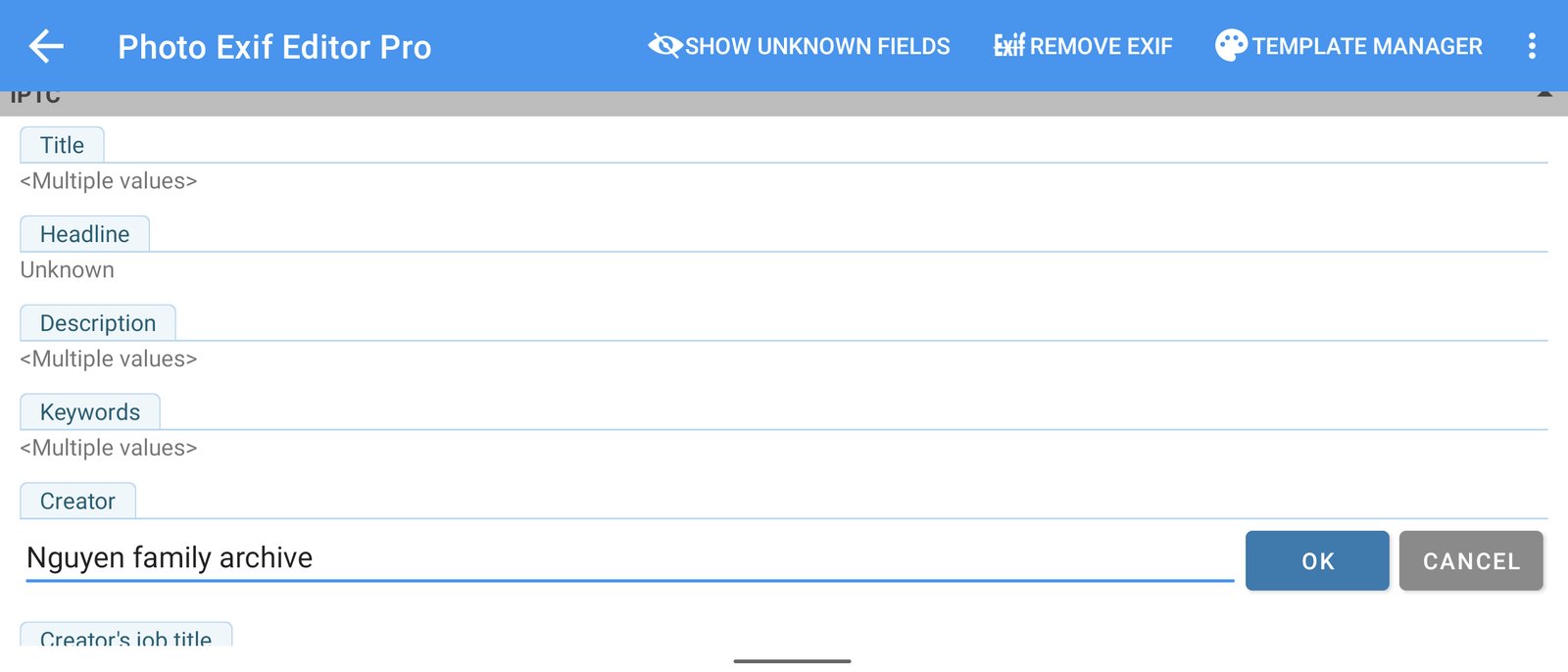
Selecteer meerdere foto's om ze samen te bewerken. Velden die in alle foto's gelijk zijn, tonen hun waarde. Velden die verschillen, tonen ().
Wijzig alleen de velden die u wilt: als u trefwoorden toevoegt aan twintig foto's, houdt elke foto zijn eigen bijschrift. Alleen de velden die u bewerkt, worden naar alle foto's geschreven.
IPTC van de ene foto naar andere kopiëren
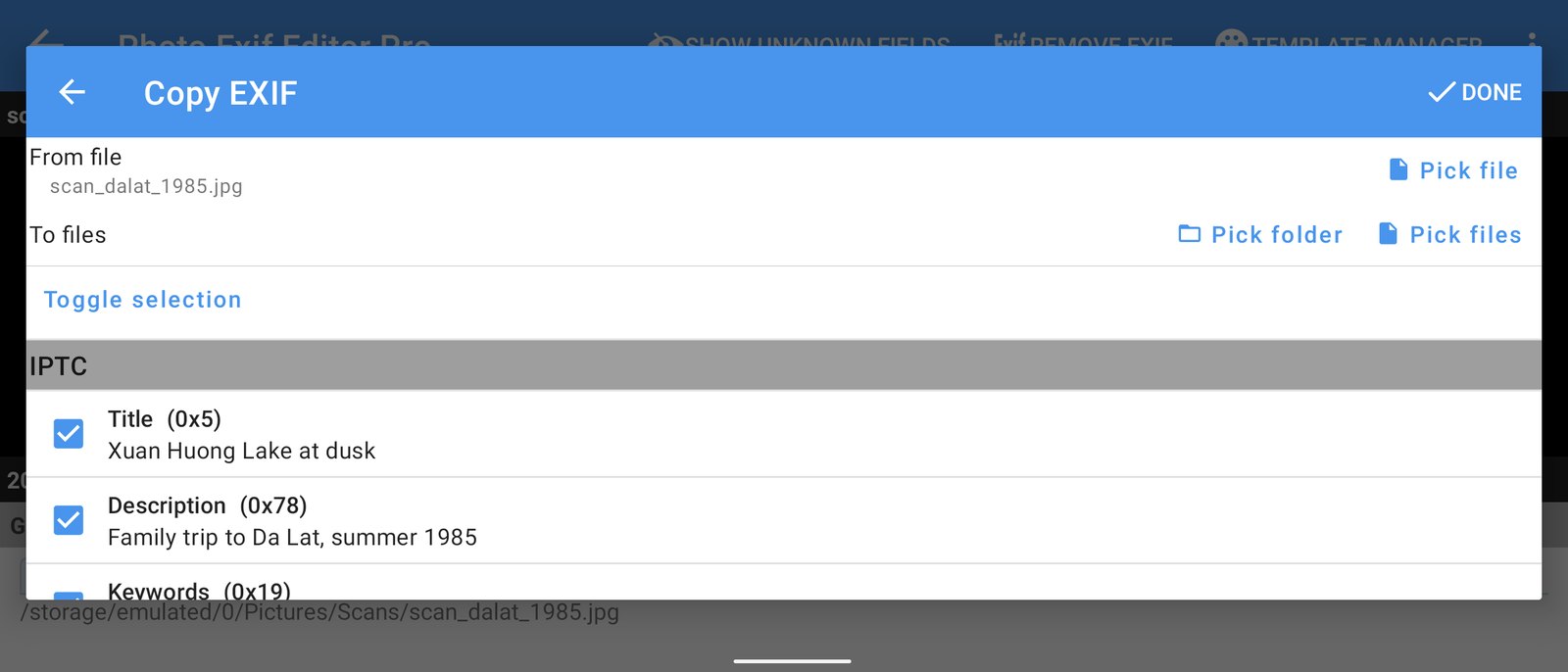
EXIF kopiëren (Copy EXIF) heeft nu ook een gedeelte IPTC. Kies een bronfoto, kies de doelfoto's en vink de IPTC-velden aan die u wilt kopiëren, bijvoorbeeld uw naam als maker, de copyrightvermelding en de plaats. Zo zet u razendsnel uw gegevens op een hele reeks foto's.
IPTC verwijderen voordat u deelt
Wilt u een foto delen zonder bijschriften en vermeldingen? Vink in EXIF verwijderen (Remove EXIF) IPTC aan, samen met de EXIF-tags die u wilt verwijderen. De rest van de metagegevens van de foto blijft ongewijzigd.
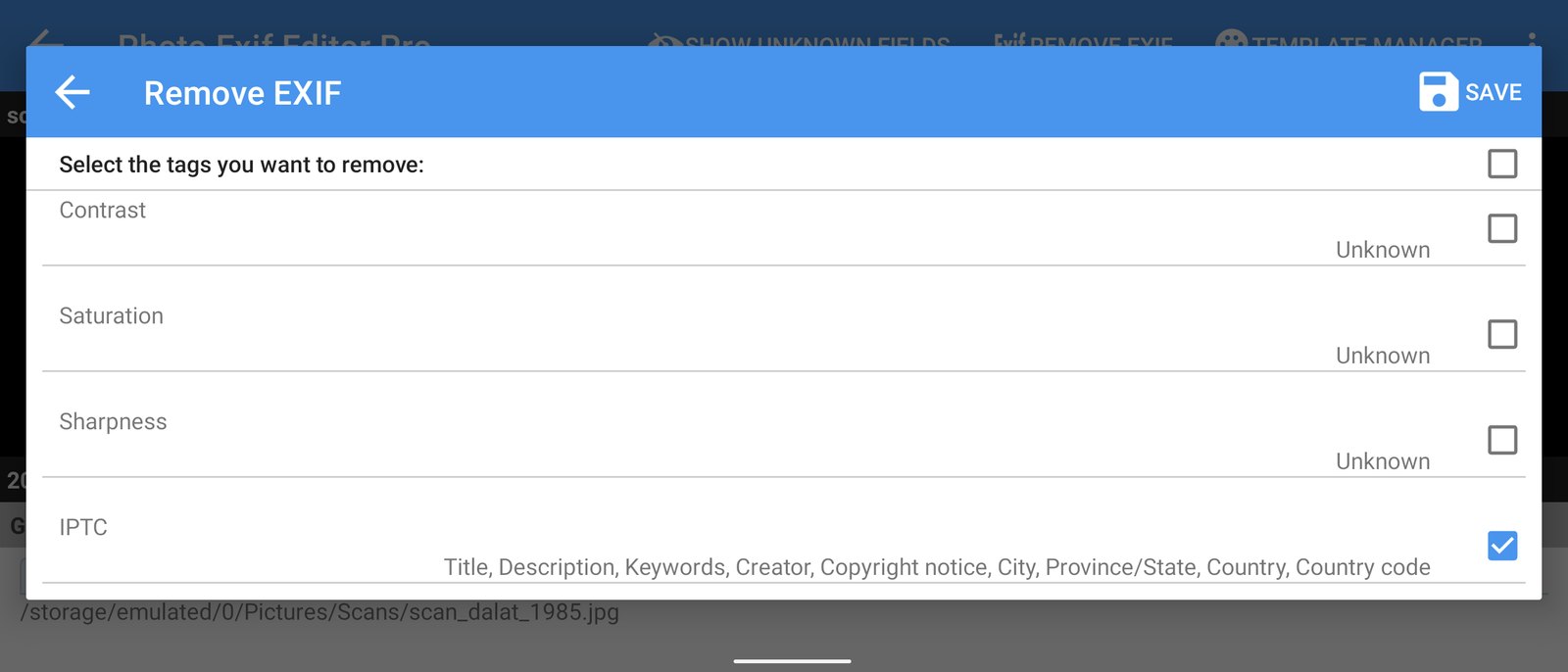
IPTC-bewerking werkt met JPEG-foto's.
Datums op gescande en oude foto's verschijnen nu in uw galerij
Velen van u scannen oude afdrukken en stellen in Photo EXIF Editor de oorspronkelijke datum van elke foto in. Sommigen vertelden ons dat de galerij steeds de scandatum bleef tonen.
Dit is waarom. De datum van een foto in EXIF heeft geen tijdzone. Wanneer Android een foto indexeert, vertrouwt het die datum alleen als hij dicht bij de datum van de laatste wijziging van het bestand ligt, en dat is bij een scan uit 1985 nooit het geval. Android negeerde dus de datum die u had ingesteld, en galerij-apps sorteerden de foto op de dag waarop u hem hebt gescand.
Wanneer u in 2.5.5 de opnamedatum wijzigt, slaat Photo EXIF Editor ook de tijdzoneverschuiving voor die datum op (uit de tijdzone van uw telefoon). Met die verschuiving weet Android precies wanneer de foto is genomen, en galerij-apps op uw telefoon tonen hem op de juiste dag. Dit werkt voor losse foto's en voor bulkbewerkingen.
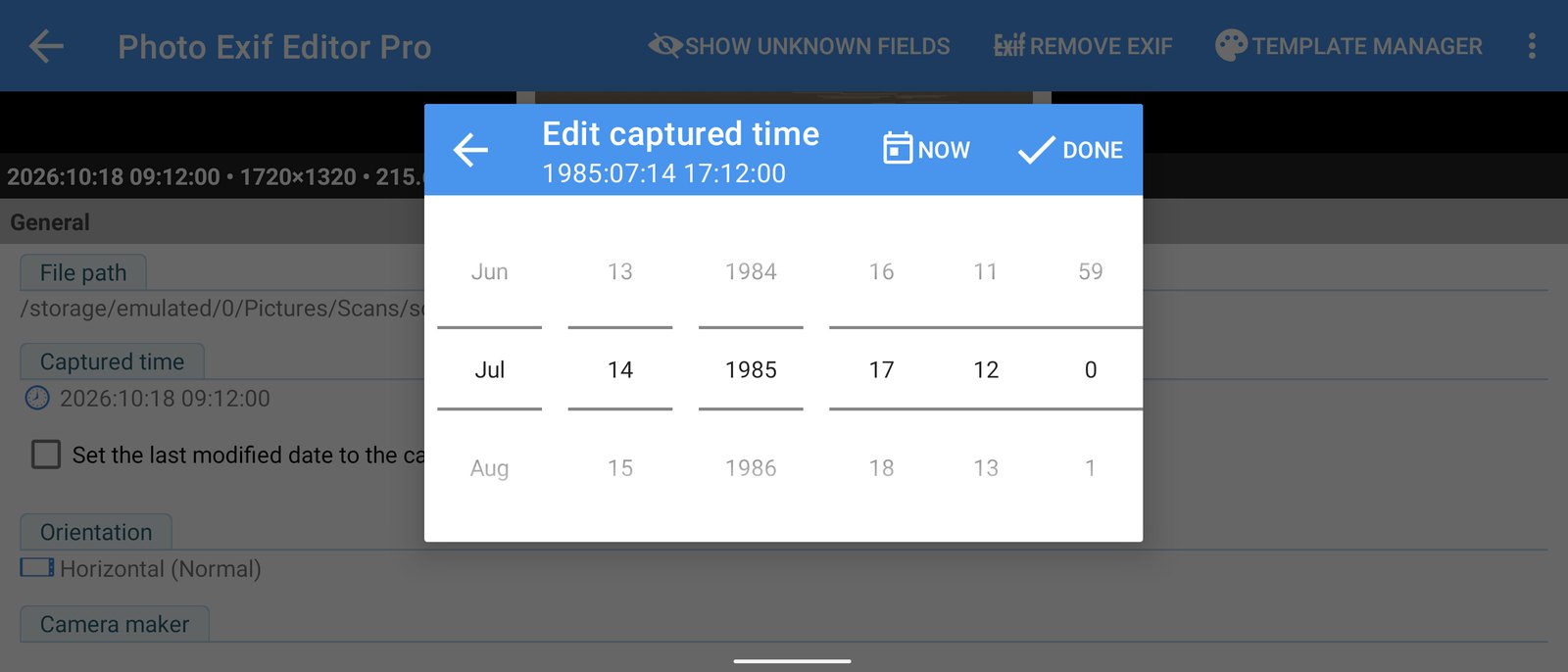
De verschuiving wordt alleen toegevoegd als u de datum wijzigt. Als u andere velden bewerkt, blijven de datumtags precies zoals ze waren.
Veiliger opslaan
Een foto opslaan betekent dat er een nieuwe versie over de oude heen wordt geschreven. Tot nu toe kon de foto onvolledig achterblijven en niet meer openen als er halverwege iets misging (de telefoon had geen opslagruimte meer, of de app werd gesloten tijdens een lange reeks).
Photo EXIF Editor 2.5.5 beschermt uw originelen:
- Voor het opslaan controleert de app de bewerkte foto en zorgt ze dat er genoeg vrije ruimte is.
- Ze bewaart een tijdelijke back-up van het origineel totdat de nieuwe versie volledig is geschreven en gecontroleerd.
- Als er iets misgaat, wordt het origineel teruggezet en wordt het opslaan als mislukt gemeld.
- Als de app midden in het opslaan wordt gesloten, wordt het origineel hersteld zodra u de app weer opent.
Dit is vooral belangrijk als u duizenden foto's in één keer bewerkt.
Ook opgelost
- HEIC/HEIF/AVIF-converter op Android 16: bestanden kiezen om te converteren voegde ze niet toe aan de lijst. Het kiezen van één of meerdere bestanden werkt weer.
- "Meerdere waarden" bij oriëntatie: als u meerdere foto's zonder oriëntatietag bewerkte, toonde Oriëntatie (Orientation) , terwijl ze allemaal gelijk waren. Nu toont het Horizontaal (Normaal) (Horizontal (Normal)). Photo EXIF Editor schrijft bovendien de ongeldige oriëntatiewaarde 0 niet meer, en foto's die eerdere versies ermee hebben opgeslagen, worden de volgende keer dat u ze opslaat gecorrigeerd.
Download de update
Photo EXIF Editor 2.5.5 wordt nu uitgerold op Google Play. Ziet u hem nog niet, dan zou hij binnen een paar dagen moeten verschijnen.
Feedback of ideeën? Laat het ons weten vanuit de app. We lezen elk bericht.
Videos
Related app
Photo EXIF Editor
EXIF-gegevens en GPS-locatie van foto's bekijken, bewerken en verwijderen