Photo EXIF Editor 2.6.0:安定性を高めたリリースと、アプリの完全ガイド
Photo EXIF Editor 2.6.0 は、20 件以上の修正を含む安定性向上のリリースです。 とても大きな写真や大量の写真の保存、写真地図、EXIF のコピー、ロケーションの編集、 保存した位置情報のリスト、ファイルブラウザー、仕事用プロファイルでのアプリの起動を 改善しました。この記事では、すべての修正をわかりやすく説明したうえで、初めての編集から 日時の一括ずらし、ジオタグ、IPTC、テンプレート、EXIF のコピー、HEIC/AVIF コンバーターまで、 アプリ全体をご案内します。
On this page
Photo EXIF Editor 2.6.0 を Google Play で順次配信しています。ここ最近のアップデートとは違い、今回は目立つ新しいボタンは追加していません。その代わりに、いつもお使いのアプリを より安定 させました。この数週間、届いたクラッシュレポートをひとつ残らず確認し、それぞれの原因を突き止めて修正しました。その結果、数百 MB の写真の保存から、仕事用プロファイル内でのアプリの起動まで、20 件以上の修正が入っています。
このようなリリースは見過ごされがちです。うまく動いているときは、何も起こらないからです。写真は保存され、地図は開き、ダイアログは閉じます。そこでこの記事の前半では、これまでどんな問題が起きていたのかを、専門用語を使わずにわかりやすくご説明します。どんな場面が安全になったのかを知っていただくためです。
また、安定性向上のリリースは、アプリ全体をあらためて見直す良い機会でもあります。そこで後半では、ずっと書きたいと思っていた Photo EXIF Editor の完全ガイド をお届けします。初めて写真を開くところから、旅行全体の写真の日時をずらす、写真を地図に配置する、IPTC の説明やキーワードを書き込む、テンプレートを保存する、ファイル間で EXIF をコピーする、HEIC や AVIF の写真を JPEG に変換する、といったところまで、すべての画面を取り上げます。これまで 1 つか 2 つの機能しか使ったことがない方も、新しいお気に入りがきっと見つかるはずです。
必要なパートから直接お読みください。
- パート 1:2.6.0 で修正された点
- パート 2:Photo EXIF Editor 完全ガイド
- パート 3:日常の使い方、トラブルシューティング、よくある質問
パート 1:2.6.0 で修正された点
アプリが予期せず終了するたびに、Android は Firebase Crashlytics を通じて匿名のクラッシュレポートを私たちに送ることができます。このレポートには、写真、ファイル名、個人情報は一切含まれません。わかるのは、アプリのどの部分で問題が起きたか、Android のバージョン、スマートフォンの機種です。私たちは、自分たちのスマートフォンでは再現できない問題をこのレポートで見つけています。今回のリリースも、このレポートがあったからこそ実現しました。
修正は、問題が起きたときに使っていたアプリの部分ごとにまとめました。それぞれについて、どんな症状が見えたか、いつ起きたか、そしてアプリが今どう動くかを説明します。
変更の保存
保存は Photo EXIF Editor のもっとも大切な機能です。ですから、まずここから取りかかりました。
とても大きな写真の保存
見えていた症状: とても大きな JPEG を編集して 保存 をタップすると、アプリが終了していました。写真には古いデータが残ったままでした。
起きていた場面: 数百 MB のファイルを扱ったときです。思っているほど珍しくはありません。一部のスマートフォンで撮影した長い モーションフォト は、JPEG ファイルの中に短い動画を保存しています。また、巨大なパノラマ写真や高解像度のスキャン画像も、とても大きくなることがあります。
変更点: JPEG に新しい EXIF データを書き込むには、ファイルの画像部分を新しいファイルにコピーする必要があります。これまでは、その画像部分をいったんすべてメモリに読み込んでいました。ファイルが十分に大きいと、コピーが終わる前にメモリが足りなくなっていたのです。2.6.0 では、画像データを 元のファイルから少しずつ直接コピー するようにしたため、写真の大きさは関係なくなりました。300 MB の JPEG でテストしたところ、新しい日時が保存され、画像の後ろにある 300 MB のデータも 1 バイトも違わずにコピーされました。モーションフォトに埋め込まれた動画もそのまま残ります。
同じ変更は、IPTC フィールド(説明、キーワード、作成者など)を保存するときにも適用されます。こちらも同じ仕組みでコピーしているためです。
さらに、別の理由でスマートフォンのメモリが極端に不足した場合でも、アプリは終了せずに、その写真を 保存に失敗 したと表示するようになりました。保存に失敗したときはいつもそうですが、元の写真には手を加えません。
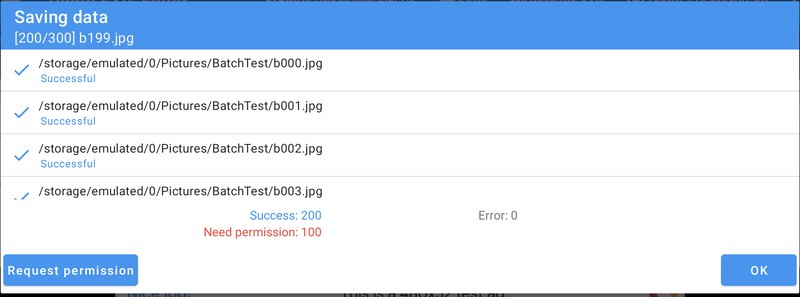
2,000 枚を超える写真への書き込み許可
見えていた症状: ほかのアプリの写真を大量に選んで変更を保存し、保存画面で 権限をリクエスト をタップすると、アプリが終了していました。
起きていた場面: Android 11 以降で、2,000 枚を超える写真に同時に許可が必要になったときです。Android では、ほかのアプリ(たとえばカメラアプリ)が作成した写真をアプリが変更する前に、ユーザーの確認が必要です。そして Android は 1 回のリクエストにつき 2,000 枚まで しか受け付けません。私たちはすべての写真を 1 回のリクエストで送っていたため、Android に拒否されていました。
変更点: アプリは、まず最初の 2,000 枚について許可を求めるようになりました。許可 をタップすると、それらの写真が保存されます。残りの写真は 権限が必要 と表示されたままになり、次のグループのために 権限をリクエスト ボタンがもう一度表示されます。この修正以前には、隠れた問題もありました。1 回のリクエストを許可すると、Android が許可していない写真も含めて、待機中の写真がすべてリセットされ、そうした写真の保存が失敗していたのです。現在は、実際に許可した写真だけが改めて保存されます。
「権限要求」をタップするタイミングの問題
見えていた症状: 保存画面で OK または 権限をリクエスト をタップした直後に、アプリが終了していました。
起きていた場面: 保存画面が閉じるのと同時にタップがボタンに届いたときです。たとえば、2 つのボタンをほぼ同時に押した場合です。ボタンは許可が必要な写真のリストを読もうとしましたが、閉じかけていた画面がすでにそのリストを消してしまっていました。
変更点: ボタンは、画面がまだ表示されていて、確認すべき写真が残っているかを確認するようになりました。そうでなければ、何もしません。
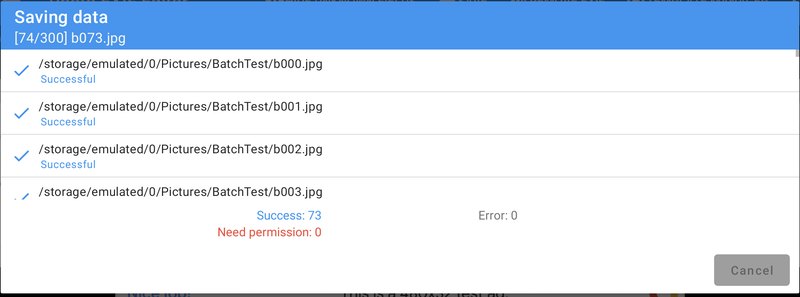
保存中に写真のリストが乱れる問題
見えていた症状: 大量の写真を保存している間に、アプリが終了していました。保存画面で写真のリストをスクロールしたときによく起きていました。
起きていた場面: 保存画面のリストは、写真が 保留中 から 保存中、成功 へと進むたびに、1 秒間に何度も更新されます。更新のたびに小さなアニメーションが再生されていたため、写真が何百枚もあるとアニメーションが積み重なり、リストがどの行がどこにあるのかわからなくなっていました。
変更点: 保存画面のリストでは、行のアニメーションをやめました。すぐに更新されるので、写真が次々と処理されていくときも見やすくなっています。リストを上下にスクロールしながら 300 枚の写真をまとめて保存してみましたが、問題はありませんでした。
保存中にエディターを離れる
見えていた症状: 大量の写真の保存を始めてから、スマートフォンを回転させたり別のアプリに切り替えたりすると、アプリが終了していました。いくつかの写真が保存されないこともありました。
起きていた場面: 保存画面が消えても、保存はバックグラウンドで続きます。これは望ましい動きです。スマートフォンを回転させたりメッセージを確認したりしても、写真の保存は続きます。ところが、画面が閉じるときに、保存中に使う一時ファイルの後片付けもしようとしていました。保存処理がまだその一時ファイルを作成したり使ったりしている 最中に です。アプリの 2 つの部分が、同じリストを同時に変更していたのです。
変更点: 保存がまだ続いている場合は、後片付けは保存が終わるまで待つようになりました。300 枚の写真を保存し、開始から 4 秒後にスマートフォンをライトモードとダークモードで切り替える(画面全体が作り直されます)というテストを行いました。300 枚すべてに新しい日時が保存され、一時ファイルも残りませんでした。
日時のない写真の日時をずらす
見えていた症状: キャプチャ時間の画面で ずらす を選び、✓ をタップすると、アプリが終了していました。
起きていた場面: そもそも写真に撮影日時がなかったとき(スキャン画像やスクリーンショットにはないことがよくあります)や、複数の写真に対してずらし量 0 のまま保存したときです。その後に表示する日時がなかったのです。
変更点: キャプチャ時間には、画面を開く前と同じく 不明 と表示されるようになりました。日時のない写真は、ずらすものがないため、ずらすことはできません。日時を付けるには、代わりに 日時を設定 を使ってください。
写真地図
写真地図では、アルバムを表示し、位置情報のある写真をそれぞれ地図上に配置します。今回もっとも多くの修正が入った部分です。
写真地図のメモリ使用量が増え続ける問題
見えていた症状: 写真地図をしばらく使っていると、アプリが遅くなり、最終的には終了していました。
起きていた場面: アルバムを開いた状態で、ほかのアプリやホーム画面から写真地図に戻るたびに起きていました。写真地図を離れると、アプリはサムネイルを作成する処理を一時停止し、戻ってくると再開します。アルバム表示では、ある誤りのせいで、アプリが間違ったリストから写真を探していました。その処理は失敗し、失敗するたびに古いサムネイルの処理 と その代わりの処理の両方が残っていました。そのため、サムネイルの処理のリストが 戻るたびに 2 倍に 増えていたのです。10〜15 回ほど戻ると、メモリがいっぱいになっていました。
変更点: 一時停止した処理は、それぞれちょうど 1 つの新しい処理に置き換えられるようになり、写真も正しいリストから読み込まれるようになりました。まず問題を再現してみました。古いバージョンでは、18 回戻る間にアプリのメモリが 43 MB から 158 MB に増え、アプリが遅くなりました。修正後は、同じテストでも約 34 MB のままで、サムネイルも問題なく表示されます。
画面の描画中に「メモリ不足」とだけ表示され、はっきりした原因がわからないクラッシュがいくつかありましたが、これも同じ原因だったと考えています。こちらも解消されているはずです。
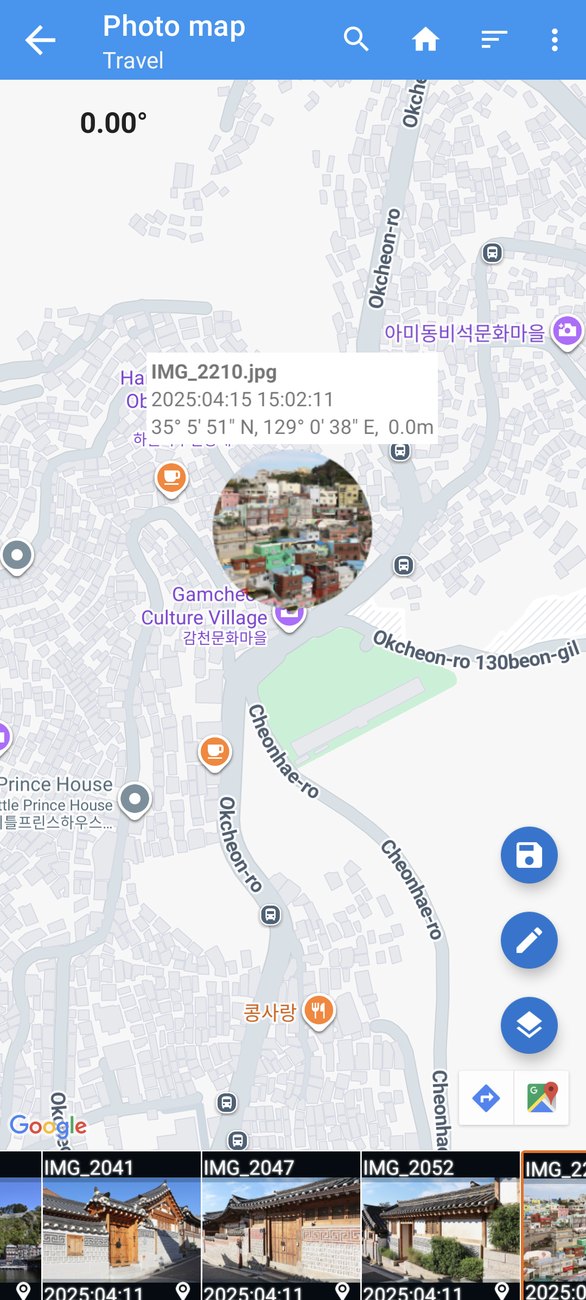
スクロール中にアルバムを開く
見えていた症状: 下部の写真の帯がまだ動いている間に、写真地図でアルバムを開いたり、アルバムのリストに戻ったりすると、アプリが終了していました。
起きていた場面: アルバムを開くと、帯に表示される項目の数が、裏側で「アルバムの数」から「写真の数」に変わっていました。ところが、帯にはまだアルバムが表示されていたのです。ほんの一瞬、帯は自分では 12 個しかないと思っているリストに対して、543 番目の項目を求めていました。
変更点: アルバムとその写真を先に読み込んでから、一度に帯に切り替えるようにしました。そのため、帯が中途半端に変わったリストを見ることはありません。帯をすばやくスクロールしながら、300 枚の写真があるアルバムを 10 回開いたり閉じたりしてみましたが、問題はありませんでした。
地図上の写真のウィンドウ
見えていた症状: 地図上の写真をタップすると、アプリが終了していました。
起きていた場面: 地図が写真の名前、日時、位置を表示する小さなウィンドウを描いているちょうどそのときに、写真のリストが再読み込みされた場合です。選択していた写真が、その直前に消えていました。
変更点: その瞬間に選択中の写真がない場合、地図はクラッシュせずに通常のウィンドウを表示するようになりました。
ストレージにアクセスできないとき
見えていた症状: 写真地図を開いた直後に、アプリが終了していました。
起きていた場面: Android が一時的にスマートフォンのストレージにアクセスできなかったときです。たとえば、スマートフォンの起動直後や、一部の機種ではパソコンに接続している間です。このとき、アプリが写真のリストを求めると、Android は「ボリュームが見つかりません」と応答していました。
変更点: その場合、写真地図は空のアルバムリストを表示するようになりました。少し時間をおいてもう一度開けば、アルバムが表示されます。
写真を編集したあとに戻る
見えていた症状: 写真地図から写真を編集して保存し、地図に戻ったときに、アプリが終了していました。
起きていた場面: 保存後、写真地図は編集した写真をもう一度読み込んで、新しいデータを表示します。そのファイルが写真として読み込めなくなっていた場合、アプリがそれに対応できていませんでした。
変更点: 写真地図は、代わりにアルバム全体を再読み込みするようになりました。読み込めないファイルは飛ばされます。
ロケーションの編集と保存した位置情報
検索ボックスを早く閉じすぎた場合
見えていた症状: 位置情報を編集 画面で検索ボックスを開いてすぐに閉じると、アプリが終了していました。
起きていた場面: 地図の読み込みが終わる前です。検索ボックスを閉じると、位置を変更したかどうかを確認します。その確認の中で、地図がまだできていないうちに地図の向きを問い合わせていました。
変更点: 確認は地図の準備ができるまで待つようになりました。検索ボックスは、どれだけすばやく開け閉めしても大丈夫です。
保存した位置情報を 2 回削除する
見えていた症状: 保存した位置情報のリストで、削除ボタンをすばやく 2 回タップすると、アプリが終了していました。
起きていた場面: 1 回目のタップで位置情報が削除されたあと、2 回目のタップが、一瞬どの位置情報にも対応していない行に届いていました。
変更点: 削除中の行へのタップは無視されるようになりました。
EXIFをコピー
読み込み中に EXIF のコピー画面を閉じる・回転させる
見えていた症状: EXIF のコピーがファイルを読み込んでいる間に、画面を閉じたり、スマートフォンを回転させたり、アプリを離れたりすると、アプリが終了していました。
起きていた場面: EXIF のコピーでは、コピー元の写真のタグと、コピー先のファイルのリストをバックグラウンドで読み込みます。読み込みが終わる前に画面がなくなっていると、そのあとに実行される処理が、それでも画面を更新しようとしていました。
変更点: バックグラウンドの処理は、画面と一緒に停止するようになりました。EXIF のコピーを開き直してすぐに画面を回転させる操作を 5 回続けて行いましたが、クラッシュは起きず、「読み込み中」のボックスが残ることもなく、画面はタグを表示した状態で戻ってきました。
ファイル選択アプリがないスマートフォン
見えていた症状: EXIF のコピーで ファイルを選択、複数のファイルを選択、フォルダを選択 をタップすると、アプリが終了していました。
起きていた場面: Android のファイル選択画面(またはフォルダの選択画面)がない、または無効になっている一部のスマートフォンです。
変更点: アプリは終了せずに、この操作を処理できるアプリがありません と表示するようになりました。
ファイルブラウザー
大きなプレビューが埋め込まれた写真のあるフォルダ
見えていた症状: ファイルブラウザーでフォルダをスクロールしている間に、アプリが終了していました。
起きていた場面: ほとんどのカメラは、各写真の中に小さなプレビューを保存しており、ファイルブラウザーはそれをサムネイルとして使います。カメラによってはかなり大きなプレビューを保存するため、もともとメモリが不足しているスマートフォンでは、それを読み込む途中でメモリが足りなくなることがありました。
変更点: サムネイルを作れない場合、その行にはサムネイルを表示しないだけで、リストのほかの部分はそのまま表示されます。
アプリの起動
仕事用プロファイルとほかのユーザー
見えていた症状: アプリがまったく開かず、毎回すぐに終了していました。
起きていた場面: 一部のスマートフォンで、Photo EXIF Editor が 仕事用プロファイル に、またはスマートフォンの 2 人目のユーザー 用にインストールされていた場合です。アプリは起動時に Google Play の課金サービスに接続します(Pro へのアップグレードをお持ちかどうかを確認するためです)。こうしたスマートフォンでは、Google の課金ライブラリがセキュリティエラーで接続を拒否しており、そのエラーがどこでも処理されていませんでした。
変更点: 課金サービスへの接続に失敗した場合でも、アプリは通常どおり起動し、課金を利用できないものとして扱うようになりました。Google Play のないスマートフォンと同じ動きです。
一部のスマートフォンでのホーム画面
見えていた症状: ホーム画面が表示されたとたんに、アプリが終了していました。
起きていた場面: アプリのコードのチェックが通常より厳しい Android システムを搭載した、ごく一部のスマートフォンです。縦向きの画面で Pro版を入手 のアイコンを隠すコードが、それらのスマートフォンでは受け付けられない書き方になっていました。
変更点: どのスマートフォンでも受け付けられる、よりシンプルな書き方に直しました。これまでどおり、縦向きでは Pro版を入手 がアイコンなしで、横向きではアイコン付きで表示されます。
設定から権限を許可する
見えていた症状: 権限を拒否して「今後表示しない」を選んでいた場合に、アプリが設定を開くよう案内するメッセージを表示し、OK をタップするとアプリが終了していました。
起きていた場面: メッセージの裏で、権限設定の画面がすでに閉じていたときです。
変更点: OK ボタンは、権限設定の画面が残っているかどうかに関係なく、単独で設定を開くようになりました。
Android 7 でエディターを開く
見えていた症状: Android 7 で、エディターを開いている途中にアプリが終了することがありました。
起きていた場面: エディターが、選んだ写真のリストをバックグラウンドで読み込むのと同時に、Android 自身も同じリストを読み込んだときです。Android 7 では、この 2 つの読み込みがぶつかることがありました。
変更点: エディターは、バックグラウンドの処理を始める前に、まずリストを読み込むようになりました。
2.5.7 以前のバージョンからアップデートする方へ
バージョン 2.6.0 には、前回の安定性向上アップデートである 2.5.9 の内容もすべて含まれています。2.5.7 以前からアップデートする場合は、次の修正も適用されます。
- Android 13 でエディターから戻ったとき に、ファイルブラウザーや写真地図が終了しなくなりました。
- 写真地図を開いたとき に、Android が同時に位置情報の権限を確認しても、アプリが終了しなくなりました。
- とても多くの写真を選んで編集するとき(一度に何千枚も)、エディターを開くときや結果を返すときに失敗しなくなりました。
- バックグラウンドで続く保存 が、画面を離れたあとに完了しても、アプリが終了しなくなりました。
- 写真地図を離れるとき に、まだ多くのサムネイルを読み込み中でも、アプリが数秒間固まらなくなりました。
- ファイルブラウザーをスクロール しているときに、フォルダがまだ読み込み中でも、アプリが終了しなくなりました。
修正できなかったことと、その理由
クラッシュレポートの中には、アプリでは制御できない部分から来ているものもあります。これについても正直にお伝えします。
- 一部のスマートフォンでの Google マップ: いくつかのレポートは、スマートフォンのグラフィックドライバーが地図の描画に失敗したときに、Google マップのコンポーネントそのものの内部で起きています。Google Play 開発者サービスとスマートフォンのシステムソフトウェアを更新すると、たいてい改善します。
- Android そのもの: 完全に Android の内部で起きているレポートもあります。たとえば、アプリ間でメッセージをやり取りするシステムサービスが再起動したときや、スマートフォンのシステムファイルが壊れているときです。アプリのコードは関係していません。
- 破損したインストール: アプリの一部が欠けているインストールから届くレポートもあります。アップデートが途中で中断された場合や、Google Play 以外からダウンロードしたアプリのコピーでよく起きます。Google Play から再インストールすれば解決します。
アプリが終了してしまったときは、まず最新バージョンにアップデートしてください。それでも起きる場合は、アプリのメニューにある フィードバック から、何をしていたかをお知らせください。調査いたします。
パート 2:Photo EXIF Editor 完全ガイド
Photo EXIF Editor では、写真の中に保存されている情報を確認したり変更したりできます。いつ、どこで撮影したか、どのカメラで撮影したか、カメラの設定、そして説明、キーワード、著作権表示などです。こうした情報を メタデータ と呼びます。ほとんどは EXIF という形式で保存されていて、一部は IPTC という形式で保存されています。IPTC は、報道カメラマンや写真ライブラリのために作られた形式です。
なぜメタデータを変更したいのでしょうか。よくある理由をいくつか挙げます。
- カメラの時計が間違っていた、夏時間を反映していなかった、別のタイムゾーンに旅行した、などの理由で 日時 が間違っている。
- カメラに GPS がない、位置が間違っている、またはオンラインで共有する前に削除したい、などの理由で 位置情報 を見直したい。
- タイトル、説明、キーワード、自分の名前、著作権表示 を追加して、写真がどこへ行ってもその情報を持ち歩けるようにしたい。
- カメラのシリアル番号や自宅の正確な場所など、共有したくない情報を 削除 したい。
このガイドでは、旅行の写真を例に使います。ソウルと釜山の写真が何枚か、東京の夕方、フランスとベルギーの夏、ベネズエラの夕日、シカゴの眺め、そして日付がまったくない古いスキャン写真です。
はじめに
無料版と Pro 版
Photo EXIF Editor は、Google Play で 2 つのバージョンを提供しています。
- Photo EXIF Editor は無料で、広告が表示されます。
- Photo EXIF Editor Pro は、同じアプリの 広告なし 版です。
無料版でも、ホーム画面の Pro版を入手 ボタンから広告を削除できます。このガイドの内容は、どちらのバージョンでも同じように使えます。
アプリに必要なもの
初めてアプリを開くと、いくつかの権限を求められます。安心して判断していただけるよう、それぞれの用途をご説明します。
- 写真とメディア(ストレージ): 写真を表示し、変更を写真に保存するために必要です。この権限がないと、アプリは役目を果たせません。
- メディアの位置情報へのアクセス: Android 10 以降、Android は写真に保存された GPS の位置を、この権限を求めたアプリ以外には見せません。位置情報を表示・編集するために必要です。
- メディアファイルの管理(Android 12 以降、任意):ほかのアプリが作成した写真を、毎回確認せずに変更できるようにします。許可しない場合は、保存時に Android が確認画面を表示します。こちらでもまったく問題なく使えます。
- 位置情報(任意):ジオタグを付けやすくするために、地図上に 現在地 を表示する目的でのみ使います。拒否しても地図は問題なく使えます。この記事のスクリーンショットを撮影したときも拒否していました。
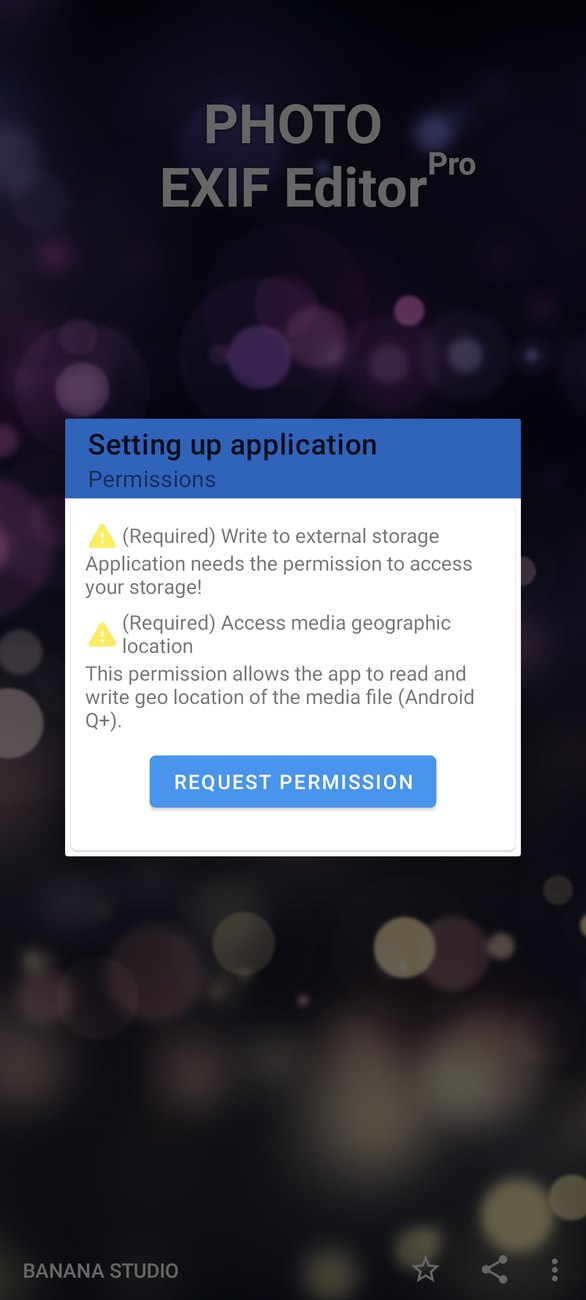
Android 14 以降 では、Android がすべての写真へのアクセスの代わりに 写真を選択 を提案することがあります。Photo EXIF Editor はこの限定的なアクセスでも動作します。その場合は、選んだ写真だけを表示・編集できます。選択内容の変更や、すべての写真へのアクセスの許可は、あとから Android の設定で行えます。
ホーム画面
ホーム画面には 4 つの項目があります。
- 写真 は Android の写真選択ツールを開きます。ギャラリーから 1 枚または複数の写真を選ぶもっとも手軽な方法です。
- ファイルブラウザ は、フォルダとファイルを、サムネイル、日時、位置情報と一緒に表示します。フォルダ全体を扱うときに最適です。
- 写真地図 は、アルバムを表示し、写真を地図上に配置します。
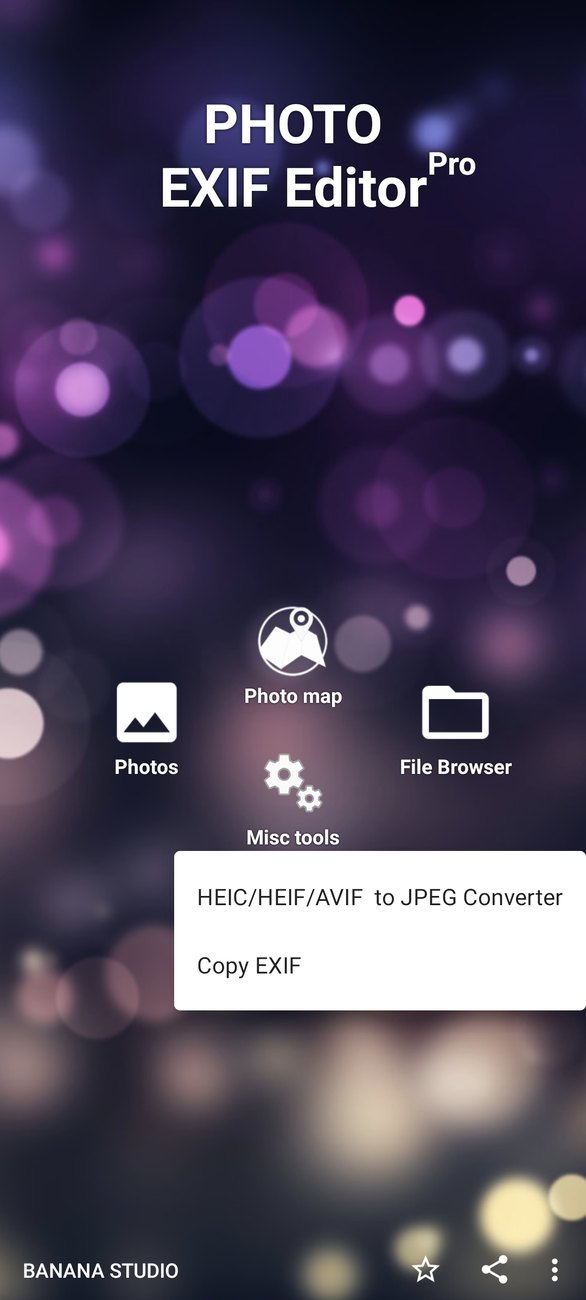
- その他のツール には、HEIC/HEIF/AVIFからJPEGへのコンバーター と EXIFをコピー があります。
画面下部には、Pro版を入手(無料版のみ)、アプリを評価するためのリンク、そして フィードバック、その他のアプリ、プライバシーポリシー を含むメニューがあります。
始める前に:おすすめの習慣
メタデータの編集は安全で、アプリが画像そのものを変更することはありません。それでも、いくつかの習慣を身につけておくと、特に何百枚もの写真を一度に編集するときに、さらに安心です。
- まず 1 枚で試す。 旅行全体の写真の日時をずらす前に、1 枚だけずらして保存し、ギャラリーアプリで確認しましょう。問題なければ、残りの写真に進みます。
- かけがえのない写真はバックアップしておく。 写真をクラウドサービスやパソコンにバックアップしているなら、すでに安心です。そうでない場合は、大量の一括編集の前にフォルダをコピーしておきましょう。保存したあとで元に戻すことはできません。
- フォルダごとに作業する。 1 つの旅行や 1 つのイベントのフォルダは、たいてい同じ変更が必要なので、一括編集が簡単になります。
- アプリの処理が終わるまで待つ。 大量の写真の保存には、1 枚ごとに少し時間がかかります。別のアプリに切り替えたり、画面をオフにしたりしても、保存は続きます。ただし、保存中にアプリをアンインストールしたり、写真を削除したりしないでください。
- 大切なアプリで結果を確認する。 アプリによって読み取る日時やフィールドが異なります。写真をウェブサイトやパソコンで使うのであれば、そちらで確認しましょう。
写真を探す
ファイルブラウザー
ファイルブラウザーは、写真に特化したファイルマネージャーのようなものです。各写真には、サムネイル、ファイル名、撮影日時、サイズ、位置情報が表示されるので、日時が間違っている写真や位置情報のない写真がひと目でわかります。
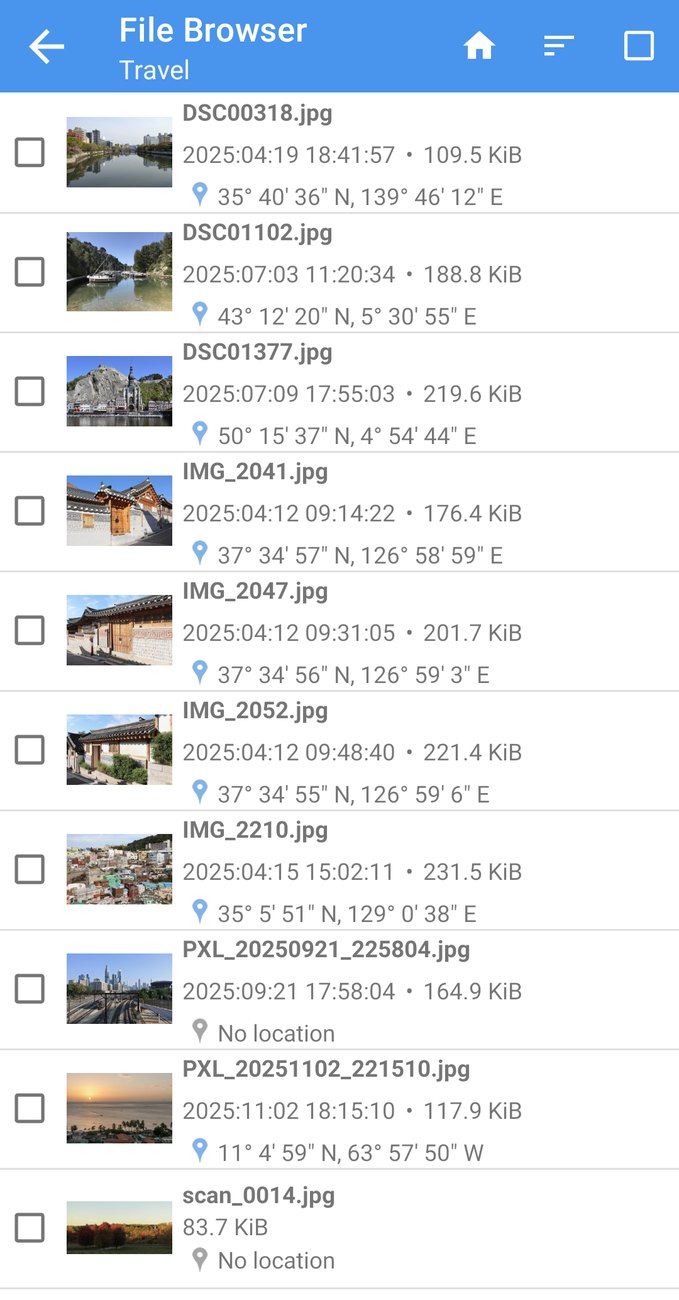
画面上部には、次のボタンがあります。
- ホーム:ストレージの最上位に戻ります。
- 並べ替え:名前、サイズ、時間 で、昇順または降順に並べ替えます。
- すべて選択:フォルダ内のすべての写真を選択します。
写真をタップすると、エディターで開きます。チェックボックス をタップして複数の写真を選び、編集(鉛筆)をタップすると、まとめて編集できます。
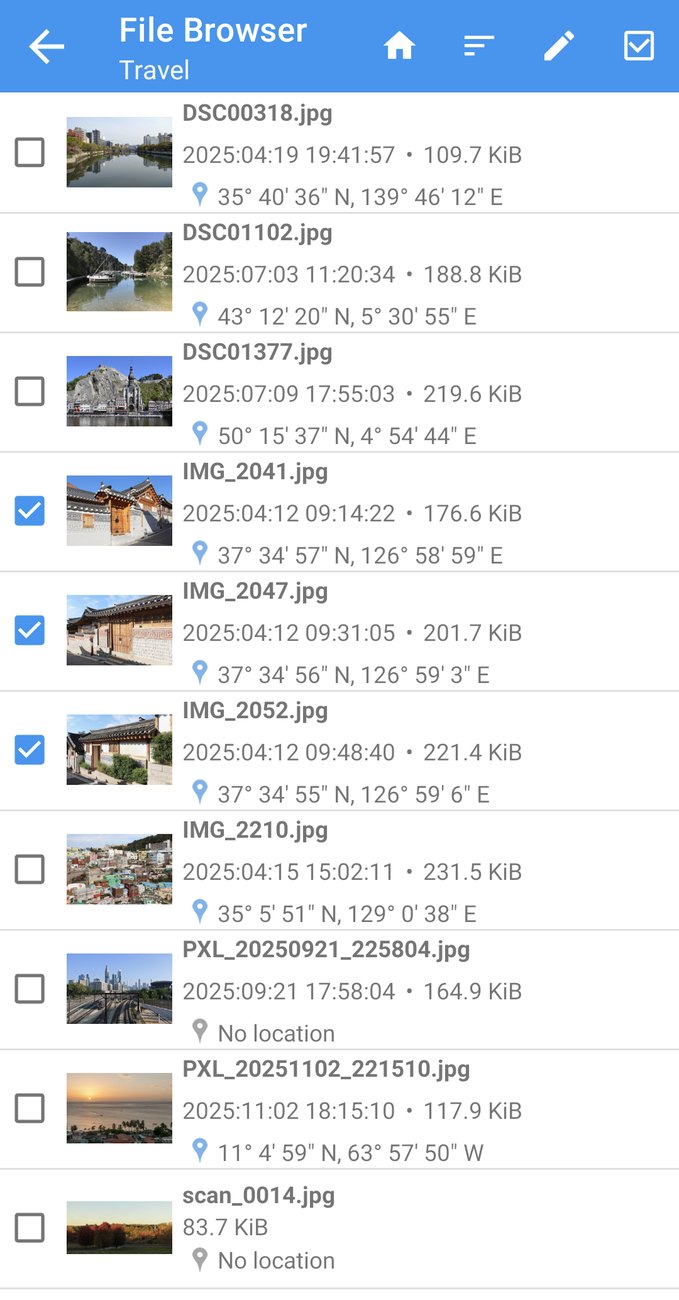
ファイルブラウザーとエディターは、JPEG と PNG の写真に対応しています。それ以外のファイルやフォルダも一覧に表示されるので、迷わず移動できます。
写真選択ツール
ホーム画面の 写真 は、Android 標準の写真選択ツールを開きます。アルバムや最近の写真など、いつもと同じ形でギャラリーが表示されます。1 枚を選ぶとエディターで開き、複数を選ぶとまとめて編集できます。
エディター
エディターはアプリの中心です。上部には、写真とその日時、サイズ、画素数が表示されます。その下に、写真の中の情報がセクションごとにまとめられています。
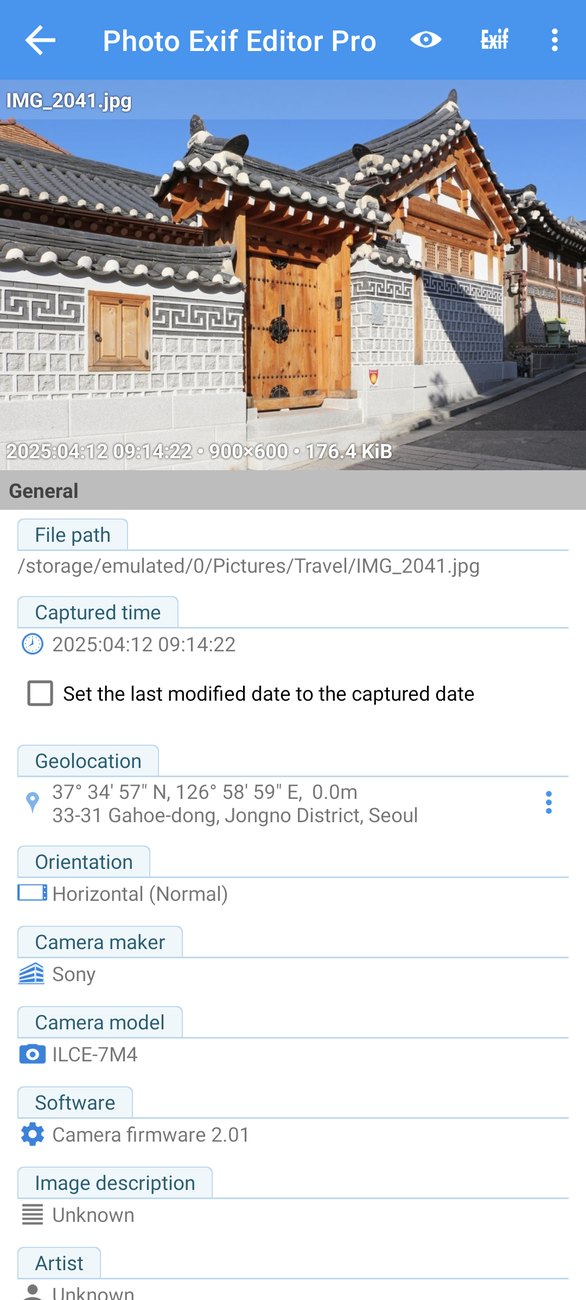
一般的
一般 セクションには、多くの方が気にするフィールドがあります。
- ファイルパス: 写真が保存されている場所です。
- 撮影日時: 写真を撮影した日時です。タップすると変更できます(下の 日時 を参照してください)。
- Set the last modified date to the captured date(最終更新日時を撮影日時に合わせる):チェックを入れると、保存時にファイル自体の日時(ファイルマネージャーや一部のギャラリーアプリに表示される日時)がキャプチャ時間に合わせて変更されます。
- 位置情報: 写真を撮影した場所です。座標と、利用できる場合は住所で表示されます。タップすると地図上で位置を編集できます。横にある ⋮ ボタンからは、位置情報の コピー と 貼り付け を使えます。
- 向き: 写真を通常どおり表示するか、回転させるか、反転させるかを示します。
- カメラメーカー と カメラモデル。
- ソフトウェア: カメラのファームウェア、または最後に写真を編集したアプリです。
- 画像の説明、アーティスト、著作権。
向上とプロフェッショナル
詳細 セクションには、カメラの設定が並んでいます。絞り値(F 値)、露光時間、露出補正、フラッシュ、焦点距離、ISO 感度、ホワイトバランス、そして Windows で使われるコメント用のフィールド(XPタイトル、XPコメント、XP作成者、XPキーワード、XP件名)です。プロフェッショナル セクションには、解像度や輝度など、より技術的なフィールドがあります。
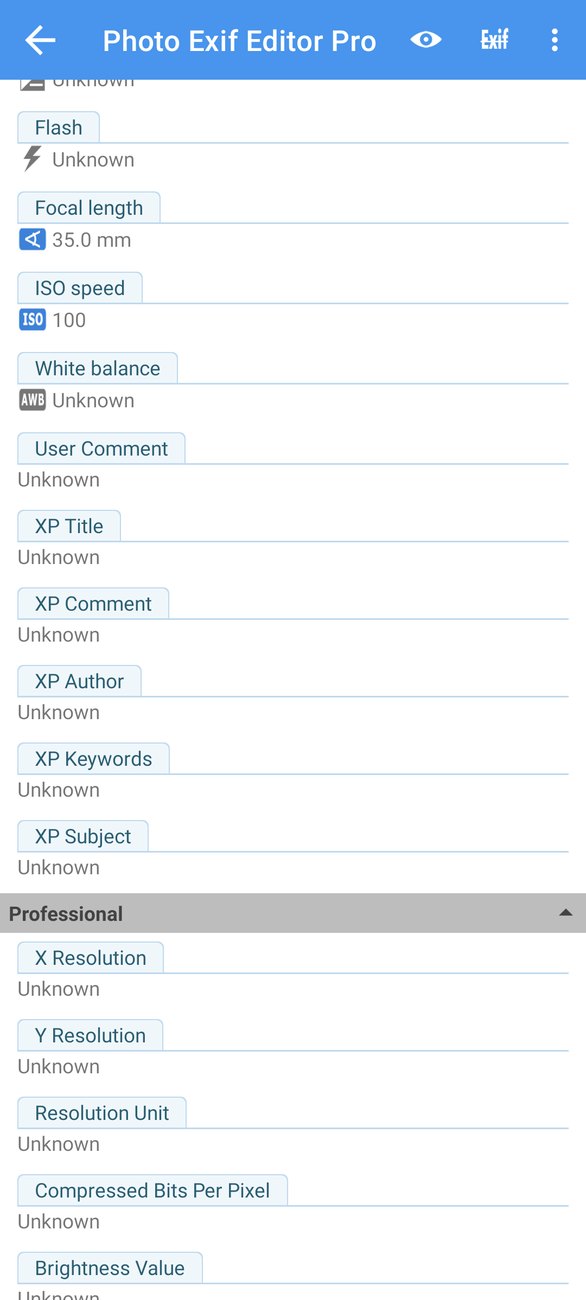
ほとんどの写真では、これらのフィールドの一部しか使われていません。上部の 目 のボタンをタップすると、不明なフィールドを非表示。値のあるフィールドだけが表示されます。もう一度タップすると、すべて表示されます。
フィールドを編集する
テキストフィールドをタップし、新しい値を入力して OK をタップします。向き や フラッシュ のように決まった値から選ぶフィールドでは、選択肢のリストが開きます。ISO感度 や 焦点距離 のような数値のフィールドでは、数値の入力欄が開きます。
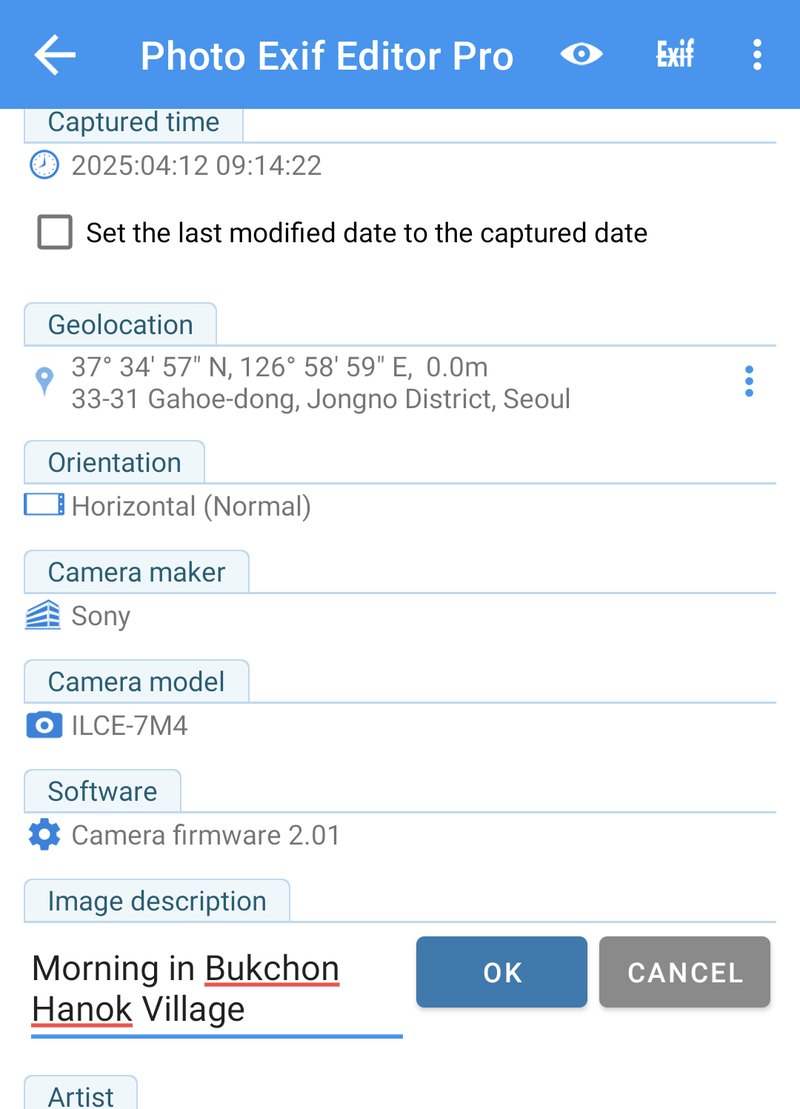
保存(ディスクのアイコン)をタップするまで、写真には何も書き込まれません。保存せずに戻ろうとすると、保存せずに離れてよいかをアプリが確認するので、うっかり編集内容を失うことはありません。
保存すると、アプリに EXIFデータを保存しました と表示され、元の画面に戻ります。カメラの設定や位置情報など、写真のほかの情報は以前とまったく同じままです。変わるのは、変更したフィールドだけです。
エディターのメニュー
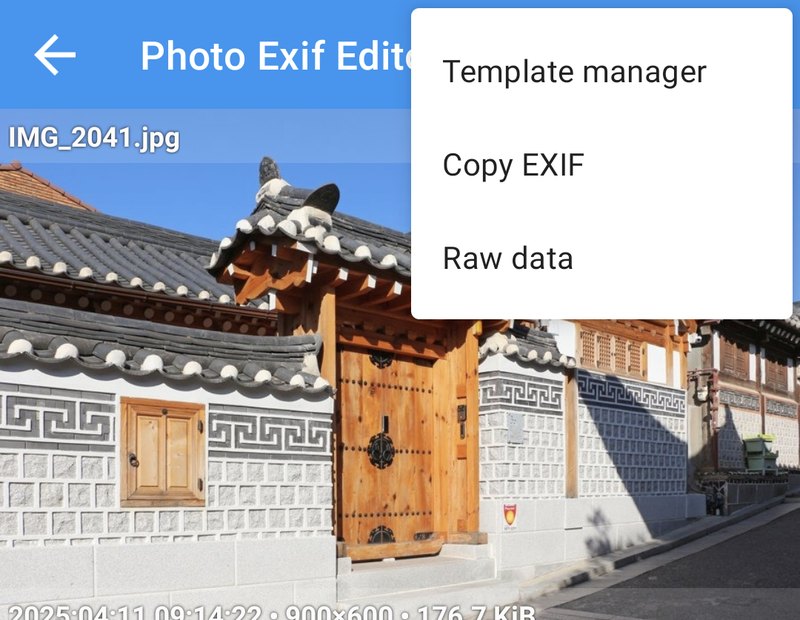
エディターの ⋮ メニューには、さらに 3 つのツールがあります。
- テンプレート管理: 現在の値をテンプレートとして保存したり、保存したテンプレートを適用したりします。
- EXIFをコピー: この写真の情報をほかの写真にコピーします。
- 生データ: 写真に保存されているすべてのタグを、正確な名前と値で表示します。
日時
キャプチャ時間は、おそらくもっともよく編集されるフィールドです。撮影日時 をタップすると、撮影日時を編集 画面が開きます。2 つのモードがあります。
日時を設定
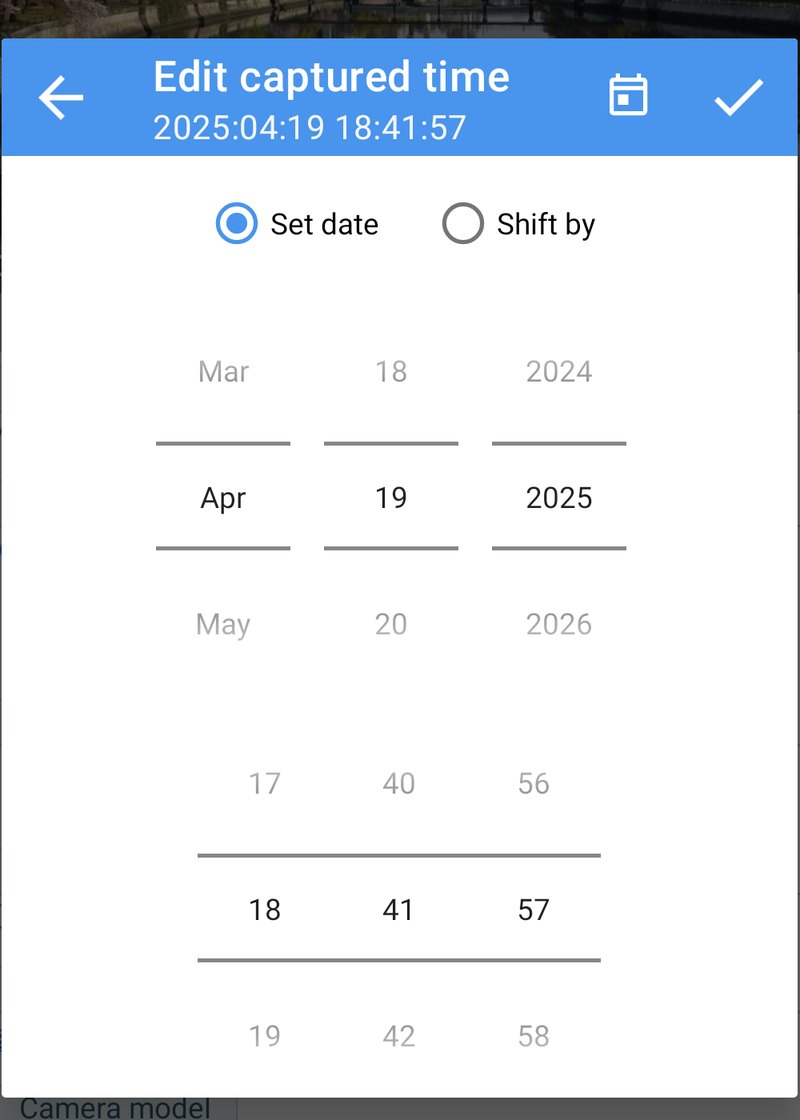
日時を設定 では、写真に新しい日時を設定します。月、日、年、そして時、分、秒をスクロールして選びます。スクロールに合わせて、画面のタイトルに結果が表示されます。✓ をタップして確定し、保存 をタップします。
写真に日時がまったくない場合(例の古いスキャン写真のように)や、撮影日時が正確にわかっている場合は、日時を設定 を使います。
ずらす
ずらす では、日時を指定した量だけ後ろや前に動かします。+ または − を選んでから、年、月、日、時間、分、秒を指定します。確定する前に、タイトルに新しい日時が表示されます。
東京の京橋川の写真は 18:41 に撮影されていましたが、カメラが夏時間に切り替わっていなかったため、実際には 19:41 でした。+1 時間 ずらせば直ります。
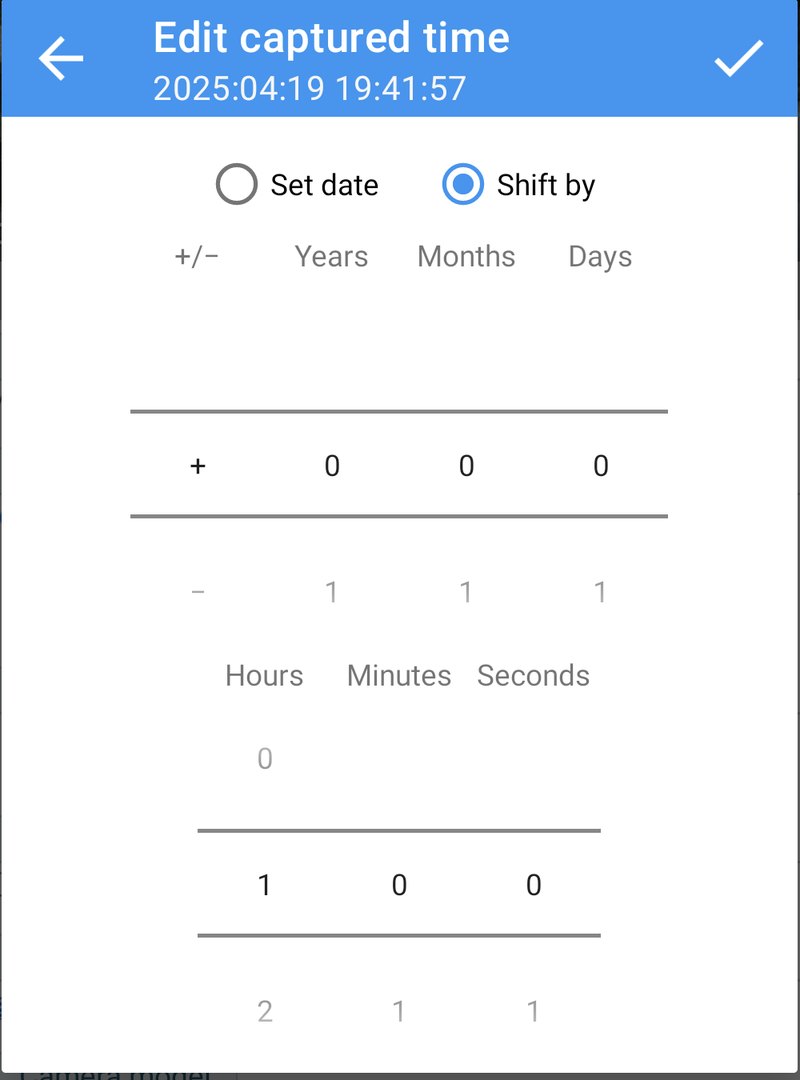
ずらしは、期待どおりにカレンダーに従います。
- 月と年 はカレンダーに従うので、+1 か月 なら 3 月 15 日が 4 月 15 日になります。
- 時間、分、秒 は正確に計算されるので、夏時間の切り替えをまたいでも、+1 時間 は必ず 1 時間です。
- 日付、月末、年末 をまたぐずらしも自動で処理されます。
保存すると、アプリはカメラが書き込む 3 つの日時フィールド(撮影日時、デジタル化日時、更新日時)をすべて更新します。そのため、日時を読み取るどのアプリでも同じ日時が表示されます。
ファイル名の変更
ファイル名に PXL_20250921_225804.jpg や IMG_20150302_100000.jpg のような一般的なカメラ形式の日時が含まれている場合、キャプチャ時間の下に ファイル名の変更 のオプションが表示されます。チェックを入れると、保存時に新しい日時に合わせてファイル名が変更されるので、ファイル名と日時がそろったままになります。
最終更新日時
キャプチャ時間は写真の中に保存されています。それとは別に、どのファイルにもスマートフォンのストレージが管理する 最終更新日時 があります。ファイルマネージャーに表示されるのはこちらの日時で、一部のギャラリーアプリはこの日時で並べ替えます。両方をそろえるには、Set the last modified date to the captured date にチェックを入れます。
タイムゾーン
日時を変更すると、Photo EXIF Editor は タイムゾーンのオフセット も一緒に保存します。これにより、別のタイムゾーンから見たときでも、ギャラリーアプリで写真が正しい日に表示されます。
写真の中の日時について
同じ写真なのに、アプリによって日時が違って表示されるのを不思議に思ったことはありませんか。写真は複数の日時を持つことができ、アプリはそれぞれもっとも信頼できると考える日時を選んでいるからです。
- 元の日時(Date and time original) は、シャッターを押した瞬間です。「キャプチャ時間」はこの日時のことで、ほとんどのギャラリーアプリが使う日時です。
- デジタル化日時(Date and time digitized) は、画像がデジタルデータになった日時です。デジタルカメラでは元の日時と同じ瞬間です。フィルム写真のプリントをスキャンした場合は、スキャンした日になります。古いスキャン写真が間違った年に表示されることが多いのはこのためです。
- 日時(Date and time)(更新日時 と呼ばれることもあります)は、カメラや編集アプリによってファイルが最後に変更された日時です。
- それぞれの日時の タイムゾーンのオフセット は、時計が UTC からどれだけずれていたかを示します。たとえば東京なら
+09:00、夏のシカゴなら-05:00です。 - 写真の外側では、ファイルシステムがファイル自体の 最終更新日時 を管理しています。この日時は、ファイルをコピーしたり保存したりするたびに変わります。ただし、Photo EXIF Editor でキャプチャ時間に合わせるよう指定した場合は別です。
キャプチャ時間を編集すると、Photo EXIF Editor は写真の中の 3 つの日時に同じ新しい日時を、タイムゾーンのオフセットと一緒に書き込みます。そのため、どのアプリでも日時が一致します。通常はこれが望ましい動きです。あるアプリでは正しく、別のアプリでは間違って表示される場合は、生データ を開いて日時を見比べると、たいてい理由がわかります。
一括編集
一括編集は、Photo EXIF Editor でもっとも時間を節約できる機能です。ファイルブラウザーや写真選択ツールで複数の写真を選び、編集 をタップします。選んだすべての写真がエディターで開きます。
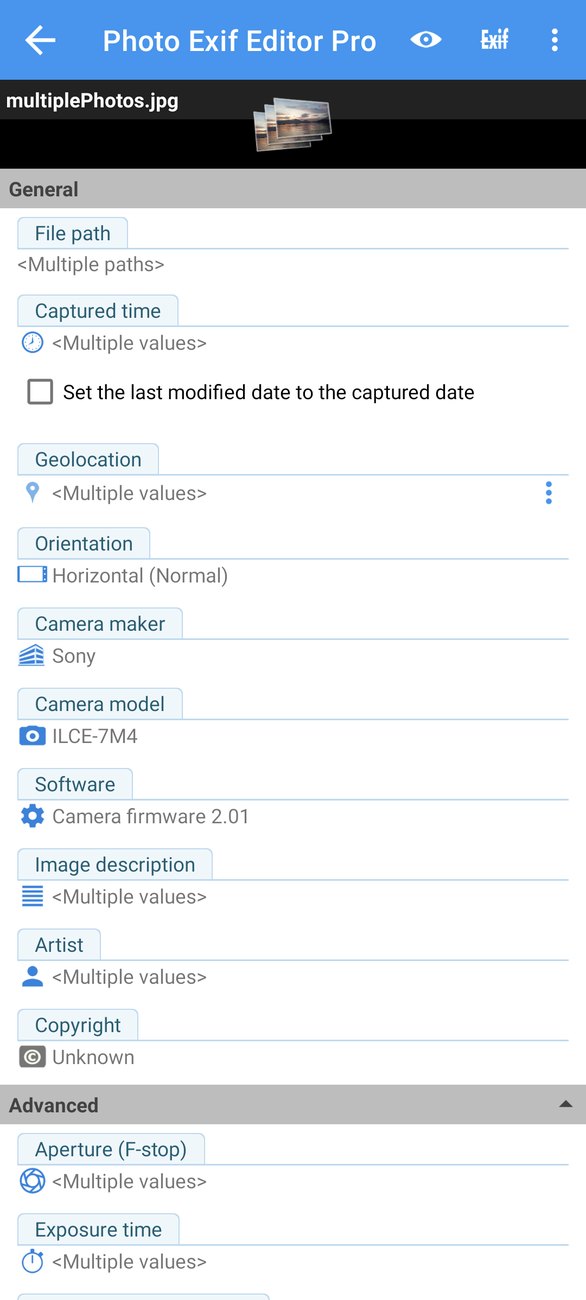
すべての写真で同じ値のフィールドには、その値が表示されます。値が異なるフィールドには <複数の値> と表示されます。フィールドを変更すると、新しい値が選んだ すべての 写真に書き込まれます。触れなかったフィールドは、それぞれの写真の値がそのまま残ります。
旅行全体の写真の日時をずらす
一括編集のいちばんの使い道です。旅行中ずっと、カメラの時計が 1 日進んでいたとします。その旅行の写真をすべて選び、撮影日時 をタップして ずらす を選び、−1 日 と入力します。
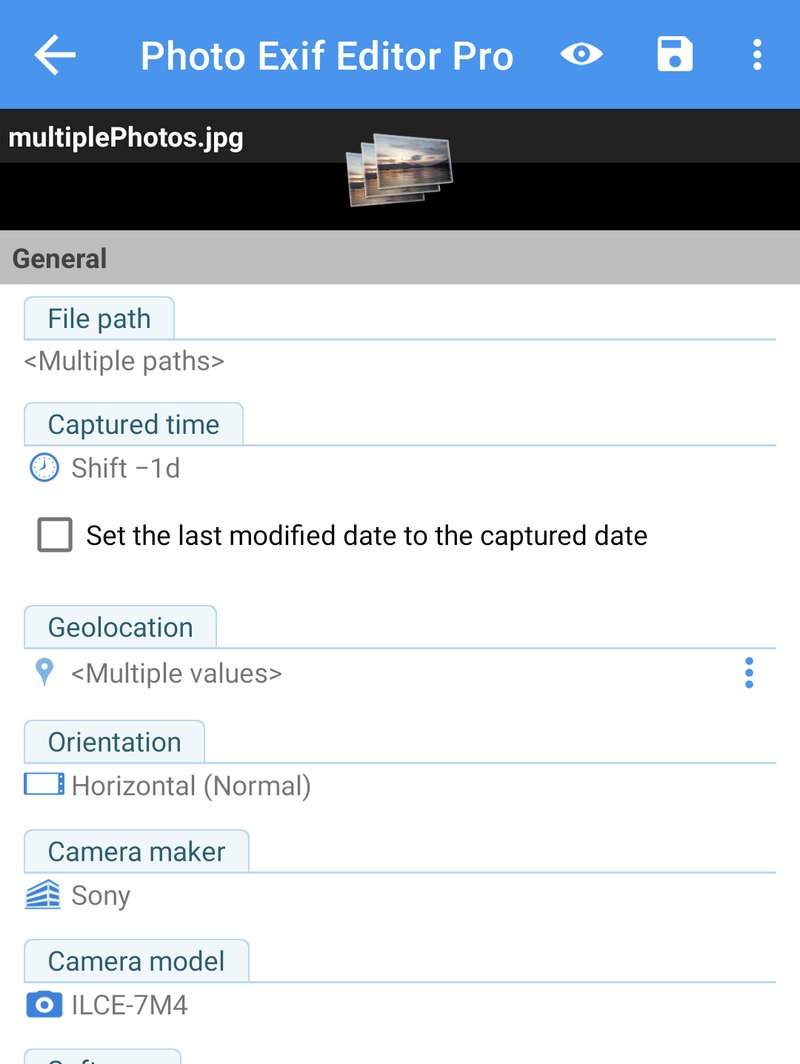
各写真は それぞれの時刻を保ったまま、同じだけずらされます。12 日の 09:14 に撮影した写真は 11 日の 09:14 に、09:48 に撮影した写真は 11 日の 09:48 になります。写真の順番も、写真同士の間隔もそのままです。保存するまで、キャプチャ時間には選んだずらし量(たとえば −1d ずらす)が表示されます。
撮影日時のない写真は、ずらしても変更されません。ずらす日時がないためです。
大量の写真
何百枚、さらには何千枚もの写真を一度に編集できます。保存画面には、写真ごとの進行状況と、保存された写真、許可が必要な写真、失敗した写真の件数が表示されます。
一部の写真がほかのアプリ(たとえばカメラアプリで撮影した写真)のもので、メディアファイルの管理 を許可していない場合、Android は変更を許可するよう求めます。保存画面では、そうした写真に 権限が必要 と表示され、権限をリクエスト ボタンをタップすると、一度に最大 2,000 枚まで Android の確認画面が開きます。次のグループについては、もう一度タップしてください。
位置情報とジオタグ
写真の位置情報は GPS 座標として保存されています。Photo EXIF Editor では、座標を度・分・秒で表示し、可能な場合は住所に変換します。
ロケーションの編集
エディターで 位置情報 をタップすると、位置情報を編集 が開きます。地図には、写真の現在の位置が赤いピンで表示されます。
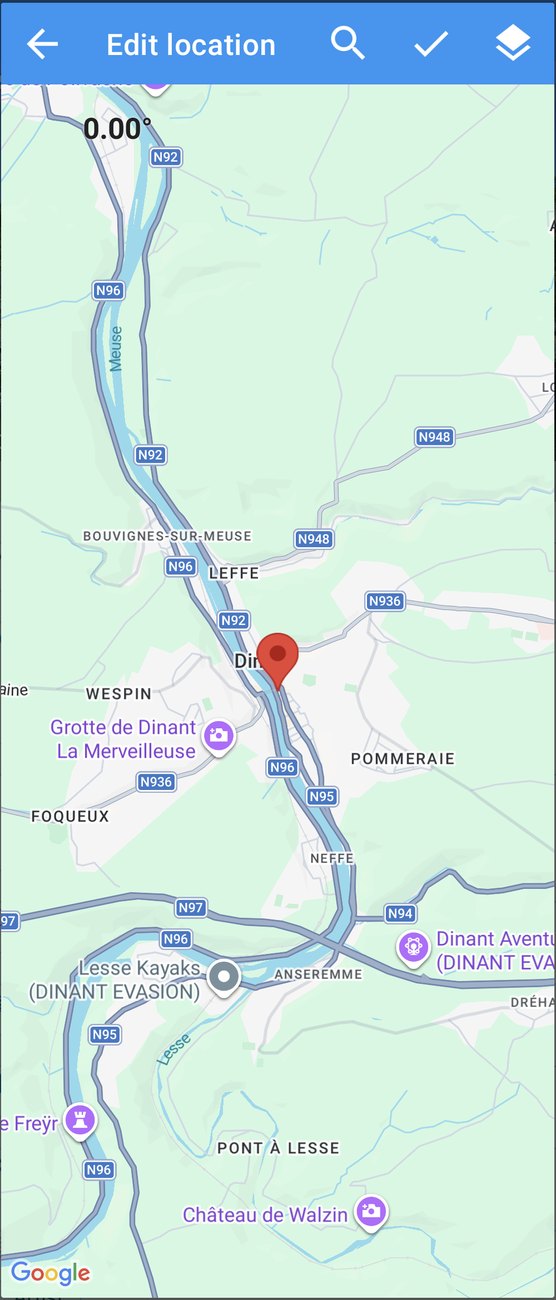
位置は 3 つの方法で変更できます。
- 地図上の好きな場所を 長押し すると、ピンがそこに移動します。
- ピンを ドラッグ します。
- 虫めがねで 検索 します。地名、住所、または
-27.14,-109.43のような座標を入力し、結果を選びます。
レイヤー ボタンでは、通常の地図、航空写真、地形、ハイブリッド(航空写真に道路名を重ねたもの)を切り替えられます。ハイキングコースや海辺に写真を配置するときに便利です。左上の数字は、カメラが向いていた 方向 を示しています。2 本の指で地図を回転させると変更できます。
位置が決まったら ✓ をタップし、エディターで 保存 をタップします。
位置情報のコピーとペースト
複数の写真に同じ位置情報を付けたいことはよくあります。1 軒のレストランで撮った写真すべてや、GPS のあるスマートフォンのそばで、GPS のないカメラで撮った写真などです。そんなときに使うのが コピー と 貼り付け です。
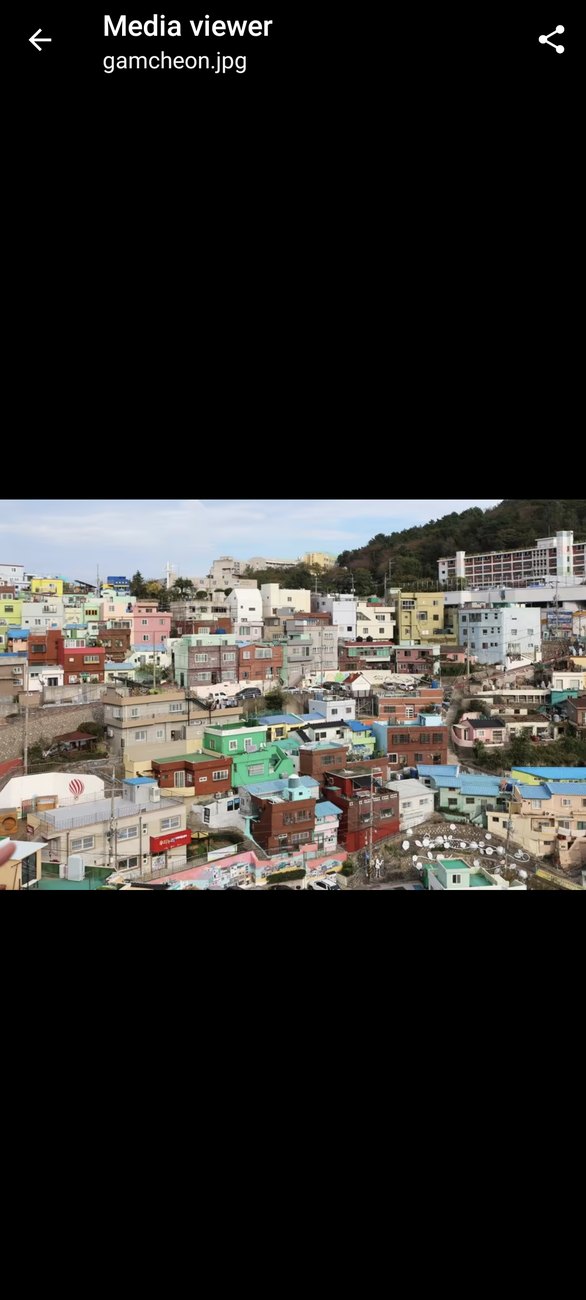
正しい位置情報のある写真で、位置情報 の横にある ⋮ をタップし、コピー の下にある位置情報をタップします。甘川文化村 のように、あとでわかる名前を付けておきましょう。
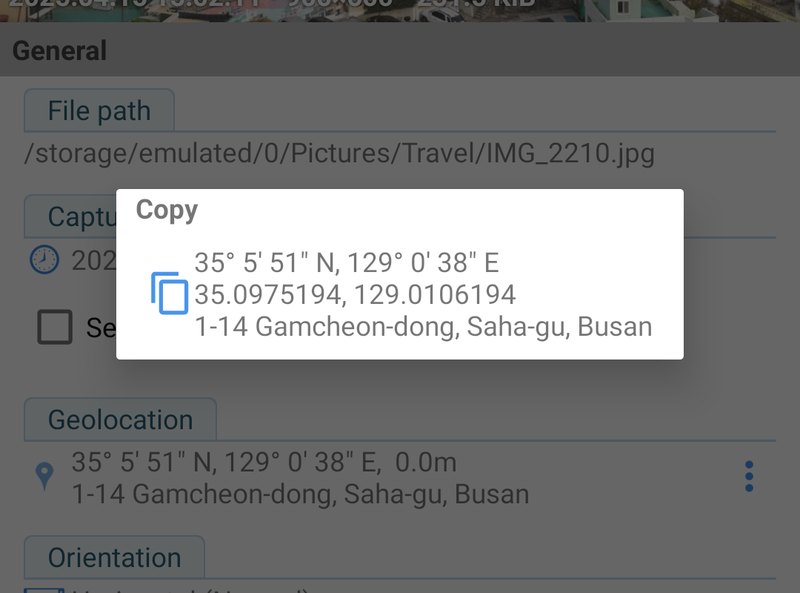
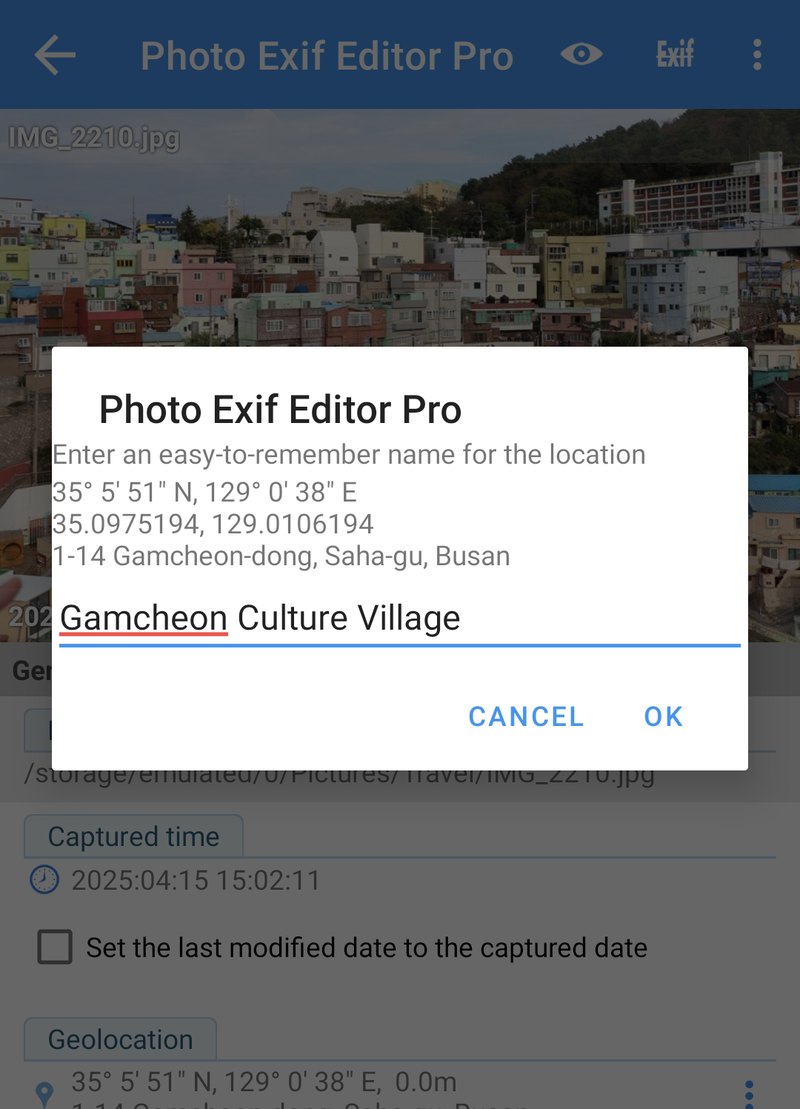
次に、ほかの写真で同じ ⋮ をタップすると、保存した位置情報が 貼り付け の下に表示されます。いずれかをタップすると、その写真にその位置情報が設定されます。鉛筆 で保存した位置情報の名前を変更し、ゴミ箱 で削除できます。
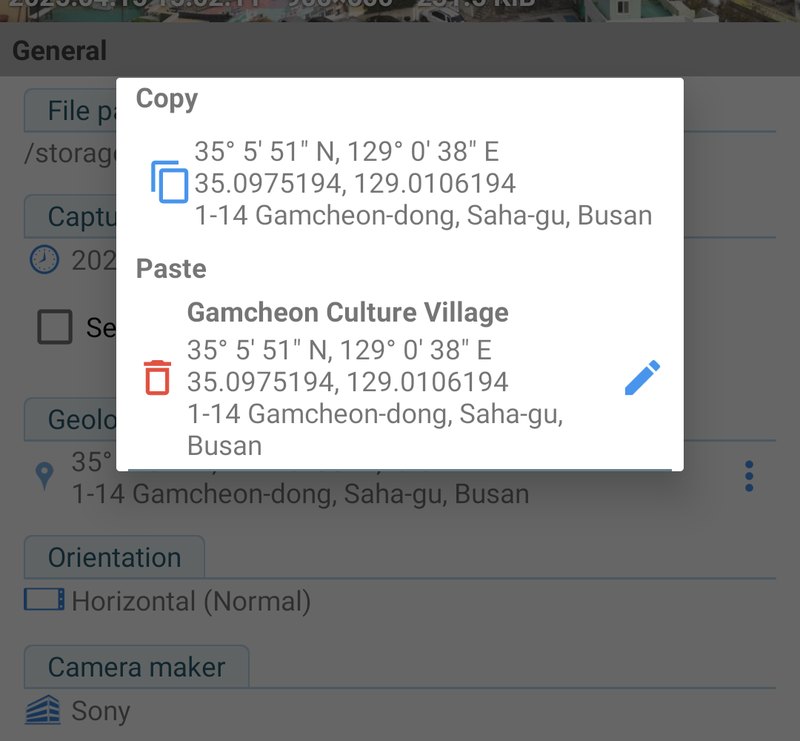
この方法で、位置情報のなかった古いスキャン写真に、撮影場所である甘川文化村の位置を設定しました。
保存した位置情報は、アプリを開いている間だけ保持されます。ジオタグを付ける作業のための一時的なクリップボードで、ずっと残るアドレス帳ではありません。
位置情報を削除する
写真から位置情報を削除するには(たとえばオンラインに投稿する前に)、EXIFを削除(後述)を使って 位置情報 を選びます。
IPTC:タイトル、キーワード、著作権
IPTC は、通信社や写真ライブラリ向けに作られた、もう 1 つのフィールドのセットです。パソコン用の写真管理ソフトやストックフォトサイトなど、多くの写真アプリやウェブサイトがこの情報を読み取ります。Photo EXIF Editor では、JPEG の写真について、エディターの下のほうにある専用のセクションに IPTC を表示します。
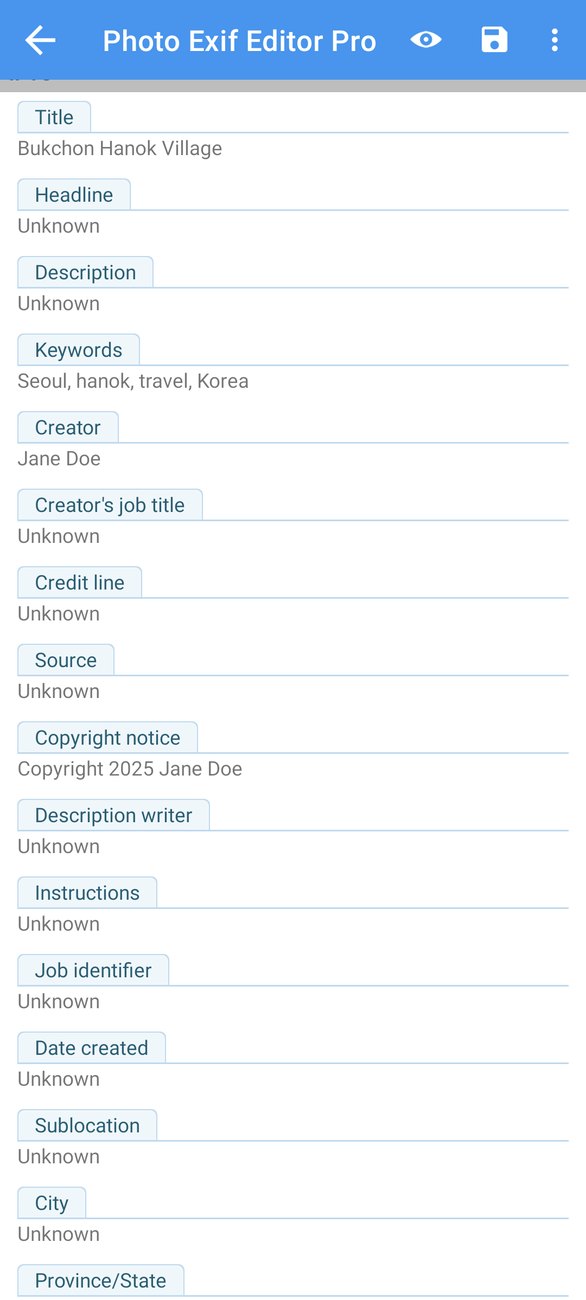
特に便利な IPTC フィールドは次のとおりです。
- タイトル と 見出し: 写真の短い名前です。
- 説明: より長い説明文です。
- キーワード: 写真を表す言葉です。
Seoul, hanok, travel, Koreaのようにカンマで区切って入力すると、ほかのアプリが想定しているとおり、アプリがキーワードを 1 つずつ別々に保存します。 - 作成者、作成者の役職、クレジット、ソース、著作権情報: 誰が写真を撮影し、誰が権利を持っているかを示します。
- 指示、ジョブ識別子、そして場所のフィールドである 市区町村、場所、都道府県/州、国。
ほかのフィールドと同じように編集し、保存 をタップします。アプリは IPTC を UTF-8 で書き込むので、アクセント記号付きの文字やほかの文字体系を含め、どんな言語の名前や説明も正しく保存されます。フィールドを消去するには、テキストを削除します。空の値にすると、そのフィールドは写真から削除されます。作成日 は参考として表示されますが、ここでは編集できません。日時を変更するには 撮影日時 を使ってください。
カメラのフィールドの意味
詳細 セクションには、写真の専門用語がたくさん並んでいます。日時や位置情報を直すだけなら知らなくても大丈夫ですが、気になる方や、これらの情報を記録しないカメラで撮った写真に値を入力したい方のために、わかりやすく説明します。
- 絞り(F値): レンズの開口部の大きさで、f/1.7 や f/8 のような数値で表されます。数値が小さいほど開口部が広く、光が多く入り、背景が大きくぼけます。数値が大きいほど開口部が狭く、景色の広い範囲にピントが合います。
- 露出時間: シャッターが開いていた時間で、1/250 秒のように表されます。短いと動きが止まって写ります。長いと動きがぶれて写り、絹のような滝の流れや光の軌跡はこうして撮影します。
- ISO感度: センサーの感度の設定です。100 のような低い数値は、明るい場所できれいな写真になります。1600 や 3200 のような高い数値は、暗い場所でも撮影できますが、ざらつきが増えます。
- 露出補正: カメラが適切だと判断した明るさより、明るく(+)または暗く(−)撮るよう指示したかどうかです。
- 焦点距離: レンズがどれだけズームしていたかを、ミリメートルで表したものです。24 mm 前後は広角、50 mm は人の目で見た感覚に近く、200 mm は強いズームです。スマートフォンは小さなレンズの実際の焦点距離(7 mm など)を記録することが多いため、一部のアプリでは「35 mm 換算」も表示されます。
- フラッシュ: フラッシュが発光したかどうか、そしてどのモードだったかです。
- ホワイトバランス: カメラが色を自動で調整したか、あるいは昼光やくもりなどの設定を自分で選んだかです。
- 測光モード と 露出プログラム: カメラがどのように光を測ったか、そして設定をカメラが自分で選んだか(オート)、一部を自分で選んだか(絞り優先やシャッター優先)、すべて自分で選んだか(マニュアル)です。
- 向き: 写真を表示するときの向きです。カメラはセンサーが捉えたままの向きで画像を保存し、アプリが回転して表示できるように向きの情報を追加することがよくあります。一部のアプリで写真が横向きに表示される場合は、向き を変更すれば、画像に手を加えずにたいてい直せます。
- 解像度: 印刷するときの 1 インチあたりのドット数です。写真のピクセル数は変わりません。
XP フィールド(XPタイトル、XPコメント、XP作成者、XPキーワード、XP件名)は、Windows でファイルのプロパティに表示されるフィールドです。Windows のパソコンで写真を整理している場合は、入力しておくと便利です。
生データ
エディターのメニューにある 生データ では、写真に保存されているすべてのタグが、正式な名前と保存されている正確な値で一覧表示されます。写真に何が含まれているかを正確に確認したいときや、ほかのアプリが表示する値がエディターで見つからないときに役立ちます。
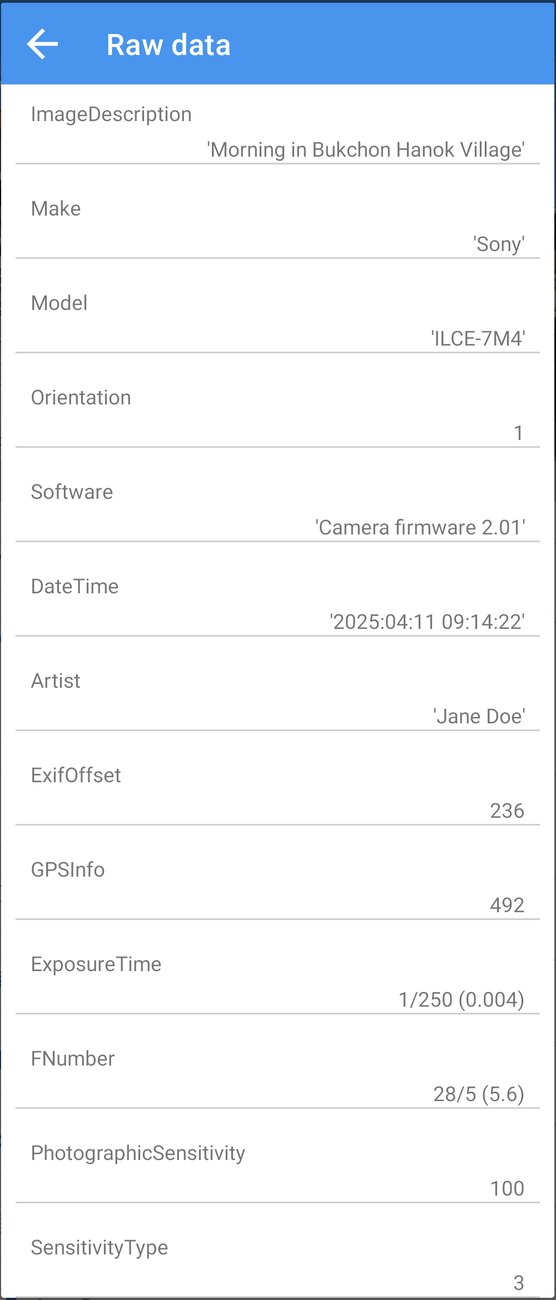
情報を削除する
写真を公開する前に、一部の情報を削除したいことがあります。エディターで EXIFを削除(Exif に斜線が入ったアイコン)をタップします。画面には、写真のフィールドがチェックボックス付きで一覧表示されます。
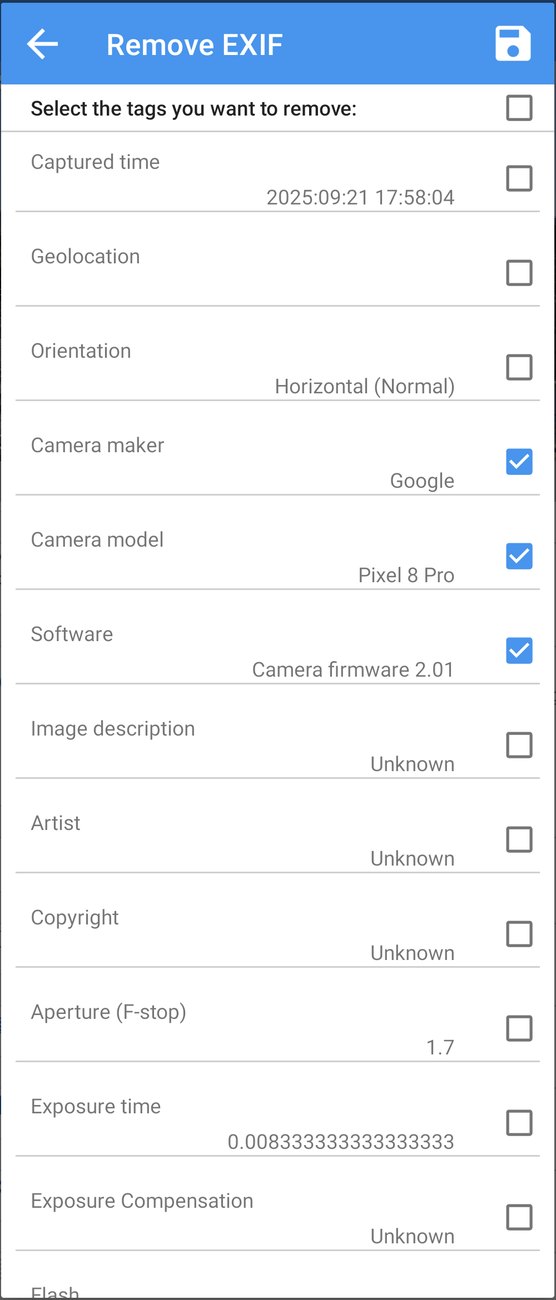
削除したいフィールドにチェックを入れるか、上部のチェックボックスですべて選択して、保存 をタップします。削除されるのは、チェックを入れたフィールドだけです。それ以外はすべて残ります。
よく選ばれる組み合わせをいくつか紹介します。
- 自宅で撮った写真を投稿する前に 位置情報。
- どんな機材で撮影しているかを知られたくない場合は、カメラメーカー、カメラモデル、ソフトウェア。
- 完全にまっさらな写真にしたい場合は すべて。
テンプレート
同じ情報(自分の名前、著作権表示、情報を記録しないカメラの詳細など)をよく入力する場合は、テンプレート として保存しておけば、ワンタップで適用できます。
テンプレートを保存する
使いたい値が入っている写真を開き、⋮ メニューから テンプレート管理 を選びます。現在のデータをテンプレートとして保存 の横にある 保存 アイコンをタップします。
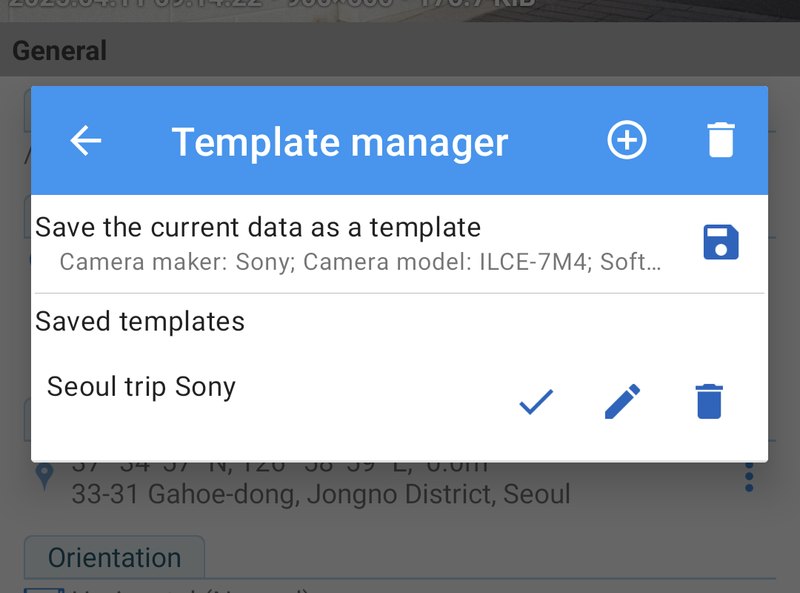
テンプレートに名前を付け、必要に応じて説明も入力します。下のリストには、テンプレートに含まれるフィールドが表示されます。不要なフィールドは ゴミ箱 アイコンで削除し、タグを追加 でフィールドを追加できます。✓ をタップして保存します。
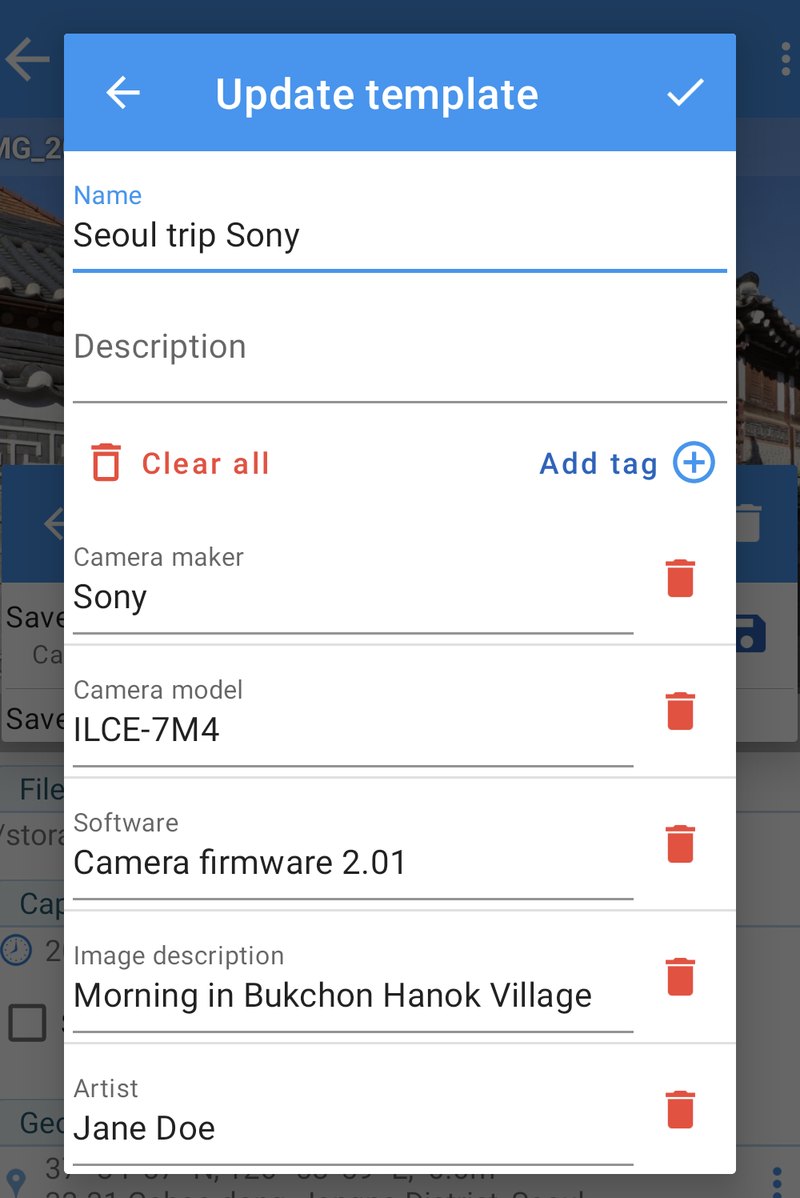
+ ボタンから、一からテンプレートを作成することもできます。
テンプレートを適用する
写真(または複数の写真)を開き、テンプレート管理 を開いて、保存したテンプレートの横にある ✓ をタップします。テンプレートを適用 画面には、テンプレートに含まれるフィールドが表示されるので、今回は使わないフィールドのチェックを外せます。確定すると値が入力されます。保存 をタップすると、写真に書き込まれます。
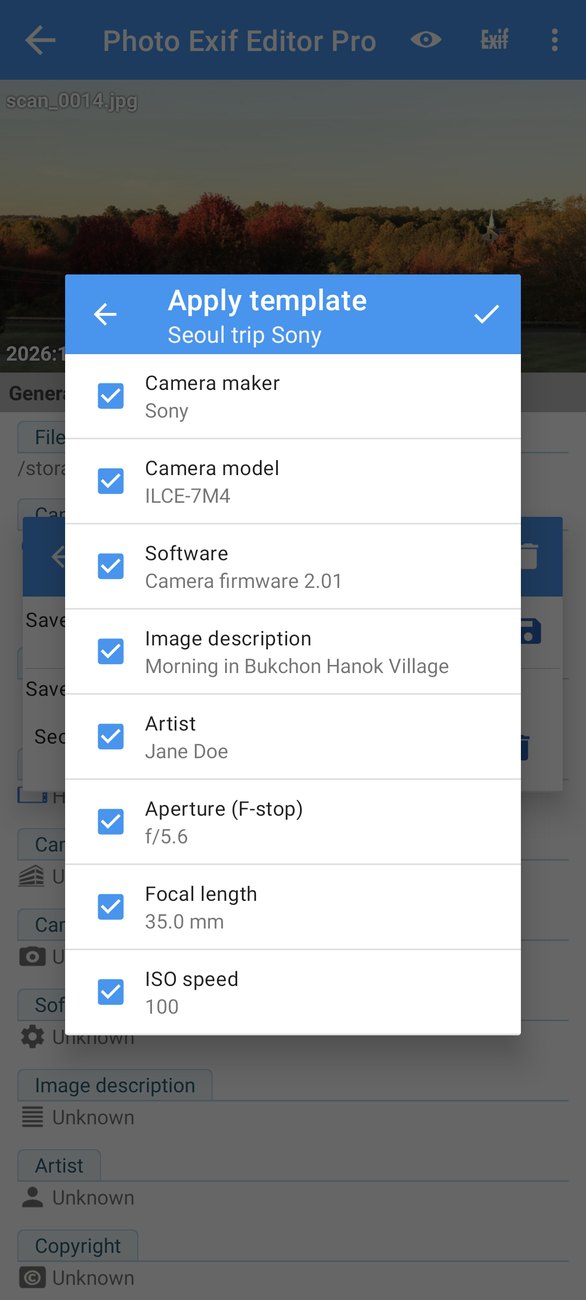
テンプレートの横にある 鉛筆 で編集、ゴミ箱 で削除できます。
EXIFをコピー
EXIFをコピー は、1 枚の写真(コピー元)の情報をほかの写真(コピー先)にコピーします。同じ撮影の写真で、正しいデータがあるものとないものが混ざっているときに最適です。たとえば、EXIF を削除してしまうアプリで写真を編集したあとなどです。
エディターのメニュー(今の写真がコピー元になります)、またはホーム画面の その他のツール から開きます。
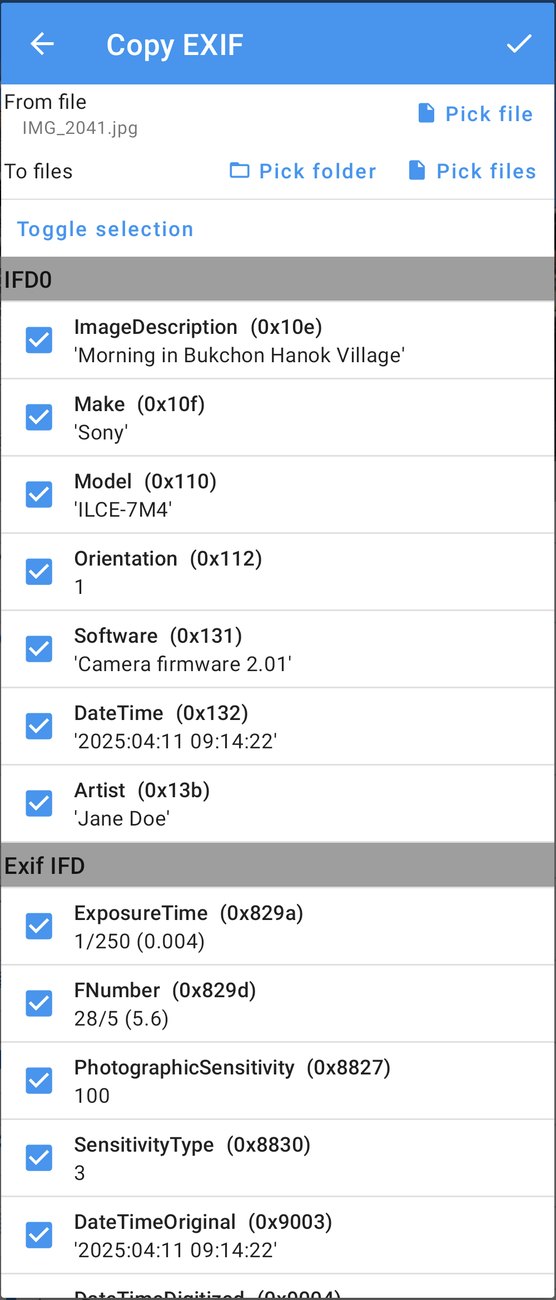
- ファイルから: コピー元の写真です。別の写真を選ぶには ファイルを選択 をタップします。
- ファイルへ: コピー先の写真です。写真を個別に選ぶには 複数のファイルを選択 を、フォルダ内のすべての写真を使うには フォルダを選択 をタップします。
- コピーする タグ を選びます。安全にコピーできるタグはすべて選択されています。選択の切り替え で、すべて選択またはすべて解除できます。
- ✓ をタップしてコピーします。
一部のタグには、警告マークが付いています。たとえば、バイナリデータを含むタグや、コピー元のカメラに固有の値を持つタグです。警告アイコンをタップすると、理由を確認できます。初期設定では、EXIF のコピーは安全に読み書きできるタグだけをコピーし、コピー先の写真のそれ以外の情報はそのまま残します。データ全体を置き換える オプションを使うと、コピー先の写真の EXIF がすべて、コピー元の EXIF ブロック全体に置き換えられます。コピー先を本当にまったく同じ内容にしたい場合にのみ使ってください。
コピー元に IPTC フィールドがある場合は、EXIF のコピーで IPTC もコピーされます。
写真地図
写真地図は、写真を地図上で見るという、ちょっと違った見方を提供します。ホーム画面から開きます。
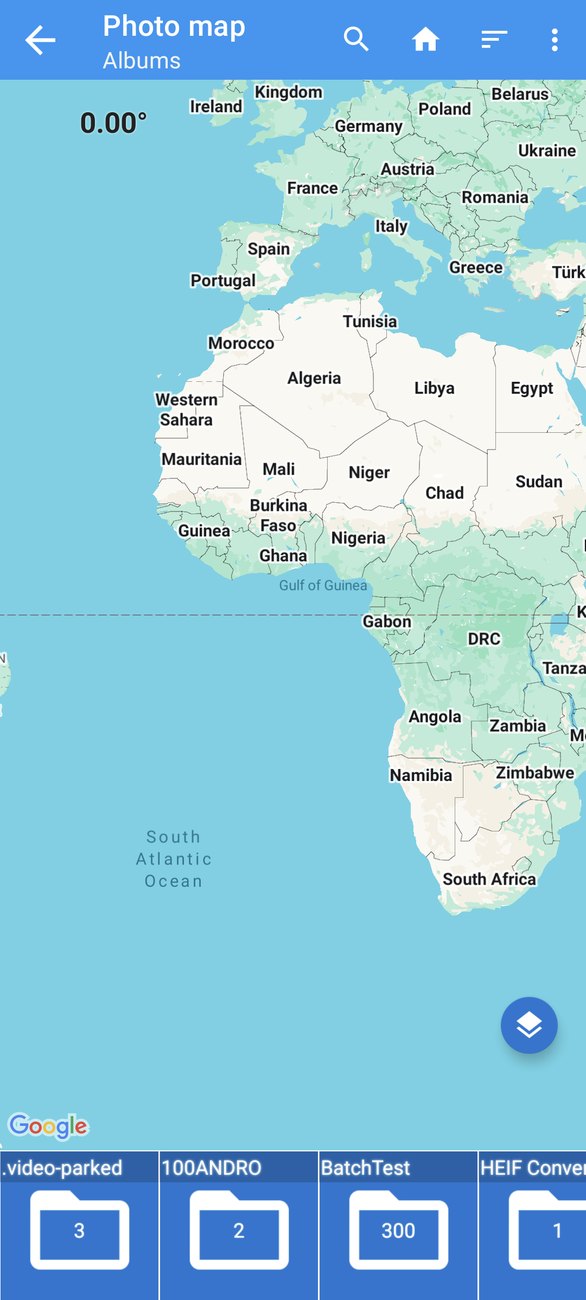
最初は、下部の帯に アルバム が、それぞれの写真の枚数と一緒に表示されます。アルバムをタップすると開きます。すると帯にそのアルバムの写真が表示され、地図は選択中の写真にズームします。写真は、その位置に丸いサムネイルとして表示されます。サムネイルをタップすると、写真の名前、日時、座標が書かれた小さなウィンドウが表示されます。
位置情報のある写真には、帯の中に小さな ピン のアイコンが表示されます。位置情報のない写真には、ロケーションを設定する為に地図上で長押します というヒントが表示されます。
位置情報を設定・移動する
帯で写真を選び、地図上の撮影場所を 長押し するか、マーカーをドラッグします。上部の 検索 ボタンでは、地名や座標から場所を探せます。写真を正しい場所に置いたら、丸い 保存 ボタンをタップします。
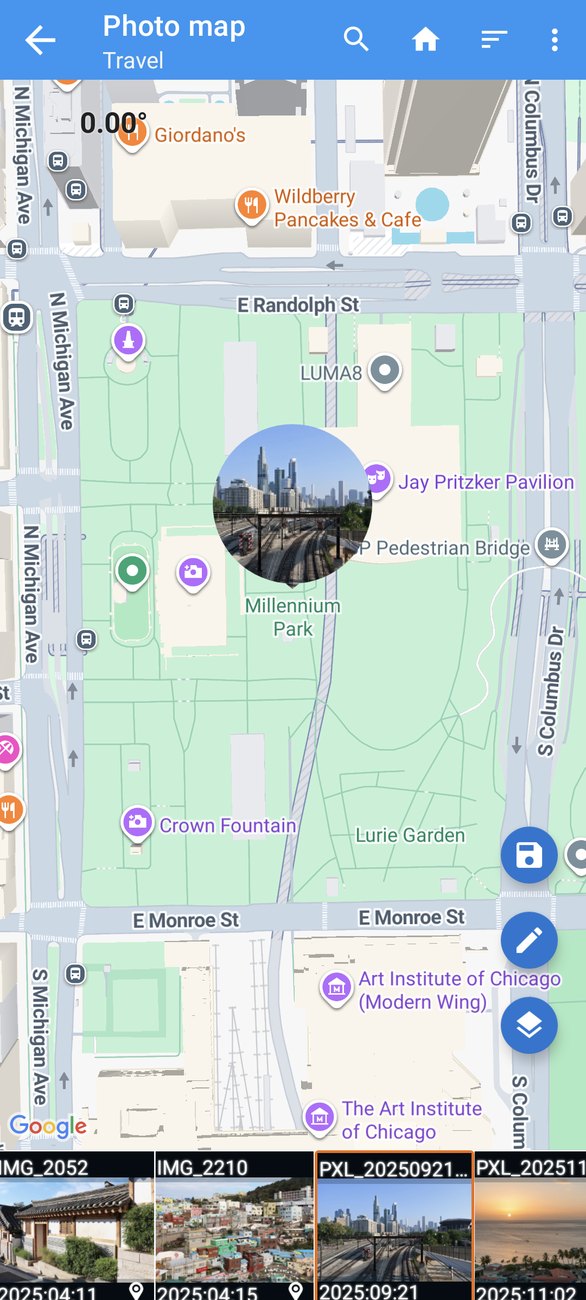
ほかの丸いボタンは次のとおりです。
- 鉛筆: 選択中の写真をエディターで開きます。
- レイヤー: 地図、航空写真、地形、ハイブリッドの表示を切り替えます。
⋮ メニューには、選択中の写真に対する EXIFをコピー と、設定 があります。設定では、帯のサムネイルの大きさを変更できます。並べ替え では、アルバムと写真の順番を変更できます。
写真地図は、位置情報が間違っている写真を見つけるのに特に便利です。釜山で撮った写真が海の真ん中に表示されていれば、すぐに気づけます。
HEIC、HEIF、AVIF のコンバーター
最近の多くのスマートフォンは写真を HEIC(HEIF とも呼ばれます)で保存しており、オンラインでは AVIF も一般的になりつつあります。これらの形式はファイルサイズが小さい一方で、多くのウェブサイトや古いパソコン、アプリでは開けません。コンバーターを使うと、これらを JPEG や PNG に変換できます。
ホーム画面の その他のツール から開くか、ギャラリーアプリから HEIC や AVIF の写真を JPEG/PNGに変換 に共有します。
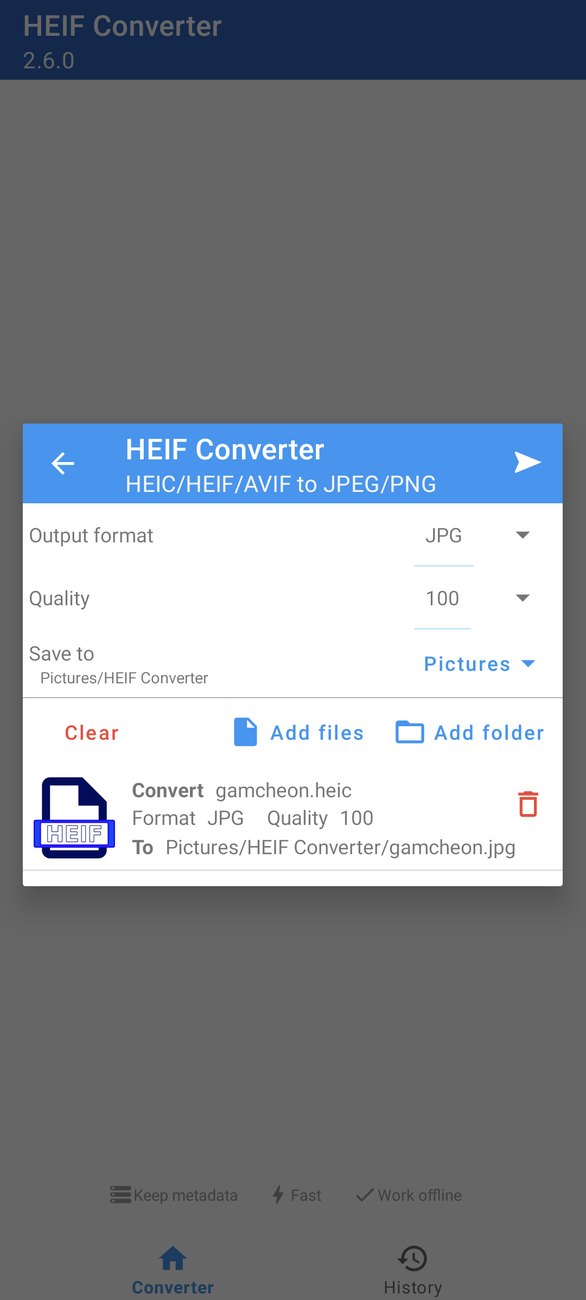
+(または ファイルを追加 / フォルダーを追加)をタップして写真を選び、次の項目を設定します。
- 出力フォーマット: JPG または PNG。
- 品質: JPG の場合、1〜100。
- 保存先: 変換した写真の保存先フォルダです。初期設定は Pictures/HEIF Converter です。
変換 をタップします。コンバーターは変換後の写真に メタデータ(日時、位置情報、カメラの情報)をそのまま残し、オフライン で動作し、しかも 高速 です。
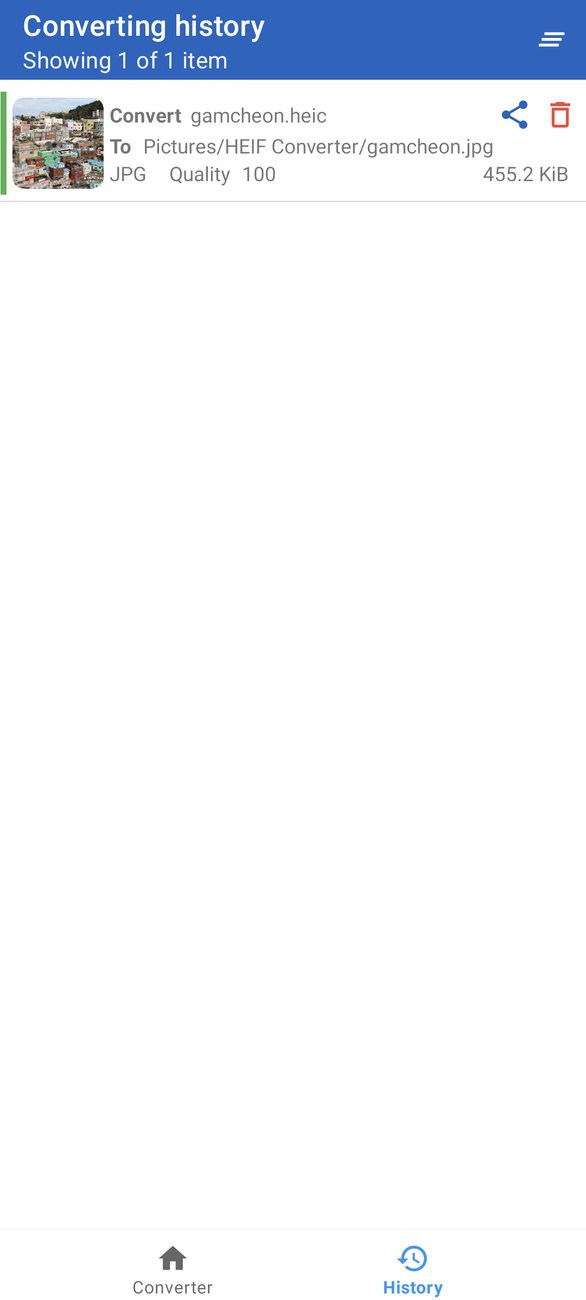
履歴 タブには、これまでに変換したすべてのファイルが、形式、品質、サイズと一緒に一覧表示されます。項目をタップすると変換後の写真を表示でき、ビューアーから共有することもできます。
パート 3:日常の使い方、トラブルシューティング、よくある質問
使い方の例
カメラが自宅の時刻のままだった旅行の写真を直す
パリから、夏は 7 時間進んでいる東京へ飛んだのに、カメラの時計を変えるのを忘れていました。どの写真も 7 時間早くなっています。
- ファイルブラウザーで、旅行の写真が入っているフォルダを開きます。
- カメラで撮った写真を選びます(時計が自動で合うスマートフォンの写真は選びません)。
- 編集 をタップし、撮影日時、ずらす の順にタップします。
- + と 7 時間を選び、✓ をタップします。
- ギャラリーアプリがファイルの日時で並べ替える場合は、Set the last modified date to the captured date にチェックを入れます。
- 保存 をタップします。
これで、カメラの写真とスマートフォンの写真が、ギャラリーで正しい順番に並びます。
夏時間を反映していなかったカメラの写真を直す
考え方は同じで、春なら +1 時間、秋なら −1 時間 ずらします。切り替え後に撮影した写真だけを選んでください。
GPS のないカメラの写真にジオタグを付ける
GPS のないカメラで写真を撮り、同じ場所でスマートフォンでも何枚か撮ったとします。
- 最初の場所で撮ったスマートフォンの写真を開き、位置情報 の横の ⋮ をタップして、わかりやすい名前を付けて位置情報をコピーします。
- 場所ごとに繰り返します。
- それぞれの場所で撮ったカメラの写真を開き(1 枚ずつでも、まとめてでも構いません)、対応する位置情報をペーストします。
- 保存します。
場所が 1 か所だけなら、その場所の写真をすべて選び、位置情報 をタップして地図上で一度に位置を設定することもできます。
古いスキャン写真に日時と場所を付ける
スキャン写真には、たいてい日時も位置情報もありません。
- スキャン写真を開き、撮影日時 をタップしてから 日時を設定 をタップします。年しかわからない場合は、その年の 1 月 1 日など、あとでわかる日付を設定します。
- 位置情報 をタップして場所を検索するか、保存した位置情報をペーストします。
- 説明 や IPTC の タイトル に、写っている人や何の行事だったかなど、写真にまつわるエピソードを書き込みます。
- 保存します。
これでスキャン写真が、ギャラリーでは正しい年に、そして地図上にも表示されます。
写真を公開する前の準備
- 写真を開き、EXIFを削除 をタップします。
- 位置情報 と、必要であればカメラのフィールドにチェックを入れます。
- 保存します。
たくさんの写真を共有する場合は、すべて選択して、まとめて位置情報を削除できます。
すべての写真に名前と著作権を入れる
- 写真を 1 枚開き、アーティスト、著作権、そして IPTC の 作成者 と 著作権情報 を入力します。
- テンプレート管理 を開き、これらのフィールドを My copyright などの名前でテンプレートとして保存します。
- 新しい写真ができたら、その写真を選んでエディターを開き、My copyright を適用して保存します。
2 台のカメラの写真を 1 つの時系列にまとめる
あなたと友人がそれぞれ結婚式の写真を撮り、正しい順番に並んだ 1 つのアルバムにしたいとします。困ったことに、2 台のカメラの時計は一度も合わせたことがありませんでした。
- ケーキ入刀や集合写真など、両方のカメラで撮った瞬間を見つけます。
- それぞれのカメラのその写真を開き、両方のキャプチャ時間をメモします。たとえば、あなたのカメラでは 15:02:10、友人のカメラでは 14:49:40 だったとします。
- 差は 12 分 30 秒で、友人のカメラが遅れています。
- 友人の写真をすべて選び、編集 をタップしてから、撮影日時、ずらす の順にタップし、+12 分 30 秒 と入力します。
- 保存してから、両方の写真を同じフォルダに入れます。
これで日時順に並べ替えると、2 台のカメラの写真がぴったり交互に並び、式の流れが正しい順番でよみがえります。
位置情報が間違っている写真を直す
スマートフォンは、少しずれた位置(GPS がまだ安定していなかった場合)や、大きく離れた位置(直前の写真の位置情報が付いてしまった場合)を記録することがあります。
- 写真を開き、位置情報 をタップします。
- 正しい場所を検索するか、実際に撮影した場所を地図上で長押しします。
- ✓ をタップしてから、保存 をタップします。
同じ場所の写真の多くが間違っている場合は、まず 1 枚を直してその位置情報をコピーし、ほかの写真にペーストします。写真地図 で目で見て探して直すこともできます。アルバムを開き、明らかにおかしな場所にある写真を探して、1 枚ずつ選んで正しい場所を長押しします。
横向きに表示される写真を直す
ギャラリーでは正しく表示されるのに、パソコンやウェブサイトでは横向きに表示される(あるいはその逆の)写真があります。これはたいてい、向き フィールドが画像の保存された向きと合っていないことが原因です。
- 写真を開き、向き をタップします。
- 時計回りに90°回転 または 時計回りに270°回転 を試します(画像そのものがすでに正しい向きなら 水平(標準))。
- 保存して、正しく表示されなかったアプリで写真を確認します。
オリエンテーションを変更しても、画像には手を加えません。ほかのアプリにどう回転させるかを伝えるだけなので、最初の選択がうまくいかなくても、何度でも試せます。
家族のアーカイブを整理する
昔の家族写真をデジタル化しているなら、少しのメタデータが次の世代にとって大きな助けになります。
- 写真をスキャンして、スマートフォンのフォルダにコピーします。
- 年や年代しかわからなくても、日時を設定 でそれぞれに 日時 を付けます。
- ロケーションの編集や、保存した位置情報のペーストで 場所 を追加します。
- IPTC セクションの 説明 に写っている 人 を書き、その名前を キーワード に追加しておくと、あとで検索できます。
- 作成者 に自分の名前を、クレジット に 家族のアーカイブ、2026 年スキャン のようなメモを入力します。
これらの情報はすべて各写真の中に保存されるので、写真をパソコンにコピーしたり、家族と共有したり、クラウドサービスにアップロードしたりしても、写真と一緒に残ります。
写真ライブラリやストックサイト向けにタグを付ける
- 1 つの被写体の写真を選びます。
- IPTC セクションで、タイトル、説明、キーワード(カンマ区切り)、そして 作成者 と 著作権情報 を入力します。
- 保存してからアップロードします。ほとんどの写真ライブラリやストックサイトは、これらのフィールドを読み取って、掲載情報を自動で入力してくれます。
トラブルシューティング
保存時に「許可が必要」と表示される
Android 11 以降では、カメラアプリなどほかのアプリが作成した写真は、許可したあとでなければ変更できません。保存画面で 権限をリクエスト をタップし、許可 をタップしてください。今後この手順を省きたい場合は、アプリの権限設定または Android の設定から メディアファイルの管理(Android 12 以降)を許可してください。
ギャラリーに古い日時が表示されたままになる
ほとんどのギャラリーアプリは、ファイルが変更されたことに気づくと表示を更新しますが、しばらく待ってから更新するアプリや、独自のコピーを保持しているアプリもあります。次の方法を試してください。
- 保存する前に Set the last modified date to the captured date にチェックを入れる(ファイルの日時で並べ替えるギャラリーもあるため)。
- ギャラリーアプリをいったん閉じて、もう一度開く。
- ギャラリーによっては、設定からライブラリを更新する。
位置情報があるはずなのに「ロケーションなし」と表示される
Android 10 以降では、GPS の位置を読み取るために メディアの位置情報へのアクセス の権限が必要です。この権限がないと、Android はアプリから位置情報を隠します。権限設定または Android の設定から許可してください。
地図が表示されない
地図には、インターネット接続と最新の Google Play 開発者サービスが必要です。何も表示されないままの場合は、接続を確認し、Play ストアから Google Play 開発者サービスを更新してから、もう一度地図を開いてください。
HEIC や AVIF の写真を編集できない
エディターは JPEG と PNG に対応しています。HEIC や AVIF の写真は、まず その他のツール にあるコンバーターで変換してください。変換後の写真には元の写真の日時、位置情報、カメラの情報が残っており、ほかの JPEG と同じように編集できます。
IPTC フィールドが表示されない
IPTC は JPEG の写真にのみ対応しています。PNG の写真には IPTC セクションはありません。
使っている最中にアプリが終了した
まず、Google Play から最新バージョンを入手しているか確認してください。古いバージョンで起きていたクラッシュの多くは、2.6.0 で修正されています。それでも起きる場合は、アプリのメニューの フィードバック から、何をしていたかを添えてメッセージをお送りください。クラッシュレポートは自動で届きますが、状況を説明していただくと、何が起きたのかを理解する助けになります。
よくある質問
写真を編集すると画質が落ちますか? いいえ。メタデータを変更しても、画像そのものには手を加えません。アプリは画像データをそのままコピーし、その周りの情報だけを書き換えます。
保存に失敗した場合、元の写真は無事ですか? はい。アプリは変更内容を一時的なコピーに書き込み、それを確認してから、元の写真と置き換えます。途中で何か問題が起きた場合は、元の写真はそのまま残ります。
アプリは写真をアップロードしますか? いいえ。写真がスマートフォンの外に出ることはありません。アプリがインターネットを使うのは、地図、座標から住所への変換、そして無料版の広告のためだけです。
SD カードの写真を編集できますか? はい。ファイルブラウザーには、スマートフォンのストレージと一緒に SD カードも表示されます。一部のスマートフォンでは、アプリに SD カードへのアクセスを許可するため、Android から一度だけ SD カードのルートフォルダを選ぶよう求められます。
保存を元に戻せますか? アプリからは戻せません。不安な場合は、まず 1 枚で変更を試すか、大量の写真を編集する前に元の写真のコピーを取っておいてください。
EXIF と IPTC の違いは何ですか? EXIF はカメラやスマートフォンが書き込む情報で、日時、カメラの設定、位置情報などです。IPTC は人が書き込む情報で、説明、キーワード、作成者、著作権などです。どちらも写真の中に保存されていて、Photo EXIF Editor ではどちらも編集できます。
Photo EXIF Editor が位置情報を求めるのはなぜですか? ジオタグを付けるときに、地図上に現在地を表示するためだけです。近くで撮った写真を配置しやすくなります。任意なので、許可しなくても地図は使えます。
追加した情報は SNS でも残りますか? サービスによって異なります。ほとんどの SNS は、アップロード時に位置情報を含むほぼすべてのメタデータを写真から削除するため、フォロワーがそれを読み取ることはできません。写真ライブラリ、ストックサイト、クラウドストレージサービスでは、通常そのまま残ります。著作権表示やキーワードが残ることを前提にしている場合は、そのサービスのヘルプページを確認してください。
写真から位置情報を削除すれば、撮影場所はわからなくなりますか? 削除されるのは写真に保存された GPS の位置で、アプリやウェブサイトが自動的に読み取る情報です。もちろん、ランドマークや道路標識など、画像そのものに写っているものから場所がわかってしまうことはあります。
Google フォトにある写真を編集できますか? Photo EXIF Editor は、スマートフォン内の写真ファイルを編集します。写真がクラウドにしかない場合は、まずスマートフォンにダウンロードしてください。スマートフォンにもあり、バックアップもされている場合は、スマートフォン内のコピーを編集してください。Google フォトの設定によっては、変更した写真が新しい写真として再度バックアップされることがあります。
大量の写真の保存に時間がかかるのはなぜですか? アプリは写真ごとに、写真を読み込み、変更を加えた新しいコピーを書き込み、そのコピーが完全かどうかを確認してから、元の写真と安全に置き換えています。特に大きなファイルでは 1 枚ごとに少し時間がかかりますが、そのおかげで元の写真が中途半端に書き込まれた状態で残ることがありません。保存中もスマートフォンは普段どおり使えます。
インターネットに接続していなくても使えますか? はい。地図のタイル、住所の検索、場所の検索以外はすべて使えます。編集、保存、一括編集、IPTC、テンプレート、EXIF のコピー、コンバーターは、すべてオフラインで動作します。
問題を報告するときは、何を書けばよいですか? 情報が多いほど、早くお手伝いできます。スマートフォンの機種と Android のバージョン(Android の 設定 の デバイス情報 で確認できます)、Photo EXIF Editor のバージョン(Google Play、または Android のアプリ設定で確認できます)、何をしたかの手順、そしてどうなると思っていたかを教えてください。特定の写真で問題が起きる場合は、その写真の出どころ(どのカメラやアプリで撮影したか、以前に編集したことがあるか)もお知らせください。私たちはお客様の写真を見ることができないため、詳しい説明がいちばんの手がかりになります。
iPhone 版やパソコン版はありますか? Photo EXIF Editor は Android アプリです。編集した写真の情報は標準的な EXIF と IPTC の形式で保存されるので、どのパソコンやスマートフォンの写真アプリでも、変更内容を読み取れます。
編集できないフィールドがあるのはなぜですか? 画像データそのものを表すフィールド(幅や高さのピクセル数など)は、変更すると写真が読み込めなくなってしまうため、読み取り専用になっています。また、カメラメーカーが独自の形式で書き込むフィールドもあり、これらは 生データ で表示できますが、安全に編集することはできません。
アップデートを入手
Photo EXIF Editor 2.6.0 は現在 Google Play で順次配信中です。まだ表示されない場合も、数日以内に届く予定です。
クラッシュレポートを送ってくださったすべてのスマートフォンの持ち主の皆さま、ありがとうございます。ご自身は気づいていなくても、皆さまがこのリリースを作る手助けをしてくださいました。ご意見やアイデア、まだ修正されていないクラッシュがありましたら、アプリからお知らせください。いただいたメッセージにはすべて目を通しています。
Videos
Related posts
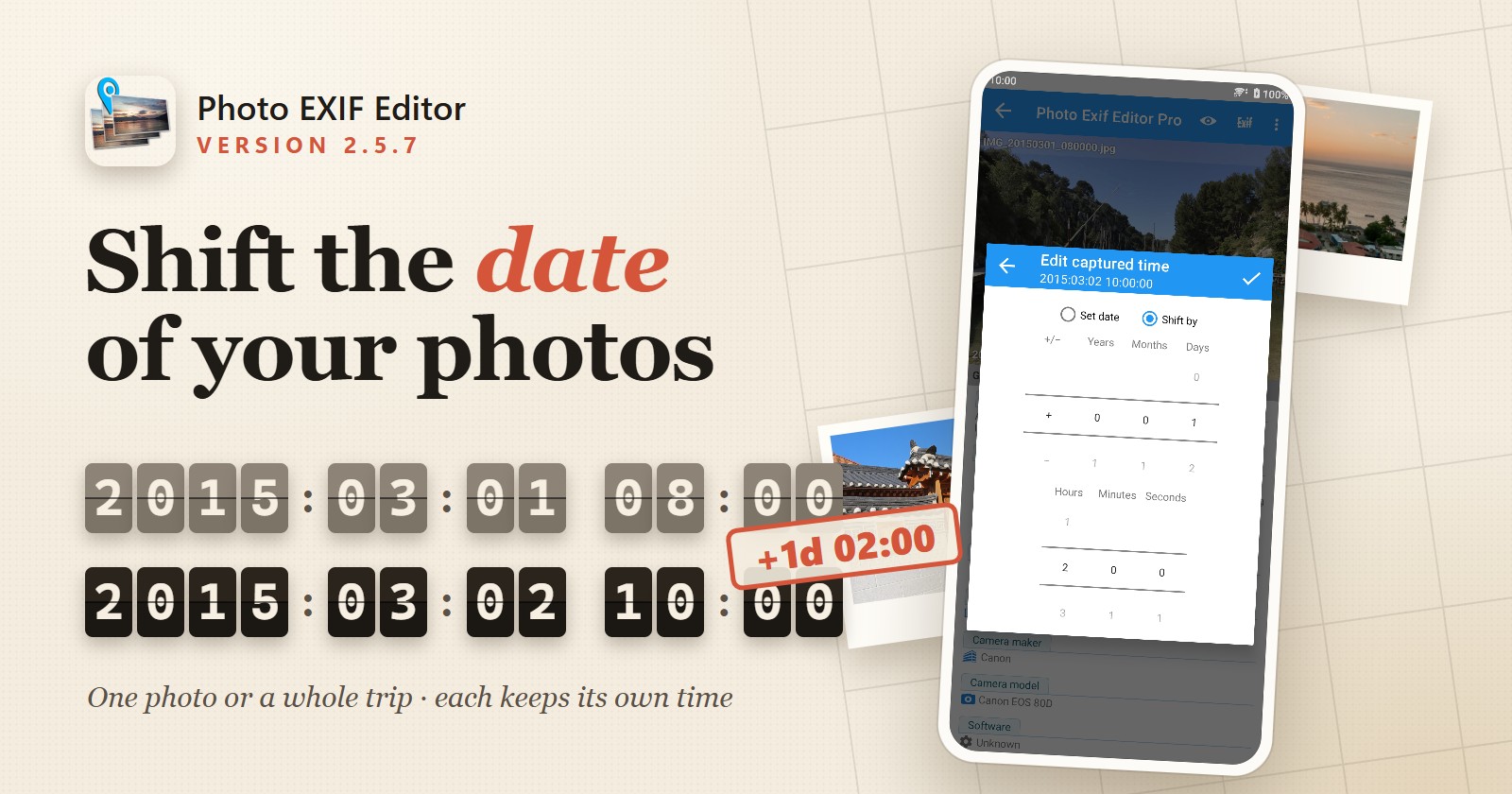
Photo EXIF Editor 2.5.7:写真の日時をまとめてずらす
Photo EXIF Editor 2.5.7 では、写真 1 枚でも複数枚まとめてでも、撮影日時を 年・月・日・時間・分・秒単位でずらせるようになりました。時計が合っていなかった、 夏時間を反映していなかった、自宅のタイムゾーンのままだった、といったカメラの 時計のずれを直して、写真を正しい順番に保てます。Android 14 以降の 「写真を選択」によるアクセスにも対応しました。

Photo EXIF Editor 2.5.5:Android で IPTC のキャプション、キーワード、クレジットを編集
Photo EXIF Editor 2.5.5 では、JPEG 写真の IPTC 編集に対応しました。タイトル、説明、 キーワード、作成者、著作権、撮影場所を、1 枚でも複数枚まとめてでも編集できます。 スキャンした写真や古い写真に設定した日付がギャラリーに正しく表示されるようになり、 保存に失敗して壊れた写真が残ることもなくなりました。HEIC コンバーターも Android 16 で再び動作します。

EXIF Pro 0.4.11:Android で独自の ExifTool コマンドを実行
EXIF Pro 0.4.11 では、写真や動画に任意の ExifTool コマンドを実行できる「カスタム コマンド」タブ、入力中に結果が表示されるタグ検索、ExifTool 13.59、Android 16 への対応が加わりました。