Photo EXIF Editor 2.6.0: de stabiele versie, en de complete gids voor de app
Photo EXIF Editor 2.6.0 is een stabiliteitsupdate met meer dan twintig oplossingen: het opslaan van heel grote foto's en enorme reeksen, de fotokaart, EXIF kopiëren, de locatie-editor, de lijst met opgeslagen GPS-locaties, de bestandsbrowser en het starten van de app in een werkprofiel. Dit artikel legt elke oplossing in gewone woorden uit en neemt u daarna mee door de hele app, van uw eerste bewerking tot datums verschuiven in reeksen, geotaggen, IPTC, sjablonen, EXIF kopiëren en de HEIC/AVIF-converter.
On this page
Photo EXIF Editor 2.6.0 wordt nu uitgerold op Google Play. Anders dan bij onze laatste updates komt er deze keer geen grote nieuwe knop bij. In plaats daarvan maakt deze versie de app die u al gebruikt stabieler. De afgelopen weken hebben we elk crashrapport dat we ontvingen doorgenomen, van elk rapport de oorzaak opgespoord en die verholpen. Het resultaat: meer dan twintig oplossingen, van het opslaan van foto's van honderden megabytes tot het starten van de app in een werkprofiel.
Zo'n versie valt makkelijk weg, want als alles werkt, gebeurt er niets bijzonders. De foto wordt opgeslagen. De kaart gaat open. Het venster sluit. Daarom laten we u in het eerste deel van dit artikel zien wat er vroeger misging, in gewone woorden en zonder technisch jargon, zodat u weet welke situaties nu veilig zijn.
Een stabiliteitsupdate is ook een mooi moment om de hele app nog eens te bekijken. Het tweede deel is daarom iets wat we al lang wilden schrijven: een complete gids voor Photo EXIF Editor. Die behandelt elk scherm, van het openen van uw eerste foto tot het verschuiven van de datums van een hele reis, foto's op een kaart plaatsen, IPTC-bijschriften en trefwoorden schrijven, sjablonen opslaan, EXIF tussen bestanden kopiëren en HEIC- en AVIF-foto's omzetten naar JPEG. Hebt u tot nu toe maar één of twee functies gebruikt, dan vindt u hopelijk een paar nieuwe favorieten.
Spring gerust meteen naar het deel dat u nodig hebt:
- Deel 1: Wat is er opgelost in 2.6.0
- Deel 2: De complete gids voor Photo EXIF Editor
- Deel 3: Praktische recepten, probleemoplossing en vragen
Deel 1: Wat is er opgelost in 2.6.0
Telkens als de app onverwacht sluit, kan Android ons via Firebase Crashlytics een anoniem crashrapport sturen. Dat rapport bevat geen foto's, bestandsnamen of persoonlijke gegevens. Het laat zien in welk deel van de app het probleem optrad, welke Android-versie en welk telefoonmodel. Met deze rapporten vinden we problemen die we op onze eigen telefoons niet kunnen nabootsen, en ze zijn de reden dat deze versie er is.
We hebben de oplossingen gegroepeerd naar het deel van de app dat u gebruikte toen het probleem optrad. Bij elke oplossing beschrijven we wat u misschien hebt gezien, wanneer het gebeurde en wat de app nu doet.
Uw wijzigingen opslaan
Opslaan is het belangrijkste wat Photo EXIF Editor doet, dus daar zijn we begonnen.
Heel grote foto's opslaan
Wat u misschien hebt gezien: u bewerkte een heel grote JPEG, tikte op Opslaan (Save) en de app sloot. De foto hield zijn oude gegevens.
Wanneer het gebeurde: bij bestanden van een paar honderd megabyte. Die zijn zeldzamer dan u misschien denkt, maar ze bestaan: lange bewegende foto's (motion photos) van sommige telefoons bewaren een kort filmpje in het JPEG-bestand, en grote panorama's of scans in hoge resolutie kunnen ook enorm zijn.
Wat er veranderd is: om nieuwe EXIF-gegevens in een JPEG te schrijven, moet de app het beelddeel van het bestand naar een nieuw bestand kopiëren. Tot nu toe las de app dat hele beelddeel eerst in het geheugen. Bij een groot genoeg bestand raakte het geheugen op voordat het kopiëren klaar was. In 2.6.0 worden de beeldgegevens rechtstreeks uit het oorspronkelijke bestand gekopieerd, in kleine stukjes, zodat de grootte van de foto niet meer uitmaakt. We hebben het getest met een JPEG van 300 MB: de nieuwe datum werd opgeslagen, en de 300 MB na het beeld werd byte voor byte gekopieerd, zodat het ingebedde filmpje in een bewegende foto intact blijft.
Dezelfde verandering geldt wanneer u IPTC-velden opslaat (bijschriften, trefwoorden, maker enzovoort), want daarbij wordt op dezelfde manier gekopieerd.
En mocht een telefoon om een andere reden extreem weinig geheugen hebben, dan meldt de app nu dat die foto niet kon worden opgeslagen, in plaats van te sluiten. Het origineel blijft onaangeroerd, zoals altijd wanneer opslaan mislukt.
Schrijftoestemming geven voor meer dan 2.000 foto's
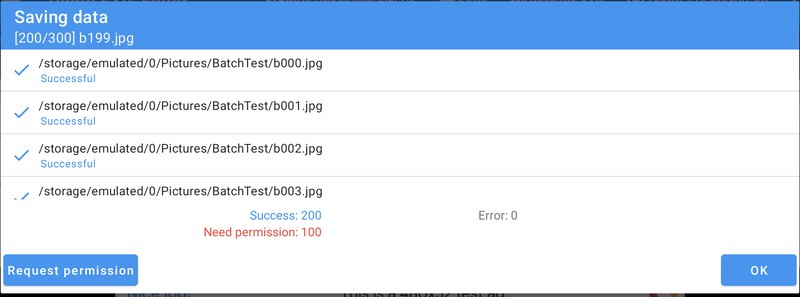
Wat u misschien hebt gezien: u sloeg een wijziging op voor een heel grote selectie foto's die bij andere apps horen, tikte in het opslagvenster op Toestemming vragen (Request permission) en de app sloot.
Wanneer het gebeurde: op Android 11 en hoger, wanneer meer dan 2.000 foto's tegelijk uw toestemming nodig hadden. Android vraagt het u voordat een app foto's mag wijzigen die door een andere app zijn gemaakt (bijvoorbeeld uw camera-app), en accepteert maximaal 2.000 foto's per verzoek. Wij stuurden ze allemaal in één verzoek, en Android weigerde.
Wat er veranderd is: de app vraagt nu eerst om de eerste 2.000. Tikt u op Toestaan (Allow), dan worden die opgeslagen. De rest blijft gemarkeerd als Toestemming nodig (Need permission), en de knop Toestemming vragen (Request permission) verschijnt opnieuw voor de volgende groep. Vóór deze oplossing was er ook een verborgen probleem: één verzoek toestaan zette elke wachtende foto terug, ook de foto's waarvoor Android geen toestemming had gegeven, en die mislukten dan. Nu worden alleen de foto's die u echt hebt toegestaan opnieuw opgeslagen.
Op het verkeerde moment op "Toestemming vragen" tikken
Wat u misschien hebt gezien: de app sloot direct nadat u in het opslagvenster op OK of Toestemming vragen (Request permission) tikte.
Wanneer het gebeurde: wanneer het opslagvenster sloot op precies hetzelfde moment dat uw tik de knop bereikte, bijvoorbeeld als u beide knoppen bijna tegelijk indrukte. De knop probeerde de lijst te lezen met foto's die toestemming nodig hebben, maar het sluitende venster had die lijst al leeggemaakt.
Wat er veranderd is: de knop controleert nu of het venster er nog is en of er nog foto's zijn om toestemming voor te vragen. Zo niet, dan doet hij gewoon niets.
De fotolijst die verspringt tijdens het opslaan
Wat u misschien hebt gezien: terwijl een grote reeks werd opgeslagen, sloot de app, vaak wanneer u door de fotolijst in het opslagvenster scrolde.
Wanneer het gebeurde: de lijst in het opslagvenster wordt meerdere keren per seconde bijgewerkt, terwijl elke foto van wachtend naar bezig met opslaan naar geslaagd gaat. Elke update speelde een kleine animatie af, en bij honderden foto's stapelden die animaties zich op, waardoor de lijst niet meer wist welke rij waar stond.
Wat er veranderd is: de opslaglijst animeert zijn rijen niet meer. Hij wordt direct bijgewerkt, wat ook makkelijker te lezen is als de foto's voorbijvliegen. We hebben reeksen van 300 foto's opgeslagen terwijl we de lijst op en neer scrolden, zonder problemen.
De editor verlaten tijdens het opslaan
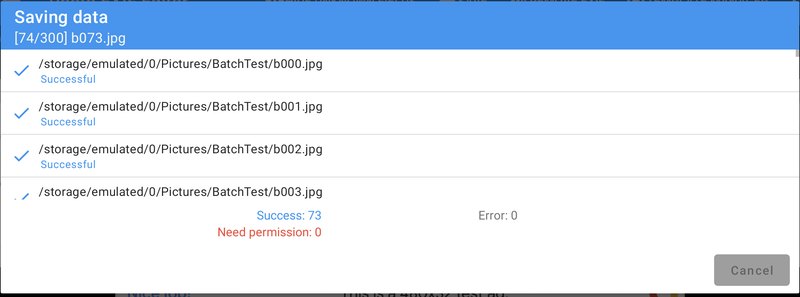
Wat u misschien hebt gezien: u begon een grote reeks op te slaan, draaide daarna uw telefoon of wisselde naar een andere app, en de app sloot. Soms werden een paar foto's niet opgeslagen.
Wanneer het gebeurde: het opslaan gaat op de achtergrond door als het opslagvenster verdwijnt, en dat is precies wat u wilt: u kunt uw telefoon draaien of een bericht bekijken, en de foto's worden verder opgeslagen. Maar wanneer het venster sloot, probeerde het ook de tijdelijke bestanden op te ruimen die tijdens het opslaan worden gebruikt, terwijl het opslaan die bestanden nog aanmaakte en gebruikte. Twee delen van de app wijzigden tegelijk dezelfde lijst.
Wat er veranderd is: als het opslaan nog bezig is, wacht het opruimen nu tot het klaar is. We hebben het getest door 300 foto's op te slaan en na vier seconden de telefoon van licht naar donker thema te zetten, waardoor het hele scherm opnieuw wordt opgebouwd. Alle 300 foto's kregen hun nieuwe datum, en er bleven geen tijdelijke bestanden achter.
De datum verschuiven van een foto zonder datum
Wat u misschien hebt gezien: in het venster voor de opnametijd koos u Verschuiven met (Shift by), tikte op ✓ en de app sloot.
Wanneer het gebeurde: wanneer de foto om te beginnen geen opnamedatum had (bij scans en schermafbeeldingen is dat vaak zo), of wanneer u een verschuiving van nul opsloeg voor meerdere foto's. Er was achteraf gewoon geen datum om te tonen.
Wat er veranderd is: de opnametijd toont nu Onbekend (Unknown), net als voordat u het venster opende. Een foto zonder datum kan niet worden verschoven, want er is niets om te verschuiven. Wilt u hem een datum geven, gebruik dan Datum instellen (Set date).
De fotokaart
De fotokaart (Photo map) toont uw albums en plaatst elke foto met een locatie op een kaart. Hier zaten de meeste oplossingen.
De fotokaart die steeds meer geheugen gebruikte
Wat u misschien hebt gezien: nadat u de fotokaart een tijdje had gebruikt, werd de app traag en sloot hij uiteindelijk.
Wanneer het gebeurde: telkens als u vanuit een andere app of vanaf het startscherm terugkwam naar de fotokaart terwijl er een album open was. Wanneer u de fotokaart verlaat, pauzeert de app het maken van miniaturen, en wanneer u terugkomt, start hij dat opnieuw. In de albumweergave zocht de app door een fout de foto's in de verkeerde lijst. Dat mislukte, en bij elke mislukking bleven de oude miniatuurtaak én de vervanger ervan achter. Zo verdubbelde de lijst met miniatuurtaken elke keer dat u terugkwam. Na tien of vijftien bezoeken zat het geheugen vol.
Wat er veranderd is: elke gepauzeerde taak wordt nu door precies één nieuwe taak vervangen, en de foto's komen uit de juiste lijst. We hebben het probleem eerst nagebootst: in de oude versie ging het geheugengebruik van de app in achttien bezoeken van 43 naar 158 megabyte en werd de app trager. Met de oplossing bleef het tijdens dezelfde test rond de 34 megabyte, en de miniaturen verschijnen nog steeds.
We denken dat dit ook de oorzaak was van een groep crashes die alleen "onvoldoende geheugen" meldden tijdens het tekenen van het scherm, zonder duidelijke reden. Die zouden nu ook verdwenen moeten zijn.
Een album openen tijdens het scrollen
Wat u misschien hebt gezien: de app sloot wanneer u in de fotokaart een album opende, of terugging naar de albumlijst, terwijl de strook met foto's onderaan nog bewoog.
Wanneer het gebeurde: bij het openen van een album veranderde het aantal items in de strook op de achtergrond van "aantal albums" naar "aantal foto's", terwijl de strook nog de albums toonde. Een fractie van een seconde vroeg de strook om item nummer 543 in een lijst die, voor zover hij wist, er maar twaalf had.
Wat er veranderd is: het album en de foto's worden nu eerst geladen en daarna in één keer in de strook gezet, zodat de strook nooit een half gewijzigde lijst ziet. We hebben een album van 300 foto's tien keer geopend en gesloten terwijl we de strook heen en weer schoven, zonder problemen.
Het fotovenster op de kaart
Wat u misschien hebt gezien: de app sloot wanneer u op de kaart op een foto tikte.
Wanneer het gebeurde: wanneer de fotolijst opnieuw werd geladen op precies het moment dat de kaart het kleine venster met de naam, datum en positie van de foto tekende. De geselecteerde foto was net gewist.
Wat er veranderd is: is er op dat moment geen geselecteerde foto, dan toont de kaart zijn gewone venster in plaats van te crashen.
Als uw opslag niet beschikbaar is
Wat u misschien hebt gezien: de fotokaart sloot direct na het openen.
Wanneer het gebeurde: wanneer Android de opslag van uw telefoon even niet kon bereiken, bijvoorbeeld vlak nadat de telefoon was opgestart, of op sommige telefoons terwijl ze met een computer verbonden waren. Android antwoordde dan "volume niet gevonden" toen de app om de lijst met foto's vroeg.
Wat er veranderd is: de fotokaart toont in dat geval nu een lege albumlijst. Open hem even later opnieuw en uw albums zijn terug.
Terugkomen na het bewerken van een foto
Wat u misschien hebt gezien: u bewerkte een foto vanuit de fotokaart, sloeg hem op, en de app sloot toen hij terugging naar de kaart.
Wanneer het gebeurde: na het opslaan leest de fotokaart de bewerkte foto opnieuw in om de nieuwe gegevens te tonen. Als dat bestand niet meer als foto kon worden gelezen, wist de app daar geen raad mee.
Wat er veranderd is: de fotokaart laadt nu in plaats daarvan het hele album opnieuw, waarbij bestanden die niet gelezen kunnen worden worden overgeslagen.
De locatie-editor en opgeslagen locaties
Het zoekvak te vroeg sluiten
Wat u misschien hebt gezien: in het venster Locatie bewerken (Edit location) opende u het zoekvak, sloot het meteen weer, en de app sloot.
Wanneer het gebeurde: voordat de kaart klaar was met laden. Bij het sluiten van het zoekvak controleert de app of u de locatie hebt gewijzigd, en die controle vroeg de kaart om zijn richting voordat de kaart bestond.
Wat er veranderd is: de controle wacht nu op de kaart. U kunt het zoekvak zo snel openen en sluiten als u wilt.
Een opgeslagen locatie twee keer verwijderen
Wat u misschien hebt gezien: in de lijst met opgeslagen locaties tikte u twee keer snel op de verwijderknop, en de app sloot.
Wanneer het gebeurde: nadat de eerste tik de locatie had verwijderd, kwam de tweede tik terecht op een rij die even bij geen enkele locatie meer hoorde.
Wat er veranderd is: tikken op een rij die wordt verwijderd, worden genegeerd.
EXIF kopiëren (Copy EXIF)
EXIF kopiëren sluiten of draaien tijdens het laden
Wat u misschien hebt gezien: de app sloot nadat u het venster EXIF kopiëren (Copy EXIF) sloot, uw telefoon draaide of de app verliet terwijl EXIF kopiëren bestanden aan het lezen was.
Wanneer het gebeurde: EXIF kopiëren leest op de achtergrond de tags van de bronfoto en de lijst met doelbestanden. Als het venster al weg was voordat het lezen klaar was, probeerde de code die daarna liep het venster toch nog bij te werken.
Wat er veranderd is: het werk op de achtergrond stopt nu samen met het venster. We hebben EXIF kopiëren vijf keer achter elkaar geopend en meteen het scherm gedraaid: geen crash, geen achtergebleven venster "Laden", en het venster komt terug met zijn tags.
Telefoons zonder bestandskiezer
Wat u misschien hebt gezien: tikken op Bestand kiezen (Pick file), Bestanden kiezen (Pick files) of Map kiezen (Pick folder) in EXIF kopiëren sloot de app.
Wanneer het gebeurde: op een paar telefoons waarop de bestandskiezer van Android (of de mappenkiezer) ontbreekt of is uitgeschakeld.
Wat er veranderd is: de app meldt nu dat geen app dit verzoek kan afhandelen, in plaats van te sluiten.
De bestandsbrowser
Mappen met grote ingebedde voorbeelden
Wat u misschien hebt gezien: de app sloot terwijl u door een map in de bestandsbrowser scrolde.
Wanneer het gebeurde: de meeste camera's bewaren een klein voorbeeld in elke foto, en de bestandsbrowser gebruikt dat als miniatuur. Sommige camera's bewaren een vrij groot voorbeeld, en op een telefoon die al weinig geheugen had, kon het geheugen opraken bij het decoderen ervan.
Wat er veranderd is: kan een miniatuur niet worden gemaakt, dan toont die rij gewoon geen miniatuur, en de rest van de lijst werkt gewoon verder.
De app starten
Werkprofielen en tweede gebruikers
Wat u misschien hebt gezien: de app wilde helemaal niet openen. Hij sloot elke keer meteen.
Wanneer het gebeurde: op sommige telefoons, wanneer Photo EXIF Editor in een werkprofiel of voor een tweede gebruiker op de telefoon was geïnstalleerd. Bij het starten maakt de app verbinding met Google Play Billing (om te weten of u de Pro-upgrade hebt), en op die telefoons weigerde de factureringsbibliotheek van Google met een beveiligingsfout die nergens werd opgevangen.
Wat er veranderd is: mislukt de verbinding met de facturering, dan start de app nu gewoon en behandelt hij de facturering als niet beschikbaar, net als op een telefoon zonder Google Play.
Het startscherm op sommige telefoons
Wat u misschien hebt gezien: de app sloot zodra het startscherm verscheen.
Wanneer het gebeurde: op een klein aantal telefoons waarvan het Android-systeem strenger dan gebruikelijk was bij het controleren van de code van de app. De code die het pictogram van Upgraden (Upgrade) in staande stand verbergt, was gebouwd op een manier die die telefoons afwezen.
Wat er veranderd is: we hebben het op een eenvoudigere manier herschreven die elke telefoon accepteert. In staande stand verschijnt Upgraden (Upgrade) nog steeds zonder pictogram, en in liggende stand met pictogram.
Toestemmingen geven via Instellingen
Wat u misschien hebt gezien: u had een toestemming geweigerd en "Niet meer vragen" gekozen. De app toonde een bericht met het aanbod om Instellingen te openen, u tikte op OK en de app sloot.
Wanneer het gebeurde: wanneer het venster voor het instellen van toestemmingen achter dat bericht al gesloten was.
Wat er veranderd is: de knop OK opent Instellingen nu zelfstandig, of het instelvenster er nog is of niet.
De editor openen op Android 7
Wat u misschien hebt gezien: op Android 7 sloot de editor soms tijdens het openen.
Wanneer het gebeurde: wanneer de editor op de achtergrond de lijst met door u gekozen foto's las op hetzelfde moment dat Android dezelfde lijst voor eigen gebruik las. Op Android 7 konden die twee leesacties botsen.
Wat er veranderd is: de editor leest de lijst nu eerst, voordat er werk op de achtergrond begint.
Komt u van versie 2.5.7 of ouder?
Versie 2.6.0 bevat ook alles uit 2.5.9, onze vorige stabiliteitsupdate. Werkt u bij vanaf 2.5.7 of ouder, dan krijgt u ook deze oplossingen:
- Terugkeren uit de editor op Android 13 sluit de bestandsbrowser of de fotokaart niet meer.
- De fotokaart openen sluit de app niet meer wanneer Android tegelijkertijd om de locatietoestemming vraagt.
- Een heel grote selectie bewerken (duizenden foto's tegelijk) mislukt niet meer wanneer de editor opent of zijn resultaten teruggeeft.
- Opslaan dat op de achtergrond doorgaat sluit de app niet meer wanneer het klaar is nadat u het scherm hebt verlaten.
- De fotokaart verlaten laat de app niet meer een paar seconden vastlopen wanneer er nog veel miniaturen worden geladen.
- Scrollen in de bestandsbrowser terwijl een map nog laadt, sluit de app niet meer.
Wat we niet konden oplossen, en waarom
Een paar crashrapporten komen van plekken waar de app geen invloed op heeft. Ook daarover willen we eerlijk zijn:
- Google Maps op sommige telefoons: een handvol rapporten komt uit het Google Maps-onderdeel zelf, wanneer het grafische stuurprogramma van de telefoon de kaart niet kan tekenen. Google Play-services en de systeemsoftware van uw telefoon bijwerken helpt meestal.
- Android zelf: sommige rapporten spelen zich volledig binnen Android af, bijvoorbeeld wanneer de systeemdienst die berichten tussen apps doorgeeft opnieuw start, of wanneer de systeembestanden van een telefoon beschadigd zijn. Daar komt geen code van de app aan te pas.
- Beschadigde installaties: een paar rapporten komen van installaties waarin delen van de app ontbreken, vaak na een onderbroken update of bij kopieën van de app die buiten Google Play zijn gedownload. Opnieuw installeren via Google Play lost dit op.
Sluit de app ooit onverwacht, dan is het beste wat u kunt doen gewoon bijwerken naar de nieuwste versie. Gebeurt het daarna nog steeds, vertel ons dan via Feedback in het menu van de app wat u aan het doen was, en we zoeken het uit.
Deel 2: De complete gids voor Photo EXIF Editor
Met Photo EXIF Editor kunt u de informatie bekijken en wijzigen die in uw foto's is opgeslagen: wanneer en waar ze zijn gemaakt, met welke camera, de camera-instellingen, en beschrijvingen, trefwoorden en copyrightvermeldingen. Deze informatie heet metadata. Het meeste daarvan wordt opgeslagen in een formaat dat EXIF heet, en een deel in een formaat dat IPTC heet, dat is ontworpen voor persfotografen en fotobibliotheken.
Waarom zou u die willen wijzigen? Een paar veelvoorkomende redenen:
- De datum klopt niet, omdat de klok van de camera verkeerd stond, de zomertijd vergat, of u naar een andere tijdzone reisde.
- De locatie ontbreekt omdat uw camera geen GPS heeft, of ze klopt niet, of u wilt haar verwijderen voordat u een foto online deelt.
- U wilt een titel, beschrijving, trefwoorden, uw naam of een copyrightvermelding toevoegen, zodat de foto die informatie overal met zich meedraagt.
- U wilt informatie verwijderen die u liever niet deelt, zoals het serienummer van de camera of de precieze plek waar u woont.
In deze gids gebruiken we een reeks reisfoto's als voorbeeld: een paar foto's uit Seoul en Busan, een avond in Tokio, een zomer in Frankrijk en België, een zonsondergang in Venezuela, een uitzicht op Chicago, en een oude gescande foto zonder enige datum.
Aan de slag
Gratis en Pro
Photo EXIF Editor is er in twee versies op Google Play:
- Photo EXIF Editor is gratis en toont advertenties.
- Photo EXIF Editor Pro is dezelfde app zonder advertenties.
U kunt de advertenties in de gratis versie ook verwijderen met de knop Upgraden (Upgrade) op het startscherm. Alles in deze gids werkt in beide versies hetzelfde.
Wat de app van u nodig heeft
De eerste keer dat u de app opent, vraagt hij om een paar toestemmingen. Hier leest u waarvoor elke toestemming dient, zodat u met een gerust hart kunt kiezen:
- Foto's en media (opslag): om uw foto's te tonen en uw wijzigingen erin op te slaan. Zonder deze toestemming kan de app zijn werk niet doen.
- Toegang tot medialocatie (Access media location): sinds Android 10 verbergt Android de GPS-positie in foto's voor apps, tenzij ze hierom vragen. De app heeft deze toestemming nodig om locaties te tonen en te bewerken.
- Media beheren (Manage media) (Android 12 en hoger, optioneel): hiermee kan de app foto's wijzigen die door andere apps zijn gemaakt zonder het u elke keer te vragen. Geeft u deze toestemming niet, dan toont Android bij het opslaan een bevestiging, en dat werkt ook prima.
- Locatie (Location) (optioneel): wordt alleen gebruikt om uw huidige positie op de kaart te tonen, zodat geotaggen makkelijker gaat. U kunt deze weigeren, en de kaart werkt prima zonder. Wij hebben haar geweigerd tijdens het maken van de schermafbeeldingen voor dit artikel.
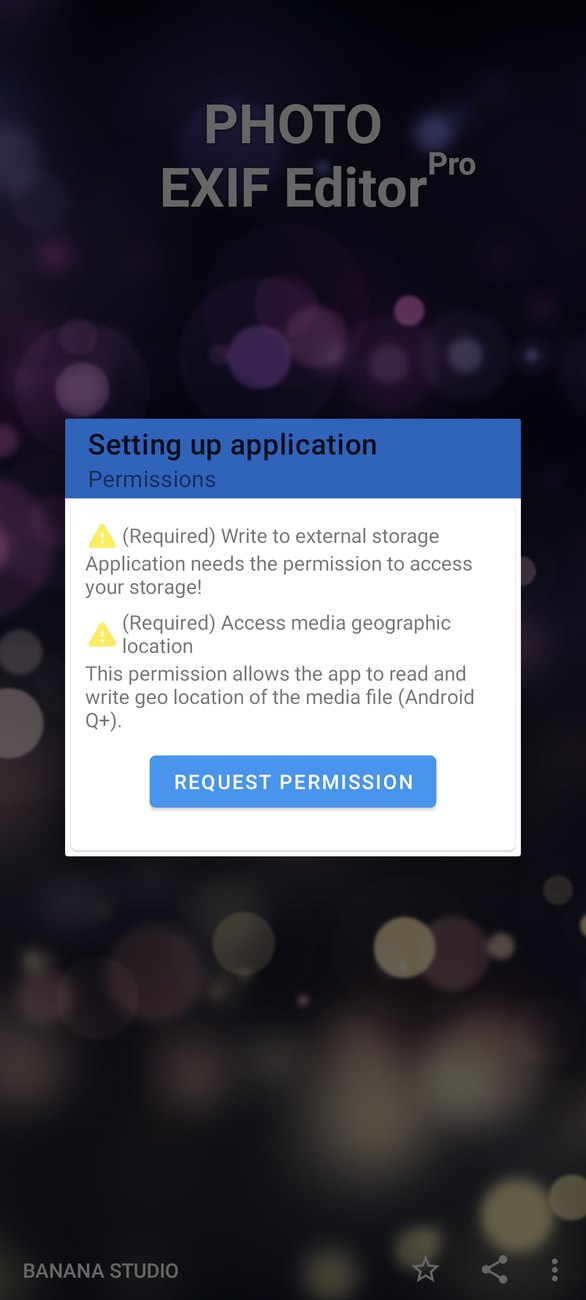
Op Android 14 en hoger kan Android Foto's selecteren (Select photos) aanbieden in plaats van volledige toegang. Photo EXIF Editor werkt met deze beperkte toegang: u ziet en bewerkt alleen de foto's die u hebt gekozen. U kunt uw keuze later wijzigen of volledige toegang geven in de instellingen van Android.
Het startscherm
Het startscherm heeft vier onderdelen:
- Foto's (Photos) opent de fotokiezer van Android, de snelste manier om één of meer foto's uit uw galerij te kiezen.
- Bestandsbrowser (File Browser) toont uw mappen en bestanden, met miniaturen, datums en locaties. Dit is de beste manier om met een hele map te werken.
- Fotokaart (Photo map) toont uw albums en plaatst uw foto's op een kaart.
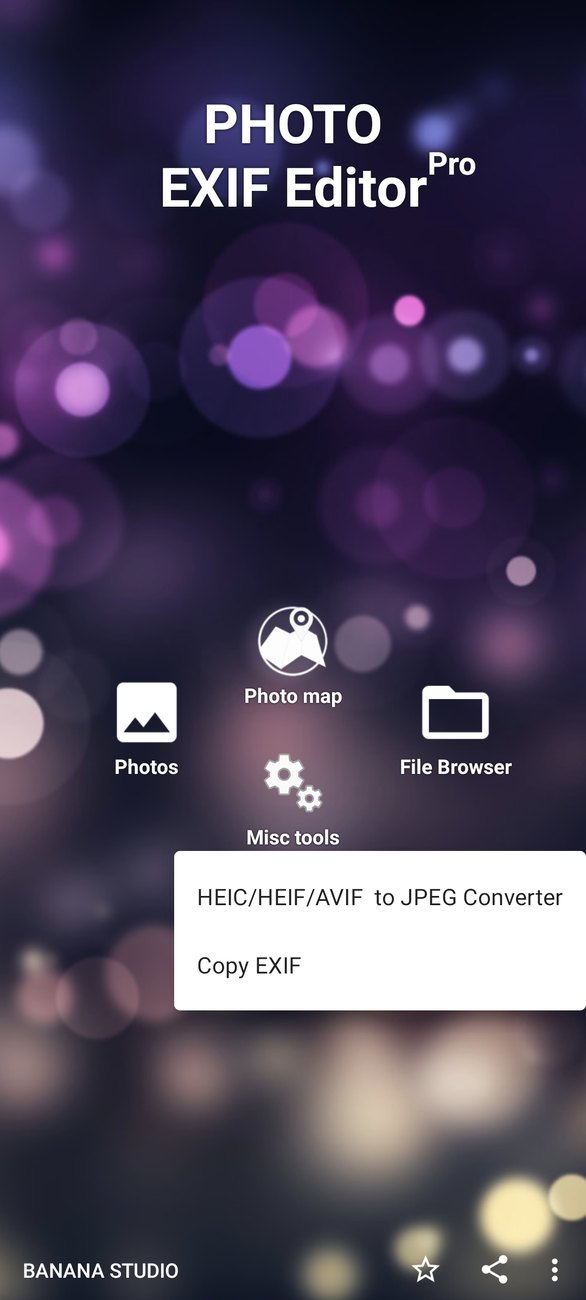
- Diverse hulpmiddelen (Misc tools) bevat de HEIC/HEIF/AVIF naar JPEG-converter (HEIC/HEIF/AVIF to JPEG converter) en EXIF kopiëren (Copy EXIF).
Onderaan vindt u Upgraden (Upgrade) (in de gratis versie), een link om de app te beoordelen, en een menu met Feedback, Meer apps (More apps) en het Privacybeleid (Privacy policy).
Voordat u begint: een paar goede gewoonten
Metadata bewerken is veilig, en de app verandert nooit de afbeelding zelf. Toch maken een paar gewoonten het nog ontspannener, vooral wanneer u honderden foto's tegelijk bewerkt:
- Probeer het eerst op één foto. Voordat u de datums van een hele reis verschuift, verschuift u er één, slaat u op en controleert u hem in uw galerij-app. Ziet het er goed uit, doe dan de rest.
- Bewaar een back-up van onvervangbare foto's. Worden uw foto's al geback-upt naar een clouddienst of een computer, dan zit u goed. Zo niet, kopieer de map dan voordat u een grote reeks bewerkt. Na het opslaan is er geen ongedaan maken.
- Werk map voor map. Een map van één reis of één evenement heeft meestal dezelfde wijziging nodig, en dat maakt bewerken in reeksen eenvoudig.
- Laat de app zijn werk afmaken. Het opslaan van een grote reeks kost per foto even tijd. U kunt van app wisselen of uw scherm uitzetten: het opslaan gaat door. Verwijder alleen de app of de foto's niet terwijl er wordt opgeslagen.
- Controleer het resultaat in de app die voor u telt. Verschillende apps lezen verschillende datums en velden. Komen de foto's uiteindelijk op een website of uw computer terecht, controleer ze dan daar.
Uw foto's vinden
De bestandsbrowser
De bestandsbrowser werkt als een bestandsbeheerder die op foto's is gericht. Bij elke foto ziet u de miniatuur, bestandsnaam, opnamedatum, grootte en locatie, zodat u foto's met een verkeerde datum of zonder locatie in één oogopslag herkent.
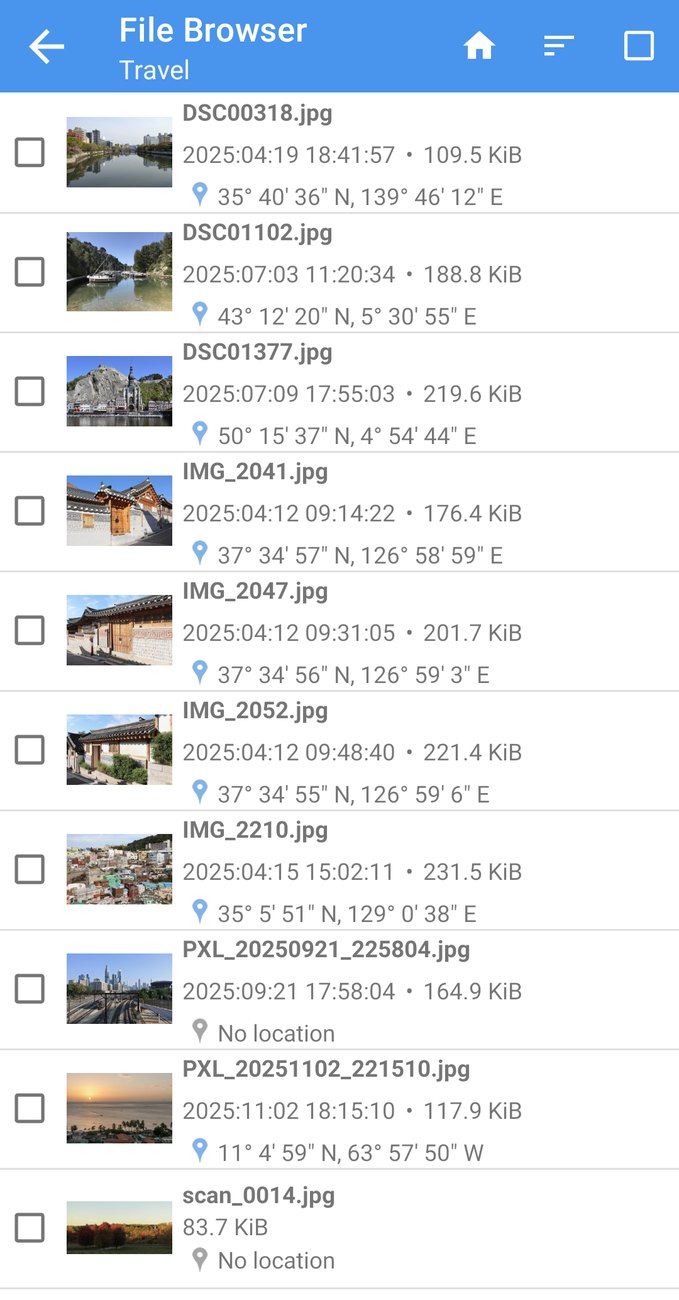
Bovenaan vindt u:
- Start (Home), om terug te gaan naar het begin van uw opslag;
- Sorteren (Sort), om te sorteren op naam (name), grootte (size) of tijd (time), in beide richtingen;
- Alles selecteren (Select all), om elke foto in de map te selecteren.
Tik op een foto om hem in de editor te openen. Tik op de selectievakjes om meerdere foto's te selecteren, en tik daarna op Bewerken (Edit) (het potlood) om ze allemaal tegelijk te bewerken.
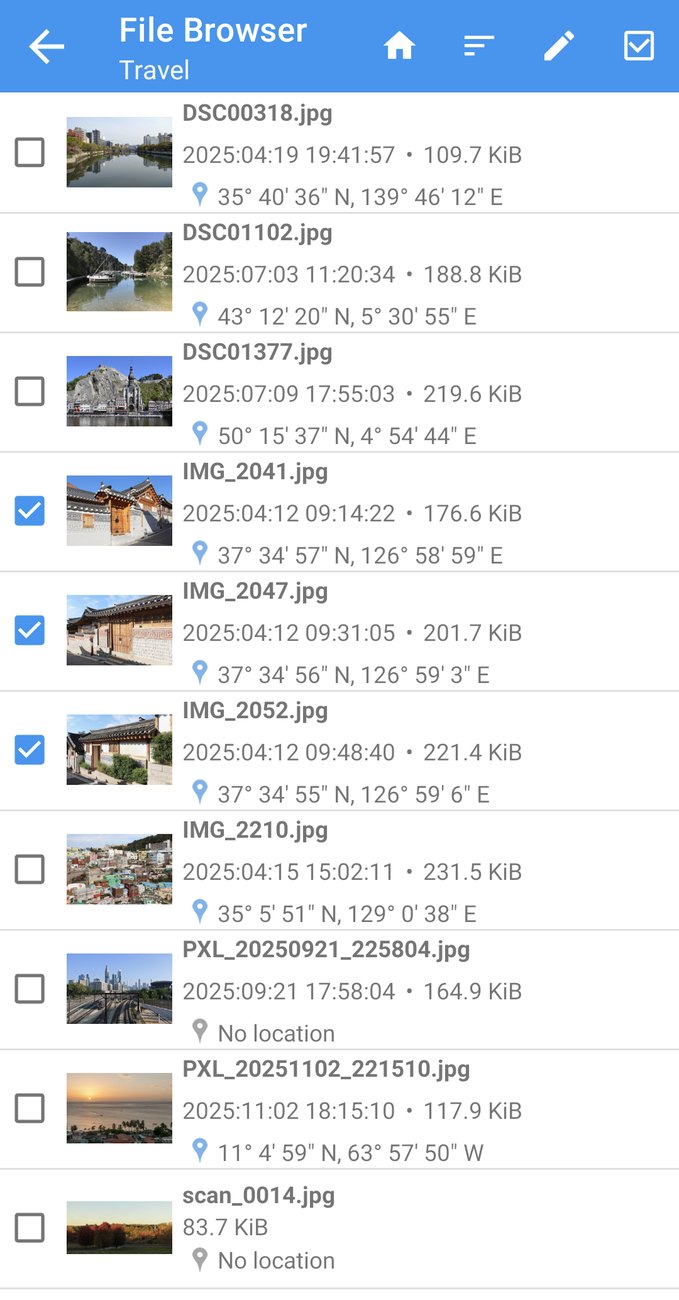
De bestandsbrowser en de editor werken met JPEG- en PNG-foto's. Andere bestanden en mappen staan ook in de lijst, zodat u de weg kunt vinden.
De fotokiezer
Foto's (Photos) op het startscherm opent de eigen fotokiezer van Android. Die toont uw galerij zoals u gewend bent, inclusief albums en recente foto's. Kies één foto om hem in de editor te openen, of meerdere om ze samen te bewerken.
De editor
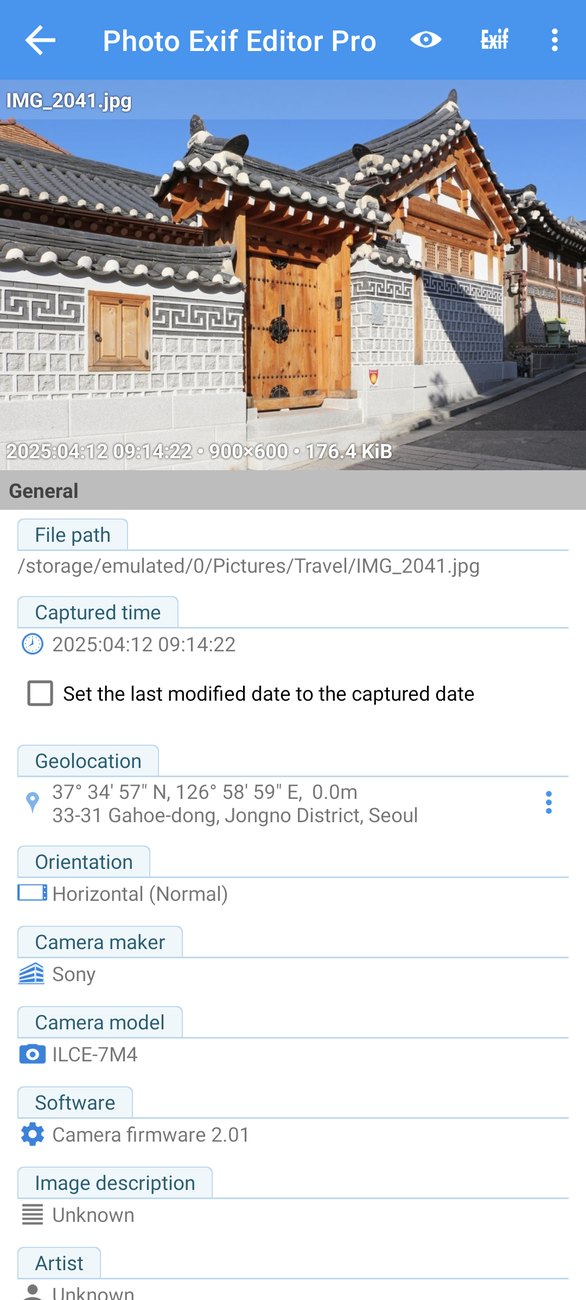
De editor is het hart van de app. Bovenaan ziet u de foto met de datum, grootte en afmetingen. Daaronder is de informatie in de foto in secties gegroepeerd.
Algemeen
De sectie Algemeen (General) bevat de velden waar de meeste mensen om geven:
- Bestandspad (File path): waar de foto is opgeslagen.
- Opnametijd (Captured time): wanneer de foto is gemaakt. Tik erop om hem te wijzigen (zie Datums en tijden hieronder).
- Wijzigingsdatum instellen op de opnamedatum (Set the last modified date to the captured date): als dit is aangevinkt, wordt bij het opslaan de eigen datum van het bestand (die bestandsbeheerders en sommige galerij-apps tonen) gelijkgezet met de opnametijd.
- Geolocatie (Geolocation): waar de foto is gemaakt, als coördinaten en, indien beschikbaar, een adres. Tik erop om de locatie op een kaart te bewerken. De knop ⋮ ernaast opent Kopiëren (Copy) en Plakken (Paste) voor locaties.
- Oriëntatie (Orientation): of de foto normaal, gedraaid of gespiegeld moet worden getoond.
- Cameramerk (Camera maker) en Cameramodel (Camera model).
- Software: de firmware van de camera of de app die de foto het laatst heeft bewerkt.
- Afbeeldingsbeschrijving (Image description), Artiest (Artist) en Copyright.
Geavanceerd en Professioneel
De sectie Geavanceerd (Advanced) toont de camera-instellingen: diafragma (f-getal), belichtingstijd, belichtingscorrectie, flitser, brandpuntsafstand, ISO-waarde, witbalans, en de commentaarvelden die Windows gebruikt (XP Title, XP Comment, XP Author, XP Keywords, XP Subject). De sectie Professioneel (Professional) bevat de meer technische velden, zoals resolutie en helderheid.
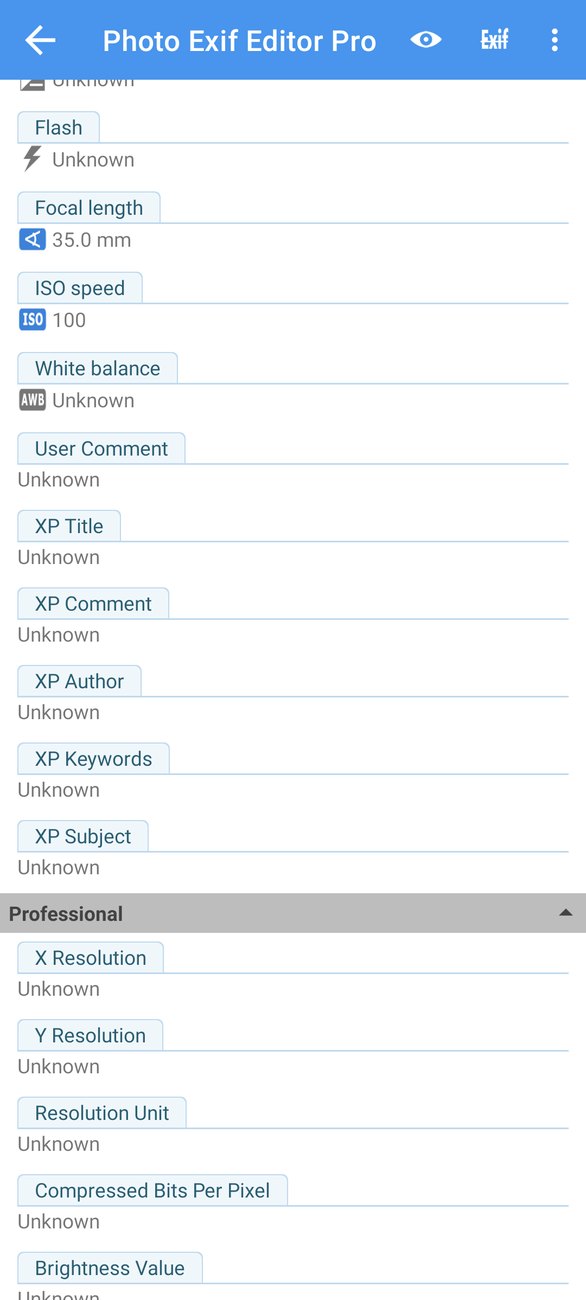
De meeste foto's gebruiken maar een paar van deze velden. Tik bovenaan op de knop met het oog om onbekende velden te verbergen en alleen de velden met een waarde over te houden. Tik er nog eens op om ze allemaal te tonen.
Een veld bewerken
Tik op een tekstveld, typ de nieuwe waarde en tik op OK. Velden met een vaste lijst waarden, zoals Oriëntatie (Orientation) of Flitser (Flash), openen een lijst om uit te kiezen. Getallen, zoals de ISO-waarde (ISO speed) of de brandpuntsafstand (focal length), openen een getalveld.
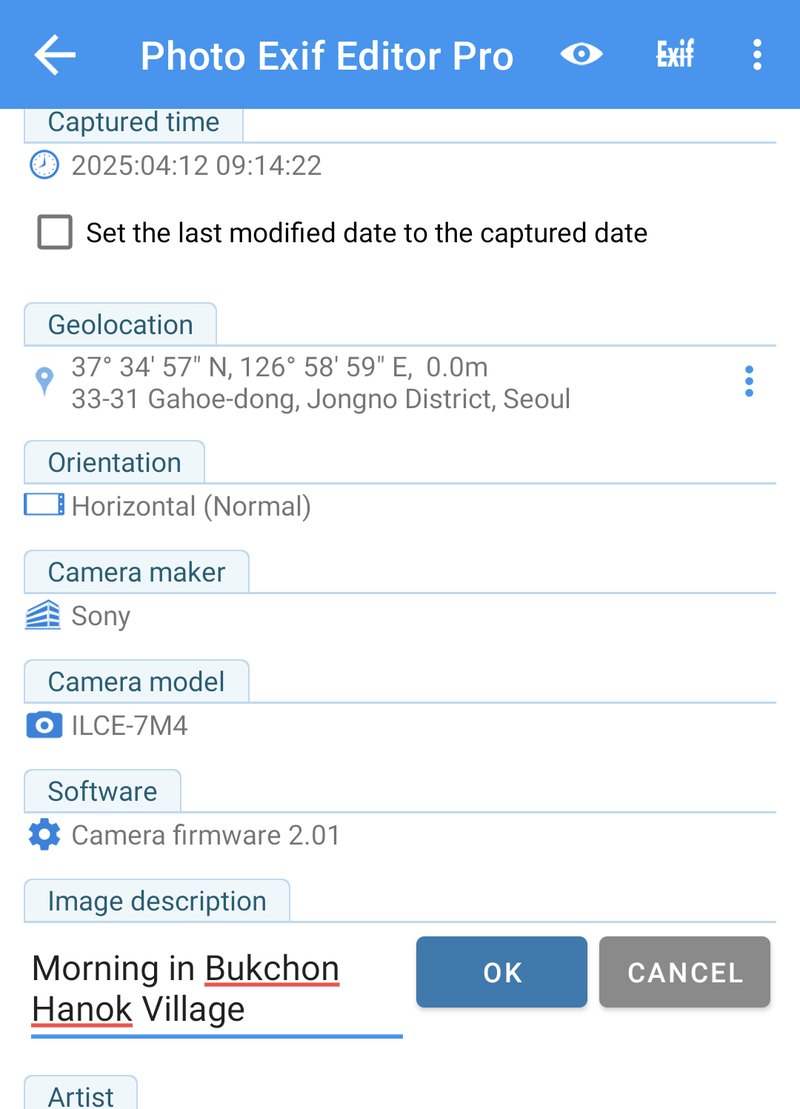
Er wordt niets naar de foto geschreven totdat u op Opslaan (Save) tikt (het diskettepictogram). Gaat u terug zonder op te slaan, dan vraagt de app of u wilt stoppen zonder op te slaan, zodat u nooit per ongeluk een bewerking kwijtraakt.
Wanneer u opslaat, toont de app EXIF-gegevens opgeslagen (EXIF data saved) en brengt u terug naar waar u was. De overige informatie in de foto, zoals de camera-instellingen en de locatie, blijft precies zoals ze was. Alleen de velden die u hebt gewijzigd, zijn anders.
Het menu van de editor
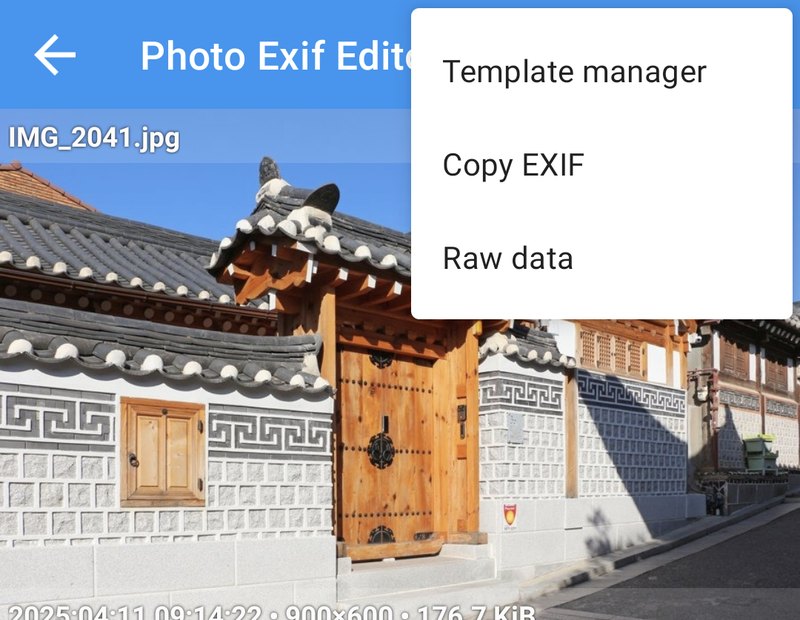
Het menu ⋮ in de editor heeft nog drie hulpmiddelen:
- Sjabloonbeheer (Template manager): sla de huidige waarden op als sjabloon, of pas een opgeslagen sjabloon toe.
- EXIF kopiëren (Copy EXIF): kopieer de informatie van deze foto naar andere foto's.
- Ruwe gegevens (Raw data): bekijk elke tag in de foto, met de precieze naam en waarde.
Datums en tijden
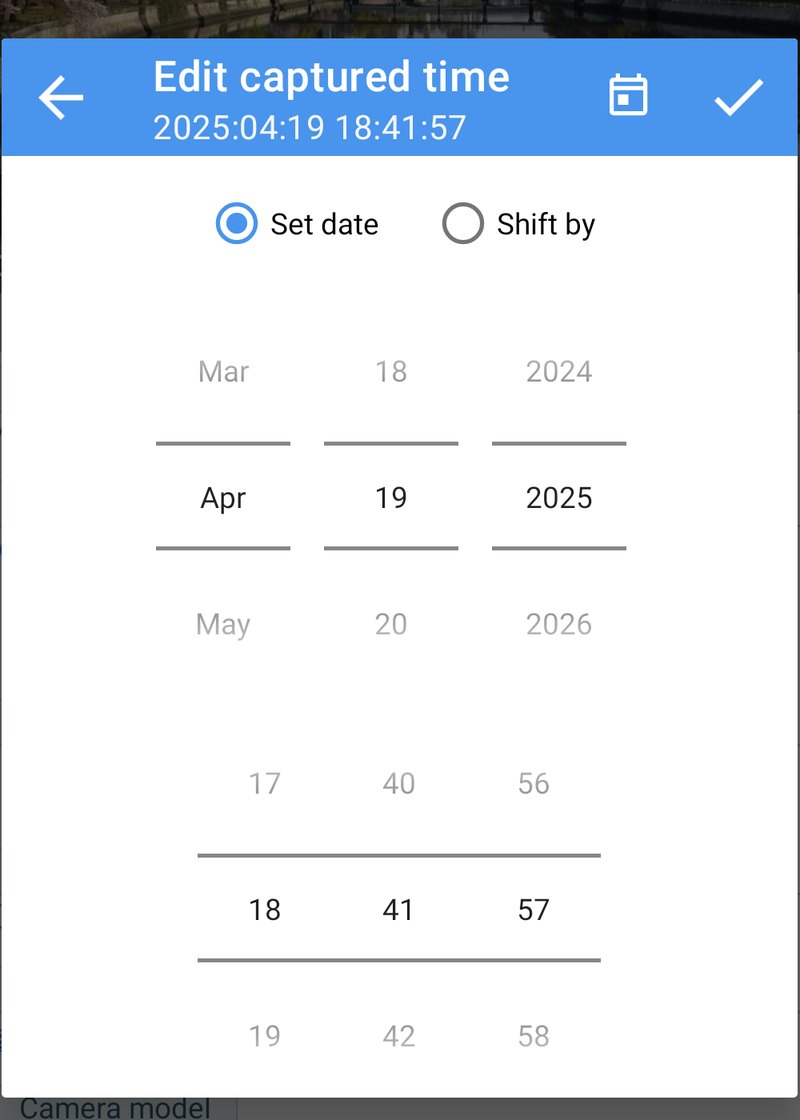
De opnametijd is waarschijnlijk het vaakst bewerkte veld van allemaal. Tik op Opnametijd (Captured time) om het venster Opnametijd bewerken (Edit captured time) te openen. Het heeft twee standen.
Datum instellen
Datum instellen (Set date) geeft de foto een nieuwe datum en tijd. Scrol door de maand, dag en het jaar, en daarna door de uren, minuten en seconden. De titel van het venster toont het resultaat terwijl u scrolt. Tik op ✓ om te bevestigen en daarna op Opslaan (Save).
Gebruik Datum instellen (Set date) wanneer de foto helemaal geen datum heeft (zoals onze oude scan), of wanneer u precies weet wanneer hij is gemaakt.
Verschuiven met
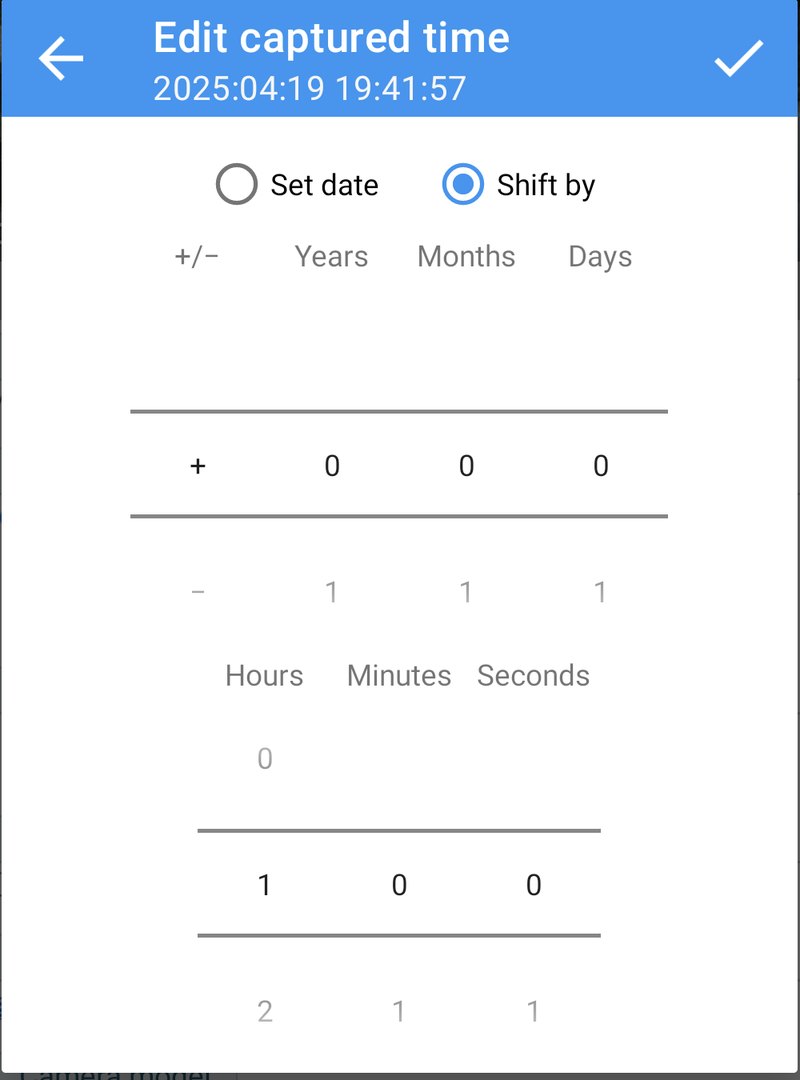
Verschuiven met (Shift by) zet de datum een bepaalde hoeveelheid vooruit of terug. Kies + of −, en daarna de jaren, maanden, dagen, uren, minuten en seconden. De titel toont de nieuwe datum voordat u bevestigt.
Onze foto van de Kyobashi-rivier in Tokio is gemaakt om 18:41, maar de camera stond nog niet op zomertijd, dus het was eigenlijk 19:41. Een verschuiving van +1 uur lost dat op:
Verschuivingen volgen de kalender zoals u zou verwachten:
- Maanden en jaren volgen de kalender, dus +1 maand verplaatst 15 maart naar 15 april.
- Uren, minuten en seconden zijn exact, dus +1 uur is altijd één uur, ook over een overgang naar zomer- of wintertijd heen.
- Verschuivingen over middernacht, het einde van een maand of het einde van een jaar heen worden voor u afgehandeld.
Wanneer u opslaat, werkt de app alle drie de datumvelden bij die camera's schrijven (de datum waarop de foto is gemaakt, gedigitaliseerd en gewijzigd), zodat elke app die de datum leest dezelfde datum ziet.
Bestand hernoemen
Bevat de bestandsnaam de datum in het gebruikelijke cameraformaat, zoals PXL_20250921_225804.jpg of IMG_20150302_100000.jpg, dan verschijnt er onder de opnametijd een optie Bestand hernoemen (Rename file). Als die is aangevinkt, krijgt het bestand bij het opslaan een naam die bij de nieuwe datum past, zodat bestandsnamen en datums gelijk blijven.
De wijzigingsdatum
De opnametijd zit in de foto zelf. Daarnaast heeft elk bestand ook een wijzigingsdatum die de opslag van de telefoon bijhoudt. Die tonen bestandsbeheerders, en sommige galerij-apps sorteren erop. Vink Wijzigingsdatum instellen op de opnamedatum (Set the last modified date to the captured date) aan om beide gelijk te laten lopen.
Tijdzones
Wanneer u een datum wijzigt, slaat Photo EXIF Editor er ook de tijdzoneverschuiving bij op. Zo tonen galerij-apps de foto op de juiste dag, ook wanneer u hem vanuit een andere tijdzone bekijkt.
De datums in een foto, uitgelegd
Hebt u zich ooit afgevraagd waarom twee apps een verschillende datum tonen voor dezelfde foto? Dat komt doordat een foto meerdere datums kan bevatten, en elke app kiest de datum die hij het meest vertrouwt:
- Datum en tijd origineel (Date and time original) is het moment waarop de sluiter werd ingedrukt. Dit bedoelen we met "opnametijd", en het is de datum die de meeste galerij-apps gebruiken.
- Datum en tijd gedigitaliseerd (Date and time digitized) is het moment waarop de afbeelding in digitale gegevens werd omgezet. Bij een digitale camera is dat hetzelfde moment als het origineel. Bij een scan van een afdruk van film is het de dag waarop u hem scande, en daarom verschijnen oude scans vaak onder het verkeerde jaar.
- Datum en tijd (Date and time) (soms gewijzigd genoemd) is het moment waarop het bestand voor het laatst door een camera of een bewerkingsapp is gewijzigd.
- De tijdzoneverschuivingen bij elk van deze datums geven aan hoe ver de klok van UTC af stond, zoals
+09:00in Tokio of-05:00in Chicago in de zomer. - Buiten de foto houdt het bestandssysteem de wijzigingsdatum van het bestand zelf bij. Die verandert elke keer dat het bestand wordt gekopieerd of opgeslagen, tenzij u Photo EXIF Editor vraagt hem op de opnametijd in te stellen.
Wanneer u de opnametijd bewerkt, schrijft Photo EXIF Editor dezelfde nieuwe datum in alle drie de datums in de foto, met de tijdzoneverschuiving, zodat elke app het eens is. Dat is meestal wat u wilt. Ziet een foto er in de ene app goed uit en in de andere niet, dan verklaart het openen van Ruwe gegevens (Raw data) en het vergelijken van de datums meestal waarom.
Bewerken in reeksen
Bij het bewerken in reeksen bespaart Photo EXIF Editor u de meeste tijd. Selecteer meerdere foto's in de bestandsbrowser of de fotokiezer en tik op Bewerken (Edit). De editor opent met alle foto's tegelijk.
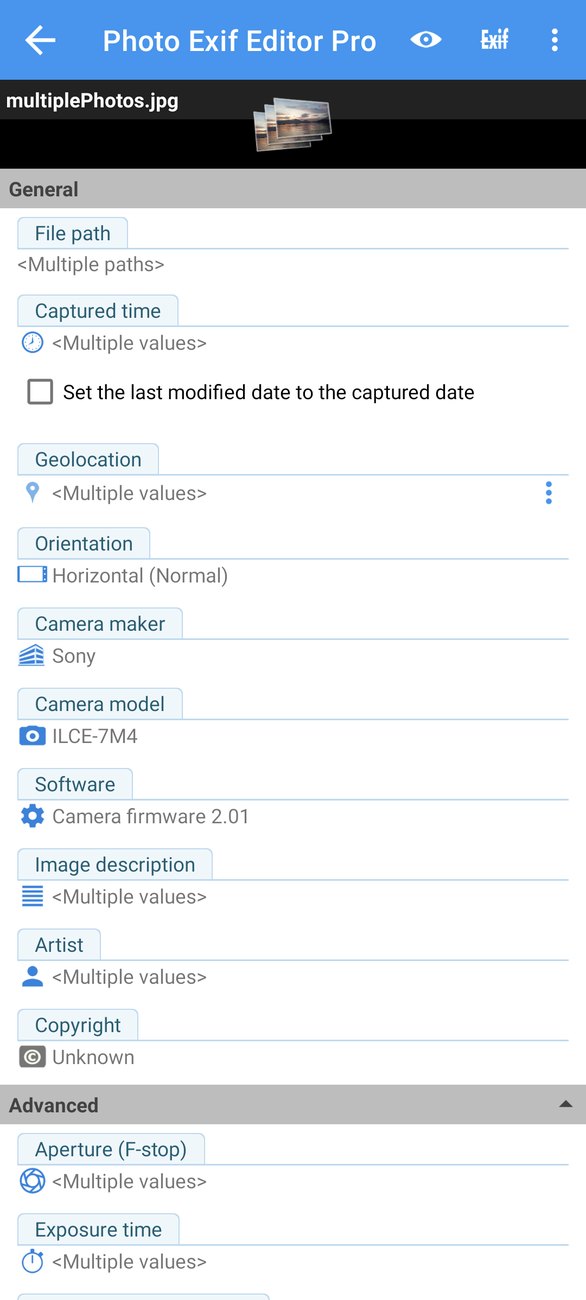
Velden die in elke foto gelijk zijn, tonen hun waarde. Velden die verschillen, tonen Meerdere waarden (Multiple values). Wanneer u een veld wijzigt, wordt de nieuwe waarde naar elke geselecteerde foto geschreven. Velden die u niet aanraakt, houden de eigen waarde van elke foto.
De datums van een hele reis verschuiven
Hiervoor is bewerken in reeksen het meest geschikt. Stel dat de klok van uw camera een hele reis lang een dag voorliep. Selecteer alle foto's van die reis, tik op Opnametijd (Captured time), kies Verschuiven met (Shift by) en voer −1 dag in.
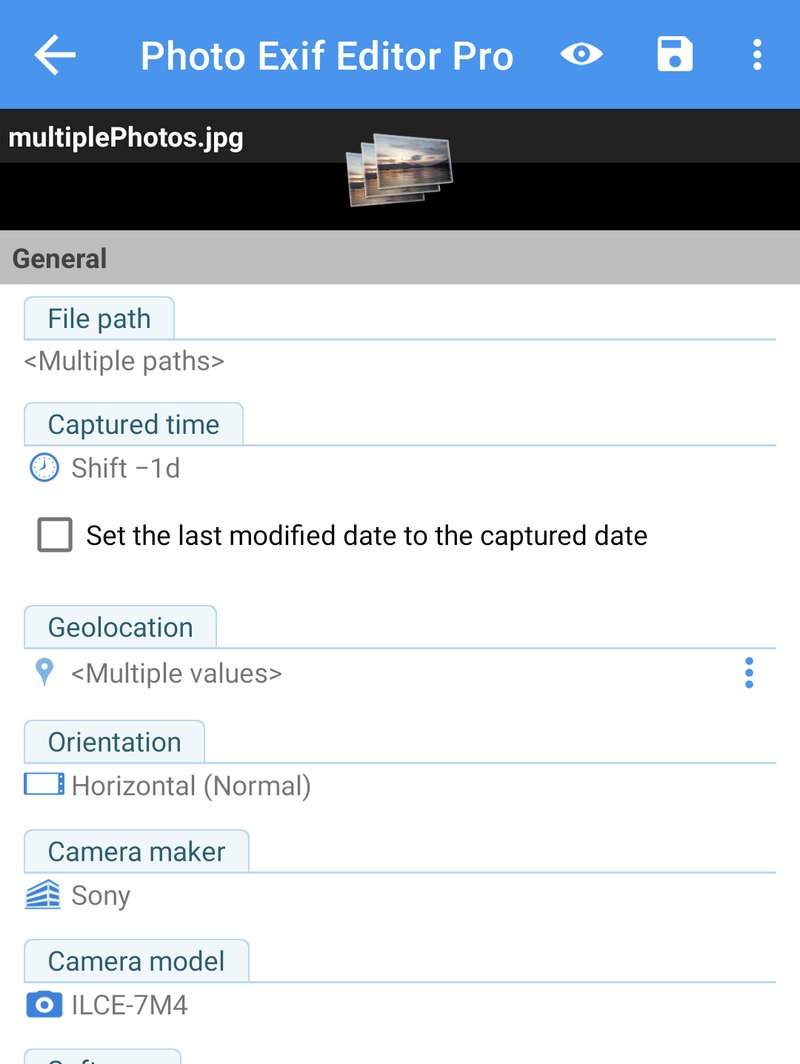
Elke foto behoudt zijn eigen tijd en wordt met dezelfde hoeveelheid verschoven: een foto van 09:14 op de 12e gaat naar 09:14 op de 11e, en een foto van 09:48 gaat naar 09:48 op de 11e. De volgorde van uw foto's en de tijd ertussen blijven precies zoals ze waren. Tot u opslaat, toont de opnametijd de gekozen verschuiving, bijvoorbeeld Shift −1d.
Foto's zonder opnamedatum blijven bij het verschuiven ongewijzigd, want er is geen datum om te verschuiven.
Grote reeksen
U kunt honderden of zelfs duizenden foto's tegelijk bewerken. Het opslagvenster toont de voortgang van elke foto, met een lopende telling van opgeslagen foto's, foto's die uw toestemming nodig hebben en foto's die zijn mislukt.
Horen sommige foto's bij andere apps (bijvoorbeeld foto's die u met uw camera-app hebt gemaakt) en hebt u Media beheren (Manage media) niet toegestaan, dan vraagt Android u de wijzigingen toe te staan. In het opslagvenster tonen die foto's Toestemming nodig (Need permission), en de knop Toestemming vragen (Request permission) opent de bevestiging van Android voor maximaal 2.000 foto's tegelijk. Tik er nog eens op voor de volgende groep.
Locaties en geotaggen
De locatie van een foto wordt opgeslagen als GPS-coördinaten. Photo EXIF Editor toont ze in graden, minuten en seconden, en zet ze om in een adres als dat kan.
De locatie-editor
Tik in de editor op Geolocatie (Geolocation) om Locatie bewerken (Edit location) te openen. De kaart toont de huidige positie van de foto met een rode speld.
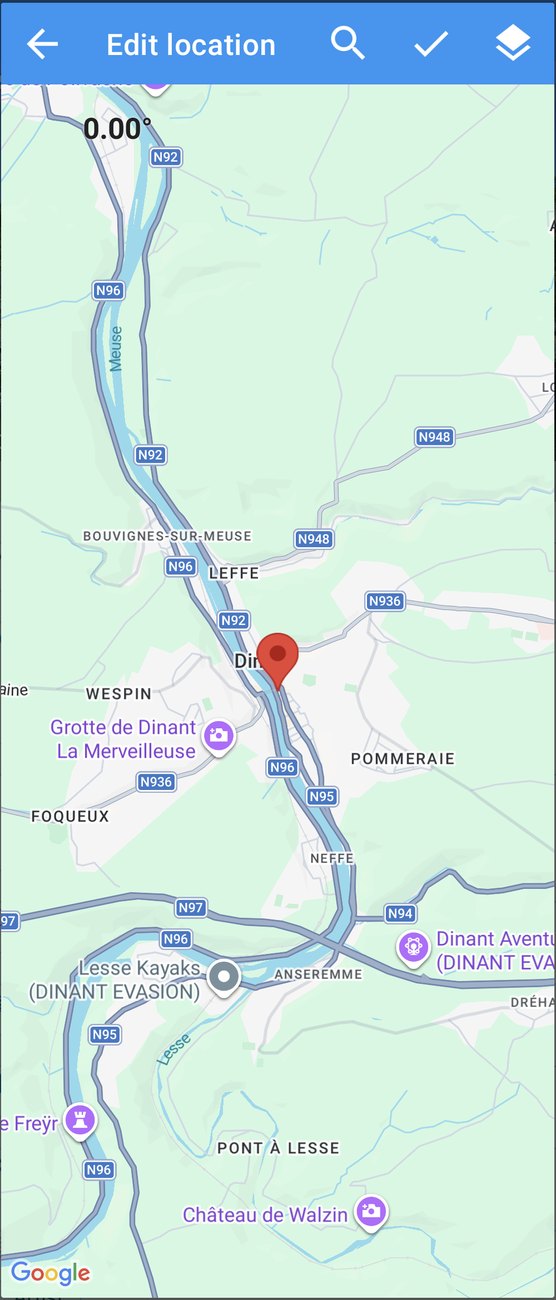
U kunt de positie op drie manieren wijzigen:
- Druk lang ergens op de kaart om de speld daarheen te verplaatsen.
- Sleep de speld.
- Zoek met het vergrootglas: typ een plaatsnaam, een adres of coördinaten zoals
-27.14,-109.43, en kies een resultaat.
De knop lagen (layers) wisselt tussen de gewone kaart, satelliet, terrein en hybride (satelliet met straatnamen), wat handig is wanneer u een foto op een wandelpad of een strand plaatst. Het getal linksboven toont de richting waarin de camera wees. Draai de kaart met twee vingers om die te wijzigen.
Bent u tevreden, tik dan op ✓ en daarna in de editor op Opslaan (Save).
Een locatie kopiëren en plakken
Vaak wilt u dat meerdere foto's dezelfde locatie krijgen: alle foto's uit één restaurant, of een foto van een camera zonder GPS die u maakte naast een telefoon met GPS. Daarvoor zijn Kopiëren (Copy) en Plakken (Paste).
Tik in een foto met de juiste locatie op de ⋮ naast Geolocatie (Geolocation) en tik op de locatie onder Kopiëren (Copy). Geef haar een naam die u later herkent, zoals Gamcheon Culture Village.
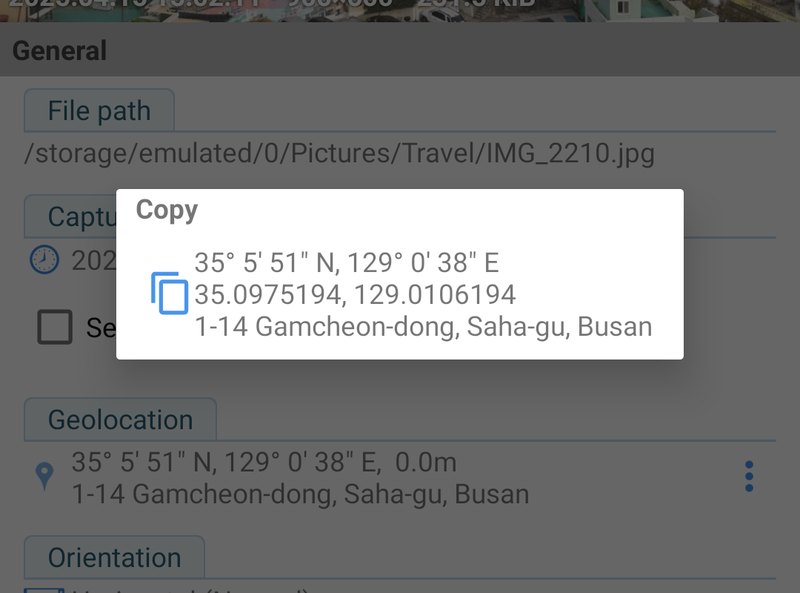
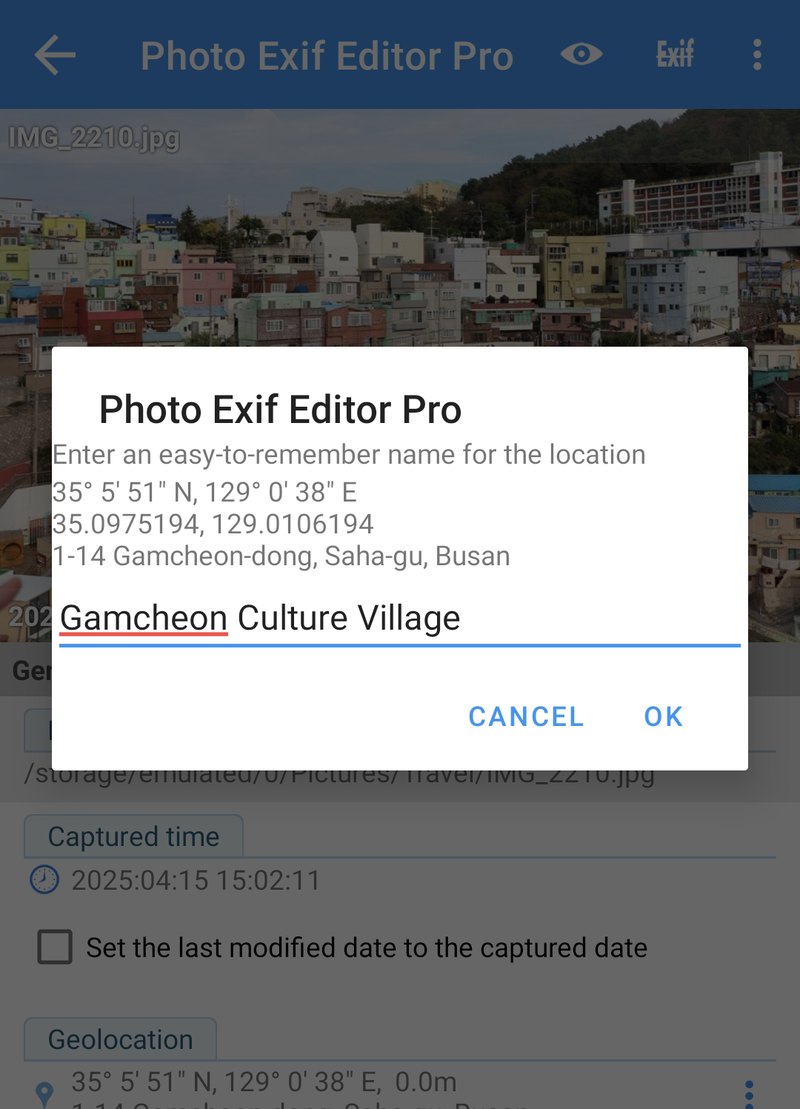
Tik daarna in een andere foto op dezelfde ⋮: uw opgeslagen locaties verschijnen onder Plakken (Paste). Tik op een locatie om de foto die locatie te geven. Met het potlood wijzigt u de naam van een opgeslagen locatie, en met de prullenbak verwijdert u haar.
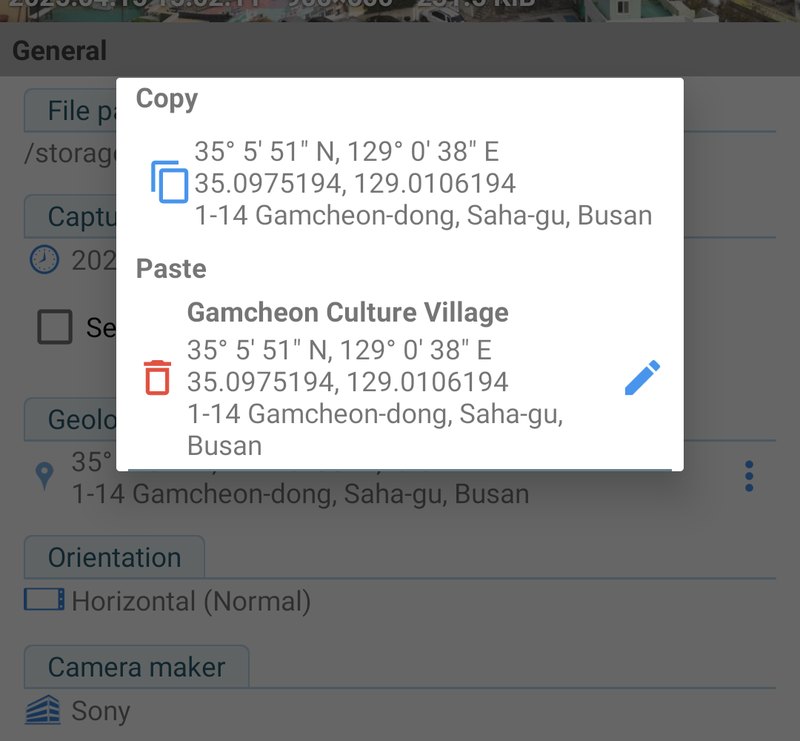
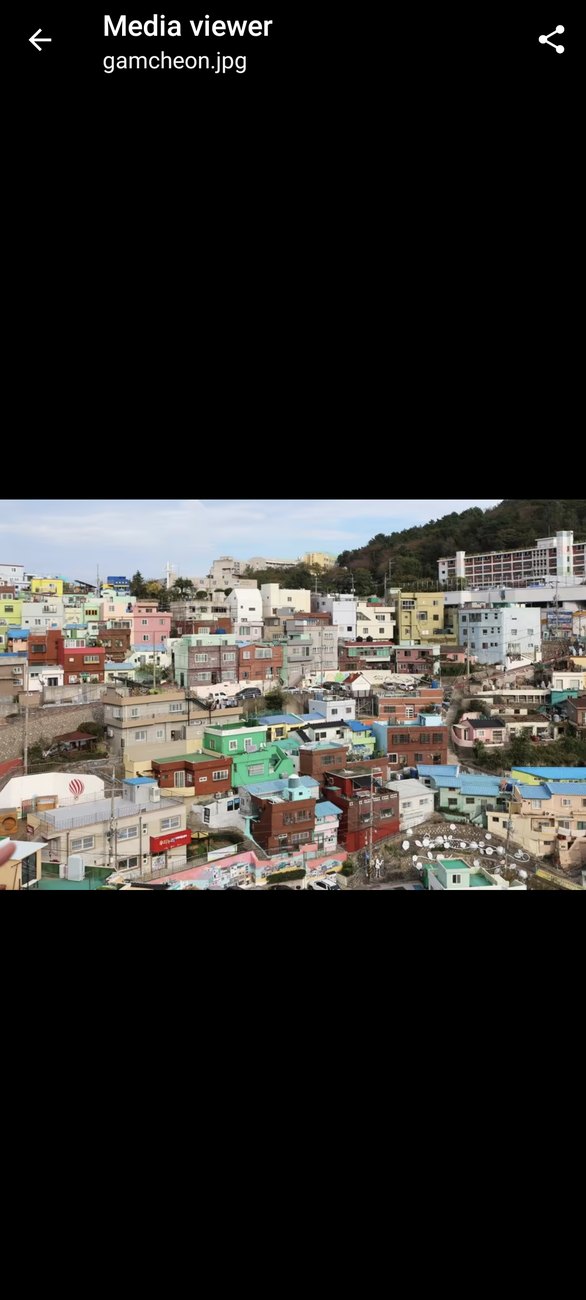
Zo gaven we onze oude gescande foto, die geen locatie had, de positie van Gamcheon Culture Village, waar hij is gemaakt.
De opgeslagen locaties worden bewaard zolang de app open is. Ze zijn een handig klembord voor een sessie geotaggen, geen blijvend adresboek.
Een locatie verwijderen
Wilt u de locatie uit een foto verwijderen, bijvoorbeeld voordat u hem online zet, gebruik dan EXIF verwijderen (Remove EXIF) (zie hieronder) en selecteer Geolocatie (Geolocation).
IPTC: titels, trefwoorden en copyright
IPTC is een tweede set velden, ontworpen voor persbureaus en fotobibliotheken. Veel foto-apps en websites lezen deze velden, waaronder fotobeheerprogramma's op de computer en stockfotosites. Photo EXIF Editor toont IPTC in een eigen sectie onderaan de editor, voor JPEG-foto's.
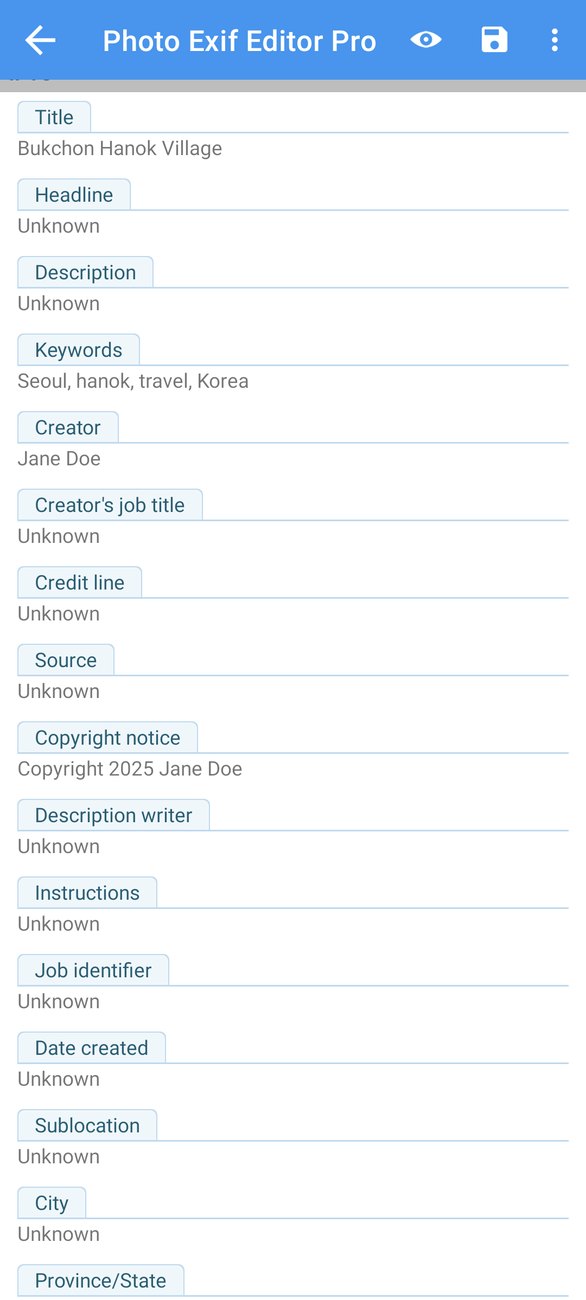
De handigste IPTC-velden zijn:
- Titel (Title) en Kop (Headline): een korte naam voor de foto.
- Beschrijving (Description): een langer bijschrift.
- Trefwoorden (Keywords): woorden die de foto beschrijven. Typ ze gescheiden door komma's, zoals
Seoul, hanok, travel, Korea, en de app slaat elk trefwoord apart op, zoals andere apps dat verwachten. - Maker (Creator), Functie van de maker (Creator's job title), Naamsvermelding (Credit line), Bron (Source) en Copyrightvermelding (Copyright notice): wie de foto heeft gemaakt en van wie hij is.
- Instructies (Instructions), Opdrachtnummer (Job identifier), en de locatievelden Stad (City), Sublocatie (Sublocation), Provincie/staat (Province/State) en Land (Country).
Bewerk ze op dezelfde manier als elk ander veld en tik daarna op Opslaan (Save). De app schrijft IPTC in UTF-8, zodat namen en bijschriften in elke taal, met accenten of in andere schriften, goed worden opgeslagen. Wilt u een veld leegmaken, verwijder dan de tekst: een lege waarde haalt het veld uit de foto. Aanmaakdatum (Date created) wordt ter informatie getoond, maar kan hier niet worden bewerkt. Gebruik Opnametijd (Captured time) om de datum te wijzigen.
Wat de cameravelden betekenen
De sectie Geavanceerd (Advanced) staat vol fotografietermen. U hebt ze niet nodig om een datum of locatie te corrigeren, maar als u nieuwsgierig bent, of ze wilt invullen voor een foto van een camera die ze niet heeft vastgelegd, leest u hier wat ze in gewone woorden betekenen:
- Diafragma (f-getal): hoe ver de lensopening openstond, geschreven als een getal zoals f/1.7 of f/8. Een klein getal betekent een grote opening: meer licht en een waziger achtergrond. Een groot getal betekent een kleine opening en meer van het tafereel scherp.
- Belichtingstijd: hoe lang de sluiter openstond, zoals 1/250 seconde. Korte tijden bevriezen beweging. Lange tijden maken haar wazig, en zo krijgt u zijdezachte watervallen en lichtsporen.
- ISO-waarde: hoe gevoelig de sensor was ingesteld. Lage getallen zoals 100 geven schone foto's bij goed licht. Hoge getallen zoals 1600 of 3200 laten u in het donker fotograferen, met meer ruis.
- Belichtingscorrectie: of u de camera vroeg de foto lichter (+) of donkerder (−) te maken dan hij zelf dacht dat nodig was.
- Brandpuntsafstand: hoe ver de lens was ingezoomd, in millimeters. Rond 24 mm is groothoek, 50 mm komt in de buurt van wat uw oog ziet, en 200 mm is een sterke zoom. Telefoons leggen vaak de echte brandpuntsafstand van hun piepkleine lenzen vast, zoals 7 mm, en daarom tonen sommige apps ook een "35 mm-equivalent".
- Flitser: of de flitser is afgegaan, en in welke stand.
- Witbalans: of de camera de kleuren automatisch aanpaste of u een instelling koos zoals daglicht of bewolkt.
- Lichtmeting en belichtingsprogramma: hoe de camera het licht mat, en of hij de instellingen zelf koos (automatisch), u er een paar koos (diafragma- of sluitervoorkeur) of allemaal (handmatig).
- Oriëntatie (Orientation): hoe de foto gedraaid moet worden bij het tonen. Camera's slaan de afbeelding vaak op zoals de sensor haar zag, en voegen een oriëntatie toe zodat apps haar voor u draaien. Staat een foto in sommige apps op zijn kant, dan lost het wijzigen van Oriëntatie (Orientation) dat meestal op zonder de afbeelding aan te raken.
- Resolutie: het aantal punten per inch bij het afdrukken. Dit verandert de grootte van de foto in pixels niet.
De XP-velden (XP Title, XP Comment, XP Author, XP Keywords en XP Subject) zijn de velden die Windows toont in de eigenschappen van een bestand. Vul ze in als u uw foto's op een Windows-computer ordent.
Ruwe gegevens
Ruwe gegevens (Raw data) in het menu van de editor toont elke tag die in de foto is opgeslagen, met de officiële naam en de precieze opgeslagen waarde. Dat is handig wanneer u precies wilt nagaan wat een foto bevat, of wanneer een andere app een waarde meldt die u in de editor niet kunt vinden.
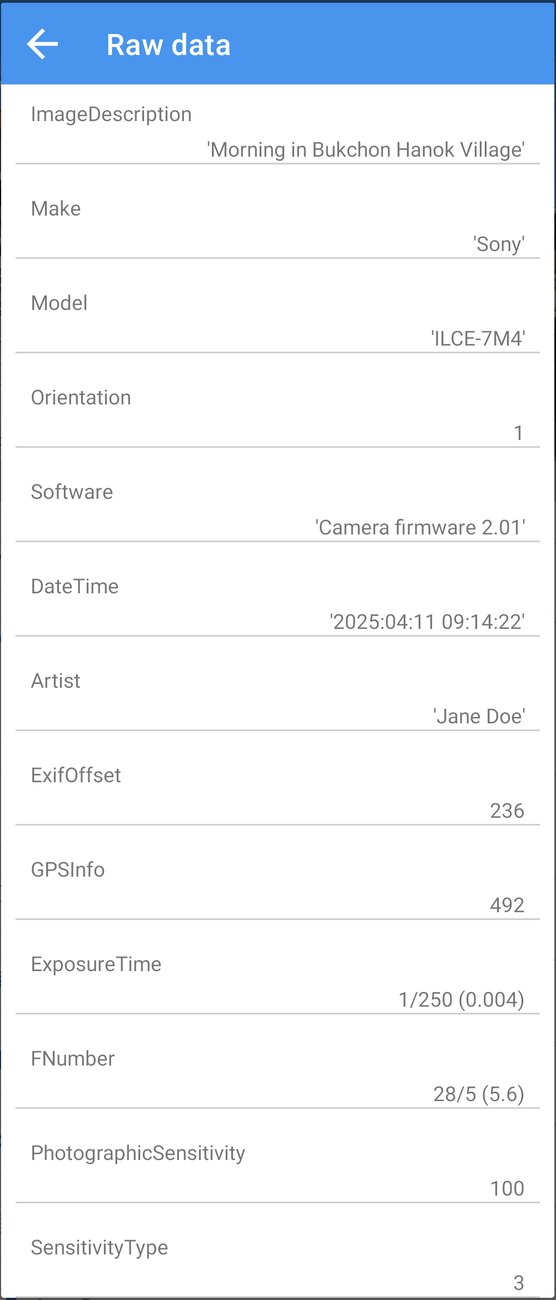
Informatie verwijderen
Voordat u een foto openbaar deelt, wilt u misschien een deel van de informatie verwijderen. Tik in de editor op EXIF verwijderen (Remove EXIF) (het doorgestreepte pictogram Exif). Het venster toont de velden van de foto met selectievakjes.
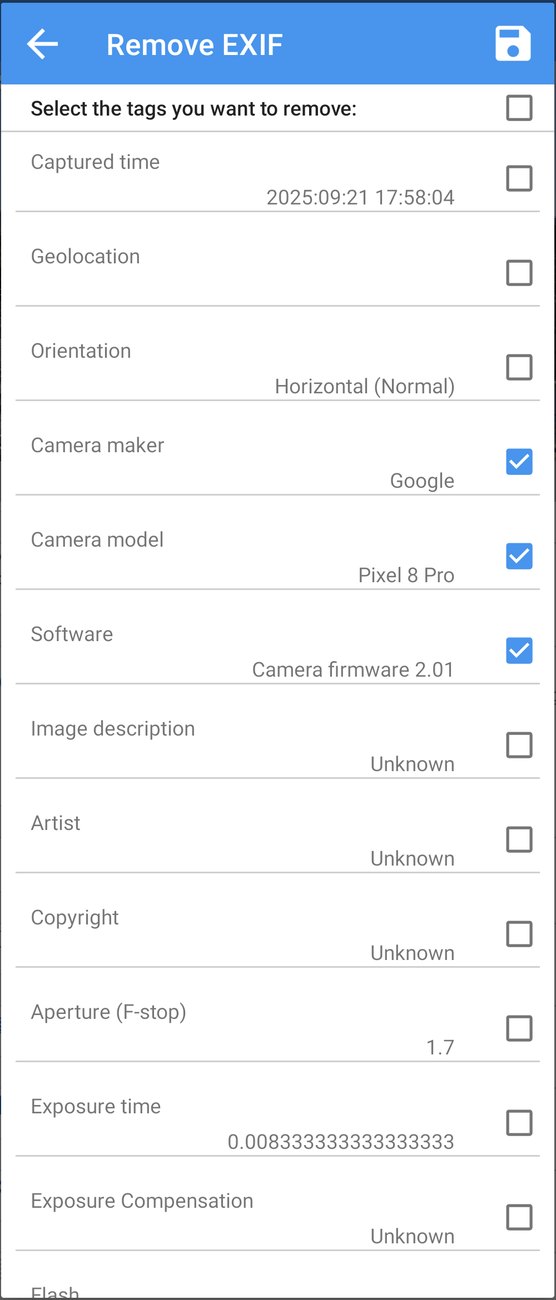
Vink de velden aan die u wilt verwijderen, of gebruik het selectievakje bovenaan om ze allemaal te selecteren, en tik daarna op Opslaan (Save). Alleen de aangevinkte velden worden verwijderd. Al het andere blijft.
Een paar veelgemaakte keuzes:
- Geolocatie (Geolocation), voordat u een foto plaatst die thuis is gemaakt.
- Cameramerk (Camera maker), Cameramodel (Camera model) en Software, als u niet wilt dat mensen weten waarmee u fotografeert.
- Alles, voor een volledig schone foto.
Sjablonen
Schrijft u vaak dezelfde informatie (uw naam, een copyrightvermelding, of de gegevens van een camera die ze niet vastlegt), sla die dan op als sjabloon en pas die met één tik toe.
Een sjabloon opslaan
Open een foto met de waarden die u wilt, open het menu ⋮ en kies Sjabloonbeheer (Template manager). Tik op het pictogram opslaan naast De huidige gegevens als sjabloon opslaan (Save the current data as a template).
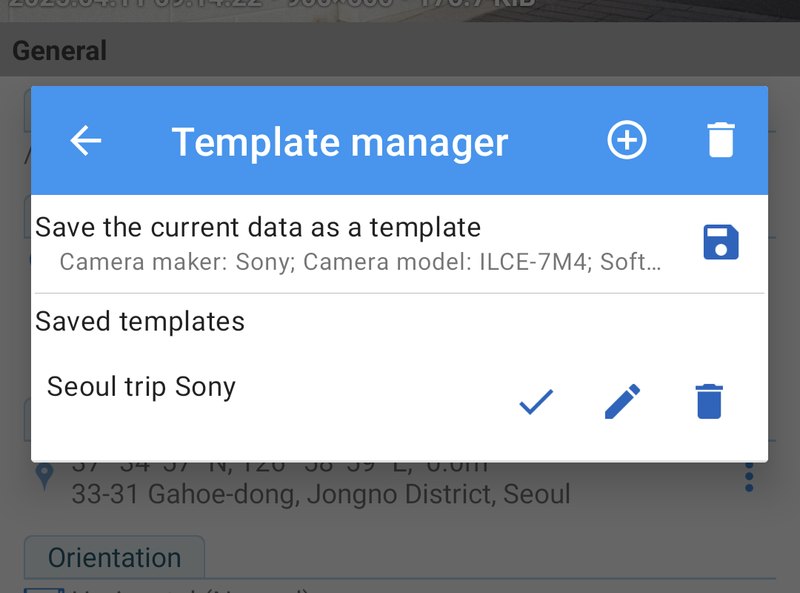
Geef het sjabloon een naam en, als u wilt, een beschrijving. De lijst eronder toont de velden die het zal bevatten. Verwijder een veld dat u niet wilt met het pictogram prullenbak, of voeg er een toe met Tag toevoegen (Add tag). Tik op ✓ om het op te slaan.
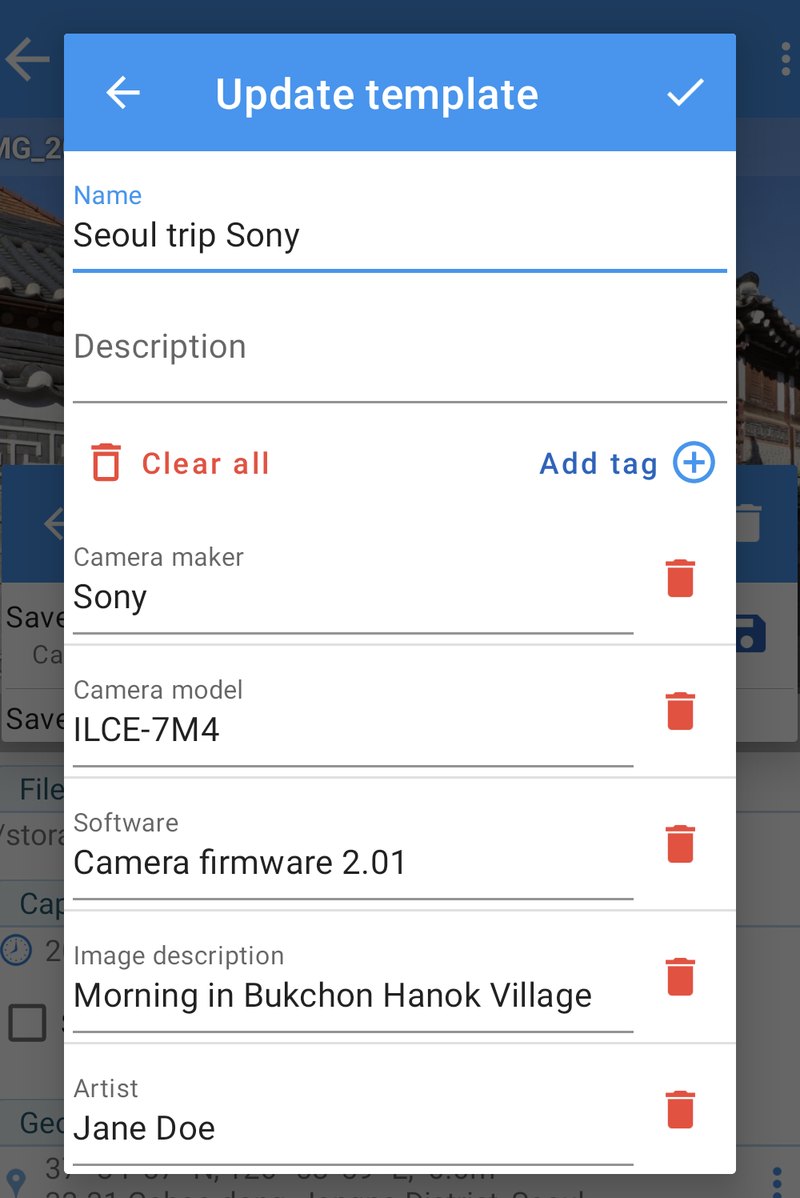
U kunt ook een sjabloon helemaal zelf maken met de knop +.
Een sjabloon toepassen
Open een foto (of een reeks foto's), open Sjabloonbeheer (Template manager) en tik op de ✓ naast een opgeslagen sjabloon. Het venster Sjabloon toepassen (Apply template) toont de velden die het bevat, zodat u velden die u deze keer niet wilt kunt uitvinken. Bevestig, en de waarden worden ingevuld. Tik op Opslaan (Save) om ze weg te schrijven.
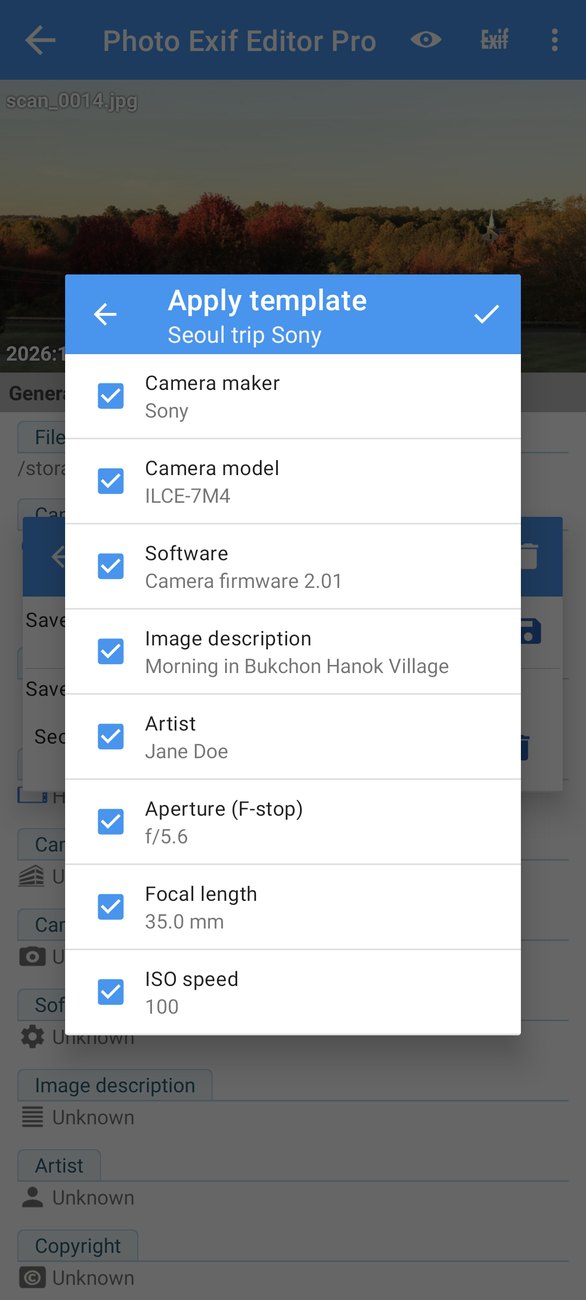
Met het potlood naast een sjabloon bewerkt u het, en met de prullenbak verwijdert u het.
EXIF kopiëren
EXIF kopiëren (Copy EXIF) kopieert informatie van één foto (de bron) naar andere foto's (de doelen). Dat is ideaal wanneer u foto's van dezelfde fotosessie hebt waarvan sommige de juiste gegevens hebben en andere niet, bijvoorbeeld nadat u ze hebt bewerkt in een app die de EXIF heeft verwijderd.
Open het vanuit het menu van de editor (met de huidige foto als bron) of vanuit Diverse hulpmiddelen (Misc tools) op het startscherm.
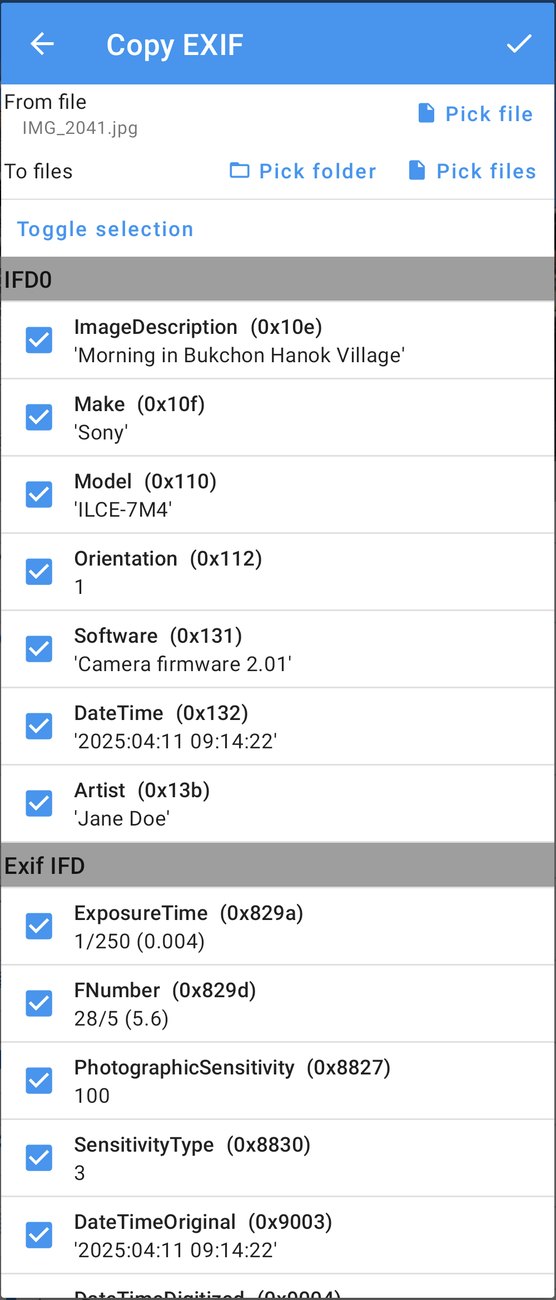
- Van bestand (From file): de bronfoto. Tik op Bestand kiezen (Pick file) om een andere te kiezen.
- Naar bestanden (To files): de doelfoto's. Tik op Bestanden kiezen (Pick files) om losse foto's te kiezen, of op Map kiezen (Pick folder) om elke foto in een map te gebruiken.
- Kies de tags die u wilt kopiëren. Alle tags die veilig gekopieerd kunnen worden, zijn geselecteerd. Gebruik Selectie omkeren (Toggle selection) om alles of niets te selecteren.
- Tik op ✓ om te kopiëren.
Sommige tags zijn gemarkeerd met een waarschuwing, bijvoorbeeld wanneer ze binaire gegevens bevatten of waarden die specifiek zijn voor de broncamera. Tik op het waarschuwingspictogram om te zien waarom. Standaard kopieert EXIF kopiëren alleen de tags die het veilig kan lezen en schrijven, en blijft al het andere in de doelfoto's behouden. Met de optie De volledige gegevens vervangen (Replace the whole data) worden in plaats daarvan alle EXIF-gegevens in de doelfoto's vervangen door het complete EXIF-blok van de bron. Gebruik die optie alleen wanneer de doelfoto's echt exacte kopieën moeten worden.
EXIF kopiëren kopieert ook IPTC-velden wanneer de bron die heeft.
De fotokaart
De fotokaart (Photo map) is een andere manier om naar uw foto's te kijken: op een kaart. Open hem vanaf het startscherm.
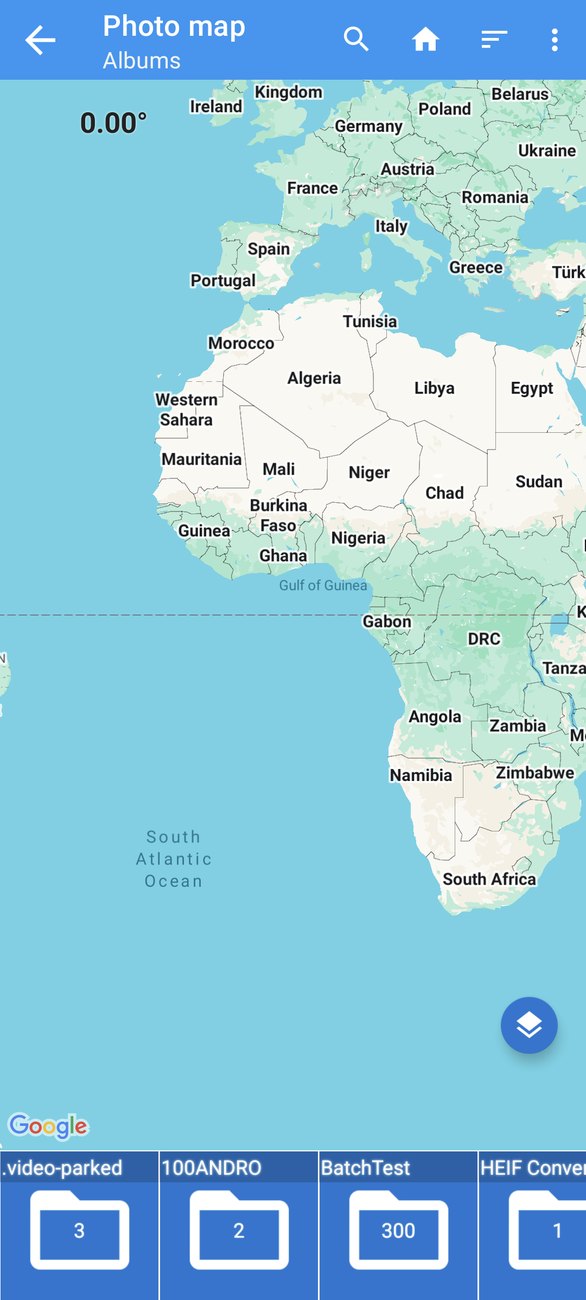
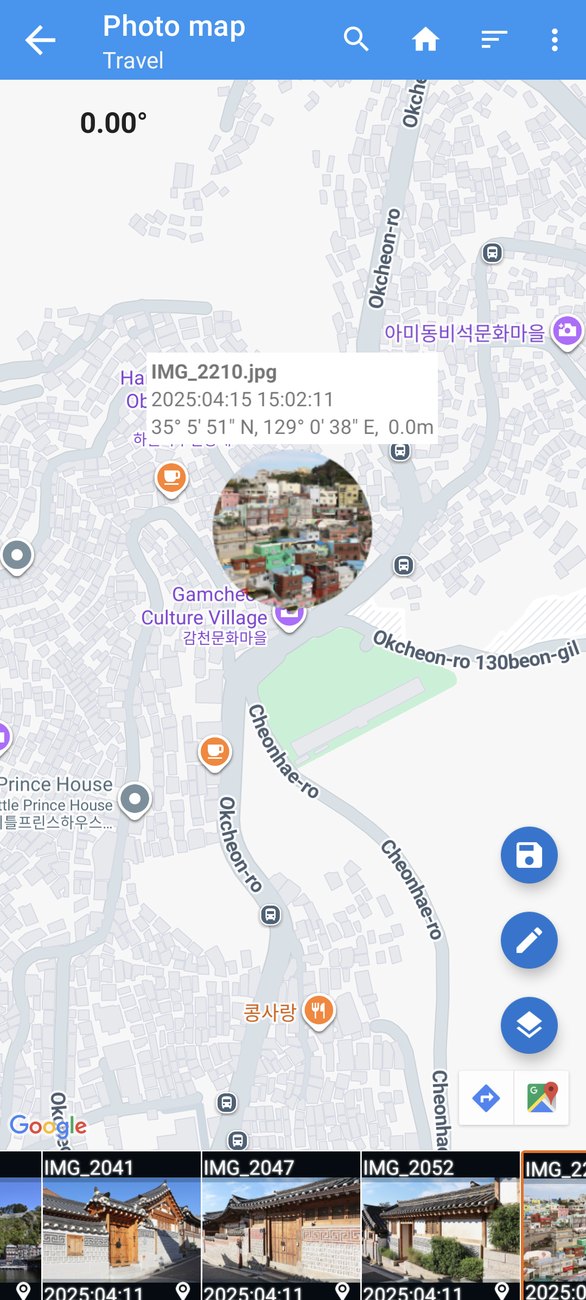
In het begin toont de strook onderaan uw albums, met het aantal foto's in elk album. Tik op een album om het te openen. De strook toont dan de foto's, en de kaart zoomt in op de geselecteerde foto, die als ronde miniatuur op zijn positie wordt getoond. Tik op de miniatuur voor een klein venster met de naam, datum en coördinaten van de foto.
Foto's met een locatie tonen een klein pictogram met een speld in de strook. Foto's zonder locatie tonen een tip: Druk lang op de kaart om de locatie in te stellen (Long press on the map to set location).
Een locatie instellen of verplaatsen
Selecteer een foto in de strook en druk daarna lang op de kaart op de plek waar hij is gemaakt, of sleep de markering. De knop zoeken bovenaan vindt plaatsen op naam of coördinaten. Staat de foto waar hij hoort, tik dan op de ronde knop opslaan.
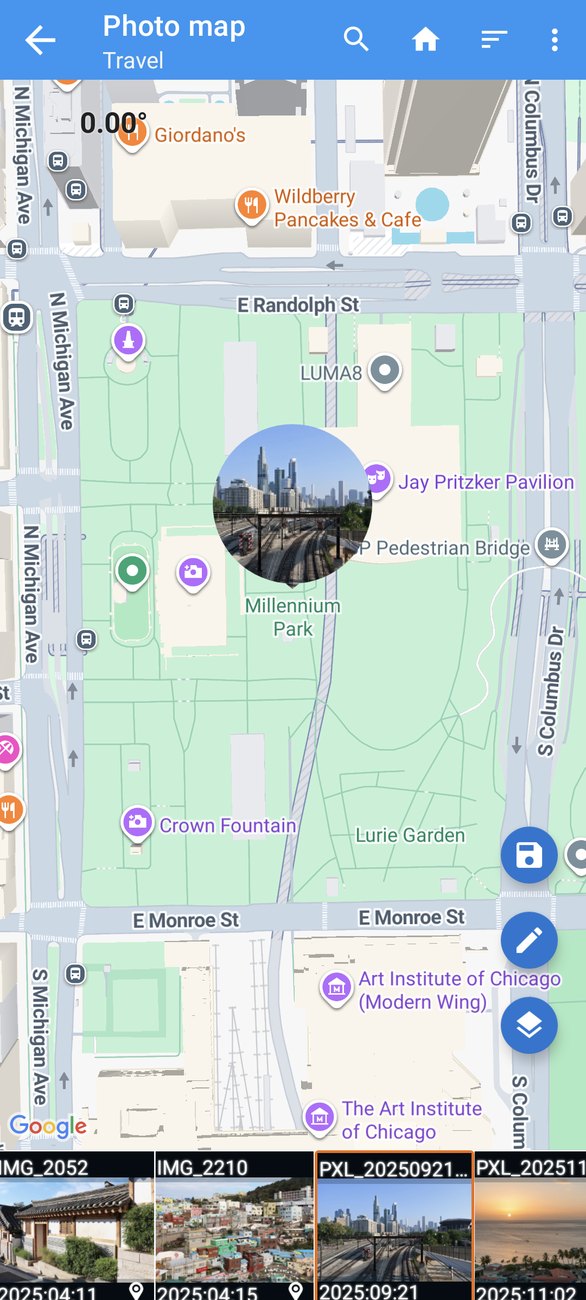
De andere ronde knoppen:
- potlood: open de geselecteerde foto in de editor;
- lagen: wissel tussen kaart, satelliet, terrein en hybride.
Het menu ⋮ bevat EXIF kopiëren (Copy EXIF) voor de geselecteerde foto, en Instellingen (Settings), waar u de grootte van de miniaturen in de strook kunt wijzigen. Sorteren (Sort) wijzigt de volgorde van albums en foto's.
De fotokaart is vooral handig om foto's met een verkeerde locatie te vinden: een foto uit Busan die midden in de oceaan staat, valt meteen op.
De HEIC-, HEIF- en AVIF-converter
Veel recente telefoons slaan foto's op als HEIC (ook wel HEIF genoemd), en AVIF wordt online steeds gebruikelijker. Deze formaten zijn compact, maar veel websites, oudere computers en apps kunnen ze niet openen. De converter zet ze om naar JPEG of PNG.
Open hem vanuit Diverse hulpmiddelen (Misc tools) op het startscherm, of deel HEIC- of AVIF-foto's vanuit uw galerij-app met Omzetten naar JPEG/PNG (Convert to JPEG/PNG).
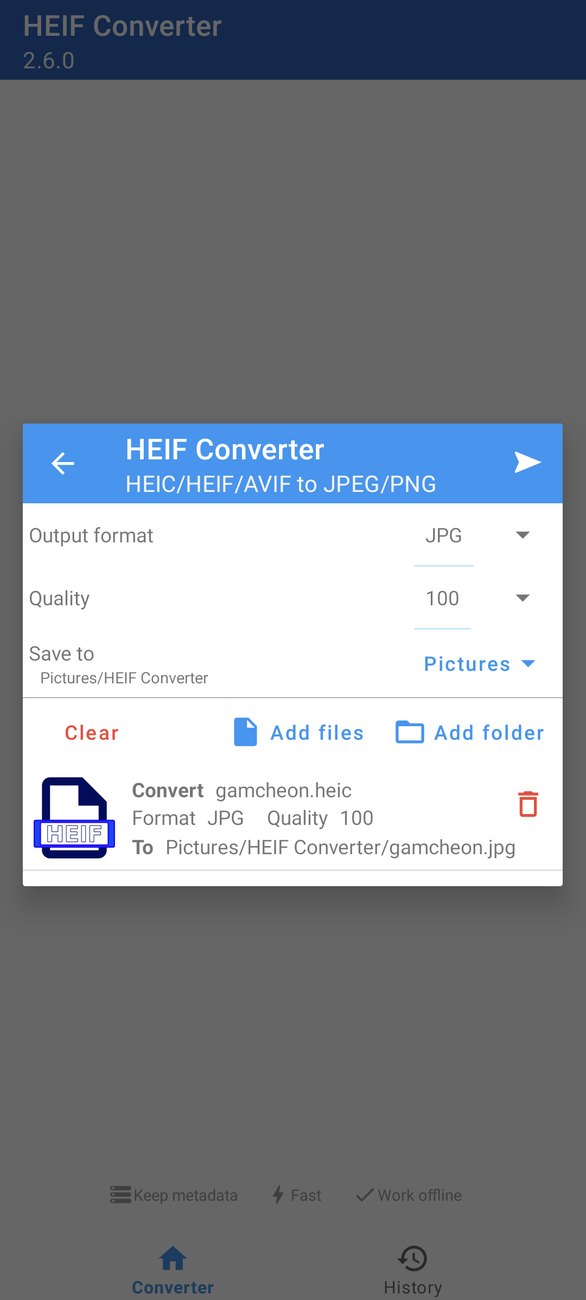
Tik op + (of Bestanden toevoegen (Add files) / Map toevoegen (Add folder)) om de foto's te kiezen, en stel daarna in:
- Uitvoerformaat (Output format): JPG of PNG;
- Kwaliteit (Quality): voor JPG, van 1 tot 100;
- Opslaan in (Save to): de map voor de omgezette foto's, standaard Pictures/HEIF Converter.
Tik op Omzetten (Convert). De converter behoudt de metadata (datum, locatie en camera-informatie) in de omgezette foto's, werkt offline en is snel.
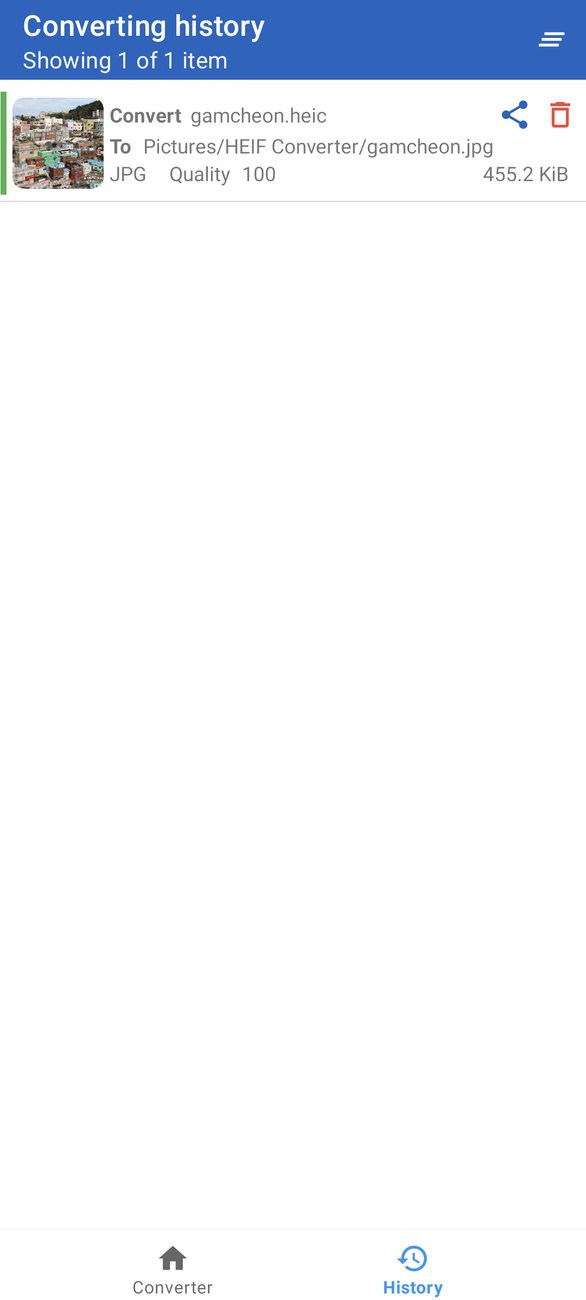
Het tabblad Geschiedenis (History) toont alles wat u hebt omgezet, met het formaat, de kwaliteit en de grootte. Tik op een item om de omgezette foto te bekijken, of deel hem vanuit de viewer.
Deel 3: Praktische recepten, probleemoplossing en vragen
Recepten
Een reis corrigeren waarbij de camera op de thuistijd stond
U vloog van Parijs naar Tokio, dat in de zomer zeven uur voorloopt, en vergat de klok van uw camera aan te passen. Elke foto staat zeven uur te vroeg.
- Open in de bestandsbrowser de map met de foto's van de reis.
- Selecteer de foto's van de camera (niet die van uw telefoon, want die zet de klok automatisch goed).
- Tik op Bewerken (Edit), daarna op Opnametijd (Captured time) en daarna op Verschuiven met (Shift by).
- Kies +, 7 uur, en tik op ✓.
- Vink Wijzigingsdatum instellen op de opnamedatum (Set the last modified date to the captured date) aan als uw galerij-app op bestandsdatum sorteert.
- Tik op Opslaan (Save).
Nu staan de foto's van de camera en die van de telefoon netjes naast elkaar in uw galerij, in de juiste volgorde.
Een camera corrigeren die de zomertijd vergat
Hetzelfde idee, met +1 uur in het voorjaar of −1 uur in het najaar. Selecteer alleen de foto's die na de overgang zijn gemaakt.
Foto's van een camera zonder GPS geotaggen
U maakte foto's met een camera zonder GPS, en op dezelfde plekken een paar foto's met uw telefoon.
- Open een telefoonfoto van de eerste plek, tik op ⋮ naast Geolocatie (Geolocation) en kopieer de locatie met een duidelijke naam.
- Herhaal dit voor elke plek.
- Open de camerafoto's van elke plek (één voor één, of als reeks) en plak de bijbehorende locatie.
- Sla op.
Voor één plek kunt u ook alle foto's ervan selecteren, op Geolocatie (Geolocation) tikken en de locatie één keer op de kaart instellen.
Een oude gescande foto een datum en plek geven
Scans hebben meestal geen datum en geen locatie.
- Open de scan en tik op Opnametijd (Captured time) en daarna op Datum instellen (Set date). Weet u alleen het jaar, kies dan 1 januari van dat jaar, of een andere datum die u herkent.
- Tik op Geolocatie (Geolocation) en zoek de plek op, of plak een opgeslagen locatie.
- Voeg een Beschrijving (Description) of een IPTC-Titel (Title) toe met het verhaal achter de foto: wie erop staan, wat de gelegenheid was.
- Sla op.
Uw scan verschijnt nu in het juiste jaar in uw galerij, en op de kaart.
Foto's voorbereiden om openbaar te delen
- Open de foto en tik op EXIF verwijderen (Remove EXIF).
- Vink Geolocatie (Geolocation) aan, en eventueel de cameravelden.
- Sla op.
Deelt u veel foto's, selecteer ze dan allemaal en verwijder de locatie in één keer uit de hele reeks.
Uw naam en copyright aan al uw foto's toevoegen
- Open één foto en vul Artiest (Artist), Copyright, en de IPTC-velden Maker (Creator) en Copyrightvermelding (Copyright notice) in.
- Open Sjabloonbeheer (Template manager) en sla deze velden op als sjabloon met een naam als Mijn copyright.
- Hebt u nieuwe foto's, selecteer ze dan, open de editor, pas Mijn copyright toe en sla op.
Foto's van twee camera's samenvoegen tot één tijdlijn
U en een vriend hebben allebei een bruiloft gefotografeerd, en u wilt één album in de juiste volgorde. Het probleem: de klokken van jullie twee camera's stonden nooit gelijk.
- Zoek een moment dat beide camera's hebben vastgelegd, zoals het aansnijden van de taart of een groepsfoto.
- Open die foto van elke camera en noteer beide opnametijden. Stel dat uw camera 15:02:10 toont en die van uw vriend 14:49:40.
- Het verschil is 12 minuten en 30 seconden. De camera van uw vriend loopt achter.
- Selecteer alle foto's van uw vriend, tik op Bewerken (Edit), daarna op Opnametijd (Captured time), Verschuiven met (Shift by), en voer +12 minuten 30 seconden in.
- Sla op en zet daarna beide sets in dezelfde map.
Sorteert u nu op datum, dan vallen de foto's van beide camera's perfect in elkaar, en vertelt de ceremonie haar verhaal in de juiste volgorde.
Een foto met de verkeerde locatie corrigeren
Soms legt een telefoon een locatie vast die een beetje afwijkt (de GPS was nog niet gestabiliseerd), of ver ernaast zit (de foto kreeg de locatie van de vorige foto).
- Open de foto en tik op Geolocatie (Geolocation).
- Zoek de juiste plek op, of druk lang op de kaart waar de foto echt is gemaakt.
- Tik op ✓ en daarna op Opslaan (Save).
Kloppen veel foto's van dezelfde plek niet, corrigeer er dan eerst één, kopieer de locatie en plak die in de andere. U kunt ze ook visueel opsporen en corrigeren in de fotokaart (Photo map): open het album, zoek naar foto's die duidelijk niet op hun plek staan, selecteer ze één voor één en druk lang waar ze horen.
Een foto corrigeren die op zijn kant staat
Sommige foto's staan goed in uw galerij, maar op hun kant op een computer of een website, of andersom. Dat betekent meestal dat het veld Oriëntatie (Orientation) niet past bij hoe de afbeelding is opgeslagen.
- Open de foto en tik op Oriëntatie (Orientation).
- Probeer Rotate 90 CW of Rotate 270 CW (of Horizontal (Normal) als de afbeelding zelf al rechtop staat).
- Sla op en controleer de foto in de app waarin hij verkeerd stond.
Het wijzigen van de oriëntatie raakt de afbeelding niet aan: het vertelt andere apps alleen hoe ze de foto moeten draaien, dus u kunt het gewoon opnieuw proberen als de eerste keuze niet klopt.
Een familiearchief op orde houden
Digitaliseert u oude familiefoto's, dan heeft de volgende generatie veel aan een beetje metadata:
- Scan de foto's en kopieer ze naar een map op uw telefoon.
- Geef elke foto een datum met Datum instellen (Set date), ook als u alleen het jaar of het decennium weet.
- Voeg de plek toe met de locatie-editor of door een opgeslagen locatie te plakken.
- Schrijf in de IPTC-sectie in de Beschrijving (Description) wie er op de foto staat, en voeg hun namen toe als Trefwoorden (Keywords), zodat u later op hen kunt zoeken.
- Zet uw naam in Maker (Creator) en een notitie zoals Familiearchief, gescand 2026 in Naamsvermelding (Credit line).
Omdat dit allemaal in elke foto wordt opgeslagen, blijft het bij de foto's wanneer u ze naar een computer kopieert, met uw familie deelt of naar een clouddienst uploadt.
Foto's taggen voor een fotobibliotheek of stockfotosite
- Selecteer de foto's van één onderwerp.
- Vul in de IPTC-sectie Titel (Title), Beschrijving (Description) en Trefwoorden (Keywords) (gescheiden door komma's) in, plus Maker (Creator) en Copyrightvermelding (Copyright notice).
- Sla op en upload daarna. De meeste fotobibliotheken en stockfotosites lezen deze velden en vullen uw vermelding automatisch in.
Probleemoplossing
"Toestemming nodig" bij het opslaan
Op Android 11 en hoger kunnen foto's die door een andere app zijn gemaakt, zoals uw camera-app, pas worden gewijzigd nadat u dat toestaat. Tik in het opslagvenster op Toestemming vragen (Request permission) en daarna op Toestaan (Allow). Wilt u deze stap voortaan overslaan, geef dan Media beheren (Manage media) (Android 12 en hoger) via het instellen van toestemmingen in de app of via de instellingen van Android.
Mijn galerij toont nog de oude datum
De meeste galerij-apps werken bij zodra ze merken dat een bestand is gewijzigd, maar sommige wachten even of houden een eigen kopie bij. Probeer:
- Wijzigingsdatum instellen op de opnamedatum (Set the last modified date to the captured date) aan te vinken voordat u opslaat, want sommige galerijen sorteren op bestandsdatum;
- de galerij-app te sluiten en opnieuw te openen;
- in sommige galerijen de bibliotheek te vernieuwen via hun instellingen.
Een foto toont "Geen locatie", maar ik weet zeker dat hij er een heeft
Op Android 10 en hoger heeft de app de toestemming Toegang tot medialocatie (Access media location) nodig om GPS-posities te lezen. Zonder die toestemming verbergt Android de locatie voor de app. Geef de toestemming via het instellen van toestemmingen in de app of via de instellingen van Android.
De kaart is leeg
De kaart heeft een internetverbinding en bijgewerkte Google Play-services nodig. Blijft hij leeg, controleer dan uw verbinding, werk Google Play-services bij via de Play Store en open de kaart opnieuw.
Ik kan een HEIC- of AVIF-foto niet bewerken
De editor werkt met JPEG en PNG. Zet HEIC- en AVIF-foto's eerst om met de converter in Diverse hulpmiddelen (Misc tools). De omgezette foto behoudt de datum, locatie en camera-informatie van het origineel, en u kunt hem bewerken zoals elke JPEG.
IPTC-velden worden niet getoond
IPTC wordt alleen ondersteund voor JPEG-foto's. PNG-foto's hebben geen IPTC-sectie.
De app sloot terwijl ik hem gebruikte
Zorg eerst dat u de nieuwste versie van Google Play hebt: veel crashes uit oudere versies zijn in 2.6.0 opgelost. Gebeurt het daarna nog steeds, stuur ons dan een bericht via Feedback in het menu van de app en vertel wat u aan het doen was. Crashrapporten komen automatisch bij ons binnen, maar uw beschrijving helpt ons de situatie te begrijpen.
Vragen
Gaat de kwaliteit van een foto achteruit door hem te bewerken? Nee. Het wijzigen van metadata raakt de afbeelding zelf niet aan. De app kopieert de beeldgegevens precies zoals ze zijn en herschrijft alleen de informatie eromheen.
Is mijn oorspronkelijke foto veilig als het opslaan mislukt? Ja. De app schrijft uw wijzigingen naar een tijdelijke kopie, controleert die, en vervangt pas daarna het origineel. Gaat er onderweg iets mis, dan blijft het origineel zoals het was.
Uploadt de app mijn foto's? Nee. Uw foto's verlaten uw telefoon nooit. De app gebruikt internet alleen voor de kaart, voor het omzetten van coördinaten in adressen, en voor advertenties in de gratis versie.
Kan ik foto's op een SD-kaart bewerken? Ja. De bestandsbrowser toont uw SD-kaart naast de opslag van uw telefoon. Op sommige telefoons vraagt Android u één keer de hoofdmap van de SD-kaart te kiezen om de app er toegang toe te geven.
Kan ik het opslaan ongedaan maken? Niet vanuit de app. Twijfelt u, probeer uw wijziging dan eerst op één foto, of bewaar een kopie van de originelen voordat u een grote reeks bewerkt.
Wat is het verschil tussen EXIF en IPTC? EXIF wordt geschreven door camera's en telefoons: datums, camera-instellingen, locatie. IPTC wordt geschreven door mensen: bijschriften, trefwoorden, maker en copyright. Beide worden in de foto opgeslagen, en met Photo EXIF Editor kunt u beide bewerken.
Waarom vraagt Photo EXIF Editor om mijn locatie? Alleen om te tonen waar u bent op de kaart wanneer u aan het geotaggen bent, zodat u foto's die in de buurt zijn gemaakt makkelijker kunt plaatsen. Het is optioneel, en de kaart werkt ook zonder.
Behouden sociale netwerken de informatie die ik toevoeg? Dat hangt af van de dienst. De meeste sociale netwerken verwijderen bij het uploaden bijna alle metadata uit foto's, inclusief de locatie, zodat uw volgers die niet kunnen lezen. Fotobibliotheken, stockfotosites en cloudopslagdiensten behouden ze meestal wel. Rekent u erop dat een dienst uw copyrightvermelding of trefwoorden bewaart, kijk dan in de helppagina's van die dienst.
Maakt het verwijderen van de locatie het onmogelijk om te achterhalen waar een foto is gemaakt? Het verwijdert de GPS-positie in de foto, en dat is wat apps en websites automatisch lezen. Wat op de afbeelding zelf te zien is, zoals een bezienswaardigheid of een straatnaambord, kan de plek natuurlijk nog steeds verraden.
Kan ik foto's bewerken die in Google Foto's staan? Photo EXIF Editor bewerkt de fotobestanden op uw telefoon. Staat een foto alleen in de cloud, download hem dan eerst naar uw telefoon. Staat hij zowel op uw telefoon als in de back-up, bewerk dan de kopie op uw telefoon. Afhankelijk van uw instellingen in Google Foto's kan de gewijzigde foto opnieuw worden geback-upt als nieuwe foto.
Waarom duurt het opslaan van een grote reeks even? Bij elke foto leest de app hem in, schrijft een nieuwe kopie met uw wijzigingen, controleert of die kopie compleet is en vervangt het origineel op een veilige manier. Dat kost per foto even tijd, vooral bij grote bestanden, maar zo is gegarandeerd dat uw originelen nooit half geschreven achterblijven. U kunt uw telefoon gewoon blijven gebruiken terwijl er wordt opgeslagen.
Werkt de app zonder internetverbinding? Ja, voor alles behalve de kaarttegels, het opzoeken van adressen en het zoeken naar plaatsen. Bewerken, opslaan, bewerken in reeksen, IPTC, sjablonen, EXIF kopiëren en de converter werken allemaal offline.
Wat moet ik vermelden als ik een probleem meld? Hoe meer we weten, hoe sneller we kunnen helpen. Vertel ons uw telefoonmodel en Android-versie (in Instellingen van Android, onder Over de telefoon), de versie van Photo EXIF Editor (op Google Play, of in de app-instellingen van Android), wat u stap voor stap deed, en wat u verwachtte dat er zou gebeuren. Doet het probleem zich voor bij één bepaalde foto, vertel dan waar die vandaan komt: met welke camera of app hij is gemaakt, en of hij al eerder is bewerkt. Wij kunnen uw foto's niet zien, dus een goede beschrijving is het beste alternatief.
Is er een versie voor de iPhone of voor computers? Photo EXIF Editor is een Android-app. De foto's die u bewerkt, bewaren hun informatie in de standaardformaten EXIF en IPTC, dus elke foto-app op elke computer of telefoon kan de wijzigingen lezen die u hebt aangebracht.
Ik vond een veld dat ik niet kan bewerken. Waarom? Sommige velden beschrijven de beeldgegevens zelf, zoals de breedte en hoogte in pixels, en als u die wijzigt, wordt de foto onleesbaar. Daarom zijn ze alleen-lezen. Andere worden door specifieke cameramerken in hun eigen formaten geschreven; de app kan ze tonen in Ruwe gegevens (Raw data), maar ze niet veilig bewerken.
Download de update
Photo EXIF Editor 2.6.0 wordt nu uitgerold op Google Play. Ziet u hem nog niet, dan zou hij binnen een paar dagen moeten verschijnen.
Dank aan iedereen wiens telefoon ons een crashrapport stuurde. U hebt aan deze versie meegeholpen, ook al wist u het niet. En hebt u feedback, ideeën of een crash die we nog niet hebben opgelost, laat het ons weten vanuit de app. We lezen elk bericht.
Videos
Related posts
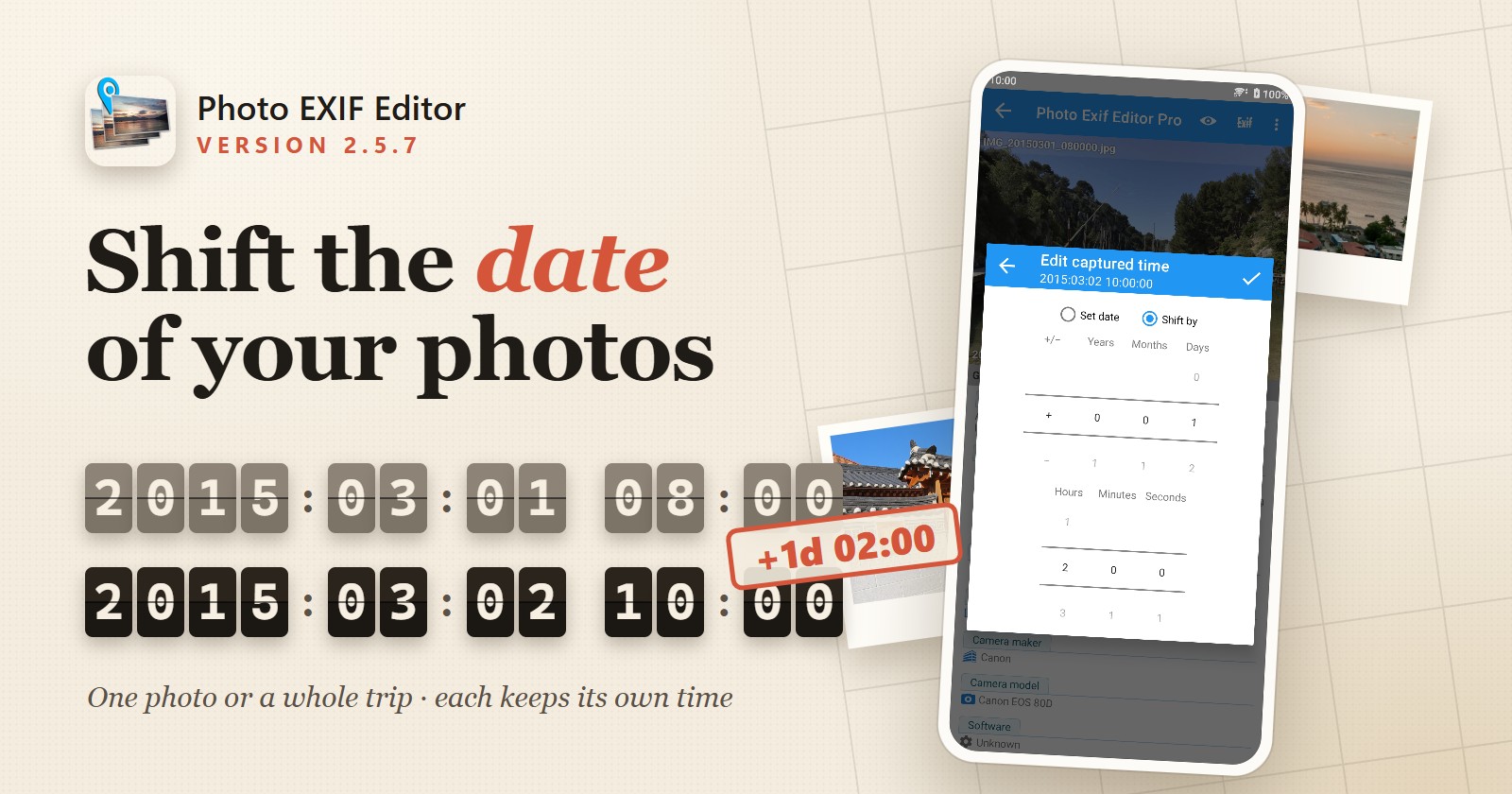
Photo EXIF Editor 2.5.7: verschuif de datum en tijd van uw foto's
Met Photo EXIF Editor 2.5.7 verschuift u de opnamedatum en -tijd van één foto of een hele reeks met jaren, maanden, dagen, uren, minuten of seconden. Corrigeer een cameraklok die verkeerd stond, de zomertijd vergat of op de tijdzone van thuis bleef staan, en houd elke foto in de juiste volgorde. De app werkt ook met toegang via "Foto's selecteren" op Android 14 en hoger.

Photo EXIF Editor 2.5.5: IPTC-bijschriften, trefwoorden en vermeldingen bewerken op Android
Photo EXIF Editor 2.5.5 voegt IPTC-bewerking toe voor JPEG-foto's: titels, beschrijvingen, trefwoorden, maker, copyright en locatie, voor één foto of een hele reeks. Datums die u instelt op gescande en oude foto's verschijnen nu correct in uw galerij, opslaan laat nooit een kapotte foto achter en de HEIC-converter werkt weer op Android 16.
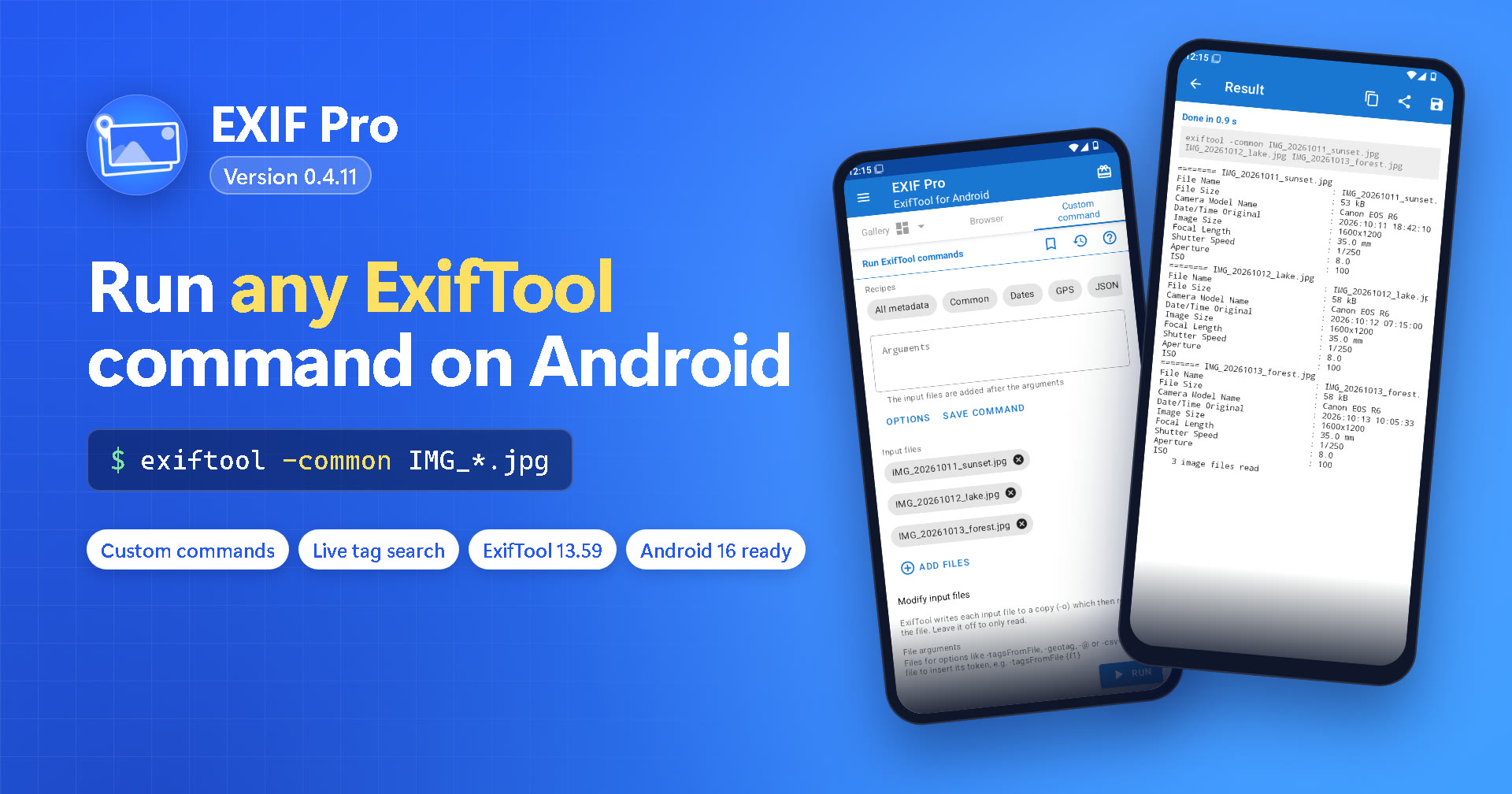
EXIF Pro 0.4.11: voer je eigen ExifTool-opdrachten uit op Android
EXIF Pro 0.4.11 voegt het tabblad Aangepaste opdracht toe om elke ExifTool-opdracht op je foto's en video's uit te voeren, plus tags zoeken tijdens het typen, ExifTool 13.59 en ondersteuning voor Android 16.