Скорость интернета и скорость локальной сети: в чём разница?
Почему быстрый тариф не гарантирует быструю передачу файлов дома и как отдельно измерить скорость Wi-Fi и Ethernet с помощью iPerf.
On this page
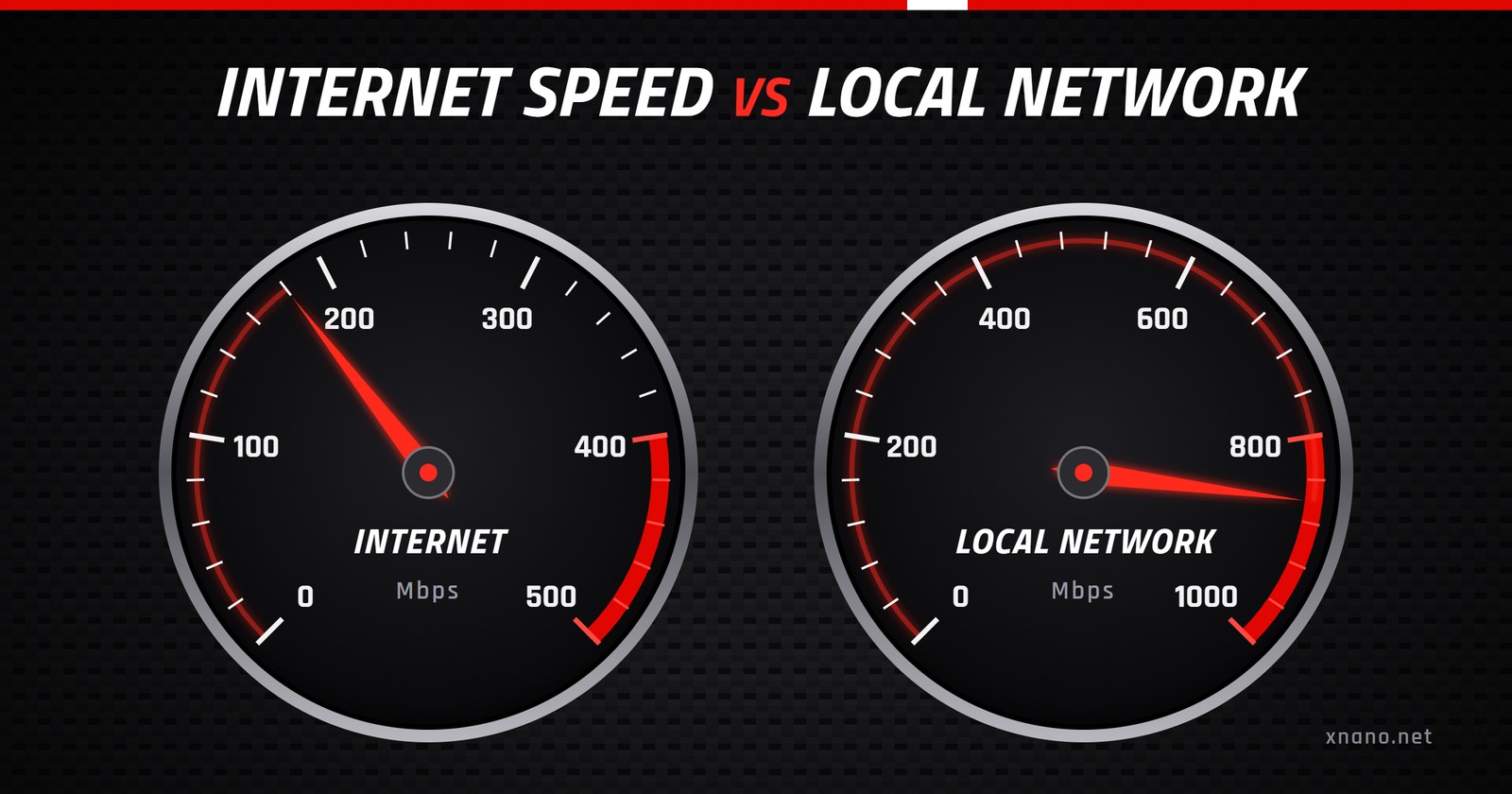
Вы платите за быстрый интернет, а видео с телефона на телевизор всё равно копируется еле-еле. Или тест скорости показывает отличные цифры, а потоковое воспроизведение с домашнего медиасервера постоянно подвисает. Обычно такие проблемы возникают, когда путают две разные вещи: скорость интернета и скорость локальной сети.
В этом руководстве объясняется разница между ними, показано, какую роль играют роутер, Wi-Fi и Ethernet, и рассказано, как провести и расшифровать локальный тест скорости с помощью iPerf на Android и Android TV.
Два разных пути для ваших данных
Каждое устройство у вас дома находится в локальной сети (LAN), в центре которой стоит роутер. Данные могут идти по одному из двух совершенно разных путей:
- Путь в интернет: телефон → Wi-Fi → роутер → модем → интернет-провайдер → сервер где-то в мире.
- Локальный путь: телефон → Wi-Fi → роутер → другое устройство у вас дома, например телевизор, ноутбук, NAS или Android-приставка.
Локальный путь не выходит за пределы дома. Интернет-провайдер в нём вообще не участвует.
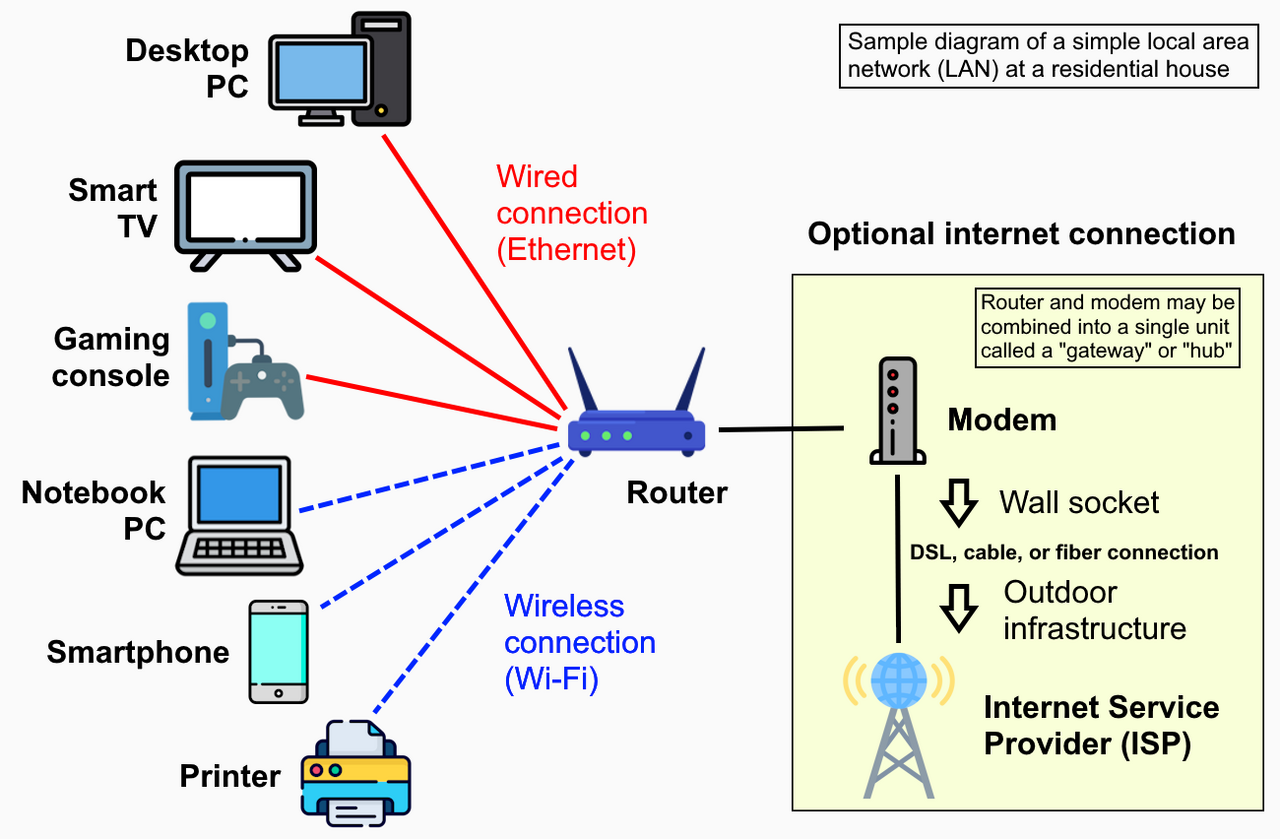 Локальный трафик идёт только между вашими устройствами и роутером. Интернет-трафик идёт дальше — через модем к провайдеру. Изображение: Wikimedia Commons, CC0.

Поэтому две скорости могут сильно различаться. У каждого пути своё узкое место.
Что на самом деле измеряет «скорость интернета»
Обычный онлайн-тест скорости измеряет пропускную способность интернета: сколько данных в секунду может пройти между вашим устройством и тестовым сервером в интернете.
Это число ограничено самым медленным звеном на всём пути, которым может быть:
- Ваш тариф (скорость, которую продаёт провайдер)
- Перегрузка у провайдера в часы пик
- Расстояние и маршрут до тестового сервера
- Способность роутера справляться с трафиком
- Соединение Wi-Fi между устройством и роутером
Скорость интернета важна для просмотра сайтов, стриминга из онлайн-сервисов, видеозвонков, облачного резервного копирования и загрузки приложений.
Что измеряет «скорость локальной сети»
Пропускная способность LAN — это скорость передачи данных между двумя устройствами внутри дома. Её ограничивает только ваше собственное оборудование:
- Стандарт Wi-Fi и качество сигнала каждого устройства
- Используемые порты и кабели Ethernet
- Роутер или коммутатор
- Сами устройства (у старых телефонов и ТВ-приставок могут быть медленные сетевые чипы)
Скорость локальной сети важна для:
- Стриминга с домашнего медиасервера или NAS на телевизор
- Копирования файлов между телефоном и компьютером, например по FTP или SFTP
- Трансляции или дублирования экрана
- Локальных видеопотоков с камер и резервного копирования
- Стриминга игр с ПК на другое устройство в доме
Во многих домах скорость локальной сети выше скорости интернета, особенно по Ethernet. Но слабое соединение Wi-Fi может сделать её ниже, и тогда даже быстрый тариф не поможет с локальными передачами.
Какую роль играют роутер, Wi-Fi и Ethernet
Роутер
Роутер выполняет сразу две задачи: подключает дом к интернету и связывает домашние устройства друг с другом. При тесте скорости интернета роутер — одно звено длинной цепочки. При тесте локальной скорости он часто главное звено.
Роутер может стать узким местом, если он старый, перегрелся, перегружен множеством устройств или если его порты Ethernet медленнее ваших устройств.
Wi-Fi
Wi-Fi обычно самое слабое звено домашней сети. Его реальная скорость зависит от:
- Расстояния и стен: сигнал быстро слабеет, проходя через бетон, металл и перекрытия.
- Диапазона: 2,4 ГГц бьёт дальше, но медленнее и загруженнее; 5 ГГц (и 6 ГГц на новом оборудовании) быстрее, но дальность меньше.
- Помех: сети соседей, микроволновки и Bluetooth-устройства делят один эфир.
- Возможностей устройства: роутер может поддерживать быстрый стандарт Wi-Fi, а старый телефон или телевизор — нет.
«Скорость соединения», которую телефон показывает в настройках Wi-Fi, — это теоретическая скорость подключения, а не то, что вы реально получите. Фактическая пропускная способность обычно заметно ниже.
Ethernet
Проводное подключение Ethernet стабильнее и обычно быстрее Wi-Fi. На него не влияют стены и соседи. У многих телевизоров и Android TV-приставок есть порт Ethernet, и его использование часто сразу решает проблемы со стримингом.
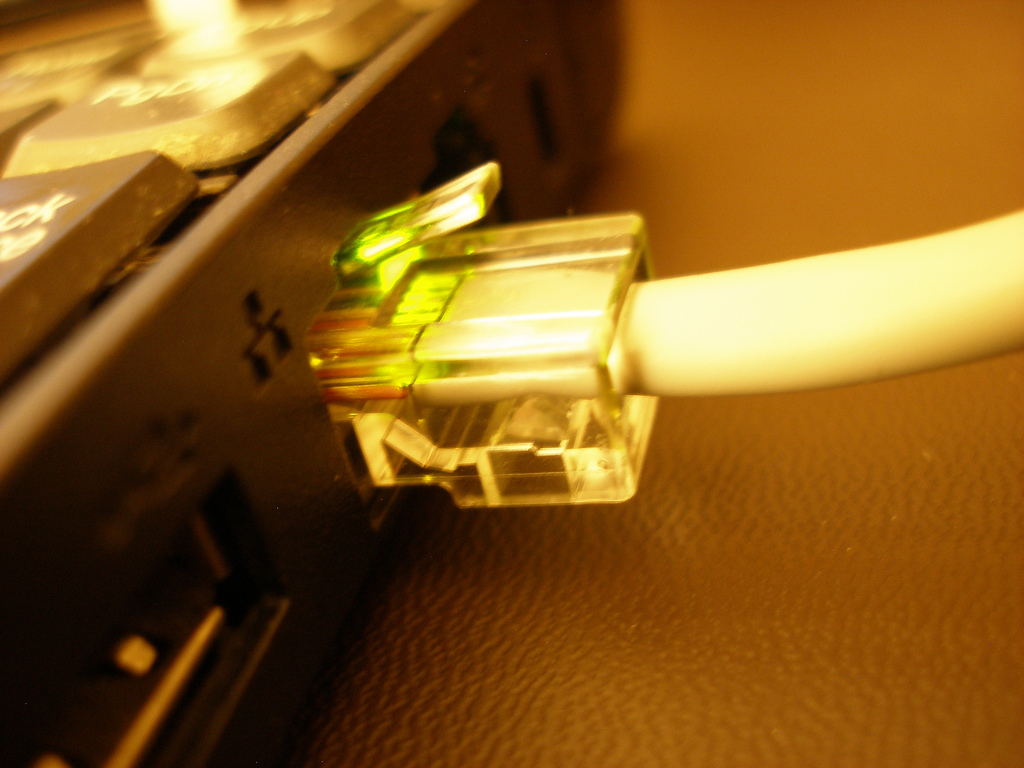 Проводное подключение Ethernet исключает Wi-Fi из уравнения. Изображение: Khairil Yusof, CC BY 2.0, с Wikimedia Commons.

Помните, что у Ethernet тоже есть пределы. У некоторых телевизоров и приставок порты медленнее, чем у современных роутеров (например, 100 Мбит/с вместо 1 Гбит/с), а старые или повреждённые кабели могут снижать скорость.
Почему их нужно проверять отдельно
Если запускать только тест скорости интернета, невозможно понять, где проблема. Допустим, тест показывает низкое число. Виноват провайдер? Роутер? Wi-Fi в спальне?
Проверка локальной сети отдельно исключает интернет из уравнения. Если локальная скорость хорошая, а скорость интернета плохая, проблема, скорее всего, в тарифе или провайдере. Если и локальная скорость плохая, проблема внутри дома.
Именно для этого и создан iPerf.
Измерение скорости локальной сети с iPerf
iPerf — широко используемый инструмент для измерения пропускной способности между двумя устройствами. Одно устройство работает как сервер и ждёт подключения. Другое работает как клиент и отправляет ему данные. Затем iPerf сообщает, сколько данных прошло за секунду.
Поскольку оба устройства находятся в вашей сети, результат отражает вашу LAN, а не интернет-подключение.
Приложение iPerf от Banana Studio выпускается в двух версиях, ссылки на обе есть на этой странице:
- iPerf for Android для телефонов и планшетов
- iPerf for Android TV для устройств Android TV и Google TV
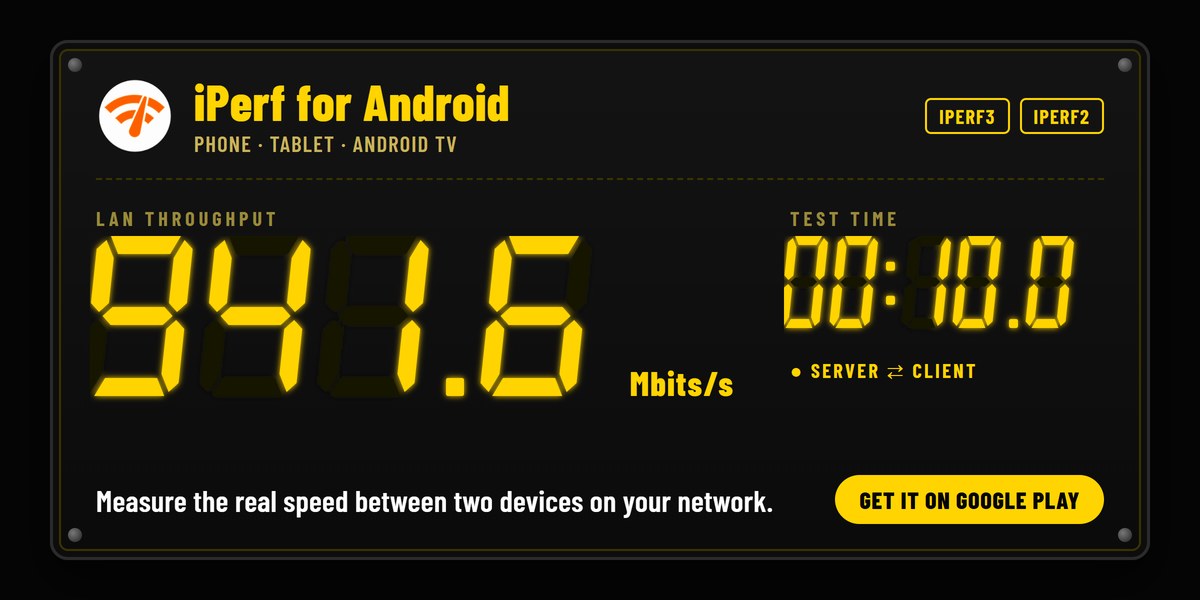
Обе версии включают iPerf3 и iPerf2. В шагах ниже используется iPerf3.
Простой тест между телефоном и телевизором
- Убедитесь, что оба устройства подключены к одной домашней сети, и найдите IP-адрес телевизора в его сетевых настройках.
- На телевизоре откройте iPerf for Android TV. В разделе Create an iPerf3 выберите Server session. Аргументы начинаются с
-s. Нажмите Run, чтобы запустить сервер. - На телефоне откройте iPerf и выберите Client session в разделе Create an iPerf3.
- Аргументы начинаются с
-c. Добавьте после него IP-адрес телевизора, например-c 192.168.1.30, и нажмите Run. - Дождитесь окончания теста (по умолчанию 10 секунд) и посмотрите на показанную пропускную способность.
Если приложение запросит разрешение Устройства поблизости (локальная сеть), разрешите. На Android 17 и новее тесты с устройствами в локальной сети без него не работают.
Сервер можно запустить и на компьютере. iPerf3 есть для Windows, macOS и Linux, поэтому можно проверить телефон относительно компьютера, подключённого по Ethernet, — это хорошая отправная точка для оценки Wi-Fi. Запустите iperf3 -s на компьютере и подключитесь к нему с телефона тем же способом.
Советы для честного теста
- Закройте приложения, которые могут что-то скачивать или стримить в фоне.
- Проводите каждый тест несколько раз и смотрите на типичный результат, а не на единичный выброс.
- Тестируйте из тех мест, где вы действительно пользуетесь устройством, например с дивана или из спальни.
- Меняйте что-то одно за раз (место, диапазон, кабель), чтобы понять, что именно дало эффект.
Как читать результаты
Единицы: мегабиты и мегабайты
Скорость сети обычно указывают в Мбит/с (мегабитах в секунду). Размеры файлов и ход загрузки обычно показывают в МБ/с (мегабайтах в секунду). В одном байте восемь бит, поэтому, чтобы оценить МБ/с, разделите Мбит/с на 8.
Например, результат 400 Мбит/с означает примерно 50 МБ/с при копировании файлов без учёта накладных расходов протокола.
Пропускная способность
Это главное число: сколько данных передавалось в секунду во время теста. iPerf показывает значение для каждого интервала и итог в конце. Сравнивать нужно именно итог.
Колебания между интервалами
Если посекундные значения сильно скачут, соединение нестабильно. Это обычное дело для Wi-Fi с помехами или слабым сигналом, и часто именно это вызывает подтормаживание видео, даже если среднее значение выглядит нормально.
TCP и UDP
iPerf может тестировать по TCP или UDP:
- TCP ведёт себя как большинство передач файлов и веб-трафик. Он повторно отправляет потерянные данные, поэтому показывает пропускную способность, которую вы реально получите. Этот режим используется по умолчанию.
- UDP (добавьте
-uи задайте целевую скорость через-b, например-u -b 50M) отправляет данные с этой скоростью и сообщает джиттер (разброс задержки) и потерю пакетов. Это полезно для оценки качества стриминга, голосовой связи и игр. Хорошо, когда джиттер низкий, а потери почти нулевые.
Направление: отправка и получение
По умолчанию клиент отправляет данные серверу. В iPerf3 есть и обратный режим (добавьте -R), в котором сервер отправляет данные клиенту. Wi-Fi часто асимметричен, поэтому стоит проверить оба направления.
Сравнение локальных результатов и результатов интернета
Имея оба числа, можно определить причину большинства проблем:
- Локально быстро, интернет медленный: домашняя сеть в порядке. Проверьте тариф, свяжитесь с провайдером или протестируйте в другое время суток.
- Локально медленно, интернет медленный: узкое место, скорее всего, у вас дома. Обратите внимание на сигнал Wi-Fi, расположение роутера или само устройство.
- Локально медленно по Wi-Fi, быстро по Ethernet: проблема в Wi-Fi. Подойдите ближе, переключитесь на 5 ГГц, переставьте роутер или используйте кабель.
- Локально медленно даже по Ethernet: проверьте кабель, порт и скорость Ethernet устройства. Попробуйте другой порт роутера.
- Обе скорости высокие, но одно приложение тормозит: проблема, вероятно, в приложении, сервисе или сервере на другой стороне.
Быстрые способы повысить локальную скорость
- Поставьте роутер в центре и повыше, подальше от толстых стен и металла.
- По возможности подключайте стационарные устройства — телевизоры, консоли и настольные компьютеры — по Ethernet.
- Используйте диапазон 5 ГГц для устройств рядом с роутером.
- Время от времени перезагружайте роутер и обновляйте его прошивку.
- Для большого или многоэтажного дома подумайте о mesh-системе или проводной точке доступа.
- Замените очень старые кабели и проверьте, что порты показывают ожидаемую скорость соединения.
После каждого изменения снова запускайте iPerf, чтобы увидеть, помогло ли оно на самом деле.
Итоги
Скорость интернета и скорость локальной сети измеряют разные пути. Скорость интернета зависит от провайдера и всего, что находится между вами и удалённым сервером. Локальная скорость зависит только от роутера, Wi-Fi, Ethernet и устройств.
Проверка по отдельности показывает, откуда на самом деле берётся замедление. С iPerf на телефоне и iPerf for Android TV на телевизоре вы можете напрямую измерить домашнюю сеть, уверенно прочитать результаты и решить именно ту проблему, которая есть. Если такие термины, как LAN, TCP или UDP, для вас новые, наш словарь сетевых терминов Android объясняет их простыми словами.
Related app
iperf - Bandwidth measurements
Измеряйте пропускную способность сети с помощью iPerf2 и iPerf3 на Android