인터넷 속도와 로컬 네트워크 속도: 무엇이 다를까요?
빠른 인터넷 요금제가 집 안의 빠른 전송을 보장하지 않는 이유와 iPerf로 Wi-Fi와 이더넷 속도를 따로 측정하는 방법을 알아보세요.
On this page
빠른 인터넷 요금제를 쓰는데도 휴대폰에서 TV로 동영상을 복사하는 것은 여전히 느립니다. 또는 속도 테스트 결과는 훌륭한데 집의 미디어 서버에서 스트리밍하면 계속 버퍼링이 걸립니다. 이런 문제는 보통 서로 다른 두 가지, 즉 인터넷 속도와 로컬 네트워크 속도를 혼동해서 생깁니다.
이 가이드는 둘의 차이를 설명하고, 공유기, Wi-Fi, 이더넷이 어디에 해당하는지 보여 주며, Android와 Android TV에서 iPerf로 로컬 속도 테스트를 실행하고 결과를 읽는 방법을 안내합니다.
데이터가 지나는 서로 다른 두 경로
집 안의 모든 기기는 **로컬 영역 네트워크(LAN)**에 연결되어 있으며, 그 중심에는 공유기가 있습니다. 데이터는 전혀 다른 두 경로 중 하나로 이동합니다.
- 인터넷 경로: 휴대폰 → Wi-Fi → 공유기 → 모뎀 → 인터넷 서비스 제공업체 → 세계 어딘가의 서버
- 로컬 경로: 휴대폰 → Wi-Fi → 공유기 → TV, 노트북, NAS, Android 박스 같은 집 안의 다른 기기
로컬 경로는 집 밖으로 나가지 않습니다. 인터넷 서비스 제공업체는 전혀 관여하지 않습니다.
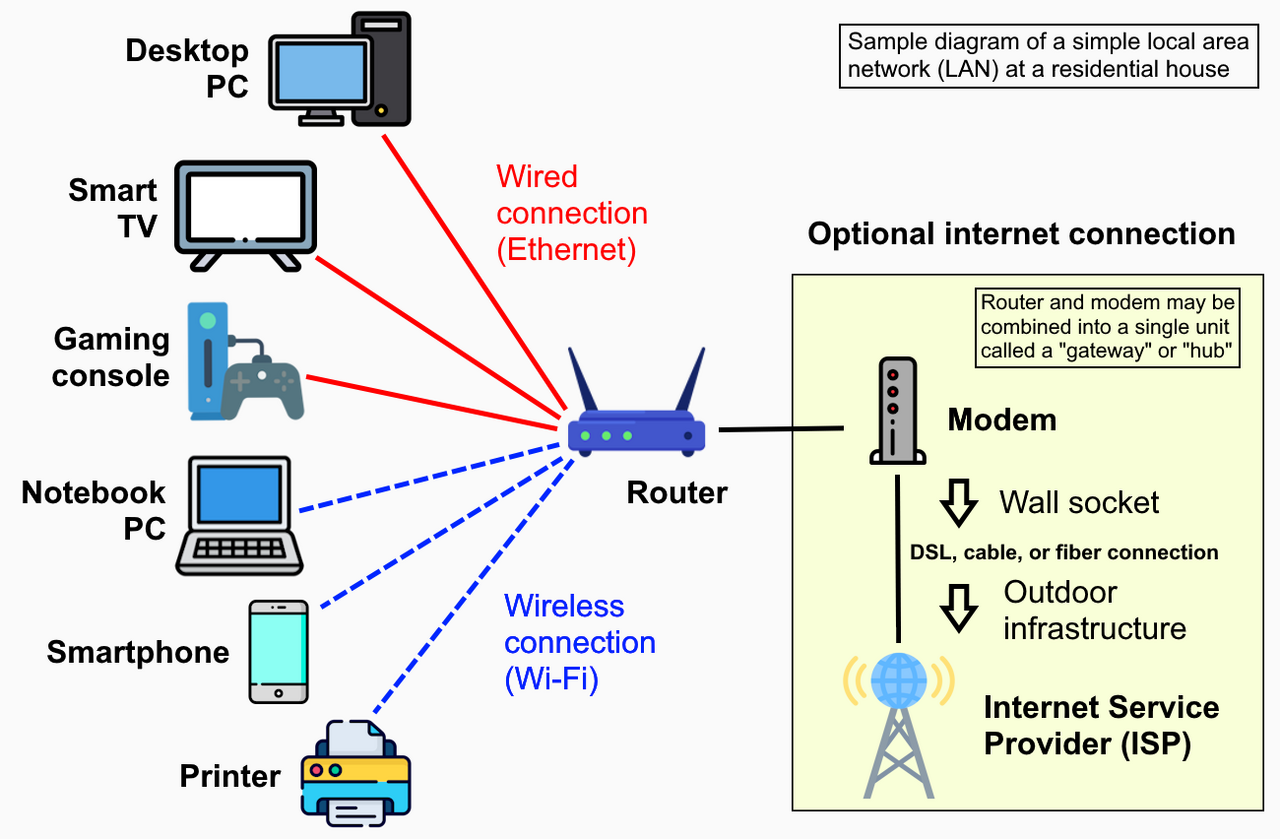 로컬 트래픽은 기기와 공유기 사이에서만 오갑니다. 인터넷 트래픽은 모뎀을 거쳐 서비스 제공업체까지 이어집니다. 이미지: Wikimedia Commons, CC0.

그래서 두 속도가 크게 다를 수 있습니다. 경로마다 병목 지점이 따로 있기 때문입니다.
"인터넷 속도"가 실제로 측정하는 것
일반적인 온라인 속도 테스트를 실행하면 인터넷 처리량, 즉 기기와 인터넷상의 테스트 서버 사이에서 초당 얼마나 많은 데이터가 이동할 수 있는지를 측정합니다.
이 숫자는 전체 경로 중 가장 느린 구간에 의해 제한되며, 그 구간은 다음 중 하나일 수 있습니다.
- 인터넷 요금제(서비스 제공업체가 판매하는 속도)
- 사용량이 많은 시간대의 서비스 제공업체 혼잡
- 테스트 서버까지의 거리와 경로
- 트래픽을 처리하는 공유기의 능력
- 기기와 공유기 사이의 Wi-Fi 연결
인터넷 속도는 웹 서핑, 온라인 서비스 스트리밍, 영상 통화, 클라우드 백업, 앱 다운로드 같은 것에 중요합니다.
"로컬 네트워크 속도"가 측정하는 것
LAN 처리량은 집 안의 두 기기 사이에서 데이터가 얼마나 빨리 이동하는지를 말합니다. 오로지 내 장비에 의해서만 제한됩니다.
- 각 기기의 Wi-Fi 규격과 신호 품질
- 사용하는 이더넷 포트와 케이블
- 공유기나 스위치
- 기기 자체(오래된 휴대폰과 TV 박스는 네트워크 칩이 느릴 수 있음)
로컬 속도는 다음과 같은 경우에 중요합니다.
- 집의 미디어 서버나 NAS에서 TV로 스트리밍할 때
- 휴대폰과 컴퓨터 간에 파일을 복사할 때(예: FTP로 또는 SFTP로)
- 화면을 캐스트하거나 미러링할 때
- 로컬 카메라 영상과 백업
- PC에서 집 안의 다른 기기로 게임을 스트리밍할 때
많은 가정에서 로컬 네트워크 속도는 인터넷 속도보다 더 빠르며, 특히 이더넷에서 그렇습니다. 하지만 Wi-Fi 연결이 약하면 더 느려질 수 있고, 그러면 빠른 인터넷 요금제도 로컬 전송에는 도움이 되지 않습니다.
공유기, Wi-Fi, 이더넷의 역할
공유기
공유기는 두 가지 일을 동시에 합니다. 집을 인터넷에 연결하고, 집 안의 기기들을 서로 연결합니다. 인터넷 속도를 테스트할 때 공유기는 긴 사슬의 고리 하나지만, 로컬 속도를 테스트할 때는 주요 고리인 경우가 많습니다.
공유기가 오래되었거나, 과열되었거나, 많은 기기로 과부하가 걸렸거나, 이더넷 포트가 기기보다 느리다면 병목 지점이 될 수 있습니다.
Wi-Fi
Wi-Fi는 보통 가정 네트워크에서 가장 약한 고리입니다. 실제 속도는 다음에 달려 있습니다.
- 거리와 벽: 콘크리트, 금속, 바닥을 지나면 신호가 빠르게 약해집니다.
- 대역: 2.4GHz는 더 멀리 닿지만 느리고 혼잡하며, 5GHz(최신 장비에서는 6GHz도)는 빠르지만 범위가 짧습니다.
- 간섭: 이웃의 네트워크, 전자레인지, 블루투스 기기가 같은 전파를 나눠 씁니다.
- 기기 성능: 공유기가 빠른 Wi-Fi 규격을 지원해도 오래된 휴대폰이나 TV는 지원하지 않을 수 있습니다.
휴대폰의 Wi-Fi 설정에 표시되는 "링크 속도"는 이론상의 연결 속도이지 실제로 얻는 속도가 아닙니다. 실제 처리량은 보통 그보다 훨씬 낮습니다.
이더넷
유선 이더넷 연결은 Wi-Fi보다 안정적이고 보통 더 빠릅니다. 벽이나 이웃의 영향을 받지 않습니다. 많은 TV와 Android TV 박스에 이더넷 포트가 있으며, 이를 사용하면 스트리밍 문제가 바로 해결되는 경우가 많습니다.
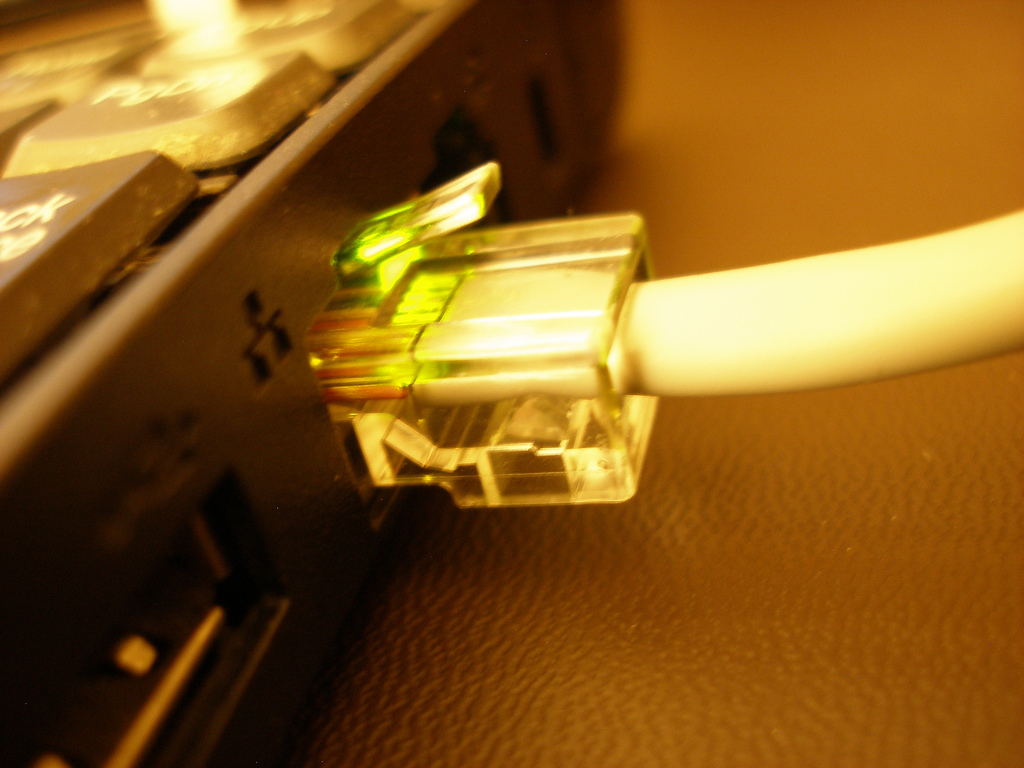 유선 이더넷 연결을 쓰면 Wi-Fi 변수가 사라집니다. 이미지: Khairil Yusof, CC BY 2.0, Wikimedia Commons.

이더넷에도 한계가 있다는 점을 기억하세요. 일부 TV와 박스의 포트는 최신 공유기보다 느리며(예: 1Gbit/s 대신 100Mbit/s), 오래되거나 손상된 케이블은 속도를 떨어뜨릴 수 있습니다.
따로 테스트해야 하는 이유
인터넷 속도 테스트만 하면 문제가 어디에 있는지 알 수 없습니다. 테스트 결과가 낮게 나왔다고 해 봅시다. 서비스 제공업체 문제일까요? 공유기일까요? 침실의 Wi-Fi일까요?
로컬 네트워크만 따로 테스트하면 인터넷이라는 변수가 사라집니다. 로컬 속도는 좋은데 인터넷 속도가 나쁘다면 요금제나 서비스 제공업체가 문제일 가능성이 높습니다. 로컬 속도도 나쁘다면 문제는 집 안에 있습니다.
iPerf가 바로 이것을 위해 만들어졌습니다.
iPerf로 로컬 네트워크 속도 측정하기
iPerf는 두 기기 간의 처리량을 측정하는 데 널리 쓰이는 도구입니다. 한 기기는 서버로 실행되어 연결을 기다리고, 다른 기기는 클라이언트로 실행되어 데이터를 보냅니다. 그러면 iPerf가 초당 얼마나 많은 데이터가 전달되었는지 보고합니다.
두 기기 모두 내 네트워크에 있으므로 결과는 인터넷 연결이 아니라 LAN을 반영합니다.
Banana Studio의 iPerf 앱은 두 가지 버전이 있으며, 둘 다 해당 페이지에서 받을 수 있습니다.
- 휴대폰과 태블릿용 iPerf for Android
- Android TV와 Google TV 기기용 iPerf for Android TV
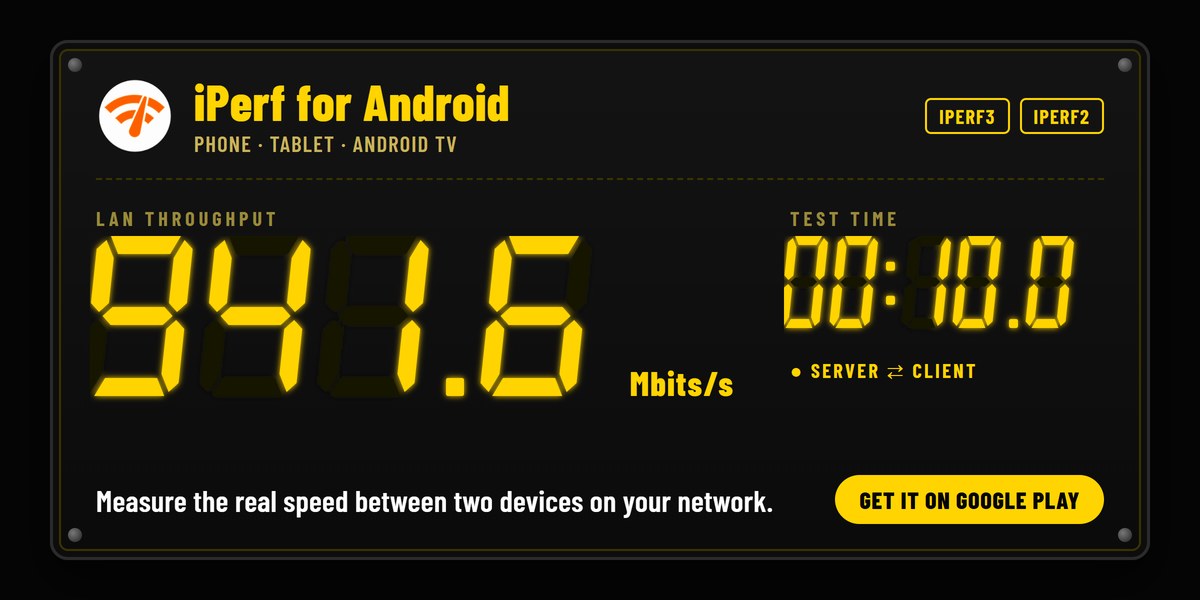
둘 다 iPerf3와 iPerf2를 포함합니다. 아래 단계는 iPerf3를 사용합니다.
휴대폰과 TV 간의 간단한 테스트
- 두 기기가 같은 가정 네트워크에 연결되어 있는지 확인하고, TV의 네트워크 설정에서 IP 주소를 찾습니다.
- TV에서 iPerf for Android TV를 엽니다. Create an iPerf3 아래에서 Server session을 선택합니다. 인수는
-s로 시작합니다. Run을 탭해 서버를 시작합니다. - 휴대폰에서 iPerf를 열고 Create an iPerf3 아래에서 Client session을 선택합니다.
- 인수는
-c로 시작합니다. 그 뒤에 TV의 IP 주소를 추가하고(예:-c 192.168.1.30) Run을 탭합니다. - 테스트가 끝날 때까지(기본 10초) 기다린 다음 보고된 처리량을 확인합니다.
앱이 근처 기기(로컬 네트워크) 권한을 요청하면 허용하세요. Android 17 이상에서는 이 권한이 없으면 로컬 네트워크의 기기를 대상으로 한 테스트가 실패합니다.
서버를 컴퓨터에서 실행할 수도 있습니다. iPerf3는 Windows, macOS, Linux용이 있으므로 이더넷에 연결된 데스크톱과 휴대폰을 테스트하면 Wi-Fi의 좋은 기준값을 얻을 수 있습니다. 컴퓨터에서 iperf3 -s를 실행하고 같은 방법으로 휴대폰에서 연결하세요.
공정한 테스트를 위한 팁
- 백그라운드에서 다운로드하거나 스트리밍할 수 있는 앱을 닫으세요.
- 테스트를 몇 번씩 실행하고, 한 번의 튀는 값이 아니라 일반적인 결과를 보세요.
- 소파나 침실처럼 실제로 기기를 쓰는 곳에서 테스트하세요.
- 무엇이 차이를 만들었는지 알 수 있도록 한 번에 하나씩(위치, 대역, 케이블) 바꾸세요.
결과 읽는 방법
단위: 메가비트와 메가바이트
네트워크 속도는 보통 Mbit/s(초당 메가비트)로 표시합니다. 파일 크기와 다운로드 진행률은 보통 MB/s(초당 메가바이트)로 표시합니다. 1바이트는 8비트이므로 Mbit/s를 8로 나누면 MB/s를 어림할 수 있습니다.
예를 들어 결과가 400Mbit/s라면 프로토콜 오버헤드를 빼기 전 기준으로 파일 복사 속도는 약 50MB/s입니다.
대역폭
가장 중요한 숫자로, 테스트 중 초당 이동한 데이터의 양입니다. iPerf는 구간마다의 값과 마지막에 요약을 보여 줍니다. 비교할 것은 요약입니다.
구간별 변동
초당 수치가 크게 오르내린다면 연결이 불안정한 것입니다. 간섭이 있거나 신호가 약한 Wi-Fi에서 흔하며, 평균이 괜찮아 보여도 동영상이 끊기는 원인이 되는 경우가 많습니다.
TCP와 UDP
iPerf는 TCP나 UDP로 테스트할 수 있습니다.
- TCP는 대부분의 파일 전송과 웹 트래픽처럼 동작합니다. 손실된 데이터를 재전송하므로 현실적으로 얻을 수 있는 처리량을 보여 줍니다. 기본값입니다.
- UDP(
-u를 추가하고-u -b 50M처럼-b로 목표 속도 설정)는 그 속도로 데이터를 보내고 지터(지연 시간의 변동)와 패킷 손실을 보고합니다. 스트리밍, 음성 통화, 게임 품질을 판단하는 데 유용합니다. 지터가 낮고 손실이 거의 0인 것이 좋습니다.
업로드와 다운로드 방향
기본적으로 클라이언트가 서버로 데이터를 보냅니다. iPerf3에는 서버가 클라이언트로 보내는 역방향 모드(-R 추가)도 있습니다. Wi-Fi는 비대칭인 경우가 많으므로 양방향을 모두 테스트해 볼 만합니다.
로컬과 인터넷 결과 비교하기
두 숫자를 모두 얻으면 대부분의 문제를 진단할 수 있습니다.
- 로컬은 빠르고 인터넷은 느림: 가정 네트워크는 괜찮습니다. 요금제를 확인하거나, 서비스 제공업체에 문의하거나, 다른 시간대에 테스트하세요.
- 로컬도 느리고 인터넷도 느림: 병목 지점이 집 안에 있을 가능성이 높습니다. Wi-Fi 신호, 공유기 위치, 기기 자체를 살펴보세요.
- 로컬이 Wi-Fi에서는 느리고 이더넷에서는 빠름: Wi-Fi가 문제입니다. 더 가까이 가거나, 5GHz로 바꾸거나, 공유기 위치를 옮기거나, 케이블을 쓰세요.
- 이더넷에서도 로컬이 느림: 케이블, 포트, 기기의 이더넷 속도를 확인하세요. 공유기의 다른 포트를 써 보세요.
- 둘 다 빠른데 한 앱만 느림: 앱, 서비스, 또는 상대편 서버가 문제일 가능성이 높습니다.
로컬 속도를 높이는 빠른 방법
- 공유기를 집 중앙의 높은 곳에, 두꺼운 벽과 금속에서 떨어진 곳에 두세요.
- TV, 게임기, 데스크톱처럼 움직이지 않는 기기는 가능하면 이더넷으로 연결하세요.
- 공유기에 가까운 기기는 5GHz 대역을 쓰세요.
- 가끔 공유기를 다시 시작하고 펌웨어를 최신 상태로 유지하세요.
- 넓거나 여러 층인 집이라면 메시 시스템이나 유선 액세스 포인트를 고려하세요.
- 아주 오래된 케이블은 교체하고, 포트가 예상한 링크 속도를 표시하는지 확인하세요.
무언가를 바꿀 때마다 iPerf를 다시 실행해 실제로 도움이 되었는지 확인하세요.
요약
인터넷 속도와 로컬 네트워크 속도는 서로 다른 경로를 측정합니다. 인터넷 속도는 서비스 제공업체와 나와 원격 서버 사이의 모든 것에 달려 있습니다. 로컬 속도는 공유기, Wi-Fi, 이더넷, 기기에만 달려 있습니다.
따로 테스트하면 속도 저하가 실제로 어디서 오는지 알 수 있습니다. 휴대폰의 iPerf와 TV의 iPerf for Android TV로 가정 네트워크를 직접 측정하고, 결과를 자신 있게 읽고, 올바른 문제를 해결할 수 있습니다. LAN, TCP, UDP 같은 용어가 생소하다면 Android 네트워킹 용어 입문 사전에서 쉽게 설명합니다.
Related app
iperf - Bandwidth measurements
Android에서 iPerf2 및 iPerf3로 네트워크 대역폭 측정