Velocidad de internet vs. velocidad de la red local: ¿en qué se diferencian?
Por qué un plan de internet rápido no garantiza transferencias rápidas en casa y cómo medir por separado la velocidad de tu Wi-Fi y tu Ethernet con iPerf.
On this page
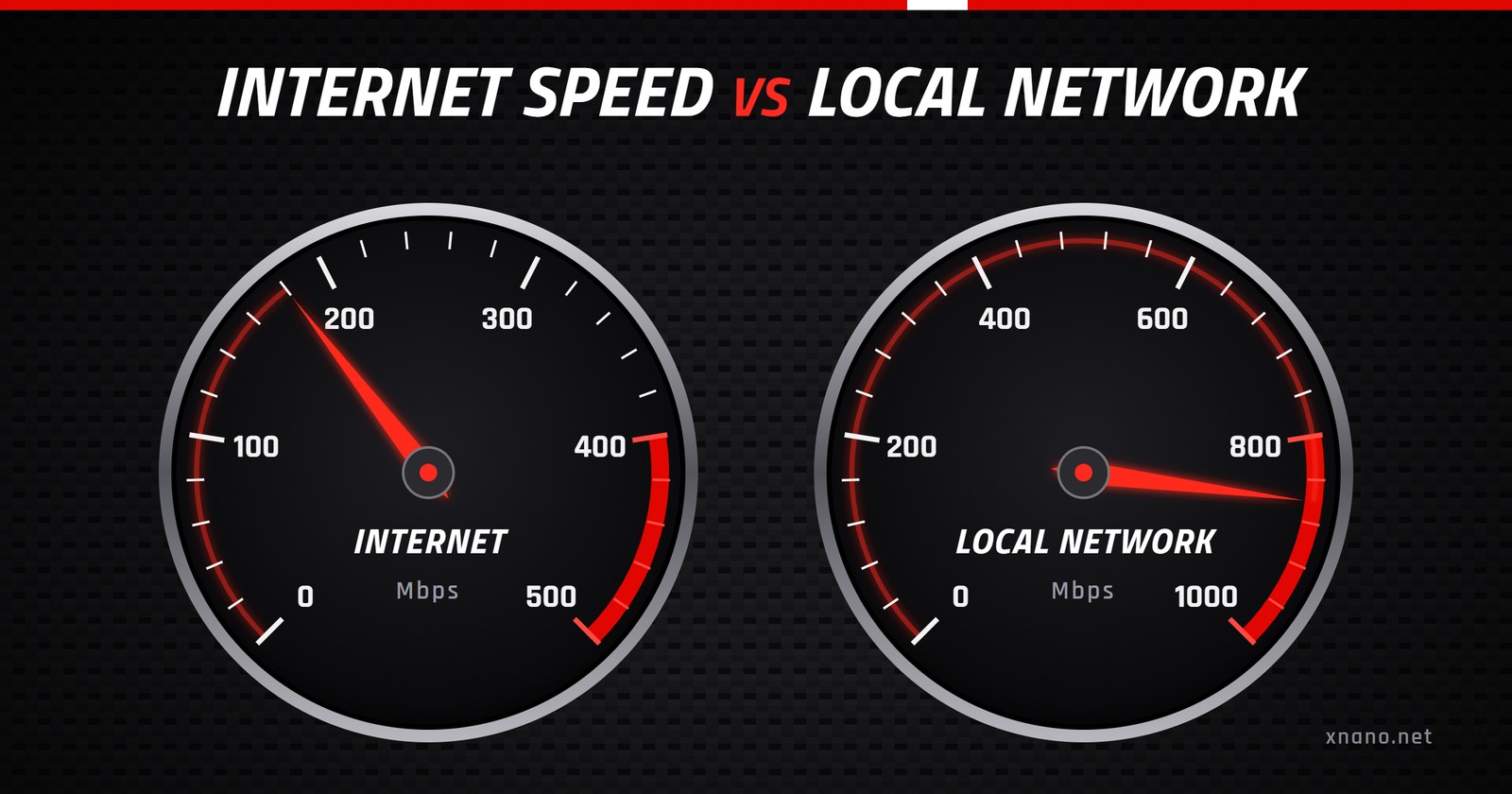
Pagas por un plan de internet rápido, pero copiar un vídeo del móvil a la tele sigue yendo a paso de tortuga. O un test de velocidad da cifras estupendas y, aun así, el contenido de tu servidor multimedia doméstico no para de cargar. Estos problemas suelen venir de confundir dos cosas distintas: la velocidad de internet y la velocidad de la red local.
Esta guía explica la diferencia, muestra qué papel tienen el router, el Wi-Fi y Ethernet, y te guía para hacer e interpretar una prueba de velocidad local con iPerf en Android y Android TV.
Dos caminos distintos para tus datos
Todos los dispositivos de tu casa están en una red de área local (LAN). El router está en el centro. Los datos pueden seguir uno de dos caminos muy diferentes:
- Camino a internet: tu móvil → Wi-Fi → router → módem → tu proveedor de internet → un servidor en algún lugar del mundo.
- Camino local: tu móvil → Wi-Fi → router → otro dispositivo de tu casa, como una tele, un portátil, un NAS o un box Android.
El camino local nunca sale de tu casa. Tu proveedor de internet no interviene en absoluto.
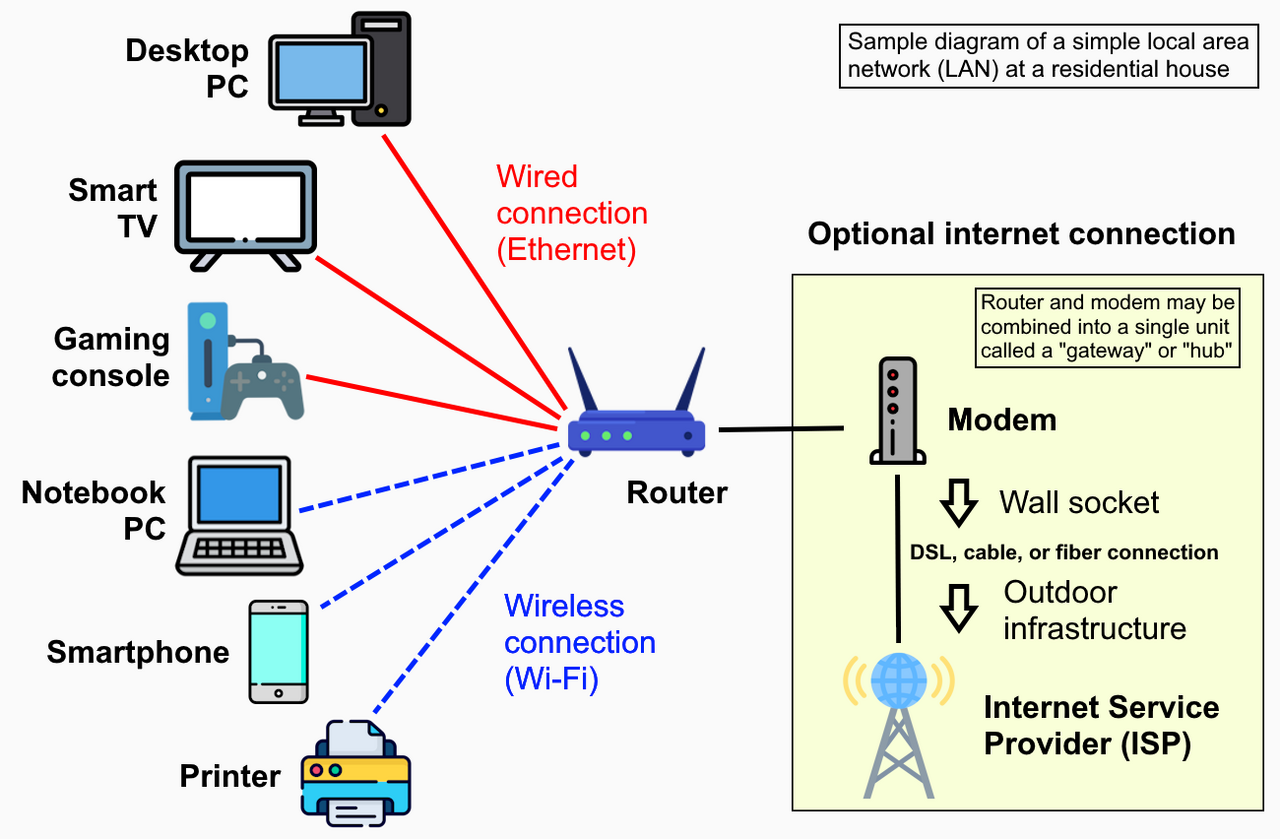 El tráfico local solo viaja entre tus dispositivos y el router. El tráfico de internet sigue a través del módem hasta tu proveedor. Imagen: Wikimedia Commons, CC0.

Por eso las dos velocidades pueden ser tan diferentes. Cada camino tiene su propio cuello de botella.
Qué mide realmente la «velocidad de internet»
Cuando haces un test de velocidad online típico, mides el rendimiento de internet: cuántos datos pueden viajar por segundo entre tu dispositivo y un servidor de prueba en internet.
Esa cifra está limitada por el eslabón más lento de todo el camino, que puede ser:
- Tu plan de internet (la velocidad que te vende tu proveedor)
- La congestión de tu proveedor en las horas punta
- La distancia y la ruta hasta el servidor de prueba
- La capacidad de tu router para gestionar el tráfico
- Tu conexión Wi-Fi entre el dispositivo y el router
La velocidad de internet importa para cosas como navegar, ver contenido de servicios online, hacer videollamadas, las copias de seguridad en la nube y descargar apps.
Qué mide la «velocidad de la red local»
El rendimiento de la LAN es la rapidez con la que se mueven los datos entre dos dispositivos de tu casa. Solo lo limita tu propio equipo:
- El estándar Wi-Fi y la calidad de la señal de cada dispositivo
- Los puertos y cables Ethernet que uses
- Tu router o switch
- Los propios dispositivos (los móviles y TV box antiguos pueden tener chips de red más lentos)
La velocidad local importa para:
- Reproducir contenido de un servidor multimedia doméstico o un NAS en la tele
- Copiar archivos entre el móvil y el ordenador, por ejemplo por FTP o SFTP
- Enviar o duplicar la pantalla
- Las cámaras locales y las copias de seguridad
- Transmitir juegos desde un PC a otro dispositivo de la casa
En muchas casas, la velocidad de la red local es mayor que la de internet, sobre todo por Ethernet. Pero una conexión Wi-Fi débil puede hacerla menor, y entonces ni siquiera un plan de internet rápido ayudará con las transferencias locales.
Qué papel tienen el router, el Wi-Fi y Ethernet
El router
Tu router hace dos trabajos a la vez. Conecta tu casa a internet y conecta entre sí los dispositivos de tu casa. Cuando pruebas la velocidad de internet, el router es un eslabón de una larga cadena. Cuando pruebas la velocidad local, a menudo es el eslabón principal.
Un router puede convertirse en un cuello de botella si es antiguo, se calienta demasiado, está sobrecargado con muchos dispositivos o sus puertos Ethernet son más lentos que tus dispositivos.
Wi-Fi
El Wi-Fi suele ser el eslabón más débil de una red doméstica. Su velocidad real depende de:
- Distancia y paredes: la señal cae rápidamente a través del hormigón, el metal y los suelos.
- Banda: la de 2,4 GHz llega más lejos pero es más lenta y está más saturada; la de 5 GHz (y la de 6 GHz en equipos nuevos) es más rápida pero tiene menos alcance.
- Interferencias: las redes de los vecinos, los microondas y los dispositivos Bluetooth comparten el aire.
- Capacidades del dispositivo: puede que un router admita un estándar Wi-Fi rápido, pero un móvil o una tele antiguos no.
La «velocidad de enlace» que muestra tu móvil en los ajustes de Wi-Fi es una velocidad de conexión teórica, no lo que vas a conseguir de verdad. El rendimiento real suele estar bastante por debajo de esa cifra.
Ethernet
Una conexión Ethernet por cable es más estable y normalmente más rápida que el Wi-Fi. No le afectan las paredes ni los vecinos. Muchas teles y TV box Android tienen un puerto Ethernet, y usarlo a menudo resuelve los problemas de reproducción al instante.
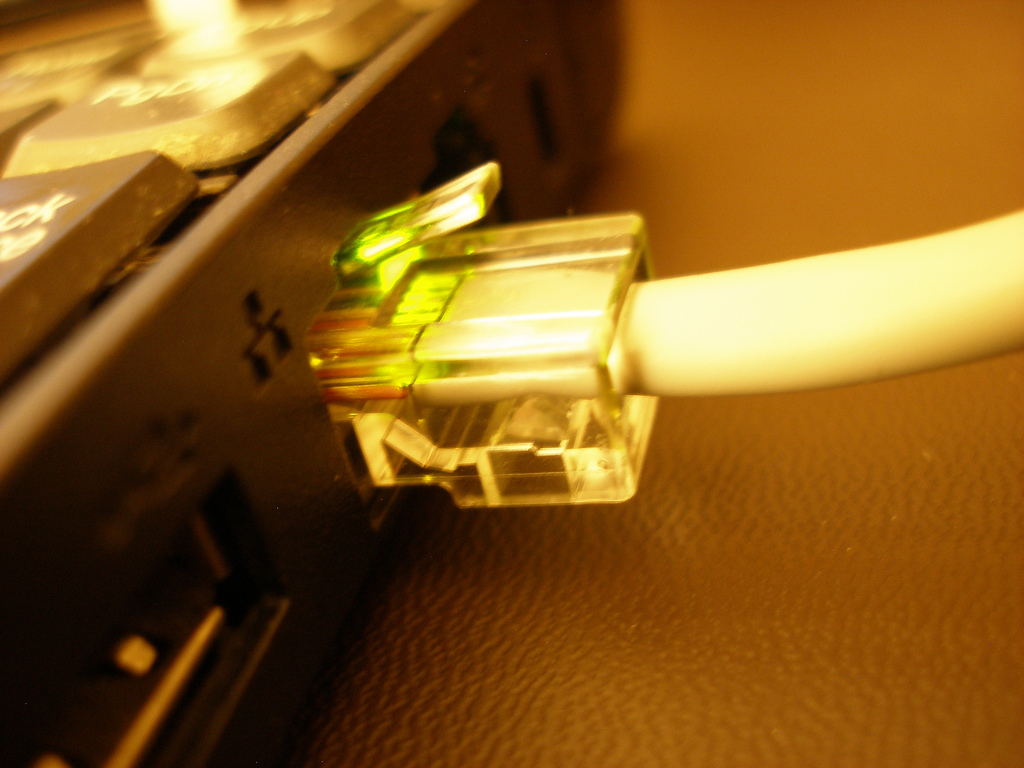 Una conexión Ethernet por cable saca al Wi-Fi de la ecuación. Imagen: Khairil Yusof, CC BY 2.0, vía Wikimedia Commons.

Ten en cuenta que Ethernet también tiene límites. Algunas teles y TV box tienen puertos más lentos que los routers modernos (100 Mbit/s en lugar de 1 Gbit/s, por ejemplo), y los cables viejos o dañados pueden reducir la velocidad.
Por qué conviene medirlas por separado
Si solo haces un test de velocidad de internet, no puedes saber dónde está el problema. Supón que el test da una cifra baja. ¿Es tu proveedor? ¿Tu router? ¿El Wi-Fi del dormitorio?
Medir la red local por separado saca a internet de la ecuación. Si la velocidad local es buena pero la de internet es mala, lo más probable es que el problema sea tu plan o tu proveedor. Si la velocidad local también es mala, el problema está dentro de tu casa.
Justo para esto está pensado iPerf.
Cómo medir la velocidad de la red local con iPerf
iPerf es una herramienta muy usada para medir el rendimiento entre dos dispositivos. Un dispositivo funciona como servidor y espera una conexión. El otro funciona como cliente y le envía datos. iPerf indica después cuántos datos pasaron por segundo.
Como ambos dispositivos están en tu propia red, el resultado refleja tu LAN, no tu conexión a internet.
La app iPerf de Banana Studio tiene dos versiones, ambas enlazadas desde esa página:
- iPerf for Android para móviles y tablets
- iPerf for Android TV para dispositivos Android TV y Google TV
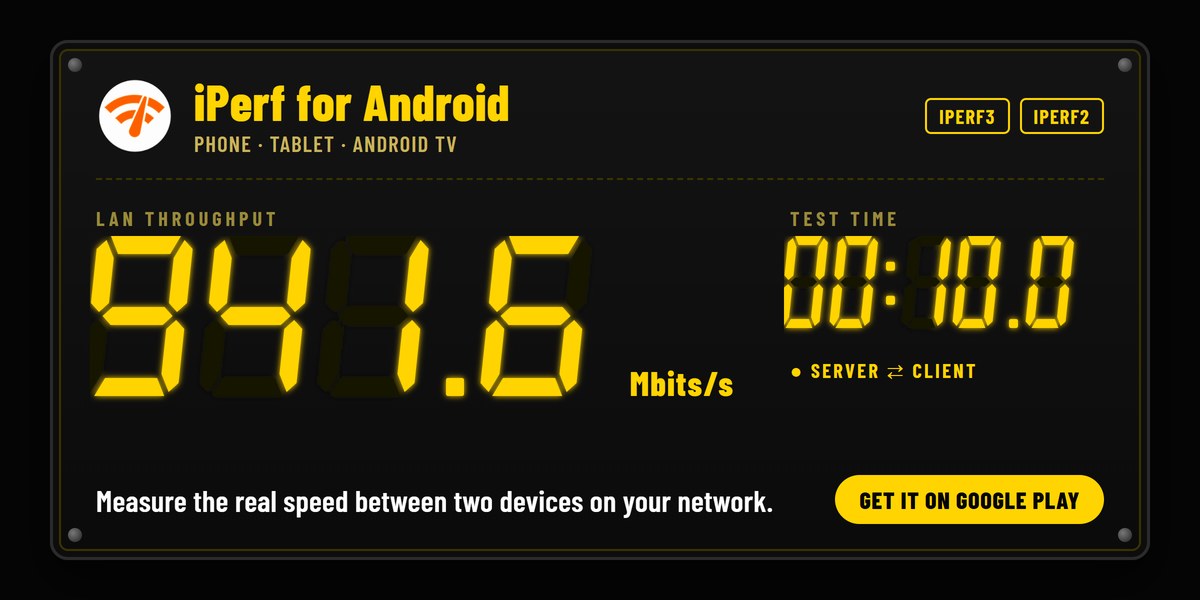
Ambas incluyen iPerf3 e iPerf2. Los pasos siguientes usan iPerf3.
Una prueba sencilla entre tu móvil y tu tele
- Asegúrate de que ambos dispositivos están conectados a la misma red doméstica y busca la dirección IP de la tele en sus ajustes de red.
- En la tele, abre iPerf for Android TV. En Create an iPerf3, elige Server session. Los argumentos empiezan por
-s. Toca Run para iniciar el servidor. - En el móvil, abre iPerf y elige Client session en Create an iPerf3.
- Los argumentos empiezan por
-c. Añade detrás la dirección IP de la tele, por ejemplo-c 192.168.1.30, y toca Run. - Espera a que termine la prueba (10 segundos por defecto) y mira el rendimiento indicado.
Si la app pide el permiso de Dispositivos cercanos (red local), concédelo. En Android 17 y posteriores, las pruebas con dispositivos de tu red local fallan sin él.
También puedes ejecutar el servidor en un ordenador. iPerf3 está disponible para Windows, macOS y Linux, así que puedes probar tu móvil frente a un ordenador conectado por Ethernet, lo que te da una buena referencia para tu Wi-Fi. Ejecuta iperf3 -s en el ordenador y conéctate a él desde el móvil del mismo modo.
Consejos para una prueba justa
- Cierra las apps que puedan estar descargando o reproduciendo contenido en segundo plano.
- Repite cada prueba varias veces y fíjate en el resultado típico, no en un valor aislado.
- Haz la prueba desde los sitios donde de verdad usas el dispositivo, como el sofá o el dormitorio.
- Cambia una sola cosa cada vez (ubicación, banda, cable) para saber qué marcó la diferencia.
Cómo interpretar los resultados
Unidades: megabits frente a megabytes
Las velocidades de red suelen mostrarse en Mbit/s (megabits por segundo). Los tamaños de archivo y el progreso de las descargas suelen mostrarse en MB/s (megabytes por segundo). Un byte son ocho bits, así que divide los Mbit/s entre 8 para estimar los MB/s.
Por ejemplo, un resultado de 400 Mbit/s equivale aproximadamente a 50 MB/s al copiar archivos, antes de la sobrecarga del protocolo.
Ancho de banda
Es la cifra principal: cuántos datos se movieron por segundo durante la prueba. iPerf muestra un valor por cada intervalo y un resumen al final. El resumen es el que hay que comparar.
Fluctuaciones entre intervalos
Si las cifras de cada segundo suben y bajan mucho, tu conexión es inestable. Es habitual en el Wi-Fi con interferencias o con señal débil, y a menudo es lo que hace que el vídeo dé tirones aunque la media parezca buena.
TCP frente a UDP
iPerf puede hacer pruebas con TCP o con UDP:
- TCP se comporta como la mayoría de las transferencias de archivos y del tráfico web. Retransmite los datos perdidos, así que muestra el rendimiento que conseguirás de forma realista. Es el modo predeterminado.
- UDP (añade
-uy fija una velocidad objetivo con-b, por ejemplo-u -b 50M) envía a esa velocidad e indica el jitter (variación del retardo) y la pérdida de paquetes. Es útil para valorar la calidad de la transmisión de vídeo, la voz y los juegos. Lo ideal es un jitter bajo y una pérdida casi nula.
Dirección de subida frente a bajada
Por defecto, el cliente envía datos al servidor. iPerf3 también tiene un modo inverso (añade -R) en el que el servidor envía al cliente. El Wi-Fi suele ser asimétrico, así que merece la pena probar ambas direcciones.
Comparar los resultados locales y de internet
Con las dos cifras puedes diagnosticar la mayoría de los problemas:
- Local rápida, internet lenta: tu red doméstica está bien. Revisa tu plan, contacta con tu proveedor o prueba a otra hora del día.
- Local lenta, internet lenta: el cuello de botella probablemente esté en tu casa. Revisa la señal Wi-Fi, la ubicación del router o el propio dispositivo.
- Local lenta por Wi-Fi, rápida por Ethernet: el problema es tu Wi-Fi. Acércate, cambia a 5 GHz, recoloca el router o usa un cable.
- Local lenta incluso por Ethernet: revisa el cable, el puerto y la velocidad Ethernet del dispositivo. Prueba otro puerto del router.
- Ambas rápidas, pero una app va lenta: el problema probablemente sea la app, el servicio o el servidor del otro extremo.
Formas rápidas de mejorar la velocidad local
- Coloca el router en un lugar central y en alto, lejos de paredes gruesas y de objetos metálicos.
- Conecta por Ethernet los dispositivos fijos, como teles, consolas y ordenadores de sobremesa, cuando puedas.
- Usa la banda de 5 GHz para los dispositivos cercanos al router.
- Reinicia el router de vez en cuando y mantén su firmware actualizado.
- Plantéate un sistema mesh o un punto de acceso por cable en casas grandes o de varias plantas.
- Sustituye los cables muy viejos y comprueba que los puertos muestran la velocidad de enlace esperada.
Después de cada cambio, vuelve a ejecutar iPerf para ver si realmente ha servido.
Resumen
La velocidad de internet y la velocidad de la red local miden caminos distintos. La velocidad de internet depende de tu proveedor y de todo lo que hay entre tú y un servidor remoto. La velocidad local depende solo de tu router, tu Wi-Fi, tu Ethernet y tus dispositivos.
Medirlas por separado te dice de dónde viene realmente una ralentización. Con iPerf en el móvil e iPerf for Android TV en la tele, puedes medir directamente tu red doméstica, interpretar los resultados con confianza y arreglar el problema correcto. Si términos como LAN, TCP o UDP son nuevos para ti, nuestro glosario de términos de redes en Android los explica con palabras sencillas.
Related app
iperf - Bandwidth measurements
Mide el ancho de banda de la red con iPerf2 e iPerf3 en Android