Tốc độ Internet và tốc độ mạng nội bộ: khác nhau thế nào?
Vì sao gói Internet tốc độ cao không đảm bảo truyền tệp nhanh trong nhà, và cách đo riêng tốc độ Wi-Fi và Ethernet bằng iPerf.
On this page
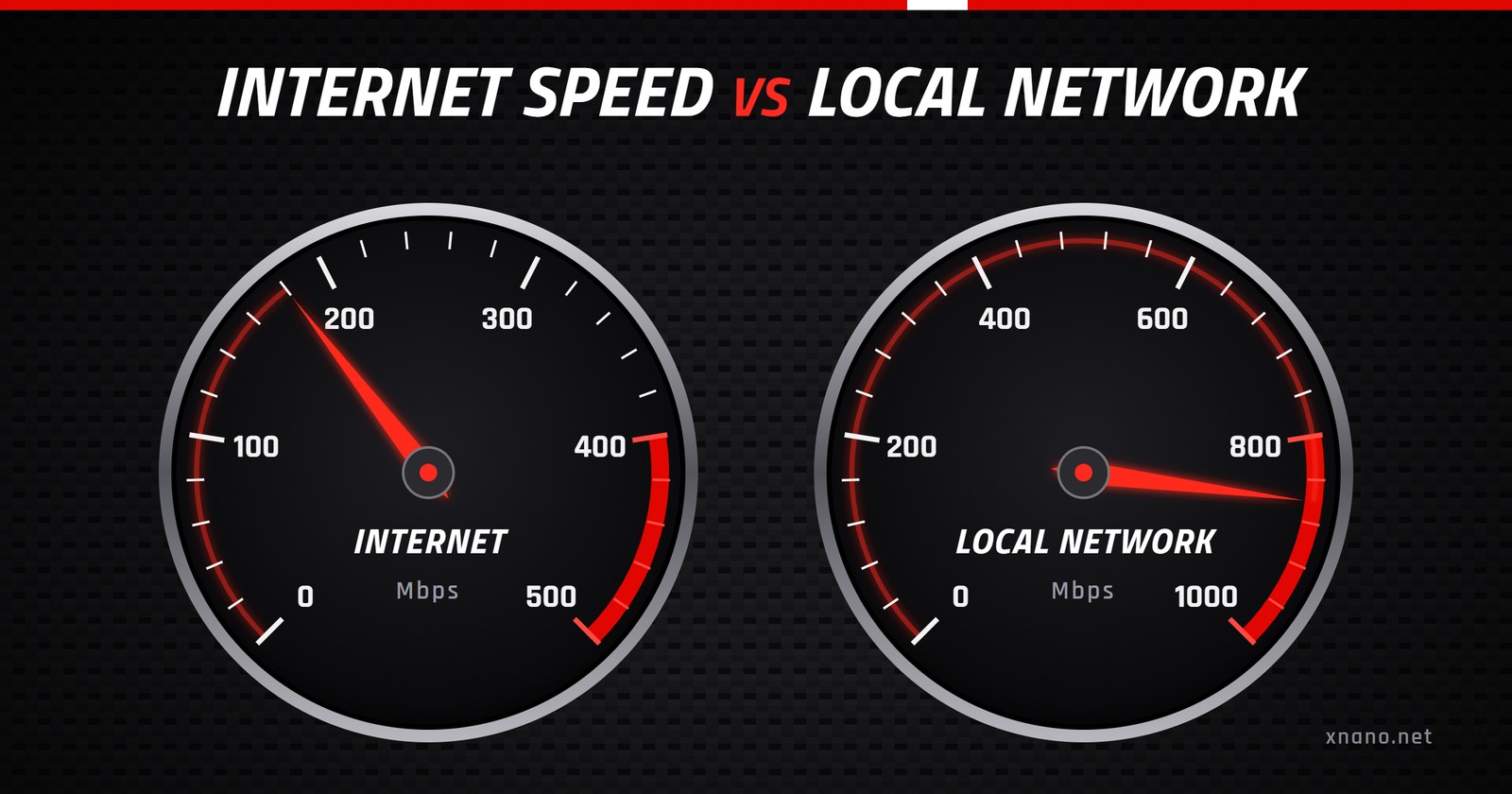
Bạn trả tiền cho một gói Internet tốc độ cao, nhưng chép video từ điện thoại sang TV vẫn chậm như rùa. Hoặc một bài kiểm tra tốc độ cho kết quả rất đẹp, vậy mà phát video từ máy chủ media trong nhà vẫn liên tục bị giật. Những vấn đề này thường đến từ việc nhầm lẫn hai thứ khác nhau: tốc độ Internet và tốc độ mạng nội bộ.
Hướng dẫn này giải thích sự khác biệt, cho thấy vai trò của router, Wi-Fi và Ethernet, và hướng dẫn bạn chạy cũng như đọc kết quả kiểm tra tốc độ nội bộ bằng iPerf trên Android và Android TV.
Hai con đường khác nhau cho dữ liệu
Mọi thiết bị trong nhà bạn đều nằm trong một mạng cục bộ (LAN). Router nằm ở giữa mạng đó. Dữ liệu có thể đi theo một trong hai con đường rất khác nhau:
- Đường Internet: điện thoại → Wi-Fi → router → modem → nhà cung cấp Internet → một máy chủ ở đâu đó trên thế giới.
- Đường nội bộ: điện thoại → Wi-Fi → router → một thiết bị khác trong nhà, như TV, laptop, NAS hoặc Android box.
Đường nội bộ không bao giờ ra khỏi nhà bạn. Nhà cung cấp Internet hoàn toàn không tham gia.
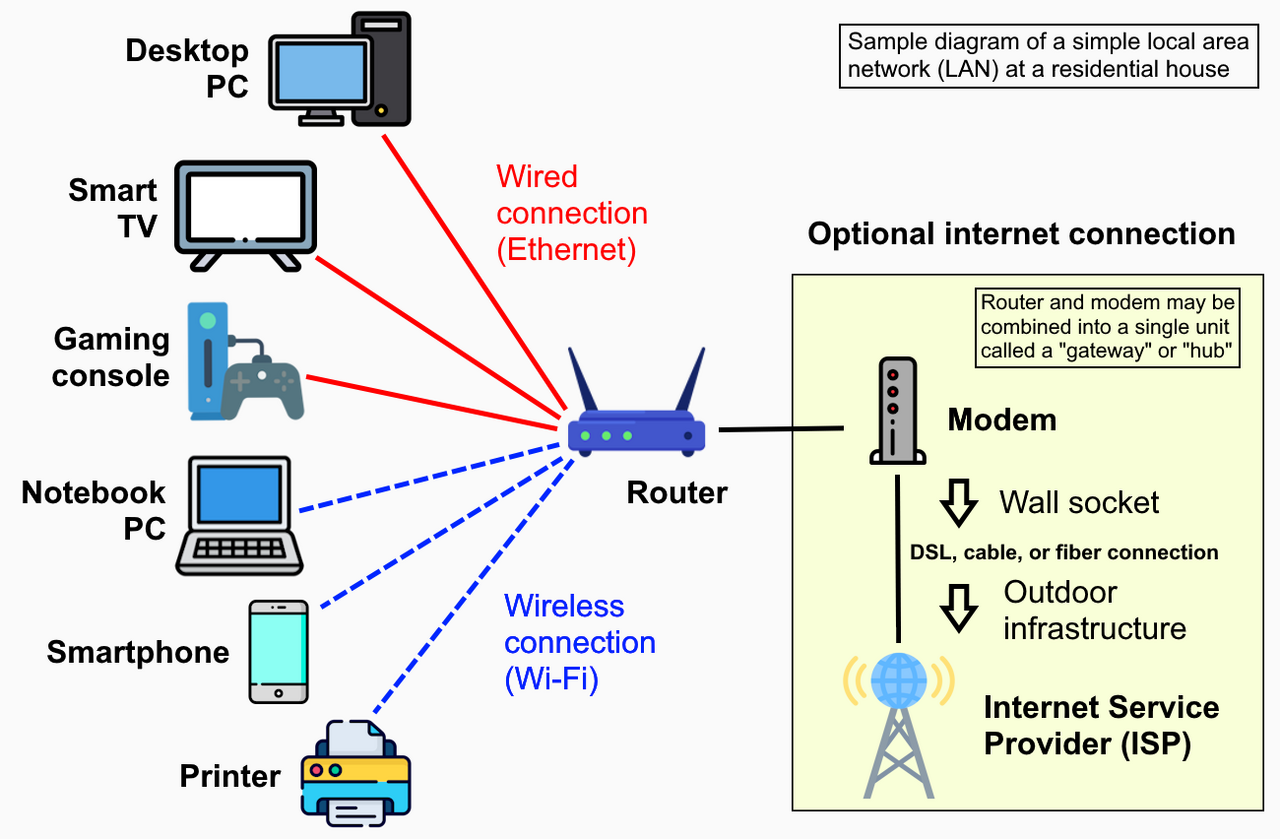 Lưu lượng nội bộ chỉ đi giữa các thiết bị của bạn và router. Lưu lượng Internet tiếp tục đi qua modem đến nhà cung cấp. Ảnh: Wikimedia Commons, CC0.

Đó là lý do hai tốc độ này có thể chênh nhau rất nhiều. Mỗi con đường có điểm nghẽn riêng.
"Tốc độ Internet" thực sự đo cái gì
Khi bạn chạy một bài kiểm tra tốc độ trực tuyến thông thường, bạn đo thông lượng Internet: lượng dữ liệu có thể đi giữa thiết bị của bạn và một máy chủ thử nghiệm trên Internet mỗi giây.
Con số đó bị giới hạn bởi mắt xích chậm nhất trên toàn bộ con đường, có thể là:
- Gói Internet của bạn (tốc độ mà nhà cung cấp bán cho bạn)
- Tắc nghẽn ở phía nhà cung cấp vào giờ cao điểm
- Khoảng cách và tuyến đường đến máy chủ thử nghiệm
- Khả năng xử lý lưu lượng của router
- Kết nối Wi-Fi giữa thiết bị và router
Tốc độ Internet quan trọng cho những việc như lướt web, xem video từ các dịch vụ trực tuyến, gọi video, sao lưu đám mây và tải ứng dụng.
"Tốc độ mạng nội bộ" đo cái gì
Thông lượng LAN là tốc độ dữ liệu di chuyển giữa hai thiết bị trong nhà bạn. Nó chỉ bị giới hạn bởi thiết bị của chính bạn:
- Chuẩn Wi-Fi và chất lượng tín hiệu của từng thiết bị
- Cổng Ethernet và cáp đang dùng
- Router hoặc switch
- Bản thân các thiết bị (điện thoại và TV box đời cũ có thể có chip mạng chậm hơn)
Tốc độ nội bộ quan trọng khi:
- Phát video từ máy chủ media hoặc NAS trong nhà lên TV
- Chép tệp giữa điện thoại và máy tính, ví dụ qua FTP hoặc SFTP
- Truyền hoặc phản chiếu màn hình
- Xem camera nội bộ và sao lưu
- Stream game từ PC sang một thiết bị khác trong nhà
Ở nhiều gia đình, tốc độ mạng nội bộ cao hơn tốc độ Internet, nhất là qua Ethernet. Nhưng một kết nối Wi-Fi yếu có thể khiến nó thấp hơn, và khi đó ngay cả gói Internet tốc độ cao cũng không giúp được gì cho việc truyền tệp nội bộ.
Vai trò của router, Wi-Fi và Ethernet
Router
Router làm hai việc cùng lúc. Nó kết nối nhà bạn với Internet, và kết nối các thiết bị trong nhà với nhau. Khi bạn kiểm tra tốc độ Internet, router chỉ là một mắt xích trong một chuỗi dài. Khi bạn kiểm tra tốc độ nội bộ, nó thường là mắt xích chính.
Router có thể trở thành điểm nghẽn nếu nó đã cũ, quá nóng, quá tải vì có nhiều thiết bị, hoặc nếu cổng Ethernet của nó chậm hơn thiết bị của bạn.
Wi-Fi
Wi-Fi thường là mắt xích yếu nhất trong mạng gia đình. Tốc độ thực tế của nó phụ thuộc vào:
- Khoảng cách và tường: tín hiệu suy giảm nhanh khi đi qua bê tông, kim loại và sàn nhà.
- Băng tần: 2.4 GHz phủ xa hơn nhưng chậm hơn và đông đúc hơn; 5 GHz (và 6 GHz trên thiết bị mới hơn) nhanh hơn nhưng tầm phủ ngắn hơn.
- Nhiễu: mạng của hàng xóm, lò vi sóng và thiết bị Bluetooth dùng chung không gian sóng.
- Khả năng của thiết bị: router có thể hỗ trợ chuẩn Wi-Fi nhanh, nhưng điện thoại hoặc TV đời cũ có thể không.
"Tốc độ liên kết" mà điện thoại hiển thị trong cài đặt Wi-Fi là tốc độ kết nối lý thuyết, không phải tốc độ bạn thực sự nhận được. Thông lượng thực tế thường thấp hơn con số đó khá nhiều.
Ethernet
Kết nối Ethernet có dây ổn định hơn và thường nhanh hơn Wi-Fi. Nó không bị ảnh hưởng bởi tường hay hàng xóm. Nhiều TV và Android TV box có cổng Ethernet, và dùng nó thường giúp khắc phục ngay các vấn đề khi xem video.
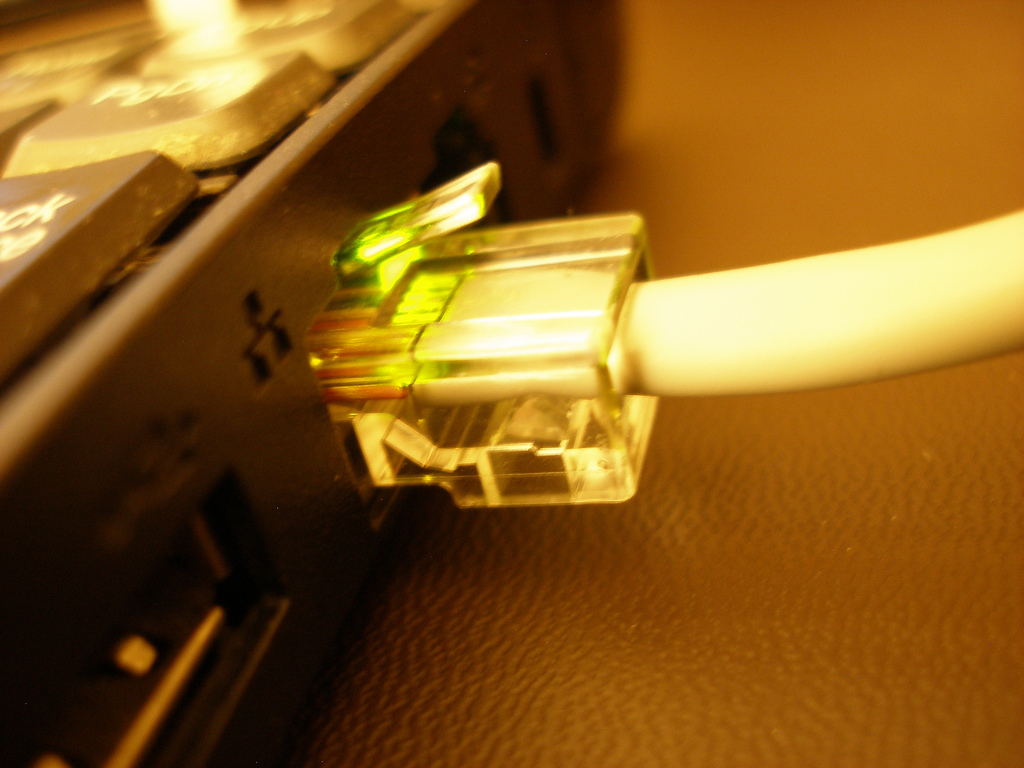 Kết nối Ethernet có dây loại bỏ Wi-Fi khỏi phương trình. Ảnh: Khairil Yusof, CC BY 2.0, qua Wikimedia Commons.

Hãy nhớ rằng Ethernet cũng có giới hạn. Một số TV và box có cổng chậm hơn router hiện đại (ví dụ 100 Mbit/s thay vì 1 Gbit/s), và cáp cũ hoặc hỏng có thể làm giảm tốc độ.
Vì sao nên kiểm tra riêng từng loại
Nếu chỉ chạy bài kiểm tra tốc độ Internet, bạn không thể biết vấn đề nằm ở đâu. Giả sử kết quả cho ra con số thấp. Là do nhà cung cấp? Do router? Hay do Wi-Fi trong phòng ngủ?
Kiểm tra riêng mạng nội bộ sẽ loại Internet ra khỏi phương trình. Nếu tốc độ nội bộ tốt mà tốc độ Internet kém, vấn đề nhiều khả năng nằm ở gói cước hoặc nhà cung cấp. Nếu tốc độ nội bộ cũng kém, vấn đề nằm trong nhà bạn.
Đây chính là việc mà iPerf được thiết kế để làm.
Đo tốc độ mạng nội bộ bằng iPerf
iPerf là công cụ được dùng rộng rãi để đo thông lượng giữa hai thiết bị. Một thiết bị chạy làm máy chủ và chờ kết nối. Thiết bị kia chạy làm máy khách và gửi dữ liệu đến nó. Sau đó iPerf báo cáo lượng dữ liệu đi qua được mỗi giây.
Vì cả hai thiết bị đều ở trong mạng của bạn, kết quả phản ánh mạng LAN chứ không phải kết nối Internet.
Ứng dụng iPerf của Banana Studio có hai phiên bản, cả hai đều được liên kết từ trang đó:
- iPerf for Android cho điện thoại và máy tính bảng
- iPerf for Android TV cho thiết bị Android TV và Google TV
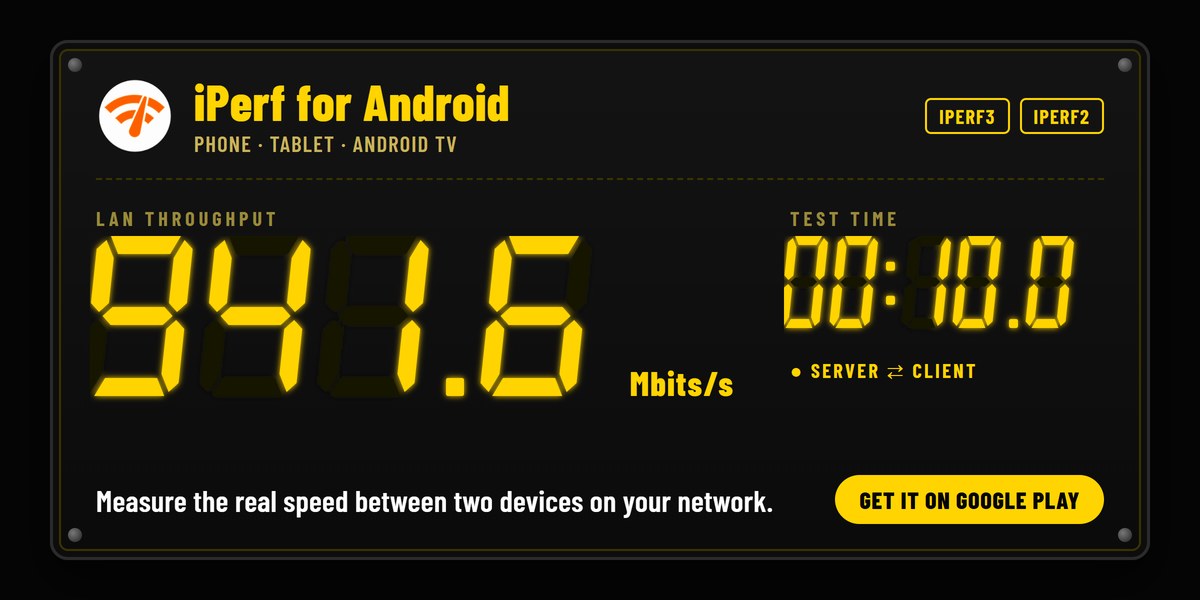
Cả hai đều có iPerf3 và iPerf2. Các bước bên dưới dùng iPerf3.
Một bài kiểm tra đơn giản giữa điện thoại và TV
- Đảm bảo cả hai thiết bị đều kết nối cùng một mạng gia đình, và tìm địa chỉ IP của TV trong cài đặt mạng của nó.
- Trên TV, mở iPerf for Android TV. Trong Create an iPerf3, chọn Server session. Các tham số bắt đầu bằng
-s. Nhấn Run để khởi động máy chủ. - Trên điện thoại, mở iPerf và chọn Client session trong Create an iPerf3.
- Các tham số bắt đầu bằng
-c. Thêm địa chỉ IP của TV vào sau, ví dụ-c 192.168.1.30, rồi nhấn Run. - Chờ bài kiểm tra kết thúc (mặc định 10 giây) và xem thông lượng được báo cáo.
Nếu ứng dụng xin quyền Thiết bị ở gần (mạng nội bộ), hãy cho phép. Trên Android 17 trở lên, các bài kiểm tra với thiết bị trong mạng nội bộ sẽ thất bại nếu không có quyền này.
Bạn cũng có thể chạy máy chủ trên máy tính. iPerf3 có cho Windows, macOS và Linux, nên bạn có thể kiểm tra điện thoại với một máy tính bàn nối Ethernet, cho bạn một mốc so sánh tốt cho Wi-Fi. Chạy iperf3 -s trên máy tính và kết nối tới nó từ điện thoại theo cách tương tự.
Mẹo để kiểm tra công bằng
- Đóng các ứng dụng có thể đang tải xuống hoặc phát video ở chế độ nền.
- Chạy mỗi bài kiểm tra vài lần và xem kết quả điển hình, không phải một giá trị bất thường.
- Kiểm tra từ những chỗ bạn thực sự dùng thiết bị, như sofa hay phòng ngủ.
- Mỗi lần chỉ thay đổi một yếu tố (vị trí, băng tần, cáp) để biết điều gì tạo ra khác biệt.
Cách đọc kết quả
Đơn vị: megabit và megabyte
Tốc độ mạng thường được hiển thị bằng Mbit/s (megabit mỗi giây). Dung lượng tệp và tiến độ tải xuống thường được hiển thị bằng MB/s (megabyte mỗi giây). Một byte bằng tám bit, nên hãy chia Mbit/s cho 8 để ước tính MB/s.
Ví dụ, kết quả 400 Mbit/s nghĩa là khoảng 50 MB/s khi chép tệp, chưa tính chi phí giao thức.
Băng thông
Đây là con số chính: lượng dữ liệu di chuyển mỗi giây trong lúc kiểm tra. iPerf hiển thị một giá trị cho từng khoảng thời gian cùng một bản tóm tắt ở cuối. Bản tóm tắt là con số nên dùng để so sánh.
Dao động giữa các khoảng thời gian
Nếu các con số theo từng giây nhảy lên xuống nhiều, kết nối của bạn không ổn định. Điều này thường gặp trên Wi-Fi bị nhiễu hoặc tín hiệu yếu, và thường là nguyên nhân khiến video bị giật ngay cả khi giá trị trung bình trông ổn.
TCP và UDP
iPerf có thể kiểm tra bằng TCP hoặc UDP:
- TCP hoạt động giống phần lớn việc truyền tệp và lưu lượng web. Nó gửi lại dữ liệu bị mất, nên cho thấy thông lượng thực tế bạn sẽ nhận được. Đây là chế độ mặc định.
- UDP (thêm
-u, và đặt tốc độ mục tiêu bằng-b, ví dụ-u -b 50M) gửi ở tốc độ đó và báo cáo jitter (độ biến thiên của độ trễ) và mất gói. Điều này hữu ích để đánh giá chất lượng phát video, gọi thoại và chơi game. Jitter thấp và mất gói gần bằng 0 là điều bạn mong muốn.
Chiều tải lên và tải xuống
Mặc định, máy khách gửi dữ liệu đến máy chủ. iPerf3 còn có chế độ đảo chiều (thêm -R), trong đó máy chủ gửi đến máy khách. Wi-Fi thường không đối xứng, nên đáng để kiểm tra cả hai chiều.
So sánh kết quả nội bộ và Internet
Khi đã có cả hai con số, bạn có thể chẩn đoán phần lớn vấn đề:
- Nội bộ nhanh, Internet chậm: mạng trong nhà bạn ổn. Hãy kiểm tra gói cước, liên hệ nhà cung cấp, hoặc thử vào thời điểm khác trong ngày.
- Nội bộ chậm, Internet chậm: điểm nghẽn nhiều khả năng nằm trong nhà. Hãy xem tín hiệu Wi-Fi, vị trí đặt router, hoặc chính thiết bị.
- Nội bộ chậm trên Wi-Fi, nhanh trên Ethernet: Wi-Fi là vấn đề. Hãy đến gần hơn, chuyển sang 5 GHz, đổi vị trí router, hoặc dùng cáp.
- Nội bộ chậm ngay cả trên Ethernet: hãy kiểm tra cáp, cổng và tốc độ Ethernet của thiết bị. Thử một cổng khác trên router.
- Cả hai đều nhanh, nhưng một ứng dụng chậm: vấn đề có lẽ nằm ở ứng dụng, dịch vụ hoặc máy chủ ở đầu bên kia.
Cách nhanh để cải thiện tốc độ nội bộ
- Đặt router ở vị trí trung tâm và trên cao, tránh xa tường dày và kim loại.
- Kết nối các thiết bị cố định như TV, máy chơi game và máy tính bàn bằng Ethernet khi có thể.
- Dùng băng tần 5 GHz cho các thiết bị ở gần router.
- Thỉnh thoảng khởi động lại router và cập nhật firmware của nó.
- Cân nhắc hệ thống mesh hoặc điểm truy cập có dây cho nhà rộng hoặc nhiều tầng.
- Thay cáp quá cũ và kiểm tra xem các cổng có hiển thị đúng tốc độ liên kết mong đợi không.
Sau mỗi thay đổi, hãy chạy lại iPerf để xem nó có thực sự giúp ích không.
Tóm tắt
Tốc độ Internet và tốc độ mạng nội bộ đo những con đường khác nhau. Tốc độ Internet phụ thuộc vào nhà cung cấp và mọi thứ nằm giữa bạn và một máy chủ ở xa. Tốc độ nội bộ chỉ phụ thuộc vào router, Wi-Fi, Ethernet và thiết bị của bạn.
Kiểm tra riêng từng loại cho bạn biết sự chậm trễ thực sự đến từ đâu. Với iPerf trên điện thoại và iPerf for Android TV trên TV, bạn có thể đo trực tiếp mạng gia đình, đọc kết quả một cách tự tin và khắc phục đúng vấn đề. Nếu các thuật ngữ như LAN, TCP hay UDP còn mới với bạn, từ điển thuật ngữ mạng Android của chúng tôi giải thích chúng bằng ngôn ngữ dễ hiểu.
Related app
iperf - Đo lường băng thông
Đo lường băng thông mạng bằng iPerf2 và iPerf3 trên Android