網際網路速度與區域網路速度:有什麼不同?
為什麼網路方案很快,家裡的檔案傳輸卻不一定快?以及如何用 iPerf 分別測量 Wi-Fi 和乙太網路的速度。
On this page
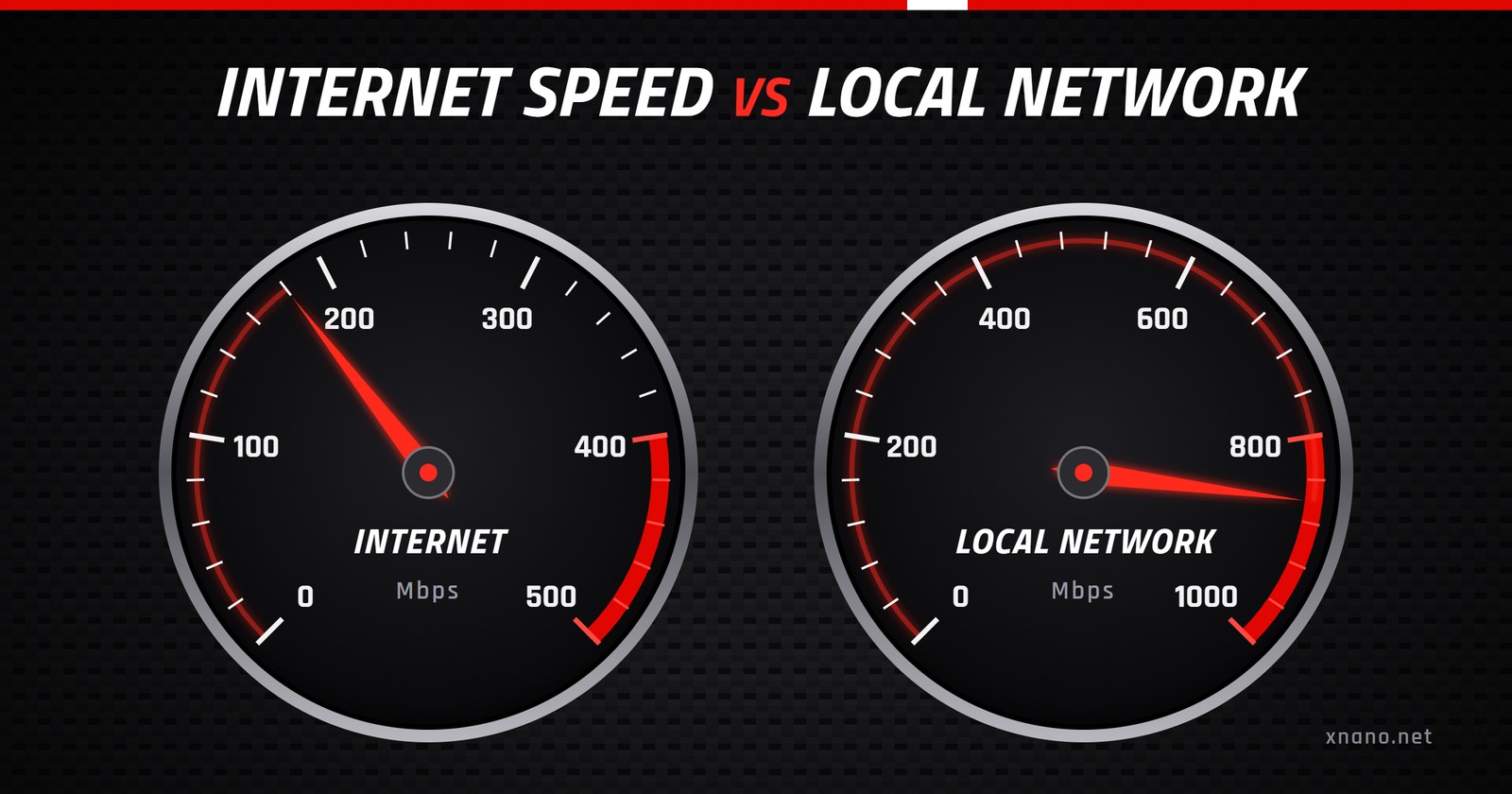
你付錢買了高速的網路方案,但把影片從手機複製到電視還是慢得像在爬。或者測速結果很漂亮,從家用媒體伺服器串流影片卻一直在緩衝。這些問題通常來自把兩件不同的事混為一談:網際網路速度和區域網路速度。
本指南說明兩者的差別、路由器、Wi-Fi 和乙太網路各自扮演的角色,並帶你在 Android 和 Android TV 上用 iPerf 執行和解讀區域網路測速。
資料的兩條不同路徑
家裡的每台裝置都位於一個區域網路(LAN) 中,而路由器就在它的正中央。資料可以走兩條截然不同的路徑:
- 網際網路路徑: 你的手機 → Wi-Fi → 路由器 → 數據機 → 網路服務供應商 → 世界上某處的伺服器。
- 區域網路路徑: 你的手機 → Wi-Fi → 路由器 → 家中的另一台裝置,例如電視、筆電、NAS 或 Android 電視盒。
區域網路路徑從來不會離開你家,網路服務供應商完全不會參與。
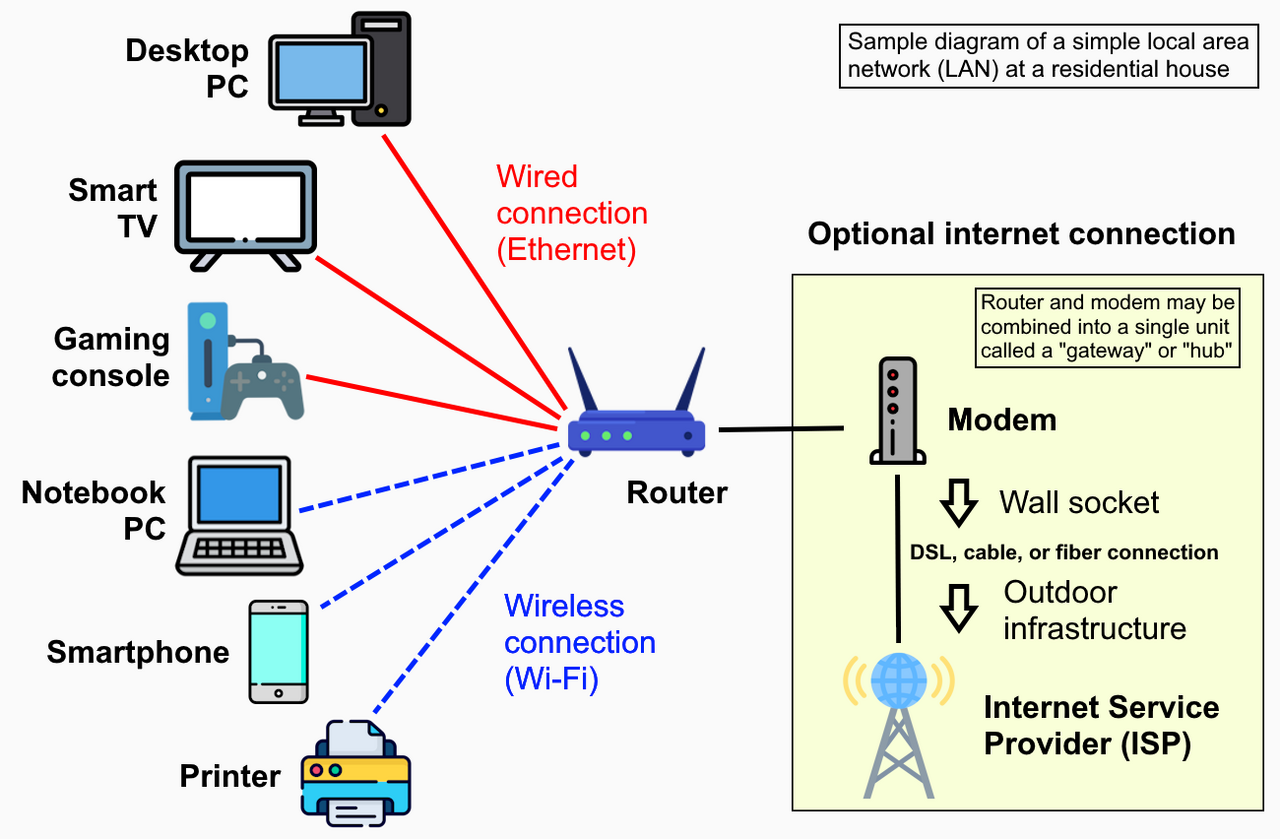 區域網路流量只在你的裝置和路由器之間傳輸。網際網路流量則會繼續經過數據機到網路服務供應商。圖片:Wikimedia Commons,CC0。

這就是為什麼兩種速度可能天差地遠。每條路徑都有各自的瓶頸。
「網際網路速度」實際上量測的是什麼
當你執行一般的線上測速時,量測的是網際網路傳輸量:每秒能在你的裝置和網際網路上的測速伺服器之間傳輸多少資料。
這個數字受限於整條路徑上最慢的一段,可能是:
- 你的網路方案(供應商賣給你的速度)
- 尖峰時段供應商端的壅塞
- 到測速伺服器的距離和路由
- 路由器處理流量的能力
- 裝置和路由器之間的 Wi-Fi 連線
網際網路速度影響的是瀏覽網頁、觀看線上串流服務、視訊通話、雲端備份和下載 App 等事情。
「區域網路速度」量測的是什麼
區域網路傳輸量是資料在家中兩台裝置之間移動的速度。它只受限於你自己的設備:
- 每台裝置支援的 Wi-Fi 標準和訊號品質
- 使用中的乙太網路連接埠和網路線
- 你的路由器或交換器
- 裝置本身(較舊的手機和電視盒,網路晶片可能比較慢)
區域網路速度影響的是:
- 從家用媒體伺服器或 NAS 串流到電視
- 在手機和電腦之間複製檔案,例如透過 FTP 或 SFTP
- 投放或鏡像螢幕
- 區域網路中的攝影機畫面和備份
- 從電腦串流遊戲到家中的其他裝置
在許多家庭中,區域網路速度其實高於網際網路速度,尤其是使用乙太網路時。但如果 Wi-Fi 連線很弱,它就可能變得比較低,這時即使網路方案再快,也幫不了區域網路中的傳輸。
路由器、Wi-Fi 和乙太網路扮演的角色
路由器
路由器同時做兩件事:它把你家連上網際網路,也把家中的裝置彼此連接起來。測試網際網路速度時,路由器只是長長鏈條中的一環;測試區域網路速度時,它通常是主要的一環。
如果路由器很舊、過熱、連接太多裝置而負擔過重,或它的乙太網路連接埠比你的裝置慢,就可能成為瓶頸。
Wi-Fi
Wi-Fi 通常是家用網路中最弱的一環。它的實際速度取決於:
- 距離和牆壁: 訊號穿過混凝土、金屬和樓板時會迅速衰減。
- 頻段: 2.4 GHz 傳得比較遠,但速度較慢也較擁擠;5 GHz(以及較新設備上的 6 GHz)較快,但範圍較短。
- 干擾: 鄰居的網路、微波爐和藍牙裝置都在共用同一片空中頻段。
- 裝置的能力: 路由器可能支援快速的 Wi-Fi 標準,但較舊的手機或電視可能不支援。
手機在 Wi-Fi 設定中顯示的「連線速度」是理論上的連線速率,而不是你實際能得到的速度。實際的傳輸量通常遠低於這個數字。
乙太網路
有線的乙太網路連線比 Wi-Fi 穩定,通常也更快。它不受牆壁或鄰居影響。許多電視和 Android TV 電視盒都有乙太網路連接埠,使用它常常能立刻解決串流問題。
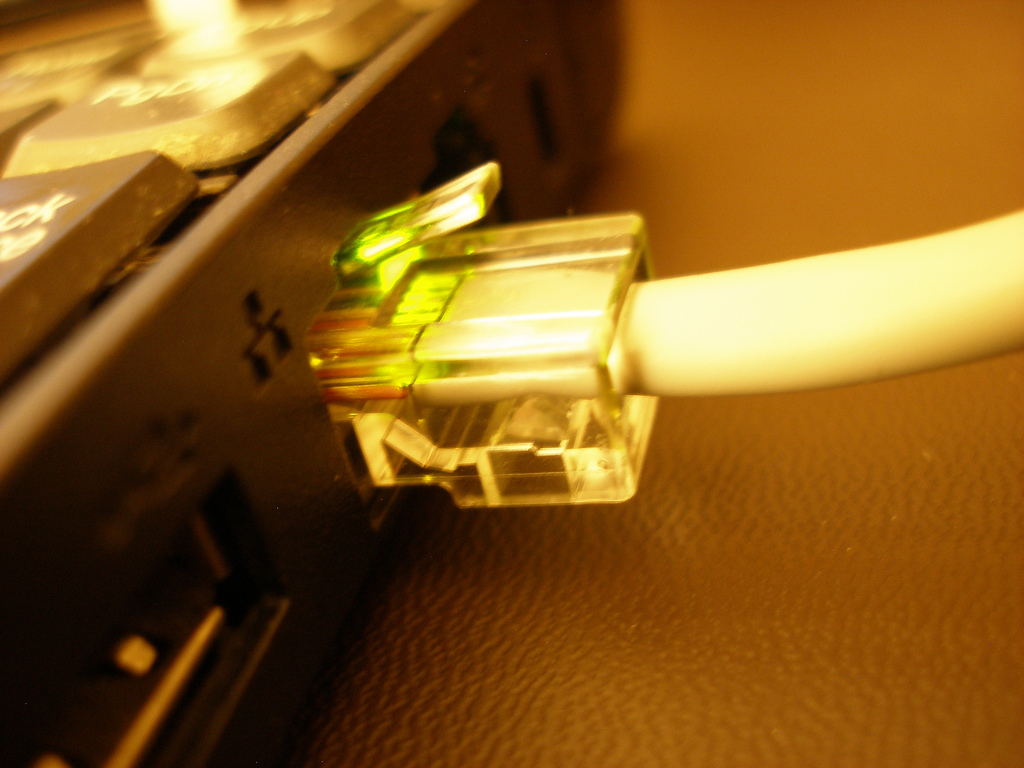 有線的乙太網路連線能把 Wi-Fi 這個變數排除在外。圖片:Khairil Yusof,CC BY 2.0,來自 Wikimedia Commons。

請記得,乙太網路也有它的限制。有些電視和電視盒的連接埠比現代路由器慢(例如 100 Mbit/s,而不是 1 Gbit/s),老舊或損壞的網路線也可能降低速度。
為什麼要分開測試
如果你只執行網際網路測速,就無法判斷問題出在哪裡。假設測速結果很低,是供應商的問題?路由器的問題?還是臥室的 Wi-Fi 的問題?
單獨測試區域網路,就能把網際網路這個變數排除在外。如果區域網路速度很好、網際網路速度卻很差,問題很可能出在你的方案或供應商。如果區域網路速度也很差,問題就在你家裡。
這正是 iPerf 的設計用途。
用 iPerf 量測區域網路速度
iPerf 是一款廣泛用來量測兩台裝置之間傳輸量的工具。一台裝置作為伺服器執行並等待連線,另一台作為用戶端執行並傳送資料給它。iPerf 接著會回報每秒有多少資料成功傳輸。
由於兩台裝置都在你自己的網路中,結果反映的是你的區域網路,而不是網際網路連線。
Banana Studio 的 iPerf App 有兩個版本,都可以從該頁面前往:
- iPerf for Android:適用於手機和平板
- iPerf for Android TV:適用於 Android TV 和 Google TV 裝置
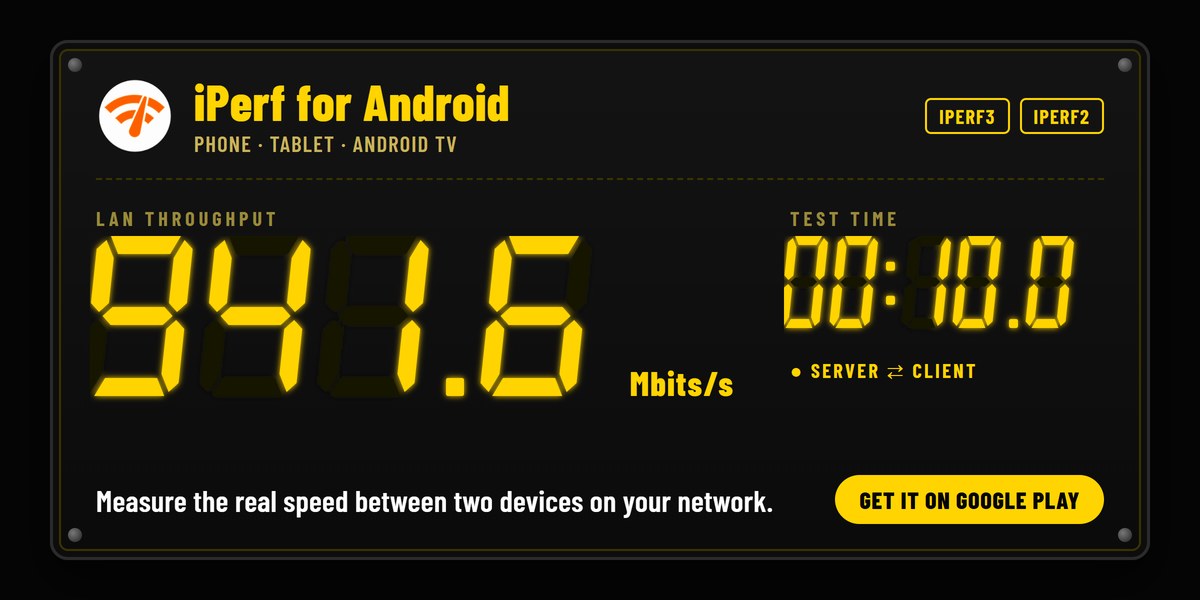
兩個版本都包含 iPerf3 和 iPerf2。以下步驟使用 iPerf3。
手機和電視之間的簡單測試
- 確認兩台裝置都連上同一個家用網路,並在電視的網路設定中找到它的 IP 位址。
- 在電視上開啟 iPerf for Android TV。在 Create an iPerf3 底下選擇 Server session。參數會以
-s開頭。點選 Run 啟動伺服器。 - 在手機上開啟 iPerf,在 Create an iPerf3 底下選擇 Client session。
- 參數會以
-c開頭。在後面加上電視的 IP 位址,例如-c 192.168.1.30,然後點選 Run。 - 等待測試完成(預設為 10 秒),查看回報的傳輸量。
如果 App 要求鄰近裝置(區域網路)權限,請允許。在 Android 17 以上版本,沒有這項權限的話,對區域網路中裝置的測試會失敗。
你也可以在電腦上執行伺服器。iPerf3 有 Windows、macOS 和 Linux 版本,所以你可以讓手機和使用乙太網路的桌上型電腦互測,為 Wi-Fi 建立一個很好的比較基準。在電腦上執行 iperf3 -s,再用同樣的方式從手機連線。
公平測試的小技巧
- 關閉可能在背景下載或串流的 App。
- 每項測試執行幾次,看典型的結果,而不是單一的異常值。
- 在你實際使用裝置的地方測試,例如沙發或臥室。
- 一次只改變一件事(位置、頻段、網路線),這樣才知道是什麼造成了差異。
如何解讀結果
單位:Megabit 與 Megabyte
網路速度通常以 Mbit/s(每秒百萬位元)顯示,檔案大小和下載進度則通常以 MB/s(每秒百萬位元組)顯示。一個位元組是八個位元,所以把 Mbit/s 除以 8,就能估算出 MB/s。
舉例來說,400 Mbit/s 的結果,代表複製檔案時大約是 50 MB/s(尚未扣除協定的額外負擔)。
頻寬
這是最主要的數字:測試期間每秒傳輸了多少資料。iPerf 會顯示每個時間間隔的數值,最後再加上一個總結。要比較的是總結的數值。
間隔之間的波動
如果每秒的數字跳動得很厲害,表示你的連線不穩定。這在有干擾或訊號弱的 Wi-Fi 上很常見,而且常常就是即使平均值看起來不錯、影片仍會卡頓的原因。
TCP 與 UDP
iPerf 可以用 TCP 或 UDP 測試:
- TCP 的行為和大多數檔案傳輸及網頁流量相同。它會重新傳送遺失的資料,所以能顯示你實際上能得到的傳輸量。這是預設值。
- UDP(加上
-u,並用-b設定目標速率,例如-u -b 50M)會以該速率傳送,並回報抖動(延遲的變化)和封包遺失。這很適合用來評估串流、語音和遊戲的品質。抖動低、遺失接近零,就是理想的結果。
上傳與下載方向
預設情況下,用戶端會傳送資料給伺服器。iPerf3 也有反向模式(加上 -R),讓伺服器傳送資料給用戶端。Wi-Fi 常常是不對稱的,所以兩個方向都值得測試。
比較區域網路和網際網路的結果
有了這兩個數字,大部分的問題都能診斷出來:
- 區域網路快、網際網路慢: 你的家用網路沒問題。檢查你的方案、聯絡供應商,或換個時段再測一次。
- 區域網路慢、網際網路也慢: 瓶頸很可能在你家裡。檢查 Wi-Fi 訊號、路由器擺放位置,或裝置本身。
- Wi-Fi 上區域網路慢、乙太網路上快: 問題出在 Wi-Fi。靠近一點、切換到 5 GHz、調整路由器位置,或改用網路線。
- 即使用乙太網路,區域網路也慢: 檢查網路線、連接埠和裝置的乙太網路速度。試試路由器上的其他連接埠。
- 兩者都快,但某個 App 很慢: 問題可能出在該 App、該服務,或另一端的伺服器。
提升區域網路速度的快速方法
- 把路由器放在中央、較高的位置,遠離厚牆和金屬。
- 電視、遊戲機和桌上型電腦等固定不動的裝置,盡可能用乙太網路連接。
- 靠近路由器的裝置使用 5 GHz 頻段。
- 偶爾重新啟動路由器,並保持韌體更新。
- 如果房子很大或有多層樓,可以考慮 Mesh 系統或有線的無線基地台。
- 更換非常舊的網路線,並確認連接埠顯示預期的連線速度。
每做一次改變,就再執行一次 iPerf,看看是否真的有幫助。
總結
網際網路速度和區域網路速度量測的是不同的路徑。網際網路速度取決於你的供應商,以及你和遠端伺服器之間的一切。區域網路速度只取決於你的路由器、Wi-Fi、乙太網路和裝置。
分開測試,就能知道變慢的真正原因在哪裡。在手機上使用 iPerf、在電視上使用 iPerf for Android TV,你就能直接量測家用網路、有把握地解讀結果,並解決真正的問題。如果你對 LAN、TCP 或 UDP 等名詞還不熟悉,我們的 Android 網路術語詞彙表用淺顯的方式做了解釋。
Related app
iperf - Bandwidth measurements
在 Android 上使用 iPerf2 和 iPerf3 測量網路頻寬