Internetsnelheid of lokale netwerksnelheid: wat is het verschil?
Waarom een snel internetabonnement geen garantie is voor snelle overdrachten thuis, en hoe je je wifi- en ethernetsnelheid apart meet met iPerf.
On this page
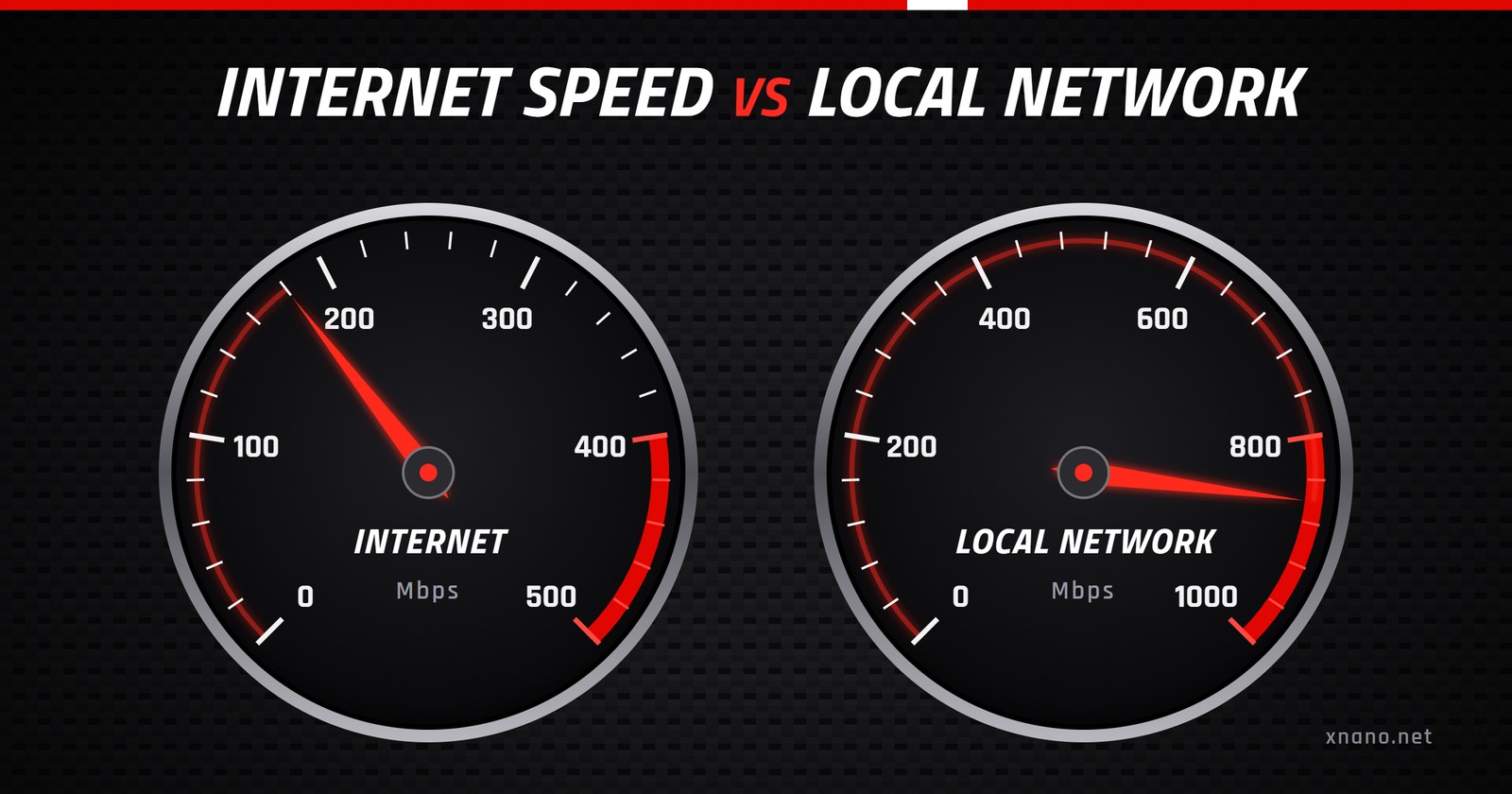
Je betaalt voor een snel internetabonnement, maar een video van je telefoon naar je tv kopiëren gaat nog steeds tergend langzaam. Of een snelheidstest toont prachtige cijfers, maar streamen vanaf je mediaserver thuis blijft haperen. Deze problemen komen meestal doordat twee verschillende dingen door elkaar worden gehaald: internetsnelheid en lokale netwerksnelheid.
Deze gids legt het verschil uit, laat zien welke rol je router, wifi en ethernet spelen en helpt je een lokale snelheidstest te doen en af te lezen met iPerf op Android en Android TV.
Twee verschillende routes voor je gegevens
Elk apparaat in huis zit op een lokaal netwerk (LAN). Je router staat daar in het midden. Gegevens kunnen twee heel verschillende routes nemen:
- Internetroute: je telefoon → wifi → router → modem → je internetprovider → een server ergens ter wereld.
- Lokale route: je telefoon → wifi → router → een ander apparaat in huis, zoals een tv, laptop, NAS of Android-box.
De lokale route verlaat je huis nooit. Je internetprovider komt er helemaal niet aan te pas.
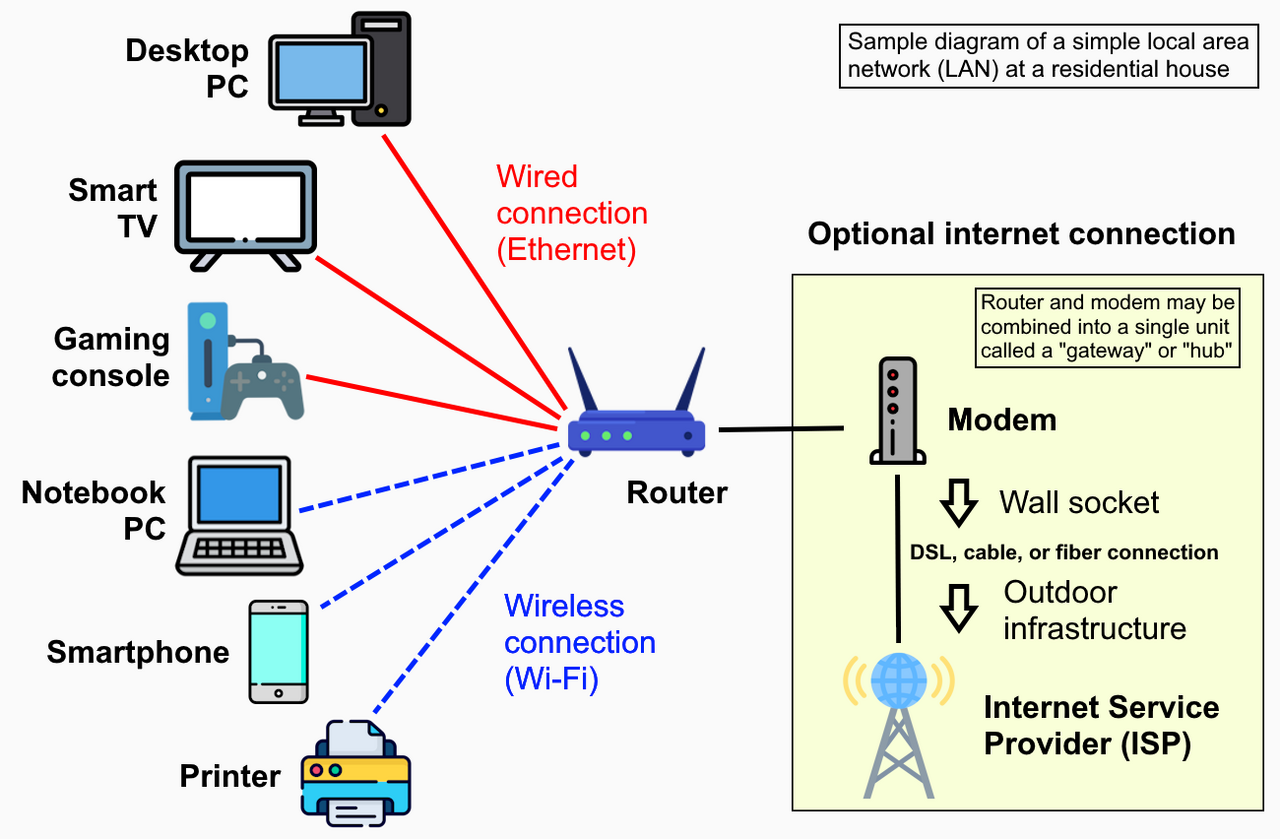 Lokaal verkeer gaat alleen tussen je apparaten en de router. Internetverkeer gaat verder via de modem naar je provider. Afbeelding: Wikimedia Commons, CC0.

Daarom kunnen de twee snelheden enorm verschillen. Elke route heeft zijn eigen knelpunt.
Wat "internetsnelheid" eigenlijk meet
Doe je een gewone online snelheidstest, dan meet je de internetdoorvoer: hoeveel gegevens er per seconde tussen je apparaat en een testserver op het internet kunnen gaan.
Dat getal wordt begrensd door de traagste schakel op de hele route, en dat kan zijn:
- Je internetabonnement (de snelheid die je provider je verkoopt)
- Drukte bij je provider op piekmomenten
- De afstand en route naar de testserver
- Hoe goed je router het verkeer aankan
- Je wifiverbinding tussen het apparaat en de router
Internetsnelheid is belangrijk voor dingen als surfen, streamen van onlinediensten, videobellen, cloudback-ups en apps downloaden.
Wat "lokale netwerksnelheid" meet
LAN-doorvoer is hoe snel gegevens tussen twee apparaten in je huis gaan. Die wordt alleen begrensd door je eigen apparatuur:
- De wifistandaard en de signaalkwaliteit van elk apparaat
- De ethernetpoorten en kabels die je gebruikt
- Je router of switch
- De apparaten zelf (oudere telefoons en tv-boxen hebben soms tragere netwerkchips)
Lokale snelheid is belangrijk voor:
- Streamen van een mediaserver of NAS thuis naar je tv
- Bestanden kopiëren tussen telefoon en computer, bijvoorbeeld via FTP of SFTP
- Casten of je scherm spiegelen
- Lokale camerabeelden en back-ups
- Games streamen van een pc naar een ander apparaat in huis
In veel huizen is de lokale netwerksnelheid hoger dan de internetsnelheid, vooral via ethernet. Maar een zwakke wifiverbinding kan hem lager maken, en dan helpt zelfs een snel internetabonnement niet bij lokale overdrachten.
Welke rol router, wifi en ethernet spelen
De router
Je router doet twee dingen tegelijk. Hij verbindt je huis met het internet, en hij verbindt je apparaten thuis met elkaar. Test je de internetsnelheid, dan is de router één schakel in een lange keten. Test je de lokale snelheid, dan is hij vaak de belangrijkste schakel.
Een router kan een knelpunt worden als hij oud is, oververhit raakt, overbelast is met veel apparaten of als zijn ethernetpoorten trager zijn dan je apparaten.
Wifi
Wifi is meestal de zwakste schakel in een thuisnetwerk. De werkelijke snelheid hangt af van:
- Afstand en muren: het signaal neemt snel af door beton, metaal en vloeren.
- Frequentieband: 2,4 GHz reikt verder, maar is trager en drukker; 5 GHz (en 6 GHz op nieuwere apparatuur) is sneller, maar heeft een kleiner bereik.
- Storing: netwerken van de buren, magnetrons en bluetooth-apparaten delen dezelfde ether.
- Mogelijkheden van het apparaat: een router kan een snelle wifistandaard ondersteunen, terwijl een oudere telefoon of tv dat niet doet.
De "verbindingssnelheid" die je telefoon in de wifi-instellingen toont, is een theoretische verbindingssnelheid, niet wat je echt haalt. De werkelijke doorvoer ligt meestal flink onder dat getal.
Ethernet
Een bekabelde ethernetverbinding is stabieler en meestal sneller dan wifi. Muren of buren hebben er geen invloed op. Veel tv's en Android TV-boxen hebben een ethernetpoort, en die gebruiken lost streamingproblemen vaak meteen op.
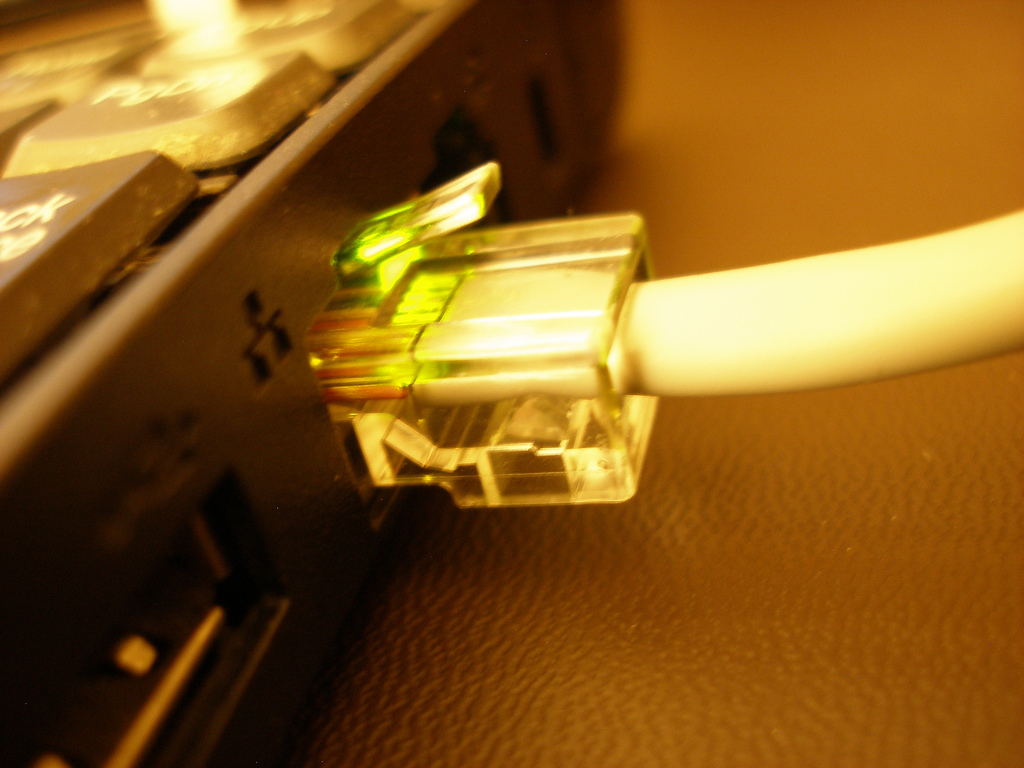 Met een bekabelde ethernetverbinding haal je wifi uit de vergelijking. Afbeelding: Khairil Yusof, CC BY 2.0, via Wikimedia Commons.

Onthoud dat ethernet ook grenzen heeft. Sommige tv's en boxen hebben poorten die trager zijn dan moderne routers (bijvoorbeeld 100 Mbit/s in plaats van 1 Gbit/s), en oude of beschadigde kabels kunnen de snelheid verlagen.
Waarom je ze apart moet testen
Doe je alleen een internetsnelheidstest, dan kun je niet zien waar een probleem zit. Stel dat je test een laag getal laat zien. Ligt het aan je provider? Je router? De wifi in de slaapkamer?
Test je het lokale netwerk apart, dan haal je het internet uit de vergelijking. Is de lokale snelheid goed maar de internetsnelheid slecht, dan ligt het probleem waarschijnlijk bij je abonnement of provider. Is de lokale snelheid ook slecht, dan zit het probleem in huis.
Precies daarvoor is iPerf gemaakt.
Lokale netwerksnelheid meten met iPerf
iPerf is een veelgebruikte tool om de doorvoer tussen twee apparaten te meten. Het ene apparaat draait als server en wacht op een verbinding. Het andere draait als client en stuurt er gegevens naartoe. iPerf meldt dan hoeveel gegevens er per seconde zijn doorgekomen.
Omdat beide apparaten op je eigen netwerk zitten, zegt het resultaat iets over je LAN, niet over je internetverbinding.
De iPerf-app van Banana Studio is er in twee versies, die je allebei via die pagina vindt:
- iPerf for Android voor telefoons en tablets
- iPerf for Android TV voor Android TV- en Google TV-apparaten
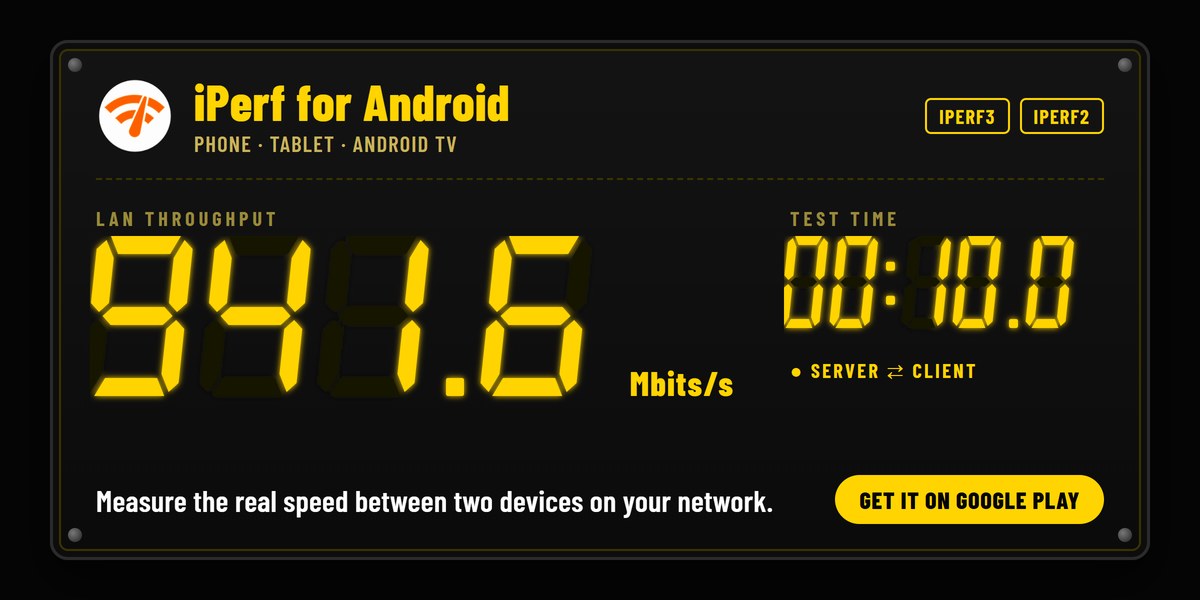
Beide bevatten iPerf3 en iPerf2. De stappen hieronder gebruiken iPerf3.
Een eenvoudige test tussen je telefoon en je tv
- Zorg dat beide apparaten met hetzelfde thuisnetwerk zijn verbonden en zoek het IP-adres van de tv op in de netwerkinstellingen.
- Open op de tv iPerf for Android TV. Kies onder Create an iPerf3 voor Server session. De argumenten beginnen met
-s. Tik op Run om de server te starten. - Open op je telefoon iPerf en kies Client session onder Create an iPerf3.
- De argumenten beginnen met
-c. Zet het IP-adres van de tv erachter, bijvoorbeeld-c 192.168.1.30, en tik op Run. - Wacht tot de test klaar is (standaard 10 seconden) en bekijk de gemelde doorvoer.
Vraagt de app om het recht Apparaten in de buurt (lokaal netwerk), sta het dan toe. Op Android 17 en hoger mislukken tests met apparaten in je lokale netwerk zonder dit recht.
Je kunt de server ook op een computer draaien. iPerf3 is beschikbaar voor Windows, macOS en Linux, dus je kunt je telefoon testen tegen een desktop met ethernet, wat je een goed referentiepunt voor je wifi geeft. Voer iperf3 -s uit op de computer en verbind er op dezelfde manier mee vanaf de telefoon.
Tips voor een eerlijke test
- Sluit apps die op de achtergrond mogelijk downloaden of streamen.
- Doe elke test een paar keer en kijk naar het gebruikelijke resultaat, niet naar één uitschieter.
- Test vanaf de plekken waar je het apparaat echt gebruikt, zoals de bank of de slaapkamer.
- Verander één ding tegelijk (plek, band, kabel), zodat je weet wat het verschil maakte.
Je resultaten lezen
Eenheden: megabits of megabytes
Netwerksnelheden worden meestal weergegeven in Mbit/s (megabit per seconde). Bestandsgroottes en downloadvoortgang worden meestal weergegeven in MB/s (megabyte per seconde). Eén byte is acht bits, dus deel Mbit/s door 8 om MB/s te schatten.
Een resultaat van 400 Mbit/s betekent bijvoorbeeld ongeveer 50 MB/s bij het kopiëren van bestanden, nog zonder protocoloverhead.
Bandbreedte
Dit is het belangrijkste getal: hoeveel gegevens er per seconde zijn verplaatst tijdens de test. iPerf toont een waarde voor elk interval plus een samenvatting aan het eind. De samenvatting is degene die je vergelijkt.
Schommelingen tussen intervallen
Springen de waarden per seconde flink op en neer, dan is je verbinding instabiel. Dat komt vaak voor bij wifi met storing of een zwak signaal, en het is vaak de oorzaak van haperende video, zelfs als het gemiddelde er prima uitziet.
TCP of UDP
iPerf kan testen met TCP of UDP:
- TCP gedraagt zich zoals de meeste bestandsoverdrachten en webverkeer. Het verstuurt verloren gegevens opnieuw, dus het toont de doorvoer die je realistisch gezien haalt. Dit is de standaard.
- UDP (voeg
-utoe en stel een doelsnelheid in met-b, zoals-u -b 50M) verstuurt op die snelheid en meldt jitter (variatie in vertraging) en pakketverlies. Dat is handig om de kwaliteit voor streamen, spraak en gamen te beoordelen. Je wilt een lage jitter en bijna geen verlies.
Richting: upload of download
Standaard stuurt de client gegevens naar de server. iPerf3 heeft ook een omgekeerde modus (voeg -R toe) waarin de server naar de client stuurt. Wifi is vaak asymmetrisch, dus het is de moeite waard om beide richtingen te testen.
Lokale en internetresultaten vergelijken
Heb je beide getallen, dan kun je de meeste problemen opsporen:
- Lokaal snel, internet traag: je thuisnetwerk is in orde. Controleer je abonnement, neem contact op met je provider of test op een ander moment van de dag.
- Lokaal traag, internet traag: het knelpunt zit waarschijnlijk in huis. Kijk naar het wifisignaal, de plek van de router of het apparaat zelf.
- Lokaal traag via wifi, snel via ethernet: je wifi is het probleem. Ga dichterbij zitten, schakel over op 5 GHz, verplaats de router of gebruik een kabel.
- Lokaal traag, zelfs via ethernet: controleer de kabel, de poort en de ethernetsnelheid van het apparaat. Probeer een andere poort op de router.
- Allebei snel, maar één app is traag: het probleem ligt waarschijnlijk bij de app, de dienst of de server aan de andere kant.
Snelle manieren om de lokale snelheid te verbeteren
- Zet je router centraal en hoog, uit de buurt van dikke muren en metaal.
- Sluit vaste apparaten zoals tv's, spelcomputers en desktops waar mogelijk aan met ethernet.
- Gebruik de 5GHz-band voor apparaten dicht bij de router.
- Herstart de router af en toe en houd de firmware up-to-date.
- Overweeg een mesh-systeem of een bekabeld toegangspunt voor grote huizen of huizen met meerdere verdiepingen.
- Vervang heel oude kabels en controleer of poorten de verwachte verbindingssnelheid tonen.
Doe na elke wijziging opnieuw een test met iPerf, zodat je ziet of het echt heeft geholpen.
Samenvatting
Internetsnelheid en lokale netwerksnelheid meten verschillende routes. Internetsnelheid hangt af van je provider en alles tussen jou en een externe server. Lokale snelheid hangt alleen af van je router, wifi, ethernet en apparaten.
Door ze apart te testen, weet je waar een vertraging echt vandaan komt. Met iPerf op je telefoon en iPerf for Android TV op je televisie meet je je thuisnetwerk rechtstreeks, lees je de resultaten met vertrouwen af en los je het juiste probleem op. Zijn termen als LAN, TCP of UDP nieuw voor je, dan legt onze woordenlijst met Android-netwerktermen ze in gewone taal uit.
Related app
iperf - Bandwidth measurements
Meet de netwerkbandbreedte met iPerf2 en iPerf3 op Android