Internetgeschwindigkeit vs. lokale Netzwerkgeschwindigkeit: Was ist der Unterschied?
Warum ein schneller Internettarif keine schnellen Übertragungen im Heimnetz garantiert und wie du die Geschwindigkeit von WLAN und Ethernet mit iPerf getrennt misst.
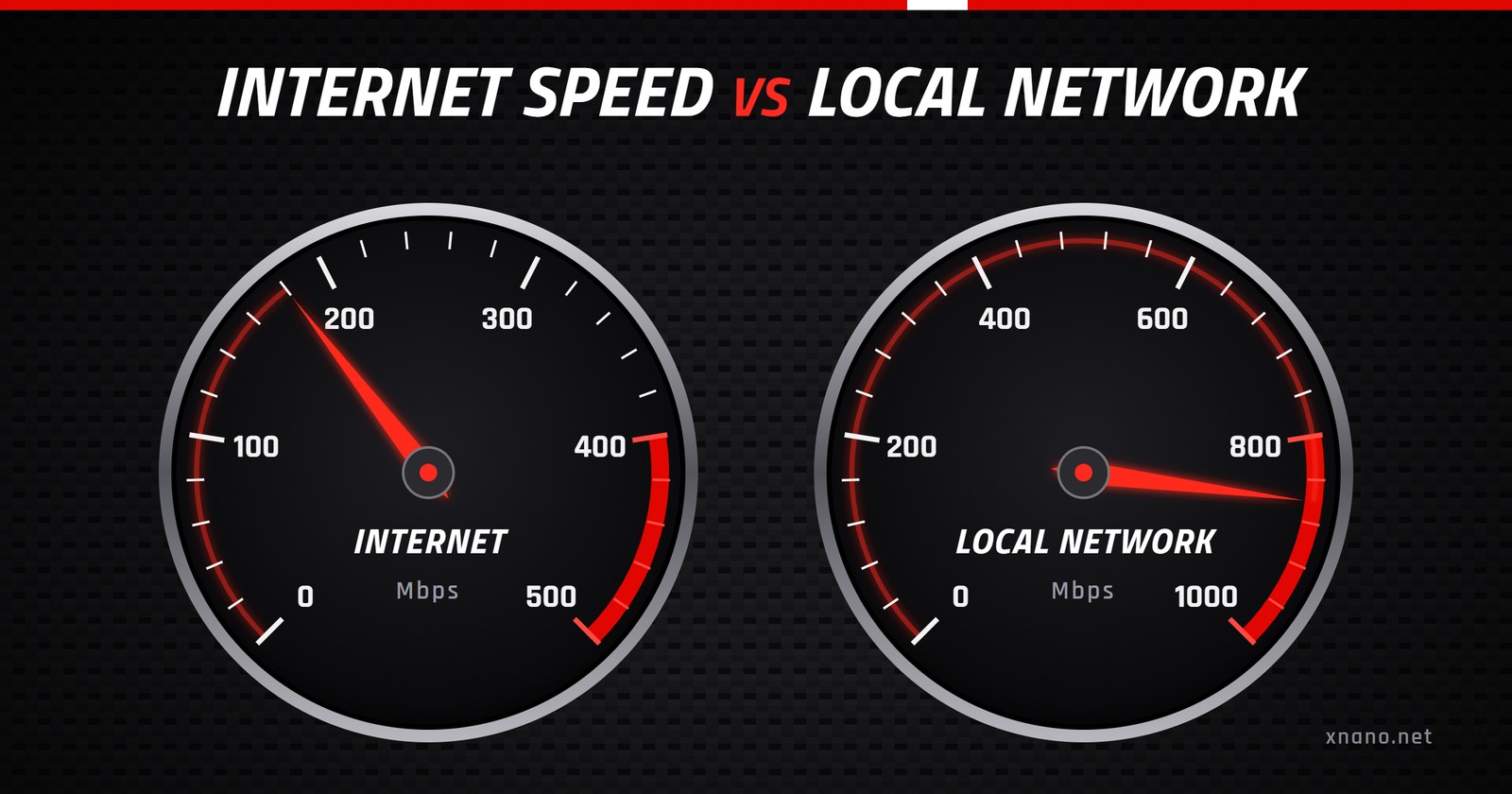
Auf dieser Seite
Du zahlst für einen schnellen Internettarif, aber ein Video vom Handy auf den Fernseher zu kopieren, dauert trotzdem ewig. Oder ein Speedtest zeigt tolle Werte, und trotzdem stockt das Streaming von deinem Medienserver zu Hause ständig. Solche Probleme entstehen meist, weil zwei verschiedene Dinge verwechselt werden: die Internetgeschwindigkeit und die lokale Netzwerkgeschwindigkeit.
Diese Anleitung erklärt den Unterschied, zeigt, welche Rolle Router, WLAN und Ethernet spielen, und führt dich durch einen lokalen Geschwindigkeitstest mit iPerf auf Android und Android TV, einschließlich der Auswertung.
Zwei verschiedene Wege für deine Daten
Jedes Gerät bei dir zu Hause befindet sich in einem lokalen Netzwerk (LAN). Dein Router steht in dessen Mitte. Daten können einen von zwei sehr unterschiedlichen Wegen nehmen:
- Internetweg: dein Handy → WLAN → Router → Modem → dein Internetanbieter → ein Server irgendwo auf der Welt.
- Lokaler Weg: dein Handy → WLAN → Router → ein anderes Gerät bei dir zu Hause, etwa ein Fernseher, Laptop, NAS oder eine Android-Box.
Der lokale Weg verlässt nie dein Zuhause. Dein Internetanbieter ist überhaupt nicht beteiligt.
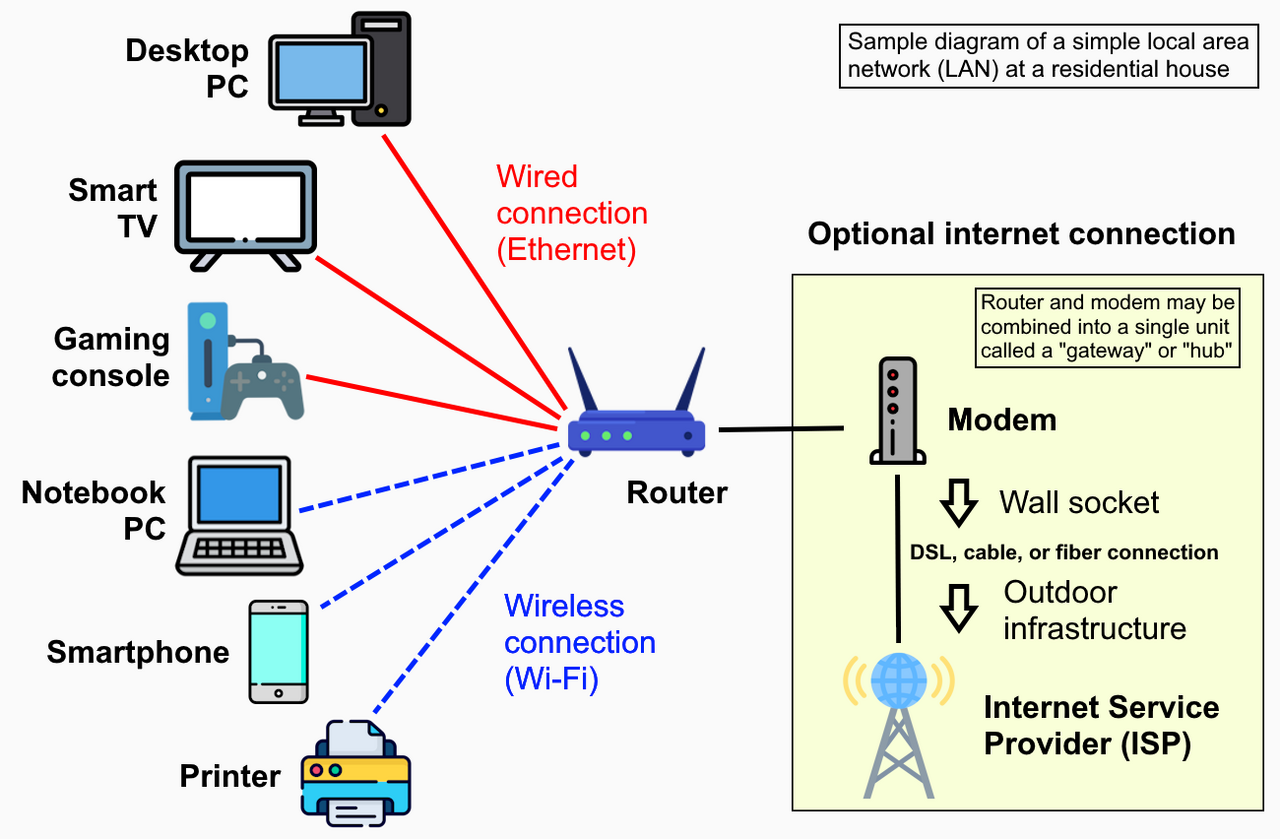 Lokaler Datenverkehr läuft nur zwischen deinen Geräten und dem Router. Internetverkehr geht weiter über das Modem zu deinem Anbieter. Bild: Wikimedia Commons, CC0.

Deshalb können die beiden Geschwindigkeiten völlig unterschiedlich sein. Jeder Weg hat seinen eigenen Engpass.
Was die „Internetgeschwindigkeit“ tatsächlich misst
Wenn du einen typischen Online-Speedtest machst, misst du den Internetdurchsatz: wie viele Daten pro Sekunde zwischen deinem Gerät und einem Testserver im Internet übertragen werden können.
Dieser Wert wird durch das langsamste Glied auf dem gesamten Weg begrenzt. Das kann sein:
- Dein Internettarif (die Geschwindigkeit, die dein Anbieter dir verkauft)
- Überlastung bei deinem Anbieter zu Stoßzeiten
- Die Entfernung und der Weg zum Testserver
- Die Fähigkeit deines Routers, den Datenverkehr zu bewältigen
- Deine WLAN-Verbindung zwischen Gerät und Router
Die Internetgeschwindigkeit zählt beim Surfen, beim Streaming von Online-Diensten, bei Videoanrufen, Cloud-Backups und beim Herunterladen von Apps.
Was die „lokale Netzwerkgeschwindigkeit“ misst
Der LAN-Durchsatz gibt an, wie schnell Daten zwischen zwei Geräten bei dir zu Hause fließen. Er wird nur durch deine eigene Ausstattung begrenzt:
- Den WLAN-Standard und die Signalqualität jedes Geräts
- Die verwendeten Ethernet-Anschlüsse und -Kabel
- Deinen Router oder Switch
- Die Geräte selbst (ältere Handys und TV-Boxen haben eventuell langsamere Netzwerkchips)
Die lokale Geschwindigkeit zählt beim:
- Streaming von einem Medienserver oder NAS zu Hause auf deinen Fernseher
- Kopieren von Dateien zwischen Handy und Computer, zum Beispiel per FTP oder SFTP
- Casten oder Spiegeln deines Bildschirms
- Lokalen Kamerastreams und Backups
- Game-Streaming von einem PC auf ein anderes Gerät im Haus
In vielen Haushalten ist die lokale Netzwerkgeschwindigkeit höher als die Internetgeschwindigkeit, besonders über Ethernet. Eine schwache WLAN-Verbindung kann sie aber senken, und dann hilft auch ein schneller Internettarif bei lokalen Übertragungen nicht.
Welche Rolle Router, WLAN und Ethernet spielen
Der Router
Dein Router erledigt zwei Aufgaben gleichzeitig. Er verbindet dein Zuhause mit dem Internet und deine Geräte zu Hause miteinander. Wenn du die Internetgeschwindigkeit testest, ist der Router ein Glied in einer langen Kette. Wenn du die lokale Geschwindigkeit testest, ist er oft das Hauptglied.
Ein Router kann zum Engpass werden, wenn er alt, überhitzt oder mit vielen Geräten überlastet ist oder wenn seine Ethernet-Anschlüsse langsamer sind als deine Geräte.
WLAN
Das WLAN ist meist das schwächste Glied in einem Heimnetz. Seine tatsächliche Geschwindigkeit hängt ab von:
- Entfernung und Wänden: Das Signal wird durch Beton, Metall und Decken schnell schwächer.
- Frequenzband: 2,4 GHz reicht weiter, ist aber langsamer und stärker ausgelastet. 5 GHz (und 6 GHz bei neueren Geräten) ist schneller, hat aber eine geringere Reichweite.
- Störungen: Die Netzwerke der Nachbarn, Mikrowellen und Bluetooth-Geräte teilen sich den Funkraum.
- Gerätefähigkeiten: Ein Router unterstützt vielleicht einen schnellen WLAN-Standard, ein älteres Handy oder ein älterer Fernseher aber nicht.
Die „Verbindungsgeschwindigkeit“, die dein Handy in den WLAN-Einstellungen anzeigt, ist eine theoretische Verbindungsrate, nicht das, was du tatsächlich bekommst. Der echte Durchsatz liegt meist deutlich darunter.
Ethernet
Eine kabelgebundene Ethernet-Verbindung ist stabiler und meist schneller als WLAN. Wände oder Nachbarn beeinflussen sie nicht. Viele Fernseher und Android-TV-Boxen haben einen Ethernet-Anschluss, und wenn du ihn nutzt, sind Streaming-Probleme oft sofort behoben.
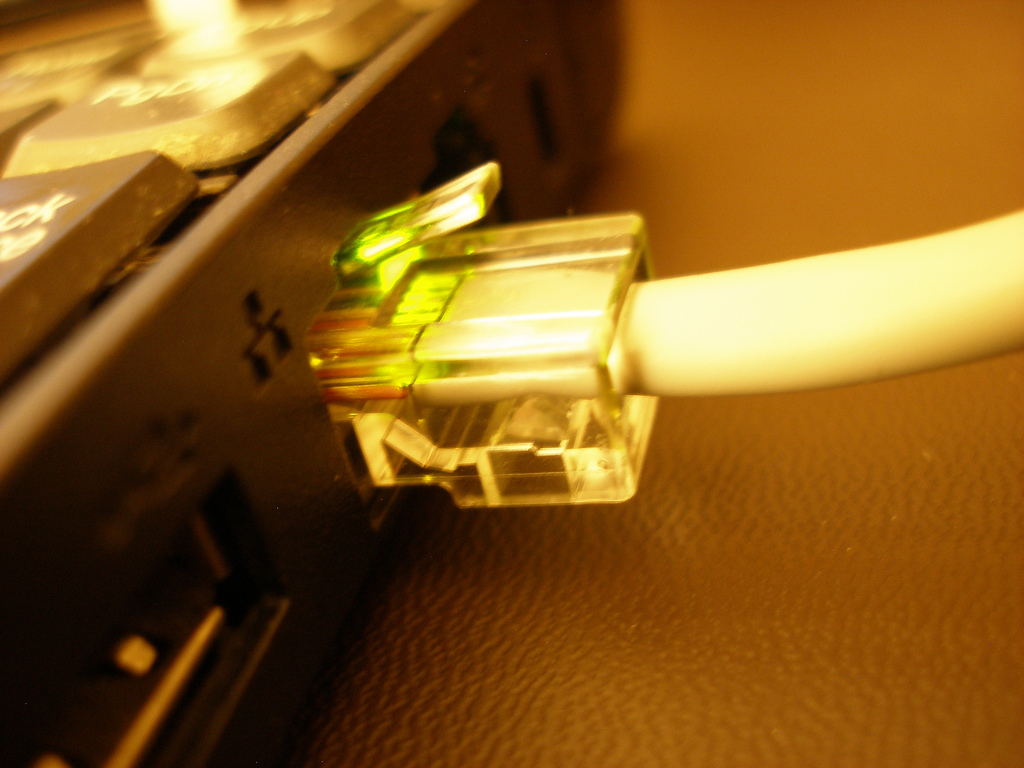 Eine kabelgebundene Ethernet-Verbindung nimmt das WLAN aus der Gleichung. Bild: Khairil Yusof, CC BY 2.0, via Wikimedia Commons.

Bedenke, dass auch Ethernet Grenzen hat. Manche Fernseher und Boxen haben Anschlüsse, die langsamer sind als moderne Router (zum Beispiel 100 Mbit/s statt 1 Gbit/s), und alte oder beschädigte Kabel können die Geschwindigkeit verringern.
Warum du beides getrennt testen solltest
Wenn du nur einen Internet-Speedtest machst, kannst du nicht erkennen, wo ein Problem liegt. Angenommen, dein Test zeigt einen niedrigen Wert. Liegt es an deinem Anbieter? An deinem Router? Am WLAN im Schlafzimmer?
Wenn du das lokale Netzwerk für sich allein testest, nimmst du das Internet aus der Gleichung. Ist die lokale Geschwindigkeit gut, die Internetgeschwindigkeit aber schlecht, liegt das Problem wahrscheinlich an deinem Tarif oder Anbieter. Ist auch die lokale Geschwindigkeit schlecht, liegt das Problem bei dir zu Hause.
Genau dafür ist iPerf gemacht.
Die lokale Netzwerkgeschwindigkeit mit iPerf messen
iPerf ist ein weit verbreitetes Tool, um den Durchsatz zwischen zwei Geräten zu messen. Ein Gerät läuft als Server und wartet auf eine Verbindung. Das andere läuft als Client und sendet Daten an ihn. iPerf meldet dann, wie viele Daten pro Sekunde durchgekommen sind.
Da beide Geräte in deinem eigenen Netzwerk sind, spiegelt das Ergebnis dein LAN wider, nicht deine Internetverbindung.
Die iPerf-App von Banana Studio gibt es in zwei Versionen, die beide auf dieser Seite verlinkt sind:
- iPerf for Android für Handys und Tablets
- iPerf for Android TV für Android-TV- und Google-TV-Geräte
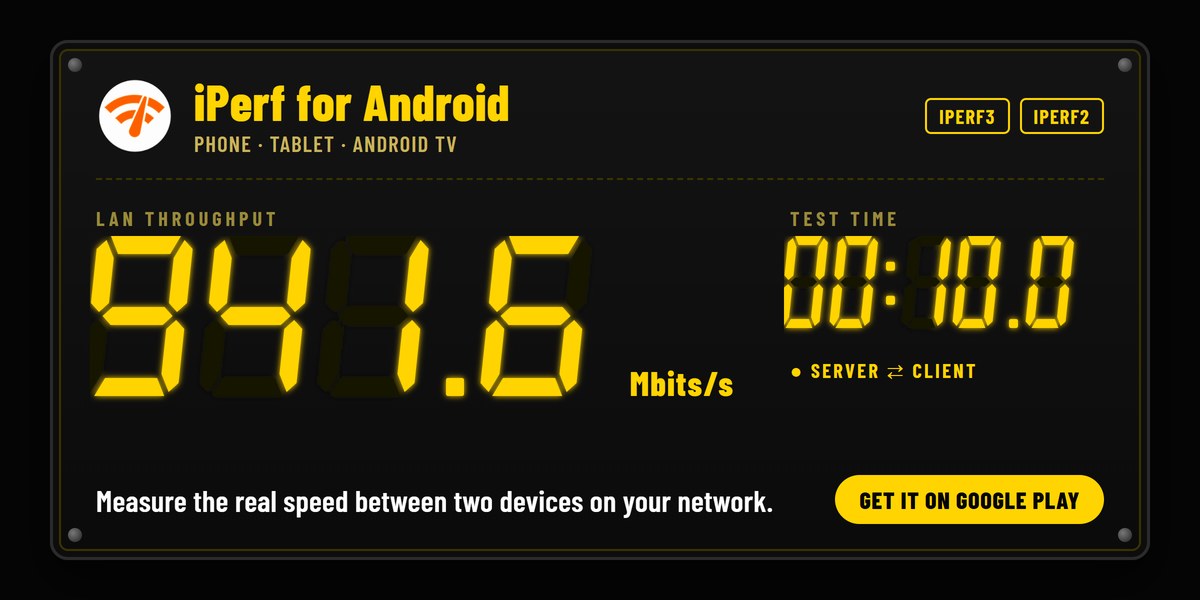
Beide enthalten iPerf3 und iPerf2. Die folgenden Schritte verwenden iPerf3.
Ein einfacher Test zwischen Handy und Fernseher
- Stell sicher, dass beide Geräte mit demselben Heimnetz verbunden sind, und finde die IP-Adresse des Fernsehers in seinen Netzwerkeinstellungen heraus.
- Öffne auf dem Fernseher iPerf for Android TV. Wähle unter Create an iPerf3 die Option Server session. Die Argumente beginnen mit
-s. Tippe auf Run, um den Server zu starten. - Öffne auf deinem Handy iPerf und wähle unter Create an iPerf3 die Option Client session.
- Die Argumente beginnen mit
-c. Füge danach die IP-Adresse des Fernsehers hinzu, zum Beispiel-c 192.168.1.30, und tippe auf Run. - Warte, bis der Test fertig ist (standardmäßig 10 Sekunden), und sieh dir den gemeldeten Durchsatz an.
Wenn die App nach der Berechtigung für Geräte in der Nähe (lokales Netzwerk) fragt, erlaube sie. Ab Android 17 schlagen Tests mit Geräten in deinem lokalen Netzwerk ohne diese Berechtigung fehl.
Du kannst den Server auch auf einem Computer laufen lassen. iPerf3 gibt es für Windows, macOS und Linux, sodass du dein Handy gegen einen Desktop-PC am Ethernet testen kannst. Das ergibt einen guten Vergleichswert für dein WLAN. Führe iperf3 -s auf dem Computer aus und verbinde dich vom Handy aus auf dieselbe Weise.
Tipps für einen fairen Test
- Schließ Apps, die im Hintergrund etwas herunterladen oder streamen könnten.
- Führe jeden Test ein paar Mal durch und betrachte das typische Ergebnis, nicht einen einzelnen Ausreißer.
- Teste an den Stellen, an denen du das Gerät tatsächlich nutzt, etwa auf dem Sofa oder im Schlafzimmer.
- Ändere immer nur eine Sache (Standort, Frequenzband, Kabel), damit du weißt, was den Unterschied gemacht hat.
So liest du deine Ergebnisse
Einheiten: Megabit vs. Megabyte
Netzwerkgeschwindigkeiten werden meist in Mbit/s (Megabit pro Sekunde) angegeben. Dateigrößen und Download-Fortschritt werden meist in MB/s (Megabyte pro Sekunde) angezeigt. Ein Byte hat acht Bit, teile also Mbit/s durch 8, um MB/s abzuschätzen.
Ein Ergebnis von 400 Mbit/s bedeutet zum Beispiel ungefähr 50 MB/s beim Kopieren von Dateien, bevor der Protokoll-Overhead abgezogen wird.
Bandbreite
Das ist der Hauptwert: wie viele Daten während des Tests pro Sekunde übertragen wurden. iPerf zeigt für jedes Intervall einen Wert und am Ende eine Zusammenfassung. Die Zusammenfassung ist der Wert, den du vergleichen solltest.
Schwankungen zwischen den Intervallen
Wenn die Werte pro Sekunde stark schwanken, ist deine Verbindung instabil. Das ist bei WLAN mit Störungen oder schwachem Signal häufig, und oft ist genau das der Grund für ruckelnde Videos, selbst wenn der Durchschnitt gut aussieht.
TCP vs. UDP
iPerf kann mit TCP oder UDP testen:
- TCP verhält sich wie die meisten Dateiübertragungen und Webzugriffe. Es überträgt verlorene Daten erneut und zeigt daher den Durchsatz, den du realistisch bekommst. Das ist die Standardeinstellung.
- UDP (füge
-uhinzu und lege mit-beine Zielrate fest, etwa-u -b 50M) sendet mit dieser Rate und meldet Jitter (Schwankung der Verzögerung) und Paketverlust. Das ist nützlich, um die Qualität für Streaming, Sprache und Gaming einzuschätzen. Niedriger Jitter und nahezu kein Verlust sind das, was du willst.
Upload- vs. Download-Richtung
Standardmäßig sendet der Client Daten an den Server. iPerf3 hat auch einen umgekehrten Modus (füge -R hinzu), bei dem der Server an den Client sendet. WLAN ist oft asymmetrisch, daher lohnt es sich, beide Richtungen zu testen.
Lokale und Internet-Ergebnisse vergleichen
Sobald du beide Werte hast, kannst du die meisten Probleme eingrenzen:
- Lokal schnell, Internet langsam: Dein Heimnetz ist in Ordnung. Prüfe deinen Tarif, wende dich an deinen Anbieter oder teste zu einer anderen Tageszeit.
- Lokal langsam, Internet langsam: Der Engpass liegt wahrscheinlich bei dir zu Hause. Sieh dir das WLAN-Signal, den Standort des Routers oder das Gerät selbst an.
- Lokal langsam im WLAN, schnell über Ethernet: Dein WLAN ist das Problem. Geh näher heran, wechsle auf 5 GHz, stell den Router anders auf oder nutze ein Kabel.
- Lokal langsam selbst über Ethernet: Prüfe Kabel, Anschluss und die Ethernet-Geschwindigkeit des Geräts. Probier einen anderen Anschluss am Router.
- Beides schnell, aber eine App ist langsam: Das Problem liegt wahrscheinlich an der App, am Dienst oder am Server auf der Gegenseite.
Schnelle Wege zu mehr lokaler Geschwindigkeit
- Stell deinen Router zentral und erhöht auf, weg von dicken Wänden und Metall.
- Verbinde fest stehende Geräte wie Fernseher, Konsolen und Desktop-PCs nach Möglichkeit per Ethernet.
- Nutze das 5-GHz-Band für Geräte in der Nähe des Routers.
- Starte den Router gelegentlich neu und halte seine Firmware aktuell.
- Erwäge ein Mesh-System oder einen kabelgebundenen Access Point für große oder mehrstöckige Wohnungen und Häuser.
- Ersetze sehr alte Kabel und prüfe, ob die Anschlüsse die erwartete Verbindungsgeschwindigkeit anzeigen.
Führe nach jeder Änderung iPerf erneut aus, damit du siehst, ob sie wirklich geholfen hat.
Zusammenfassung
Internetgeschwindigkeit und lokale Netzwerkgeschwindigkeit messen verschiedene Wege. Die Internetgeschwindigkeit hängt von deinem Anbieter und allem zwischen dir und einem entfernten Server ab. Die lokale Geschwindigkeit hängt nur von deinem Router, deinem WLAN, deinem Ethernet und deinen Geräten ab.
Wenn du beides getrennt testest, erfährst du, woher eine Verlangsamung wirklich kommt. Mit iPerf auf deinem Handy und iPerf for Android TV auf deinem Fernseher kannst du dein Heimnetz direkt messen, die Ergebnisse sicher deuten und das richtige Problem beheben. Wenn dir Begriffe wie LAN, TCP oder UDP neu sind, erklärt unser Glossar der Android-Netzwerkbegriffe sie verständlich.
Zugehörige App
iperf - Bandwidth measurements
Netzwerkbandbreite mit iPerf2 und iPerf3 auf Android messen