سرعة الإنترنت مقابل سرعة الشبكة المحلية: ما الفرق؟
لماذا لا تضمن باقة الإنترنت السريعة عمليات نقل سريعة في المنزل، وكيف تقيس سرعة Wi-Fi وEthernet كلًّا على حدة باستخدام iPerf.
On this page
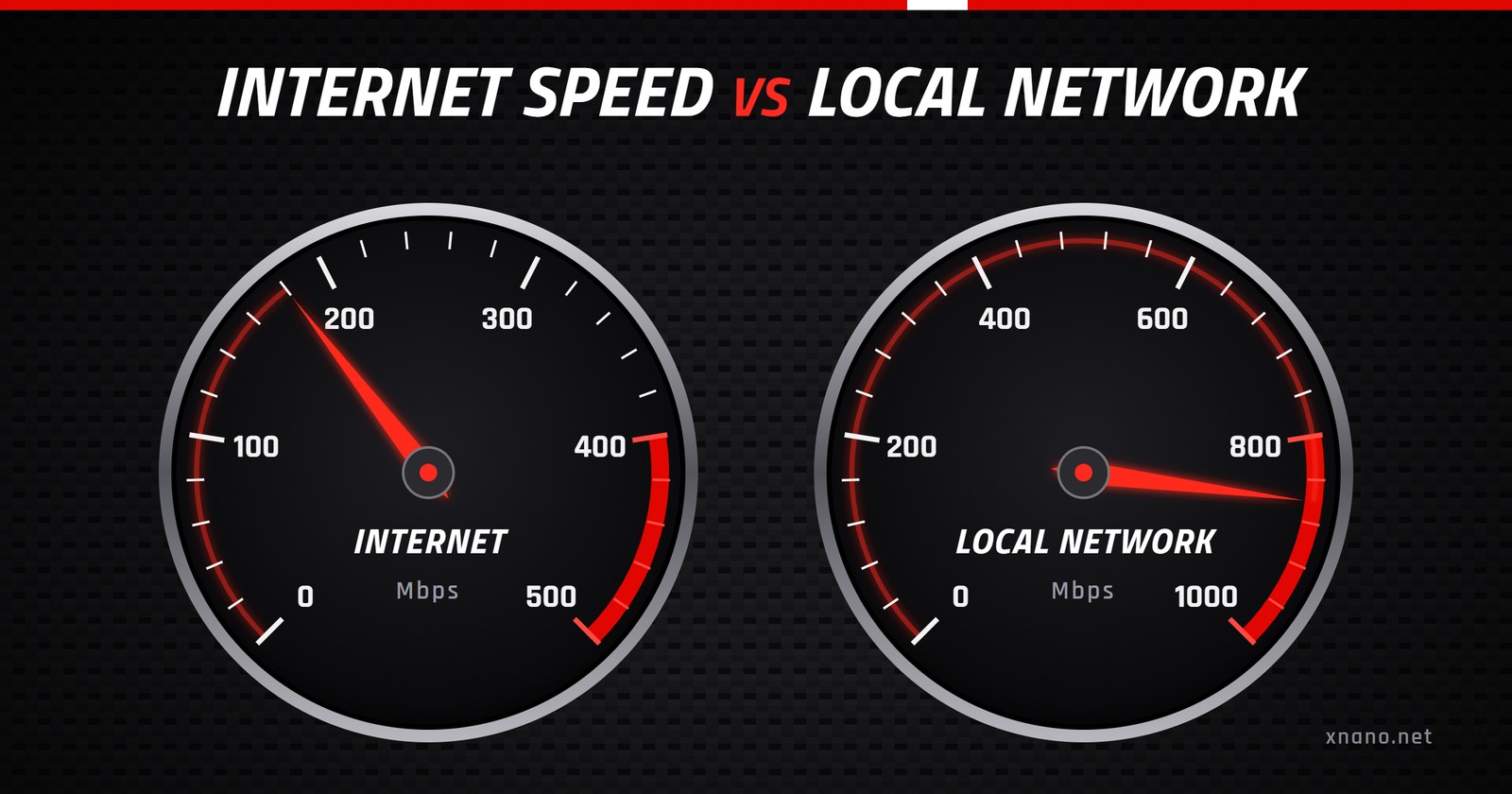
تدفع مقابل باقة إنترنت سريعة، لكن نسخ فيديو من هاتفك إلى التلفزيون ما زال يزحف. أو يُظهر اختبار السرعة أرقامًا رائعة، ومع ذلك يظل البث من خادم الوسائط المنزلي يتوقف للتحميل. تنشأ هذه المشكلات عادةً من الخلط بين أمرين مختلفين: سرعة الإنترنت وسرعة الشبكة المحلية.
يشرح هذا الدليل الفرق بينهما، ويوضح موقع جهاز التوجيه وWi-Fi وEthernet في الصورة، ويرشدك إلى إجراء اختبار سرعة محلي وقراءة نتائجه باستخدام iPerf على Android وAndroid TV.
مساران مختلفان لبياناتك
كل جهاز في منزلك موجود على شبكة محلية (LAN)، ويقع جهاز التوجيه (الراوتر) في وسطها. ويمكن للبيانات أن تسلك أحد مسارين مختلفين تمامًا:
- مسار الإنترنت: هاتفك ← Wi-Fi ← جهاز التوجيه ← المودم ← مزوّد خدمة الإنترنت ← خادم في مكان ما من العالم.
- المسار المحلي: هاتفك ← Wi-Fi ← جهاز التوجيه ← جهاز آخر في منزلك، مثل تلفزيون أو كمبيوتر محمول أو NAS أو صندوق Android.
المسار المحلي لا يغادر منزلك أبدًا، ولا علاقة لمزوّد خدمة الإنترنت به على الإطلاق.
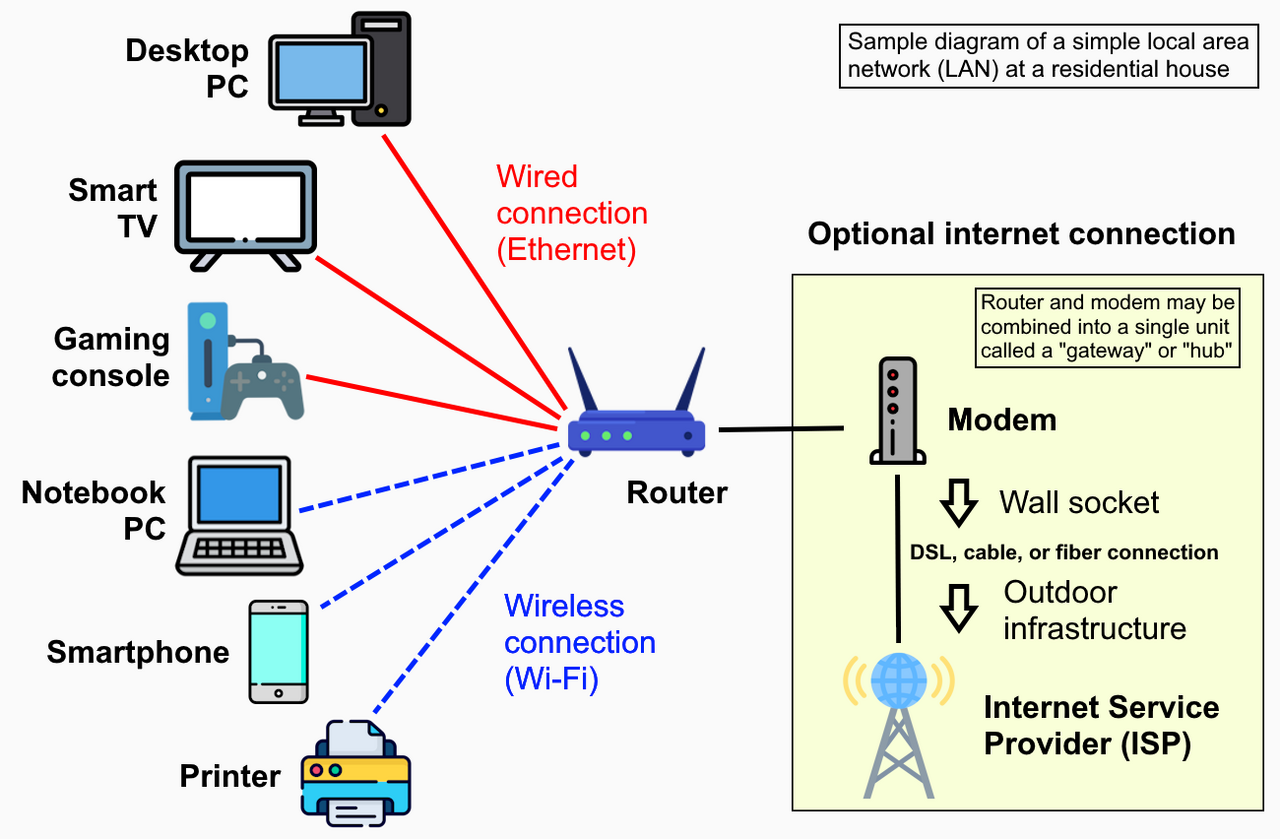 لا تنتقل حركة البيانات المحلية إلا بين أجهزتك وجهاز التوجيه، أما حركة الإنترنت فتواصل عبر المودم إلى مزوّد الخدمة. الصورة: Wikimedia Commons، CC0.

ولهذا قد تختلف السرعتان اختلافًا كبيرًا. فلكل مسار عنق زجاجة خاص به.
ما الذي تقيسه «سرعة الإنترنت» فعلًا
عندما تُجري اختبار سرعة معتادًا عبر الإنترنت، فإنك تقيس إنتاجية الإنترنت: مقدار البيانات التي يمكن أن تنتقل بين جهازك وخادم اختبار على الإنترنت في الثانية.
ويتحدد هذا الرقم بـ أبطأ حلقة على طول المسار كله، وقد تكون:
- باقة الإنترنت لديك (السرعة التي يبيعها لك مزوّد الخدمة)
- الازدحام لدى مزوّد الخدمة في أوقات الذروة
- المسافة والمسار إلى خادم الاختبار
- قدرة جهاز التوجيه على التعامل مع حركة البيانات
- اتصال Wi-Fi بين الجهاز وجهاز التوجيه
تهم سرعة الإنترنت في أمور مثل التصفح، والبث من الخدمات الإلكترونية، ومكالمات الفيديو، والنسخ الاحتياطي السحابي، وتنزيل التطبيقات.
ما الذي تقيسه «سرعة الشبكة المحلية»
إنتاجية الشبكة المحلية هي سرعة انتقال البيانات بين جهازين داخل منزلك. ولا يحدّها سوى معداتك الخاصة:
- معيار Wi-Fi وجودة الإشارة لكل جهاز
- منافذ Ethernet والكابلات المستخدمة
- جهاز التوجيه أو المحوّل (Switch)
- الأجهزة نفسها (فالهواتف وصناديق التلفزيون القديمة قد تحتوي على شرائح شبكة أبطأ)
تهم السرعة المحلية في:
- البث من خادم وسائط منزلي أو NAS إلى التلفزيون
- نسخ الملفات بين الهاتف والكمبيوتر، مثلًا عبر FTP أو SFTP
- إرسال الشاشة أو عكسها
- بث الكاميرات المحلية والنسخ الاحتياطي
- بث الألعاب من كمبيوتر إلى جهاز آخر في المنزل
في كثير من المنازل، تكون سرعة الشبكة المحلية أعلى من سرعة الإنترنت، خاصة عبر Ethernet. لكن اتصال Wi-Fi الضعيف قد يجعلها أقل، وعندها لن تساعد حتى باقة الإنترنت السريعة في عمليات النقل المحلية.
موقع جهاز التوجيه وWi-Fi وEthernet في الصورة
جهاز التوجيه
يؤدي جهاز التوجيه مهمتين في وقت واحد: يصل منزلك بالإنترنت، ويصل أجهزة منزلك بعضها ببعض. فعندما تختبر سرعة الإنترنت، يكون جهاز التوجيه حلقة واحدة في سلسلة طويلة. وعندما تختبر السرعة المحلية، يكون غالبًا الحلقة الرئيسية.
وقد يصبح جهاز التوجيه عنق زجاجة إذا كان قديمًا، أو محمومًا، أو مثقلًا بأجهزة كثيرة، أو إذا كانت منافذ Ethernet فيه أبطأ من أجهزتك.
Wi-Fi
عادةً ما تكون Wi-Fi الحلقة الأضعف في الشبكة المنزلية. وتعتمد سرعتها الفعلية على:
- المسافة والجدران: تضعف الإشارة بسرعة عبر الخرسانة والمعادن والأرضيات.
- النطاق: يصل نطاق 2.4 GHz إلى مسافة أبعد لكنه أبطأ وأكثر ازدحامًا، بينما نطاق 5 GHz (و6 GHz في المعدات الأحدث) أسرع لكن مداه أقصر.
- التداخل: شبكات الجيران وأفران الميكروويف وأجهزة Bluetooth تتشارك الهواء نفسه.
- قدرات الجهاز: قد يدعم جهاز التوجيه معيار Wi-Fi سريعًا، لكن الهاتف أو التلفزيون القديم قد لا يدعمه.
«سرعة الارتباط» التي يعرضها هاتفك في إعدادات Wi-Fi هي معدل اتصال نظري، لا ما ستحصل عليه فعلًا. فالإنتاجية الحقيقية عادةً ما تكون أقل من ذلك الرقم بكثير.
Ethernet
الاتصال السلكي عبر Ethernet أكثر استقرارًا وعادةً أسرع من Wi-Fi، ولا يتأثر بالجدران أو الجيران. وتحتوي أجهزة تلفزيون وصناديق Android TV كثيرة على منفذ Ethernet، واستخدامه غالبًا ما يحل مشكلات البث فورًا.
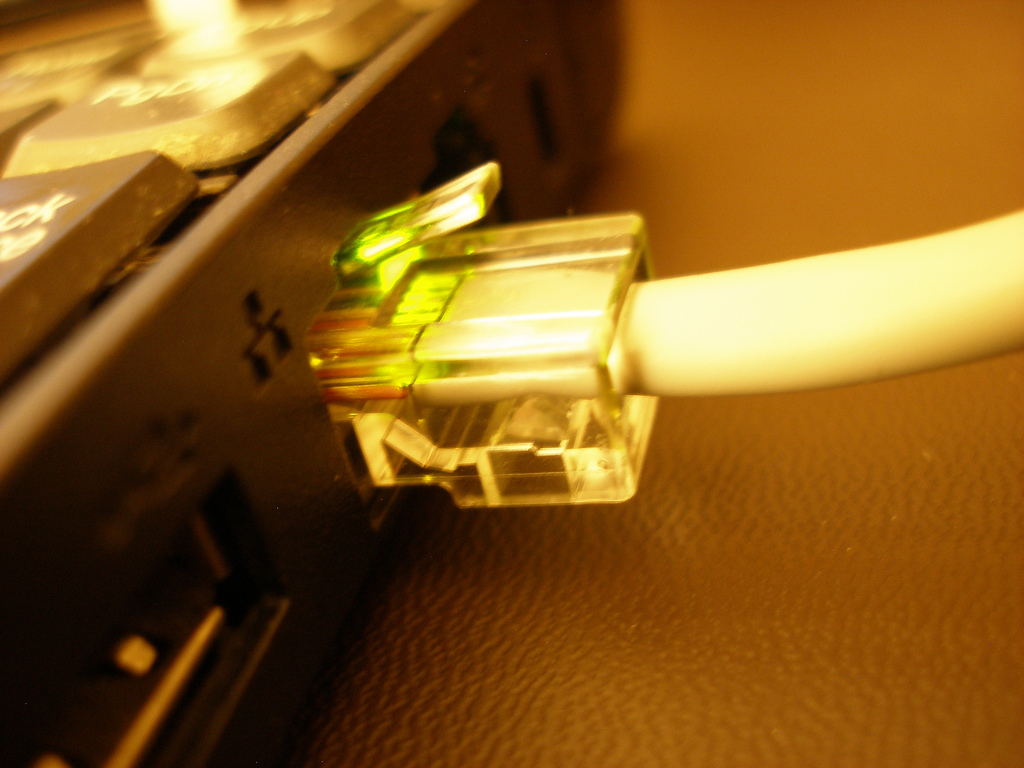 الاتصال السلكي عبر Ethernet يُخرج Wi-Fi من المعادلة. الصورة: Khairil Yusof، CC BY 2.0، عبر Wikimedia Commons.

ضع في اعتبارك أن لـ Ethernet حدودًا أيضًا. فبعض أجهزة التلفزيون والصناديق تحتوي على منافذ أبطأ من أجهزة التوجيه الحديثة (100 Mbit/s بدلًا من 1 Gbit/s مثلًا)، والكابلات القديمة أو التالفة قد تقلل السرعة.
لماذا يجب اختبارهما كلٌّ على حدة
إذا لم تُجرِ سوى اختبار سرعة الإنترنت، فلن تستطيع معرفة مكان المشكلة. لنفترض أن اختبارك أظهر رقمًا منخفضًا. هل السبب مزوّد الخدمة؟ أم جهاز التوجيه؟ أم Wi-Fi في غرفة النوم؟
اختبار الشبكة المحلية وحدها يُخرج الإنترنت من المعادلة. فإذا كانت السرعة المحلية جيدة وسرعة الإنترنت ضعيفة، فالمشكلة على الأرجح في باقتك أو مزوّد الخدمة. وإذا كانت السرعة المحلية ضعيفة أيضًا، فالمشكلة داخل منزلك.
وهذا بالضبط ما صُمّم iPerf من أجله.
قياس سرعة الشبكة المحلية باستخدام iPerf
iPerf أداة واسعة الاستخدام لقياس الإنتاجية بين جهازين. يعمل أحد الجهازين خادمًا وينتظر الاتصال، ويعمل الآخر عميلًا ويرسل البيانات إليه. ثم يُبلغ iPerf عن مقدار البيانات التي عبرت في الثانية.
ولأن الجهازين على شبكتك الخاصة، فإن النتيجة تعكس شبكتك المحلية لا اتصالك بالإنترنت.
يأتي تطبيق iPerf من Banana Studio بنسختين، ورابطاهما في تلك الصفحة:
- iPerf for Android للهواتف والأجهزة اللوحية
- iPerf for Android TV لأجهزة Android TV وGoogle TV
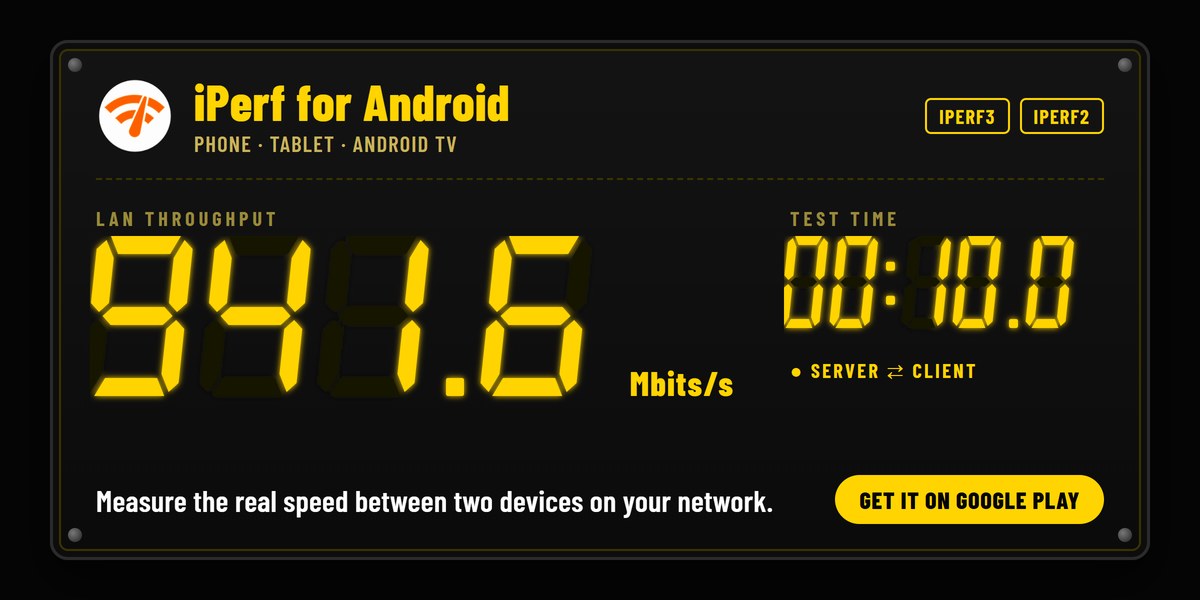
تتضمن كلتاهما iPerf3 وiPerf2. وتستخدم الخطوات أدناه iPerf3.
اختبار بسيط بين هاتفك وتلفزيونك
- تأكد من أن الجهازين متصلان بالشبكة المنزلية نفسها، واعثر على عنوان IP للتلفزيون في إعدادات الشبكة فيه.
- على التلفزيون، افتح iPerf for Android TV. ضمن Create an iPerf3، اختر Server session. تبدأ الوسائط بـ
-s. اضغط على Run لتشغيل الخادم. - على هاتفك، افتح iPerf واختر Client session ضمن Create an iPerf3.
- تبدأ الوسائط بـ
-c. أضف بعدها عنوان IP للتلفزيون، مثل-c 192.168.1.30، ثم اضغط على Run. - انتظر حتى ينتهي الاختبار (10 ثوانٍ افتراضيًا) وانظر إلى الإنتاجية المُبلغ عنها.
إذا طلب التطبيق إذن الأجهزة المجاورة (الشبكة المحلية)، فاسمح به. ففي Android 17 والإصدارات الأحدث، تفشل الاختبارات مع الأجهزة على شبكتك المحلية من دونه.
يمكنك أيضًا تشغيل الخادم على كمبيوتر. فـ iPerf3 متاح لـ Windows وmacOS وLinux، لذا يمكنك اختبار هاتفك مقابل كمبيوتر مكتبي متصل عبر Ethernet، ما يمنحك خط أساس جيدًا لشبكة Wi-Fi لديك. شغّل iperf3 -s على الكمبيوتر واتصل به من الهاتف بالطريقة نفسها.
نصائح لاختبار منصف
- أغلق التطبيقات التي قد تكون تنزّل أو تبث في الخلفية.
- أجرِ كل اختبار بضع مرات وانظر إلى النتيجة المعتادة، لا إلى قيمة شاذة واحدة.
- اختبر من الأماكن التي تستخدم فيها الجهاز فعلًا، مثل الأريكة أو غرفة النوم.
- غيّر شيئًا واحدًا في كل مرة (المكان، النطاق، الكابل) لتعرف ما الذي أحدث الفرق.
كيف تقرأ نتائجك
الوحدات: ميغابت مقابل ميغابايت
تُعرض سرعات الشبكة عادةً بوحدة Mbit/s (ميغابت في الثانية). أما أحجام الملفات وتقدّم التنزيل فتُعرض عادةً بوحدة MB/s (ميغابايت في الثانية). والبايت الواحد ثمانية بتات، لذا اقسم Mbit/s على 8 لتقدير MB/s.
فعلى سبيل المثال، نتيجة 400 Mbit/s تعني نحو 50 MB/s لنسخ الملفات، قبل احتساب الحمل الإضافي للبروتوكول.
عرض النطاق
هذا هو الرقم الرئيسي: مقدار البيانات التي انتقلت في الثانية أثناء الاختبار. يعرض iPerf قيمة لكل فترة زمنية إضافةً إلى ملخص في النهاية. والملخص هو ما يجب المقارنة به.
التذبذب بين الفترات
إذا كانت الأرقام في كل ثانية تقفز صعودًا وهبوطًا كثيرًا، فاتصالك غير مستقر. وهذا شائع في Wi-Fi مع التداخل أو الإشارة الضعيفة، وغالبًا ما يكون سبب تقطّع الفيديو حتى عندما يبدو المتوسط جيدًا.
TCP مقابل UDP
يمكن لـ iPerf الاختبار باستخدام TCP أو UDP:
- TCP يتصرف مثل معظم عمليات نقل الملفات وحركة الويب. فهو يعيد إرسال البيانات المفقودة، لذا يُظهر الإنتاجية التي ستحصل عليها فعليًا. وهو الخيار الافتراضي.
- UDP (أضف
-u، واضبط معدلًا مستهدفًا باستخدام-b، مثل-u -b 50M) يرسل بذلك المعدل ويُبلغ عن التقلّب (Jitter، أي التفاوت في التأخير) وفقدان الحزم. وهذا مفيد للحكم على جودة البث والمكالمات الصوتية والألعاب. والمطلوب تقلّب منخفض وفقدان يقارب الصفر.
اتجاه الرفع مقابل التنزيل
افتراضيًا، يرسل العميل البيانات إلى الخادم. ويحتوي iPerf3 أيضًا على وضع عكسي (أضف -R) يرسل فيه الخادم إلى العميل. وغالبًا ما تكون Wi-Fi غير متماثلة، لذا يستحق الأمر اختبار الاتجاهين.
مقارنة النتائج المحلية بنتائج الإنترنت
بمجرد حصولك على الرقمين، يمكنك تشخيص معظم المشكلات:
- المحلية سريعة، والإنترنت بطيء: شبكتك المنزلية سليمة. تحقق من باقتك، أو تواصل مع مزوّد الخدمة، أو اختبر في وقت مختلف من اليوم.
- المحلية بطيئة، والإنترنت بطيء: عنق الزجاجة على الأرجح داخل منزلك. انظر إلى إشارة Wi-Fi، أو موضع جهاز التوجيه، أو الجهاز نفسه.
- المحلية بطيئة على Wi-Fi، وسريعة على Ethernet: المشكلة في Wi-Fi. اقترب، أو انتقل إلى 5 GHz، أو غيّر موضع جهاز التوجيه، أو استخدم كابلًا.
- المحلية بطيئة حتى على Ethernet: تحقق من الكابل والمنفذ وسرعة Ethernet في الجهاز. جرّب منفذًا آخر في جهاز التوجيه.
- كلاهما سريع، لكن تطبيقًا واحدًا بطيء: المشكلة على الأرجح في التطبيق، أو الخدمة، أو الخادم في الطرف الآخر.
طرق سريعة لتحسين السرعة المحلية
- ضع جهاز التوجيه في مكان مركزي ومرتفع، بعيدًا عن الجدران السميكة والمعادن.
- صِل الأجهزة الثابتة مثل أجهزة التلفزيون وأجهزة الألعاب وأجهزة الكمبيوتر المكتبية عبر Ethernet حيثما أمكن.
- استخدم نطاق 5 GHz للأجهزة القريبة من جهاز التوجيه.
- أعد تشغيل جهاز التوجيه من حين لآخر وحافظ على تحديث برنامجه الثابت.
- فكّر في نظام شبكي (Mesh) أو نقطة وصول سلكية للمنازل الكبيرة أو متعددة الطوابق.
- استبدل الكابلات القديمة جدًا وتحقق من أن المنافذ تُظهر سرعة الارتباط المتوقعة.
بعد كل تغيير، أجرِ iPerf مجددًا لترى ما إذا كان قد ساعد فعلًا.
الخلاصة
تقيس سرعة الإنترنت وسرعة الشبكة المحلية مسارين مختلفين. فسرعة الإنترنت تعتمد على مزوّد الخدمة وكل ما يقع بينك وبين خادم بعيد. أما السرعة المحلية فتعتمد فقط على جهاز التوجيه وWi-Fi وEthernet والأجهزة.
اختبارهما كلٌّ على حدة يخبرك بالمصدر الحقيقي للبطء. ومع iPerf على هاتفك وiPerf for Android TV على تلفزيونك، يمكنك قياس شبكتك المنزلية مباشرة، وقراءة النتائج بثقة، وإصلاح المشكلة الصحيحة. وإذا كانت مصطلحات مثل LAN أو TCP أو UDP جديدة عليك، فإن معجم مصطلحات الشبكات في Android يشرحها بلغة بسيطة.
Related app
iperf - Bandwidth measurements
قياس عرض نطاق الشبكة باستخدام iPerf2 وiPerf3 على Android