Velocidade da internet vs velocidade da rede local: qual é a diferença?
Por que um plano de internet rápido não garante transferências rápidas em casa e como medir a velocidade do Wi-Fi e da rede Ethernet separadamente com o iPerf.
On this page
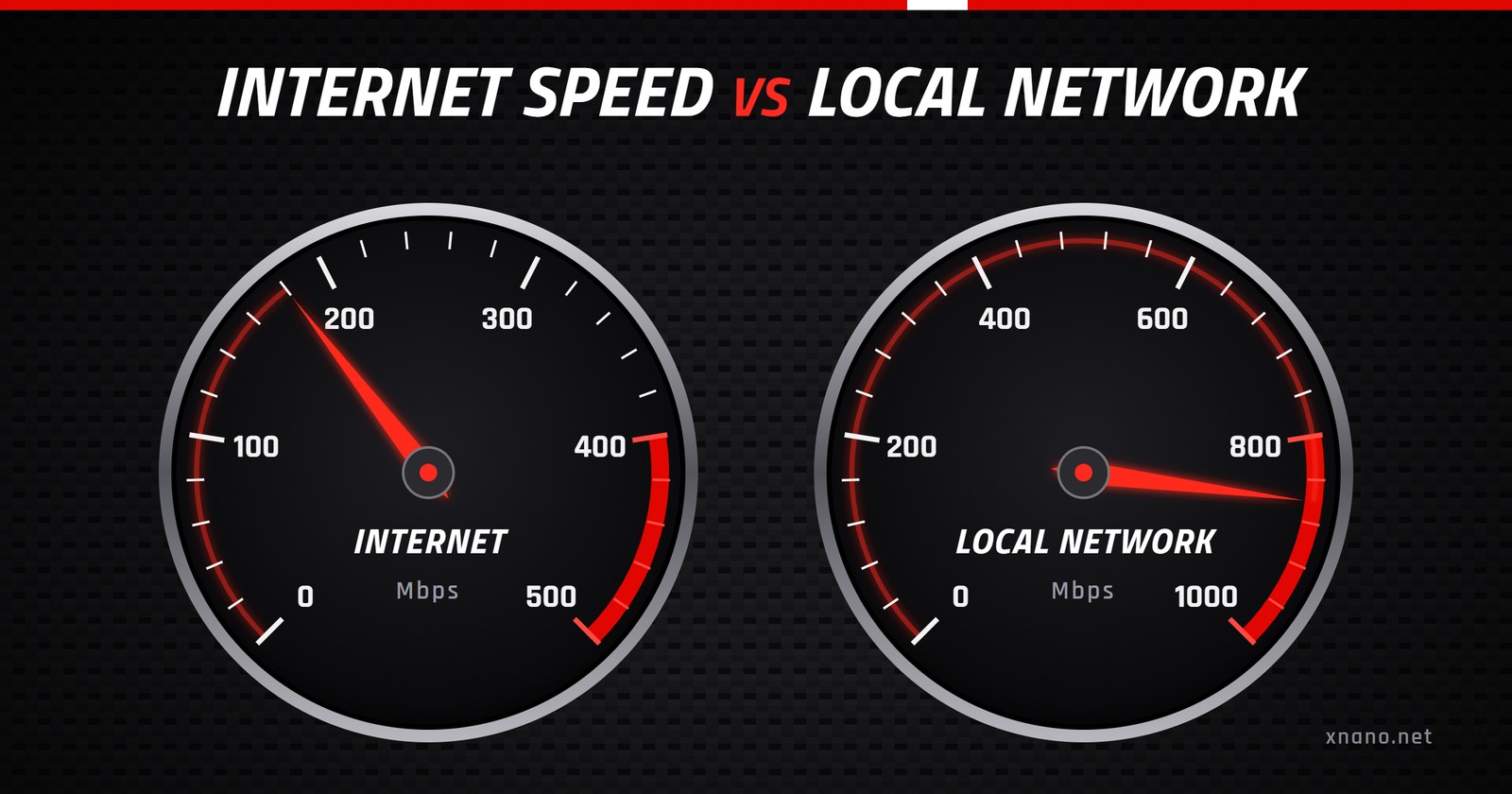
Você paga por um plano de internet rápido, mas copiar um vídeo do celular para a TV continua se arrastando. Ou um teste de velocidade mostra números ótimos, mas o streaming do seu servidor de mídia em casa vive travando. Esses problemas geralmente vêm de confundir duas coisas diferentes: a velocidade da internet e a velocidade da rede local.
Este guia explica a diferença, mostra onde entram o roteador, o Wi-Fi e a Ethernet e ensina a fazer e interpretar um teste de velocidade local com o iPerf no Android e no Android TV.
Dois caminhos diferentes para os seus dados
Todo aparelho da sua casa faz parte de uma rede local (LAN). O roteador fica no meio dela. Os dados podem seguir um de dois caminhos bem diferentes:
- Caminho da internet: seu celular → Wi-Fi → roteador → modem → seu provedor de internet → um servidor em algum lugar do mundo.
- Caminho local: seu celular → Wi-Fi → roteador → outro aparelho da sua casa, como uma TV, um notebook, um NAS ou um box Android.
O caminho local nunca sai da sua casa. O seu provedor de internet não participa de nada.
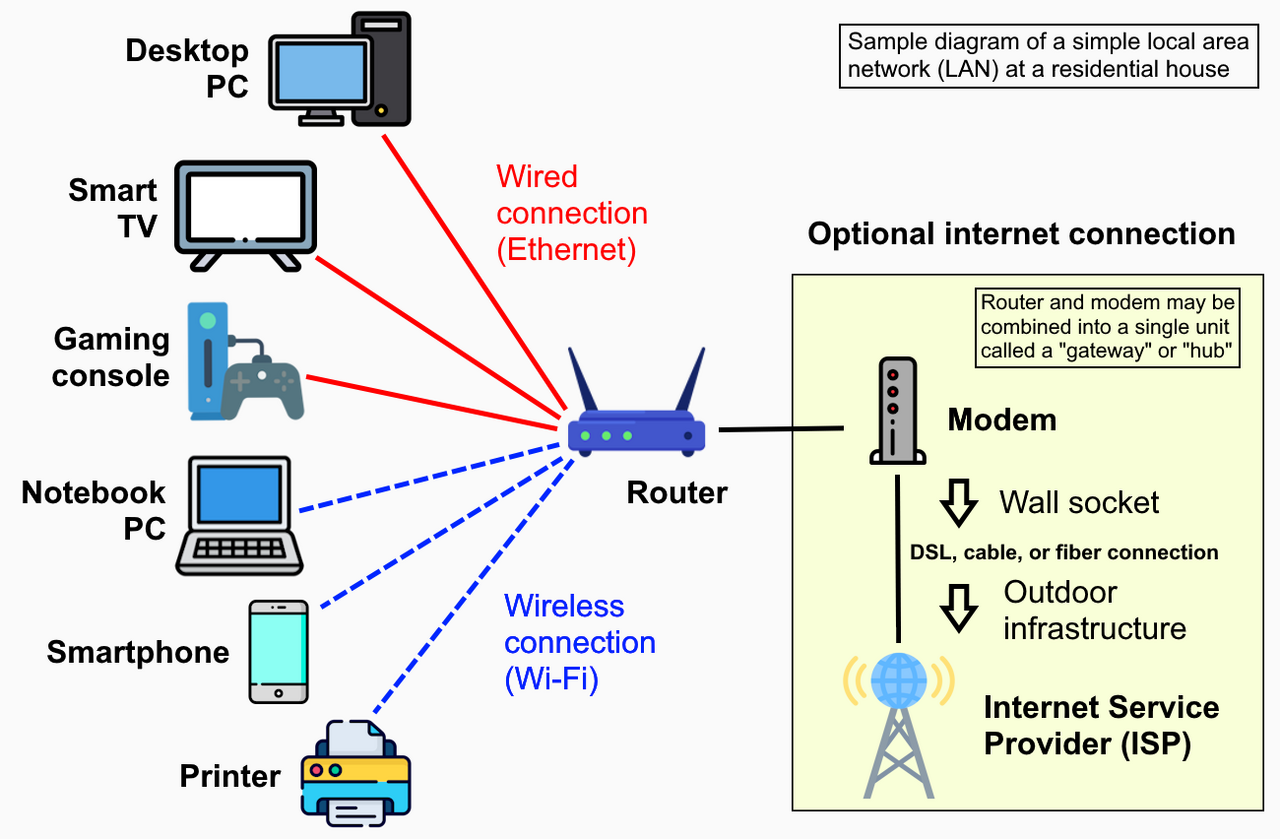 O tráfego local circula apenas entre os seus aparelhos e o roteador. O tráfego da internet segue pelo modem até o provedor. Imagem: Wikimedia Commons, CC0.

É por isso que as duas velocidades podem ser extremamente diferentes. Cada caminho tem o seu próprio gargalo.
O que a "velocidade da internet" mede de verdade
Quando você faz um teste de velocidade on-line comum, você mede a taxa de transferência da internet: quantos dados conseguem trafegar por segundo entre o seu aparelho e um servidor de teste na internet.
Esse número é limitado pelo elo mais lento de todo o caminho, que pode ser:
- O seu plano de internet (a velocidade que o provedor vende para você)
- O congestionamento no provedor nos horários de pico
- A distância e a rota até o servidor de teste
- A capacidade do roteador de lidar com o tráfego
- A conexão Wi-Fi entre o aparelho e o roteador
A velocidade da internet importa para coisas como navegar, fazer streaming de serviços on-line, chamadas de vídeo, backups na nuvem e baixar apps.
O que a "velocidade da rede local" mede
A taxa de transferência da LAN é a rapidez com que os dados circulam entre dois aparelhos dentro da sua casa. Ela é limitada apenas pelos seus próprios equipamentos:
- O padrão de Wi-Fi e a qualidade do sinal de cada aparelho
- As portas e os cabos Ethernet usados
- O roteador ou o switch
- Os próprios aparelhos (celulares e boxes de TV mais antigos podem ter chips de rede mais lentos)
A velocidade local importa para:
- Fazer streaming de um servidor de mídia ou NAS doméstico para a TV
- Copiar arquivos entre o celular e o computador, por exemplo por FTP ou SFTP
- Transmitir ou espelhar a tela
- Imagens de câmeras locais e backups
- Streaming de jogos de um PC para outro aparelho da casa
Em muitas casas, a velocidade da rede local é maior que a velocidade da internet, principalmente por Ethernet. Mas uma conexão Wi-Fi fraca pode deixá-la menor, e aí nem um plano de internet rápido ajuda nas transferências locais.
Onde entram o roteador, o Wi-Fi e a Ethernet
O roteador
O roteador faz dois trabalhos ao mesmo tempo. Ele conecta a sua casa à internet e conecta os aparelhos da casa entre si. Quando você testa a velocidade da internet, o roteador é um elo de uma longa corrente. Quando você testa a velocidade local, ele muitas vezes é o elo principal.
Um roteador pode virar um gargalo se for antigo, estiver superaquecido, sobrecarregado com muitos aparelhos ou se as portas Ethernet dele forem mais lentas que os seus aparelhos.
Wi-Fi
O Wi-Fi costuma ser o elo mais fraco de uma rede doméstica. A velocidade real dele depende de:
- Distância e paredes: o sinal cai rapidamente ao atravessar concreto, metal e pisos.
- Banda: a de 2,4 GHz alcança mais longe, mas é mais lenta e mais congestionada; a de 5 GHz (e a de 6 GHz em equipamentos mais novos) é mais rápida, mas tem alcance menor.
- Interferência: as redes dos vizinhos, micro-ondas e aparelhos Bluetooth dividem o mesmo espaço.
- Capacidade dos aparelhos: um roteador pode suportar um padrão de Wi-Fi rápido, mas um celular ou uma TV mais antiga talvez não.
A "velocidade do link" que o celular mostra nas configurações de Wi-Fi é uma taxa de conexão teórica, não o que você vai obter de fato. A taxa de transferência real normalmente fica bem abaixo desse número.
Ethernet
Uma conexão Ethernet com fio é mais estável e geralmente mais rápida que o Wi-Fi. Ela não é afetada por paredes nem por vizinhos. Muitas TVs e boxes Android TV têm porta Ethernet, e usá-la muitas vezes resolve problemas de streaming na hora.
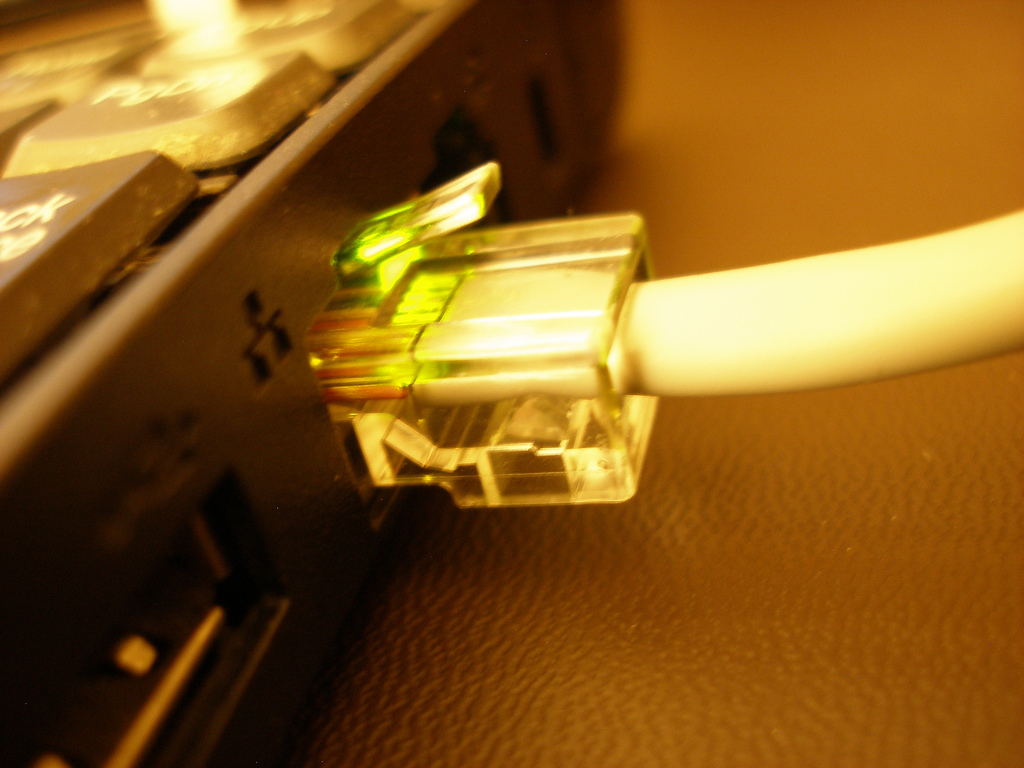 Uma conexão Ethernet com fio tira o Wi-Fi da equação. Imagem: Khairil Yusof, CC BY 2.0, via Wikimedia Commons.

Lembre-se de que a Ethernet também tem limites. Algumas TVs e boxes têm portas mais lentas que os roteadores modernos (100 Mbit/s em vez de 1 Gbit/s, por exemplo), e cabos velhos ou danificados podem reduzir a velocidade.
Por que você deve testá-las separadamente
Se você só faz um teste de velocidade da internet, não consegue saber onde está o problema. Digamos que o teste mostre um número baixo. É o provedor? O roteador? O Wi-Fi do quarto?
Testar a rede local isoladamente tira a internet da equação. Se a velocidade local está boa, mas a da internet está ruim, o problema provavelmente é o plano ou o provedor. Se a velocidade local também está ruim, o problema está dentro da sua casa.
É exatamente para isso que o iPerf foi feito.
Como medir a velocidade da rede local com o iPerf
O iPerf é uma ferramenta muito usada para medir a taxa de transferência entre dois aparelhos. Um aparelho funciona como servidor e espera uma conexão. O outro funciona como cliente e envia dados para ele. O iPerf então informa quantos dados passaram por segundo.
Como os dois aparelhos estão na sua própria rede, o resultado reflete a sua LAN, e não a sua conexão com a internet.
O app iPerf da Banana Studio tem duas versões, ambas com link nessa página:
- iPerf for Android para celulares e tablets
- iPerf for Android TV para aparelhos Android TV e Google TV
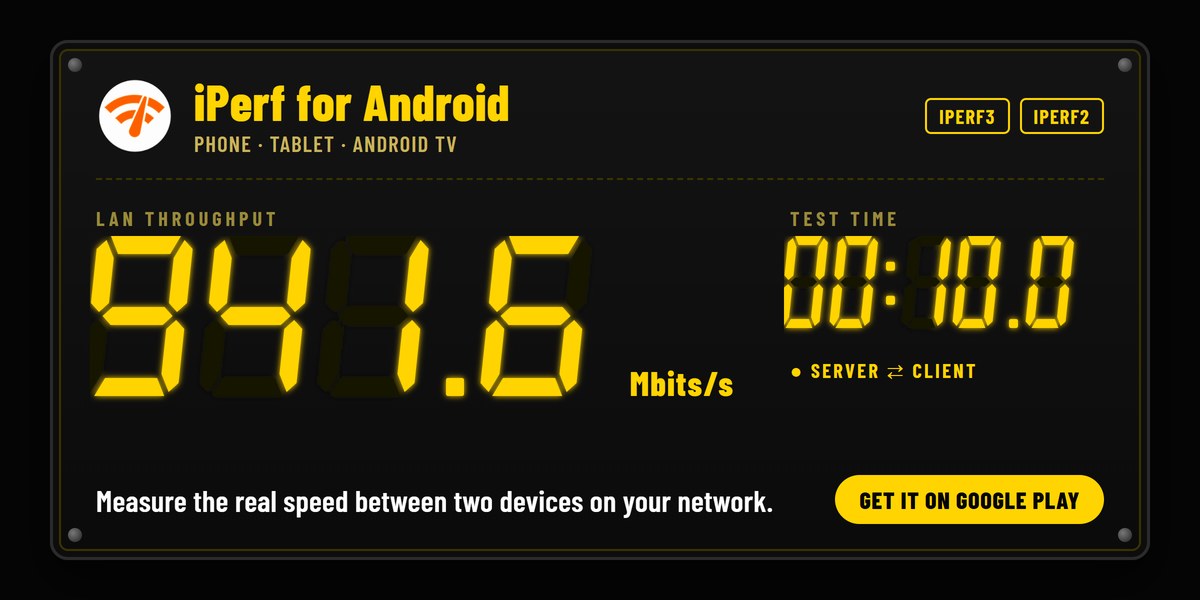
As duas incluem o iPerf3 e o iPerf2. Os passos abaixo usam o iPerf3.
Um teste simples entre o celular e a TV
- Garanta que os dois aparelhos estejam conectados à mesma rede doméstica e descubra o endereço IP da TV nas configurações de rede dela.
- Na TV, abra o iPerf for Android TV. Em Create an iPerf3, escolha Server session. Os argumentos começam com
-s. Toque em Run para iniciar o servidor. - No celular, abra o iPerf e escolha Client session em Create an iPerf3.
- Os argumentos começam com
-c. Acrescente o endereço IP da TV depois dele, por exemplo-c 192.168.1.30, e toque em Run. - Espere o teste terminar (10 segundos por padrão) e veja a taxa de transferência informada.
Se o app pedir a permissão Dispositivos por perto (rede local), permita. No Android 17 e posteriores, os testes com aparelhos da sua rede local falham sem ela.
Você também pode rodar o servidor em um computador. O iPerf3 está disponível para Windows, macOS e Linux, então você pode testar o celular contra um computador ligado por Ethernet, o que dá uma boa referência para o seu Wi-Fi. Execute iperf3 -s no computador e conecte-se a ele pelo celular do mesmo jeito.
Dicas para um teste justo
- Feche os apps que possam estar baixando ou fazendo streaming em segundo plano.
- Faça cada teste algumas vezes e olhe o resultado típico, não um valor isolado fora da curva.
- Teste nos lugares onde você realmente usa o aparelho, como o sofá ou o quarto.
- Mude uma coisa de cada vez (local, banda, cabo) para saber o que fez a diferença.
Como interpretar os resultados
Unidades: megabits vs. megabytes
As velocidades de rede normalmente aparecem em Mbit/s (megabits por segundo). Os tamanhos de arquivo e o progresso dos downloads normalmente aparecem em MB/s (megabytes por segundo). Um byte tem oito bits, então divida os Mbit/s por 8 para estimar os MB/s.
Por exemplo, um resultado de 400 Mbit/s significa cerca de 50 MB/s em cópias de arquivos, antes do overhead do protocolo.
Largura de banda
Este é o número principal: quantos dados circularam por segundo durante o teste. O iPerf mostra um valor para cada intervalo e um resumo no final. É o resumo que você deve comparar.
Variação entre intervalos
Se os números de cada segundo sobem e descem muito, a sua conexão está instável. Isso é comum no Wi-Fi com interferência ou sinal fraco, e muitas vezes é o que faz o vídeo travar mesmo quando a média parece boa.
TCP vs. UDP
O iPerf pode testar com TCP ou UDP:
- O TCP se comporta como a maioria das transferências de arquivos e do tráfego da web. Ele retransmite os dados perdidos, então mostra a taxa de transferência que você vai obter na prática. É o padrão.
- O UDP (acrescente
-ue defina uma taxa-alvo com-b, como em-u -b 50M) envia nessa taxa e informa o jitter (variação do atraso) e a perda de pacotes. Isso é útil para avaliar a qualidade de streaming, voz e jogos. O ideal é jitter baixo e perda quase zero.
Direção de upload vs. download
Por padrão, o cliente envia dados para o servidor. O iPerf3 também tem um modo reverso (acrescente -R) em que o servidor envia para o cliente. O Wi-Fi muitas vezes é assimétrico, então vale testar as duas direções.
Como comparar os resultados local e da internet
Com os dois números em mãos, você consegue diagnosticar a maioria dos problemas:
- Local rápida, internet lenta: a sua rede doméstica está bem. Verifique o seu plano, fale com o provedor ou teste em outro horário do dia.
- Local lenta, internet lenta: o gargalo provavelmente está na sua casa. Verifique o sinal do Wi-Fi, a posição do roteador ou o próprio aparelho.
- Local lenta no Wi-Fi, rápida na Ethernet: o problema é o seu Wi-Fi. Chegue mais perto, mude para 5 GHz, reposicione o roteador ou use um cabo.
- Local lenta mesmo na Ethernet: verifique o cabo, a porta e a velocidade Ethernet do aparelho. Experimente outra porta do roteador.
- As duas rápidas, mas um app lento: o problema provavelmente é o app, o serviço ou o servidor do outro lado.
Formas rápidas de melhorar a velocidade local
- Coloque o roteador em um lugar central e alto, longe de paredes grossas e de metal.
- Ligue por Ethernet os aparelhos que ficam parados, como TVs, consoles e computadores, sempre que possível.
- Use a banda de 5 GHz nos aparelhos que ficam perto do roteador.
- Reinicie o roteador de vez em quando e mantenha o firmware dele atualizado.
- Considere um sistema mesh ou um ponto de acesso cabeado para casas grandes ou com vários andares.
- Troque cabos muito velhos e confira se as portas mostram a velocidade de link esperada.
Depois de cada mudança, rode o iPerf de novo para ver se ela realmente ajudou.
Resumo
A velocidade da internet e a velocidade da rede local medem caminhos diferentes. A velocidade da internet depende do seu provedor e de tudo o que existe entre você e um servidor remoto. A velocidade local depende apenas do roteador, do Wi-Fi, da Ethernet e dos aparelhos.
Testá-las separadamente mostra de onde vem de fato uma lentidão. Com o iPerf no celular e o iPerf for Android TV na televisão, você mede a sua rede doméstica diretamente, interpreta os resultados com segurança e resolve o problema certo. Se termos como LAN, TCP ou UDP são novidade para você, nosso glossário de termos de rede do Android explica tudo em linguagem simples.
Related app
iperf - Bandwidth measurements
Meça a largura de banda da rede com iPerf2 e iPerf3 no Android