インターネットの速度とローカルネットワークの速度の違いとは?
高速なインターネット回線を契約しても、家の中の転送が速くなるとは限らない理由と、iPerf で Wi-Fi と有線 LAN の速度を個別に測る方法を解説します。
On this page
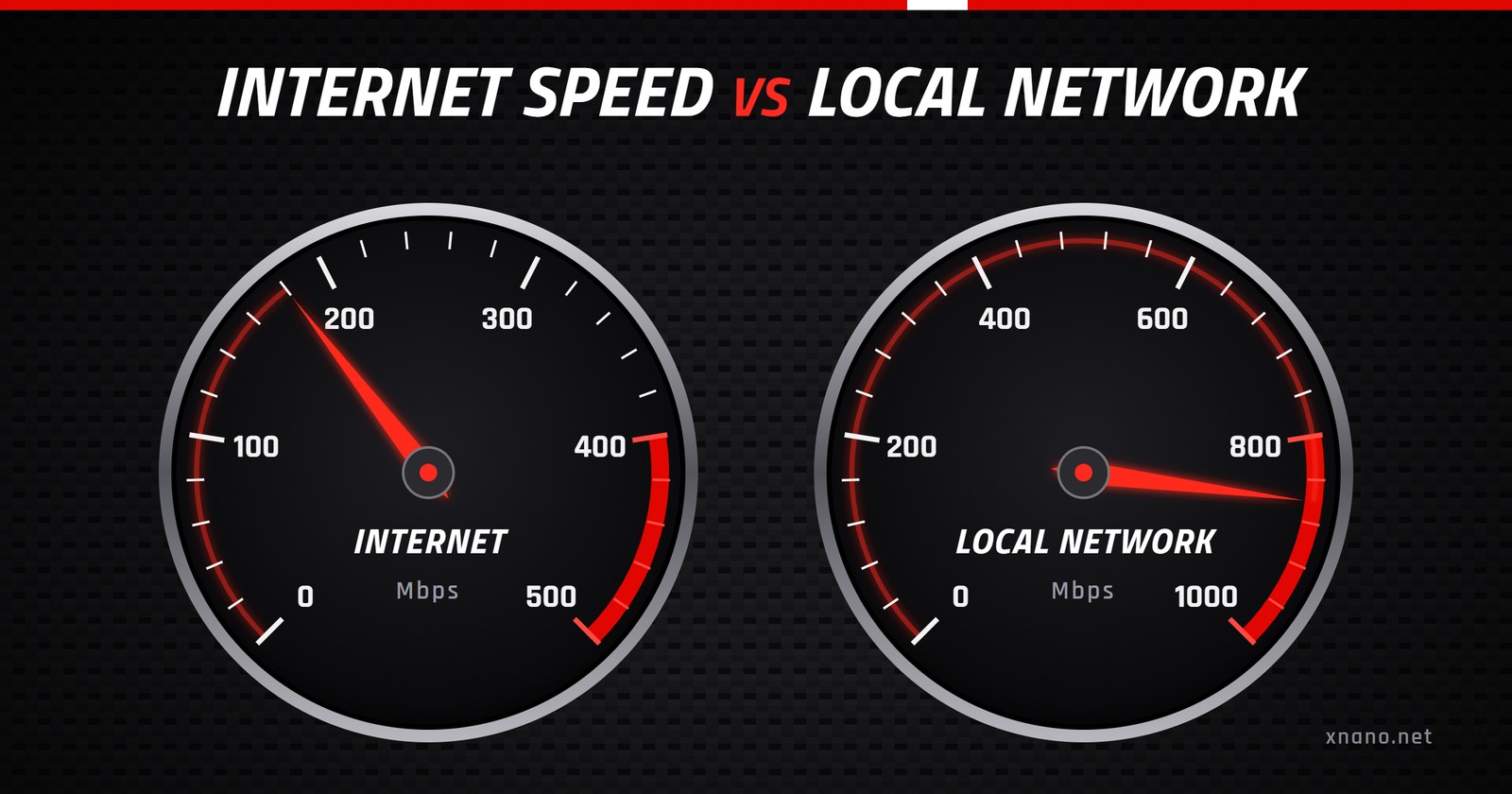
高速なインターネット回線を契約しているのに、スマホからテレビへの動画のコピーはのろのろ。あるいはスピードテストでは良い数値が出るのに、家のメディアサーバーからのストリーミングは途切れてばかり。こうした問題はたいてい、インターネットの速度とローカルネットワークの速度という 2 つの別のものを混同していることから生じます。
このガイドでは、その違いを説明し、ルーター、Wi-Fi、有線 LAN がそれぞれどこに関わるのかを示したうえで、Android と Android TV で iPerf を使ってローカルのスピードテストを実行し、結果を読み取る方法を紹介します。
データが通る 2 つの別々の経路
家の中のデバイスはどれも**ローカルエリアネットワーク(LAN)**上にあり、その中心にあるのがルーターです。データは、まったく違う 2 つの経路のどちらかを通ります。
- インターネットの経路: スマホ → Wi-Fi → ルーター → モデム → インターネットプロバイダー → 世界のどこかにあるサーバー。
- ローカルの経路: スマホ → Wi-Fi → ルーター → テレビ、ノートパソコン、NAS、Android ボックスなど、家の中の別のデバイス。
ローカルの経路は家の外に出ません。インターネットプロバイダーはまったく関わりません。
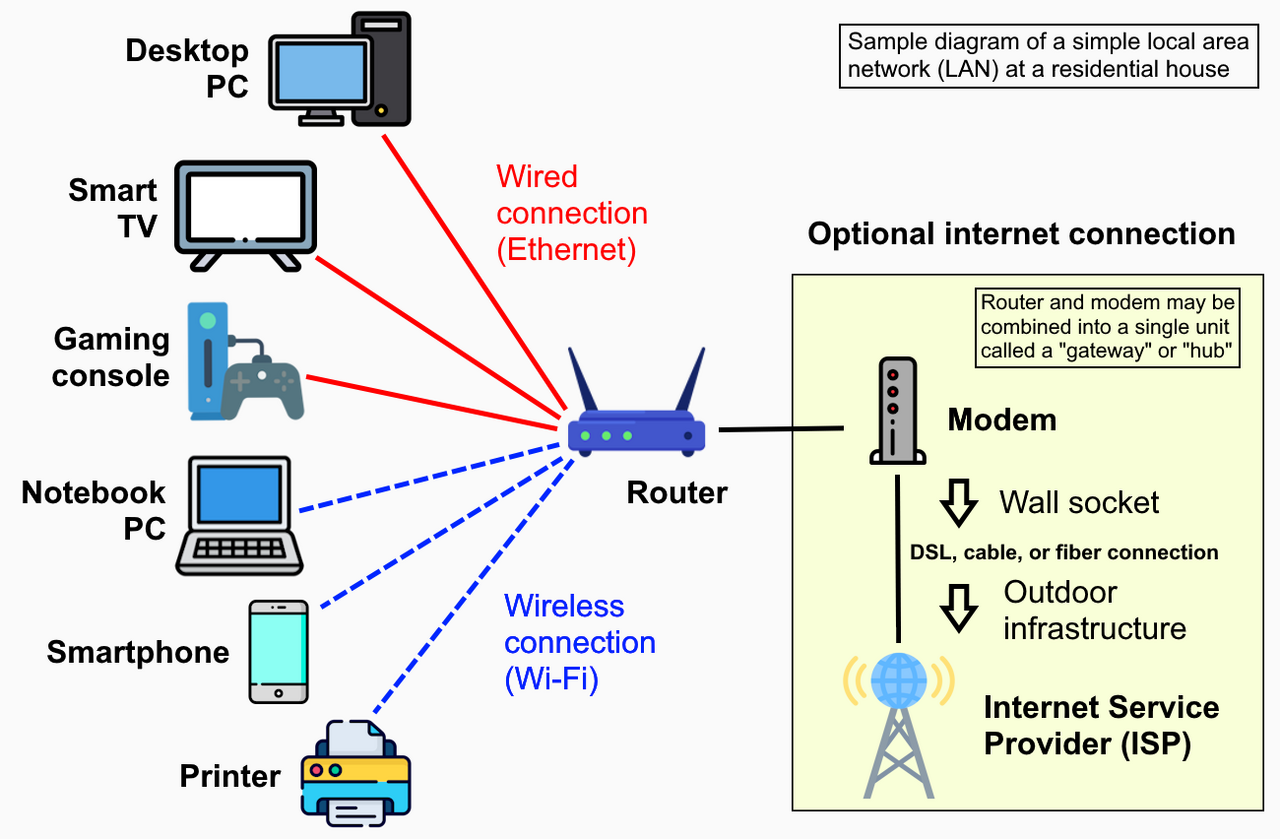 ローカルの通信は、デバイスとルーターの間だけを行き来します。インターネットの通信は、モデムを通ってプロバイダーへと続きます。画像:Wikimedia Commons、CC0。

だからこそ、2 つの速度は大きく違うことがあるのです。それぞれの経路に、それぞれのボトルネックがあります。
「インターネットの速度」が実際に測っているもの
一般的なオンラインのスピードテストで測っているのは、インターネットのスループット、つまりデバイスとインターネット上のテストサーバーの間で 1 秒あたりにどれだけのデータが送れるかです。
この数値は、経路全体の中でいちばん遅い区間によって制限されます。たとえば次のようなものです。
- インターネットの契約プラン(プロバイダーが販売している速度)
- 混雑する時間帯のプロバイダーの混雑
- テストサーバーまでの距離と経路
- ルーターの通信処理能力
- デバイスとルーターの間の Wi-Fi 接続
インターネットの速度は、ブラウジング、オンラインサービスでのストリーミング、ビデオ通話、クラウドバックアップ、アプリのダウンロードなどに関わります。
「ローカルネットワークの速度」が測っているもの
LAN のスループットとは、家の中の 2 つのデバイス間でデータがどれだけ速く移動するかです。これを制限するのは、自分の機器だけです。
- 各デバイスの Wi-Fi 規格と電波の品質
- 使っている有線 LAN のポートとケーブル
- ルーターやスイッチ
- デバイスそのもの(古いスマホやテレビボックスは、ネットワークチップが遅いことがあります)
ローカルの速度は次のようなことに関わります。
- 家のメディアサーバーや NAS からテレビへのストリーミング
- スマホとパソコンの間のファイルのコピー(たとえば FTP や SFTP で)
- 画面のキャストやミラーリング
- ローカルのカメラ映像やバックアップ
- パソコンから家の中の別のデバイスへのゲームストリーミング
多くの家庭では、特に有線 LAN なら、ローカルネットワークの速度はインターネットの速度より速いものです。でも Wi-Fi の接続が弱いと遅くなることがあり、そうなると高速なインターネット回線でもローカルの転送には役立ちません。
ルーター、Wi-Fi、有線 LAN の役割
ルーター
ルーターは 2 つの仕事を同時にこなしています。家をインターネットにつなぐことと、家の中のデバイス同士をつなぐことです。インターネットの速度を測るとき、ルーターは長い鎖の中の 1 つの区間にすぎません。ローカルの速度を測るときは、たいていルーターが主な区間になります。
ルーターが古い、熱くなりすぎている、多くのデバイスで負荷がかかりすぎている、あるいは有線 LAN のポートがデバイスより遅いといった場合は、ルーターがボトルネックになることがあります。
Wi-Fi
家庭のネットワークでは、たいてい Wi-Fi がいちばん弱い区間です。実際の速度は次のことに左右されます。
- 距離と壁: コンクリート、金属、床を通ると、電波はすぐに弱くなります。
- 周波数帯: 2.4 GHz は遠くまで届きますが、遅く混雑しています。5 GHz(新しい機器では 6 GHz も)は速いですが、届く範囲は短くなります。
- 干渉: 近所のネットワーク、電子レンジ、Bluetooth デバイスが同じ電波を共有しています。
- デバイスの性能: ルーターが高速な Wi-Fi 規格に対応していても、古いスマホやテレビは対応していないことがあります。
スマホの Wi-Fi 設定に表示される「リンク速度」は理論上の接続速度で、実際に出る速度ではありません。実際のスループットは、たいていその数値をかなり下回ります。
有線 LAN
有線 LAN の接続は Wi-Fi より安定していて、たいてい速いです。壁や近所の影響も受けません。多くのテレビや Android TV ボックスには有線 LAN のポートがあり、それを使うだけでストリーミングの問題がすぐに解決することもよくあります。
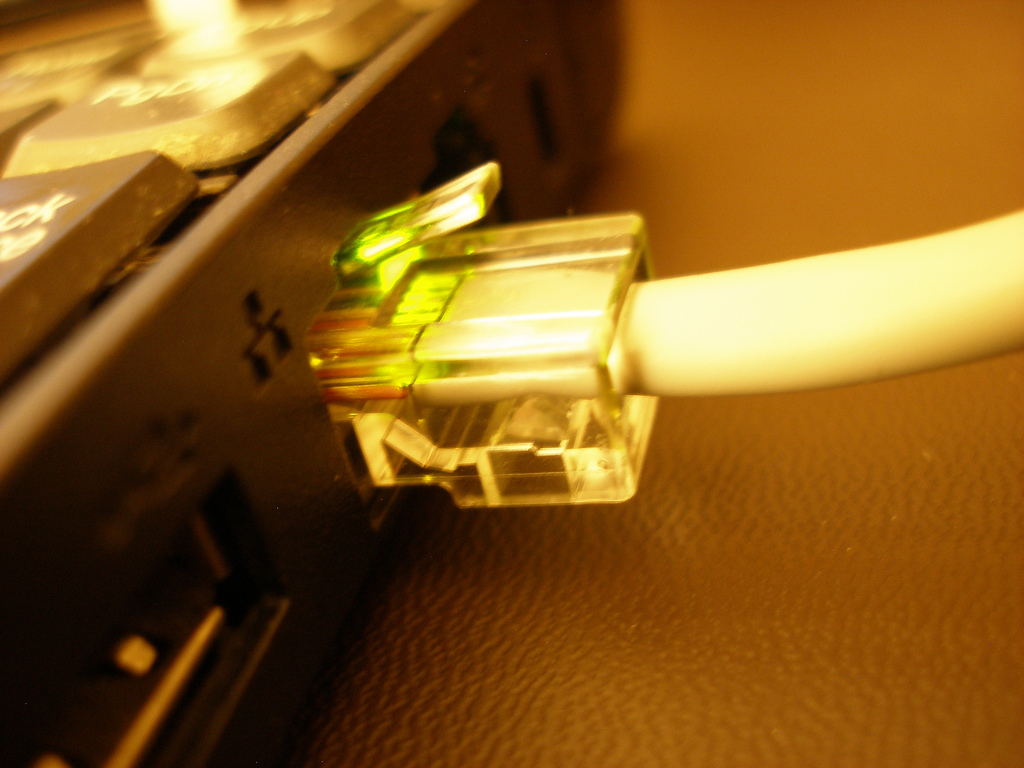 有線 LAN で接続すれば、Wi-Fi の影響がなくなります。画像:Khairil Yusof、CC BY 2.0、Wikimedia Commons より。

有線 LAN にも限界があることを覚えておきましょう。テレビやボックスの中には、最近のルーターより遅いポート(たとえば 1 Gbit/s ではなく 100 Mbit/s)しかないものもあり、古いケーブルや傷んだケーブルは速度を下げることがあります。
別々に測るべき理由
インターネットのスピードテストだけでは、問題がどこにあるのかわかりません。テストで低い数値が出たとしましょう。原因はプロバイダー?ルーター?寝室の Wi-Fi?
ローカルネットワークだけを測れば、インターネットを切り離して考えられます。ローカルの速度は良いのにインターネットの速度が悪ければ、問題はおそらく契約プランかプロバイダーにあります。ローカルの速度も悪ければ、問題は家の中にあります。
iPerf は、まさにこのために作られています。
iPerf でローカルネットワークの速度を測る
iPerf は、2 つのデバイス間のスループットを測るために広く使われているツールです。一方のデバイスがサーバーとして接続を待ち、もう一方がクライアントとしてデータを送ります。そして iPerf が、1 秒あたりにどれだけのデータが届いたかを報告します。
両方のデバイスが自分のネットワーク上にあるので、結果はインターネット接続ではなく LAN を反映したものになります。
Banana Studio の iPerf アプリには 2 つのバージョンがあり、どちらもそのページからリンクされています。
- スマホとタブレット用の iPerf for Android
- Android TV と Google TV デバイス用の iPerf for Android TV
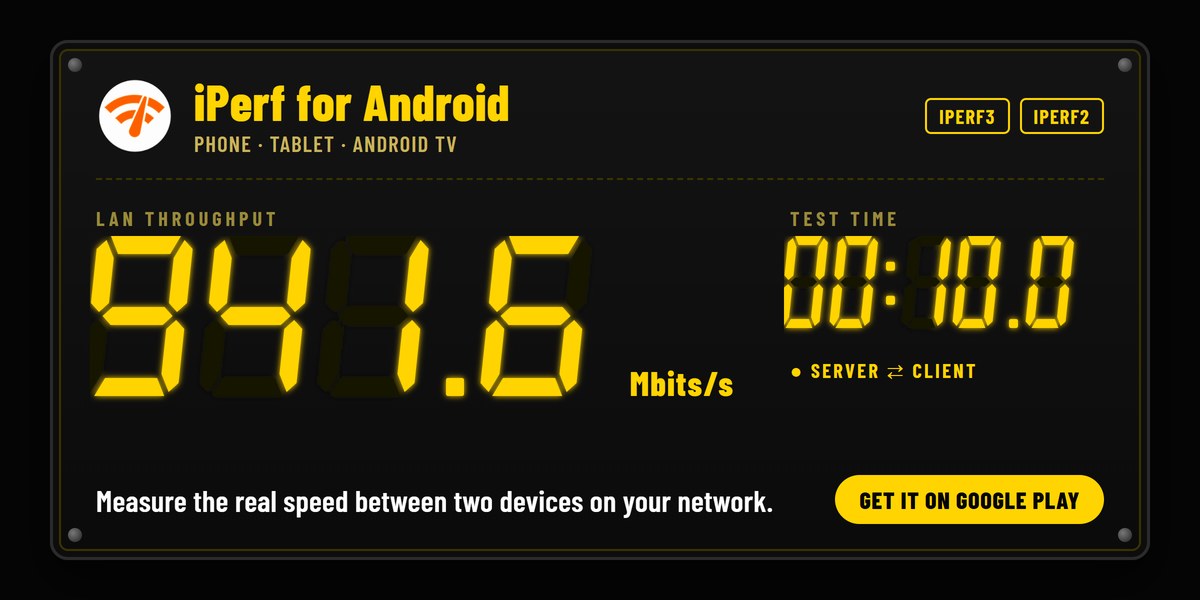
どちらにも iPerf3 と iPerf2 が入っています。以下の手順では iPerf3 を使います。
スマホとテレビの間の簡単なテスト
- 両方のデバイスが同じ家庭のネットワークに接続されていることを確認し、テレビのネットワーク設定でテレビの IP アドレスを調べます。
- テレビで iPerf for Android TV を開きます。Create an iPerf3 の下で Server session を選びます。引数は
-sで始まります。Run をタップしてサーバーを起動します。 - スマホで iPerf を開き、Create an iPerf3 の下で Client session を選びます。
- 引数は
-cで始まります。そのあとにテレビの IP アドレスを付け加え(たとえば-c 192.168.1.30)、Run をタップします。 - テストが終わるのを待ち(標準では 10 秒)、報告されたスループットを確認します。
アプリが付近のデバイス(ローカルネットワーク)の権限を求めてきたら、許可しましょう。Android 17 以降では、この権限がないとローカルネットワーク上のデバイスに対するテストは失敗します。
サーバーをパソコンで動かすこともできます。iPerf3 は Windows、macOS、Linux で使えるので、有線 LAN でつないだデスクトップとスマホの間でテストすれば、Wi-Fi の良い基準になります。パソコンで iperf3 -s を実行し、同じようにスマホから接続しましょう。
公平なテストのためのコツ
- バックグラウンドでダウンロードやストリーミングをしている可能性のあるアプリは閉じましょう。
- 各テストを何回か実行し、1 回だけの極端な値ではなく、典型的な結果を見ましょう。
- ソファや寝室など、実際にデバイスを使う場所からテストしましょう。
- 何が違いを生んだのかわかるよう、一度に変えるのは 1 つだけ(場所、周波数帯、ケーブル)にしましょう。
結果の読み取り方
単位:メガビットとメガバイト
ネットワークの速度は通常 Mbit/s(1 秒あたりのメガビット)で表示されます。ファイルサイズやダウンロードの進み具合は通常 MB/s(1 秒あたりのメガバイト)で表示されます。1 バイトは 8 ビットなので、Mbit/s を 8 で割ると MB/s のおおよその値になります。
たとえば、400 Mbit/s という結果は、プロトコルのオーバーヘッドを除けば、ファイルのコピーでおよそ 50 MB/s に相当します。
帯域幅
これが主な数値で、テスト中に 1 秒あたりどれだけのデータが移動したかを表します。iPerf は区間ごとの値と、最後にまとめの値を表示します。比べるべきはまとめの値です。
区間ごとの変動
1 秒ごとの数値が大きく上下するなら、接続が不安定です。干渉があったり電波が弱かったりする Wi-Fi ではよくあることで、平均値は問題なさそうでも動画がカクつく原因になることがよくあります。
TCP と UDP
iPerf は TCP と UDP のどちらでもテストできます。
- TCP は、ほとんどのファイル転送やウェブの通信と同じように動作します。失われたデータを再送するので、現実的に得られるスループットがわかります。これが標準です。
- UDP(
-uを付け、-u -b 50Mのように-bで目標のレートを指定します)は、そのレートで送信し、ジッター(遅延のばらつき)とパケットロスを報告します。ストリーミング、音声通話、ゲームの品質を判断するのに役立ちます。ジッターが小さく、ロスがほぼゼロなのが理想です。
アップロードとダウンロードの方向
標準では、クライアントがサーバーにデータを送ります。iPerf3 にはサーバーがクライアントに送るリバースモード(-R を付けます)もあります。Wi-Fi は上りと下りで速度が違うことがよくあるので、両方向を測ってみる価値があります。
ローカルとインターネットの結果を比べる
両方の数値がそろえば、ほとんどの問題を診断できます。
- ローカルは速く、インターネットは遅い: 家のネットワークは問題ありません。契約プランを確認するか、プロバイダーに問い合わせるか、別の時間帯にテストしましょう。
- ローカルもインターネットも遅い: ボトルネックはおそらく家の中にあります。Wi-Fi の電波、ルーターの置き場所、デバイス自体を確認しましょう。
- ローカルは Wi-Fi で遅く、有線 LAN で速い: 問題は Wi-Fi です。近づくか、5 GHz に切り替えるか、ルーターを置き直すか、ケーブルを使いましょう。
- 有線 LAN でもローカルが遅い: ケーブル、ポート、デバイスの有線 LAN の速度を確認しましょう。ルーターの別のポートも試してみます。
- どちらも速いのに、1 つのアプリだけ遅い: 問題はおそらく、そのアプリ、サービス、または相手側のサーバーにあります。
ローカルの速度を上げる手軽な方法
- ルーターは家の中央の高い場所に、厚い壁や金属から離して置きましょう。
- テレビ、ゲーム機、デスクトップなど動かさないデバイスは、できるだけ有線 LAN でつなぎましょう。
- ルーターの近くにあるデバイスには 5 GHz 帯を使いましょう。
- ときどきルーターを再起動し、ファームウェアを最新の状態に保ちましょう。
- 広い家や複数階の家では、メッシュシステムや有線のアクセスポイントを検討しましょう。
- とても古いケーブルは交換し、ポートが想定どおりのリンク速度になっているか確認しましょう。
何かを変えるたびに iPerf をもう一度実行すれば、それが本当に効果があったのかがわかります。
まとめ
インターネットの速度とローカルネットワークの速度は、違う経路を測っています。インターネットの速度は、プロバイダーと、自分とリモートのサーバーの間にあるすべてのものに左右されます。ローカルの速度は、ルーター、Wi-Fi、有線 LAN、デバイスだけに左右されます。
別々に測れば、速度低下が本当はどこから来ているのかがわかります。スマホの iPerf とテレビの iPerf for Android TV を使えば、家庭のネットワークを直接測り、結果を自信を持って読み取り、正しい問題を直せます。LAN、TCP、UDP などの用語になじみがなければ、Android ネットワーク用語集でわかりやすく解説しています。
Related app
iperf - Bandwidth measurements
AndroidでiPerf2とiPerf3を使ってネットワーク帯域幅を測定