Velocidade da Internet vs. velocidade da rede local: qual é a diferença?
Porque é que um tarifário de Internet rápido não garante transferências rápidas em casa e como medir separadamente a velocidade do Wi-Fi e da Ethernet com o iPerf.
On this page
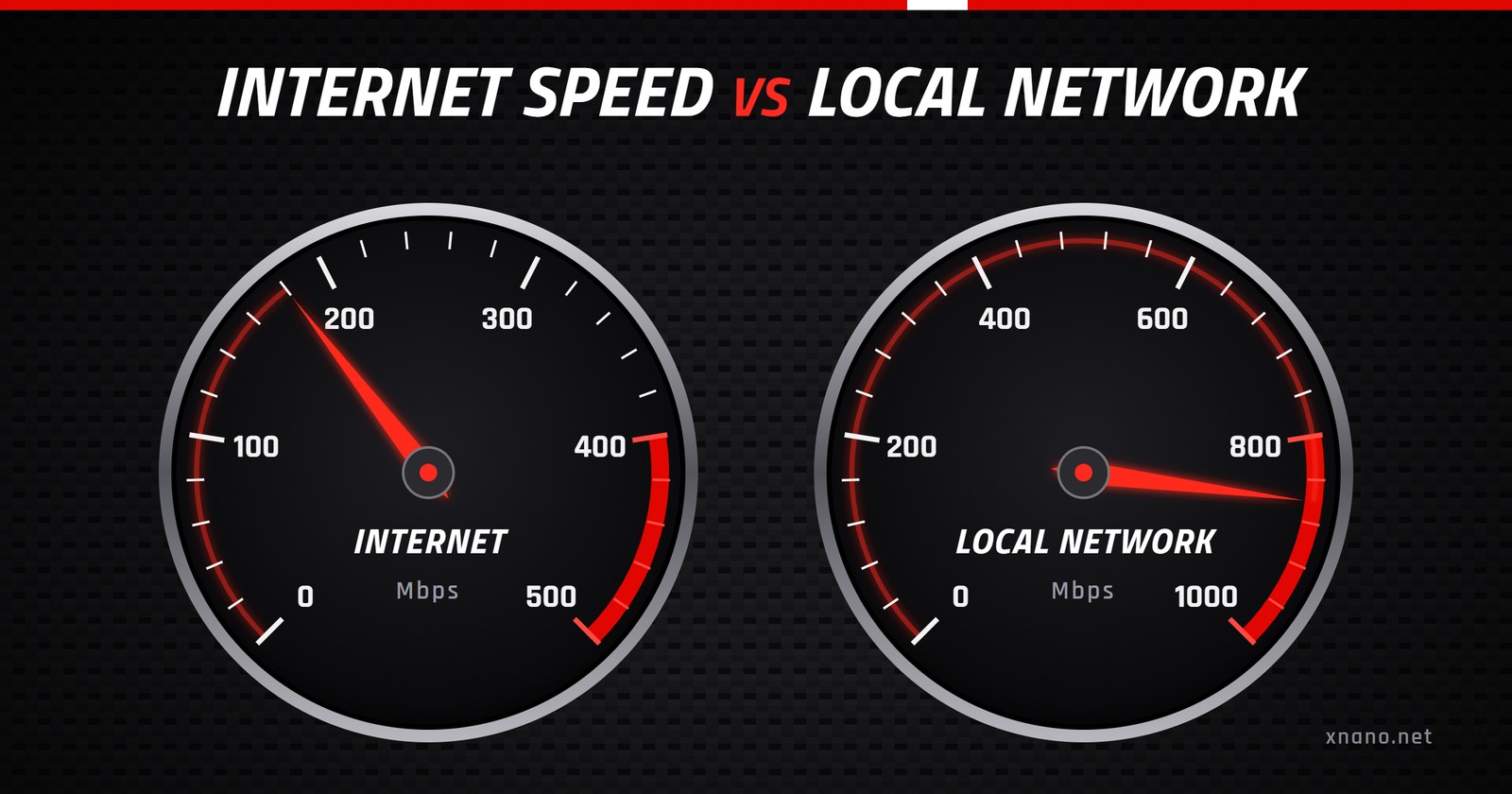
Paga um tarifário de Internet rápido, mas copiar um vídeo do telemóvel para a televisão continua a ser uma lentidão. Ou um teste de velocidade mostra ótimos números, mas a transmissão a partir do servidor multimédia de casa está sempre a parar para carregar. Estes problemas vêm normalmente de confundir duas coisas diferentes: a velocidade da Internet e a velocidade da rede local.
Este guia explica a diferença, mostra qual é o papel do router, do Wi-Fi e da Ethernet e explica como fazer e interpretar um teste de velocidade local com o iPerf no Android e no Android TV.
Dois caminhos diferentes para os seus dados
Todos os dispositivos da sua casa estão numa rede local (LAN). O router está no centro dela. Os dados podem seguir um de dois caminhos muito diferentes:
- Caminho da Internet: o seu telemóvel → Wi-Fi → router → modem → o seu fornecedor de Internet → um servidor algures no mundo.
- Caminho local: o seu telemóvel → Wi-Fi → router → outro dispositivo da sua casa, como uma televisão, um portátil, um NAS ou uma box Android.
O caminho local nunca sai de casa. O seu fornecedor de Internet não está envolvido de todo.
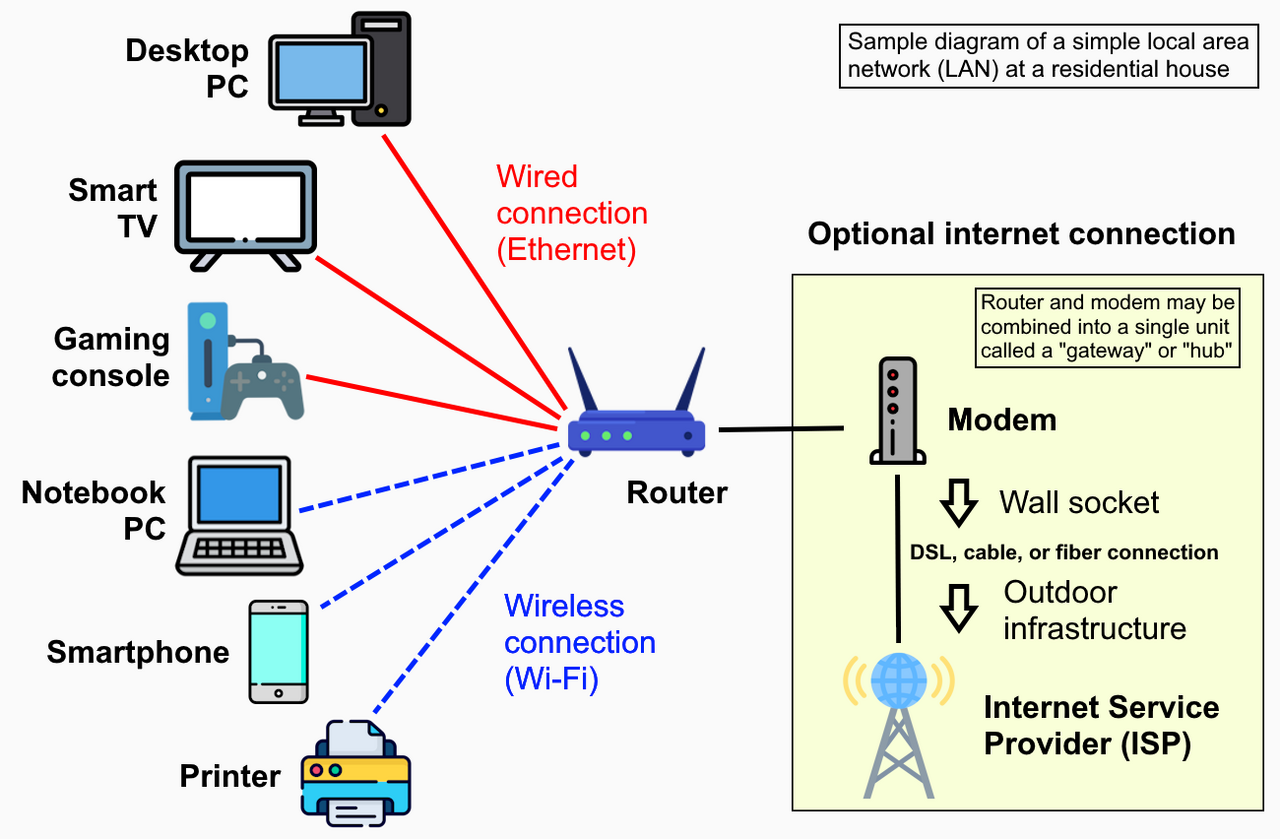 O tráfego local circula apenas entre os seus dispositivos e o router. O tráfego da Internet continua através do modem até ao fornecedor. Imagem: Wikimedia Commons, CC0.

É por isso que as duas velocidades podem ser tão diferentes. Cada caminho tem o seu próprio estrangulamento.
O que mede realmente a "velocidade da Internet"
Quando faz um teste de velocidade online típico, mede o débito da Internet: a quantidade de dados que consegue circular por segundo entre o seu dispositivo e um servidor de teste na Internet.
Esse número é limitado pela ligação mais lenta de todo o caminho, que pode ser:
- O seu tarifário de Internet (a velocidade que o fornecedor lhe vende)
- O congestionamento no fornecedor nas horas de maior utilização
- A distância e a rota até ao servidor de teste
- A capacidade do router para lidar com o tráfego
- A ligação Wi-Fi entre o dispositivo e o router
A velocidade da Internet conta para coisas como navegar, ver serviços de streaming online, fazer videochamadas, cópias de segurança na nuvem e transferir aplicações.
O que mede a "velocidade da rede local"
O débito da LAN é a rapidez com que os dados circulam entre dois dispositivos dentro de casa. Só é limitado pelo seu próprio equipamento:
- A norma Wi-Fi e a qualidade do sinal de cada dispositivo
- As portas e os cabos Ethernet usados
- O router ou o switch
- Os próprios dispositivos (telemóveis e boxes de TV mais antigos podem ter chips de rede mais lentos)
A velocidade local conta para:
- Transmitir de um servidor multimédia ou NAS doméstico para a televisão
- Copiar ficheiros entre o telemóvel e o computador, por exemplo por FTP ou SFTP
- Transmitir ou espelhar o ecrã
- Imagens de câmaras locais e cópias de segurança
- Streaming de jogos de um PC para outro dispositivo da casa
Em muitas casas, a velocidade da rede local é superior à velocidade da Internet, sobretudo por Ethernet. Mas uma ligação Wi-Fi fraca pode torná-la inferior, e aí nem um tarifário de Internet rápido ajuda nas transferências locais.
O papel do router, do Wi-Fi e da Ethernet
O router
O router faz duas tarefas ao mesmo tempo. Liga a sua casa à Internet e liga os dispositivos da casa entre si. Quando testa a velocidade da Internet, o router é um elo de uma longa cadeia. Quando testa a velocidade local, é muitas vezes o elo principal.
Um router pode tornar-se um estrangulamento se for antigo, estiver sobreaquecido, sobrecarregado com muitos dispositivos ou se as portas Ethernet forem mais lentas do que os seus dispositivos.
Wi-Fi
O Wi-Fi é normalmente o elo mais fraco de uma rede doméstica. A velocidade real depende de:
- Distância e paredes: o sinal cai depressa ao atravessar betão, metal e pisos.
- Banda: os 2,4 GHz chegam mais longe, mas são mais lentos e mais congestionados; os 5 GHz (e os 6 GHz nos equipamentos mais recentes) são mais rápidos, mas têm menor alcance.
- Interferências: as redes dos vizinhos, os micro-ondas e os dispositivos Bluetooth partilham o mesmo espectro.
- Capacidades do dispositivo: um router pode suportar uma norma Wi-Fi rápida, mas um telemóvel ou televisão mais antigos podem não suportar.
A "velocidade da ligação" que o telemóvel mostra nas definições de Wi-Fi é uma taxa de ligação teórica, e não o que vai obter na prática. O débito real fica normalmente bem abaixo desse número.
Ethernet
Uma ligação Ethernet por cabo é mais estável e normalmente mais rápida do que o Wi-Fi. Não é afetada por paredes nem por vizinhos. Muitas televisões e boxes Android TV têm uma porta Ethernet, e usá-la pode muitas vezes resolver de imediato os problemas de streaming.
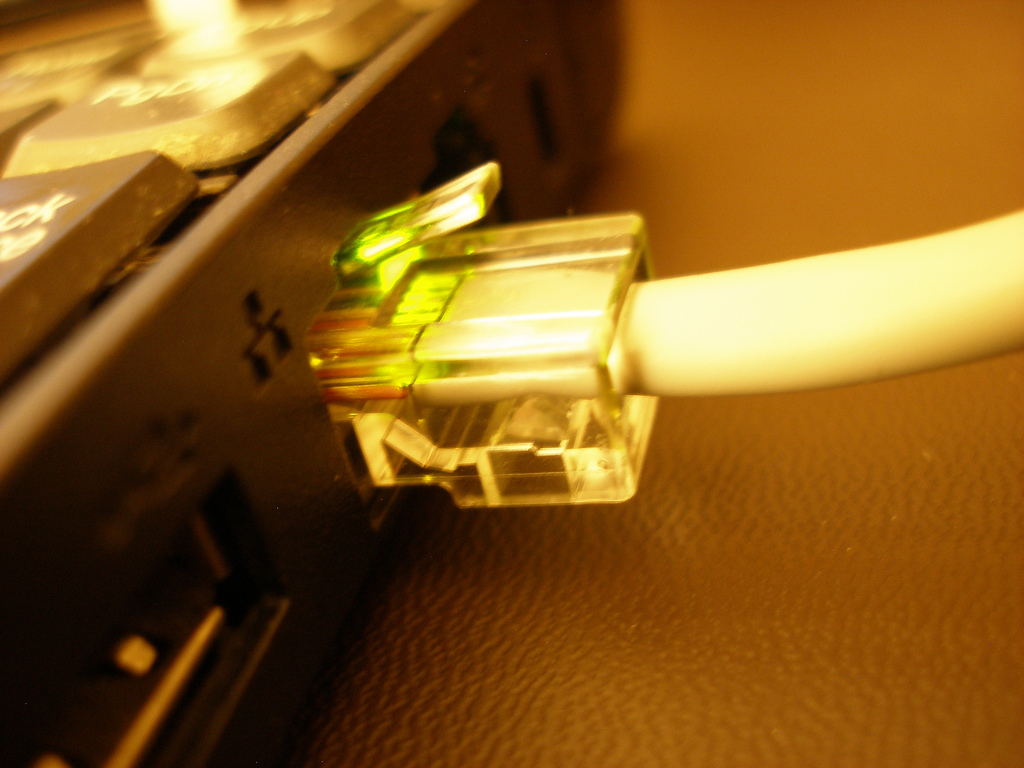 Uma ligação Ethernet por cabo tira o Wi-Fi da equação. Imagem: Khairil Yusof, CC BY 2.0, via Wikimedia Commons.

Tenha em conta que a Ethernet também tem limites. Algumas televisões e boxes têm portas mais lentas do que os routers modernos (por exemplo, 100 Mbit/s em vez de 1 Gbit/s), e cabos antigos ou danificados podem reduzir a velocidade.
Porque deve testá-las separadamente
Se fizer apenas um teste de velocidade da Internet, não consegue perceber onde está o problema. Imagine que o teste mostra um valor baixo. É o fornecedor? O router? O Wi-Fi no quarto?
Testar apenas a rede local tira a Internet da equação. Se a velocidade local for boa mas a da Internet for fraca, o problema está provavelmente no tarifário ou no fornecedor. Se a velocidade local também for fraca, o problema está dentro de casa.
É exatamente para isto que o iPerf foi concebido.
Medir a velocidade da rede local com o iPerf
O iPerf é uma ferramenta muito usada para medir o débito entre dois dispositivos. Um dispositivo funciona como servidor e aguarda uma ligação. O outro funciona como cliente e envia-lhe dados. O iPerf indica depois quantos dados passaram por segundo.
Como os dois dispositivos estão na sua própria rede, o resultado reflete a sua LAN, e não a ligação à Internet.
A aplicação iPerf da Banana Studio existe em duas versões, ambas com ligação a partir dessa página:
- iPerf para Android, para telemóveis e tablets
- iPerf para Android TV, para dispositivos Android TV e Google TV
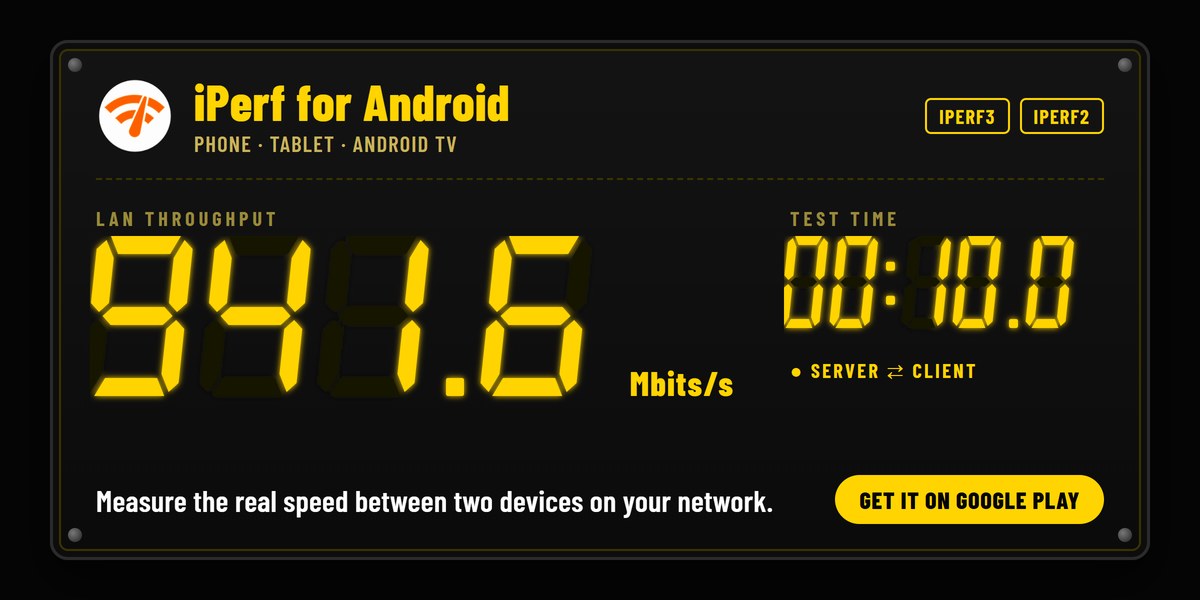
Ambas incluem o iPerf3 e o iPerf2. Os passos abaixo usam o iPerf3.
Um teste simples entre o telemóvel e a televisão
- Confirme que os dois dispositivos estão ligados à mesma rede doméstica e encontre o endereço IP da televisão nas definições de rede.
- Na televisão, abra o iPerf para Android TV. Em Create an iPerf3, escolha Server session. Os argumentos começam por
-s. Toque em Run para iniciar o servidor. - No telemóvel, abra o iPerf e escolha Client session em Create an iPerf3.
- Os argumentos começam por
-c. Acrescente a seguir o endereço IP da televisão, por exemplo-c 192.168.1.30, e toque em Run. - Espere que o teste termine (10 segundos por predefinição) e veja o débito indicado.
Se a aplicação pedir a permissão Dispositivos próximos (rede local), conceda-a. No Android 17 e posterior, os testes com dispositivos da rede local falham sem ela.
Também pode executar o servidor num computador. O iPerf3 está disponível para Windows, macOS e Linux, por isso pode testar o telemóvel contra um computador ligado por Ethernet, o que lhe dá uma boa referência para o Wi-Fi. Execute iperf3 -s no computador e ligue-se a ele a partir do telemóvel da mesma forma.
Dicas para um teste justo
- Feche as aplicações que possam estar a transferir ou a transmitir em segundo plano.
- Faça cada teste algumas vezes e considere o resultado típico, e não um valor isolado fora do normal.
- Teste nos sítios onde usa realmente o dispositivo, como o sofá ou o quarto.
- Mude uma coisa de cada vez (local, banda, cabo) para saber o que fez a diferença.
Como interpretar os resultados
Unidades: megabits vs. megabytes
As velocidades de rede são normalmente apresentadas em Mbit/s (megabits por segundo). Os tamanhos de ficheiros e o progresso das transferências são normalmente apresentados em MB/s (megabytes por segundo). Um byte tem oito bits, por isso divida os Mbit/s por 8 para estimar os MB/s.
Por exemplo, um resultado de 400 Mbit/s significa cerca de 50 MB/s em cópias de ficheiros, antes da sobrecarga do protocolo.
Largura de banda
Este é o número principal: quantos dados circularam por segundo durante o teste. O iPerf mostra um valor para cada intervalo e um resumo no fim. É o resumo que deve comparar.
Variação entre intervalos
Se os valores por segundo subirem e descerem muito, a ligação é instável. Isto é comum no Wi-Fi com interferências ou sinal fraco, e é muitas vezes o que faz o vídeo engasgar mesmo quando a média parece boa.
TCP vs. UDP
O iPerf pode testar com TCP ou UDP:
- O TCP comporta-se como a maioria das transferências de ficheiros e do tráfego web. Volta a enviar os dados perdidos, por isso mostra o débito que vai obter de forma realista. É a predefinição.
- O UDP (acrescente
-ue defina um débito pretendido com-b, como-u -b 50M) envia a esse ritmo e indica o jitter (variação do atraso) e a perda de pacotes. É útil para avaliar a qualidade de streaming, voz e jogos. O ideal é um jitter baixo e uma perda quase nula.
Sentido de envio e de receção
Por predefinição, o cliente envia dados para o servidor. O iPerf3 tem também um modo inverso (acrescente -R) em que o servidor envia para o cliente. O Wi-Fi é muitas vezes assimétrico, por isso vale a pena testar os dois sentidos.
Comparar os resultados locais e da Internet
Com os dois números, consegue diagnosticar a maioria dos problemas:
- Local rápida, Internet lenta: a sua rede doméstica está bem. Verifique o tarifário, contacte o fornecedor ou teste a outra hora do dia.
- Local lenta, Internet lenta: o estrangulamento está provavelmente em casa. Verifique o sinal Wi-Fi, a posição do router ou o próprio dispositivo.
- Local lenta por Wi-Fi, rápida por Ethernet: o problema é o Wi-Fi. Aproxime-se, mude para 5 GHz, reposicione o router ou use um cabo.
- Local lenta mesmo por Ethernet: verifique o cabo, a porta e a velocidade Ethernet do dispositivo. Experimente outra porta do router.
- Ambas rápidas, mas uma aplicação lenta: o problema está provavelmente na aplicação, no serviço ou no servidor do outro lado.
Formas rápidas de melhorar a velocidade local
- Coloque o router numa posição central e elevada, longe de paredes grossas e de metal.
- Sempre que possível, ligue por Ethernet os dispositivos fixos, como televisões, consolas e computadores de secretária.
- Use a banda de 5 GHz nos dispositivos perto do router.
- Reinicie o router de vez em quando e mantenha o firmware atualizado.
- Considere um sistema mesh ou um ponto de acesso ligado por cabo em casas grandes ou com vários pisos.
- Substitua cabos muito antigos e confirme que as portas mostram a velocidade de ligação esperada.
Depois de cada alteração, volte a executar o iPerf para ver se ajudou realmente.
Resumo
A velocidade da Internet e a velocidade da rede local medem caminhos diferentes. A velocidade da Internet depende do fornecedor e de tudo o que está entre si e um servidor remoto. A velocidade local depende apenas do router, do Wi-Fi, da Ethernet e dos dispositivos.
Testá-las separadamente diz-lhe de onde vem realmente uma lentidão. Com o iPerf no telemóvel e o iPerf para Android TV na televisão, pode medir diretamente a sua rede doméstica, interpretar os resultados com confiança e resolver o problema certo. Se termos como LAN, TCP ou UDP forem novos para si, o nosso glossário de termos de rede Android explica-os em linguagem simples.
Related app
iperf - Bandwidth measurements
Meça a largura de banda da rede com iPerf2 e iPerf3 no Android