Internethastighet eller lokal nätverkshastighet: vad är skillnaden?
Varför ett snabbt internetabonnemang inte garanterar snabba överföringar hemma och hur du mäter Wi-Fi- och Ethernet-hastigheten separat med iPerf.
On this page
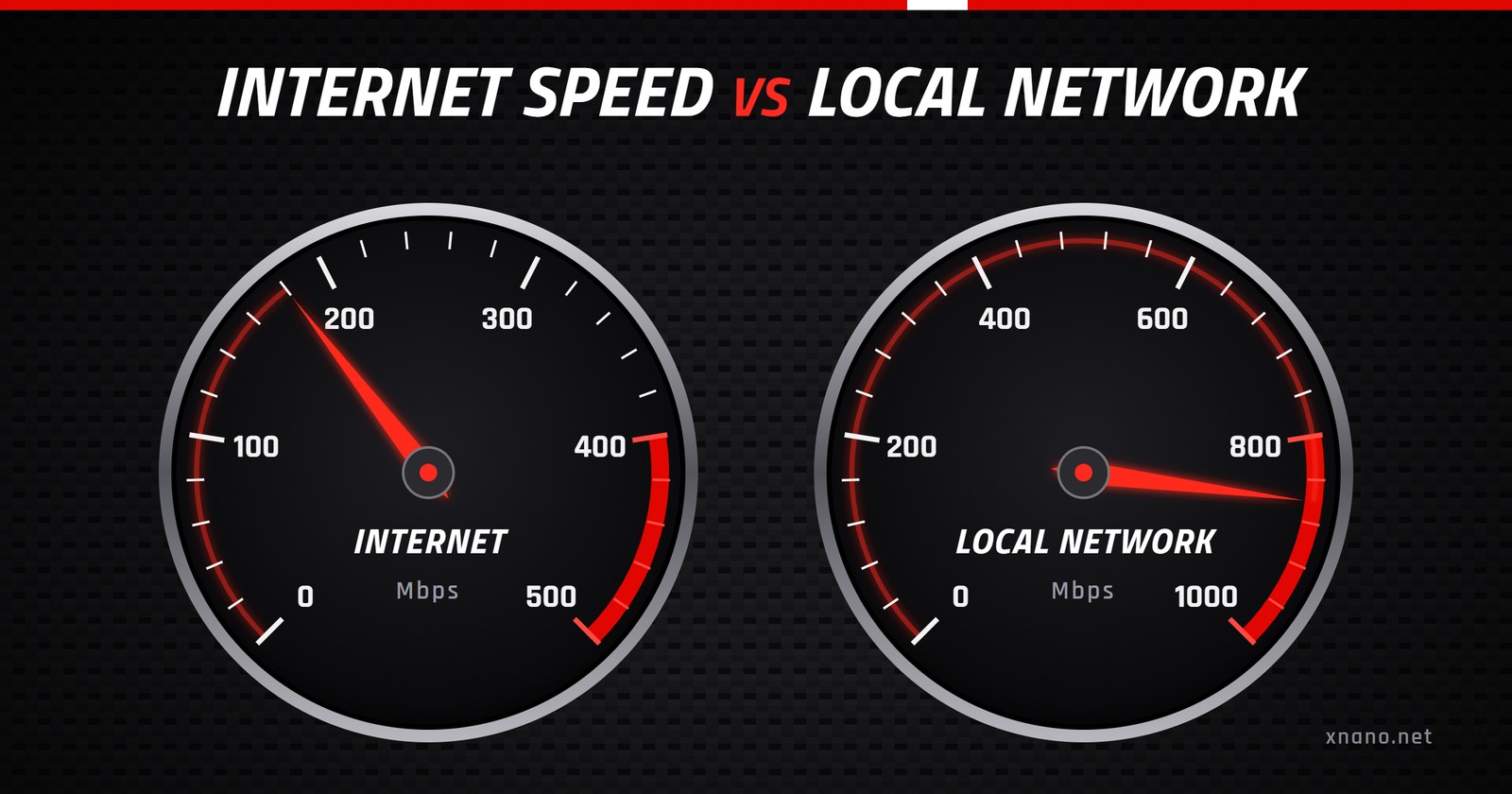
Du betalar för ett snabbt internetabonnemang, men att kopiera en video från mobilen till tv:n går ändå i snigelfart. Eller så visar ett hastighetstest fina siffror, men strömningen från din mediaserver hemma buffrar hela tiden. De här problemen beror oftast på att två olika saker blandas ihop: internethastighet och lokal nätverkshastighet.
Den här guiden förklarar skillnaden, visar var router, Wi-Fi och Ethernet kommer in i bilden och går igenom hur du kör och tolkar ett lokalt hastighetstest med iPerf på Android och Android TV.
Två olika vägar för dina data
Alla enheter i hemmet sitter i ett lokalt nätverk (LAN). Routern är i mitten. Data kan ta en av två helt olika vägar:
- Internetvägen: mobilen → Wi-Fi → router → modem → din internetleverantör → en server någonstans i världen.
- Den lokala vägen: mobilen → Wi-Fi → router → en annan enhet i hemmet, som en tv, bärbar dator, NAS eller Android-box.
Den lokala vägen lämnar aldrig ditt hem. Internetleverantören är inte inblandad alls.
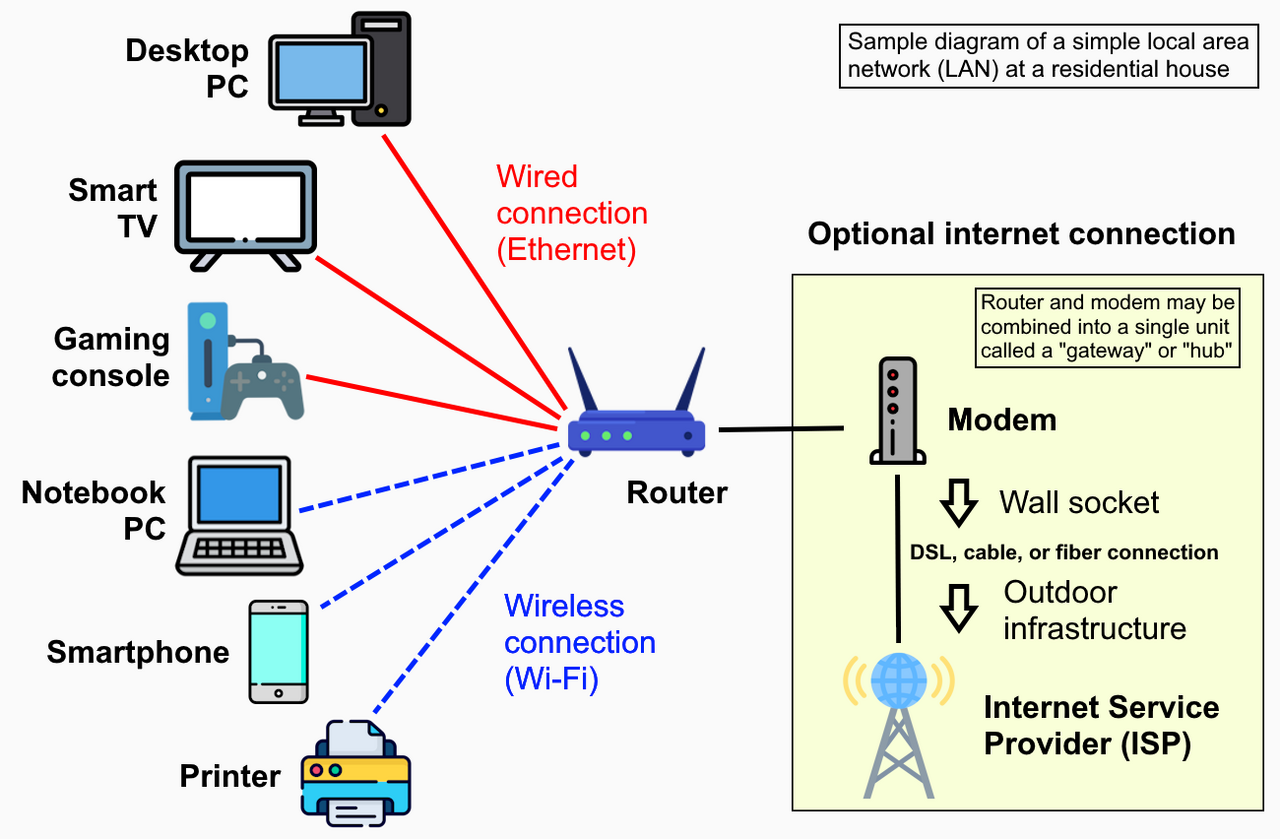 Lokal trafik går bara mellan dina enheter och routern. Internettrafik fortsätter via modemet till leverantören. Bild: Wikimedia Commons, CC0.

Det är därför de två hastigheterna kan skilja sig enormt. Varje väg har sin egen flaskhals.
Vad ”internethastighet” egentligen mäter
När du kör ett vanligt hastighetstest på nätet mäter du internetgenomströmning: hur mycket data som kan färdas mellan din enhet och en testserver på internet per sekund.
Siffran begränsas av den långsammaste länken längs hela vägen, vilket kan vara:
- Ditt internetabonnemang (hastigheten som leverantören säljer till dig)
- Trängsel hos leverantören vid högtrafik
- Avståndet och vägen till testservern
- Routerns förmåga att hantera trafik
- Wi-Fi-anslutningen mellan enheten och routern
Internethastigheten spelar roll för sådant som surfning, strömning från tjänster på nätet, videosamtal, molnsäkerhetskopiering och nedladdning av appar.
Vad ”lokal nätverkshastighet” mäter
LAN-genomströmning är hur snabbt data rör sig mellan två enheter i hemmet. Den begränsas bara av din egen utrustning:
- Wi-Fi-standarden och signalkvaliteten för varje enhet
- Ethernet-portarna och kablarna som används
- Routern eller switchen
- Själva enheterna (äldre mobiler och tv-boxar kan ha långsammare nätverkschip)
Den lokala hastigheten spelar roll för:
- Strömning från en mediaserver eller NAS i hemmet till tv:n
- Kopiering av filer mellan mobil och dator, till exempel via FTP eller SFTP
- Casting eller skärmspegling
- Lokala kameraflöden och säkerhetskopior
- Spelströmning från en dator till en annan enhet i huset
I många hem är den lokala nätverkshastigheten högre än internethastigheten, särskilt via Ethernet. Men en svag Wi-Fi-länk kan göra den lägre, och då hjälper inte ens ett snabbt internetabonnemang vid lokala överföringar.
Var router, Wi-Fi och Ethernet kommer in
Routern
Routern gör två jobb samtidigt. Den ansluter ditt hem till internet, och den ansluter enheterna i hemmet till varandra. När du testar internethastigheten är routern en länk i en lång kedja. När du testar den lokala hastigheten är den ofta huvudlänken.
En router kan bli en flaskhals om den är gammal, överhettad, överbelastad av många enheter eller om dess Ethernet-portar är långsammare än dina enheter.
Wi-Fi
Wi-Fi är oftast den svagaste länken i ett hemnätverk. Den verkliga hastigheten beror på:
- Avstånd och väggar: signalen försvagas snabbt genom betong, metall och bjälklag.
- Frekvensband: 2,4 GHz når längre men är långsammare och mer trångt; 5 GHz (och 6 GHz på nyare utrustning) är snabbare men har kortare räckvidd.
- Störningar: grannarnas nätverk, mikrovågsugnar och Bluetooth-enheter delar på luften.
- Enhetens kapacitet: en router kan stödja en snabb Wi-Fi-standard, men en äldre mobil eller tv kanske inte gör det.
Länkhastigheten som mobilen visar i Wi-Fi-inställningarna är en teoretisk anslutningshastighet, inte vad du faktiskt får. Den verkliga genomströmningen ligger oftast en bra bit under den siffran.
Ethernet
En trådbunden Ethernet-anslutning är stabilare och oftast snabbare än Wi-Fi. Den påverkas inte av väggar eller grannar. Många tv-apparater och Android TV-boxar har en Ethernet-port, och att använda den kan ofta lösa strömningsproblem direkt.
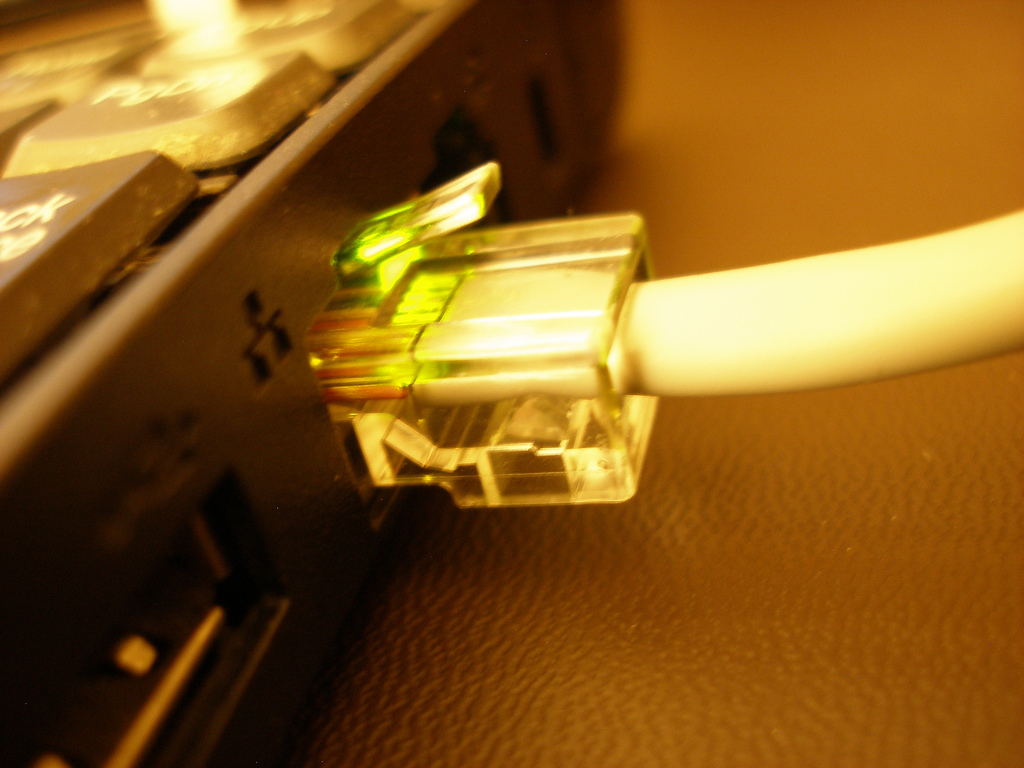 En trådbunden Ethernet-anslutning tar bort Wi-Fi ur ekvationen. Bild: Khairil Yusof, CC BY 2.0, via Wikimedia Commons.

Tänk på att Ethernet också har begränsningar. Vissa tv-apparater och boxar har portar som är långsammare än moderna routrar (till exempel 100 Mbit/s i stället för 1 Gbit/s), och gamla eller skadade kablar kan sänka hastigheten.
Därför ska du testa dem separat
Om du bara kör ett test av internethastigheten kan du inte avgöra var ett problem finns. Säg att testet visar en låg siffra. Är det leverantören? Routern? Wi-Fi i sovrummet?
Om du testar det lokala nätverket för sig tar du bort internet ur ekvationen. Om den lokala hastigheten är bra men internethastigheten dålig ligger problemet troligen hos abonnemanget eller leverantören. Om den lokala hastigheten också är dålig finns problemet i hemmet.
Det är precis vad iPerf är gjort för.
Mät den lokala nätverkshastigheten med iPerf
iPerf är ett välanvänt verktyg för att mäta genomströmning mellan två enheter. Den ena enheten körs som server och väntar på en anslutning. Den andra körs som klient och skickar data till den. iPerf rapporterar sedan hur mycket data som kom fram per sekund.
Eftersom båda enheterna finns i ditt eget nätverk speglar resultatet ditt LAN, inte din internetanslutning.
Banana Studios iPerf-app finns i två versioner, som båda länkas från den sidan:
- iPerf for Android för mobiler och surfplattor
- iPerf for Android TV för enheter med Android TV och Google TV
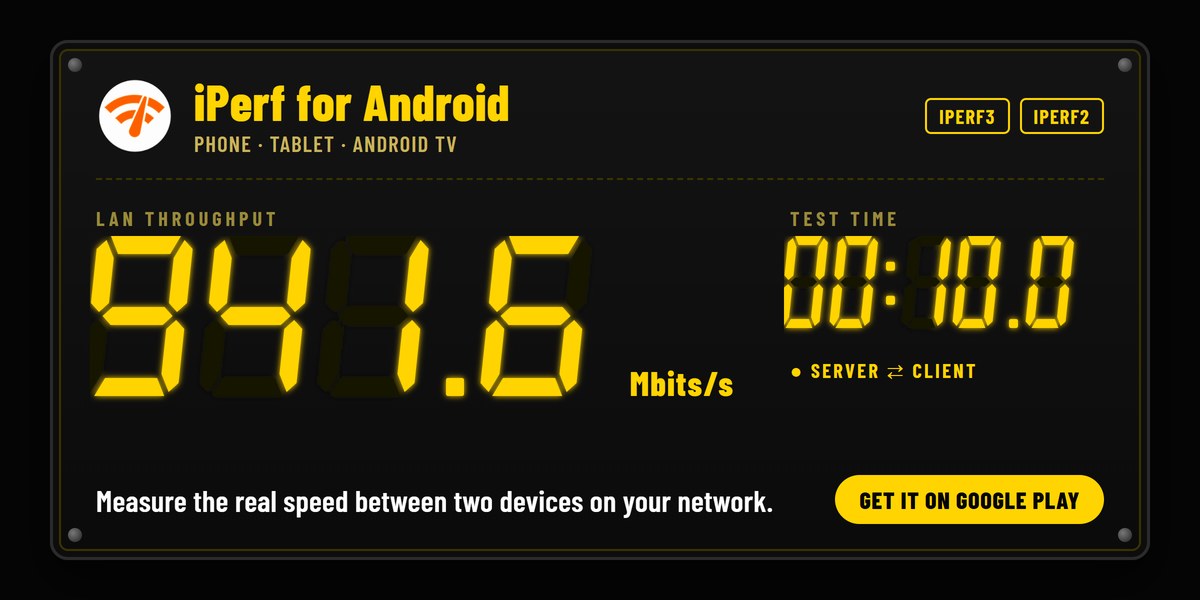
Båda innehåller iPerf3 och iPerf2. Stegen nedan använder iPerf3.
Ett enkelt test mellan mobilen och tv:n
- Se till att båda enheterna är anslutna till samma hemnätverk, och leta upp tv:ns IP-adress i dess nätverksinställningar.
- Öppna iPerf for Android TV på tv:n. Under Create an iPerf3 väljer du Server session. Argumenten börjar med
-s. Tryck på Run för att starta servern. - Öppna iPerf i mobilen och välj Client session under Create an iPerf3.
- Argumenten börjar med
-c. Lägg till tv:ns IP-adress efter det, till exempel-c 192.168.1.30, och tryck på Run. - Vänta tills testet är klart (10 sekunder som standard) och titta på den rapporterade genomströmningen.
Om appen ber om behörigheten Enheter i närheten (lokalt nätverk), tillåt den. På Android 17 och senare misslyckas tester mot enheter i det lokala nätverket utan den.
Du kan också köra servern på en dator. iPerf3 finns för Windows, macOS och Linux, så du kan testa mobilen mot en stationär dator ansluten via Ethernet, vilket ger dig en bra referenspunkt för ditt Wi-Fi. Kör iperf3 -s på datorn och anslut till den från mobilen på samma sätt.
Tips för ett rättvist test
- Stäng appar som kan ladda ner eller strömma i bakgrunden.
- Kör varje test några gånger och titta på det typiska resultatet, inte på ett enstaka avvikande värde.
- Testa från de platser där du faktiskt använder enheten, som soffan eller sovrummet.
- Ändra en sak i taget (plats, frekvensband, kabel) så att du vet vad som gjorde skillnad.
Så tolkar du resultaten
Enheter: megabit och megabyte
Nätverkshastigheter visas oftast i Mbit/s (megabit per sekund). Filstorlekar och nedladdningsförlopp visas oftast i MB/s (megabyte per sekund). En byte är åtta bitar, så dela Mbit/s med 8 för att uppskatta MB/s.
Ett resultat på 400 Mbit/s betyder till exempel ungefär 50 MB/s vid filkopiering, före protokollets overhead.
Bandbredd
Det här är huvudsiffran: hur mycket data som överfördes per sekund under testet. iPerf visar ett värde för varje intervall plus en sammanfattning i slutet. Det är sammanfattningen du ska jämföra.
Variation mellan intervall
Om siffrorna per sekund hoppar upp och ner mycket är anslutningen instabil. Det är vanligt på Wi-Fi med störningar eller svag signal, och det är ofta det som får video att hacka även när genomsnittet ser bra ut.
TCP eller UDP
iPerf kan testa med TCP eller UDP:
- TCP beter sig som de flesta filöverföringar och webbtrafik. Det skickar om förlorad data, så det visar den genomströmning du realistiskt får. Det är standard.
- UDP (lägg till
-uoch ställ in en målhastighet med-b, som-u -b 50M) skickar med den hastigheten och rapporterar jitter (variation i fördröjning) och paketförlust. Det är användbart för att bedöma kvaliteten för strömning, röstsamtal och spel. Lågt jitter och nästan ingen förlust är vad du vill ha.
Uppladdnings- och nedladdningsriktning
Som standard skickar klienten data till servern. iPerf3 har också ett omvänt läge (lägg till -R) där servern skickar till klienten. Wi-Fi är ofta asymmetriskt, så det är värt att testa båda riktningarna.
Jämför lokala resultat och internetresultat
När du har båda siffrorna kan du diagnostisera de flesta problem:
- Lokalt snabbt, internet långsamt: hemnätverket är i gott skick. Kontrollera abonnemanget, kontakta leverantören eller testa vid en annan tid på dygnet.
- Lokalt långsamt, internet långsamt: flaskhalsen finns troligen i hemmet. Titta på Wi-Fi-signalen, routerns placering eller själva enheten.
- Lokalt långsamt på Wi-Fi, snabbt på Ethernet: det är ditt Wi-Fi som är problemet. Gå närmare, byt till 5 GHz, flytta routern eller använd en kabel.
- Lokalt långsamt även på Ethernet: kontrollera kabeln, porten och enhetens Ethernet-hastighet. Prova en annan port på routern.
- Båda snabba, men en app är långsam: problemet ligger troligen i appen, tjänsten eller servern i andra änden.
Snabba sätt att förbättra den lokala hastigheten
- Placera routern centralt och högt upp, borta från tjocka väggar och metall.
- Anslut stillastående enheter som tv-apparater, spelkonsoler och stationära datorer med Ethernet när det går.
- Använd 5 GHz-bandet för enheter nära routern.
- Starta om routern då och då och håll dess firmware uppdaterad.
- Överväg ett mesh-system eller en trådbunden accesspunkt i stora hem eller hem med flera våningar.
- Byt ut mycket gamla kablar och kontrollera att portarna visar den förväntade länkhastigheten.
Kör iPerf igen efter varje ändring så att du ser om den faktiskt hjälpte.
Sammanfattning
Internethastighet och lokal nätverkshastighet mäter olika vägar. Internethastigheten beror på leverantören och allt mellan dig och en fjärrserver. Den lokala hastigheten beror bara på din router, ditt Wi-Fi, din Ethernet och dina enheter.
Om du testar dem separat ser du var en nedgång i hastighet verkligen kommer ifrån. Med iPerf i mobilen och iPerf for Android TV på tv:n kan du mäta hemnätverket direkt, tolka resultaten med säkerhet och åtgärda rätt problem. Om begrepp som LAN, TCP eller UDP är nya för dig förklarar vår ordlista över nätverkstermer på Android dem på ett enkelt sätt.
Related app
iperf - Bandwidth measurements
Mät nätverkets bandbredd med iPerf2 och iPerf3 på Android