Velocità di Internet e velocità della rete locale: qual è la differenza?
Perché un abbonamento Internet veloce non garantisce trasferimenti veloci in casa e come misurare separatamente la velocità di Wi-Fi ed Ethernet con iPerf.
On this page
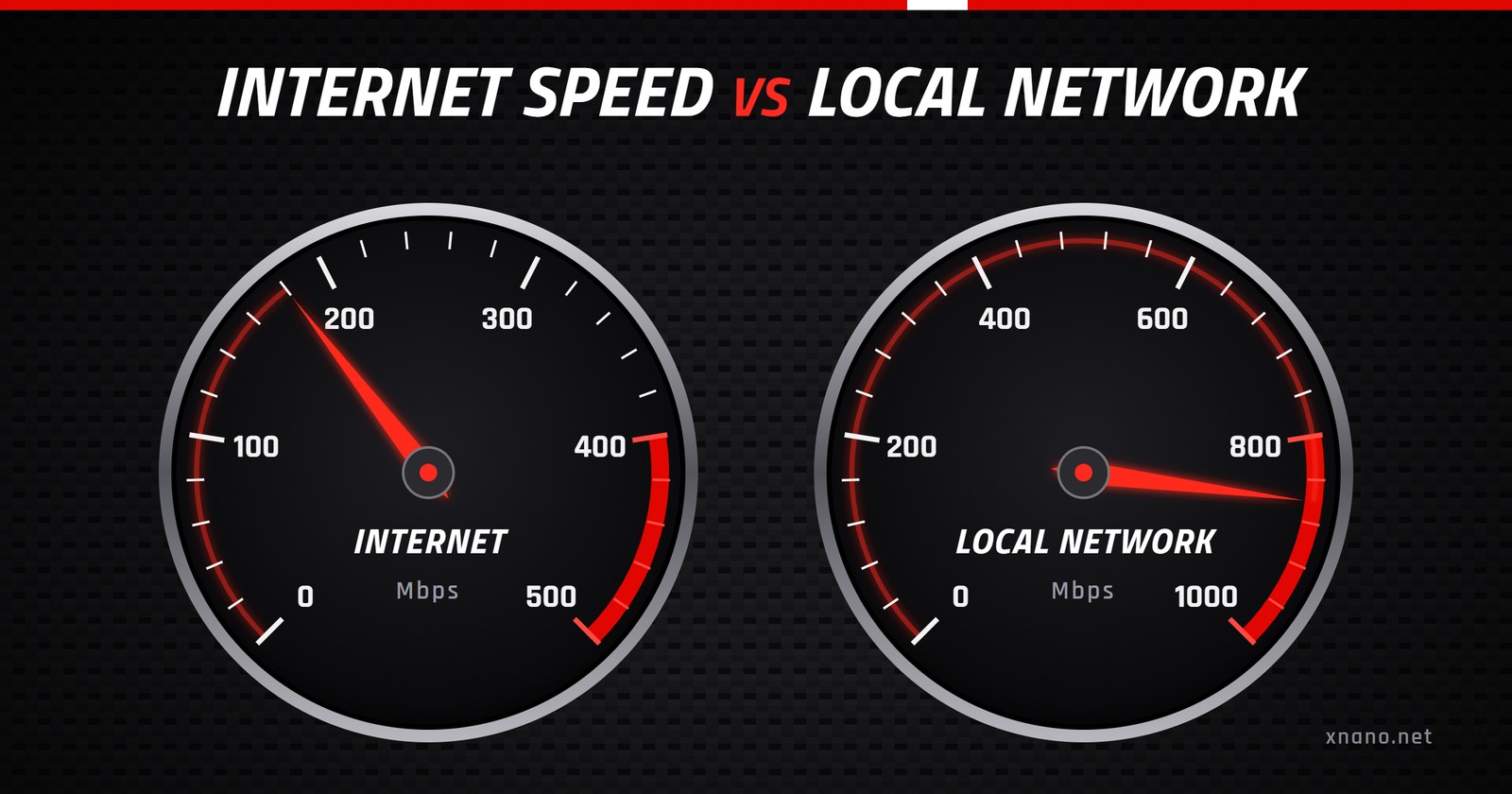
Paghi un abbonamento Internet veloce, ma copiare un video dal telefono alla TV è comunque lentissimo. Oppure un test di velocità mostra numeri ottimi, eppure lo streaming dal media server di casa continua a bloccarsi per il buffering. Questi problemi nascono di solito dal confondere due cose diverse: la velocità di Internet e la velocità della rete locale.
Questa guida spiega la differenza, mostra il ruolo di router, Wi-Fi ed Ethernet e ti accompagna nell'esecuzione e nella lettura di un test di velocità locale con iPerf su Android e Android TV.
Due percorsi diversi per i tuoi dati
Ogni dispositivo di casa fa parte di una rete locale (LAN). Il router ne è al centro. I dati possono seguire uno di due percorsi molto diversi:
- Percorso Internet: telefono → Wi-Fi → router → modem → provider Internet → un server da qualche parte nel mondo.
- Percorso locale: telefono → Wi-Fi → router → un altro dispositivo di casa, come una TV, un portatile, un NAS o un box Android.
Il percorso locale non esce mai di casa. Il provider Internet non è coinvolto affatto.
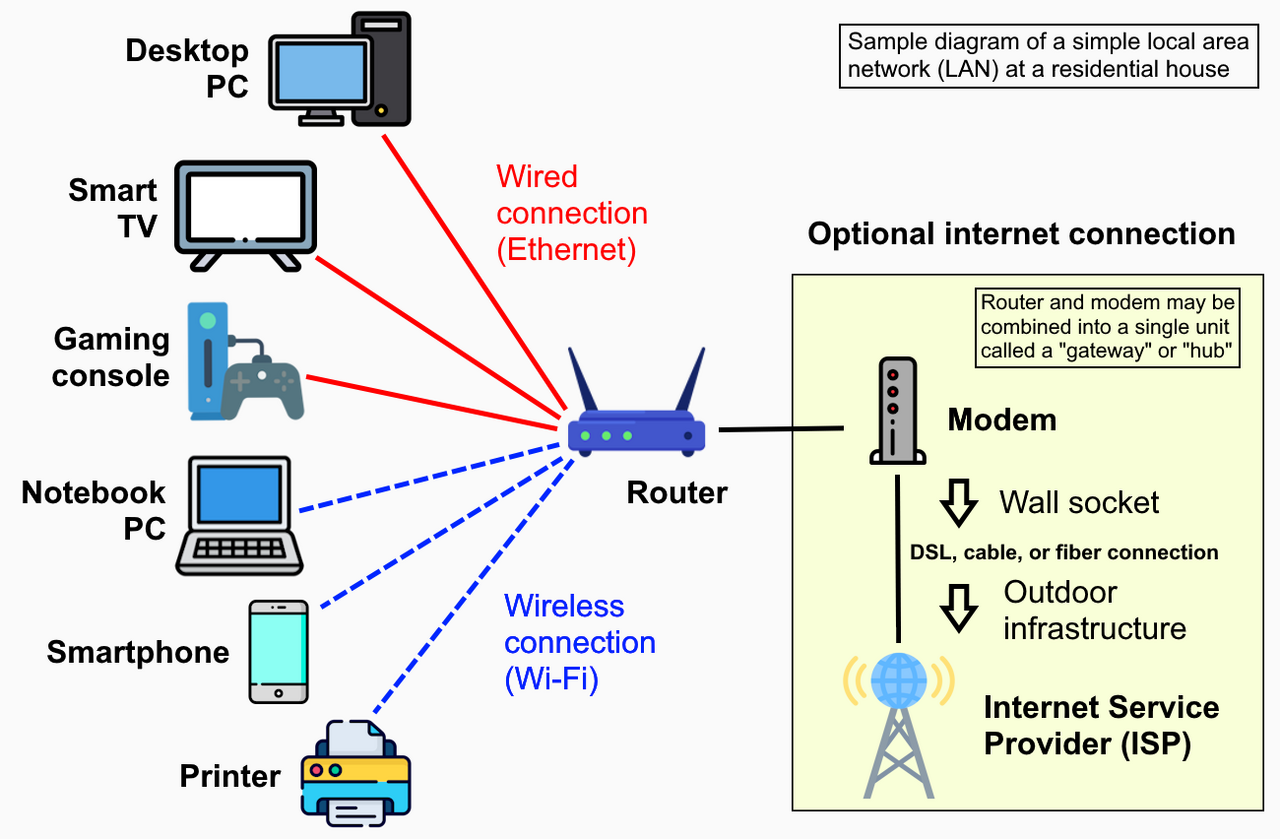 Il traffico locale viaggia solo tra i tuoi dispositivi e il router. Il traffico Internet prosegue attraverso il modem fino al provider. Immagine: Wikimedia Commons, CC0.

Ecco perché le due velocità possono essere molto diverse. Ogni percorso ha il suo collo di bottiglia.
Cosa misura davvero la "velocità di Internet"
Quando esegui un normale test di velocità online, misuri il throughput Internet: quanti dati possono viaggiare al secondo tra il tuo dispositivo e un server di test su Internet.
Quel numero è limitato dal collegamento più lento lungo tutto il percorso, che può essere:
- Il tuo abbonamento Internet (la velocità che ti vende il provider)
- La congestione del provider nelle ore di punta
- La distanza e il percorso fino al server di test
- La capacità del router di gestire il traffico
- La connessione Wi-Fi tra il dispositivo e il router
La velocità di Internet conta per attività come navigare, guardare servizi di streaming online, fare videochiamate, eseguire backup nel cloud e scaricare app.
Cosa misura la "velocità della rete locale"
Il throughput della LAN indica quanto velocemente i dati si spostano tra due dispositivi all'interno di casa. È limitato solo dalla tua attrezzatura:
- Lo standard Wi-Fi e la qualità del segnale di ciascun dispositivo
- Le porte e i cavi Ethernet in uso
- Il router o lo switch
- I dispositivi stessi (telefoni e box TV più vecchi possono avere chip di rete più lenti)
La velocità locale conta per:
- Lo streaming da un media server o NAS di casa verso la TV
- La copia di file tra telefono e computer, per esempio tramite FTP o SFTP
- Il casting o la duplicazione dello schermo
- I flussi delle telecamere locali e i backup
- Lo streaming di giochi da un PC a un altro dispositivo di casa
In molte case, la velocità della rete locale è più alta di quella di Internet, soprattutto via Ethernet. Ma un collegamento Wi-Fi debole può renderla più bassa, e allora nemmeno un abbonamento Internet veloce aiuta con i trasferimenti locali.
Il ruolo di router, Wi-Fi ed Ethernet
Il router
Il router fa due lavori contemporaneamente. Collega la tua casa a Internet e collega tra loro i dispositivi di casa. Quando testi la velocità di Internet, il router è un anello di una lunga catena. Quando testi la velocità locale, spesso è l'anello principale.
Un router può diventare un collo di bottiglia se è vecchio, surriscaldato, sovraccarico di dispositivi o se le sue porte Ethernet sono più lente dei tuoi dispositivi.
Wi-Fi
Il Wi-Fi è di solito l'anello più debole di una rete domestica. La sua velocità reale dipende da:
- Distanza e pareti: il segnale cala rapidamente attraverso cemento, metallo e solai.
- Banda: i 2,4 GHz arrivano più lontano ma sono più lenti e affollati; i 5 GHz (e i 6 GHz sulle apparecchiature più recenti) sono più veloci ma hanno una portata minore.
- Interferenze: le reti dei vicini, i forni a microonde e i dispositivi Bluetooth condividono lo stesso spazio radio.
- Capacità dei dispositivi: un router può supportare uno standard Wi-Fi veloce, ma un telefono o una TV più vecchi potrebbero non farlo.
La "velocità di collegamento" che il telefono mostra nelle impostazioni Wi-Fi è una velocità di connessione teorica, non quella che otterrai davvero. Il throughput reale è di solito molto inferiore a quel numero.
Ethernet
Una connessione Ethernet via cavo è più stabile e di solito più veloce del Wi-Fi. Non risente di pareti o vicini. Molte TV e molti box Android TV hanno una porta Ethernet, e usarla può spesso risolvere subito i problemi di streaming.
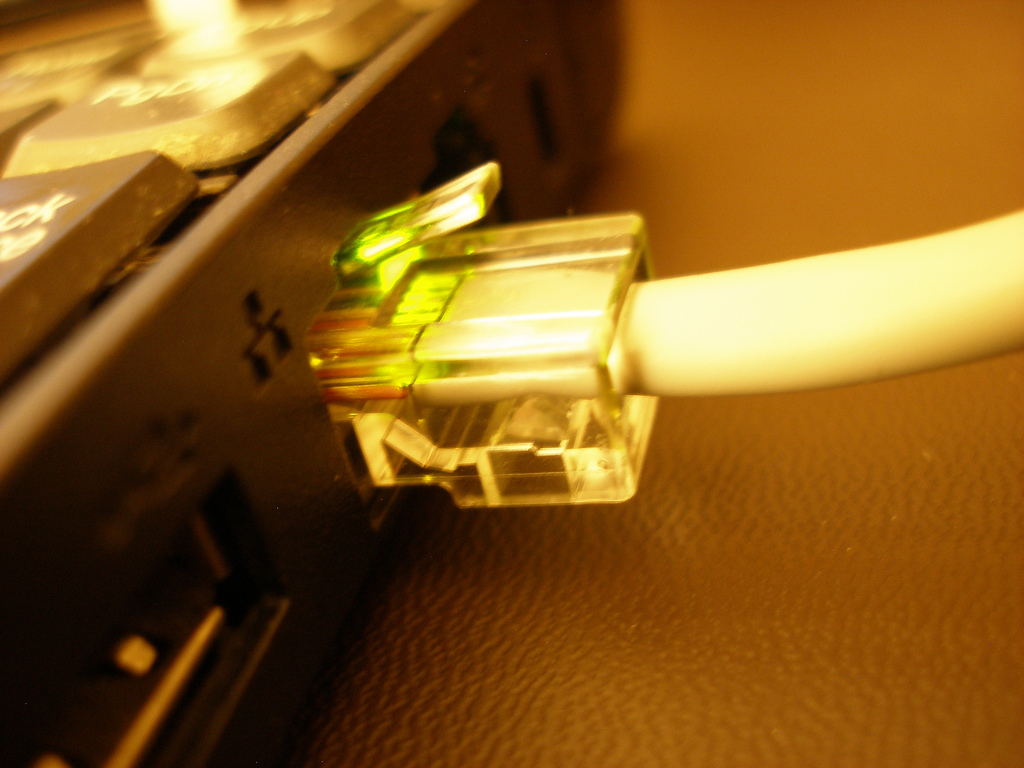 Una connessione Ethernet via cavo toglie di mezzo il Wi-Fi. Immagine: Khairil Yusof, CC BY 2.0, via Wikimedia Commons.

Tieni presente che anche Ethernet ha dei limiti. Alcune TV e alcuni box hanno porte più lente dei router moderni (per esempio 100 Mbit/s invece di 1 Gbit/s), e cavi vecchi o danneggiati possono ridurre la velocità.
Perché testarle separatamente
Se esegui solo un test della velocità di Internet, non puoi capire dove sia il problema. Supponiamo che il test mostri un valore basso. È il provider? Il router? Il Wi-Fi in camera da letto?
Testare la rete locale da sola toglie di mezzo Internet. Se la velocità locale è buona ma quella di Internet è scarsa, il problema è probabilmente l'abbonamento o il provider. Se anche la velocità locale è scarsa, il problema è dentro casa.
È esattamente lo scopo per cui è stato creato iPerf.
Misurare la velocità della rete locale con iPerf
iPerf è uno strumento molto usato per misurare il throughput tra due dispositivi. Un dispositivo funziona da server e attende una connessione. L'altro funziona da client e gli invia dati. iPerf riporta poi quanti dati sono passati al secondo.
Poiché entrambi i dispositivi sono sulla tua rete, il risultato riflette la LAN, non la connessione a Internet.
L'app iPerf di Banana Studio esiste in due versioni, entrambe linkate da quella pagina:
- iPerf for Android per telefoni e tablet
- iPerf for Android TV per dispositivi Android TV e Google TV
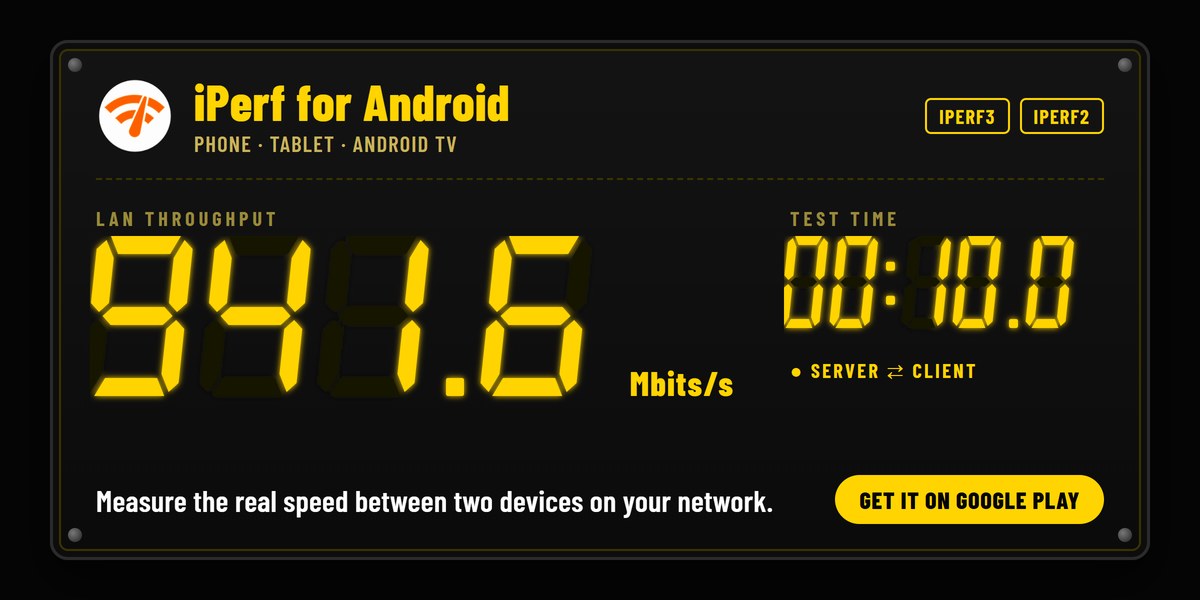
Entrambe includono iPerf3 e iPerf2. I passaggi seguenti usano iPerf3.
Un semplice test tra telefono e TV
- Assicurati che entrambi i dispositivi siano collegati alla stessa rete di casa e trova l'indirizzo IP della TV nelle sue impostazioni di rete.
- Sulla TV, apri iPerf for Android TV. In Create an iPerf3, scegli Server session. Gli argomenti iniziano con
-s. Tocca Run per avviare il server. - Sul telefono, apri iPerf e scegli Client session in Create an iPerf3.
- Gli argomenti iniziano con
-c. Aggiungi dopo l'indirizzo IP della TV, per esempio-c 192.168.1.30, e tocca Run. - Attendi la fine del test (10 secondi per impostazione predefinita) e guarda il throughput riportato.
Se l'app chiede l'autorizzazione Dispositivi nelle vicinanze (rete locale), consentila. Su Android 17 e versioni successive, i test verso dispositivi della rete locale non funzionano senza di essa.
Puoi anche eseguire il server su un computer. iPerf3 è disponibile per Windows, macOS e Linux, quindi puoi testare il telefono contro un computer collegato via Ethernet, il che ti dà un buon riferimento per il Wi-Fi. Esegui iperf3 -s sul computer e collegati dal telefono nello stesso modo.
Consigli per un test corretto
- Chiudi le app che potrebbero scaricare o fare streaming in background.
- Esegui ogni test alcune volte e guarda il risultato tipico, non un singolo valore anomalo.
- Fai il test dai punti in cui usi davvero il dispositivo, come il divano o la camera da letto.
- Cambia una cosa alla volta (posizione, banda, cavo) così sai cosa ha fatto la differenza.
Come leggere i risultati
Unità: megabit e megabyte
Le velocità di rete sono di solito indicate in Mbit/s (megabit al secondo). Le dimensioni dei file e l'avanzamento dei download sono di solito indicati in MB/s (megabyte al secondo). Un byte equivale a otto bit, quindi dividi i Mbit/s per 8 per stimare i MB/s.
Per esempio, un risultato di 400 Mbit/s significa circa 50 MB/s per la copia di file, prima dell'overhead dei protocolli.
Larghezza di banda
È il numero principale: quanti dati si sono spostati al secondo durante il test. iPerf mostra un valore per ogni intervallo più un riepilogo finale. È il riepilogo quello da confrontare.
Variazioni tra un intervallo e l'altro
Se i valori al secondo salgono e scendono molto, la connessione è instabile. È comune sul Wi-Fi con interferenze o segnale debole, ed è spesso ciò che fa scattare i video anche quando la media sembra buona.
TCP e UDP
iPerf può fare test con TCP o UDP:
- TCP si comporta come la maggior parte dei trasferimenti di file e del traffico web. Ritrasmette i dati persi, quindi mostra il throughput che otterrai realisticamente. È l'impostazione predefinita.
- UDP (aggiungi
-ue imposta una velocità obiettivo con-b, come-u -b 50M) invia a quella velocità e riporta jitter (variazione del ritardo) e perdita di pacchetti. È utile per valutare la qualità di streaming, chiamate vocali e giochi. Ciò che vuoi è un jitter basso e una perdita vicina allo zero.
Direzione di upload e download
Per impostazione predefinita il client invia dati al server. iPerf3 ha anche una modalità inversa (aggiungi -R) in cui è il server a inviare al client. Il Wi-Fi è spesso asimmetrico, quindi vale la pena testare entrambe le direzioni.
Confrontare i risultati locali e Internet
Una volta ottenuti entrambi i numeri, puoi diagnosticare la maggior parte dei problemi:
- Locale veloce, Internet lento: la rete di casa va bene. Controlla l'abbonamento, contatta il provider o ripeti il test in un altro momento della giornata.
- Locale lento, Internet lento: il collo di bottiglia è probabilmente in casa. Controlla il segnale Wi-Fi, la posizione del router o il dispositivo stesso.
- Locale lento in Wi-Fi, veloce in Ethernet: il problema è il Wi-Fi. Avvicinati, passa ai 5 GHz, sposta il router o usa un cavo.
- Locale lento anche in Ethernet: controlla il cavo, la porta e la velocità Ethernet del dispositivo. Prova un'altra porta del router.
- Entrambi veloci, ma un'app è lenta: il problema è probabilmente l'app, il servizio o il server dall'altra parte.
Modi rapidi per migliorare la velocità locale
- Metti il router in una posizione centrale e in alto, lontano da pareti spesse e metallo.
- Quando possibile, collega via Ethernet i dispositivi fissi come TV, console e computer desktop.
- Usa la banda a 5 GHz per i dispositivi vicini al router.
- Riavvia ogni tanto il router e tieni aggiornato il suo firmware.
- Valuta un sistema mesh o un access point cablato per case grandi o su più piani.
- Sostituisci i cavi molto vecchi e verifica che le porte mostrino la velocità di collegamento prevista.
Dopo ogni modifica, esegui di nuovo iPerf così vedi se ha davvero aiutato.
Riepilogo
La velocità di Internet e quella della rete locale misurano percorsi diversi. La velocità di Internet dipende dal provider e da tutto ciò che c'è tra te e un server remoto. La velocità locale dipende solo da router, Wi-Fi, Ethernet e dispositivi.
Testarle separatamente ti dice da dove arriva davvero un rallentamento. Con iPerf sul telefono e iPerf for Android TV sul televisore, puoi misurare direttamente la rete di casa, leggere i risultati con sicurezza e risolvere il problema giusto. Se termini come LAN, TCP o UDP ti sono nuovi, il nostro glossario dei termini di rete Android li spiega in parole semplici.
Related app
iperf - Bandwidth measurements
Misura la larghezza di banda della rete con iPerf2 e iPerf3 su Android