Guia do utilizador do CamRelay
On this page
Guia do utilizador do CamRelay
O CamRelay transforma o seu dispositivo Android numa câmara RTSP autónoma. Captura vídeo e áudio da câmara e do microfone integrados, codifica-os no dispositivo e disponibiliza o resultado na sua rede local — para que qualquer cliente RTSP, NVR ou leitor multimédia possa ver a transmissão em direto.
Este guia abrange tudo, desde o primeiro arranque até à configuração avançada.
Dica: o CamRelay também inclui uma interface web integrada. Abra
http://<device-ip>:8888em qualquer navegador na mesma rede para controlar a transmissão e alterar as definições sem tocar no telemóvel.
Primeiros passos
Introdução
O CamRelay é um servidor RTSP autónomo para Android. Não há conta na nuvem nem serviços externos envolvidos: o vídeo nunca sai da sua rede, a menos que opte por reencaminhá-lo.
O que pode fazer com o CamRelay:
- Transmissão RTSP em direto — um URL
rtsp://padrão que funciona com VLC, Frigate, go2rtc, Home Assistant, Blue Iris e a maioria dos softwares NVR. - Conversação bidirecional — ouça o microfone do dispositivo e envie áudio de volta para o dispositivo através do canal de retorno RTSP.
- Gravação local — grave a transmissão no armazenamento do dispositivo e faça a gestão dos ficheiros a partir da interface web.
- Sobreposição no vídeo — inscreva no vídeo a data e hora, o nome da câmara, o endereço IP, a resolução, a bateria, o desempenho, o GPS e a velocidade.
- Interface web — controle a transmissão, altere as definições e consulte as gravações a partir de um navegador.
- ONVIF — o dispositivo anuncia-se como câmara ONVIF Profile S, para que o software NVR o possa detetar automaticamente.
Configuração inicial
-
Instale o CamRelay e abra-o. É apresentado o ecrã de boas-vindas.

-
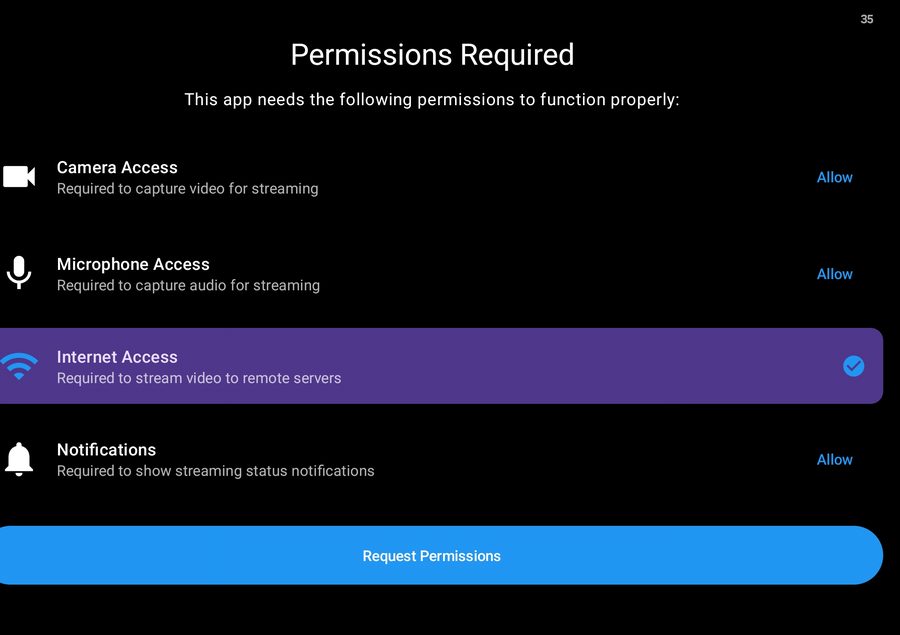
Toque em Começar. O CamRelay pede as permissões de que necessita.
-
Conceda cada permissão:
Permissão Porque é necessária Câmara Capta o vídeo que é transmitido. Microfone Capta o áudio e permite a conversação bidirecional. Notificações Mostra a notificação do serviço em primeiro plano durante a transmissão. Armazenamento Guarda as gravações no dispositivo. -
No Android 10 e posterior, o CamRelay pede também a permissão Sobrepor a outras aplicações. Esta só é necessária para Iniciar automaticamente no arranque do dispositivo; pode tocar em Ignorar por agora e concedê-la mais tarde.
-
Ligue o dispositivo à mesma rede Wi-Fi do cliente que irá ver a transmissão e toque em Iniciar transmissão no ecrã principal.
-
Tome nota dos URL apresentados no ecrã principal:
- RTSP —
rtsp://<device-ip>:1935/ - Interface web —
http://<device-ip>:8888 - ONVIF —
http://<device-ip>:8889/onvif/device_service
Toque em qualquer URL para o copiar para a área de transferência.
- RTSP —
Nota: o endereço IP do dispositivo é o endereço na sua rede local. Se o dispositivo voltar a ligar-se ao Wi-Fi e obtiver um novo endereço, os URL mudam. Atribua um IP estático (ou uma reserva DHCP) no router para ter um endereço estável.
Transmissão
Transmissão RTSP
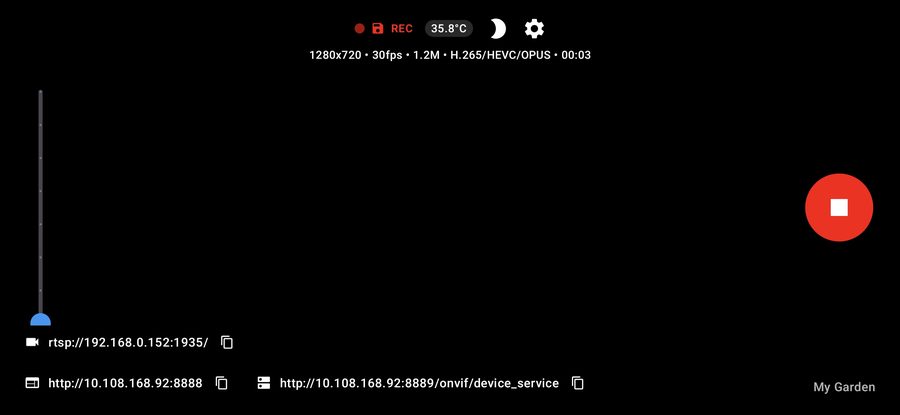
O CamRelay executa um servidor RTSP diretamente no dispositivo. O URL da transmissão é:
rtsp://<device-ip>:1935/
A porta pode ser configurada em Definições → Portas do servidor → Porta de transmissão RTSP (predefinição 1935).
A transmissão fica disponível assim que a aplicação está em execução — não precisa de premir Iniciar transmissão para que um cliente RTSP se ligue. Premir Iniciar transmissão inicia o codificador e o serviço em primeiro plano, que é o que mantém a transmissão ativa quando a aplicação está em segundo plano.
Ligar a partir de um cliente RTSP
- Certifique-se de que o cliente está na mesma rede que o dispositivo.
- Abra o URL RTSP acima no cliente.
- Se o cliente pedir um protocolo de transporte, TCP é a opção mais fiável em Wi-Fi.
O que afeta a conectividade
- Isolamento de rede — as redes Wi-Fi de convidados e alguns routers bloqueiam o tráfego entre dispositivos. Utilize o mesmo SSID e desative o isolamento de clientes.
- VPN — uma VPN ativa no dispositivo ou no cliente pode desviar o tráfego da rede local.
- Firewall — a porta RTSP tem de estar acessível a partir do cliente.
- Várias interfaces de rede — se o dispositivo tiver Wi-Fi e dados móveis, o CamRelay associa-se ao endereço local acessível. Verifique o URL apresentado no ecrã principal em vez de presumir o endereço.
Nota: o ecrã de boas-vindas menciona RTMP, mas a versão atual transmite apenas por RTSP. A saída RTMP ainda não está disponível.
Iniciar e parar a transmissão
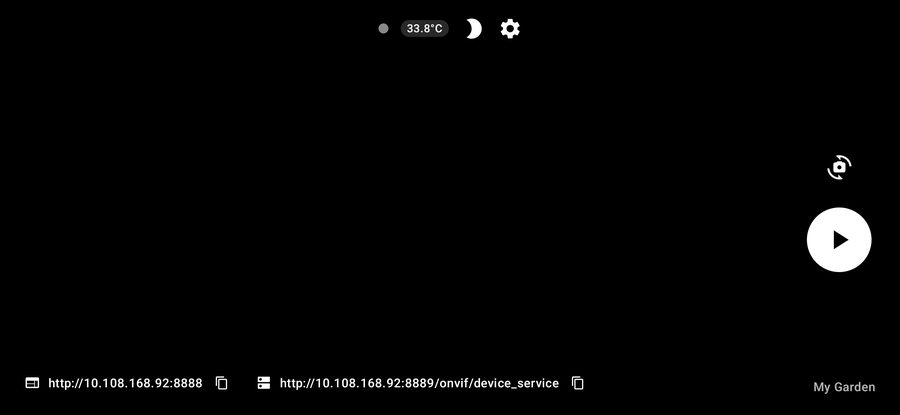
- Iniciar transmissão — inicia o codificador, o servidor RTSP e o serviço em primeiro plano. O indicador de estado muda para A ligar… e depois para A transmitir.
- Parar transmissão — para o codificador e o serviço em primeiro plano. Os clientes RTSP são desligados.
- Mudar de câmara — passa para a próxima câmara disponível.
- Botão do microfone — silencia ou reativa a faixa de áudio sem parar a transmissão.
- Escurecer ecrã — escurece o ecrã durante a transmissão para poupar energia. Toque duas vezes no ecrã para o reativar.
- Modo imersivo — oculta as barras do sistema. Toque no ecrã para voltar a mostrar os controlos.
Durante a transmissão, o ecrã principal mostra os URL RTSP, web e ONVIF, a temperatura atual e um indicador REC quando a gravação está ativa.
Dica: abrir o ecrã de Definições para a transmissão atual. Para alterar as definições sem interromper a transmissão, utilize antes a Interface web.
Transmissão em segundo plano
O CamRelay executa a transmissão num serviço em primeiro plano, pelo que a transmissão continua quando muda para outra aplicação ou desliga o ecrã. Uma notificação persistente mostra o estado atual e disponibiliza a ação Parar.
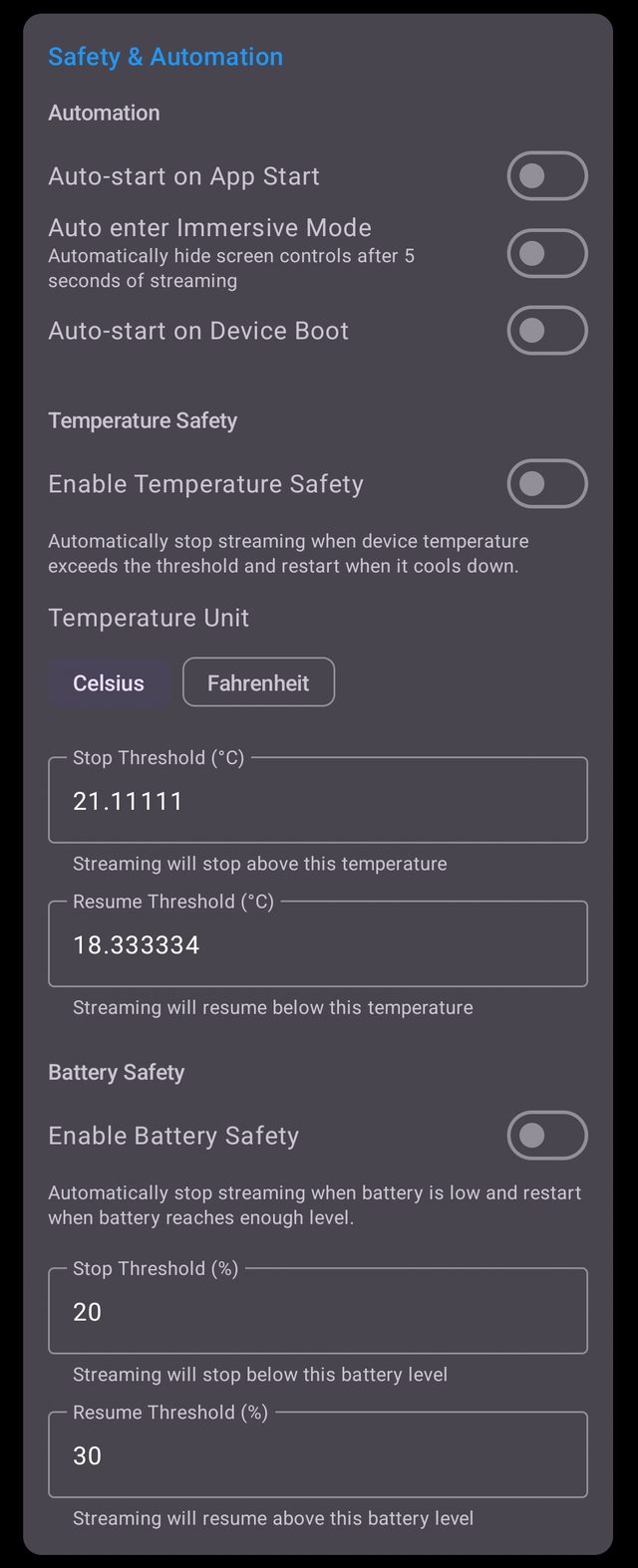
Opções de automatização (Definições → Segurança e automatização):
| Opção | Efeito |
|---|---|
| Iniciar automaticamente ao abrir a aplicação | Inicia a transmissão assim que o CamRelay é aberto. |
| Entrar automaticamente no modo imersivo | Oculta automaticamente as barras do sistema quando a transmissão começa. |
| Iniciar automaticamente no arranque do dispositivo | Inicia a transmissão após o dispositivo reiniciar. Requer a permissão Sobrepor a outras aplicações no Android 10+. |
Manter a transmissão ativa
- Desative a otimização da bateria para o CamRelay nas definições do Android; caso contrário, o sistema poderá parar o serviço.
- Mantenha o dispositivo ligado à corrente em sessões longas.
- A Segurança de temperatura para a transmissão quando o dispositivo aquece demasiado e retoma-a depois de arrefecer. A Segurança da bateria faz o mesmo para um nível de bateria baixo. Ambas têm limites configuráveis de paragem/retoma e um aviso de histerese.
Câmara
Seleção da câmara
O CamRelay lista todas as câmaras que o dispositivo disponibiliza, incluindo câmaras lógicas e as lentes físicas por detrás delas.
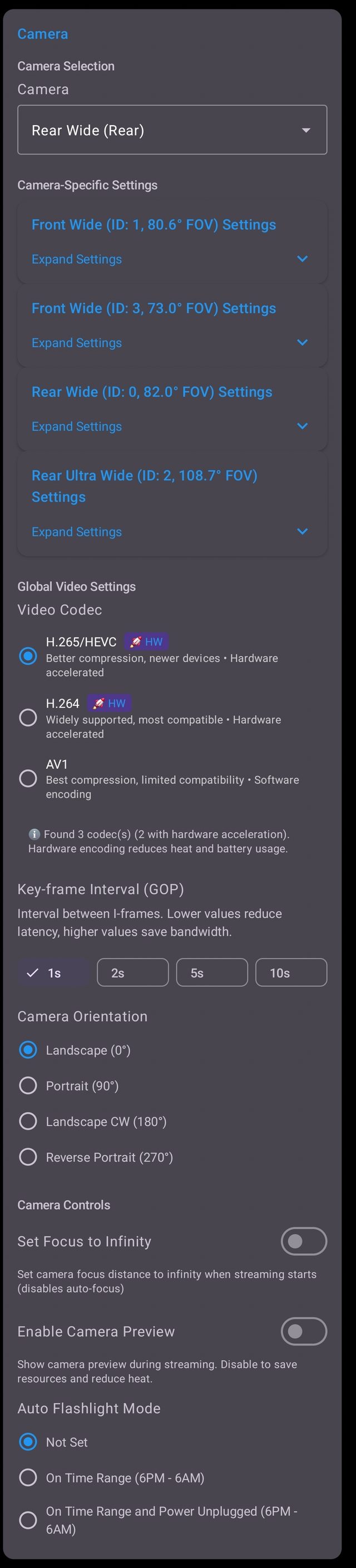
- Seleção da câmara — escolha a câmara a transmitir. Cada entrada mostra o nome da lente, o ID da câmara e o campo de visão.
- Definições específicas da câmara — a resolução, a taxa de fotogramas, a taxa de bits, o OIS e o modo espelho são guardados por câmara, pelo que mudar de câmara restaura a configuração própria dessa câmara.
- Definições globais de vídeo — o codec, o intervalo de fotogramas-chave, a orientação, o EIS e o HDR aplicam-se a todas as câmaras.
Nota: alguns dispositivos disponibilizam uma câmara lógica que combina várias lentes físicas. Selecionar a câmara lógica permite que o sistema mude de lente automaticamente; selecionar uma lente física fixa a transmissão nessa lente.
Resolução, taxa de fotogramas e taxa de bits
Estas três definições determinam a qualidade e a largura de banda da transmissão.
| Definição | Descrição |
|---|---|
| Resolução | O tamanho de saída. Só são apresentadas as resoluções indicadas pela câmara selecionada. |
| Taxa de fotogramas (FPS) | Fotogramas por segundo. Valores mais altos dão movimentos mais fluidos; 15–30 FPS é normalmente suficiente para videovigilância. |
| Taxa de bits de vídeo | A taxa de bits pretendida. Valores mais altos dão melhor qualidade e utilizam mais largura de banda. |
Escolher os valores
- Comece pela resolução nativa da câmara e reduza-a se o dispositivo aquecer ou a rede tiver dificuldades.
- Como referência aproximada: 1080p a 30 FPS funciona bem com cerca de 2–4 Mbps; 720p a 30 FPS com cerca de 1–2 Mbps.
- Se precisar de poupar largura de banda, reduza a taxa de fotogramas antes de reduzir a resolução — numa câmara fixa, o detalhe costuma ser mais valioso do que a fluidez.
Codec de vídeo
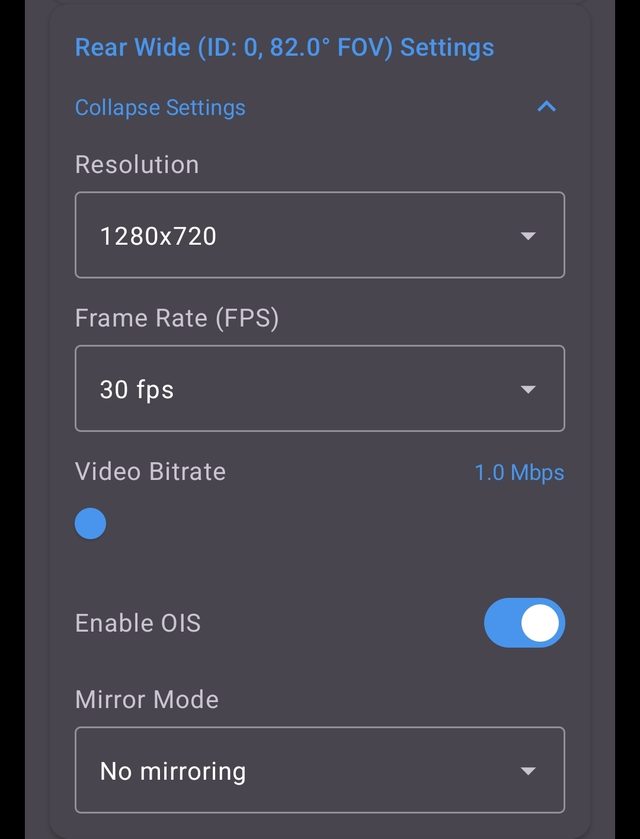
| Codec | Notas |
|---|---|
| H.265 / HEVC | Melhor compressão, suportado por dispositivos mais recentes. Aceleração por hardware. |
| H.264 | Amplamente suportado e a opção mais compatível. Aceleração por hardware. |
| AV1 | Melhor compressão, mas compatibilidade limitada. Codificação por software. |
O CamRelay mostra que codecs o dispositivo suporta e quantos têm aceleração por hardware:
ℹ️ Foram encontrados 3 codec(s) (2 com aceleração por hardware). A codificação por hardware reduz o aquecimento e o consumo de bateria.
Recomendações
- Utilize H.264 se tiver dúvidas — todos os clientes o suportam.
- Utilize H.265 quando o seu cliente o suportar e quiser poupar largura de banda.
- Evite o AV1, a menos que precise especificamente dele: a codificação por software exige muito do processador e aquece o dispositivo.
Intervalo de fotogramas-chave
O intervalo de fotogramas-chave (GOP) controla a frequência com que é enviado um fotograma de referência completo.
| Valor | Efeito |
|---|---|
| 1 s | Latência mais baixa, largura de banda mais elevada. |
| 2 s | Equilibrado. |
| 5 s | Menor largura de banda, maior latência. |
| 10 s | Largura de banda mais baixa, latência mais elevada. |
Valores mais baixos reduzem a latência e melhoram a recuperação após perda de pacotes; valores mais altos poupam largura de banda. Para visualização em direto, recomenda-se 1 s ou 2 s.
Orientação da câmara
Rode a imagem transmitida de acordo com a forma como o dispositivo está montado:
- Horizontal 0°
- Vertical 90°
- Horizontal 180° (sentido horário)
- Vertical invertida 270°
Utilize esta opção quando o dispositivo estiver montado de lado ou ao contrário e não o puder rodar fisicamente.
Estabilização eletrónica de imagem (EIS)
O EIS reduz a trepidação recortando e deslocando a imagem. É útil num dispositivo segurado na mão ou montado num veículo, mas reduz ligeiramente o campo de visão e acrescenta alguma latência. Mantenha-o desativado numa câmara fixa.
HDR
O HDR aumenta a gama dinâmica, para que as zonas claras e escuras se mantenham visíveis. Ajuda em cenas de alto contraste, como uma janela virada para o exterior, mas pode reduzir a taxa de fotogramas máxima e não é suportado por todas as câmaras.
Áudio
Transmissão de áudio

| Definição | Descrição |
|---|---|
| Ativar áudio | Inclui uma faixa de áudio na transmissão. |
| Taxa de bits de áudio | A taxa de bits AAC. 128 kbps é uma boa predefinição; 64 kbps é suficiente para voz. |
| Ativar supressor de ruído por hardware | Utiliza o supressor de ruído do dispositivo para reduzir o ruído de fundo. |
O áudio é codificado em AAC e sincronizado com a faixa de vídeo.
Conversação bidirecional
A conversação bidirecional permite enviar áudio do cliente para o altifalante do dispositivo através do canal de retorno RTSP.
Modo de áudio
| Modo | Descrição |
|---|---|
| Comunicação de voz | Recomendado. Utiliza cancelamento de eco acústico e suporta totalmente a conversação bidirecional. |
| Reprodução multimédia | Reprodução multimédia padrão. A conversação bidirecional funciona melhor no modo de comunicação de voz; no modo de reprodução multimédia, o áudio pode perder-se e pode ocorrer eco. |
O Volume de reprodução controla o volume do áudio recebido do cliente.
Nota: a conversação bidirecional requer um cliente que suporte o canal de retorno de áudio RTSP — por exemplo, Frigate, go2rtc ou um visualizador baseado em WebRTC.
Codec de áudio da conversação bidirecional
| Codec | Notas |
|---|---|
| OPUS | Melhor qualidade e latência (WebRTC nativo). |
| G.711 ULAW | O mais estável para conversação bidirecional. Recomendado. |
| G.711 ALAW | Utilize apenas se o cliente exigir A-law (Europa). |
| AAC | Apenas reprodução — requer transcodificação para conversação bidirecional. |
Se a conversação bidirecional não funcionar, experimente primeiro G.711 ULAW.
Gravação
Gravação de vídeo

| Definição | Descrição |
|---|---|
| Ativar gravação | Grava a transmissão no armazenamento do dispositivo. |
| Duração do segmento de gravação | Duração de cada ficheiro, em minutos. |
| Armazenamento máximo (MB) | Espaço máximo utilizado pelas gravações. Os ficheiros mais antigos são removidos quando o limite é atingido. |
O cartão Informações da gravação mostra onde os ficheiros são guardados, quanto espaço está a ser utilizado, o tamanho estimado de um segmento e a taxa de bits total:
Localização: Movies/CamRelay (armazenamento partilhado interno) · Armazenamento utilizado: 0,00 GB / 9,8 GB · Tamanho estimado do ficheiro: 16,5 MB/segmento · Taxa de bits total: 1152 kbps (vídeo 1024 k, áudio 128 k)
As gravações são listadas no Gestor de ficheiros da interface web, onde as pode reproduzir, transferir ou eliminar.
Formatos de gravação (MP4 / MKV)
| Formato | Notas |
|---|---|
| MP4 | Amplamente compatível, mas uma falha de energia súbita pode corromper a gravação. Ideal para compatibilidade. |
| MKV | Mais resistente a falhas de energia súbitas, mas menos suportado. Ideal para fiabilidade da gravação. |
Escolha MKV para gravações sem supervisão ou de longa duração e MP4 quando precisar de reproduzir os ficheiros numa grande variedade de dispositivos sem conversão.
Sobreposição
As sobreposições são inscritas no vídeo, pelo que aparecem na transmissão RTSP e nas gravações.

Data e hora
Mostra a data e a hora atuais no canto do vídeo. Útil como prova do momento em que uma gravação foi feita.
Nome de apresentação da câmara
Uma etiqueta de texto livre apresentada na marca de água. Deixe vazio para utilizar o nome do dispositivo.
Este nome aparecerá na marca de água.
Endereço IP e resolução
Mostra o endereço IP do dispositivo e a resolução de transmissão atual. Prático quando precisa de saber a que endereço se ligar sem abrir a aplicação.
Informações da bateria e de desempenho
- Informações da bateria — o nível atual da bateria.
- KPI de desempenho — taxa de fotogramas e taxa de bits, para confirmar rapidamente que a transmissão está em bom estado.
GPS e velocidade
| Definição | Descrição |
|---|---|
| Sobreposição de coordenadas GPS | Mostra a latitude e a longitude atuais. |
| Sobreposição do velocímetro | Mostra a velocidade atual. |
| Intervalo de atualização do GPS (ms) | A frequência com que a localização é atualizada. |
| Fornecedor de localização | A fonte de localização a utilizar. |
| Unidade de velocidade | A unidade utilizada pelo velocímetro. |
As sobreposições de GPS são úteis para utilização como dashcam ou em veículos. A precisão da localização depende da receção de GPS do dispositivo; o ecrã de definições mostra a precisão atual.
Aspeto → Tamanho do texto da sobreposição controla o tamanho de todo o texto sobreposto.
Interface web
Descrição geral
O CamRelay disponibiliza uma interface web na porta 8888:
http://<device-ip>:8888
Abra-a em qualquer navegador na mesma rede. A interface web tem quatro separadores:
| Separador | Finalidade |
|---|---|
| 🏠 Principal | Pré-visualização em direto, controlo da transmissão, controlos rápidos e estado do sistema. |
| ⚙️ Definições | A lista completa de definições, com opções para recarregar e guardar. |
| 📁 Gestor de ficheiros | Consultar, reproduzir, transferir e eliminar gravações. |
| 📖 Guia | Abre este guia. |
A interface web é a forma recomendada de alterar as definições durante a transmissão, porque guardar as definições reinicia a transmissão automaticamente, em vez de ter de a parar manualmente.
Principal

Controlo da transmissão mostra o estado atual e disponibiliza Iniciar transmissão e Parar transmissão.
Os Controlos rápidos estão disponíveis durante a transmissão:
- Lanterna — liga ou desliga a lanterna do dispositivo.
- Controlo da exposição — ajusta a compensação da exposição.
- Zoom digital — amplia a imagem digitalmente.
Os controlos rápidos estão disponíveis quando a transmissão está ativa e são suportados pela câmara.
Estado do sistema mostra a visibilidade da aplicação, o estado da atividade, o nível da bateria, a temperatura, o estado de carregamento e o estado de saúde da bateria. A ação 📱 Reiniciar reinicia a aplicação.


A Pré-visualização em direto tenta automaticamente o melhor método disponível:
- WebRTC (WHEP) — latência mais baixa.
- MJPEG — alternativa.
- Captura periódica de imagens — último recurso, cerca de 1 FPS.
- Leitor externo — abre o URL RTSP num leitor nativo.
Pode forçar um método com Mudar para MJPEG ou Mudar para captura de imagens, ou utilizar Abrir num leitor externo para passar a transmissão a um leitor RTSP no seu computador.
Definições


O separador Definições reproduz o ecrã de definições da aplicação. Dois botões controlam as alterações:
- 🔄 Recarregar definições — descarta as alterações não guardadas e volta a carregar os valores atuais do dispositivo.
- 💾 Guardar definições — aplica as alterações. A transmissão é reiniciada automaticamente com as novas definições.
Definições guardadas com êxito! A transmissão será reiniciada com as novas definições.
Repor predefinições restaura a configuração de fábrica.
Gestor de ficheiros
O Gestor de ficheiros lista as gravações com o nome do ficheiro, o tamanho, a duração e a data de modificação.
| Ação | Descrição |
|---|---|
| Reproduzir | Reproduz a gravação no navegador. |
| Transferir | Transfere o ficheiro para o seu computador. |
| Eliminar | Elimina o ficheiro. |
| Atualizar | Volta a carregar a lista. |
| Eliminar selecionados | Elimina todos os ficheiros selecionados. |
Não foram encontradas gravações. As gravações de vídeo aparecerão aqui quando forem guardadas.
Não é possível eliminar um ficheiro que esteja a ser gravado; o CamRelay indica quantos ficheiros foram eliminados e ignora os que ainda estão em utilização.
Integrações
O CamRelay disponibiliza uma transmissão RTSP padrão, pelo que funciona com qualquer cliente compatível com RTSP. Os exemplos abaixo utilizam o URL predefinido:
rtsp://<device-ip>:1935/
VLC
- Abra o VLC.
- Escolha Media → Abrir transmissão de rede.
- Introduza
rtsp://<device-ip>:1935/e clique em Reproduzir.
Se a reprodução falhar ou estiver a soluços, abra Ferramentas → Preferências → Entrada / Codecs e defina Cache de rede para 1000 ms ou mais.
Frigate
O Frigate pode utilizar o CamRelay como fonte de câmara. Adicione a transmissão à sua configuração do Frigate:
cameras:
  camrelay:
    ffmpeg:
      inputs:
        - path: rtsp://<device-ip>:1935/
          roles:
            - detect
            - record
Para conversação bidirecional, configure o canal de retorno de áudio na secção go2rtc do Frigate e selecione G.711 ULAW como codec de conversação bidirecional no CamRelay.
Nota: o CamRelay não é uma aplicação específica para o Frigate. Fornece uma fonte RTSP padrão que o Frigate — ou qualquer outro NVR — pode utilizar.
go2rtc
Adicione o CamRelay como transmissão em go2rtc.yaml:
streams:
  camrelay: rtsp://<device-ip>:1935/
O go2rtc pode então republicar a transmissão como WebRTC, MSE ou HLS, e pode retransmitir o canal de retorno de áudio para conversação bidirecional.
Resolução de problemas
Problemas de ligação RTSP
- Confirme que o cliente e o dispositivo estão na mesma rede e que o isolamento de clientes está desativado.
- Verifique o URL no ecrã principal — o endereço IP muda quando o dispositivo volta a ligar-se ao Wi-Fi.
- Experimente o transporte TCP em vez de UDP.
- Desative qualquer VPN no dispositivo ou no cliente.
- Verifique se a porta RTSP em Definições → Portas do servidor corresponde à porta no URL.
Sem vídeo
- Certifique-se de que está selecionada uma câmara; caso contrário, o ecrã principal mostra Nenhuma câmara selecionada.
- Verifique se a resolução e a taxa de fotogramas selecionadas são suportadas pela câmara.
- Se o dispositivo estiver a sobreaquecer, reduza a resolução ou mude para um codec com aceleração por hardware.
- Experimente H.264 se o cliente não conseguir descodificar H.265 ou AV1.
Sem áudio
- Ative Definições → Áudio → Ativar áudio.
- Verifique a permissão do microfone.
- Confirme que o cliente suporta áudio AAC.
- Para conversação bidirecional, mude o codec para G.711 ULAW e o modo de áudio para Comunicação de voz.
Problemas de transmissão em segundo plano
- Desative a otimização da bateria para o CamRelay.
- Conceda a permissão Sobrepor a outras aplicações se utilizar o arranque automático ao iniciar o dispositivo.
- Verifique a notificação do serviço em primeiro plano — se não estiver presente, o serviço foi terminado pelo sistema.
- Reveja os limites de Segurança de temperatura e Segurança da bateria; a transmissão para quando um limite é atingido.
Problemas da câmara
- Se a pré-visualização estiver preta, feche outras aplicações que possam estar a utilizar a câmara.
- Mude para outra câmara e volte à anterior para reiniciar a sessão da câmara.
- Alguns dispositivos não permitem que duas aplicações utilizem a câmara ao mesmo tempo.
Problemas de permissões
- Abra Definições → Aplicações → CamRelay → Permissões do Android e conceda acesso à câmara, ao microfone e ao armazenamento.
- Se uma permissão tiver sido recusada permanentemente, o Android deixa de mostrar a caixa de diálogo do pedido; conceda-a manualmente nas definições do sistema.
- A permissão Sobrepor a outras aplicações só é necessária para o arranque automático ao iniciar o dispositivo.
Related app
CamRelay - Câmara IP em direto via RTSP
Transforme o seu telemóvel Android numa poderosa câmara de rede RTSP.
Related posts
Reutilize um Telemóvel Android Antigo como Câmera de Segurança 4K ou Dashcam
Transforme um telemóvel da gaveta numa câmara de segurança 4K ou dashcam com o CamRelay: RTSP e ONVIF para o seu NVR, comunicação bidirecional, gravação local que sobrevive a perda de energia e uma sobreposição de velocidade GPS. Não é necessária conta na cloud.
Utilizar todas as funcionalidades do CamRelay no Frigate NVR
Transforme um telemóvel Android de reserva numa câmara para o Frigate NVR: o CamRelay transmite RTSP com áudio e o go2rtc integrado no Frigate recebe-o para gravação, visualização em direto com som e intercomunicador. Passo a passo, com um config.yml completo.
Como transformar um telemóvel Android antigo numa câmara de segurança
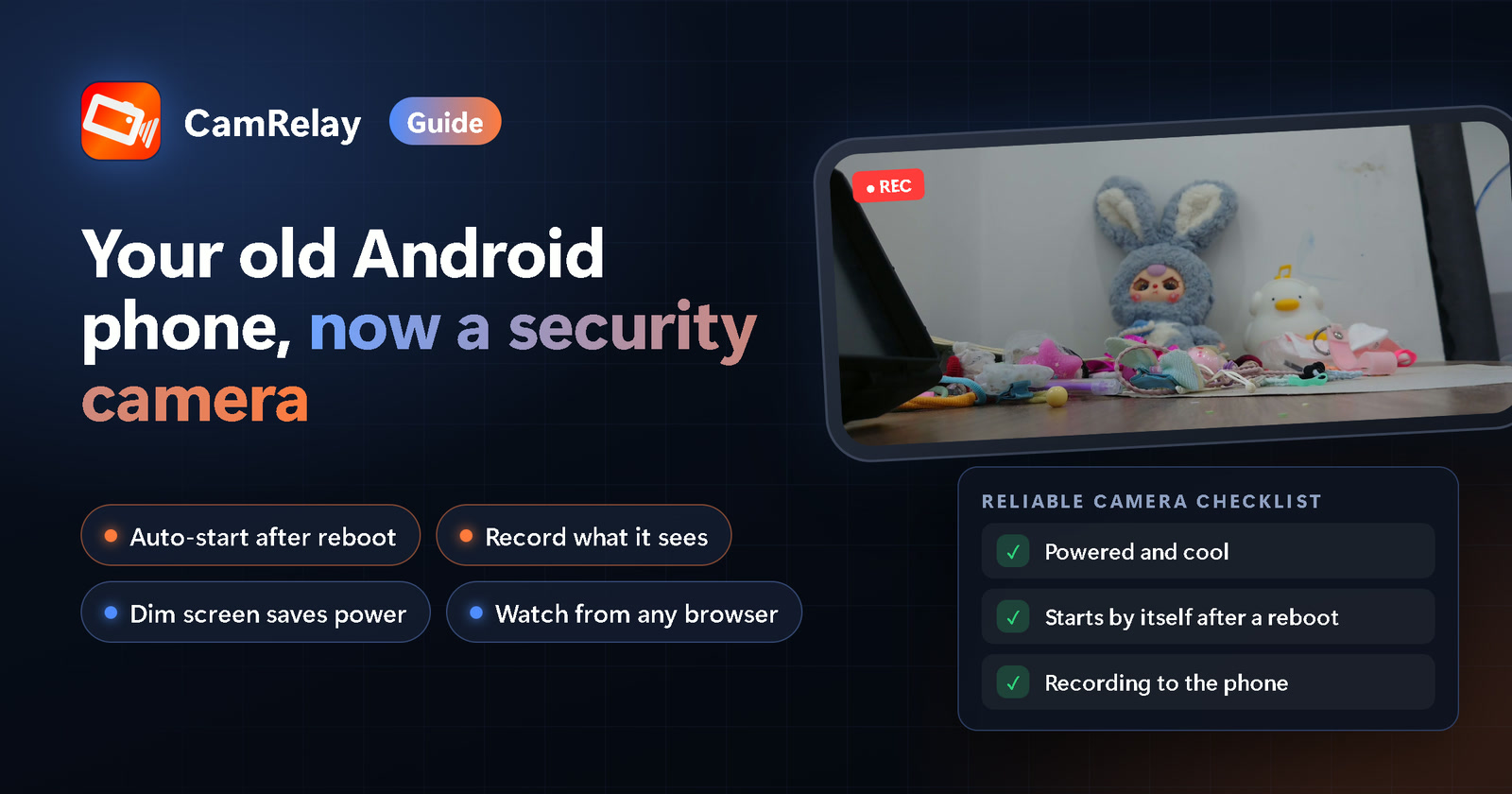
Dê uma segunda vida a um telemóvel Android antigo como câmara de segurança: coloque-o num bom sítio, mantenha-o ligado à corrente, deixe o CamRelay arrancar sozinho após um reinício e veja ou grave a câmara em qualquer navegador na sua rede Wi-Fi.