CamRelay ユーザーガイド
On this page
CamRelay ユーザーガイド
CamRelay は、Android デバイスを単体で動作する RTSP カメラに変えるアプリです。内蔵カメラとマイクから映像と音声を取り込み、デバイス上でエンコードしてローカルネットワークに配信するため、RTSP クライアント、NVR、メディアプレーヤーでライブ映像を視聴できます。
このガイドでは、初回起動から高度な設定まで、すべてを説明します。
ヒント: CamRelay にはウェブインターフェースも内蔵されています。同じネットワーク上のブラウザで
http://<device-ip>:8888を開けば、スマートフォンに触れずに配信の操作や設定の変更ができます。
はじめに
概要
CamRelay は Android 用の自己完結型 RTSP サーバーです。クラウドアカウントや外部サービスは一切不要で、自分で転送しない限り映像がネットワーク外に出ることはありません。
CamRelay でできること:
- RTSP ライブ配信 — VLC、Frigate、go2rtc、Home Assistant、Blue Iris をはじめ、多くの NVR ソフトウェアで使える標準的な
rtsp://URL を提供します。 - 双方向通話 — デバイスのマイク音声を聞き、RTSP バックチャンネルを通じてデバイスに音声を送り返せます。
- ローカル録画 — 配信をデバイスのストレージに録画し、ウェブインターフェースからファイルを管理できます。
- 映像オーバーレイ — タイムスタンプ、カメラ名、IP アドレス、解像度、バッテリー、パフォーマンス、GPS、速度の情報を映像に焼き込めます。
- ウェブインターフェース — ブラウザから配信の操作、設定の変更、録画の閲覧ができます。
- ONVIF — デバイスが ONVIF Profile S カメラとして自身を通知するため、NVR ソフトウェアが自動的に検出できます。
初期設定
-
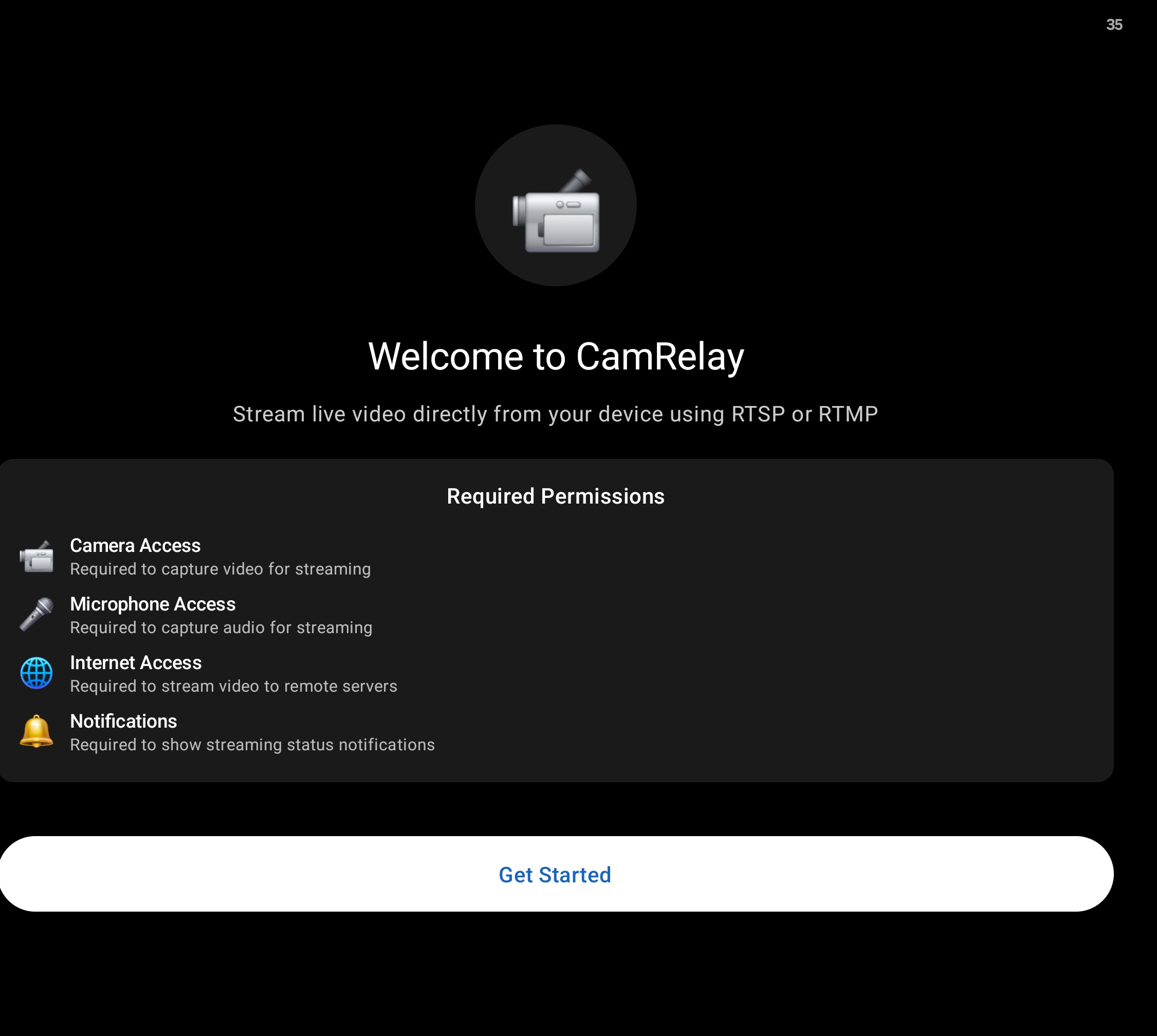
CamRelay をインストールして起動します。ようこそ画面が表示されます。
-
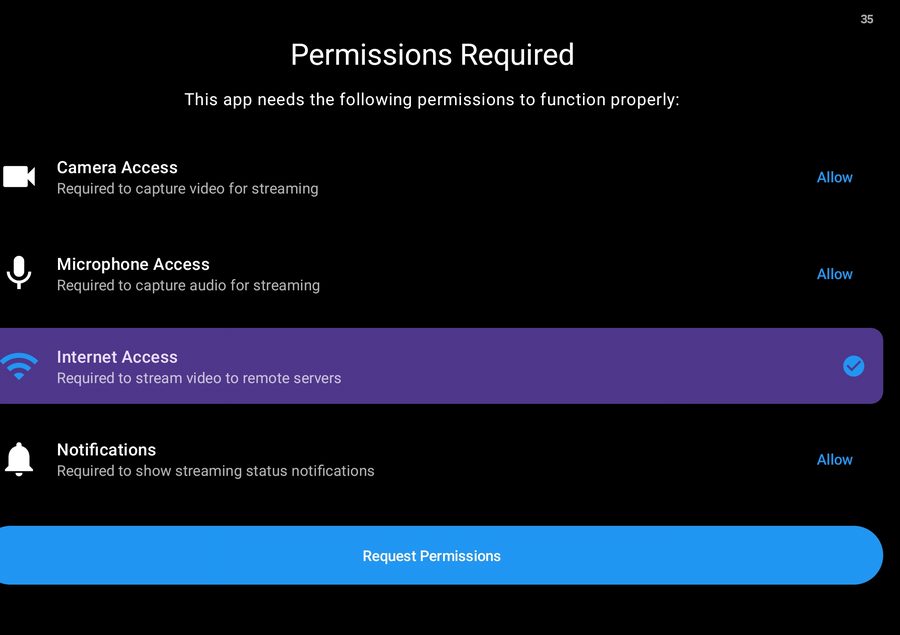
始める をタップします。CamRelay が必要な権限を求めます。
-
各権限を許可します:
権限 必要な理由 カメラ 配信する映像を撮影します。 マイク 音声を録音し、双方向通話を可能にします。 通知 配信中にフォアグラウンドサービスの通知を表示します。 ストレージ 録画をデバイスに保存します。 -
Android 10 以降では、CamRelay は 他のアプリの上に重ねて表示 の権限も求めます。これは デバイス起動時に自動開始 にのみ必要なため、今はスキップ をタップして後から許可することもできます。
-
配信を視聴するクライアントと同じ Wi-Fi ネットワークにデバイスを接続し、メイン画面で 配信開始 をタップします。
-
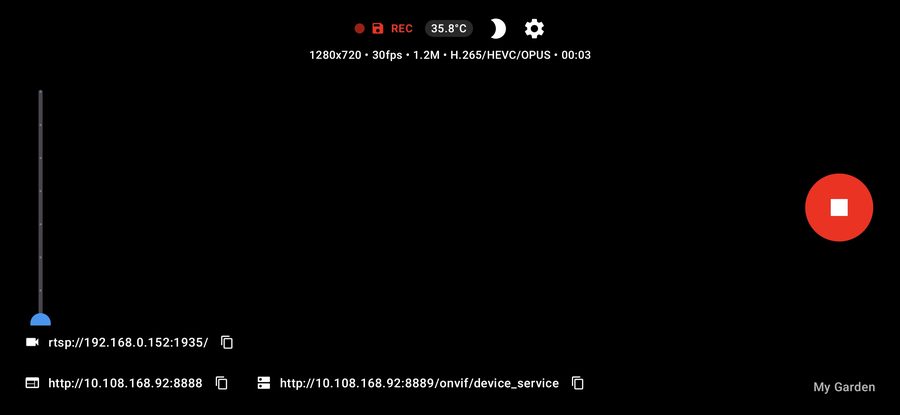
メイン画面に表示される URL を確認します:
- RTSP —
rtsp://<device-ip>:1935/ - ウェブインターフェース —
http://<device-ip>:8888 - ONVIF —
http://<device-ip>:8889/onvif/device_service
URL をタップするとクリップボードにコピーされます。
- RTSP —
注意: デバイスの IP アドレスはローカルネットワーク上のアドレスです。デバイスが Wi-Fi に再接続して新しいアドレスを取得すると、URL も変わります。アドレスを固定するには、ルーターで静的 IP(または DHCP 予約)を割り当ててください。
配信
RTSP 配信
CamRelay はデバイス上で直接 RTSP サーバーを実行します。配信 URL は次のとおりです:
rtsp://<device-ip>:1935/
ポートは 設定 → サーバーポート → RTSP 配信ポート で変更できます(デフォルトは 1935)。
アプリが起動していれば配信は利用可能です。RTSP クライアントが接続するために 配信開始 を押す必要はありません。配信開始 を押すとエンコーダーとフォアグラウンドサービスが起動し、アプリがバックグラウンドにあっても配信が維持されます。
RTSP クライアントからの接続
- クライアントがデバイスと同じネットワークにあることを確認します。
- クライアントで上記の RTSP URL を開きます。
- クライアントでトランスポートを選択する場合、Wi-Fi では TCP が最も安定します。
接続に影響する要因
- ネットワーク分離 — ゲスト Wi-Fi や一部のルーターは、デバイス間の通信をブロックします。同じ SSID を使い、クライアント分離を無効にしてください。
- VPN — デバイスまたはクライアントで VPN が有効だと、通信がローカルネットワーク外に転送されることがあります。
- ファイアウォール — クライアントから RTSP ポートに到達できる必要があります。
- 複数のネットワークインターフェース — デバイスで Wi-Fi とモバイルデータの両方が有効な場合、CamRelay は到達可能なローカルアドレスにバインドします。アドレスを推測せず、メイン画面に表示される URL を確認してください。
注意: ようこそ画面には RTMP の記載がありますが、現在のリリースは RTSP での配信のみに対応しています。RTMP 出力はまだ利用できません。
配信の開始と停止
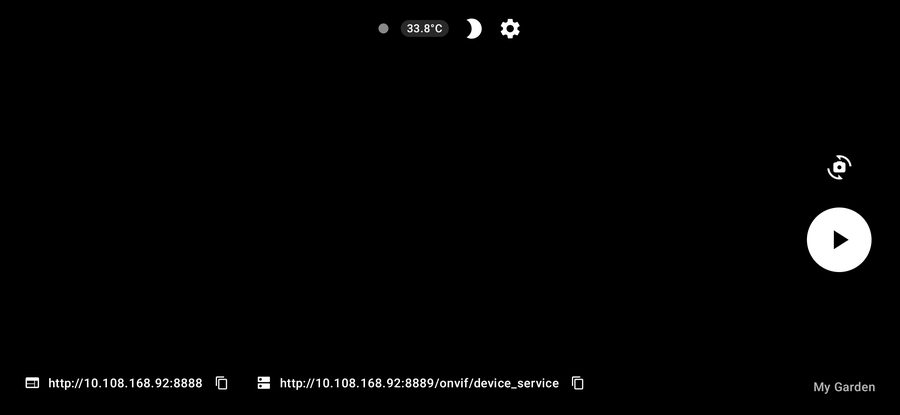
- 配信開始 — エンコーダー、RTSP サーバー、フォアグラウンドサービスを起動します。ステータス表示が 接続中… から 配信中 に変わります。
- 配信停止 — エンコーダーとフォアグラウンドサービスを停止します。RTSP クライアントの接続は切断されます。
- カメラ切り替え — 利用可能な次のカメラに切り替えます。
- マイク切り替え — 配信を止めずに音声トラックをミュート/ミュート解除します。
- 画面を暗くする — 配信中に画面を暗くして電力を節約します。画面をダブルタップすると元に戻ります。
- イマーシブモード — システムバーを非表示にします。画面をタップするとコントロールが再表示されます。
配信中、メイン画面には RTSP、ウェブ、ONVIF の各 URL、現在の温度、録画中は REC バッジが表示されます。
ヒント: 設定画面を開くと現在の配信が停止します。配信を中断せずに設定を変更するには、ウェブインターフェース を使用してください。
バックグラウンド配信
CamRelay は フォアグラウンドサービス 内で配信を行うため、別のアプリに切り替えたり画面をオフにしたりしても配信は続きます。常駐通知に現在の状態が表示され、停止 操作も利用できます。
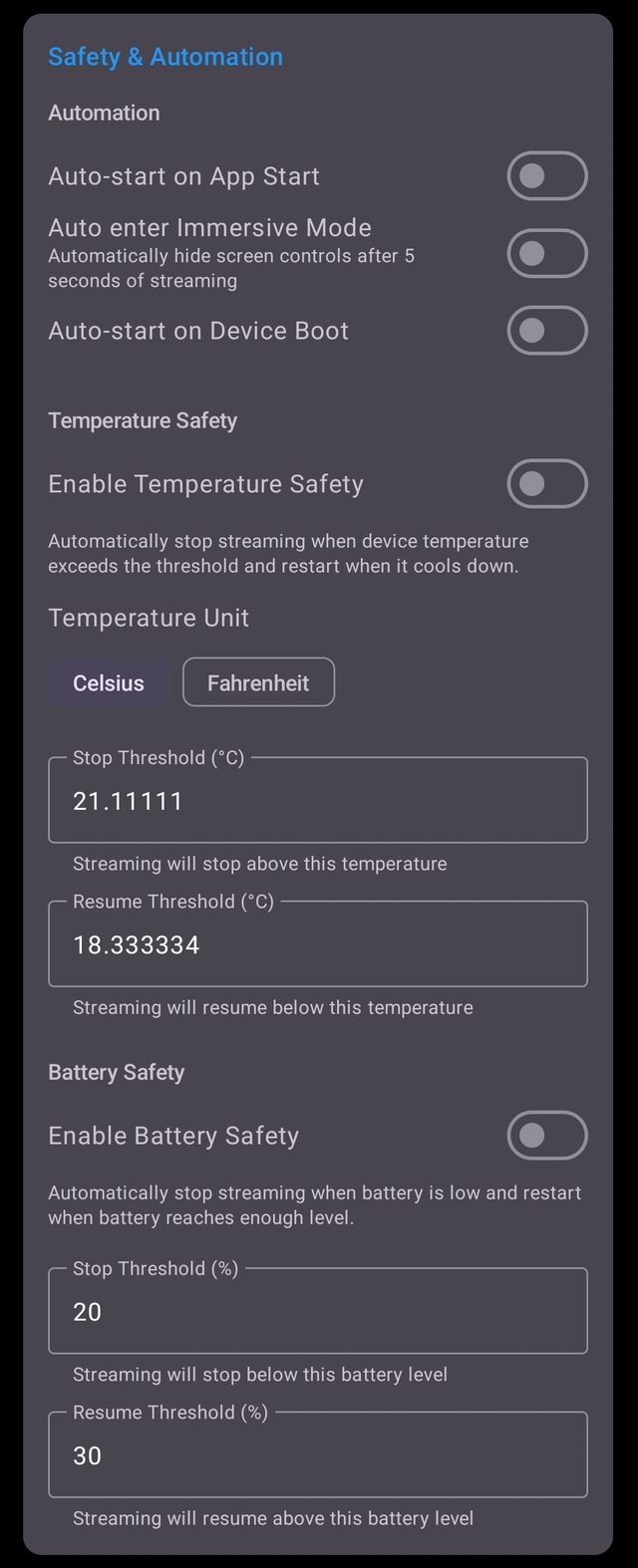
自動化オプション(設定 → 安全性と自動化):
| オプション | 効果 |
|---|---|
| アプリ起動時に自動開始 | CamRelay を開くとすぐに配信を開始します。 |
| イマーシブモードに自動移行 | 配信開始時にシステムバーを自動的に非表示にします。 |
| デバイス起動時に自動開始 | デバイスの再起動後に配信を開始します。Android 10 以降では 他のアプリの上に重ねて表示 の権限が必要です。 |
配信を維持するために
- Android の設定で CamRelay のバッテリー最適化を無効にしてください。無効にしないと、システムがサービスを停止することがあります。
- 長時間使用する場合は、デバイスを電源に接続したままにしてください。
- 温度セーフティ は、デバイスが高温になると配信を停止し、冷えた後に再開します。バッテリーセーフティ は、バッテリー残量が少なくなったときに同様の動作をします。どちらも停止/再開のしきい値を設定でき、ヒステリシスに関する警告が表示されます。
カメラ
カメラの選択
CamRelay は、論理カメラとその背後にある物理レンズを含め、デバイスが公開するすべてのカメラを一覧表示します。
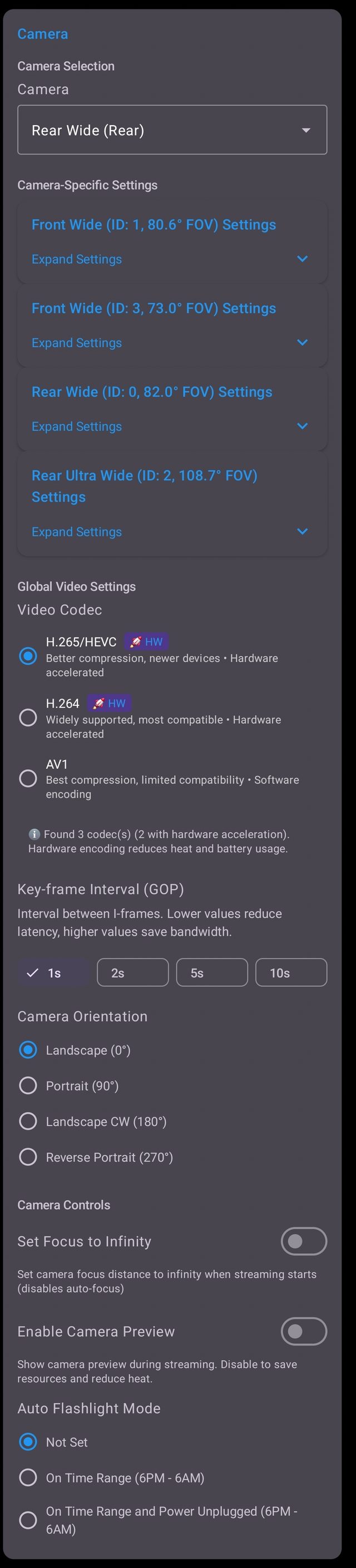
- カメラ選択 — 配信に使うカメラを選びます。各項目にはレンズ名、カメラ ID、画角が表示されます。
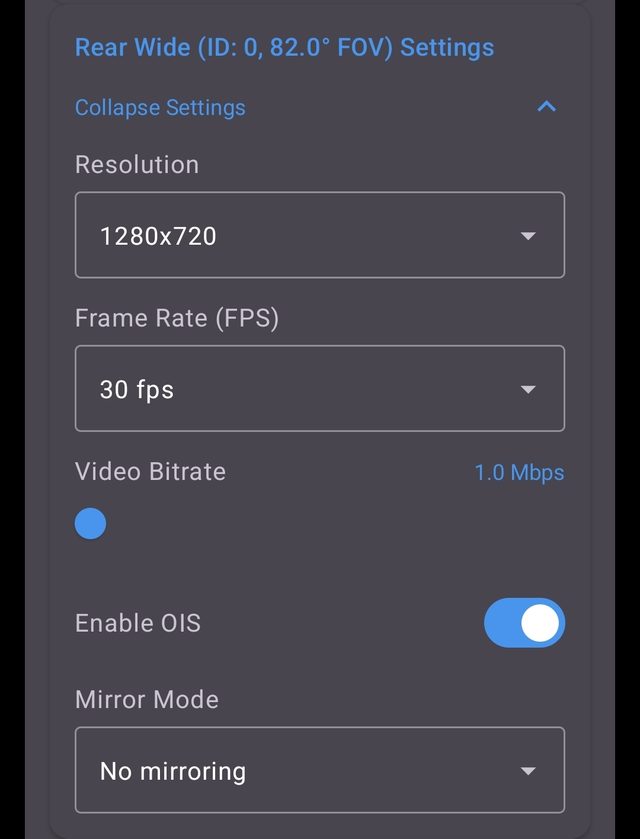
- カメラ別設定 — 解像度、フレームレート、ビットレート、OIS、ミラーモードはカメラごとに保存されるため、カメラを切り替えるとそのカメラの設定が復元されます。
- 共通ビデオ設定 — コーデック、キーフレーム間隔、向き、EIS、HDR はすべてのカメラに適用されます。
注意: 一部のデバイスは、複数の物理レンズを組み合わせた論理カメラを公開しています。論理カメラを選ぶとシステムが自動的にレンズを切り替え、物理レンズを選ぶと配信はそのレンズに固定されます。
解像度、フレームレート、ビットレート
この 3 つの設定で、配信の画質と帯域幅が決まります。
| 設定 | 説明 |
|---|---|
| 解像度 | 出力サイズ。選択したカメラが対応している解像度のみ表示されます。 |
| フレームレート(FPS) | 1 秒あたりのフレーム数。値が大きいほど動きが滑らかになります。監視用途なら通常 15~30 FPS で十分です。 |
| 映像ビットレート | 目標ビットレート。値が大きいほど画質が向上し、使用する帯域幅も増えます。 |
値の選び方
- まずカメラのネイティブ解像度から始め、デバイスが熱くなったりネットワークが追いつかなかったりする場合は下げてください。
- 目安として、1080p・30 FPS なら 2~4 Mbps、720p・30 FPS なら 1~2 Mbps 程度が快適です。
- 帯域幅を節約したい場合は、解像度より先にフレームレートを下げてください。固定カメラでは、滑らかさより細部の鮮明さのほうが重要なことが一般的です。
ビデオコーデック
| コーデック | 備考 |
|---|---|
| H.265 / HEVC | 圧縮効率が高く、新しいデバイスで対応。ハードウェアアクセラレーション対応。 |
| H.264 | 幅広く対応しており、最も互換性の高い選択肢。ハードウェアアクセラレーション対応。 |
| AV1 | 圧縮効率は最高ですが、互換性は限定的。ソフトウェアエンコード。 |
CamRelay は、デバイスが対応しているコーデックと、そのうちハードウェアアクセラレーションに対応している数を表示します:
ℹ️ 3 個のコーデックが見つかりました(うち 2 個はハードウェアアクセラレーション対応)。ハードウェアエンコードは発熱とバッテリー消費を抑えます。
推奨事項
- 迷ったら H.264 を使ってください。すべてのクライアントが対応しています。
- クライアントが対応していて帯域幅を節約したい場合は H.265 を使ってください。
- 特に必要な場合を除き、AV1 は避けてください。ソフトウェアエンコードは CPU 負荷が高く、デバイスが発熱します。
キーフレーム間隔
キーフレーム間隔(GOP)は、完全な参照フレームを送信する頻度を決めます。
| 値 | 効果 |
|---|---|
| 1 秒 | 遅延が最小、帯域幅は最大。 |
| 2 秒 | バランス型。 |
| 5 秒 | 帯域幅は少なめ、遅延は大きめ。 |
| 10 秒 | 帯域幅が最小、遅延は最大。 |
値を小さくすると遅延が減り、パケットロス後の回復も早くなります。値を大きくすると帯域幅を節約できます。ライブ視聴には 1 秒 または 2 秒 をおすすめします。
カメラの向き
デバイスの設置方向に合わせて配信映像を回転させます:
- 横向き 0°
- 縦向き 90°
- 横向き(時計回り)180°
- 逆縦向き 270°
デバイスが横向きや上下逆に設置されていて、物理的に回転できない場合に使用します。
電子手ぶれ補正(EIS)
EIS は映像をトリミング・移動して揺れを軽減します。手持ちや車載のデバイスには便利ですが、画角がわずかに狭くなり、少し遅延が増えます。固定カメラではオフのままにしてください。
HDR
HDR はダイナミックレンジを広げ、明るい部分と暗い部分の両方を見やすくします。窓越しに屋外を映すなど明暗差の大きいシーンで効果がありますが、最大フレームレートが下がる場合があり、すべてのカメラが対応しているわけではありません。
音声
音声配信

| 設定 | 説明 |
|---|---|
| 音声を有効にする | 配信に音声トラックを含めます。 |
| 音声ビットレート | AAC のビットレート。128 kbps が標準的な値で、会話なら 64 kbps で十分です。 |
| ハードウェアノイズ抑制を有効にする | デバイスのノイズ抑制機能で背景ノイズを軽減します。 |
音声は AAC でエンコードされ、映像トラックと同期されます。
双方向通話
双方向通話では、RTSP バックチャンネルを通じて、クライアントからデバイスのスピーカーへ音声を送れます。
音声モード
| モード | 説明 |
|---|---|
| 音声通話 | 推奨。エコーキャンセルを使用し、双方向通話に完全対応しています。 |
| メディア再生 | 標準的なメディア再生。双方向通話は音声通話モードで最適に動作します。メディア再生モードでは音声が途切れたり、エコーが発生したりすることがあります。 |
再生音量 は、クライアントから受信した音声の音量を調整します。
注意: 双方向通話には、RTSP 音声バックチャンネルに対応したクライアント(Frigate、go2rtc、WebRTC ベースのビューアーなど)が必要です。
双方向通話の音声コーデック
| コーデック | 備考 |
|---|---|
| OPUS | 音質と遅延が最良(WebRTC ネイティブ)。 |
| G.711 ULAW | 双方向通話で最も安定。推奨。 |
| G.711 ALAW | クライアントが A-law を必要とする場合(ヨーロッパ)にのみ使用。 |
| AAC | 再生専用。双方向通話にはトランスコードが必要です。 |
双方向通話がうまく動作しない場合は、まず G.711 ULAW を試してください。
録画
映像の録画

| 設定 | 説明 |
|---|---|
| 録画を有効にする | 配信をデバイスのストレージに録画します。 |
| 録画セグメントの長さ | 各ファイルの長さ(分)。 |
| 最大ストレージ(MB) | 録画に使用する最大容量。上限に達すると古いファイルから削除されます。 |
録画情報 カードには、ファイルの保存場所、使用容量、1 セグメントの推定サイズ、合計ビットレートが表示されます:
保存場所: Movies/CamRelay(内部共有ストレージ)· 使用容量: 0.00 GB / 9.8 GB · 推定ファイルサイズ: 16.5 MB/セグメント · 合計ビットレート: 1152 kbps(映像 1024 k、音声 128 k)
録画はウェブインターフェースの ファイルマネージャー に一覧表示され、再生、ダウンロード、削除ができます。
録画形式(MP4 / MKV)
| 形式 | 備考 |
|---|---|
| MP4 | 互換性は高いものの、突然の停電で録画が破損することがあります。互換性重視に最適。 |
| MKV | 突然の電源断に強いものの、対応環境は限られます。録画の信頼性重視に最適。 |
無人運用や長時間の録画には MKV を、変換せずにさまざまなデバイスで再生したい場合は MP4 を選んでください。
オーバーレイ
オーバーレイは映像に焼き込まれるため、RTSP 配信と録画の両方に表示されます。

日付と時刻
映像の隅に現在の日付と時刻を表示します。録画日時の証拠として役立ちます。
カメラ表示名
ウォーターマークに表示される自由入力のラベルです。空欄にするとデバイス名が使われます。
この名前はウォーターマークに表示されます。
IP アドレスと解像度
デバイスの IP アドレスと現在の配信解像度を表示します。アプリを開かずに接続先のアドレスを確認したいときに便利です。
バッテリーとパフォーマンス情報
- バッテリー情報 — 現在のバッテリー残量。
- パフォーマンス KPI — フレームレートとビットレート。配信が正常かどうかをひと目で確認できます。
GPS と速度
| 設定 | 説明 |
|---|---|
| GPS 座標オーバーレイ | 現在の緯度と経度を表示します。 |
| 速度計オーバーレイ | 現在の速度を表示します。 |
| GPS 更新間隔(ms) | 位置情報を更新する頻度。 |
| 位置情報プロバイダー | 使用する位置情報のソース。 |
| 速度の単位 | 速度計で使用する単位。 |
GPS オーバーレイはドライブレコーダーや車載用途に便利です。位置の精度はデバイスの GPS 受信状況によって異なり、設定画面に現在の精度が表示されます。
外観 → オーバーレイの文字サイズ で、すべてのオーバーレイ文字のサイズを調整できます。
ウェブインターフェース
概要
CamRelay はポート 8888 でウェブインターフェースを提供します:
http://<device-ip>:8888
同じネットワーク上の任意のブラウザで開いてください。ウェブインターフェースには 4 つのタブがあります:
| タブ | 用途 |
|---|---|
| 🏠 メイン | ライブプレビュー、配信操作、クイックコントロール、システムステータス。 |
| ⚙️ 設定 | すべての設定一覧(再読み込みと保存が可能)。 |
| 📁 ファイルマネージャー | 録画の閲覧、再生、ダウンロード、削除。 |
| 📖 ガイド | このガイドを開きます。 |
配信中に設定を変更するには、ウェブインターフェースの使用をおすすめします。設定を保存すると配信が自動的に再開されるため、手動で停止する必要がありません。
メイン

配信コントロール には現在のステータスが表示され、配信開始 と 配信停止 を操作できます。
クイックコントロール は配信中に利用できます:
- フラッシュライト/トーチ — デバイスのライトをオン/オフします。
- 露出コントロール — 露出補正を調整します。
- デジタルズーム — 映像をデジタルでズームします。
クイックコントロールは、配信中かつカメラが対応している場合に利用できます。
システムステータス には、アプリの表示状態、アクティビティの状態、バッテリー残量、温度、充電状態、バッテリーの健康状態が表示されます。📱 再起動 でアプリを再起動できます。


ライブプレビュー は、利用可能な最適な方法を自動的に試します:
- WebRTC(WHEP) — 遅延が最小。
- MJPEG — 代替手段。
- スナップショットのポーリング — 最終手段(約 1 FPS)。
- 外部プレーヤー — ネイティブプレーヤーで RTSP URL を開きます。
MJPEG に切り替え または スナップショットに切り替え で方法を固定したり、外部プレーヤーで開く でパソコンの RTSP プレーヤーに配信を渡したりできます。
設定


設定タブはアプリの設定画面と同じ内容です。変更は 2 つのボタンで操作します:
- 🔄 設定を再読み込み — 保存していない変更を破棄し、デバイスから現在の値を再読み込みします。
- 💾 設定を保存 — 変更を適用します。新しい設定で配信が自動的に再開されます。
設定を保存しました!新しい設定で配信を再開します。
デフォルトに戻す で工場出荷時の設定に戻ります。
ファイルマネージャー
ファイルマネージャーには、録画がファイル名、サイズ、長さ、更新日時とともに一覧表示されます。
| 操作 | 説明 |
|---|---|
| 再生 | ブラウザで録画を再生します。 |
| ダウンロード | ファイルをパソコンにダウンロードします。 |
| 削除 | ファイルを削除します。 |
| 更新 | 一覧を再読み込みします。 |
| 選択項目を削除 | 選択したすべてのファイルを削除します。 |
録画が見つかりません。録画を保存するとここに表示されます。
録画中のファイルは削除できません。CamRelay は削除したファイルの数を報告し、使用中のファイルはスキップします。
連携
CamRelay は標準的な RTSP ストリームを配信するため、RTSP に対応したあらゆるクライアントで利用できます。以下の例では、デフォルトの URL を使用しています。
rtsp://<device-ip>:1935/
VLC
- VLC を開きます。
- メディア → ネットワークストリームを開く を選択します。
rtsp://<device-ip>:1935/を入力し、再生 をクリックします。
再生が途切れる場合は、ツール → 設定 → 入力 / コーデック を開き、ネットワークキャッシュ を 1000 ms 以上に設定してください。
Frigate
Frigate では CamRelay をカメラソースとして使用できます。Frigate の設定にストリームを追加してください。
cameras:
  camrelay:
    ffmpeg:
      inputs:
        - path: rtsp://<device-ip>:1935/
          roles:
            - detect
            - record
双方向通話を利用するには、Frigate の go2rtc セクションでオーディオバックチャネルを設定し、CamRelay で双方向通話のコーデックとして G.711 ULAW を選択します。
注: CamRelay は Frigate 専用のアプリではありません。Frigate をはじめ、あらゆる NVR で利用できる標準的な RTSP ソースを提供します。
go2rtc
go2rtc.yaml に CamRelay をストリームとして追加します。
streams:
  camrelay: rtsp://<device-ip>:1935/
go2rtc は、ストリームを WebRTC、MSE、HLS として再配信できるほか、双方向通話用のオーディオバックチャネルを中継することもできます。
トラブルシューティング
RTSP 接続の問題
- クライアントとデバイスが同じネットワーク上にあり、クライアント分離(AP アイソレーション)が無効になっていることを確認してください。
- メイン画面の URL を確認してください。デバイスが Wi-Fi に再接続すると IP アドレスが変わります。
- UDP ではなく TCP 転送を試してください。
- デバイスまたはクライアントの VPN を無効にしてください。
- 設定 → サーバーポート の RTSP ポートが URL のポートと一致していることを確認してください。
映像が表示されない
- カメラが選択されていることを確認してください。選択されていない場合、メイン画面に カメラが選択されていません と表示されます。
- 選択した解像度とフレームレートがカメラでサポートされているか確認してください。
- デバイスが過熱している場合は、解像度を下げるか、ハードウェアアクセラレーション対応のコーデックに切り替えてください。
- クライアントが H.265 や AV1 をデコードできない場合は、H.264 を試してください。
音声が出ない
- 設定 → オーディオ → オーディオを有効化 をオンにしてください。
- マイクの権限を確認してください。
- クライアントが AAC 音声に対応していることを確認してください。
- 双方向通話の場合は、コーデックを G.711 ULAW に、オーディオモードを 音声通話 に切り替えてください。
バックグラウンド配信の問題
- CamRelay の電池の最適化を無効にしてください。
- 起動時の自動開始を使用する場合は、他のアプリの上に重ねて表示 の権限を許可してください。
- フォアグラウンドサービスの通知を確認してください。通知がない場合、サービスはシステムによって停止されています。
- 温度の安全設定 と バッテリーの安全設定 のしきい値を確認してください。しきい値に達すると配信が停止します。
カメラの問題
- プレビューが真っ黒な場合は、カメラを使用している可能性のある他のアプリを閉じてください。
- 別のカメラに切り替えてから元に戻し、カメラセッションをリセットしてください。
- デバイスによっては、2 つのアプリで同時にカメラを使用できない場合があります。
権限の問題
- Android の 設定 → アプリ → CamRelay → 権限 を開き、カメラ、マイク、ストレージへのアクセスを許可してください。
- 権限が完全に拒否されている場合、Android はリクエストダイアログを表示しなくなります。システム設定から手動で許可してください。
- 他のアプリの上に重ねて表示 の権限は、起動時の自動開始にのみ必要です。
Related app
CamRelay - RTSPライブIPカメラ
Androidスマートフォンを高性能なRTSPネットワークカメラに変身させましょう。
Related posts
古いAndroidスマホを4Kセキュリティカメラまたはドライブレコーダーとして再利用する
CamRelayを使って引き出しの中のスマホを4Kセキュリティカメラまたはドライブレコーダーに変えましょう:NVR向けのRTSPとONVIF、双方向通話、電源断にも耐えるローカル録画、GPS速度オーバーレイ。クラウドアカウントは不要です。
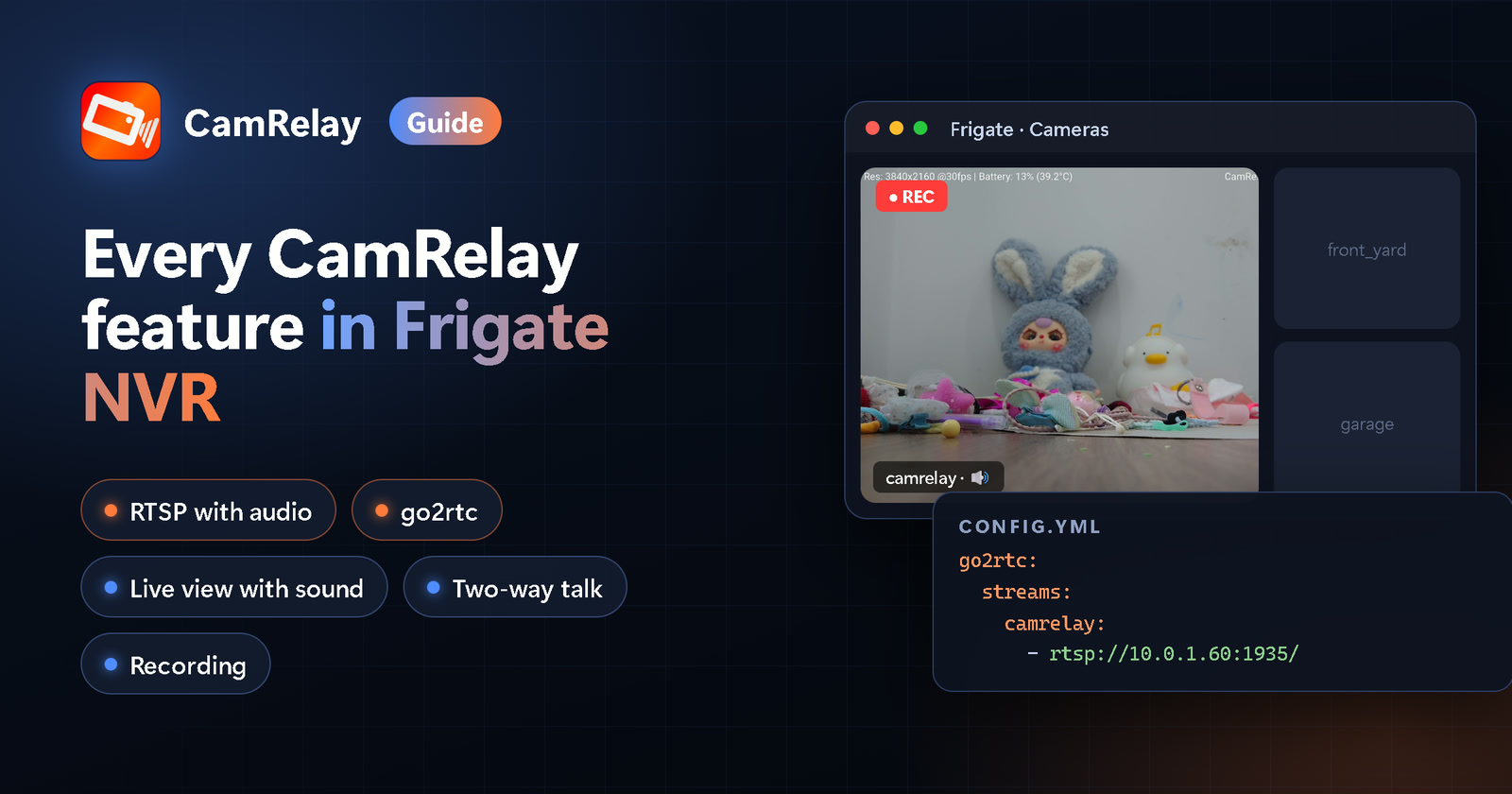
CamRelay の全機能を Frigate NVR で使う方法
余ったAndroidスマートフォンを Frigate NVR のカメラにしましょう。CamRelay が音声付きの RTSP を配信し、Frigate に内蔵された go2rtc がそれを受け取って、録画、音声付きライブビュー、 双方向通話に使います。完全な config.yml 付きで手順を順に説明します。
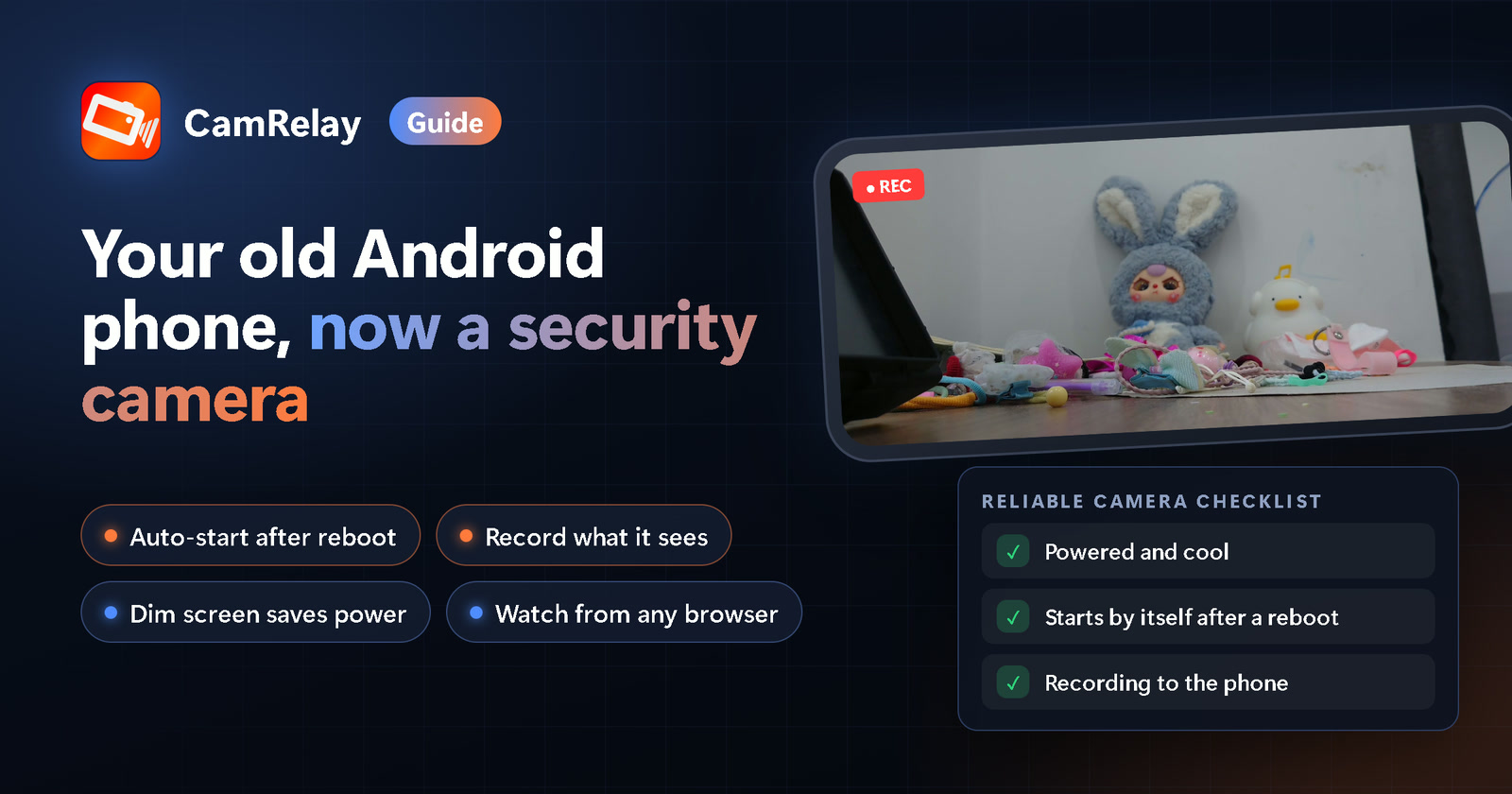
古い Android スマホを防犯カメラにする方法
古い Android スマホを防犯カメラとして再活用しましょう。設置場所を工夫し、電源を確保し、再起動後も CamRelay が自動で起動するようにすれば、同じ Wi-Fi 上のどのブラウザからでもカメラを見たり録画したりできます。