CamRelay-Benutzerhandbuch
Auf dieser Seite
CamRelay-Benutzerhandbuch
CamRelay macht Ihr Android-Gerät zu einer eigenständigen RTSP-Kamera. Die App nimmt Video und Audio über die eingebaute Kamera und das Mikrofon auf, kodiert beides direkt auf dem Gerät und stellt das Ergebnis in Ihrem lokalen Netzwerk bereit – so kann jeder RTSP-Client, jeder NVR und jeder Mediaplayer das Live-Bild anzeigen.
Dieses Handbuch deckt alles ab – vom ersten Start bis zur erweiterten Konfiguration.
Tipp: CamRelay bietet außerdem eine integrierte Weboberfläche. Öffnen Sie
http://<device-ip>:8888in einem beliebigen Browser im selben Netzwerk, um das Streaming zu steuern und Einstellungen zu ändern, ohne das Smartphone in die Hand zu nehmen.
Erste Schritte
Einführung
CamRelay ist ein eigenständiger RTSP-Server für Android. Es gibt kein Cloud-Konto und keinen externen Dienst: Das Video verlässt Ihr Netzwerk nie, es sei denn, Sie leiten es bewusst weiter.
Das können Sie mit CamRelay tun:
- RTSP-Livestreaming – eine Standard-URL
rtsp://, die mit VLC, Frigate, go2rtc, Home Assistant, Blue Iris und den meisten NVR-Programmen funktioniert. - Gegensprechen – das Gerätemikrofon mithören und über den RTSP-Rückkanal Audio an das Gerät zurücksenden.
- Lokale Aufnahme – den Stream im Gerätespeicher aufzeichnen und die Dateien über die Weboberfläche verwalten.
- Video-Overlay – Zeitstempel, Kameraname, IP-Adresse, Auflösung, Akku-, Leistungs-, GPS- und Geschwindigkeitsdaten fest ins Video einblenden.
- Weboberfläche – Streaming steuern, Einstellungen ändern und Aufnahmen im Browser durchsuchen.
- ONVIF – das Gerät meldet sich als ONVIF-Profile-S-Kamera, sodass NVR-Software es automatisch findet.
Ersteinrichtung
-
Installieren und öffnen Sie CamRelay. Der Willkommensbildschirm wird angezeigt.

-
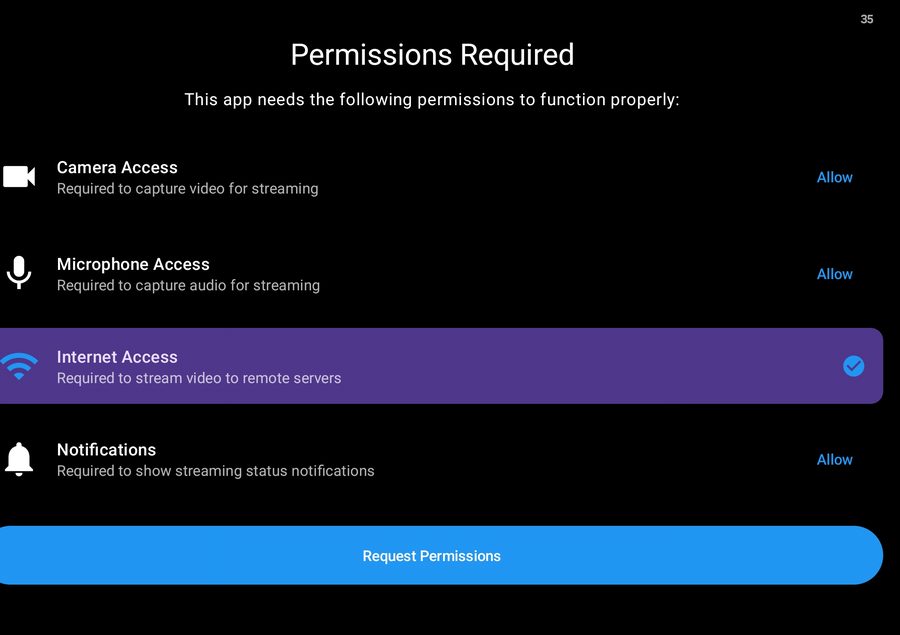
Tippen Sie auf Los geht’s. CamRelay fragt nach den benötigten Berechtigungen.
-
Erteilen Sie jede Berechtigung:
Berechtigung Wozu sie benötigt wird Kamera Nimmt das Video auf, das gestreamt wird. Mikrofon Nimmt Audio auf und ermöglicht das Gegensprechen. Benachrichtigungen Zeigt während des Streamings die Benachrichtigung des Vordergrunddienstes an. Speicher Speichert Aufnahmen auf dem Gerät. -
Ab Android 10 fragt CamRelay zusätzlich nach der Berechtigung Über anderen Apps einblenden. Sie wird nur für Autostart beim Gerätestart benötigt; Sie können auf Vorerst überspringen tippen und sie später erteilen.
-
Verbinden Sie das Gerät mit demselben WLAN wie den Client, der den Stream anzeigen soll, und tippen Sie dann auf dem Hauptbildschirm auf Stream starten.
-
Notieren Sie sich die auf dem Hauptbildschirm angezeigten URLs:
- RTSP –
rtsp://<device-ip>:1935/ - Weboberfläche –
http://<device-ip>:8888 - ONVIF –
http://<device-ip>:8889/onvif/device_service
Tippen Sie auf eine URL, um sie in die Zwischenablage zu kopieren.
- RTSP –
Hinweis: Die IP-Adresse des Geräts ist seine Adresse in Ihrem lokalen Netzwerk. Wenn sich das Gerät neu mit dem WLAN verbindet und eine neue Adresse erhält, ändern sich die URLs. Vergeben Sie in Ihrem Router eine statische IP (oder eine DHCP-Reservierung), um eine feste Adresse zu erhalten.
Streaming
RTSP-Streaming
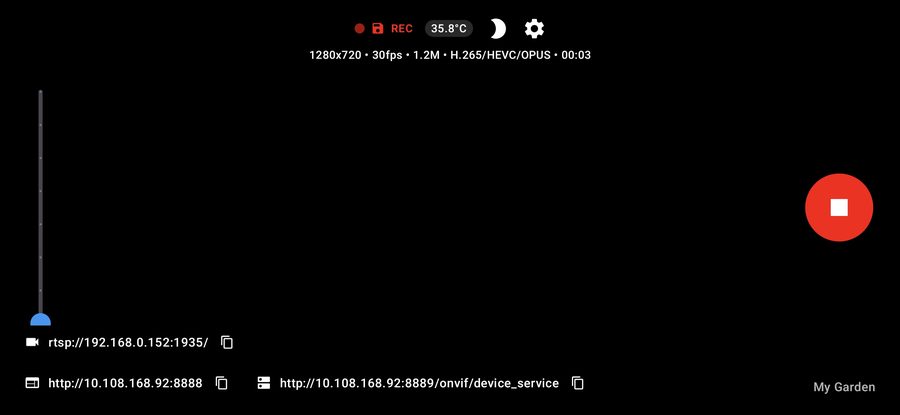
CamRelay betreibt einen RTSP-Server direkt auf dem Gerät. Die Stream-URL lautet:
rtsp://<device-ip>:1935/
Der Port lässt sich unter Einstellungen → Server-Ports → RTSP-Streaming-Port ändern (Standard: 1935).
Der Stream ist verfügbar, sobald die App läuft – Sie müssen nicht auf Stream starten tippen, damit sich ein RTSP-Client verbinden kann. Stream starten startet den Encoder und den Vordergrunddienst; dieser hält den Stream am Leben, wenn die App im Hintergrund ist.
Verbindung mit einem RTSP-Client herstellen
- Stellen Sie sicher, dass sich der Client im selben Netzwerk wie das Gerät befindet.
- Öffnen Sie die obige RTSP-URL im Client.
- Falls der Client nach dem Transportprotokoll fragt, ist TCP im WLAN die zuverlässigste Wahl.
Was die Verbindung beeinflusst
- Netzwerkisolierung – Gast-WLANs und manche Router blockieren den Datenverkehr zwischen Geräten. Verwenden Sie dieselbe SSID und deaktivieren Sie die Client-Isolierung.
- VPN – ein aktives VPN auf dem Gerät oder dem Client kann den Datenverkehr am lokalen Netzwerk vorbeileiten.
- Firewall – der RTSP-Port muss vom Client aus erreichbar sein.
- Mehrere Netzwerkschnittstellen – hat das Gerät sowohl WLAN als auch mobile Daten, bindet sich CamRelay an die erreichbare lokale Adresse. Prüfen Sie die auf dem Hauptbildschirm angezeigte URL, statt die Adresse zu erraten.
Hinweis: Der Willkommensbildschirm erwähnt RTMP, die aktuelle Version streamt jedoch nur über RTSP. RTMP-Ausgabe ist noch nicht verfügbar.
Streaming starten und stoppen
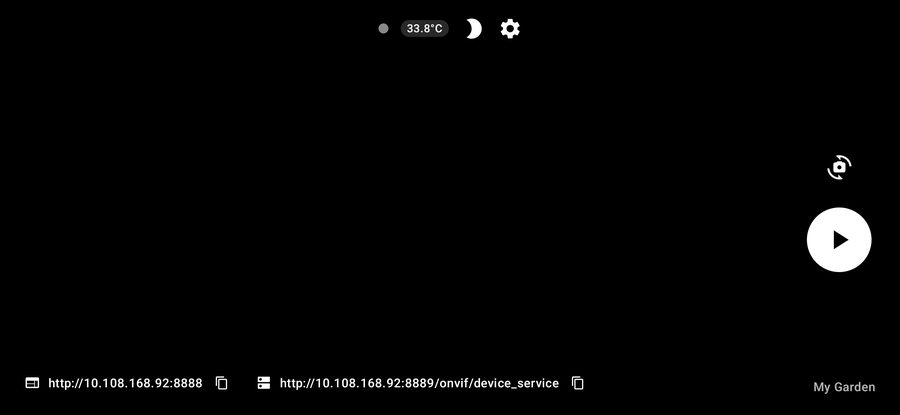
- Stream starten – startet den Encoder, den RTSP-Server und den Vordergrunddienst. Die Statusanzeige wechselt zu Verbinde … und dann zu Streaming.
- Stream stoppen – stoppt den Encoder und den Vordergrunddienst. RTSP-Clients werden getrennt.
- Kamera wechseln – wechselt zur nächsten verfügbaren Kamera.
- Mikrofon-Schalter – schaltet die Audiospur stumm oder wieder ein, ohne den Stream zu beenden.
- Bildschirm abdunkeln – dunkelt die Anzeige während des Streamings ab, um Strom zu sparen. Tippen Sie zweimal auf den Bildschirm, um ihn wieder aufzuwecken.
- Immersiver Modus – blendet die Systemleisten aus. Tippen Sie auf den Bildschirm, um die Bedienelemente wieder anzuzeigen.
Während des Streamings zeigt der Hauptbildschirm die RTSP-, Web- und ONVIF-URLs, die aktuelle Temperatur und bei laufender Aufnahme ein REC-Symbol.
Tipp: Beim Öffnen der Einstellungen wird der laufende Stream beendet. Um Einstellungen ohne Unterbrechung zu ändern, verwenden Sie stattdessen die Weboberfläche.
Streaming im Hintergrund
CamRelay führt das Streaming in einem Vordergrunddienst aus, sodass der Stream weiterläuft, wenn Sie zu einer anderen App wechseln oder den Bildschirm ausschalten. Eine dauerhafte Benachrichtigung zeigt den aktuellen Status und bietet die Aktion Stoppen.
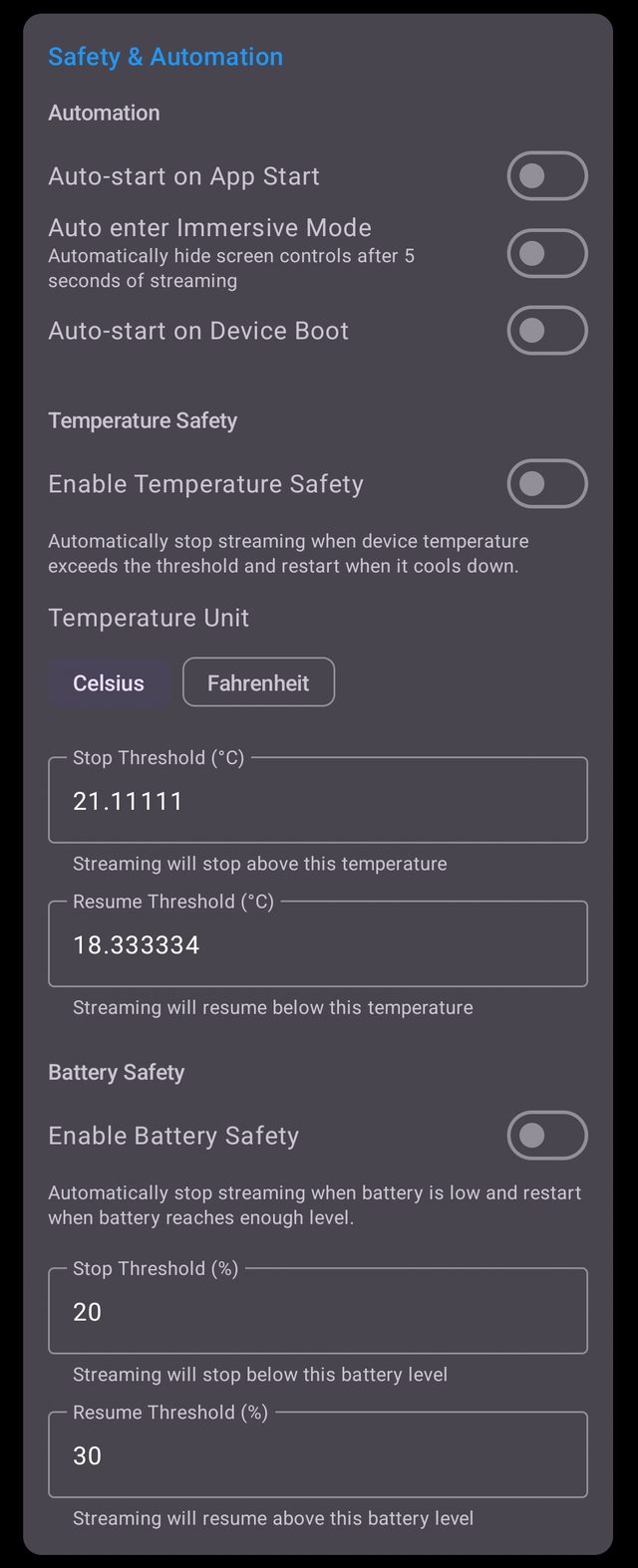
Automatisierungsoptionen (Einstellungen → Sicherheit & Automatisierung):
| Option | Wirkung |
|---|---|
| Autostart beim App-Start | Startet das Streaming, sobald CamRelay geöffnet wird. |
| Automatisch in den immersiven Modus | Blendet die Systemleisten beim Start des Streamings automatisch aus. |
| Autostart beim Gerätestart | Startet das Streaming nach einem Neustart des Geräts. Erfordert ab Android 10 die Berechtigung Über anderen Apps einblenden. |
Den Stream am Laufen halten
- Deaktivieren Sie in den Android-Einstellungen die Akkuoptimierung für CamRelay, da das System den Dienst sonst beenden kann.
- Lassen Sie das Gerät bei langen Sitzungen am Ladegerät.
- Temperaturschutz stoppt das Streaming, wenn das Gerät zu heiß wird, und setzt es nach dem Abkühlen fort. Akkuschutz macht dasselbe bei niedrigem Akkustand. Beide bieten einstellbare Stopp-/Fortsetzungsschwellen und eine Hysterese-Warnung.
Kamera
Kameraauswahl
CamRelay listet alle Kameras auf, die das Gerät bereitstellt, einschließlich logischer Kameras und der dahinterliegenden physischen Objektive.
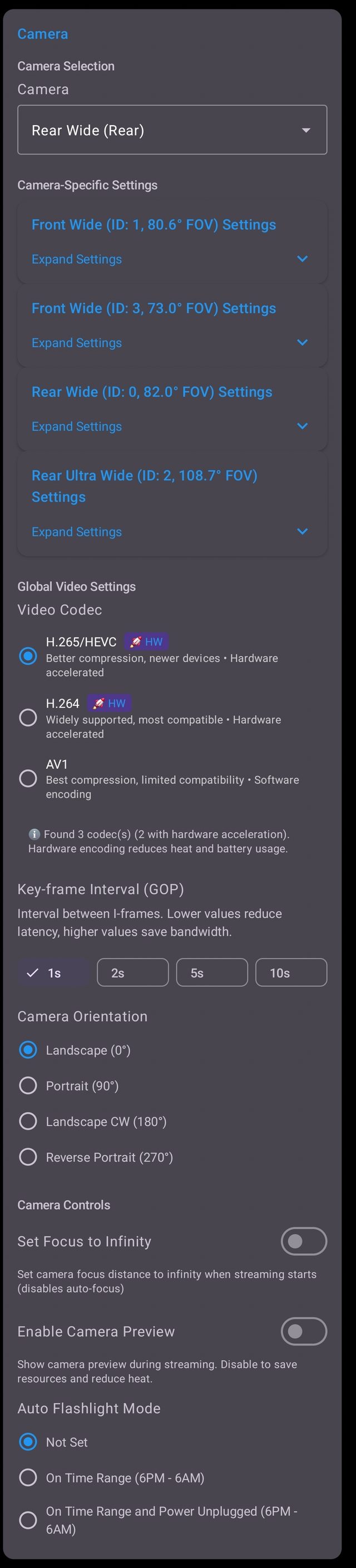
- Kameraauswahl – wählen Sie die Kamera für den Stream. Jeder Eintrag zeigt den Objektivnamen, die Kamera-ID und das Sichtfeld.
- Kameraspezifische Einstellungen – Auflösung, Bildrate, Bitrate, OIS und Spiegelmodus werden pro Kamera gespeichert, sodass beim Kamerawechsel deren eigene Konfiguration wiederhergestellt wird.
- Globale Videoeinstellungen – Codec, Keyframe-Intervall, Ausrichtung, EIS und HDR gelten für alle Kameras.
Hinweis: Manche Geräte stellen eine logische Kamera bereit, die mehrere physische Objektive kombiniert. Bei Auswahl der logischen Kamera wechselt das System die Objektive automatisch; bei Auswahl eines physischen Objektivs bleibt der Stream fest auf diesem Objektiv.
Auflösung, Bildrate und Bitrate
Diese drei Einstellungen bestimmen Qualität und Bandbreite des Streams.
| Einstellung | Beschreibung |
|---|---|
| Auflösung | Die Ausgabegröße. Es werden nur Auflösungen angeboten, die die gewählte Kamera meldet. |
| Bildrate (FPS) | Bilder pro Sekunde. Höhere Werte sorgen für flüssigere Bewegungen; für die Überwachung reichen meist 15–30 FPS. |
| Video-Bitrate | Die Ziel-Bitrate. Höhere Werte bieten bessere Qualität und benötigen mehr Bandbreite. |
Werte wählen
- Beginnen Sie mit der nativen Auflösung der Kamera und reduzieren Sie sie, wenn das Gerät heiß wird oder das Netzwerk nicht mithält.
- Als grober Richtwert: 1080p bei 30 FPS läuft gut mit etwa 2–4 Mbit/s, 720p bei 30 FPS mit etwa 1–2 Mbit/s.
- Wenn Sie Bandbreite sparen müssen, senken Sie zuerst die Bildrate und erst dann die Auflösung – bei einer fest montierten Kamera sind Details meist wichtiger als flüssige Bewegungen.
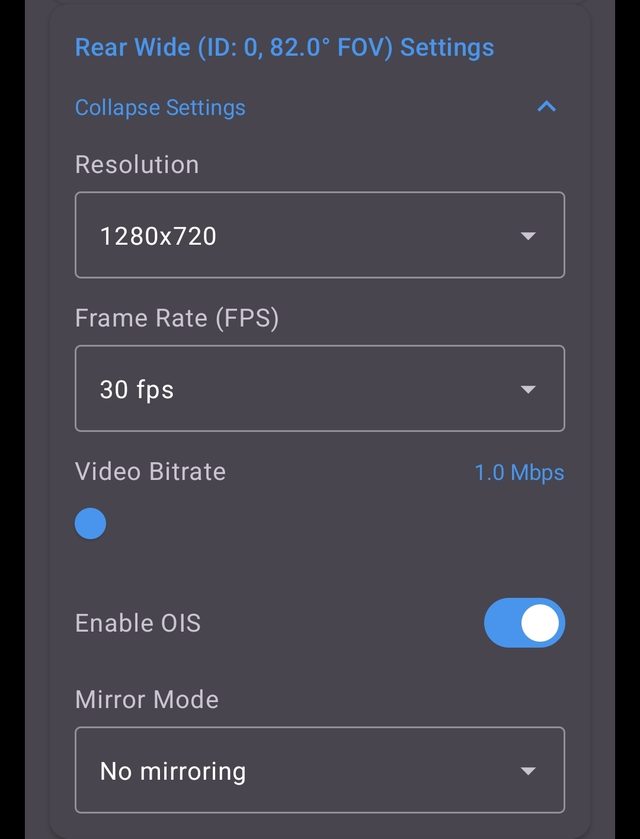
Video-Codec
| Codec | Hinweise |
|---|---|
| H.265 / HEVC | Bessere Kompression, von neueren Geräten unterstützt. Hardwarebeschleunigt. |
| H.264 | Weit verbreitet und die kompatibelste Wahl. Hardwarebeschleunigt. |
| AV1 | Beste Kompression, aber eingeschränkte Kompatibilität. Software-Kodierung. |
CamRelay zeigt an, welche Codecs das Gerät unterstützt und wie viele davon hardwarebeschleunigt sind:
ℹ️ 3 Codec(s) gefunden (2 mit Hardwarebeschleunigung). Hardware-Kodierung verringert Wärmeentwicklung und Akkuverbrauch.
Empfehlungen
- Verwenden Sie im Zweifel H.264 – jeder Client unterstützt es.
- Verwenden Sie H.265, wenn Ihr Client es unterstützt und Sie Bandbreite sparen möchten.
- Vermeiden Sie AV1, sofern Sie es nicht ausdrücklich benötigen: Software-Kodierung belastet die CPU stark und erhitzt das Gerät.
Keyframe-Intervall
Das Keyframe-Intervall (GOP) legt fest, wie oft ein vollständiges Referenzbild gesendet wird.
| Wert | Wirkung |
|---|---|
| 1 s | Geringste Latenz, höchste Bandbreite. |
| 2 s | Ausgewogen. |
| 5 s | Geringere Bandbreite, höhere Latenz. |
| 10 s | Geringste Bandbreite, höchste Latenz. |
Niedrigere Werte verringern die Latenz und verbessern die Wiederherstellung nach Paketverlusten; höhere Werte sparen Bandbreite. Für die Live-Ansicht werden 1 s oder 2 s empfohlen.
Kameraausrichtung
Drehen Sie das gestreamte Bild passend zur Montage des Geräts:
- Querformat 0°
- Hochformat 90°
- Querformat im Uhrzeigersinn 180°
- Umgekehrtes Hochformat 270°
Nutzen Sie diese Option, wenn das Gerät seitlich oder kopfüber montiert ist und Sie es nicht physisch drehen können.
Elektronische Bildstabilisierung (EIS)
EIS verringert Verwackeln, indem das Bild beschnitten und verschoben wird. Das ist nützlich für ein in der Hand gehaltenes oder im Fahrzeug montiertes Gerät, verkleinert aber das Sichtfeld etwas und erhöht die Latenz geringfügig. Bei einer fest montierten Kamera lassen Sie sie ausgeschaltet.
HDR
HDR erhöht den Dynamikumfang, sodass helle und dunkle Bereiche gleichermaßen sichtbar bleiben. Es hilft bei kontrastreichen Szenen, etwa mit Blick aus einem Fenster, kann jedoch die maximale Bildrate verringern und wird nicht von jeder Kamera unterstützt.
Audio
Audio-Streaming

| Einstellung | Beschreibung |
|---|---|
| Audio aktivieren | Fügt dem Stream eine Audiospur hinzu. |
| Audio-Bitrate | Die AAC-Bitrate. 128 kbit/s ist ein guter Standardwert; für Sprache reichen 64 kbit/s. |
| Hardware-Rauschunterdrückung aktivieren | Nutzt die Rauschunterdrückung des Geräts, um Hintergrundgeräusche zu verringern. |
Audio wird als AAC kodiert und mit der Videospur synchronisiert.
Gegensprechen
Mit dem Gegensprechen können Sie über den RTSP-Rückkanal Audio vom Client an den Lautsprecher des Geräts senden.
Audiomodus
| Modus | Beschreibung |
|---|---|
| Sprachkommunikation | Empfohlen. Nutzt akustische Echounterdrückung und unterstützt das Gegensprechen vollständig. |
| Medienwiedergabe | Normale Medienwiedergabe. Gegensprechen funktioniert am besten im Modus Sprachkommunikation; im Modus Medienwiedergabe kann Audio verloren gehen und Echo auftreten. |
Wiedergabelautstärke regelt die Lautstärke des vom Client empfangenen Audios.
Hinweis: Gegensprechen erfordert einen Client, der den RTSP-Audio-Rückkanal unterstützt – zum Beispiel Frigate, go2rtc oder einen WebRTC-basierten Viewer.
Audio-Codec für das Gegensprechen
| Codec | Hinweise |
|---|---|
| OPUS | Beste Qualität und Latenz (natives WebRTC). |
| G.711 ULAW | Am stabilsten für das Gegensprechen. Empfohlen. |
| G.711 ALAW | Nur verwenden, wenn der Client A-law (Europa) erfordert. |
| AAC | Nur Wiedergabe – für das Gegensprechen ist eine Transkodierung nötig. |
Wenn das Gegensprechen nicht funktioniert, probieren Sie zuerst G.711 ULAW.
Aufnahme
Videoaufnahme

| Einstellung | Beschreibung |
|---|---|
| Aufnahme aktivieren | Zeichnet den Stream im Gerätespeicher auf. |
| Segmentdauer der Aufnahme | Länge jeder Datei in Minuten. |
| Max. Speicher (MB) | Maximaler Speicherplatz für Aufnahmen. Bei Erreichen des Limits werden die ältesten Dateien gelöscht. |
Die Karte Aufnahmeinformationen zeigt den Speicherort der Dateien, den belegten Speicherplatz, die geschätzte Größe eines Segments und die Gesamtbitrate:
Speicherort: Movies/CamRelay (interner gemeinsamer Speicher) · Belegt: 0,00 GB / 9,8 GB · Geschätzte Dateigröße: 16,5 MB/Segment · Gesamtbitrate: 1152 kbit/s (Video 1024 k, Audio 128 k)
Aufnahmen werden im Dateimanager der Weboberfläche aufgelistet, wo Sie sie abspielen, herunterladen oder löschen können.
Aufnahmeformate (MP4 / MKV)
| Format | Hinweise |
|---|---|
| MP4 | Weitgehend kompatibel, aber ein plötzlicher Stromausfall kann die Aufnahme beschädigen. Am besten für Kompatibilität. |
| MKV | Robuster bei plötzlichem Stromausfall, aber weniger verbreitet. Am besten für zuverlässige Aufnahmen. |
Wählen Sie MKV für unbeaufsichtigte oder lange Aufnahmen und MP4, wenn Sie die Dateien ohne Konvertierung auf vielen verschiedenen Geräten abspielen möchten.
Overlay
Overlays werden fest ins Video eingebrannt und erscheinen daher im RTSP-Stream und in den Aufnahmen.

Datum und Uhrzeit
Blendet das aktuelle Datum und die Uhrzeit in einer Ecke des Videos ein. Nützlich als Nachweis, wann eine Aufnahme entstanden ist.
Anzeigename der Kamera
Eine frei wählbare Bezeichnung, die im Wasserzeichen erscheint. Lassen Sie das Feld leer, um den Gerätenamen zu verwenden.
Dieser Name erscheint im Wasserzeichen.
IP-Adresse und Auflösung
Zeigt die IP-Adresse des Geräts und die aktuelle Streaming-Auflösung. Praktisch, wenn Sie wissen müssen, mit welcher Adresse Sie sich verbinden sollen, ohne die App zu öffnen.
Akku- und Leistungsinformationen
- Akkuinformationen – der aktuelle Akkustand.
- Leistungs-KPI – Bildrate und Bitrate, damit Sie auf einen Blick sehen, ob der Stream einwandfrei läuft.
GPS und Geschwindigkeit
| Einstellung | Beschreibung |
|---|---|
| GPS-Koordinaten-Overlay | Blendet den aktuellen Breiten- und Längengrad ein. |
| Tachometer-Overlay | Blendet die aktuelle Geschwindigkeit ein. |
| GPS-Aktualisierungsintervall (ms) | Wie oft der Standort aktualisiert wird. |
| Standortanbieter | Welche Standortquelle verwendet wird. |
| Geschwindigkeitseinheit | Die Einheit des Tachometers. |
GPS-Overlays sind nützlich für Dashcams und den Einsatz im Fahrzeug. Die Standortgenauigkeit hängt vom GPS-Empfang des Geräts ab; der Einstellungsbildschirm zeigt die aktuelle Genauigkeit an.
Darstellung → Overlay-Textgröße legt die Größe aller Overlay-Texte fest.
Weboberfläche
Überblick
CamRelay stellt auf Port 8888 eine Weboberfläche bereit:
http://<device-ip>:8888
Öffnen Sie sie in einem beliebigen Browser im selben Netzwerk. Die Weboberfläche hat vier Tabs:
| Tab | Zweck |
|---|---|
| 🏠 Start | Live-Vorschau, Streaming-Steuerung, Schnellsteuerung und Systemstatus. |
| ⚙️ Einstellungen | Die vollständige Einstellungsliste mit Neu laden und Speichern. |
| 📁 Dateimanager | Aufnahmen durchsuchen, abspielen, herunterladen und löschen. |
| 📖 Anleitung | Öffnet dieses Handbuch. |
Die Weboberfläche ist die empfohlene Methode, um Einstellungen während des Streamings zu ändern, da der Stream beim Speichern automatisch neu gestartet wird, statt dass Sie ihn manuell stoppen müssen.
Start

Streaming-Steuerung zeigt den aktuellen Status und bietet Stream starten und Stream stoppen.
Schnellsteuerung ist während des Streamings verfügbar:
- Taschenlampe – schaltet die Taschenlampe des Geräts ein oder aus.
- Belichtungssteuerung – passt die Belichtungskorrektur an.
- Digitalzoom – zoomt das Bild digital.
Die Schnellsteuerung ist verfügbar, wenn das Streaming aktiv ist und die Kamera sie unterstützt.
Systemstatus zeigt App-Sichtbarkeit, Aktivitätsstatus, Akkustand, Temperatur, Ladezustand und Akkuzustand. Die Aktion 📱 Neustart startet die App neu.


Live-Vorschau wählt automatisch die beste verfügbare Methode:
- WebRTC (WHEP) – geringste Latenz.
- MJPEG – Ausweichlösung.
- Snapshot-Abfrage – letzte Möglichkeit, etwa 1 FPS.
- Externer Player – öffnet die RTSP-URL in einem nativen Player.
Mit Zu MJPEG wechseln oder Zu Snapshot wechseln können Sie eine Methode erzwingen, oder Sie übergeben den Stream mit In externem Player öffnen an einen RTSP-Player auf Ihrem Computer.
Einstellungen


Der Tab „Einstellungen“ entspricht dem Einstellungsbildschirm der App. Zwei Schaltflächen steuern die Änderungen:
- 🔄 Einstellungen neu laden – verwirft nicht gespeicherte Änderungen und lädt die aktuellen Werte vom Gerät neu.
- 💾 Einstellungen speichern – übernimmt die Änderungen. Das Streaming startet automatisch mit den neuen Einstellungen neu.
Einstellungen erfolgreich gespeichert! Das Streaming wird mit den neuen Einstellungen neu gestartet.
Auf Standard zurücksetzen stellt die Werkskonfiguration wieder her.
Dateimanager
Der Dateimanager listet Aufnahmen mit Dateiname, Größe, Dauer und Änderungsdatum auf.
| Aktion | Beschreibung |
|---|---|
| Abspielen | Spielt die Aufnahme im Browser ab. |
| Herunterladen | Lädt die Datei auf Ihren Computer herunter. |
| Löschen | Löscht die Datei. |
| Aktualisieren | Lädt die Liste neu. |
| Auswahl löschen | Löscht alle ausgewählten Dateien. |
Keine Aufnahmen gefunden. Videoaufnahmen erscheinen hier, sobald sie gespeichert wurden.
Eine Datei, die gerade aufgezeichnet wird, kann nicht gelöscht werden; CamRelay meldet, wie viele Dateien gelöscht wurden, und überspringt die noch verwendeten.
Integrationen
CamRelay stellt einen standardmäßigen RTSP-Stream bereit und funktioniert daher mit jedem RTSP-fähigen Client. Die folgenden Beispiele verwenden die Standard-URL:
rtsp://<device-ip>:1935/
VLC
- Öffne VLC.
- Wähle Medien → Netzwerkstream öffnen.
- Gib
rtsp://<device-ip>:1935/ein und klicke auf Wiedergabe.
Wenn die Wiedergabe ruckelt, öffne Werkzeuge → Einstellungen → Input / Codecs und setze Netzwerk-Zwischenspeicherung auf 1000 ms oder höher.
Frigate
Frigate kann CamRelay als Kameraquelle verwenden. Füge den Stream zu deiner Frigate-Konfiguration hinzu:
cameras:
  camrelay:
    ffmpeg:
      inputs:
        - path: rtsp://<device-ip>:1935/
          roles:
            - detect
            - record
Für die Gegensprechfunktion konfigurierst du den Audio-Rückkanal im go2rtc-Abschnitt von Frigate und wählst in CamRelay G.711 ULAW als Codec für die Gegensprechfunktion aus.
Hinweis: CamRelay ist keine speziell für Frigate entwickelte App. Sie stellt eine standardmäßige RTSP-Quelle bereit, die Frigate – oder jeder andere NVR – nutzen kann.
go2rtc
Füge CamRelay als Stream in go2rtc.yaml hinzu:
streams:
  camrelay: rtsp://<device-ip>:1935/
go2rtc kann den Stream dann als WebRTC, MSE oder HLS weiterveröffentlichen und den Audio-Rückkanal für die Gegensprechfunktion weiterleiten.
Fehlerbehebung
Probleme mit der RTSP-Verbindung
- Stelle sicher, dass sich Client und Gerät im selben Netzwerk befinden und die Client-Isolation deaktiviert ist.
- Überprüfe die URL auf dem Hauptbildschirm – die IP-Adresse ändert sich, wenn sich das Gerät erneut mit dem WLAN verbindet.
- Versuche es mit TCP statt UDP als Transportprotokoll.
- Deaktiviere jegliches VPN auf dem Gerät oder dem Client.
- Prüfe, ob der RTSP-Port unter Einstellungen → Server-Ports mit dem Port in der URL übereinstimmt.
Kein Video
- Stelle sicher, dass eine Kamera ausgewählt ist; andernfalls zeigt der Hauptbildschirm Keine Kamera ausgewählt an.
- Prüfe, ob die gewählte Auflösung und Bildrate von der Kamera unterstützt werden.
- Wenn das Gerät überhitzt, verringere die Auflösung oder wechsle zu einem hardwarebeschleunigten Codec.
- Versuche es mit H.264, wenn der Client H.265 oder AV1 nicht dekodieren kann.
Kein Ton
- Aktiviere Einstellungen → Audio → Audio aktivieren.
- Prüfe die Mikrofonberechtigung.
- Stelle sicher, dass der Client AAC-Audio unterstützt.
- Stelle für die Gegensprechfunktion den Codec auf G.711 ULAW und den Audiomodus auf Sprachkommunikation um.
Probleme beim Streaming im Hintergrund
- Deaktiviere die Akkuoptimierung für CamRelay.
- Erteile die Berechtigung Über anderen Apps einblenden, wenn du den automatischen Start beim Hochfahren nutzt.
- Prüfe die Benachrichtigung des Vordergrunddienstes – fehlt sie, wurde der Dienst vom System beendet.
- Überprüfe die Schwellenwerte für Temperaturschutz und Akkuschutz; das Streaming wird beendet, sobald ein Schwellenwert erreicht ist.
Probleme mit der Kamera
- Wenn die Vorschau schwarz ist, schließe andere Apps, die möglicherweise die Kamera verwenden.
- Wechsle zu einer anderen Kamera und wieder zurück, um die Kamerasitzung zurückzusetzen.
- Manche Geräte erlauben nicht, dass zwei Apps gleichzeitig die Kamera verwenden.
Probleme mit Berechtigungen
- Öffne in Android Einstellungen → Apps → CamRelay → Berechtigungen und erteile den Zugriff auf Kamera, Mikrofon und Speicher.
- Wurde eine Berechtigung dauerhaft verweigert, zeigt Android den Anfragedialog nicht mehr an; erteile sie dann manuell in den Systemeinstellungen.
- Die Berechtigung Über anderen Apps einblenden wird nur für den automatischen Start beim Hochfahren benötigt.
Zugehörige App
CamRelay – Live-IP-Kamera über RTSP
Verwandle dein Android-Smartphone in eine leistungsstarke RTSP-Netzwerkkamera.
Verwandte Beiträge
Verwende ein altes Android-Smartphone als 4K-Sicherheitskamera oder Dashcam
Verwandle ein Telefon aus der Schublade mit CamRelay in eine 4K-Sicherheitskamera oder ein Dashcam: RTSP und ONVIF für deinen NVR, Zwei-Wege-Kommunikation, lokale Aufzeichnung, die Stromausfälle übersteht, und ein GPS-Geschwindigkeitsoverlay. Kein Cloud-Konto nötig.
Alle CamRelay-Funktionen in Frigate NVR nutzen
Machen Sie aus einem Zweithandy mit Android eine Kamera für Frigate NVR: CamRelay streamt RTSP mit Ton, und das in Frigate integrierte go2rtc übernimmt den Stream für Aufnahme, Live-Ansicht mit Ton und Gegensprechen. Schritt für Schritt, mit vollständiger config.yml.
So machst du ein altes Android-Handy zur Überwachungskamera
Gib einem alten Android-Handy ein zweites Leben als Überwachungskamera: gut platzieren, mit Strom versorgen, CamRelay nach einem Neustart von selbst starten lassen und die Kamera in jedem Browser in deinem WLAN ansehen oder aufnehmen.