Hướng dẫn sử dụng CamRelay
On this page
Hướng dẫn sử dụng CamRelay
CamRelay biến thiết bị Android của bạn thành một camera RTSP độc lập. Ứng dụng thu hình ảnh và âm thanh từ camera và micrô tích hợp, mã hóa ngay trên thiết bị và phát qua mạng cục bộ — nhờ đó mọi trình khách RTSP, đầu ghi NVR hoặc trình phát đa phương tiện đều có thể xem hình ảnh trực tiếp.
Hướng dẫn này bao gồm mọi thứ, từ lần khởi chạy đầu tiên đến cấu hình nâng cao.
Mẹo: CamRelay còn chạy một giao diện web tích hợp. Mở
http://<device-ip>:8888trong bất kỳ trình duyệt nào trên cùng mạng để điều khiển việc phát và thay đổi cài đặt mà không cần chạm vào điện thoại.
Bắt đầu
Giới thiệu
CamRelay là một máy chủ RTSP khép kín dành cho Android. Không cần tài khoản đám mây hay dịch vụ bên ngoài: video không bao giờ rời khỏi mạng của bạn trừ khi bạn chủ động chuyển tiếp.
Những gì bạn có thể làm với CamRelay:
- Phát trực tiếp RTSP — URL
rtsp://tiêu chuẩn, hoạt động với VLC, Frigate, go2rtc, Home Assistant, Blue Iris và hầu hết phần mềm NVR. - Đàm thoại hai chiều — nghe micrô của thiết bị và gửi âm thanh ngược lại thiết bị qua kênh phản hồi (backchannel) RTSP.
- Ghi hình cục bộ — ghi luồng vào bộ nhớ thiết bị và quản lý tệp từ giao diện web.
- Lớp phủ video — chèn dấu thời gian, tên camera, địa chỉ IP, độ phân giải, pin, hiệu năng, GPS và tốc độ trực tiếp vào video.
- Giao diện web — điều khiển việc phát, thay đổi cài đặt và duyệt bản ghi từ trình duyệt.
- ONVIF — thiết bị tự quảng bá là camera ONVIF Profile S để phần mềm NVR có thể tự động phát hiện.
Thiết lập ban đầu
-
Cài đặt và mở CamRelay. Màn hình chào mừng sẽ xuất hiện.

-
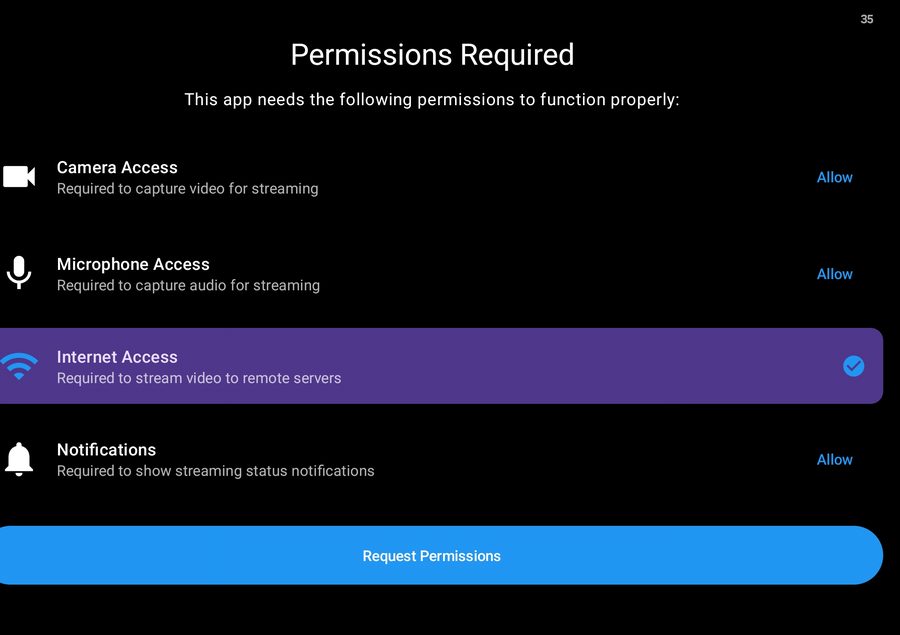
Nhấn Bắt đầu. CamRelay sẽ yêu cầu các quyền cần thiết.
-
Cấp từng quyền:
Quyền Lý do cần thiết Camera Thu video để phát trực tiếp. Micrô Thu âm thanh và cho phép đàm thoại hai chiều. Thông báo Hiển thị thông báo dịch vụ nền trước trong khi phát. Bộ nhớ Lưu bản ghi vào thiết bị. -
Trên Android 10 trở lên, CamRelay còn yêu cầu quyền Hiển thị trên các ứng dụng khác. Quyền này chỉ cần cho tính năng Tự khởi động khi bật thiết bị; bạn có thể nhấn Bỏ qua lúc này và cấp sau.
-
Kết nối thiết bị vào cùng mạng Wi-Fi với trình khách sẽ xem luồng, sau đó nhấn Bắt đầu phát trên màn hình chính.
-
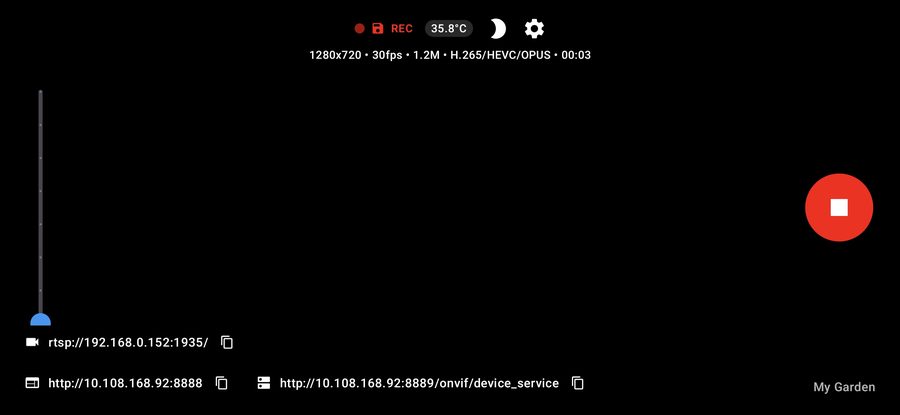
Ghi lại các URL hiển thị trên màn hình chính:
- RTSP —
rtsp://<device-ip>:1935/ - Giao diện web —
http://<device-ip>:8888 - ONVIF —
http://<device-ip>:8889/onvif/device_service
Nhấn vào URL bất kỳ để sao chép vào bộ nhớ tạm.
- RTSP —
Lưu ý: Địa chỉ IP của thiết bị là địa chỉ trong mạng cục bộ của bạn. Nếu thiết bị kết nối lại Wi-Fi và nhận địa chỉ mới, các URL sẽ thay đổi. Hãy gán IP tĩnh (hoặc đặt trước DHCP) trên bộ định tuyến để có địa chỉ ổn định.
Phát trực tiếp
Phát trực tiếp RTSP
CamRelay chạy máy chủ RTSP ngay trên thiết bị. URL của luồng là:
rtsp://<device-ip>:1935/
Có thể cấu hình cổng trong Cài đặt → Cổng máy chủ → Cổng phát RTSP (mặc định 1935).
Luồng sẵn sàng ngay khi ứng dụng đang chạy — bạn không cần nhấn Bắt đầu phát để trình khách RTSP kết nối. Nhấn Bắt đầu phát sẽ khởi động bộ mã hóa và dịch vụ nền trước, giúp duy trì luồng khi ứng dụng chạy nền.
Kết nối từ trình khách RTSP
- Đảm bảo trình khách ở cùng mạng với thiết bị.
- Mở URL RTSP ở trên trong trình khách.
- Nếu trình khách hỏi phương thức truyền tải, TCP là lựa chọn ổn định nhất trên Wi-Fi.
Các yếu tố ảnh hưởng đến kết nối
- Cô lập mạng — mạng Wi-Fi khách và một số bộ định tuyến chặn lưu lượng giữa các thiết bị. Hãy dùng cùng SSID và tắt tính năng cô lập máy khách.
- VPN — VPN đang bật trên thiết bị hoặc trình khách có thể định tuyến lưu lượng ra khỏi mạng cục bộ.
- Tường lửa — trình khách phải truy cập được cổng RTSP.
- Nhiều giao diện mạng — nếu thiết bị có cả Wi-Fi và dữ liệu di động, CamRelay sẽ gắn với địa chỉ cục bộ có thể truy cập được. Hãy kiểm tra URL hiển thị trên màn hình chính thay vì tự đoán địa chỉ.
Lưu ý: Màn hình chào mừng có nhắc đến RTMP, nhưng phiên bản hiện tại chỉ phát qua RTSP. Đầu ra RTMP hiện chưa khả dụng.
Bắt đầu và dừng phát
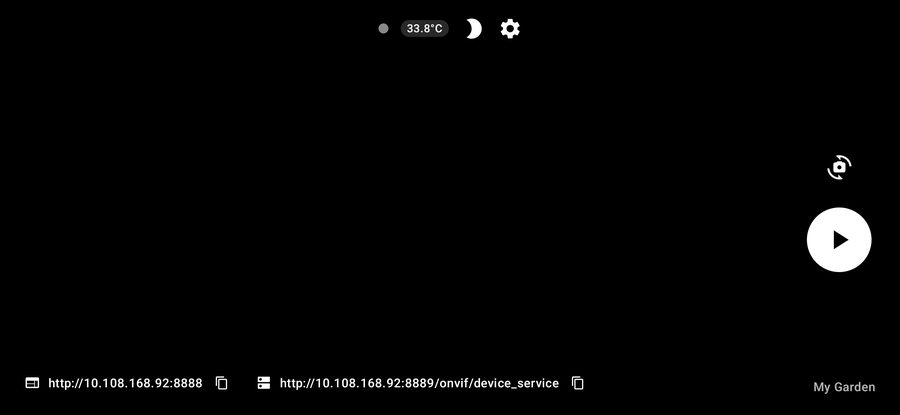
- Bắt đầu phát — khởi động bộ mã hóa, máy chủ RTSP và dịch vụ nền trước. Chỉ báo trạng thái chuyển sang Đang kết nối… rồi Đang phát.
- Dừng phát — dừng bộ mã hóa và dịch vụ nền trước. Các trình khách RTSP sẽ bị ngắt kết nối.
- Chuyển camera — chuyển sang camera khả dụng tiếp theo.
- Bật/tắt micrô — tắt hoặc bật tiếng rãnh âm thanh mà không dừng luồng.
- Làm tối màn hình — giảm độ sáng màn hình khi đang phát để tiết kiệm điện. Nhấn đúp vào màn hình để bật lại.
- Chế độ toàn màn hình — ẩn các thanh hệ thống. Nhấn vào màn hình để hiện lại các nút điều khiển.
Khi đang phát, màn hình chính hiển thị các URL RTSP, web và ONVIF, nhiệt độ hiện tại và huy hiệu REC khi đang ghi hình.
Mẹo: Mở màn hình Cài đặt sẽ dừng luồng hiện tại. Để thay đổi cài đặt mà không làm gián đoạn luồng, hãy dùng Giao diện web.
Phát trong nền
CamRelay phát trực tiếp bên trong một dịch vụ nền trước, nên luồng vẫn tiếp tục khi bạn chuyển sang ứng dụng khác hoặc tắt màn hình. Một thông báo cố định hiển thị trạng thái hiện tại và có nút Dừng.
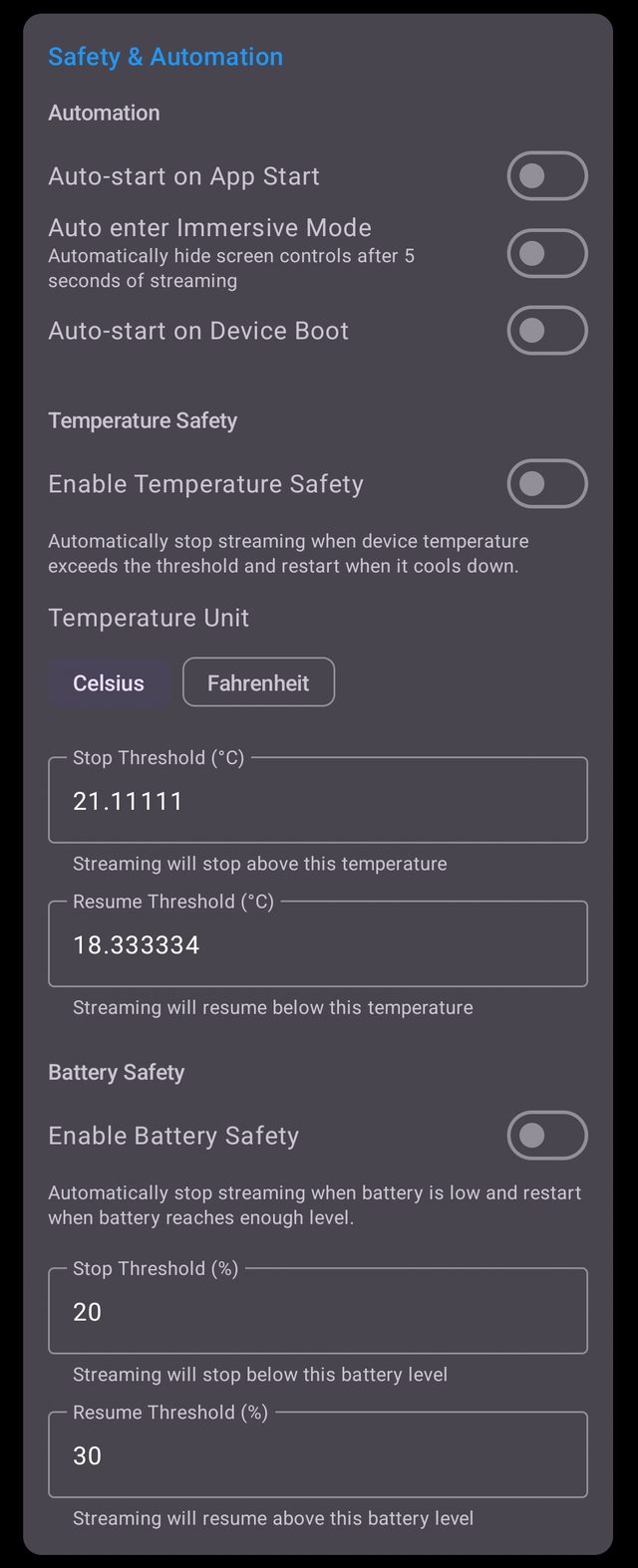
Tùy chọn tự động hóa (Cài đặt → An toàn & Tự động hóa):
| Tùy chọn | Tác dụng |
|---|---|
| Tự khởi động khi mở ứng dụng | Bắt đầu phát ngay khi mở CamRelay. |
| Tự vào chế độ toàn màn hình | Tự động ẩn các thanh hệ thống khi bắt đầu phát. |
| Tự khởi động khi bật thiết bị | Bắt đầu phát sau khi thiết bị khởi động lại. Cần quyền Hiển thị trên các ứng dụng khác trên Android 10+. |
Duy trì luồng phát
- Tắt tối ưu hóa pin cho CamRelay trong cài đặt Android, nếu không hệ thống có thể dừng dịch vụ.
- Cắm sạc thiết bị cho các phiên phát dài.
- An toàn nhiệt độ dừng phát khi thiết bị quá nóng và tiếp tục sau khi thiết bị nguội. An toàn pin làm tương tự khi mức pin thấp. Cả hai đều có ngưỡng dừng/tiếp tục có thể cấu hình và cảnh báo độ trễ (hysteresis).
Camera
Chọn camera
CamRelay liệt kê mọi camera mà thiết bị cung cấp, bao gồm camera logic và các ống kính vật lý phía sau chúng.
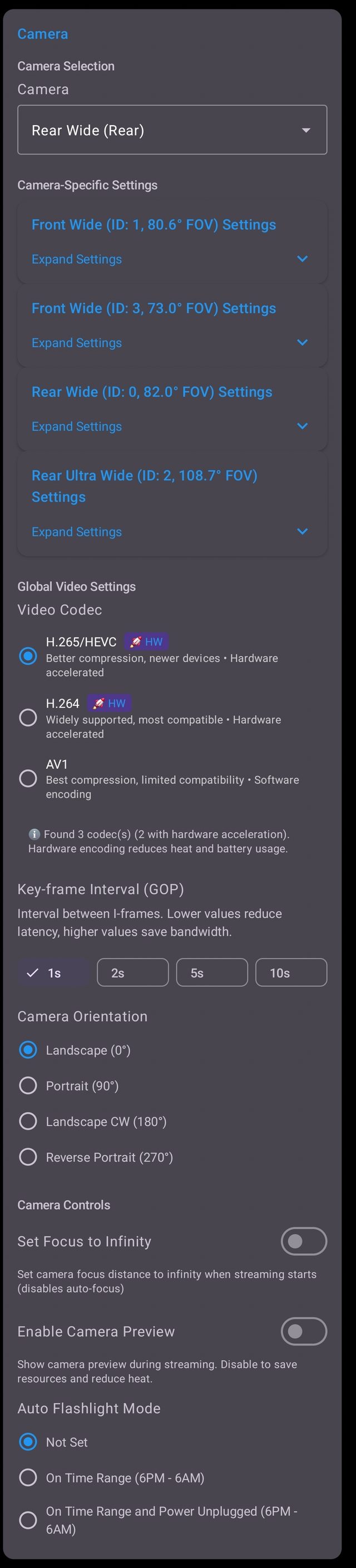
- Chọn camera — chọn camera để phát. Mỗi mục hiển thị tên ống kính, ID camera và trường nhìn.
- Cài đặt riêng cho camera — độ phân giải, tốc độ khung hình, tốc độ bit, OIS và chế độ lật gương được lưu riêng cho từng camera, nên khi chuyển camera, cấu hình riêng của camera đó sẽ được khôi phục.
- Cài đặt video chung — codec, khoảng cách khung hình chính, hướng, EIS và HDR áp dụng cho tất cả camera.
Lưu ý: Một số thiết bị cung cấp camera logic kết hợp nhiều ống kính vật lý. Chọn camera logic cho phép hệ thống tự động chuyển ống kính; chọn một ống kính vật lý sẽ khóa luồng vào ống kính đó.
Độ phân giải, tốc độ khung hình và tốc độ bit
Ba cài đặt này quyết định chất lượng và băng thông của luồng.
| Cài đặt | Mô tả |
|---|---|
| Độ phân giải | Kích thước đầu ra. Chỉ hiển thị các độ phân giải mà camera đã chọn hỗ trợ. |
| Tốc độ khung hình (FPS) | Số khung hình mỗi giây. Giá trị cao hơn cho chuyển động mượt hơn; 15–30 FPS thường là đủ cho giám sát. |
| Tốc độ bit video | Tốc độ bit mục tiêu. Giá trị cao hơn cho chất lượng tốt hơn nhưng tốn nhiều băng thông hơn. |
Chọn giá trị
- Bắt đầu từ độ phân giải gốc của camera và giảm xuống nếu thiết bị nóng lên hoặc mạng gặp khó khăn.
- Tham khảo sơ bộ: 1080p ở 30 FPS hoạt động tốt với khoảng 2–4 Mbps; 720p ở 30 FPS khoảng 1–2 Mbps.
- Nếu cần tiết kiệm băng thông, hãy giảm tốc độ khung hình trước khi giảm độ phân giải — với camera cố định, độ chi tiết thường quan trọng hơn độ mượt.
Codec video
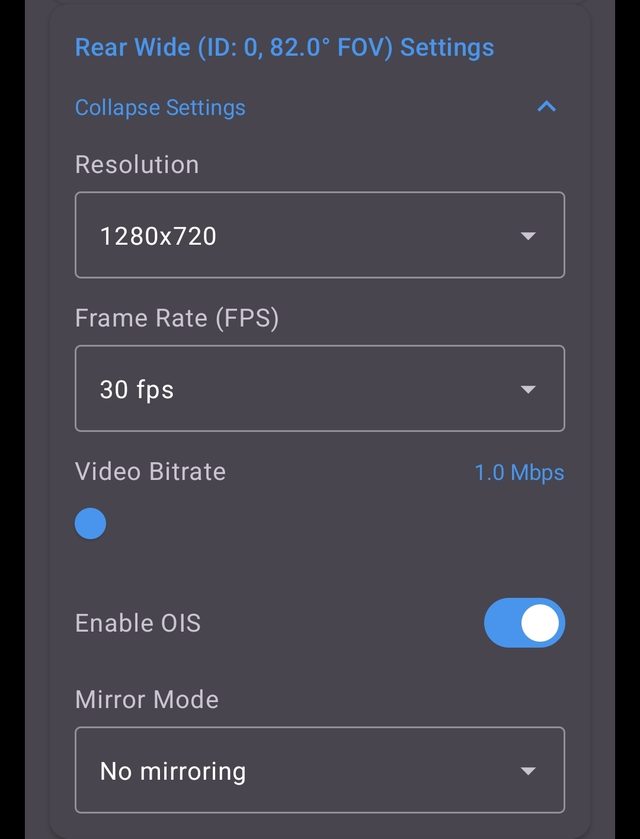
| Codec | Ghi chú |
|---|---|
| H.265 / HEVC | Nén tốt hơn, được hỗ trợ trên các thiết bị mới hơn. Tăng tốc phần cứng. |
| H.264 | Được hỗ trợ rộng rãi và có độ tương thích cao nhất. Tăng tốc phần cứng. |
| AV1 | Nén tốt nhất nhưng độ tương thích hạn chế. Mã hóa bằng phần mềm. |
CamRelay hiển thị các codec mà thiết bị hỗ trợ và số codec được tăng tốc phần cứng:
ℹ️ Tìm thấy 3 codec (2 codec có tăng tốc phần cứng). Mã hóa bằng phần cứng giúp giảm nhiệt và mức tiêu thụ pin.
Khuyến nghị
- Dùng H.264 nếu bạn không chắc chắn — mọi trình khách đều hỗ trợ.
- Dùng H.265 khi trình khách hỗ trợ và bạn muốn tiết kiệm băng thông.
- Tránh dùng AV1 trừ khi thực sự cần: mã hóa bằng phần mềm tốn nhiều CPU và sẽ làm thiết bị nóng lên.
Khoảng cách khung hình chính
Khoảng cách khung hình chính (GOP) quyết định tần suất gửi một khung hình tham chiếu đầy đủ.
| Giá trị | Tác dụng |
|---|---|
| 1 giây | Độ trễ thấp nhất, băng thông cao nhất. |
| 2 giây | Cân bằng. |
| 5 giây | Băng thông thấp hơn, độ trễ cao hơn. |
| 10 giây | Băng thông thấp nhất, độ trễ cao nhất. |
Giá trị thấp giúp giảm độ trễ và phục hồi tốt hơn khi mất gói; giá trị cao giúp tiết kiệm băng thông. Để xem trực tiếp, nên dùng 1 giây hoặc 2 giây.
Hướng camera
Xoay hình ảnh được phát cho phù hợp với cách gắn thiết bị:
- Ngang 0°
- Dọc 90°
- Ngang xoay 180°
- Dọc ngược 270°
Dùng tùy chọn này khi thiết bị được gắn nằm nghiêng hoặc lộn ngược và bạn không thể xoay nó.
Ổn định hình ảnh điện tử (EIS)
EIS giảm rung bằng cách cắt và dịch chuyển hình ảnh. Tính năng này hữu ích khi cầm tay hoặc gắn thiết bị trên xe, nhưng làm giảm nhẹ trường nhìn và tăng thêm một chút độ trễ. Hãy tắt nó với camera cố định.
HDR
HDR tăng dải tương phản động để cả vùng sáng và vùng tối đều hiển thị rõ. Tính năng này hữu ích trong các cảnh có độ tương phản cao như cửa sổ nhìn ra ngoài, nhưng có thể làm giảm tốc độ khung hình tối đa và không phải camera nào cũng hỗ trợ.
Âm thanh
Phát âm thanh

| Cài đặt | Mô tả |
|---|---|
| Bật âm thanh | Thêm rãnh âm thanh vào luồng. |
| Tốc độ bit âm thanh | Tốc độ bit AAC. 128 kbps là mức mặc định tốt; 64 kbps là đủ cho giọng nói. |
| Bật khử tiếng ồn phần cứng | Dùng bộ khử tiếng ồn của thiết bị để giảm tạp âm nền. |
Âm thanh được mã hóa dưới dạng AAC và đồng bộ với rãnh video.
Đàm thoại hai chiều
Đàm thoại hai chiều cho phép bạn gửi âm thanh từ trình khách về loa của thiết bị qua kênh phản hồi RTSP.
Chế độ âm thanh
| Chế độ | Mô tả |
|---|---|
| Liên lạc thoại | Khuyến nghị. Dùng tính năng khử tiếng vọng và hỗ trợ đầy đủ đàm thoại hai chiều. |
| Phát đa phương tiện | Phát đa phương tiện tiêu chuẩn. Đàm thoại hai chiều hoạt động tốt nhất ở chế độ liên lạc thoại; ở chế độ phát đa phương tiện, âm thanh có thể bị mất và xảy ra tiếng vọng. |
Âm lượng phát điều chỉnh âm lượng của âm thanh nhận từ trình khách.
Lưu ý: Đàm thoại hai chiều cần trình khách hỗ trợ kênh phản hồi âm thanh RTSP — ví dụ Frigate, go2rtc hoặc trình xem dựa trên WebRTC.
Codec âm thanh cho đàm thoại hai chiều
| Codec | Ghi chú |
|---|---|
| OPUS | Chất lượng và độ trễ tốt nhất (WebRTC gốc). |
| G.711 ULAW | Ổn định nhất cho đàm thoại hai chiều. Khuyến nghị. |
| G.711 ALAW | Chỉ dùng nếu trình khách yêu cầu A-law (châu Âu). |
| AAC | Chỉ phát — cần chuyển mã để đàm thoại hai chiều. |
Nếu đàm thoại hai chiều không hoạt động, hãy thử G.711 ULAW trước.
Ghi hình
Ghi video

| Cài đặt | Mô tả |
|---|---|
| Bật ghi hình | Ghi luồng vào bộ nhớ thiết bị. |
| Thời lượng mỗi đoạn ghi | Độ dài của mỗi tệp, tính bằng phút. |
| Dung lượng tối đa (MB) | Dung lượng tối đa dành cho bản ghi. Các tệp cũ nhất sẽ bị xóa khi đạt giới hạn. |
Thẻ Thông tin ghi hình hiển thị nơi lưu tệp, dung lượng đã dùng, kích thước ước tính của một đoạn và tổng tốc độ bit:
Vị trí: Movies/CamRelay (Bộ nhớ dùng chung trong) · Đã dùng: 0,00 GB / 9,8 GB · Kích thước tệp ước tính: 16,5 MB/đoạn · Tổng tốc độ bit: 1152 kbps (Video 1024 k, Âm thanh 128 k)
Các bản ghi được liệt kê trong Trình quản lý tệp của giao diện web, nơi bạn có thể phát, tải xuống hoặc xóa chúng.
Định dạng ghi (MP4 / MKV)
| Định dạng | Ghi chú |
|---|---|
| MP4 | Tương thích rộng rãi, nhưng mất điện đột ngột có thể làm hỏng bản ghi. Tốt nhất cho khả năng tương thích. |
| MKV | Chịu được mất điện đột ngột tốt hơn, nhưng ít được hỗ trợ hơn. Tốt nhất cho độ tin cậy khi ghi. |
Chọn MKV cho các bản ghi không giám sát hoặc chạy lâu dài, và MP4 khi bạn cần phát tệp trên nhiều loại thiết bị mà không phải chuyển đổi.
Lớp phủ
Lớp phủ được chèn cố định vào video, nên xuất hiện cả trong luồng RTSP lẫn trong bản ghi.

Ngày và giờ
Hiển thị ngày giờ hiện tại ở góc video. Hữu ích làm bằng chứng về thời điểm ghi hình.
Tên hiển thị của camera
Nhãn văn bản tự do hiển thị trong hình mờ. Để trống để dùng tên thiết bị.
Tên này sẽ xuất hiện trong hình mờ.
Địa chỉ IP và độ phân giải
Hiển thị địa chỉ IP của thiết bị và độ phân giải phát hiện tại. Tiện lợi khi bạn cần biết địa chỉ để kết nối mà không phải mở ứng dụng.
Thông tin pin và hiệu năng
- Thông tin pin — mức pin hiện tại.
- Chỉ số hiệu năng (KPI) — tốc độ khung hình và tốc độ bit, giúp bạn xác nhận nhanh luồng đang hoạt động tốt.
GPS và tốc độ
| Cài đặt | Mô tả |
|---|---|
| Lớp phủ tọa độ GPS | Hiển thị vĩ độ và kinh độ hiện tại. |
| Lớp phủ đồng hồ tốc độ | Hiển thị tốc độ hiện tại. |
| Khoảng thời gian cập nhật GPS (ms) | Tần suất làm mới vị trí. |
| Nguồn vị trí | Nguồn định vị được sử dụng. |
| Đơn vị tốc độ | Đơn vị dùng cho đồng hồ tốc độ. |
Lớp phủ GPS hữu ích khi dùng làm camera hành trình hoặc gắn trên xe. Độ chính xác vị trí phụ thuộc vào khả năng thu GPS của thiết bị; màn hình cài đặt hiển thị độ chính xác hiện tại.
Giao diện → Cỡ chữ lớp phủ điều chỉnh kích thước toàn bộ văn bản lớp phủ.
Giao diện web
Tổng quan
CamRelay cung cấp giao diện web trên cổng 8888:
http://<device-ip>:8888
Mở giao diện này trong bất kỳ trình duyệt nào trên cùng mạng. Giao diện web có bốn thẻ:
| Thẻ | Mục đích |
|---|---|
| 🏠 Chính | Xem trước trực tiếp, điều khiển phát, điều khiển nhanh và trạng thái hệ thống. |
| ⚙️ Cài đặt | Danh sách cài đặt đầy đủ, có nút tải lại và lưu. |
| 📁 Trình quản lý tệp | Duyệt, phát, tải xuống và xóa bản ghi. |
| 📖 Hướng dẫn | Mở hướng dẫn này. |
Giao diện web là cách được khuyến nghị để thay đổi cài đặt khi đang phát, vì khi lưu cài đặt, luồng sẽ tự động khởi động lại thay vì bạn phải dừng thủ công.
Chính

Điều khiển phát hiển thị trạng thái hiện tại và cung cấp nút Bắt đầu phát và Dừng phát.
Điều khiển nhanh khả dụng khi đang phát:
- Đèn pin — bật/tắt đèn pin của thiết bị.
- Điều khiển phơi sáng — điều chỉnh bù phơi sáng.
- Thu phóng kỹ thuật số — phóng to hình ảnh bằng kỹ thuật số.
Điều khiển nhanh khả dụng khi đang phát và được camera hỗ trợ.
Trạng thái hệ thống hiển thị trạng thái hiển thị của ứng dụng, trạng thái hoạt động, mức pin, nhiệt độ, trạng thái sạc và tình trạng pin. Thao tác 📱 Khởi động lại sẽ khởi động lại ứng dụng.


Xem trước trực tiếp tự động thử phương thức tốt nhất hiện có:
- WebRTC (WHEP) — độ trễ thấp nhất.
- MJPEG — phương án dự phòng.
- Chụp ảnh định kỳ — phương án cuối cùng, khoảng 1 FPS.
- Trình phát bên ngoài — mở URL RTSP trong trình phát gốc.
Bạn có thể buộc dùng một phương thức bằng Chuyển sang MJPEG hoặc Chuyển sang ảnh chụp, hoặc dùng Mở trong trình phát bên ngoài để chuyển luồng sang trình phát RTSP trên máy tính.
Cài đặt


Thẻ Cài đặt tương ứng với màn hình cài đặt của ứng dụng. Hai nút điều khiển các thay đổi:
- 🔄 Tải lại cài đặt — hủy các thay đổi chưa lưu và tải lại giá trị hiện tại từ thiết bị.
- 💾 Lưu cài đặt — áp dụng các thay đổi. Luồng sẽ tự động khởi động lại với cài đặt mới.
Đã lưu cài đặt thành công! Luồng sẽ khởi động lại với cài đặt mới.
Khôi phục mặc định đưa cấu hình về trạng thái gốc.
Trình quản lý tệp
Trình quản lý tệp liệt kê các bản ghi kèm tên tệp, kích thước, thời lượng và ngày sửa đổi.
| Thao tác | Mô tả |
|---|---|
| Phát | Phát bản ghi trong trình duyệt. |
| Tải xuống | Tải tệp xuống máy tính. |
| Xóa | Xóa tệp. |
| Làm mới | Tải lại danh sách. |
| Xóa mục đã chọn | Xóa tất cả tệp đã chọn. |
Không tìm thấy bản ghi nào. Bản ghi video sẽ xuất hiện ở đây sau khi được lưu.
Không thể xóa tệp đang được ghi; CamRelay sẽ báo số tệp đã xóa và bỏ qua những tệp vẫn đang được sử dụng.
Tích hợp
CamRelay cung cấp luồng RTSP tiêu chuẩn, vì vậy ứng dụng hoạt động với mọi trình phát hỗ trợ RTSP. Các ví dụ dưới đây sử dụng URL mặc định:
rtsp://<device-ip>:1935/
VLC
- Mở VLC.
- Chọn Media → Open Network Stream.
- Nhập
rtsp://<device-ip>:1935/và nhấp Play.
Nếu phát bị giật, hãy mở Tools → Preferences → Input / Codecs và đặt Network caching thành 1000 ms trở lên.
Frigate
Frigate có thể dùng CamRelay làm nguồn camera. Thêm luồng vào cấu hình Frigate của bạn:
cameras:
  camrelay:
    ffmpeg:
      inputs:
        - path: rtsp://<device-ip>:1935/
          roles:
            - detect
            - record
Để đàm thoại hai chiều, hãy cấu hình kênh âm thanh ngược (backchannel) trong phần go2rtc của Frigate và chọn G.711 ULAW làm codec đàm thoại hai chiều trong CamRelay.
Lưu ý: CamRelay không phải là ứng dụng dành riêng cho Frigate. Ứng dụng cung cấp nguồn RTSP tiêu chuẩn mà Frigate — hoặc bất kỳ NVR nào khác — đều có thể sử dụng.
go2rtc
Thêm CamRelay làm một luồng trong go2rtc.yaml:
streams:
  camrelay: rtsp://<device-ip>:1935/
Sau đó, go2rtc có thể phát lại luồng dưới dạng WebRTC, MSE hoặc HLS, đồng thời có thể chuyển tiếp kênh âm thanh ngược để đàm thoại hai chiều.
Khắc phục sự cố
Sự cố kết nối RTSP
- Đảm bảo trình phát và thiết bị ở cùng một mạng và tính năng cách ly máy khách (client isolation) đã bị tắt.
- Kiểm tra URL trên màn hình chính — địa chỉ IP sẽ thay đổi khi thiết bị kết nối lại Wi-Fi.
- Thử dùng giao thức truyền TCP thay vì UDP.
- Tắt mọi VPN trên thiết bị hoặc trên máy khách.
- Xác minh rằng cổng RTSP trong Cài đặt → Cổng máy chủ khớp với cổng trong URL.
Không có hình ảnh
- Đảm bảo đã chọn camera; nếu chưa, màn hình chính sẽ hiển thị Chưa chọn camera.
- Kiểm tra xem camera có hỗ trợ độ phân giải và tốc độ khung hình đã chọn hay không.
- Nếu thiết bị quá nóng, hãy giảm độ phân giải hoặc chuyển sang codec có tăng tốc phần cứng.
- Thử H.264 nếu trình phát không giải mã được H.265 hoặc AV1.
Không có âm thanh
- Bật Cài đặt → Âm thanh → Bật âm thanh.
- Kiểm tra quyền truy cập micrô.
- Đảm bảo trình phát hỗ trợ âm thanh AAC.
- Để đàm thoại hai chiều, hãy chuyển codec sang G.711 ULAW và chế độ âm thanh sang Giao tiếp bằng giọng nói.
Sự cố phát trực tuyến trong nền
- Tắt tối ưu hóa pin cho CamRelay.
- Cấp quyền Hiển thị trên các ứng dụng khác nếu bạn dùng tính năng tự khởi động khi bật máy.
- Kiểm tra thông báo dịch vụ chạy nền — nếu không thấy, dịch vụ đã bị hệ thống dừng.
- Xem lại các ngưỡng An toàn nhiệt độ và An toàn pin; việc phát trực tuyến sẽ dừng khi đạt đến ngưỡng.
Sự cố camera
- Nếu bản xem trước bị đen, hãy đóng các ứng dụng khác có thể đang dùng camera.
- Chuyển sang camera khác rồi chuyển lại để đặt lại phiên camera.
- Một số thiết bị không cho phép hai ứng dụng dùng camera cùng lúc.
Sự cố về quyền
- Mở Cài đặt → Ứng dụng → CamRelay → Quyền của Android và cấp quyền truy cập camera, micrô và bộ nhớ.
- Nếu một quyền đã bị từ chối vĩnh viễn, Android sẽ không hiển thị hộp thoại yêu cầu nữa; hãy cấp quyền thủ công trong phần cài đặt hệ thống.
- Quyền Hiển thị trên các ứng dụng khác chỉ cần thiết cho tính năng tự khởi động khi bật máy.
Related app
CamRelay - RTSP Live IP Camera
Biến điện thoại Android của bạn thành một chiếc máy ảnh mạng RTSP mạnh mẽ.
Related posts
Sử dụng lại điện thoại Android cũ như một camera an ninh 4K hoặc dashcam
Lật một chiếc điện thoại từ ngăn kéo thành một camera an ninh 4K hoặc dashcam với CamRelay: RTSP và ONVIF cho NVR của bạn, trò chuyện hai chiều, ghi âm nội bộ chịu được mất điện, và lớp phủ tốc độ GPS. Không cần tài khoản đám mây.
Tích hợp đầy đủ tính năng CamRelay vào Frigate NVR
Biến chiếc điện thoại Android cũ thành camera cho Frigate NVR: CamRelay phát luồng RTSP có tiếng, go2rtc trong Frigate nhận lại để ghi hình, xem trực tiếp và đàm thoại hai chiều. Hướng dẫn từng bước, kèm file config.yml hoàn chỉnh.
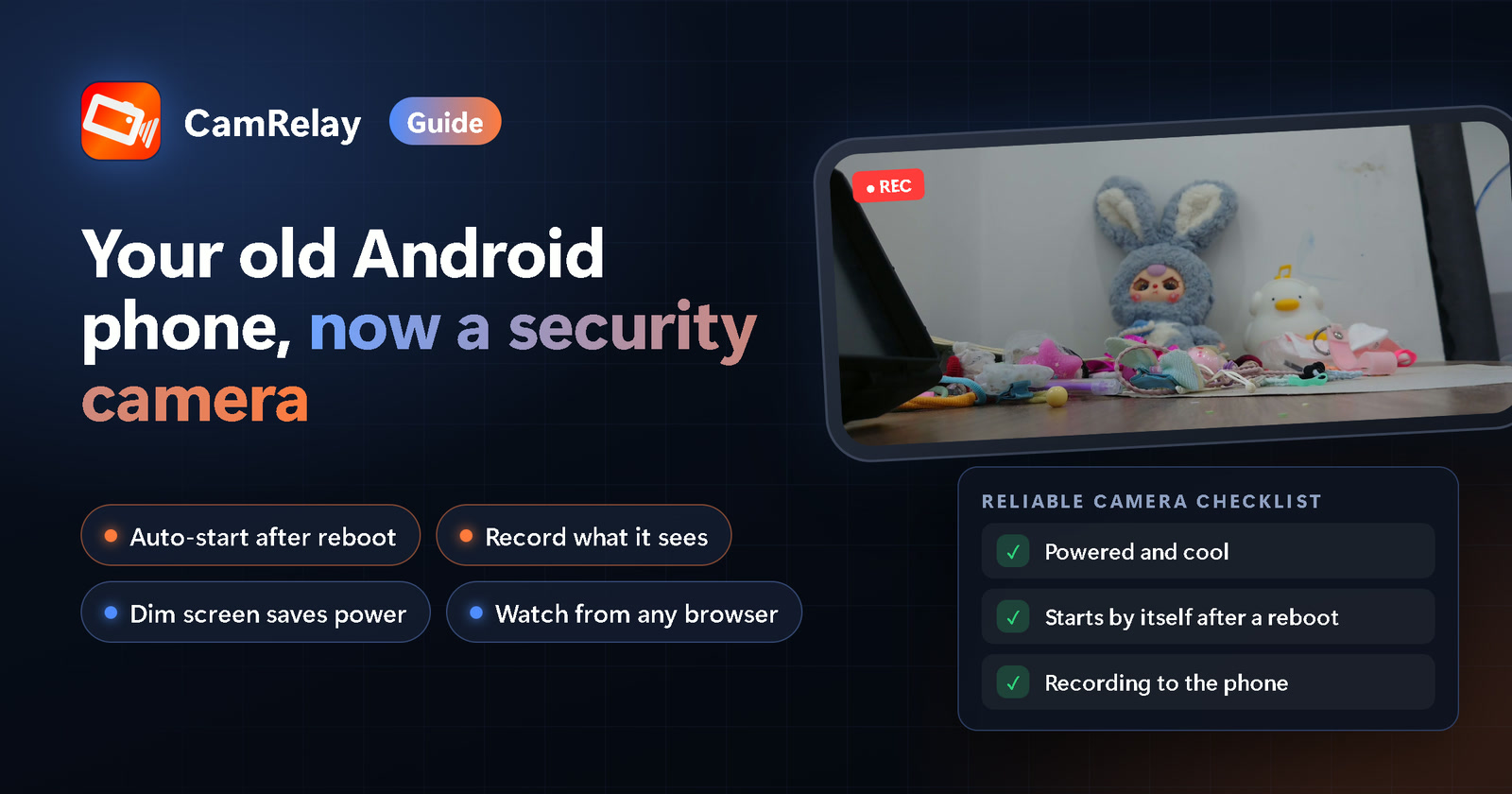
Cách biến điện thoại Android cũ thành camera an ninh
Cho chiếc điện thoại Android cũ một cuộc đời mới làm camera an ninh: đặt đúng chỗ, luôn cắm sạc, để CamRelay tự chạy sau khi khởi động lại, và xem hoặc ghi hình từ bất kỳ trình duyệt nào trong mạng Wi-Fi của bạn.