دليل مستخدم CamRelay
On this page
دليل مستخدم CamRelay
يحوّل CamRelay جهاز Android إلى كاميرا RTSP مستقلة. فهو يلتقط الفيديو والصوت من الكاميرا والميكروفون المدمجين، ويرمّزهما على الجهاز نفسه، ثم يبثّ النتيجة عبر شبكتك المحلية، بحيث يستطيع أي عميل RTSP أو مسجّل فيديو شبكي (NVR) أو مشغّل وسائط عرض البث المباشر.
يغطي هذا الدليل كل شيء بدءًا من التشغيل الأول وحتى الإعدادات المتقدمة.
نصيحة: يشغّل CamRelay أيضًا واجهة ويب مدمجة. افتح
http://<device-ip>:8888في أي متصفح على الشبكة نفسها للتحكم في البث وتغيير الإعدادات دون لمس الهاتف.
البدء
مقدمة
CamRelay خادم RTSP متكامل لنظام Android. لا يتطلب حسابًا سحابيًا ولا أي خدمة خارجية: لا يغادر الفيديو شبكتك أبدًا إلا إذا اخترت توجيهه إلى الخارج.
ما يمكنك فعله باستخدام CamRelay:
- بث RTSP مباشر — رابط
rtsp://قياسي يعمل مع VLC وFrigate وgo2rtc وHome Assistant وBlue Iris ومعظم برامج NVR. - التحدث ثنائي الاتجاه — استمع إلى ميكروفون الجهاز وأرسل الصوت إليه عبر القناة الخلفية لـ RTSP.
- التسجيل المحلي — سجّل البث في وحدة تخزين الجهاز وأدِر الملفات من واجهة الويب.
- طبقة معلومات على الفيديو — أضف إلى الفيديو الطابع الزمني واسم الكاميرا وعنوان IP والدقة والبطارية والأداء وموقع GPS والسرعة.
- واجهة الويب — تحكّم في البث وغيّر الإعدادات وتصفّح التسجيلات من المتصفح.
- ONVIF — يعرّف الجهاز نفسه ككاميرا ONVIF Profile S حتى تكتشفه برامج NVR تلقائيًا.
الإعداد الأولي
-
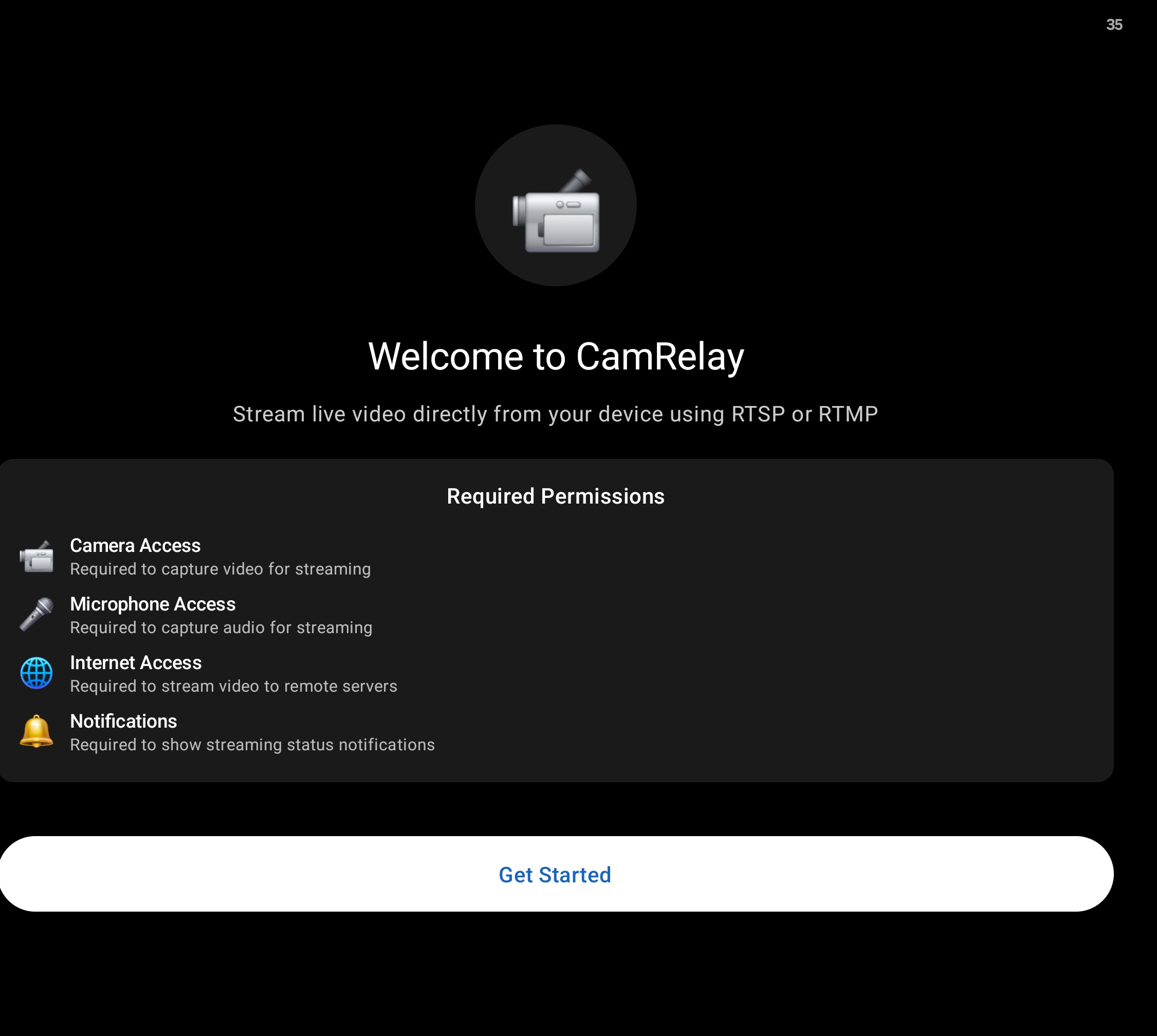
ثبّت CamRelay وافتحه. ستظهر شاشة الترحيب.
-
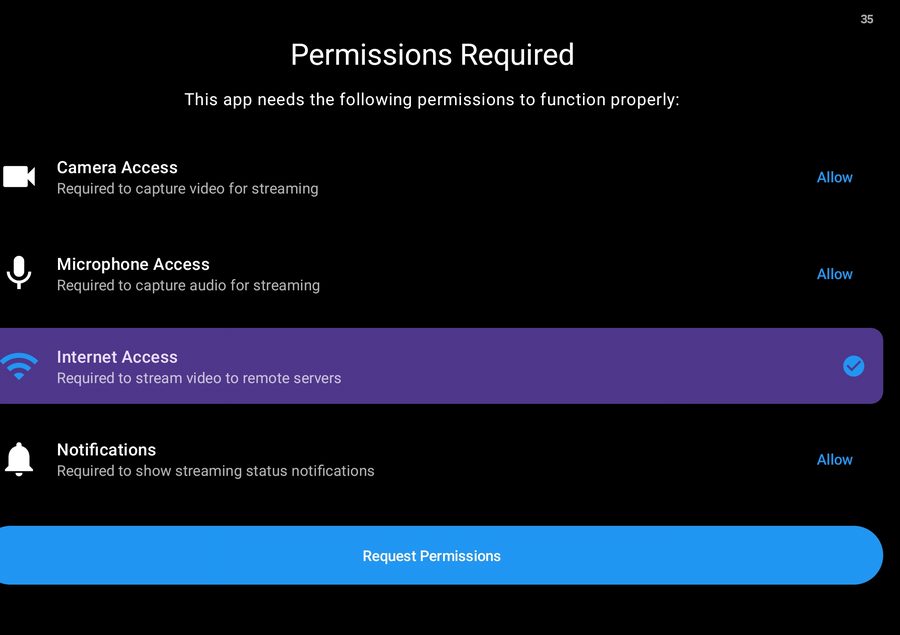
اضغط على ابدأ. سيطلب CamRelay الأذونات التي يحتاجها.
-
امنح كل إذن:
الإذن سبب الحاجة إليه الكاميرا لالتقاط الفيديو الذي يتم بثه. الميكروفون لالتقاط الصوت وتفعيل التحدث ثنائي الاتجاه. الإشعارات لعرض إشعار الخدمة في المقدمة أثناء البث. التخزين لحفظ التسجيلات على الجهاز. -
على Android 10 والإصدارات الأحدث، يطلب CamRelay أيضًا إذن العرض فوق التطبيقات الأخرى. هذا الإذن مطلوب فقط لميزة التشغيل التلقائي عند تشغيل الجهاز؛ يمكنك الضغط على تخطٍّ الآن ومنحه لاحقًا.
-
وصّل الجهاز بشبكة Wi-Fi نفسها التي يتصل بها العميل الذي سيعرض البث، ثم اضغط على بدء البث في الشاشة الرئيسية.
-
دوّن الروابط المعروضة في الشاشة الرئيسية:
- RTSP —
rtsp://<device-ip>:1935/ - واجهة الويب —
http://<device-ip>:8888 - ONVIF —
http://<device-ip>:8889/onvif/device_service
اضغط على أي رابط لنسخه إلى الحافظة.
- RTSP —
ملاحظة: عنوان IP للجهاز هو عنوانه على شبكتك المحلية. إذا أعاد الجهاز الاتصال بشبكة Wi-Fi وحصل على عنوان جديد، فستتغير الروابط. خصّص عنوان IP ثابتًا (أو حجز DHCP) في جهاز التوجيه للحصول على عنوان مستقر.
البث
بث RTSP
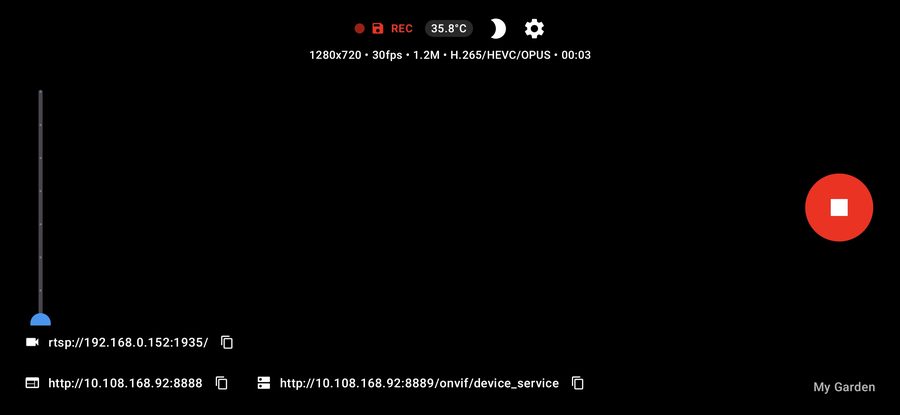
يشغّل CamRelay خادم RTSP مباشرةً على الجهاز. رابط البث هو:
rtsp://<device-ip>:1935/
يمكن ضبط المنفذ من الإعدادات ← منافذ الخادم ← منفذ بث RTSP (الافتراضي 1935).
يصبح البث متاحًا بمجرد تشغيل التطبيق، فلا حاجة إلى الضغط على بدء البث ليتمكن عميل RTSP من الاتصال. يؤدي الضغط على بدء البث إلى تشغيل المرمّز والخدمة في المقدمة، وهذا ما يُبقي البث مستمرًا عندما يكون التطبيق في الخلفية.
الاتصال من عميل RTSP
- تأكد من أن العميل على الشبكة نفسها التي يتصل بها الجهاز.
- افتح رابط RTSP أعلاه في العميل.
- إذا طلب العميل تحديد بروتوكول النقل، فإن TCP هو الخيار الأكثر موثوقية عبر Wi-Fi.
ما يؤثر في الاتصال
- عزل الشبكة — تحظر شبكات Wi-Fi للضيوف وبعض أجهزة التوجيه حركة البيانات بين الأجهزة. استخدم معرّف SSID نفسه وعطّل عزل العملاء.
- VPN — قد تؤدي شبكة VPN نشطة على الجهاز أو العميل إلى توجيه البيانات بعيدًا عن الشبكة المحلية.
- جدار الحماية — يجب أن يكون منفذ RTSP قابلًا للوصول من العميل.
- واجهات الشبكة المتعددة — إذا كان الجهاز متصلًا بشبكة Wi-Fi وبيانات الجوال معًا، يرتبط CamRelay بالعنوان المحلي القابل للوصول. تحقق من الرابط المعروض في الشاشة الرئيسية بدلًا من افتراض العنوان.
ملاحظة: تذكر شاشة الترحيب بروتوكول RTMP، لكن الإصدار الحالي يبث عبر RTSP فقط. إخراج RTMP غير متاح بعد.
بدء البث وإيقافه
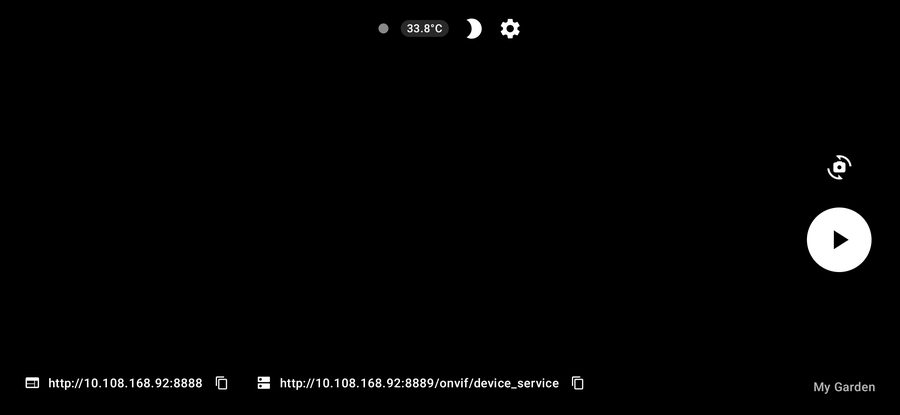
- بدء البث — يشغّل المرمّز وخادم RTSP والخدمة في المقدمة. يتغير مؤشر الحالة إلى جارٍ الاتصال… ثم إلى جارٍ البث.
- إيقاف البث — يوقف المرمّز والخدمة في المقدمة. يُفصل عملاء RTSP.
- تبديل الكاميرا — ينتقل إلى الكاميرا المتاحة التالية.
- زر الميكروفون — يكتم المسار الصوتي أو يلغي كتمه دون إيقاف البث.
- تعتيم الشاشة — يعتّم الشاشة أثناء البث لتوفير الطاقة. انقر مرتين على الشاشة لتنشيطها.
- الوضع الغامر — يخفي أشرطة النظام. اضغط على الشاشة لإظهار عناصر التحكم مجددًا.
أثناء البث، تعرض الشاشة الرئيسية روابط RTSP والويب وONVIF ودرجة الحرارة الحالية، وشارة REC عند تفعيل التسجيل.
نصيحة: يؤدي فتح شاشة الإعدادات إلى إيقاف البث الحالي. لتغيير الإعدادات دون مقاطعة البث، استخدم واجهة الويب بدلًا من ذلك.
البث في الخلفية
يشغّل CamRelay البث داخل خدمة في المقدمة، لذا يستمر البث عند التبديل إلى تطبيق آخر أو إطفاء الشاشة. يعرض إشعار دائم الحالة الحالية ويوفر إجراء إيقاف.
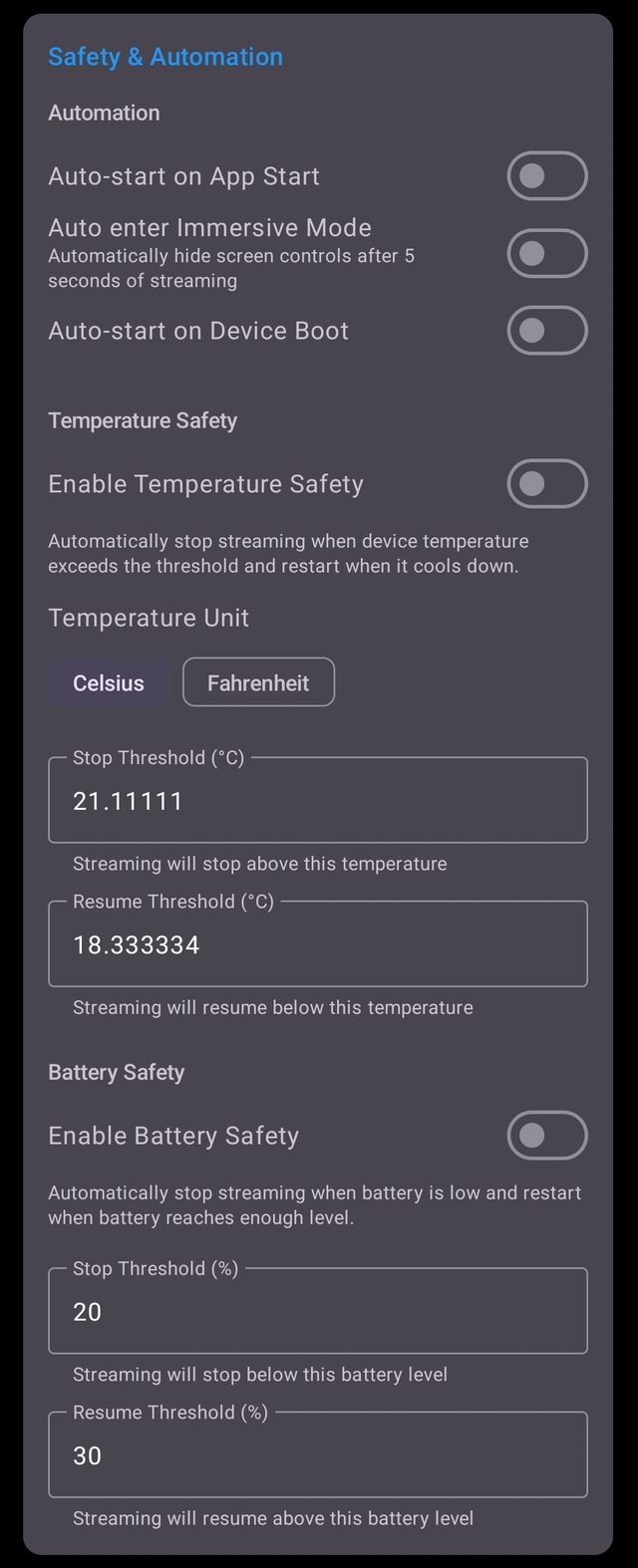
خيارات الأتمتة (الإعدادات ← الأمان والأتمتة):
| الخيار | التأثير |
|---|---|
| التشغيل التلقائي عند فتح التطبيق | يبدأ البث فور فتح CamRelay. |
| الدخول التلقائي إلى الوضع الغامر | يخفي أشرطة النظام تلقائيًا عند بدء البث. |
| التشغيل التلقائي عند تشغيل الجهاز | يبدأ البث بعد إعادة تشغيل الجهاز. يتطلب إذن العرض فوق التطبيقات الأخرى على Android 10 والإصدارات الأحدث. |
الحفاظ على استمرار البث
- عطّل تحسين البطارية لتطبيق CamRelay في إعدادات Android، وإلا فقد يوقف النظام الخدمة.
- أبقِ الجهاز موصولًا بالشاحن في الجلسات الطويلة.
- توقف ميزة الأمان الحراري البث عندما ترتفع حرارة الجهاز كثيرًا، وتستأنفه بعد أن يبرد. وتفعل ميزة أمان البطارية الشيء نفسه عند انخفاض مستوى البطارية. لكلتيهما حدود قابلة للضبط للإيقاف والاستئناف وتحذير هامش التخلف.
الكاميرا
اختيار الكاميرا
يعرض CamRelay كل الكاميرات التي يوفرها الجهاز، بما في ذلك الكاميرات المنطقية والعدسات الفعلية التي تتكون منها.
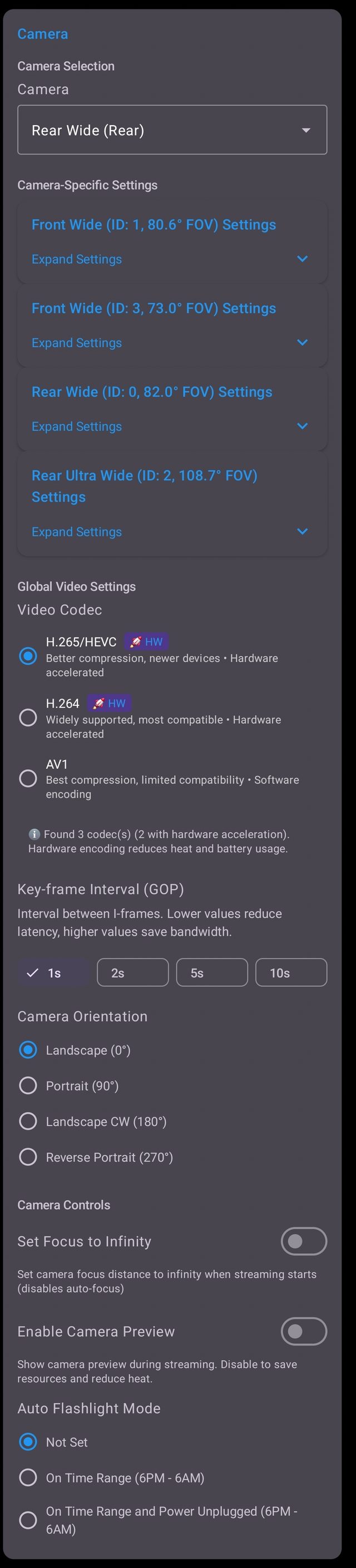
- اختيار الكاميرا — اختر الكاميرا المراد البث منها. يعرض كل عنصر اسم العدسة ومعرّف الكاميرا ومجال الرؤية.
- الإعدادات الخاصة بالكاميرا — تُحفظ الدقة ومعدل الإطارات ومعدل البت والتثبيت البصري (OIS) ووضع الانعكاس لكل كاميرا على حدة، لذا يؤدي تبديل الكاميرا إلى استعادة إعداداتها الخاصة.
- إعدادات الفيديو العامة — تنطبق إعدادات الترميز وفاصل الإطارات الرئيسية والاتجاه وEIS وHDR على جميع الكاميرات.
ملاحظة: توفر بعض الأجهزة كاميرا منطقية تجمع عدة عدسات فعلية. يتيح اختيار الكاميرا المنطقية للنظام تبديل العدسات تلقائيًا، بينما يؤدي اختيار عدسة فعلية إلى تثبيت البث عليها.
الدقة ومعدل الإطارات ومعدل البت
تحدد هذه الإعدادات الثلاثة جودة البث وعرض النطاق الذي يستهلكه.
| الإعداد | الوصف |
|---|---|
| الدقة | حجم الإخراج. لا تُعرض إلا الدقات التي تدعمها الكاميرا المختارة. |
| معدل الإطارات (FPS) | عدد الإطارات في الثانية. تمنح القيم الأعلى حركة أكثر سلاسة؛ ويكفي عادةً 15–30 إطارًا في الثانية للمراقبة. |
| معدل بت الفيديو | معدل البت المستهدف. تمنح القيم الأعلى جودة أفضل وتستهلك عرض نطاق أكبر. |
اختيار القيم
- ابدأ بالدقة الأصلية للكاميرا وخفّضها إذا ارتفعت حرارة الجهاز أو واجهت الشبكة صعوبة.
- كدليل تقريبي: تعمل دقة 1080p بمعدل 30 إطارًا في الثانية جيدًا عند 2–4 ميغابت/ث تقريبًا، ودقة 720p بمعدل 30 إطارًا عند 1–2 ميغابت/ث تقريبًا.
- خفّض معدل الإطارات قبل خفض الدقة إذا أردت توفير عرض النطاق، فالتفاصيل عادةً أهم من السلاسة في الكاميرا الثابتة.
ترميز الفيديو
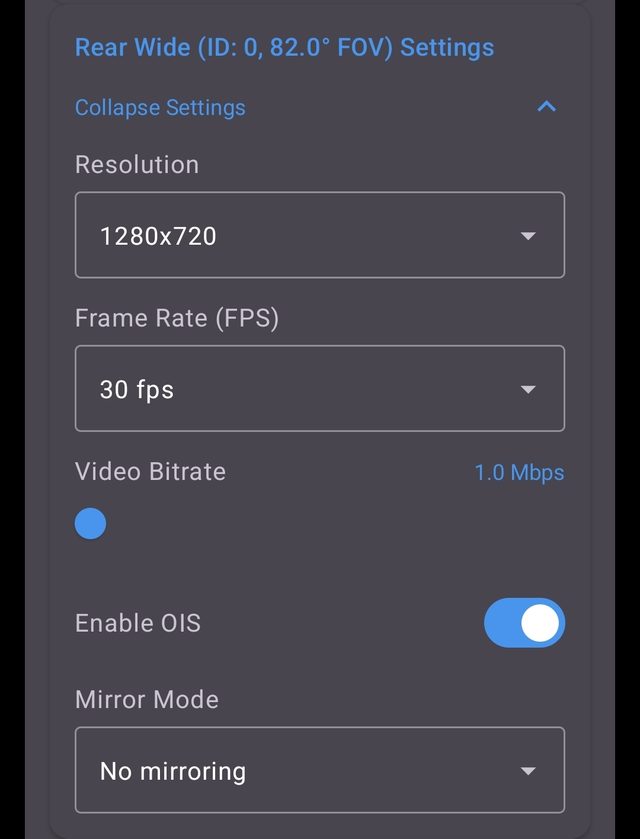
| الترميز | ملاحظات |
|---|---|
| H.265 / HEVC | ضغط أفضل، تدعمه الأجهزة الأحدث. مسرَّع بالعتاد. |
| H.264 | واسع الدعم والخيار الأكثر توافقًا. مسرَّع بالعتاد. |
| AV1 | أفضل ضغط لكن توافقه محدود. ترميز برمجي. |
يعرض CamRelay الترميزات التي يدعمها الجهاز وعدد المسرَّع منها بالعتاد:
ℹ️ تم العثور على 3 ترميزات (2 منها مسرَّعة بالعتاد). يقلل الترميز بالعتاد من الحرارة واستهلاك البطارية.
التوصيات
- استخدم H.264 إذا لم تكن متأكدًا، فجميع العملاء يدعمونه.
- استخدم H.265 عندما يدعمه العميل وتريد توفير عرض النطاق.
- تجنّب AV1 ما لم تكن بحاجة إليه تحديدًا: فالترميز البرمجي يستهلك المعالج بكثافة ويرفع حرارة الجهاز.
فاصل الإطارات الرئيسية
يتحكم فاصل الإطارات الرئيسية (GOP) في عدد مرات إرسال إطار مرجعي كامل.
| القيمة | التأثير |
|---|---|
| 1 ث | أقل زمن انتقال وأعلى عرض نطاق. |
| 2 ث | متوازن. |
| 5 ث | عرض نطاق أقل وزمن انتقال أعلى. |
| 10 ث | أقل عرض نطاق وأعلى زمن انتقال. |
تقلل القيم المنخفضة زمن الانتقال وتحسّن الاستعادة بعد فقدان الحزم، بينما توفر القيم الأعلى عرض النطاق. للمشاهدة المباشرة، يُنصح بقيمة 1 ث أو 2 ث.
اتجاه الكاميرا
دوّر الصورة المبثوثة لتتوافق مع طريقة تثبيت الجهاز:
- أفقي 0°
- عمودي 90°
- أفقي مع عقارب الساعة 180°
- عمودي معكوس 270°
استخدم هذا الخيار عندما يكون الجهاز مثبتًا بشكل جانبي أو مقلوب ولا يمكنك تدويره فعليًا.
التثبيت الإلكتروني للصورة (EIS)
يقلل EIS الاهتزاز عن طريق اقتصاص الصورة وإزاحتها. وهو مفيد للأجهزة المحمولة باليد أو المثبتة في المركبات، لكنه يقلل مجال الرؤية قليلًا ويضيف زمن انتقال بسيطًا. اتركه معطّلًا للكاميرا الثابتة.
HDR
يزيد HDR النطاق الديناميكي لتبقى المناطق الساطعة والمظلمة مرئية معًا. وهو مفيد في المشاهد عالية التباين مثل نافذة تطل على الخارج، لكنه قد يخفض الحد الأقصى لمعدل الإطارات ولا تدعمه جميع الكاميرات.
الصوت
بث الصوت

| الإعداد | الوصف |
|---|---|
| تفعيل الصوت | يضمّن مسارًا صوتيًا في البث. |
| معدل بت الصوت | معدل بت AAC. تُعد 128 كيلوبت/ث قيمة افتراضية جيدة، و64 كيلوبت/ث كافية للكلام. |
| تفعيل كاتم الضوضاء المدمج | يستخدم كاتم الضوضاء في الجهاز لتقليل الضوضاء المحيطة. |
يُرمَّز الصوت بتنسيق AAC ويُزامَن مع مسار الفيديو.
التحدث ثنائي الاتجاه
يتيح لك التحدث ثنائي الاتجاه إرسال الصوت من العميل إلى مكبر صوت الجهاز عبر القناة الخلفية لـ RTSP.
وضع الصوت
| الوضع | الوصف |
|---|---|
| الاتصال الصوتي | موصى به. يستخدم إلغاء الصدى الصوتي ويدعم التحدث ثنائي الاتجاه بالكامل. |
| تشغيل الوسائط | تشغيل وسائط عادي. يعمل التحدث ثنائي الاتجاه بشكل أفضل في وضع الاتصال الصوتي؛ أما في وضع تشغيل الوسائط فقد ينقطع الصوت ويحدث صدى. |
يتحكم مستوى صوت التشغيل في مستوى الصوت المستلم من العميل.
ملاحظة: يتطلب التحدث ثنائي الاتجاه عميلًا يدعم القناة الخلفية الصوتية لـ RTSP، مثل Frigate أو go2rtc أو عارض يعتمد على WebRTC.
ترميز الصوت للتحدث ثنائي الاتجاه
| الترميز | ملاحظات |
|---|---|
| OPUS | أفضل جودة وزمن انتقال (أصلي في WebRTC). |
| G.711 ULAW | الأكثر استقرارًا للتحدث ثنائي الاتجاه. موصى به. |
| G.711 ALAW | استخدمه فقط إذا كان العميل يتطلب A-law (أوروبا). |
| AAC | للتشغيل فقط، ويتطلب تحويل الترميز للتحدث ثنائي الاتجاه. |
إذا لم يعمل التحدث ثنائي الاتجاه، فجرّب G.711 ULAW أولًا.
التسجيل
تسجيل الفيديو

| الإعداد | الوصف |
|---|---|
| تفعيل التسجيل | يسجّل البث في وحدة تخزين الجهاز. |
| مدة مقطع التسجيل | طول كل ملف بالدقائق. |
| الحد الأقصى للتخزين (ميغابايت) | أقصى مساحة تشغلها التسجيلات. تُحذف أقدم الملفات عند بلوغ الحد. |
تعرض بطاقة معلومات التسجيل مكان تخزين الملفات والمساحة المستخدمة والحجم التقديري للمقطع الواحد ومعدل البت الإجمالي:
الموقع: Movies/CamRelay (وحدة التخزين المشتركة الداخلية) · المساحة المستخدمة: 0.00 غيغابايت / 9.8 غيغابايت · الحجم التقديري للملف: 16.5 ميغابايت/مقطع · معدل البت الإجمالي: 1152 كيلوبت/ث (فيديو 1024 ك، صوت 128 ك)
تُعرض التسجيلات في مدير الملفات بواجهة الويب، حيث يمكنك تشغيلها أو تنزيلها أو حذفها.
تنسيقات التسجيل (MP4 / MKV)
| التنسيق | ملاحظات |
|---|---|
| MP4 | واسع التوافق، لكن انقطاع التيار المفاجئ قد يُتلف التسجيل. الأفضل للتوافق. |
| MKV | أكثر مقاومة لانقطاع التيار المفاجئ، لكنه أقل دعمًا. الأفضل لموثوقية التسجيل. |
اختر MKV للتسجيلات الطويلة أو التي تعمل دون إشراف، وMP4 عندما تحتاج إلى تشغيل الملفات على مجموعة واسعة من الأجهزة دون تحويل.
طبقة المعلومات
تُدمج طبقات المعلومات في الفيديو، لذا تظهر في بث RTSP وفي التسجيلات.

التاريخ والوقت
يعرض التاريخ والوقت الحاليين في زاوية الفيديو. مفيد كدليل على وقت إجراء التسجيل.
اسم عرض الكاميرا
تسمية نصية حرة تظهر في العلامة المائية. اتركها فارغة لاستخدام اسم الجهاز.
سيظهر هذا الاسم في العلامة المائية.
عنوان IP والدقة
يعرض عنوان IP للجهاز ودقة البث الحالية. مفيد عندما تحتاج إلى معرفة العنوان الذي تتصل به دون فتح التطبيق.
معلومات البطارية والأداء
- معلومات البطارية — مستوى البطارية الحالي.
- مؤشرات الأداء — معدل الإطارات ومعدل البت، لتتأكد من سلامة البث بنظرة سريعة.
GPS والسرعة
| الإعداد | الوصف |
|---|---|
| عرض إحداثيات GPS | يعرض خطي العرض والطول الحاليين. |
| عرض عداد السرعة | يعرض السرعة الحالية. |
| فاصل تحديث GPS (ملي ثانية) | عدد مرات تحديث الموقع. |
| مزوّد الموقع | مصدر الموقع المستخدم. |
| وحدة السرعة | الوحدة التي يستخدمها عداد السرعة. |
تفيد طبقات GPS عند استخدام الجهاز ككاميرا سيارة أو تثبيته في مركبة. تعتمد دقة الموقع على استقبال GPS في الجهاز، وتعرض شاشة الإعدادات الدقة الحالية.
يتحكم إعداد المظهر ← حجم نص طبقة المعلومات في حجم جميع نصوص الطبقة.
واجهة الويب
نظرة عامة
يوفر CamRelay واجهة ويب على المنفذ 8888:
http://<device-ip>:8888
افتحها في أي متصفح على الشبكة نفسها. تحتوي واجهة الويب على أربع علامات تبويب:
| علامة التبويب | الغرض |
|---|---|
| 🏠 الرئيسية | معاينة مباشرة، والتحكم في البث، وعناصر تحكم سريعة، وحالة النظام. |
| ⚙️ الإعدادات | قائمة الإعدادات الكاملة، مع إعادة التحميل والحفظ. |
| 📁 مدير الملفات | تصفّح التسجيلات وتشغيلها وتنزيلها وحذفها. |
| 📖 الدليل | يفتح هذا الدليل. |
واجهة الويب هي الطريقة الموصى بها لتغيير الإعدادات أثناء البث، لأن حفظ الإعدادات يعيد تشغيل البث تلقائيًا بدلًا من أن تضطر إلى إيقافه يدويًا.
الرئيسية

يعرض قسم التحكم في البث الحالة الحالية ويوفر زري بدء البث وإيقاف البث.
تتوفر عناصر التحكم السريعة أثناء البث:
- الفلاش / المصباح — يشغّل مصباح الجهاز أو يطفئه.
- التحكم في التعريض — يضبط تعويض التعريض.
- التكبير الرقمي — يكبّر الصورة رقميًا.
تتوفر عناصر التحكم السريعة عندما يكون البث نشطًا وتدعمها الكاميرا.
يعرض قسم حالة النظام ظهور التطبيق وحالة النشاط ومستوى البطارية ودرجة الحرارة وحالة الشحن وصحة البطارية. يعيد إجراء 📱 إعادة التشغيل تشغيل التطبيق.


تجرّب المعاينة المباشرة أفضل طريقة متاحة تلقائيًا:
- WebRTC (WHEP) — أقل زمن انتقال.
- MJPEG — بديل احتياطي.
- استطلاع اللقطات — الملاذ الأخير، نحو إطار واحد في الثانية.
- مشغّل خارجي — يفتح رابط RTSP في مشغّل أصلي.
يمكنك فرض طريقة معينة عبر التبديل إلى MJPEG أو التبديل إلى اللقطات، أو استخدام فتح في مشغّل خارجي لتمرير البث إلى مشغّل RTSP على حاسوبك.
الإعدادات


تطابق علامة تبويب الإعدادات شاشة إعدادات التطبيق. يتحكم زرّان في التغييرات:
- 🔄 إعادة تحميل الإعدادات — يتجاهل التغييرات غير المحفوظة ويعيد تحميل القيم الحالية من الجهاز.
- 💾 حفظ الإعدادات — يطبّق التغييرات. يُعاد تشغيل البث تلقائيًا بالإعدادات الجديدة.
تم حفظ الإعدادات بنجاح! سيُعاد تشغيل البث بالإعدادات الجديدة.
يستعيد خيار إعادة التعيين إلى الافتراضي إعدادات المصنع.
مدير الملفات
يعرض مدير الملفات التسجيلات مع اسم الملف وحجمه ومدته وتاريخ تعديله.
| الإجراء | الوصف |
|---|---|
| تشغيل | يشغّل التسجيل في المتصفح. |
| تنزيل | ينزّل الملف إلى حاسوبك. |
| حذف | يحذف الملف. |
| تحديث | يعيد تحميل القائمة. |
| حذف المحدد | يحذف جميع الملفات المحددة. |
لم يتم العثور على تسجيلات. ستظهر تسجيلات الفيديو هنا عند حفظها.
لا يمكن حذف ملف قيد التسجيل حاليًا؛ يُبلغ CamRelay عن عدد الملفات المحذوفة ويتخطى الملفات التي لا تزال قيد الاستخدام.
عمليات التكامل
يوفّر CamRelay بثًا قياسيًا عبر RTSP، لذا يعمل مع أي عميل يدعم RTSP. تستخدم الأمثلة التالية عنوان URL الافتراضي:
rtsp://<device-ip>:1935/
VLC
- افتح VLC.
- اختر الوسائط ← فتح بث شبكة.
- أدخل
rtsp://<device-ip>:1935/وانقر على تشغيل.
إذا كان التشغيل متقطعًا، فافتح أدوات ← التفضيلات ← الإدخال / برامج الترميز واضبط التخزين المؤقت للشبكة على 1000 مللي ثانية أو أكثر.
Frigate
يمكن لـ Frigate استخدام CamRelay مصدرًا للكاميرا. أضف البث إلى إعدادات Frigate:
cameras:
  camrelay:
    ffmpeg:
      inputs:
        - path: rtsp://<device-ip>:1935/
          roles:
            - detect
            - record
للتحدث ثنائي الاتجاه، اضبط قناة الصوت العكسية في قسم go2rtc ضمن إعدادات Frigate، واختر G.711 ULAW برنامجَ ترميز للتحدث ثنائي الاتجاه في CamRelay.
ملاحظة: CamRelay ليس تطبيقًا مخصصًا لـ Frigate، بل يوفّر مصدر RTSP قياسيًا يمكن لـ Frigate — أو أي مسجّل فيديو شبكي آخر — استخدامه.
go2rtc
أضف CamRelay بثًا في go2rtc.yaml:
streams:
  camrelay: rtsp://<device-ip>:1935/
يمكن لـ go2rtc بعد ذلك إعادة نشر البث بتنسيق WebRTC أو MSE أو HLS، كما يمكنه تمرير قناة الصوت العكسية للتحدث ثنائي الاتجاه.
استكشاف الأخطاء وإصلاحها
مشكلات اتصال RTSP
- تأكد من أن العميل والجهاز متصلان بالشبكة نفسها وأن عزل العملاء معطّل.
- تحقق من عنوان URL في الشاشة الرئيسية — يتغير عنوان IP عند إعادة اتصال الجهاز بشبكة Wi-Fi.
- جرّب النقل عبر TCP بدلًا من UDP.
- عطّل أي شبكة VPN على الجهاز أو العميل.
- تحقق من أن منفذ RTSP في الإعدادات ← منافذ الخادم يطابق المنفذ في عنوان URL.
لا يوجد فيديو
- تأكد من اختيار كاميرا؛ وإلا ستعرض الشاشة الرئيسية لم يتم اختيار كاميرا.
- تحقق من أن الكاميرا تدعم الدقة ومعدل الإطارات المحددين.
- إذا كان الجهاز يسخن بشدة، فخفّض الدقة أو انتقل إلى برنامج ترميز يدعم تسريع العتاد.
- جرّب H.264 إذا تعذّر على العميل فك ترميز H.265 أو AV1.
لا يوجد صوت
- فعّل الإعدادات ← الصوت ← تفعيل الصوت.
- تحقق من إذن الميكروفون.
- تأكد من أن العميل يدعم صوت AAC.
- للتحدث ثنائي الاتجاه، غيّر برنامج الترميز إلى G.711 ULAW ووضع الصوت إلى الاتصال الصوتي.
مشكلات البث في الخلفية
- عطّل تحسين البطارية لتطبيق CamRelay.
- امنح إذن الظهور فوق التطبيقات الأخرى إذا كنت تستخدم التشغيل التلقائي عند بدء التشغيل.
- تحقق من إشعار الخدمة في المقدمة — إذا لم يكن ظاهرًا، فقد أوقف النظام الخدمة.
- راجع حدود أمان الحرارة وأمان البطارية؛ إذ يتوقف البث عند بلوغ أحد الحدود.
مشكلات الكاميرا
- إذا كانت المعاينة سوداء، فأغلق التطبيقات الأخرى التي قد تستخدم الكاميرا.
- انتقل إلى كاميرا أخرى ثم عُد إليها لإعادة ضبط جلسة الكاميرا.
- لا تسمح بعض الأجهزة لتطبيقين باستخدام الكاميرا في الوقت نفسه.
مشكلات الأذونات
- افتح الإعدادات ← التطبيقات ← CamRelay ← الأذونات في Android وامنح إذن الوصول إلى الكاميرا والميكروفون ووحدة التخزين.
- إذا رُفض إذن نهائيًا، يتوقف Android عن عرض مربع الطلب؛ لذا امنحه يدويًا من إعدادات النظام.
- لا يلزم إذن الظهور فوق التطبيقات الأخرى إلا للتشغيل التلقائي عند بدء التشغيل.
Related app
CamRelay - كاميرا IP مباشرة عبر RTSP
حوّل هاتف Android إلى كاميرا شبكة RTSP قوية.
Related posts
إعادة استخدام هاتف أندرويد قديم ككاميرا أمنية بدقة 4K أو كاميرا لوحة القيادة
حوّل هاتفًا من الدرج إلى كاميرا أمنية بدقة 4K أو كاميرا لوحة القيادة باستخدام CamRelay: RTSP وONVIF لـ NVR الخاص بك، محادثة ثنائية الاتجاه، تسجيل محلي يبقى بعد انقطاع الطاقة، وطبقة تأكيد GPS للسرعة. لا تحتاج إلى حساب سحابي.
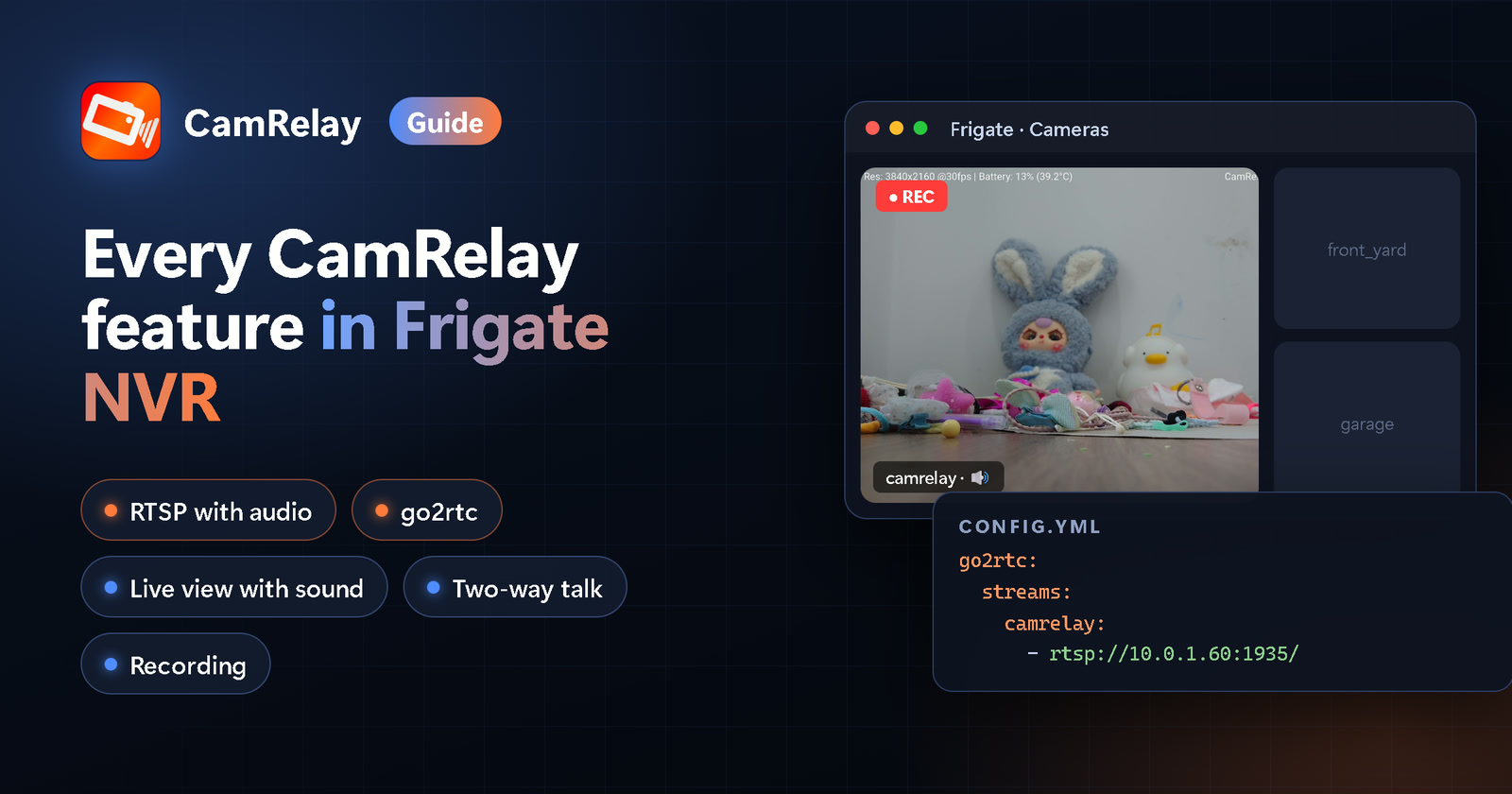
استخدام جميع ميزات CamRelay في Frigate NVR
حوّل هاتف Android غير مستخدم إلى كاميرا لنظام Frigate NVR: يبث CamRelay بروتوكول RTSP مع الصوت، ويلتقطه go2rtc المدمج في Frigate للتسجيل والعرض المباشر مع الصوت والمحادثة ثنائية الاتجاه. شرح خطوة بخطوة مع ملف config.yml كامل.
كيفية تحويل هاتف Android قديم إلى كاميرا مراقبة
امنح هاتف Android القديم حياة ثانية ككاميرا مراقبة: ضعه في مكان مناسب، وأبقِه موصولًا بالشاحن، واجعل CamRelay يبدأ من تلقاء نفسه بعد إعادة التشغيل، ثم شاهد الكاميرا أو سجّلها من أي متصفح على شبكة Wi-Fi لديك.