كيفية تحويل هاتف Android قديم إلى كاميرا مراقبة
امنح هاتف Android القديم حياة ثانية ككاميرا مراقبة: ضعه في مكان مناسب، وأبقِه موصولًا بالشاحن، واجعل CamRelay يبدأ من تلقاء نفسه بعد إعادة التشغيل، ثم شاهد الكاميرا أو سجّلها من أي متصفح على شبكة Wi-Fi لديك.
On this page
هل لديك هاتف Android قديم في أحد الأدراج؟ مع CamRelay يمكنه مراقبة غرفة أو المدخل أو المرآب أو ورشة أو مكان الحيوانات الأليفة أو طابعة ثلاثية الأبعاد، دون شراء كاميرا IP مخصصة.
يتناول هذا الدليل ما يصنع الفرق بين تجربة سريعة وكاميرا يمكنك الاعتماد عليها ليلًا ونهارًا.
ما تحتاج إليه
- هاتف Android قديم بكاميرا تعمل
- CamRelay
- شبكة Wi-Fi
- شاحن وكابل يمكن تركهما موصولين باستمرار
- جهاز آخر به متصفح ويب لمشاهدة الكاميرا
1. إعداد CamRelay
إذا لم تستخدم CamRelay من قبل، فاتبع أولًا دليل المبتدئين: كيفية تحويل هاتف Android إلى كاميرا مباشرة.
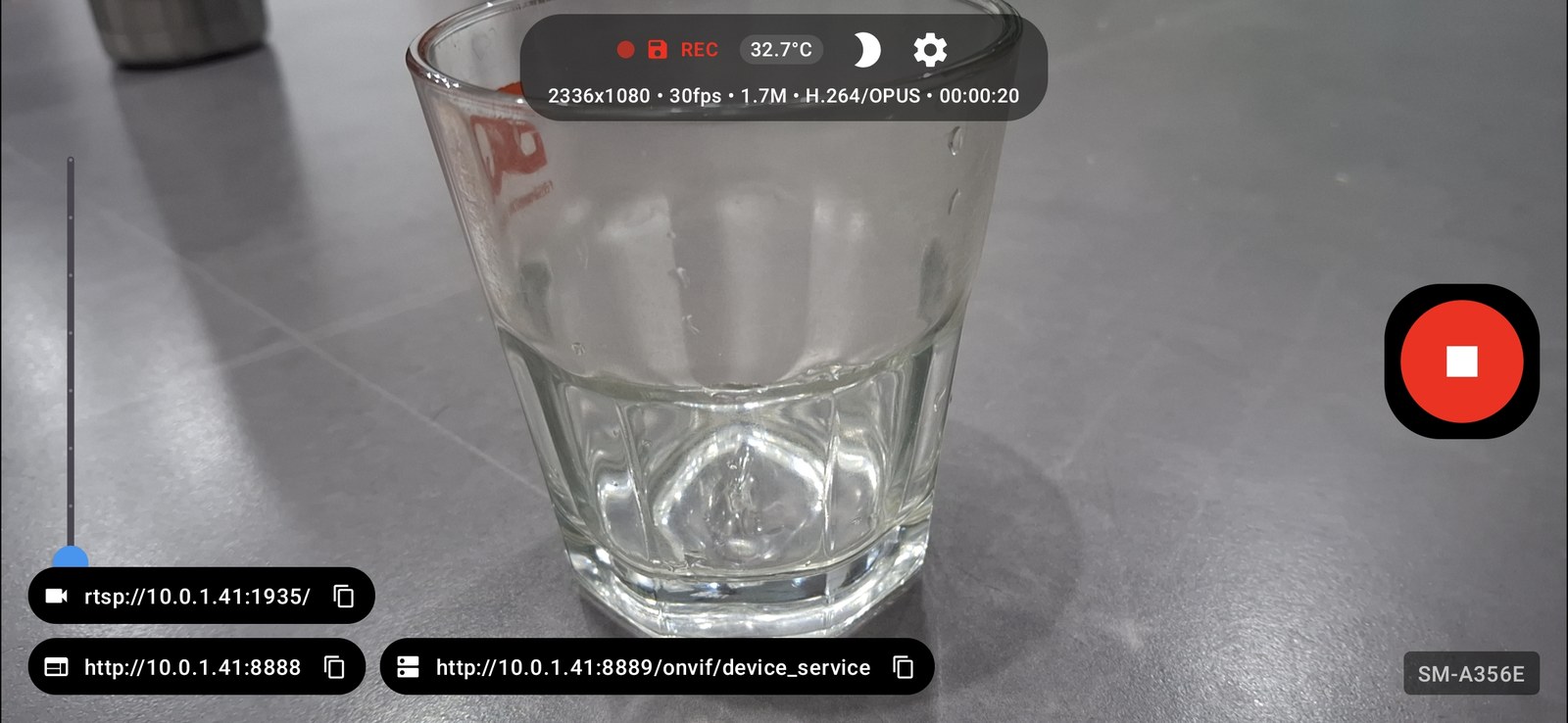
باختصار: افتح CamRelay ← اسمح بالأذونات ← اضغط على التشغيل ← افتح عنوان الويب على جهاز آخر. بمجرد أن ترى الكاميرا في المتصفح، تكون جاهزًا لجعل الإعداد دائمًا.
2. اختر موقعًا جيدًا
مكان وضع الهاتف أهم من أي إعداد.
- امنح الكاميرا رؤية واضحة للمنطقة التي تهمك، مثل مدخل الباب أو الممر أو المساحة أمام باب المرآب.
- لا توجّهها مباشرة نحو نافذة ساطعة أو مصباح. فالمنطقة الساطعة تجعل كل ما عداها مظلمًا جدًا.
- ثبّت الهاتف حتى لا يسقط أو يتحرك من مكانه. يكفي حامل هاتف بسيط أو حامل ترايبود.
- أبقِه في نطاق جيد من شبكة Wi-Fi.
3. أبقِ الهاتف موصولًا بالطاقة وباردًا
البث طوال اليوم يستهلك طاقة أكبر بكثير من الاستخدام العادي للهاتف، لذا يجب أن تبقى الكاميرا المخصصة موصولة بالشاحن.
- استخدم شاحنًا وكابلًا جيدين، وتأكد من أن التوصيل لا يمكن أن ينفصل.
- اترك مساحة حول الهاتف لمرور الهواء. لا تغطّه ولا تضعه في صندوق مغلق.
- إذا كان هاتفك يوفر خيار حد للشحن أو حماية للبطارية، ففعّله. يمكن لكثير من الهواتف إيقاف الشحن عند 80% لحماية بطارية موصولة دائمًا.
يمكن لـ CamRelay أيضًا حماية الهاتف بنفسه. في الإعدادات ← الأمان والأتمتة:
- أمان درجة الحرارة يوقف البث عندما يسخن الهاتف أكثر من اللازم، ويستأنفه بعد أن يبرد.
- أمان البطارية يوقف البث عندما تنخفض البطارية، مثلًا بعد انقطاع الكهرباء، ويستأنفه بعد أن تُشحن بما يكفي.
4. تأكد من استمرار عمل CamRelay
مهمة هاتف الكاميرا مختلفة تمامًا عن مهمة الهاتف الذي في جيبك. يحاول Android توفير البطارية بإيقاف التطبيقات في الخلفية، وبعض الشركات المصنّعة صارمة في ذلك بشكل خاص.
- أوقف تحسين البطارية لـ CamRelay. في الإعدادات ← تحسين البطارية، اضغط على البطاقة حتى تشير إلى أن تحسين البطارية معطّل لـ CamRelay.
- فعّل «تشغيل تلقائي عند بدء تشغيل الجهاز». عندها يبدأ CamRelay البث من تلقاء نفسه بعد إعادة تشغيل الهاتف، مثلًا بعد انقطاع الكهرباء أو تحديث النظام. في Android 10 والإصدارات الأحدث، يحتاج أيضًا إلى إذن الظهور فوق التطبيقات الأخرى؛ ويطلبه CamRelay عند تفعيل الخيار.
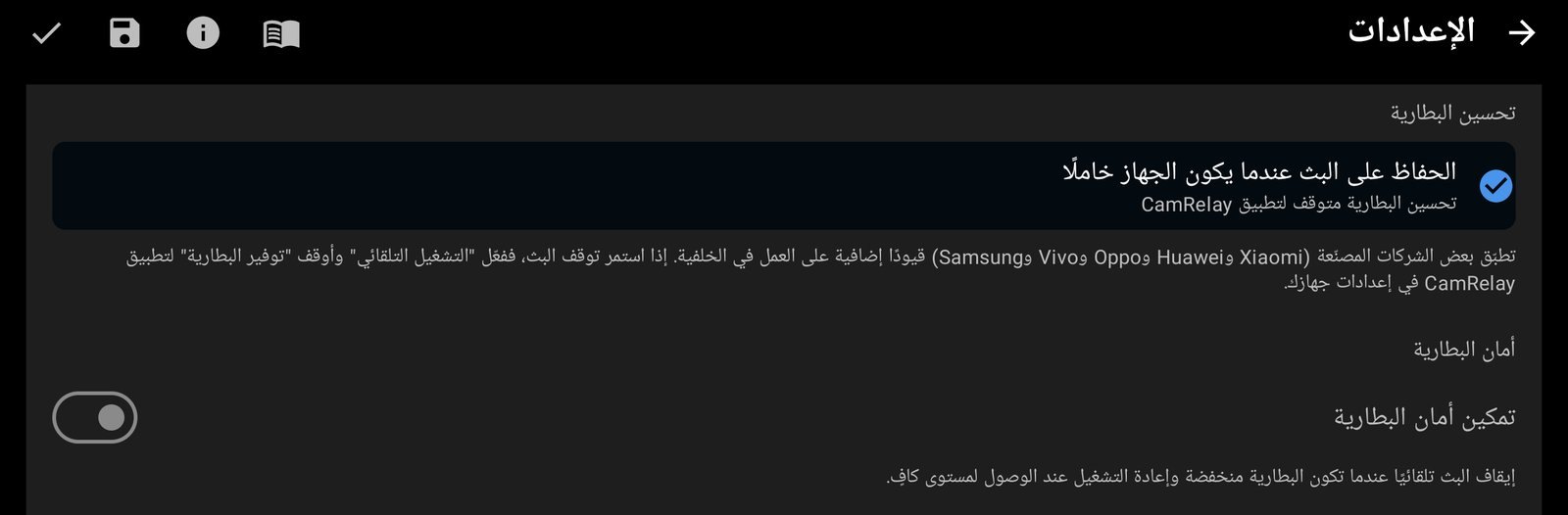
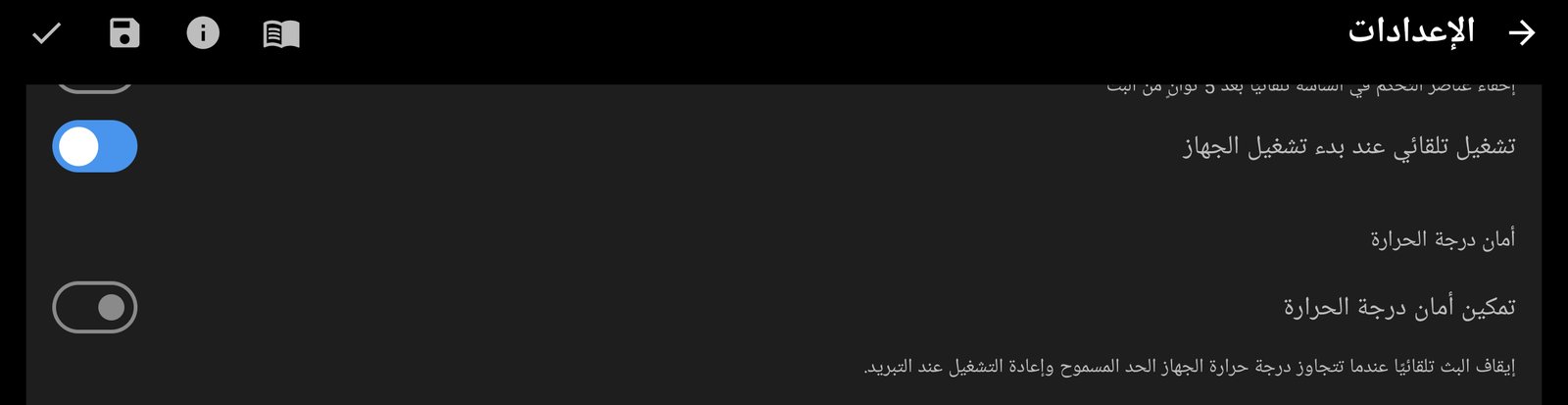
على هواتف Xiaomi وHuawei وOppo وVivo وSamsung، قد تحتاج أيضًا إلى السماح بـ التشغيل التلقائي وإيقاف توفير البطارية لـ CamRelay من إعدادات الهاتف نفسه.
قبل أن تعتمد على الكاميرا، اتركها تعمل بضع ساعات وتأكد من أنها لا تزال تبث.
5. وفّر الطاقة بتعتيم الشاشة وإيقاف المعاينة
بعد تثبيت الهاتف في مكانه، لا تحتاج إلى رؤية الصورة على الهاتف نفسه.
- اضغط على أيقونة القمر في الشاشة الرئيسية لـ CamRelay لتسويد الشاشة بينما تستمر الكاميرا في البث. انقر مرتين لإيقاظها. على شاشات OLED يوفر هذا الطاقة ويمنع احتراق الشاشة.
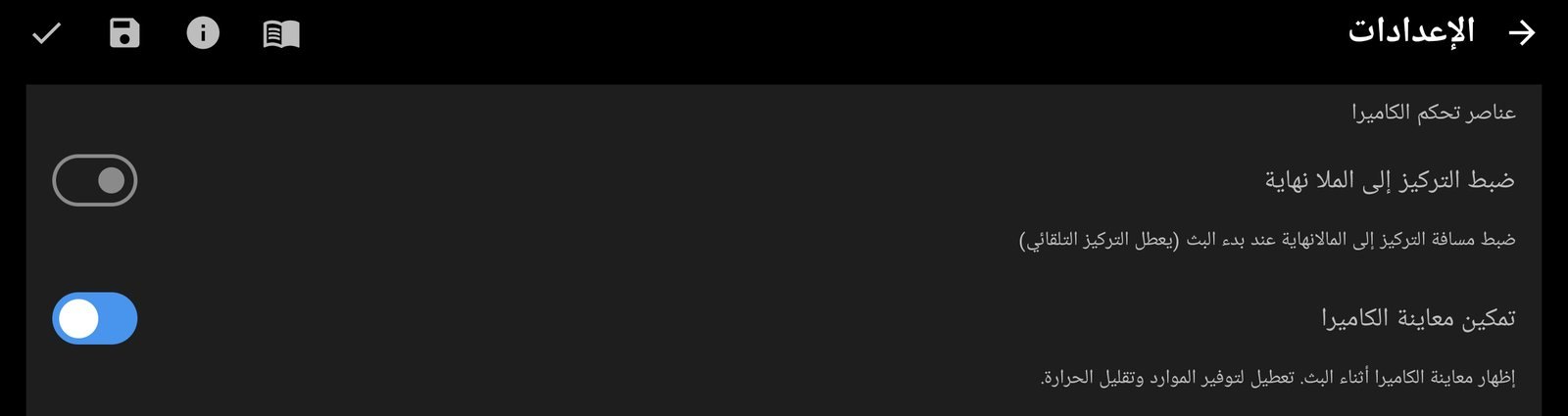
- أوقف تمكين معاينة الكاميرا في الإعدادات ← عناصر تحكم الكاميرا إذا لم تكن ستنظر إلى الهاتف إطلاقًا. يستمر البث دون رسم الصورة على الهاتف، وهذا يقلل الحرارة أيضًا.

6. تحقق من الكاميرا من جهاز آخر
افتح عنوان واجهة الويب الظاهر أسفل الشاشة الرئيسية في CamRelay، مثل http://192.168.1.123:8888، في متصفح على أي جهاز متصل بشبكة Wi-Fi نفسها. تظهر الكاميرا تحت معاينة مباشرة. اضغط على إلغاء الكتم لسماع ما يدور في الغرفة.
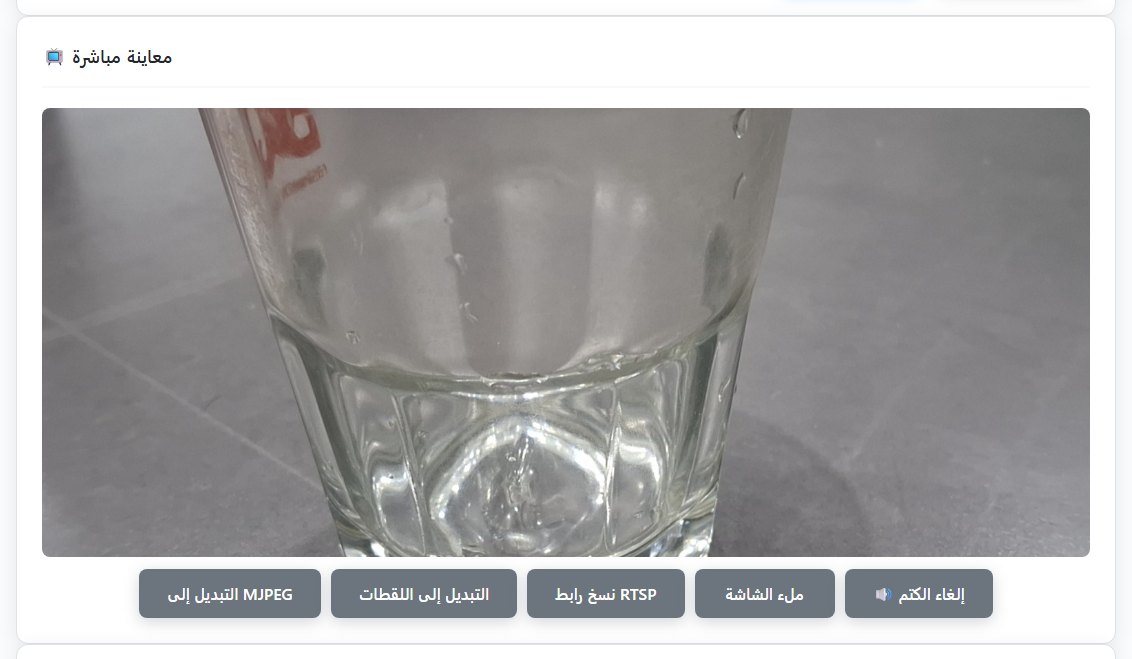
لا تحتاج إلى تثبيت أي شيء على جهاز المشاهدة، ولا يمر شيء عبر السحابة.
7. سجّل ما تراه الكاميرا
يمكن لـ CamRelay التسجيل على الهاتف نفسه. التسجيل متوقف افتراضيًا.
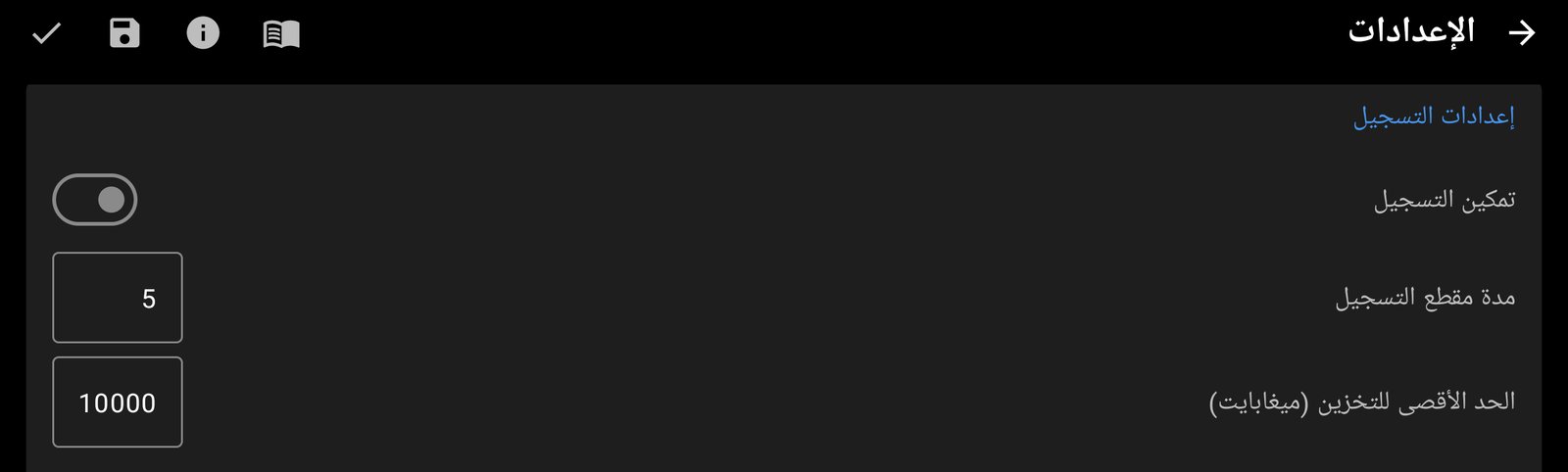
- افتح الإعدادات ← إعدادات التسجيل وفعّل تمكين التسجيل.
- اختر مدة مقطع التسجيل: تُقسَّم التسجيلات إلى ملفات بهذا العدد من الدقائق.
- اضبط الحد الأقصى للتخزين (ميغابايت): عندما تبلغ التسجيلات هذا الحجم، تُحذف أقدم الملفات تلقائيًا، فلا تمتلئ ذاكرة الهاتف أبدًا.
تُحفظ التسجيلات في مجلد Movies/CamRelay على الهاتف. يمكنك تشغيلها وتنزيلها من مدير الملفات في واجهة الويب، دون لمس الهاتف.
8. هل تريد اكتشاف الحركة أو الأجسام؟
يوفر CamRelay وحده المشاهدة المباشرة والتسجيل. إذا كنت تريد اكتشاف الحركة أو الأجسام، أو التنبيهات، أو التسجيل لفترات طويلة، أو جمع عدة كاميرات في مكان واحد، فاربط بث RTSP من CamRelay بجهاز NVR مثل Frigate أو بـ Home Assistant.
يبدو الإعداد المعتاد هكذا:
- بسيط: هاتف قديم ← CamRelay ← Wi-Fi ← عرض مباشر في المتصفح + تسجيل على الهاتف
- متقدم: هاتف قديم ← CamRelay ← Wi-Fi ← Frigate ← تسجيل + اكتشاف الأجسام
يمكنك البدء بالإعداد البسيط وإضافة Frigate لاحقًا؛ يبقى جانب الهاتف كما هو.
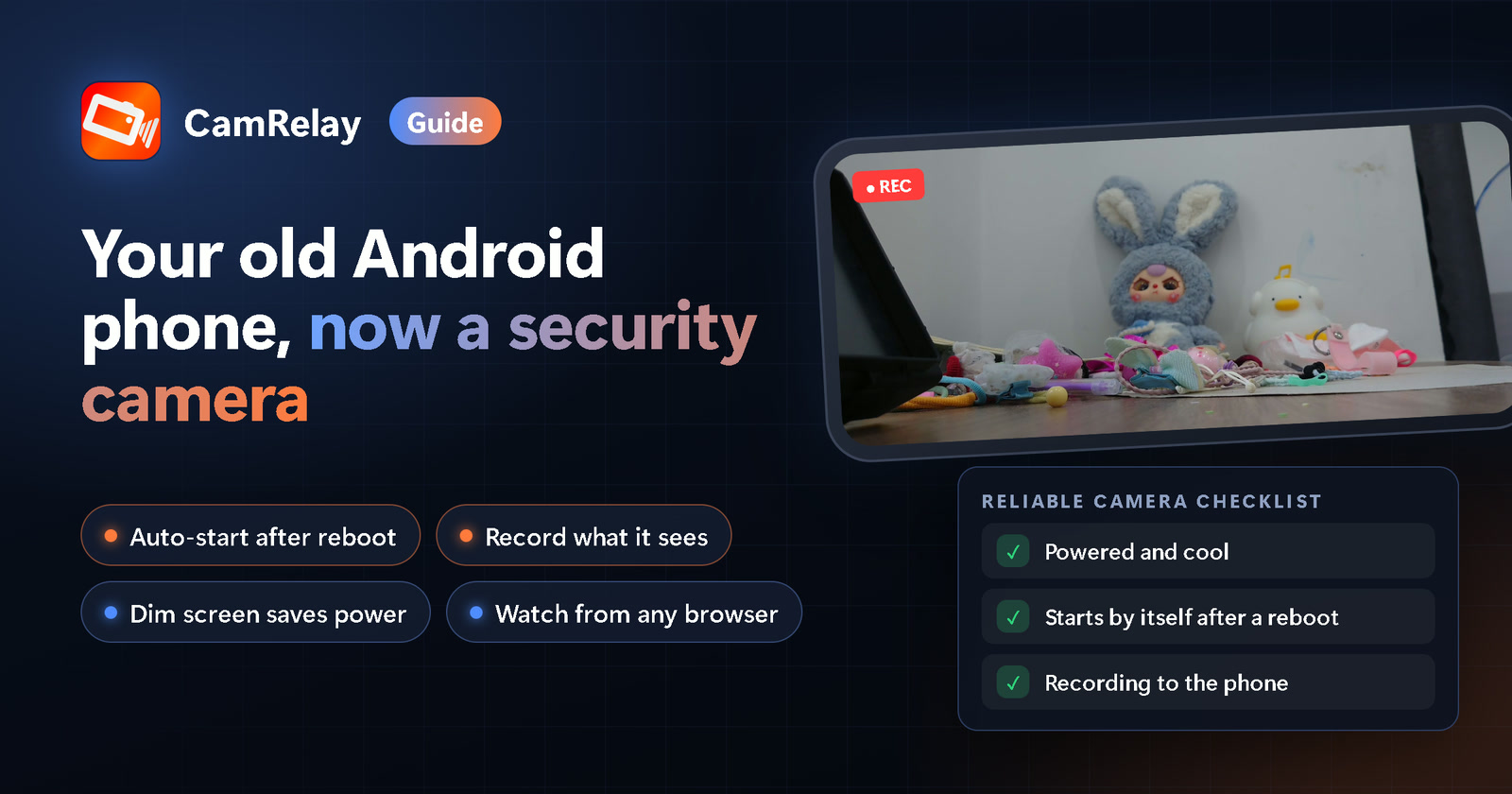
قائمة التحقق لكاميرا موثوقة
- الطاقة: موصولة بالشاحن دائمًا، بكابل موثوق.
- الحرارة: مساحة لمرور الهواء، وأمان درجة الحرارة مفعّل.
- Wi-Fi: إشارة مستقرة في مكان الهاتف. إذا كان الهاتف يفقد اتصال Wi-Fi كثيرًا، فستنقطع الكاميرا أيضًا.
- قيود Android: تحسين البطارية متوقف، وتشغيل تلقائي عند بدء تشغيل الجهاز مفعّل.
هاتفك القديم أصبح كاميرا
بهاتف Android قديم وCamRelay وشبكة Wi-Fi وشاحن، أصبحت لديك كاميرا مراقبة تعمل دون شراء أجهزة جديدة. تجد مزيدًا من النصائح في دليل مستخدم CamRelay.
Related app
CamRelay - كاميرا IP مباشرة عبر RTSP
حوّل هاتف Android إلى كاميرا شبكة RTSP قوية.
Related posts
إعادة استخدام هاتف أندرويد قديم ككاميرا أمنية بدقة 4K أو كاميرا لوحة القيادة
حوّل هاتفًا من الدرج إلى كاميرا أمنية بدقة 4K أو كاميرا لوحة القيادة باستخدام CamRelay: RTSP وONVIF لـ NVR الخاص بك، محادثة ثنائية الاتجاه، تسجيل محلي يبقى بعد انقطاع الطاقة، وطبقة تأكيد GPS للسرعة. لا تحتاج إلى حساب سحابي.
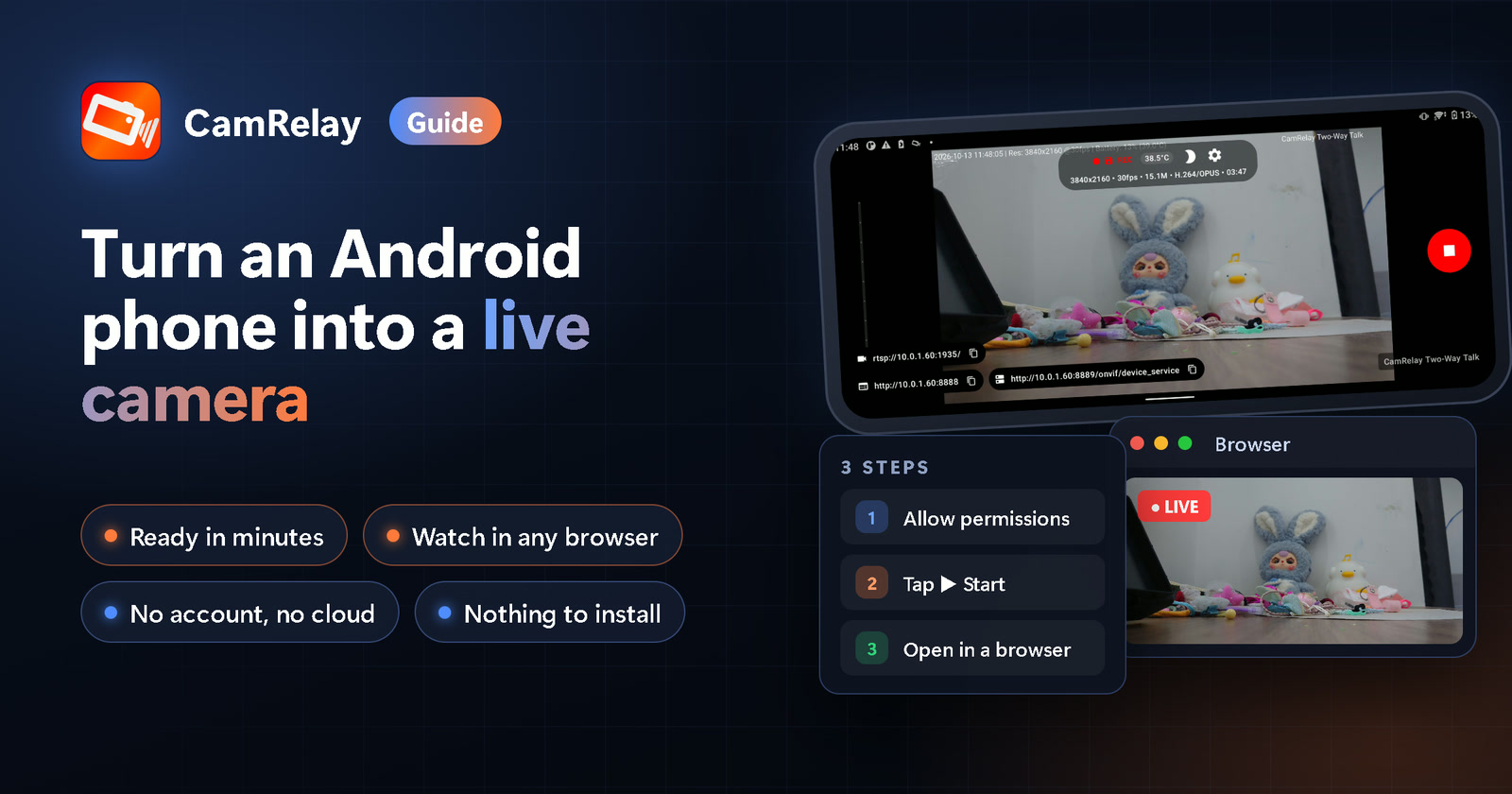
كيفية تحويل هاتف Android إلى كاميرا مباشرة
حوّل أي هاتف Android إلى كاميرا مباشرة في دقائق مع CamRelay: اسمح بالأذونات، واضغط زر التشغيل، وشاهد البث في أي متصفح ويب على شبكة Wi-Fi لديك. بلا حساب، وبلا سحابة، ودون تثبيت أي شيء على جهاز المشاهدة.
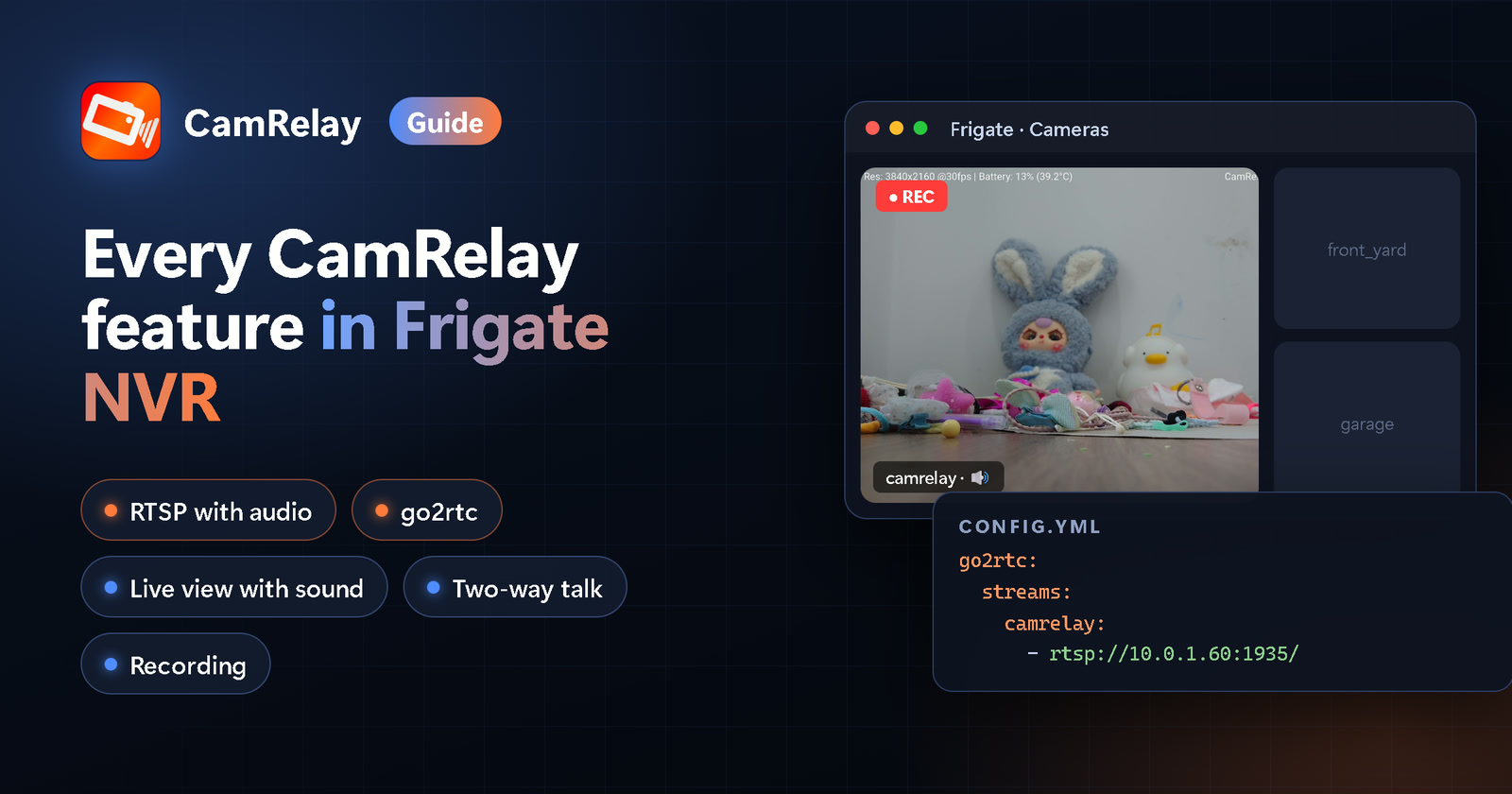
استخدام جميع ميزات CamRelay في Frigate NVR
حوّل هاتف Android غير مستخدم إلى كاميرا لنظام Frigate NVR: يبث CamRelay بروتوكول RTSP مع الصوت، ويلتقطه go2rtc المدمج في Frigate للتسجيل والعرض المباشر مع الصوت والمحادثة ثنائية الاتجاه. شرح خطوة بخطوة مع ملف config.yml كامل.