Come trasformare un vecchio telefono Android in una telecamera di sicurezza
Dai una seconda vita a un vecchio telefono Android come telecamera di sicurezza: posizionalo bene, tienilo alimentato, lascia che CamRelay si avvii da solo dopo un riavvio e guarda o registra la telecamera da qualsiasi browser sulla tua Wi-Fi.
On this page
Hai un vecchio telefono Android dimenticato in un cassetto? Con CamRelay può sorvegliare una stanza, l'ingresso, il garage, un laboratorio, l'angolo di un animale domestico o una stampante 3D, senza comprare una telecamera IP dedicata.
Questa guida spiega cosa fa la differenza tra una prova veloce e una telecamera su cui contare giorno e notte.
Cosa ti serve
- Un vecchio telefono Android con la fotocamera funzionante
- CamRelay
- Una rete Wi-Fi
- Un caricabatterie e un cavo che possano restare collegati
- Un altro dispositivo con un browser web per guardare la telecamera
1. Configura CamRelay
Se non hai mai usato CamRelay, segui prima la guida per principianti: Come trasformare un telefono Android in una telecamera in diretta.
In breve: apri CamRelay → concedi le autorizzazioni → tocca play → apri l'indirizzo web su un altro dispositivo. Quando vedi la telecamera in un browser, sei pronto a rendere la configurazione permanente.
2. Scegli una buona posizione
Il punto in cui metti il telefono conta più di qualsiasi impostazione.
- Dai alla telecamera una visuale libera sull'area che ti interessa, come una porta, un corridoio o lo spazio davanti alla porta del garage.
- Non puntarla direttamente verso una finestra luminosa o una lampada. La zona luminosa rende tutto il resto troppo scuro.
- Fissa il telefono in modo che non possa cadere o essere spostato. Un semplice supporto per telefono o un attacco per treppiede va benissimo.
- Tienilo dove il segnale Wi-Fi è buono.
3. Tieni il telefono alimentato e fresco
Fare streaming tutto il giorno consuma molta più energia del normale uso del telefono, quindi una telecamera dedicata deve restare collegata alla corrente.
- Usa un buon caricabatterie e un buon cavo, e assicurati che il collegamento non possa staccarsi.
- Lascia spazio intorno al telefono perché l'aria circoli. Non coprirlo e non metterlo in una scatola chiusa.
- Se il telefono ha un limite di carica o un'opzione di protezione della batteria, attivala. Molti telefoni possono interrompere la carica all'80% per proteggere una batteria sempre collegata.
CamRelay può anche proteggere il telefono da solo. In Impostazioni → Sicurezza e automazione:
- Sicurezza temperatura ferma lo streaming quando il telefono si scalda troppo e lo riavvia quando si è raffreddato.
- Sicurezza batteria ferma lo streaming quando la batteria è scarica, per esempio dopo un'interruzione di corrente, e lo riavvia quando si è ricaricata abbastanza.
4. Assicurati che CamRelay resti attivo
Un telefono usato come telecamera ha un compito molto diverso da quello che tieni in tasca. Android cerca di risparmiare batteria fermando le app in background, e alcuni produttori sono particolarmente severi.
- Disattiva l'ottimizzazione della batteria per CamRelay. In Impostazioni → Ottimizzazione batteria, tocca la scheda finché non indica che l'ottimizzazione della batteria è disattivata per CamRelay.
- Attiva Avvio automatico all'accensione del dispositivo. CamRelay avvia allora lo streaming da solo dopo il riavvio del telefono, per esempio dopo un'interruzione di corrente o un aggiornamento di sistema. Da Android 10 in poi serve anche l'autorizzazione a mostrare contenuti sopra le altre app; CamRelay la chiede quando attivi l'opzione.
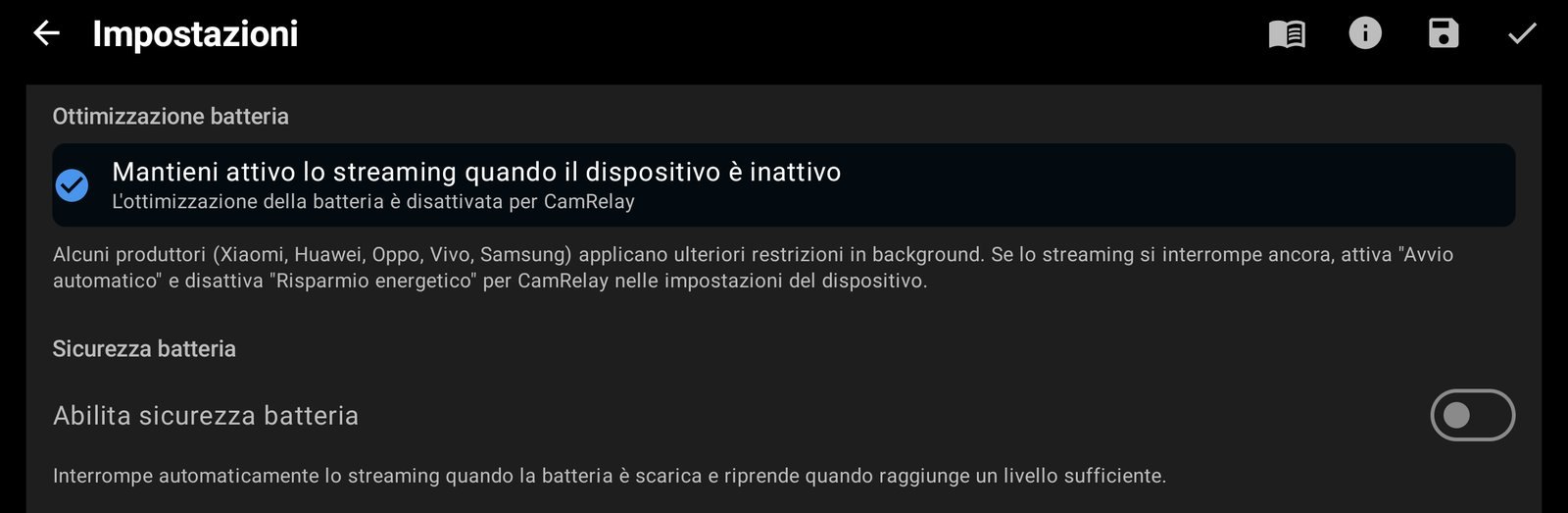
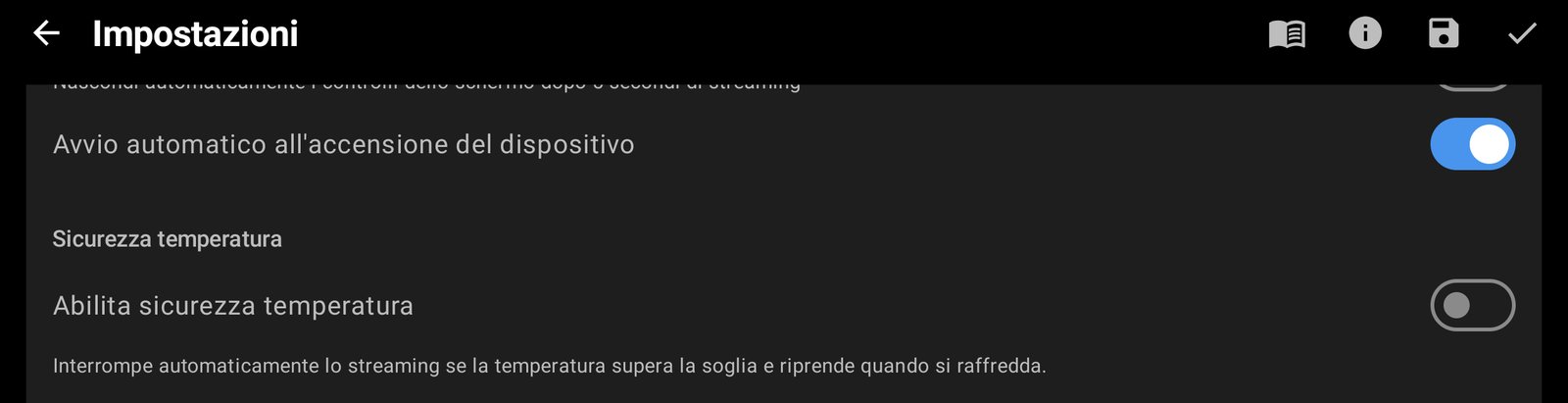
Sui telefoni Xiaomi, Huawei, Oppo, Vivo o Samsung potrebbe essere necessario anche consentire l'Avvio automatico e disattivare il Risparmio energetico per CamRelay nelle impostazioni del telefono.
Prima di affidarti alla telecamera, lasciala attiva per qualche ora e controlla che stia ancora trasmettendo.
5. Risparmia energia con lo schermo oscurato e senza anteprima
Una volta posizionato il telefono, non hai bisogno di vedere l'immagine sul telefono stesso.
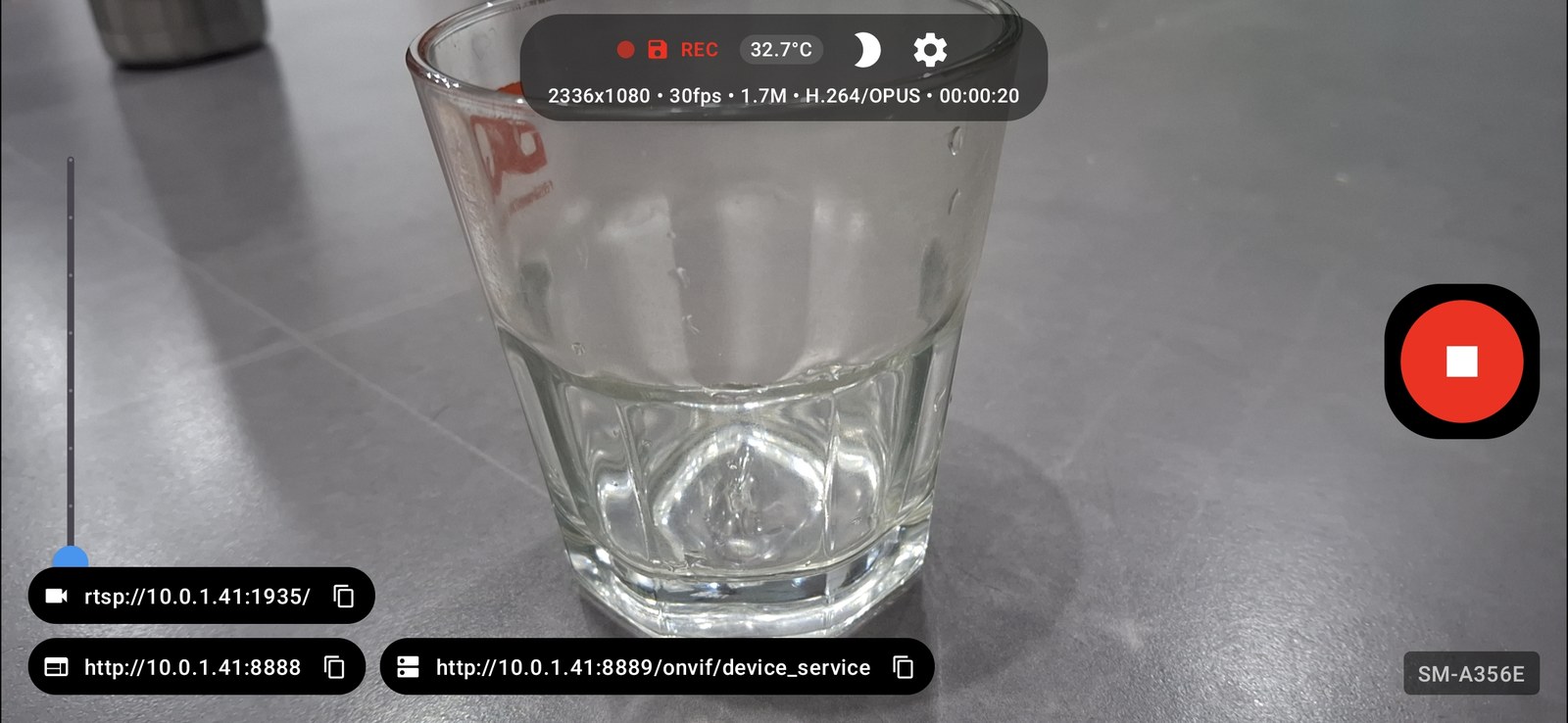
- Tocca l'icona della luna nella schermata principale di CamRelay per oscurare lo schermo mentre la telecamera continua a trasmettere. Tocca due volte per riattivarlo. Sugli schermi OLED questo fa risparmiare energia ed evita il burn-in.
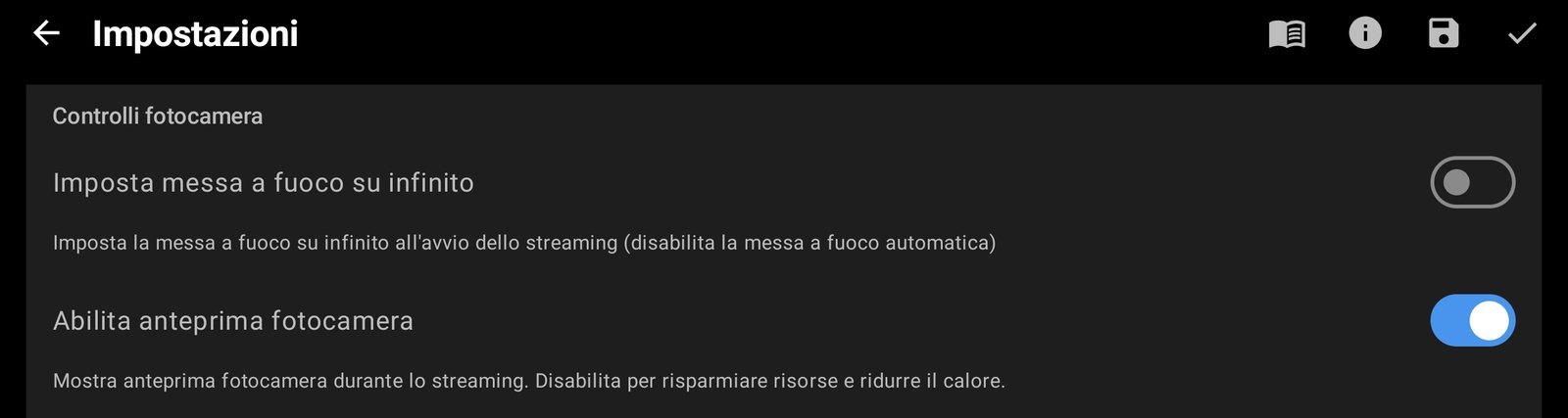
- Disattiva Abilita anteprima fotocamera in Impostazioni → Controlli fotocamera se non guarderai mai il telefono. Lo stream continua senza disegnare l'immagine sul telefono, e anche il calore si riduce.

6. Controlla la telecamera da un altro dispositivo
Apri l'indirizzo dell'interfaccia web mostrato in basso nella schermata principale di CamRelay, per esempio http://192.168.1.123:8888, in un browser su qualsiasi dispositivo collegato alla stessa Wi-Fi. La telecamera appare sotto Anteprima dal vivo. Tocca Riattiva audio per sentire la stanza.
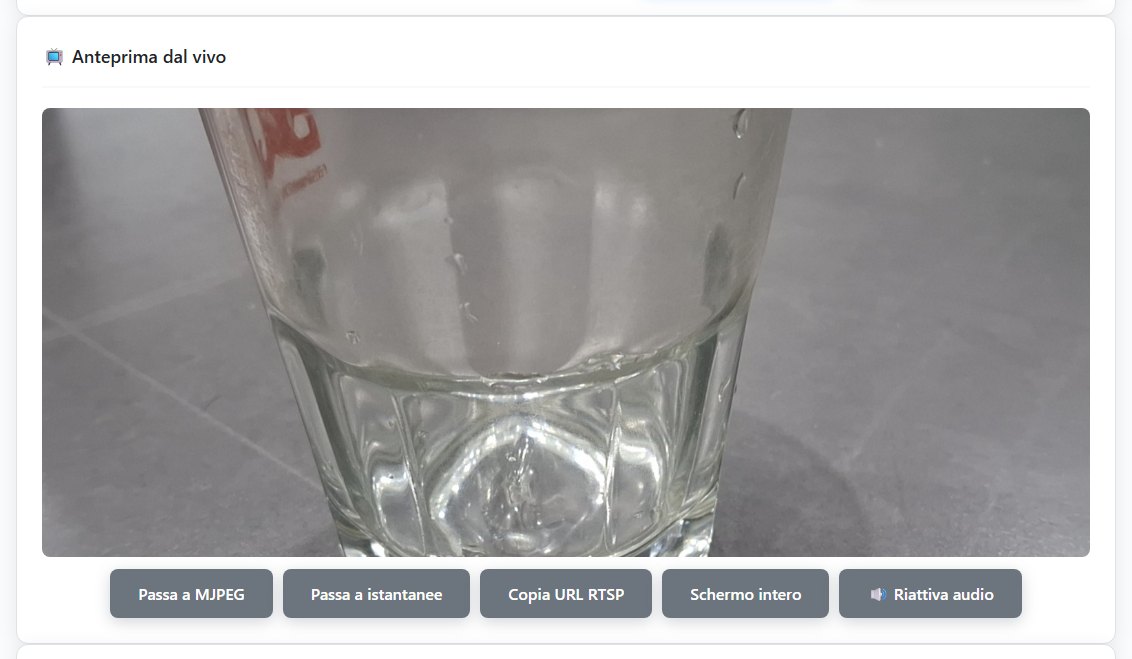
Non devi installare nulla sul dispositivo con cui guardi, e niente passa dal cloud.
7. Registra ciò che vede la telecamera
CamRelay può registrare sul telefono stesso. La registrazione è disattivata per impostazione predefinita.
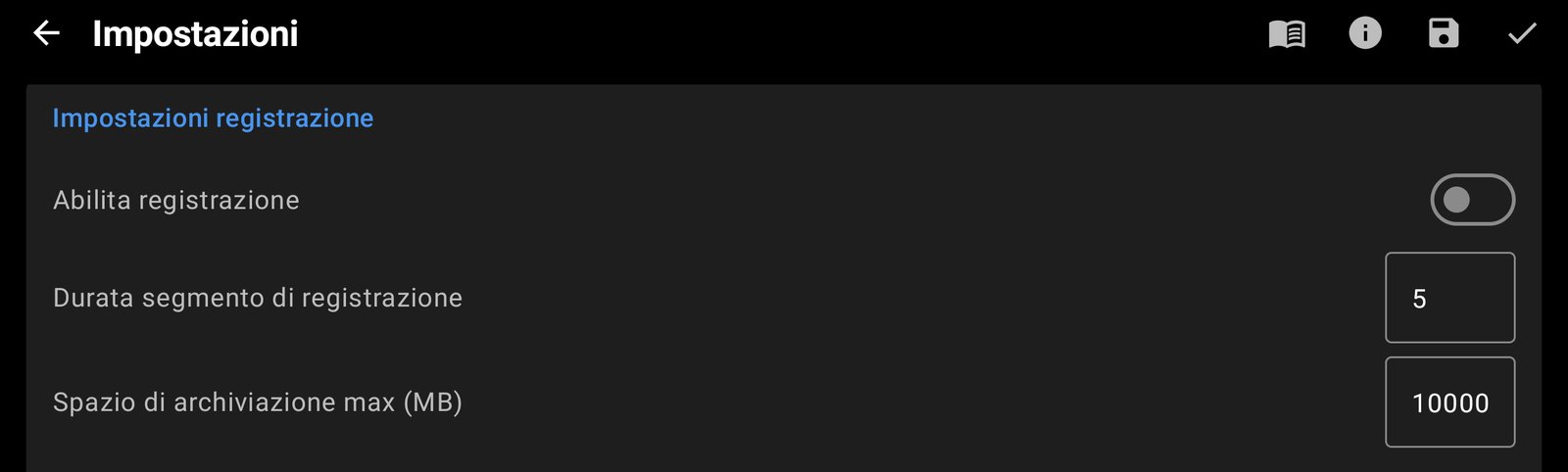
- Apri Impostazioni → Impostazioni registrazione e attiva Abilita registrazione.
- Scegli la Durata segmento di registrazione: le registrazioni vengono divise in file di questa durata in minuti.
- Imposta lo Spazio di archiviazione max (MB): quando le registrazioni raggiungono questa dimensione, i file più vecchi vengono eliminati automaticamente, così il telefono non si riempie mai.
Le registrazioni vengono salvate nella cartella Movies/CamRelay del telefono. Puoi riprodurle e scaricarle dalla Gestione file dell'interfaccia web, senza toccare il telefono.
8. Vuoi il rilevamento di movimento o di oggetti?
CamRelay da solo ti offre visione in diretta e registrazione. Se vuoi rilevamento di movimento o di oggetti, avvisi, registrazioni a lungo termine o più telecamere in un unico posto, collega lo stream RTSP di CamRelay a un NVR come Frigate o a Home Assistant.
Una configurazione tipica è questa:
- Semplice: vecchio telefono → CamRelay → Wi-Fi → visione live nel browser + registrazione sul telefono
- Avanzata: vecchio telefono → CamRelay → Wi-Fi → Frigate → registrazione + rilevamento di oggetti
Puoi iniziare in modo semplice e aggiungere Frigate in seguito; sul telefono non cambia nulla.
Checklist per una telecamera affidabile
- Alimentazione: sempre collegata, con un cavo affidabile.
- Calore: spazio per l'aria e Sicurezza temperatura attiva.
- Wi-Fi: un segnale stabile dove si trova il telefono. Se il telefono perde spesso la Wi-Fi, anche la telecamera va offline.
- Restrizioni di Android: ottimizzazione della batteria disattivata, Avvio automatico all'accensione del dispositivo attivo.
Il tuo vecchio telefono ora è una telecamera
Con un vecchio telefono Android, CamRelay, la Wi-Fi e un caricabatterie hai una telecamera di sicurezza funzionante senza comprare nuovo hardware. Trovi altri consigli nella guida utente di CamRelay.
Related app
CamRelay - Telecamera IP in diretta tramite RTSP
Trasforma il tuo telefono Android in una potente videocamera di rete RTSP.
Related posts
Riusa un vecchio telefono Android come videocamera di sicurezza 4K o dashcam
Trasforma un telefono dal cassetto in una videocamera di sicurezza 4K o una dashcam con CamRelay: RTSP e ONVIF per il tuo NVR, comunicazione bidirezionale, registrazione locale che sopravvive all'interruzione di corrente e un overlay di velocità GPS. Nessun account cloud necessario.
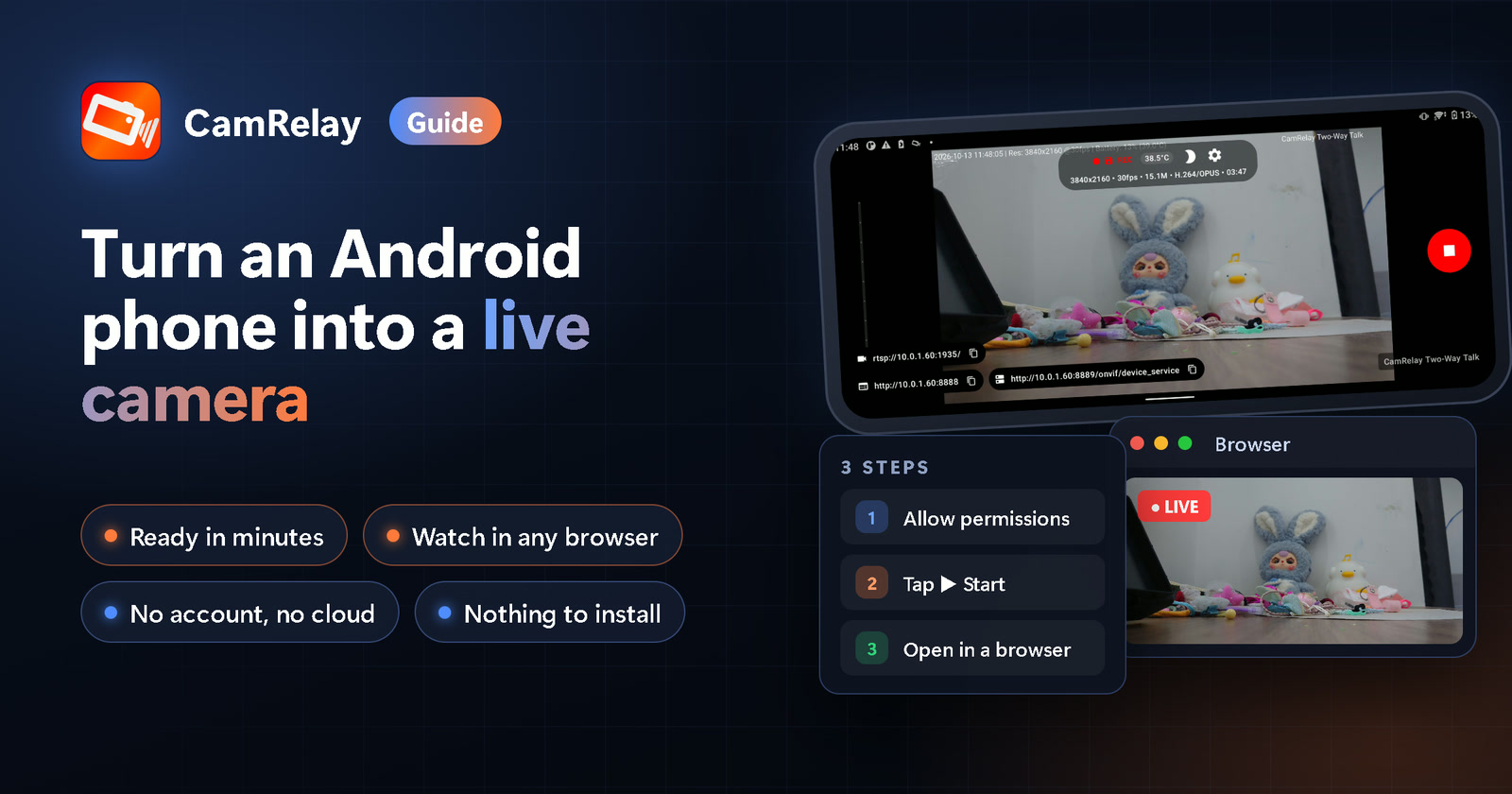
Come trasformare un telefono Android in una telecamera in diretta
Trasforma qualsiasi telefono Android in una telecamera in diretta in pochi minuti con CamRelay: concedi le autorizzazioni, tocca il pulsante di riproduzione e guarda lo stream in qualsiasi browser sulla tua rete Wi-Fi. Nessun account, nessun cloud, niente da installare sul dispositivo con cui guardi.
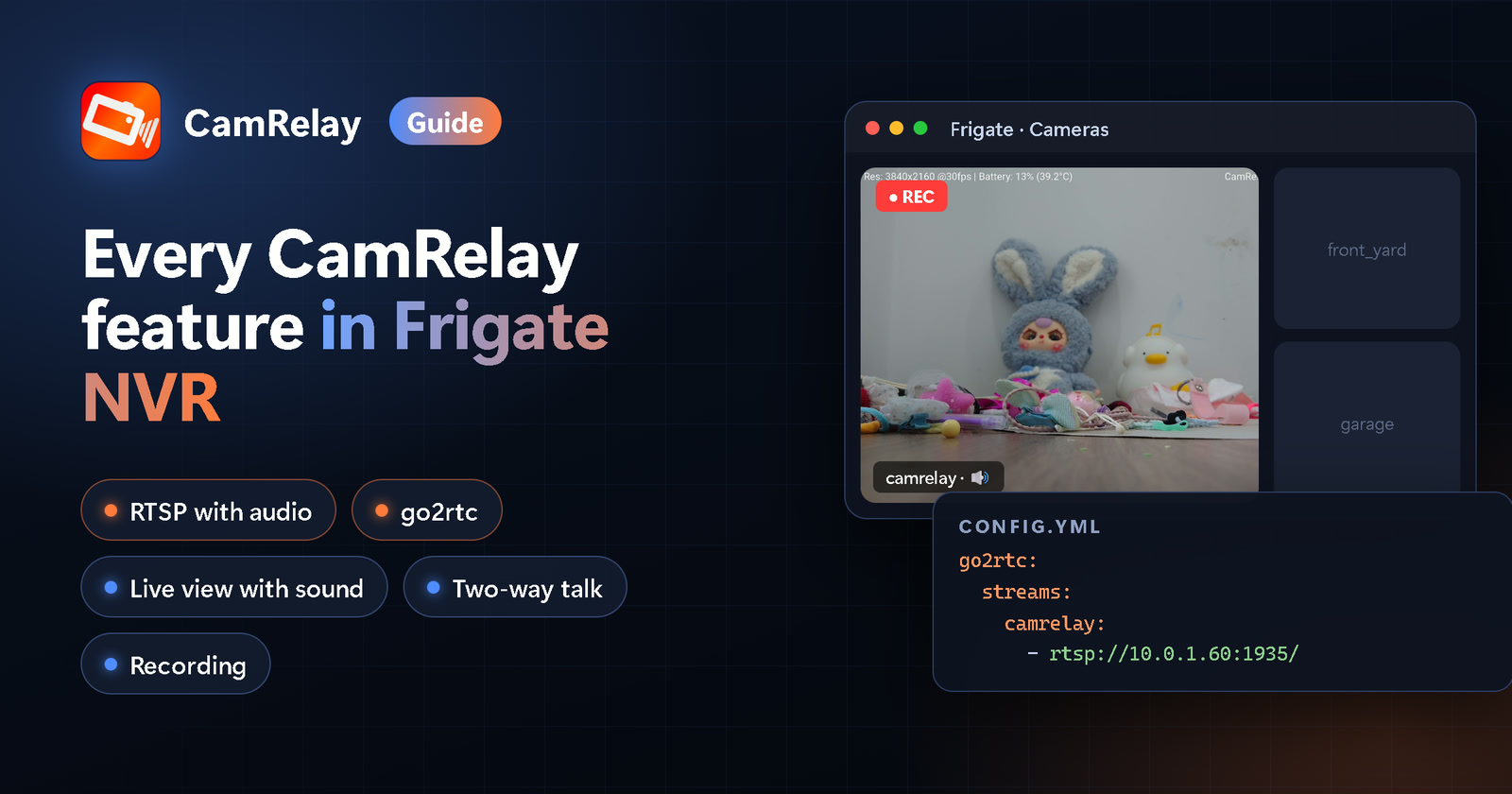
Usare tutte le funzioni di CamRelay in Frigate NVR
Trasforma un vecchio telefono Android in una videocamera per Frigate NVR: CamRelay trasmette un flusso RTSP con audio e go2rtc, integrato in Frigate, lo riprende per la registrazione, la diretta con audio e l'audio bidirezionale. Passo passo, con un config.yml completo.